カテゴリー: ワッツアップ

ワッツアップ

  •  WhatsApp 用のステッカーを無料でダウンロード

    WhatsApp 用のステッカーを無料でダウンロード

    索引

    Sticker は英語でStickerと訳されますが、実際に WhatsApp に適用すると、あらゆる種類のコンテンツを表すことができる動的画像であり、 WaStickersと呼ばれます。アニメーション顔文字自体や新しい種類のものから、たとえば、皮肉なフレーズを含む有名人の画像やビデオまで。

    さらに、アプリのキーボードの顔アイコンに移動するだけで、 WhatsApp 独自のステッカーをアプリケーションからダウンロードできます。ここでステッカーと「+」アイコンに移動すると、La Casa de Papelから絵文字やワールドカップのお祝いまで、あらゆる種類の公式テーマパッケージを追加できます。ネイティブの WhatsApp カタログから直接ダウンロードすることも、Android Play ストアや Apple APP Store で利用可能なディレクトリに移動することもできます。

    これらは、さまざまなパッケージを含むアプリケーションであり、ダウンロードしてインストールし、ダウンロードしたら電話で使用を開始できます。これらはすべて、Android および iOS オペレーティング システムの公式ストアで入手できるさまざまなアプリのおかげです。

    漫画

    ステッカー自体のデザインは通常漫画に似ているため、このテーマは WhatsApp のステッカー コレクションの中で最も人気のあるテーマの 1 つです。これらは、WhatsApp の会話をさまざまなテーマで装飾するために使用できるあらゆる種類のパッケージです。このため、私たちは、子供の頃から最も人気のある絵のステッカーで会話を埋めたい場合に最適な代替案を提供します。 WhatsApp で連絡先に送信できるあらゆる種類のステッカーを見つけることができます。ディズニー映画が好きな場合でも、ボージャック ホースマンやその他の Netflix シリーズのようなファッション漫画を探している場合でも、連絡先に送信できるあらゆる種類の漫画ステッカー。

    教育ゲーム

    Bibi.petは、形、色、ロジックに取り組むさまざまなアクティビティを備えた一連のゲームを構成する一連の子供向け漫画です。これらは家庭環境のための教育的なゲームです。 Bibi.pet は、子供たちに物事を学びながら同時に楽しんでもらいたいと考えています。 YouTube にはゲームやチャンネルごとにテーマ別のアプリケーションが用意されていますが、APP Store にも WhatsApp 用のステッカーが満載のアプリケーションがあります。


    Bibi アニメーションスタンプと絵文字
    QRコード をダウンロード
    Bibi アニメーションスタンプと絵文字
    開発者: Bibi.Pet – 幼児向けゲーム – 色と形
    ビビペットアニメーションスタンプとE
    QRコード をダウンロード
    Bibi.Pet アニメーションスタンプとE
    開発者: Bibi.Pet – 幼児向けゲーム – 色と形

    Bibi.pet には、あらゆる種類の反応や感情を表現した60 種類以上のスタンプがあります。これらは静的またはアニメーションのステッカーで、iPhone にダウンロードしてインストールでき、いつでも WhatsApp で共有できます。 Siickers のすべてのゲームの完全なコレクションを完全に無料でご覧いただけます。

    良いのは、このメッセージング アプリの教育用ステッカーの世界で利用できる唯一の代替手段がこれだけではないということです。あらゆる種類のステッカーを追加できる他のアプリケーションもあります。アプリ ストアで見つかる別の例としては、WASticker 教育ステッカーがあります。

    WASticker教育ステッカー
    QRコード をダウンロード
    WASticker教育ステッカー
    開発者: トーキングステッカー

    この場合は少し異なりますが、数字や文字から、子供たちが勉強している様子や授業などの絵まで、教育的な楽しいステッカーを使用するというアイデアです。このアプリには幅広いオプションが用意されているため、WhatsApp にあらゆる種類の教育ステッカー パックをインストールできます。

    アニメーション

    このジャンルの漫画シリーズは、メディアの純粋な性質を超えたサブテキストを持っています。とにかく、あらゆる種類のキャラクターが登場する、あらゆる種類のスタンプが満載のアプリケーションです。このアプリのおかげで、あなたが本物のファンであることを明らかにしたい一連の絵のステッカーを手に入れることができます。
    Whatsapp 用漫画ステッカー
    QRコード をダウンロード
    Whatsapp 用漫画ステッカー
    開発者: Nth App Studio

    このシリーズが前後で区別されたことは明らかです。しかし、私たちが皆さんに提供した、Android スマートフォン向けのこのアプリケーションでは、実際のところ、かなり広範な漫画のカタログが見つかります。

    このアプリケーションにはあらゆる種類の漫画があり、チャットで使用できるステッカーが見つかります。ミニオン、カンフー・パンダなどの有名な映画、ポケモンや探検家ドーラなどの漫画…好みに応じて、WhatsApp でダウンロードできるテーマ別パッケージや、テーマ別の楽しいステッカーを通じて表現できるさまざまなオプションが多数あります。これらは無料で、WhatsApp に追加したいものを選択できます。

    上記のアプリでは不十分な場合は、Android 用 Google Play に他のオプションがあります。たとえば、次のスタンプ アプリには、最も古典的なものから最新のものまで、あらゆる種類のキャラクターが満載です。これで、これからチャットに活気を与えることができます。

    WASticker アニメーション漫画
    QRコード をダウンロード
    WASticker アニメーション漫画

    シンプソンズ

    このアプリケーションでは、お気に入りのキャラクターのさまざまなステッカーが見つかるので、特に有名な黄色の家族の冒険が好き、またはそのキャラクターのいずれかに好意がある場合は、家族や友人との会話に新鮮な空気を与えることができます。オリジナルで楽しいステッカーが見つかります。ただし、そのためにはデバイスを更新する必要があります。

    シンプソンズ ステッカー パック 2022
    QRコード をダウンロード
    シンプソンズ ステッカー パック 2022

    アプリは最近更新され、さまざまなステッカーパックが提供されます。種類はそれほど多くありませんが、他のシリーズがある場合、シンプソンズのものがない場合、またはそれほど気になるものがない場合は、他のアプリを検索することなく、気に入ったものを見つけることができます。チェックしていくつか、またはすべてを入手しても問題はありません。
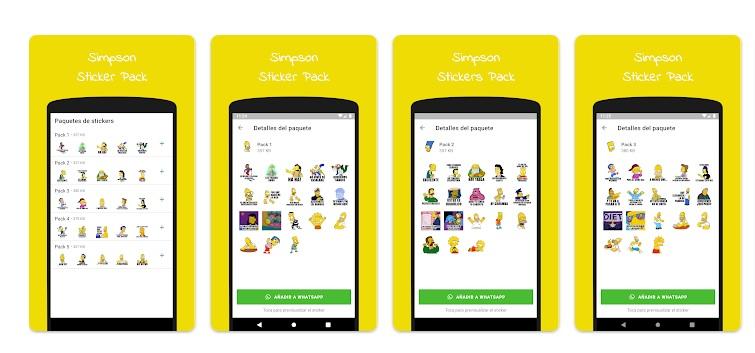
    シンプソンステッカー

    心配しないでください。アップデートが完了すると、WhatsApp 用のステッカーがさらに無料で追加されます。したがって、名前からこのアプリが提供するステッカーが時代遅れになっていると思われる必要はありません。

    アニメ

    日本のアニメには世界中に何百万ものフォロワーがおり、このテーマのステッカーを使ったコミュニケーションは非常に一般的です。そのため、これらのアプリケーションのほとんどは他のユーザーと交流することができます。前の例でアプリを見つけたのと同じように、モバイル アプリケーション ストア内で次のオプションを利用できます。

    これはおそらくWhatsApp のアニメ ステッカーの最大のコレクションです。新しいステッカーと新しいカテゴリが毎日公開されます。スタンプはシリーズ別・季節ごとにまとめてあるので、思いついたものをそのまま使えます。

    999K アニメステッカー WASticker
    QRコード をダウンロード
    +999K アニメステッカー WASticker

    このアニメ ステッカーのディレクトリには、カノジョ、お借りします、俺ガイル、宇崎ちゃんは遊びたいなど、すべてのテーマが含まれています。他にもたくさんあります。このアプリケーションには、誰もが自分のステッカーをアップロードし、各ユーザーが残りをフォローできるソーシャル ネットワークとして機能する追加機能があります。

    そして、おそらくこれは、WhatsApp 用のアニメステッカーとアニメミームを組み合わせたものであるため、より多様なコレクションになっています。無数のカテゴリに分類された何百ものステッカーにより、このトピックに関するチャットやグループにユーモアを加えることができます。ここでは、マンガやアニメの通常のキャラクターがあらゆる感​​情を表現しているので、あまり労力を費やすことなく、WhatsApp で自由に自分を表現できます。

    WhatsApp用アニメステッカー
    QRコード をダウンロード
    WhatsApp用アニメステッカー

    ナルト、さまざまな僕のヒーローアカデミアパック、Destiny、ドラゴンボール、リゼロ、童話などのカテゴリーが表示され、リストは無限にあります。これは、個別のステッカーまたはコレクション全体をアップロードしたり、プロフィールを作成したり、他のユーザーをフォローしたりできるため、アニメステッカーのソーシャルネットワークとして使用できるもう1つのアプリケーションです。

    いずれにせよ、複数のアプリケーションがあるので、毎日見るお気に入りのアニメキャラクターのあらゆる種類のステッカーを追加できます。

    面白いステッカーの画像とフレーズ

    人生は笑われるべきものであり、私たちはその専門家です。ミームと同様に、最も人気のあるステッカーはユーモアのあるステッカーです。ソーシャルネットワークを通じて自分が笑わせたいように他人を笑わせ、他人を喜ばせることで自分の気分を改善しましょう。

    WhatsApp用のフレーズ付き

    WhatsApp 用のユーモア ステッカーの最も完全なコレクションの 1 つ。あらゆる種類の状況で使用できる、あらゆる種類の面白いフレーズやミームがあります。このタイプの広範なカタログにより、連絡先がまだ見たことのないより多くのオリジナルのステッカーを選択できます。

    WASticker フレーズ入りステッカー
    QRコード をダウンロード
    WASticker フレーズ入りステッカー

    面白いフレーズがたくさんある最も有名な子供向けミーム、ドナルド・トランプがあらゆる種類の非現実的な意見、漫画のキャラクターとのジョーク、あらゆる種類の皮肉な要素やフレーズを表現したもの。さらに、政治家、国、動物などのカテゴリ別に整理されています。

    あなたの写真と一緒に

    これは、オート カット テクノロジーのおかげで写真を使ってオリジナルのステッカーを作成できるため、友達を驚かせるためのオリジナル ステッカーを入手する最良の方法の 1 つです。ログインすると、自由に使える多数のオプションが表示され、通常のオプションやアニメーションを作成できるようになります。写真をアップロードできることがわかり、編集ツールが表示されます。パッケージを WhatsApp に簡単にエクスポートし、カスタム リンクを使用してパッケージを共有できます。さらに、次の特定のアプリケーションは Android モバイルと iPhone モバイルの両方で利用できます。

    ステッカー ly - ステッカー メーカー
    QRコード をダウンロード
    Sticker.ly – ステッカーメーカー
    開発者:株式会社スノー
    ステッカー ly - ステッカー メーカー
    QRコード をダウンロード
    Sticker.ly – ステッカーメーカー

    さらに、そのカテゴリには、他にも多くのオリジナルの面白い画像やその他の画像が見つかります。最も注目に値するものはミームやオリジナルなので、提供されるパッケージを入手したくなるでしょう。必要に応じて、独自のミームを作成できます。 Sticker.ly は、WhatsApp やその他のメッセージング アプリケーションで使用できる楽しいステッカーをすべて入手したい場合に、携帯電話にインストールできる最高のアプリケーションです。単一のステッカーを保存したい場合でも、パッケージ全体を保存したい場合でも、お気に入りを保存できる無料アカウントを作成できます。また、すでに述べたように、独自のものを作成することもできます。しかし、楽しいステッカーを作成するアーティストをフォローすることもでき、何千ものオプションから選択できます…

    「犬が何かをしている」、「猫がうつ病を治している」などのコレクションを見つけることもできます。また、単に検索エンジンを使用して、スポンジ・ボブやシンプソンズのステッカー、さらには日常生活で使用する何かをしているバービーやベビーヨーダのステッカーやパッケージなど、特定のものを見つけることもできます。

    Stickers Cloud & Stickers Maker には多くのオプションがあります。クリスマス、動物、テレビ番組、ミーム、ビデオゲーム、絵文字、有名人、サッカー、フレーズなどのステッカー パックから選択できます。独自の WhatsApp ステッカーを作成するオプションもありますが、デフォルトでは正方形になります。ステッカー パックを追加するには、緑色の「もっと見る」ボタンをタップしてから、各パックの右側にあるダウンロード ボタンをタップします。

    ステッカークラウド&ステッカーメーカー
    QRコード をダウンロード
    ステッカークラウド&ステッカーメーカー

    ステッカーが削除された場合は、WhatsApp がステッカー情報を要求するためにこのアプリを常にバックグラウンドで接続する必要があることが考えられます。一部のデバイス (One Plus、Huawei など) は非常に積極的なバッテリー最適化を使用しており、最終的にアプリケーションが終了し、WhatsApp が通信できなくなってしまいます。そのため、アプリの最適化を無効にするボタンを右上の設定メニューに追加しました。これを行うには、次の手順に従う必要があります。

    • アプリにアクセスします。
    • 右上のメニューをクリックし、「バッテリーの最適化を無効にする」をクリックします。
    • 手順に従ってアプリを検索し、デバイス設定から最適化を無効にします。
    • パックを定期的に追加することなく、この素晴らしいアプリケーションをお楽しみください。

    スペイン語のフレーズ

    ユーモアのコンピレーションに続き、これは WhatsApp グループで共有するのが特に楽しいものです。通常、グループで共有するスタンプは常にユーモアがあり、自分の意見を表現する最も面白い方法です。また、グループは飽和状態になりやすく、ステッカーを使用すると会話がよりスムーズに進みます

    WhatsA 用の面白いステッカー
    QRコード をダウンロード
    WhatsA 用の面白いステッカー

    最もバイラルなミームは、あらゆる種類の補完的なフレーズと組み合わされており、適切なテキストを備えた適切なステッカーが常に用意されています。最も独創的なカテゴリの 1 つは、尊厳、皮肉、嘘、自己愛、激しい口調、または謙虚さのために他人に処方できる薬のボトルです。

    アニメーション画像

    Whatsapp 2025 ミーム、フレーズ、愛のステッカーは、誰でも驚かせることができるミームやフレーズを含む 10,000 個以上のステッカー パックを備えたツールです。お気に入りのインフルエンサーからの面白いフレーズや言葉を使った、フレーズ、猫、犬、ミームなどのアイデアがたくさんあります。多くの人にダウンロードされており、評価も非常に高いので、友達を驚かせたい場合は、これを使用することをお勧めします。

    ステッカー 2023 - WASticker
    QRコード をダウンロード
    ステッカー 2023 – WASticker

    さらに、ソーシャル ネットワーク上のメッセージに活気を与えるアニメーション画像も見つかります。何よりも素晴らしいのは、有名でオリジナルの印象的なフレーズやミーム フレーズが多数あることに加えて、それらのフレーズがスペイン語で見つかることです。誰にでも簡単に送信できます。

    粘着性と芸術性

    2025 年に WhatsApp の最大のステッカー コレクションをチェックしてください。この無料ステッカー アプリには、ラブ ステッカーからミームなどに至るまで、何百ものアニメーション ステッカーが含まれています。アートの専門家がデザインしたすばらしいフロク ステッカーを使って会話をカスタマイズしましょう。 WAStickers アプリを使用すると、ステッカーの送信がこれまでになく簡単で楽しくなります。さらに、コレクションは頻繁に更新されるため、常に最新のものを手元に置くことができます。

    ステッカー 2023 - WASticker
    QRコード をダウンロード
    ステッカー 2023 – WASticker

    このアプリのレパートリーの中で、実際には、65,000 種類以上のステッカーからお気に入りのステッカーを選択する機会があるということです。さらに、この代替案の利点の 1 つは、毎日新しいステッカーが提供されることが約束されていることです。したがって、そのカタログは時間が経っても成長が止まりません。

    ミームで

    ミームは、ユーモア セクション内の別のカテゴリです。これらは通常、コミカルな画像と、それに文脈を与える短いフレーズで構成されています。ただし、この場合、インスタント メッセージング アプリのステッカー ツールに追加すると、より手の届く範囲にそれらを追加できるようになります。これを行うには、携帯電話で利用できるいくつかのアプリケーションを使用できます。

    面白くて楽しい

    WhatsApp 用のこのステッカー コレクションの名前が示すように、すべてのミームを自由に連絡先や WhatsApp グループで共有できます。さらに、それらはカテゴリ別に非常によく整理されているため、それぞれのすべてまたは一部を表示してダウンロードできます。棺ダンスというカテゴリがありますが、これは葬儀で行われる非常に活気のある儀式です。

    WhatsApp チャット用ステッカー
    QRコード をダウンロード
    WhatsApp チャット用ステッカー

    独自のカテゴリを持つRage Facesミーム。 Rage は、単一の特定の感情を非常に強烈な方法で表現する顔が描かれた非常に基本的な漫画です。 El Risitas のミームやマスクをした顔文字も、最も人気のあるカテゴリの 1 つです。ただし、このモバイル アプリ内で見つかるオプションはこれだけではありません。

    これは、1,000 を超えるステッカーのミームにアクセスして、各メッセージに最適なステッカーを見つけることができるもう 1 つのアプリケーションです。有名なメッセージング アプリやソーシャル ネットワークを通じて送信できます。 Android デバイスで利用でき、オンラインに接続せずにアクセスできる多くの可能性を提供します。

    メメペディアステッカー
    QRコード をダウンロード
    メメペディアステッカー

    最新のアップデートは 2020 年のものですが、お気に入りのステッカーがたくさん見つかるでしょう。古いものもあるかもしれませんが、いつ再び流行するかはわかりません。有名でオリジナルの古典的なミームや、友人、家族、その他誰とでも大笑いできるミームを使用して、会話に活気を与えます。

    そして、面白いミームを探すときに頼りになるのは、以前の 2 つのアプリケーションだけではありません。 WhatsApp 用の Memes with Phrases アプリも、Google Play で見つけることができるさまざまな代替手段の 1 つです。

    WhatsApp のフレーズを含むミーム
    QRコード をダウンロード
    WhatsApp のフレーズを含むミーム

    この場合、異なる月とそれぞれのオリジナルのスペイン語フレーズが記載されたステッカーのパッケージがいくつか見つかります。したがって、このメッセージング アプリケーションを通じて会話を活性化するために利用できる他のオプションもあります。さらに、ステッカーはさまざまなカテゴリに分類されているため、最も気に入ったものを見つけて最高のステッカーをダウンロードできます。ただし、アプリ内での購入もあることを考慮する必要があります。良い点は、無料のパックがたくさんあることです。

    移動中

    Memetflix には、スポンジ・ボブ、シンプソンズなど、あらゆる種類のミームのステッカーが 100 万枚以上含まれていますが、個人用のステッカー パックを作成し、送信したいミームに直感的にアクセスできるようにカテゴリ別に整理できるため、非常に便利です。タイトルにもあるように、動きのあるスタンプも豊富に揃っています。

    Memetflix アニメーションステッカー
    QRコード をダウンロード
    Memetflix アニメーションステッカー

    WhatsApp ステッカーがその主な機能ですが、会話に送信してミーム全体を共有するための有名人の音声クリップなど、別の一連の楽しくて失礼なコンテンツが追加されます。これは完全に無料であり、技術的にも流行の有無の両方においても時代遅れになることを避けるために定期的に更新されます。

    このアプリケーションに加えて、メッセージング アプリ用のアニメーション ステッカーを探している場合に使用できる別のアプリケーションがあります。これはアニメーションミームステッカーアプリです。完全に無料で利用できる面白いアニメーション ステッカーが無数にあるので、友人、知人、家族などと共有できます。基本的に、この代替手段では、アニメーション GIF をステッカーの形式で追加できるため、いつでも WhatsApp に追加できます。

    ステッカーミーム WAStickerApps
    QRコード をダウンロード
    ステッカーミーム WAStickerApps
    開発者: WAStickerApps ステッカー コレクション

    愛とバレンタインデーのステッカー

    最も伝統的なものでは、はがきであってもこの言葉が自然に使用されますが、他人に対する愛をステッカーで表現するのはとても良いことです。したがって、ここで私たちは他の人たちに感謝、愛情、愛を示すために適切な選択をしなければなりません。もちろん、自由に使えるオプションの数はほぼ無限であるため、最初に表示されるものを選択せず​​に、少しずつ作業することをお勧めします。

    WhatsAppへの愛と賛辞

    通常のラブスタンプとはまた違ったテイストのラブスタンプです。愛や感情をより自然に、または装飾を抑えた方法で表現したい人に必要なステッカーがここにあります。愛する人への感謝のアニメーション、愛についての感情の表現、そして最もロマンチックなスタンプもあります。

    ラブステッカー - WASticker
    QRコード をダウンロード
    ラブステッカー – WASticker

    このアプリの違いは、ステッカーに含まれている褒め言葉や愛のフレーズを見つけることができることです。それらのほとんどはメッセージを言葉でより明確に伝えます。非常に興味深いセクションは、元パートナー用のステッカーで、最も愛する人を取り戻そうとしている人に最適です。

    そして、このメッセージング アプリで最高のラブ ステッカーを使用できるのは、前のアプリケーションだけではありません。 Google Play から Love Stickers – WASticker をインストールしてみることもできます。これにより、ロマンチックなフレーズや誰かを征服するための面白いフレーズなどを含むさまざまなステッカーを自由に使用できるようになります。

    ヒッピーのテーマ

    Apple APP Store では、ステッカー リポジトリを備えたアプリケーションはそれほど普及していません。結局のところ、Apple APP Store は最も使用されているプラ​​ットフォームではなく、ユーザーの数も少ないからです。ただし、ヒッピー ライフ スタイル ステッカーのコンピレーションはあります。つまり、ヒッピーのテーマとそれに伴うすべてが含まれています。

    ヒッピーライフ - GIF ステッカー
    QRコード をダウンロード
    ヒッピー ライフ – GIF とステッカー
    開発者: フロラン・ポテビン

    ヒッピーの「ライフスタイル」は、あらゆる理解方法で愛を提唱することが特徴です。だからこそ、愛に言及したヒッピーステッカーのカタログが見つかります。ビートルズの有名な「 All You Need Is Love 」をさまざまなデザインで、あるいは平和、愛、連帯をテーマにしたあらゆる種類のシンボルを見つけることができます。

    バレンタインデー

    前に述べたように、Apple には多くのステッカーはありませんが、バレンタインデーなどの非常に便利なテーマもあります。各ステッカーは静的 (PNG) またはアニメーション (GIF) 形式で、小、中、大の 3 つの異なるサイズから選択できます。愛に関するすべてがこのステッカー コレクションに含まれています。

    バレンタイン - GIF ステッカー
    QRコード をダウンロード
    バレンタイン – GIF & ステッカー
    開発者: フロラン・ポテビン

    非常にロマンチックなフレーズで愛や感情を表現することもできますが、テディベアやとても優しい目であなたを見つめる子猫など、優しさや感情を生み出す他の要素を共有することもできます。乾杯するシャンパングラス、バラ、婚約指輪など、間接的なメッセージを含む他の要素もダウンロードできます。

    インスタント メッセージング アプリに簡単に追加できる 500 枚以上の画像を含むこのステッカー セットを使用すると、テキストや非常に独創的な愛情のある画像を含む絵文字を送信できます。 「I love you」ステッカーで愛する人を驚かせましょう。あなたを驚かせるようなアニメーションを備えた非常に独創的な GIF も見つかります。愛に加えて、あなたが感謝する人々と共有するためのより多くのコンテンツのカタログを作成するのに役立つ他の多くのトピックやカテゴリが見つかります。

    ステッカーと絵文字 - WASticker
    QRコード をダウンロード
    ステッカーと絵文字 – WASticker

    あらゆる機会に合わせてデザインされているため、特別な日を待つ必要はなく、簡単に選択できます。どれかを選択して共有し、結果を確認することをお勧めします。友人、パートナー、征服者、父親、母親、またはあなたが望む誰にでも。共有しやすいという利点があるため、良い意見を持っています。

    猫の

    多くの人にとって、彼らの最大の愛はペットです。そして、その広い範囲の中に猫がいます。無愛想で女性蔑視の動物としての評判 (おそらく不当かもしれません) ですが、実際のところ、これらの生き物は近年、インターネット文化のもう 1 つの柱としてますます頭角を現してきています。紙の上では、彼らはすべてを持っています:彼らは愛らしく、抱きしめたくなるような、面白いです、そしてそうです、彼らは彼らと地球を共有し、同じ空気を吸う名誉を持つ他の存在の存在よりも彼らを高める、ある種の誇り高き祖先の優雅さを染み込ませています。エジプト人が彼らを崇拝しているとしたら、それには理由があるでしょう。私たちはそれを言っているだけです。

    WAStickersApps ステッカー猫
    QRコード をダウンロード
    WAStickersApps ステッカー猫
    開発者: AbrilApps

    これは猫のステッカーの完全なパックで、ダウンロードして友達に送信できます。わずか 2 回のクリックでコレクションに追加できます。さらに、これらの選択肢の大部分は完全にカットされており、何よりも私たちの感情を説明するのに役立ちます。

    誕生日ステッカー

    愛する人の幸せを願うのに、良いステッカーほど良いものはありません。ユニークなお祝いの言葉が書かれた楽しいステッカーから、絵、動物、あらゆる種類の誕生日ミームを使ったメッセージ付きの軽薄なステッカーまで。読み続けて、友達にお祝いの言葉を伝えるために選択できる誕生日ステッカーの最高のコレクションを見つけてください。適切なオプションが見つかったら、敵にもお祝いを伝えることができます。

    メッセージ付き

    このステッカー コレクションには、スペイン語と英語のお祝いメッセージ、ユニークな絵、アニメーションの誕生日ステッカーなど、他の人がそばにいない場合や、最初にすべての良い願いを伝えることができない場合に他の人を祝福するための多くのオプションが含まれています。 WhatsApps に最適な、楽しくてオリジナルでユニークなステッカーです。

    お誕生日おめでとうステッカー
    QRコード をダウンロード
    お誕生日おめでとうステッカー

    このアプリには、愛する人たち全員を祝福するための優れたステッカーのコレクションもあります。誕生日ステッカーだけでなく、人生をユニークなお祝いに変えるホリデーステッカーも含まれているため、友達と共有するのに最適なコレクションです。

    お誕生日おめでとうステッカー
    QRコード をダウンロード
    お誕生日おめでとうステッカー

    ステッカーの形で

    誕生日おめでとうを伝える古典的なステッカーを探している場合は、ステッカーの形をしたステッカーも良い選択肢です。これらのステッカーは、WhatsApp で「誕生日おめでとう」と言うのに最適な代替手段です。このアプリケーションは完全に無料で、必要なステッカーをリストに追加できます。

    誕生日ステッカー
    QRコード をダウンロード
    誕生日ステッカー

    以下に紹介するこのコレクションも優れた代替品です。これらは、WhatsApp 用の非常にクリエイティブなハッピーバースデー ステッカーで、ハッピーバースデー メッセージを送信したり、連絡先に挨拶したりすることができます。楽しくて独創的で、最年少から最年長までお祝いできるさまざまな年齢の代替品もあります。

    アニメーション

    誕生日を祝うのに最適なオプションのもう 1 つは、アニメーション ステッカーです。この最初のコレクションでは、WhatsApp を介してオリジナルの方法で愛する人の誕生日を祝うための、特別にアニメーション化された誕生日ステッカーが含まれています。動くケーキや誕生日の挨拶、「ハッピーバースデー」のアニメーション付きの動くメッセージなど、楽しくユニークなスタンプです。同様に、このパッケージでは、誕生日のキャンドルと一緒にユニークなメッセージを送ることができます。

    WAStickers お誕生日おめでとう
    QRコード をダウンロード
    お誕生日おめでとう WAステッカー

    最後に、すべての WhatsApp メッセージや互換性のあるインスタント メッセージング アプリケーションやソーシャル ネットワークに挿入できるアニメーション ステッカーの別のセレクションを紹介します。とても楽しくてオリジナルなので、同じお祝いのメッセージを 2 つ送ることはありません。

    お誕生日おめでとうステッカー
    QRコード をダウンロード
    お誕生日おめでとうステッカー

    映画とシリーズ

    映画やシリーズのステッカーは、WhatsApp でコミュニケーションをとるための楽しくクリエイティブな方法です。これらのステッカーを使用すると、ユーザーは、お気に入りの映画やシリーズの象徴的なキャラクターやフレーズを使用して、より視覚的かつパーソナライズされた方法で自分の感情や考えを表現できます。

    ピーキーブラインダーズ

    すべてのシェルビー愛好家にとって、ピーキー ブラインダーズ ステッカー パックは会話の中でほぼ必須です。これらのステッカーは WhatsApp アプリケーション ストアでダウンロードでき、プラットフォーム上のあらゆるチャットで使用できます。 WhatsApp 用の Peaky Blinders ステッカーには、有名な「 By order of the Peaky Blinders 」など、シリーズのさまざまなキャラクター、シーン、引用が含まれています。

    WAStickerApps ピーキー
    QRコード をダウンロード
    WAStickerApps ピーキー
    開発者: クリーンコード開発者

    WhatsApp で Peaky Blinders ステッカーを使用するには、モバイル デバイスに最新バージョンのアプリケーションがインストールされている必要があります。次に、WhatsApp アプリケーション ストアから Peaky Blinders ステッカーをダウンロードし、ステッカー ギャラリーで開きます。そこから、WhatsApp チャットでステッカーを選択して送信できます。 WhatsApp 用の Peaky Blinders ステッカーは、シリーズのファンによる非公式の作品であり、シリーズ自体のブランドや制作とは提携していないことは言及する価値があります。

    友達

    WhatsApp 用の友達ステッカーは、同じ名前のアメリカの人気テレビ シリーズを集めたものです。 Peaky Blinders ステッカーと同様に、WhatsApp アプリ ストアからダウンロードできます。 WhatsApp 用の Friends ステッカー パックには、有名な「調子はどうですか?」など、シリーズのさまざまなキャラクター、オブジェクト、象徴的なフレーズが含まれています。 (お元気ですか?)、フィービーの有名な椅子、または伝説のセントラルパーク。これらのステッカーは、WhatsApp チャットで楽しく創造的な方法で感情や気持ちを表現するのに最適です。

    WhatsApp で Friends ステッカーを使用するには、モバイル デバイスに最新バージョンのアプリケーションがインストールされている必要があります。次に、WhatsApp アプリ ストアから Friends ステッカーをダウンロードし、ステッカー ギャラリーで開きます。そこから、WhatsApp チャットでステッカーを選択して送信できます。

    スーパーヒーローのステッカー

    あなたがスーパーヒーローのファンなら、これは漫画や漫画のキャラクターの最高のステッカーを WhatsApp で入手できる最高のコレクションの 1 つです。マーベルと DC の両方から、あらゆる種類の楽しいキャラクターを選択してチャットに追加できます。利用可能なすべてのスーパーヒーローの中から興味のあるものを選択し、興味のあるスーパーヒーローのコレクションをダウンロードできます:バットマン、スパイダーマン、ジョーカー、ワンダーウーマン、キャプテン・アメリカ、サノス、ガーディアンズ・オブ・ギャラクシー、アベンジャーズ、ハーレー・クイン…興味のあるものを選択するだけで、それが WhatsApp に追加されます。

    必要なパックをすべてダウンロードして、メッセージング アプリ内のさまざまなチャットに追加したいパックをダウンロードできます。 WAStickers スーパーヒーロー アプリをダウンロードすることもできます。このアプリでは、漫画だけでなく、実際のキャラクターや、マーベル、DC などの最も一般的なスーパーヒーローの世界の写真も見つかります。

    スーパーヒーローステッカー - WASticker
    QRコード をダウンロード
    スーパーヒーローステッカー – WASticker

    映画やテレビシリーズと同様にステッカーアプリケーションも利用できます。 Google Play でダウンロードできるアプリで、有名シリーズや映画のあらゆる種類のステッカーが見つかります。シリーズや映画の新しいステッカーを探している場合は、これも携帯電話にダウンロードできるさまざまな代替手段の 1 つです。

    映画とテレビシリーズのステッカー
    QRコード をダウンロード
    映画とテレビシリーズのステッカー

    ハロウィンに向けて

    ハロウィンを祝うパーティーを楽しみたいなら、実はこれが最良の選択肢なのです。あらゆるタイプとあらゆるデザインが存在します。カボチャ、ミイラ、骸骨…このアプリケーションを使用すると、最大 10 個の異なる無料の Telegram パッケージを入手できます。10 月末が近づいたときに会話に恐ろしいタッチを加えたい場合は、WhatsApp でも使用できます。

    ハロウィンステッカー - WASticker
    QRコード をダウンロード
    ハロウィンステッカー – WASticker

    ソーシャル ネットワークを通じてこの祝日を祝うのにも最適なオプションで、きっと気に入るステッカーを使って会話に恐怖や謎を加えます。このアプリは無料で、画像はそれほど多くありませんが、十分すぎるほどです。いずれにせよ、あなたがハロウィーンのテーマの愛好家であれば、これはこのお祝いに関連したステッカーでチャットを埋めるお気に入りのアプリの 1 つになるでしょう。

    カスタムステッカー

    私たちが提示したステッカーの選択に満足できませんか、それとも独自のステッカーを作成することをお好みですか?ステッカーに友達や家族を含めて、ジョークを入れてできるだけカスタマイズしたいと思いませんか?まあ、それは可能ですから、あなたは幸運です。以下では、独自のステッカーを作成する方法と、そのために必要なさまざまな代替手段について説明します。

    特殊なアプリケーション

    独自のステッカーをデザインするための最良のオプションの 1 つは、専用のアプリをダウンロードすることです。これらのアプリを使用すると、ステッカーを作成して WhatsApp に直接アップロードできるため、

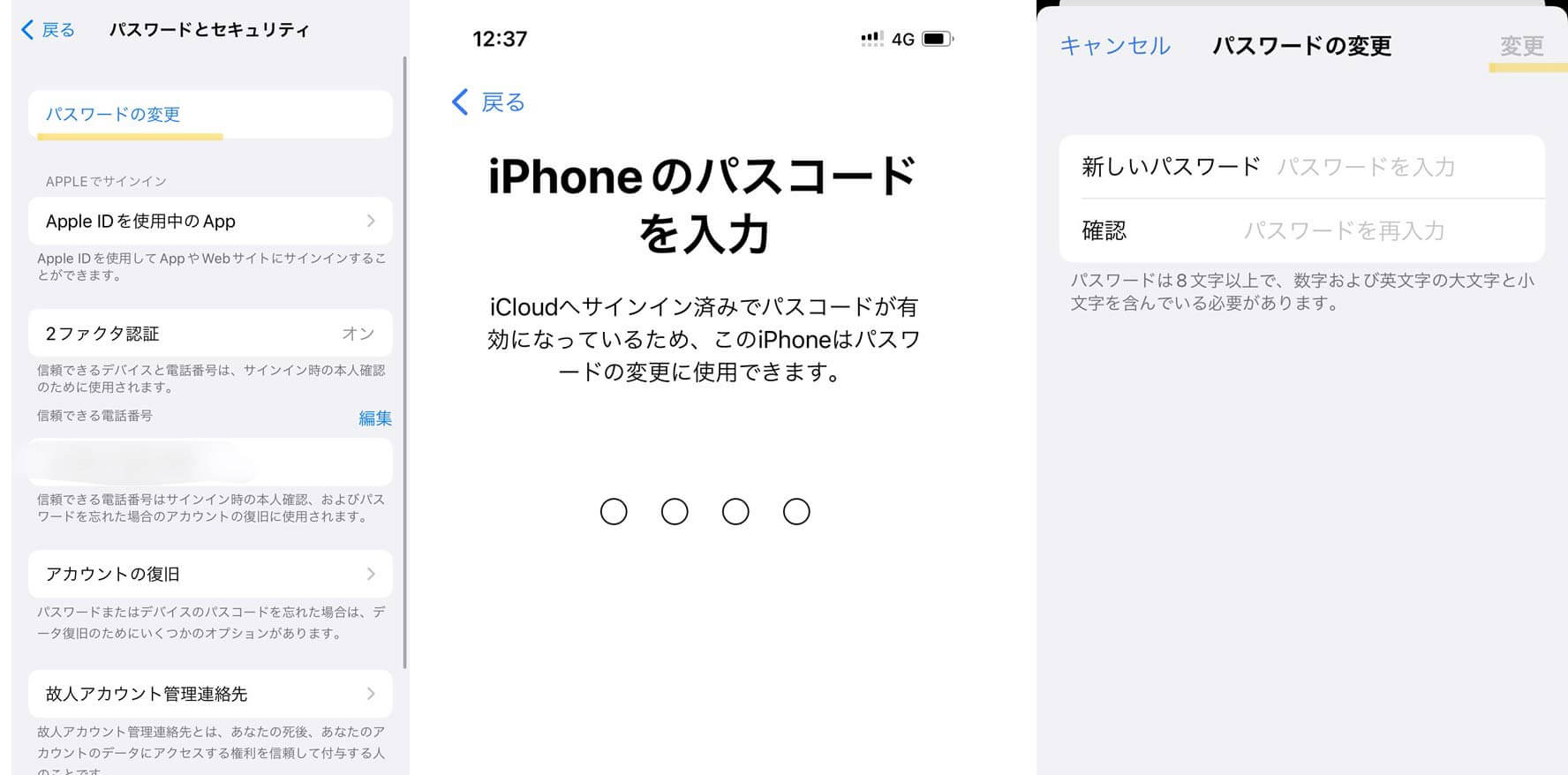
    WhatsApp 用のステッカーを無料でダウンロード・関連動画

  • 指紋、Face ID、またはパスワードで WhatsApp を保護する

    指紋、Face ID、またはパスワードで WhatsApp を保護する

    これを回避するには、指紋またはパスワードを使用して WhatsApp へのアクセスをブロックできますが、これは、アプリケーションに入るたびにパスワードを入力する必要があることを意味します。したがって、しばらくWhatsAppを使用していない場合にのみ、パスワードでブロックする方法を紹介します。

    WhatsApp では、私たちはほぼ人生のすべてを会話に費やし、ほぼすべてを話します。だからこそ、携帯電話が盗まれたり盗まれたりした場合に、誰もチャットに入れないようにしたいのかもしれません。アプリ自体に含まれるロック、または独立したアプリケーションを使用できます。

    WhatsApp へのアクセスをブロックする

    確かに、何らかの機会ですでにこのニーズに遭遇している場合は、 WhatsApp へのアクセスをブロックできるアプリケーションが携帯電話にすでにインストールされている可能性があります。もちろん、メッセージを送信するたびにパスワードを入力するのはかなり面倒な作業になるため、使用後すぐにアンインストールすることになる可能性が非常に高いです。
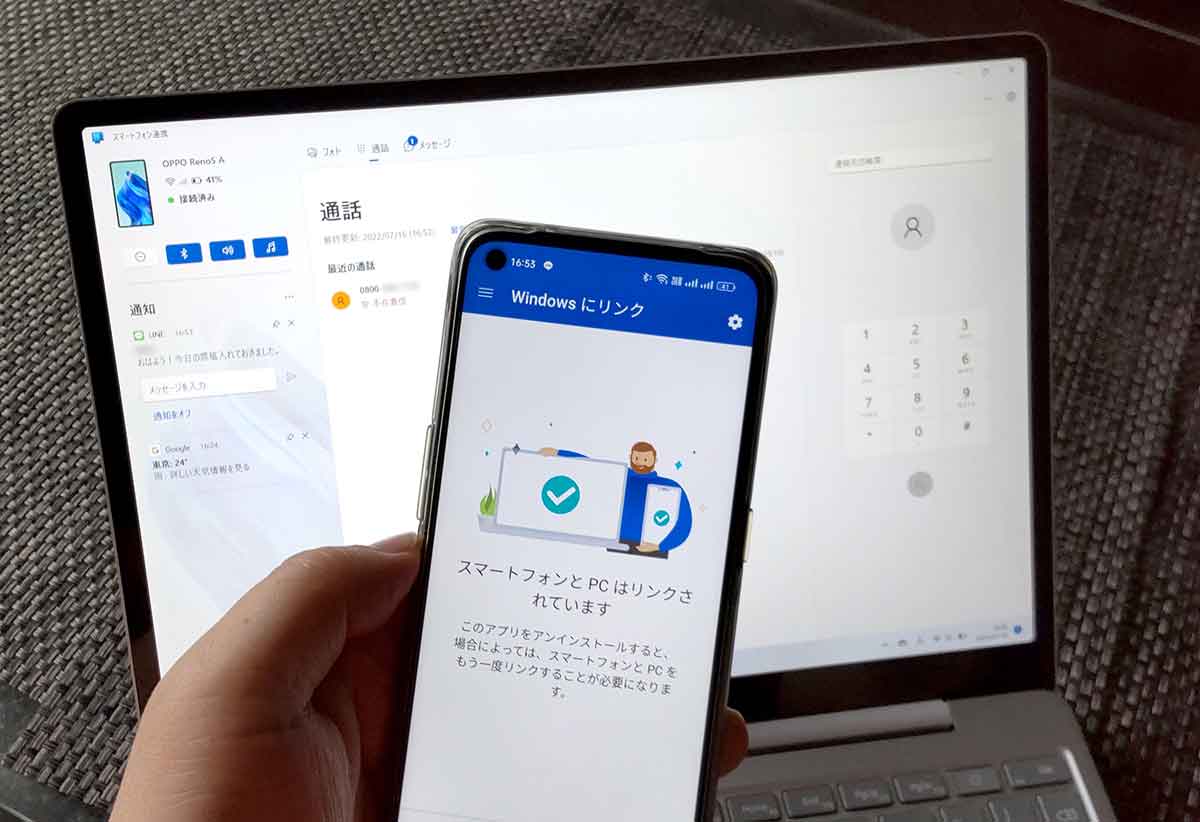
    ただし、会話を保護したい場合は、WhatsApp のブロックを有効にするのが最善です。幸いなことに、マーク・ザッカーバーグのプラットフォームでは、長期間チャットに参加していないときにこの機能をアクティブにすることができます。これは、携帯電話が誰かの手に渡った場合に、誰かがあなたのプライベートな WhatsApp メッセージを読んでしまうリスクを回避するものでもあります。これは高度な生体認証システムを使用して行われ、指紋、虹彩、または顔でデバイスやアプリケーションをロックできるようになります。安全なシステムであることに加えて、所有者にとってより快適かつ高速に実行できます。

    指紋、Face ID、またはパスワードで WhatsApp を保護する

    Androidの場合

    インスタント メッセージング アプリケーションにさらにプライバシーを提供したい場合は、完全にシールドすることが理想的です。現在のほとんどの携帯電話には指紋認証が組み込まれています。この生体認証セキュリティ システムは、WhatsApp でネイティブに使用でき、携帯電話がロックされているかどうかに関係なく、第三者に会話を読み取られるのを防ぎます。

    これを行うには、携帯電話に指紋センサーが搭載されており、比較的新しいバージョンのオペレーティング システムがインストールされている必要があります。現時点では、WhatsApp はAndroid 5.0 以降を搭載した携帯電話を引き続きサポートします。 WhatsAppはサポートページで、この機能はSamsung Galaxy S5、Samsung Galaxy Note 4、Samsung Galaxy Note 8などの携帯電話では利用できないと警告している。それは、それらがすでに非常に時代遅れのモデルだからです。

    最新の WhatsApp アップデートがインストールされていることを確認したら、アプリを入力するだけです。メインインターフェイスの右上隅に、[設定] にアクセスできる 3 つのドットが表示されます。このオプションをクリックすると、[プライバシー] に移動し、[アプリケーション ロック] が見つかるまでスクロールする必要があります。

    そこでは、WhatsApp で「生体認証機能によるロック解除」と呼ばれる機能を有効にできることがわかります。このツールを使用すると、指紋、顔、またはその他の一意の識別子を使用した場合にのみ、アプリは会話へのアクセスのロックを解除します。指紋を確認するには、携帯電話のセンサーに指を置きます。 Android スマートフォンに顔認識機能が搭載されている場合は、顔認識技術を使用することもできます。

    完了すると、いくつかの設定を構成できるようになります。自動的にブロックする時間を選択します。

    • すぐに
    • 1分
    • 30分

    この方法では、指紋を使用してアプリケーションをロックし、この時間が経過すると、わざわざロックする必要がなく、自動的にアクティブ化されます。通知に送信者と新しいメッセージ通知内のテキストのプレビューを表示するかどうかを選択することもできます。

    指紋、Face ID、またはパスワードで WhatsApp を保護する

    iOSの場合

    Apple デバイスはセキュリティも確保しており、端末から直接メッセージング アプリケーションをネイティブにブロックできます。お持ちの iPhone モデルに応じて、Touch ID を使用して指紋でロックするか、Apple の Face ID システムを使用して顔でロックできます。 iOS でこの機能を利用したい場合は、WhatsApp をサポートするバージョン 12.0 以降が必要です。

    iPhone 携帯電話が WhatsApp を更新している場合は、問題なくブロックできます。したがって、アプリケーションに入って、画面の右下隅にある設定にアクセスするだけで済みます。 Android スマートフォンの場合と同様に、内部に入ったら、[プライバシー]、[アプリケーション ロック] の順に移動します。この時点で、プロセスが少し異なります。この場合、「生体認証機能によるロック解除」の代わりに「顔認証が必要」という機能があります。

    ツールの名前は変わりますが、手順は同じです。 Face ID を顔に提供した場合に WhatsApp が開くようにアクティブ化するだけで済みます。それだけです。 Android デバイスと同様に、iOS バージョンの WhatsApp では、機能を即時、1 分後、15 分間使用しない場合、または毎時アクティブにするかを選択できます。

    メッセージング アプリケーションのこのブロック オプションを使用すると、誰もあなたのメッセージにアクセスしたり、WhatsApp ネットワーク自体から受信した通話やビデオ通話に応答したりできなくなります。また、応答フィールドを開こうとしても、iPhone で受信した通知のメッセージに応答することはできません。デバイスがそれを認識してアクセスできるようにするには、常に指紋または顔を使用する必要があります。

    指紋、Face ID、またはパスワードで WhatsApp を保護する

    サードパーティ製アプリケーションを使用する場合

    パスワードや指紋を使用して特定のアプリケーションをロックできるアプリケーションがあります。私たちの情報を保護するための特殊なアプリケーション。

    WhatsAppのチャットロック

    これを行うには、Android デバイス用の Google Play にある Chat Lock for WhatsApp というアプリを使用します。その名前が示すように、このアプリでできることは、必要なチャットへのアクセスを個別にブロックすることです。

    つまり、メッセージング アプリケーションへのアクセスにはパスワードは必要ありませんが、特定のチャットに入ろうとするときは、アクセス コードを指定する必要があります。

    これにより、たとえ携帯電話が誰かの手に落ちてロックが解除されたとしても、その人は WhatsApp メッセージにアクセスできなくなります。

    私たちがしなければならない唯一のことは、WhatsApp 用の Chat Lock をモバイルにインストールすることです。これが完了したら、まずシステム設定からアプリにアクセシビリティ権限を与える必要があります。これが完了したら、アプリを開くと、右下に「+」記号のアイコンが表示されることがわかります。

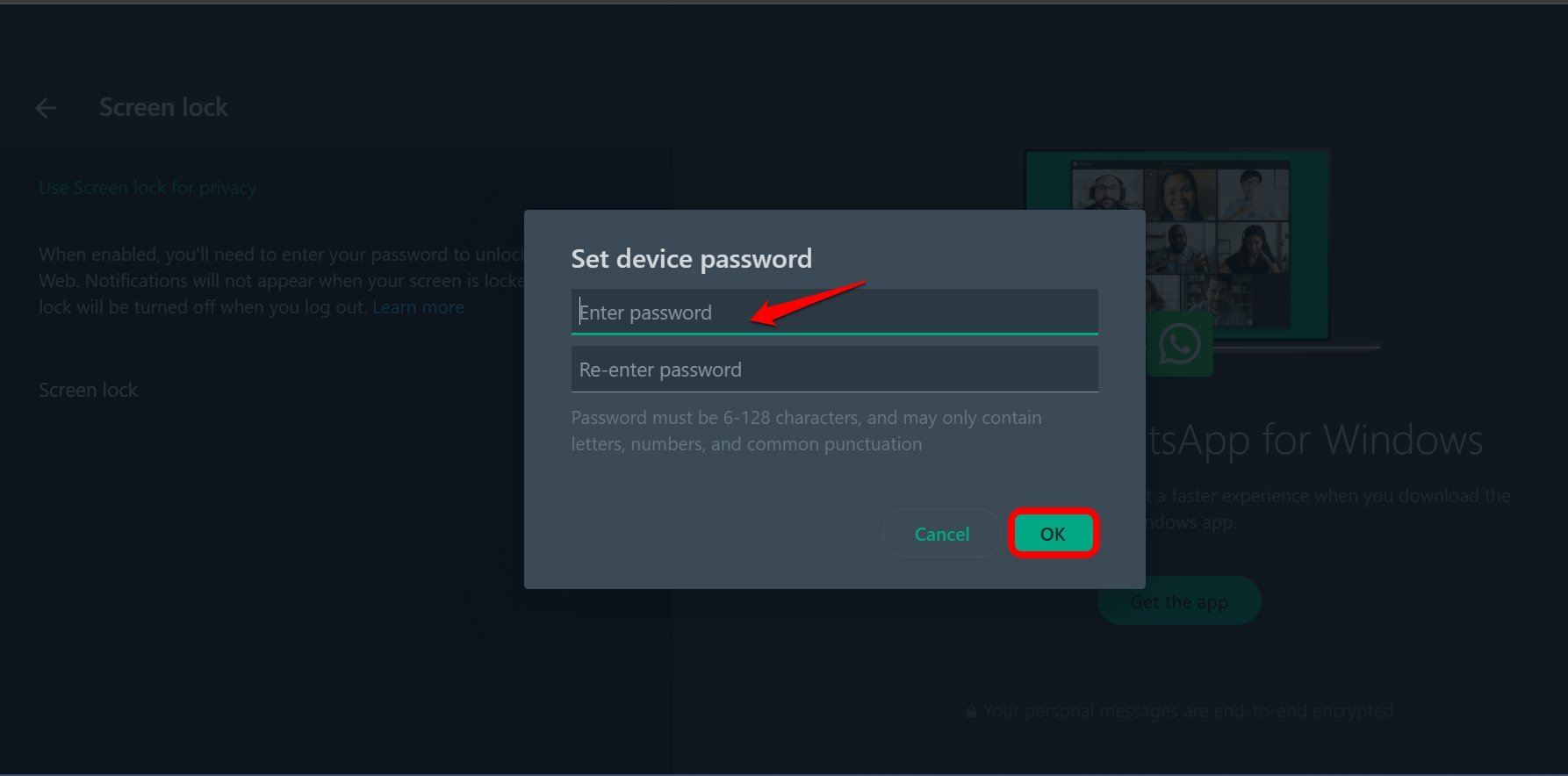
    それをタップすると、WhatsApp が開き、パスワードで保護したいチャットを選択できます。タッチするとすぐに、アクセスを許可するパスワードを入力するよう求められ、書いた内容を確認するためにパスワードを 2 回繰り返す必要があります。

    後で、WhatsApp のチャット ロックでそのチャットの名前が閉じた南京錠とともにどのように表示されるかを見ていきます。これは、その WhatsApp チャットへのアクセスがすでにパスワードでブロックされていることを意味します。他のチャットを追加したい場合は、「+」ボタンをもう一度クリックして同じ手順を繰り返すだけです。

    パスワードで保護したチャットのロックをいつでも解除したい場合は、WhatsApp のチャット ロックに移動し、そのチャットの横に表示される鍵アイコンをタップします。ロックが開いていることが自動的に確認され、パスワードを必要とせずにそのチャットにアクセスできるようになります。

    2021年7月現在、このアプリはAndroid Playストアで利用できないことが確認できています。

    Android 用アプリロック

    このアプリケーションは、WhatsApp や日常的に使用する他の多くのアプリケーションへのアクセスをブロックすることを目的としています。これは無料で、PIN コードまたはセキュリティ パターンを介してアクセスを構成できます。画像ギャラリー、WhatsApp、Facebook、Facebook Messenger、GMail、通話、連絡先、テキスト メッセージ、およびデバイス上で選択したその他のアプリケーションをサポートします。

    WiFi 接続、4G、またはアプリケーションのアンインストールへのアクセスを保護するために、端末上のオプションへのアクセスをブロックするオプションもあります。さらに、PIN コードによるロック解除はランダムなキーボードを通じて行われるため、画面に PIN を入力しているところを誰かに見られた場合に備えて、セキュリティがさらに強化されます。

    AppLock - アプリとパスワードをロックする
    QRコード をダウンロード
    AppLock – アプリとパスワードをロックする

    参考資料一覧

    1. https://play.google.com/store/apps/details?id=com.alpha.applock
    2. https://play.google.com/store/apps/details?id=com.brahmostech.chatlock

    指紋、Face ID、またはパスワードで WhatsApp を保護する・関連動画

  •  「転送済み」と表示されるのはなぜですか? WhatsApp でメッセージを転送するすべての方法

    「転送済み」と表示されるのはなぜですか? WhatsApp でメッセージを転送するすべての方法

    WhatsApp でメッセージを転送したことを他の人や投稿先のグループに知られないように、または自分のものかどうかを認識させずに、WhatsApp でメッセージを転送する方法を知りたい場合は、サービスのポリシーに違反したり、外部アプリケーションをインストールしたりせずに、それを行う方法を説明します想像よりもはるかに簡単で、何度でも実行できます。

    メッセージを転送する方法

    メッセージを転送したい場合は、メッセージが表示されるチャットに移動し、押し続けてタッチする必要があります。会話の一部を選択し続けることができます。ページの上部に右向きの矢印が表示されます。再送することです。私たちは、共有したいものを見せたいと思う人を選び、与えます。

    メッセージが写真、音声、Web サイトへのリンク、音声メッセージ、ドキュメント、または連絡先の場合、メッセージの横にある転送矢印が表示されるので、画面上部のアイコンをアクティブにしなくても簡単に転送できます。クリックするだけで数秒で他の人に送信できます。

    WhatsApp Web では、会話自体から、近づくと会話の上部に下向きの矢印が表示されます。それをクリックすると、 再送信する オプションが表示されます (必要に応じて、マークするだけでさらに選択できます)。下に矢印が表示され、選択を確認して、必要な人に送信できます。

    すべての形式で、転送されたラベルが表示されます。また、転送には誤った噂の拡散を防ぐための制限があるという事実に加えて、あなたが会話に転送したことを相手に知られずに他の人の会話を共有する別の方法を説明します。

     「転送済み」と表示されるのはなぜですか? WhatsApp でメッセージを転送するすべての方法

    考慮すべきこと

    インスタント メッセージング アプリで他の人のメッセージを転送することを考えている場合、留意すべきことがいくつかありますが、そのうちの 2 つは特に重要です。そのうちの 1 つは、転送ラベルが表示されることとその理由、もう 1 つは、転送を行っているときに、それ以上の人を選択できないことに突然気づいた場合に備えて、転送の制限です。

     「転送済み」と表示されるのはなぜですか? WhatsApp でメッセージを転送するすべての方法

    転送制限

    WhatsApp オプションの制限の 1 つは、メッセージを一度に最大 5 つのチャットに転送できることです。メッセージが 5 つ以上のチャットに連鎖的に転送された場合、つまり元のメッセージが送信されてから少なくとも 5 回転送された場合、メッセージの横に二重日付アイコンが表示され、「転送済み」の代わりに「何度も転送されました」と表示されます。このメッセージが表示された場合、一度に最大 1 つのチャットにのみ転送できます。

    これにより、特定のコンテンツを多くの人と共有したい場合は作業がより困難になりますが、ウイルス的なメッセージ、誤ったニュース、または噂も大幅に回避できます。これらのメッセージを必要な人に送信したい場合は、転送オプションを何度でも使用できますが、各回に応じた制限があります。

     「転送済み」と表示されるのはなぜですか? WhatsApp でメッセージを転送するすべての方法

    なぜ「転送」ラベルなのでしょうか?

    なぜこのラベルが存在するのか疑問に思ったことがあるなら、WhatsApp が正式に答えてくれます。これは、あなたに送信されたメッセージを書いたのが友人、家族、連絡先なのか、それとも他の誰かが書いたのかを識別するために作成されます。これが表示された場合、その人が別の会話またはグループで見た内容をあなたと共有していることがわかります。

    ただし、表示されない場合、このトリックを使用すると、それが別のサイトから共有されたメッセージなのか、それとも他の人が作成したメッセージなのかがわかりなくなります。直感的にはわかるかもしれませんが、実際には「転送」自体を行っていないため、WhatsApp はこれを通知しません。

     「転送済み」と表示されるのはなぜですか? WhatsApp でメッセージを転送するすべての方法

    このラベルが表示されないようにする方法

    このラベルを回避するにはいくつかの方法があり、それらは共有したいコンテンツの種類によって異なります。そのため、そのオプションがいずれかに表示されないことに気付いた場合は、必ず他のオプションが見つかるでしょう。他の人に気づかれずにテキスト メッセージ、写真、ビデオ、その他のコンテンツを転送する方法を説明します。

    テキストメッセージで

    この転送タグを削除するために最初にできることの 1 つは、メッセージ、写真、ビデオなど、必要なものを直接送信することです。これは、会話をコピーできることを意味します。会話の一部を強く押して、選択された状態になったら、終了するまで残りをコピーし続けることができます。

    完了したら、 [コピー] (ページの上部に表示されます) をクリックするだけで、興味のある会話に移動できます。あなたは彼を殴りました。メッセージ バーを長押しすると、貼り付けオプションが表示されます。それを渡すと、メッセージがコピーされます。何も問題がなければ、他の会話と同じように送信をクリックするだけです。

    WhatsApp Webでは、他のサービスと同様にコンテンツをコピーできるため、コンテンツを選択して右マウスまたは Control + C でコピーするだけで済みます。その後、会話に移動し、Control + V で貼り付けを押すか、右マウスで貼り付けをクリックして貼り付けを押すことができます。

    このオプションが表示されない場合は、後で説明する共有オプションを使用してコピーできる会話が含まれている可能性があります。

    会話ごとにやり取りする煩わしさを避けて、同時に複数の人にメッセージを送信したい場合は、ブロードキャスト リストを作成できます。サービスメニューに移動し、[新しいブロードキャスト]をクリックし、連絡先を選択してメッセージを貼り付けます。これは連絡先と電話帳にあなたの番号を保存している人にのみ有効ですが、場合によっては興味深い解決策になる可能性があります。

    マルチメディアコンテンツにおいて

    写真、面白いビデオ、マルチメディア要素など、他の種類のコンテンツを転送したい場合も、方法は非常に似ています。コンテンツが選択されるまで、コンテンツを押し続けますツールメニューは、ページ上部の前向き矢印の横に表示されます。 3 点アイコンをクリックすると、共有オプションが表示されます。 iOS では、共有オプションを表示するにはコンテンツを入力する必要があるため、要素をクリックして開く必要があります。

    電子メール、電報、その他の方法で行うこともできますが、同じメッセージング アプリで行うこともできます。 WhatsApp とそれを送信する相手を選択します。これを実行して確認すると、コンテンツがそのまま受信されていますが、転送されたラベルがないことがわかります。

    他の会話からコピーしたことを気づかれずにこのタイプのコンテンツを送信できるのと同じように、複数の人に送信する場合にはそれほど実用的ではありませんが、別の方法もあります。会話自体に移動し、カメラアイコンをクリックし、そこから対応するコンテンツを検索します。見つかったら、 「送信」をクリックするだけです。さらに、必要に応じてオプションをアクティブにして、一度だけ表示できるようにすることもできます。

    「転送済み」と表示されるのはなぜですか? WhatsApp でメッセージを転送するすべての方法・関連動画

  • あなたに会わずにWhatsAppでオンラインになる方法

    あなたに会わずにWhatsAppでオンラインになる方法

    索引

    WhatsApp は、世界有数のメッセージング アプリケーションの 1 つです。家族や友人と連絡を取るのに非常に便利ですが、連絡に時間内に応答しないと社会レベルで問題が発生する可能性もあります。これは非常に一般的な状況であり、その原因は多数ありますが、最後の接続の場合と同様に、プロファイル内のすべての情報を常に可能な限り非公開にしておくことを多くの人が心配するようになりました

    私たちが WhatsApp 上の残りの友達を望まない人、特にメッセージを読んだらすぐに返信することを要求する人の一人である場合、「オンラインで見た」または「私のメッセージを読んで返信したくなかった」などと放っておいてください。Android であっても iPhone であっても、一連の設定を使用できます。さらに、問題を解決し、アプリを使用していて応答していないことを誰にも知られずにチャットを読み続けることができるようにするためのいくつかの秘密があります。

    アプリの設定から

    WhatsApp アプリとそのモバイル版では、「オンライン」を排除することができるため、私たちが参加する会話のユーザーは、私たちがそこにいることを知る必要がなくなります。さらに、最終接続時刻や青い二重チェック、プロフィール写真も非表示にすることもできます。

    これを行うには、プライバシーを保証するために、次のように進めることができます。

    • まず、WhatsApp 設定を入力し、 「プライバシー」を検索する必要があります。
    • 次に、プライバシーに関するさまざまな選択肢の中で、「前回」セクションに入ります。一度オンラインで»
    • ここで、一番下の「オンラインになっているときに誰が見ることができるか」に移動し、 「前回と同じ」を選択する必要があります。もちろん、「私の最後の時間を誰が見ることができるか」オプションがまだ設定されていない場合は、それを変更して「誰もいない」を選択する必要があります。
    • 私がいつオンラインであるかを連絡先に確認できるようにしたい場合は、このオプションを最終時刻オプションと一緒に設定することもできます。さらに、 「私の連絡先を除く」オプションを選択して、特定の連絡先を禁止できる別の方法もあります。
    • 明確にしなければならないのは、「すべて」を選択してオンラインをアクティブにするか、前回と同じように設定することしかできないということです。時間。

    さて、他の人が会話を読んで私たちがオンラインであることを気づかれないようにしたい場合は、最終閲覧時刻とオンライン設定を無効にするだけでは十分ではなく、既読通知も完全に無効にする必要があります。そうしないと、たとえ「オンライン」として表示されなかったとしても、二重の青色のチェックが表示されてしまうため、この種の後退を防ぎたい場合は、次のように進める必要があります。

    • まず最初に、アプリケーション設定に移動する必要があります。
    • 次に「プライバシー」を入力する必要があります。
    • このステップの後、5 番目のオプション「確認を読む」に進む必要があります。
    • 同じ時点で、画面上のボタンをクリックして確認を無効にすることができます。

    ここで、WhatsApp は、開封確認を無効にすると、開封確認を送信できなくなりますが、受信もできなくなることを警告します。同様に、このトリックにも問題が見つかりました。つまり、グループ チャットでは開封確認がデフォルトで事前設定されているため、会話に参加したときにメッセージを読んだこととその時刻を他のユーザーに知られるのを防ぐ方法がありません。

    また、他のユーザーがオンラインであなたを確認できるオプションを削除すると、あなたもそのユーザーを見ることができなくなることを知っておくことも重要です。そのため、相手がチャットに参加しているときにメッセージを送信すると、あなたが接続していなくてもメッセージがどのように相手に届くのかがわかります。そのため、相手は「あなたを捕まえて」、自分がオンラインにならないことを認識する可能性があるため、このオプションが無効になっていることがわかります。

    さて、心配する必要はありません。以下では、接続されているように見えずにオンライン メッセージを読むことができる他の興味深い代替手段を紹介します。さらに、構成はモバイル アプリからも、コンピューターから WhatsApp Web を使用している場合にも編集できることに留意する必要があります。

    これは最も簡単なオプションです。WhatsApp がネイティブで有効にしていたため、アプリケーション自体が提供するものと同じことを実現するためにサードパーティのツールを使用する必要がありません。さらに、より洗練された操作を提供します。

    接続されているように見えずに WhatsApp を表示するその他の方法

    通知、最終接続時間、または「オンライン」ステータスを無効にする必要はないが、オンラインに表示されずにメッセージを読めるようにしたい場合、または単に WhatsApp の更新バージョンを搭載したデバイスを持っていない場合は、オンラインに表示せずに WhatsApp の会話を表示する他の方法があります。最もシンプルで実用的な代替案は上で説明したものですが、必要に応じて適用できる他のアイデアを以下に示します。たとえば、既読通知をデフォルトで設定されている WhatsApp グループに送信したくない場合などです。

    機内モード

    最も古典的なトリックは、を使用することですが、それでも効果的です。アプリケーションを開く前にモバイルで「機内モード」を設定しておけば、落ち着いてチャットを閲覧したり、メッセージを読んだり、最後の接続を隠しておくことができます…はい、モバイル接続を再びアクティブにするときに捕らえられたくない場合は、特定の予防措置を講じる必要があります。機内モードを削除する前に、WhatsAppを完全に閉じる、つまりマルチタスクから排除する必要があります。これを行わずにバックグラウンドのままの場合、インターネットに再び接続した瞬間に接続と読み取られたメッセージが記録されます。

    携帯電話に機内モードを設定する方法はスマートフォンごとに異なり、手持ちのモデルやブランドによっても異なりますが、ほとんどの場合、設定の[ネットワークとインターネット] または [モバイル ネットワーク]セクションで利用できるオプションです。あなたがしなければならないのは、スイッチをアクティブにすることだけです。もちろん、機内モードを有効にすると、Wi-Fi が接続されたままにならないように注意してください。そうしないと、役に立たなくなります。

    この選択肢は、特定の人をオンラインに表示せずに、他の人を読んで返信するのに興味深いものです。携帯電話や WiFi からデータを削除することも可能で、好きな人の会話を読むことができます。特定の人のメッセージを読みたくないので、あなたがメッセージを見たことを相手に知られたくないが、あなたがオンラインにあるかどうか、または偶然あなたを発見したかどうかを相手が常にチェックしているのではないかと心配な場合は、これも別の選択肢です。

    この「トリック」の良い点は、他の人に返信メッセージを送信できることです。もちろん、あなたが再びオンラインになるまで相手はメッセージを受け取ることはできませんが、オンラインで誰かに見られることを恐れることなく、メッセージを読んだり、他の人に返信したりするのに好きなだけ時間を費やすことができます。好きな人に答えたり、興味のあることを読んだり、写真を見たり、必要な情報を調べたりし終えたら、WhatsApp を閉じてバックグラウンドから削除し、インターネット接続を回復するか、機内モードを解除します。

    その時点で、あなたの返信はあなたが誰かを送った相手に届きます。つながっていることを誰にも知られずに、興味があるときにもう一度返信したい場合は、前の手順を繰り返すだけです。面倒に思えるかもしれませんが、実際は非常に簡単で、簡単に慣れることができ、特定の機会に、のぞき見や非難、または何らかの理由でそれを避けるために使用できるようになります。

    このトリックは、音声を聴きたい場合にも最適です。そのためには、音声が表示されるメッセージに移動し、音声を再生せずに、自分だけのグループ内の自分または友人に送信できます。その時点では、メッセージは既読として表示されず、元の会話では既読として表示されずに、他の会話でそのメッセージを聞くことができます。これはオンラインとオフラインの両方で機能しますが、ダブルチェックを有効にすると、音声が再生されていないように見えても、会話に参加したことがわかります。

    歴史的に、WhatsApp が私たちの日常生活に浸透して以来、これは常に最も使用されている方法です。しかし、この方法が発見されてから数年が経過しましたが、現実には、依然としてアプリの最新バージョンがインストールされていない人や、読み書きに問題が発生したくない人にとっては、最も効果的な方法の 1 つです。

    通知からのメッセージを読んで返信する

    前のオプションほど過激にならないようにするために、通知からWhatsApp メッセージに返信する機能も利用できます。 Android およびその他のオペレーティング システムの現在のすべてのバージョンで利用できますが、Wh​​atsApp 通知がアクティブになっていることを確認してください。これを行うには、次の手順に従う必要があります。

    • 携帯電話の設定を開きます。
    • メニューに移動して通知を探します
    • 「すべてのアプリ」をタップします。
    • 利用可能なアプリケーションのリストで WhatsApp を検索します。
    • すべての通知がアクティブになっていることを確認します。

    WhatsApp の通知が有効になっていることを確認したら、このトリックを使用して、誰にも見られずにメッセージを読むことができます。通知センターを表示するか、ロック画面でメッセージに応答するだけで、いつでもオンラインに表示されずに連絡先に返信したり、オンラインになっていた最後の 1 時間以内にそのアクションが記録されたりするだけです。

    さらに、これは、これまで見てきたように Android でのみ利用できるトリックではなく、 iPhone の通知センターからも同じことを行うことができます。したがって、Apple モバイルをお持ちの場合は、このセンターをスライドさせて、メッセージング アプリで受信した各メッセージを読むことができます。また、メッセージを押したまま応答することもできます。この方法の利点は、接続されているように見えないだけでなく、メッセージの既知チェックもアクティブにならないことです。

    同様に、スマートバンドだけでなく、Apple Watch やスマートウォッチからも実行できます。これらとモバイル通知と同様の機能のおかげで、オンラインに表示されずに応答することができ、メッセージを読んだかどうかを他のユーザーに知られずに応答できますが、応答するとメッセージを見たことは明らかです。

    さらに、送信者にアクセスされたことを知られずにグループメッセージを読むこともできるトリックです。さて、通知の数には制限があり、最新の通知のみが表示され、常にメッセージの長さに依存するため、このヒントにはいくつかの制限があります。このように、非常に長いグループ会話の場合は、通知からメッセージを読んでもスレッドを追うことができない場合があります。

    ただし、このグループを使用したいくつかの瞬間では、アプリを通常に使用した場合に比べてメッセージの送信が大幅に遅れることが観察されました。したがって、メッセージを送信してできるだけ短時間で受信することが目的である場合、この方法の制限を考慮すると、それが常に最良の選択肢であるとは限りません。

    WhatsApp ウィジェットを使用する

    もう 1 つの簡単なトリックですが、おそらく一部の人には知られていないかもしれませんが、 WhatsApp ウィジェットを使用することです。これは、デスクトップの一部でアプリをアクティブ化し、いつでもチャットを手元に置いて会話を確認できるようにするものです。携帯電話のホーム画面に配置できる 4×2 の小さなウィンドウで、連絡先から受信したメッセージが表示されます。このようにして、単に電話のロックを解除してウィジェットを表示するだけで、既読に表示されず、オンラインに表示されずにメッセージを読むことができます。

    これを行うには、携帯電話のホーム画面に移動し、アイコンのない画面の領域を押し続け、壁紙、ウィジェット、トランジション、画面設定などのオプションが表示されるまで待ちます。これらのオプションは、携帯電話のメーカーまたはインストールされている Android のバージョンによって異なる場合があります。

    [ウィジェット] オプションを選択し、 WhatsApp 4×2 が見つかるまで、利用可能なすべてのウィジェットをスクロールします。それを選択してホーム画面またはアプリ画面に配置すると、その瞬間から、そこで受信した新しいメッセージが既読表示されず、オンラインであることが示されずに表示されます。もっと見たいかどうかに応じて、上または下に移動するだけです。

    通知では通知を遮断することができますが、ここでは遮断できないため、これは興味深いオプションです。ただし、会話を始めないよう注意する必要があります。最初にこのアプリを持っていることを他の人に知られるのを防ぐのにも役立つ興味深いヒントは、アプリを第 2 画面に置くことです。これにより、誤ってアプリを操作することを避けることができます。持っている携帯電話によっては、もっと簡単なこともあります。この場合、iPhone ではこのオプションが利用できないため、Android スマートフォンからのみ実行できます。

    WhatsApp 検索エンジンを使用する

    誰にも気づかれずに、または接続されているように見えずにメッセージを読みたい場合に適用できるもう 1 つの興味深い代替方法は、既読確認が表示される WhatsApp グループにも適用できます。それは、アプリの検索エンジンを使用することです。

    グループでは、グループのさまざまなメンバーが他の参加者から送信されたメッセージを見たときに常に表示されます。ユーザーは各テキストの上に「メッセージ情報」を入力することで、メッセージを送信した人にアクセスできます。このようにして、開封確認を無効にしたユーザーを含む、グループ内のすべてのユーザーのデータが表示されます。メッセージを送信した人にメッセージを読んだかどうか分からないようにするために、WhatsApp 検索エンジンを使用できます。これを行うには、次の手順を実行する必要があります。

    • 右上に表示される検索エンジンに移動します。見つからない場合は、虫眼鏡の形のアイコンが表示されることに注意してください。
    • このスペースに入ったら、検索エンジンにグループの名前を書き込む必要があります。ここでは、各ユーザーが興味のあるグループに送信したさまざまなメッセージを、送信時刻順に表示できます。

    これは、送信されたすべてのメッセージにアクセスしたり開いたりすることなくプレビューを表示できるため、興味深い代替手段です。そのため、これらのメッセージの送信者は、既読確認を受信しないため、メッセージを読んだかどうかを確認できません。さて、メッセージが非常に長い場合、このトリックは無効であり、画像やビデオを見ることはできませんが、他のユーザーに知られずにグループで WhatsApp テキストメッセージを読むことができるようにするには良いオプションです。

    Googleアシスタント搭載

    これは依然として通知の形式でメッセージを受信する必要がある方法ですが、通知を受け取りすぎて順序を付けたい人のために特別に設計された追加です。

    Google アシスタントを開き、音声コマンド「WhatsApp メッセージを読んで」と言うだけです。そうすることで、WhatsApp 上で保留中のメッセージのプレビューが (実際には既読としてマークされずに) 表示され、さらにアシスタントが音声でメッセージを読み上げます。メッセージを読み終えると、応答するかどうかを尋ねられます。応答命令を実行するには、そのステップでのみ確認が行われ、最終的に既読になることがわかります。

    何らかの理由で通知を無視した場合でも、WhatsApp ウィジェットを設定することで、Google アシスタントがシークレット メッセージを読むのに役立ちます。これは、以前に説明した単なる方法ではなく、アシスタントを通じて確認することもできます。後で音声コマンドを使用して直接使用するには、初期設定が必要になります。

    行う必要があるのは次のとおりです。

    • まず、Google アプリを開き、アシスタントのオプションを入力します。
    • オプションに入ったら、「ショートカット」を選択し、WhatsAppと入力します。
    • ここで、「My Status」の横にある (+) ボタンを押します。これにより、これを起動するコマンドを選択して、 「私の WhatsApp メッセージを忍者スタイルで表示する」など、内容をカスタマイズできます。

    WhatsApp ウェブから

    接続していない状態で WhatsApp を読むこと自体は「トリ​​ック」ではありませんが、メッセージを読んだときに相手に通知する可能性がある場合でも、相手に知られずに連絡先からの最後のメッセージを読むことになります。これを行う方法は、ブラウザから WhatsApp に入り、会話の先頭に進むと、相手があなたに送信した最後のメッセージを見ることができます。

    これは最良ではありませんが、代替オプションです。連絡先が表示されずにメッセージを読むには、サービスが読み込まれるまで待つ必要があり、サービスが読み込まれるまで、コンピューターの機内モードをオンにするか、インターネットを削除する必要があります。そうすることで、相手にあなたがオンラインであることが知られなくなり、また、最後のメッセージしか表示されなくなります。前のオプションをお勧めしますが、必要に応じて他のオプションを使用することもできます。

    iPhone 3Dタッチ

    一部の WhatsApp メッセージまたは写真は 1 つの画面でプレビューできます。したがって、iPhone からオンラインで送信者に見られることなく WhatsApp メッセージを読みたい場合は、WhatsApp メッセージをプレビューできる 3D Touch 機能を導入します。 iPhone のモデルがiPhone 6s 以降であることのみを確認します。送信者にオンラインであることを気づかれずに WhatsApp メッセージを読むには:

    • WhatsApp チャットを開きますが、誰かの会話にまったく参加しないでください。
    • 未読メッセージを確認したいチャットを長押しします。
    • ポップアップ ウィンドウが表示され、会話を開かずに確認できます。

    次に、窓を閉じるために窓の外側に触れなければなりません。それ以外の場合は、「オンライン」ステータスをアクティブにする会話が開きます。このメソッドは画面のプレビューであるため、表示するデータが画面上のスペースよりも多い場合は、すべての未読メッセージを表示することはできません。

    Siriと

    iPhone を使用している場合、iOS では受信したメッセージをプレビューする機能が提供されていないため、WhatsApp ウィジェットに頼ることはできないことがわかります。しかし、Apple の音声アシスタントである Siri を使用すると、WhatsApp で受信した最新メッセージのテキストを読むことができます。また、読んだ後に返信する機会も与えられます。ただし、私たちが読んだことを相手に知られたくない場合は、即時の返信は避けるのが最善です。

    この機能を使用するには、iPhone が iOS 10.3 以降に更新されていることを確認してから、Siri を呼び出して「 Siri、WhatsApp で受信した最新のメッセージを読んでください」というフレーズを言います。 Siri は、WhatsApp で受信した最新のメッセージを読み、応答するかどうかを尋ねます。ホームボタンを押し続けるか、iPhone にあるサイドボタンを押し続けると、 Siriを呼び出すことができます。論理的には、iPhone がこの機能をサポートしている場合、iOS 設定で「Hey Siri」機能を有効にする必要があります。

    外部アプリや拡張機能の使用

    最後に、おそらく最も効果的なものの 1 つは、オンラインに表示されずにメッセージを読めるようにするアプリケーションをインストールするというトリックです。 WhatsApp自体では許可されていない一連のオプションや利点を可能にするアプリや拡張機能がたくさんあるため、これは推奨されるオプションです。しかし、これには欠点もあり、携帯電話にマルウェアが大量に侵入したり、携帯電話の使用が禁止されたりする可能性があります。

    アプリの危険性とリスク

    外部アプリをインストールすることに決めた場合は、これはリスクを伴うアクティビティであり、この作業を続行する場合はそれを受け入れる必要があることを理解しておく必要があります。まず第一に、現在、デバイスを攻撃し、データにアクセスし、さらにはアカウントからお金を盗むことができるアプリケーションがたくさんあるため、信頼できるアプリケーションを探す必要があります。したがって、オペレーティング システムのアプリケーション ストア内でダウンロードを行うことが重要ですが、それでも、完全に信頼できるという意味ではありません。

    さらに、 WhatsApp は外部アプリケーションの使用を禁止しているため、それらの使用が判明した場合、アカウントが閉鎖される可能性があります。この場合の大きな問題は、この種のアプリケーションのほとんどが WhatsApp の利用規約を受け入れていない、または遵守していないため、規約に従って使用する必要があります。そうしないと、アカウントが無効になったり閉鎖されたりする可能性があります。違反のために無効にしたり閉じたりした場合、許可なしに別のアカウントを作成することはできなくなりますが、これは複雑です。利用規約に準拠していないアプリを使用すると、利用規約にも準拠していないことになります。

    Google ドライブなど、これを許可する外部アプリケーションもありますが、自動メッセージングやメッセージの大量送信などのアプリケーションの多くは許可しません。このタイプのサービスのほとんどは、Facebook インスタント メッセージング アプリでは受け入れられません。 WhatsApp を使用するという単なる事実によって同意するサービスの条件と利用規約をよく読み、評判やセキュリティが疑わしいアプリケーションでさらされるその他のリスクに加えて、これらを考慮してサードパーティのアプリケーションを使用するリスクを考慮することが重要です。

    最も人気のあるアプリと拡張機能

    オンラインに表示されずに WhatsApp メッセージを読んで返信する方法はいくつかありますが、自分のやり方が正しいかどうかを心配したり、他人に見られるのではないかと心配したりしないために、外部アプリケーションを使用することを好む場合があります。このタイプのユーザーを支援するために、時間をかけて開発されたツールがいくつかあります。このメッセージング アプリの Web バージョンを常に使用するつもりの人も同様です。

    このため、現在最も使用されているアプリケーションと、これに加えて興味深い機能を提供するアプリケーションについて説明します。しかし、最も重要なことは安全であるということですが、これは危険な行為でもあるため、メッセージング アプリの内容には注意してください。

    WhatsApp のプライベート読書

    最もお勧めのものの中には、「Private Reading for WhatsApp」などがあります。名前がすべてを物語っていますが、実際に何をするのかというと、通知の「不具合」を利用して、オンラインに表示されずにメッセージを表示し、それに応答するということです。チュートリアルのビデオでご覧いただけるように、インストールするアプリケーション (ストレージ、マイクなど) にアクセス許可を与える必要があります。これにより、通知を通じて受信したメッセージが自動的に記録されます。

    メッセージだけでなく音声メモも保存できます。チャットを確認したいときはメッセージアプリを開かずにこのアプリから行えます。基本的に、「 Private Reading for WhatsApp 」または「Private Read」はモバイル通知の記録ですが、通知を監視する必要はなく、自動的に保存されます。

    最後に、アプリケーションはデバイスにインストールされると受信したメッセージの処理を開始するため、このツールをインストールする前に保留されていたメッセージは、その非表示の読み取り機能を使用するときに考慮されないことをコメントします。

    WhatsApp のプライベート読書
    QRコード をダウンロード
    WhatsApp のプライベート読書

    未確認 – 最後に確認されていません

    もう 1 つの推奨アプリケーションは Unseen で、WhatsApp 以外の Facebook Messenger、Instagram、Viber、Telegram などの他のアプリとも互換性があります。実際、すべてのメッセージング トレイを 1 つに統合します。現在、誰かがあなたに連絡したい場合、WhatsApp だけでなく、複数のメッセージング アプリケーションやソーシャル ネットワークから同時に連絡する可能性があります。また、携帯電話でいかなる種類のアプリも使用せずに何時間も過ごしたくないでしょう…その場合、Unseen はすべてのアプリから受信したすべての通知を記録します。もちろん、彼に許可を与える必要があります

    WhatsApp やその他のアプリで二重の青いチェックを非表示にしたり、メッセージを非表示かつシークレットで読んだり、さらに、アプリごとにこの表示をカスタマイズしたりすることができます。無料で、誰にも知られずにメッセージを読めるかどうかを知るのに最も役立つものの 1 つです。

    一方で、誤って削除してしまったメッセージを復元し、必要なときにアクセスできる機能など、注目に値する機能もいくつかあります。未読メッセージ機能は、テキスト メッセージとマルチメディア ファイル (画像、オーディオ、ビデオ、またはステッカー) を含むメッセージの両方に対して同様に機能します。最後に、通知を見逃さないようにソーシャル ネットワークに統合できる通知履歴があることをコメントします。

    目に見えない - 目に見えないオンライン
    QRコード をダウンロード
    目に見えない – 目に見えないオンライン

    青いチェックマーク、最後に表示された非表示アプリ

    連絡先の目にオンラインに表示されずに WhatsApp メッセージを読むための最も興味深いアプリを続けて、もう 1 つの必須の停止です。このツールを使用すると、インスタント メッセージング ネットワークを開かずにメッセージを表示できる一方で、友人や愛する人に恐ろしい二重チェックマークや青いチェックが表示されることなく表示できます。

    上で見てきた他のツールとは異なり、この場合、人に見られずにオーディオを保存および再生するオプションがないため、間違いなくこのアプリの魅力が低くなります。残りの部分については、基本的なこと、つまり、誰にも見られずに WhatsApp メッセージを受信して​​読むことができますが、サードパーティのアプリを使用するという代償を払うことは依然として良い選択肢です。これを使用するには、次の手順に従うだけです。

    • Google Play ストアを開き、Android スマートフォンまたはタブレットにアプリをダウンロードします。
    • ダウンロードしたら、デバイスでアプリを開きます
    • 次に表示されるポップアップで、 「了解しました」をクリックします (少なくとも英語版では)。
    • 次のポップアップ ポイントで、 [Let’s do it]ボタンをクリックします。
    • 次に、Android デバイスからの通知にアクセスするための権限をアプリに与える必要があります。
    • ここで、 「許可」オプションをクリックする必要があります。
    • このすべてが完了すると、すべての WhatsApp メッセージがこのアプリに表示され、二重の青いチェックマークを生成せずにメッセージを読むことができるようになります。
    • 最後に、WhatsApp を入力しなくても、アプリ自体からメッセージング ネットワークからのメッセージに応答できるようになります。
    • もちろん、後者の場合は、「範囲」を失った後に会話に青い二重チェックが表示されます。

    Android オペレーティング システムでサポートされている限り、このアプリケーションを当社のデバイス (タブレットまたはスマートフォン) にダウンロードするには、プロセスを迅速かつ簡単に開始できる Google Play ストアへのリンクを残します。

    非表示 - 青いチェックマークまたは最後に表示されたもの
    QRコード をダウンロード
    非表示 – 青いチェックマークまたは最後に表示されたもの

    ワインコグニート

    Google Chrome のこの人気のある拡張機能を使用すると、WhatsApp 上で実質的に表示されなくなります。もちろん: もちろん、この拡張機能は Web バージョンの WhatsApp でのみ機能します。このようにして、開封確認 (有名な青いチェックマーク) と最後の接続からの更新を有効化または無効化できるメニューのおかげで、メッセージング プラットフォームで「シークレット モード」になることができます。同様に、Waincognito を通じて、個人およびグループのチャット、ステータス、ストーリーで「非表示モード」を有効にすることができます。

    既読確認メールの自動送信などの待ち時間を設定できるのもメリットです。さらに、未読のメッセージは透明 (色なし) で表示され、非表示モードで既読のメッセージは赤でマークされて表示されるため、既読のチャットを常に知ることができ、安心して会話をクリックすることができます。

    この Chrome 拡張機能は、本当に実用的で快適で効果的であるため、40,000 人以上のユーザーにダウンロードされています。さらに、インストールは非常に簡単です (他の拡張機能と同様に、通常の手順に従うだけで済みます)。 Chrome にインストールしたら、すべての機能を利用できるようになります。唯一の欠点は、現時点ではメニューが英語でのみ表示されるため、この言語を習得する必要があることです。

    目に見えない最後の隠しチャット – スマートゴリラ

    このアプリケーションは数百万のユーザーにも使用されています。開発チームは非常に活発で、アプリケーション (Android のみ) には非常に興味深い機能がいくつかあります。

    このアプリを使用すると、青いチェックが表示されずに「シークレット モード」でメッセージを読むことができます。また、連絡先にオンラインであることが表示されることもありません。さらに、オンラインであることを示すアイコンを表示せずに、このアプリから応答することもできます。後者は、WhatsApp の標準に反するため、WhatsApp の使用を制限する可能性があるため、特に好まれません。これは、このメッセージング アプリのサードパーティ アプリケーションを悪用するユーザーの間ですでにしばらくの間見られています。つまり、Last Hidden Chat について議論することは、連絡先からのメッセージをこっそり読むのに役立つ、かなりよく解決されたアプリケーションです。

    表示されていない最後に表示された非表示のチャット
    QRコード をダウンロード
    表示されていない最後に表示された非表示のチャット

    GB WhatsApp のオフラインチャット

    これもプライバシーに重点を置いた Android のもう 1 つの代替手段です。この操作は他の操作と非常に似ているため、前の段落で説明した操作のいずれかが動作しなくなった場合に備えて、この代替手段を知っておくと興味深いでしょう。このアプリケーションは状態を非表示にし、他の人に通知することなくWhatsAppで受信したメッセージを読むことを可能にします。このアプリケーションには一連の追加機能もありますが、これらは有料版を使用する顧客のみが利用できます。

    これらの特性には、たとえば、削除されたメッセージを回復したり、画像、音声メモ、ステッカー、ビデオなどのマルチメディア ファイルを復元したりする可能性があります。空のメッセージを送信することもでき、WhatsApp Business とも連携します。

    Android 5.0以降のバージョンに対応しています。 9.0 以降のバージョンでは、アプリケーションは画像または音声を含むメッセージの自動バックアップを実行します。

    GB WhatsApp のオフラインチャット
    QRコード をダウンロード
    GB WhatsApp のオフラインチャット

    この記事でレビューしてきたアプリはいずれも、携帯電話やタブレットから WhatsApp メッセージを読むときに気づかれないように移動するという目的に役立ちます。さて、どちらと一緒に泊まりますか?あなたの好みや私たちが解決できる質問を、少し下のコメントセクションに残してください。読んでいますよ!

    参考資料一覧

    1. https://www.whatsapp.com/legal/updates/privacy-policy/?lang=ja
    2. https://play.google.com/store/apps/details?id=com.random.gboff
    3. https://play.google.com/store/apps/details?id=com.frankyppps.privaterad.prws
    4. https://play.google.com/store/apps/details?id=com.tda.unseen
    5. https://play.google.com/store/apps/details?id=com.codeplaylabs.hide
    6. https://chrome.google.com/webstore/detail/waincognito/alhmbbnlcggfcjfihglopfcbigmil?page=1&hl=en-es&itemlang=sl
    7. https://play.google.com/store/apps/details?id=com.sg.whatsdowanload.unseen
    8. #357462-leee-y-contest-the-contest-from-the-otifications
    9. #357462-use-el-buscador-of-katsapp
    10. #357462-Another-forms-of-of-showsapp-sin-acpearing-colored
    11. #357462-WainCognito

    あなたに会わずにWhatsAppでオンラインになる方法・関連動画

  • WhatsApp の連絡先をブロックせずに非表示にする

    WhatsApp の連絡先をブロックせずに非表示にする

    索引

    すべてのWhatsApp チャットの中には、含まれている情報のため、または携帯電話を見ている人にその人と話していることを知られるのを防ぐために、保護したいものが確実に複数あります。 WhatsApp は秘密の会話をするのに最適なアプリケーションではありません。それが必要な場合は、Telegram とそのプライベートな会話、さらには自己破壊的なメッセージを選択することをお勧めします。ただし、WhatsApp を引き続き使用したい場合は、もう少しプライバシーを確​​保したり、連絡先を非表示にしたりできるオプションがいくつかあります。特定の WhatsApp チャットをパスワードで保護する特定の方法がありますが、これによって、その会話を行ったチャットや連絡先がアプリケーションのチャットに表示されなくなるわけではありません。

    WhatsApp で連絡先を非表示にする 1 つのオプションは、その連絡先の名前を変更することです。 「ばかばかしい」トリックですが、話しかけてはいけない相手と会話したり、サプライズプレゼントやパーティー用に秘密のグループを作ったりすると、一見会話を隠すことができます。しかし、他の選択肢もあります。

    WhatsApp で連絡先を非表示にする手順

    WhatsApp の連絡先をアプリから非表示にすることもネイティブでは不可能ですが、Facebook が所有するメッセージング アプリケーション自体が WhatsApp チャットを非表示にする機能を提供しています。これを行うには、まずモバイルでアプリを開き、メイン画面からその連絡先とのチャットを検索する必要があります。完璧な機能ではなく、欠点も多くありますが、それについて説明します。

    WhatsApp ウェブ上で

    連絡先の非表示は、有名なメッセージング アプリケーションが Web バージョンでもアプリでもネイティブに提供していない機能ですが、Chrome ブラウザから WhatsApp を使用する場合は、チャットを簡単に非表示にする拡張機能を使用できます。

    これは、職場や、より多くの人が見ている場所にいる場合に便利です。たとえば、あなたがティーンエイジャーで、自分の部屋にいて、ちょうど両親が入っ​​てきたとします。チャットを使用していないときは、チャットをぼやけて、あなたが何を話しているのか、どんな写真が送られてきたのか分からないようにすることができます。拡張機能を使えば簡単です。

    • WhatsHide Chrome拡張機能

    問題の拡張機能はWhatsHideと呼ばれ、このリンクから Chrome ウェブストアで無料で入手できます。インストールすると、ブラウザのアドレス バーの横に WhatsApp アイコンが赤で顔付きで表示され、WhatsApp で連絡先を非表示にするにはここをクリックする必要があることがわかります。したがって、Web バージョンのメッセージング アプリケーションを開き、WhatsHide アイコンをクリックし、拡張機能によって表示されるテキスト ボックスに連絡先名を書き込み、 「+」ボタンをクリックします。

    その人とのチャットが、同じ連絡先が属する WhatsApp グループを含むチャットのリストから自動的に消えます。本当はチャットスペースに隙間があるのですが、ある連絡先のチャットを隠すという目的は果たしているのが真実です。再度表示するには、WhatsHide アイコンをクリックし、スイッチをオフの位置にスライドさせます。

    Androidの場合

    前の段落で述べたように、連絡先を探します。見つかったら、WhatsApp でその連絡先を非表示にするには、次に行う必要があるのは、チャット リストでその連絡先をタップし、選択された連絡先が表示されるまで押し続けることです。その時点で、画面の上部にいくつかのアイコンが表示され、そのチャットをチャット タブの上部に固定したり、その連絡先のチャットを削除したり、その人から受信したメッセージの通知を停止したり、その連絡先とのチャットをアーカイブしたりすることができます。

    この際、WhatsApp で連絡先を非表示にできるオプションとして興味があるのは、後者のArchiveです。したがって、右側に表示されている、下向き矢印の付いたフォルダーの画像で表されるアイコンをクリックすると、その連絡先が WhatsApp チャット画面からどのように消えるかを自動的に確認できます。こうすることで、その連絡先はメッセージング アプリケーションのチャット間で表示されなくなり、その相手とチャットしていることが誰にも見られなくなります。もちろん、その人が私たちにメッセージを送ってきた場合、そのチャットは表示されないことを知っておくことが重要です。そのため、他の人が私たちにメッセージを送ったかどうかを確認するには、アーカイブされたチャット フォルダーに移動する必要があります。情報は一目で表示されなくなりますが、これまでは誰かが私たちに手紙を書くとメッセージ グリッドに戻っていました。

    具体的には、アプリケーションが連絡先を非表示にするために行うことは、連絡先をアーカイブすることです。したがって、アーカイブされたチャット オプションからいつでも連絡先を復元したり、このチャットにアクセスしたりできます。このオプションは、すべてのチャットの一番下までスクロールすると表示され、「アーカイブ済み」をクリックすると、その会話を見つけて入力し、その人にメッセージを送信できるようになります。 WhatsApp の [チャット] タブ内でその会話を問題なく表示したい場合は、チャットを長押しして、その連絡先とのメッセージを解凍するアイコンをクリックするだけです。今回は、上矢印の付いたフォルダー アイコンをクリックする必要があります。

    • WA非表示アプリ

    WhatsApp Web の場合、このタイプのプロセスに最適なブラウザ拡張機能を推奨しましたが、Android デバイスでもメリットを享受できるツールがあります。上記で説明した内容では不十分で、よりプライベートな環境が必要な場合は、Eternal Being によって開発され、Google Play で入手できる WA Hide アプリをお勧めします。

    広告はありますが、無料ですが、それが提供するものはおそらく問題の多くを解決するでしょう。複雑なプライバシー環境を提供し、連絡先を非表示にするだけでなく、青いマークを表示せずに会話を読むこともできます。しかし、私たちが興味を持っているのは、隠れた連絡先と会話するときのプライバシーです。この意味で、アプリケーションはそれらを非表示にし、アカウント用にパーソナライズおよび定義した問題のキーを入力した場合にのみ表示されます。さらに、何らかの理由で連絡先を隠したい人もいるその能力を求めて、他の機能も含まれています。

    その他の利点は、あまり興味がないかもしれないが、その恩恵を受けたい場合に備えて存在する補完的な要素です。たとえば、追加のフォントなど、WhatsApp の標準バージョンでは利用できないビジュアル オプションを使用してプライベート チャットに参加できます。これと同様に、このアプリケーションには、WhatsApp でメッセージを受信すると即座に通知される通知システムがあるため、送信されたあらゆる種類のメッセージを見逃すことなく、スムーズなコミュニケーションを維持できます。

    iOSの場合

    Android デバイス上の WhatsApp のプロセスを説明したのと同じ方法で、この機能はiOSオペレーティング システムを搭載した電話を使用している場合にも可能です。手順は似ていますが、両方の電話機のメニューはコピーされないため、問題が発生した場合に備えて手順を確認します。

    • 最初に行う必要があるのは、デバイスで WhatsApp アプリケーションを開くことです。
    • 次に、会話リストにいるときに、非表示にしたい会話を選択する必要があります。
    • 連絡先名を永続的にクリックします。数秒あれば十分です。
    • ただし、指を動かさずに、会話を少し左にスライドさせてください。チャットを開かないように注意してください。そうすると操作ができなくなり、戻って手順を繰り返す必要があります。
    • 2 つのオプションが利用可能になります。ファイルアイコンを選択します。これにより、 Archiveの可能性が有効になります。自動的に、この会話はリストに表示されなくなります。

    会話を再度復元したい場合は、次の行に示されているプロセスに従う必要があります。

    • 使用したい場合は、Android モバイルと同様に、最後まで進むだけです。
    • そこには、この会話が保存されているアーカイブされたチャットがあります。
    • この会話を元の場所に戻したい場合も、プロセスは同様に簡単です。
    • 指で接点を数秒間押し続けます。ただし、会話を開かないでください。
    • 連絡先を左にスライドすると、再び 2 つの可能なオプションが表示されます。この際、 「アーカイブ解除」アイコンをアクティブにすると、この会話は元の場所に再び表示されるようになります。
    • ご希望であれば、回復後に会話リストから削除することができます。
    WhatsApp の連絡先をブロックせずに非表示にする

    通知をオフにする

    チャットを安全に保つための良い方法は、通知をオフにすることです。チャットの会話を沈黙させて、通知が来ないようにし、他のことをしているときに邪魔にならないようにしたり、画面に表示されないようにすることもできますが、ここで説明するのは、他の人があなたの画面を見ても、誰があなたにメッセージを書いているのか、何を言っているのか分からないように通知を無効にする方法です。

    最初に行う必要があるのは、携帯電話の設定に移動し、そこから通知にアクセスすることです。正確な場所は携帯電話によって異なりますが、見つけるのは非常に簡単です。見つかったら、 WhatsApp 通知に移動できます。最も根本的で効果的な方法は、このセクションに移動して、通知を表示するボックスを無効にすることです。こうすれば、あなたが誰と話しているのか誰もわかりません。

    通知では、それらを保持したり、フローティング通知を無効にしたり、ロック画面上でサウンドを許可したりすることもできます。以下の追加設定で、優先度の高い通知を削除できます。これらは一般的に見つかるオプションの一部であり、必要なものによって異なります。ただし、恐怖を和らげるために、よろしければすべてを無効にするのが最善です。

    チャットを非表示にしておくことができるもう 1 つの方法は、チャット通知を削除することです。これは、前のオプションの下に表示されるオプションです。さらに、それらをアクティブにすると、特定の連絡先の連絡先を構成できます。したがって、チャット通知をアクティブのままにしておくことができますが、特定の連絡先に移動して通知を非アクティブにすることができます。または、それらを保持し、浮いているもの、音、振動、LED ライト、またはロック画面を削除することもできます。または、単純にチャット通知をオフにすることもできます。それはあなた次第です。単一の連絡先を非表示にするには、通知、WhatsApp、チャットに移動して連絡先を選択し、非アクティブ化することが現実的です。他の人からの通知があるのを見ても、あなたの会話を見ている人は、あなたがこんなことをしたとは思わないでしょう。

    WhatsApp の連絡先をブロックせずに非表示にする

    その他の保護措置

    職場、街中、自宅などどこにいても、あなたが書いている内容を誰にも見られないように他の人のチャットを非表示にしたい場合、または特定の人にあなたをのぞき見されたくない場合は、新しいメッセージがある場合にのみ通知する通知を無効にする以外に追加の保護を追加したり、他の人が携帯電話にアクセスしてメッセージング アプリを開いた場合に表示される会話を非表示にしたりすることができます。モバイルに安全なフォルダーがある場合は、それを使用してさらに保護を追加し、チャットにアクセスするための識別オプションを追加することをお勧めします。

    安全なフォルダー

    WhatsApp アプリケーションにネイティブではない別のオプションもありますが、必要に応じてそれを組み合わせて特定の会話を非表示にすることができます。これは「セキュア フォルダ」であり、 Samsungなどの一部のブランドの携帯電話で利用できます。このツールは、2 番目の番号を持つ一種の並行 WhatsApp アカウントを生成します。これは、アクセス コードを使用してこのフォルダー内に隠しておくことができます。いかなる場合でも、このアカウントが最初のアカウントに干渉することはありません。

    • フォルダーを開いたら、上部の[アプリケーションの追加]アイコンをクリックします。表示されたメニューから WhatsApp アイコンを選択します。アプリケーションは自動的に安全なフォルダー内に表示されます。
    • ここで、それをクリックすると、このセカンダリ プロファイルを作成するための新しい番号の入力を求められます。おそらくこれが欠点です。ただし、特定の会話を非表示にするオプションは実際にあります。

    このフォルダーには、他のアプリケーションからの二次アカウントも保存できることに注意してください。たとえば、別の電子メールを含む Facebook プロフィール。すでに述べたように、このフォルダーをキーで保護したり、その内容を誰も疑わないようにカスタム名を付けることができます。

    指紋で守る

    指紋を使用してアプリケーションをロックし、 「指」以外の誰もチャットにアクセスできないようにすることができます。ただし、これは単一の連絡先を隠すわけではなく、アプリ全体とすべてのチャットを保護することになり、メッセージを送信するたびに指紋を入力する必要があることに注意してください。これを行うには、いくつかの簡単な手順に従って、設定から有効にするだけです。

    • 携帯電話で WhatsApp を開きます
    • 右上隅の3つの点をタップします
    • 「アカウント」セクションを開き、そこから「プライバシー」に移動します
    • ここに来たら、 「指紋ロック」を検索します

    このオプションを有効にすると、アプリのロックを解除するために指紋を入力する必要があります。

    また、指紋で携帯電話を保護し、他の人がアクセスしたい場合に携帯電話にアクセスできないようにすることもでき、これにより携帯電話の安全性がさらに高まります。パターンや PIN はいつでも簡単にあなたを発見したり表示したりできますが、指紋の場合はそうしない限り、会話へのアクセスを許可するのは困難です。

    パスワードで保護する

    誰かに会話を読まれないようにしたい場合は、チャットをパスワードで保護できます。 Chat Lock for Whatsup アプリケーションは Android 向けに無料であり、アプリ全体ではなくチャットのみをロックできます。これは無料であり、その連絡先との会話を開始するときにのみパスワードを入力する必要があります。それがどのように機能するかを説明しますが、それがいかに簡単であるかはすぐにわかるでしょう。

    パスコードを使用して、個人およびグループの会話を安全に保つための良い方法です。デザインは非常にシンプルで使いやすく、スペースとリソースをほとんど占有しません。ダウンロードして起動し、非公開にしたいチャットで使用できる4 桁のアクセス コードを作成するだけです。 + アイコンを使用して追加するだけです。パスワードを使用してアプリを直接保護することもできますが、その必要がなく、非公開にしたいチャット (または複数のチャット) 内にのみアプリを残すことができます。

    接続されているデバイスを確認する

    他の人があなたのチャットを、その瞬間にあなたの携帯電話にアクセスする必要がなくても、あなたが気づかないうちに見ている可能性があります。たとえ別のときに携帯電話を持っていたとしても、メッセージング アプリであなたのアカウントに接続されている他のデバイスがないことを確認することをお勧めします。通知も削除されているため、または以前に削除したことがあり、確実に確認するまで気付かない可能性があります。誰かがあなたが話した以上のことを知っている、知っているようだ、または誰もあなたをスパイしていないか確認したい場合は、このチェックを行うと良いでしょう。

    これを行うには、次のことを行う必要があります。

    • WhatsAppを入力してください
    • 右上の3点を押します
    • リンクされたデバイスに移動
    • そこに何があるのか​​を確認してください
    • 何もない場合、または追加したもの以外がない場合は、完璧です。
    • 不明なデバイスがある場合、または確認したいデバイスがある場合は、デバイスを 1 つずつ選択し、クリックして [サインアウト] をクリックします。

    明示的にチャットを非表示にするわけではありませんが、誰かがあなたと一緒に WhatsApp Web またはスパイ アプリを使用していた場合、チャットへのアクセスは阻止されます。彼の態度を非難するのではなく、彼をログアウトして何もできないようにし、何が起こるかを見てください。他のすべてのセキュリティ対策を講じれば、会話を他の人に見られないようにうまく隠すことができます。

    エンドツーエンドの暗号化

    WhatsApp アプリケーションでの各チャットには、その中で行われた通話とメッセージがエンドツーエンドで暗号化されていることを確認するために使用される固有のセキュリティ コードがあることを知っておく必要があります。適切に機能するために、コードは連絡先情報画面に QR コード形式および 60 桁のコードとして表示されます。また、これらはチャットごとに固有であることに留意する必要があります。

    チャットがエンドツーエンドで暗号化されていることを確認するには、次の手順に従う必要があります。

    • チャットを開きます。
    • 次に、連絡先の名前をタップして情報画面に移動します。
    • 「暗号化」をタップして、QR コードまたは 60 桁すべてを表示します。
    • QR コードをスキャンする必要があり、一致すると緑色のチェックマークが表示されます。

    二段階認証

    この場合、WhatsApp アプリケーションとアカウントのセキュリティと保護を向上させる別の方法について説明します。これを行うには、 2 段階認証を有効にする必要があります。これは非常に簡単な作業であり、アカウントのセキュリティの信頼性を向上させるのに役立ちます。

    WhatsApp では、次のようにアクティブ化されます。

    • WhatsApp アプリに移動し、 [設定] または [構成] に移動する必要があります
    • この後、「アカウント」を入力し、次に「2 段階認証」を入力する必要があります。
    • そこから、「アクティブ化」をクリックする必要があります。
    • この機能を有効にすると、「WhatsApp で電話番号を確認するには、機能を有効にするときに設定できる6 桁の PIN が必要になります。」

    バックアップを無効にする

    本当に隠したいものがある場合、 WhatsApp のバックアップは常に役に立ちます。したがって、会話のコピーが必要な場合は、Telegram または自己破壊メッセージを含むその他のアプリケーション (Wickr Me など) を使用するのが理想的です。

    WhatsApp にはエンドツーエンドの暗号化がありますが、バックアップでは同じことは起こりません。端末を使用して Google Drive または iCloud に作成する WhatsApp のバックアップはプレーンテキストで行われます。これは、WhatsApp に関して常に非常に批判されている点です。多くのサイバーセキュリティ専門家は、メタがデータをどれほど保護しても、情報が暗号化されずに別のサーバーに保存されていれば、この保護は役に立たないと信じているからです。コピーの暗号化は、数バージョン前から有効にすることができますが、引き続きプライバシーが危険にさらされます。

    なぜなら?これはプライベートな会話にどのような影響を与えるのでしょうか?まあ、会話のバックアップコピーがある場合、連絡先を非表示にしてもあまり意味がありません。 WhatsApp のバックアップを復元するのは簡単で、端末にアクセスできる人であれば誰でも行うことができます。

    WhatsApp バックアップを無効にするには、次の手順に従います。

    1. [設定][チャット]の順に移動します。
    2. リストの最後までスクロールします。
    3. 次に、「 Googleドライブに保存」オプションに移動します。
    4. しない」または「保存をタップしたときのみ」を選択します。
    5. 追加の手順として、「チャット履歴」に移動し、すべてのチャットをクリアまたは削除します。

    今後、このメッセージング アプリケーションには履歴のバックアップ コピーが保存されなくなります。同時に、デバイス上のマルチメディア保存も無効にする必要があります。そうしないと、会話の痕跡も残ることになります。

    WhatsApp の連絡先をブロックせずに非表示にする

    WhatsAppの連絡先をブロックする

    話しているかどうかに関係なく、その連絡先との会話から他のユーザーをブロックできます。面倒だから、その人のことを全く知らないから、あるいはその他の理由で。

    これを行うには、次の手順に従います。

    • WhatsApp の会話を開いていない場合はその連絡先との会話を開き、すでに会話がある場合はそのチャット ウィンドウに移動します。
    • 中に入ったら、右上隅にある 3 つの点をクリックします。
    • 「もっと…」オプションに移動します
    • インドが「連絡先をブロックする」オプションを選択してください
    • ブロックするか、報告してブロックするという2 つのオプションが可能になります。
    • 「ブロック」にチェックを入れると二度と連絡できなくなります

    「報告してブロック」をクリックすると、他のユーザーもあなたの手順に従った場合に備えて、WhatsApp はこの連絡先をブラックリストに追加します。これは、誰かの嫌がらせやスパムなどを報告する必要がある場合に特に便利です。

    誰かがあなたに手紙を書いていて、その人の電話番号を知らない場合、必ずしもその人を連絡先に追加してブロックする必要はありません。誰かが WhatsApp であなたに話しかけてきて、あなたのカレンダーにいない場合、画面の上部に[ブロック] と [追加] という 2 つのオプションがあることがわかります。 「ブロック」をクリックすると、ブロックされた連絡先にその番号が送信され、このオプションを元に戻すまで再度連絡することはできなくなります。

    WhatsApp の連絡先をブロックせずに非表示にする

    WhatsApp の連絡先の名前を変更する

    最初のオプションは、WhatsApp チャット ページから名前を変更したい連絡先のプロフィールにアクセスすることです。これを行うには、チャットのプロフィール写真をタップしてから、タップすると表示されるプロフィール写真の右下にある「i」を示すアイコンをタップするだけです。

    これにより、その連絡先のプロフィールに移動します。そこで、メニュー ボタンをタップして、[編集] オプションを選択する必要があります。次に、連絡先情報が記載された画面が表示され、そこから名前を変更できます。

    チャット画面から、その人のチャットに入り、画面上部の名前をタップし、メニュー ボタンを再度タップして[編集]オプションを選択すると、その連絡先のプロフィールにアクセスすることもできます。もう一度連絡先の編集画面にアクセスし、名前を変更します。

    WhatsApp のメイン画面で名前を変更したい連絡先のチャットが手元にない場合は、 WhatsApp 検索エンジンからプロフィールにアクセスすることもできます。この場合、WhatsApp のメイン画面の右上に表示される虫眼鏡をタップし、連絡先の名前を書き込み、結果をタップして上記の手順を繰り返すだけです。

    また、連絡先が WhatsApp グループのメンバーであっても、メッセージング アプリケーションから連絡先の名前を変更することもできます。その場合は、グループに入り、画面の上部に表示される名前をタップし、そこに入ったら、メンバーのリストまで下にスクロールする必要があります。

    名前を変更したい人または連絡先を探し、プロフィール画像をタッチしてから、写真の左下部分に表示される「i」のアイコンをタッチするか、連絡先の名前をタッチして、表示されるメニューのオプションからその人のプロフィールを表示オプションを選択します。

    いずれの場合も、その連絡先のプロフィールにアクセスし、 [編集]オプションを選択して連絡先を入力し、その名前を変更できます。その瞬間から、新しい名前が連絡帳と WhatsApp に表示される名前になります。

    非表示にする連絡先を含む偽のグループを作成する

    連絡先の名前を変更するだけでは不十分な場合は、あなたが連絡先と話していることが誰にも分からないように連絡先を非表示にするという別の工夫もあります。これを行うには、ツールに備わっているグループ作成を利用します。アイデアはシンプルですが、うまくいく可能性は十分にあります。

    これから行うことは、「職場」、「オフィス」、「学校の保護者」など、非表示にできる名前のグループを作成することです。グループに何らかの名前を付けるかどうかは、正確に何を隠そうとしているかによって異なります。作成したら、自由に話したい連絡先をグループに追加します。前のセクションで説明したように、事前に名前を変更しておくことをお勧めします。その後、グループに他の番号を追加して、もう少し卑劣なものにしてみてください。 2 番目の回線または固定電話がある場合は、それらの番号をグループに追加することも、他の人がそれらの番号を追加することもできます。

    さらに、グループ内で実行する会話に一連のパラメータを定義して、いかなる種類のリスクも発生しないようにします。上司に叱責されたくない場合は、勤務時間中などの特定の時間にメッセージを送信することを避けるか、最後に送信する 2 ~ 3 メッセージは仕事関連の報道であるというガイドラインをメッセージに含めます。画面に通知が表示され、それがロック メニューに表示されたままになっている場合、少なくともその通知は常に仕事に関連したものになります

    連絡先のプレフィックスを削除します

    チャットはやや面倒なので、これまでのどの方法を試してもチャットを保護する気にならない場合は、連絡先を非表示にして会話を覗き見するのを防ぐために、私たちが提案する手動オプションの 1 つとして、スケジュールした番号のプレフィックスを削除する方法があります。これは、存在する最も安全な方法でも、あなたの個人情報を侵害する可能性のある状況に対処する最も洗練された方法でもありませんが、あなたが何を書いているのか、誰に宛てているのかを知りたがる時折​​のぞき見者からあなたを守ることができます。

    これを行うには、WhatsApp アプリケーションではなく、スマートフォンの連絡先ツールで連絡先リストに移動するだけです。ログインしたら、非表示にする連絡先を選択します。次に、 「連絡先の編集」をタップし、書き留めた電話番号スペースに移動します。次に、+ 記号の後のプレフィックスを削除します。この場合、スペインの接頭辞は +34 です。 + 記号と電話番号のみを残します。これは +666XXXXXX のようになります。リストした携帯電話にプレフィックスがない場合は、番号の前に + 記号を追加するだけです。ここで、これらの手順に従って編集した連絡先は、WhatsApp の連絡先リストやチャットには表示されませんが、番号は保持されます。

    WhatsApp で連絡先を再度表示したい場合は、+ 記号を削除するかプレフィックスを再度追加するなど、連絡先を再度編集するだけで済みます。

    これは、他人の目を避け、私たちの私生活を知ろうとしたり、知られたくないチャットにアクセスしようとしたりする可能性のある不審な行動を回避する最も簡単な方法の 1 つです。さらに、プライバシーを保護し、すべてのデータを安全に保つための効果的な方法です。

    参考資料一覧

    1. https://play.google.com/store/apps/details?id=com.eternalbeing.whatshide
    2. https://chrome.google.com/webstore/detail/whatshide/hooppjkofnpgbmokmcpppihhjdmjlbk/popular?hl=es
    3. https://play.google.com/store/apps/details?id=com.locker.chatlock&hl=es_419

    WhatsApp の連絡先をブロックせずに非表示にする・関連動画

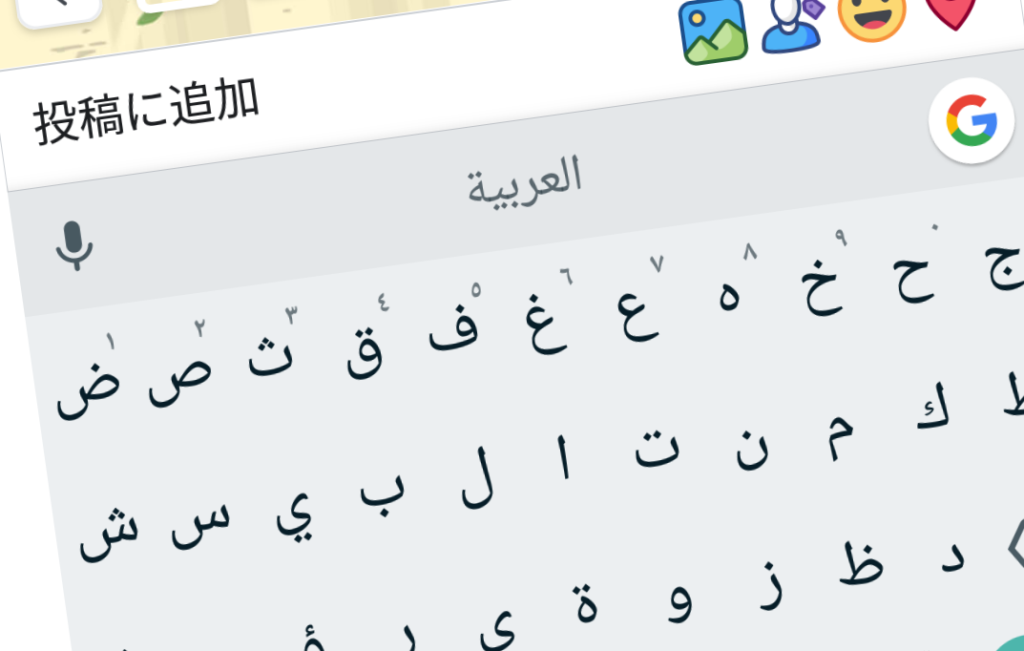
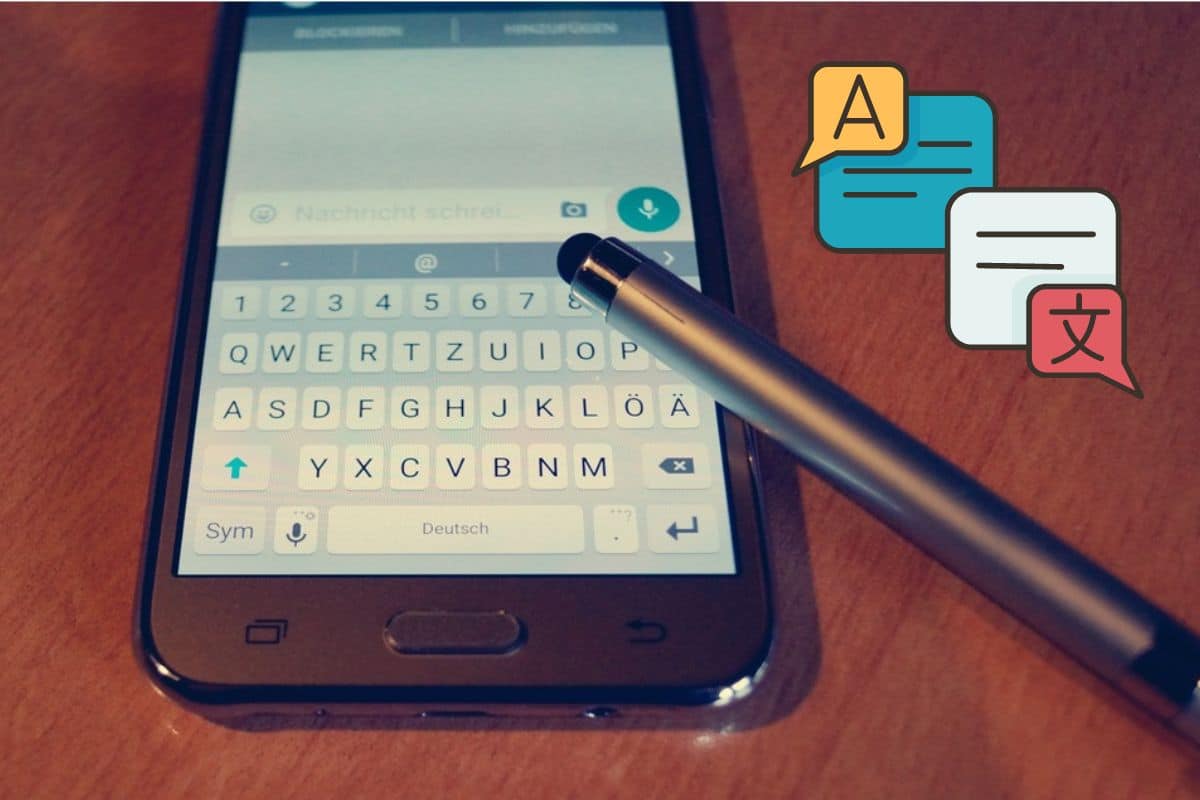
  •  iPhone および Android で WhatsApp キーボードの言語を変更する

    iPhone および Android で WhatsApp キーボードの言語を変更する

    理由が何であれ、WhatsApp キーボード言語を変更するプロセスは同じです。次の行では、変更するために実行する必要がある手順について説明します。キーボードの言語を変更することで、スペル チェッカーに予測アクティブ機能がある場合は入力が速くなり、スペル ミスも修正されます (ただし、これは完璧ではなく、間違いを引き起こす可能性もあることに注意してください)。

    WhatsApp は、iPhone の場合は 40 以上、Android の場合は最大 60 の言語で利用できます。 WhatsApp の言語は、携帯電話の設定に合わせて調整されます。これはアプリケーション自体から制御できるものではなく、モバイル デバイスで使用しているオペレーティング システムをグローバルに調整することになるため、重要なニュアンスです。

    キーボード言語を変更する

    この変更を行うには、iPhone または Android デバイスの設定にアクセスし、キーボードの設定を変更する必要があります。つまり、WhatsApp アプリケーション内でのみ言語を変更することはできないため、変更をチーム全体に反映させる必要があります。

     iPhone および Android で WhatsApp キーボードの言語を変更する

    iPhoneの場合

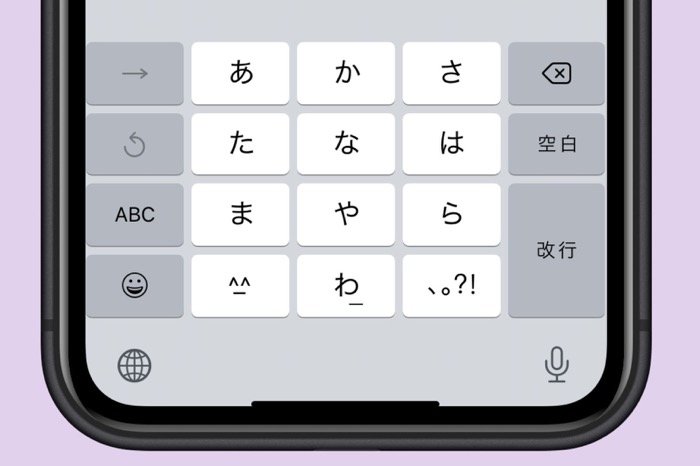
    iPhone の場合、デバイスの iOS バージョンに関係なく、設定は常に同じ方法で行われます。設定アプリを開き、「一般」セクションにアクセスして、「キーボード」-「キーボード」を選択する必要があります。中に入ったら、「新しいキーボードを追加」をタップし、追加するキーボードを選択します。

    新しい言語を追加する場合、2 つのオプションがあります。他の言語を削除するか、それを最初の位置に配置してデフォルト言語にするかです。どのオプションを選択する場合でも、右上隅にある [編集] ボタンをタップし、表示されるアイコンを使用する必要があります。赤を使用すると不要な言語を削除でき、3 本の水平線をタップして適切な位置にドラッグすることで順序を変更できます。

    複数のキーボードをアクティブなままにしておく場合は、キーボード自体からその場でキーボードを変更できることを知っておく必要があります。これを行うには、スペースバーの横にある惑​​星のアイコンを押し続ける必要があります。メニューが表示され、いつでも使用するキーボード言語を選択できます。

    ステップの概要:

    • iPhone : 携帯電話で、 [設定] > [一般] > [言語と地域] > [iPhone 言語]に移動します。言語を選択し、 「{言語}に切り替える」をタップします。
     iPhone および Android で WhatsApp キーボードの言語を変更する

    Androidの場合

    デバイスがAndroid の場合、プロセスは実質的に同じですが、Android のバージョンによっては、キーボード設定の場所が異なる場合があります。ほとんどの場合、設定アプリを開き、言語と入力セクションにアクセスして、言語オプションを選択する必要があります。

    中に入ったら、「言語の追加」をタップし、キーボードに使用する言語を選択します。これが完了したら、あとは 3 本の水平線のアイコンを使用してリストの最初に言語を配置し、その言語をメイン言語として設定するだけです。このステップはオプションです。第 2 言語として使用したい場合は、そのままにしておくことができます。

    複数の言語をアクティブにしている場合は、キーボード自体から言語を切り替えることができます。これを行うには、スペースバーの横にある世界アイコンを押し続ける必要があります。アクティブな言語が表示されるので、いつでも使用したい言語を選択できます。

    ステップの概要:

    • Android : デバイスの[設定] > [システム] > [言語と入力] > [言語]に移動します。言語を長押ししてリストの一番上までスクロールするか、 「言語を追加」をタップします。
     iPhone および Android で WhatsApp キーボードの言語を変更する

    WhatsApp ウェブ上で

    WhatsApp は、WhatsApp の Web 言語をページ自体から個別に調整できないことを確認しています。 WhatsApp Web に書き込む言語は、電話機で設定した言語によって決まります。

    これは将来、WhatsApp の新しいマルチデバイス システムによって変わる可能性があります。このシステムでは、携帯電話をインターネットに常時接続して機能させる必要がなくなりました。これは電話には依存しないため、アプリケーションがインストールされている各システムに固有の設定になる可能性があります。

     iPhone および Android で WhatsApp キーボードの言語を変更する

    複数の言語を使用できるキーボード

    特定のサードパーティ製キーボードを選択して、別の言語で設定することもできます。

    スウィフトキー

    これは最もよく知られており、現在最も使用されているキーボードの 1 つであり、Huawei のようなブランドがこれをスマートフォンのネイティブ キーボードとして配置していることも無駄ではありません。これは現在 Microsoft に属しているアプリで、非常に強力な予測、非常に魅力的なデザインを備えており、いくつかの異なる言語で選択できます。このキーボードは使用するにつれて速度が上がり、より正確な予測が可能になり、すべてがよりうまく機能します。これは、私たちの書き方や最も頻繁に繰り返す単語を認識するために日々学習するためです。これは、私たちが入力した任意の言語で行われます。

    フレクシー

    Fleksy が当社のキーボードである理由の 1 つは、複数の言語で使用できることに加えて、その動作速度が並外れたものであることです。これらすべてに、最近登場している新しいカスタマイズ テーマを追加することができます。これにより、キーボードのタッチ感が向上し、かなり高度なジェスチャ書き込みシステムが提供されます。

    クロマキーボード

    この場合、必要に応じてキーボードに複数の言語を入力させて適応させることもできます。しかし、もう 1 つの優れた機能はカスタマイズのレベルであり、これは非常に優れています。このキーボードを実行するアプリごとに異なるデザインを選択することも含め、必要なすべてを実質的に変更できます。私たちが最も興味深いと思うもう 1 つの機能は、スペルをチェックするだけでなく、執筆中に発生する可能性のある文法エラーもチェックできる AI システムが組み込まれていることです。

    iPhone および Android で WhatsApp キーボードの言語を変更する・関連動画

  •  WhatsApp でメッセージを削除する方法: すべての方法

    WhatsApp でメッセージを削除する方法: すべての方法

    確かに、連絡先との会話の 1 つで「このメッセージは削除されました」というメッセージが表示される様子を何度も見たことがあります。これは、誰かが何かを送信したが、その後それを削除したことを意味します。私たちがメッセージを削除した場合でも、同じリテラルがチャットに表示されるため、同じことが起こります。

    ここで、メッセージを送信した相手がメッセージを読めないようにするためには、相手がメッセージを読む前にメッセージを削除する必要があることを知っておくことが重要です。グループでメッセージを送信した場合、メッセージを読んだメンバーもいれば、削除しようとしている時点ではまだ読んでいないメンバーもいる可能性があります。したがって、WhatsApp メッセージを削除したい場合は、できるだけ早く削除することが最善です。

    WhatsApp メッセージを削除するということは、WhatsApp ログブックからメッセージを完全に削除することを意味します。ただし、チャットを削除するということは、WhatsApp ホーム画面からのみチャットを削除することを意味します。バックアップ メッセージを削除しただけで、削除していない限り、新しいデバイスにログインするときにバックアップ メッセージを復元できます。それでも、サードパーティのアプリを介してチャットを削除したり削除したりする前に、WhatsApp データをバックアップすることをお勧めします。

    WhatsApp メッセージを削除する時期が来ました

    当初、メッセージングアプリにWhatsAppのメッセージを削除できる機能が組み込まれていたとき、メッセージを削除するまでの最大時間は7分と定められていました。つまり、送信後 7 分以内に削除を進めれば問題なく削除できました。それ以降に試してみると、WhatsApp メッセージを削除できなくなりました。

    幸いなことに、マーク・ザッカーバーグのスタッフはその後その期間を延長することを決定し、現在では約 2 日間に設定されています。 Telegram が私たちに提供してくれるものほどではありませんが、真実は、わずか 7 分だったときよりももう少し自由を提供してくれるということです。当時よりもはるかに便利なオプションになりました。

    ただし、連絡先の 1 人に送信した未読のメッセージを削除したいが、送信してから 2 日以上経過している場合は、次の方法でメッセージを削除してみることができます。端末で機内モードをアクティブにし、電話設定を入力し、メッセージを送信した直後に時刻を設定するように時計を変更し、機内モードを非アクティブにして、WhatsApp メッセージの削除に進みます。

    WhatsApp 経由で送信されたメッセージを削除する必要がある時間については、多くの更新と変更を経て、アプリは約 2 日間の期間に同意したようです。 WhatsAppは明示を避け、ウェブサイト上で漠然と「約2日」と限定しているが、統計によると、具体的には2日と12時間であり、以前に提示されていたものよりも大幅に長い数字となっている。

    注意してほしいのは、ザッカーバーグ氏の担当者は当初、ユーザーに与えられる時間枠を前述の68分から7日8分に増やす計画だったが、この数字は現在使用されている数字と比べてあまりに大きな変化を表しており、同社が修正して新しい数字を選択するのに十分な数字だった。

    実際、メッセージの受信者が時間内にメッセージを読むことができなかったために、私たちのメッセージが痕跡を残さずに削除された可能性があるとは誰も保証できないことを心に留めておく価値があります。読み取り設定を有効にしている場合でも、従来の青いチェックマークがマークされずにロック画面からメッセージをプレビューできるため、メッセージが読まれている可能性があることに注意してください。メッセージを削除しなくて済むようにするための最善の推奨事項は、このリソースを使用する前にメッセージの内容を慎重に検討することです。ただし、問題を避けるためにそれを知っておくことは常に良いことです。

     WhatsApp でメッセージを削除する方法: すべての方法

    チャットまたはグループ内の WhatsApp メッセージを削除する

    WhatsApp メッセージを個別のチャットまたはグループから削除することは可能ですが、自分自身または全員へのメッセージを削除することもできます。これは、削除するときに決定できます。これは想像よりもはるかに簡単で、たとえ「メッセージが削除されました」という警告が表示されたとしても (Telegram などの他のサービスでは起こらないこと)、少なくともメッセージの内容は表示されません (これまでにチャットに入ったり通知プレビューから確認したことがない場合)。

    メッセージに時計のアイコンが付いている場合は、幸運です。これは、データがまだ携帯電話から出ていないことを意味するため、相手に見られたり、送信したことを知られたりすることなく、削除する時間がまだあります。サーバーまたはインターネット上でカバレッジの問題が発生している可能性があります。メッセージをすぐに送信したい場合には問題ですが、メッセージを送信したことを後悔し、相手に気づかれたくない場合には問題ありません。消えてしまう前に急いで削除しておけば、説明をする手間も省けます。そこで、チャットまたはグループ内のメッセージを削除する方法を説明します。

    私宛のメッセージを削除

    有名なメッセージング アプリケーションを使用すると、連絡先のチャットに影響を与えないように、携帯電話で送受信したメッセージを削除できます。つまり、チャットからメッセージを削除して、電話画面からメッセージが消え、他のユーザーのチャットに反映されないようにすることができます。メッセージは画面から削除されますが、削除した連絡先のチャットには引き続き表示されます。

    これを行うには、次のことを行うだけです。

    • WhatsAppを開きます。
    • メッセージを削除したいチャットに移動します。
    • 削除したいメッセージが選択された状態になるまで押し続けます。
    • アプリのトップバーに表示されるゴミ箱アイコンをタップします。
    • 表示されるウィンドウに表示される「自分用に削除」オプションを選択します。

    また、同じチャットから複数のメッセージを選択し、それぞれを長押しして複数の WhatsApp メッセージを一度に削除することもできます。これらのメッセージは画面から消え、文字通り「このメッセージは削除されました」と表示されますが、チャットを開いている相手の画面には表示されたままになります。

    このオプションを選択するときは特に注意してください。他の人に見られないように自分用にメッセージを削除した場合でも、何らかの理由で携帯電話にメッセージを保存したくない場合でも、メッセージが自分用に削除されると、他の人用に削除することはできなくなります。チャットから削除されたため、受信者は WhatsApp アカウントにログインすることによってのみ削除できます。したがって、このオプションは、メッセージを削除したいが、相手がそれを持っているかどうかは気にしない場合にのみ使用してください。

    数年前には、このオプションにはある程度の意味があったかもしれませんが、現実には、メッセージが受信者の携帯電話にまだ存在しているため、その意味はますます少なくなっています。したがって、それを使用できる理由はそれほど多くありません。

    全員のメッセージを削除する

    個人チャットでもグループでも、WhatsApp メッセージを削除して、残りの参加者のチャットに影響を与えることができます。したがって、これは、誤って送信したメッセージを削除する必要があることです。これを行うには:

    • WhatsAppを開きます。
    • メッセージを削除したいチャットまたはグループに移動します。
    • 削除したいメッセージが選択された状態になるまで押し続けます。
    • アプリのトップバーに表示されるゴミ箱アイコンをタップします。
    • 表示されたウィンドウに表示される[全員に対して削除]オプションを選択します。
    • 私たちの電話とチャットまたはグループの残りの参加者の両方に、文字通り「このメッセージは削除されました」が表示され、元のメッセージを見ることができなくなります。

    削除を続行する前に、削除されたメッセージの受信者がその内容を確認できることを知っておくことが重要です。メッセージを選択したときに情報を表示すると、すでに読んだ人がいるかどうかを確認できます。受信者がまだ読んでいない場合は、削除すると誰も見ることができなくなります。

    メッセージを削除するときは注意してください。少なくとも一部の人には、誤って削除したり、すぐに削除してしまうと、自分自身のメッセージを削除してしまう可能性があります。これは、あなたにはメッセージが再び表示されませんが、他の人には表示されることを意味します。あなたの目的が正反対だった場合、それは非常に不便になる可能性があります。このため、メッセージを削除するときは、間違いを犯す可能性があるため、急いで削除しないでください。

    受信者の 1 人がiPhoneを持っており、メッセージで送信したものが写真である場合、WhatsApp メッセージを削除した後でも、連絡先のデバイスに写真が保存されている可能性があります。ギャラリーフォルダーに配置されるため、微妙な状況が発生する可能性があります。

    最大メッセージ削除期間内であれば、他の人がメッセージを見た場合でも全員のメッセージを削除できますが、この場合は削除してもあまり意味がありません。

    全員へのメッセージを削除できないのはなぜですか?

    WhatsApp でメッセージを削除することに決めたときに、全員のメッセージを削除するオプションが見つからず、自分のメッセージを削除するオプションしか見つからない場合は、メッセージを削除できる最大時間が経過していることになります。締め切りは2日程度です。努力を続けてもメッセージ アプリで許可されない場合は、以前に説明した方法を思い出してください。

    目!また、メッセージの要素の 1 つがtext ではないため、全員のメッセージを削除するオプションがない場合もあります。これは、WhatsApp がテキストであるかどうかに応じてコンテンツに違いを与えるためです。

    ただし、この最後のケースは通常は当てはまらず、WhatsApp が許可する最大時間を尊重する限り、送信したメッセージを自由に削除することができます。これは、この機能にアクセスできるかどうかの重要な要素です。

    グループ管理者としてメッセージを削除する

    ユーザーからの多くのリクエストを受けて、WhatsApp は最終的に、グループ管理者が当該ユーザーの許可なしにグループのメンバーのメッセージを削除できるようにする決定を下しました。

    この機能の目的は、コミュニティをより適切に管理し、管理者が発見された攻撃的なコメントやグループ ルールに当てはまらない出版物を削除できるようにすることです。これらのグループ チャットの管理者の役割を担うのは通常は簡単ではないことを考慮して、WhatsApp は、これらの変更により、快適な方法で秩序を維持できるように、もう少し権限を与えることを望んでいました。

    管理者によるこのメッセージ削除システムの実装は、WhatsApp がアップデートの 1 つに目新しさを組み込むまで、近年話題になっていました。管理者がグループのメッセージの 1 つを削除すると、「このメッセージを削除しました」というコメントが表示されますが、他のユーザーには「管理者 [問題の管理者の名前] がこのメッセージを削除しました。」というメッセージが表示されます。

    この措置は、異なるグループ管理者間の組織レベルを維持するのにも役立ちます。そうすれば、管理者自身が、メッセージの削除の決定を下した責任を誰に負ったのかをお互いに尋ねて時間を無駄にする必要がなくなります。グループのメンバーにとって、これはより透明性の高い体験を享受し、公開されたメッセージに秩序を与える責任の重さを誰が担っているのかを知る方法でもあります。管理者によるグループ内のメッセージの削除は、削除期間の延長と同じアップデートに組み込まれており、WhatsApp の有効な使用を増やすのに大いに役立ちました。

    グループ管理者の場合は、これを行うだけで、グループ内に公開されたメッセージの 1 つを削除できます。

    • WhatsApp を開き、会話リストから問題のグ​​ループを選択します。
    • 削除するメッセージを見つけて、モバイル画面でそのメッセージを長押しします。
    • 次に、ゴミ箱アイコン(削除)をタップし、「全員に削除」を選択します。次に「OK」をクリックして確定します。
    • 削除は即座に行われます。

    グループ管理者は、不適切と考えられるメッセージを削除する機会があるだけでなく、マルチメディア ファイルに対しても同じことを行うことができます。これには画像、音声、ビデオが含まれます。特定のユーザーからのメッセージやコンテンツを常に削除する必要がある場合、管理者はいつでもそのユーザーをグループから追放することができます。

    管理者は削除プロセスで何を考慮する必要がありますか? WhatsApp が特に重視する鍵とポイントがいくつかあります。その 1 つは、すべてのユーザーに対してメッセージが削除されたことを確認する携帯電話上の通知を待つことが重要であるということです。グループ内のどのユーザーにもメッセージが表示されないことを 100% 確信できるのは、メッセージを受信した場合のみです。通知が届かない場合があるのはなぜですか? WhatsApp では、一部のユーザーがアプリケーションの最新バージョンを持っていないか、非常に古いバージョンを持っている可能性があるため、削除プロセスが効果的でない可能性が残されています。

    いずれにせよ、引き続きメッセージが表示されるユーザーは、WhatsApp を更新していないユーザーだけになりますが、これは通常は一般的ではありません。最後に、管理者が全員へのメッセージを削除すると、その操作は最終的なものであることを知っておくことも重要です。 WhatsApp グループでは、削除に対して異議を申し立てるオプションはありません

    WhatsApp Webからメッセージを削除する

    Android または iOS オペレーティング システムでサポートされているかどうかに関係なく、携帯電話から WhatsApp 上のメッセージを削除する方法についてはすでに説明しましたが、以下では、これと同じプロセスをコンピュータから実行する方法について説明します。

    • コンピューターで WhatsApp Web を開きます
    • 削除するメッセージが存在するチャットを選択します
    • 小さな矢印があるメッセージバブルの上にマウスカーソルを置きます。
    • 次に、 「メッセージを削除」オプションをクリックします。
    • 次に、ポップアップウィンドウが表示され、「全員用」または「自分用」を選択できます。
    • 私たちは私たちに最も適したものを選択します
    • 削除されたメッセージ

    Windows アプリからメッセージを削除する

    少し前までは、コンピューターで WhatsApp を使用するにはブラウザーを使用するしか方法がありませんでしたが、今ではWindows の独自のアプリケーションからも使用できるようになりました。公式アプリケーションストアにアクセスするだけなので、ダウンロードは非常に簡単です。このアプリをモバイル版の WhatsApp にリンクすると、すぐに使用できるようになり、もちろんメッセージを削除することもできます。

    このバージョンの Windows を使用している場合は、メッセージの削除は Web バージョンの場合とまったく同じであるため、これらの行のすぐ上にある手順に従うだけでよいことを知っておいてください。

     WhatsApp でメッセージを削除する方法: すべての方法

    すべてのメッセージを一度に削除する

    問題のチャットからすべてのメッセージを削除したい場合は、メッセージング アプリでもそれが可能であることを知っておく必要があります。これは WhatsApp で以前から使用されている機能で、チャットからすべてのメッセージを削除するように設計されています。したがって、連絡先はデバイス上でのみ削除されるため、連絡先のチャットに影響を与えるアクションではありません。プライベートメッセージとグループメッセージの両方でそれを行うことができます。

    問題のチャットから WhatsApp メッセージを削除するには、次の操作を行うだけです。

    • WhatsAppを開きます。
    • すべてのメッセージを削除したい個人またはグループ チャットに移動します。
    • メニューボタンに触れます。
    • 「その他」オプションをクリックします。
    • [空のチャット] オプションを選択します。
    • [注目のメッセージを削除]ボックスと[このチャットのファイルを削除] ボックスをオンまたはオフにします。
    • 「空」をクリックします。
    • そのチャットからの WhatsApp メッセージは自動的に削除されます。
    • どちらかの当事者が書き込みを決定するまで、画面は空白のままになります。

    Windows のすべてのメッセージを削除する

    個々のメッセージと同様に、Windows 用 WhatsApp アプリを使用してチャット全体を削除することもできます。これは Web バージョンでも機能するため、どちらを使用しても、次の行でどのように行われるかがわかります。

    Windows アプリの会話内のすべてのメッセージを削除するには、次の手順を実行します

    • アプリに入ったら、メッセージを削除したい会話を選択します
    • 右上にある 3 つの楕円をクリックします
    • ドロップダウン メニューから、 [空のメッセージ]オプションを選択します。
    • 私たちが何をしているのかを知らせるメッセージが表示されます。
      • 「続行」をクリックします
    • メッセージを強調表示したままにするオプションがあります
      • 押すとそれらは保持されますが、そうでない場合も消えます
    • 「空のチャット」をクリックします
     WhatsApp でメッセージを削除する方法: すべての方法

    メッセージ、写真、ビデオを削除する別の方法

    最初に行う必要があるのは、すべての WhatsApp コンテンツのバックアップ コピーを作成するか、モバイル ファイル エクスプローラーから保存したいすべてのコンテンツを選択して、クラウド アカウントの 1 つにアップロードすることです。これが完了したら、携帯電話からすべての WhatsApp の写真とビデオを削除することができます。これを行うには、すべてを確実に削除するために手動で行うのが最善です。ただし、Google Play には、Cleaner for WhatsApp など、これを自動的に行うことを約束するアプリがいくつかあります。

    いずれの場合でも、WhatsApp からすべての写真とビデオを削除するには、携帯電話のギャラリーにアクセスして、WhatsApp 画像、WhatsApp ビデオ、および WhatsApp アニメーション Gifsフォルダーを探すことだけです。これらのフォルダーは、WhatsApp が携帯電話上のすべての写真、ビデオ、およびアニメーション画像を自動的に保存するために使用します。ドキュメント、ステッカー、ボイスメモ、またはオーディオ ファイルも削除したい場合は、ファイル エクスプローラーから WhatsApp オーディオ、WhatsApp ドキュメント、WhatsApp ステッカー、または WhatsApp プロフィール写真フォルダーにアクセスし、そこにあるものをすべて削除する必要があります。

    メッセージング アプリから行うこともできます。これを行うには、次のルートに移動する必要があります。

    • WhatsAppを開く
    • 設定に移動
    • 「ストレージとデータ」に移動します
    • 「ストレージの管理」に移動します
    • そこでは、5 MB を超えるファイルを何度も転送することができます。転送すると、すべての内容が表示される画面が表示されます。
    • 上部ですべてを選択すると、すぐ上で削除オプションが有効になります。
    • ここからチャットごとにチャットを削除することもできます。または、チャットが多い場合は前のオプションを試してください。
     WhatsApp でメッセージを削除する方法: すべての方法

    会話履歴を削除する

    すべての WhatsApp チャットを削除するには、モバイルでメッセージング アプリを開き、メニュー ボタンをタップして、 [設定] > [チャット]にアクセスします。そこにアクセスすると、[チャット履歴]オプションが表示され、 [すべてのチャットを削除]オプションにアクセスできるようになります。

    さらに、セッションデータ、履歴、設定などの他の追加の WhatsApp データを削除したい場合は、次の手順を実行する必要があります。 Androidモバイルの設定から、アプリケーションに移動し、 WhatsAppを選択します。すべてのアプリケーション情報の概要を示す画面が表示され、そこに[データの削除] ボタンがあります。

    それをクリックしてアクションを確認すると、他の追加の WhatsApp 内部データも確実に削除されます。もちろん、これを実行した後は、電話番号を使用してWhatsApp に再度ログインし、構成設定を行う必要があることを意味していることを理解しておくことが重要です。これは、これらすべてが削除されるためです。

    Google ドライブのコピーを削除する

    WhatsApp のバックアップ作成に問題がある場合、またはこのインスタント メッセージング アプリケーションのすべての痕跡を削除したい場合、できることの 1 つは、Google ドライブから WhatsApp のバックアップを削除することです。これにより、セキュリティのためにすべての会話とそれに関連するデータがデバイスから消去されます。

    これを行うには、次のことを行う必要があります。

    1. パソコンから Google ドライブにアクセスします (drive.google.com)。すべての WhatsApp ストレージ バックアップは同じ名前のフォルダー内にあります。
    2. 左上隅にある 3 本の水平線をタップし、 [バックアップ]を選択します。これにより、Google ドライブに保存されているすべてのバックアップが表示されるはずです。
    3. リストで WhatsApp バックアップを見つけます。バックアップの横には日付が書かれているはずで、これはバックアップがいつ作成されたかを示しています。
    4. 正しいバックアップが見つかったら、その横にある 3 つのドットをタップし、[バックアップの削除] を選択します。

    自動バックアップ オプションを無効にするには、[設定] アイコン > [チャット] > [チャット バックアップ] > [Google ドライブにバックアップ] > [しない] に移動する必要があります。

    一時メッセージをアクティブ化してメッセージ自体を削除する

    メッセージング アプリのもう 1 つのオプションは、消えるメッセージを送信することです。これにより、時間が経過してもメッセージを削除する必要がなくなります。好みに応じて、24 時間後、7 日後、または 90 日後に消えるように設定できます。したがって、指定するとメッセージは消えますが、それはこのオプションをアクティブにした後に送信されるメッセージのみであり、以前のメッセージでは消えません。

    このオプションを有効にするには、次のことを行う必要があります。

    • WhatsAppを開く
    • 興味のあるチャットを開きます
    • 連絡先名をタップします
    • 一時メッセージを選択してください
    • 継続を与える
    • 期間を選択してください
    • いつでも会話を始められます

    チャットからのメッセージをいつ削除するかを自分だけが決定できるように非アクティブ化したい場合は、同じことを行い、プロセスの最後に非アクティブ化を選択する必要があります。制御したい会話ごとにこれを行う必要があります。

    一時メッセージを無効にするには、次の手順を実行します。

    • アプリ内から、変更を加えるチャットを開きます。
    • 「一時メッセージ」オプションをタップします。場合によっては、「続行」をクリックするように求められる場合があります。もしそうなら、そうしてください。
    • 次に「無効」を選択します。
    • 一時メッセージ機能を無効にするチャットを選択します。
    • 次に、承認マークをクリックします。

    もちろん、一時メッセージの非アクティブ化は、それ以降に送信するメッセージにのみ適用されることに注意してください。すでに消えてしまったメッセージを復元するシステムではありません。

    グループ管理者の場合は、一時メッセージの使用を構成することもできます。これを行うには、新しいグループを作成するときに、名前の下に「一時メッセージは無効です」と表示されます。 「無効」をタップするだけで、WhatsApp がさまざまな時間オプションから選択できるようになります。

    この記事ですべての疑問を解決できなかった場合は、いつでもWhatsApp 自体に問い合わせることができます。このリンクを使用すると、ヘルプ センターが表示され、トピックごとに検索したり、インスタント メッセージング ネットワークに連絡する方法を確認したりできます。

    このオプションは元に戻すことができず、すべてのメッセージが削除されると、元に戻すことはできないことに注意してください。したがって、特定の会話で、送受信されたすべてのメッセージが同じ会話内に残るようにしたい場合、最善の方法は、消えたかったのに結局消えなかったメッセージに関連する問題を回避するために、パーソナライズされた方法で設定することです。

    その他のオプション

    多くの場合、メッセージを削除したいとき、実際に探しているのは、特定の連絡先との会話を非表示にすることです。ここ数年、WhatsApp はさまざまなアップデートを行ってきており、メッセージを非表示にしたい場合にメッセージを削除する手間を省くことができる多数の機能を組み込むことができました。

    主に、これを行うのに役立つ 2 つのオプションが際立っています。アーカイブされたチャットとブロックされたチャットの両方です。最初のケースでは、会話自体に移動し、左にスワイプして、アーカイブされたチャット内で会話を見つけるだけで十分です。この場合、すべての通知は沈黙し、会話を沈黙させたり、その内容を削除したりする必要はありません。

    さらに制限が厳しい 2 番目のオプションは、チャットをブロックすることです。この場合、会話は生体認証データまたはPIN コードのいずれかのパスワードで保護されます。ブロックした会話にアクセスするには、会話が存在する場所が見つかるまで下にスクロールする必要があります。 「ブロックされたチャット」オプションをクリックすると、それらにアクセスできるようになります。ただし、それは私たちが自分自身を正しく認識している場合に限ります。

    メッセージを削除する理由がセキュリティ上の問題である場合、問題のメッセージを削除せずに、より有益な方法が他にあります。

    考慮すべきいくつかの考慮事項

    あなたと全員の両方、個別のチャットまたはグループで、Android、iPhone、PC、Web アプリケーションなどのすべてのプラットフォームで WhatsApp メッセージを削除する可能なすべての方法を説明しました。ただし、常に念頭に置いておくと興味深い一連の考慮事項があることに注意してください。

    • まず、すべてのメッセージが全員に対して正しく削除され、誰の携帯電話にも残らないようにするには、すべてのユーザーが端末に WhatsApp の最新バージョンをインストールしている必要があります。これは私たちがコントロールできない側面であるため、メッセージの削除を盲目的に信頼すべきではありません。それらのいずれかについて疑問がある場合、私たちができる最善のことは、そのようなメッセージを送信しないことです。
    • iOS を使用し、WhatsApp を備えた携帯電話またはその他の周辺機器の場合、メッセージを受信すると、これらのメッセージを削除するかどうかに関係なく、画像やビデオがデバイスに保存されたままになる場合があります。
    • 一方、誰かへのメッセージが削除されていない場合は、いかなる種類の通知も受け取らないことに注意してください。
    • グループ管理者は、グループ内の他のユーザーが送信したメッセージを削除できる唯一のユーザーです。ただし、グループ内の全員が管理者である場合は、これは珍しいことではありませんが、グループ内のどのユーザーのメッセージも誰でも削除できることに注意してください。
    • メッセージを削除しても、すでに読まれている場合、この可能性はあまり役に立ちません。したがって、メッセージの削除を信頼する前に、この点を制御しておく必要があります。

    参考資料一覧

    1. https://faq.whatsapp.com/web/chats/how-to-delete-messages/?lang=es

    WhatsApp でメッセージを削除する方法: すべての方法・関連動画

  •  WhatsAppを任意のデバイスにダウンロードしてインストールする方法

    WhatsAppを任意のデバイスにダウンロードしてインストールする方法

    索引

    長年にわたり、WhatsApp は人々だけでなく企業にとっても優れたコミュニケーション ツールとなってきました。数年前とは異なり、現在ではメッセージの送信やファイルの交換だけでなく、通話やビデオ通話も利用できます。これらの機能が追加されて以来、私たちの多くは携帯電話自体のアプリケーションを使用しなくなり、代わりに WhatsApp を通じてすべての義務を果たしています。

    これは、新しい携帯電話を手に入れたときに最初にダウンロードするアプリであり、これなしではどうやっても生きていけません。まだ持っていないかもしれませんし、上陸したばかりかもしれません。または、単に携帯電話を変更したので、その使い方や WhatsApp のダウンロード方法がわからないだけです。だからこそ、ここではその方法を説明します。WhatsApp を Android または iOS モバイル、タブレット、コンピュータにダウンロードする方法、またはコンピュータ ブラウザの Web バージョンで使用する方法です。さらに、従来のバージョンをダウンロードするだけでなく、次の段落では、ベータ テスターに​​なって他のユーザーよりも早くニュースを入手する方法や、セキュリティ上の欠陥を回避したり新しい機能を追加したりするためにメッセージング アプリケーションを更新し続ける方法についても説明します。

    WhatsAppをダウンロード

    携帯電話、タブレット、モバイルにダウンロードできます… WhatsApp の公式 Web サイトでは、アプリケーションと主要なオペレーティング システムとの互換性、そのさまざまなバージョン、さらにはさまざまなアプリ ストアへのリンクを見つけることができ、ここからダウンロードできます。さらに、2023 年には多くの携帯電話に WhatsApp がプリインストールされるため、問題なくアプリケーションをすぐにダウンロードして、チャット、連絡先、または日常の会話に関連するすべての詳細の同期を開始できるようになります。

    モバイルにダウンロード

    価値のあるモバイル アプリと同様に、Facebook 所有のメッセージング アプリケーションは、Apple および Google の公式アプリ ストアから完全に無料でダウンロードできます。したがって、 Androidオペレーティング システムを搭載した携帯電話をお持ちの場合は、 Play ストアにアクセスしてアプリケーションをダウンロードできます。一方、 iPhone をお持ちの場合は、 Apple Store から同じことを行うことができます。

    Androidの場合

    • 公式アプリストアから

    したがって、WhatsAppをモバイルにダウンロードする最初のオプションは、プラットフォームの公式ストアに移動し、そこからインストールを続行することです。 Apple Store と Google Play の両方から、ダウンロードとインストールは自動的に行われるため、プラットフォーム上でアプリを検索し、それが公式のものであることを確認して、「インストール」をクリックするだけです。インストールしたら、WhatsApp 確認コードを入力し、示された手順に従う必要があります。

    • 公式APKより

    ただし、Android オペレーティング システムを搭載した携帯電話をお持ちの場合は、アプリの APK ファイルをダウンロードしてインストールを続行するオプションもあります。これを行うには、同じリンクから公式 WhatsApp ページに移動し、アプリケーションの APK のダウンロードを続行するだけです。ただし、Android オペレーティング システムを搭載した携帯電話に WhatsApp をインストールするには、Android 4.0.3 以上のバージョンが必要で、データまたは WiFi を使用したインターネット接続が必要であることを覚えておいてください。

    アプリケーションの APK をモバイルにダウンロードしたら、デバイスのファイル エクスプローラーからファイルを保存したパスに移動し、APK ファイルをタップしてインストールを開始するだけです。まず最初に、電話の設定内で未知のソースまたは外部ソースからアプリをインストールするオプションを有効にするように求められる可能性があります。

    アドバイスしなければならないのであれば、公式アプリケーション ストアが利用可能であれば、APK をダウンロードするのが最善であると考える理由はそれほど多くありません。同じ方法でインストールしてすべての機能を楽しむことができますが、実際には、間違って APK が破損したアプリケーションからダウンロードすると、重大なセキュリティ問題となる可能性のあるマルウェアがデバイスにインストールされる可能性があります。

    iOSの場合

    iOS では、 WhatsApp をダウンロードすることもできます。これを利用するには、Apple アプリケーション ストアにアクセスする必要があります。まずはこの App Store リンクから直接ダウンロードしてください。すでにストアにアクセスしている場合は、「WhatsApp Messenger」を検索してください。これにより、私たちが提供したのと同じリンクに移動します。

    [入手] をクリックしてダウンロードしてインストールする前に、アプリのタブを少しスクロールして [情報] セクションまで進みます。ツールの使用に必要な最小バージョンの iOS オペレーティング システムがデバイスにインストールされているかどうかを確認することをお勧めします。たとえば、現時点では、要求されたバージョンは iOS 12.0 以降のアップデートです。このテクニカル シートには、アプリのインストールに必要な空きストレージ容量 (159.3 MB) も記載されています。

    インストールしたら、アプリケーションをロードし、利用規約に同意して、電話番号の登録に進みます。以前に WhatsApp を使用したことがある場合は、構造、連絡先、その他の要素を維持できます。ファイルのバックアップがある場合は、会話も復元されますが、すべてを復元するには復元メニューに移動する必要があります。最後に、ユーザー名を定義します。

    タブレットにWhatsAppをダウンロードする

    タブレットに WhatsApp をインストールするときは、デバイスに独自の SIMが搭載されているか、カードが搭載されていないかを考慮する必要があります。まず、メッセージング アプリとは独立して、独自の番号とアカウントを持つことができます。この場合、タブレットでの WhatsApp のインストール手順は携帯電話での手順と同じです。つまり、Play ストアまたは Apple ストアに移動し、WhatsApp メッセンジャー アプリを検索し、そこからインストールを続行できます。

    タブレットに SIM カードがない場合、できることは、携帯電話で使用しているのと同じ電話番号のアカウントで WhatsApp を使用することだけです。しかし、2021 年以降の大きな利点は、携帯電話が接続されていることにのみ依存するのではなく、電話の電源がオフになっている場合、通信範囲がない場合、またはインターネットに接続できない場合でも、携帯電話を使用できることです。一連の要件を満たす必要があるのは、同時にリンクできるデバイスは 4 台だけです。メッセージに応答したり、写真を送信したりできる、一度に最大 4 台のデバイスが接続されます。ただし、条件により、Web 版を使用しない限りタブレットを使用することはできません。これを行うには、Web バージョンを使用することになります。したがって、最初に行う必要があるのは、タブレットでお気に入りのブラウザーのウィンドウを開いて、website.whatsapp.com にアクセスすることです。これにより、携帯電話からスキャンする必要があるQR コードが表示されるので、携帯電話を手に取り、メッセージング アプリを開き、メニュー ボタンから WhatsApp Web オプションをタップします。自動的に携帯電話のカメラが起動し、QR コードに焦点を合わせて読み取ることができます。

    パソコンにダウンロードして使用する

    私たちのコンピュータでは、WhatsApp をインストールして、常に電話をしていなくてもアプリケーションを使用することもできるので、仕事中などに非常に便利です。これを行うには、デスクトップ バージョンのアプリをインストールするか、PC ブラウザから Web バージョンの WhatsApp を使用する 2 つのオプションがあります。

    デスクトップ版

    メッセージング アプリケーションの Web バージョンを使用したい場合は、SIM カードのないタブレットで WhatsApp Web を使用するために説明したのと同じ手順に従うだけです。デスクトップでブラウザを開き、website.whats.app.com にアクセスし、携帯電話からブラウザに表示される QR コードをスキャンして、PC からメッセージング アプリケーションの使用を開始する必要があります。

    ただし、Windows および macOS で利用できるメッセージング アプリのデスクトップ バージョンを使用するオプションもあります。したがって、WhatsAppをPCにダウンロードするには、WhatsAppの公式Webサイトにアクセスし、オペレーティングシステムのバージョンを選択する必要があります。 Microsoft オペレーティング システムを使用している場合はWindows 8 以降のバージョン、Apple 環境の場合はMac OS X 10.10 以降を使用する必要があることを知っておくことが重要です。

    インストールは非常に簡単です。

    • WhatsApp Web サイトにアクセスして、システムと互換性のあるバージョンをダウンロードしましょう。
    • インストーラーを実行します
    • アプリケーションを開くとQRコードが表示されます
    • モバイルでWhatsAppを開き、メニューからWhatsApp Webを選択します
    • デスクトップアプリに表示されたQRコードをスキャンします

    Microsoft Store から WhatsApp アプリをダウンロードするオプションもあります。 Windows 10 または Windows 11 オペレーティング システムの「Microsoft Store」のどちらでも、タスク バーにある検索バーに入力するのと同じくらい簡単で、クリックして開くことができます。中に入ると、WhatsApp アプリが見つかるまでインターフェイスをナビゲートできますが、最も簡単な方法は、ツールの名前を直接検索して完全に無料でダウンロードすることです。 WhatsApp のベータ版でも同じことができます。

    疑いもなく、Web を使用したくない場合は、WhatsApp をインストールし、ワンクリックでより快適にアクセスできるようにすることが、WhatsApp のすべての利点を享受する最良の方法の 1 つです。実際、そのデザインは Web とモバイル アプリを組み合わせたものであるため、実質的に同じ機能でより多くのことを得ることができます。

    ウェブ版

    WhatsApp Web は、何もインストールせずにコンピューターで使用できます。あなたがしなければならないのは、一連の要件を満たすことだけです。 WhatsApp Web を使用するための主な要件は、事前に電話にアプリがインストールされていることです。 2021年にWhatsAppマルチデバイスが登場し、特定の機能や機能をいくつか放棄したものの、メインのスマートフォンに依存せずに接続できるようになったので、インターネットに接続したり電源を入れたりする必要はなくなりました。

    これが本当の場合は、ブラウザに移動して URL web.whatsapp.comを開きます。これを完了すると、WhatsApp アプリでスキャンする必要がある QR コードが表示され、両方がリンクされます。携帯電話のカメラを使用して、このコードに焦点を合わせてスキャンする必要があります。両方のデバイスが自動的にペアリングされます。

    どちらの場合も、ダウンロードできるバージョンは非常に似ており、大きな違いは見当たりません。そのため、選択するオプションは好みによって異なります。デスクトップ アプリケーションの設計と最適化は多少改善されていますが、プログラムをダウンロードして関連するインストールを行う必要もあります。職場のコンピューターであるか、コンピューターが古くてメモリが少ないため、通知の受信が困難になる可能性があるため、常に実行できるわけではありません。しかし、Web サイトでは操作がはるかに簡単で、安定性も優れています。

     WhatsAppを任意のデバイスにダウンロードしてインストールする方法

    WhatsApp ベータ版をダウンロードする方法

    あなたが Android ユーザーであっても、iPhone をお持ちであっても、実際のところ、いつでもモバイルから WhatsApp のすべての新機能を最初に試すことができます。ただし、どちらの場合も、まったく異なる方法で行う必要があります。 Android ユーザーには Play ストアからアプリケーションのベータ テスター サービスにサインアップするオプションがありますが、iOS ユーザーはサードパーティ アプリを使用する必要があります。休息前にすべてのニュースを入手でき、これは完全に無料ですが、唯一の欠点は、アプリにいくつかのバグがあることです。これらの機能はまだ正式に実装されておらず、テスト中であるためです。

    Androidの場合

    Google オペレーティング システムを搭載した携帯電話をお持ちで、WhatsApp からすべてのニュースをいち早く入手したい場合は、まず、メッセージング アプリのベータ テスター プログラムにサインアップする必要があります。これを行うには、携帯電話からこのアドレスにアクセスするだけで、自動的にアプリのベータ版のテスターに​​なり始めます。

    このようにして、Play ストアのベータ チャネルを通じて会社自体によって開始され、最新のニュースが含まれる最新の試用版で常に更新されます。更新システムは他のアプリケーションと同じように動作するため、更新が自動的に実行され、すべてを忘れることを示すことができます。

    iPhoneの場合

    ただし、iPhone ユーザーの場合、WhatsApp をベータ版でダウンロードするのは少し複雑になります。それでも可能ですが、モバイルにアプリをインストールする必要があります。これはTestFlightで、ベータ段階のアプリケーションを iPhone にダウンロードできるようにする Apple 公式ソフトウェアです。このようにして、WhatsApp ベータ版をインストールし、すべてのニュースを最初に入手できます。

    手順は次のとおりです。

    1. テストフライトをインストールする
    2. この同じリンクから、iOS デバイス用の WhatsApp betatester プログラムへの登録をリクエストします。
    3. プログラムがいっぱいでない場合は、 「テストの開始」ボタンをクリックして参加します。
    4. Testflight に戻り、すべてのニュースを楽しみ始めることができます。

    いつものように、WhatsApp をテスト バージョンでインストールする場合、最終的な安定バージョンではないため、特定のエラーが発生する可能性があることに留意する必要があります。さらに、何か問題が発生し、チャットを削除されたくない場合に備えて、まずWhatsApp のバックアップ コピーを作成しておくと便利です。

     WhatsAppを任意のデバイスにダウンロードしてインストールする方法

    WhatsApp のダウンロードに関する問題

    通常、WhatsApp のダウンロードとインストールのプロセスで問題が発生することはありませんが、実際には、アプリが正しくダウンロードまたは更新されなかったり、何も操作していないのに勝手に終了したりする場合があります。この場合、別のエラー コードが表示される可能性さえあります。 Google Play でアプリをダウンロードまたは更新しようとしたときにこれらのいずれかが表示された場合は、エラー コードの横に問題の理由と解決策を知るのに役立つ情報がないことを確認できます。そのため、この場合は、[設定] でGoogle アカウントを削除し、携帯電話の電源をオフにしてから再度アカウントを追加し、ログインしてキャッシュと Google Play データを削除し、携帯電話で WhatsApp を再度ダウンロードまたは更新してみることをお勧めします。

    問題が解決しない場合は、公式 WhatsApp APK ファイルをダウンロードしてそこからインストールすることもできます。Google Play からインストールする必要はありません。これを行うには、WhatsApp の公式サイトにアクセスし、APK ファイルをデバイスにダウンロードします。これが完了したら、ファイルが保存されているパスに移動してタップし、アプリケーションのインストール プロセスを開始します。 WhatsApp に APK をインストールするには、不明なソースからのアプリケーションまたはインストールを受け入れることを許可するセクションを電話設定で確認する必要があり、そのためのパスは各オペレーティング システムとバージョンによって異なることに注意してください。

    おそらく、メッセージング アプリケーションをダウンロードするときに最も一般的なエラーまたは問題の 1 つは、デバイスのメモリに十分な空き領域がないことです。この場合、空き領域、データ、アプリケーション、ゲーム、キャッシュなどを回復するために必要でないものや使用していないものをすべて削除するだけで十分であるため、解決策はより簡単です。

    発生する可能性のあるもう 1 つの問題は、デバイスがダウンロードしてインストールしようとしている WhatsApp のバージョンと互換性がないことです。この場合、アプリを問題なくダウンロードしてインストールできるために携帯電話が満たさなければならない条件を確認できます。

     WhatsAppを任意のデバイスにダウンロードしてインストールする方法

    アップデート方法

    WhatsApp は、通常、新しい機能や機能、またはバグ修正をもたらす新しいバージョンで定期的に更新されます。幸いなことに、Android と iOS の両方で、システム設定または周囲のアプリ ストア自体からアプリを常に最新の状態に保つことができます。

    Androidの場合

    Android 携帯電話をお持ちの場合は、Google Play のプロフィールからすべてのアプリケーションを最新の状態に保つことができます。具体的には、新しいバージョンが利用可能になったときにアプリケーションを自動的に更新するかどうかを Google Play から指定できます。

    これを行うには、いくつかの手順に従います。

    • 携帯電話で Play ストア アプリを開きます
    • 右上隅にあるアバターまたは写真のアイコンをタップします
    • リンクした電子メールが複数ある場合は、その電子メールを選択します
    • ドロップダウンメニューを開きます
    • 「設定」セクションに移動しましょう
    • ここで、2 番目のセクション「ネットワーク設定」を開きます。
    • ドロップダウンメニューが開きます
    • 「アプリケーションを自動的に更新する」を探します
    • クリックしてこのセクションを開きます
    • 次の 3 つのオプションから選択できます。
      • あらゆるネットワーク上で
      • Wi-Fiのみ
      • アプリを自動的に更新しない

    ただし、この機能を有効にしていない場合、または有効にしたくない場合でも、更新は簡単です。設定セクションに到達するまでの手順は前の手順と似ています。ストアを開き、プロフィールを選択し、写真をタップします。ただし、設定を開く代わりに、「アプリとデバイスの管理」をタップする必要があります。ここでは、保留中のアップデートがあるかどうか、またはすべてのアプリがアップデートされているかどうかを確認できます。または、別の方法もあります。アプリケーション ストアを開いて WhatsApp を検索します。新しいバージョンがある場合は、「更新」というボタンが表示されます。

    iOSの場合

    iOS オペレーティング システムを搭載した Apple ブランドの携帯電話をお持ちの場合は、それが更新されていることを確認することもできます。この場合、アプリケーションが自動的に更新されることを示すために従う必要がある手順は次のとおりです。

    1. システム設定に入ります
    2. iTunes StoreとApp Storeを選択します

    WiFi に接続している場合、または料金からのデータを使用している場合にのみ、アプリが自動的に更新されることを示します。これらの設定を使用すると、発表されたアップデートを確認するためにアプリケーションを常に参照する必要がなくなり、条件が満たされるたびにスマートフォンがダウンロードを実行するようになります。

    デスクトップ版

    WhatsApp のデスクトップ バージョンを使用する場合、状況は少し複雑になります。メッセージング アプリケーションをダウンロードするには、メッセージング アプリケーションの公式 Web サイトに新しいバージョンがあるかどうかを私たちが監視する必要があるからです。これは手動で行うものであり、新しいバージョンがあることを自動的に設定することはできませんが、最新のバージョンであることを確認するために X 回ごとに参照する必要があります。または、ADSLZone などの専門 Web サイトを通じて、より新しいバージョンがあるかどうか、および Windows で WhatsApp を更新する必要があるかどうかをお知らせします。いずれの場合でも、WhatsApp アプリケーション自体は、新しいバージョンが利用可能になるたびにメッセージを表示して簡単に更新できるようにするため、Web サイトにアクセスして新しいバージョンに置き換えるだけで済みます。

    実際には、PC にインストールされているアプリケーションが正しく更新されているかどうか、または利用可能な新しいバージョンがあるかどうかを確認するプログラムがいくつかありますが、それらは特定のアプリケーションを含む特定のデータベースで動作するため、WhatsApp が含まれていない場合は動作しません。

    Microsoft ストア アプリ

    Windows には、Windows 10 と Windows 11 の両方に対応した公式 WhatsApp アプリがあり、完全に機能し、このシステムに統合されており、外観は携帯電話のものとよく似ています。したがって、これは Microsoft Store アプリケーション ストア内にあるアプリであり、随時更新する必要があります。通常、更新プログラムは自動的にダウンロードおよびインストールされますが、Microsoft Store を開いて[ライブラリ]タブを選択すると、更新プログラムのステータスを確認できます。ここには、ダウンロードしている Windows のネイティブ プログラムおよびその他のサードパーティ プログラムがすべて保存されています。

    これを行うには、 [アップデートを取得]ボタンをクリックすると、他に何も触れることなくアップデートがインストールされます。このプロセスは、WhatsApp などのアプリケーションが長期間更新されていないと思われる場合に実行され、場合によってはこのプロセスを手動で実行する必要があります。

     WhatsAppを任意のデバイスにダウンロードしてインストールする方法

    MODには注意してください

    それが大きな成功と人気を生むと、次の日にはそれをどう活用するかをすでに考えている人がたくさんいます。この場合、WhatsApp の発売以来、有名なメッセージング アプリケーションと同じ機能を提供する他のアプリがどのように登場したかを見てきましたが、元のアプリではまだ利用できない機能を実行する可能性があります。 WhatsApp PlusGB WhatsAppについては何度か聞いたことがあるでしょうが、WhatsApp はこの問題に対して措置を講じ、このタイプのアプリケーションを使用するユーザーをブロックまたは禁止することを決定しました。

    現在でも、Facebook が所有するメッセージング アプリに代わる、携帯電話にインストールできるアプリがいくつかあります。もちろん、これらのいずれかを携帯電話にインストールする前に、この種のアプリを使用すると WhatsApp がブロックする可能性があるため、メッセージング アプリを使用できなくなる可能性があることを念頭に置く必要があります。さらに、これらのアプリケーションはメッセージの暗号化を提供していないか、セキュリティがあまり強力ではない可能性があり、デバイスに対するウイルスやマルウェアの発生源となる可能性があります。

    WhatsApp はなぜ無料ですか?

    私たちは毎日 WhatsApp を使用しています。 WhatsApp は、Facebook Messenger や WeChat を上回り、世界で最も使用されているメッセージング アプリケーションになりました。これは携帯電話で利用できる最初の主要なメッセージング アプリケーションだったため、同社にとってリーダーシップを獲得するのは簡単でした。そこから世界中で数十億人のユーザーがテキスト メッセージ、写真、ビデオを送信するために毎日使用するまでユーザーの獲得が止まりませんでした。しかし、 WhatsApp はなぜ無料なのでしょうか?

    私たちは WhatsApp を使わずに生きていく方法を知らないので、アプリケーションが有料であることは理にかなっていますよね?私たちはそれを使用するために年間数ユーロを支払い、以前と同じように生活を続けるでしょうか、それとも Telegram のような無料の代替手段を探すでしょうか?何百万人もの人々が Netflix で毎月行うように、WhatsApp への支払いを自然なものにするでしょうか?そして何よりも、私たちが何も支払わず、何十億ものユーザーがそれを使用している場合、アプリはどのようにして生き残ることができるのでしょうか?ずっと無料だったんですか?それについて私たちが自問する主な質問のいくつかに答えます。

    WhatsAppは年間89セント

    WhatsApp は当初、初年度は無料で、 1 年間のサブスクリプションには 89 セント (0.99 セント)、3 年間には 2.67 ドル、5 年間には 3.71 ドルを支払う必要がありました。ただし、無料期間は期限が切れる数週間または数日前に更新され、1 年またはそれ以上に延長されたため、料金を支払う人はほとんどいませんでした。

    ただし、 2014 年から 2015 年にかけて、WhatsApp が資金集めに真剣に取り組んだ時期があり、無料更新前に料金を支払うことを決めた少数の罪のない人々がアプリに十分にいなかったのでしょう。したがって、以前はあなたが支払うまで数日間待っていましたが、あなたが支払っていないことを確認すると、アカウントを更新しました。

    2016 年 1 月に、WhatsApp のすべてが変わりました。アプリケーションが年間 0.89 セントの支払いを廃止することを決定しました。たとえ少額であっても、PayPal やクレジット カード、デビット カードを持っていない若者がいるから、支払うつもりも、支払う手段さえも持たない人がたくさんいました。

    電報到着と無料復帰

    しかし、この請求を廃止した理由は彼らが明言しなかったもう一つの理由であり、それはより明確でした:Telegramの登場です。

    Pavel Durov 氏のアプリケーションは、WhatsApp メッセージの暗号化やモバイル上で独立して PC 上で使用できるなど、WhatsApp と比較して多数の改善点が提供されたため、2014 年初頭に燎原の火のような人気を集め始めました。そして何よりも、完全に無料でした。

    同様のアプリケーション(あるいは、WhatsApp と比較して多くの機能と多くのセキュリティ改善が施されているため、さらに優れたアプリケーション)が無料で登場した場合、グリーンメッセージングアプリの統治は危険にさらされるでしょう。だからこそ、大規模な移住にならないようにするにはどうすればよいかを考えたのだ。

    さらに、Facebook はすでに 2014 年に WhatsApp を 190 億ドルで買収しており、世界で最も重要なメッセージング アプリケーションを支配することと引き換えに、WhatsApp は当初アプリで損失を被ることさえ許される十分な資金的裏付けをすでに持っていました。

    WhatsAppがそれまでの覇権を失い始めている可能性を考慮し、同社は無料化を決定した。彼は 2016 年 1 月に WhatsApp のブログ投稿で次のように発表しました。

    「当社が成長した今、サブスクリプションモデルがうまく機能しないことに気づきました。ユーザーの多くはデビット カードやクレジット カードを持っておらず、最初の 1 年間の無料期間後に友人や家族と連絡が取れなくなるのではないかと心配していました。今後数週間のうちに、当社のアプリケーションのさまざまなバージョンでの料金が廃止され、WhatsApp も当社のサービスに対して料金を請求しなくなります。」と彼らは付け加えた。

    ユーザーに課金せずに WhatsApp を収益化する方法はいくつかあります。この 2016 年の出版物を通じて発表された主なものは、WhatsApp Business の使用です。しかし、アプリがさらに進化したい場合、これが唯一の選択肢ではありません。ご覧のとおり、世界で最も使用されているアプリケーションであるという事実は、簡単にお金を稼ぐことを意味するものではありません。しかし、選択肢もあります。

    WhatsApp ビジネス

    数年が経ちましたが、収益化の唯一の方法は変わっていません。それは WhatsApp ビジネスです。現時点ではこれが唯一のオプションですが、将来的には (次の段落で説明するように) 他にも多くのオプションが利用可能になります。ビジネスとは、企業が顧客と通信し、より直接的な技術サービスや、留守番電話、サービス リスト、自動応答などのあらゆる種類の機能を提供できることと引き換えに、企業が WhatsApp に料金を支払わなければならないアプリケーションです。 WhatsApp、企業、ユーザーの全員が利益を得るシステム。

    彼らは前述の 2016 年の投稿で次のように発表しました。答えはノーです。今年から、お客様が選択した企業や組織とコミュニケーションできるツールをテストします。」すでに形になっていて、企業やビジネスに効果的に機能するアイデア、それが WhatsApp Business です。

    広告

    同社は同じエントリーで、定期購読の欠如を補うために広告を含める予定であると否定したが、2019年5月には態度を翻し、インスタグラムが現在写真アプリケーションのストーリーで行っているのと同様の方法で、米国内で広告を含めるつもりだと発表した…

    前の段落でわかるように、前述の投稿では、彼らが広告にノーと言っていることがわかります。ただし、それらが WhatsApp の使用の通常の一部となり始めるのはいつからいつまでなのか、それとも変わらないのかはわかります。

    WhatsApp Pay

    WhatsAppには、取引ごとに手数料を請求できるWhatsApp Payシステムをより多くの国で開始するなど、活用できる他の収益化手段もあります。スペインでの Bizum の使用に似ていますが、写真、ビデオ、メッセージを送信するのと同じ方法で送金できる可能性があります。

    有料ステッカーパック

    もう一つ考えられる収益化の形は、LINEのような有料スタンプパックの導入だろう。それらを海賊版にする人もいるでしょうが、多くのユーザーは、サードパーティのアプリケーションをダウンロードしたり、パックが信頼できないリスクを負ったりすることなく、それらをアプリに直接入れるためにお金を払うでしょう。 GIF、ステッカー パック、アニメーション絵文字により、コミュニケーションの選択肢が増え、WhatsApp が収益を得ることができます。

    つまり、記事のタイトルの質問に答えると、 WhatsApp が無料なのは、今日の存続のために無料である必要があるからです。 2009 年から 2014 年の間に独占していたのと同様の独占状態があれば、おそらく支払いモデルを選択できるでしょう。幸いなことに、現在では同じオプションを備えた代替手段があり、ユーザーにとっては少数派ではなくなりました。より多くの機能を備えた同一のメッセージング アプリを簡単に使用できます。 Telegram を使用したり、 Facebook Messenger オプションを使用したり、多くの若いユーザーが今日では Instagram Direct をチャットとして使用したりすることもできます。 Signal などの特殊なアプリに加え、無料で利用できる他のアプリも多数あります。

    そのため、アプリが無料だった頃から、暗号化、ステッカー、GIF、ダークテーマ、Web モード、通話などの新機能を継続的に導入し続けてきました。実質的にそれらはすべて競合他社からコピーしたものであり、WhatsApp を改善するために来てくれた競合他社に「感謝」しなければなりません。

    参考資料一覧

    1. https://itunes.apple.com/es/app/testflight/id899247664?mt=8
    2. https://web.whatsapp.com
    3. https://www.whatsapp.com/download/
    4. https://testflight.apple.com/join/s4RTJVPB
    5. https://apps.apple.com/es/app/whatsapp-messenger/id310633997
    6. https://www.whatsapp.com/android/
    7. https://faq.whatsapp.com/android/download-and-installation/about-supported-devices
    8. https://play.google.com/apps/testing/com.whatsapp/

    WhatsAppを任意のデバイスにダウンロードしてインストールする方法・関連動画

    https://www.youtube.com/watch?v=Yph98JEN0pM&pp=ygVkIFdoYXRzQXBw44KS5Lu75oSP44Gu44OH44OQ44Kk44K544Gr44OA44Km44Oz44Ot44O844OJ44GX44Gm44Kk44Oz44K544OI44O844Or44GZ44KL5pa55rOVJmhsPXtsYW5nfQ%3D%3D
  • どこでも無料で通話: WhatsApp から電話をかける方法

    どこでも無料で通話: WhatsApp から電話をかける方法

    グループ通話または個別通話を行う場合、Web カメラの有無にかかわらず、携帯電話またはコンピューターから通話する方法を段階的に説明します。

    電話をかける

    音声通話は、スマートフォンで行う従来の通話を置き換えることができ、インターネット経由で機能するため、プリペイド料金を利用している場合はクレジットを費やす必要がなく、友人と何時間もチャットしたい場合でも料金を数分費やす必要はありません。このオプションをタップするだけで、インターネット経由で機能します。

    どこでも無料で通話: WhatsApp から電話をかける方法

    携帯電話から

    携帯電話からはとても簡単に電話をかけることができます。オプションは 2 つあり、個別のチャットから行うか、通話タブから行うことができます。または、複数の人と同時に通話したい場合は、グループとして実行してください。

    個人

    1 つ目では、その相手との個別チャットから電話をかけることができます。 WhatsApp で電話をかけるには、まず電話をかけたい連絡先のチャットを開く必要があります。これが完了すると、画面上部のメニュー ボタンの隣に電話の形をしたアイコンと、ビデオ通話を行うためのビデオ カメラ アイコンが表示されることがわかります。したがって、電話アイコンをタップするだけで、その連絡先との WhatsApp 通話が自動的に開始されます。

    [通話]タブから行うこともできます。アプリを開くと、上部バーにチャット、ステータス、通話の 3 つのオプションがあることがわかります。最後のものを選択すると、ここに履歴が表示されます (ある場合)。また、下部には電話アイコンと「+」記号が表示されます。タップすると、アカウントで利用可能なすべての連絡先がアプリで開きます。興味のある相手を見つけて、その横にある電話アイコンをタップして連絡先をリクエストします。

    グループ

    複数の人で音声通話を使用したい場合は、そうすることができます。 WhatsApp を通じて電話をかける利点の 1 つは、メッセージング アプリケーション自体でグループ電話、つまり複数の人と同時に通話できることです。具体的には、メッセージング アプリケーションを使用すると、WhatsApp 経由で一度に最大 4 人と電話をかけることができます。

    このようにして、同じ WhatsApp グループ内の複数の人と簡単に話すことができます。これを行うには、それらの人々がいるWhatsApp グループに移動すると、上部に電話アイコンが + 記号とともに表示されます。このアイコンをタップすると、グループ メンバーのリストが表示され、通話に追加するメンバーを選択できます。

    [通話] タブからグループの人々と WhatsApp で通話を開始することもできます。タブを開き、新しい通話オプション (電話と下部に表示される + 記号が付いた緑色のアイコン) をタップし、通話に追加する人を探します。

    どこでも無料で通話: WhatsApp から電話をかける方法

    コンピューターから

    デスクトップバージョンがある限り、WhatsApp Web経由ではなく、コンピュータから行うことができます。最初に行う必要があるのは、WhatsApp デスクトップをダウンロードして、コンピューター上で作業できるようにすることです。そのためには、WhatsApp Web サイトにアクセスし、コンピューターのオペレーティング システムに応じて Windows 10 または macOS のバージョンをダウンロードする必要があります。 Windows 10 の場合は Microsoft Store、macOS の場合は App Store を選択することもできます。

    オペレーティング システムにダウンロードしてインストールしたら、それを開いて、スキャンする必要がある QQ コードが表示されていることを確認します。この手順は、Web バージョンを開くために以前に使用したものと同じです。WhatsApp を開き、右上の 3 つの点をタップして WhatsApp マルチデバイスに移動します。これにより、携帯電話で QR コードをスキャンして両方をリンクできるようになります。以前は、このボタンは「WhatsApp Web」と呼ばれていましたが、操作は同じですが、現在は名前が異なります。

    それを入手したら、電話をかけます…私たちがしなければならないのは、会話を入力し、画面の右上部分に表示される 2 つのアイコンのいずれかをクリックすることだけです。電話の付いたボタンは通話用、カメラ付きのボタンはビデオ通話専用です。この場合、電話をタップして開始します。マイクが接続されていることを確認する必要があります。WhatsApp では、相手に話させたいときはいつでもマイクをミュートすることができます。

    どこでも無料で通話: WhatsApp から電話をかける方法

    ビデオ通話をする

    ビデオ通話を行うプロセスは、2020 年に世界中でコロナウイルスのパンデミックが発生した際に外出禁止の中で何度も見てきたように、ここではカメラを使用して画面に表示されることを除いて、前のケースと同じです。

    携帯電話から

    いくつかのオプションがあります: 個別のチャットから実行してすべての連絡先を追加する、グループ チャットから実行する、または通話タブから実行する。ビデオ通話は Android 4.1 以降の携帯電話で利用できます。アプリケーションは、画像が途切れることなくスムーズに動作するように、良好なインターネット接続を推奨します。

    この手順は、個別のチャットでの手順と同じです。

    • 目的のチャットに移動します
    • 右上隅のカメラアイコンをタップします
    • 相手が受け入れてくれるまで待つ

    他の人を追加したい場合は、画面の一番下に移動して、ビデオ通話に追加したい人を選択します。彼らはそれを受け入れて参加することができます。 「参加者を追加」を選択します。最大8人までしか参加できません。

    参加者が 32 人未満であれば、条件付きでグループ チャットから行うこともできます。チャットでビデオ通話アイコンをタップして確認すると、さまざまな連絡先が参加し始めます。グループ内の最初の 7 人が応答できることに注意してください。 30 人はビデオ通話に参加できません。この場合は音声通話にする必要があります。

    もう 1 つのオプションは、WhatsApp に表示される[通話]タブから行うことです。このオプションに移動し、下部の電話アイコンをタップして「新しいグループ通話」を選択します。ここですべての参加者 (最大 7 人) を選択し、通話中にいつでも参加できるようにします。

    コンピューターから

    前のケースと同様に、コンピューターに WhatsApp デスクトップがインストールされており、互換性のあるハードウェア (話すことを可能にする、または他の人が私たちを見ることを可能にするマイクまたは Web カメラ) を持っている限り、コンピューターから電話をかけることもできます。

    最初に行う必要があるのは、デスクトップ版をダウンロードし、WhatsApp Web の場合と同じように携帯電話から QR コードをスキャンしてログインすることです。スマートフォンでアプリに移動し、右上隅の 3 つの点をタッチして、「リンクされたデバイス」を選択します。ここでカメラが開き、コードをスキャンして 2 つをリンクするために使用する必要があります。

    入手したら、インターフェイスはモバイル バージョンでも同じです。目的のチャットに移動し、上部にあるビデオ カメラ アイコンをタップします。必要に応じてアクセス許可を付与し、必要な相手と通話を開始します。

    どこでも無料で通話: WhatsApp から電話をかける方法

    通話履歴を削除する

    電話のかけ方を知ってしまうと、通話を録音するのが不安になるかもしれません。あるいは、単に気になるだけということもあります。その場合は、アプリケーションから簡単に削除できます。すべてを一度に削除することも、表示したくないものだけを一度に 1 つずつ削除することもできます

    WhatsApp アプリケーションの [通話] タブに移動し、削除したいチャットを長押しするだけです。右上隅にゴミ箱が表示され、タップして削除できます。また、右上隅の 3 つのポイントに移動してドロップダウン メニューを開き、 「通話記録の削除」を選択すると、すべての通話が削除されます。

    参考資料一覧

    1. https://apps.apple.com/es/app/whatsapp-desktop/id1147396723?mt=12
    2. https://www.microsoft.com/es-es/p/whatsapp-desktop/9nksqgp7f2nh?wa=wsignin1.0&activetab=pivot:overviewtab
    3. https://www.whatsapp.com/download/

    どこでも無料で通話: WhatsApp から電話をかける方法・関連動画

  •  WhatsApp で 2025 年のクリスマスを祝うオリジナルのフレーズと写真

    WhatsApp で 2025 年のクリスマスを祝うオリジナルのフレーズと写真

    索引

    WhatsApp でクリスマスを祝いたい場合は、あらゆる種類のフレーズや画像を使用して、楽しく独創的な方法で友達に送信できます。チャットからチャットに転送され、毎年会話に溢れ、常に繰り返される典型的なメッセージに陥ることはありません。この方法では、オリジナルのものを考える必要はありませんが、これらの Web サイトを使用すると、完璧な画像、ミーム、またはフレーズをこれまでより簡単に見つけることができます。

    クリスマスのフレーズ

    WhatsApp でこれらの日に送信されるフレーズのほとんどは、クリスマスや新年の挨拶を祝うものですが、実際には、友人や家族に私たちがどれだけ愛しているか、彼らの友情がどれほど大切かを伝えたり、単に面白いフレーズを友人に送ったりするのに良い時期です。この意味で、これらの種類のフレーズをすべて見つけることができるサイトがいくつかあるので、最も気に入ったものをコピーして送信することができます。ただし、私たちはいつでもそれに個人的なタッチを加えることができます。

    チキペディア.com

    これらのサイトの 1 つが chiquipedia.com です。そこでは、あらゆる種類の行事やお祝いの美しいフレーズ、友情、愛、幸福、クリスマス、楽しくて面白い、ポジティブなフレーズなどを見つけることができます。このようにして、送信したい個人またはグループに最も適したものを送信する選択肢ができます。そのうちのいくつかは強調する価値があります:

    • 「クリスマスツリーの下にあるどんな贈り物よりも素晴らしいのは、幸せな家族の存在です。」
    • 「私の笑顔があなたのクリスマスの飾りになるなら、それを頼りにしてください、私の手があなたを助けるなら、あなたはその両方を手に入れます、私の心があなたに幸せをもたらすなら、それはすべてあなたのものです。」メリークリスマス!”
    • 「クリスマスにはヌガーで十分ですが、あなたの友情は私を一生養ってくれます。友情を与えてくれてありがとう、そしてメリークリスマスをお過ごしください!
    • 「このホリデーシーズンに、魔法があなたにとって最高のスーツ、あなたの笑顔が最高の贈り物、あなたの瞳が最高の運命、そしてあなたの幸福が私の最高の願いです。」
    • 「一年の繁栄を望むなら、小麦を蒔きなさい。 10年間の繁栄を望むなら、果樹を植えなさい。豊かな人生を送りたいなら、友人を植えなさい。来年はたくさんの友達ができることを願っています。メリークリスマス。”

    クリスマス

    WhatsApp で 2025 年のクリスマスを祝うあらゆる種類のフレーズを見つけることができる他のサイトや Web サイトもあります。この意味で、christmas.es サイトには、これらの日に送信するあらゆる種類のフレーズに特化したセクションがあります。見つけることができるものは次のとおりです。

    • 「クリスマスの優しさと希望が、あなたの心を愛、平和、喜び、幸福で満たしますように。メリークリスマス!”
    • 「この愛らしい休暇中、私たちは皆さんの生活に平和、愛、そして喜びが君臨することを願っています。メリークリスマス!”
    • 「愛を込めて、クリスマスの魔法があなたを照らし、すべての夢の実現を助けてくれることを願っています。メリークリスマス!”
    • 「愛、平和、そして友情への最高のクリスマスの願いを皆さんと共有したいと思います。メリークリスマス!”
    • 「愛を込めて、クリスマス休暇のご多幸をお祈り申し上げます。メリークリスマス!”
    • 「平和、希望、幸福、そして愛の雨があなたを濡らし、あなたの家族全員に降り注ぎますように。メリークリスマス!”
    • 「ご家族や愛する人たちと一緒にメリークリスマスをお過ごしください。」

    psicologiaymente というサイトでは、今年のクリスマスを祝う 100 を超えるフレーズとその説明も見つけることができ、その中には私たちが探しているメッセージも込められています。フレーズ検索サイトには、その名前が示すように、このような日に家族や友人に送るためのフレーズがたくさん提供されています。探しているメッセージがまだ見つからない場合は、Frases.top サイトできっと気に入ったメッセージが見つかるでしょう。このサイトでは、テキストや画像をより魅力的で印象的なものにするフレーズを見つけます。

    mailmagico.com

    このウェブサイトで最も興味深いのは、あらゆる種類のクリスマス カードを見つけることができることです。そして最も優れているのは、電子メールまたは WhatsApp で送信できることです。したがって、クリスマスのフレーズを送るだけでなく、より独創的な方法でこれらの日付を祝うことができるわずか数秒のアニメーションビデオも添えられます。これらのカードにあるフレーズの中には、次のオプションがあります。

    • «距離は離れていても…愛と共有した思い出が、クリスマスごとに私たちを近づけます。良い休日を! «。
    • «彼はあなたが良い行いをしたのか悪い行いをしたのか知っていますが、私はまったく気にしません。今年のクリスマスと新年を楽しんでください! «。
    • «私たちを隔てる距離に関係なく、このクリスマスには私たちの心は一つになります。楽しい休暇をお過ごしください。」
    • «今年のクリスマス、私はあなたに幸運のエルフと愛のエルフに贈り物を送ります。そうすれば彼らは一年中あなたと一緒に過ごすことができます。良い休日を! «。
    • «あり得る最高のクリスマスプレゼント、あなたの愛をありがとう!今年のクリスマスが皆さんにとって想像できる限りの喜びであり、また幸せな一年になることを願っています。 «。
    • «クリスマスのときも、いつも、忘れないでください…私はあなたのことを決して忘れないことを。楽しい休暇をお過ごしください。 «。
    • «一緒に祝うことはできませんが、心の中ではこれまで以上に親密になっています。家族とともにメリークリスマス、そして健康と繁栄に満ちた新年をお過ごしください。」

    その他のオリジナルのクリスマスフレーズ

    • 「今年のクリスマス、あなたの家に平和、愛、そして幸福の光が輝きますように。」
    • 「クリスマスの魔法は、あなたのような、一年を価値のあるものにする人々の魔法です。」
    • 「クリスマスの精神があなたの心に喜びをもたらし、あなたの家に幸福をもたらしますように。」
    • 「クリスマスは時間や季節ではなく、心の状態です。平和と寛大さを大切にし、慈悲を持つことは、クリスマスの本当の意味を理解することです。
    • 「今年のクリスマスが、愛する人たちと分かち合い、過ぎた一年の楽しい時間を思い出す時となりますように。」
    • 「ベツレヘムの星の光があなたの人生を照らし、希望と愛に満ちた未来へと導きますように。」
    • 「今年のクリスマスが、私たちの人生において人々がどれほど重要であるかを振り返り、彼らの存在に感謝する時となりますように。」
    • 「クリスマスは過去を許し、忘れ、希望と喜びを持って未来に目を向けるのに最適な時期です。」
    • 「クリスマスがあなたの心を愛、平和、幸福で満たし、その気持ちが一年を通して続きますように。」
    • 「クリスマスは人生、愛、喜びを祝い、周りの人たちと幸せを分かち合う時です。」
    • 「クリスマスは、他の人に心を開き、愛と喜びを世界中に広める時です。」
    • 「クリスマスの精神があなたの道を照らし、希望と祝福に満ちた未来へと導きますように。」
    • 「クリスマスの本当の魔法は、私たちが愛し大切にしている人たちと特別な瞬間を共有する機会です。」
    • 「クリスマスがあなたに平和、愛、調和をもたらし、人生のささいなことを楽しめるようになりますように。」
    • 「クリスマスは伝統を尊重し、人生において本当に大切なもの、つまり愛、家族、友情を祝う時です。」
    • 「クリスマスの喜びと興奮があなたの家を満たし、一年を通してあなたとともにありますように。」

    WhatsApp でクリスマスを祝う無料画像

    「写真は 1000 語に値する」という理由だけで画像を送信したい場合は、このような日付に送信するために多くの人が集まるサイトが他にもたくさんあります。無料の画像バンクを使用すると、WhatsApp 経由で画像を送信できるだけでなく、ブログや Web サイト、または美しい画像に特化した Web サイトにアップロードすることもできます。

    ピクサベイ

    Pixabay は、お祝いのメッセージに添えられるクリスマスの写真をたくさん見つけることができる画像バンクです。したがって、このポータルでは、無限の写真を見つけることができます。友達や家族、知人に送るだけでなく、携帯電話やPCなどの壁紙にクリスマスらしさをプラスするのもおすすめです。

    このタイプの画像を含むセクションにアクセスするには、ブラウザでこの Web サイトを検索し、クリスマスの背景の検索を開始するだけです。そこでは、さまざまなサイズと高品質で完全に無料でダウンロードできるクリスマス画像がすべて見つかります。しかも登録する必要もありません。写真と画像の解像度を選択するだけです。この後は、「ダウンロード」ボタンをクリックするだけで、クリスマスの画像が完成します。

    クリスマスを祝う

    365美しい画像

    365imagenesbonitas は、最も気に入った画像や挨拶を無料でダウンロードして WhatsApp に送信できる、最も人気のあるサイトの 1 つです。クリスマス画像セクションには、家族や友人に 2025 年のクリスマスを祝う美しく楽しい画像がたくさんあります。

    この Web サイトには、最も快適なインターフェイスはありませんが、ダウンロードして誰にでも休日を祝うことができる画像の大きなギャラリーがあります。ほとんどの画像には、贈り物やクリスマスのシンボルをテーマにした写真が含まれており、「メリー クリスマス」や「メリー クリスマス イブ」などの古典的なメッセージやお祝いの言葉などを読み取ることができます。

    写真を撮る

    写真の作成は、携帯電話から友達に送信する最も気に入った画像を見つけることができるもう 1 つのサイトです。クリスマスを祝う画像のセクションには、色を付ける画像、フレーズを含む画像、アニメーション画像、愛、感謝の画像、WhatsApp 用のクリスマス画像専用のセクションなどがあります。

    前のものと同様に、Web サイトのインターフェイスは、私たちが見つけようとしているものほど快適でも魅力的でもありませんが、あらゆる種類のメッセージ、デザイン、面白いミームをダウンロードできる一連のクリスマス画像を提供します…さらに、最高のクリスマス画像や休日に最適な写真を作成するためのアドバイスも提供します。

    ピンタレスト

    これまでのすべての Web サイトに加えて、 Pinterestなどの画像形式のリソースが無限にあります。この場合、さまざまなユーザーが作成したピンまたは画像のコレクションに移動できます。このクリスマス ミームのコレクションには、WhatsApp で問題なくダウンロードして送信できるものがかなりあります。

    あなたがしなければならないのは、「WhatsApp Christmas」などで検索し、何千もの画像コレクションを入力することだけです。 Pinterest の良い点は、すべてが非常に整理されており、新しいコンテンツを簡単に検索できることです。ただし、このタイプのコンテンツにアクセスしてダウンロードするには、ユーザー アカウントを作成する必要があることに注意してください。その瞬間から、 2025 年のクリスマスのフレーズを含むこのレパートリー全体にアクセスできるようになります。

    ジフィー

    アニメーション画像が好きなら、WhatsApp でクリスマスを祝うためにあらゆる種類の動画をダウンロードするには、間違いなくGIPHY が最適な場所です。これを行うには、Giphy サイトにアクセスし、メリー クリスマス、クリスマス、ハッピー クリスマス、クリスマス ツリーなどのキーワードで簡単な検索を実行します。すべての結果の中から、ホリデーを祝うための GIF がたくさん見つかるはずです。

    WhatsApp から GIF 検索エンジンを直接使用することもできますが、Giphy Web サイトまたはアプリにアクセスして興味のあるものを検索し、ダウンロードしてアプリケーション経由で送信することもできます。ただし、この Web サイトまたはアプリ内では[共有]アイコンが表示されることに注意してください。したがって、ダウンロードする必要さえありません。これにより、クリスマス GIF を誰にでも簡単に送信できるようになります。

    フリーピク

    クリスマスをモチーフにしたスナップショットをもっと無料で取得したい場合は、Freepik Web サイトにアクセスしてください。このポータルでは、あらゆる種類のテーマ、特にクリスマスをテーマにした数千の画像が見つかります。雪だるま、お祝いの言葉、ポストカード、装飾など、最も興味のあるものを検索できます。また、それらの国に住んでいる友人や家族にカードを送りたい場合には、私たちの言語だけでなく、英語やポルトガル語などの他の言語でも対応できます。

    また、ダウンロードできる画像は 1 日に最大 4 枚までなので、それ以上必要な場合は月額料金を支払う必要があることに注意してください。実際、王冠のアイコンが付いているものはプレミアム ユーザーのみが利用できるものもあります。それでも、忍耐強くいれば、いつでも翌日まで待つことができます。ただし、これらの種類の画像は個人使用、または雑誌、Web サイト、ブログなどのメディアでのみ使用できます。著作権ポリシーにより、アプリケーションでは作品を再販することはできません。

    ペクセル

    もう 1 つのロイヤリティフリーのページは Pexels です。ここでは、より魅力的かつダイナミックな方法で愛する人にクリスマスの願いを伝えるための膨大な数のオプションが見つかります。このフォト ギャラリーにアクセスするには、検索エンジンに「クリスマス」という単語を入力するだけで、作成された 20,000 枚以上のスナップショットが一度に表示され、保存したり、電子メールやメッセージング アプリケーションを通じて送信したりできます。

    何よりも、このウェブサイトはすべての写真が無料で使用できることを保証しており、何らかの仕事をしたり、ソーシャルネットワークで公開したりする場合に、出典を言及する必要がまったく問題ありませんが、それは常に良い心遣いではあります。もちろん、Freepik と同様に、これらの作品の販売やコピーは許可されていません。

    クリスマスのミームをダウンロードできる場所

    メッセージング アプリを通じてミームを送信できるように、ミームをダウンロードできる Web サイトを探している場合、Pinterest が最適な場所の 1 つです。サイトにアクセスし、Google または Facebook アカウントでログインし、「クリスマス ミーム」という用語を検索するだけです。今年のクリスマスに送りたい面白いミームがきっと見つかるでしょう。

    他にも、es.memedroid.com や quécabron.com など、非常に人気のあるミーム サイトがあります。この 2 つのサイトでは、「クリスマス」という用語を検索し、最も気に入ったものが見つかるまで結果のリストをスクロールするだけで済み、一般的に、お祝いの言葉にユーモアを加えて、毎年の古典的で退屈な雰囲気から逃れることができます。

    このタイプの Web サイトに加えて、クリスマスのミームやその他のトピックを携帯電話自体から簡単にダウンロードできるアプリもいくつか見つかります。 Android デバイスでも iOS デバイスでも、選択肢はいくつかあります。Google Play ストアと Apple ストアの両方で、 WhatsApp で2025 年のクリスマスを祝うミームを含むアプリが数多く見つかります。

    ミームジェネレーター
    QRコード をダウンロード
    ミームジェネレーター
    9GAG 面白い GIF ミーム アンプ ビデオ
    QRコード をダウンロード
    9GAG: 面白いGIF、ミーム、ビデオ

    WhatsApp で特別なお祝いをお送りします

    クリスマスを特別で楽しい方法で祝うために、特別でパーソナライズされた挨拶を作成することもできます。この意味で、 Elf YourSelfSurprising Christmasという 2 つのアプリケーションに言及する価値があります。 Elf YourSelf を使用すると、楽しくオリジナルな方法で歌ったり踊ったりするエルフの体に、自分の顔や友人や家族の顔でダンスをカスタマイズできます。組み立てが完了したら、誰とでも簡単に共有できます。

    エルフ自分自身
    QRコード をダウンロード
    エルフユアセルフ®

    一方、Surprising Christmas は、サンタ クロースや三賢者からのビデオ、手紙、挨拶、メッセージをパーソナライズすることもできる Web サイトです。ウェブサイトからクリスマスの挨拶をカスタマイズして、WhatsApp 経由で送信することができます。

    WhatsApp 用のクリスマスのミームと画像

    先走りしすぎた人もいますが、今日から WhatsApp でホリデーやクリスマスを祝福し始めるのは「大丈夫」です。最も面白いものを求める人もいれば、最もスパイシーなものを求める人もいますし、最も奥深いものを求める人もいます。あなたが誰であろうと、インターネットには、あなたがよく参加している WhatsApp グループに送信したり、特別な人に個人的に送信したりできるミームが用意されているはずです。

    ミームはすでに一種の「宗教」であり、私たちが出来事に素早く反応することを可能にします。さらに、時間の経過とともに、ミーム データベースは指数関数的に増加しており、何らかのイベント (火山の噴火、クリスマスの宝くじの抽選、単純なサッカーの試合など) がこれらの面白い画像でソーシャル ネットワークを満たさないことはほとんどありません。

    宝くじミーム

    伝統的なクリスマスの宝くじの抽選が行われる際には、こうしたタイプのミームが見逃されるわけがありません。そして、確実に言っておきますが、単純な抽選さえ行われない可能性が最も高いのです。他の人を笑顔にすることで悲しみを共有したい場合は、これらのミームを友人、同僚、家族に送信できます。少なくとも、悲しみではなくユーモアを持って受け止めることが重要であり、このような日付ではさらに重要です。

    クリスマスイブのディナーまたはクリスマスディナー

    はち切れるまで食べる、というのが毎年この日のモットーになるかもしれません。さらに、夕食と昼食を連続した日に集中させますが、これは私たちの体にとって非常に興味深いカクテルです。そして問題は、多くの人がこれらの日付が過ぎるまでフィットネスシーズンやジムへの挑戦を保留しているということです。したがって、ミームは、より力強くスポーツに戻るよう促すことができます。これに限らず、クリスマスのディナー/ランチでは、毎年よく聞かれる質問が必ず発生します。

    ペットのミーム

    ペットたちは一年中私たちに我慢してきましたが、これからはさらに数日間我慢しなければなりません。簡単な写真撮影の場合を除き、犬にヘッドバンドやクリスマスセーターを着用することはお勧めしません。これらの日付から生まれた、あなたを笑わせる最高のミームをご紹介します。

    クリスマスを「嫌う人」のためのミーム

    あなたはクリスマスが嫌いで、グリンチによく似ています。単に嫌いな人に反応したくないのであれば、このミームのレパートリーを活用する時期が来ました。こうすることで、自分なりの方法でこれらの日付を祝福する機会を逃すことがなくなります。こうすることで、あなたがクリスマスを自分のやり方で受け止めると、他の人は我慢できないということをユーモアを交えて受け止めるのをやめることがなくなります。

    ギフトミーム

    このようなデートの主役は、特に家の小さな子供たちにとっては贈り物です。大人の場合、サンタクロースが私たちが頼んだものを持って来てくれない可能性があります。しかし、決して希望を失ってはいけません。そして、あなたを元気づけるために、これらの日付に合わせて、WhatsApp ステッカーとしても機能する最高のミームをいくつか紹介します。

    さまざまなクリスマスミーム

    どこに入れたらいいのか分からなかったので、クリスマスを祝うためにさまざまなミームを集めたこの災害用引き出しを作成しました。

    参考資料一覧

    1. https://play.google.com/store/apps/details?id=com.ninegag.android.app
    2. https://play.google.com/store/apps/details?id=air.com.officemax.magicmirror.ElfYourSelf
    3. https://play.google.com/store/apps/details?id=com.zombodroid.MemeGenerator

    WhatsApp で 2025 年のクリスマスを祝うオリジナルのフレーズと写真・関連動画