カテゴリー: ワッツアップ

ワッツアップ

  • WhatsApp の通知が届かない理由

    WhatsApp の通知が届かない理由

    索引

    WhatsApp の通知を修正するために最初に行う必要があるのは、問題がどこにあるのか、または何が起こっているのかを見つけることです。単純に携帯電話から音が聞こえないだけかもしれませんが、解決策は思ったよりも簡単です。しかし、メッセージを受信したときにスマートフォンが通知を送信しない原因となるエラーは他にも日常的に見つかります。

    通知が機能しない理由を確認するには、いくつかの手順を実行します。まず最初に、モバイル構成を調べて、すべてが正しいことを確認する必要があります。表示されたら、 WhatsApp 設定セクションにアクセスして、エラーがないことを確認する必要があります。

    通知で検出した問題に応じて、いくつかの手順またはその他の手順に従う必要があります。このため、原因を特定するためにいくつかの質問を自問することをお勧めします。どのようなタイプのエラーが発生しているのか?携帯電話では通知が機能しませんか、それとも WhatsApp アプリケーションの通知のみが機能しませんか?アプリケーション内の単一の連絡先の通知が機能していませんか、それともどのチャットでもメッセージの通知を受け取っていませんか?エラーは一般的なものである場合もあれば、アプリやチャットに固有の場合もあるため、何を行うか、どのように解決するかを決定する前に、これらすべてを確認する必要があります。

    確認すべきこと

    解決策に進む前に、確認する必要があるさまざまな点があります。ワイヤレス設定を確認したり、アプリを完全に閉じてみたりするなどです。このため、さまざまな解決策を検討する前に、それが特定のエラーなのか、それとも他の原因によるものなのかを知るのに役立つ一連の基本的なチェックがあります。

    WhatsApp の通知が届かない理由

    アプリを閉じてから開く

    携帯電話を再起動すると、特定のエラーを修正するのに非常に役立ちますが、この簡単なアクションも役立ちます。そのため、アプリがブロックされたり、動作がおかしくなった場合には、アプリを完全に閉じて、スマートフォン上で再度開くことが理想的です。

    スマートフォンの通知で新着メッセージを表示する際の問題は修正される可能性があります。ただし、これが常に問題になるわけではありません。エラーを解決するには、メッセージング アプリケーションを更新するだけで済む場合があります。いずれにせよ、まずはこのオプションを試してみても問題ありません。

    インターネットがあることを確認してください

    携帯電話からインターネットに接続できることを確認してください。それが私たちが最初にすべきことです。これは、通知が時間通りに到着しない場合にのみ役立ちます。つまり、1時間または数分経っても到着しない場合です。数日または数週間届かない場合は、通常は別の故障か、インターネットがないことに気づいたはずです。

    いずれにしても簡単に見直しが可能です。インストールしたブラウザからWeb ページにアクセスできること、または残りのアプリケーションが正しく動作することを確認してください。インターネットがない場合、これが WhatsApp 通知を受信しない理由である可能性があります。携帯電話の機内モードをオンまたはオフにするか、モバイル ネットワークを確認してください。手順はお使いの携帯電話によって異なる場合がありますが、常に非常に似ています。

    • 携帯電話の設定を開きます。
    • 設定セクションの「WiFi」に移動します。
    • WiFi が有効になっていることを確認します。
    • ネットワークを削除し、パスワードを間違えた場合に備えて再度入力してください。

    WiFi ネットワークに接続していない場合は、モバイル データを確認することもできます。

    • 携帯電話の設定を開きます。
    • 「SIM カードとモバイル データ」を検索します。
    • 「モバイルデータ」をタップします。

    チェックできるもう 1 つのオプションは、機内モードが有効になっているかどうかです。誤って有効にしてしまった可能性があり、モバイル ネットワークや Bluetooth などのすべての接続がオフになります。

    • 「機内モード」を検索し、その時点で有効になっていた場合は無効にします。
    • オンまたはオフにして、WhatsApp 通知が機能するかどうかをもう一度試してください。

    ルーターから遠すぎることが問題の場合、唯一の解決策はルーターに近づくか、信号リピーターを購入することです。ただし、ルーターに障害が発生し、十分な強度で送信していないことに気付いた場合は、ルーターを再起動して再び正しく動作するようにするのが最善です。ただし、Wi-Fi が再び正常に動作するまでは、データ プランを使用できます。

    携帯電話を再起動する

    当たり前のこと、あるいはほとんど不条理に思えるかもしれませんが、多くの場合、基本的な問題を解決するには携帯電話を再起動することが最善の方法です。おそらくこの方法で WhatsApp の通知を修正し、再度オンにすると正しく機能し、すべてが正常に動作し続ける可能性があります。そうでない場合は、次の問題が最も一般的かつ頻繁に発生する傾向があるため、次の解決策を試してください。

    携帯電話の再起動には複雑な操作はなく、ブランドによって異なりますが、通常は電話の電源ボタンを数秒間押し続けるだけです。自動的にオフになる場合もあれば、終了、オフ、または再起動できるメニューが表示される場合もあります。完全にオフにし、数分間放置してから再度オンにすることができます。非常に明白ですが、電話の電源を入れると PIN コードの入力を求められることに注意してください。

    アプリケーションを停止する

    役に立たない、あるいは明白に思えるかもしれませんが、多くの場合、WhatsApp やその他のアプリケーションからの通知を修正する最善の方法は、アプリを数秒停止してから再度起動することです。ほんの 1 分もかからずに、ハングしたままになっている部分のロックが解除されます。

    • アプリのアイコンを長押しします。
    • オプション情報ボタンをクリックします。
    • 申請情報が開きます。
    • 「停止」をクリックします。
    • ポップアップウィンドウの「停止」ボタンで確定します。

    アプリケーションを更新する

    この問題は、特定のアップデートで発生したり、アプリがアップデートされていないために発生することがあります。したがって、この問題が発生した場合は、WhatsApp が最新バージョンに更新されているかどうかを確認することが必要以上に重要です。モバイル アプリ ストアにアクセスして、新しいバージョンがあるかどうかを確認するだけです。その場合は、更新してください。

    まだ実行していない場合は、アプリケーションの更新を自動的にアクティブ化して、何か新しいものがあったときにデバイスが即座に更新を実行できるようにしても問題はありません。少なくともWhatsAppのものは。完了したら、スムーズに進むかどうかを確認します。再起動して確実に改善することができます。

    WhatsAppがダウンしました

    覚えておくべきもう 1 つの簡単なチェックは、WhatsApp サービスが他の人にとって適切に機能するかどうかを確認することです。これを行うには、 Downdetector などのオンライン ツールを使用して、メッセージング アプリがダウンしているかどうかを確認します。こうすることで、ほんの数秒で疑問を解消できます。中に入ると、グラフのおかげで過去 24 時間のアプリケーションの停止を確認できます。ユーザーがコメントを書いて問題を報告するのと同じです。

    ただし、X (旧 Twitter) のようなアプリケーションのユーザーであれば、最新のニュースを知り、WhatsApp がダウンしているかどうかを知るのに非常に役立ちます。したがって、これは、問題が自分に影響を与えるのか、それとも自分とは関係のないより一般的なエラーなのかを知るために利用できるもう 1 つの選択肢です。
    WhatsApp の通知が届かない理由

    携帯電話の設定

    再起動、ワイヤレス接続設定の確認、アプリケーションの更新などの基本的なチェック以外にも、実際には試すことができる解決策がいくつかあります。これらはスマートフォンに関するものであり、他のアプリケーションでも同様のエラーが発生するものであるため、別の機会に非常に役立つでしょう。さらに、メッセージ アプリでメッセージを受信するたびに、回復したり見つけたりするための鍵にもなります。

    通知が機能しないからといって、スマートフォンをゴミ箱に捨てて、通知を受け取るために新しいスマートフォンを購入する必要があるというわけではありません。何よりも、何かが正しく設定されていない可能性があるためです。

    サイレントモード

    WhatsApp 通知を受信できない、またはアプリケーションを開くまでメッセージが届かない最も一般的な理由の 1 つは、おやすみモードが有効になっていることが原因です。これにより、アプリケーションが正常に動作しても、通知は送信されなくなります。無効になっていることを確認してください。

    • 携帯電話の設定を開きます。
    • [サウンド] / [音と振動]セクションを探します。
    • 「邪魔しない」オプションを選択します。
    • おやすみモードが有効になっていないことを確認してください。

    また、携帯電話の通知バーを下にスライドして、「おやすみモード」オプションが有効になっていないことも確認してください。何らかの理由で、または気づかずにこの機能をアクティブ化した場合、携帯電話は沈黙し、通知や通話を受信できなくなります。これは非常に簡単に発生する可能性があるため、別の解決策を探す前に除外することをお勧めする最初の問題の 1 つです。

    この機能を利用したいが、特定の時間だけ完全な切断を楽しみたい場合は、特定の時間をスケジュールすることをお勧めします。たとえば、常に午後 11 時頃に寝て午前 7 時に起きるようにしたい場合は、その設定を選択できます。こうすることで、通知に煩わされることなく、対応可能な時間内に重要なメッセージを見逃すことがなくなります。睡眠スケジュールを守り、深夜の携帯電話中毒を避けるには良い方法ですが、日が明るくなるとすぐにすべてを知ることができます。

    バックグラウンドデータ

    多くの携帯電話には、おやすみモードの他に、アプリを開かないと動作しなくなるバックグラウンド データ制限オプションがあります。これは、メッセージを受信して​​いる場合でも、WhatsApp 通知を受信して​​いないことを意味する可能性があります。アプリを開くまでは表示されません。このオプションが有効になっていないことを確認してください。これにより、これが問題であることが除外されます。

    • 携帯電話の設定に移動します。
    • アプリケーションセクションまたはセクションを開きます。
    • [アプリケーション/アプリケーション マネージャー] オプションを選択します。
    • リストで WhatsApp を探します。
    • 「データ使用量」に進みます。
    • バックグラウンド データが有効になっていることを確認します。

    携帯電話の許可

    もう 1 つのよくある失敗は、WhatsApp をインストールしたものの、権限を確認または承認していないことです。承諾しない場合、アプリケーションが完全に機能しなかったり、通知が届かなかったりする可能性があります。権限を確認してください。お使いの Android モデルによって手順が異なる場合がありますが、すべての手順で、インストールされている各アプリケーションの権限を確認できます。おそらく、通知へのアクセス許可を削除してもメッセージは引き続き受信されますが、メッセージは届きません。

    • Android 携帯電話の設定に移動します。
    • 「アプリケーション」セクションを探してください。
    • 表示されるすべての中から WhatsApp を選択します。
    • 「権限」をクリックします。
    • それらがすべて有効になっていることを確認します。
    • アクティベートされていないものがあればアクティベートしてください。
    • 通知がすでに修正されている場合は、もう一度試してください。

    最も重要な権限の 1 つは、通知の表示です。これは通常、モバイルでメッセージング アプリを構成するときに最初に承認されるものです。したがって、携帯電話を変更した場合、または WhatsApp を再インストールした場合、この許可は、通知を表示するために受け入れる必要がある許可の 1 つになります。したがって、Android モバイルから設定するには 2 つの方法があることに注意してください。

    まず、[設定] に移動し、[アプリケーション] または[アプリケーションと通知]をタップして、WhatsApp に直接移動するか、管理アプリと WhatsApp > アプリケーションのアクセス許可またはアクセス許可に移動する必要があります。そこから、通知にアクセスするためのアプリケーションの権限を確認する必要があります。

    iPhone をお持ちの場合も同じですが、この場合は手順が異なります。[設定] に移動し、WhatsApp アプリケーションを探して、[通知] をタップします。メッセージング アプリの外部で通知を表示するには、[通知を許可] タブが必要です。それ以外の場合は、受信しているメッセージを確認するために常にアプリケーションを入力する必要があります。

    省エネ

    この問題が発生する考えられる理由の 1 つは、省エネ システムを使用しているため、デバイス上で WhatsApp 通知などの機能が正しく動作しなくなることが考えられます。

    この問題を解決していつでも使用できるようにするには、携帯電話の [設定] セクションに移動する必要があります。そこからWhatsAppを検索し、 [WiFi とモバイル データ]タブに移動する必要があります。モデルに応じて、[無制限のデータ使用] オプションまたは同様のオプションを有効にする必要があります。ただし、オペレーティング システムによっては、このツールが原因ではない場合もあります。すべては、アクティブ化されたときにモバイルアプリをカバーするかどうかによって異なります。

    ただし、デバイスが省電力モードまたはバックグラウンドにあるときでも通知にアクセスできることに注意してください。もちろん、通常よりも多くのデータが消費される可能性があることに留意することが重要です。そのため、データ速度が制限されている場合は、最初に他の考えられる解決策を試すことをお勧めします。

    データ制限

    WhatsApp ヘルプセンターに記載されているように、通知が携帯電話に届かない場合の重要な手順の 1 つは、「バックグラウンド データを制限する」オプションをチェックすることです。これを行うには、次の手順に従う必要があります。

    • 携帯電話で、「設定」、「アプリケーション」、「アプリケーションマネージャー」、「WhatsApp」、最後に「データ使用量」に移動します。
    • 「バックグラウンドデータを制限する」オプションが無効になっていることを確認してください。
    • Google Play サービスについても同じ手順に従います。

    電話の音

    通知を受け取ったものの、新しいメッセージを知らせる音を鳴らしたい場合は、問題は別のものになります。この場合、その時点で電話の音量とサウンドが適切であることを確認する必要があります。通知音量が小さすぎる可能性があるため、携帯電話の「サウンド」セクションに移動して、通知音量を正確に確認することもできます。ある時点でこの機能をオフにしたり、音量を下げたりしたのに覚えていない可能性があります。あるいは、誤ってこの機能をオフにしてしまい、再びこの機能を有効にしたいと考えている可能性があります。

    現在、常にサウンドを無効にしておくことを好む人もいますが、何らかの例外的な理由でサウンドを有効にしておく必要がある人や、携帯電話が手元にない場合でもメッセージが送信されたことを知りたい人もいます。この場合、アクセスする最も一般的な方法を残しておきます (ただし、スマートフォンのモデルによってはルートが異なる場合があることに注意してください)。ほとんどの場合、次の場所から移動できます。

    • 設定。
    • 音と振動。
    • サイレント/サイレントモード。

    ここでは、次の特定のサウンドを調整できます。

    • マルチメディア。
    • トーン。
    • 警報。
    • 電話をかける。

    プッシュ通知

    モバイル オペレーティング システムまたは WhatsApp アプリケーションが更新されると、プッシュ通知を受信できなくなる場合があります。ロック画面で通知をプレビューする場合は、電話機での通知コンテンツの表示がアクティブになっているかどうかを確認します。そうでない場合は、メッセージを受信したときに画面ウェイク機能がアクティブになります。これを行うには、モバイル設定を開き、通知設定を探して、通知画面をアクティブにするスイッチをオンにします。

    Apple デバイスの場合は、 [設定] > [通知] > [WhatsApp] > [通知を許可] > [ロック画面]に移動します。さらに、設定が正しいかどうかを確認します。たとえば、「ポップアップ」オプションが選択されていない場合、通知が表示されない場合があります。または、通知センターで通知を受信しない場合は、通知センターの設定が有効になっていることを確認します。さらに、WhatsApp に移動し、[設定] > [通知] をタップし、[メッセージとグループの通知の通知を表示] をオンにすることをお勧めします。

    もちろん、WhatsApp プッシュ通知にはアクティブな Wi-Fi 接続が必要です。確認したい場合は、携帯電話で他のブラウザを開いて Web サイトにアクセスしてみます。何も読み込まれない場合は、デバイスがインターネットに接続されていない可能性があります。

    ストレージを解放する

    携帯電話の容量不足により WhatsApp メッセージの受信に問題が発生した場合は、容量を解放するための措置を講じることが重要です。まず、フォト ギャラリーを調べて、不要になった古いファイルを削除することをお勧めします。使用しなくなったアプリケーションをアンインストールすることもできます。

    もう 1 つのオプションは、携帯電話のキャッシュをクリアすることです。ただし、これは一時的な解決策であることに留意する必要があります。ここではその方法を説明します。

    • 携帯電話で「設定」アプリを開きます。
    • 「ストレージ」オプションを探して選択します。
    • 「ストレージ」メニュー内で「内部ストレージ」オプションを探してアクセスします。
    • 次に、「キャッシュされたデータ」オプションが表示されます。このオプションを選択します。
    • キャッシュをクリアするかどうかを尋ねるダイアログ ボックスが表示されます。 「OK」をタップして確定します。

    設定をリセットする

    携帯電話でアプリケーションの設定をリセットしてみることもできます。このようにして、WhatsApp 設定がリセットされ、通知の問題が解決されたかどうかを確認できます。これを行うには、設定メニューからいくつかの簡単な手順に従う必要があります。

    • 電話設定を開きます。
    • 「アプリケーション」を入力します。
    • 次に、もう一度「アプリケーション」または「アプリケーション マネージャー」に入ります。このオプションは各携帯電話のモデルによって異なる場合があります。
    • アプリ一覧画面でメニューボタンをタップします。
    • [アプリケーションをリセット]オプションを選択します。

    WiFi の非アクティブ状態

    同社自体は、WhatsApp 通知の問題を解決するための他のオプションを提供しています。前述したものに加えて、 WiFi の非アクティブ設定を確認し、それが [常に] に設定されていることを確認する必要があります。これを行うには、電話の設定に移動し、WiFi セクションに入り、メニュー ボタンをタップして設定または詳細構成に入り、そこからスリープ中の WiFi オプションが常時に設定されていることを確認する必要があります。

    携帯電話がロックされているときにワイヤレス接続が自動的に切断されるように携帯電話を設定している場合があります。これは、電話を使用していないときは通知を受信せず、ロックを解除すると通知が表示されることを意味します。その場合は設定を確認してみてください。このような場合のルートは、携帯電話のモデルやブランドによって異なる場合がありますが、手順は次のようになります。

    • 携帯電話の設定を開きます。
    • 「バッテリー」セクションに進みます。
    • 「その他のバッテリー設定」セクションを探してください。
    • 興味のあるオプションが表示されます。 「デバイスがスリープモードのときも接続を維持する」
    • 電話をロックしたときに WhatsApp が切断されないようにするには、このオプションを有効にします。

    インターネット設定をリセットする

    すべてがネットワーク経由で動作し、オフラインまたはオフラインの場合はメッセージを受信できないため、どこからでもWhatsAppメッセージが届くようにするには、携帯電話のインターネットデータが不可欠であることは間違いありません。しかし、何らかの理由で信号をうまく認識できない場合や、モバイルデータがブロックされて完全に動作しない場合があります。理由が何であれ、当社のスマートフォンには、WiFi および Bluetooth ワイヤレス接続、モバイル ネットワークを出荷時設定にリセットできるオプションがあります。もちろん、この操作では追加したすべての WiFi 信号が一度に消去されるため、再接続するときに再度含める必要があることに注意してください。

    副作用が明らかになったら、修復の実行に進むことができます。ただし、まず最初に、 iPhoneではAndroidと同じ方法で実行されるわけではないため、まったく異なる手順に従っていることを知っておく必要があります。

    一方、Google オペレーティング システムを搭載した携帯電話をお持ちの場合は、[設定] に移動し、[追加設定] と表示されている場所をクリックし、下部にある [バックアップとリセット] をクリックするだけです。このセクションには、「電話をリセット」というオプションがあります。それをクリックすると、 「ネットワークと Bluetooth の設定をリセット」という新しいページが表示されます。その後、復旧を確認するまで以下の手順を続けてください。

    それ以外の場合、iOS デバイスをお持ちの場合は、まず [設定] にアクセスし、[一般] をタップし、下にスクロールして [iPhone の転送またはリセット] をタップします。次の画面で [リセット] をクリックすると、いくつかのオプションが表示されますが、興味のあるオプションは[ネットワーク設定のリセット]です。
    WhatsApp の通知が届かない理由

    WhatsAppの設定

    電話設定を確認する以外にも、WhatsApp からは、アプリケーションにどのような権限があるかなど、一連の側面を確認できます。沈黙のグループや会話はありますか?いずれにしてもアプリが失敗するのでしょうか?これらは、アプリの構成が正しいかどうかを確認するために確認する必要がある例のほんの一部です。

    グループまたは会話がミュートされています

    WhatsApp で許可される機能の 1 つは、連絡先、グループ、特定のチャットを沈黙させることです。 WhatsApp のメッセージや通知を受信できないのは、無意識のうちにそれを行ってしまった可能性があります。いずれの場合も、数秒で確認できます。通知を受け取っていない会話またはチャットを開き、右上隅にある 3 つの点をタップします。 WhatsApp グループまたは会話を沈黙させ、音だけでなく通知も自動的にミュートしている可能性があります。その場合は、一つ一つ確認していけば良いでしょう。

    • 確認したい個人またはグループチャットをクリックします。
    • 連絡先名またはグループ名をクリックします。
    • 「通知を消音」セクションが無効になっていることを確認します。
    • 確認したいチャットに 1 つずつ移動します。

    新しいメッセージがあるときに鳴らないようにしたい場合は、チャットまたはグループをミュートできますが、通知を削除する必要はありません。 8時間、1週間、または1年間沈黙させることができます。その場合は、「通知を表示」を必ずチェックして、通知が通常どおり表示されるようにしてください。

    アーカイブされたチャット

    WhatsApp には、アーカイブされたチャット機能をより詳細に制御できる機能もあります。このアプリケーションでは、アーカイブされたチャットを永久にミュートすることができます。これは、新しいメッセージがある場合でも、アーカイブされたチャットがチャット ウィンドウに表示されないことも意味します。これを行うには、メッセージ ボックスに再び表示されるように、手動でアーカイブを解除する必要があります。それ以外の場合、メッセージは引き続き受信されますが、通知は表示されません。

    メッセージング アプリは、受信トレイをより詳細に制御し、アーカイブされたチャット フォルダーを整理する方法を増やすことを望んでいます。以前は、ユーザーは、新しいメッセージが到着したときにメインのチャット リストに移動するのではなく、アーカイブされたメッセージをアーカイブ チャット フォルダーに非表示にしたままにすることを希望していました。そのため、グループまたは個人のチャットがアーカイブされている場合、新しいメッセージがあっても通知は届きません。アーカイブされたチャットで通知を受け取ることができるのは、特別なグループ言及または返信された場合のみです。

    これを行った後の手順は次のとおりです。

    • 構成。
    • おしゃべり。
    • アーカイブされたチャット。

    ここから、チャットをアーカイブしておくオプションを有効または無効にすることができます。つまり、新しいメッセージを受信した場合でも、会話はアーカイブされたままになります。そして、それは個人の会話でもグループの会話でも起こり得ます。

    WhatsApp の通知が届かない理由

    通知を適切に設定する

    電話やメッセージング サービスに関連する設定に加えて、これらは通知自体に密接に関連している可能性があるため、これを確認するには、WhatsApp Web と通知自体で簡単なチェックを行う必要があります。

    WhatsApp Web を監視する

    WhatsApp Web でセッションを開いたままにしており、コンピュータ版では通知がすでに表示されているために通知が表示されない可能性があります。あるいは、誰かがあなたの WhatsApp を使用して、あなたが電話版でメッセージを読む前にメッセージを読んでいる可能性があるからでもです。その場合、これが問題であることを除外するには、すべてのセッションを閉じることができます。これは、通知を通常どおりに読めるようにするためだけでなく、セキュリティを危険にさらす可能性のある機密情報へのアクセスを防ぐためでもあります。十分注意してください。どのデバイスでセッションが開いているかがわかっている場合、または自分がセッションを持っている場合は、手動でセッションを閉じることができます。また、何が開いているかわからない場合は、電話からセッションを閉じることもできます。

    これを行うには、次の手順を実行します。

    • 携帯電話で WhatsApp を開きます。
    • 右上隅にある 3 つの点をクリックします。
    • 「WhatsApp Web」オプションに移動します。
    • 「すべてのセッションを閉じる」ボタンをクリックします。

    アクティブ化されていません

    通知を受信しない最も一般的な原因の 1 つは、通知がアクティブ化されていないことです。誤ってそれらを押してしまったか、目的を知らずに無効にしてしまった可能性があります。また、音や振動がオフになっているか、特定のメッセージが聞こえない状況が発生している可能性もあります。そこで、それを確認する方法を説明します。

    通知を受け取ったときに誤って通知をオフにしてしまったか、アプリをミュートにしてしまった可能性があります。その場合は、WhatsApp にアクセスして、アプリケーション自体と電話から通知がアクティブ化されていることを確認してください。

    • WhatsAppに移動します。
    • 右上隅にある 3 つの点をクリックします。
    • 「通知」セクションにアクセスします。
    • 通知が有効になっていることを確認します。

    通知を確認するもう 1 つのオプションは、Android 携帯電話のアプリケーション情報から WhatsApp を確認し、1 つずつ確認することです。

    • 画面上の WhatsApp アイコンを長押しします。
    • 「情報」記号をクリックします。
    • 申請情報が開きます。
    • 最初のセクション「通知」をタップします。
    • すべてのスイッチが有効になっていることを確認します。
    • 各通知をクリックするか、1 つずつ入力します
    • すべてのスイッチがオンになっていることを確認してください。

    一部のタイプがこのメニューで無効になっているため、通知を受け取らなかった可能性があります。すべてアクティベートすると、問題なく到着するはずです。また、携帯電話の通知セクションで WhatsApp を選択してこれを行うこともできます。一部のモデルでは、特定のチャットから通知を削除することもできますが、それが通知が届かない理由です。また、一般的な通知を無効にしていないことも確認してください。モバイル モデルによっては、ロック画面上の通知、フローティング通知、または通知アイコンがすべて削除されている可能性があります。

    デスクトップ版での通知

    WhatsApp が通知を表示しない理由を見つけるときに考慮すべきもう 1 つの側面は、WhatsApp デスクトップ アプリケーションです。すでにご存知のとおり、すでに述べたように、携帯電話と WhatsApp Web に加えて、このメッセージング サービスの複数のセッションを開くことができます

    これらが正しく機能する場合、セッションの 1 つで行うことは、残りのデバイスに影響を与えるはずです。つまり、送受信されたメッセージは WhatsApp がインストールされているすべてのデバイスに表示され、同様に、それらのメッセージをすでに読んだ場合、それらに関連する通知は残りのセッションで消えます。

    WhatsApp のデスクトップバージョン通知を設定するには、アプリケーションの左下にある歯車アイコンで識別できる設定メニューにアクセスするだけです。中に入ると、通知セクション (ベルのあるセクション) に移動します。ここには、すべてのオプション、通話、メッセージ、トーン、プレビューなどが表示されます。しかし、最も興味深いのは最初のメッセージで、次のように説明されています。

    WhatsApp アプリケーションが開いていない場合でも、メッセージ通知は表示され続けます。」携帯電話に表示したい通知に関して不都合が生じる可能性があるため、このオプションを無効にすることをお勧めします。一方、アプリケーションの使用をやめるときは、必ず適切に閉じてください

    WhatsApp の通知が届かない理由・関連動画

  • WhatsApp Web: それは何か、どのように使用され、どのような機能があるのか

    WhatsApp Web: それは何か、どのように使用され、どのような機能があるのか

    索引

    このツールのおかげで、コンピュータやタブレットからサービスを利用することが可能になります。そして、これは多くの人にとって有効なオプションですが、他の多くの人はツールの動作方法に不満を抱いていました。当初は多くのユーザーが不満を抱いていたにもかかわらず、WhatsApp Web はすぐに非常に人気のあるオプションになりました。コンピュータのフルキーボードで入力するほうが、携帯電話で入力するよりも常に快適であるため、最初は挫折したにもかかわらず、その使用が急速に増加しました。

    WhatsApp Web とは何か、そしてその仕組み

    WhatsApp Web は、携帯電話以外でもメッセージング サービス アカウントを使用できると主張する数千人のユーザーからの苦情に対して、サービス責任者が出した回答です。 2015 年 1 月に正式にリリースされ、それ以来、モバイルの外部でツールを使用できるオプションとして非常に人気がありました。このツールのおかげで、ほぼすべての Web ブラウザにログインし、コンピュータのキーボードを使用して連絡先とチャットすることができます。入力しやすいため、携帯電話から入力するよりもはるかに快適です。さらに、写真、ビデオ、およびドキュメント、スプレッドシート、プレゼンテーションなどの他の種類の添付ファイルを送信することもできます。

    さらに、2022 年以降、WhatsApp Web にはさらに興味深い機能が追加されました。それは、チャットに接続したり、グループや個人で会話したりするのに携帯電話に依存せず、独立して機能するということです。それまでは、メッセージング アプリで会話にアクセスするには、携帯電話のバッテリーをオンにし、インターネットに接続する必要がありました。しかし、2022 年以降、WhatsApp Web が正しく動作するためにスマートフォンをオンにする必要はなくなり、メッセージ、写真、ビデオなどを交換できるようになりました。

    技術的な側面はまったく気にせず、コンピューターから接続してチャットを読めることだけを知りたいかもしれません。しかし、技術的な側面に興味がある場合、この接続が技術レベルでどのように機能するかを知ることは興味深いことであり、発表時にFacebookがそれについて説明しました。

    携帯電話のインターネット接続なしで WhatsApp で通話を続けるにはどうすればよいでしょうか? Telegram のようにサーバーやクラウドに保存されるのではなく、スマートフォンで受信したすべてのメッセージがリンクされたデバイスに同時に送信されます。新しいものをリンクするか、新しいセッションを作成すると、履歴は暗号化されてこれらのデバイスに送信され、接続時に利用できるようになります。

    あるデバイスから別のデバイスへの転送が完了すると、すべての暗号化キーが新しいデバイスから削除され、メッセージがローカル データベースに保存されます。したがって、すべてがエンドツーエンドで暗号化されたままになります。 WhatsApp には、もちろんメインデバイスに依存する一連のキーがあります。送受信されるすべてのメッセージはこれらのキーで暗号化されるため、開いているどのセッションからもメッセージを読み取ることができますが、メッセージの送受信時にすべてのセッションを同期することもできます。

    WhatsApp Web: それは何か、どのように使用され、どのような機能があるのか

    WhatsApp ウェブを使用する

    ブラウザで行う方法から、PC 専用のアプリケーションを使用して行う方法まで、いくつかの方法があります。コンピュータではデスクトップ バージョンを使用することも、ブラウザで WhatsApp Web を使用することもできます。必ずしもコンピュータ上でなくても、どのブラウザからでも実行できます。つまり、インターネットに接続され、別の番号を持ちたくない別のデバイスにアプリケーションをリンクする場合は、Android タブレットのブラウザから、または iPad タブレットのブラウザから WhatsApp Web にログインできます。同じ電話にリンクすると、メッセージの送受信やファイルの送信などのために携帯電話に接続したままにすることなく、最大 4 台の追加デバイスと 1 台の電話を同時に使用できることに留意する必要があります。

    ブラウザから

    WhatsApp Web を使用できるようにするための最初のステップは、もちろんサービスにログインすることです。これを行うには、次の手順に従うだけです。

    • コンピュータのブラウザから https://web.whatsapp.com にアクセスします。
    • モバイルで WhatsApp アプリを開き、[設定] – [WhatsApp Web/デスクトップ] に移動します。
    • コンピューター画面に表示される QR コードに携帯カメラを向けます。

    ほぼ瞬時に、WhatsApp の会話がすべて表示され、セッションが開始されたことがわかります。この時点から、コンピュータからインスタント メッセージング サービスを使用できるようになります。

    デスクトップアプリから

    公式アプリケーションをダウンロードすることで、コンピューターでWhatsAppを使用できます。これはWindows または macOSを搭載した PC でのみ利用できるため、現時点では Linux およびそのさまざまなディストリビューションで実行することはできません。アプリケーションをダウンロードしてインストールしたら、ブラウザーについて前に説明したのと同じ方法でログインします。手順は次のとおりです。

    • 携帯電話で WhatsApp を開きます。
    • コンピューター上の使用するブラウザーで web.whatsapp.com ページを開きます。
    • アプリの右上隅にある 3 つの点をタッチします。
    • 「リンクされたデバイス」をタップします。
    • 携帯電話のカメラが開きます。
    • 画面上のQRコードをスキャンします。
    • この時点で両方のデバイスがペアリングされます。
    WhatsApp Web: それは何か、どのように使用され、どのような機能があるのか

    WhatsApp Webからサインアウトする

    セキュリティのため、または単に新しいデバイスを接続する余地を残す必要があるため、ログアウトできます。学校、図書館、または職場のコンピューターで WhatsApp Web を使用していて、そこを離れる前にそれを閉じるのを忘れたということがあるかもしれません。だからこそ、あなたの許可なく誰かがあなたの会話にアクセスしたり、あなたのチャットを読んだりすることを防ぐために、あなたの携帯電話からリモートでログアウトする方法を私たちが知っているのは興味深い理由です。しかし、簡単な方法でそれを閉じることができます。これを行うには、携帯電話からアクセスするか、ブラウザまたはコンピュータのアプリケーション自体からアクセスするかに関係なく、新しいリンクされたデバイスのセクションにアクセスする必要があります。

    PCまたはブラウザから

    これは、WhatsApp Web にログインしているコンピュータを離れる前に必ず行うべきことです。コンピュータを離れると誰でもあなたのチャットにアクセスできるため、そのコンピュータは公共または共有のコンピュータです。

    • WhatsApp Web または WhatsApp デスクトップを開きます。
    • 画面の左上隅にある 3 つの点に移動します。
    • ドロップダウン メニューが開き、オプションが表示されます。
    • 「サインアウト」を選択します。

    電話から

    すでにチームを離れており、セッションを開いたままにした場合は、携帯電話からリモートでセッションを閉じることができます。

    • 携帯電話で WhatsApp を開きます。
    • 右上隅にある 3 つの点をタップします。
    • ドロップダウン メニューが開き、5 つのオプションが表示されます。
      • 新しいグループ。
      • 新しい拡散。
      • リンクされたデバイス。
      • 注目の投稿。
      • 設定。
    • 「リンクされたデバイス」をタップします。

    ここにデバイスをリンクするオプションが表示されますが、下部にはリンクされたデバイスのリストが表示されます。例の Google Chrome などのブラウザであるかどうか、そのセッションが最後にアクティブだったのはいつか、またはログインしたデバイスの種類を確認できます。各オプションを押したままにすると、ログアウトして、誰もあなたのチャットにアクセスできないようにすることができます。

    WhatsApp Web: それは何か、どのように使用され、どのような機能があるのか

    WhatsApp Webからできないこと

    すでに述べたように、光るものすべてが金ではなく、WhatsApp Web とデスクトップ バージョンではできないことがいくつかありますが、これも強調したように、同社は時間をかけてそれらを組み込むよう取り組んでいます。

    • 連絡先を追加する
    • 写真にフィルターを追加する
    • 位置情報の共有
    • プライバシーセクションを構成する
    • 電話番号変更の設定をする
    • 自動ダウンロードを設定する
    • データ使用量を確認する
    • ブロードキャストリストを作成する
    • 音声通話
    • ストーリーをアップロードする
    • ビデオ通話

    WhatsApp にはこれらの機能の一部が少しずつ組み込まれていますが、その他の機能は短期的には利用可能になる予定はありません。 WhatsApp Web はメイン アプリケーションを補完するものではありますが、完全に置き換えることはできません。

    WhatsApp Web: それは何か、どのように使用され、どのような機能があるのか

    キーボードショートカット

    WhatsApp WebWindows 10、WhatsApp デスクトップ – には、新しいチャットをすばやく開いたり、会話を切り替えたり、チャットを削除してアーカイブしたりできるキーボード ショートカットがいくつかあります。さらに、マウスを使用する場合よりも早く会話を沈黙できるキーボード ショートカットもあります。

    • Ctrl + N : 新しいチャットを開きます
    • Ctrl + Shift + ] : 次のチャット
    • Ctrl + Shift + [ : 前のチャット
    • Ctrl + E : チャットをアーカイブする
    • Ctrl + Shift + M : チャットをミュート
    • Ctrl + Backspace : チャットを削除
    • Ctrl + Shift + U : 「未読」としてマーク
    • Ctrl + Shift + N : 新しいグループを作成します
    • Ctrl + P : プロフィール情報を開く

    これらのキーボード ショートカットは、Windows 10 オペレーティング システムを搭載したコンピューターの「アプリケーション」バージョンのWhatsApp WebにすぎないWhatsApp デスクトップですべてのユーザーが使用できます。また、一部の Web ブラウザーのみではありますが、標準バージョンの WhatsApp Web でも使用できます。 Web ブラウザでキーボード ショートカットが機能しない場合は、WhatsApp デスクトップをコンピュータにインストールして、通知システムなどの他の利点を活用してみてください。

    WhatsApp デスクトップ独自のキーボード ショートカットに加えて、Windows 10 のネイティブのキーボード ショートカットも利用でき、これらを組み合わせてコンピューターで使用すると、このアプリケーションの可能性をさらに活用できることは明らかです。

    参考資料一覧

    1. https://www.whatsapp.com/download?lang=es
    2. https://web.whatsapp.com

    WhatsApp Web: それは何か、どのように使用され、どのような機能があるのか・関連動画

  •  WhatsApp チャットに自動的に返信する

    WhatsApp チャットに自動的に返信する

    自動応答を設定したり、携帯電話を手に取らずに応答したりするにはいくつかのオプションがありますが、それは使用している WhatsApp のバージョンによって異なります。ビジネスアカウントをお持ちの場合は、WhatsApp ビジネスでクイックまたは自動応答を利用できますが、他のユーザーの通常バージョンでは利用できません。一方、次の段落では、これを実行できるアプリケーションはあるものの、サードパーティのツールを使用する必要があることを説明します。考えられるすべてのオプション、実行方法、および可能性について説明します。

    WhatsApp Business でのクイックレスポンス

    WhatsApp を使用すると、受信したメッセージに応じて、迅速でパーソナライズされた応答を設定できます。ただしビジネス版のみ。企業向けのみ。お客さまからのスケジュールの問い合わせや、商品の入荷時期などの問い合わせに対するメッセージと返答を記録できます。新しい在庫がいつ入荷するか、宅配時間や送料がいくらになるかなどを示すクイックレスポンスを設定できます。

    クイック応答には条件があります。各 WhatsApp Business アカウントに最大 50 件のクイック応答が関連付けられ、テキスト メッセージを含めることができますが、写真、ビデオ、GIF などのマルチメディア ファイルを含めることもできます。これらは最も繰り返される回答である可能性があり、設定から追加できるため、毎日同じことに何度も回答する必要がなくなります。

    • WhatsAppアプリケーションのメニューボタンに移動します
    • 「設定」と「会社設定」をクリックします。
    • 「クイックレスポンス」オプションに移動します
    • 追加(+)をクリックして必要なものを作成します
    応答を使用する場合の手順は非常に簡単です。チャットを開き、メッセージ アイコンをタッチし、/…と書き込んで応答を送信します。すべてのクイック回答が表示されるので、必要なものを選択する必要があります。最後に、メッセージを編集するか、いつものように「送信」アイコンをタップします。

    迅速な応答が機能しない場合、WhatsApp はヘルプ Web サイトで、一連の書式設定ルールに従う必要があると説明しています。必ず遵守してください。

    • すべてのショートカットは / で始まります
    • クイック返信ショートカットの文字数制限は 25 です
    • アカウントごとに最大 50 件のクイック応答があります
    • ショートカットにはスペースを含めないでください
    • キーワードは 3 つまでです
    • キーワードにスペースを含めることはできません
    • キーワードには英数字以外の文字を含めることはできません
    • 各キーワードの文字数制限は 15 文字です。
     WhatsApp チャットに自動的に返信する

    サードパーティのツールを使用する

    これはアプリで常に許可されているわけではなく、ある時点で企業だけでなくすべての人向けのアプリケーションに含まれるかどうかもわかりません。そのため、これにはサードパーティのツールを使用する必要があります。 WhatsApp で自動応答を送信できる特定のアプリケーションについて聞いたことがあるかもしれませんが、それらの多くは有料であり、その他は公式ストアで入手できなくなりました。

     WhatsApp チャットに自動的に返信する

    ワッツオート

    その名前が示すように、WhatsAuto は主に、ユーザーが運転中に WhatsApp で自動応答を送信できるようにするために開発されました。忙しい、会議中、または単にしばらく切断したいなどの理由で WhatsApp メッセージに応答できない、または応答したくないときにも使用できます。

    このアプリケーションは非常に完成度が高く、事前に定義されたいくつかの自動応答から選択したり、受信したメッセージに基づいて独自の応答を作成したり、自動的に継続的に応答したり、時間差で応答したり、同じ人に 1 回だけ応答したい場合には、特定の連絡先またはすべての連絡先に自動応答を送信したりすることができます。

    WhatsAuto - 返信
    QRコード をダウンロード
    WhatsAuto – 返信

    WhatsAutoをモバイルにインストールするとすぐに、アプリケーションをアクティブまたは非アクティブにするスイッチ、 WhatsAppで自動応答を送信するための一連の事前定義されたテキスト、および応答をパーソナライズしたい場合の編​​集ボタンがあることがわかります。その場合、受信したメッセージに基づいて応答をパーソナライズすることもできます。

    デフォルトでは、メッセージのタイトルは「自動返信」になりますが、設定オプションから、WhatsApp の自動返信にこのタグが表示されないようにすることができます。これを行うには、メニュー ボタンから [設定] に移動し、[自動返信を削除する] ボックスをオンにします。 [連絡先] タブから、WhatsApp の自動応答をすべての連絡先に送信するか、自分の連絡先リストのみに送信するか、連絡先リストに含まれている人以外の全員に送信するかを指定できます。これは好みに合わせてカスタマイズできます。

    すべてが好みに合わせて設定されているので、車に乗った瞬間、会議に行った瞬間、または単にすべての接続を切断したいときに、アプリケーションをアクティブにするだけで、設定に基づいて WhatsApp で自動応答が送信され始めます。

    WhatsApp の自動返信

    同様のことを可能にするもう 1 つのツールは、WhatsApp の自動応答です。これも無料で、メッセージング アプリケーションに留守番電話が必要な場合に、Google Play ストアで無制限のルールを作成できる古典的なものの 1 つです。すべてのチャットにアクセスするわけではないため、プライバシーが危険にさらされることはありません。通知へのアクセスと、当該アプリケーションから自動的に応答する機能を付与するだけで済みます。

    WhatsApp の自動返信
    QRコード をダウンロード
    WhatsApp の自動返信

    応答メッセージを作成し、特定の個人またはグループ、特定の連絡先、無視する連絡先、またはこの留守番電話を設定する特定の時間などの一連の設定を選択するルールを作成できます。たとえば、寝ている場合、あるいは単に仕事をしている場合、または会議中である場合などです。

    各ルールで複数の応答を選択するなどの他のオプションを使用したり、最初の応答メッセージと次の応答メッセージの間に経過する秒数を選択したりできる有料バージョンもあります。

    参考資料一覧

    1. https://play.google.com/store/apps/details?id=tkstudio.autoresponderforwa
    2. https://play.google.com/store/apps/details?id=com.guibais.whatsauto

    WhatsApp チャットに自動的に返信する・関連動画

  •  WhatsApp メッセージがデマかどうかを確認する方法

    WhatsApp メッセージがデマかどうかを確認する方法

    2020 年以前から、WhatsApp はデマについてすでにかなり懸念していました。最大の問題はインドで起きた。インドでは、暴徒による数十人の死者と、彼らが犯していない犯罪につながるデマがあった。そのため、メッセージ転送制限が導入され、メッセージは 5 回を超えて転送できないようになりました。

    WhatsApp、デマ阻止に向けた取り組み

    しかし、2020 年にはそれだけでは十分ではありませんでした。なぜなら、人はこれらすべてのメッセージを無制限に、好きなだけチャットに送信できたからです。したがって、デマ拡散者は何百人もの人々にメッセージを送信し、連鎖を開始する可能性があります。また、「コピー」をクリックしてチャットに貼り付けるだけで制限を回避することも可能です。

    このため、2020 年にチャットに転送できるメッセージは 1 つだけという新しい制限を導入すると発表しました。この措置についてはさまざまなデマがあり、スペイン政府が WhatsApp を使用しない理由の 1 つとしてこの制限を導入するために WhatsApp と協力し、Telegram への切り替えを奨励したと言われていましたが、この措置は世界中で導入されたということは真実からは程遠いものでした。

    これに加えて、WhatsApp は、転送されたメッセージを Google で直接検索できる 小さな虫眼鏡アイコン も導入します。これにより、多くのテキスト メッセージやリンクを検索エンジンに入力して、偽のメッセージかどうかを確認できるようになります。現時点では、それらをコピーして手で検索し、最近の出版物の中から並べ替えるしか方法はありません。
     WhatsApp メッセージがデマかどうかを確認する方法

    転送されたメッセージを常に疑う

    ルネ・デカルトは、存在するすべてのものを疑い、少なくとも 1 つの絶対的な真実に到達しようとするツールとして、系統的疑いの原理を確立した人です。この疑念の道から、彼は「私は考える、ゆえに私は存在する」という原則を宣言するようになりました。 WhatsApp で得られるあらゆるものに対して懐疑的になることは、確実性が確信が持てないコンテンツを信じたり、さらに悪いことに共有したりすることを避けるのに非常に役立ちます。

    現実がフィクションを超える場合もありますが、ほとんどの場合、形式にもよりますが、デマはいくつかの要素で目立つことが多いです。たとえば、転送されたテキストでは、通常、最初の要素にスペルミスがあります。第二に、「メディアでは報道されません」などの表現、「確認しました」、「このメッセージを知ってもらえるよう転送してください」などの言葉の使用は、常に、メッセージを読む人に真実であると信じ込ませようとします。情報自体が真実であれば、これらの追加は必要ありません。

    動画の場合、解像度が低いため、たとえばスペインでイベントが起こっているかどうか、または動画に登場する人物の身元が動画に関連付けられたテキスト メッセージで述べられている内容と一致するかどうかを知ることができないことがよくあります。メディア内のビデオの内容を検索するのは簡単ですが、そこでは通常、否定、またはそれが本物であることを裏付けるものを探している場合はさらに良いでしょう。

    画像の場合は、偽のツイートの作成など、あらゆる要素が修正される可能性があるため、状況はさらに悪化します。このような場合、通常は Google でツイートを検索するのが最善であり、ツイートが表示されない場合は、通常、ツイートが虚偽であるか、投稿者がツイートを削除したことが考えられます。 Google や Twitter などのネットワークでテキストを検索すると、そのテキストについて否定があるかどうかを確認できます。

    最後に、当社はあらゆる種類のメディアからリンクを受け取る場合もあります。 12 minutes など、ユーザーが独自のフェイク ニュースを作成できる Web サイトがあります。そして残念ながら、伝統的なメディアでも、誤ったニュースや現実と異なるニュースが紛れ込むことはよくありますが、ほとんどの場合、メディア自体、他のメディア、さらにはそのデマの影響を受けた本人からさえ否定され、そのほとんどには通常、特定の目的があります。したがって、ニュース項目が信頼できるメディアに掲載された場合でも、それは虚偽であるか歪曲されている可能性があり、たとえば、Twitter などのネットワーク上のコメントの反応を確認したり、他のメディアでニュースを検索したりすることで、デマを鵜呑みにすることを避けることができます。

    WhatsApp自体には、デマを避けるための一連のヒントが記載された公式FAQがあり、その中には、転送されたメッセージを特定すること、加工された写真やビデオに注意すること、確立された信念を裏付ける情報に直面したときに偏見を脇に置くこと、虚偽のコンテンツを繰り返すことによって真実になることを防ぐこと、ソースを裏付けることなど、私たちが言及したヒントが含まれています。

     WhatsApp メッセージがデマかどうかを確認する方法

    デマチェッカーを使用するか、自分でチェックしてください

    幸いなことに、今日ではデマ検証者がたくさんいます。その中には、旧マルディト・ブロであるマルディタが含まれており、ニュートラル、AFP、EFEとともに、国際ファクトチェックネットワークの頭字語であるIFCNネットワークの一部です。このネットワークは、Facebook が自社のすべてのアプリやソーシャル ネットワークで使用しているもので、フェイク ニュースを検証するために Facebook による一連の管理を通過した世界中の報道機関を結び付けます。

    Facebook の場合、ソーシャル ネットワークはフェイク ニュースにバナーを割り当て、ユーザーが見ているコンテンツが虚偽であることを警告します。 WhatsApp では、ユーザーが送信するメッセージはエンドツーエンドで暗号化されているため、アプリケーションはその内容を知りません。そのため、これらの手段の使用はオプションです。そしてそのリストのおかげで、すべての国がデマを特定するためにどこに行けばよいかを知ることができます。

    デマを暴くのには通常数日かかりますが、残念ながら被害の多くはそこで発生する可能性があります。したがって、デマが暴かれるまでは、できるだけ多くの情報源を使って情報を裏付けることが重要です。政治的、イデオロギー的、または個人的な利益などの何らかの目的でデマや虚偽の情報を宣伝することから自由になる人は誰もいません。何かが真実であることを証明するのが難しい場合もありますが、私たちはできる限りのことをしなければなりません。

     WhatsApp メッセージがデマかどうかを確認する方法

    偽のWhatsApp終了メッセージ

    問題のメッセージ:

    こんにちは、私は WhatsApp のディレクター、アレックス ブレッタンです。木曜日、すでに HOTMAIL から通知を受けています。疑いがあるからテレビで放映されました。

    みなさん、こんにちは。WhatsApp を使用するとお金がかかるという警告はすべて本当だったようです。このチェーンをリスト上の 18 の異なるチェーンに送信すると、アイコンが青色になり、無料になります。私の言うことが信じられないなら、明日の午後 6 時に行ってください。WhatsApp は閉鎖されており、開くには料金を支払わなければなりません。これはすべて法律で定められています。

    このメッセージは、サーバーが最近非常に混雑しているため、この問題を解決するために皆様のご協力をお願いしていることをすべてのユーザーにお知らせするものです。アクティブ ユーザーは、WhatsApp を使用しているアクティブ ユーザーを確認するために、連絡先リストの各人にこのメッセージを転送する必要があります。このメッセージをすべての WhatsApp 連絡先に転送しない場合、アカウントは非アクティブなままになり、すべての連絡先が失われることになります。このメッセージの送信により、スマートフォンに自動更新マークが表示されます。スマートフォンは 24 時間以内に更新され、チャットの新しいデザインと新しい色が追加されます。 WhatsApp ユーザーの皆様、本日午後 23 時から午前 5 時まで WhatsApp のアップデートを行う予定です。これをすべての連絡先に送信しない場合、アップデートはキャンセルされ、連絡先とチャットできなくなります。

    WhatsApp は、頻繁に使用するユーザーでない限り、有料料金になります。少なくとも 10 人の連絡先がある場合は、この SMS を送信すると、ロゴが赤くなり、あなたがユーザーであることを示します。確認しました…無料のものはなくなりつつあり、明日から WhatsApp メッセージの料金が 0.37 セントで開始されます。このメッセージを連絡先の 9 人以上に転送すると、永久に無料になります。実行すると、上の小さなボールが緑色に変わります。

    WhatsApp は今後無料です。10 人に送信すると、無料でサービスを再開できます。私にとってはすでに更新されています。 WhatsApp には新しいステッカーが付いています。15 人に転送して、送信するとすぐに更新されるようにします。10 分ほどお待ちください?✅

    多くの人がそれを信じ、今日まで伝え続けていることを読むと、すべてナンセンスです。 WhatsApp が閉鎖されるわけでもなく、支払い方法が変更されるわけでもなく、期限が課されるわけでもなく、ましてやメッセージの転送に変更が加えられなくなるわけでもない。どうか、もう少し理路整然として、インターネット上で愚かなデマを言うのはやめてください。

     WhatsApp メッセージがデマかどうかを確認する方法

    WhatsApp 上で広まる 90# のデマ

    画像は、WhatsApp での詐欺容疑の手順を示しています。 「最初に彼らはテレフォニカ技術サービスから来たと言って電話をかけてきました。回線をチェックするという口実で、彼らは 90# にダイヤルするよう求めます。完了すると、問題はないと言われて感謝されます」と彼らは説明します。

    次に、彼らは想定される結果について詳しく説明します。「彼らはあなたの回線を、発信元の電話からの通話の受信者に変換しました。これにより、彼らがかけたすべての通話はあなたに請求されます。」 「電話会社は、この罠を阻止する方法も、この詐欺を回避する方法も知りません」とテキストは結ばれており、そうでなければあり得ないことであるため、受信者が自分の連絡先にこの詐欺をできる限り広めるよう奨励している

    したがって、WhatsApp や Facebook などの他の手段を通じてこの画像を受け取った場合は、愛する人たちの混乱を避けるために、無視し、拡散しないことをお勧めします

    参考資料一覧

    1. https://faq.whatsapp.com/126787958113983
    2. https://faq.whatsapp.com/es/general/26000216/?category=5245250

    WhatsApp メッセージがデマかどうかを確認する方法・関連動画

  • WhatsAppの写真を連絡先から非表示にする方法

    WhatsAppの写真を連絡先から非表示にする方法

    索引

    真実は、WhatsApp が自分のプロフィール写真を誰にも見られないように非表示にするか、連絡先だけが表示できるようにするか、全員に表示されるようにするかを指定できる機能を提供しているということです。次に、 WhatsApp のプロフィール写真を特定の連絡先から非表示にする方法を説明します。

    WhatsApp のプロフィール写真を変更するときに、特定の連絡先には表示されないようにし、残りの連絡先には表示されるようにしたい場合があります。ただし、これはメッセージング アプリケーション自体の設定から行うことはできませんが、それを実現するための簡単なトリックを紹介します。明確にしておきたいのは、他人の写真を見ないという選択はできないということです。すべては、他のユーザーのメッセージング アプリケーションの構成によって異なります。自分で変更できるのは、写真を誰が見るかということだけです。

    プロフィール写真を非表示にする方法

    プロフィール写真を削除したり、画像を誰に公開するかを決めるときに [誰もいない] オプションを選択したりするなど、手を抜いたり極端な措置を講じる必要はないことを知っておく必要があります。この機能を一部の人のみに制限する必要がある場合に備えて、アバターや個人の写真へのアクセスを制限する方法がいくつかあります。また、特定の人だけがあなたの WhatsApp 写真を見られないようにしたい場合は、アプリで利用可能なオプションを使用してこれを実現することもできます。必要なのは、その方法を知っておくだけです。

    すべての連絡先へ

    特定の連絡先のプロフィール写真を非表示にするオプションがあるのと同様に、携帯電話に保存したすべての連絡先を希望する場合にそれを行うことができます。数行前に説明した手順の一部に戻ってやり直すだけです。この場合はWhatsAppから可能です。簡単に思い出してみましょう。

    • WhatsApp プロフィールから、3 つの縦の点のあるメニューをクリックします。次に、 「設定」を選択します。
    • ここから「アカウント」セクションにアクセスします。最初に表示されるオプションは[セキュリティ]です。私たちはそれを選択します。
    • また、プロフィール写真セクション内では、以前に[連絡先]をクリックしたのとは逆に、 [誰もいない]ボックスをクリックします。

    ここからは、他のプライバシー オプションも利用できます。たとえば、前回の接続時刻や個人情報を非表示にしたり、青いダブルクリックでマークされた読み取り設定を無効にしたりできます。

    特定の連絡先へ

    このオプションは、設定/プライバシー/プロフィール写真から見つけることができます。以前は、写真を全員に表示する、連絡先のみに表示する、または誰にも表示しないという 3 つのオプションしかありませんでしたが、数年前から、WhatsApp のアップデートの 1 つで追加された 4 つ目のオプションがユーザーから大きな成功を収めてきました。私たちは「私の連絡先、ただし…」について話します。

    Meta インスタント メッセージング アプリケーションのこの新しいオプションで達成しようとしているのは、その名前が示すように、除外した連絡先を除く、カレンダー内のすべての連絡先にプロフィール写真が表示されることです。 「…を除く連絡先」をクリックするだけで、すべての連絡先が表示される WhatsApp ウィンドウが表示されます。おそらく多数の写真があるため、写真を見られたくない人がたくさんいる場合、1 つずつ確認するのはやや面倒になる可能性があります。良いオプションは、画面の右上部分に表示されるアイコンですべての連絡先をマークし、写真を表示したい連絡先のマークを解除することです。マークした連絡先に応じて、除外された連絡先の数がプライバシー設定に表示されます。


    それらを再度含めるには、
    「…を除く連絡先」に戻るだけです。デフォルトで WhatsApp ではこれらの連絡先が画面の上部に表示されるため、除外対象を探す必要さえありません。これは本当にシンプルですぐに管理できるでしょう。疑いもなく、ユーザーのプライバシーの観点から非常に興味深いオプションです。

    もう 1 つの、もう少し初歩的なオプションは、カレンダーから連絡先を直接削除することです。 WhatsApp のプロフィール写真のオプションの 1 つは、連絡先のみに表示されることなので、興味のある写真を削除すると、連絡先にはあなたのアプリケーション アカウントの画像が表示されなくなります。次のプロセスに従います。

    • メイン画面が表示されたら、メニューボタンをタップして設定にアクセスする必要があります。
    • そこに到達したら、[アカウント]オプションを選択し、[プライバシー]メニュー オプションをクリックします。
    • 次の画面で、プロフィール写真オプションをタップすると、[全員]、[私の連絡先]、[誰も]、または [私の連絡先を除く] のオプションから選択できる小さなウィンドウが表示されます。
    • 以前にマークを付けていない場合は、この際に[連絡先]オプションをマークします。

    これにより、メッセージング アプリケーションに、電話帳の連絡先に登録されている人だけが WhatsApp のプロフィール写真を見ることができるようになることを伝えます。現時点では、WhatsApp のプロフィール写真を表示したくない連絡先には引き続き写真が表示されるため、次に行うことは WhatsApp を終了して、携帯電話で連絡先帳を開くことです。

    そこに着いたら、プロフィール写真を見たくない連絡先を探し、それを削除するか、予定表から削除します。紛失しないようにまず電話番号をコピーしておくこと、または番号を書き留めたくない場合に備えて、引き続き連絡できるように会話を保存することをお勧めします。このエントリが携帯電話帳から削除されると、その人は WhatsApp のプロフィール写真を見ることができなくなります。これは、写真が連絡先にのみ表示されることを示しており、その人はもう電話帳には載っていないからです。

    WhatsApp 設定で何も変更する必要がないため、その人にもう一度プロフィール写真を表示できるようにするには、その写真を携帯電話の電話帳に追加し直すだけです。また、当社がこの情報をブロックした場合、お客様がこの情報を閲覧できないようにすることもできますが、この場合、当社はお客様にも他の人にも連絡することができなくなります。さらに、彼はおそらく気づくでしょう。これはおそらくあなたが探しているものではないため、最も実行可能なオプションは、それを議題から削除するか、以下で説明するトリックを使用することです。

    プロフィール写真を削除する方法

    自分のプライバシーに疑問がある場合、または自分の写真を誰にも知られたくない場合は、プロフィール写真を削除または削除するのが最善です。このアクションは、モバイル アプリケーションと Web バージョンの WhatsApp の両方で実行できます。従うべき手順は非常に簡単で、アクションを元に戻すことはできません(再度アップロードしない限り)。

    • 右上の縦3点を押していきます。
    • 「設定」について触れていきます。
    • 現在持っているプロフィール写真をクリックすると、プロフィール オプションが表示されます。
    • カメラアイコンをタッチし、「プロフィール写真」というテキストの横に表示されるゴミ箱アイコンを押します。


    明らかに、この操作により、写真は削除されているため、誰もその写真を見ることができなくなります。ただし、プライバシーの変更、誰が閲覧できるか、誰がブロックされるかについての頭痛の種は避けられます。ただし、興味を持った人が複数人、ブロックされているか、議題から削除されているかどうかを確認するために私たちに連絡してきます。もう一度アップロードするか、別の写真を選択してプロフィール画像を再度作成するだけです。古い写真で現在のデバイスで利用できない場合は、まず保存することをお勧めします。

    なぜ画像を隠すのか

    確かに、 WhatsApp で連絡先リストを確認すると、何人かの個人のプロフィール写真が選択されていないことがわかりますが、灰色のシルエットだけが表示されています。アプリケーションの責任者は、2014 年にこの変更を実装することを決定しました。これは、ユーザーのプライバシーを保護することを目的とした措置であり、電話連絡先に登録されていない番号を持つユーザーはプロフィール写真にアクセスできなくなります。

    このようにして、見知らぬ人の写真を見るためだけにこのアクセスを使用する「ゴシップ」を阻止することができます。この措置は当初多くの批判を引き起こした。しかし、今日では、多くの人がインスタント メッセージング アプリをこの方法で構成することにしました。

    WhatsAppの連絡先

    ほとんどのユーザーは、プロフィール写真がその番号に現在リンクされている人物を特定するなど、他の目的に使用できることを指摘しています。たとえば、かつて電話番号を教えてくれたユーザーがその番号をまだ所有していて変更していないことを確認したり、間違いや間違った人にメッセージを送信してしまうことを避けるために使用できます。さらに、彼らは、ほとんどの人が不必要で問題の原因と考えている最終接続時刻の廃止を求めています。この措置は、見知らぬ人のプロフィール画像にアクセスできないさまざまなプラットフォーム、Android、iOS、Windows Phone ユーザーに適用されます。

    相手があなたを連絡先に登録しておらず、そのために写真が表示されない可能性がありますが、相手があなたをブロックしている場合もあります。疑いを解消するために行わなければならないテストは簡単です。その人に手紙を書いて、メッセージを受信するかどうかを確認するだけです。受信した場合、単にあなたが連絡先リストに保存されないか、単に相手が WhatsApp に保存していた写真を削除することにしたためです。これが、あなたが突然写真を見なくなったもう 1 つの理由です。単に相手が写真を削除し、何も持っていない可能性があります。

    しかし、奇妙に思われるかもしれませんが、時々それを持ちたくないから、それを持っていないことに誰かが気づくため、または持っているとどうなるかを見るため、または単純に変更するつもりでどれかわからないため、それを行う人がいます。また、単に誰にも見せないと決めただけかもしれませんが、これも同様に実行可能な選択肢です。アプリ内で画像を表示したくない、または表示することに飽きてしまう理由はいくつか考えられます。

    プロフィール写真のない WhatsApp スタイルのインターフェイス デザイン
    WhatsApp アカウントのプロフィール写真を非表示にすることを決めたもう 1 つの理由は、セキュリティです。それは、あなたを知っている人やあなたのことを聞いたことがある人がその画像にアクセスできるからではなく、より高次の考え方によるものです。 WhatsApp 上で出回る詐欺はますます増えており、知らない人からメッセージを受け取ることも増えています。ほとんどの場合、これらのメッセージは、ユーザーのデータを盗んだり、詐欺をしたり、携帯電話をハッキングしたり、あらゆる種類の有害な取り組みを実行したりすることを目的としているため、できるだけ遠ざけることが望ましいです。

    問題は、プロフィール写真がある場合、潜在的な攻撃者に、あなたが該当するプロフィールだけでなく、あなたの電話番号とアカウントがどのようにアクティブであるかについてのより多くの手がかりを与えることになることです。詐欺師にとって、これは非常に貴重なデータであり、WhatsApp 番号が攻撃の可能性のある特定のリストの特定のカテゴリに分類される可能性があります。たとえば、子供と一緒にプロフィール写真を撮っている場合、子供はあなたが親であると考え、将来そのようにあなたを攻撃しようとする可能性があります。

    攻撃者が被害者の息子になりすまして送金を行う詐欺行為はよく知られています。 WhatsApp のプロフィール写真には、将来の詐欺行為の基礎となる可能性のある重要な情報が提供されることになります。さらに、今日では人工知能技術が使用されているため、音声がコピーされる可能性があり、子供と思われる人物からの助けの要請が非常に現実的であるように見えるため、危険性が増しています。したがって、プロフィール写真を非表示にして、承認された連絡先のみが利用できるようにしておいても問題はありません。

    非表示にするその他のオプション

    特定の連絡先にあなたの連絡先の写真が表示されないことに加えて、さまざまな方法で他の連絡先からのプライバシーを確​​保したい場合は、ステータスにアップロードした写真が他の人に見られないようにするなど、興味のあるセキュリティ設定について説明します。

    ユーザーをブロックしたくない場合でも、連絡先に入力した内容など、特定の情報をそのユーザーが受け取らないようにしたい場合があります。したがって、連絡先にあなたのステータスが表示されないようにする方法、希望する人だけがステータスを表示する方法、または誰もステータスを表示しないようにする方法について説明します。

    接続時間を隠す

    必要に応じて写真を非表示にする前述の場合と同じ手順に従った場合、他の人、または特定の人から非表示にするのに興味深い可能性があるもう 1 つの情報は、最終接続時間の設定に移動することです。写真を非表示にしている場合は、私の連絡先がその写真を見られるように設定するだけで済みます (アドレス帳に載っていないため)。誰にも見られたくない場合は、このオプションを選択できます。

    つまり、特定の人に最後の接続時刻を見られたくない場合は、 [前回の接続時刻] オプションが必要です。一度「連絡先」に登録したら、カレンダーからその人を削除する必要があります。後で連絡先を更新します。このオプションにアクセスするには、次の手順に従う必要があります。

    • ページの右上にある3 つの点を押します。
    • 「設定」オプションをクリックします。
    • そこから「マイアカウント」に移動します。
    • [プライバシー] オプションを選択します。
    • 前回に戻る
    • [連絡先] (誰にも見られたくない場合は [誰も]) を選択します。

    後悔してこの人に見てもらいたい場合は、その時点での興味に応じて、その人を連絡先に追加するか、設定を「全員」に変更する必要があります。

    連絡先のステータスを非表示にする

    同じ連絡先に自分のステータス、つまり WhatsApp に投稿した写真を見られたくない場合にできるもう 1 つの方法は、いくつかの手順に従うだけです。 [ステータス]タブに移動すると、自分と他の人のステータスが表示され、次の手順に従う必要があります。

    • [チャット] タブと [通話] タブの隣にあります。
    • そこに移動したら、 3 つの点(検索虫眼鏡のすぐ隣) がある場所をクリックして、 [ステータス プライバシー]をクリックする必要があります。
    • そこで、自分のステータスを確認したい人を指定できます。
      • あなたの連絡先 (カレンダー内のすべてのユーザーに連絡先が表示されます)。
      • 私の連絡先を除く (ここで、特定の人にあなたの連絡先が表示されないようにすることができます。
      • (連絡先を共有したい人) とのみ共有してください。
    • 「除く連絡先」オプションを選択し、ステータスを表示したくない人に丸印を押します。注意深い!選択した連絡先には、ステータスが表示されません。見せたくない人を探してマークし、承認の矢印を押します。

    ご想像のとおり、自分のステータスを誰にも見せたくない場合、または特定の人だけに見せたい場合は、[共有相手のみ] オプションをクリックする必要があります。最初のケースでは、誰も選択しませんが、自分だけのステータスを作成するのは少し奇妙です。 1 人だけに見せたい場合は、連絡先を見つけて操作を受け入れます。

    開封確認を非表示にする

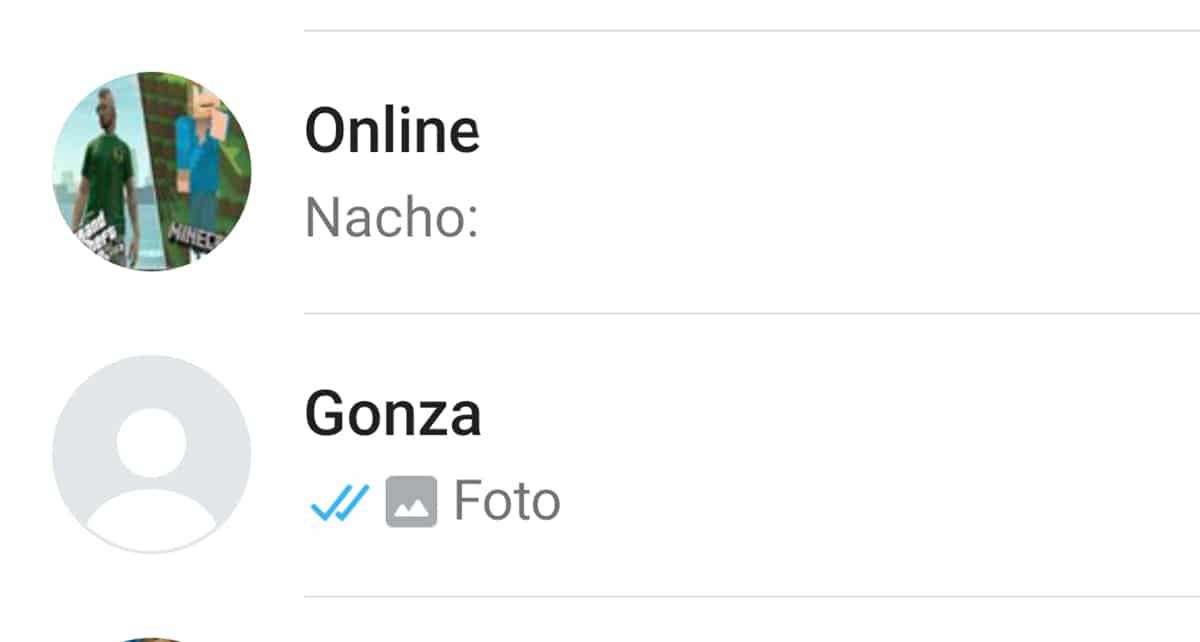
    WhatsApp に長い間搭載されているプラ​​イバシー機能の 1 つ。これを有効にすると、メッセージを送信するたびに 3 つの異なるアイコンが表示されます。灰色のチェックマークのみが表示される場合は、メッセージが正しく送信されたことを意味します。 2 つの灰色のチェックマークは、メッセージが受信者に正しく配信されたことを示し、青色のチェックマークが表示されれば、受信者が誰であってもメッセージを読んだことを意味します。

    アクティブ化しても目盛りが正しく表示されない場合があります。これには、受信者がブロックしているか、このオプションが無効になっているなど、いくつかの原因が考えられます。また、あなたも受信者もインターネットに接続していないため、メッセージが宛先に届かず、チェックマークが表示されない場合もあります。

    プライバシー オプションで既読確認を無効にすると、当社に送信されたメッセージと当社から送信されたメッセージの両方に、上記で説明した青いチェックマークが付きません。グループチャットや音声メッセージの確認では既読確認を無効にできないことに注意する必要があります。

    自分の情報を隠す

    WhatsApp アカウントのプロフィールで、あなたの個人情報にアクセスできる人を選択できます。このセクションを空白のままにすることはできませんが、絵文字を挿入したり、プライバシー設定を変更したりすることはできます。後者を選択した場合は、「設定」、「アカウント」、「プライバシー」を選択し、最後に「情報」をクリックする必要があります。

    このセクションに到達すると、あなたの情報にアクセスできる人(全員、私の連絡先、または誰もアクセスできない)を確認し、好みに基づいて変更できるようになります。

    他のユーザーのプロフィール写真が表示されません

    このメッセージング アプリケーションのユーザーの間で最もよくある疑問の 1 つは、WhatsApp で別のユーザーのプロフィール写真が表示されないという事実です。さて、あなたがそれを見るのをやめた理由はいくつかあります。何もない場合もあれば、何かを意味する場合もあります。その理由は次のとおりです。

    • 相手はプライバシー設定を変更して、WhatsApp のプロフィール写真をあなたから非表示にしました。
    • 他のユーザーは番号を変更しており、まだあなたを保存していません。
    • 彼はあなたをメッセージ アプリからブロックしました。
    • アプリケーション内で接続に問題があります。
    • 彼はWhatsAppにプロフィール写真を持っていません。

    したがって、他の人の写真が表示されない場合は、考慮すべき理由がいくつかあります。明確にしておく必要があるのは、他のユーザーのプロフィール写真を見たいかどうかを決めることはできないということです。彼女に会いたくない場合、唯一の可能性は、その連絡先を削除するか、彼女があなたと話せないようにして彼女の写真を見ないようにするために彼女をブロックすることです。それ以外の場合は引き続きご利用いただけます。

    WhatsAppの写真を連絡先から非表示にする方法・関連動画

  • WhatsApp でのスパイ行為: 法律、申請、およびそれを回避する方法

    WhatsApp でのスパイ行為: 法律、申請、およびそれを回避する方法

    索引

    何百万人もの人々がそれを使用しているため、他人のWhatsAppをハッキングすることへの関心は高まり続けています。多くの人は、そうするのに正当な理由があると信じていますが、実際には、私たちは何か違法なことを行っています。さらに、この口実でインターネットに蔓延するマルウェア、ウイルス、詐欺を避けるために細心の注意を払う必要があります。

    この記事では、 WhatsApp でのスパイ行為の現実、法的影響、インターネット上に出回っている多数の詐欺について見ていきます。さらに、それを回避するために自由に使えるさまざまな方法についても説明します。

    本当に WhatsApp をスパイできるのでしょうか?

    数年前には、メッセージの送信者または受信者と同じ WiFi ネットワークに接続するだけで、WhatsApp の会話をスパイすることができました。会話は暗号化されていなかったので、ネットワーク トラフィックをキャプチャすることで、この問題に詳しいユーザーであればそれほど複雑なことをせずに会話を閲覧することができました。

    現在、これはもう不可能です。しばらくの間、メッセージング アプリは会話をポイントツーポイントで暗号化してきました。これは、メッセージを送信するときにデバイス上で暗号化され、インターネット上を送信されることを意味します。メッセージが相手の携帯電話に届くと、暗号化が解除され、その瞬間に読み取ることができます。すでに他のデバイス上にある場合。したがって、Wi-Fi をスパイする方法はもうありません。他の人のチャットを覗き見しようとすると、犯罪につながる可能性があります。

    WhatsApp でのスパイ行為: 法律、申請、およびそれを回避する方法

    刑法に書かれていること

    これらの行為の違法性は、刑法第 197 条で検討されており、秘密の発見および漏洩の犯罪とみなされています。つまり、刑罰は1年から4年の懲役となる可能性があるということです。したがって、WhatsApp でのスパイ行為は犯罪とみなされるため、違法となります。当初、刑法はすべて人が受け取る手紙またははがきに焦点を当てていましたが、実際には、時間の経過と新しい技術により、同じ仕様があらゆる種類の電子通信に拡張されました。

    前に説明した刑法第 197 条では、スパイ行為は、書類、手紙、電子メール メッセージ、テキスト メッセージ、または個人的な文書の種類を問わず、あらゆるタイプの人のプライバシーを侵害すると明確に規定されています。この分類には、この目的を達成するために録音またはその他の手段を通じて不正に行われる可能性のある盗聴も含まれます。

    1. 他人の秘密を発見したりプライバシーを侵害したりするために、同意なしに他人の書類、手紙、電子メールメッセージ、その他の書類や所持品を押収したり、他人の電気通信を傍受したり、音や画像やその他の通信信号の聴取、送信、記録、再生に技術機器を使用したりした者は、1年から4年の懲役と12から24ヶ月の罰金に処せられます。
    2. 許可なく、コンピュータ、電子またはテレマティック ファイルやメディア、またはその他の種類の公的または私的なファイルや記録に記録されている他人の個人データまたは家族データを、許可なく押収、使用、または改変して第三者に損害を与えた者にも、同様の罰金が科せられます。許可なく何らかの手段でデータにアクセスした者、およびデータの所有者または第三者に不利益をもたらすようにデータを変更または使用した者にも、同様の罰則が課せられます。

    しかし、すべてがここで終わるわけではありません。実際に情報が収集されておらず、スマートフォンやタブレットのロックが解除されているだけであっても、第三者の携帯電話にアクセスするという単純な行為は、第三者が同意していない場合には違法とみなされます

    その結果は非常に深刻です。前述の記事によると、次のようになります。

    その違法な起源を知りながら、その発見に参加せずに前段落に記載された行為を行った者は、1 年から 3 年の懲役刑と 12 か月から 24 か月の罰金に処せられます。

    カップルからのメッセージを読む

    配偶者やパートナーは被害者に非常に近い人物と見なされているため、ある種の恋愛関係がある人々について話す場合、法律はそれを深刻であるとみなしているため、私たちがあなたに話していることはすべて拡大されています。これらの出来事は、パートナーに対する支配の一形態として解釈される可能性があることを考えると、虐待とみなされる可能性さえあり、場合によってはジェンダー暴力法の該当する可能性さえあります。

    法律では他人のプライバシーの侵害という事実も重要ですが、それを達成するための制度も重要です。つまり、誰かがクラッキング、マルウェア、またはこの種の行為などのコンピュータ システムを介して他人の携帯電話に侵入する場合、計画性と事実の知識の絶対的な確実性が証明されるため、より深刻であると考えられます。

    ただし、他のタイプのケース、たとえば、偶発的または誘発されたロック解除など、他人の端末のパスワードを知っていることによる場合は、特定の出来事とみなされ、もちろん罰せられる可能性がありますが、(それが証明される必要がある)場合には、計画性や裏切りが存在しません。

    さらに、2015 年以降、スペインの法律では、たとえ使用されていなくても、スパイ アプリケーションを購入、保有、または転送するという単純な事実が犯罪とみなされます。つまり、他人のプライバシーを侵害するアプリケーションです。これは私たちの刑法で不可欠なものであり、それが私たちがあなたに伝えているこれらすべてから私たちを守るために修正された理由です。

    子どもたちからのメッセージを読む

    幼い子供たちへのメッセージを読んだらどうなるでしょうか?未成年だからといって、ティーンエイジャーに同じ権利がないわけではないことに注意してください。 1995 年 1 月の未成年者保護法第 4 条は、未成年者も保護されることを反映しています。

    1. 未成年者は、名誉、個人および家族のプライバシー、および自分自身のイメージに対する権利を有します。この権利には、通信の秘密だけでなく、実家や通信の不可侵性も含まれます。
    2. 親または保護者および公的機関はこれらの権利を尊重し、第三者からの攻撃の可能性から保護します。

    何が起こっていますか?会話を読むために WhatsApp に入った場合、それはこの権利の第 2 項に含まれる何らかの目的、つまり会話を保護するためであることを証明する必要があること。それは、16 歳または 17 歳の子供に対して同意なしに定期的にスパイウェアを使用するのか、それとも誰かが彼らを脅迫しているのではないか、あるいは大人による嫌がらせの場合でも、単に彼らの携帯電話にアクセスして WhatsApp での会話を読み取るのかによって異なります。

    たとえば、ポンテベドラ裁判所は、未成年者のWhatsAppを読んだとして元妻から通報を受けた父親に無罪を言い渡した。少女の母親は、元夫が少女のプライバシーを侵害したと考えたが、裁判官は秘密の暴露はなかったが、親権を共有し、したがって教育と管理を共有したと保証した

    WhatsApp と親に関連してすでに多くの訴訟が存在していますが、あなたが未成年であるため、彼らがあなたの保護下にある限り、他人の会話をスパイする権利がないことは明白かつ論理的です。つまり、学校のクラスの生徒が未成年であっても、その生徒の携帯電話を強制的に取り上げてメッセージを読むことができるわけではありません。また、あなたが教師で、生徒が自分についてどう思っているか知りたい場合は、スパイ ソフトウェアをインストールすることもできません。これは論理的であり、常識的に考えれば、このような方法で法律に違反することを認識するだけで十分です。

    ほとんどすべてが詐欺です

    これまで見てきたように、ハッカーが私たちのプライベートな会話にアクセスしてすべてのメッセージを読み取ることができるという通説は、通説、あるいは映画によくあるものです。問題は、多くの人々がそれが真実であると信じ続け、多くのサイバー犯罪者がそれを利用してインターネット上でデマを拡散し、最悪の結果をもたらすことによって発生します。

    Google で簡単に検索すると、他人の WhatsApp をスパイすると謳う Web サイトやアプリケーションがたくさんあることがわかります。ただし、これらのアプリケーションはすべて、多くの効果を期待できますが、ほとんど成果が得られないため、通常は非常に危険です。そして、ほとんどの場合、最終的には登録を求められ、電話番号やカード番号などの情報も求められます。 WhatsApp をスパイすると、プレミアム SMS 支払いサービスに加入したり、ウイルスやマルウェアに感染したりする可能性があるため、非常に費用がかかる可能性があります。

    これに加え、近年では、ハッカー グループがスパイ アプリを攻撃の主なターゲットの 1 つにしている様子が確認されています。 LetMeSpy への攻撃の場合に起こったように、以下で詳しく説明するような別のアプリは危険で推奨されていません。ハッカーが行うことは、違法にスパイしている人々を追跡することです。したがって、これらのアプリのデータベースを攻撃することで、スパイしている人の個人データと、スパイしている番号の記録がフィルタリングされます。このようにして、彼らは被害者がこの恐ろしい状況から抜け出すのを助けます。

    ワッツドッグ

    すでにご存じの方も多いと思いますが、Wh​​atsDog は連絡先を「スパイ」できるAndroid 用のアプリケーションです。つまり、相手が私たちをブロックしていたり​​、電話番号が保存されていない場合でも、相手がいつ自動的に接続したり切断したりするかを知ることができます。ただし、開発者の主張に反して、WhatsDog の使用中にスパイ行為によって私たちが捕らえられる可能性があることに注意してください。

    WhatsDog の開発者はこの現実を隠そうと懸命に努力してきましたが、実際のところ、WhatsDogは「確実な」方法ではありません。繰り返しますが、Wh​​atsApp ユーザーに対するスパイ行為によってもたらされる倫理的問題は脇に置きますが、開発者自身がその行動によって「道徳」の限界に挑戦しているのです。彼らは、WhatsDog が WhatsApp ユーザーに気付かれずにWhatsApp ユーザーをスパイしていると何度か公に指摘しました。それは真実ではありません。

    WhatsAppスパイ

    WhatsApp Spyは何年も前に登場したアプリケーションで、それ以来、制御不能にインターネット上を歩き回っています。短期間で彼は非常に高い名声を獲得しました。 iOS のセキュリティ制限と、Apple の公式 App Store 以外からアプリをインストールするのが非常に難しいため、このアプリは Android 向けにのみ提供されています。

    さらに、WhatsApp Spy の動作をエミュレートすることを約束する Web サイトや、WhatsApp Spy を起動して実行するために必要なすべてを提供する Web サイトも作成されています。つまり、WhatsApp Spy を中心に非常に重要な傾向が生まれ、多くの人がそれを利用しようとしています。問題?重要なのは、それがどれほど好奇心を引き起こしたとしても、それは詐欺または詐欺であるということです。

    実際には、Android 用 WhatsApp Spy をダウンロードすることはできません。ただし、特定の Web ページが、実際にはマルウェアや悪意のあるアプリケーションを隠しているAndroid 用 WhatsApp Spy APK を提供し続けている可能性があり、最終的には私たちを恐怖に陥らせる可能性があります。

    他の Web サイトでは、無料でダウンロードできるCell Hack 5.0などの代替手段を提供しています。不思議なことに、.apk への直接リンクはなく、常に電話番号を要求する中間登録 Web サイトを経由する必要があります。これはインターネット上で頻繁に発生するもので、非常に高額な料金を払ってプレミアム SMS プログラムにサインアップすることを目的としています。

    おそらく、WhatsApp Spy は、「正しい国のネットワークに接続する」ために、スパイしたい人の電話番号とそのプレフィックスを尋ねるだけだと思われます。このデータを入力したら、「スパイ」をクリックするだけですべての会話がファイルに収集され、後で確認できるようになります。明らかに、このアプリケーションは動作しません。

    2013 年に作者は逮捕されましたが、数年経った今でもこのアプリケーションに関する情報を探している人がいます。当時、国家警察は偽のWhatsApp Spyアプリケーションの責任者としてムルシア出身の23歳の青年を逮捕し、4万ユーロ以上を稼いでいたとみられる。苦情はそれほど多くなかったが、国家警察は、多くが最終的に通信事業者に応じて 1.5 ~ 7 ユーロの料金を支払うことになり、被害者は 11,000 人以上になる可能性があると推定した。

    現在、WhatsApp Spyキーワードが大量のトラフィックを提供することを知っているため、自社のツールに WhatsApp Spy キーワードを使用しているアプリケーション開発会社が数多くあります。彼らはどれも約束を履行していませんし、あなたを騙してウェブサイトにアクセスさせるというこの悪しき慣行によって、彼らがどこが悪いのかをすでに明確に示しています。これらのアプリケーションの多くは、ユーザーが WhatsApp Spy について問い合わせたときに最初の検索結果に表示されるために料金を支払っているため、注意が必要です。

    それぞれがモバイルや WhatsApp にさまざまなリスクや影響をもたらす可能性があるため、ダウンロードするものには十分注意してください。何よりも、これらのアプリのほとんどが、想定されるパフォーマンスを高める同じ約束と同じ想定されるレビューに頼っていることがわかります。場合によっては、それらは、保証されているものよりはるかに少ない機能を提供する単純なペアレンタル コントロール アプリです。問題を避けるためには、疑うことが最善です。

    WhatsApp でのスパイ行為: 法律、申請、およびそれを回避する方法

    WhatsApp がスパイされているかどうかを確認するにはどうすればよいですか?

    ハッキングされているのか、スパイされているのか、アカウントが別のデバイスで開かれているか、誰かが私の会話を私の前で読んでいるかどうかなどの一般的な質問に答えるために実行できる一連の手順があります…誰かが本当に私たちの会話を読んでいるかどうかを発見できるようにするには、いくつかのオプション、またはむしろ注意を払わなければならないポイントがあります。

    このようにして、私たちは自分自身を守り、それを回避することができます。アクティブなセッションなど、何かが起こっていることを知らせる信号がいくつかあります。または、メッセージを受信して​​も通知が届かず、メッセージを読む前に常に既読として表示される場合もあります。

    リンクされたデバイス

    考慮しなければならない最初の側面の 1 つは、スマートフォンにインストールしたのと同じアプリケーションから簡単なチェックを行うという単純な事実です。基本的に、最初にアカウントでどのセッションが開いているかを確認します。

    • WhatsAppを開きます。
    • 右上隅にある 3 つの点をタップします。
    • [リンクされたデバイス]セクションに移動します (以前はここで WhatsApp Web が表示されていました)。
    • このセクションを開きます。
    • すべてのアクティブなセッションとその時期のリストが表示されます。

    ここに、開いているセッションが表示されます。たとえば、Windows コンピュータ上の Google Chrome ブラウザでセッションが開かれており、今日の午後 4 時 40 分にアクティブになっているとします。 Windows コンピュータをお持ちでない場合、またはコンピュータから WhatsApp に接続していない場合は、それをタップして削除する必要があります。

    重複したアカウント

    私たちのアカウントが盗まれたと思われる場合、私たちの番号が重複している可能性があります。 WhatsApp SMS 認証コードは、たとえ家族や友人であっても、他の人と共有しないことをお勧めします。これを行って WhatsApp アカウントにアクセスできなくなった場合でも、アカウントを回復するために従うべき手順がいくつかあります。他人が自分の WhatsApp アカウントを使用していると思われる場合は、個人情報を共有し続けることを避けるよう周りの人に伝えなければなりません。 WhatsApp はエンドツーエンドの暗号化を提供し、メッセージは私たちのデバイスに保存されるため、その瞬間以降の会話を読むことはできますが、過去の会話を読むことはできません。

    私たちをスパイしている人のアカウントを閉鎖するには、電話番号を使用して WhatsApp に登録し、SMS メッセージで受け取った6 桁のコードを入力します。コードを入力すると、アカウントにアクセスできる人のセッションは自動的に終了します。

    2 段階認証コードの入力を求められる場合もあります。そのコードが何であるかわからない場合は、スパイしている人物が 2 段階認証を有効にしている可能性があります。この場合、2 段階認証コードなしでアクセスできるようになるまで 7 日間待つ必要があります。

    不審な変更

    絶対確実なトリックはありませんが、リンクされているデバイスをチェックする以外にも、スパイやハッキングを受けているかどうかを知るために考慮すべき一連の側面があります。たとえば、送信していないメッセージなどです。私たちが認識していないプライベートな会話またはグループ内で私たちから送信されたメッセージを検出した場合、これは他の誰かが私たちの WhatsApp にアクセスしていることを示す良い兆候となります。この意味で、私たちが送信した可能性のある写真やビデオにも注目し、この種の侵入者によるメッセージング サービスへの主なアクセス ルートの 1 つである WhatsApp Web には特に注意してください。

    注目すべきもう 1 つの側面は、名前やプロフィール写真、ステータスフレーズなどのデータの変更です。この意味では、携帯電話を変えると写真が変更されたか、別のデバイスで WhatsApp を使用しているときに、通常の端末では覚えていない変更が加えられた可能性があります。また、確認コードを含む SMS メッセージを受信した場合にも注意してください。これは、誰かがあなたの許可なくあなたの携帯電話であなたのアカウントにアクセスしようとしていることを意味します。このコードは絶対に誰にも、またどのアプリケーションにも与えないでください。

    最後に、最新のオンライン ステータスが自分のアクティビティと一致していないかどうかも確認し、別のデバイスからアクセス通知が有効になっているかどうかを確認して、誰かがアクセスしようとしたときに WhatsApp 自体がそれを通知するようにします。

    WhatsApp でのスパイ行為: 法律、申請、およびそれを回避する方法

    WhatsApp でのスパイ行為から身を守るにはどうすればよいですか?

    通常、誰もあなたのプライバシーを侵害しないという安心感を得るために、WhatsApp へのアクセスをブロックする必要はありません。しかし、自分自身を守る必要がある複雑な状況に陥るかもしれません。幸いなことに、次の数行で詳しく説明するいくつかの方法でこれを行うことができます。これにより、メタ アプリ内の会話にあなただけがアクセスできるようになり、誰もあなたをスパイすることができなくなります。

    指紋によるロック

    パスワードを変更することはできませんが、家族などの入力を禁止することはできます。誰かが私たちの携帯電話から自宅や職場で WhatsApp を開いたのかを知ることはできませんが、これを避けるためにスマートフォンを指紋で保護することを常にお勧めします。いずれにせよ、シャワーを浴びているときにパートナーが携帯電話を持ち出し、ロック解除パターンを知っているのではないかと疑う場合は、WhatsApp を個別にブロックして 2 層のセキュリティを確保できます。

    指紋リーダーが現在市場に出ているほとんどの端末に搭載されている要素であることを考慮して、WhatsApp は指紋を使用してアプリへのアクセスをネイティブに保護できる機能を追加することにしました。以前はシステム設定から設定する必要があったので、どのようにでも設定できるようになりました。

    アプリ自体を通じてこのブロックを有効にするには、最初にこのオプションを含む WhatsApp のバージョンがあることを確認する必要があります。アプリが正しく更新されている場合は、次の手順に従う必要があります。

    • 携帯電話でアプリを開きます。
    • メニューボタンまたはその他のオプションをタップします。
    • 「アカウント」オプションを入力します。
    • プライバシーオプションを選択します。
    • Android では指紋ロック オプションが表示されますが、iOS ユーザーの場合は、画面ロックを入力して Touch ID スイッチをアクティブにする必要もあります。
    • メッセージング アプリは、指紋リーダーを登録するために指を指紋リーダーに置くように求めます。
    • 次に、アプリを使用しない状態が 1 分間続いた後、または30 分後にアプリを自動的にロックするかどうかを選択する必要があります。

    この機能を有効にする場合、WhatsApp を使用しようとしてブロックされている場合は必ず指紋を使用して WhatsApp を開く必要があることを知っておくことが重要です。システム設定から、指紋を使用して WhatsApp ロックを構成することもできます。これから説明するオプションやルートは、システムのバージョンや携帯電話メーカーのカスタマイズ層によって異なる場合がありますが、従うべき手順は基本的に次のとおりです。

    • システム設定を入力します。
    • ここでは「セキュリティとプライバシー」オプションを選択します。
    • アプリケーションロックオプションを探します。
    • WhatsApp アプリが見つかるまでスクロールし、そのスイッチをアクティブにします。
    • 次に、 [設定] > [セキュリティとプライバシー] に戻ります。
    • 指紋 ID オプションを入力します (電話のロック コードを入力するように求められます)。
    • [アクセス アプリケーション ロック] オプションを有効にします。
    • 確認のため、PIN を再度入力するよう求められ、PIN が有効になります。

    顔認証でロックする

    WhatsApp のロックを解除するために自分の顔を使用したい場合、Android デバイスではシステム設定から行う必要があります。これは、指紋の場合のように有名なメッセージング アプリケーションがネイティブに提供していない機能であるためです。 iOS デバイスの場合、iPhone モデルにTouchID と FaceIDがある場合は、前のセクションで示した手順に従ってアクティブ化できます。

    Google 環境では、システム設定から指紋によるロック解除を有効にする手順と実質的に同じです。最初に行う必要があるのは、携帯電話の設定に入り、 [セキュリティとプライバシー]オプションをタップしてから、 [アプリケーションロック]をタップすることです。これにより、指紋を構成するために選択したPIN コードを指定するよう求められ、モバイルにインストールされているアプリケーションのリストが表示されます。

    WhatsAppを探し、その横に表示されているスイッチをアクティブにして、 [設定] > [セキュリティとプライバシー]から [指紋 ID] または [顔認識]オプションを入力します。再度、セキュリティ PIN の入力を求められ、 [アクセス アプリケーション ロック]オプションの横に表示されるスイッチをアクティブにする必要があります。確認のため、セキュリティ PIN を再度入力するよう求められ、有効化されます。

    WhatsApp でのスパイ行為: 法律、申請、およびそれを回避する方法

    スパイアプリをダウンロードしてはいけない理由は何ですか?

    これは最も明白な推奨事項ですが、最も無視されることが多いものでもあります。これらのスパイ アプリのいずれかをダウンロードしたいと思ったことがある場合は、よく考えたほうがよいでしょう。この主な理由は、前にも述べたように、アプリケーションが約束したものを決して提供しないという単純なものです。その開発者は、スパイ活動の敏感なコードに触れることによってあなたを騙そうとしますが、最終的に損をするのは、あなたがスパイしようと考えていた人ではなく、危険な状況に陥るのはあなたです。

    この警告は、罠に陥るのを防ぐのに十分です。また、これらのスパイ アプリと思われるものはすべて、被害者を捕まえることだけを目的としているということを心に留めておいてください。インストールされると、あなたの WhatsApp が彼らの手に渡ったり、あなたの携帯電話に重大な問題を引き起こす可能性のあるマルウェアがインストールされたりする可能性があります。同様に重要なことは、このガイドの冒頭で説明したように、他人の WhatsApp をスパイすることは法律で禁止されていることを覚えておいてください。

    許可なく携帯電話から他人の WhatsApp を閲覧した場合に罰則がある場合、被害者のアカウントをハッキングしようとした後に自分のデバイスから閲覧した場合の罰則はさらに重くなることを想像してください。したがって、この種のリスクにさらされるべきではなく、問題を避けるために、WhatsApp のスパイという考えからできるだけ遠ざけることをお勧めします。この種の概念では、スパイ行為を試みたことによる法的な問題、または携帯電話がサイバー犯罪者の手に渡ったという技術的な問題に直面することだけが起こり得ます。幸いなことに、この種の詐欺に引っかかる人はますます少なくなり、スパイ行為を約束するプログラムがインターネット上で存在感を薄めています。

    これらのスパイ アプリケーションとされるものをダウンロードしたときに何が起こるかをよりよく理解したい場合は、ダウンロードすると4 つの大きなリスクにさらされることになることを説明します。そのうちの 1 つ目は明白なものであり、すでに述べました。これらの WhatsApp アプリを使ってスパイすることはできませんが、ハッカーが自由にスパイできるトロイの木馬やマルウェアをインストールしているため、ハッカーはあなたをスパイすることができます。

    2 番目のリスクは、犯罪者があなたのデバイスへのアクセスを利用してプレミアム SMS サービスに加入する可能性があることです。これは時代遅れに見えるかもしれませんが、被害に遭っている人々に多大な経済的損失を与え続けている非常に最新のタイプの詐欺です。 3 番目のリスクは、パスワード、ユーザー名、その他の資格情報の盗難です。スパイ アプリをダウンロードしようとすると、すべてのユーザー アカウントとプライベート アクセスがハッカーと共有される可能性があり、結果として多額の金銭を失う可能性があります。

    最後のリスクとして、犯罪者がウイルスを使用してデバイスをロックし、デバイスの回復と引き換えに身代金の支払いを要求する可能性もあります。それは悲惨な結果となり、経済的損失だけでなく、デバイスにアクセスできなくなるという頭痛の種に悩まされることになる可能性があります。これらすべてに加えて、これらのサイバー犯罪者の手にかかると、同様に多くの問題を引き起こす可能性があります。

    以前にも述べましたが、これらのスパイ アプリは本物ではなく、入手可能な場合、それは偽装ウイルスであることを常に念頭に置く必要があります。ハッカーはこれを利用して感染プロセスを続行するため、罠にはまらないように注意する必要があります。

    WhatsApp でのスパイ行為: 法律、申請、およびそれを回避する方法・関連動画