カテゴリー: ワッツアップ

ワッツアップ

  • お祝いの言葉を忘れないでください: WhatsApp メッセージを次のようにプログラムしてください

    お祝いの言葉を忘れないでください: WhatsApp メッセージを次のようにプログラムしてください

    お祝いの言葉を忘れないでください: WhatsApp メッセージを次のようにプログラムしてください

    メッセージング アプリケーションで、手動でメッセージを送信することなく自動的にメッセージを送信できるようにしたい場合がよくあります。たとえば、普段覚えていない場合、または時間がなくて忘れてしまうことがわかっている場合は、同僚、友人、知人に誕生日メッセージを送信できます。デフォルトではそれはできませんが、WhatsApp での自動メッセージの送信をプログラムすることはできます。

    WhatsAppから

    お祝いの言葉を忘れないでください: WhatsApp メッセージを次のようにプログラムしてください

    サードパーティ製アプリケーションの使用

    WhatsApp のどのバージョンからでもこれを実行できるアプリケーションがあります。人気やユーザーの信頼を利用してあらゆる種類のマルウェアや問題をインストールする MOD が多数あるため、インストールするものには細心の注意を払う必要があります。また、root化を強制する人もいます。最も便利なことは、モバイルやプライバシーが影響を受けないよう、信頼できるアプリケーションを探すことです。 SKEDit Scheduling App を使用することをお勧めします。このアプリケーションは、アプリの公式 Web サイトへの同じリンクから、またはGoogle Play ストアから Android モバイルにインストールできます。このアプリを携帯電話にインストールすると、忘れないように家族や友人の誕生日を祝うための WhatsApp メッセージの自動送信をプログラムできるようになります。

    SKEDit スケジュール アプリをモバイルにインストールするとすぐに、無料アカウントを作成するか Facebook アカウントを通じて登録するように求められます。新しいアカウントを登録する場合は、電子メール アドレスとパスワードを指定し、電子メールにセキュリティ コードを送信してアカウントを認証する必要があります。

    次に、メッセージの自動送信をスケジュールするサービスとして WhatsApp を選択し、アプリケーションに必要な権限を与えます。最後に、WhatsApp メッセージの自動送信をスケジュールできる画面が表示されます。そこで、最初に指定する必要があるのは、メッセージの送信先の連絡先または WhatsApp グループです。次に、送信したいメッセージを書きます。最大 1800 文字まで書き込め、写真、文書、音声ファイルなどのファイルをメッセージに追加することもできます。

    前述の情報をすべて入力したら、WhatsApp メッセージの送信をスケジュールする日時を指定する必要があります。このアプリケーションでは、このメッセージの送信を繰り返したいかどうかを指定することもできるので、WhatsApp メッセージの送信を、毎時間、毎日、毎週、毎月、または毎年送信されるようにスケジュールすることもできます。

    お祝いの言葉を忘れないでください: WhatsApp メッセージを次のようにプログラムしてください

    リスクと問題

    アプリケーションに問題が発生する可能性があるため、複数のメッセージの間隔を 1 分から数分空けるようにスケジュールすることをお勧めします。さらに、アプリケーション自体が示すように、画面がオフのときに自動送信が正しく実行されるように画面ロックを無効にする必要があります。ただし、この制限が無視されることを示すか、画面ロックを変更して、WhatsApp メッセージの送信時の問題を回避することができます。これは、これが最も快適ではなく、プログラミングが完璧であるわけではありませんが、デフォルトのメッセージング アプリが提供するもの以上のものであることを意味します。

    一部の携帯電話では、バッテリーの最適化により、一定の非アクティブ状態が続くとユーザー補助サービスが自動的に無効になり、WhatsApp メッセージのスケジュールが失敗するため、これを回避するには、モバイル設定でバッテリーの最適化を無効にする必要があります。設定と「バッテリー」または「自律性」に移動するだけで、機能することを確認するためにアクティブ化または非アクティブ化できるセクションが表示されます。

    お祝いの言葉を忘れないでください: WhatsApp メッセージを次のようにプログラムしてください

    代替案: ブロードキャスト リスト

    愛する人へのクリスマスの願いや友人へのお祝い、新年のメッセージなど、事前に準備しておきたいグローバルな内容の場合は、すぐに送ることができるよう準備してお届けします。さらに、同時に多くの人に対して行うことができます。 WhatsApp ブロードキャスト リストを使用してこれを実現します。これには利点があります。同じメッセージをさまざまな人に送信できますが、各人は個別に受信します。

    WhatsApp はアプリの使用条件に、ブロードキャスト リストの悪用によりアカウントが停止される可能性があると記載しているため、ブロードキャスト リストには注意する必要があります。ただし、時々使用してもアカウントが閉鎖されるわけではなく、同じメッセージを簡単に送信できます。

    作成する手順は次のとおりです。

    • 携帯電話で WhatsApp を開きます
    • 右上隅にある 3 つの点をタップします
    • 「新しいブロードキャスト」オプションを選択します
    • 連絡先に追加
    • 確認する

    ここに必要なメッセージを書き込んで、送信できるようになります。

    参考資料一覧

    1. https://play.google.com/store/apps/details?id=com.codefish.sqedit&hl=es_419
    2. http://skedit.io/

    お祝いの言葉を忘れないでください: WhatsApp メッセージを次のようにプログラムしてください・関連動画

  •  WhatsApp の連絡先をブロックせずに非表示にする

    WhatsApp の連絡先をブロックせずに非表示にする

    索引

    すべてのWhatsApp チャットの中には、含まれている情報のため、または携帯電話を見ている人にその人と話していることを知られるのを防ぐために、保護したいものが確実に複数あります。 WhatsApp は秘密の会話をするのに最適なアプリケーションではありません。それが必要な場合は、Telegram とそのプライベートな会話、さらには自己破壊的なメッセージを選択することをお勧めします。ただし、WhatsApp を引き続き使用したい場合は、もう少しプライバシーを確​​保したり、連絡先を非表示にしたりできるオプションがいくつかあります。特定の WhatsApp チャットをパスワードで保護する特定の方法がありますが、これによって、その会話を行ったチャットや連絡先がアプリケーションのチャットに表示されなくなるわけではありません。

    WhatsApp で連絡先を非表示にする 1 つのオプションは、その連絡先の名前を変更することです。 「ばかばかしい」トリックですが、話しかけてはいけない相手と会話したり、サプライズプレゼントやパーティー用に秘密のグループを作ったりすると、一見会話を隠すことができます。しかし、他の選択肢もあります。

    WhatsApp で連絡先を非表示にする手順

    WhatsApp の連絡先をアプリから非表示にすることもネイティブでは不可能ですが、Facebook が所有するメッセージング アプリケーション自体が WhatsApp チャットを非表示にする機能を提供しています。これを行うには、まずモバイルでアプリを開き、メイン画面からその連絡先とのチャットを検索する必要があります。完璧な機能ではなく、欠点も多くありますが、それについて説明します。

    WhatsApp ウェブ上で

    連絡先の非表示は、有名なメッセージング アプリケーションが Web バージョンでもアプリでもネイティブに提供していない機能ですが、Chrome ブラウザから WhatsApp を使用する場合は、チャットを簡単に非表示にする拡張機能を使用できます。

    これは、職場や、より多くの人が見ている場所にいる場合に便利です。たとえば、あなたがティーンエイジャーで、自分の部屋にいて、ちょうど両親が入っ​​てきたとします。チャットを使用していないときは、チャットをぼやけて、あなたが何を話しているのか、どんな写真が送られてきたのか分からないようにすることができます。拡張機能を使えば簡単です。

    • WhatsHide Chrome拡張機能

    問題の拡張機能はWhatsHideと呼ばれ、このリンクから Chrome ウェブストアで無料で入手できます。インストールすると、ブラウザのアドレス バーの横に WhatsApp アイコンが赤で顔付きで表示され、WhatsApp で連絡先を非表示にするにはここをクリックする必要があることがわかります。したがって、Web バージョンのメッセージング アプリケーションを開き、WhatsHide アイコンをクリックし、拡張機能によって表示されるテキスト ボックスに連絡先名を書き込み、 「+」ボタンをクリックします。

    その人とのチャットが、同じ連絡先が属する WhatsApp グループを含むチャットのリストから自動的に消えます。本当はチャットスペースに隙間があるのですが、ある連絡先のチャットを隠すという目的は果たしているのが真実です。再度表示するには、WhatsHide アイコンをクリックし、スイッチをオフの位置にスライドさせます。

    Androidの場合

    前の段落で述べたように、連絡先を探します。見つかったら、WhatsApp でその連絡先を非表示にするには、次に行う必要があるのは、チャット リストでその連絡先をタップし、選択された連絡先が表示されるまで押し続けることです。その時点で、画面の上部にいくつかのアイコンが表示され、そのチャットをチャット タブの上部に固定したり、その連絡先のチャットを削除したり、その人から受信したメッセージの通知を停止したり、その連絡先とのチャットをアーカイブしたりすることができます。

    この際、WhatsApp で連絡先を非表示にできるオプションとして興味があるのは、後者のArchiveです。したがって、右側に表示されている、下向き矢印の付いたフォルダーの画像で表されるアイコンをクリックすると、その連絡先が WhatsApp チャット画面からどのように消えるかを自動的に確認できます。こうすることで、その連絡先はメッセージング アプリケーションのチャット間で表示されなくなり、その相手とチャットしていることが誰にも見られなくなります。もちろん、その人が私たちにメッセージを送ってきた場合、そのチャットは表示されないことを知っておくことが重要です。そのため、他の人が私たちにメッセージを送ったかどうかを確認するには、アーカイブされたチャット フォルダーに移動する必要があります。情報は一目で表示されなくなりますが、これまでは誰かが私たちに手紙を書くとメッセージ グリッドに戻っていました。

    具体的には、アプリケーションが連絡先を非表示にするために行うことは、連絡先をアーカイブすることです。したがって、アーカイブされたチャット オプションからいつでも連絡先を復元したり、このチャットにアクセスしたりできます。このオプションは、すべてのチャットの一番下までスクロールすると表示され、「アーカイブ済み」をクリックすると、その会話を見つけて入力し、その人にメッセージを送信できるようになります。 WhatsApp の [チャット] タブ内でその会話を問題なく表示したい場合は、チャットを長押しして、その連絡先とのメッセージを解凍するアイコンをクリックするだけです。今回は、上矢印の付いたフォルダー アイコンをクリックする必要があります。

    • WA非表示アプリ

    WhatsApp Web の場合、このタイプのプロセスに最適なブラウザ拡張機能を推奨しましたが、Android デバイスでもメリットを享受できるツールがあります。上記で説明した内容では不十分で、よりプライベートな環境が必要な場合は、Eternal Being によって開発され、Google Play で入手できる WA Hide アプリをお勧めします。

    広告はありますが、無料ですが、それが提供するものはおそらく問題の多くを解決するでしょう。複雑なプライバシー環境を提供し、連絡先を非表示にするだけでなく、青いマークを表示せずに会話を読むこともできます。しかし、私たちが興味を持っているのは、隠れた連絡先と会話するときのプライバシーです。この意味で、アプリケーションはそれらを非表示にし、アカウント用にパーソナライズおよび定義した問題のキーを入力した場合にのみ表示されます。さらに、何らかの理由で連絡先を隠したい人もいるその能力を求めて、他の機能も含まれています。

    その他の利点は、あまり興味がないかもしれないが、その恩恵を受けたい場合に備えて存在する補完的な要素です。たとえば、追加のフォントなど、WhatsApp の標準バージョンでは利用できないビジュアル オプションを使用してプライベート チャットに参加できます。これと同様に、このアプリケーションには、WhatsApp でメッセージを受信すると即座に通知される通知システムがあるため、送信されたあらゆる種類のメッセージを見逃すことなく、スムーズなコミュニケーションを維持できます。

    iOSの場合

    Android デバイス上の WhatsApp のプロセスを説明したのと同じ方法で、この機能はiOSオペレーティング システムを搭載した電話を使用している場合にも可能です。手順は似ていますが、両方の電話機のメニューはコピーされないため、問題が発生した場合に備えて手順を確認します。

    • 最初に行う必要があるのは、デバイスで WhatsApp アプリケーションを開くことです。
    • 次に、会話リストにいるときに、非表示にしたい会話を選択する必要があります。
    • 連絡先名を永続的にクリックします。数秒あれば十分です。
    • ただし、指を動かさずに、会話を少し左にスライドさせてください。チャットを開かないように注意してください。そうすると操作ができなくなり、戻って手順を繰り返す必要があります。
    • 2 つのオプションが利用可能になります。ファイルアイコンを選択します。これにより、 Archiveの可能性が有効になります。自動的に、この会話はリストに表示されなくなります。

    会話を再度復元したい場合は、次の行に示されているプロセスに従う必要があります。

    • 使用したい場合は、Android モバイルと同様に、最後まで進むだけです。
    • そこには、この会話が保存されているアーカイブされたチャット があります。
    • この会話を元の場所に戻したい場合も、プロセスは同様に簡単です。
    • 指で接点を数秒間押し続けます。ただし、会話を開かないでください。
    • 連絡先を左にスライドすると、再び 2 つの可能なオプションが表示されます。この際、「アーカイブ解除」アイコンをアクティブにすると、この会話は元の場所に再び表示されるようになります。
    • ご希望であれば、回復後に会話リストから削除することができます。
     WhatsApp の連絡先をブロックせずに非表示にする

    通知をオフにする

    チャットを安全に保つための良い方法は、通知をオフにすることです。チャットの会話を沈黙させて、通知が来ないようにし、他のことをしているときに邪魔にならないようにしたり、画面に表示されないようにすることもできますが、ここで説明するのは、他の人があなたの画面を見ても、誰があなたにメッセージを書いているのか、何を言っているのか分からないように通知を無効にする方法です。

    最初に行う必要があるのは、携帯電話の設定に移動し、そこから通知にアクセスすることです。正確な場所は携帯電話によって異なりますが、見つけるのは非常に簡単です。見つかったら、 WhatsApp 通知に移動できます。最も根本的で効果的な方法は、このセクションに移動して、通知を表示するボックスを無効にすることです。こうすれば、あなたが誰と話しているのか誰もわかりません。

    通知では、それらを保持したり、フローティング通知を無効にしたり、ロック画面上でサウンドを許可したりすることもできます。以下の追加設定で、優先度の高い通知を削除できます。これらは一般的に見つかるオプションの一部であり、必要なものによって異なります。ただし、恐怖を和らげるために、よろしければすべてを無効にするのが最善です。

    チャットを非表示にしておくことができるもう 1 つの方法は、チャット通知を削除することです。これは、前のオプションの下に表示されるオプションです。さらに、それらをアクティブにすると、特定の連絡先の連絡先を構成できます。したがって、チャット通知をアクティブのままにしておくことができますが、特定の連絡先に移動して通知を非アクティブにすることができます。または、それらを保持し、浮いているもの、音、振動、LED ライト、またはロック画面を削除することもできます。または、単純にチャット通知をオフにすることもできます。それはあなた次第です。単一の連絡先を非表示にするには、通知、WhatsApp、チャットに移動して連絡先を選択し、非アクティブ化することが現実的です。他の人からの通知があるのを見ても、あなたの会話を見ている人は、あなたがこんなことをしたとは思わないでしょう。

     WhatsApp の連絡先をブロックせずに非表示にする

    その他の保護措置

    職場、街中、自宅などどこにいても、あなたが書いている内容を誰にも見られないように他の人のチャットを非表示にしたい場合、または特定の人にあなたをのぞき見されたくない場合は、新しいメッセージがある場合にのみ通知する通知を無効にする以外に追加の保護を追加したり、他の人が携帯電話にアクセスしてメッセージング アプリを開いた場合に表示される会話を非表示にしたりすることができます。モバイルに安全なフォルダーがある場合は、それを使用してさらに保護を追加し、チャットにアクセスするための識別オプションを追加することをお勧めします。

    安全なフォルダー

    WhatsApp アプリケーションにネイティブではない別のオプションもありますが、必要に応じてそれを組み合わせて特定の会話を非表示にすることができます。これは「セキュア フォルダ」であり、 Samsungなどの一部のブランドの携帯電話で利用できます。このツールは、2 番目の番号を持つ一種の並行 WhatsApp アカウントを生成します。これは、アクセス コードを使用してこのフォルダー内に隠しておくことができます。いかなる場合でも、このアカウントが最初のアカウントに干渉することはありません。

    • フォルダーを開いたら、上部のアイコン[アプリケーションの追加]をクリックします。表示されたメニューから WhatsApp アイコンを選択します。アプリケーションは自動的に安全なフォルダー内に表示されます。
    • ここで、それをクリックすると、このセカンダリ プロファイルを作成するための新しい番号の入力を求められます。おそらくこれが欠点です。ただし、特定の会話を非表示にするオプションは実際にあります。

    このフォルダーには、他のアプリケーションの二次アカウントも保存できるということです。たとえば、別の電子メールを含む Facebook プロフィール。すでに述べたように、このフォルダーをキーで保護したり、その内容を誰も疑わないようにカスタム名を付けることができます。

    指紋で守る

    指紋を使用してアプリケーションをロックし、「指」以外の誰もチャットにアクセスできないようにすることができます。ただし、これは単一の連絡先を隠すわけではなく、アプリ全体とすべてのチャットを保護することになり、メッセージを送信するたびに指紋を入力する必要があることに注意してください。これを行うには、いくつかの簡単な手順に従って、設定から有効にするだけです。

    • 携帯電話で WhatsApp を開きます
    • 右上隅の3つの点をタップします
    • 「アカウント」セクションを開き、そこから「プライバシー」に移動します
    • ここに来たら、 「指紋ロック」を検索します

    このオプションを有効にすると、アプリのロックを解除するために指紋を入力する必要があります。

    また、指紋で携帯電話を保護し、他の人がアクセスしたい場合に携帯電話にアクセスできないようにすることもでき、これにより携帯電話の安全性がさらに高まります。パターンや PIN はいつでも簡単にあなたを発見したり表示したりできますが、指紋の場合はそうしない限り、会話へのアクセスを許可するのは困難です。

    パスワードで保護する

    誰かに会話を読まれないようにしたい場合は、チャットをパスワードで保護できます。 Chat Lock for Whatsup アプリケーションは Android 向けに無料であり、アプリ全体ではなくチャットのみをロックできます。これは無料であり、その連絡先との会話を開始するときにのみパスワードを入力する必要があります。それがどのように機能するかを説明しますが、それがいかに簡単であるかはすぐにわかるでしょう。

    パスコードを使用して、個人およびグループの会話を安全に保つための良い方法です。デザインは非常にシンプルで使いやすく、スペースとリソースをほとんど占有しません。ダウンロードして起動し、非公開にしたいチャットで使用できる4 桁のアクセス コードを作成するだけです。 + アイコンを使用して追加するだけです。パスワードを使用してアプリを直接保護することもできますが、その必要がなく、非公開にしたいチャット (または複数のチャット) 内にのみアプリを残すことができます。

    接続されているデバイスを確認する

    他の人があなたのチャットを、その瞬間にあなたの携帯電話にアクセスする必要がなくても、あなたが気づかないうちに見ている可能性があります。たとえ別のときに携帯電話を持っていたとしても、メッセージング アプリであなたのアカウントに接続されている他のデバイスがないことを確認することをお勧めします。通知も削除されているため、または以前に削除したことがあり、確実に確認するまで気付かない可能性があります。誰かがあなたが話した以上のことを知っている、知っているようだ、または誰もあなたをスパイしていないか確認したい場合は、このチェックを行うと良いでしょう。

    これを行うには、次のことを行う必要があります。

    • WhatsAppを入力してください
    • 右上の3点を押します
    • リンクされたデバイスに移動
    • そこに何があるのか​​を確認してください
    • 何もない場合、または追加したもの以外がない場合は、完璧です。
    • 不明なデバイスがある場合、または確認したいデバイスがある場合は、デバイスを 1 つずつ選択し、クリックして [サインアウト] をクリックします。

    明示的にチャットを非表示にするわけではありませんが、誰かがあなたと一緒に WhatsApp Web またはスパイ アプリを使用していた場合、チャットへのアクセスは阻止されます。彼の態度を非難するのではなく、彼をログアウトして何もできないようにし、何が起こるかを見てください。他のすべてのセキュリティ対策を講じれば、会話を他の人に見られないようにうまく隠すことができます。

    エンドツーエンドの暗号化

    WhatsApp アプリケーションでの各チャットには、その中で行われた通話とメッセージがエンドツーエンドで暗号化されていることを確認するために使用される固有のセキュリティ コードがあることを知っておく必要があります。適切に機能するために、コードは連絡先情報画面に QR コード形式および 60 桁のコードとして表示されます。また、これらはチャットごとに固有であることに留意する必要があります。

    チャットがエンドツーエンドで暗号化されていることを確認するには、次の手順に従う必要があります。

    • チャットを開きます。
    • 次に、連絡先の名前をタップして情報画面に移動します。
    • 「暗号化」をタップして、QR コードまたは 60 桁すべてを表示します。
    • QR コードをスキャンする必要があり、一致すると緑色のチェックマークが表示されます。

    二段階認証

    この場合、WhatsApp アプリケーションとアカウントのセキュリティと保護を向上させる別の方法について説明します。これを行うには、 2 段階認証を有効にする必要があります。これは非常に簡単な作業であり、アカウントのセキュリティの信頼性を向上させるのに役立ちます。

    WhatsApp では、次のようにアクティブ化されます。

    • WhatsApp アプリに移動し、 [設定] または [構成] に移動する必要があります
    • この後、「アカウント」を入力し、次に「2 段階認証」を入力する必要があります。
    • そこから、「アクティブ化」をクリックする必要があります。
    • この機能を有効にすると、「WhatsApp で電話番号を確認するには、機能を有効にするときに設定できる6 桁の PIN が必要になります。」

    バックアップを無効にする

    本当に隠したいことがあれば、 WhatsApp のバックアップは常に役に立ちます。したがって、会話のコピーが必要な場合は、Telegram または自己破壊メッセージを含むその他のアプリケーション (Wickr Me など) を使用するのが理想的です。

    WhatsApp にはエンドツーエンドの暗号化がありますが、バックアップでは同じことは起こりません。端末を使用して Google Drive または iCloud に作成する WhatsApp のバックアップはプレーンテキストで行われます。これは、WhatsApp に関して常に非常に批判されている点です。多くのサイバーセキュリティ専門家は、メタがデータをどれほど保護しても、情報が暗号化されずに別のサーバーに保存されていれば、この保護は役に立たないと信じているからです。コピーの暗号化は、数バージョン前から有効にすることができますが、引き続きプライバシーが危険にさらされます。

    なぜなら?これはプライベートな会話にどのような影響を与えるのでしょうか?まあ、会話のバックアップコピーがある場合、連絡先を非表示にしてもあまり意味がありません。 WhatsApp のバックアップを復元するのは簡単で、端末にアクセスできる人であれば誰でも行うことができます。

    WhatsApp バックアップを無効にするには、次の手順に従います。

    1. [設定][チャット]の順に移動します。
    2. リストの最後までスクロールします。
    3. 次に、「 Googleドライブに保存」オプションに移動します。
    4. しない」または「保存をタップしたときのみ」を選択します。
    5. 追加の手順として、「チャット履歴」に移動し、すべてのチャットをクリアまたは削除します。

    今後、このメッセージング アプリケーションには履歴のバックアップ コピーが保存されなくなります。同時に、デバイス上のマルチメディア保存も無効にする必要があります。そうしないと、会話の痕跡も残るためです。

     WhatsApp の連絡先をブロックせずに非表示にする

    WhatsAppの連絡先をブロックする

    話しているかどうかに関係なく、その連絡先との会話から他のユーザーをブロックできます。面倒だから、その人のことを全く知らないから、あるいはその他の理由で。

    これを行うには、次の手順に従います。

    • WhatsApp の会話を開いていない場合はその連絡先との会話を開き、すでに会話がある場合はそのチャット ウィンドウに移動します。
    • 中に入ったら、右上隅にある 3 つの点をクリックします。
    • 「もっと…」オプションに移動します
    • インドが「連絡先をブロックする」オプションを選択してください
    • ブロックするか、報告してブロックするという2 つのオプションが可能になります。
    • 「ブロック」にチェックを入れると二度と連絡できなくなります

    「報告してブロック」をクリックすると、他のユーザーもあなたの手順に従った場合に備えて、WhatsApp はこの連絡先をブラックリストに追加します。これは、誰かの嫌がらせやスパムなどを報告する必要がある場合に特に便利です。

    誰かがあなたに手紙を書いていて、その人の電話番号を知らない場合、必ずしもその人を連絡先に追加してブロックする必要はありません。誰かが WhatsApp であなたに話しかけてきて、あなたのカレンダーにいない場合、画面の上部に[ブロック] と [追加] という 2 つのオプションがあることがわかります。 「ブロック」をクリックすると、ブロックされた連絡先にその番号が送信され、このオプションを元に戻すまで再度連絡することはできなくなります。

     WhatsApp の連絡先をブロックせずに非表示にする

    WhatsApp の連絡先の名前を変更する

    最初のオプションは、 WhatsApp チャット ページから名前を変更したい連絡先のプロフィールにアクセスすることです。これを行うには、チャットのプロフィール写真をタップしてから、タップすると表示されるプロフィール写真の右下にある「i」を示すアイコンをタップするだけです。

    これにより、その連絡先のプロフィールに移動します。そこで、メニュー ボタンをタップして、[編集] オプションを選択する必要があります。次に、連絡先情報が記載された画面が表示され、そこから名前を変更できます。

    チャット画面から、その人のチャットに入り、画面上部の名前をタップし、メニュー ボタンを再度タップして[編集]オプションを選択すると、その連絡先のプロフィールにアクセスすることもできます。もう一度連絡先の編集画面にアクセスし、名前を変更します。

    WhatsApp のメイン画面で名前を変更したい連絡先のチャットが手元にない場合は、 WhatsApp 検索エンジンからプロフィールにアクセスすることもできます。この場合、WhatsApp のメイン画面の右上に表示される虫眼鏡をタップし、連絡先の名前を書き込み、結果をタップして上記の手順を繰り返すだけです。

    また、連絡先が WhatsApp グループのメンバーであっても、メッセージング アプリケーションから連絡先の名前を変更することもできます。その場合は、グループに入り、画面の上部に表示される名前をタップし、そこに入ったら、メンバーのリストまで下にスクロールする必要があります。

    名前を変更したい人または連絡先を探し、プロフィール画像をタッチしてから、写真の左下部分に表示される「i」のアイコンをタッチするか、連絡先の名前をタッチして、表示されるメニューのオプションからその人のプロフィールを表示オプションを選択します。

    いずれの場合も、その連絡先のプロフィールにアクセスし、 [編集]オプションを選択して連絡先を入力し、その名前を変更できます。その瞬間から、新しい名前が連絡帳と WhatsApp に表示される名前になります。

    非表示にする連絡先を含む偽のグループを作成する

    連絡先の名前を変更するだけでは不十分な場合は、あなたが連絡先と話していることが誰にも分からないように連絡先を非表示にするという別の工夫もあります。これを行うには、ツールに備わっているグループ作成を利用します。アイデアはシンプルですが、うまくいく可能性は十分にあります。

    これから行うことは、「職場」、「オフィス」、「学校の保護者」など、非表示にできる名前のグループを作成することです。グループに何らかの名前を付けるかどうかは、正確に何を隠そうとしているかによって異なります。作成したら、自由に話したい連絡先をグループに追加します。前のセクションで説明したように、事前に名前を変更しておくことをお勧めします。その後、グループに他の番号を追加して、もう少し卑劣なものにしてみてください。 2 番目の回線または固定電話がある場合は、それらの番号をグループに追加することも、他の人がそれらの番号を追加することもできます。

    さらに、グループ内で実行する会話に一連のパラメータを定義して、いかなる種類のリスクも発生しないようにします。上司に叱責されたくない場合は、勤務時間中などの特定の時間にメッセージを送信することを避けるか、最後に送信する 2 ~ 3 メッセージは仕事関連の報道であるというガイドラインをメッセージに含めます。画面に通知が表示され、それがロック メニューに表示されたままになっている場合、少なくともその通知は常に仕事に関連したものになります。

    連絡先のプレフィックスを削除します

    チャットはやや面倒なので、これまでのどの方法を試してもチャットを保護する気にならない場合は、連絡先を非表示にして会話を覗き見するのを防ぐために、私たちが提案する手動オプションの 1 つとして、スケジュールした番号のプレフィックスを削除する方法があります。これは、存在する最も安全な方法でも、あなたの個人情報を侵害する可能性のある状況に対処する最も洗練された方法でもありませんが、あなたが何を書いているのか、誰に宛てているのかを知りたがる時折​​のぞき見者からあなたを守ることができます。

    これを行うには、WhatsApp アプリケーションではなく、スマートフォンの連絡先ツールで連絡先リストに移動するだけです。ログインしたら、非表示にする連絡先を選択します。次に、 「連絡先の編集」をタップして、書き留めた電話番号スペースに移動します。次に、+ 記号の後のプレフィックスを削除します。この場合、スペインの接頭辞は +34 です。 + 記号と電話番号のみを残します。これは +666XXXXXX のようになります。リストした携帯電話にプレフィックスがない場合は、番号の前に + 記号を追加するだけです。ここで、これらの手順に従って編集した連絡先は、WhatsApp の連絡先リストやチャットには表示されませんが、番号は保持されます。

    WhatsApp で連絡先を再度表示したい場合は、+ 記号を削除するかプレフィックスを再度追加するなど、連絡先を再度編集するだけで済みます。

    これは、他人の目を避け、私たちの私生活を知ろうとしたり、知られたくないチャットにアクセスしようとしたりする可能性のある不審な行動を回避する最も簡単な方法の 1 つです。さらに、プライバシーを保護し、すべてのデータを安全に保つための効果的な方法です。

    参考資料一覧

    1. https://play.google.com/store/apps/details?id=com.locker.chatlock&hl=es_419
    2. https://play.google.com/store/apps/details?id=com.eternalbeing.whatshide
    3. https://chrome.google.com/webstore/detail/whatshide/hooppjkofnpgbmokmcpppihhjdmjlbk/popular?hl=es

    WhatsApp の連絡先をブロックせずに非表示にする・関連動画

  •  WhatsApp で Instagram ストーリーを共有する方法

    WhatsApp で Instagram ストーリーを共有する方法

    索引

    Instagram をよく使う場合、またはそのエディターを好む場合は、WhatsApp でストーリーを共有すると、Instagram のフォロワーと WhatsApp の連絡先の両方がストーリーを閲覧できるため、視聴者を拡大できます。 Instagram ギャラリーの写真を共有して、より多くの人に知らせることもできます。

    WhatsApp でストーリーを共有する方法

    現時点では、自動的に保存して公開できるツールはありませんが、Instagram は起動できるボタンをテストしています。現時点では、ストーリーを保存して Facebook にアップロードするか、「共有…」ボタンを使用するかの 2 つのオプションがあります。

    保存して共有する

    最も簡単な方法は、手動でアップロードするのに 1 分ほど時間がかかる場合でも、Instagram で共有するストーリーを保存することです。 Instagram のすべての効果とエディターで許可されているすべての利点を使用し、同じ形式で WhatsApp ステータスにアップロードできます。その手順は次のとおりです。

    • インスタグラムを開く
    • 左上隅でストーリーを作成します
    • 必要なエフェクト、フィルター、ビデオ、音楽などを追加します。
    • 作成したら、上部のボタンに移動します
    • 「保存」 (および下矢印アイコン)を選択します
    • 携帯電話のギャラリーに保存されます
    • WhatsAppにアクセスしてください
    • アプリケーションの上部にある「州」をクリックします
    • 「私のステータス」に移動して更新を追加します
    • 画面の下部に最新の写真が表示されます
    • 最後に撮影した画像またはビデオ、ストーリー内の画像またはビデオを選択してください
    • 必要に応じてコメントを追加してください
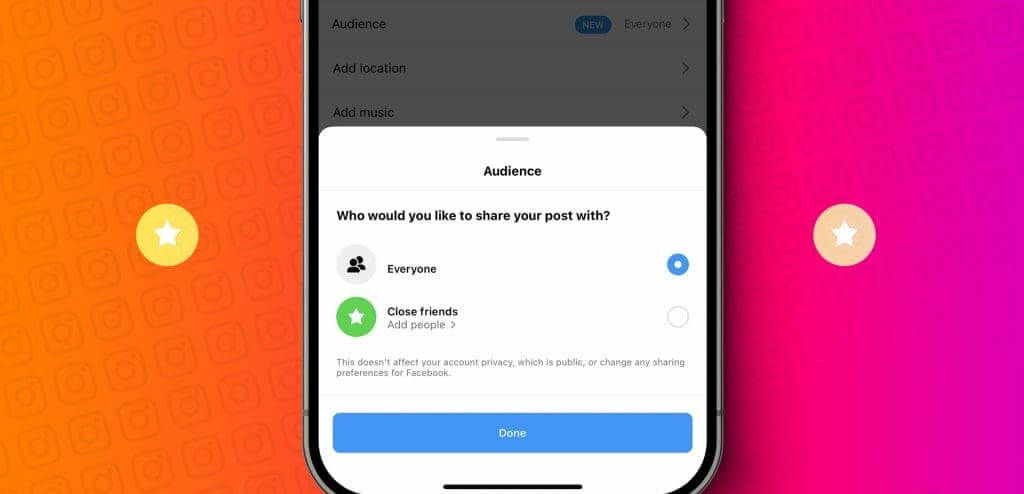
    • ストーリーを閲覧できる人を選択します (連絡先のみ、1 人を除くすべて、または共有する相手を選択します)
    • 公開すると、Instagram と同じ結果が得られます
    音楽ステッカー、メンション、回答やハッシュタグの追加が可能なアンケートなど、Instagram 独自の機能を使用した場合、結果はまったく同じではないことに注意してください。 WhatsApp では静的なコンテンツしか存在できないため、動的なコンテンツはすべて反映されません。本質的には、同一のコンテンツではなく、Instagram ストーリーのコピーをアップロードすることになります。

    リンクで共有

    もう 1 つのオプションは、ストーリーに自動的に移動するリンクとして共有することです。それから:

    • Instagram で共有したいストーリーに移動します
    • 下のアイコンを見てください
    • 「共有…」をクリックします。
    • インストールしたさまざまなアプリケーションとチャットが表示されます
    • 「WhatsApp」を検索し、ロゴをタップします
    • 開いた新しいウィンドウで「私のステータス」を選択します
    • ストーリーへのリンクが WhatsApp ステータスにアップロードされます

    WhatsApp でこのストーリーを誰が閲覧できるかを確認したい場合は、[次へ] をクリックする前に、[ステータス] オプションの 3 つの点をクリックしてください。ステータスのプライバシー オプションをカスタマイズして、すべての連絡先に対してステータスを公開するか、… を除く連絡先に対して公開するか、特定の誰かとのみ共有するかを選択できます。

    そのため、WhatsApp ステータスで Instagram ストーリーを共有できます。また、登録済みのアカウントがあり、そのアプリケーションに公開できる限り、携帯電話にインストールされている他のアプリケーションで共有することもできます。たとえば、消滅した Twitter フリートの場合です。

    もちろん、ほとんどの場合、(添付のスクリーンショットでわかるように) Instagram ストーリーは画像やテキストとともに共有されるのではなく、ユーザーがそこからアクセスできるようにストーリーのリンクが共有されることがわかります。これは、WhatsApp または X (Twitter) の場合に表示される方法です。

    繰り返しますが、Instagram ストーリーは WhatsApp ステータスとは異なるため、このシステムは互換性の欠如を引き起こす可能性があります。将来的には、両者間の統合が強化され、リソースが共有されることが予想されますが、現時点では静的なオプションがあります。

     WhatsApp で Instagram ストーリーを共有する方法

    WhatsAppで写真を共有する

    私たちの州で Instagram 画像を共有したい場合、外部アプリケーションを使用せずに2 つの簡単な方法があります。以下では、複雑な問題なくテストできるように、それらを段階的に説明します。

    インスタグラムより

    Instagram ギャラリーから写真を表示していて、それを WhatsApp で共有したい場合は、いくつかのボタンを使用して簡単に共有できます。もちろん、Instagram アプリケーションと WhatsApp アプリケーションの両方が携帯電話にインストールされており、両方の対応するセッションが開始されていることが重要です。完了したら、次の手順に従って簡単に共有できます。

    • Instagram アプリを開きます
    • 自分のものかどうかに関係なく、共有したい写真を見てください
    • 右上隅にある 3 つの点をクリックします
    • オプションのメニューが表示されます。
      • 報告…
      • 投稿通知をオンにする
      • リンクをコピー
      • 共有…
      • フォローを解除する
      • ミュート
    • 「共有…」オプションを選択します
    • インストールされたアプリケーションとロゴが表示された画面が表示されます
    • WhatsAppを選択してください
    • 新しいウィンドウで WhatsAppが自動的に表示されます
    • すべての会話または「私のステータス」が表示されます
    • 「私のステータス」をクリックします

    WhatsApp ステータスの Instagram ストーリー

    WhatsApp にアップロードするストーリーは、アップロードした画像と同じではありませんが、あなたをフォローしている人には、クリックして Instagram プロフィールにアクセスできるリンクが表示されます。友人や家族からのトラフィックをさらに増やしたい場合に便利です。

    ギャラリーから

    プラットフォームへのリンクを生成する Instagram から直接共有する代わりに、それ以上の装飾を加えずに画像を含む単純なステータスを生成したい場合は、携帯電話の画像共有オプション (連絡先に画像をすばやく送信するために使用するものと同じもの) を使用できます。

    ギャラリーから画像の共有を選択し(または適切なアイコンをタップし)、「共有」を選択するだけです。オペレーティング システムとインストールされているアプリケーションに応じて、一連の可能な宛先が提案されます。 「WhatsApp」アイコンをクリックすると (WhatsApp の連絡先に直接アクセスするわけではないことに注意してください)、画像を共有する方法を選択できます。

    上部のオプションは [マイ ステータス] を示し、公開する前にプライバシー設定を調整できます。プロセス全体が完了すると、事前に編集することなくステータス バーに直接表示されます。

     WhatsApp で Instagram ストーリーを共有する方法

    リールを共有する

    リールは、Instagram が検索に優先的に表示するコンテンツです。これは優先コンテンツと考えられるため、これらの短く編集されたビデオが共有できないのは驚きでした。

    アプリから直接

    進め方は非常にシンプルで、ストーリーを共有するのとよく似ています。私たちがしなければならない唯一のことは、リールを見つけたら、垂直に配置された 3 つのドットのあるメニューに移動して共有オプションを選択することです。 WhatsApp を選択し、ここからどこで実行するかを選択します。連絡先とのプライベート チャット、より多くの人がいるグループ、またはWhatsApp ステータスで

    さらに、「私のステータス」を見ると、右側に 3 つの水平ドットのドロップダウン メニューがあり、共有する前にこれをクリックすると、そのステータスを連絡先に表示するかどうかを選択できます。「… を除く連絡先」で、希望する人を禁止するか、「… とのみ共有」で特定の数の連絡先を選択し、Instagramリールから作成されたステータスを表示できるのは誰だけになります。

    直接的ではない別の方法でこれを実行したい場合は、まずリールをInstagram ストーリーとして共有する必要があります。 「このリールを送信」ボタンをクリックして、ストーリーで共有することを選択するだけで簡単です。ストーリーになったら、すでに述べたように、WhatsApp ステータスに移行することができます。まだできないのは、ストーリーとして共有したかどうかに関係なく、そのビデオをダウンロードすることです。

    ただし、直接共有すると、コンテンツはサムネイル (アカウントが公開されている場合) とビデオへの直接リンクとして表示されます。ビジュアル コンテンツはまだ直接共有できないため、連絡先はプラットフォームに参加するよう招待されます。

    ギャラリーから

    一方、リールを Instagram の外部で編集したり、ギャラリーに保存した場合は、ギャラリーから直接アップロードできます。このオプションを使用すると、連絡先が IG ユーザーでなくても、リンクをクリックしなくても、ビデオを直接連絡先に表示できます。

    • 携帯電話のギャラリーに移動します
    • Instagramフォルダーを見つけます
    • リール用に作成したビデオを選択してください
    • 共有アイコンをクリックします
    • オプションで、WhatsApp ステータスを選択します
    • ステータスを設定する
    • 公開

    もう 1 つのオプションは、[States] セクションに移動して、 [Add an update] をクリックすることです。これによりカメラが開き、ギャラリーを検索するオプションが表示されます。その場合の手順は次のようになります。

    • WhatsAppを開く
    • アメリカに行く
    • 「更新を追加」ボタンをクリックします
    • 電話ギャラリーが開きます
    • Instagramフォルダーに移動します
    • 必要なビデオを選択してください
    • WhatsApp でリールを公開する

    このオプションは、ギャラリー内にある唯一のコンテンツであるため、独自のコンテンツでのみ実行できます。サードパーティのアプリケーションを使用して、他の人のコンテンツをダウンロードして州内で共有することができますが、これはアプリによって許可されていません。結局のところ、Instagram は各ユーザーが自分のコンテンツを共有することを望んでいますが、盗作を減らすために他のユーザーのコンテンツをダウンロードするオプションは提供していません。

    サードパーティ製アプリケーションを使用する場合

    いずれの場合でも、他の方法では問題が発生する可能性があり、Instagram ビデオを共有するには外部アプリケーションを使用して保存する必要がある場合があります。このような状況で、Google Play や​​ App Store で検索すると、同じ目的を果たしそうなアプリがたくさん見つかるでしょう。しかし、ご想像のとおり、うまく機能しなかったり、広告が多かったり、透かしが入っていたり、支払いが隠れていたりする可能性があるため、すべてが推奨されたり便利だったりするわけではありません。

    したがって、少なくとも必要なサービスを享受できることがわかるいくつかのアプリまたは Web ツールをお勧めします。その後、私たちが示すさまざまなオプションを試して、最終的に最も興味深いと思われるオプションを選択することになります。

    最も推奨されるものの 1 つは、Story Saver です。これは、Instagram からダウンロードしたいビデオの URL を入力するだけで済む Web サイトとして表示されるという特徴があります。 YouTubeの動画をダウンロードするページと同様のシステムです。携帯電話からアクセスする場合は、同じ名前のアプリが見つかる可能性がありますが、Web アクセスのみを使用することをお勧めします。そうすることで、自分自身をリスクにさらすことを防ぐことができます。

    その他のより興味深いオプションには、Story Reposter (または Reposter for IG) が含まれます。これは同様の方法で機能しますが、この場合は iPhone ユーザーが利用できます。何よりも優れているのは、App Store で入手できるため、ダウンロードに問題が発生しないことです。以前にお伝えしたように、このツールは私たちが設定した要件を満たしており、何よりも迷惑なウォーターマークを入れないという点で際立っています。また、ビデオのソースを追加できるボタンもあり、ソーシャル ネットワークの完全性を尊重するのに役立つダウンロードの良好なフローを維持するために非常に役立ちます。

     WhatsApp で Instagram ストーリーを共有する方法

    直接シェアまたはIGTV

    2021年後半以降、インスタグラムはリールや長編ストーリーの台頭により人気が低下したため、IGTVの使用を再検討してきた。その結果、アプリはすべてのビデオを同じセクションに統合することを決定し、リールと IGTV の区別とビデオの早送りまたは巻き戻しのオプションを排除しました。

    WhatsApp を Meta に統合することで、以前はメッセージング アプリのサイズ制限により長い IGTV ビデオを送信できなかったため、コンテンツの共有が容易になりました。唯一の選択肢は、画面を録画して断片的に共有することでした。 IGTV リンクを共有できますが、ビデオを直接再生することはできず、ビデオのサムネイルが表示されるだけです。アカウントが公開の場合は問題なく閲覧できますが、非公開の場合はサムネイルが表示されません。

    他の WhatsApp ステータスと同様に、共有ビデオにテキスト、ステッカー、または絵を追加して、外国のコンテンツであっても出版物をパーソナライズできます。

    他のアプリに公開する

    Instagram で許可されるもう 1 つのツールは、フィードまたはギャラリーから他のアプリケーションで写真やビデオを自動的に共有することですが、これを実行できるのは、共有しようとしている画像が別のユーザーのものではなく、自分のものである場合のみです。その場合、手順は簡単で、ギャラリー内の写真に移動して次をタップするだけです。

    • 他のアプリに公開する
    • 変更したい場合はタイトルまたはキャプションを記入してください
    • 必要なアプリケーションにチェックを入れてください
      • フェイスブック
      • X(ツイッター)
      • タンブラー
    • 右上のチェックボタンで確定してください

    ストーリーを共有したい場合は、Facebook で共有することもできます。アカウントをリンクしてストーリーをアップロードしたら、次の手順を実行します。

    • Instagram アプリを開きます
    • プロフィールに移動
    • 最新のストーリーまたは共有したいストーリーを開きます
    • 下部にあるFacebook アイコンを探してください
    • 入れたいものを選択してください
    • 確認すると、Facebook ストーリーに表示されます

    このブログや出版システムを使用している場合は、Tumblr 上で直接行うこともできます。また、Facebook Messenger、Snapchat、または Twitter を模倣した Meta の新しいソーシャル ネットワークである Threads に投稿を送信することもできます。

    参考資料一覧

    1. https://apps.apple.com/us/app/reposter-for-ig/id1455355839
    2. https://www.storysaver.net/

    WhatsApp で Instagram ストーリーを共有する方法・関連動画

  • 番号を保存せずにWhatsAppメッセージを送信する方法

    番号を保存せずにWhatsAppメッセージを送信する方法

    索引

    比較的最近までは、まず相手を議題に登録しないと会話を開始できなかったため、その人を追加し、手紙を書いてからその相手を議題から削除することが「実行」する唯一の方法でしたが、今ではそれが可能です。 WhatsApp の人気と、多くの企業がこのサービスをカスタマー サービス チャネルとして含めることを決定したという事実のおかげで、サービスの責任者は、Web サイトを持たなくても必要なときにいつでも使用できる、任意の Web サイトにリンクを配置して会話を開始できる方法を作成しました。

    もちろん、相手があなたに手紙を書いてきた場合は、いつでも相手の番号を追加することなく返信できます。会話を保存すると、アーカイブされていても、電話帳に相手の番号が残らなくても、再度連絡を取ることができます。

    連絡先を保存せずに WhatsApp を送信する

    議題に追加せずにその人にメッセージを送信するにはどうすればよいでしょうか?使用できる方法はいくつかあります。そのため、この人とグループを共有している場合でも、初めて連絡を確立する場合でも、何かのために誰かに再度連絡する場合でも、最も重要な方法について説明します。したがって、次の選択肢から自分に最も適した選択肢を選択するか、何よりも従うのが最も簡単だと思われる選択肢を選択する必要があります。

    WhatsAppのチャット機能

    これは間違いなく、議題にない相手と WhatsApp で新しい会話を始めるための最良の方法です。問題は、それが到着するのが遅く、メタ社もそれをあまり宣伝していないため、人々はそれを知らず、後で説明する他の形式に賭けることにしました。

    他の人と新しいチャットを開くには、新しいチャット アイコンをクリックするだけです。たとえば、Android では画面の右下にありますが、iOS では右上に鉛筆アイコンがあります。

    中に入ると、すべての連絡先が表示されます。そしてその上に検索エンジンがあります。この検索エンジンでは、新しいチャットを開始したい相手の電話番号を入力する必要があります。番号は完全である必要があります。つまり、接頭辞と問題の番号を含める必要があります。たとえば、有効な数値は「+34666554433」です。 666554433 だけでは機能しません。したがって、はいまたははい、国コードを記述する必要があります。スペインの電話には、完全な番号の前に +34 が付きます。

    その番号が存在し、WhatsApp ユーザーである場合は、「連絡先に含まれていないユーザー」という新しいセクションに表示されます。 「チャット」ボタンをクリックすると、新しいチャットウィンドウが開きます。

    これで相手と会話できるようになり、相手からの応答メッセージを受け取ることができます。もちろん、相手が私たちのことを知らない場合は、いつでも私たちをブロックして、私たちが会話を続けられないようにすることができます。さらに、プロフィール写真やステータスなど、連絡先が不明の人々にも適切なプライバシー ルールが適用されます。

    iPhoneを使用している場合は、心配する必要はありません。従うべきプロセス自体は実質的に同じですが、主な変更点は基本的に、ユーザーはフローティング ボタンの代わりに、アプリケーション > [チャット] 内の右上に表示される「+」ボタンを押す必要があることです。その後、番号を入力して [チャット] タブをクリックするだけです。したがって、Android との小さな違いを除いて、一般にこのプロセスが繰り返されます。

    グループを共有する番号

    覚えておくべき点の 1 つは、グループを共有している人と会話したい場合は、次の手順に従う必要さえなく、グループ情報に移動し、メンバーの中からその人を検索し、[メッセージを送信] をタップするだけで (既存の連絡先を追加する必要はありません)、より複雑なことをすることなく連絡できることです。

    すぐに、個人的に彼または彼女に手紙を書くオプションが表示され、会話を開始できるようになります。グループを共有している人と話す別の方法もあります。プライベートに話したい相手のメッセージを選択し、右上の 3 つのポイントに進みます。メニューには「非公開で返信する」オプションが表示されます。これにより、電話帳に保存されていない電話番号との新しい会話が開きます。

    それ自体は、その人をカレンダーに保存する必要はありません。ただし、メッセージング アプリのグループにすでに表示されている場合は、WhatsApp を通じて以前の方法を試す必要はありません。したがって、それはより速いルートです。ただし、グループチャットを共有するかどうかによって異なります。

    番号へのリンク

    店舗や会社によっては、Web サイトにリンクのある問い合わせフォームが用意されている場合があります。このオプションは、番号を追加せずに WhatsApp メッセージをその番号に送信するのに最も速い方法です。ページの連絡先セクションに、リンクを通じて WhatsApp 番号が自動的に表示されます。

    コンピュータのブラウザでリンクをタップすると、自動的にWhatsApp Web に移動し(ログインしていて携帯電話にリンクされている場合)、そこからその会社と話すことができます。 Web サイトのモバイル版やソーシャル ネットワークのプロフィールの経歴セクションにある WhatsApp へのリンクでも同じことが起こります。それらをクリックすると、スマートフォン上でアプリが開き、会社番号のチャットが表示されます。

    メッセージング アプリを通じてカスタマー サービス セクションを設けることがますます一般的になり、リンクをクリックするだけで、下のスクリーンショットにあるように、WhatsApp Web を開く許可を求められます。スマートフォンから閲覧する場合、ポップアップ ウィンドウが開き、端末上で番号 6XXXXXXXX の WhatsApp を開く許可を求められます。

    ウェブ上に番号を保存せずにチャットを開始する

    この方法の最も優れた点は、Android、iPhone、さらに WhatsApp Web およびデスクトップ バージョンと互換性があることです。また、これらはすべてWhatsAppが提供するツールなので、改造されたアプリケーションや奇妙なソフトウェアを使用する必要はありません。このおかげで、アカウント停止などのリスクはありません。

    具体的には、次の手順に従う必要があります。

    • モバイルでブラウザを開きます。
    • URL https://api.whatsapp.com/send?phone=PPNNNNNNNNNNを書き込みます。

    PP の場合は、電話番号の国コード(スペインの場合は 34) に置き換える必要があります。 NNNNNNNNNと表示されている場合は、連絡先帳に追加することなく、メッセージの送信先の電話番号に置き換える必要があります。つまり、前の手順に従うと、次のような例が得られます: https://api.whatsapp.com/send?phone=34666555444

    スマートフォンにコピーしたら (WhatsApp Web または Windows または macOS のデスクトップ アプリケーションを使用する場合はコンピューターでも使用できます)、お気に入りのブラウザに貼り付けて、アクセスする前に、メッセージの送信先の電話番号の前に国コード (PP) を付けてURL の末尾の NNNNNNNNN を変更することを忘れないでください (たとえば、スペインの番号に送信する場合は、34 と入力し、その後に電話番号を入力する必要があります)。

    それを入手したら、URL にアクセスすると、WhatsApp が所有する Web サイトが読み込まれます。本当にその電話番号と会話を開始したいかどうかを尋ねられ、それを確認すると、WhatsApp アプリ (コンピューターから実行している場合は WhatsApp Web / デスクトップ) が自動的に開き、その電話番号のチャット ウィンドウが開きます。

    デスクトップ アプリケーションを使用する場合は、もちろん最初にそれをダウンロードして PC にインストールします。 Microsoft アプリケーション ストアにアクセスしてダウンロードするだけで簡単です。ストアを開くには、Windows のスタート メニューの検索ボックスに「ストア」という単語を入力するだけで、直接リンクがすぐに表示されます。アプリケーションを検索してインストールし、QR コードをスキャンして携帯電話にリンクします。これが完了したら、Windows にインストールした任意のブラウザ (Google Chrome など) を開き、アドレス バーに記載した URL ( https://web.whatsapp.com/send?phone=NNNNNNNNNN ) を貼り付けます。すると、アプリケーション内でチャット ウィンドウが開き、予定にない番号に書き込むことができます。

    一方、 WhatsApp Web でこれを行う場合は、URL を少し変更するだけで済みます。このアドレスを見ると「api」という単語が示されていますが、Wh​​atsApp Web はアプリケーションではないため、この単語を「web」に変更すると、完全に機能します。アドレスは次のようになります: https://web.whatsapp.com/send?phone=NNNNNNNNNN

    同じく WhatsApp API を使用するもう 1 つの方法は、このリンクをアドレス バー https://wa.me に入力または貼り付け、バー / の後に、メッセージの送信先の電話番号と対応する国コードを指定する必要があります。例: https://wa.me/91123456789。以前の形式と比べて利点はありませんが、このリンク形式を覚えておくと簡単かもしれません。

    テキスト選択メニューの使用

    Android ユーザーには、連絡先を保存せずに WhatsApp メッセージを送信する別のオプションもあります。一部のスマートフォンでは、テキスト選択メニューからメッセージを送信できます。次のように動作します。

    • 対応する番号をテキスト形式で指定する必要があります。
    • 番号全体をコピーします。
    • 3 つの点をクリックすると、追加のメニュー オプションが表示されます。
    • WhatsApp のロゴ (緑の吹き出し内の白い電話) とその隣に「メッセージ」オプションが表示されるはずです。それをクリックしてください。
    • チャット ウィンドウが開き、最初に連絡先を保存しなくても、WhatsApp で選択した番号にメッセージを送信できます。

    iPhone の連絡先への WhatsApp アクセスを無効にする

    以前の方法がニーズに合わない場合は、WhatsApp 連絡先へのアクセスを無効にすることができます。これにより、すでに会話を開始しているすべてのユーザーの名前が失われますが、この方法により、電話に番号を保存せずに会話を開始できます。保存した番号を使用して新しい会話を開始することはできず、番号を手動で入力する必要があることに注意してください。これを行うには:

    • iPhoneの設定を開きます。
    • 「プライバシー」をタップしてから「連絡先」をタップします。
    • WhatsAppを無効化します
    • 次に、WhatsApp を開き、 [新しいチャットを開始]オプションをタッチします。
    • 電話番号を書きます。

    こうすることで、連絡先を議題に追加せずに WhatsApp でチャットを開始できます。

    サードパーティ製アプリ

    また、連絡先にない電話番号に、電話帳に追加せずにメッセージを送信できるオプションを提供する特定のアプリケーションもあります。最も人気があり使用されているのは、 WhatsDirectWhatsApp のダイレクト メッセージの 2 つです。このようにして、モバイルにインストールされているアプリでは、URL を覚えたり、お気に入りに保存したり、ブラウザを使用したりする必要がある有名なアプリの API を使用する必要がなくなります。

    Androidの場合

    オペレーティング システムによっては、電話番号を知らなくても他の人にメッセージを送信できるアプリケーションやその他の機能にアクセスできます。そのため、Google オペレーティング システムで最も人気のあるアプリケーションとその仕組みについて説明します。さらに、モバイルでこれらのアプリを使用するために従う必要がある各手順についても説明します。

    ワッツダイレクト

    以下に示すように、両方のアプリの操作は非常に似ています。 WhatsDirect の場合、最初に行う必要があるのは、モバイルにアプリをインストールすることです。これが完了したら、次のようにします。

    • デバイス上でアプリを開きます。
    • コードを選択します。
    • 電話帳にない、メッセージを送信したい電話番号を書き込みます。
    • メッセージを書きます。
    • 「送信」ボタンをクリックします。
    • メッセージング アプリが開き、その電話番号で作成されたチャットと書かれたメッセージが表示されます。
    • 私たちがしなければならない唯一のことは、「WhatsApp からメッセージを送信」をクリックすることです。

    このアプリケーションはメッセージング アプリケーションの公式 APIを使用しており、個人使用のみを目的としていることに注意してください。

    WD2 - 非接触チャット
    QRコード をダウンロード
    WD2 – 非接触チャット

    連絡先を追加する必要がないというこの優れた機能に加えて、WhatsDirect は、WhatsApp では利用できないが、Telegram などの他のアプリでは利用できる、自分にメッセージを送信できる機能を提供します。つまり、グループ チャットや他の連絡先でファイルを検索することなく、自分の番号で会話を作成し、そこに保存したいすべての内容を転送できます。

    whatsdirect-アンドロイド

    わさピーアメ

    最近、Wassapeame が非常にファッショナブルになってきています。これは、以前のものと同じことを実現する Android 用の別のアプリケーションですが、よりシンプルなデザインで、実行がいくらか速くなります。それらはすべて同じ機能を持っているため、操作が異なることはできません。ただし、このアプリケーションでどの方法に従うべきかを明確にするために、次の手順に従います。

    • まず、アプリにアクセスする必要があります。
    • 内部では、国コードの入力を求められますが、許可を与えた場合に備えて、自分の位置情報を提案しますが、例外としてメモリには残らないため、このアプリケーションを開くたびに修正する必要があります。
    • 次に、メッセージの送信先の電話番号を入力すると、連絡先を保存する必要がなく、自動的に送信されます。
    • 前のアプリケーションと同様に、Wassapeame 内でメッセージを直接書き込むことができるため、 [送信]をクリックするだけで公式アプリケーションが開き、「匿名」チャットが表示され、メッセージを送信する準備が整います。
    Wassapeame - メッセージを送信する
    QRコード をダウンロード
    Wassapeame – メッセージを送信する

    さらに、このモードで書き込みを行う場合、プロフィール写真は表示されません。こうすることで、時間厳守でしか話さなかったために後で認識できない何百もの連絡先が議題に含まれることを避けることもできます。

    クリックしてチャット

    連絡先を追加せずに WhatsApp でメッセージを送信できるようにするためのもう 1 つの非常に優れたオプションは、 Click to chatです。このアプリが基本的に行うことは、上で説明したブラウザーを介して追加することなく、WhatsApp を送信するために必要な手順を合成することです。

    クリックしてチャット
    QRコード をダウンロード
    クリックしてチャット

    このアプリケーションの大きな利点の 1 つは、広告がまったくないことです。ほとんどの無料アプリケーションには広告が大量に含まれていることが多いため、常に感謝されています。さらに、スペースをあまり占有せず、携帯電話のリソースを多く消費しないように設計されているため、新しい携帯電話か古い携帯電話かに関係なく、デバイスで使用できます。初めてその番号を使用する場合、WhatsApp は暗号化された側からメッセージを送信する前に確認を求めます。

    Google Play ストアからインストールすると、画面にウィンドウが表示され、書き込み先の番号を入力する必要があります。したがって、次のことを行う必要があります。

    • アプリを開きます。
    • その後、最初に国に応じたプレフィックスを入力し、次に番号を入力するだけです。
    • 次に、「開く」を押すと、アプリがメッセージを書き込めるウィンドウに直接移動します。
    • 同じアプリケーション内で送信したいメッセージを書くことができますが、Wh​​atsApp アプリで会話を開くまで受信者に送信されません。

    簡単メッセージ

    これは、連絡先リストに電話番号を追加せずに WhatsApp メッセージを電話番号に送信したい場合の別のアプリです。電話番号を入力して WhatsApp での会話を開始するだけです。作業を簡単にするために、通話記録、テキスト メッセージ、電子メール、メモなどの任意の場所からコピーした番号を使用して、コピーして貼り付けることができます。 Easy Message を開き、アプリケーション内の対応するセクションを長押しして、[貼り付け] をタッチするだけです。

    簡単メッセージ
    QRコード をダウンロード
    簡単メッセージ

    iOS デバイスの場合

    iPhone または iPad をお持ちの場合は、完全なセキュリティでこれを行うためのアプリケーションにアクセスできるため、カレンダーに保存しなくても他の人と話すことができ、これには利点があります。したがって、最も人気のあるものをいくつか紹介します。

    アプリのショートカット

    Siri ショートカットは、シングル タップで必要な操作を行うための最速の方法です。このアプリには、さまざまなアプリケーションで動作する300 以上の組み込みアクションが含まれていますが、独自の個人用ショートカットなどを作成することもできます。連絡先、カレンダー、マップ、音楽、写真、カメラ、リマインダー、Safari、ヘルスケアなど、多くのお気に入りのアプリに加え、Siri ショートカットをサポートするアプリと連携できます。

    ショートカット
    QRコード をダウンロード
    ショートカット
    開発者: アップル

    iPhone のショートカットのようなシンプルなアプリ (お持ちでない場合はここにあります) を使用すると、簡単に実行できます。 Apple 電話から次の一連の手順に従うだけです。

    • まず、 + をクリックして新しいショートカットを作成する必要があります。
    • 次に、「名前なし」など、希望する名前を入力します。
    • 次に、 [アプリとアクションの検索]タブをタップし、Safari ブラウザを選択します。
    • [URL を開く] をクリックし、 wa.me/と入力します。
    • [毎回質問して受け入れる] オプションを選択します。
    • 次に、上の [x] アイコンをクリックします。
    • 次に、作成したショートカットに移動し、メッセージの送信先の番号と国コード (スペインの場合は +34) を番号の前に書きます。
    • [OK] をクリックして [許可] をクリックすると、メッセージを送信できます。

    ショートカットがすでに作成されているので、必要なときに必要な相手にアクセスして番号を入力するだけで、さらに複雑なことをせずにメッセージを送信できます。また、ショートカット アプリは、Today ウィジェット、検索フィールド、または Siri に問い合わせることによって起動できることにも注意してください。

    これだけでなく、お気に入りのショートカットのアプリ アイコンをホーム画面に追加することもできます。このような機能に加えて、ショートカットは、iPhone や iPad で通常行うことを自動化するための信じられないほどの可能性を提供します。

    ダイレクトチャットとは

    これまでのツールと同様に、国コードを選択し、電話番号を指定し、送信したいメッセージを書くだけで、連絡先にその番号が含まれていない場合でも、その番号を使用して WhatsApp でチャットを開くことができるツールです。このアプリは、一部の地域では App Store で利用できない場合があります。

    Whats ダイレクト チャット - Whats Wab
    QRコード をダウンロード
    Whats ダイレクト チャット – Whats Wab
    開発者: Followal Infotech LLP

    スペインには、Followall Infotech LLP が開発したWhats Direct Chat and Web Liteという、同じ目的を果たす似た名前のアプリケーションがあります。前述した他のアプリケーションと同様に、その使用方法は非常に直感的です。達成するには、一連の手順に従うだけです。

    • まず、「Whats Direct Chat」をクリックする必要があります。
    • この時点で、データを入力するためのフォームとしてウィンドウが開きます。国コード (スペインの場合は 34)、電話番号、送信したいメッセージ。
    • 追加オプションとして、さまざまなフォントから選択できます。
    • 次に、 WhatsAppボタンを押すと、アプリケーションが開き、メッセージが書き込まれ、送信できる状態になります。

    さらに、この特定のアプリでは、 WhatsApp BusinessSMS の送信にもこの機能が許可されていることを考慮する必要があります。したがって、WhatsApp に保存していない人にテキスト メッセージを送信するときに、これを無視することはできません。

    WhatsAppのダイレクトメッセージ

    iOS のオプションに納得できない場合は、いつでも WhatsApp のダイレクト メッセージを使用できます。 iPhone アプリから次の一連の手順に従うだけなので、前のケースと同様に使い方は簡単です。

    • 携帯電話にアプリをダウンロードするとき、最初にしなければならないことは、必要な番号を書き込むことです。
    • そして、ダイレクト メッセージ ボタンを押すと、新しい連絡先を保存せずに WhatsApp Messenger チャットが開始されます
    WhatsAppのダイレクトメッセージ
    QRコード をダウンロード
    WhatsAppのダイレクトメッセージ
    開発者: Metromedya Digital Ad Agency

    iPadにも対応しているのでタブレットからの利用も可能です。自動メッセージング制御とデフォルトの場所設定に加えて、即座に返信するための一連のクイック メッセージ テンプレートを使用できます。これにより、送信メッセージの履歴にアクセスしたり、メッセージのさまざまな種類のソースを選択したりできるようになります。

    いつ役立つでしょうか?

    友人や連絡先にのみあなたの写真やステータスが表示されるように選択した場合、これらの方法のいずれかを使用すると、連絡した人々とのプライバシーが向上することは間違いありません (他に選択肢がなかったため)。彼らはあなたと話したり、通信したりすることができますが、あなたの写真や最終接続時間などを彼らが見ることに満足する必要はありません。

    そして多くの場合、ユーザーは自分の連絡先にのみプロフィール画像を表示することを許可しています。さて、この一連の方法では、カレンダーに保存していない人には画像は表示されませんが、WhatsApp を通じて問題なく連絡できるようになります。

    たとえ相手が信頼できる人であることがわかるまで自分の身元を隠したいため、または単に相手に自分のことを知られたくないためであっても、自分自身について他の人にこれ以上の情報を与える必要はありません。賃貸アパートのオーナーに連絡するとき、古着を買いたいとき、信頼できない同僚に手紙を書くときなどに便利です。

    また、誰かと話したいけれど、自分のWhatsApp のステータスや写真の更新を見られたくない、その人にはあなたの特定の部分を見られたくないが、他の連絡先には見せたいという場合もあります。それは、教師と話したり、用事をしに行ったり、家主に行ったり、またはその人を議題に取り上げることに興味がないさまざまな状況で発生する可能性があります。

    WhatsApp アカウントに関連付けた電話番号がメッセージに反映されるため、送信するメッセージは完全に匿名ではないことに注意する必要があります。実際、他のユーザーもあなたを連絡帳に追加していない場合、あなたが送信するメッセージの送信者として表示される情報は電話番号になります。アカウント内で決めたニックネームも表示されます。後者は、多くの人がいるグループにいて、その人たちを議題に加えたくない場合に通常非常に役立ちます。

    それは合法ですか?

    この時代、新しいテクノロジーにより、他の人々とコミュニケーションをとるための多くの方法が開かれています。しかし、それはまた多くの議論を引き起こしており、その中には、相手に知られずに誰かとコミュニケーションをとることについての議論も含まれています。しかし、自分の予定にない人に WhatsApp に書き込むというこの状況では、それは完全に合法であると言えます。

    また、自分の番号を持っていないために自分の番号をまったく知らない人に電話をかけるのと同じように、コンセプトは同じですが、メッセージング アプリケーションでも同じです。最も良い点は、WhatsApp が多数のプライバシー ツールを提供していることです。これにより、カレンダーに登録した人や会話した相手だけがあなたの連絡先の写真を見ることができ、どの連絡先が信頼でき、どの連絡先とコミュニケーションを取りたくないのかを判断することができます。したがって、この点に関しては心配する必要はありません。また、迷惑な電話番号や避けたい相手の場合は、いつでも電話をブロックしたり、その相手に転送したりすることもできます。

    まさにこの理由から、誰もが特定の「超えてはならない一線」があることを知っておく必要があります。ランダムな人、あなたを知らない人、あなたに許可を与えていない人、他の人から第三者に手紙を書くように頼まれた場合、または別の番号であなたをブロックした人に連絡したい場合は、そうすべきではありません。たとえそれを議題に追加したとしても。特定の国では、悪ふざけやその他の種類のメッセージを目的としたスパム メッセージや匿名メッセージが禁止されています。

    また、強要、恐喝、嫌がらせ、または既存の合法性やサービスの利用規約や条件に反する行為を実行するためにこれらを使用することもできません。自分のやろうとしていることが合法であると疑うなら、それはおそらく合法ではないからです。その人を議題に加えるかどうかというよりは、他の問題が重要です。

    参考資料一覧

    1. https://apps.apple.com/es/developer/followal-infotech-llp/id1460210464?uo=4
    2. https://wa.me/91123456789
    3. https://apps.apple.com/es/app/direct-message-for-whatsapp/id1411992307?uo=4
    4. https://play.google.com/store/apps/details?id=appinventor.ai_ramsesglez.Wassapeame
    5. https://apps.apple.com/es/developer/apple/id284417353?mt=12&uo=4
    6. https://apps.apple.com/es/developer/metromedya-digital-ad-agency/id444159679?uo=4
    7. https://play.google.com/store/apps/details?id=com.katans.EasyMessage
    8. https://play.google.com/store/apps/details?id=cycloneworld.whatsdirect
    9. https://apps.apple.com/es/app/shortcuts/id915249334?uo=4
    10. https://play.google.com/store/apps/details?id=com.trianguloy.openInWhatsapp
    11. https://apps.apple.com/es/app/whats-direct-chat-whats-wab/id1554295371?uo=4

    番号を保存せずにWhatsAppメッセージを送信する方法・関連動画

  • WhatsAppの着信音をカスタマイズしたものに変更する方法

    WhatsAppの着信音をカスタマイズしたものに変更する方法

    索引

    Android と iOS (iPhone) のアプリの両方で、各連絡先にパーソナライズされた着信音を割り当てるのは非常に簡単です。もちろん、デバイスにすでにあるトーンを選択することも、オペレーティング システムが提供するさまざまなオプションを通じて新しいトーンを追加することもできます。特定の連絡先またはグループに割り当てるトーンが明確になったら、設定の保存作業を開始できます。

    パーソナライズされた通知の使用は、ニーズに応じて WhatsApp をパーソナライズするいくつかの方法の 1 つです。 WhatsApp で大量のメッセージを受信し、それが原因で重要な通話やメッセージを見逃す場合、重要な連絡先にカスタム通知音を設定することは、常に最新の情報を入手し、連絡先や WhatsApp グループからの自動通知を見逃さない確実な方法です。

    WhatsAppのサウンドを変更する

    最初のステップは、連絡先またはグループとの会話を開始することです。中に入ったら、画面上部の名前をタップし、iOS の場合は[通知] > [アラート トーン]オプションにアクセスするか、Android の場合は [通知] をクリックして[通知] > [会話トーン] オプションをアクティブにする必要があります。また、各電話オペレーティング システムでは、インスタント メッセージング アプリケーションの詳細がいくつか変更されます。したがって、これらのメニューは別の呼び方で呼ばれます。

    これを行うと、WhatsApp は新しいウィンドウを表示し、メッセージング アプリの機能と互換性のある利用可能なすべてのトーンを確認できます。この時点で、連絡先に設定したいトーンをタップするだけで、変更が保存されます。 iPhone バージョンの場合は、画面の右上隅にある [保存] ボタンをタップして変更を確認する必要があります。

    次に、独自の着信音を割り当てるすべての連絡先に対して、同じプロセスを繰り返す必要があります。もちろん、複数の連絡先に同じ着信音を選択することも、すべての連絡先に独自の着信音を設定することもできます。

    割り当てを行わない場合は、引き続きアプリケーションに対して一般的な割り当てが確立されます。変更したい場合は、[設定] タブにアクセスし、[通知] オプションを選択するだけです。中に入ると、メッセージ通知とグループ通知のオプションを入力して、既存のものとは異なるトーンを設定する必要があります。前述したように、このオプションで選択したトーンは、個人用トーンを持たない連絡先またはグループから受信するすべてのメッセージ、通話、またはビデオ通話に設定されます。

    WhatsAppの着信音をカスタマイズしたものに変更する方法

    iPhone で別の着信音を使用する

    噛まれたリンゴのデバイスでは、WhatsApp 内で利用できる通知音のみを選択できます。これは iOS 10、iOS 11 以降のオペレーティング システムで機能し、次の手順に従う必要があります。なにより、デフォルトで入っているものだけが選択されるように制限されているためです。

    まず、iPhone で連絡先アプリケーションに移動します。この後、トーンをカスタマイズする相手の連絡先を選択し、個人的な方法で割り当てます。この時点で、画面の右上隅に [編集] ボタンがあることに注意する必要があります。カスタマイズ プロセスを続行するには、ここをクリックする必要があります。

    次に、その人に割り当てたいトーンを選択するだけで、その人から電話がかかってきた瞬間にこの瞬間から音が鳴り始めます。最後に、トーンを選択した後、変更を適用してカスタマイズを有効にするために電話を再起動する必要があります。

    iOS 10 オペレーティング システムのバグにより、iPhone を再起動するか、Apple 携帯電話を新しいバージョンに更新するまで、通知トーンが正しく動作しない可能性があります。また、グループ通話ではトーンをカスタマイズすることはできません

    携帯電話をすでに iOS 16.2 以降のバージョンに更新しているユーザーは、別の方法で着信音をカスタマイズできます。この場合、最初に行う必要があるのは、WhatsApp を開いて、 [チャット] セクションに移動することです。次に、着信音をカスタマイズしたい連絡先を選択して、より簡単に識別できるようにします。

    次に、 「壁紙とサウンド」と表示されている場所に移動します。これは、アプリケーションリストの「ミュート」のすぐ下にあるピンク色のアイコンが付いたオプションです。入力して、下部の「着信音のカスタマイズ」セクションに進みます。 「アラートトーン」をタップし、その連絡先に通知したいアラートトーンを選択します。利用可能なトーンは 2 つのカテゴリに分かれています。1 つはオーロラ、コード、シンセサイザーなどのオプションを含むメイン カテゴリで、もう 1 つはベル、木琴、Boing などの伝統的なオプションを含む「クラシック」と呼ばれます。

    その連絡先に必要な着信音を選択したら、「保存」をクリックするだけです。ただし、複数の連絡先を同時に設定できるオプションはないため、プロセスを 1 つずつ行う必要があり、少し面倒になる可能性があります。

    ただし、興味を引くかもしれないちょっとしたトリックがあります。ただし、メッセージを受信したり通話したりする残りのアプリケーションのサウンドを変更します。それはすべて、電話設定から直接提供されるオプションであるためです。 [設定] > [メッセージ トーン] > [ブロードキャスト通知] に移動し、利用可能なトーンからトーンを選択するか、トーン ストアをタップして購入したトーンをダウンロードします。こうすることで、いつでも自分好みのタッチを加えることができます。ただし、メッセージアラートの音声は変更されます。

    WhatsAppの着信音をカスタマイズしたものに変更する方法

    Android で着信音を設定する

    Android では状況が異なり、実際のところ、アプリケーションにデフォルトで含まれているトーンに限定されず、より自由にパーソナライズされたトーンを割り当てることができます。これを行うには、次の簡単な手順に従って一般的な方法でトーンを変更する必要があります。

    • 右上の 3 つの縦の点メニューから設定を開きます
    • 通知オプションを入力してください
    • メッセージまたはグループのいずれかの通知音をクリックします。

    この一連の手順により、すべての個人またはグループ チャットのアラート音を変更できるようになります。あるいは、ステータス通知のトーンを変更することも可能です。したがって、カスタマイズできるもう 1 つの可能性があります。ただし、連絡先をパーソナライズしたい場合は、会話に入り、次の操作を行います。

    • 右上にある 3 つの縦の点メニューから[連絡先の表示]を開きます。
    • [ニュース] > [警告音] をクリックします。
    • 中に入ると、通知音、振動、ポップアップ通知、ライト、優先度の高い通知、着信音などのオプションを選択できます。

    残りのチャットまたはグループについては一般的なトーンを残しながら、希望する連絡先の通知をカスタマイズできます。このようにして、私たちに手紙を書いてきた連絡先が誰であるかを音を通して知ることができます。 [カスタム通知] ボックスのチェックを外して、この連絡先に特別なサウンドや機能を持たないようにすることもできます。

    また、グループ チャット内で変更することもできます。オプションメニューに入り、同じ手順に従うだけです。何よりも、セクションが同じであるためです: [通知] > [警告音]。

    WhatsAppの着信音をカスタマイズしたものに変更する方法

    WhatsApp Web で着信音をカスタマイズする

    コンピューター上の WhatsApp Web の通知音について苦情を言うユーザーはたくさんいます。ただし、開発者はコンピュータのサウンドを変更するオプションをまだ含めていません。おそらく、大多数が携帯電話からこのアプリケーションを使用し、第 2 のオプションとしてコンピュータ上でセッションを開いたままにしているためでしょう。したがって、ブラウザでデフォルトの音で鳴っているとき、携帯電話ではパーソナライズされた着信音が鳴り続けます。こうすることで、誰が私たちに手紙を書いたかがわかります。

    現在利用できる唯一のオプションは、サウンドをオフにするオプションです。これを行うために、私たちは米国とともに、この説明の 3 つのポイントに取り組みます。次に、[設定] > [通知] に入ります。そこで、メッセージの受信時にデフォルトのサウンドが再生されないように、「サウンド」の選択を削除します。制作者は、あまり予期しない状況 (仕事の会議やビデオ通話など) で公開されないように、短期間でさまざまなサウンドを導入することが予想されます。

    新しいメッセージの通知を表示することを選択するオプションもあります。このボックスをアクティブにすると、WhatsApp Web でプレビューを表示したり、反応通知を表示したりできるようになります。

    WhatsAppの着信音をカスタマイズしたものに変更する方法

    連絡先またはチャットの通知をミュートする

    連絡先または特定のグループに特定のトーンを割り当てる代わりに、個別に通知を沈黙させたい場合は、これも可能です。そしてすべてはメッセージング アプリケーション自体の中にあります。こうすることで、スマートフォンのサウンドをオフにする必要がなくなります。このプロセスにより、個人のチャットと数人のグループの両方が沈黙する可能性があります。

    iPhoneの場合

    iPhone 電話を使用する場合、従う手順は Android の場合とは若干異なります。

    個別のチャットの通知をミュートする

    • これを行うには、まずミュートしたい個々のチャットを選択します。
    • [通知] > [通知をミュート]をタップします。
    • 通知を沈黙させる時間を選択します。 8 時間、1 週間、または永久から選択できます。
    • これを選択すると、自動的に保存され、その連絡先のチャットを終了できるようになります。

    グループチャットの通知をミュートする

    • 特定のグループを沈黙させたい場合は、WhatsApp にアクセスしてチャットを選択します。
    • [グループ情報] > [通知] > [通知をミュート] をタップします。
    • 通知を非表示にする時間を選択します。 8 時間、1 週間、または永久から選択できます。
    • ポップアップ メニューが自動的に閉じて、表示されるさまざまなオプションから選択します。

    Androidの場合

    この場合、グループまたは個別のチャットからの通知をサイレントにする手順は非常に似ています。

    個別のチャットの通知をミュートする

    • 個人またはグループのチャットを開きます。
    • 連絡先またはグループ名をタップします。
    • [通知をミュート]をタップします。
    • 通知を沈黙させる時間を選択し、 「OK」をタップします。

    [通知を表示]オプションのチェックを外して、通知が表示されないようにすることもできます。

    グループチャットの通知をミュートする

    • WhatsApp グループ チャットを開き、グループの件名をタップします。
      • [チャット]タブでグループ名を長押しすることもできます。次に、上隅にある通知をミュートアイコンをタップします。
    • [通知をミュート]をタップします。
    • 通知を沈黙させる時間を選択します。
      • [通知を表示]オプションのチェックを外して、通知が通知画面に表示されないようにすることもできます。
    • 「OK」をタップします。

    ウェブまたはデスクトップ上で

    WhatsApp Web またはデスクトップ アプリケーションからの通知をサイレントにしたい場合は、次の手順に従います。

    • 個人またはグループのチャットを開きます。
    • 連絡先またはグループ名のアイコンをクリックして、このメニュー > [通知をサイレンス]にアクセスします。
    • 期間を選択します:
      • 8時間
      • 1週間
      • いつも
    • [ミュート]をクリックします。

    Google Chrome で Web アプリケーション自体のショートカット( Control+Alt+Shift+M )を使用することもできます。このようにして、チャットを沈黙させる期間を選択するためのドロップダウン メニューが自動的に表示されます。

    WhatsAppの着信音をカスタマイズしたものに変更する方法・関連動画

  • モバイルを接続していなくても Windows で WhatsApp を使用できるようになりました

    モバイルを接続していなくても Windows で WhatsApp を使用できるようになりました

    モバイルを接続していなくても Windows で WhatsApp を使用できるようになりました

    マルチデバイス機能をサポート

    WhatsApp は Windows 用の新しいデスクトップ アプリを開発していると長い間噂されてきました。このアプリには、UWP ベースであること、アプリを閉じたときに機能する通知、新しい手書きパッド機能、 WhatsApp の新しいマルチデバイス機能との互換性など、多くの改善点があります。この新しい機能により、携帯電話をインターネットに接続する必要がなくても使用できるようになります。

    WhatsApp ベータ アプリケーションをダウンロードすると、新しく更新された機能をいち早く試すことができます。いつものように、メッセージと通話はエンドツーエンドの暗号化によって引き続き保護されます。この暗号化により、チャットに参加していない人や WhatsApp の外部にいる人はチャットを読んだり聞いたりすることができなくなります。

    このアプリケーションは Electron ではなく UWP であるため、かなり迅速に起動できます。最新のマイカ透明効果も備えており、アプリを通して壁紙を見ることができます。もう 1 つの注目すべき改善点は、この機能がなかった以前のバージョンとは異なり、アプリを閉じたときに通知を受け取ることができるようになった点です。

    新機能

    WhatsApp デスクトップ アプリケーションの新しい構成には、次の機能が含まれています。

    • アカウント セクションでは、プライバシー (青いチェック、プロフィール写真を誰が閲覧できるかなど) とエンドツーエンド通話のセキュリティを管理できます。
    • チャットセクションでは、ワンクリックですべてのチャットをアーカイブしたり、すべてのチャットを削除したりできます。
    • 通知を通じて、メッセージやグループに必要なサウンドをカスタマイズできます。
    • どのコンテンツをダウンロードするかどうかを自動的に選択することもできます。

    すでに述べたように、この新しいデスクトップ アプリケーションは、新しいWhatsApp マルチデバイス機能とも互換性があります。 WhatsApp Webで見つかった主な問題の 1 つは、携帯電話の接続に応じて機能するということです。電波が届かない場所にいる場合、またはインターネット接続が正常に機能していない場合は、携帯電話もコンピュータも正常に動作しません。

    新しい WhatsApp マルチデバイス ツールを使用すると、複数のデバイスを同時に使用してチャットを表示し、メッセージに応答し、あらゆる種類のコンテンツを送信できます。スマートフォンを使わずに、パソコンからWhatsAppで通話できるようになりました。さらに、必ずしも携帯電話を近くに置いたり、インターネット上に置いたり、インターネットに接続したりする必要はありません。そして、これらは、Facebook のインスタント メッセージング サービスである WhatsApp の新しいデスクトップ アプリケーションで使用を開始できるすべての機能と新機能になります。このアプリケーションには、使いやすさが継続的に向上するように少しずつ改良が加えられています。

    参考資料一覧

    1. https://www.microsoft.com/es-es/p/app/9NBDXK71NK08?ranMID=46131&ranEAID=lkHXJgoakFQ&ranSiteID=lkHXJgoakF Q-7Jmm89i_O9t1fE0hPWS0ww&epi=lkHXJgoakFQ-7Jmm89i_O9t1fE0hPWS0ww&irgwc=1&OCID=AID2200057_aff_7806_1243925& tduid=%28ir__ehe9xe23vokf6irtlftmoiw6tf2xo3iuw6jqe2kj00%29%287806%29%281243925%29%28lkHXJgoakFQ-7Jmm89i_ O9t1fE0hPWS0ww%29%28%29&irclickid=_ehe9xe23vokf6irtlftmoiw6tf2xo3iuw6jqe2kj00&activetab=pivot:overviewtab

    モバイルを接続していなくても Windows で WhatsApp を使用できるようになりました・関連動画

  •  WhatsApp が Windows 11 で画面共有を可能にし、その他の新機能をリリース

    WhatsApp が Windows 11 で画面共有を可能にし、その他の新機能をリリース

     WhatsApp が Windows 11 で画面共有を可能にし、その他の新機能をリリース

    歴史的に見て、携帯電話の WhatsApp と Windows の違いは常に大きすぎました。メッセージング アプリケーションは Microsoft プラットフォーム上で縮小されたサービスを提供しているため、モバイル利用への依存を止めることはありません。しかし、最新の開発により、その距離は大幅に短縮されることになります

    画面共有が可能になりました

    まず第一に、 Windows 11 の新しい WhatsApp アップデートはすでに多くのユーザーのコンピューターに配信されていますが、まだ進歩的なプロセスであることを知っておく必要があります。したがって、ニュースを受け取るまでに多少の時間がかかる場合があります。ただし、間もなく誰もがアクセスできるようになるはずですので、しばらくお待ちください。

    ということで、ユーザーからの要望が多かった画面共有機能についてお話しましょう。これを使用するには、コンピューターでWhatsApp を更新したら、ビデオ通話を開始し、下部のオプション バーに表示される [共有] ボタンをクリックするだけです。良い点の 1 つは、参加中のビデオ通話に変更を加えた場合でも、画面の共有を継続できることです。たとえば、サウンドやビデオをオフにして、他の人と画面を共有し続けることができます。モバイル版でこの機能を使用している人ならすでにご存知のとおり、これには多くの応用が可能です。また、画面だけでなく選択したウィンドウを共有することも可能です。 Windows 最新チームによって公開されたニュースに含まれるスクリーンショットでそれを確認できます。

     WhatsApp が Windows 11 で画面共有を可能にし、その他の新機能をリリース

    その他アップデートのお知らせ

    Windows 用 WhatsApp のこの新しいバージョンには、他の新機能が搭載されています。その 1 つは、最終的には高解像度のビデオをアップロードできることです。一方で、会話をフィルタリングできる機能も非常に気に入っています。このおかげで、チャットを 3 つの異なるセクション (未読のもの、仕事用のもの、個人用のもの) にフィルタリングできるようになりました。これにより、特に何十もの会話を管理していて、最終的にコンピュータ上で会話を整理するのが困難になっている人の場合、ツールの使用が高速化されます。

    同様に重要なことですが、 Telegram を彷彿とさせる機能が組み込まれています。これは、チャットに組み込んでいる絵文字を考慮したステッカー推奨システムです。このようにして、WhatsApp は、選択した絵文字の代わりに最適なステッカーを教えてくれるので、チャットにもう少し活気を与えることができます。

    最後に、このアップデートのもう 1 つの重要な新機能を残しておきます。それは、ユーザーに多大な不便をもたらしているQR コードをスキャンせずにWindows ツールにログインできる機能です。これは、煩わしさを考えると、最も多くの要望が寄せられていた機能の 1 つでもありました。したがって、QR 読み取りシステムを置き換えて、新しいバージョンで行うことは、プロセスの高速化とセキュリティ レベルの維持を目的とした使い捨ての識別コードを受け取ることです。

    アップデートがコンピュータに届くまで待ちたくないですか?理論的にはすぐにそうなるはずですが、急いでいて好奇心が強いかもしれません。代わりに Windows 用 WhatsApp ベータ版をダウンロードすることもできますが、これらのバージョンには常にエラーが発生する可能性があるというすべての障害があることを覚えておいてください。もちろんベータ版では、これまでお伝えしてきた新機能だけでなく、文字サイズを変更できるシステムなど、今後公開予定の新機能もお楽しみいただけます。

    参考資料一覧

    1. https://apps.microsoft.com/store/detail/whatsapp-beta/9NBDXK71NK08?hl=es-es≷=es

    WhatsApp が Windows 11 で画面共有を可能にし、その他の新機能をリリース・関連動画

  •  WhatsApp で 2025 年のクリスマスを祝うオリジナルのフレーズと写真

    WhatsApp で 2025 年のクリスマスを祝うオリジナルのフレーズと写真

    索引

    WhatsApp でクリスマスを祝いたい場合は、あらゆる種類のフレーズや画像を使用して、楽しく独創的な方法で友達に送信できます。チャットからチャットに転送され、毎年会話に溢れ、常に繰り返される典型的なメッセージに陥ることはありません。この方法では、オリジナルのものを考える必要はありませんが、これらの Web サイトを使用すると、完璧な画像、ミーム、またはフレーズをこれまでより簡単に見つけることができます。

    クリスマスのフレーズ

    WhatsApp でこれらの日に送信されるフレーズのほとんどは、クリスマスや新年の挨拶を祝うものですが、実際には、友人や家族に私たちがどれだけ愛しているか、彼らの友情がどれほど大切かを伝えたり、単に面白いフレーズを友人に送ったりするのに良い時期です。この意味で、これらの種類のフレーズをすべて見つけることができるサイトがいくつかあるので、最も気に入ったものをコピーして送信することができます。ただし、私たちはいつでもそれに個人的なタッチを加えることができます。

    チキペディア.com

    これらのサイトの 1 つが chiquipedia.com です。そこでは、あらゆる種類の行事やお祝いの美しいフレーズ、友情、愛、幸福、クリスマス、楽しくて面白い、ポジティブなフレーズなどを見つけることができます。このようにして、送信したい個人またはグループに最も適したものを送信する選択肢ができます。そのうちのいくつかは強調する価値があります:

    • 「クリスマスツリーの下にあるどんな贈り物よりも素晴らしいのは、幸せな家族の存在です。」
    • 「私の笑顔があなたのクリスマスの飾りになるなら、それを頼りにしてください、私の手があなたを助けるなら、あなたはその両方を手に入れます、私の心があなたに幸せをもたらすなら、それはすべてあなたのものです。」メリークリスマス!”
    • 「クリスマスにはヌガーで十分ですが、あなたの友情は私を一生養ってくれます。友情を与えてくれてありがとう、そしてメリークリスマスをお過ごしください!
    • 「このホリデーシーズンに、魔法があなたにとって最高のスーツ、あなたの笑顔が最高の贈り物、あなたの瞳が最高の運命、そしてあなたの幸福が私の最高の願いです。」
    • 「一年の繁栄を望むなら、小麦を蒔きなさい。 10年間の繁栄を望むなら、果樹を植えなさい。豊かな人生を送りたいなら、友人を植えなさい。来年はたくさんの友達ができることを願っています。メリークリスマス。”

    クリスマス

    WhatsApp で 2025 年のクリスマスを祝うあらゆる種類のフレーズを見つけることができる他のサイトや Web サイトもあります。この意味で、christmas.es サイトには、これらの日に送信するあらゆるタイプのフレーズに特化したセクションがあります。見つけることができるものは次のとおりです。

    • 「クリスマスの優しさと希望が、あなたの心を愛、平和、喜び、幸福で満たしますように。メリークリスマス!”
    • 「この愛らしい休暇中、私たちは皆さんの生活に平和、愛、そして喜びが君臨することを願っています。メリークリスマス!”
    • 「愛を込めて、クリスマスの魔法があなたを照らし、すべての夢の実現を助けてくれることを願っています。メリークリスマス!”
    • 「愛、平和、友情への最高のクリスマスの願いを皆さんと共有したいと思います。メリークリスマス!”
    • 「愛を込めて、クリスマス休暇のご多幸をお祈り申し上げます。メリークリスマス!”
    • 「平和、希望、幸福、そして愛の雨があなたを濡らし、あなたの家族全員に降り注ぎますように。メリークリスマス!”
    • 「ご家族や愛する人たちと一緒にメリークリスマスをお過ごしください。」

    psicologiaymente というサイトでは、今年のクリスマスを祝う 100 を超えるフレーズとその説明も見つけることができ、その中には私たちが探しているメッセージも込められています。フレーズ検索サイトには、その名前が示すように、このような日に家族や友人に送るためのフレーズがたくさん提供されています。探しているメッセージがまだ見つからない場合は、Frases.top サイトでお気に入りのメッセージがきっと見つかります。このサイトでは、テキストや画像をより魅力的で印象的なものにするフレーズを見つけます。

    mailmagico.com

    このウェブサイトで最も興味深いのは、あらゆる種類のクリスマス カードを見つけることができることです。そして最も優れているのは、電子メールまたは WhatsApp で送信できることです。したがって、クリスマスのフレーズを送信するだけでなく、より独創的な方法でこれらの日付を祝うことができるわずか数秒のアニメーションビデオも付属します。これらのカードにあるフレーズの中には、次のオプションがあります。

    • «距離は離れていても…愛と共有した思い出が、クリスマスごとに私たちを近づけてくれます。良い休日を! «。
    • «彼はあなたが良い行いをしたのか悪い行いをしたのか知っていますが、私はまったく気にしません。今年のクリスマスと新年を楽しんでください! «。
    • «私たちを隔てる距離に関係なく、このクリスマスには私たちの心は一つになります。楽しい休暇をお過ごしください。」
    • «今年のクリスマス、私はあなたに幸運のエルフと愛のエルフに贈り物を送ります。そうすれば、彼らは一年中あなたと一緒に過ごすことができます。良い休日を! «。
    • «あり得る最高のクリスマスプレゼント、あなたの愛をありがとう!今年のクリスマスが想像できる限りの喜びであり、また幸せな一年になることをお祈りしています。 «。
    • «クリスマスのときも、いつも、忘れないでください…私はあなたのことを決して忘れないことを。楽しい休暇をお過ごしください。 «。
    • «一緒に祝うことはできませんが、心の中ではこれまで以上に親密になっています。家族とともにメリークリスマス、そして健康と繁栄に満ちた新年をお過ごしください。」

    その他のオリジナルのクリスマスフレーズ

    • 「今年のクリスマスは、平和、愛、幸福の光があなたの家に輝きます。」
    • 「クリスマスの魔法は、あなたのような、一年を価値のあるものにする人々の魔法です。」
    • 「クリスマスの精神があなたの心に喜びをもたらし、あなたの家に幸福をもたらしますように。」
    • 「クリスマスは時間や季節ではなく、心の状態です。平和と寛大さを大切にし、慈悲を持つことは、クリスマスの本当の意味を理解することです。
    • 「今年のクリスマスが、愛する人たちと分かち合い、過ぎた一年の楽しい時間を思い出す時となりますように。」
    • 「ベツレヘムの星の光があなたの人生を照らし、希望と愛に満ちた未来へと導きますように。」
    • 「今年のクリスマスが、私たちの人生において人々がどれほど重要であるかを振り返り、彼らの存在に感謝する時となりますように。」
    • 「クリスマスは過去を許し、忘れ、希望と喜びを持って未来に目を向けるのに最適な時期です。」
    • 「クリスマスがあなたの心を愛、平和、幸福で満たし、その気持ちが一年を通して続きますように。」
    • 「クリスマスは人生、愛、喜びを祝い、周りの人たちと幸せを分かち合う時です。」
    • 「クリスマスは他の人に心を開き、愛と喜びを世界中に広める時です。」
    • 「クリスマスの精神があなたの道を照らし、希望と祝福に満ちた未来へ導きますように。」
    • 「クリスマスの本当の魔法は、私たちが愛し大切にしている人たちと特別な瞬間を共有する機会です。」
    • 「クリスマスがあなたに平和、愛、調和をもたらし、人生のささいなことを楽しめるようになりますように。」
    • 「クリスマスは伝統を尊重し、人生において本当に大切なもの、つまり愛、家族、友情を祝う時です。」
    • 「クリスマスの喜びと興奮があなたの家を満たし、一年を通してあなたとともにありますように。」

    WhatsApp でクリスマスを祝う無料画像

    「写真は 1000 語に値する」という理由だけで画像を送信したい場合は、このような日付に送信するために多くの人が集まるサイトが他にもたくさんあります。無料の画像バンクを使用すると、WhatsApp 経由で画像を送信できるだけでなく、ブログや Web サイト、または美しい画像に特化した Web サイトにアップロードすることもできます。

    ピクサベイ

    Pixabay は、お祝いのメッセージに添えるクリスマスの写真をたくさん見つけることができる画像バンクです。したがって、このポータルでは、無限の写真を見つけることができます。友達や家族、知人に送るだけでなく、携帯電話やPCなどの壁紙にクリスマスらしさをプラスするのもおすすめです。

    このタイプの画像を含むセクションにアクセスするには、ブラウザでこの Web サイトを検索し、クリスマスの背景の検索を開始するだけです。そこでは、さまざまなサイズと高品質で完全に無料でダウンロードできるクリスマス画像がすべて見つかります。しかも登録する必要もありません。写真と画像の解像度を選択するだけです。この後は、「ダウンロード」ボタンをクリックするだけで、クリスマスの画像が完成します。

    クリスマスを祝う

    365美しい画像

    365imagenesbonitas は、最も気に入った画像や挨拶を無料でダウンロードして WhatsApp に送信できる、最も人気のあるサイトの 1 つです。クリスマス画像セクションには、家族や友人に 2025 年のクリスマスを祝う美しく楽しい画像がたくさんあります。

    この Web サイトには、最も快適なインターフェイスはありませんが、ダウンロードして誰にでも休日を祝うことができる画像の大きなギャラリーがあります。ほとんどの画像には、贈り物やクリスマスのシンボルをテーマにした写真が含まれており、「メリー クリスマス」や「メリー クリスマス イブ」などの古典的なメッセージやお祝いの言葉などを読み取ることができます。

    写真を撮る

    写真の作成は、携帯電話から友人に送信する最も気に入った画像を見つけることができるもう 1 つのサイトです。クリスマスを祝う画像のセクションには、色を付ける画像、フレーズ付きの画像、アニメーション画像、愛、感謝の画像、WhatsApp 用のクリスマス画像専用のセクションなどがあります。

    前のものと同様に、Web サイトのインターフェイスは、私たちが見つけようとしているものほど快適でも魅力的でもありませんが、あらゆる種類のメッセージ、デザイン、面白いミームをダウンロードできる一連のクリスマス画像を提供します…さらに、最高のクリスマス画像や休日に最適な写真を作成するためのアドバイスも提供します。

    ピンタレスト

    これまでのすべての Web サイトに加えて、 Pinterestなどの画像形式のリソースが無限にあります。この場合、さまざまなユーザーが作成したピンまたは画像のコレクションに移動できます。このクリスマス ミームのコレクションには、WhatsApp で問題なくダウンロードして送信できるものがかなりあります。

    あなたがしなければならないのは、「WhatsApp Christmas」などで検索し、何千もの画像コレクションを入力することだけです。 Pinterest の良い点は、すべてが非常に整理されており、新しいコンテンツを簡単に検索できることです。ただし、このタイプのコンテンツにアクセスしてダウンロードするには、ユーザー アカウントを作成する必要があることに注意してください。その瞬間から、 2025 年のクリスマスのフレーズを含むこのレパートリー全体にアクセスできるようになります。

    ジフィー

    アニメーション画像が好きなら、WhatsApp でクリスマスを祝うためにあらゆる種類の動画をダウンロードするには、間違いなくGIPHY が最適な場所です。これを行うには、Giphy サイトにアクセスし、メリー クリスマス、クリスマス、ハッピー クリスマス、クリスマス ツリーなどのキーワードで簡単な検索を実行します。すべての結果の中から、ホリデーを祝うための GIF がたくさん見つかるはずです。

    WhatsApp から GIF 検索エンジンを直接使用することもできますが、Giphy Web サイトまたはアプリにアクセスして興味のあるものを検索し、ダウンロードしてアプリケーション経由で送信することもできます。ただし、この Web サイトまたはアプリ内では[共有]アイコンが表示されることに注意してください。したがって、ダウンロードする必要さえありません。これにより、クリスマス GIF を誰にでも簡単に送信できるようになります。

    フリーピク

    クリスマスをモチーフにしたスナップショットをもっと無料で取得したい場合は、Freepik Web サイトにアクセスしてください。このポータルでは、あらゆる種類のテーマ、特にクリスマスをテーマにした数千の画像が見つかります。雪だるま、お祝いの言葉、ポストカード、装飾など、最も興味のあるものを検索できます。また、それらの国に住んでいる友人や家族にカードを送りたい場合には、私たちの言語だけでなく、英語やポルトガル語などの他の言語でも対応できます。

    また、ダウンロードできる画像は 1 日に最大 4 枚までなので、それ以上必要な場合は月額料金を支払う必要があることに注意してください。実際、王冠のアイコンが付いているものはプレミアム ユーザーのみが利用できるものもあります。それでも、忍耐強くいれば、いつでも翌日まで待つことができます。ただし、これらの種類の画像は個人使用、または雑誌、Web サイト、ブログなどのメディアでのみ使用できます。著作権ポリシーにより、アプリケーションでは作品を再販することはできません。

    ペクセル

    もう 1 つのロイヤリティフリーのページは Pexels です。ここでは、より魅力的かつダイナミックな方法で愛する人にクリスマスの願いを伝えるための膨大な数のオプションが見つかります。このフォト ギャラリーにアクセスするには、検索エンジンに「クリスマス」という単語を入力するだけで、作成された 20,000 枚以上のスナップショットが一度に表示され、保存したり、電子メールやメッセージング アプリケーションを通じて送信したりできます。

    何よりも、このウェブサイトはすべての写真が無料で使用できることを保証しており、何らかの仕事をしたり、ソーシャルネットワークで公開したりする場合に、出典を言及する必要がまったく問題ありませんが、それは常に良い心遣いではあります。もちろん、Freepik と同様に、これらの作品の販売やコピーは許可されていません。

    クリスマスのミームをダウンロードできる場所

    メッセージング アプリを通じてミームを送信できるように、ミームをダウンロードできる Web サイトを探している場合、Pinterest が最適な場所の 1 つです。サイトにアクセスし、Google または Facebook アカウントでログインし、「クリスマス ミーム」という用語を検索するだけです。今年のクリスマスに送りたい面白いミームがきっと見つかるでしょう。

    他にも、es.memedroid.com や quécabron.com など、非常に人気のあるミーム サイトがあります。この 2 つのサイトでは、「クリスマス」という用語を検索し、最も気に入ったものが見つかるまで結果のリストをスクロールするだけで済み、一般的に、お祝いの言葉にユーモアを加えて、毎年の古典的で退屈な雰囲気から逃れることができます。

    このタイプの Web サイトに加えて、クリスマスのミームやその他のトピックを携帯電話自体から簡単にダウンロードできるアプリもいくつか見つかります。 Android デバイスでも iOS デバイスでも、選択肢はいくつかあります。Google Play ストアと Apple ストアの両方で、 WhatsApp で2025 年のクリスマスを祝うミームを含むアプリが数多く見つかります。

    ミームジェネレーター
    QRコード をダウンロード
    ミームジェネレーター
    9GAG 面白い GIF ミーム アンプ ビデオ
    QRコード をダウンロード
    9GAG: 面白いGIF、ミーム、ビデオ

    WhatsApp で特別なお祝いをお送りします

    クリスマスを特別で楽しい方法で祝うために、特別でパーソナライズされた挨拶を作成することもできます。この意味で、 Elf YourSelfSurprising Christmasという 2 つのアプリケーションに言及する価値があります。 Elf YourSelf を使用すると、楽しくオリジナルな方法で歌ったり踊ったりするエルフの体に、自分の顔や友人や家族の顔でダンスをカスタマイズできます。組み立てが完了したら、誰とでも簡単に共有できます。

    エルフ自分自身
    QRコード をダウンロード
    エルフユアセルフ®

    一方、Surprising Christmas は、サンタ クロースや三賢者からのビデオ、手紙、挨拶、メッセージをパーソナライズすることもできる Web サイトです。ウェブサイトから、WhatsApp 経由で送信するクリスマスの挨拶をカスタマイズすることができます。

    WhatsApp 用のクリスマスのミームと画像

    先走りしすぎた人もいますが、今日から WhatsApp でホリデーやクリスマスを祝福し始めるのは「大丈夫」です。最も面白いものを求める人もいれば、最もスパイシーなものを求める人もいますし、最も奥深いものを求める人もいます。あなたが誰であろうと、あなたがよく参加している WhatsApp グループに送信したり、特別な人に個人的に送信したりできるように、インターネットには必ずミームが用意されています。

    ミームはすでに一種の「宗教」であり、私たちが出来事に素早く反応することを可能にします。さらに、時間の経過とともに、ミーム データベースは指数関数的に増加しており、何らかのイベント (火山の噴火、クリスマスの宝くじの抽選、単純なサッカーの試合など) でソーシャル ネットワークがこれらの面白い画像で満たされないことはほとんどありません。

    宝くじミーム

    伝統的なクリスマスの宝くじ抽選会が行われる際には、こうしたタイプのミームを見逃すことはできず、確実に言っておきますが、単純な抽選さえ行われない可能性が最も高いでしょう。他の人を笑顔にすることで悲しみを共有したい場合は、これらのミームを友人、同僚、家族に送信できます。少なくとも、悲しみではなくユーモアを持って受け止めることが重要であり、このような日付ではさらに重要です。

    クリスマスイブのディナーまたはクリスマスディナー

    はち切れるまで食べる、というのが毎年この日のモットーになるかもしれません。さらに、夕食と昼食を連続した日に集中させますが、これは私たちの体にとって非常に興味深いカクテルです。そして問題は、多くの人がこれらの日程が終わるまでフィットネスシーズンやジムへの挑戦を脇に置いているということです。したがって、ミームは、より力強くスポーツに戻るよう促すことができます。これに限らず、クリスマスのディナー/ランチでは、毎年よく聞かれる質問が必ず発生します。

    ペットのミーム

    ペットたちは一年中私たちに我慢してきましたが、これからはさらに数日間我慢しなければなりません。簡単な写真撮影の場合を除き、犬にヘッドバンドやクリスマスセーターを着用することはお勧めしません。これらの日付から生まれた、あなたを笑わせる最高のミームをご紹介します。

    クリスマスを「嫌う人」のためのミーム

    あなたはクリスマスが嫌いで、グリンチによく似ています。単に嫌いな人に反応したくないのであれば、このミームのレパートリーを活用する時期が来ました。こうすることで、自分なりの方法でこれらの日付を祝福する機会を逃すことがなくなります。こうすることで、あなたがクリスマスを自分のやり方で受け止めると、他の人は我慢できないということをユーモアを交えて受け止めることをやめることがなくなります。

    ギフトミーム

    このようなデートの主役は、特に家の小さな子供たちにとっては贈り物です。大人の場合、サンタクロースが私たちが頼んだものを持って来てくれない可能性があります。しかし、決して希望を失ってはいけません。そして、あなたを元気づけるために、これらの日付に合わせて、WhatsApp ステッカーとしても機能する最高のミームをいくつか紹介します。

    さまざまなクリスマスミーム

    どこに入れたらいいのか分からなかったので、クリスマスを祝うためにさまざまなミームを集めたこの災害用引き出しを作成しました。

    参考資料一覧

    1. https://play.google.com/store/apps/details?id=com.ninegag.android.app
    2. https://play.google.com/store/apps/details?id=air.com.officemax.magicmirror.ElfYourSelf
    3. https://play.google.com/store/apps/details?id=com.zombodroid.MemeGenerator

    WhatsApp で 2025 年のクリスマスを祝うオリジナルのフレーズと写真・関連動画

  • 私のWhatsAppステータスを閲覧できる人

    私のWhatsAppステータスを閲覧できる人

    索引

    WhatsApp は世界で最も人気のあるインスタント メッセージング アプリケーションの 1 つで、アクティブ ユーザー数は 20 億人を超えています。 WhatsApp の最も人気のある機能の 1 つはステータスです。これにより、ユーザーは24 時間後に消える写真、ビデオ、またはメッセージを共有できます。

    ただし、Instagram や Snapchat などの他のソーシャル メディア アプリとは異なり、WhatsApp には、誰が自分のステータスを閲覧したかを直接確認する方法はありません。それにもかかわらず、誰が自分のステータスを閲覧したかを知るために使用できるいくつかの方法があり、この記事ではその方法を説明します。ただし、これらの方法にも制限があるため、どのような状況で誰かがその出版物を見たかどうかを確認できない場合についても説明します。

    WhatsAppのステータスとは何ですか

    WhatsApp ステータスは、画像、アニメーション GIF ファイル、およびビデオを他の人と共有できるステータスであり、これらのステータスは公開されてから 24 時間で期限切れになるという特殊性があります。現在、テキストを書いたり、パーソナライズされた投稿を作成したりすることもできます。設定した人は誰でも、通常は連絡先を見ることができます。

    投稿を行うには、[ステータス] に移動し、 [私のステータス]をクリックする必要があります。次に、[投稿を追加] をクリックしてビデオを録画するか、写真を撮るか、画像ギャラリーから携帯電話のコンテンツを選択します。 「送信」をクリックするとステータスに表示されます。また、自分のステータスを誰に公開するかを設定する必要がある場合には、いつでもプライバシー設定を変更できることを覚えておいてください。

    プライバシーに関する変更は、すでに送信された更新には適用されないため、新しいステータスを投稿する前に変更する必要があります。さらに、ステータス更新を共有すると、そのコンテンツは他のアプリケーションと共有されることを知っておくことが重要です。ただし、ステータス更新がある場合、アプリは Facebook や他のアプリケーションとアカウント情報を共有しません。

    リンクを含むステータスも、より視覚的に魅力的になります。Meta によると、リンクから移動できるWeb サイトのプレビューが表示されるようになります。 WhatsApp はまた、チャット リスト、グループ参加者リスト、連絡先情報画面のプロフィール画像の周りにリングを追加することで、ユーザーがステータスを投稿するタイミングを明確にしようとしています。

    WhatsApp は、ステータス機能に興味深い機能を追加する新しいアップデートを導入しました。これらの機能には、ステータスに音声メモを追加する機能や、Instagram のストーリーと同様に、WhatsApp Business でステータスをアーカイブする機能などがあります。残りのステータスを確認する場合でも、このツールの特定のタブに移動する必要はなく、その人自身のチャットから開くことができます。

    WhatsApp Business でステータスをアーカイブすると、そのステータスは自分だけがアクセスできる別のファイルに保存されます。これにより、以前のステートメントをさらに整理して制御できるようになり、ステートメントを確認したり、再度共有したり、ビジネス戦略の参照として使用したりする場合にも役立ちます。

    ステータスとプロフィールに表示される連絡先情報を混同しないことが重要です。すでに述べたように、ステータスを使用すると、写真、ソーシャル ネットワーク上の出版物、またはその時点で聴いているプレイリストなどの一連の更新情報を連絡先と共有できますが、プロフィール情報は、連絡を希望するすべての人にとって役立つ特定の情報のみを共有できるように設計されています。たとえば、当社の Web サイト、ソーシャル ネットワークの名前、営業時間などを共有することができます。

    私のWhatsAppステータスを閲覧できる人

    あなたのステータスを閲覧できる人を選択してください

    まず第一に、メッセージング アプリ自体によって WhatsApp ステータスのプライバシーを確​​立または設定できることを知っておくことが重要です。つまり、連絡先だけを全員に表示したり、WhatsApp のステータスを共有したい人だけを選択したりできるように設定できます。選択した人だけがステータスを表示できるように事前に設定しておけば、誰がステータスを閲覧したかを知る必要はありません。これを行うには、メッセージング アプリケーションから一連の簡単な手順に従う必要があります。

    • 「ニュース」タブをタップします。
    • [States]見出しの下で、3 点アイコン > [Status Privacy]をタップします。
    • 次のオプションのいずれかを選択します。
    • 私の連絡先: すべての連絡先にあなたのステータスが表示されます。
    • 私の連絡先、除く… : 除外した人を除き、電話の連絡帳に番号を保存した人だけがあなたのステータスを表示します。
    • 共有相手のみ… : 選択した連絡先のみがステータスを表示できます。

    この機能を使用すると、ステータスを全員に表示する、特定の連絡先に非表示にする、特定の人にのみ表示するなどのオプションを使用して、ステータスを表示できるユーザーを変更できます。 Meta によると、私たちが選択したオプションは、次に公開するステータスのデフォルトになりますが、以前のステータスの表示を変更せずにオプションを変更できます。これは 2023 年の最高のニュースの 1 つです。

    さらに、誰をリストに含めるか除外するかを決定するのがはるかに簡単です。以前は、アップロードしようとしているのと同じステータス オプションに連絡先が表示されず、最初にこれらの変更を行う必要がありました。より多くのユーザーがこの機能を使用する限り、WhatsApp はそれを簡単にしたいと考えています。

    電話帳の連絡先のみ

    WhatsApp のプライバシーに従って、私たちのステータスは連絡先に登録されている人のみが知ることができます。結局のところ、WhatsApp は電話番号に基づいています。したがって、誰かとチャットすると、その人の WhatsApp 番号がその人に表示されることになります。同様に、他の人の番号も私たちに表示されます。新しい連絡先にステータスを見てもらいたい場合は、プロフィールから WhatsApp 番号を見つけて保存できます。

    ただし、予定表に保存していない連絡先はステータスを表示できないことを明確にする必要があります。これが、ビュー間に「+346xxxxxxxx」が表示されない理由です。 WhatsApp には、プロフィール写真で許可されているように、ステータスを一般公開するオプションはありません。したがって、友人が連絡先に私たちの番号を保存している場合にのみ、それを見ることができます。電話帳にあなたの番号が保存されているかどうかとは関係ありません。

    特定の連絡先から非表示にする

    WhatsApp には、特定の連絡先から WhatsApp ステータスを非表示にするオプションが用意されています。 「私の連絡先を除く」セクションで、ステータスの表示から除外する連絡先を選択します。

    こうすることで、選択した連絡先は WhatsApp のステータスを見ることができなくなります。ただし、これらの設定はダイレクト メッセージや音声通話、ビデオ通話には影響しないことに注意してください。プロフィールの更新や最後の接続時刻も非表示にしたい場合は、WhatsApp 設定の「プライバシー」セクションでアカウントのプライバシーを調整できます。

    このオプションは、仕事と私生活の両方で同じ番号を使用し、共有する情報を区別したい場合に非常に便利です。特定のユーザーへの制限が完全に機能することが証明されており、関心のない漏洩を問題なく回避できることが証明されています。

    誰にも見られずにステータスをアップロード

    誰にも見られたくない場合、これを回避するための最も推奨されるオプションは、3 番目または 2 番目のオプションを選択することです。「 … を除く連絡先」または「 … とのみ共有なぜ誰にも見られないようにステータスをアップロードできるのですか?別のソーシャル ネットワークで使用するために画像を保存したい場合がありますが、Wh​​atsApp では写真、テキスト、その他の要素を編集するためのオプションがはるかに少ないため、Instagram よりもこれを行うのは一般的ではありません。

    いずれの場合も、これら 2 つのオプションのいずれかを選択し、誰にも見られないように設定する必要があります。それは簡単です。「私の連絡先、ただし…を除く」を選択した場合は、リストからすべての連絡先をマークする必要があります。逆の「…とのみ共有」を選択した場合は、すべての連絡先のチェックを外したままにしておく必要があります。ただし、これはその時点で追加した人にも適用されることに常に留意する必要があります。これを行った後、携帯電話帳に誰かを追加する場合は、このプロセスを繰り返す必要があります。

    私のWhatsAppステータスを閲覧できる人

    誰がステータスを監視しているかを知る方法

    ステータスをアップロードすると、WhatsApp は誰が入力したかを教えてくれます。 WhatsApp のステータスを誰が閲覧しているかを知ることは、さまざまな理由から重要になる場合があります。たとえば、ビジネスまたは個人のブランドをお持ちの場合、プラットフォーム上でのマーケティング戦略のリーチと効果を測定するために、どの連絡先が投稿とやり取りしているかを知ることが役立つ場合があります。

    また、投稿を非公開に保つのにも役立ちます。ステータスを閲覧すべきではない人が投稿を見たことに気付いた場合は、プライバシー設定を調整して、閲覧したい人だけが投稿にアクセスできるようにすることができます。そして実のところ、メッセージング アプリに備わっているこのツールを確認するのは非常に簡単です。 Android スマートフォン、iOS、またはこのアプリケーションの Web バージョンを使用しているかどうかは関係ありません。

    iOSの場合

    WhatsApp States からあなたの写真やフレーズを誰が閲覧しているかを確認したい場合は、非常に簡単な方法で行うことができます。さらに、これは Android デバイスで今後見られるものと非常に似ています。したがって、疑問がある場合は、メッセージング アプリから次の手順に従う必要があります。

    • まず、アプリを開く必要があります。
    • 次に、 「States」タブをタップする必要があります。
    • 中に入ったら、 「ステータス」をクリックすると、過去 24 時間以内に作成されたすべての出版物のリストにアクセスできます。

    リストが長すぎる場合、連絡先を 1 つずつ確認するのは少し面倒になりますが、複雑なことはせずにリストを確認することができ、iOS からリストを実行した場合には、リストを閲覧した時刻も表示されます。すべては、このインスタント メッセージング アプリケーションに保存した連絡先と、連絡先がこのソフトウェア ツールをどのように使用するかによって決まります。

    リストには、公開されてからの時間が表示され、その横に目の形をしたアイコンとその下に数字が表示されます。この数字は、各州を見たさまざまな人々の数を表し、それをクリックすると、それを見たすべての人々とその正確な時間を含むリストを表示できます。ステータスの削除や共有などの他のオプションにアクセスできることに加えて。

    Androidの場合

    Android オペレーティング システムを搭載したデバイスでは、同様の方法で WhatsApp のステータスを誰が閲覧したかを確認できますが、実際のところ、オプションは少し異なります。ただし、レビューの方法がよくわからない場合は、スマートフォンから次の手順を実行する必要があります。

    • まず、 WhatsAppと入力します。
    • 次に、 [States]タブに移動する必要があります。
    • 次に、上部に表示される[My Status]をタップする必要があります。
    • これによりステータスが表示され、下部に目の形のアイコンと数字が表示されます。
    • この数字は、WhatsApp のステータスを見た人の数を表します。
    • アイコンをクリックすると、ステータスを閲覧したすべての連絡先と、ステータスを閲覧した期間が記載されたリストが表示されます。

    ご覧のとおり、どちらのオペレーティング システムでも、誰が自分のステータスを閲覧したかを知ることができるだけではありません。また、それを見てからどのくらい経ちますか。この情報は、WhatsApp を業務目的で使用する場合などに役立ちます。これにより、コミュニティでメッセージが最も閲覧された時間を直接知ることができるためです。 WhatsApp アカウントを個人的な目的でのみ使用する場合、この情報はそれほど重要ではありません。ただし、すべての連絡先と共有しているデータをより適切に管理するために、WhatsApp が提供するすべてのオプションを活用することは常に良いことです。

    WhatsApp ウェブ上で

    あなたが Web バージョンを使用するユーザーの一人である場合は、誰が自分のステータスを閲覧しているかを常に監視できることにも留意する必要があります。それに、何の謎もありません。 WhatsApp Web であなたの WhatsApp ステータスを閲覧したユーザーを確認するには、次の手順に従います。

    • Web ブラウザで WhatsApp Web を開きます。
    • ウィンドウの上部にある「状態」タブをクリックします。
    • 確認したいステータスを選択してください。
    • ステータスの左下にある目のアイコンをクリックします。
    • あなたのステータスを閲覧した連絡先のリストが表示されます。

    この機能は、携帯電話がインターネットに接続されていない場合でも、 WhatsApp Web で利用できるようになりました。さらに、この機能では、投稿した時点であなたのステータスを閲覧した人のみが表示されます。あなたがステータスを表示する前に誰かがあなたのステータスを閲覧した場合、そのステータスはビュー リストには表示されません。

    一方、このメッセージング サービスのPC アプリを使用する場合は、同じ手順で自分と他の人のステータスの両方を確認するのに役立ちます。プログラム内で、もう一度 [ステータス] タブに移動して、あなたのステータスを閲覧したユーザーを更新し、連絡先がアップロードした残りの投稿を確認するだけです。どちらのプラットフォームも同じ情報を相互に共有しているため、出版物の範囲に関連して関心のあるすべての情報に問題なくアクセスできるはずです。

    私のWhatsAppステータスを閲覧できる人

    Facebook で共有されるステータス

    ご存じない方のために念のため言っておきますが、Wh​​atsApp では Facebook アプリケーションでステータスを共有でき、WhatsApp にアップロードしたビデオや写真を Facebook ステータスとして自動的に公開できます。このオプションはデフォルトでは無効になっています。アクティブ化に興味がある場合、またはすでにアクティブ化している場合は、コンテンツが Facebook で共有されると、このソーシャル ネットワークでアクティブ化したプライバシー設定に従って拡散されるため、WhatsApp のプライバシー設定だけでなく、青いソーシャル ネットワークのプライバシー設定も監視する必要があることを知っておく必要があります。

    また、WhatsApp のステータスを Facebook と共有すると、Facebook は各投稿からこの情報を取得することにも注意してください。

    • Facebook は、言語、ブラウザ情報、IP アドレス、あなたのストーリーが WhatsApp から来たという事実などの情報をデバイスから受け取ります。
    • Facebook ストーリーで自分のステータスを共有するたびに、ソーシャル ネットワークは、コンテンツ、メディア ファイルの種類、コメントなど、WhatsApp のステータスに関する情報を受信します。

    これについて詳しくは、この公式 FAQ ページをご覧ください。

    私のWhatsAppステータスを閲覧できる人

    制限事項

    私たちの連絡先の誰かが私たちのステータスを見たかどうかを知ることができない状況があります。これは開封確認に関係しており、ユーザーは必要に応じて有効または無効にできます。したがって、アプリで示されているように、「開封確認オプションを無効にすると、誰が自分のステータス更新を見たのかを知ることができなくなります。連絡先が開封確認を無効にしている場合、連絡先があなたのステータス更新を見たかどうかを知ることができません。したがって、あなたが気づかないうちにあなたのステータスを見ている人 (常にあなたの連絡先内) がいる可能性があります。

    一方で、マイナンバーを持っているけれども、私が持っていない人が私のステータスを見ることができるのかということについては、多くの疑問が生じております。これは問題になります。なぜなら、何らかの理由で彼らは私たちの番号を知っているのに、私たちは彼らの番号を持っていないため、私たちが気づかないうちに私たちのステータスを見ることができる人がいるからです。以前のバージョンのアプリでどのように機能したかに関係なく、現時点では、連絡帳に登録されていない人はステータスを見ることができません。 WhatsApp が述べているように、は次の場合にのみあなたのステータスを確認できます

    • 携帯電話の連絡帳にその人の番号が保存されている場合。
    • その人があなたの電話番号を携帯電話の連絡帳に保存している場合。

    つまり、誰が自分のステータスを見たのかを常に確認できるという相互関係がなければなりません。

    その他のオプション、コツ、ヒント

    状態の構成以外にも、この関数で実行できる代替手段があります。したがって、これらは、このインスタント メッセージング サービスについて知りたいと思われる別の一連のトリック、またはヒントです。誰がステータスを監視しているかを知ることができるだけでなく、注目を集める可能性のある他のオプションもあります。

    非表示のステータスを表示する方法

    連絡先の 1 人の WhatsApp ステータスを、それを見た人のリストに表示されずに確認する方法があります。さらに、これを行うためにサードパーティのアプリケーションを使用する必要はありません。メッセージング アプリ内の設定を変更するだけで、誰にもバレることなく連絡先のステータスを確認できるようになります。

    必要なのは、既読確認オプションを無効にすることだけです。これにより、受信者がメッセージを読んだかどうかを知ることができます。ただし、これは WhatsApp のステータスにも影響する設定です。この際、このオプションを無効にすると、連絡先に知られずに連絡先のステータスを確認できるようになります。

    ステータスを見たことを誰かに知られたくない、またはその瞬間に見たいなどの理由で、特定の時間にのみ非表示のステータスを表示したい場合は、オプションを無効にして、後で再度有効にするだけです。もちろん、ステータスが消えたとき(24時間後)に実行してください。そうしないと、彼にあなたが彼を見たことを知ることができます。

    他の人のステータスを非表示で表示するもう 1 つの方法は、WhatsApp ステータス タブにアクセスしてインターネットを切断することです。このようにすると、そのコンテンツはすでに携帯電話にロードされているため(バックグラウンドでダウンロードされます)、それを見ることができますが、接続していないため、他の人にはそれを見たように見えません。必要な状態の確認が完了したら、モバイルを再接続するだけです。当該ファイルまたはコンテンツを閲覧できた痕跡は残りません。

    ただし、WiFi 接続やモバイル データを切断する代わりに、デバイスを機内モードにしてみることもできます。これにより、インターネット接続が自動的に切断されます。また、機内モードを解除したり、インターネットに接続したりする前に、メッセージ アプリを閉じることをお勧めします。

    サードパーティのアプリケーションを使用してステータスを表示する場合は、関連する可能性のあるリスクを認識することが重要です。一部のアプリではこの情報を公開すると約束している場合がありますが、アプリを通じて個人データを提供する場合は注意が必要です。サードパーティのアプリケーションは、WhatsApp と同じセキュリティおよびデータ保護基準を備えていない可能性があります。電話番号、連絡先、さらには以前のステータスなどの個人データが侵害される可能性があります。このデータは、スパム、フィッシング、さらには個人情報の盗難など、望ましくない目的に使用される可能性があります。したがって、これらのアプリケーションを通じて個人情報を提供する場合は注意が必要です。

    何回見たかを知る方法

    この情報が必要な場合、残念なことに、WhatsApp では、各ユーザーがあなたのステータスにアクセスした回数は記録されず、最初の訪問数のみが記録されます。また、他のユーザーのステータスを複数回見た場合でも、そのユーザーには通知されません。初めて見たときの時間だけが表示されます。また、あなたのステータスの閲覧にどれくらいの時間を費やしたかもわかりません。ステータスを長押しするとステータスを停止できることはすでにご存じかと思いますが、これはメッセージを読んだり、写真やコンテンツを詳しく見たい場合に特に興味深いことです。

    これは、これまでのインスタント メッセージング アプリケーションには存在しない情報です。外部アプリがそれを約束したとしても、それを信用しないでください。それは (少なくとも現時点では) あなたにはわかりません。したがって、これにも外部アプリケーションを使用することはお勧めしません。

    ステータスをダウンロードする方法

    非表示にして表示したい場合は、保存することができます。 WhatsApp のステータスを保存できる特定のアプリケーションがありますが、常に信頼できるわけではなく、携帯電話がマルウェアでいっぱいになる可能性があります。連絡先の WhatsApp ステータスを保存する簡単なオプションは、スクリーンショットを撮ることです。ほとんどのスマートフォンにはデフォルトでこのオプションが含まれているため、携帯電話の画面を録画することによっても実行できます。

    ソーシャル ネットワークはそれについて警告しないため、他の人に自分の行為がバレるのを心配する必要はありません。しかし、さらに多くのオプションがあり、最も興味深いのは、アプリ自体のデータフォルダーに入るということです。ご存知ない方のために付け加えておきますが、Wh​​atsApp メッセージング アプリケーションは、連絡先を表示すると同時に連絡先のステータスを保存します。つまり、連絡先の 1 人の WhatsApp ステータスを見に行くと、アプリケーションは表示されている画像を携帯電話の内部ストレージに非表示ではありますが自動的に保存します。

    WhatsApp のステータス写真を回復するには、隠しフォルダーを表示できるファイル エクスプローラーを携帯電話に用意する必要があります。携帯電話にはデフォルトですでに備わっている場合がありますが、そうでない場合は、Play ストアまたは Apple ストアのエクスプローラーまたはファイル マネージャーを使用できます。

    インストールしたら、ファイルマネージャーを開き、デバイスのメインストレージに移動します。次に、 WhatsAppMediaフォルダーに入ります。そこに隠しフォルダー .Statusesが見つかります。これは、アプリケーションが連絡先を表示した時点の WhatsApp ステータスを保存する場所で、これを開くとすべての写真、画像、またはビデオが表示されます (テキストには機能しません)。ファイル マネージャーを使用すると、このフォルダーへのショートカットを作成できるため、常にこのフォルダーに移動する必要がなくなります。

    こうすることで、連絡先から WhatsApp のステータスを確認して保存したいときに、すぐにアクセスできます。公開から 24 時間後にWhatsApp が自動的に削除する前に、そのフォルダーにアクセスしてコピーする必要があることに注意してください。

    さらに、ファイルは高画質でダウンロードされるため、ピクセルや画像の歪みのないコンテンツをお楽しみいただけます。このように、友人のステータスのスクリーンショットを撮るよりも優れた代替手段となる可能性があります。まず第一に、彼らはあなたが彼らのステータスを「見た」ことさえ知りません。さらに、可能な限り最高の品質でファイルを取得できます。

    参考資料一覧

    1. https://faq.whatsapp.com/517414157043660?helpref=faq_content
    2. https://faq.whatsapp.com/502161774931737/?cms_platform=android&helpref=platform_switcher&locale=es_LA

    私のWhatsAppステータスを閲覧できる人・関連動画

  • WhatsApp がダウンしているか、機能していません

    WhatsApp がダウンしているか、機能していません

    索引

    時折、WhatsApp の停止が発生し、世界中の何百万ものユーザーの会話が麻痺します。ただし、問題は必ずしもアプリケーションに関係しているわけではありません。アプリを使用しているときに、ある瞬間から次の瞬間にメッセージの受信や送信ができなくなることがありますが、それはメタサーバーとは関係なく、むしろモバイル上の何かです。

    インスタント メッセージング プラットフォームに障害が発生したときに行う最初のチェックは、WiFi またはモバイル データ経由でインターネットにまだ接続しているかどうかを確認することです。しかし、それだけでは問題が WhatsApp のクラッシュなのか、それとも家のクラッシュなのかを判断するには十分ではありません。 Mark Zuckerberg アプリケーションがスマートフォンでクラッシュする理由は他にもありますが、必ずしも一般的なクラッシュが発生していることを意味するものではありません。この記事では、WhatsApp メッセージが届かない原因となるさまざまな状況について説明し、すぐに自分で原因を確認する方法を説明します。

    基本的なチェック

    アプリケーションやサービスに障害が発生した場合には、必ず一連の基本的なチェックが行われます。この作業には数分しかかかりません。これにより、エラーがどこにあるのか、それが私たちのものなのか、それとも広範囲に及ぶものなのかを知ることができます。まず最初に行うべきことは、インターネットが機能しているかどうかを確認することです。アプリケーションの一般的なクラッシュである必要はありませんが、在宅か外出先かに関係なく、携帯電話からインターネットに接続できない可能性があります。

    インターネット接続を確認してください

    最初に確認する必要があるのは、携帯電話のインターネット接続です。 WhatsApp が動作しない、またはダウンしている場合、それは一般的な問題ではなく、接続に問題がある可能性があります。その場合、WiFi またはデータが正しく機能していることを確認する必要があります。一連の簡単な手順があり、数分しかかからず、それを確認することができます。WiFi があること、またはデータがあることを確認し、インターネットがある場合は他のデバイスでテストします。 WhatsApp Web がダウンしている可能性がありますが、ワイヤレス接続の問題が原因ではなく、たとえばコンピュータと電話の間の一時的な接続障害または特定の接続障害が原因です。ルーターの電源をオフにしてからオンにし、インターネットをチェックし、Wi-Fi の場合は通信範囲があることを確認します。

    通常、これは私たちが最初に行うことの 1 つです。WiFiネットワークに接続している場合はそれを削除し、データを使用します。単に家の WiFi ネットワークがダウンしたか、私たちがいる場所までの信号が遅いため、WhatsApp が機能しないのかもしれません。 WiFi ネットワークを削除したときに機能する場合は、問題の場所がすでにわかっています。 WiFi ネットワークの削除が機能しない場合は、問題を除外して解決策を見つけるために実行できる他の手順があります。

    データローミングを確認する

    国を変更しましたが、WhatsApp メッセージが到着または送信されません。この場合、アプリケーションが動作しないわけではありません。飛行機を降りても、着陸した旨のメッセージが送信されない場合は、スマートフォンのデータローミングが有効になっていない可能性があります。ほとんどの場合、ローミングは有効になっていますが、データ ローミングには当てはまらず、車である国から別の国に移動する場合や、単に飛行機を降りてメッセージの送信が停止した場合には、WhatsApp が機能しない可能性があります。ただし、設定から有効にして、これが問題かどうかを確認することができます。

    • 携帯電話の設定を開きます。
    • 「SIMカードモバイルデータ」セクションに進みましょう。
    • 2 枚ある場合は、興味のあるカードを選択します。
    • SIM情報設定」セクションを開きます。
    • ネットワーク設定」セクションに進みましょう。
    • 「データローミング」を探します。

    iPhone スマートフォンをお持ちの場合は、データ ローミングを有効または無効にすることもできます。ただし、iOS オペレーティング システムから実行する必要があるプロセスは、Android モバイルから実行するプロセスとは少し異なります。

    • 携帯電話の設定セクションを開きます。
    • 「モバイルデータ」セクションに進みましょう。
    • ここで、利用可能な 2 番目のオプションである「オプション」に進みます。
    • 回線やネットワークに関する一連の設定が開きます。
    • データローミング」ボタンが表示されます。
    • スイッチをオンにすると使用できるようになります。

    機内モードがオンになっていないことを確認してください

    機内モードは、通常、飛行機に乗るときにのみ有効にする機能です (そのため、その名前が付けられています)。ただし、誤ってアクティブ化したり、スマートフォンに障害が発生してこの構成が変更されたりする場合もあります。この機能を使用すると、携帯電話は、データや WiFi など、すべてのネットワークを無効化します。したがって、WhatsApp 経由でメッセージを受信したり、インターネットを必要とする他のアプリを使用したりするときに問題が発生します。ルートは、お持ちの携帯電話のモデルやブランドによって異なる場合がありますが、ほとんどの場合、このモードは設定内にあり、アクティブ化されていないことを確認できます。

    • 携帯電話の設定を開きます
    • モバイルネットワークに移動します
    • 「機内モード」を探します
    • アクティブ化と非アクティブ化

    または、 WiFi またはモバイル データが正常に動作し、WhatsApp を引き続き使用できることを確認するために、アクティブ化されていないことを確認します。このモードは電話画面のトップメニューにもあり、下にスライドして「小さなシンボル」をオンまたはオフにするだけです。

    電話機を再起動します

    これは通常、私たちが定期的に行っていることであり、常にうまくいくとは限りませんが、うまくいく場合もあります。これは他のどのヒントやテクニックよりも簡単で、数秒しかかかりません。各携帯電話は異なる「方法」で再起動しますが、数分後に電源をオフにしてからオンにし、動作するかどうかを確認します。

    これは私たちが従う最初のステップの 1 つであり、これによってどんな軽微な問題も解決できます。常に解決策になるとは限りませんし、ほとんどの場合解決策にはなりませんが、WhatsApp が機能しない場合やメッセージが届かない場合に疑問を解消し、別のオプションを試すのに数秒しかかかりません。

    他のアプリやウェブサイトを試してみる

    携帯電話を WiFi またはデータ接続に接続した状態で、他のアプリケーションや Web サイトを試して、すべてが正常に読み込まれていることを確認します。これは通常、私たちが最初に行うことです。Twitter を開いたり、Web サイトにアクセスしたり、Telegram メッセージを送信したりして、これが機能するかどうかを確認します。

    他に何も機能しない場合は、 WhatsApp エラーや WhatsApp がダウンしているだけでなく、オペレーターが正しく動作していない可能性があります。お住まいの地域で一時的な事故が発生していないかどうかを確認するには、オペレーターに電話で問い合わせてください。すべてが正常に動作しているにもかかわらず、メッセージング アプリが動作しない場合は、次の手順をお試しください。

    WhatsApp がダウンしているか、機能していません

    広範囲にわたる障害

    他のソーシャル ネットワークやメッセージング アプリを使用して他の人に効果があるかどうかを尋ねると、彼らは効果があると答えます。しかし、あなたにとってはそうではなく、インターネットがあり、上記のすべてをチェックしたとしても、WhatsApp はまだ機能しません。エリアを確認してください。 WhatsApp が機能しないことによる広範な障害は、世界中にあるわけではなく、ある都市、ある国、特定の地域に限って発生している可能性があります。それが起こったことが何度もあります。さまざまなタイミングで WhatsApp サービスの停止が発生し、場合によっては、Meta が管理する他のサービスと同時に障害が発生しました。したがって、たとえば Facebook や Instagram と並行して WhatsApp の障害が発生することは珍しいことではありません。

    WhatsAppのステータスを確認する

    Downdetector は、リアルタイムで障害のマップを表示する Web サイトです。さまざまなアプリケーションや Web ページが問題を引き起こしている場所をリアルタイムで確認できるヒート マップ。ズームインして「WhatsApp」を選択すると、どこが失敗しているのか、どこが失敗していないのかがわかります。このエラーはあなたの都市でのみ発生している可能性があり、他の誰もこのエラーについて苦情を申し立てていないのはそのためです。ウェブサイトにアクセスして内容を確認するだけです。ここの Web サイトにアクセスすると、失敗した他のサービスでも同じことができます。

    Downdetector のもう 1 つの国際的な代替手段はIsItDownRightNow (現在ダウンしています) と呼ばれるもので、同じ機能があります。エラーレポートが蓄積され、サービスのステータスが定期的にチェックされるため、WhatsApp セクションで問題があるかどうかを確認できます。このサービスは、クラッシュ レポートの収集に加えて、最新の 10 回の自動サービス ステータス チェックの結果をレポートするグラフを表示します。

    アクティブかどうかを示すだけでなく、グラフ上の青いバーは応答時間 (ping) を示し、値が小さいほど優れているため、サービスの停止と品質の低下の両方を知ることができます。特定の時間バーが表示されない場合は、サービスがダウンしているかオフラインであることを意味します。

    Xを見てください(旧Twitter)

    Twitter は、多くのユーザーが苦情を申し立てるためにこのソーシャル ネットワークに頼っているため、Downdetector バグ マップのもう 1 つの代替手段になる可能性があります。ソーシャルネットワーク「WhatsApp」を検索して、ダウンしているかどうか、どこで苦情がどれだけあるかなどを確認してください。これにより、問題を抱えているのはあなただけではないことがわかります。 WhatsApp の小さな障害は通常、トレンドのトピックとなるため、誰もがそれに苦しんでいるかどうかを知るのは難しくありません。最近のことであれば誰よりも早く気づいているかもしれませんが、Google ニュースやさまざまなメディアで目にすることもあります。

    トレンドのトピックで「WhatsApp」という単語を見つけた場合、多くの人がイーロン・マスクのソーシャル ネットワークにアクセスして、他のユーザーもメタ メッセージング アプリへのアクセスで問題が発生しているかどうかを尋ねるため、サービス停止である可能性があります。さらに、WhatsApp は Twitter (X) にプロフィールを持っているので、彼らのツイートを見て、彼らが WhatsApp の崩壊に乗り出し、いつサービスを回復する計画があるかについて何らかの情報を提供しているかどうかを確認することができます。

    さらにユーザーがいる場合は、問題が解決されるまで待つ必要があります。WhatsApp のクラッシュ中にアプリを再起動すると、アクティベーション メッセージを受信できなくなるため、何も触れないことをお勧めします。戻ってくるまで辛抱してください。

    WhatsApp がダウンしているか、機能していません

    私には効果がありません

    どこにもエラーがないにもかかわらず、WhatsApp が動作しない場合、問題はインターネットに限られたものではなく、当社に特有のものであることがわかります。その場合、アプリケーションがメッセージを送受信しない理由を確認する必要があります。携帯電話でいくつかの簡単な手順に従って、すべてが適切に構成されているかどうかを確認できます。

    停止力

    Android では、一時的に問題が発生している可能性がある場合でも、アプリが現在スタックしている場合は、強制的に停止できます。ホーム画面でアプリを長押しします。つまり、携帯電話の画面でWhatsApp アイコンを押したまま、情報アイコンをタップします。ここで「強制停止」を選択します。複雑に見える場合は、次のこともできます。

    • 携帯電話の設定に移動します
    • 「アプリケーション」セクションを開きます
    • アプリのリストで WhatsApp を検索します
    • それをタップして設定とオプションを開きます
    • 「停止」を選択してください

    それが完了したら、 WhatsApp を再起動し、メッセージが送信されたかどうか、またはすでに正常に動作しているかどうかをテストします。一部のモデルでは、開いているさまざまなサービスが表示されるボタンをクリックすることで、アプリケーションを強制的に停止またはバックグラウンドから削除できます。サービスを閉じるには指でスワイプするか、すべてを閉じるには x を押す必要があります。その後、再度開いて確認してください。

    バックグラウンドデータ

    WhatsApp が動作しない、または動作しないと思われる場合によくある問題は、通知を受信しないことです。数時間メッセージが受信できなかったため、落としたり破損したりしたのではないかと思うかもしれませんが、アプリは引き続き動作しており、アプリを開くとすべてが一度に表示されます。バックグラウンドでデータ制限オプションが有効になっている可能性があります。これにより、開いていないアプリケーションは、開くまで動作しなくなります。何百ものメッセージが待機しているにもかかわらず、通知を受け取りません。

    バックグラウンドデータが有効になっているかどうかを確認してください。

    • 携帯電話の設定に移動します
    • アプリケーションセクションまたはセクションを開きます
    • アプリケーション オプション/アプリケーション マネージャーを選択します
    • 完全なリストから WhatsApp アプリを見つけます
    • 設定を開く
    • 「データ使用量」セクションに移動します
    • バックグラウンドデータ」を探してオプションを有効にします

    こうすることで、アプリを使用していない場合でも通知を受け取ることができます。

    キャッシュをクリアする

    特定の問題が原因で、アプリケーションが遅い、クラッシュする、または動作しない場合、アンインストールまたは再起動する代わりにできることは、キャッシュをクリアすることです。これを行うには、携帯電話の設定でWhatsApp キャッシュパスに移動する必要があります。これはモデルによって異なる場合があります。

    これを行うには、[アプリケーション]、 [アプリケーションの管理]に移動し、メッセージング アプリを検索または選択して、[ストレージ] をクリックしてみてください。そこにキャッシュなどのデータが表示されます。データをクリーンアップするだけです。ストレージセクションを開かずに、クリーンデータでこれを実行することもできます(アンインストールの隣)。それが完了したら、もう一度試して、機能するかどうかを確認してください。再起動して実行することもできますが、この方法では、再起動して電源がオンになるまで待つ必要がなくなります。

    マルウェア

    デバイスにウイルスやマルウェアが感染している場合、WhatsApp や他のアプリケーションの動作に影響を与える可能性があります。マルウェアの問題は、WhatsApp やその他のアプリが正常に動作しない主な原因となる可能性があります。マルウェアは、デバイスに感染し、パフォーマンス、プライバシー、セキュリティの問題を引き起こす可能性のある悪意のあるソフトウェアです。

    マルウェアによって引き起こされる問題の例としては、の変更が挙げられます。マルウェアはデバイス上の重要なファイルを変更または破損する可能性があり、WhatsApp などのアプリケーションの機能に影響を与える可能性があります。また、どのウイルスもパスワードや個人データなどの機密情報を盗み、ハッカーに送信する可能性があります。

    さらに、マルウェアは WhatsApp などのアプリケーションに不要な広告を挿入する可能性があり、これが煩わしかったり、アプリの起動を中断したりする可能性があります。一方で、重要なデバイス リソースが消費され、アプリケーションの速度が低下したりクラッシュしたりする可能性があります。

    デバイスとアプリを保護するには、オペレーティング システムとアプリを最新の状態に保つ、ウイルス対策ソフトウェアを使用する、信頼できないソースからアプリをダウンロードしないなど、適切なセキュリティ対策を講じることが重要です。また、不審なメッセージや電子メールに注意し、リンクをクリックしたり、不明なソースからファイルをダウンロードしたりしないようにする必要があります。

    削除されたアカウント

    アカウントが削除されているため、 WhatsApp が機能しない可能性があります。何か変ですか?ある意味ではそうですが、現実にはそれが起こり得るのです。これはさまざまなユーザーに発生したことであり、サービスが機能しない原因の 1 つとして登録されています。これは、WhatsApp が正当な理由でアカウントを削除したこと、または単にアカウントが利用可能な状態を維持するためにツールが設定した条件を満たしていないことを意味します。

    それは何についてですか?アプリを定期的に使用するという単純なことです。アプリケーション自体の Web サイトで確認されているように、120 日間非アクティブなアカウントは削除されます。必ずしもそうなる必要があるというわけではありませんが、WhatsApp はそれが「一般的に」起こると述べているため、そのような状況に陥った場合、それが原因でプログラムが以前のように機能しなくなる可能性は十分にあります。

    さらに、WhatsApp は、デバイスにインターネット接続がない場合、アプリケーションが開いていてもアクティブであることを意味しないと指定しています。逆に、オンラインでアプリを開いている限り、アカウントはすでにアクティブとみなされ、メッセージの送信やその他の種類のアクションの実行は必須ではありません。

    なぜこのようなアカウントの削除が発生するのでしょうか? WhatsAppは、これは何よりもアプリケーションの使用におけるセキュリティを保証することを目的として実施する措置であるとコメントしている。同時に、サービスを使用する人々のプライバシーを保護し、アプリのデータ保持を大幅に削減する方法としても重要です。したがって、これを考慮して、これが WhatsApp が機能しない理由である可能性があるかどうかを考える必要があります。

    WhatsApp がダウンしているか、機能していません

    アップデートまたはアンインストール

    携帯電話に最新バージョンの WhatsApp がインストールされていることを確認してください。通常、アップデートは自動で行われますが、ご利用のアプリストア、 Google Play ストア、App Store からも確認できます。エラーが発生し、新しいバージョンで解決した場合に備えて、常に最新バージョンの WhatsApp をデバイスにインストールしておくことをお勧めします。

    Androidの場合

    Android モバイルをお持ちの場合は、Google Play ストア アプリ ストアから確認できます。ただし、スマートフォンに複数のメールが登録されている場合や、目的のアプリが含まれていない可能性があるので、すべて確認してください。

    • 携帯電話から Google Play ストアを開きます
    • 画面左上の をタップします
    • 「マイアプリとゲーム」オプションを選択します
    • リスト内で WhatsApp を検索します
    • 保留中のアップデートがあるかどうかを確認する
    • ある場合は「更新」をタップします

    iOSの場合

    iOS では、WhatsApp が更新を保留しているかどうか、または最新バージョンを使用しているかどうかを確認することもできます。 App Store から保留中のアップデートを確認できます。

    • 携帯電話からApp Storeにアクセスします
    • 右上の写真をタップします
    • 上にスワイプ
    • 利用可能なアップデートが表示されます
    • WhatsAppが存在しないことを確認してください
    • 保留中のアップデートがある場合はアップデートしてください

    WhatsAppをアンインストールして再インストールする

    上記のいずれも機能しない場合は、WhatsApp をアンインストールしてインストールしてみてください。インターネットを使用している場合、障害は世界的なものではなく、すべてが正常に動作します。アプリケーションに問題があるか、または特定の何かが失敗している可能性があります。アンインストールする前に、すべてのチャットのバックアップ コピーがあることを確認してください。

    • 携帯電話で WhatsApp を開きます
    • 右上隅にある 3 つの点をタップします
    • アプリの設定を開きます
    • メニューの「チャット」セクションに移動します
    • 「バックアップ」を見つけます
    • 最新のコピーがローカルおよび Google ドライブに表示され、そのサイズも表示されます。
    • 「保存」をタップします

    WhatsApp のバックアップが正しく行われるまで、数分間待つ必要があります。時間はその重量によって異なり、数ギガバイトの場合は時間がかかる場合があります。プロセスが完了したら、携帯電話からアプリをアンインストールし、アプリ ストアにアクセスして再度ダウンロードできます。スマートフォンに新しいアプリをダウンロードした後、WhatsAppにログインするときに、必ず「バックアップを復元」を選択してください。

    WhatsApp がダウンしているか、機能していません

    WhatsAppに連絡する

    上記のいずれもうまくいかない場合は、 WhatsApp に連絡するという選択肢もありますが、何が起こったのか、なぜそうなったのかについて応答したり説明したりするのは難しいため、必ずしも短期的な解決策であるとは限りません。ただし、アプリケーションでいくつかの簡単な手順を実行し、フォームを開くだけで、Android または iOS スマートフォンから連絡することができます。
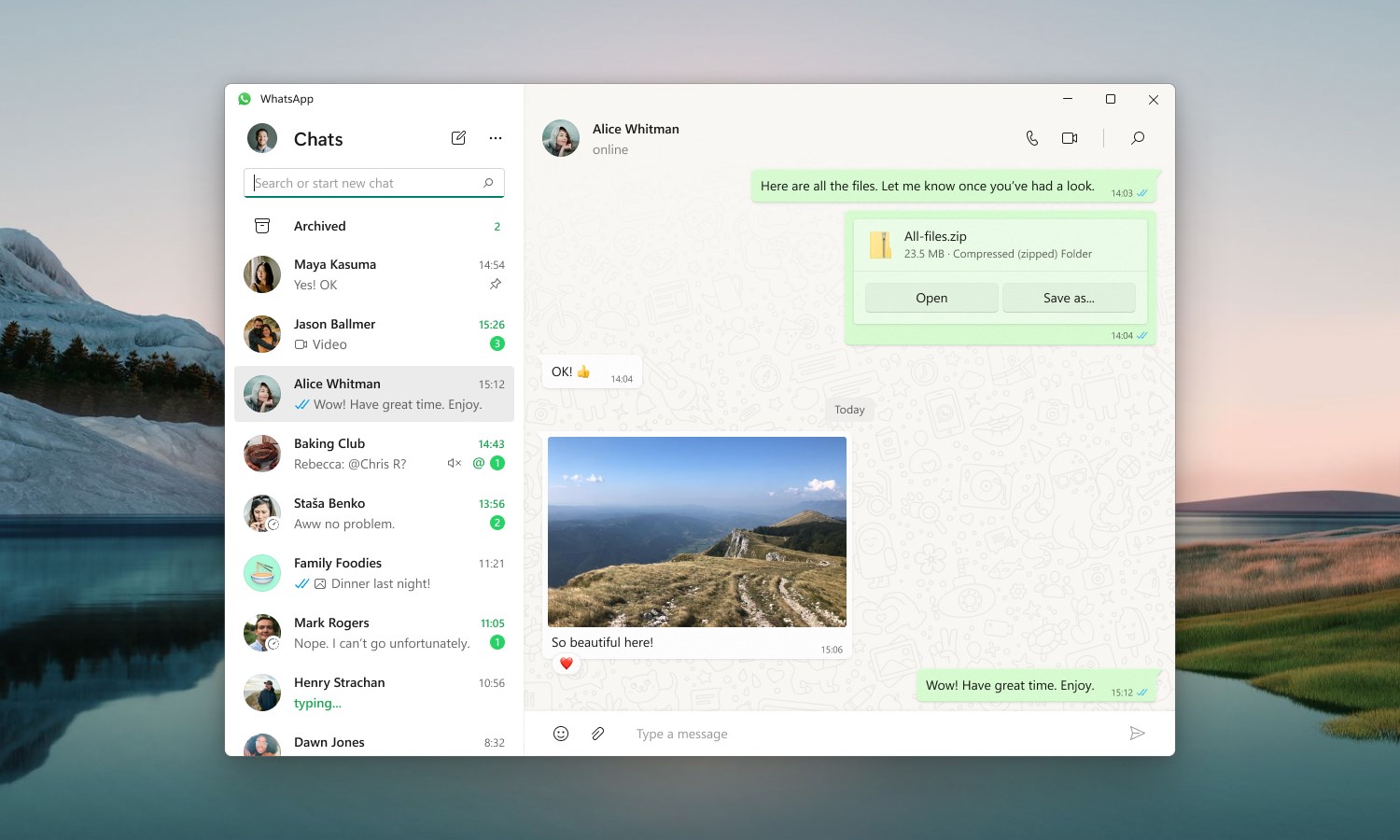
    アンドロイド携帯電話

    引き続き問題が発生する場合は、WhatsApp に連絡するのが最善です。次のように Android アプリケーション自体から連絡できます。

    • WhatsApp を開きます
    • 右上隅にある 3 つの点をクリックします。

    • 「設定」に進みましょう。
    • メニューで、 [ヘルプ]オプションを選択します。
    • 「お問い合わせ」をクリックします。
    • フォームに記入します
    • 「次へ」をクリックします。
    • 問題を解決できる場合は、よくある質問が表示されます。
    • 私たちは、 「答えがわかりません」を選択します。

    自動的に電子メール クライアントが開き、私たちに起こっていることを電子メールで書き、WhatsApp から返信できるようにします。

    iOSフォン

    Apple 端末をお持ちの場合は、次の簡単な手順に従って、アプリから WhatsApp に連絡することもできます。

    • iPhone でWhatsApp を開きます
    • 右下隅の「設定」をクリックします。
    • 「ヘルプ」オプションをクリックします。
    • お問い合わせください。
    • 問題を説明し、必要に応じてスクリーンショットを追加します。
    • [次へ]をクリックします。
    • よくある質問に疑問が含まれていないことを確認します。そうであれば、回答が示されなくなるため、何も続行する必要がありません。

    電子メール サーバーが自動的に開き、新しいメッセージが表示されます。そこで、メッセージを作成してWhatsApp に送信する必要があります。

    参考資料一覧

    1. https://downdetector.es/

    WhatsApp がダウンしているか、機能していません・関連動画

    https://www.youtube.com/watch?v=fZUieVJRg_U&pp=ygVJV2hhdHNBcHAg44GM44OA44Km44Oz44GX44Gm44GE44KL44GL44CB5qmf6IO944GX44Gm44GE44G-44Gb44KTJmhsPXtsYW5nfQ%3D%3D