カテゴリー: ワッツアップ

ワッツアップ

  • WhatsApp で会話を固定し、常に手元に置く方法

    WhatsApp で会話を固定し、常に手元に置く方法

    索引

    個人的な理由であろうと、仕事上の理由であろうと、会話の回数が増えるのは普通のことです。それはあなたの母親や父親、パートナー、友人グループ、またはオフィスのグループチャットかもしれません。 WhatsApp を開いたらすぐに、それを最初のオプションに含めることをお勧めします。特に、あなたが 1 日を通してさまざまな人からたくさんのメッセージを受け取る人であればなおさらです。

    Meta を使用すると、WhatsApp で最大 3 つのチャットを設定できるようになります。こうすることで、アプリケーションにアクセスするとすぐに最も興味のある会話を見つけることができ、下にスクロールしたり、検索エンジンで検索したりする必要がなくなります。この関数には特定の条件がありますが、次の段落で説明するように、多くの利点があります。会話のリストが非常に長い場合や、多くの異なる人が毎日話しかけている場合でも、いつでも手元に置くことができます。

    チャットを設定するメリットは何ですか?

    このようにして、最も必要な連絡先のチャットが常に WhatsApp チャット画面の最初に表示されるようになります。他の連絡先から受信した新しいメッセージは、お気に入りとして定義したチャットのすぐ下に表示されます。私たちは、母親やパートナーとのチャット、あるいは自分自身との WhatsApp での会話をいつでも手元に持ち、買い物リストを書き留めたり、WhatsApp Web 経由でコンピュータに転送したいコンテンツを送信したりできます。個別でもグループでも、必要なチャットを設定できます。

    私たちが言うように、このオプションは、私たちが常に最もよく話す人々を上に固定するのに興味深いものです。論理的には、私たちは最もよく話してくれる人たちと常に会話をしていますが、毎日多くのチャットを開いていて、毎朝上司やチームメイトなどがあなたに話しかけてくると、会話が「途切れる」可能性があります。また、何かを覚えておきたい場合、またはグループで何かを言わなければならない場合に、それを上部に固定しておくと、その特定のチャットで保留中のものがあったことを思い出させるために常に表示されるため、特に便利です。

    また、チャットの最初に固定した会話を保持したくない場合は、いつでも固定を解除できることに注意してください。したがって、いつでも変更できないわけではありません。したがって、最も重要なチャットを常に最前線で行えるようにするための良いオプションです。

    WhatsApp で会話を固定し、常に手元に置く方法

    チャットを設定するための要件

    個人チャットまたはグループチャットを設定できますが、条件があります。 WhatsApp 上のグループと個人のチャットの両方でそれを行うことができますが、制限があります。制限は、同時に上部に最大数のチャットしか設定できないことです。設定できるチャット数は合計3件までです。部屋を修正したい場合は、まず所有している部屋の 1 つを削除する必要があります。当初は 1 つのチャットのみが許可されていましたが、メッセージング サービスは 3 つのチャットという新たな制限を設定しました。

    何度でも変更でき、毎日、毎週、さらには時間ごとに異なるチャットを設定することもできます。画鋲で上にマークを付ける回数に制限はありません。持っているものの修正を解除して、別のものを修正するだけです。すでに 3 つが固定されている場合、4 つ目を固定して置き換えることはできません。むしろ、最初に「固定を解除」する必要があります。

    したがって、携帯電話に 3 つ以上の会話を投稿したい場合、少なくとも公式にはそれは不可能であるというのが真実です。ただし、Web版でも可能です。 Google Chrome で利用可能な拡張機能のみが必要です。

    モバイル アプリからチャットを設定すると、Web またはデスクトップ バージョンにも反映されることを知っておく必要があります。固定を解除した場合も同じことが起こります。もちろんスマホを変えると設定していた会話も消えてしまいます。ただし、以下でわかるように、個人またはグループ チャットをピン留めするプロセスは非常に簡単なので、再ピン留めするために多くの時間を浪費することを心配する必要はありません。

    WhatsApp で会話を固定し、常に手元に置く方法

    WhatsAppでチャットを修正する方法

    iOS または Android のアプリケーションを使用している場合でも、手順は非常に簡単です。携帯電話のアプリケーションからでも、コンピューターからでも、それを行うことができます。使用するデバイスに関係なく、メッセージング アプリのすべてのバージョンからチャットを固定したり固定解除したりできます。これには数秒しかかかりません。

    Androidの場合

    Android スマートフォンから WhatsApp のチャットを修正したい場合は、わずか数秒で修正でき、手間はかかりません。すでに述べたように、一度に固定できるのは 3 つだけです。 Google オペレーティング システムを搭載したスマートフォンからこれを行う場合、手順は次のとおりです。

    • 携帯電話で WhatsApp を開きます。
    • メインウィンドウの「チャット」タブに移動します。
    • 上でマークしたい会話を選択します。
    • 長押しすると、合計 1 つ、2 つ、または 3 つの会話をダイヤルできます。
    • 画面上部の画鋲アイコンで確認します。

    すでに他の 2 つのチャットが固定されているかどうかに関係なく、対応する会話が画面の上部に自動的に固定されます。最後に注目すべきは上部にあるものです。つまり、母親のチャットを大学のチャットよりも上回らせたい場合は、長子のチャットよりもクラスのチャットを優先する必要があります。

    iOSの場合

    Apple 電話をお持ちの場合は、チャットを設定することもできます。また、Android 用 WhatsApp と同様に、最大チャットは 3 つです。プロセスは少し異なりますが。したがって、最も重要な 3 つの会話を最初の 3 行に配置したい場合は、次のようにする必要があります。

    • WhatsAppを開きます。
    • メッセージング アプリケーションの [チャット] セクションに移動します。
    • 設定したい会話を見つけます。
    • 会話を右にスワイプします。
    • 「ピン」ピンアイコン をタップします。

    1 つずつ実行し、上部の 3 つを修正するまでこのプロセスを繰り返すことができます。新しいメッセージがあるかどうかに関係なく、固定されたチャットが WhatsApp の上部に表示されることがわかります。そこから、受信したメッセージに従って順序付けされますが、削除することを決定するまで、これらは常に先頭に残ります。ピン留めされたかどうかを知るには、ピン留めしたチャットの右側に表示される画びょうのアイコンを見るだけで済みます。

    WhatsApp ウェブ

    Web バージョンのメッセージング アプリケーションからは、上部でチャットの固定を解除または固定することもでき、チャットは携帯電話アプリと自動的に同期されます。ブラウザで WhatsApp を開くと、使用しているブラウザの画面の左側にすべての会話のリストが表示されます。

    ここでは、設定したいチャットに移動し、コンピューターのマウスを右クリックする必要があります。 PC のドロップダウン メニューに一連のオプションが表示されます。

    • チャットをアーカイブする
    • 通知をミュートする
    • チャットを削除する
    • チャットを修正する
    • 未読としてマークする

    私たちが興味を持っているのは 4 番目の「チャットの設定」です。これをクリックすると、チャットの右側にピン アイコンが自動的に表示されます。最大 3 つの異なる会話でこのプロセスを繰り返すと、同じことが起こります。ピンが表示され、モバイル アプリとブラウザ バージョンの両方で常に上部に表示されます。

    固定を解除したい場合も、プロセスは同じです。対応するチャット上でマウスの右ボタンをクリックし、オプション メニューで「ピン留めを解除」を選択します。画鋲が消えて元の位置に戻ります。

    一方、WhatsApp Web を使用する場合は、3 つ以上の固定会話を行うことができるトリックがあります。これを行うには、 WA Web Plusと呼ばれるChrome 拡張機能の助けが必要です。このプラグインをインストールし、Web バージョンのメッセージング サービスを使用している場合は、拡張機能をクリックして [無制限のチャットを設定] オプションに移動する必要があります。表示されるボックスに、必要なチャットを追加できます。ただし、何かを閉じる前に、「保存」をタップして変更を適用します。

    デスクトップアプリケーション

    モバイル デバイスや Web バージョンの WhatsApp と同様に、Meta インスタント メッセージング サービスのデスクトップ アプリケーションでも会話を設定できるようになります。この場合は、Windows 10 を搭載したコンピューターを使用して説明します。

    アプリケーションをダウンロードするには、Windows アプリケーション ストアにアクセスするだけです。 Windows スタート バーの検索ボックスに「ストア」という単語を入力すると、ストアに直接アクセスできるようになります。開いたら、上部にあるストア検索エンジンに「WhatsApp」と書き込み、プログラムをダウンロードするだけです (WhatsApp ベータ版と混同しないでください)。ダウンロードしてインストールし、携帯電話にリンクすると、何も複雑にすることなく使用できるようになります。

    画面の左側にはすべての会話が表示されます。それらのいずれかを右クリックすると、利用可能なすべてのオプションが表示され、そのうちの 1 つが「上に設定」です。クリックすると、メッセージを受信するかどうかに関係なく、チャットが WhatsApp の上部に固定されます。同様に、固定を解除するには、右クリックして対応するオプションを選択します。

    さらに、このアプリケーションは残りのデバイスと 100% 同期されているため、すでにチャットを設定している場合は、対応するピン アイコンとともにここに表示され、その逆も同様です。デスクトップ アプリケーションで設定した内容はすべて、残りのセッションで修正されたように表示されます。これは、一度に投稿できる会話の最大 3 件の制限にも影響します。

    WhatsApp で会話を固定し、常に手元に置く方法

    チャットの固定を解除する方法

    それらを修正できるのと同じように、修正を解除することもできます。冒頭で述べたように、一度にピン留めできるのは 3 人までなので、優先順位は変更される可能性があり、2 月によく話す人をピン留めし、3 月に変更することもできます。または、7 月に旅行を企画するグループを設立したいと考えていますが、8 月になるとそれができなくなります。したがって、すでに最大 3 つの制限を削除している場合は、持っているものの設定を解除し、新しいものを設定する必要があります。

    それらを設定したら、固定を解除するのは非常に簡単です。手順は同じですが、下のスクリーンショットにある取り消し線の付いた画鋲アイコンを選択する必要があります。設定したチャットから必要なチャットを選択し (WhatsApp の「チャット」ウィンドウからチャットを長押し)、アプリ画面の上部にあるアイコンを確認するだけです。

    WhatsApp の上部オプション バーに表示される最初のアイコンは、取り消し線の付いた画鋲です。このアイコンをタップすると、会話が元の位置に戻ります。最近のメッセージがあるかどうかに応じて、チャット リスト内の所定の位置に戻ります。いつでも手元に置いておきたい内容に応じて、何度でも固定を解除したり固定したりできます。

    WhatsApp で会話を固定し、常に手元に置く方法

    チャットにメッセージをピン留めする

    個人でもグループでもチャット内にメッセージを投稿することも可能です。 WhatsApp にピン留めする方法をインターネットで検索したときに、会話全体ではなく特定のメッセージについて言及していた場合でも、その方法については説明があるので、ご心配なく。これは、たとえば大学の今学期の授業科目の課題の期限を誰かが書き留めている場合に非常に便利です。チャット内でハイライトしたい場合はハイライトすることができますが、自分だけでなく全員が見ることになることに注意してください。

    • WhatsApp グループを開き、ピン留めしたいメッセージを長押しします。
    • 一連のオプションが表示され、その中に「設定」があります。言及されているものをクリックします。
    • 24 時間、7 日間、または 30 日間固定できます。したがって、これは一時的に設定されたメッセージであり、永遠ではありません。
    • その後、メッセージが上に表示され、いつでもアクセスできるようになります。

    グループの場合、管理者は設定の「グループ情報の編集」オプションにアクセスし、すべての参加者がピン留めされたメッセージを閲覧できるようにオプションを選択できることに注意してください。 WhatsApp グループ チャットにメッセージをピン留めする権限があるのはグループ管理者だけであることに注意することが重要です。

    注目としてマークする

    異なるのは、注目のメッセージにマークを付けることです。必ずしも相手とのチャット全体に興味がある必要はありませんが、情報を提供する特定のメッセージのみを保存したい場合もあります。たとえば、誰かに会って、そのアドレスを教えてもらいました。それを失いたくないのに、会話で交換されたすべてのメッセージを検索する作業に戻りたくないとします。この場合、その特定のメッセージを注目としてマークできます。

    チャットを設定すると、上部で会話できるので、何か書きたいときや相談したいときにいつでも手元に置くことができます。私たちが最もよく話す人々と最も頻繁に使用するグループまたは会話。ただし、メッセージを注目としてマークすることは異なります。ここで得られるのは、後で読むためにメッセージを保存することだからです。それは、私たちが必要とするいくつかの対策、約束や会議、彼らがあなたに購入するために送ったものなどについてのメッセージである可能性があります。その場合、会話全体を修正するのではなく、メッセージを強調表示します。

    どのように行われるのでしょうか?とても簡単で、必要なメッセージを強調表示することができます。

    • WhatsAppを開く
    • 希望する個人またはグループ チャットに移動します
    • 保存して常に手元に置きたいメッセージを見つけます
    • メッセージまたは複数のメッセージを長押しします
    • 選択済みとしてマークされます
    • 上部にアイコンとして表示される星をタップします

    このようにして、 1 つ以上のメッセージをハイライトとして保存できます。いつでも好きな時に相談したり、役に立たなくなったら削除したりできます。彼らに相談するには、次の手順で簡単に行えます。

    • WhatsAppを開く
    • 右上隅にある 3 つの点をタップします
    • 「注目の投稿」を選択します
    • 必要なものにチェックを入れるか、機能しないものを削除してください

    役に立たないメッセージを削除するには、メッセージまたは写真を長押しするだけです。 1 つ以上のメッセージを選択すると、ゴミ箱、共有ボタン、進むボタンなどのいくつかのアイコンが上部に表示され、取り消し線の星も表示されます。その星をタップすると、そのメッセージが注目メッセージのリストから削除されます

    WhatsApp は、ユーザーがチャットやグループにメッセージをピン留めできる新機能の開発に取り組んでいます。メッセージをピン留めすることで、ユーザーは重要な情報を強調表示し、今後その情報にすぐにアクセスできるようになります。この機能は現在開発中であり、将来のアプリのアップデートでリリースされる予定です。 「固定メッセージ」機能を開始すると、ユーザーは重要なメッセージをチャットの上部に固定できるようになり、メッセージの多いグループの整理が改善され、重要な情報に簡単にアクセスできるようになります。

    その他の機能: WhatsAppで検索

    必要な会話を設定していないか、4 つ設定したいのに設定できないため、常に保留中のものが見つからずに残っている可能性があります。アプリ画面の上部にある検索エンジンを使用すると、誰とでもチャットを見つけることができます。 WhatsApp を開いたら、右上隅 (オプションと設定を開くための 3 つの点の横) にある虫眼鏡をタップするだけです。

    虫眼鏡を開くとボックスが開き、そこに必要なものを書き込めます。このようにして、話したい連絡先や探している WhatsApp グループを検索できます。チャット リスト全体をスクロールして、メッセージを送信したい相手を探す手間を省くことができます。速くて簡単です。この検索エンジンからは、連絡先だけでなく特定のメッセージも見つけることができます。たとえば、誰かがあなたに語ったものを探している場合、またはその人があなたに送った写真を検索することもできます。

    WhatsApp で会話を固定し、常に手元に置く方法・関連動画

  •  WhatsAppの最高のおはようフレーズ

    WhatsAppの最高のおはようフレーズ

    索引

    探しているものや気分に最適なフレーズを見つけられるように、面白いもの、誰かの気分を高揚させるためのモチベーションを高めるもの、恋に落ちるロマンチックなもの、または参加または管理しているグループを励ますために使用したいものなど、さまざまなカテゴリに分類していきます。これらのフレーズに、伝えたいことに関連した、または画像内に楽しい絵文字を添えて、よりオリジナリティを高めると面白いかもしれません。このフレーズを追加してペイント、Canva、またはその他のプログラムで画像を編集すると、見栄えがよくなり、時間もかかりません。

    おはようのフレーズ

    WhatsApp で誰かにおはようと言うフレーズを探しているなら、ここでたくさん見つかります。また、電報、SMS、ソーシャル ネットワーク、メッセージング アプリ、フォーラムなど、好きな場所で使用することもできます。これらはさまざまな可能性を提供するからです。

     WhatsAppの最高のおはようフレーズ

    面白いフレーズ

    大切な人たちに良い一日をスタートしてもらいたいなら、おはようの挨拶にユーモアを加えることができます。定期的におはようと言うのに飽きていて、面白い方法でおはようを言いたい場合は、Instagram リールを送信するのが最適です。しかし、それが唯一の方法ではなく、必要な人に送ったり、通常のチャットで使用したりできる面白いおはようフレーズがあります。 WhatsApp でおはようのフレーズと一緒にユーモアを使うことほど良いことはないので、いくつかのアイデアを紹介します。

    • 人によっては、今日は月曜日です。私にとって、それは週末に向けた第一歩です。おはよう!
    • 寝るのには何もかかりませんが、起きるのにお金がかかります。良い一日!
    • 今日、私は牛のいない野原のように無気力に目覚めました。私みたいに一日を始めないでください!
    • 今日はとても重い日なので、私のコーヒーカップにもコーヒーが必要です。
    • 私はハンサムで、知的で、忠実に生まれましたが、億万長者ではないので、早く働くことです。おはよう。
    • 私の周りの美しい人たちへ、おはようございます…そう、醜い人たちも。良い一日を!
    • 今日は幸せに目覚めたので、悪い知らせがあるなら、明日教えてください。
    • 人生があなたに微笑まないなら、舌を出してください。良い一日のスタートを!
    • 私には 206 個の骨、650 個の筋肉、50 兆個の細胞があります。朝起きるのがどんな感じか想像もつかないでしょう。
    • カーテンの向こうには、発見すべき世界が広がっています。何を待っていますか?おはよう!
    • 今日は幸せになってね!嫌いな人たちを台無しにするだけなら。
    • とても豊かに眠って、同じように貧しいように目覚めます。良い一日!
    • 香り豊かなコーヒーと短い月曜日をお祈りします。
    • ちょっと待ってください、このセクシーな女の子はすでに目覚めています。
    • 人生は素晴らしい。醜いのはあなたたちだ。おはよう!
    • 今すぐ起きてください!一日中ベッドで寝ていては夢は叶わないということ。おはようございます、眠いです。
    • 良い一日!違うように見えるかも知れませんが、私はすでに目が覚めました。誰が私をコーヒーに誘ってくれますか?
    • 現実と夢が衝突するとき、たいていは目覚まし時計が鳴ります。
    • 私を知ってうれしく思っている皆さん、おはようございます。
    • 夢を叶えるためには、まず目覚めなければなりません!
    • 楽しい一日を過ごしたいなら、笑ってください。幸せになるだけでなく、みんなとぶつかって苦いことをさらに苦くするでしょう。
    • 何という幸せでしょう!また仕事に行く日。アリは目を覚ますと言いました。しかし、私たちはアリではないので、あなたがそれを必要とするので、私はあなたにとても幸せな一日を願っています。
    • 今日は時間を無駄にして、彼に見つからないように逃げましょう!
    • 人生は夢ですが、人生を眠って過ごすように私に説得するのはやめてください。今すぐ起きてください!
    • 早起きする人は…一日中眠い!
    • 起きる!早起きした人には、神が美しいクマを与えてくれるということ。
    • あなたの枕ロマンスを邪魔したくありませんが、目を覚ます時間です!
    • 朝7時に鳴く鶏を、12時頃に鳴く鶏に取り替えます。
    • 早起きの人は寝るのが早すぎます。
    • おはようございます、みんなはどうやって起きましたか?確かに私ほどハンサムではありません。でもそんなことは関係ない、あなたにも私と同じように美しい一日が訪れますように。
    • おはようございます、綿雲です。水がかかる前に起きてください。
    • 夢の状態はトイレットペーパーのロールのようなもので、長くて便利です。トイレで何時間も過ごしたので、そこから出てください。
    • 月曜日は起きるのが怠い気がします。ああ、火曜日ですね!火曜日も。
    • 今日、神は特別な人のために素晴らしい日を用意してくれました。これを読んでいるときに彼女を探すのを手伝ってください。
    • カルデロン・デ・ラ・バルサが言ったように、人生は夢です。しかし、それがまさに彼の言いたかったことではないと思います。起きろ!
    • おはよう。そして、何をするにも全力を尽くしてください。
    • こんにちは!私はあなたへのおはようのメッセージです。あなたが 1 日年を取ったということを思い出させに来ました。

    やる気を起こさせるメッセージ

    おはようという言葉は、愛する人の気持ちを高揚させ、新しいチャンスがあることや、これから起こることはすべてうまくいくことを伝える良い機会でもあります。その瞬間に彼らが経験していることに応じて、やる気を起こさせるフレーズを使って、その日をより特別なものにすることができます。 WhatsApp でおはようのフレーズを使って、家族、友人、パートナー、同僚、グループなど、誰でも気の向くままに朝を過ごしましょう。

    • 特別な日のために何かを保存しないでください。生きているということは、すでに最も特別な機会なのです。
    • おはよう!他の人があなたを見て、彼らも幸せになるように幸せになってください。
    • 心の庭を耕すのはあなた自身です。幸せな考えを蒔けば、幸せを刈り取ることができます。
    • すでに起こったことを変えることはできませんが、これから起こることを変えるのはあなたの手の中にあります。
    • すべてがうまくいかないように見えるときは、飛行機は風に向かって離陸するのではなく、風に向かって離陸するということを思い出してください。
    • 起きてください、誰かがあなたのことを尋ねました。それは幸せと呼ばれるもので、素晴らしい一日になるでしょう!
    • 夢を不可能にするものはただ 1 つ、それは失敗への恐怖です。
    • たとえ悲しくても、朝はいつも笑顔でいてください。誰があなたの笑顔に恋をするかわからないからです。
    • 今日、あなたがやろうとしたことを達成できることを願っています。すべてが可能です。素晴らしい一日をお過ごしください。
    • 私たちの最大の栄光は、決して転ばないことではなく、転ぶたびに立ち上がることです。
    • 失敗することは落ちることではなく、失敗することは起き上がることを拒否することです。
    • 風で揺れなかった木はない。
    • 何かについて考えるのをやめられない場合でも、それを達成するために努力することをやめないでください。
    • 10万キロの旅も一歩から始まる。
    • あなたが想像できるものはすべて現実です。
    • 始まりはいつも今日。
    • 状況があなたを支配するのではなく、前向きな姿勢はあなたに状況を支配する力を与えます。
    • これから先のことを心配するのではなく、回復して休むことを心配してください。
    • 何もできない日は2日だけ、1日は昨日、もう1日は明日です。したがって、今日は愛し、成長し、自分自身を改善し、幸せになる日ですが、何よりも、すべてが生きる日です。
    • 芋虫は世界が終わったと思ったその瞬間、蝶に姿を変えました。
    • 3回転んだら4回起き上がる。
    • 「足を引きずる者は、それでも歩く」ということを常に心に留めておいてください。
    • 飛べなかったら走って、走れなかったら歩いて、歩けなかったら這ってでも、何でもいいので続けてください。
    • 私たちは夢を壊す必要はありません。夢の実現を妨げる障壁を破壊する必要があります。
    • 朝起きたら、自分がどれほど幸運であるかを思い出してください。あなたは生きていて、呼吸し、考え、人生を楽しむことができます。
    • あなたの時間は限られているので、他の人の人生を生きて時間を無駄にしないでください。
    • 宇宙はあなたに対して共謀しませんが、あなたの道を調整するために逸脱することもありません。
    • 計画 A がうまくいかない場合は、アルファベットにはあと 26 文字あることを思い出してください。
    • 恐怖を邪魔しないでください。エネルギーを持って一日をスタートしましょう!
    • 行き過ぎる危険を冒した人だけが、自分がどこまで行けるかを知ることができます。
    • あなたの涙を見たいだけの人に対して、あなたの笑顔という武器を使ってください。
    • 昨日失敗したとしても、それは問題ではありません。今日はやり直す機会があります。
    • あなたの足元には道があり、あなたの喜びはそれを旅するための最高の荷物です。
    • 今日は新しい日です。たとえ昨日間違ったことをしたとしても、今日は正しく行うことができます。
    • 人生は冒険の本であり、毎日が私たちの物語のもう 1 ページです。
    • 自分を傷つけず、自分が何を与えるかを評価せず、誰に与えるかを選ばずに、今日は自分にできるすべてを与えてください。たくさん与えるのは、あなたがたくさんいるからだと考えてください。誰も自分にないものを与えません。
    • 今日大きなことができないなら、小さなことを大きな方法でやりましょう。
    • 良い一日!今日を有効活用して、明日のことは忘れてください。
    • 私はあなたに今日幸せになってほしい、あなたにはそれに値するから、人生があなたを望んでいるから、私があなたにそれを望んでいるから。
    • 始まりはいつも今日。
    • 自信を持って夢に向かって突き進んでください。
    • あなたがいつも夢見ていた生活を始める時が来ました。
    • この日はあなたのものです、誰にもあなたのために台無しにさせないでください。おはよう!
    • 一日が短くても長くても、欲しいものを手に入れるために必要な時間は常にあります
    • 今日は新しい日です。あなたには幸せになるチャンスが 24 時間あります。
    • 毎日をあなたの傑作にしましょう。
    • おはよう!人生がいつもあなたに微笑みかけ、あなたの心を美しく保つすべてのものをあなたに与えますように
    • 今日、率直かつ誠実に、おはようございます。人生があなたに喜びと幸福の一日を与えますように。
    • おはよう!今日はすべてがあなたに起こりますが、すべてが美しく幸せになりますように。
    • おはよう!あなたの心を照らす一筋の光を送り、素敵な目覚めを迎えられますように。
    • おはよう!ベッドから体を起こしたら、人生への熱意を高めることも忘れないでください。
    • おはよう!今日のあなたの課題:笑って、心配しないで、幸せになって、たくさんハグして、生きてください。
    • おはよう!今日も夢を信じて、人生のために戦いましょう。たとえ昨日間違ったことをしたとしても、今日は正しく行うことができます。良い一日!
    • おはよう!今日は昨日を笑い、悲しみ、悲しみ、失敗を笑いましょう。ポジティブな一日を始めて、ネガティブなことは忘れてください。
    • おはよう!昨日は終わり、明日は不確実ですが、重要なのは今日だけです。生きて、夢のために戦ってください。幸せな一日をお過ごしください。
    • おはよう!あなたの笑顔を他の人に与えれば、彼らは感謝してくれるでしょう。それは新しい一日を始めるための最良の方法です。
    • おはよう!また幸せな一日が訪れるという希望は毎朝太陽とともに戻ってきます。それは夜が明けるのではなく、人生が再スタートするということです。良い一日!
    • おはよう!この新しい一日の輝きは、太陽だけではなく、あなたの心からの笑顔にも左右されます。笑顔を絶やさないで!
    • おはよう!この新しい日があなたに驚きと多くの祝福をもたらし、あなたが幸せで人生を楽しむことを願っています。
    • おはよう!今日は、満面の笑み、前向きな姿勢、穏やかな心、そしてたくさんの愛を分かち合う心を持ちましょう。
    • おはよう!人生で起こるすべてのことのポジティブな面を常に見てください。
    • 良くも悪くも、すべては状況に対する私たちの見方にかかっています。おはよう!
    • おはようございます、不可能なことは何もありません、なぜなら不可能そのものが「私には可能です」と言っているからです。
    • あなたはあなたの人生の創造者です。自分自身を知れば知るほど、自分の人生をより良く形作ることができます。おはよう。
    • 時は金なり。戻ってこないので賢く使いましょう。おはよう!
    • 時間は短いので、有効に活用しましょう。おはよう!
    • その日は白紙のページのようなものです。できるだけカラフルになるようにしてください。おはよう!
    • ベッドから起き上がり、笑顔で新しい日を迎える時が来ました。おはよう!
    • 自分を信じてさえいれば、人生で何でも達成できるでしょう。おはよう!
    • 素晴らしい朝です。最大限に活用してください。おはよう!
    • 笑顔で目覚めれば、その日はきっとうまくいきます。おはよう!

    ロマンチックなまたは愛のフレーズ

    あなたにパートナーがいるなら、あなたが彼/彼女に素敵な言葉を捧げると、彼/彼女はきっと喜んでくれるでしょう。毎朝一緒に起きていなくても、毎日一緒に起きているわけでもないとしても、WhatsApp のおかげで、あなたがどれだけ相手を愛しているかを示す絶好の機会となります。ロマンチックなフレーズはあなたの心から出てくるものであり、特にその人に会ったときに出てくるものですが、インスピレーションが足りない場合は、さらにいくつかの提案を提供します。

    誰かを征服したら、おはようメッセージを利用して相手に興味を持ってもらい、想像力を働かせて勝ちましょう!あなたの最もロマンチックな側面を目覚めさせ、征服に着手しましょう。あなたが起きたばかりのときに彼に素敵な言葉を捧げ、あなたがその人のことを考えていることを彼に示すことは、彼がとても大切にすることです。

    ここでは、WhatsApp で相手をあなたに恋させるための最高のフレーズをいくつか紹介します。出会ったばかりの人でも、パートナーでも、何年も結婚している人でも、良い一日をお祈りします。これらのフレーズに良い写真を添えると、より良い印象を与えることができます。朝にロマンチックなタッチを与えます。

    • 楽園なんていらないよ、もうあなたを見つけたから。夢もいらないよ、もう君と一緒だから。
    • とても良い一日でした!あなたの笑顔が他の人にとって美しいのと同じように、あなたにとっても美しいものであることを願っています。
    • 間違ったものを追いかけるのをやめると、正しいものが現れてあなたを捕まえます。良い一日を!
    • 夜が明けて雨が降っても、あなたの笑顔で太陽を輝かせてください
    • 良い一日を愛してください、今日、そして私の人生の毎日があなたにそれを言い続けられることを願っています。
    • 大好きすぎてもう眠れませんでした。
    • 私の現実はすべての夢よりも美しいので、私は夢から逃げます。それがあなたです。
    • 私は毎日幸せです、なぜなら私が最初にすることはあなたのことを考えるからです。
    • 今夜私はあなたのことを夢に見ました、そして朝目が覚めたとき、私はまだあなたのことを考えていました。
    • あなたのキスを盗むことは、目を開けた最初の瞬間から私のお気に入りのアクティビティであり続けます。
    • 今夜、誰かが私の窓からやって来て、私の心を奪いました。私があなたを報告することを知っておいてください、ダーリン。
    • 目を覚ましてください、愛しい人、あなたもそうでない人も、美しい一日が私たちを待っています。
    • 今朝の太陽が輝いているのと同じくらい、あなたもさらに明るく輝くことは間違いありません。
    • あなたを知って以来、幸せには名前と姓があります。
    • 夢は私のものですが、それを実現できるのはあなただけです。
    • 良い日は与えられるものではなく、終わってしまいます。
    • 私はコーヒーを提供し、あなたは笑顔を提供します。良い1日を!
    • どれだけあなたを愛しているかを伝えずに今日という日が過ぎてしまうのは嫌です。したがって、午前中にこれを伝えます。愛しています、愛しています!
    • 自然の美しさに擬人化された表現があるとしたら、私はその前にいると何の疑いもありません。良い一日をお過ごしください、美しい!
    • 毎朝、すっぴんのあなたに会えたら嬉しいです。勇気はありますか?
    • 起きて、私はあなたのことを考えます、眠っていると、私はあなたの夢を見ます。
    • 私たちにはもうほとんど残っていないので、小さな天使たちの夢を見てくれたことを願っています。
    • 昨日私はあなたに挨拶をしましたが、あなたは私に答えませんでした。私はあなたを言葉を失いました、私は知っています。
    • 目覚める毎日がもっと特別になる、なぜなら、たとえあなたがそばにいなくても、私の心の中にあなたが現れるからです。
    • 今日は私の人生で最も素晴らしい日ですが、明日はもっと良くなるでしょう。
    • 毎日がうまくいくわけではありませんが、あなたに笑顔を与える理由は必ずあります。
    • 太陽は毎日昇りますが、彼はあなたに出会って以来、最も輝く衣装を着ています。
    • 時間が経つのは早いもので、数週間前はあなたのことさえ知りませんでしたが、今ではこれまでにないほどあなたを愛しています。
    • 目が覚めて、あなたが私の心の中に現れ、あなたが私の人生の中にいることを思い出すことほど嬉しいことはありません。
    • 素晴らしい一日をお過ごしください、愛する人、また会うまでの時間を耐えてください。
    • すべてを癒す愛は狂気だ。
    • 私のために死んでほしいわけではありませんが、私のそばで生きてほしいと願っています。
    • もし私が夢の中にいるなら、あなたがいなくて寂しいから、ただ抱きしめてください。
    • 時は経ち、あなたへの愛は日に日に増すばかりです。
    • 起きて、おはようと言うのを楽しみにしていました。
    • あなたと私と宇宙。これ以上は必要ありません。
    • おはようと言いたいところですが、キスをする方が好きです。
    • 私はあなたにこのおはようメッセージを送ります、あなたが私の愛者であり、私の夢の理由、私の生きる理由、そして私が毎日最初に考える理由であることを知ってください。
    • 毎朝、私がキスや愛撫、ハグを手の届くところにあなたを抱えていると思うと、世界でこれほど幸せな人はいません。
    • それを求める前に、人生は私に事前に願いを与えてくれました:あなた。私の人生に来てくれてありがとう、そしておはようございます。
    • このメッセージは、おはようございますということだけではなく、私が今日、毎朝、そして人生のあらゆる瞬間にあなたのことを思っていることを知らせるためでもあります。
    • おはよう!朝、太陽がやって来て道を照らし、寒さを取り除くと、こうしてあなたが私の人生にやって来ました。存在していただき、到着していただきありがとうございます。
    • おはよう!私が毎朝幸せに目覚められるのはあなたのおかげです。
    • おはよう!今日もいつものように、目が覚めてからあなたのことを考えています。
    • おはよう!距離が私たちを隔ててしまいますが、それでもあなたの幸せな一日を願う気持ちを止めることはできません。
    • 新しい夜明けはすべて、夢を実現する機会です。一日を最大限に活用しましょう!
    • 決意を持って起き、満足して眠りに就きます。今日も目標を達成する日です。
    • 成功とは、日々繰り返される小さな努力の積み重ねです。今日も熱意を持ってスタートしましょう!
    • 太陽は誰にとっても輝いています。この新しい一日を有効活用して、あなたの人生も輝かせましょう。
    • 毎朝は白紙のページです。今日は素晴らしい物語を書きましょう。あなたが作者です!
    • 何度失敗しても、大切なのはもう一度立ち上がること。今日はあなたが輝くチャンスです!
    • 人生には無限の可能性があります。必要なのは、それを活かす勇気だけです。おはようございます、勇敢です!
    • 毎日が人生を変える新たな機会であることを忘れないでください。今日から始めて、最高の自分になってください!
    • 過去があなたの未来を決定させないでください。今日はあなたの残りの人生の最初の日です。最大限に活用しましょう!
    • 振り返らないでください、あなたの最高の日はまだ先にあります。おはよう!

    グループでおはようございます

    WhatsApp グループに参加していない人はほとんどいません。友人のグループ、職場のグループ、学校のグループ、学生の保護者、遠足、誰かの誕生日、イベント、同僚について話すために。朝をもっと特別なものにして、他の人たちにグループに参加するよう促したい場合、特にその人たちがあなたにとって大切な人である場合は、オリジナルの、楽しい、楽しい、愛のこもった方法で、またはあなたの性格に合わせて、彼らにおはようの挨拶をする機会を利用できます。

    • 今すぐ起きてください!おはよう!世界を征服する時が来ました。
    • 良い一日を過ごそうとするのではなく、素晴らしい一日にすることを決めてください。
    • 毎朝、素晴らしいことを経験する新たな機会が生まれます。あなたの一日がユニークな瞬間に満ちたものになりますように。
    • 人生において、私たちは多くの人に出会いますが、そのすべてが旅に同行するのに最適なわけではありません。幸いなことに、あなたは最高の旅の仲間です。良い一日をお過ごしください。
    • おはようグループです。しーっ、しーっ、しーっ、沈黙!まだ寝ている人もいます。
    • 素晴らしい一日を過ごすためのエネルギーを皆さんに送ります。
    • 毎日が新たな始まりであり、人生があなたに与える新たな機会です。ぜひご利用ください!
    • おはようございます、友達!人生は私たちに新しい一日を与え、幸せな瞬間で満たすことができます。素晴らしい一日をお祈りします!
    • 「おはようございます」と答える教育を受けた人はまだいるでしょうか?試してみます… おはようございます!
    • おはよう!!!こんにちは、私たちは一緒に寝ません。
    • 小さな愛情の言葉は、心を幸せで満たすのに十分です。
    • 前進することが唯一の選択肢ではありません…しかし、それが最善の決断です。
    • 人生で最高のものは、あなたが買ったり手に入れたりした物や物ではありません。それらは生きた瞬間、感じた感情、幸せな思い出、そして学んだ教訓です。
    • この新しい一日を一秒一秒を有効活用しましょう。どれも繰り返されません。
    • 決して来ないものを待っていると、まったく予想していなかったものが現れます。
    • 困難な時期の良い点は、常に偽りの友人を怖がらせ、誰が本当の友人であるかを理解できることです。
    • 起きてください、誰かがあなたのことを尋ねました。それは幸せと呼ばれるもので、素晴らしい一日になるでしょう!
    • 毎日が特別である必要はありませんが、私たちは皆、それを楽しむ新しい理由を持って始めることができるはずです。
    • 毎朝、私たちは生まれ変わります。私たちが今日何をするかが最も重要です。
    • 今日の課題:良い一日をお過ごしください。
    • 始まるこの美しい日、私は望んでいる、私にはできる、私には能力がある、ということを思い出してください。
    • おはようございます、あなたが私にとってどれだけ大切かを毎日伝えるのを楽しみにしていました。
    • 素晴らしい人々に囲まれて幸せな朝、グループ全員におはようの挨拶をしてください。
    • このメッセージを読んでいる人たちに多くの祝福があり、良い一日をお祈りします。
    • 毎日起きて一番うれしいのは、私がいつもあなたを頼りにしているとわかることです。
    • なぜこのグループではこれほど沈黙が多いのだろうか。彼らは何を計画しているのでしょうか?おはよう!
    • 目が覚めたけどまだ眠っているみなさん、おはようございます。
    • おはよう!起きていますか、それとも鶏のように鳴き始める必要がありますか?
    • 髪をとかしに行く前に、ちょっと立ち寄ってご挨拶させていただきます。
    • 眠い人たちよ、もう夜明けだよ!
    • おはようございます。まだ寝ている人もいますが、なんとうらやましいことでしょう。
    • シーツがくっついて眠い人たち、おはようございます。さようならを言って、太陽に向かう準備をする時間です。
    • 美しい人も醜い人もおはようございます。どのグループに属するかを決めるのはあなただけです。私は WhatsApp について話しているのではありません。
    • グループから離れるのが怖い、それはわかります。
    • 私はあなたから遠く離れており、あなたに何も与えることはできませんが、少しでも役に立てば、あなたが今日幸せであることを心から願っています。
    • 今日は太陽があなたのために輝いているので、一日を喜びで満たし、早起きしてください。
    • 私は小さな天使でした…あなたに加わるまでは。
    • 少しストレッチして、楽しい一日を始めましょう。
    • 手を上げて、これはハグです!
    • ココナッツを手に取り、少し微笑みます。
    • 私はもう目覚めています、私の目にはそれが分からないだけです。
    • 早くおはようございますと言うのを忘れていました。
    • 今日はすべてがあなたに起こりますが、すべてが美しく幸せになりますように。
    • 目を開けて笑顔を広げて、新しい日が来た、頑張れ!
    • 立ち上がって輝く時が来ました。こんにちは、みんな。
    • 朝の散歩は一日の始まりに最適な運動です。おはよう!
    • 鮮やかな色に満ちた日の出があなたの一日を明るくすることを願っています。
    • 喜びと色彩が夜明けから夕暮れまであなたと共にありますように。おはよう!
    • 目覚めて、世界をあなたの色で塗りましょう。良い一日!
    • 最も明るい色を選んで、幸せに満ちた一日を描きましょう。おはよう!
    • 色と笑顔に満ちた一日の輝く夜明け。素晴らしい一日をお過ごしください!
    • 情熱を持って目覚め、色にインスピレーションを与えましょう。おはよう!
    • 虹の中で暮らすことを選択すれば、世界は魔法の場所になるでしょう。彩り豊かなハッピーな一日!
    • あなたの毎日がいつも明るく鮮やかな色で彩られますように。おはよう!
    • 人生は真っ白なキャンバスのようなものです。毎日をカラフルな傑作にしましょう。おはよう!
    • 今日は、色彩豊かな世界に飛び込んで、力強く生きるのに最適な日です。目を覚まして幸せになってください!
    • おはようございます愛です。あなたが大切にしなければならない最初の愛はあなた自身であることを忘れないでください。自分を愛し、いつも自分を大切にしてください!
    • 笑顔で目覚めて、一日を自己愛で満たしましょう。おはよう!
    • 今日、私は目覚めてあなたの愛に感謝し、私自身にも愛と配慮を受ける権利があることを思い出しました。良い一日!
    • おはよう。世界に身を捧げる前に、自分自身を大切にし、自分の心に栄養を与える時間を取ってください。
    • この夜明けがあなたに、あなたとあなたの周りの人々の両方から世界中のあらゆる愛と配慮を受ける権利があることを思い出させますように。おはよう!
    • あなたを取り巻く愛に感謝して目覚め、あなたに値するとおりに自分自身を愛することを忘れないでください。愛とセルフケアに満ちた一日をお過ごしください。
    • おはようございます、愛する人よ。自分にないものを与えることはできないことを忘れないでください。自分を大切にし、愛で満たされて一日を始めてください。
    • あなたは愛と人生において最高のものを得るに値するという確信を持って目覚めてください。自分を愛し、いつも自分を大切にしてください!おはよう!
    • おはようございます、ダーリン。自分を優先させて、自分にふさわしい愛と配慮を与えてください。良い一日!
    • この新しい日が、あなたが自分自身を愛し、自分を大切にし、最高の自分になることができますように。おはようございます、自己愛さん!
     WhatsAppの最高のおはようフレーズ

    フレーズを検索できるウェブサイト

    上記のフレーズは WhatsApp メッセージで使用するには単純すぎたり、決まり文句すぎたり、あなたの生き方に合わないかもしれません。その場合、一番良いのは自分で見つけることです。以前に言われた有名なフレーズを参考にしたり、インターネット上の専門ページでアイデアを得る他のフレーズを見つけたりすることができます。美しく、独創的で、面白く、インスピレーションを与えるメッセージ。会話する人や愛する人たちに使用できますが、フォロワーにおはようの挨拶をしたいけど方法がわからない場合に、ソーシャル ネットワークやアプリケーションのアイデアとしても役立ちます。

    ことわざ

    最も人気のあるものの 1 つは Proverbia.net です。このウェブサイトは、引用や献辞だけでなく、有名な作家のフレーズ、引用、ことわざ、その他の多数のフレーズも見つけることができるという点で特に際立っています。実際、さまざまなテーマごとにアルファベット順に整理された索引があり、喜びや優しさに関するフレーズから人生や意志に関するフレーズまで、その他多くの選択肢が見つかります。

    この Web サイトには、友情や愛などの普遍的なトピックに関する短いフレーズの特別セクションもあり、WhatsApp や電報、さらにはソーシャル ネットワークで共有するのに最適です。さらに、著者ごとにフレーズを検索したり、Web 上で最も人気のあるトピックごとにラベル付けされたことわざのセクションを表示したりすることもできます。最後に、新しいおはようフレーズを見つけるときに最も興味のあるトピックを自分で選択できるように、検索エンジンがあることに注意してください。

    日常会話

    Mundifrases のページを見つけました。このページでは、登録してログインして、新しいフレーズを追加したり、自分のアカウントを維持したりできます。恋愛フレーズや有名フレーズ、映画のフレーズなど、新しいフレーズを楽しめる興味深いコーナーがたくさんあります。このウェブサイトでは、おはようの挨拶に使える本のフレーズを集めた完全なセクションも見つけることができます。また、このトピックに関する最新情報を提供することわざやブログも含まれています。

    上部で、有名なフレーズ、愛のフレーズ、映画のフレーズ、本のフレーズ、ことわざなど、検索するカテゴリを選択したり、メニューにアクセスしたりできます。しかし、A から Z までのインデックスにアクセスすることもでき、著者に従って、または幸福、愛、自由、存在、力、学習などの興味のあるトピックに従って、必要な引用を見つけることができます。あるいは、フレーズを見つけたい職業に従ってさえも。

    フレーズマニア

    おはようの挨拶に使えるオリジナルの名言をたくさん見つけたい場合にお勧めするもう 1 つのフレーズ ページは、Frasesmanía です。この完全なページでは、何千もの有名なことわざ、フレーズ、引用文を読むことができます。

    このウェブサイトでは、フレーズが愛、有名な引用、友達、考えなどのカテゴリーにグループ化されています。ユーモアの引用やヘルプ ページも見つかります。このページの良いところは、毎週新しいフレーズが更新されるので、おはようを伝えるニュースが尽きることがないことです。さらに、テーマごとに非常に完全な編集が行われており、ウェブサイト全体がシンプルで直感的に使用できるため、新しいお気に入りのフレーズをすぐに見つけることができます。

    有名なフレーズ

    愛する人に送る素敵なフレーズを見つけるためのもう 1 つの最も人気のあるオプションは、Famous Phrases Web サイトです。プロバービアによく似たポータルで、ホームページにアクセスするとすぐに人気の名言がさまざまなテーマに分類されています。ここでは、芸術、科学、知恵、欠陥などの世界に特化したフレーズを見つけることができます。しかし、より憂鬱になり、悲しみ、喜び、友情、怒り、幸福などに焦点を当てた感情を表現することもあります。

    これらのセクションのいずれかをクリックするだけでサブジャンルが表示されるので、最も好きなものをクリックできます。次に、歴史家、詩人、小説家、哲学者、さまざまな時代の他の作家など、さまざまな作家の有名な引用をそれぞれ確認することができます。パートナーが最も悲しいときだけでなく、最も幸せなときにもメッセージを送るのは間違いなく素晴らしいアイデアです。ただし、これらの象徴的なフレーズの 1 つを使用して会話を開始する状況にも適しています。

    また、このウェブサイトには検索エンジンがあり、調べたいキーワードを書き込めます。瞬く間に、入力した単語に関連する引用文が目の前に表示されます。たとえば、「自然」と書くと、この用語に関する多数の参考文献が得られます。あるいは、普段推薦している著者の名前を書くだけで、その著者の関連する記述がすべて得られます。

    したがって、このウェブサイトの特殊性を知ることが重要です。そして、ポータルの最初にマークされたその日のフレーズを確認して、ソーシャル ネットワーク X (Twitter) で共有することができます。書き換える必要もなく、アイコンをクリックするだけで当該アプリケーションのURLが開き、テキストが自動で書き込まれます。最後に、好みの方法で変更できます。

     WhatsAppの最高のおはようフレーズ

    おはようフレーズを含む画像

    また、おはようのフレーズを含む美しい画像を直接共有したい場合は、非常に特別な方法で朝に挨拶できるように、おはよう画像のカタログとリポジトリに最適なオプションを以下に示します。ただし、一日のそれぞれの瞬間や、他の人に表現したい内容に応じて、あらゆる種類のフレーズを見つけることもできます。

    写真のフレーズ

    「写真のためのフレーズ」ウェブサイトでは、大切な人に愛のメッセージを送るための写真付きの写真を多数掲載しています。さらに、おはようの言葉に特化したフレーズを含む写真も豊富に揃っています。個性的なメッセージを添えたおはよう写真を、贈る相手別、曜日別、伝えたい気持ち別に紹介します。さらに、これらの写真は、すべてのソーシャル ネットワークで使用したり、WhatsApp に送信したりできるように利用可能です。

    このウェブサイトの大きな利点は、おはようのフレーズを含む画像を見つけるだけでなく、サイド メニューで Instagram のフレーズ、Facebook のフレーズ、誕生日の挨拶、美しいフレーズ、短いフレーズ、短い詩、ポジティブなフレーズ、人生のフレーズ、Tumblr のフレーズ、英語、ヒントなどを見つけることができることです。さらに、クリスマス、新年、ハロウィーンのテーマも見つかります…

    ピンタレスト

    共有するおはよう画像を見つけるときの最良の選択肢の 1 つは Pinterest です。このネットワークには、さまざまなテーマごとに編成された多数のさまざまなパネルがあります。あらゆる色、あらゆるデザイン、あらゆる種類のメッセージ、あらゆる言語の写真が見つかります。 Web サイトにアクセスするか、アプリをダウンロードして検索エンジンにアクセスし、最も気に入った画像を選択するだけです。

    画像をボードに保存したり、最も気に入ったプロフィールをフォローしてユニークな画像を見つけることもできます。選択肢は膨大で非常にインスピレーションを与え、デザインと美しい画像の愛好家にとって間違いなく素晴らしい選択肢になります。

    365枚の画像

    最後に、おはようの気持ちを伝える非常に美しい画像を見つけるときに考慮すべきもう 1 つのページは、365 枚の画像です。このページはシンプルで非常に実用的ですが、ダウンロードしてお祝いやおはようの言葉に自由に使用できる画像が多数含まれています。

    画像は、愛、献身、モチベーション、愛の詩のカテゴリに分類されています。さらに、オリジナルの背景やモチーフを備えたもの、子供との使用に最適なもの、やる気を起こさせるメッセージを含む非常にシンプルなものなど、毎日更新される多数の画像を見つけることができます。どちらを選択しても、毎日デザインする必要はないが、愛する人たち全員におはようの挨拶をしたい場合に、これは画像をダウンロードするのに非常に興味深い Web サイトです。

    キャンバス

    ただし、よりオリジナルなものにしたい場合は、独自のものを作成できます。画像をダウンロードし、WhatsApp やソーシャル ネットワークを通じてすべての人々におはようの挨拶をするのに最適なページのもう 1 つは Canva です。このページでは、「おはよう」セクションで多数のユニークなデザインをダウンロードできるだけでなく、これらの画像をカスタマイズして愛する人に捧げたり、色を組み合わせたり、テキストを追加したり、独自のユニークなおはようカードを作成したりして最も好きな要素を追加するオプションもあります。

    さらに、すべての画像がデザインに特別なケアとケアを提供し、本当にプロフェッショナルであり、時代遅れであり、シックで現在のタッチを持っていることを強調しています。

     WhatsAppの最高のおはようフレーズ

    WhatsAppの状態のフレーズ

    普通に話しているすべての連絡先に1日にメッセージを送信していない場合は、いつでもWhatsApp Statesを使用して、おはようございます、おはようございます、または必要なものをすべて提供できます。そして、さまざまな美しく、面白いフレーズ、愛、または自分自身で勝利したフレーズがあります。最良のオプションの中で、いつでも以下を使用できます。

    • あなたの母親がそれを見つけることができないまで何も失われません。
    • 私は狂っていません。私は精神的に楽しいです。
    • 知性は私を追いかけますが、私はより速いです。
    • 覚えていなければ、それは起こりませんでした。
    • 酔っぱらい、子供たち、最後のWhatsApp接続は常に真実を語っています。
    • 今日、私は牛のない畑のように目が覚めました:リストレス。
    • おはよう。おはよう?確かに私ほどきれいではありません。
    • あなたの夢をあきらめないでください。寝続けてください。
    • 私は美しく、知的で忠実に生まれたが、億万長者ではなく生まれたので、早く働くことです!おはよう。
    • 今日はハゲを維持するのに良い日です。
    • 特に他の誰かがそれを準備した場合、コーヒーはいつも朝によく知っています。
    • 笑顔は私のものですが、その理由はあなたです。
    • 一部の人々にとって、今日は月曜日です。私にとって、それは週末への最初のステップです。おはよう
    • 私のお気に入りの場所はあなたのそばです。
    • あなたのキスだけが私を黙らせます。
    • 誰も分離できない愛になりましょう。
    • あなたがそれを夢見ることができれば、あなたはそれをすることができます。
    • 夢を持っているのは良いことだと思います。
    • 不可能なのは、あなたが試さないことです。
    • 私自身の道を作ります。
    • 人生は短すぎて不幸ではありません。
    • 幸福は小さなことです。
    • 私の心と魂を育てる。

    参考資料一覧

    1. https://proverbia.net/
    2. #1183239-FASES-ROMANTICS-O-DE-AMOR
    3. #1183239-MESAS-MOTIVAITION
    4. #1183239-CANVA
    5. #1183239-WEBS-PARA-ENCONTRAR-PHRASES
    6. #1183239-365-imagenes
    7. #1183239-FASES-DE-BUENS-DIAS
    8. #1183239-Mundifrases
    9. #1183239-IMAGENES-FRASA-DE-BUENOS-DIAS
    10. #1183239-Proverb
    11. #1183239-fases-para-fotos
    12. https://www.365imagenesbonitas.com/
    13. #1183239-fase-para-stados-de-whatsapp
    14. #1183239-pinterest
    15. http://www.frasecebres.com/frases-de-burreation
    16. #1183239-Phraesmania
    17. https://www.mundifrases.com/
    18. #1183239-BUENOS-DIAS-EN-UN-GROUP
    19. https://www.canva.com/es_mx/frases/buenos-dias/
    20. https://www.pinterest.es/
    21. #1183239-FASES-CELEBRES
    22. #1183239-Fase-Graciosa
    23. https://frasearafotos.top/imagenes-buen-dias/

    WhatsAppの最高のおはようフレーズ・関連動画

  • アプリをアンインストールせずにWhatsAppの通知を無効にする方法

    アプリをアンインストールせずにWhatsAppの通知を無効にする方法

    索引

    WhatsApp は、長年にわたって最もよく使用されるメッセージング アプリケーションの 1 つになりました。私たちのほとんどはほとんどの会話を携帯電話を通じて行っていますが、現実には、グループから離れたり、携帯電話の電源を切ったりする必要はなく、ある程度の切断が必要な瞬間がいくつかあります。緊急時にいつでも対応できることが望ましいためです。しかし、どうすればできるのでしょうか?

    これはあまり知られていないオプションですが、実際には、アプリケーションを削除せずに、しばらくの間アプリケーションを非アクティブ化できるさまざまな方法があります。この記事では、それらすべてを説明します。

    WhatsAppを切断する方法

    多くのユーザーは、WiFi ネットワークから切断するか、モバイル データを無効にするオプションを選択し、WhatsApp メッセージが届かないようにしています。この主な欠点は、携帯電話からインターネットを閲覧したり、電子メールをチェックしたり、ソーシャル ネットワークを開いたり、接続を必要とするアプリを使用したりすることができなくなることです。

    Android では、アプリをアンインストールしなくても、アプリの動作を強制的に停止することができます。これにより、WhatsApp を簡単に非アクティブ化して、しばらくの間誰にも邪魔されないようにすることができます。これを行うには、携帯電話の [設定] > [アプリケーション]に入り、 WhatsAppを探す必要があります。携帯電話にインストールしたすべてのアプリのリストからそれを見つけたら、WhatsApp アイコンをタップし、表示される次の画面で[停止]ボタンをクリックします。

    一部のスマートフォンでは、別の方法で強制停止オプションにアクセスすることもできます。アプリケーションのアイコンを指で押し続けると、ウィンドウが表示され、 [アプリケーション情報]をクリックして、強制停止できる [アプリの設定] ページに直接アクセスします。

    次に、アプリケーションを強制的に停止すると動作が停止する可能性があるという通知が表示されます。停止することを確認し、その瞬間から、WhatsApp が非アクティブ化されるため、WhatsApp メッセージの受信が停止されます。グループ内では、残りの参加者が送信するメッセージでは、ユーザーは荷物の受領を登録しません。また、個別のチャットでは、送信済み(未受信)の小切手のみが他の人のメッセージに表示されます。

    再度有効にするには、携帯電話のアイコンからWhatsApp を再度開くだけです。こうすることで、再び正常に動作し始め、すべての保留中のメッセージを受信できるようになります。アプリケーションの動作を一時停止した後は、その間に受信したメッセージが失われることはなく、情報を失うことなくグループやプライベート チャットを閲覧できるようになります。

    iOS デバイスの場合、手順ははるかに簡単ですが、アプリケーションを再度使用する場合は手順を繰り返す必要があります。最初に行うことは、「設定」に移動し、WhatsApp アプリを探して選択することです。次に、「バックグラウンドで更新」オプションを探して無効にする必要があります。その瞬間から、別の方法でバックグラウンド更新をオンに戻すまで、メッセージの受信が停止されます。

    これが最善の方法でしょうか?実を言うと、非常に便利ですが、最もお勧めできるものではないのが現実です。理由?システムが通知の受信をネイティブに停止するように強制しています。機能に関して問題が生じることはほとんどありませんが、実際には、通知へのアクセスをネイティブにブロックできるさまざまなオプションが見つかる可能性があります。したがって、これも通知の受信を停止する方法の 1 つであることを知っておくことが重要です。ただし、本題に入る前に、アプリケーションが提供する残りのオプションを覚えておく必要があります。

    WhatsApp へのインターネット アクセスをブロックする

    コンピュータからインターネットに接続する場合、ファイアウォールを使用するのが一般的ですが、この種のツールを使用して携帯電話上の特定の接続を管理または制御することもできます。これにより、特定のアプリケーションへのネットワーク アクセスをブロックできるため、デバイスのセキュリティの向上に役立つだけでなく、 WhatsApp へのネットワーク アクセスをブロックする可能性も得られます。

    通常、ファイアウォールを使用するにはモバイルをルート化する必要がありますが、その必要がなく、完全に無料で入手できるオプションもあります。インターネットや iOS または Android アプリケーション ストアで簡単に検索すると、問題なくインストールできる両方のオペレーティング システム用の特定のファイアウォールが見つかります

    インストール後のファイアウォールの操作は非常に簡単です。ファイアウォール アプリ自体が表示する、インターネットにアクセスできるアプリケーションのリストからメッセージング アプリを選択するだけです。次に、モバイル ネットワーク、WiFi、またはその両方を介して接続できないことを示します。これにより、WhatsApp は「オフ」のような状態のままになります。インターネットへのアクセスを許可しないとメッセージの送受信ができなくなるためです。ファイアウォールを使用してアイドル状態を維持した後に WhatsApp アプリを開くことはお勧めできません。 WhatsApp を再度使用する必要がある場合は、ファイアウォール アプリケーションからのアクセスを許可します。

    一方、インターネット接続を必要とする残りのアプリケーションは引き続き正常に動作するため、問題なく閲覧したり、電子メールをチェックしたり、ソーシャル ネットワークのプロフィールにアクセスしたりすることができます。 root を必要としない Android 用の最も人気のあるファイアウォールの 1 つはNetGuardです。

    ルートなしの NetGuard ファイアウォール
    QRコード をダウンロード
    NetGuard、root なしのファイアウォール

    また、モバイルデータへのアクセスを防ぐこともできます。これを行うには、電話設定に移動し、次のルートに従います: [アプリケーション] > [アプリケーション リストを開く] > [WhatsApp] を選択します。次に、「アプリを強制する」をクリックします。次に、「バックグラウンド データ」(内部データ オプション)を無効にし、最後に WhatsApp のすべてのアプリ権限を取り消します。状況を元に戻すには、同じ手順を再度実行して権限を受け入れる必要があります。

    iPhone の場合、たとえば、データを個別に非アクティブ化して、インターネットの使用と残りのモバイル アプリケーションの閲覧を継続できます。

    • まず iPhone からのデータをオフにするには、 Wi-Fi設定に移動してオフにします。
    • その後、アプリケーションセクション(この場合は WhatsApp)に移動し、アプリケーションのモバイルデータを無効にする必要があります。メッセージアプリの接続を2つの面から制限する方法です。

    WhatsApp からあらゆる種類のメッセージや通知を受信しなくなりますので、心配する必要はありません。ただし、残りのアプリケーションとナビゲーション オプションは引き続きモバイル データを使用して利用できるため、心配する必要はありません。あなたにメッセージを送信する連絡先には、開始した会話に 1 つのチェックマークが表示されることを知っておく必要があります。したがって、彼らは自分のメッセージが送信されたことを知っていますが、それがあなたに届いていないことも知っています。

    このタイプのオプションを選択すると、WhatsApp Web に接続する必要がないことを覚えておく価値があります。そうすると、すべてのメッセージがセッションにダウンロードされるため、連絡先は私たちがメッセージを読んだことを知ることになります。たとえそうであってほしくない場合でも、あるいは数秒しか接続していない場合でも。

    通知をオフにする

    アプリケーションをアンインストールせずに WhatsApp を非アクティブ化するもう 1 つの方法は、メッセージング アプリからの通知を非アクティブ化することです。こうすることで、WhatsApp で未読のメッセージの数が鳴ったり、振動したり、表示されたりすることがなくなり、邪魔されることなく安心できるようになります。さらに、残りの通知を引き続き受信し、携帯電話で問題なくインターネットに接続できます。

    Android モバイルの場合

    通知を無効にしても、メッセージは引き続き到着しますが、通知は表示されないため、WhatsApp メッセージごとに携帯電話が鳴ったり、振動したり、通知が表示されたりすることはありません。こうすることで、アプリに入ると、受信したメッセージや着信の可能性が表示されます。これを行うには、次の 2 つの方法で実行できます。

    • モバイル設定を入力し、次に通知 と アプリケーション通知 を入力します。
    • これにより、モバイルにインストールされているアプリケーションのリストが表示され、そこに WhatsApp が表示されます。
    • メッセージング アプリケーションを探してクリックします。
    • 次に、通知を許可するスイッチをオフの位置にスライドさせます。
    • これにより、WhatsApp メッセージによる通知の受信が停止されます。

    または、必要に応じて、クイック アクセスから設定することもできます。

    • 携帯電話のメニューのデスクトップ上であっても、WhatsApp アプリケーションのアイコンがある場所ならどこでも、指でそれを押し続けます
    • ポップアップ ウィンドウが開き、 [共有]、[アンインストール]、および[情報]のオプションを含むいくつかのオプションが表示されます。
    • 後者をクリックします。
    • [通知]をクリックします。
    • さまざまな種類の通知を表示および/または許可するオプションを無効にします。

    Android で通知を一時的に無効にする

    一定期間通知を無効にするオプションを選択できますが、永久に無効にすることはできません。さらに、プロセス全体が自動化され、この構成メニューに再度アクセスする必要がなくなります。これを行うには、次のルートに従う必要があります。

    • 携帯電話の設定メニューに入ります。
    • 「アプリと通知」を選択します。
    • 「通知」を入力します。
    • [詳細設定] メニュー内で、[さらにオプションを調べる] をクリックします。
    • スヌーズ通知機能を有効にします。

    このオプションがアクティブになった瞬間から、 WhatsApp 通知を受信したら、通知を右にスライドさせ、時計アイコンをクリックして、通知を延期したい時間を選択する必要があります。このようにして、その時間が経過するまで、アプリケーションから再度通知を受け取ることはありません。

    iPhoneの場合

    iPhone端末では、アプリケーションの通知を無効にすることで、WhatsApp からの不必要な妨害を避けることもできます。方法はAndroidと同様です。ただし、オペレーティング システムが異なるため、メニューが変更されるため、混乱を避けるためにプロセスを詳しく説明します。

    • まず、携帯電話の設定にアクセスする必要があります。
    • 次に、利用可能なすべての通知の中から [通知]タブを選択する必要があります。
    • 「通知を許可」セクションが表示されます。それらを無効にするには、スライダー ボタンを 1 回クリックして無効にする必要があります。

    この場合、前の場合とは異なり、あなたにメッセージを送信した連絡先には、メッセージの到着を確認する二重チェックが表示され、あなたがメッセージを受信したことがわかります。 iOS デバイスを使用している場合は、アプリケーションを強制的に検出することができないため、Android よりも選択肢が少なくなります。ただし、 iPhone を使用すると、WhatsApp データを個別に無効にして、残りのアプリケーションでインターネットの使用を続けることができます

    ただし、[通知] メニューに移動するだけではありません。 iPhone の設定アプリケーションに移動して、インスタント メッセージング アプリを直接検索するオプションがあります。中に入ったら、「通知」セクションをタップすると、前と同じセクションが表示されます。したがって、それらを無効にするだけで済みます。

    特定の通知をオフにする

    WhatsApp が提供するさまざまなカスタマイズ オプションには、特定の方法で通知を構成するための強く推奨される一連の機能が含まれています。これにより、メッセージング アプリケーションを通じて携帯電話で受信する通知をより適切に制御できるようになります。たとえば、WhatsApp のセキュリティ通知を構成できます。これらの通知は、連絡先の 1 人がアプリケーションをアンインストールして再インストールしたときや、携帯電話を変更したときなど、特定の時点で使用されます。

    非常に重要な通知ですが、何らかの理由で削除したい場合があります。これを実現するには、WhatsApp アプリケーションを開き、[設定] メニューにアクセスします。次に、「アカウント」セクションに移動し、表示されるさまざまなオプションの中から「セキュリティ」を選択します。この時点で、WhatsApp は通知が保護されている暗号化システムについて説明し、通知を有効化および無効化するためのマークも表示します。これにより、これらの通知を受信できなくなります。ただし、セキュリティが利用できなくなるわけではないことに注意してください。実際には、会話は引き続き暗号化されるため、何も心配する必要はありません。セキュリティ通知が受信されなくなるだけです。

    もう 1 つのオプションは、WhatsApp を通じて受信した通話に対応する通知を無効にすることです。この場合、「設定」を開いて「通知」セクションにアクセスする必要があります。次に、着信音オプションを無効にしてから、振動通知も無効にします。

    これらの通知を調整することで、WhatsApp をより快適に、そして何よりもよりパーソナライズされた方法で使用できるようになります。アプリとその設定を探索すると、エクスペリエンスを向上させるために変更できる他の通知設定が見つかります。

    アプリを削除する必要はありません

    WhatsApp を無効化したい場合、WiFi からモバイルを切断する、データを無効化する、サイレント モードにする、さらにはアプリをアンインストールするなどのことが思い浮かぶかもしれません。問題は、これにより、他の通知を受信したり、電子メールをチェックしたり、インターネットを閲覧したり、他のアラートや通話を聞いたりすることができなくなり、煩わされたくないたびにメッセージングアプリをインストールおよびアンインストールしなければならないことです。

    一方、モバイルでは WhatsApp からログアウトすることはできません。はい、WhatsApp Web のバージョンまたはデスクトップ アプリケーションで、[設定] / [リンクされたデバイス] メニューからログアウトすることで実行できます。または、Web またはデスクトップ バージョンから直接ログアウトするオプションもあります。しかし、モバイルに関しては、私たちが言うように、利用できないため、オプションではありません。実際、アプリをアンインストールすると、WhatsApp は携帯電話でスタンバイ モードに移行します。これは、電話の画面をロックした場合と同じですが、すべてのメッセージと通話試行は受信し続けます。

    さらに、携帯電話で「設定 / アカウント」に入ると、アカウントを削除するオプションがあることがわかります。 WhatsApp アカウントを削除すると、メッセージ履歴とすべての WhatsApp グループが失われるため、いかなる状況でもここをクリックしないでください。いずれにしても、いくつかの手順が必要であり、クリックして受け入れるほど簡単ではないため、間違いを犯すことは困難です。幸いなことに、WhatsApp では事前に電話番号の入力を求められます。 WhatsApp 内で電話番号を変更しても、アカウントのすべての設定、グループ、情報が移行されるため、役に立ちません。

    WhatsApp ではなく携帯電話を使い続けたい場合、これらの解決策は現実的ではありません。幸いなことに、説明されている代替手段に頼ったり、サードパーティのアプリケーションを使用したりせずに、インスタント メッセージング アプリを非アクティブ化するさまざまな方法があります。週末を仕事から離れて過ごしたいとき、仕事旅行に行くとき、または単純に仕事から離れられる休暇が欲しいときは、自由に使えるすべてのオプションを考慮に入れて、自分のニーズに最も適したものを選択できることが重要です。

    その他のモード

    上記で説明した切断方法に加えて、モバイル上の他のツールを利用して WhatsApp を寄せ付けないようにすることもできます。アプリや携帯電話の使用時間を制限したり、おやすみオプションを有効にしたり、仕事や休暇中であっても、メッセージ アプリケーションからしばらく離れることができます。

    デジタルウェルビーイングとスクリーンタイム

    WhatsApp をアンインストールしたくないが、他のソリューションが探していたものではない場合、またはオプションをより適切に設定したい場合は、Android の Digital Wellbeing にアクセスするか、iOS スクリーンタイムを使用できます。これらのネイティブ オプションを使用すると、Android スマートフォンまたは iPhone の使用時間を制御できます。実際、一部の携帯電話では、使用時間、ロックを解除する頻度、WhatsApp 自体などのアプリケーションの使用時間を知ることができます。この情報を利用して、アプリのタイマーを設定したり、画面の変更をスケジュールしたりすることで、デジタル ウェルビーイングを向上させることができます。

    Android スマートフォンで Digital Wellbeing の使用を開始するには、 [設定]に移動し、 [アプリ リスト アイコンを表示] に移動する必要があります。初めて、電話設定とデジタル ウェルビーイングとペアレンタル コントロールでプロファイルを構成する必要があります。これは携帯電話によって異なる場合があるため、このオプションが見つかるまで検索してください。ツールにデータを表示します。興味深いことに、これらの手順の一部は Android 10 以降のバージョンでのみ機能します。

    WhatsApp などのアプリの使用時間を制御するには、設定、デジタル ウェルビーイング、ペアレンタル コントロールに移動し、同じ日の携帯電話の使用状況を示すグラフにアクセスする必要があります。利用時間、ロック解除、通知が含まれます。 WhatsApp に費やす時間を制限するには、同じ場所に再度アクセスし、グラフをタッチして、インスタント メッセージング アプリの横にある [アプリケーション タイマーの追加] をクリックする必要があります。滞在できる最大時間を設定し、クリックして承認します。時間が経過すると閉じられ、アイコンがグレー表示になります。タイマーは午前0時にリセットされます。時間を超過し、特に真夜中前にアプリを再度使用したい場合は、タイマーを省略して同じことを行う必要があります。翌日、再度アクティブ化して、WhatsApp の使用時間を監視し続けます。

    メッセージング サービスはアンインストールされませんが、30 分、1 時間、2 時間、または指定した時間が経過すると、メッセージング サービスを使用できなくなります。その瞬間、まるで次の日まで存在しなかったかのようです。同じサイトからの通知を管理することもできます。一般的な通知、フローティング通知、特定の会話通知、音、振動、LED ライトなど、さまざまな可能性があります。通知なしでアクセスするタイミングを制御したい場合は、ニーズや好みに応じて、通知をすべて削除することも、必要なだけ削除することもできます。

    iPhone の場合は、設定アプリにアクセスして、[スクリーンタイム] タブに入る必要があります (Digital Wellbeing と同様)。内部にいるときは、[アプリの使用制限] セクションをクリックし、[制限を追加] をタップして、WhatsApp を検索して選択するだけです。最後に、使用時間を定義します。

    iOS フォーカス モード

    iPhone、つまり iOS オペレーティング システムを搭載した携帯電話を持っている場合のもう 1 つの非常に興味深い代替方法は、数バージョン前に導入されたフォーカス モードまたは集中モードを試すことです。具体的には、 iOS 15 へのアップデートから始まり、 iPhone 6S 以降のモデルを所有するすべての Apple ユーザーが利用できます。

    この特定のモードのおかげで、クパチーノのモードでは、その時点で何をしているか (たとえば、仕事、余暇や自由時間を楽しむ、睡眠など) に応じて、好みに合わせて通知を変更できます。 Mac では、Apple のラップトップおよびデスクトップの最新のメジャー アップデートである macOS 12 Monterey をインストールすると、この機能も利用できるようになります

    さて、フォーカスはどのように機能するのでしょうか?このパーソナル プランナーを使用すると、必要なだけ「プロファイル」を作成でき、一日 (および夜間) を通してアクティブ化し、カレンダーで赤でマークされた特別なイベントや特定のアプリを開いたときにスケジュールすることもできます。 iOS 15 以降にデフォルトで用意されているフォーカス プロファイルは次のとおりです。

    • 邪魔しないでください。このオプションは、通知を受け取りたくない場合に便利です。電話機がロックされている場合、通話、アラーム、通知は音が出ません。無意識のうちに「おやすみモード」が有効になり、WhatsApp の通知が機能しなくなる場合があります。
    • 車での運転。運転中にWhatsAppが私たちに侵入するのを防ぐには、このオプションが最適です。こうすることで、通知を待つ必要がなくなり、移動中のリスクが軽減されます。
    • 休む。多くの人は寝るときに携帯電話の電源を切りたくないが、WhatsApp の通知を無効にしたいと考えています。データや WiFi 接続を削除したり、電話をサイレント状態にしたりする必要がないようにするには、このモードをお勧めします。
    • 仕事。会議がある場合、または仕事中に携帯電話を使用しないことを会社が希望する場合、仕事モードでは通知を再開するまで一時停止されます。
    • カスタム。ユーザーはカスタム オプションを設定することができます。
    • 演習: Apple Watch を筆頭に Apple のデバイスのエコシステムが成長するにつれて、Apple Watch を使ってスポーツをすることもあるでしょう。そして現時点では、切断された瞬間に気を散らすような通知を受信したくないことは確かです。エクササイズモードはこのために設計されています。アクティビティを開始したときに自動的にアクティブになるように構成できます。デフォルトでは、受信した通話やメッセージをすべて拒否します。

    フォーカス モードでこれらのプロファイルの 1 つを作成するにはどうすればよいでしょうか?そのためには、以下で説明する次の手順に従う必要があります。

    • [設定] に移動し、このセクション内で[集中モード]をクリックします。
    • 次に、[追加] をクリックします (画面の右上隅に「+」アイコンが表示されます)。
    • そこに到達すると、プロファイルを選択するか、新しいプロファイルを作成できる画面が表示されます。
    • [カスタム]を選択し、新しい集中モードに名前を付けます。この場合、理想的には、WhatsApp をオフにするのと同じようなものを設定することです。
    • さらに、各モードをよりよく区別するために、各モードに特定の色またはアイコンを割り当てることができます。
    • モード内で、このカスタム オプションが影響するユーザーとアプリの数を選択できます。ただし、ここではメッセージングアプリを選択するだけです。

    このフォーカス モードの使用を開始するもう 1 つの利点は、システムが許可する通知を表示し、デバイスに保存されている連絡先に応じて通話を許可するかどうかを判断できることです。これがすべてではありません。デバイス上でアクティブになっているときに生活に「参加」させるアプリケーションや人々を選択してフォーカス モードをパーソナライズしたら、さらに一歩進んで、さらに多くの変更や変数を導入することができます。

    たとえば、デバイスにあるショートカットもその 1 つです。これらは、選択したプロファイルに応じて、フォーカス モード内で特定のコマンドまたはオートメーションに割り当てることができます。このようにして、私たちは自分の仕事(と休憩)の流れを常にコントロールすることができ、最終的には自分の時間を支配することができます。結局のところ、時間は費やすか投資されるかのどちらかです。そしてあなた、どうするつもりですか?

    iPhone をお持ちで、WhatsApp の通知をより適切に管理したい場合、これは WhatsApp の通知によって必要以上に気が散るのを防ぐ最良の方法の 1 つです。さらに、モードを手動で有効または無効にする必要がないように、さまざまな期間で自動化することができます。さらに、特定のアプリケーションまたは連絡先に対して例外を設けることもできます。この点に関して、当社のすべてのニーズを常に確実にカバーします。

    チャットをアーカイブする

    これは、ここ数か月で WhatsApp がアプリケーションに搭載した最も印象的な新機能の 1 つです。これらはアーカイブされたチャットであ​​り、このオプションを使用すると、通知が問題にならないことを常に保証できます。代わりに、この機能を必ずしも無効にする必要なく WhatsApp をオフにすることもよくあることですが、アプリケーションには[チャット] ページの [アーカイブ]フォルダーにオプションがあり、メイン リストに表示したくない会話を保存できます。

    これは一般に「チャットをアーカイブする」として知られているもので、メッセージを受信した場合でも、アーカイブされたチャットを非表示にしておくことができます。これを使用すると、通知も無効になるため、会話に優先順位を付け、重要度の低い会話の中断を避けることができます。

    そのため、このオプションは、アーカイブすることを選択したすべてのチャット (個人およびグループ) に適用されます。それ以降、オプションを無効にしない限り、誰かがあなたに話しかけても、これらはアーカイブされなくなります。

    • 「休暇」モードをアクティブにするには、WhatsApp アプリケーション自体を開き、 Android を使用している場合は[設定] 、ユーザーが iPhone スマートフォンを使用している場合は[設定]に入る必要があります。
    • 次に、 「通知」セクションに入る必要があります。そこに「休暇」モードが表示されるので、クリックして有効にする必要があります。
    • 最後に、会話リストに戻ってチャット グループまたは個々のメッセージのアーカイブを開始し、追って通知があるまでそれらをミュートする必要があります。

    これらを確認したい場合は、上部に表示されるフォルダーに再度移動するだけです。アーカイブされたチャットでメッセージを受信した場合、メッセージ アプリでアーカイブしていない通常のチャットの上に番号が表示されることに注意してください。しかし、最も重要なことは通知を見逃さないことです。

    サードパーティのアプリを使用する

    Google 環境では、アプリをアンインストールせずにWhatsApp を非アクティブ化できるサードパーティ アプリを使用する可能性があります。つまり、特定の時間または特定の日に、通知やメッセージによって気が散るのを防ぎます。そうすることで、時間をより有効に活用できるようになります。

    アプリブロック

    この場合、Google Play で入手できるAppBlockのようなアプリを使用すると、WhatsApp などの特定のアプリが気を散らして集中力をそらしてしまう可能性があるため、時間帯を選択できます。したがって、携帯電話やそのさまざまなアプリを使用しているときに時間を無駄にしないように、日常生活をより適切に管理できる可能性が高くなります。

    AppBlock - アプリとウェブサイトをブロックします
    QRコード をダウンロード
    AppBlock – アプリとウェブサイトをブロックします

    この際、モバイルにアプリがインストールされている場合、必要なのは、最適な構成を確立することだけです。アンインストールせずに、 WhatsApp の起動を禁止したり、アプリケーションを無効にしたり、アプリを無効にする時間帯を選択したりすることができます。

    アプリをブロックする

    今回は完全無料でダウンロード・インストールできるAndroid向けアプリです。インストールすると、 1 日の特定の時間帯にアプリケーションをブロックする、アプリケーションごとに 1 日の最大使用量を設定する、曜日ごとにカスタマイズ可能、アプリを厳密にブロックする、携帯電話上のアプリの使用統計レポートにアクセスするなど、多くの興味深い機能が提供されることがわかります。

    アプリとサイトをブロックする
    QRコード をダウンロード
    アプリとサイトをブロックする |幸福

    この場合、これは特定の時間にWhatsApp の使用を無効化できるツールです。したがって、設定された期間中、WhatsApp へのアクセスはブロックされるかオフになります。実際、これは以前のアプリと非常に似ており、これらのモバイル アプリケーションに費やす時間を短縮することを実現します。

    アプリロック

    AppLock は、モバイル アプリのプライバシーを保護する軽量のアプリ保護ツールです。その主な目的はコンテンツを覗き見から隠すことですが、自動ブロックを使用してアプリケーションを隔離し、削除やアンインストールはされませんが、その目的でアプリケーションが非アクティブ化されるようにすることもできます。

    AppLock - アプリとパスワードをロックする
    QRコード をダウンロード
    AppLock – アプリとパスワードをロックする

    AppLock は、Facebook、WhatsApp、ギャラリー、メッセンジャー、SMS、連絡先、Gmail、設定、着信、および選択したアプリをロックできます。クイック アクセス バブルを構成すると、選択したアプリケーションをブロックするスイッチであるかのように動作できるため、迷惑なアプリケーションを表示するバブルから除外されます。 AppLockにはPINロックとパターンロックがあります。 PIN ロックは、セキュリティを強化するためにランダムな位置に数字を配置します。

    通知ブロッカー、スケジュール

    通知ブロッカーの動作方法は、これまでに説明した他のアプリケーションと非常に似ています。その動作は、バックグラウンドで動作しているアプリケーションからのすべての通知を個別にブロックすることに基づいています。このようにして、バックグラウンドで同期したくないアプリを 1 つずつ選択します。

    WhatsApp の場合、コンピューター上でアプリを実行するときに表示されるアプリケーションのリストでオプションをマークするだけでよく、その瞬間からアプリのチェックを外すまですべての通知が凍結されます。これは、端末をより詳細に制御できるため、非常に特定の期間だけ使用したい場合に非常に便利です。さらに、インストール済みの他のアプリケーションを管理するのにも役立ちますが、毎日何度も中断が発生するため煩わしい可能性があります。

    さらに、通知を受け取りたくないスケジュールを設定できることも注目を集めています。

    参考資料一覧

    1. https://play.google.com/store/apps/details?id=com.alpha.applock
    2. https://play.google.com/store/apps/details?id=cz.mobileoft.appblock
    3. https://play.google.com/store/apps/details?id=eu.faircode.netguard
    4. https://play.google.com/store/apps/details?id=com.wverlaek.block

    アプリをアンインストールせずにWhatsAppの通知を無効にする方法・関連動画

  • WhatsAppの写真を連絡先から非表示にする方法

    WhatsAppの写真を連絡先から非表示にする方法

    索引

    真実は、WhatsApp が自分のプロフィール写真を誰にも見られないように非表示にするか、連絡先だけが表示できるようにするか、全員に表示されるようにするかを指定できる機能を提供しているということです。次に、 WhatsApp のプロフィール写真を特定の連絡先から非表示にする方法を説明します。

    WhatsApp のプロフィール写真を変更するときに、特定の連絡先には表示されないようにし、残りの連絡先には表示されるようにしたい場合があります。ただし、これはメッセージング アプリケーション自体の設定から行うことはできませんが、それを実現するための簡単なトリックを紹介します。明確にしておきたいのは、他人の写真を見ないという選択はできないということです。すべては、他のユーザーのメッセージング アプリケーションの構成によって異なります。自分で変更できるのは、写真を誰が見るかということだけです。

    プロフィール写真を非表示にする方法

    プロフィール写真を削除したり、画像を誰に公開するかを決めるときに [誰もいない] オプションを選択したりするなど、手を抜いたり極端な措置を講じる必要はないことを知っておく必要があります。この機能を一部の人のみに制限する必要がある場合に備えて、アバターや個人の写真へのアクセスを制限する方法がいくつかあります。また、特定の人だけがあなたの WhatsApp 写真を見られないようにしたい場合は、アプリで利用可能なオプションを使用してこれを実現することもできます。必要なのは、その方法を知っておくだけです。

    すべての連絡先へ

    特定の連絡先のプロフィール写真を非表示にするオプションがあるのと同様に、携帯電話に保存したすべての連絡先を希望する場合にそれを行うことができます。数行前に説明した手順の一部に戻ってやり直すだけです。この場合はWhatsAppから可能です。簡単に思い出してみましょう。

    • WhatsApp プロフィールから、縦に 3 つの点があるメニューをクリックします。次に、 「設定」を選択します。
    • ここから「アカウント」セクションにアクセスします。最初に表示されるオプションは[セキュリティ]です。私たちはそれを選択します。
    • また、プロフィール写真セクション内では、以前に[連絡先] をクリックしたのとは逆に、 [誰もいない]ボックスをクリックします。

    ここからは、他のプライバシー オプションも利用できます。たとえば、前回の接続時刻や個人情報を非表示にしたり、青いダブルクリックでマークされた読み取り設定を無効にしたりできます。

    特定の連絡先へ

    このオプションは、設定/プライバシー/プロフィール写真から見つけることができます。以前は、写真を全員に表示する、連絡先のみに表示する、または誰にも表示しないという 3 つのオプションしかありませんでしたが、数年前から、WhatsApp のアップデートの 1 つで追加された 4 つ目のオプションがユーザーから大きな成功を収めています。私たちは「私の連絡先、ただし…」について話します。

    Meta インスタント メッセージング アプリケーションのこの新しいオプションで達成しようとしているのは、その名前が示すように、除外した連絡先を除く、カレンダー内のすべての連絡先にプロフィール写真が表示されることです。 「…を除く連絡先」をクリックするだけで、すべての連絡先が表示される WhatsApp ウィンドウが表示されます。おそらく多数の写真があるため、写真を見られたくない人がたくさんいる場合、1 つずつ確認するのはやや面倒になる可能性があります。良いオプションは、画面の右上部分に表示されるアイコンですべての連絡先をマークし、写真を表示したい連絡先のマークを外すことです。マークした連絡先に応じて、除外された連絡先の数がプライバシー設定に表示されます。


    それらを再度含めるには
    、「…を除く連絡先」に戻るだけです。デフォルトで WhatsApp ではこれらの連絡先が画面の上部に表示されるため、除外対象を探す必要さえありません。これは本当にシンプルですぐに管理できるでしょう。疑いもなく、ユーザーのプライバシーの観点から非常に興味深いオプションです。

    もう 1 つの、もう少し初歩的なオプションは、カレンダーから連絡先を直接削除することです。 WhatsApp のプロフィール写真のオプションの 1 つは、連絡先のみに表示されることなので、興味のある写真を削除すると、連絡先にはあなたのアプリケーション アカウントの画像が表示されなくなります。次のプロセスに従います。

    • メイン画面が表示されたら、メニューボタンをタップして設定にアクセスする必要があります。
    • そこに到達したら、[アカウント]オプションを選択し、 [プライバシー]メニュー オプションをクリックします。
    • 次の画面で、プロフィール写真オプションをタップすると、[全員]、[私の連絡先]、[誰も]、または [私の連絡先を除く] のオプションから選択できる小さなウィンドウが表示されます。
    • 以前にマークを付けていない場合は、この際に[連絡先]オプションをマークします。

    これにより、メッセージング アプリケーションに、電話帳の連絡先に登録されている人だけが WhatsApp のプロフィール写真を見ることができるようになることを伝えます。現時点では、WhatsApp のプロフィール写真を表示したくない連絡先には引き続き写真が表示されるため、次に行うことは WhatsApp を終了して、携帯電話で連絡先帳を開くことです。

    そこに着いたら、プロフィール写真を見たくない連絡先を探し、それを削除するか、予定表から削除します。紛失しないようにまず電話番号をコピーしておくこと、または番号を書き留めたくない場合に備えて、引き続き連絡できるように会話を保存することをお勧めします。このエントリが携帯電話帳から削除されると、その人は WhatsApp のプロフィール写真を見ることができなくなります。これは、このプロフィール写真が連絡先にのみ表示され、電話帳に載っていないことが示されているためです。

    WhatsApp 設定で何も変更する必要がないため、その人にもう一度プロフィール写真を表示できるようにするには、携帯電話の電話帳に写真を再度追加するだけです。また、当社がこの情報をブロックした場合、お客様がこの情報を閲覧できないようにすることもできますが、この場合、当社はお客様にも他の人にも連絡することができなくなります。さらに、彼はおそらく気づくでしょう。これはおそらくあなたが探しているものではないため、最も実行可能なオプションは、それを議題から削除するか、以下で説明するトリックを使用することです。

    プロフィール写真を削除する方法

    自分のプライバシーに疑問がある場合、または自分の写真を誰にも知られたくない場合は、プロフィール写真を削除または削除するのが最善です。このアクションは、モバイル アプリケーションと Web バージョンの WhatsApp の両方で実行できます。従うべき手順は非常に簡単で、アクションを元に戻すことはできません(再度アップロードしない限り)。

    • 右上の縦3点を押していきます。
    • 「設定」について触れていきます。
    • 現在持っているプロフィール写真をクリックすると、プロフィール オプションが表示されます。
    • カメラアイコンをタッチし、「プロフィール写真」というテキストの横に表示されるゴミ箱アイコンを押します。


    明らかに、この操作により、写真は削除されているため、誰もその写真を見ることができなくなります。ただし、プライバシーの変更、誰が閲覧できるか、誰がブロックされるかについての頭痛の種は避けられます。ただし、興味を持った人が複数人、ブロックされているか、議題から削除されているかどうかを確認するために私たちに連絡してきます。もう一度アップロードするか、別の写真を選択してプロフィール画像を再度作成するだけです。古い写真で現在のデバイスで利用できない場合は、まず保存することをお勧めします。

    なぜ画像を隠すのか

    確かに、 WhatsApp で連絡先リストを確認すると、何人かの個人のプロフィール写真が選択されていないことがわかりますが、灰色のシルエットだけが表示されています。アプリケーションの責任者は、2014 年にこの変更を実装することを決定しました。これは、ユーザーのプライバシーを保護することを目的とした措置であり、電話連絡先に登録されていない番号を持つユーザーはプロフィール写真にアクセスできなくなります。

    このようにして、見知らぬ人の写真を見るためだけにこのアクセスを使用する「ゴシップ」を阻止することができます。この措置は当初多くの批判を引き起こした。しかし、今日では、多くの人がインスタント メッセージング アプリをこの方法で構成することにしました。

    WhatsAppの連絡先

    ほとんどのユーザーは、プロフィール写真がその番号に現在リンクされている人物を特定するなど、他の目的に使用できることを指摘しています。たとえば、かつて電話番号を教えてくれたユーザーがその番号をまだ所有していて変更していないことを確認したり、間違いや間違った人にメッセージを送信してしまうことを避けるために使用できます。さらに、彼らは、ほとんどの人が不必要で問題の原因と考えている最終接続時刻の廃止を求めています。この措置は、見知らぬ人のプロフィール画像にアクセスできないさまざまなプラットフォーム、Android、iOS、Windows Phone ユーザーに適用されます。

    相手があなたを連絡先に登録しておらず、そのために写真が表示されない可能性がありますが、相手があなたをブロックしている場合もあります。疑いを解消するために行わなければならないテストは簡単です。その人に手紙を書いて、メッセージを受信するかどうかを確認するだけです。受信した場合、単にあなたが連絡先リストに保存されないか、単に相手が WhatsApp に保存していた写真を削除することにしたためです。これが、あなたが突然写真を見なくなったもう 1 つの理由です。単に相手が写真を削除し、何も持っていない可能性があります。

    しかし、奇妙に思われるかもしれませんが、時々それを持ちたくないから、それを持っていないことに誰かが気づくため、または持っているとどうなるかを見るため、または単純に変更するつもりでどれかわからないため、それを行う人がいます。また、単に誰にも見せないと決めただけかもしれませんが、これも同様に実行可能な選択肢です。アプリで画像を表示したくない、または表示するのに飽きてしまう理由はいくつか考えられます。

    プロフィール写真のない WhatsApp スタイルのインターフェイス デザイン
    WhatsApp アカウントのプロフィール写真を非表示にすることを決めたもう 1 つの理由は、セキュリティです。それは、あなたを知っている人やあなたのことを聞いたことがある人がその画像にアクセスできるからではなく、より高次の考え方によるものです。 WhatsApp 上で出回る詐欺はますます増えており、知らない人からメッセージを受け取ることも増えています。ほとんどの場合、これらのメッセージは、ユーザーのデータを盗んだり、詐欺をしたり、携帯電話をハッキングしたり、あらゆる種類の有害な取り組みを実行したりすることを目的としているため、できるだけ遠ざけることが望ましいです。

    問題は、プロフィール写真を持っていると、潜在的な攻撃者に、あなたが該当するプロフィールだけでなく、あなたの電話番号とアカウントがどのようにアクティブであるかについて、より多くの手がかりを与えることになるということです。詐欺師にとって、これは非常に貴重なデータであり、WhatsApp 番号が攻撃の可能性のある特定のリストの特定のカテゴリに分類される可能性があります。たとえば、子供と一緒にプロフィール写真を撮っている場合、子供はあなたが親であると考え、将来そのようにあなたを攻撃しようとする可能性があります。

    攻撃者が被害者の息子になりすまして送金を行う詐欺行為はよく知られています。 WhatsApp のプロフィール写真には、将来の詐欺行為の根拠となる可能性のある重要な情報が提供されることになります。さらに、今日では人工知能技術が使用されているため、声がコピーされる可能性があり、子供の助けを求める声が非常に現実的に聞こえるため、危険性が増しています。したがって、プロフィール写真を非表示にして、承認された連絡先のみが利用できるようにしておいても問題はありません。

    非表示にするその他のオプション

    特定の連絡先にあなたの連絡先の写真が表示されないことに加えて、さまざまな方法で他の連絡先からのプライバシーを確​​保したい場合は、ステータスにアップロードした写真が他の人に見られないようにするなど、興味のあるセキュリティ設定について説明します。

    ユーザーをブロックしたくない場合でも、連絡先に入力した内容など、特定の情報をそのユーザーが受け取らないようにしたい場合があります。したがって、連絡先にあなたのステータスが表示されないようにする方法、希望する人だけがステータスを表示する方法、または誰もステータスを表示しないようにする方法について説明します。

    接続時間を隠す

    必要に応じて写真を非表示にする前述の場合と同じ手順に従った場合、他の人、または特定の人から非表示にするのに興味深い情報は、最後の接続設定に移動することです。写真を非表示にしている場合は、私の連絡先がその写真を見られるように設定するだけで済みます (アドレス帳に載っていないため)。誰にも見られたくない場合は、このオプションを選択できます。

    つまり、特定の人に最後の接続時刻を見られたくない場合は、 [最終時刻] オプションが必要です。一度「連絡先」に登録したら、カレンダーからその人を削除する必要があります。後で連絡先を更新します。このオプションにアクセスするには、次の手順に従う必要があります。

    • ページの右上にある3 つの点を押します。
    • 「設定」オプションをクリックします。
    • そこから「マイアカウント」に移動します。
    • [プライバシー] オプションを選択します。
    • 前回に戻る
    • [連絡先] (誰にも見られたくない場合は [誰も]) を選択します。

    後悔してこの人に見てもらいたい場合は、その時点での興味に応じて、その人を連絡先に追加するか、設定を「全員」に変更する必要があります。

    連絡先のステータスを非表示にする

    同じ連絡先に自分のステータス、つまり WhatsApp に投稿した写真を見られたくない場合にできるもう 1 つの方法は、いくつかの手順に従うだけです。 [ステータス]タブに移動すると、自分と他の人のステータスが表示され、次の手順に従う必要があります。

    • [チャットと通話] タブのすぐ隣にあります。
    • そこに移動したら、 3 つの点(検索虫眼鏡のすぐ隣) がある場所をクリックして、 [ステータス プライバシー]をクリックする必要があります。
    • そこで、自分のステータスを確認したい人を指定できます。
      • あなたの連絡先 (カレンダー内のすべてのユーザーに連絡先が表示されます)。
      • 私の連絡先を除く (ここで、特定の人にあなたの連絡先が表示されないようにすることができます。
      • (連絡先を共有したい人)とのみ共有してください。
    • 「除く連絡先」オプションを選択し、ステータスを表示したくない人に丸印を押します。注意深い!選択した連絡先には、あなたのステータスが表示されません。見せたくない人を探してマークし、承認の矢印を押します。

    ご想像のとおり、自分のステータスを誰にも見せたくない場合、または特定の人だけに見せたい場合は、[共有相手のみ] オプションをクリックする必要があります。最初のケースでは、誰も選択しませんが、自分だけのステータスを作成するのは少し奇妙です。 1 人だけに見せたい場合は、連絡先を見つけて操作を受け入れます。

    開封確認を非表示にする

    WhatsApp に長い間搭載されているプラ​​イバシー機能の 1 つ。これを有効にすると、メッセージを送信するたびに 3 つの異なるアイコンが表示されます。灰色のチェックマークだけが表示されている場合は、メッセージが正しく送信されたことを意味します。 2 つの灰色のチェックマークは、メッセージが受信者に正しく配信されたことを示し、青色のチェックマークが表示されれば、受信者が誰であってもメッセージを読んだことを意味します。

    アクティブ化しても目盛りが正しく表示されない場合があります。これには、受信者がブロックしているか、このオプションが無効になっているなど、いくつかの原因が考えられます。また、あなたも受信者もインターネットに接続していないため、メッセージが宛先に届かず、チェックマークが表示されない場合もあります。

    プライバシー オプションで既読確認を無効にすると、当社に送信されたメッセージと当社から送信されたメッセージの両方に、上記で説明した青いチェックマークが付きません。グループチャットや音声メッセージの確認では既読確認を無効にできないことに注意する必要があります。

    自分の情報を隠す

    WhatsApp アカウントのプロフィールで、あなたの個人情報にアクセスできる人を選択できます。このセクションを空白のままにすることはできませんが、絵文字を挿入したり、プライバシー設定を変更したりすることはできます。後者を選択した場合は、「設定」、「アカウント」、「プライバシー」を選択し、最後に「情報」をクリックする必要があります。

    このセクションに到達すると、あなたの情報にアクセスできる人(全員、私の連絡先、または誰もアクセスできない)を確認し、好みに基づいて変更できるようになります。

    他のユーザーのプロフィール写真が表示されません

    このメッセージング アプリケーションのユーザーの間で最もよくある疑問の 1 つは、WhatsApp で別のユーザーのプロフィール写真が表示されないという事実です。さて、あなたがそれを見るのをやめた理由はいくつかあります。何もない場合もあれば、何かを意味する場合もあります。その理由は次のとおりです。

    • 相手はプライバシー設定を変更して、WhatsApp のプロフィール写真をあなたから非表示にしました。
    • 他のユーザーは番号を変更しており、まだあなたを保存していません。
    • 彼はあなたをメッセージアプリからブロックしました。
    • アプリケーション内で接続に問題があります。
    • 彼はWhatsAppにプロフィール写真を持っていません。

    したがって、他の人の写真が表示されない場合は、考慮すべき理由がいくつかあります。明確にしておく必要があるのは、他のユーザーのプロフィール写真を見たいかどうかを決めることはできないということです。彼女に会いたくない場合、唯一の可能性は、その連絡先を削除するか、彼女があなたと話せないようにして写真を見られないようにブロックすることです。それ以外の場合は引き続きご利用いただけます。

    WhatsAppの写真を連絡先から非表示にする方法・関連動画

  •  WhatsApp Plusをダウンロードしてインストールする方法

    WhatsApp Plusをダウンロードしてインストールする方法

    WhatsApp が非常に優れたメッセージング アプリケーションであると言っても、何も新しいことを言っているわけではありません。しかし、2015 年から Facebook が所有するこのアプリが提供していない特定の可能性を多くのユーザーが見逃していることもご存知でしょう。私たちはカスタマイズ オプションについて言及していますが、これは WhatsApp がユーザーに実質的に可能性を残さないものです。これらの不在のおかげで、「 mods 」、つまり、より多くのオプションを提供するために元のアプリを変更するものが登場しました。

    現在最もよく知られている MOD は WhatsApp Plus です。これはもともとRafalense という開発者によって 2014 年に作成されましたが、現在は開発していません。残すことで、JiMOD や HOLO などの他の開発者がこの MOD の開発を継続することになりました。この MOD の正式バージョンが更新を停止して以来、WhatsApp Plus JimTech や WhatsApp Plus Reborn など、同じ名前のいくつかのオプションが登場しましたが、現在は更新されていません。現在も有効なバージョンはGBWhatsAppです。

    WhatsApp Plus とはどのようなものですか?

    WhatsApp Plus を使用すると、公式バージョンでは享受できない多数の可能性が可能になります。その多くは、視覚的に好みに合わせてアプリケーションをパーソナライズすることができます。

    WhatsApp Plus は、社外の開発者によって作成された非公式の WhatsApp アプリケーションです。このアプリは、カスタム テーマ、高度なプライバシー オプション、より大きなファイルを送信する機能など、WhatsApp の公式バージョンにはない追加機能を提供します。

    ただし、WhatsApp Plus は公式アプリケーションではなく、WhatsApp の利用規約と互換性がないことに注意することが重要です。さらに、WhatsApp 社は開発に関与しておらず、この非公式アプリケーションのデータのセキュリティとプライバシーを保証できないため、このアプリケーションの使用はユーザーの個人データと情報のセキュリティを保証しません。したがって、ユーザーは個人データとアカウント情報のセキュリティを確保するために、WhatsApp の公式バージョンを使用することをお勧めします。

    そのインターフェイスは、独立した開発者によってオリジナルのコードに基づいて開発されました。いずれの場合も、チャットで新しいパーソナライズ機能の検索を提供することに加えて、プライバシーの向上とマルチメディア オプションの使用も提供されます。

    カスタマイズの場合、WhatsApp の従来のバージョンと比較してできることと比較して主な注意点ですが、以下が主で最も興味深いものであると考えられます。

    • テーマ: あらかじめ決められたいくつかのカスタマイズ テーマから選択できます。かなりの数のそれらがあり、ダウンロードしてインストールする前にどのように見えるかを確認できるプレビューがすべてあります。
    • パーソナライゼーション: 文字の色からビデオ通話メニューの形状や背景まで、WhatsApp Plus に表示されるすべての部分をカスタマイズすることもできます。
    • 新しい絵文字: この MOD では、オリジナルのバージョンにはない絵文字を楽しむことができます。これは、これらの素晴らしい要素を通じて感情を表現する可能性がさらに広がることを意味します。
    • 録音または書き込みを非表示にする: この MOD にあるもう 1 つのオプションは、書き込み中または音声の録音中を他のユーザーに見られないようにする可能性です。
    • 聞いた音声: 音声を続けて、相手に知られずに送信された音声を聞くこともできます。
    • 二重の青いチェックを非表示にする: 前の点から思い浮かんだのは、WhatsApp Plus が他のユーザーがメッセージを読んだことを示す青い二重のチェックを非表示にする可能性です。これは、上記のメッセージに返信した場合にのみ表示されます。
    • 最後の接続: この MOD では、オンラインかどうかを他のユーザーに見せないようにすることもできます。これは、他人が見えないという意味ではなく、まったく逆です。
    • Hide in States : もう 1 つのオプションは、記録が残らないため、私たちがそれを見たことを他人に知られずに他の人の State を見ることです。
    • より大きな画像とビデオ: WhatsApp Plus では、元のアプリが通常行う圧縮によって品質を損なうことなく、はるかに大きなビデオ ファイルや画像も元の形式で送信できます。
    • 転送されたメッセージ: 転送されたことを示す記号なしでメッセージを転送できます。
     WhatsApp Plusをダウンロードしてインストールする方法

    WhatsAppとの違い

    WhatsApp Messenger と WhatsApp Plus は、友人にメッセージを送信するという同様の目的を持っています。ただし、WhatsApp と WhatsApp Plus のどちらを使用するかを決定する前に、知っておくべき重要な違いがいくつかあります。

    WhatsApp は公式アプリケーションなので、安全に使用でき、インストールも簡単です。また、禁止されるリスクもありません。その代わりに、ユーザーは、十分なカスタマイズ オプションがない、異なるテーマをインストールできない、複数のアカウントが許可されていない、「メッセージを回復する」ことができないと主張しています。

    一方、WhatsApp Plus を使用すると、WhatsApp の色、フォント、テーマを変更したり、音声通話を無効にしたり、プロフィール写真を非表示にしたり、最大 4 つのアカウントを所有したり、以前に送信したメッセージを復元したりできます。ただし、WhatsApp ほど安全ではなく、機密情報が危険にさらされていることは明らかです。また、WhatsApp Plus をインストールする場合は、元の WhatsApp アプリケーションをデバイスからアンインストールする必要がある場合があります。したがって、このような種類の変更を行う前に、失いたくないものすべての完全なバックアップを必ず作成することをお勧めします。

    さらに、WhatsApp Plus は、最終接続時間や「オンライン」ステータスを非表示にする機能など、WhatsApp の公式バージョンよりも高度なプライバシー オプションを提供しました。ただし、これらの機能はすでに公式アプリに追加されているため、この点でも違いはありません。

    さらに、WhatsApp Plus を使用すると、ユーザーは最大 50 MB のファイルを送信できます。これは、WhatsApp の公式バージョンの制限である 16 MB よりも大幅に大きくなります。

     WhatsApp Plusをダウンロードしてインストールする方法

    WhatsApp Plusをダウンロードしてインストールします

    WhatsApp Plus をダウンロードするには、公式 Web サイトがないため、この MOD を提供する多くのページの中から最新バージョンを探す必要があります。常に完全に信頼できる Web サイトからダウンロードすることを忘れないでください。

    あるいは何が同じなのか。 WhatsApp Plus は修正バージョンであるため、公式アプリケーション ストアではダウンロードできません。したがって、それを入手するには、APK ファイルを使用する必要があります。さらに、 WhatsApp Plusには独自の年次更新頻度さえあり、公式アプリとは何の関係もありません。つまり、オリジナルのバージョンに到達する可能性のある新機能を残さなければならないことを意味します。

    MOD をインストールするときに会話を復元できるように、チャットのバックアップ コピーを作成することを忘れないでください。

    そのためには、次の手順に従う必要があります。

    • WhatsAppの設定メニューに移動します。
    • 次に「チャット」をクリックします。
    • WhatsApp に Google ドライブ アカウントが関連付けられているかどうかを確認します。関連付けられている場合は、 [バックアップ]をクリックするだけです。

    これが完了したら、スマートフォンから WhatsApp の公式バージョンを削除する必要があります。 APK ファイルはすでにあるので、それをインストールします。 Android 10 を使用している場合、インストールが開始されると、システム自体が Play ストアとは独立してファイルをインストールする許可を求めます。

    古いバージョンの場合は、 [設定][セキュリティ]に移動し、インストールの許可を与え、 [不明なソース]を有効にする必要があります。

    インストールしたら、開いてみましょう。電話番号を尋ねられ、コードを入力するためのSMSが送信され、バックアップを検出して復元します。

    エラーが発生したり、新しいバージョンのダウンロードを続行できないことを示すメッセージを受け取った場合は、WhatsApp のクラシック バージョンの痕跡をすべて削除する必要があります (これは電話の設定から実行できます)。アプリケーションがダウンロードされたら、事前の詳細を何も指定せずに、元のバージョンを開始したときとまったく同じように、連絡先をリンクするための電話番号の入力など、前述の手順を続行します。

    これで、簡単かつシンプルな方法でスマートフォンに WhatsApp Plus がインストールされ、そのすべてのオプションと機能を楽しむことができるようになります。

    プライバシーとセキュリティが強化された新しい 2022 アップデート

    WhatsApp Plus とは何か、またそのダウンロードとインストール方法はすでに定義しました。ここで、まさに今年 (2022 年) に行われた最新のアップデート、つまり 19.30.0 についてお話します。最初の大きな目新しさは、FAQ またはよくある質問のセクションが含まれていることです。これは、このタイプのアプリケーションでは常に高く評価されています。

    その後、アプリ内の設定をより適切に整理するために、会話画面設定が追加されました。最後に、WhatsApp Plus は最新のパッチに存在するいくつかのエラーを修正しており、現時点では MOD のリリースのペースが非常に速いため、ユーザー エクスペリエンスを向上させるこのスタイルのアップデートは通常、到着するまでにそれほど時間はかかりません。

    これらの最新パッチはダウンロードする価値がありますか?私たちが WhatsApp Plus の上級ユーザーであれば、そのとおりですが、その選択グループに含まれていない場合は、最新のアップデートを最大限に活用することはほとんどないため、最新のアップデートを入手する必要はないと思われます。

     WhatsApp Plusをダウンロードしてインストールする方法

    彼らは私たちを禁止できるでしょうか?

    これは、WhatsApp MOD をインストールするときに誰もが抱く質問です。ニュアンスに富んだ答えが返ってきました。

    このメッセージング アプリケーションの最初の MOD が登場し始めたとき、アプリ自体がそのシステムに対するあらゆる種類の変更を遮断しようと戦ったのは事実です。その最初の瞬間、多くのユーザーが最初は数日間 WhatsApp から追放され、その期間は MOD の削除が許可されていましたが、そのまま使用し続けた場合、最終的には禁止が永久になりました。

    しかし、その後、今日のような、禁止禁止システムを備えた MOD が登場し始めました。そこでは、WhatsApp が改変されたアプリを使用していることを検出する方法がないことが保証されています。

    真実は、禁止は事実上もはや存在しないということですが、それは将来的に禁止が再び現れる可能性があることを意味するものではありません。つまり、禁止されるかどうかという質問には、イエスと答えなければなりませんが、今日ではその可能性は非常に低いです。

    WhatsApp Plus を使用するかどうかを決定するのはあなたですが、実際のところ、WhatsApp Plus は非常に多くの機能を提供しており、興味深いオプション以上のものになっています。

     WhatsApp Plusをダウンロードしてインストールする方法

    安全に使用できますか?

    WhatsApp Plus は非公式アプリであるため、公式 WhatsApp アカウントほど安全に使用できません。一部のユーザーが WhatsApp Plus を使用したためにアカウントを禁止されたとフォーラムで噂されています。また、チャット履歴、連絡先リスト、サービスと共有する可能性のあるファイルなどのデータを扱う非公式アプリを信頼しているという問題もあります。

    リスクを認識し、共有する内容に注意することが重要です。 WhatsApp Plus を初めてダウンロードするときは、安全なエクスペリエンスを提供するために、それが信頼できるソースからのものであることを確認します。ただし、セキュリティを本当に懸念している場合は、公式の WhatsApp メッセンジャー アプリを使い続けることになります。

    WhatsApp Plusの代替品

    WhatsApp Plus の代替手段はいくつかありますが、それらに有利な点もあれば、より優れた点もあるかもしれません。現時点ではこれらのオプションはすべて機能しますが、Wh​​atsApp の MOD に関しては世界が多少なりとも変化しているため、数か月後には保証できなくなります。

    GBWhatsApp

    この MOD を初めて見ると、視覚的にはすべてが当初のままに保たれているため、オリジナルの WhatsApp インターフェースに関しては何のバリエーションもないことがわかります。もう 1 つの非常に異なる点はアプリケーション内にあり、スター オプションとして 2 つの異なるアカウントを同時に使用できるようになります。私たちは、他のユーザーの目から自分自身を完全に見えなくするためのいくつかのオプションに加えて、多くのセキュリティ オプションを備えています。他のユーザーに知られずにメッセージを見ることができ、オンラインであることがバレることなく、メッセージを読んだ人やグループを読んだ人に表示されることなくステータスを確認できます。

    YOWhatsApp

    この MOD は、MOD に関しては有名な開発者であるYousef Al-Basha によって開発されました。 MOD のかなりの部分は元の WhatsApp アプリケーションとまったく同じですが、オプション メニューが再設計されています。私たちにとって素晴らしいと思われるのは、アプリの外観を少し変更するためのテーマが多数用意されていることです。定期的に更新が行われるため、Facebook が管理する会社から禁止されることははるかに困難になりますが、それでも、それが起こり得ないとは言いたくありません。それは誰も保証できないものです。

    WhatsApp+ JiMOD

    この MOD は JTWhatsApp としても知られており、WhatsApp Plus のもう 1 つの優れた代替品です。元のアプリに関してデザインを誇っているというわけではありませんが、いくつかの変更が加えられています。ただし、最も顕著なのは内部オプションです。これにより、以前よりもはるかに高いセキュリティとプライバシーが確保できるほか、検出されずにメッセージ、グループ、ステータスを確認できるようになり、ビデオや写真をアップロードするためのメガ制限が増加します。

    WhatsAppエアロ

    これは、チャットやステータスを表示する際のプライバシーの向上や自由度の向上など、ユーザーにとって非常に重要な側面を提供することに加えて、WhatsApp のすべての制限を削除することに特化したもう 1 つの MOD です。主な機能の 1 つは、3,000 を超えるさまざまなテーマをダウンロードして、アプリケーションの外観を変更できることです。これに、カラーフォン テーマを追加する必要があります。これは、チャットに非常に魅力的なダイナミックな効果をもたらし、より大きな華やかさを与えます。

    WhatsApp Plusをダウンロードしてインストールする方法・関連動画

  •  WhatsApp でメッセージを削除する方法: すべての方法

    WhatsApp でメッセージを削除する方法: すべての方法

    確かに、連絡先との会話の 1 つで「このメッセージは削除されました」というメッセージが表示される様子を何度も見たことがあります。これは、誰かが何かを送信したが、その後それを削除したことを意味します。私たちがメッセージを削除した場合でも、同じリテラルがチャットに表示されるため、同じことが起こります。

    ここで、メッセージを送信した相手がメッセージを読めないようにするためには、相手がメッセージを読む前にメッセージを削除する必要があることを知っておくことが重要です。グループでメッセージを送信した場合、メッセージを読んだメンバーもいれば、削除しようとしている時点ではまだ読んでいないメンバーもいる可能性があります。したがって、WhatsApp メッセージを削除したい場合は、できるだけ早く削除することが最善です。

    WhatsApp メッセージを削除するということは、WhatsApp ログブックからメッセージを完全に削除することを意味します。ただし、チャットを削除するということは、WhatsApp ホーム画面からのみチャットを削除することを意味します。バックアップ メッセージを削除しただけで、削除していない限り、新しいデバイスにログインするときにバックアップ メッセージを復元できます。それでも、サードパーティのアプリを介してチャットを削除したり削除したりする前に、WhatsApp データをバックアップすることをお勧めします。

    WhatsApp メッセージを削除する時期が来ました

    当初、メッセージングアプリにWhatsAppのメッセージを削除できる機能が組み込まれていたとき、メッセージを削除するまでの最大時間は7分と定められていました。つまり、送信後 7 分以内に削除を進めれば問題なく削除できました。それ以降に試してみると、WhatsApp メッセージを削除できなくなりました。

    幸いなことに、マーク・ザッカーバーグのスタッフはその後その期間を延長することを決定し、現在では約 2 日間に設定されています。 Telegram が私たちに提供してくれるものほどではありませんが、真実は、わずか 7 分だったときよりももう少し自由を提供してくれるということです。当時よりもはるかに便利なオプションになりました。

    ただし、連絡先の 1 人に送信した未読のメッセージを削除したいが、送信してから 2 日以上経過している場合は、次の方法でメッセージを削除してみることができます。端末で機内モードをアクティブにし、電話設定を入力し、メッセージを送信した直後に時刻を設定するように時計を変更し、機内モードを非アクティブにして、WhatsApp メッセージの削除に進みます。

    WhatsApp 経由で送信されたメッセージを削除する必要がある時間については、多くの更新と変更を経て、アプリは約 2 日間の期間に同意したようです。 WhatsAppは明示を避け、ウェブサイト上で漠然と「約2日」と限定しているが、統計によると、具体的には2日と12時間であり、以前に提示されていたものよりも大幅に長い数字となっている。

    注意してほしいのは、ザッカーバーグ氏の担当者は当初、ユーザーに与えられる時間枠を前述の68分から7日8分に増やす計画だったが、この数字は現在使用されている数字と比べてあまりに大きな変化を表しており、同社が修正して新しい数字を選択するのに十分な数字だった。

    実際、メッセージの受信者が時間内にメッセージを読むことができなかったために、私たちのメッセージが痕跡を残さずに削除された可能性があるとは誰も保証できないことを心に留めておく価値があります。読み取り設定を有効にしている場合でも、従来の青いチェックマークがマークされずにロック画面からメッセージをプレビューできるため、メッセージが読まれている可能性があることに注意してください。メッセージを削除しなくて済むようにするための最善の推奨事項は、このリソースを使用する前にメッセージの内容を慎重に検討することです。ただし、問題を避けるためにそれを知っておくことは常に良いことです。

     WhatsApp でメッセージを削除する方法: すべての方法

    チャットまたはグループ内の WhatsApp メッセージを削除する

    WhatsApp メッセージを個別のチャットまたはグループから削除することは可能ですが、自分自身または全員へのメッセージを削除することもできます。これは、削除するときに決定できます。これは想像よりもはるかに簡単で、たとえ「メッセージが削除されました」という警告が表示されたとしても (Telegram などの他のサービスでは起こらないこと)、少なくともメッセージの内容は表示されません (これまでにチャットに入ったり通知プレビューから確認したことがない場合)。

    メッセージに時計のアイコンが付いている場合は、幸運です。これは、データがまだ携帯電話から出ていないことを意味するため、相手に見られたり、送信したことを知られたりすることなく、削除する時間がまだあります。サーバーまたはインターネット上でカバレッジの問題が発生している可能性があります。メッセージをすぐに送信したい場合には問題ですが、メッセージを送信したことを後悔し、相手に気づかれたくない場合には問題ありません。消えてしまう前に急いで削除しておけば、説明をする手間も省けます。そこで、チャットまたはグループ内のメッセージを削除する方法を説明します。

    私宛のメッセージを削除

    有名なメッセージング アプリケーションを使用すると、連絡先のチャットに影響を与えないように、携帯電話で送受信したメッセージを削除できます。つまり、チャットからメッセージを削除して、電話画面からメッセージが消え、他のユーザーのチャットに反映されないようにすることができます。メッセージは画面から削除されますが、削除した連絡先のチャットには引き続き表示されます。

    これを行うには、次のことを行うだけです。

    • WhatsAppを開きます。
    • メッセージを削除したいチャットに移動します。
    • 削除したいメッセージが選択された状態になるまで押し続けます。
    • アプリのトップバーに表示されるゴミ箱アイコンをタップします。
    • 表示されるウィンドウに表示される「自分用に削除」オプションを選択します。

    また、同じチャットから複数のメッセージを選択し、それぞれを長押しして複数の WhatsApp メッセージを一度に削除することもできます。これらのメッセージは画面から消え、文字通り「このメッセージは削除されました」と表示されますが、チャットを開いている相手の画面には表示されたままになります。

    このオプションを選択するときは特に注意してください。他の人に見られないように自分用にメッセージを削除した場合でも、何らかの理由で携帯電話にメッセージを保存したくない場合でも、メッセージが自分用に削除されると、他の人用に削除することはできなくなります。チャットから削除されたため、受信者は WhatsApp アカウントにログインすることによってのみ削除できます。したがって、このオプションは、メッセージを削除したいが、相手がそれを持っているかどうかは気にしない場合にのみ使用してください。

    数年前には、このオプションにはある程度の意味があったかもしれませんが、現実には、メッセージが受信者の携帯電話にまだ存在しているため、その意味はますます少なくなっています。したがって、それを使用できる理由はそれほど多くありません。

    全員のメッセージを削除する

    個人チャットでもグループでも、WhatsApp メッセージを削除して、残りの参加者のチャットに影響を与えることができます。したがって、これは、誤って送信したメッセージを削除する必要があることです。これを行うには:

    • WhatsAppを開きます。
    • メッセージを削除したいチャットまたはグループに移動します。
    • 削除したいメッセージが選択された状態になるまで押し続けます。
    • アプリのトップバーに表示されるゴミ箱アイコンをタップします。
    • 表示されたウィンドウに表示される[全員に対して削除]オプションを選択します。
    • 私たちの電話とチャットまたはグループの残りの参加者の両方に、文字通り「このメッセージは削除されました」が表示され、元のメッセージを見ることができなくなります。

    削除を続行する前に、削除されたメッセージの受信者がその内容を確認できることを知っておくことが重要です。メッセージを選択したときに情報を表示すると、すでに読んだ人がいるかどうかを確認できます。受信者がまだ読んでいない場合は、削除すると誰も見ることができなくなります。

    メッセージを削除するときは注意してください。少なくとも一部の人には、誤って削除したり、すぐに削除してしまうと、自分自身のメッセージを削除してしまう可能性があります。これは、あなたにはメッセージが再び表示されませんが、他の人には表示されることを意味します。あなたの目的が正反対だった場合、それは非常に不便になる可能性があります。このため、メッセージを削除するときは、間違いを犯す可能性があるため、急いで削除しないでください。

    受信者の 1 人がiPhoneを持っており、メッセージで送信したものが写真である場合、WhatsApp メッセージを削除した後でも、連絡先のデバイスに写真が保存されている可能性があります。ギャラリーフォルダーに配置されるため、微妙な状況が発生する可能性があります。

    最大メッセージ削除期間内であれば、他の人がメッセージを見た場合でも全員のメッセージを削除できますが、この場合は削除してもあまり意味がありません。

    全員へのメッセージを削除できないのはなぜですか?

    WhatsApp でメッセージを削除することに決めたときに、全員のメッセージを削除するオプションが見つからず、自分のメッセージを削除するオプションしか見つからない場合は、メッセージを削除できる最大時間が経過していることになります。締め切りは2日程度です。努力を続けてもメッセージ アプリで許可されない場合は、以前に説明した方法を思い出してください。

    目!また、メッセージの要素の 1 つがtext ではないため、全員のメッセージを削除するオプションがない場合もあります。これは、WhatsApp がテキストであるかどうかに応じてコンテンツに違いを与えるためです。

    ただし、この最後のケースは通常は当てはまらず、WhatsApp が許可する最大時間を尊重する限り、送信したメッセージを自由に削除することができます。これは、この機能にアクセスできるかどうかの重要な要素です。

    グループ管理者としてメッセージを削除する

    ユーザーからの多くのリクエストを受けて、WhatsApp は最終的に、グループ管理者が当該ユーザーの許可なしにグループのメンバーのメッセージを削除できるようにする決定を下しました。

    この機能の目的は、コミュニティをより適切に管理し、管理者が発見された攻撃的なコメントやグループ ルールに当てはまらない出版物を削除できるようにすることです。これらのグループ チャットの管理者の役割を担うのは通常は簡単ではないことを考慮して、WhatsApp は、これらの変更により、快適な方法で秩序を維持できるように、もう少し権限を与えることを望んでいました。

    管理者によるこのメッセージ削除システムの実装は、WhatsApp がアップデートの 1 つに目新しさを組み込むまで、近年話題になっていました。管理者がグループのメッセージの 1 つを削除すると、「このメッセージを削除しました」というコメントが表示されますが、他のユーザーには「管理者 [問題の管理者の名前] がこのメッセージを削除しました。」というメッセージが表示されます。

    この措置は、異なるグループ管理者間の組織レベルを維持するのにも役立ちます。そうすれば、管理者自身が、メッセージの削除の決定を下した責任を誰に負ったのかをお互いに尋ねて時間を無駄にする必要がなくなります。グループのメンバーにとって、これはより透明性の高い体験を享受し、公開されたメッセージに秩序を与える責任の重さを誰が担っているのかを知る方法でもあります。管理者によるグループ内のメッセージの削除は、削除期間の延長と同じアップデートに組み込まれており、WhatsApp の有効な使用を増やすのに大いに役立ちました。

    グループ管理者の場合は、これを行うだけで、グループ内に公開されたメッセージの 1 つを削除できます。

    • WhatsApp を開き、会話リストから問題のグ​​ループを選択します。
    • 削除するメッセージを見つけて、モバイル画面でそのメッセージを長押しします。
    • 次に、ゴミ箱アイコン(削除)をタップし、「全員に削除」を選択します。次に「OK」をクリックして確定します。
    • 削除は即座に行われます。

    グループ管理者は、不適切と考えられるメッセージを削除する機会があるだけでなく、マルチメディア ファイルに対しても同じことを行うことができます。これには画像、音声、ビデオが含まれます。特定のユーザーからのメッセージやコンテンツを常に削除する必要がある場合、管理者はいつでもそのユーザーをグループから追放することができます。

    管理者は削除プロセスで何を考慮する必要がありますか? WhatsApp が特に重視する鍵とポイントがいくつかあります。その 1 つは、すべてのユーザーに対してメッセージが削除されたことを確認する携帯電話上の通知を待つことが重要であるということです。グループ内のどのユーザーにもメッセージが表示されないことを 100% 確信できるのは、メッセージを受信した場合のみです。通知が届かない場合があるのはなぜですか? WhatsApp では、一部のユーザーがアプリケーションの最新バージョンを持っていないか、非常に古いバージョンを持っている可能性があるため、削除プロセスが効果的でない可能性が残されています。

    いずれにせよ、引き続きメッセージが表示されるユーザーは、WhatsApp を更新していないユーザーだけになりますが、これは通常は一般的ではありません。最後に、管理者が全員へのメッセージを削除すると、その操作は最終的なものであることを知っておくことも重要です。 WhatsApp グループでは、削除に対して異議を申し立てるオプションはありません

    WhatsApp Webからメッセージを削除する

    Android または iOS オペレーティング システムでサポートされているかどうかに関係なく、携帯電話から WhatsApp 上のメッセージを削除する方法についてはすでに説明しましたが、以下では、これと同じプロセスをコンピュータから実行する方法について説明します。

    • コンピューターで WhatsApp Web を開きます
    • 削除するメッセージが存在するチャットを選択します
    • 小さな矢印があるメッセージバブルの上にマウスカーソルを置きます。
    • 次に、 「メッセージを削除」オプションをクリックします。
    • 次に、ポップアップウィンドウが表示され、「全員用」または「自分用」を選択できます。
    • 私たちは私たちに最も適したものを選択します
    • 削除されたメッセージ

    Windows アプリからメッセージを削除する

    少し前までは、コンピューターで WhatsApp を使用するにはブラウザーを使用するしか方法がありませんでしたが、今ではWindows の独自のアプリケーションからも使用できるようになりました。公式アプリケーションストアにアクセスするだけなので、ダウンロードは非常に簡単です。このアプリをモバイル版の WhatsApp にリンクすると、すぐに使用できるようになり、もちろんメッセージを削除することもできます。

    このバージョンの Windows を使用している場合は、メッセージの削除は Web バージョンの場合とまったく同じであるため、これらの行のすぐ上にある手順に従うだけでよいことを知っておいてください。

     WhatsApp でメッセージを削除する方法: すべての方法

    すべてのメッセージを一度に削除する

    問題のチャットからすべてのメッセージを削除したい場合は、メッセージング アプリでもそれが可能であることを知っておく必要があります。これは WhatsApp で以前から使用されている機能で、チャットからすべてのメッセージを削除するように設計されています。したがって、連絡先はデバイス上でのみ削除されるため、連絡先のチャットに影響を与えるアクションではありません。プライベートメッセージとグループメッセージの両方でそれを行うことができます。

    問題のチャットから WhatsApp メッセージを削除するには、次の操作を行うだけです。

    • WhatsAppを開きます。
    • すべてのメッセージを削除したい個人またはグループ チャットに移動します。
    • メニューボタンに触れます。
    • 「その他」オプションをクリックします。
    • [空のチャット] オプションを選択します。
    • [注目のメッセージを削除]ボックスと[このチャットのファイルを削除] ボックスをオンまたはオフにします。
    • 「空」をクリックします。
    • そのチャットからの WhatsApp メッセージは自動的に削除されます。
    • どちらかの当事者が書き込みを決定するまで、画面は空白のままになります。

    Windows のすべてのメッセージを削除する

    個々のメッセージと同様に、Windows 用 WhatsApp アプリを使用してチャット全体を削除することもできます。これは Web バージョンでも機能するため、どちらを使用しても、次の行でどのように行われるかがわかります。

    Windows アプリの会話内のすべてのメッセージを削除するには、次の手順を実行します

    • アプリに入ったら、メッセージを削除したい会話を選択します
    • 右上にある 3 つの楕円をクリックします
    • ドロップダウン メニューから、 [空のメッセージ]オプションを選択します。
    • 私たちが何をしているのかを知らせるメッセージが表示されます。
      • 「続行」をクリックします
    • メッセージを強調表示したままにするオプションがあります
      • 押すとそれらは保持されますが、そうでない場合も消えます
    • 「空のチャット」をクリックします
     WhatsApp でメッセージを削除する方法: すべての方法

    メッセージ、写真、ビデオを削除する別の方法

    最初に行う必要があるのは、すべての WhatsApp コンテンツのバックアップ コピーを作成するか、モバイル ファイル エクスプローラーから保存したいすべてのコンテンツを選択して、クラウド アカウントの 1 つにアップロードすることです。これが完了したら、携帯電話からすべての WhatsApp の写真とビデオを削除することができます。これを行うには、すべてを確実に削除するために手動で行うのが最善です。ただし、Google Play には、Cleaner for WhatsApp など、これを自動的に行うことを約束するアプリがいくつかあります。

    いずれの場合でも、WhatsApp からすべての写真とビデオを削除するには、携帯電話のギャラリーにアクセスして、WhatsApp 画像、WhatsApp ビデオ、および WhatsApp アニメーション Gifsフォルダーを探すことだけです。これらのフォルダーは、WhatsApp が携帯電話上のすべての写真、ビデオ、およびアニメーション画像を自動的に保存するために使用します。ドキュメント、ステッカー、ボイスメモ、またはオーディオ ファイルも削除したい場合は、ファイル エクスプローラーから WhatsApp オーディオ、WhatsApp ドキュメント、WhatsApp ステッカー、または WhatsApp プロフィール写真フォルダーにアクセスし、そこにあるものをすべて削除する必要があります。

    メッセージング アプリから行うこともできます。これを行うには、次のルートに移動する必要があります。

    • WhatsAppを開く
    • 設定に移動
    • 「ストレージとデータ」に移動します
    • 「ストレージの管理」に移動します
    • そこでは、5 MB を超えるファイルを何度も転送することができます。転送すると、すべての内容が表示される画面が表示されます。
    • 上部ですべてを選択すると、すぐ上で削除オプションが有効になります。
    • ここからチャットごとにチャットを削除することもできます。または、チャットが多い場合は前のオプションを試してください。
     WhatsApp でメッセージを削除する方法: すべての方法

    会話履歴を削除する

    すべての WhatsApp チャットを削除するには、モバイルでメッセージング アプリを開き、メニュー ボタンをタップして、 [設定] > [チャット]にアクセスします。そこにアクセスすると、[チャット履歴]オプションが表示され、 [すべてのチャットを削除]オプションにアクセスできるようになります。

    さらに、セッションデータ、履歴、設定などの他の追加の WhatsApp データを削除したい場合は、次の手順を実行する必要があります。 Androidモバイルの設定から、アプリケーションに移動し、 WhatsAppを選択します。すべてのアプリケーション情報の概要を示す画面が表示され、そこに[データの削除] ボタンがあります。

    それをクリックしてアクションを確認すると、他の追加の WhatsApp 内部データも確実に削除されます。もちろん、これを実行した後は、電話番号を使用してWhatsApp に再度ログインし、構成設定を行う必要があることを意味していることを理解しておくことが重要です。これは、これらすべてが削除されるためです。

    Google ドライブのコピーを削除する

    WhatsApp のバックアップ作成に問題がある場合、またはこのインスタント メッセージング アプリケーションのすべての痕跡を削除したい場合、できることの 1 つは、Google ドライブから WhatsApp のバックアップを削除することです。これにより、セキュリティのためにすべての会話とそれに関連するデータがデバイスから消去されます。

    これを行うには、次のことを行う必要があります。

    1. パソコンから Google ドライブにアクセスします (drive.google.com)。すべての WhatsApp ストレージ バックアップは同じ名前のフォルダー内にあります。
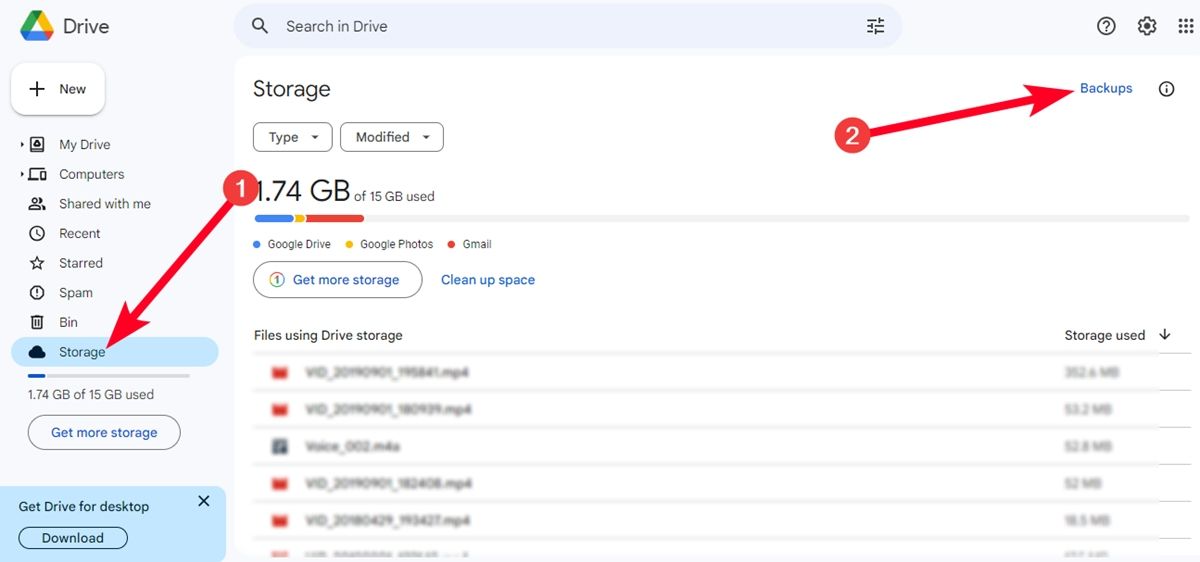
    2. 左上隅にある 3 本の水平線をタップし、 [バックアップ]を選択します。これにより、Google ドライブに保存されているすべてのバックアップが表示されるはずです。
    3. リストで WhatsApp バックアップを見つけます。バックアップの横には日付が書かれているはずで、これはバックアップがいつ作成されたかを示しています。
    4. 正しいバックアップが見つかったら、その横にある 3 つのドットをタップし、[バックアップの削除] を選択します。

    自動バックアップ オプションを無効にするには、[設定] アイコン > [チャット] > [チャット バックアップ] > [Google ドライブにバックアップ] > [しない] に移動する必要があります。

    一時メッセージをアクティブ化してメッセージ自体を削除する

    メッセージング アプリのもう 1 つのオプションは、消えるメッセージを送信することです。これにより、時間が経過してもメッセージを削除する必要がなくなります。好みに応じて、24 時間後、7 日後、または 90 日後に消えるように設定できます。したがって、指定するとメッセージは消えますが、それはこのオプションをアクティブにした後に送信されるメッセージのみであり、以前のメッセージでは消えません。

    このオプションを有効にするには、次のことを行う必要があります。

    • WhatsAppを開く
    • 興味のあるチャットを開きます
    • 連絡先名をタップします
    • 一時メッセージを選択してください
    • 継続を与える
    • 期間を選択してください
    • いつでも会話を始められます

    チャットからのメッセージをいつ削除するかを自分だけが決定できるように非アクティブ化したい場合は、同じことを行い、プロセスの最後に非アクティブ化を選択する必要があります。制御したい会話ごとにこれを行う必要があります。

    一時メッセージを無効にするには、次の手順を実行します。

    • アプリ内から、変更を加えるチャットを開きます。
    • 「一時メッセージ」オプションをタップします。場合によっては、「続行」をクリックするように求められる場合があります。もしそうなら、そうしてください。
    • 次に「無効」を選択します。
    • 一時メッセージ機能を無効にするチャットを選択します。
    • 次に、承認マークをクリックします。

    もちろん、一時メッセージの非アクティブ化は、それ以降に送信するメッセージにのみ適用されることに注意してください。すでに消えてしまったメッセージを復元するシステムではありません。

    グループ管理者の場合は、一時メッセージの使用を構成することもできます。これを行うには、新しいグループを作成するときに、名前の下に「一時メッセージは無効です」と表示されます。 「無効」をタップするだけで、WhatsApp がさまざまな時間オプションから選択できるようになります。

    この記事ですべての疑問を解決できなかった場合は、いつでもWhatsApp 自体に問い合わせることができます。このリンクを使用すると、ヘルプ センターが表示され、トピックごとに検索したり、インスタント メッセージング ネットワークに連絡する方法を確認したりできます。

    このオプションは元に戻すことができず、すべてのメッセージが削除されると、元に戻すことはできないことに注意してください。したがって、特定の会話で、送受信されたすべてのメッセージが同じ会話内に残るようにしたい場合、最善の方法は、消えたかったのに結局消えなかったメッセージに関連する問題を回避するために、パーソナライズされた方法で設定することです。

    その他のオプション

    多くの場合、メッセージを削除したいとき、実際に探しているのは、特定の連絡先との会話を非表示にすることです。ここ数年、WhatsApp はさまざまなアップデートを行ってきており、メッセージを非表示にしたい場合にメッセージを削除する手間を省くことができる多数の機能を組み込むことができました。

    主に、これを行うのに役立つ 2 つのオプションが際立っています。アーカイブされたチャットとブロックされたチャットの両方です。最初のケースでは、会話自体に移動し、左にスワイプして、アーカイブされたチャット内で会話を見つけるだけで十分です。この場合、すべての通知は沈黙し、会話を沈黙させたり、その内容を削除したりする必要はありません。

    さらに制限が厳しい 2 番目のオプションは、チャットをブロックすることです。この場合、会話は生体認証データまたはPIN コードのいずれかのパスワードで保護されます。ブロックした会話にアクセスするには、会話が存在する場所が見つかるまで下にスクロールする必要があります。 「ブロックされたチャット」オプションをクリックすると、それらにアクセスできるようになります。ただし、それは私たちが自分自身を正しく認識している場合に限ります。

    メッセージを削除する理由がセキュリティ上の問題である場合、問題のメッセージを削除せずに、より有益な方法が他にあります。

    考慮すべきいくつかの考慮事項

    あなたと全員の両方、個別のチャットまたはグループで、Android、iPhone、PC、Web アプリケーションなどのすべてのプラットフォームで WhatsApp メッセージを削除する可能なすべての方法を説明しました。ただし、常に念頭に置いておくと興味深い一連の考慮事項があることに注意してください。

    • まず、すべてのメッセージが全員に対して正しく削除され、誰の携帯電話にも残らないようにするには、すべてのユーザーが端末に WhatsApp の最新バージョンをインストールしている必要があります。これは私たちがコントロールできない側面であるため、メッセージの削除を盲目的に信頼すべきではありません。それらのいずれかについて疑問がある場合、私たちができる最善のことは、そのようなメッセージを送信しないことです。
    • iOS を使用し、WhatsApp を備えた携帯電話またはその他の周辺機器の場合、メッセージを受信すると、これらのメッセージを削除するかどうかに関係なく、画像やビデオがデバイスに保存されたままになる場合があります。
    • 一方、誰かへのメッセージが削除されていない場合は、いかなる種類の通知も受け取らないことに注意してください。
    • グループ管理者は、グループ内の他のユーザーが送信したメッセージを削除できる唯一のユーザーです。ただし、グループ内の全員が管理者である場合は、これは珍しいことではありませんが、グループ内のどのユーザーのメッセージも誰でも削除できることに注意してください。
    • メッセージを削除しても、すでに読まれている場合、この可能性はあまり役に立ちません。したがって、メッセージの削除を信頼する前に、この点を制御しておく必要があります。

    参考資料一覧

    1. https://faq.whatsapp.com/web/chats/how-to-delete-messages/?lang=es

    WhatsApp でメッセージを削除する方法: すべての方法・関連動画

  • スパイ行為を防ぐ: WhatsApp で受信した写真を非表示にする方法

    スパイ行為を防ぐ: WhatsApp で受信した写真を非表示にする方法

    プライベートであるため、または覗き見を避けたいため、WhatsApp で受信した写真をメッセージング アプリケーションと WhatsApp Web の両方で非表示にすることができます。目の前に見ることができる人がいる限り、ビデオや写真のサムネイルは表示されません。こうすることで、公共の場所や自宅で不快な思いをさせる危険な写真が誰かに見られるのを防ぐことができます。

    WhatsApp で写真を非表示にする

    メッセージング アプリケーションの場合、自動ダウンロードをブロックするだけなので、WhatsApp で写真を非表示にする方が簡単です。こうすることで、手動で決定するまで画像はダウンロードされません。ダウンロードを許可しないと、ボタンを押すまで画像は画面に表示されません。さらに、何も触れなくてもサムネイルがぼやけて表示されます。

    これを行うには、Wi-Fi であっても自動ダウンロードをブロックする必要があります。そうすれば、あなたの許可なしに何もダウンロードされなくなります。設定から行うことができます。

    スパイ行為を防ぐ: WhatsApp で受信した写真を非表示にする方法

    Androidの場合

    • 携帯電話でアプリケーションを開きます
    • 右上隅をクリックして設定に移動します
    • メニューの「データとストレージ」オプションにチェックを入れます
    • 「自動ダウンロード」セクションに進みます。
    • 3 つのオプションが表示されます
      • モバイルデータ通信でダウンロード
      • Wi-Fiでダウンロード
      • データローミング
    • 3 つすべての「なし」オプションにチェックを入れます
    相手から何かが送られてきたら、サムネイル ボタンをクリックしてダウンロードする必要があります。これを実行するまで、携帯電話の大画面には表示されません。
    スパイ行為を防ぐ: WhatsApp で受信した写真を非表示にする方法

    iOSの場合

    • iPhone で WhatsApp を開きます
    • 右下隅にある「設定」ボタンをクリックします
    • 「データとストレージ」セクションに移動します
    • 4 つのオプションが表示されます
      • 写真
      • オーディオ
      • 動画
      • 書類
    • それぞれを決してダウンロードしないように選択してください

    WhatsApp から受信した写真を携帯電話のギャラリーから非表示にすることもできます。つまり、送信された写真が携帯電話上にないことを確認できるため、誰かに何かを見せているときに写真が見つからず、予期せず表示される可能性があります。こうすることで、ギャラリー内の危険な瞬間を回避できます。

    • WhatsAppアプリケーションに移動します
    • モバイルでアプリケーション設定にアクセスする
    • 「チャット」オプションをクリックします
    • 「メディアファイルの可視性」チェックボックスを選択します。
    • 設定からチェックボックスをオンにします

    写真が届くとチャットから確認できるようになります。ただし、事故を避けるため、携帯電話のギャラリーからは表示されません。

    スパイ行為を防ぐ: WhatsApp で受信した写真を非表示にする方法

    WhatsApp Web で写真を非表示にする

    WhatsApp Web で受信した写真を非表示にしたい場合、サムネイルがコンピュータ画面に大きく表示され、誰にでも見えるようになるため、携帯電話でダウンロード オプションをブロックしても役に立ちません。ただし、タップして確認するまで、焦点を合わせずに表示するオプションもあります。これは、オフィスや職場で使用する場合、または自宅でルームシェアをしていてプライベートな写真を誰にも見られたくない場合に特に便利です。大きな画面では、携帯電話よりも見られる可能性がさらに高くなります。

    これを回避し、WhatsApp Web で受信した写真を非表示にするには、Blur WhatsApp という拡張機能を使用します。この拡張機能の目的は、受信した画像のサムネイルまたは受信したビデオのプレビューをぼかすことです。マウス ポインタをその上に置くまでは、完全に焦点が合っていないように見えます。その後、そこに何があるのか​​がわかります。後ろに誰かがいる場合は、触れないでください。何も表示されません。あなたが一人で安全であれば、彼らが何を送ったかを知ることができます。

    ブラウザによって異なる場合がありますが、Mozilla Firefox と Google Chrome には同じ機能を実行する拡張機能があります。利用可能なオプションがいくつかあり、以下に示すすべてのオプションの中から最も興味のあるものを選択できます。

    スパイ行為を防ぐ: WhatsApp で受信した写真を非表示にする方法

    画像をぼかす

    Blur Images は、サムネイルをクリックするか、マウスまたはカーソルをその上に置くまで、サムネイルをぼかすことができるChrome 拡張機能です。受信したビデオ、写真、またはマルチメディア画像は、決定するまで非表示にします。無料で、 Google Chrome からインストールするだけです。写真やビデオだけでなく、送信された GIF もぼかします。これは非常に便利で、ダウンロード数は 2,000 を超えており、試すのに費用はかかりません。納得できない場合は、ブラウザから削除して、別の利用可能なオプションを試してください。

    WhatsApp Web のプライバシー拡張機能

    WhatsApp Web で受信した写真を非表示にするもう 1 つのオプションは、Google ブラウザに 10,000 人以上のユーザーがいるこの拡張機能を使用することです。大きな利点は、写真やビデオを非表示にするだけでなく、アプリケーション内のメッセージやプロフィール写真などもぼかすことができることです。写真のみ、新しいメッセージのみ、プロフィール写真、ダウンロードされたマルチメディア コンテンツ、グループ名またはユーザー名、またはすべてのチャット メッセージなど、いくつかのオプションから非表示にするものを選択できます。必要に応じて、さまざまなオプションをオンまたはオフにすることができます。これは無料で、英語版であり、WhatsApp Web 用プライバシー拡張機能のダウンロード リンクから、またはブラウザ拡張機能ストアで検索して、Google Chrome ブラウザに追加できます

    WhatsApp ポップ&ブラー

    Mozilla Firefox の場合、Firefox の拡張機能である WhatsApp PopUp & Blur をインストールできます。これにより、WhatsApp Web を、使用しているブラウザではなくポップアップ ウィンドウで開くことができます。また、ビデオ、アイコン、画像、連絡先がメッセージング アプリケーションを通じて送信するメッセージなど、受信したものすべてを自動的にぼかすこともできます。たとえ誰かがあなたの後ろを通り過ぎても、あなたが書いていることは見えません。

    参考資料一覧

    1. https://chrome.google.com/webstore/detail/blur-images/jfgofbkegonfgfianjnmbiekmgahmbfl/関連
    2. https://addons.mozilla.org/es/firefox/addon/whatsapp-popup-blur/?src=search
    3. https://chrome.google.com/webstore/detail/privacy-extension-for-wha/jbojhlhhggfmmkpefknmbdhlagehini

    スパイ行為を防ぐ: WhatsApp で受信した写真を非表示にする方法・関連動画

  • GoogleドライブでWhatsAppバックアップを作成する方法

    GoogleドライブでWhatsAppバックアップを作成する方法

    索引

    ご存知のとおり、WhatsApp のバックアップは Android オペレーティング システムを搭載したデバイスでは Google ドライブに保存されますが、iPhone の場合は iCloud に保存されます。いずれにせよ、有名なメッセージング アプリケーションは毎日午前 2 時にバックアップ コピーを作成し、それが私たちの環境に対応するクラウド ストレージ サービスに保存されます。

    ただし、いつでも手動でコピーを作成することもできます。さて、単純な好奇心からであろうと、WhatsApp のバックアップ コピーを復元したり開いたりする必要があることがわかったために、そのたびにこのコピーがどこに保存されているのか疑問に思ったことがあるはずです。

    バックアップとは何ですか?またその目的は何ですか?

    バックアップは、仕事の世界でも、スマートフォン、タブレット、コンピューターなどのデバイスを私的に使用する場合でも不可欠です。システムやハードウェア自体の障害、または紛失や盗難により、すべての作業や重要なファイルが台無しになる可能性があります。バックアップは、誤って失われた情報をすべて回復するのに役立ちます

    バックアップまたはバックアップは、紛失した場合に情報を回復できるように、選択した情報を保護する方法です。バックアップは、あらゆる種類のシステム、プラットフォーム、形式で作成されます。重要なデータや有用なデータを失わないようにするために、これらを実行することが重要です。ラップトップ、タブレット、スマートフォンの紛失などの偶発的な出来事を想像してみましょう…また、洪水、火災、落下によりデバイスが使用できなくなった場合…それらはクラウド ストレージシステムに保存されることがますます一般的になっていますが、外付け SSD ドライブ、外付けハード ドライブ、または USB ドライブも使用できます。

    デバイスを紛失してしまいますが、多くの場合、内部メモリに保存されている情報を失うことはさらに悪いことです。バックアップ コピーを使用すると、すべての仕事用ドキュメント、選択したアプリケーションやプログラム、カレンダーの連絡先、閲覧履歴や通話などを復元できます。

    これを WhatsApp の場合に適用すると、バックアップ コピーがあれば、プライベート チャットとグループ チャットの両方ですべての会話が安全に保たれます。それだけでなく、共有されているマルチメディア ファイル(写真、ビデオ、曲、ボイスメモ、ドキュメント、リンクなど) を安全に保つこともできます。 Google ドライブには無制限のスペースがあることを考慮すると、常に最新のバックアップ コピーを保持する理由はありません。残念ですが、Wh​​atsApp のバックアップを Google ドライブに保存しても、おそらく永久に無制限ではありません。 Googleがサービス(写真など)を制限する様子はすでに見てきたが、再び同じことが起こっても不思議ではない。これらのコピーに 2 GB の制限を設定し、貼り付けた後に 100 GB まで拡張可能、または無制限に設定することは非常に合理的であり、一方で電子メールではすでにそうなっています。

    Google ドライブでの WhatsApp のバックアップについて知っておくべきその他の点は、データを保護する最も簡単な方法であること、モバイル データを保存するためにこれらのコピーを作成するときは WiFi ネットワークに接続すること、遅延した場合に備えて最初のコピーを作成するときに携帯電話を電源に接続することをお勧めすることです。バックアップ コピーが占有するスペースは、ドライブの合計ストレージ スペースから減算されません。

    最後に、2022 年 4 月 19 日以降、データが失われたり削除されたりしないように、 5 か月ごとにGoogle ドライブにバックアップ コピーを保存する必要があることを知っておいてください (可能であれば、より頻繁に保存してください)。そして、最新のコピーが以前のコピーに置き換わります。

    できること

    実際のところ、Android 6.0 以降のバージョンを搭載したスマートフォンをお持ちの場合、Google ドライブを使用してデバイスのバックアップ コピーを作成できます。この場合、次の項目をバックアップおよび復元できます。

    • アプリケーション
    • 通話履歴
    • デバイス設定
    • 連絡先
    • カレンダー
    • SMS(Pixel スマートフォンのみ)
    • 写真とビデオ(Pixel スマートフォンのみ)

    デバイスのバックアップ コピーを見つけて管理するには、ドライブに入り[バックアップ] メニューオプションをタップするだけです。そこでは、作成されたすべてのコピーが表示され、管理したいコピーのみをタッチする必要があります。

    ここにはメッセージング アプリの最後のバックアップも表示されますが、それを使用してできることは、携帯電話を変更したとき、または必要のないものを削除した場合に特定の時点でバックアップ コピーを復元するか、バックアップ コピーの作成を停止するか、クラウドに保存されているコピーを削除することだけです。もちろん、 Google ドライブに保存された WhatsApp のバックアップを開くことはできません。

    制限事項

    WhatsApp の Google ドライブへのバックアップは、重要な WhatsApp の会話やメディアのバックアップを保存する優れた方法です。ただし、この機能の使用には特定の制限があります。

    主な制限の 1 つは、Google ドライブがユーザーに提供するストレージ容量が限られていることです。 Google ドライブに他のファイルを保存するために大量のスペースを使用した場合、WhatsApp のバックアップを保存するのに十分なスペースがなくなる可能性があります。したがって、バックアップを実行する前に、利用可能なスペースが十分にあることを確認することが重要です。

    すべての Google アカウントでは、最大15 GB のメモリが無料で提供されることに注意してください。したがって、特にこのメッセージング アプリを通じて多くのビデオ ファイルや画像を送信するユーザーの場合は、必ずしも十分であるとは限りません。したがって、ビデオクリップをバックアップすると、すぐに容量がいっぱいになってしまいます。良い点は、さまざまな支払いプランがあることです。Basic は 100 GB で月額 1.99 ユーロ、Standard は 200 GB で月額 2.99 ユーロ、Premium は 2 TB で月額 9.99 ユーロです。

    もう 1 つの制限は、Google ドライブ上の WhatsApp バックアップの保持期間が限られていることです。過去 12 か月以内に WhatsApp を Google ドライブにバックアップしていない場合、それは自動的に削除されます。さらに、デバイスから WhatsApp をアンインストールしたり、電話番号を変更したりすると、Google ドライブ上のバックアップも削除されます。

    GoogleドライブでWhatsAppバックアップを作成する方法

    バックアップの作り方

    WhatsApp を使用するとバックアップの管理と構成が簡単に行えますが、バックアップ コピーを作成してインポートできる外部アプリケーションを使用するオプションもあります。これが最も推奨されるオプションである必要はありませんが、他の種類の代替手段があることは間違いありません。ただし、持っているデバイス、つまり Android か iPhone に応じて、完了する必要がある手順が異なることに留意する必要があります。

    あなたは何が必要ですか

    まず、Google ドライブでセキュリティ バックアップを作成するには、一連の要件を満たす必要があることに留意してください。したがって、次のオプションがある場合は、すべての WhatsApp をこのクラウド サービスに保存できます。

    • Androidスマートフォンで有効化されたGoogleアカウント、
    • Google Play サービス アプリ。Android アプリと Google Play アプリの更新に使用されます。
    • スマートフォンと Google ドライブに十分なメモリがあること。
    • 良好なインターネット接続。

    ドライブにコピーを作成するためのガイド

    ただし、今日のトピックでは、Google ドライブが実際にどのようなものであるかを見ていきます。このため、iOS 上の WhatsApp バックアップは iCloud に直接保存されることに留意する必要があります。したがって、これから説明する手順は、 Androidデバイスを使用しているすべての人にとって非常に役立ちます。

    したがって、メッセージング アプリケーションからメッセージとファイルのコピーを作成するには、次の手順に従うだけです。

    • WhatsAppを開きます。
    • メニューボタンをタップして、 「設定」に入ります。
    • [チャット]オプションを選択します。
    • バックアップ」ボタンを選択します。

    バックアップに入ると、携帯電話で作成された最後のコピーの情報が表示されます。

    • ローカルコピーが作成された時刻。
    • Google ドライブにコピーが作成された時刻。
    • バックアップのサイズ。

    ここまで来たら、コピーを携帯電話に保存できます。

    • このセクションに到達するには、前の手順に従ってください。
    • 次に、 「保存」ボタンをクリックします。
    • プロセスが完了するのを待ちます。

    したがって、 WhatsApp で [設定] > [チャット] > [バックアップ]オプションに移動するだけで、手動で [保存] ボタンを押すことができ、すべてのメッセージとファイルのコピーを作成するプロセスが開始されます。

    この WhatsApp のバックアップは、Google メール アカウントに関連付けられたGoogle ドライブとスマートフォンの内部メモリに保存されます。したがって、このデータのコピーがどこに保存されているのか疑問に思った場合、そこに答えがあります。もちろん、コピーを検索するためにサービスに直接アクセスしようとしても、すべてが正しく実行されていればコピーは存在しますが、コピーは表示されていないため表示されません。

    コピー時間を変更するにはどうすればよいですか?

    WhatsApp は毎日午前 2 時に、その日に送信されたメッセージの自動バックアップを作成します。このプロセス中、電話は使用できなくなり、特に WhatsApp は使用できなくなります。そのため、激しい議論や喧嘩の最中にあると非常に迷惑です。これは、「メッセージのバックアップ: しばらくお待ちください (X%) 」ポップアップ ウィンドウが表示されるときに発生し、この手順が完了するまでは何もできません。

    残念ながら、バックアップ時間を手動で変更する方法はありません。 WhatsApp によると、ローカル バックアップは毎朝午前 2 時に作成され、携帯電話のローカル ストレージに暗号化されたファイルとして保存されます。ただし、夜明けや少なくとも適当な時間にコピーが作成されるのを防ぐためのトリックがいくつかあります。

    たとえば、データと WiFi 接続を削除して、インターネットに再び接続するまで電話機がコピーを作成しないようにすることができます。ただし、このトリックは、寝るときにベッドの近くの波を避けたい場合にのみ機能します。

    究極の解決策は、コピーの頻度を変えることかもしれません。つまり、毎日ではなく、毎週、毎月、または毎年です。これにより、毎日のコピーを拡張したり、夜明けにアプリケーションを実行し続けることができなくなります。これを行うには、WhatsApp を開き、右側の 3 つの点をタッチし、設定、チャット、チャット バックアップに移動し、バックアップ頻度を「なし」以外を選択する必要があります。

    WhatsApp で実行することを常に推奨しているチェックの 1 つは、最後に作成されたバックアップに関するものです。アプリケーションが適切な手順を実行できるようにするには、WiFi ネットワークへの接続が良好であるなど、特定の条件を満たしている必要があります。このようにして、レートのデータを消費することを避けます。

    前回のバックアップからの経過時間を確認することが重要です。毎日実行されるように設定されている場合でも、正しく実行されないさまざまな状況が発生する可能性があります。ただし、最後に変更してから何日も経過した場合、モバイル デバイスを変更したり、アプリケーションを再インストールしたりすると、変更内容がすべて失われる可能性があることに注意してください。特にここ数日のこと。

    この場合、アプリケーション自体内の設定タブに移動してから、そのチャットタブにアクセスする必要があります。このタブには、実行された最後のバックアップに関連するすべての情報が表示されます。前回から何日が経過したかを確認するには、「今すぐコピーを作成する」ボタンをクリックするだけです。自動的に、システムは内部にあるすべての文書と情報のバックアップを開始します。デバイスを変更する必要がある場合、すべての情報が新しいデバイスに確実に転送されるようにすることができます。

    GoogleドライブでWhatsAppバックアップを作成する方法

    Google ドライブのコピーを管理する方法

    メッセージング アプリ自体によって作成されるコピーは自動的に作成されますが、以下に示すように特定の側面を構成することも可能です。これは Android デバイスを所有するすべてのユーザーにとって便利であることを常に覚えておく必要があります。これを行うには、次の手順に従うだけです。

    • WhatsAppアプリを開きます。
    • メニューボタンをタップし、 [設定]オプションを選択します。
    • [チャット] オプションに移動します。
    • 「バックアップ」セクションを開きます。

    ここまで来ると、Google ドライブへのバックアップを構成するためのオプションがいくつかあります。いつ保存するどこに保存するか、どのように保存するか、何を保存するかを選択できます。定期的にバックアップを作成することをお勧めします (毎日または毎週が最も推奨されます)。そうすることで、携帯電話が盗まれた場合、アプリケーションをアンインストールした場合、携帯電話を変更した場合にチャットが失われるのを防ぐことができます。

    WhatsApp バックアップセクションには、構成するオプションがあります。

    • Google ドライブに保存:
      • 一度もない。
      • 「保存」をタップしたときのみ。
      • 毎日。
      • 毎週。
      • 毎月。
    • Googleアカウント:
      • 複数の電子メール アカウントがある場合は、それを選択します。
    • を使用して保存します
      • WiFiのみ。
      • WiFi またはモバイルデータ。
      • モバイルデータ。
    • ビデオを含めます(ビデオを含めたい場合はスイッチをアクティブにします)。

    重要な点に注意してください。Google アカウントを、メッセージング アプリのセキュリティ バックアップを作成した別のアカウントに変更すると、そのコピーにアクセスできなくなります。そのため、携帯電話を変更したり、WhatsApp アプリケーションを削除したりすると、チャットを復元できなくなります。

    GoogleドライブでWhatsAppバックアップを作成する方法

    エンドツーエンドの暗号化されたバックアップ

    Google ドライブでは、セキュリティを強化するためにエンドツーエンドの暗号化バックアップを有効にすることができます。このサービスではコピーが暗号化されないため、セキュリティ バックアップの実行時にチャットに追加の保護層が追加されます。これを行うには、WhatsApp を開いて、次の指示に従うだけです。

    • その他のオプションに移動します。
    • 設定にアクセスします。
    • チャットに移動します。
    • 「バックアップ」に進みます。
    • エンドツーエンドの暗号化バックアップを確認します。
    • 「アクティブ化」を押します。
    • 64 桁のパスワードまたは暗号化キーを作成します。
    • 最後に「作成」をクリックします。
    • それはすでに完了しています。

    パスワードは安全である必要がありますが、パスワードを覚えていなければなりません。パスワードを忘れて携帯電話を紛失した場合、メッセージング アプリではバックアップ コピーを回復できなくなるためです。この種のバックアップを Google ドライブに作成する場合は、この点に留意する必要があります。

    こうすることで、あなたと、このアプリを通じて話している相手だけが、WhatsApp を通じて話した内容にアクセスできるようにすることができます。また、アプリ自体もそのコンテンツにアクセスできなくなります。これはいつでも無効にできるオプションですが、セキュリティ上の理由からお勧めできないことに注意してください。サイバー犯罪グループはかつてないほど強力になっているため、このような予防策を講じることがプライバシーを常に確保する鍵となります。

    GoogleドライブでWhatsAppバックアップを作成する方法

    デバイスに保存されているコピーにアクセスします

    ここで、Google ドライブではなく、デバイス上のファイルが保存されている正確なパスを知りたい場合は、Google ドライブは表示されないと述べましたが、モバイルにファイル エクスプローラーをインストールするだけで済みます。これが完了したら、WhatsAppDatabases パスに移動するだけで、 msgstore-yyyy-mm-dd-db.crypt12 という名前のファイルがいくつか見つかります。 WhatsApp が携帯電話の内部メモリまたは外部メモリ カードにインストールされている場合、このパスは変更される可能性があります。

    これらの各ファイルは、ファイル名自体に日付として表示されるその日のバックアップ コピーに対応します。したがって、そこに WhatsApp メッセージのバックアップ コピーが携帯電話に保存されます。

    携帯電話またはメモリカードの内部ストレージにあるメッセージングアプリケーションの独自のフォルダー内には、 Backupsという名前の別のフォルダーもありますが、プロファイルに関連するすべてがそこに保存され、メッセージやファイルは保存されません。

    バックアップを復元せずにコンテンツを表示する方法

    有名なメッセージング アプリケーションで共有されているメッセージやファイルのバックアップは復元できますが、 Wh​​atsApp のメッセージやファイルのコピーをアプリケーション自体で復元せずに開きたい場合は、その方法が 2 つあることを知っておく必要があります。1 つはモバイルを root 化している場合、もう 1 つは root 化していない場合です。

    root の場合は、次の手順に従います。

    • msgstore.db.crypt12ファイルを携帯電話から PC にダウンロードします。
    • WhatsAppキー ファイルをパス datadatafilescom.whatsappkey からモバイルから PC にダウンロードします。
    • WhatsApp ビューアーをコンピューターにダウンロードしてインストールします
    • WhatsApp Viewerを実行します
    • データベースファイルとキーファイルをアップロードする
    • バックアップを復号化する

    root でない場合は、状況は少し複雑になりますが、次の手順に従うこともできます。

    • モバイルを PC に接続する
    • データ転送を実行することを示します
    • バックアップ メッセージ データベースを含むファイルmsgstore.db.crypt12をダウンロードします。
    • モバイルで開発者モードをアクティブ化する
    • デバッグモードを有効にする
    • スクリプトを実行するか、ADB ツールを使用してキー ファイルをダウンロードします。
    • WhatsApp ビューアを開く
    • データベースファイルとキーファイルをアップロードする
    • バックアップを復号化する

    バックアップをダウンロードして復元する

    Google のクラウド ストレージ サービスにバックアップを作成したら、WhatsApp で復元せずにデータにアクセスしたりダウンロードしたりできる可能性を検討します。以下では、これらの仮定を段階的に説明します。機能しない場合は、この動作を説明できる考えられる説明も提供します。

    さらに、ローカル コピーを実行する可能性についても特別に言及します。その前提については、後で段階的に検討し、詳細に説明します。他のオプションや仮説を見逃した場合は、下記のコメント欄でお気軽にお知らせください。

    バックアップをダウンロードする

    メッセージング アプリケーションを通じて共有されたすべての WhatsApp チャットとマルチメディア ファイルのバックアップ コピーを手動で作成したり、毎日自動的にクラウドに保存したりできることはすでに述べました。さて、多くのユーザーの疑問は、Google ドライブに保存されている WhatsApp のバックアップをダウンロードできるかということです。

    答えはノーです。チャットのバックアップ コピーは WhatsApp アプリケーション自体によって管理されており、Android オペレーティング システムを搭載したデバイスでは、同じアカウントと使用されている電話番号に関連付けられたアカウント内のスペースにユーザーのバックアップ コピーを保存できることに同社は合意に達しました。これは、バックアップ コピーを復元するために、ドライブにコピーが保存されているものと同じ Google アカウントを携帯電話で使用し、同じ電話番号を使用していることを意味します。

    現在、Google ドライブでは WhatsApp のバックアップをダウンロードできません。つまり、クラウド アカウントにどれだけアクセスして、復元またはダウンロードしたいバックアップを探しても、Google のクラウド ストレージ サービスにはオプションが提供されていないことがわかります。もちろん、アカウント領域で利用可能なストレージを占有することなく、コピーはそこに保存されます。

    そのバックアップ コピーを回復する唯一のオプションは、すでに示したように、デバイス自体に保存されているコピーにアクセスすることです。デバイスが破損した場合、紛失した場合、または盗難に遭った場合は、バックアップに関連付けられた Google アカウントと同じ電話番号を使用して、別のデバイスからそのコピーを復元できます。WhatsApp のインストールを続行し、Google ドライブで利用可能な最後のバックアップ コピーを復元するオプションを示します。

    彼らはどこにいますか? WhatsApp のバックアップを探す目的で Google ドライブ アカウントを入力した場合、それが見つからない可能性があります。また、メッセージング アプリのコピーは、クラウド ストレージ サービス ユニット内では表示されません。これは、システムに障害が発生して情報が保存されていないことを意味するのではなく、ドライブがこの情報を保存するために記憶域スペースを予約していることを意味します。マイ Google ドライブ内に表示されないスペース。また、バックアップ コピーがアカウントに使用できるスペースを占有しないことを意味します。

    コピーをドライブに復元する

    アカウント内のバックアップを復元すると、Google ドライブにバックアップが表示されない場合でも、バックアップはまだ存在しているため、携帯電話または新しい携帯電話に簡単に復元できます。現在の携帯電話でこれを実行したい場合は、アプリケーションをアンインストールして再インストールするだけです。電話番号の確認を求められたら、使用していたものと同じものを指定する必要があります (複数の SIM をお持ちの場合にこれが発生する可能性があります)。コピーは自動的に復元されます。完了するまで待つ必要があります。

    新しい Android モバイルでこれを行う場合は、WhatsApp をインストールする前に、すべてのデータが一致していることを確認してください。以前の携帯電話では無効化されている可能性があることを承知の上で、携帯電話へのインストールを確認する必要があります。すべて問題がなければ復元が実行されます。これは古い携帯電話に保存した最後のコピーとなり、他のコピーは自動的に上書きされます。したがって、電話機の変更に必要なものをすべて保存したい場合は、プロセスを開始する前に「今すぐ保存」をクリックするのが最善の方法です。

    段階的に:

    • インスタント メッセージング アプリをアンインストールして再インストールします (または別の電話にインストールします)。
    • それを開けてください
    • 表示されたら、[復元] をクリックします (ドライブに保存されているチャットとマルチメディア ファイルを復元します)
    • プロセスが完了します
    • 次にあげる
    • 以前と同じようにチャットが表示されます
    • 後でマルチメディアファイルが復元されます

    電話番号を変更したため、別の電話番号のアカウントで同じことを行い、以前の通話を復元したい場合は、SIM を対応する電話機の SIM に変更し、同じ手順を実行するだけです。これにはアクティブにする必要があり、そのときに使用したのと同じ Google アカウントを忘れずに持っておく必要があります。

    うまくいかない場合はどうすればよいですか?

    機能しない場合、またはバックアップを復元できない場合は、バックアップに使用したのと同じ電話番号と Google アカウントを使用していることを確認してください。さらに、何らかの理由でバックアップが作成されていない場合、これらの会話を復元することができないため、事前にバックアップを作成しておくことが重要です (これは、たとえば、Wi-Fi 接続で会話を保存するオプションがあるのに、その接続がない場合に起こります)。したがって、可能であれば、まずすべてが正しいことを確認し、手動でコピーを作成してください。最終更新日を見てください。 WhatsApp を再度インストールして、もう一度試してみることができます。

    それでも動作しない場合は、デバイスに復元できるだけのメモリがあること、バッテリーが十分であること、インターネット接続があること、または WiFi ネットワークへの接続を試してください。また、エンドツーエンド暗号化を使用している場合は、パスワードとキーが正しいことを確認してください。ただし、メモリが不足している場合は、電話機からファイルを削除したり、アプリケーションを削除したりすることもできます。

    また、これがオプションである場合は、電話の設定に移動し、不要になったアプリケーションや通常使用しないアプリケーションを確認し、十分な空き領域が残るまでアンインストールすることもできます。これらすべての点を確認し、解決してからもう一度試してください。

    そうでない場合は、WhatsApp ヘルプセンターにアクセスして、何が起こっているかを確認する必要があるかもしれません。ただし、おそらくそこには答えがないので、それらを接続する必要があります。このため、当社では、WhatsApp Messenger、WhatsApp Business、さらにはアクセシビリティや支援技術のサポートに関する連絡先情報を提供しており、問題の解決策が見つからない場合にいつでも対処方法を教えていただけます。できるだけ早く連絡できるように、連絡先情報、何が起こっているかを示し、フォームに記入することができます。

    そしてローカルコピー?

    ローカル コピーを復元したい場合は、コンピュータ、SD カード、またはファイル マネージャーを使用してファイルを電話機に転送する必要がありますが、事前に設定された時間に過去 7 日間のファイルのみが表示されます(以前またはそれ以降のファイルはこの方法では復元されません)。古いローカル カップを回復したい場合は、ファイル マネージャーを使用する必要があります。 Google Files、File Commander、Solid Explorer など、安全なオプションが多数利用可能です。すでに携帯電話にインストールされている場合もありますが、必要なローカル コピーにアクセスするには、アプリ ストアからダウンロードする必要がある場合もあります。

    バックアップの問題

    場合によっては、解決できない問題に遭遇することがありましたが、幸運なことに、適切なアイテムを見つけたので、あらゆる障害をうまく克服することができます。 WhatsApp でバックアップが検出されなかったか、単にスタックして完了するまで先に進むことができない可能性があります。そこで、主な原因とその解決方法について詳しく説明します。

    WhatsApp がバックアップを検出しない

    Google ドライブで WhatsApp のバックアップを管理するときに発生する可能性のある主な問題の 1 つは、WhatsApp がすでに作成されたバックアップを検出しないという事実です。しかし、これが起こる最も一般的な理由は何でしょうか?

    • 上ですでに述べたように、最初の原因は、WhatsApp バックアップの作成に以前に使用したのと同じ Google アカウントを使用していないことが原因である可能性があります。たとえば、携帯電話を変更し、番号はそのままで、別の電子メール アドレスを使用した場合などです。
    • 逆のケースも起こりえます。同じメール アカウントと Google ユーザー名を維持することで、別の電話番号から WhatsApp のバックアップにアクセスしようとしている可能性がありますが、これは不可能です。
    • また、SD カードまたは会話履歴を含むファイルが破損している可能性もあり、以前のコピーを見つけるか、修復する必要があります。
    • 最後に、そう思うかもしれませんが、Google ドライブ アカウントにバックアップが存在しない可能性があります。ある時点でこのオプションを有効にしたのは間違いありませんか?

    バックアップがスタックしている

    • バックアップ ジャムに関連する可能性のある障害の 1 つは、 WhatsApp が最新バージョンに更新されていないことです。そのため、すべてが完全に動作するようにするには、Google アプリケーション ストアにアクセスして最新の更新をダウンロードし、インストールする必要があります。
    • WhatsApp アプリケーション キャッシュをクリアすると、バックアップの問題やキャッシュが検出できない状況を解決できます。これを行うには、[設定]、[アプリケーション] の順に入力するだけです。次に、WhatsApp を選択し、ストレージのクリアに移動し、その中で [キャッシュのクリア] と表示されている場所をクリックします。
    • ただし、 Google Play 開発者サービスを更新することが重要であることを忘れてはなりません。これは、スマートフォンにインストールされているほぼすべてのアプリケーションの動作に影響します。その 1 つが WhatsApp であるため、すべてが正常に行われるようにするために、この種のツールの更新情報を常に最新の状態に保つことが重要です。
    • ビデオを含めずにWhatsApp のバックアップを作成することは、バックアップが停止するのを防ぐ良い方法です。これは、アプリケーション内に大量のビデオが含まれており、スペースの問題が発生するためです。したがって、バックアップからそれらを削除することが最善です。
    • より新しいコピーを作成するときに失敗やエラーが発生しないように、最も古い Google ドライブのバックアップを削除します。最善の方法は、時間をかけて作成されたすべてのバックアップをクリーンアップし、最新のバックアップを維持することです。

    WhatsAppのバックアップを削除する

    WhatsApp は長い間、Google ドライブ上にメッセージとファイルのバックアップ コピーを作成する機能を提供してきました。こうすることで、いつでも、または新しい WhatsApp インストールを実行するときにそれらを復元できます。 Google ドライブで WhatsApp の自動バックアップを設定するには、メッセージング アプリケーションのメニューに移動し、[設定] > [チャット] > [バックアップ] オプションに移動するだけです。そこに到達したら、WhatsApp メッセージとファイルのバックアップ コピーを保存する頻度、Google ドライブ アカウント、WiFi 接続のみで実行する場合、およびビデオも含める場合を指定できます。

    パソコンから

    WhatsApp バックアップをコンピュータから削除するには、まずブラウザを開いて Google ドライブ Web サイトにアクセスする必要があります。特定したら、次に完了する必要があるのは、以下に示すプロセスです。

    • このとき、ウィンドウの右上に表示される歯車アイコンをクリックする必要があります。
    • 次に、構成オプションを選択する必要があります。
    • 次に、左側に表示されるメニュー内の[アプリケーションの管理]オプションを選択し、表示されるアプリケーションのリストからWhatsApp Messengerを探します。
    • それを見つけたら、横に表示される「オプション」ボタンをクリックし、「非表示のアプリケーションデータを削除する」を選択して、最終的にGoogleドライブWhatsAppのWhatsAppバックアップを削除することを承認します。

    携帯から

    モバイルから WhatsApp のバックアップを削除するには、まずデバイスにGoogle ドライブ アプリケーションをインストールする必要があります。その場合は、それを開いて、左上に表示されているハンバーガー メニュー アイコンをタッチします。次に、以下に示すように、これらの手順を完了する必要があります。

    • バックアップオプションについても触れます。
    • その際、Googleドライブに保存されているバックアップがシールドに表示され、その中にWhatsAppが表示されます。
    • メッセージング アプリケーションのバックアップ コピーが何であるかを特定します。
    • 次に、その横に表示される 3 つの点のメニューボタンをクリックして、最後に表示される[バックアップの削除]オプションを選択する必要があります。
    • 次に、WhatsApp バックアップを完全に削除することを確認する必要があります。これで出来上がりです。

    よくある質問

    WhatsApp のバックアップに関する特定の特徴を理解しておくことが重要です。次に、電子メールと電話番号が封筒に関連付けられているという事実、および一時的なメッセージの可能性まで、それらを扱います。

    • 場所をとりません

    これらは Google ドライブのストレージ料金にはカウントされません。残りの情報用に 15 GB を無料のままにしておきます。実際、彼らにはあなたの姿さえ見えません。

    • 電子メールと番号に関連付けられている

    WhatsApp のバックアップは、バックアップの作成に使用された電話番号と Google アカウントに関連付けられているため、別のアカウントや電話番号から復元することはできません。そのため、対応する WhatsApp アカウントからの復元以外の別のルートから会話やファイルにアクセスすることはできません。

    • 自動削除

    1 年以上更新されていないコピーは、Google ドライブ ストレージから自動的に削除されます。バックアップの損失を避けるために、WhatsApp 情報のバックアップ コピーを作成することをお勧めします。

    • 数分から数時間かかることもあります

    初めてバックアップを保存するときは、プロセスに少し時間がかかる場合があるため、問題を避けるために、モバイルに現在ロードされている状態で実行することをお勧めします。読み込み速度は、インターネット接続と Google サーバーの飽和状態によって異なります。

    • 彼らは上書きした

    同じ Google ドライブ アカウントで Google ドライブに新しいバックアップを作成するたびに、以前のコピーは上書きされます。したがって、Google ドライブの古いコピーを復元するオプションはなく、自宅にあるコピーでのみ可能です。

    • 高度な暗号化

    当社が保管するマルチメディア ファイルとメッセージは、Google ドライブ上にある間は WhatsApp のエンドツーエンド暗号化によって保護されません。これは、クラウド サービスにアップロードした情報を追跡することができないことを意味します。

    • 毎日の周期性

    バックアップが毎日自動的に実行されるように設定すると、WhatsApp に保存した情報が常に保持され、デバイスが電力網と Wi-Fi ネットワークに接続されている夜にコピーが作成されます。必要に応じていつでも手動で実行することもできます。

    • 一時的なメッセージ

    一時メッセージを有効にしている場合 (7 日後に自動的に削除されます)、7 日が経過していない場合はバックアップに保存されます。はい、復元時に 7 日が経過した場合は自動的に削除されます。

    WhatsApp Web を使用したバックアップ

    WhatsApp Web を通じて WhatsApp のバックアップを作成できるかどうか疑問がある場合、簡単な答えは「はい、ニュアンスはあります」です。この問題の良い点は、非常に簡単な方法で実行でき、携帯電話がまったく必要ないことです。バックアップWhatsAppチャットの場合のように、Google Chromeブラウザへの拡張機能をダウンロードするだけです。

    • 最初のステップは、Google Playストアからアプリケーションを直接インストールすることです。
    • 数秒でこの拡張機能を利用できるようになります。これは、URLを導入するバーのすぐ隣にある右上にあるパズルピースアイコンに常に配置されています。
    • 以下は、ブラウザでWhatsApp Webを開くためです。
    • バックアップするチャットを選択し、パズルピースアイコンをクリックして、バックアップWhatsAppチャットを選択します。
    • これで、バックアップまたはバックアップが必要なときに選択できるウィンドウを開き、エクスポートするファイルのタイプを選択します:HTML、CSV(参加者のチャットまたはグループ)、テキスト、CSV(連絡先)、またはテキストをHTMLに変換します。さらに、マークしたりチェックしたりできる他のパラメーターがあります。
    • 最後のステップは「ダウンロード」を提供することです。コピーがあります。

    これのすべての悪い部分は、それが支払い延長であるということです。幸いなことに、サブスクリプションや登録は必要ありません。5ドルを支払うだけで、永遠に持っていきます。

    サードパーティアプリケーションにコピーします

    WhatsAppのバックアップは、それがどのように行われ、排除されたかに加えて、WhatsAppのバックアップとは何かをすでに説明し、思い浮かぶ可能性のある最も頻繁な疑問に対応しました。現在、アプリまたは3番目のパーティツールに行くことに基づいた代替手段もあります。この場合、考慮に入れることができるいくつかの選択肢がありますが、すべてが同様に良くなるわけではありません。このため、デバイスから問題なく安全サポートを行うのに役立ついくつかの推奨事項を提示します。

    次に、コンピューターからAndroidとiOSの両方でWhatsAppバックアップを作成および管理するための最も便利な2つのプログラムを紹介します。もちろん、それらが支払いソフトウェアであることに留意する必要があるため、それらのいずれかをダウンロード、インストール、使用する際には非常に明確にする必要があります。

    iCareFone WhatsApp 転送

    使用できるもう1つのオプションは、Icarefone WhatsApp転送などのプログラムを使用することです。このタイプのソフトウェアは、PCまたはMacでHTML形式のバックアップを作成する可能性を提供し、Googleドライブにアクセスして優れ​​ていることができます。同時に、iPhoneとAndroidの場合にiCloudバックアップをインポートすることができ、WhatsAppの暗号化をサポートします。

    これは支払い申請ですが、長年にわたってバックアップを作成する必要があることを考慮していますが、これは多くの人にとって障害ではありません。 Windowsバージョンは、Windows XP、Vista、7、8、8.1、および10と互換性があり、1か月のサブスクリプションの19.99ユーロ、年間サブスクリプション39.99ユーロまたは49.99ユーロの永久ライセンスのコストがあります。 MACOSバージョン(バージョン10.9または事後)の場合、毎月のサブスクリプション価格は24.99ユーロ、年間サブスクリプションは59.99ユーロ、ライフライセンスは69.99ユーロです。これらすべてのバージョンは、5つの異なるデバイス1つのPCまたは1つのMacコンピューターで使用できます。

    WhatsAppを使用してiOSおよびAndroidデバイスのバックアップの作成と復元に加えて(WhatsApp Businessと互換性があります)、AndroidデバイスとiOSデバイス間のチャットを転送できます。 Kik Messenger、Line、Viber、またはWeChatなどの他のメッセージングアプリケーションを使用すると、IcareFoneを使用してバックアップを作成することもできます。

    このようにして、クラウドストレージサービスに保存できるファイルを使用できます。このファイルは、どのデバイスでも問題なく会話を復元したいと考えています。主な不便は、あなたが自分自身に感謝することができるものであり、それが支払われるということです。しかし、それでも、それは私たちが常に大切にできる良い選択肢です。

    フォーン博士

    Fone博士は、 AndroidおよびiOSデバイスのWhatsAppバックアップを作成および復元するためにWondershareによって開発されたアプリケーションです。モバイルデバイスを接続すると、AndroidスマートフォンまたはiPhoneである場合があります。バックアップが作成され、コンピューターのハードドライブに保存されます。そこから、バックアップを構成するすべてのファイルにPC上のDr. Foneにアクセスできます。スマートフォンに何もタッチせずに、共有の会話とファイルを直接見ることができます。

    スマートフォンにコピーを復元するツールは、連絡先、SMSメッセージ、通話の履歴、チャット、WhatsAppファイル、フォトギャラリー、フォトギャラリー、オーディオ、ビデオ、スマートフォンのドキュメントなど、正確に回復する要素を選択する可能性があります。 Fone博士は、 Windowsが139.95ドルで、 MacOSは149.95ドルで利用できます。大きな利点の1つは、結果に100%満足していない場合、アプリに投資するお金の払い戻しを保証するということです。ただし、このツールはすでに排出されています<stro

    GoogleドライブでWhatsAppバックアップを作成する方法・関連動画

  •  WhatsApp のステータスを驚かせる最高のフレーズ

    WhatsApp のステータスを驚かせる最高のフレーズ

    索引

    あなたは素晴らしい想像力を持っていて、毎日起きたときに別の WhatsApp ステータスを投稿することに抵抗がないかもしれません。しかし、私たちは常に同じインスピレーションと想像力を持って目覚めるとは限りません。あるいは、アイデアが枯渇している可能性もあります。もしそうなら、心配しないでください。これから紹介するウェブサイトでは、私たちの状態を反映させたいものに最も適したフレーズがきっと見つかるでしょう。そうでない場合は、そのうちの 1 つが私たちにインスピレーションを与え、私たちが読んだ 1 つ以上の本に基づいて独自のものを作成することになるでしょう。

    WhatsApp ステータス用のフレーズを探している場合に検索できるコンテンツには 2 種類あります。1 つは既に作成済みのフレーズを含む画像、もう 1 つは画像に追加して最大限にパーソナライズできる有名なフレーズや引用です。いずれにせよ、インスタント メッセージング アプリのステータスを毎日更新できるように、さまざまな Web サイトをご案内します。

    WhatsApp のフレーズ

    Meta インスタント メッセージング アプリのステータスを更新する際にアイデアが尽きた場合に備えて、あらゆる種類でいつでもステータスにアップロードできるフレーズのアイデアをいくつか紹介します。

     WhatsApp のステータスを驚かせる最高のフレーズ

    おはようとおやすみを言うには

    この場合、夜でも朝でもみんなに良い一日をお祈りできるフレーズを見つけます。

    • 今日はとても重い日なので、私のコーヒーカップにもコーヒーが必要です。
    • 私はハンサムで、知的で、忠実に生まれましたが、億万長者ではないので、早く働くことです。おはよう。
    • 私の周りの美しい人たちへ、おはようございます…そう、醜い人たちも。良い一日を!
    • 今日は時間を無駄にして、彼に見つからないように逃げましょう!
    • 人生は夢ですが、人生を眠って過ごすように説得するのはやめてください。今すぐ起きてください!
    • 早起きする人は…一日中眠い!

    やる気を起こさせるフレーズ

    知人を励ましたい場合は、いつでも次のフレーズを使って励ましたり、ポジティブな気持ちを他の人に共有したりできます。

    • 何かについて考えるのをやめられない場合でも、それを達成するために努力することをやめないでください。
    • 10万キロの旅も一歩から始まる。
    • あなたが想像できるものはすべて現実です。
    • 状況があなたを支配するのではなく、前向きな姿勢はあなたに状況を支配する力を与えます。
    • 始まりはいつも今日。
    • 自信を持って夢に向かって突き進んでください。
    • あなたのすべての夢が叶いますように
    • あなたの足元には道があり、あなたの喜びはそれを旅するための最高の荷物です。
    • 今日は新しい日です。たとえ昨日間違ったことをしたとしても、今日は正しく行うことができます。
    • 人生は冒険の本であり、毎日が私たちの物語のもう 1 ページです。
    • 自分を傷つけず、自分が何を与えるかを評価せず、誰に与えるかを選ばずに、今日は自分にできるすべてを与えてください。たくさん与えるのは、あなたがたくさんいるからだと考えてください。誰も自分にないものを与えません。
    • 真実を話すことの最大の利点は、自分が言ったことを覚えている必要がないことです。
    • 誰かの雲の中の虹になってみてください。
    • 勝者は決して諦めず、諦めた者は決して勝てない。

    クリスマスと新年を祝うフレーズ

    ホリデーシーズンが到来し、ステータスに何を入れるべきかよくわからない場合は、WhatsApp ステータスを通じてみんなと共有したり、お祝いの言葉に使用したりできるフレーズをいくつか紹介します。

    • 交通事故の 23% が飲酒によって引き起こされているという DGT データは非常に憂慮すべきものです。つまり、残りの 77% の事故は、水、ジュース、ソフトドリンクを飲む人によって引き起こされているということになります。禁酒主義者のオウムへ ハッピーホリデー!
    • 未来は夢の美しさを信じる者のものです。新年があなたにたくさんの夢と美しい満足をもたらしますように
    • 失われた幻想でも、新たな幻想が私たちの心に寄り添ってくれるでしょう。あけましておめでとう!
    • 新しい年は新たな始まりであり、祝うべき千の瞬間です。あなたの心のあらゆる崇高な願望が結晶しますように!
    • はい、平和、はい、愛、はい、とても大変です…私はあなたに信じられないほどのセックスを祈ります、あなたが半分の働きで3倍の収入を得られるように。
    • 目を閉じて、昨年あなたを笑わせたすべてのことを思い出して、残りのことは忘れてください。
    • あなたにはたくさんの価値があるから銀行に閉じ込めておくべきなのか、あなたは牛乳だから冷蔵庫に閉じ込めるべきなのか、それともあなたは宝物だから島に閉じ込めるべきなのか、私にはわかりません。あけましておめでとう!
    • 新しい年は新たな始まりであり、祝うべき千の瞬間です。あなたの心のあらゆる崇高な願望が結晶しますように!
    • 来年また会いましょう!
    • 新しい年をロードしています!
    • 私の新年の抱負は、2022 年ではなく 2023 年と書くことです。

    面白いフレーズ

    連絡先を驚かせたい場合は、WhatsApp ステータスに面白いフレーズを入れても損はありません。そうすれば、彼らはあなたのチャットを検索したときに、あなたに連絡する前に笑います。

    • それで私のステータスをチェックしているんですね?
    • 私の悪い癖は、チャットを読んでも応答しないことです。
    • 書き込み…
    • 音声を録音中…
    • WhatsApp でいくつかの番号をブロックしました。これを読むことができたなら、あなたは幸運です。
    • 一言も答えないでください。
    • 妻/夫が近くにいるため、会話ができません。
    • 利用可能ですが、あなた向けではありません。
    • 心の中に Google があり、心の中にアンチウイルスがあればいいのにと思います。
    • いつでも対応できるわけではないので、運を試してください。
    • 「あくび」という単語を読んだ後、55% の人があくびをします。
    • 私の人生の 3 つの間違い: なんてこった (WhatsApp Twitter Facebook)
    • 人生は美しい…金曜日から月曜日まで。
    • 体調は万全です。丸いというのは形ですよね?
    • 人生は短いのに、ステータスを更新するのに無駄な時間を費やす必要はありません。
    • 私が最後に彼に会ったのは、彼の最後に会った時でした。
    • 「いいね!」する必要はありません。私は Facebook ではありません。
    • 私があなたを無視している間、私の邪魔をしないでください。
    • ナンセンスを説教するよりも、沈黙を実践する方が良いでしょう。
    • 普通にならないでください。
    • 私はセクシーです、そしてそれを知っています。
    • 人生には Ctrl + Z はありません。
    • 私は自分が正しいことを説明しようとしているだけです。それは議論とは呼ばれません。
    • 人々は私が悪いと思っていますが、真実は私のほうが悪いです。
    • 誰にでも迷惑な友達がいます。持っていない場合、それはおそらくあなたです。

    あなたを嫉妬させるフレーズ

    WhatsApp のステータスを利用して、元パートナーや元友人を嫉妬させる人もいます。あなたがそのような人で、オリジナリティを出したいのであれば、次のようなフレーズをご紹介します。

    • そう、あなた:私のステータスを読む人、迷子になってください!
    • 醜い性格は美しい顔を台無しにする。
    • 私は変わっていない、ただ私が成長しただけなので、あなたも努力してください。
    • 私の性格は私そのものであり、私の態度はあなたが誰であるかによって決まります。
    • エンヴィーは噛みますが食べないので薄いです。
    • 嫉妬の耳はすべてを聞きます。
    • 失うまで、自分が何を持っているかわかりません。
    • おめでとうございます、あなたはとても上手に行動しました!
    • 嫉妬深い人は、自分が見ているものに対して決して嫉妬しません。自分が想像しているものだけで十分です。

    仕事のフレーズ

    おそらく、クライアントや同僚との連絡先アカウントとして WhatsApp を使用しているのではないでしょうか。その場合、ステータスに仕事関連のフレーズを入れるのが最も適切かもしれません。

    • キャリア目標を達成するために一生懸命働いています。
    • 仕事での成功は、スキル、献身、そして幸運の組み合わせによって決まります。
    • 成功は幸福への鍵ではありません。幸福は成功の鍵です。自分のやっていることを愛していれば、成功するでしょう。
    • 成功を求めるのではなく、役に立つことを求めてください。成功するよりも価値がある方が常に良いのです。
    • 大きなことを達成したいなら、日々の小さなタスクに集中しなければなりません。
    • 成功は怠け者のものではありません。
    • 規律は目標と達成の間の架け橋です。
    • 未来を予測する最良の方法は、未来を創造することです。
    • 仕事を諦めないでください、あなたの努力は必ず報われます。
    • 成功するのは簡単ではありませんが、失敗した場合の報酬はさらに低くなります。
    • モチベーションはあなたを始めるきっかけであり、習慣はあなたを継続させるものです。
    • お金のために働くのではなく、自分の情熱のために働けば、お金は自然に湧いてくるものです。
    • 素晴らしい仕事をする唯一の方法は、自分のやっていることを愛することです。
    • 大きなことができないなら、小さなことを大きな方法でやりましょう。
    • 成功は旅であり、最終目的地ではありません。
     WhatsApp のステータスを驚かせる最高のフレーズ

    WhatsApp のフレーズを含む Web サイト

    以前のツールやデフォルトで提供されているツールを使用して独自の WhatsApp ステータスを作成する場合、実際のところ、Instagram で見つけられる古典的なあらゆる種類の一連のフレーズを作成できます。これらのページから「コピー」できる、あらゆる種類のトピックに関する考察、有名な引用、フレーズ。通常、ジャンル別、興味のあるトピック別、著者別でフィルタリングできます。したがって、これらのウェブサイトでは、毎日選択できるさまざまなオプションを見つけることができます。

    ウィキクォート

    Wikiquote は、Wikipedia スタイルの引用文のコレクションで、スペイン語では 6,000 以上、その他の言語では何千もの引用が利用可能です。そのため、表現方法が分からない場合でも、表現したい内容に適合するものが必ず見つかります。人物、文学作品、映画、テレビ番組、トピックごとにフィルタリングできます。バットマン映画からの引用に興味があるかもしれませんが、それがどのようなものであるかを正確には知りません…

    ここで見つかります。バットマンやラファエル・アルベルティ、ロルカやダリから。その日の名言を確認したり、カテゴリーを確認したりできます。特定のものが必要な場合は、検索エンジンを使用することもできます。たとえば、映画『アメリ』の引用を探している場合、利用可能なすべての引用が 1 ページに表示されるので、必要な画像にコピーして貼り付けるだけで済みます。

    ことわざ: 有名なフレーズと引用

    画像が必要なく、トピックに関する引用を見つけるだけの場合は、 Proverbia が、あらゆるトピックに関する美しく、オリジナルで、さまざまな WhatsApp ステータスを提供する最高の Web サイトの 1 つです。その日のフレーズが表示されたり、テーマや著者でフィルターしたりすることができます。

    編集するキャプションや写真に適合する便利な短いフレーズを見つけることもできます。友情について、愛について、羨望について… ただの素敵なフレーズではなく、重要な人からの引用を探しているなら、Proverbia は最も完全でお勧めできる Web サイトの 1 つです。

    前の 2 つの Web サイトに加えて、インターネットの方がはるかに重要であるため、ステータスに含めるフレーズを検索するために使用できる他の Web サイトもあります。

    WhatsAppのステータス

    states-para.com/whatsappサイトへのリンクから、WhatsApp と Facebook の愛の状態やフレーズ、状態の画像、メッセージング アプリの歌の状態、面白い状態、短い状態、悲しい状態、さらには宗教的な状態を見つけることができます。 States-for では、WhatsApp ステータスのフレーズ、画像、またはプロフィールであらゆる種類のステータスを公開するためのフレーズを含む画像を見つけることができます。

    フレーズ

    これは、WhatsApp のステータスを表す 100 以上のフレーズを見つけることができる Web サイトです。英語のフレーズ、短くて知的なフレーズ、または自分自身について。前のものと同様に、Frasess.net ではテキストまたは画像内のフレーズを見つけることができるので、その画像を保存してステータスに追加するだけです。実のところ、このサイトでは、たとえ有名なメッセージング アプリケーション内で私たちの地位を確立するように特別に設計されていない場合でも、あらゆる種類のフレーズを見つけることができるため、分類されているすべてのカテゴリの中から最も気に入ったものを選択できます。

    写真用のフレーズ

    このポータルでは、WhatsApp のステータスやソーシャル ネットワークで共有するためのあらゆる種類のフレーズが見つかります。さらに、そのインターフェイスは非常にシンプルで直感的であるため、このポータルの閲覧は非常に快適です。ドロップダウン メニューには、「ソーシャル ネットワーク」、「愛」、「モチベーション」、「画像」、「写真のフレーズ」があります。したがって、たとえば「ソーシャル ネットワーク」をクリックすると、「Instagram 用のフレーズ」、「ステータス用のフレーズ」、「短いフレーズ」、または「ポジティブなフレーズ」などのサブカテゴリが表示されます。

    したがって、この Web サイトの短いフレーズには適切な文字が含まれているため、WhatsApp と Twitter またはその他のソーシャル ネットワークの両方でスペースが不足することはありません。これらのオリジナルフレーズは、Instagram や Facebook のプロフィール説明、写真のキャプション、またはストーリーにも使用できます。さらに、それらを通じて、自分がどのように感じているか、どのような願望を持っているかを簡潔な方法で表現することができます。良い点として、「写真のフレーズ」では、WhatsApp 用のさまざまな写真も見つけることができます。これらの画像には、ポジティブな、オリジナルの、または愛のフレーズがすでに含まれているため、ステータスやプロフィールに最適です。

    つまり、あらゆる種類の行事 (誕生日、クリスマス、新年、おはようなど) に合わせたフレーズや、さまざまなソーシャル ネットワーク用の画像を見つけることができる、非常に完成度の高いページです。そのため、多様性のあるウェブサイトを探している場合は、訪問する価値があります。

    ポジティブなフレーズ

    このウェブサイトでは、愛、モチベーション、感謝、失恋、友情などに関するあらゆる種類のフレーズを見つけることができます。その中には、WhatsApp ステータスのフレーズを含むセクションがありますが、実際には、Web 上に表示されるすべてのステータスから選択して、ステータスに公開することもできます。大部分はテキスト形式で表示されますが、メッセージング アプリでステータスやプロフィールのフレーズを含む画像も見つけることができます。

     WhatsApp のステータスを驚かせる最高のフレーズ

    画像と写真

    WhatsApp のステータスをダウンロードするための専門 Web サイトや、Unsplash や Pixabay などの無料画像バンクで無料の写真を入手できます。ここで引用カテゴリにアクセスすると、すべてのオプションが表示されます。そのために、インターネット上で見つけられる最良の代替手段をいくつか紹介します。

    独自の画像を作成する

    最高の WhatsApp ステータスを取得する 1 つのオプションは、ステータスを一から作成し、固有のものにすることです。特殊なテンプレートを使用すると、必要なフレーズ、興味のある画像、反射などを、魅力的で印象的な方法で追加できます。さらに、すでに作成されたものをダウンロードすることなく、可能な限りオリジナルであることを保証することなく、これを可能にするプログラムやアプリケーションが数多くあります。

    キャンバス

    Canvaには、ソーシャルネットワーク用のドキュメントや写真を作成できるあらゆる種類のテンプレートがあります。検索エンジンに「WhatsApp 履歴」を入力するだけで、利用可能な測定値とデザインを含むテンプレートが自動的に表示されます。デザインを選択し、そこにあるフレーズを好きなものに変更するだけで、何もする必要はありません。このようにして、言いたい内容に合わせてカスタマイズできます。フレーズを含むテンプレートを編集せずにダウンロードすることもでき、2,500 を超えるオプションが無料で利用可能です。写真や引用などを追加して、美しい WhatsApp ステータスを最初から作成することもできます。

    Canva を使用すると、利用可能なテンプレートを使用して WhatsApp ストーリーを作成することも、文字、写真、またはあらゆる種類の要素を追加できるゼロからのストーリーを作成することもできます。追加できるフォント オプション、タイポグラフィー、その他の要素の数は、プレミアム バージョンを所有しているかどうかによって異なります。

    Adobe Spark

    Adobe Spark は Canva に似ています。これを使用すると、ソーシャル ネットワークで使用できるあらゆる種類のテンプレートやデザインに加えて、WhatsApp のストーリーやステータスを作成できます。 Web サイトを使用することも、iOS および Android 用の無料アプリケーションを使用することもできます。あらかじめデザインされたテンプレートがありますが、美しいフレーズ、写真、アニメーションを追加し、さまざまな書道スタイル、モダンなフォント、背景、または幅広いカラーパレットから選択して、独自のテンプレートを作成することもできます。

    以前のものと同じように機能し、通常使用するためにデザインの専門家である必要はないため、プロの WhatsApp ステータスを簡単に取得できます。

    アップデート 2022: Adob​​e Spark 自体は存在しなくなりました。この名門企業は、自社のツールを改革し、実質的に作り直すことを決定し、現在提供されているのは Adob​​e Creative Cloud Express と呼ばれるものです。実際、この概念は非常に似ています。 Creative Cloud は、WhatsApp や Instagram のストーリーなど、さまざまな機能を完全に無料で実行できる可能性を提供します。

    このツールが本当に気に入った場合は、有料版 (30 日間の無料トライアル付き) にもアクセスできます。このバージョンでは、20,000 個を超える Adob​​e フォントに加えて、1 億 6,000 万枚を超える著作権フリーの写真が提供され、WhatsApp ステータスを作成するための「武器庫」を提供できます。

    ピクトチャート

    もう 1 つのスタイル ツールを使用すると、ステート フレーズの非常に美しくプロフェッショナルなプレゼンテーションを作成できます。定義済みのテンプレートを使用してステータスに異なるタッチを与えるなど、事実上あらゆることを行うことができますが、タイトル、写真、グラフィック、デザインを追加したり、色の変更、別のフォントの使用など、想像できるほぼすべてのことを行うこともできます。

    テンプレートは、やりたいことに応じてさまざまなデザインに分かれているため、ニーズに最適なものを常に見つけることができます。任意のフレーズを入れてテンプレートのデザインを使用したり、自分の好みに合わせて変更したり、すべてを最初から直接作成したりすることで、完全に自分たちのものになり、他人のデザインに依存することがなくなります。これは最も時間のかかる方法ですが、すべての中で最も価値のある方法です。

    これは無料ですが、さらに多くのテンプレートを提供する有料バージョンもあります。さらに、本当に良い点は、すべてを Web サイトから直接行うため、プログラムを使用する必要がないことです。これが、WhatsApp の州にふさわしい素晴らしいタッチを与えるための最良のオプションの 1 つであることは疑いの余地がありません。こうすることで、どんなフレーズもより見栄えがよくなります。

    ピンタレスト

    希望するテーマや写真の種類を問わず、オリジナルの画像を探している場合は、常に Pinterest をお勧めします。フレーズを検索すると何千ものオプションが見つかり、色、テーマ、コンテンツの種類ごとにフィルタリングすることができます。 Pinterest で「フレーズ」を検索すると、モチベーション、愛、皮肉、ポジティブ、Instagram の写真などでフィルタリングするオプションが表示されます。非常に多くの写真をダウンロードできるので、WhatsApp のステータスを繰り返す必要はありません。さらに、ボードを作成したり、ボードを購読したりして、常にニュースを入手することができます。

    WhatsApp のステータスに関するフレーズを見つける鍵は、テーマごとに行うことです。興味のある内容に応じて、検索エンジンを使用して検索することも、テーマ別のピンがあり、通常は頻繁に更新されるボードを保存することによって検索することもできます。これにより、いつでも WhatsApp のステータスを必要なときに使用できるようになります。フレーズの写真が掲載されているボードのいくつかは次のとおりです。

    Pinterest のモチベーションを高めるフレーズ

    愛の引用とフレーズ

    コーヒーに関するフレーズ、画像、引用

    Pinterest での人生の教訓についての引用

    映画や映画からのフレーズや引用

     WhatsApp のステータスを驚かせる最高のフレーズ

    その他の画像サイト

    フレーズ、引用文、写真、既製のデザインを見つけることができるウェブサイトがさらに増えました。 WhatsApp ステータスに関するすべての種類のコンテンツ。それらの中には、コピーして他の画像に直接貼り付けることができる引用もありますが、探しているものに適合すると判断した場合に、写真をダウンロードしてステータスにアップロードできるプロフィールやページもあります。

    アンスプラッシュ

    Unsplash は、私たちが望むものすべてを無料で無料で入手できる画像バンクです。ここでは、デザインや図面ではなく写真であるため、出てくるフレーズや単語が異なります。ただし、検索エンジンフィルターの「ポートレート」オプションをチェックして引用符を検索してください。

    何千もの異なるオプションが表示され、ダウンロードできます。すべての画像は無料で、すべてのコンテンツにアクセスするために登録する必要はありません。さらに、必要なすべてのテーマの写真も見つかります。ただし、テキスト付きの写真をダウンロードする場合、携帯電話のギャラリーで直接見つからない場合は、ファイル エクスプローラーに移動して、ダウンロード フォルダーにアクセスする必要があります。

    フレーズ.トップ

    Frases.top では、美しいフレーズ、画像、詩、アカウント、ジョーク、WhatsApp のステータスに関する優れたフレーズのまとめがたくさん見つかります。このセクションでは、歌のフレーズ、ステータス、愛などの短いフレーズを見つけることができます。さらに、メッセージ アプリでステータスを適切に選択するためのヒントも表示されます。

    ここではフレーズをダウンロードしたりコピーしたりするのではなく、メッセージング アプリケーションやソーシャル ネットワークで使用できる既製の画像を使用して、パーソナライズしたり特定のデザインを作成したりすることなく直接共有します。

    フレーズポータル

    これも興味深い Web サイトで、WhatsApp のステータスを表す 200 のフレーズが見つかります。サイトのメインメニューでは、本、映画、インスピレーションを与えるフレーズ、トップフレーズ、格言などのさまざまなセクション、有名なフレーズを見ることができます。つまり、私たちが毎日行って、いつでも自分の状態に最適と思われる言葉を選ぶことができる場所です。それを選択し、テキストをコピーして、メッセージング アプリのステータスに貼り付けるだけです。

    これは最も完全なものではありませんが、後で以前の他のアプリケーションでさまざまな写真に入力できるあらゆる種類のフレーズを表示するものの 1 つです。したがって、これは、最終的に前のオプションに納得できなかった場合の優れた代替手段にもなります。

    フレーズパラミ

    これは、特に WhatsApp のステータスに関するフレーズを提供することに特化した Web サイトです。 2020年のWhatsAppステータス、ステータスのフレーズ、画像、愛のフレーズ、歌、面白いもの、短いフレーズ、またはヒントを含むWhatsAppのステータスを見つけることができるいくつかのセクションがあります。

    これらすべてのカテゴリの中で、メッセージング アプリでのステータスをさらに装飾するテキスト内のフレーズや画像内のフレーズを見つけることができます。テキストの場合はコピーしてステータスに貼り付けるだけで済みますが、画像の場合はダウンロードしてステータスに追加する必要があります。

    総画像数

    Total Images Web サイトは、インターフェイスの点では最も実用的ではありませんが、WhatsApp ステータス、Instagram ステータス、または写真のキャプションで使用できるフレーズを含む写真をダウンロードするには最も充実した Web サイトの 1 つです。ゼロから作成しなくても、あらゆる種類の反射、インスピレーションを与える写真、デザインを入手できます。最も気に入ったものを選択し、右クリックしてダウンロードし、ステータスとしてアップロードするだけです。写真画像を含む典型的な写真フレーズ、WhatsApp のステータスに関する有名な引用、または見たことがある他の連絡先と共有したい映画やシリーズのフレーズ。

    先ほども言ったように、そのインターフェースはリストにあるすべてのオプションの中で最もフレンドリーではないかもしれませんが、上手に操作する方法を知っていれば、Web の閲覧はそれほど難しくありません。画面の上部にはフィルターとして機能する水平バーがあり、愛、友情、モチベーションなどのテーマごとに画像を見つけることができます。さらに、右側には虫眼鏡があり、通常はそれほど正確な結果は得られませんが、実際には、時間を無駄にすることなく興味のあることに集中できるようになります。

    参考資料一覧

    1. https://www.pinterest.es/
    2. https://proverbia.net/
    3. https://www.pinterest.es/UnaMentedeMujer/frases-motivacionales/
    4. https://piktochart.com/
    5. https://frases-positives.com/whatsapp/
    6. https://www.pinterest.es/jelitzavargas/citas-con-aroma-de-caf%C3%A8/
    7. https://www.pinterest.es/lucyelorduy/citas-de-amor/
    8. https://imagenestotales.com/imagenes-para-perfil-de-whatsapp/
    9. https://www.pinterest.es/graceduharte/citas-sobre-lecciones-de-vida/
    10. https://unsplash.com/
    11. https://es.wikiquote.org/wiki/Cover
    12. https://frases.top/estados/whatsapp-frases/
    13. https://portalfrases.com/frases-estados-whatsapp-originales/
    14. https://www.frasess.net/frases-para-el-estado-de-whatsapp-110.html
    15. https://www.canva.com/es_es/crear/estado-whatsapp/
    16. https://spark.adobe.com/es-ES/
    17. https://frasesparami.com/estados-para-whatsapp/
    18. https://www.pinterest.es/monvalhi/citas-de-pel%C3%ADcula/
    19. http://estados-para.com/whatsapp/

    WhatsApp のステータスを驚かせる最高のフレーズ・関連動画

  • 確認コードなしでWhatsAppをアクティブ化する方法

    確認コードなしでWhatsAppをアクティブ化する方法

    索引

    最近このアプリをダウンロードした方は、アプリをインストールする人がその電話または番号の所有者であり、偽者ではないことをできる限り保証しようとしていることがわかるでしょう。これを行うには、メッセージング サービスをダウンロードしてインストールするときに、インストールを完全に完了するためにプロセス中に入力する必要がある確認コードを含むテキスト メッセージが電話に届きます。アプリに登録する電話番号の所有者であることを確認するために WhatsApp から送信される6 桁のコード

    確認コードなしでWhatsAppをインストールできますか?いいえ。これらの 6 つの専用の数字がなければ、誰も私たちのチャットやメッセージにアクセスできなくなります。この 6 つの数字は、いかなる状況においても他人に与えたり、公式のもの以外のアプリに入力したりすることはできません。もちろん、幸いなことに、 WhatsApp を確認してアプリケーションをアクティブ化するには、さまざまな方法があります。

    WhatsAppをアクティベートするさまざまな方法

    メッセージング アプリケーションをデバイスにダウンロードした後、インストールしようとすると、最初に本人確認を求められます。これを行うには、メッセージング サービスが SMS メッセージを送信するか、通話を通じて送信するように指示することもできます。または、アプリ自体内のコードでも可能です。

    ただし、電子メール経由でアカウントをアクティブ化することを考えている場合、このメッセージング サービスは最初にこのオプションを使用しません。何よりも、WhatsApp はあなたの電子メール アカウントを認識せず、アプリケーションに入力した電話番号のみを認識します。ただし、後で説明するように、この可能性は電子メール アカウントを要求するときに与えられます。

    自動SMS認証

    アプリケーションでプロフィールを確認する通常の方法は、 SMS で送信されるコードを使用して確認することです。このコードにより、アクティベートしたい電話と問題のアカウントの所有者であることが確認されます。これは、携帯電話にアプリをインストールするたび、またはデータを消去してアカウントに再度サインインするたびに発生します。これを行うには、次のことを行うだけです。

    • Android または iOS のアプリ ストアからアプリをダウンロードします。
    • アプリをインストールします
    • 電話番号を入力してください。
    • SMS でコードを受け取ります
    • 画面上にコードを書き込みます
    • バックアップと連絡先が同期されます。

    これは、アクティブ化する最も簡単で最も一般的な方法です。これは常に行うことであり、 WhatsApp にアクセス許可を与えている場合は、コードを記述する必要さえない場合があります。これは、WhatsApp が自動的に検出して、メッセージからコードをコピーして貼り付ける手間を省くためです。

    電話による確認

    メッセージング サービスをアクティブにするもう 1 つの便利なオプションは、通話を通じて行うことです。メッセージを書くときに間違いを犯したくない場合、またはメッセージを作成しているときにアプリケーションを変更する方法がわからない場合(WhatsAppからメッセージアプリに移動して確認し、再度WhatsAppに戻る必要があります)。メッセージを受信したときと同じことを電話を通じて行います。

    前のケースと同様に、留守番電話によって指示される確認 PIN が必要です。 SMS で送信される PIN を受信しない場合は、何も起こりません。通話オプションを選択すると、自動的に携帯電話が鳴り、電話に出ると、確認 PIN に入力する必要がある 6 桁の数字が表示されます。

    • スマートフォンにアプリケーションをダウンロードします
    • アプリをインストールします
    • あなたの番号を入力してください(国コードも含む)。
    • 60秒待ちます
    • 「通話」オプションにチェックを入れます。
    • スマートフォンに電話がかかります。
    • オペレーターが番号を指示します
    • それを書き留めてください
    • 確認画面に記入してください

    WhatsApp内のコード

    この場合、 Android ユーザー向けに WhatsApp ベータ版内で開始された機能を検討しています。そして、残りのユーザーに対してこれが有効になれば、すべてのユーザーが別のスマートフォンでアプリをアクティブ化する必要がある 3 番目の方法になります。

    この 3 番目の選択肢では、実際には、古い携帯電話のWhatsApp アプリ内で確認コードを受け取ることになります。つまり、メッセージング アプリケーション アカウントがアクティブ化されたままのものです。したがって、すべてのユーザーが利用できるようになると、確認コードを使用してアプリをアクティブ化する 3 つの方法がすでに用意されています。

    確認コードなしでWhatsAppをアクティブ化する方法

    確認コードなしでWhatsAppをアクティブ化する

    海外にいる場合やスマートフォンにPINカードがない場合は、アプリをインストールすることができません。会社自体は、使用したい番号があなたのものであることを確認するために確認コードが必要であることを保証しています。 SMS または通話を通じて受信したコードで電話番号を確認することが必須です。確認したい番号以外の電子メールや電話番号にはコードを送信しません」と同社は明確に説明しています。

    機内モード

    同社自体は、認証コードなしではアクティベートできないことを明らかにしていますが、一部のユーザーは、それを行う方法があり、SMS ではなく電子メールでコードを送信できると主張しています。私たちはそれを試しましたが成功しませんでしたが、メッセージや電話を受信する必要がなく、電子メールで確認コードを受け取りますが、この方法で運試しをしてみてはいかがでしょうか。

    これを行うには、前述の手順と同様の手順に従う必要があります。

    • 通常通りスマートフォンにアプリをダウンロードします
    • アクセスしてインストールします。
    • 携帯電話を機内モードにします。
    • 機内モードを削除せずにWiFi接続をアクティブにします。
    • 携帯電話番号を書きます。
    • 機内モードがオンになっているため、メッセージは受信されません。
    • 代替手段として電子メールを尋ねられます。
    • メールを書きます。
    • 送信を押してすぐに「キャンセル」を押します。
    • コードを受け取るので、それをコピーする必要があります。
    • アプリケーションにコードを入力します。

    電話番号を関連付けずに WhatsApp をアクティブ化するのは簡単なプロセスではありませんが、公式の方法の代替として試すこともできます。この方法は多くのユーザーによってテストされており、結果は大きく異なります

    これは常に機能するとは限らないタイプの手順であることに注意してください。実際、 WhatsApp を更新するにつれて、 WhatsApp を機能させるためにさらに多くの問題が発生する可能性があります。会社はセキュリティを可能な限り保護するために、この種の代替手段を完全に制限しようとしているためです。したがって、これらのタイプの方法は常に機能するとは限らないため、追加のセキュリティ サポートとしてこの種の方法に頼ることはお勧めできません。ただし、それが私たちに提供する可能性を最大限に活用できるようにするために、それらを考慮に入れることは悪いことではありません。

    Google Voice での新しい番号

    新しい携帯電話番号を作成して、携帯電話に確認コードなしで WhatsApp をインストールすることもできます。携帯電話またはタブレットにGoogle Voiceをインストールします。コンピューターまたはモバイルからこれを行う場合は、常に次の手順に従う必要があります。

    • Google Voice アプリケーションまたは Web サイトを開きます。
    • 続行するには、Google アカウントにログインします。
    • コンピュータを使用している場合は、アカウントにログインする前に「個人用」または「仕事用」を選択する必要がある場合があります。
    • 画面右下の「検索」をタップします。これにより、利用可能な番号で近くの地域が特定されます。
    • 現在地に最も近い都市を選択します。これにより、その地域で利用可能な電話番号のリストが開きます。
    • 希望の電話番号の横にある「選択」をタッチします。
    • 次の画面の下部にある「番号を受け入れる」を選択します。
    • 「次へ」をタッチして、デバイスを Google Voice にリンクします
    • ボックスをクリックして電話番号を入力します (画面の上部またはポップアップ メニューにあります)。携帯電話番号をお持ちでない場合は、固定電話番号や友人の番号を使用することもできます。このプロセスを完了するには、この電話番号に一時的にアクセスするだけで済みます。
    • 「コードを送信」または「電話を受ける」を選択して認証コードを受け取ります。
    • 確認コードを入力し、ドロップダウン ボックスの矢印をタップして選択します。その番号を長期的に使用したくない場合は、 「いいえ」を選択します。
    • 「次へ」をクリックし、「完了」をクリックしてプロセスを完了します。このメッセージング サービスを使用してアクティブ化するためのフリーダイヤルの電話番号がすでにあります。

    WhatsApp での Flash 通話

    この有名なメッセージング アプリは、確認コードなしで WhatsApp をアクティベートする新しい方法をテストしています。たとえば、Android 上のアプリのユーザーが最初に試したオプションの 1 つは、フラッシュ コールです。別の携帯電話でアプリをアクティブ化したいユーザーが、このサービスからの電話を受けることで構成されます。

    電話をかけてきた番号がアプリに登録した番号と一致する場合、アプリケーションで自動的にアクセスが許可されます。これを行うために、アプリはスマートフォンの通話履歴を読み取ります。したがって、この特別な許可をアプリケーションに与える必要があります。このマイナス面は、iPhone ではユーザーの通話履歴を読み取ることができないため、 iOS には適用されず、Android のみに適用されることです。

    私たちが目的を達成するために近年テストしてきたすべての方法の中で、これは、優れたパフォーマンスを提供するため、私たちが見つけることができる最良のオプションの 1 つです。この場合、機能するにはインターネット接続が必要であるため、この方法を試すには、インターネット接続が安定するまで待つ必要があることに留意することが重要です。ただし、条件を満たしていれば、該当するアクティベーションを実行する際にこの点で問題は発生しないのが最も通常のことです。

    固定電話

    一般的な考えに反して、WhatsApp アカウントを数秒でアクティブにするために必要なのは固定電話だけであることを知っておく必要があります。これを行うには、アカウントの登録時に固定電話番号を入力するだけです。

    その瞬間から、明らかにSMS 認証は失敗します。また、電話を通じて私たちに伝えられるコードを入力できるように、電話で私たちに電話をかけるようリクエストすることもできます。

    このような種類の代替手段が常に正しく機能するとは限らないことに留意する必要があります。この場合、この解決策を最後に残すことをお勧めします。ただし、別の解決策が見つからない場合に試してみるのは良い方法です。

    TextNow を使用する

    これまでのオプションがどれもうまくいかなかった場合は、 TextNowツールを選択できます。このツールは、Android と iOS の両方の携帯電話でそれぞれのアプリケーション ストアで利用できます。ただし、残念ながらスペインでは互換性がありませんが、米国、メキシコ、オーストラリアなどの地域では互換性がありません。このツールを入手したい場合は、信頼できるポータルまたはリポジトリから APK ファイルをダウンロードするか、VPN を使用して上記のリージョンのいずれかにアクセスする必要があります。

    TextNow の主な機能の 1 つは、自分の番号を入力せずに WhatsApp にログインするために使用できる仮想電話番号を要求できることです。アプリをダウンロードしたら、まずユーザー名とパスワードでログインし、画面左上の三本線を押すとすぐに作成されるランダムな電話番号を確認します。また、好みの番号を選択する画面が表示される場合もあります。その番号をコピーして WhatsApp に入力し、米国の国を選択します。

    次に、SMS コードの送信は頻繁に失敗するため、[電話してください] オプションを選択します。次に、TextNow に戻って WhatsApp 呼び出しを受信し、最後にコードをメモしてメッセージング プラットフォームに貼り付けます。このトリックは、緊急事態が発生し、実際の電話番号に連絡できない場合に最もリクエストされるものの 1 つです。したがって、これはデータによる検証を避ける方法ですが、Wh​​atsApp はいつでも仮想番号をブロックできるため、このタイプのリソースを悪用しないことが常に推奨されます。

    確認コードなしでWhatsAppをアクティブ化する方法

    盗難または紛失した場合にWhatsAppを再アクティブ化する

    スマートフォンが盗まれたり、紛失したりした場合、最初に考えるのは電話回線を遮断することです。無制限の通話が可能ですが、そのデバイスが誰の手に渡ってしまうのか、また高額の費用がかかる可能性のある EU 外の国に通話を発信するのかどうかはわかりません。回線がブロックされ、通話の発着信や SMS の送受信ができなくなります。

    ただし、モバイル回線をブロックした場合でも、 WiFi ネットワークに接続していれば、そのスマートフォンで WhatsApp を引き続き使用できるため、次の 2 つのオプションのいずれかを選択するまで、アプリケーションの使用はブロックされないことに注意する必要があります。

    指紋防止

    このような状況を防ぐために、自分だけがメッセージング アプリにアクセスできるようにする保護を有効にすると興味深い場合があります。携帯電話が盗まれたり紛失したりした場合、その携帯電話は無効になるため、予防措置としてこれを行う必要があります。指紋防止になります。 WhatsApp オプション (右上の 3 つの点) に移動し、[アカウント]、[プライバシー] の順に移動し、[指紋ロック] に移動するだけです。それをクリックしてロックをアクティブにし、指紋を確認する必要があります。したがって、誰かがあなたの携帯電話を入手した場合、その人はこのアプリを使用できなくなります。この保護を使用すると、ブロックされている場合でも指紋を使用してアプリを開いたり、通話に応答したりできますが、それができるのはあなただけです。
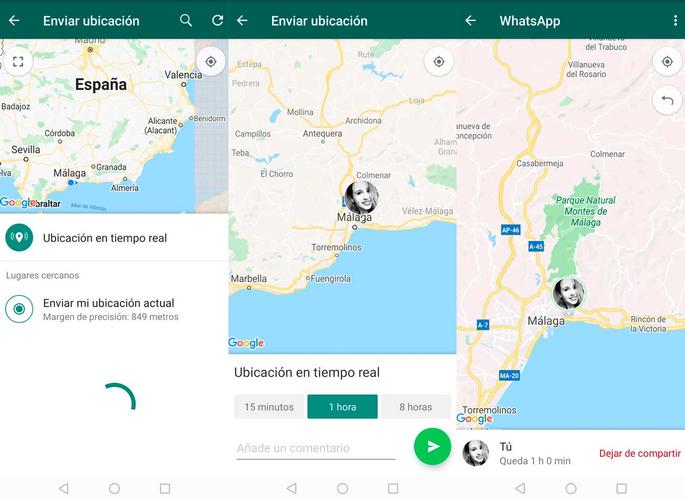
    指紋やパターンなど、モバイル自体に他のセキュリティ保護を設定することもできます。この最初の方法が最適です。なぜなら、コンテンツのロックを解除するためにあなたの指紋を取得できないため、あなた以外の誰もあなたの携帯電話上のものにアクセスできないからです。お持ちでない場合でも、ご心配なく。この時点に達すると、複製 SIM を作成するか、WhatsApp に書き込むかの2 つの可能性があります。

    二段階認証

    (携帯電話が紛失または盗難された場合でも) 誰にも会話にアクセスされたくない場合に講じるべきもう 1 つの予防策は、PIN を設定して 2 段階認証を有効にすることです。これは、アプリ内で電話番号を設定するための、あなただけが知ることができる数値コードです。つまり、このサービスはプラットフォームにアクセスするためにこのパスワードを要求します。パスワードを忘れがちな場合は、プライベート WhatsApp アカウントにアクセスできなくなることを避けるために、アクティベーション プロセス中にアプリに電子メールを入力することができます。

    このメールでは 2 段階認証を無効にすることしかできないため、最初に入力したパスワードがこのチャネルを通じて表示されることはありません。ただし、2 段階認証を有効にしている場合は、忘れることを防ぐために、このパスワードをアプリに入力するよう定期的に求められます。 PIN を忘れた場合 (追加しなかったために電子メールによる 2 段階認証を無効化できない場合)、プラットフォームが電話番号を再度認証できるようになるまで、WhatsApp を使用せずに 7 日間待つ必要があります。
    この方法は、常にデバイスをアクティブ化できる必要があるため、前の方法よりも安全です。このようにして、多くのユーザーが同意なしに自分のアカウントを制御しようとしたときによく起こる典型的な問題を回避します。このような状況に陥った場合、問題を回避するために 2 台目のデバイスから検証を有効にすることは、この点で起こり得る問題を排除するために選択できる最良の投資の 1 つです。

    SIMのコピーを作成する

    携帯電話会社のいずれかの店舗でSIM カードのコピーを作成すると、WhatsApp に電話番号を再登録できるようになり、1 台の端末で 1 つの番号に 1 つのアカウントしか登録できないため、他人が再登録することを防ぐことができます。

    近くにオペレーター ストアがある場合は、そこに行って複製をリクエストすることで、数分で作成できます。この料金を請求される場合があり、その金額は 5 ユーロに達する場合があります。一部のオペレーターは無料でそれを行います。近くに店舗がない場合、またはオンラインでのみサービスを提供している場合は、カスタマー サービスに電話して (または顧客地域の Web サイトから) 複製をリクエストする必要があります。この場合、到着までさらに長く待つ必要がありますので、ヘルプセンターにも問い合わせることをお勧めします。新しいカードを受け取ったら、それを携帯電話に挿入し、WhatsApp をインストールして、他の人がアクセスできないようにします。

    eSIM の登場により、多くの場合、物理的に店舗に行く必要さえなくなりました。私たちがしなければならない唯一のことは、SIM カードに関連するすべてを管理するためにどのような方法が使用されているかをオペレーターから調べてから、複製のリクエストに進むことです。数分以内に、eSIM の確認コードをダウンロードしてプロファイルを通常どおりインストールできるようにスキャンする必要がある QR コードが記載された電子メールを受信します。

    壊れた携帯電話で WhatsApp に連絡する

    もう 1 つのオプションは、メッセージに「電話の盗難/紛失: アカウントを無効にしてください」というフレーズと次の国際形式 +346XXXXXXXX の電話番号を含む電子メールを support@whatsapp.com に送信して、 WhatsApp に直接連絡することです。ここで、+34 は国番号 (スペイン)、6XXXXXXXX は携帯電話番号です。携帯電話に高度なセキュリティ オプションがなく、SIM を郵送で送ってくれる会社がある場合、別の携帯電話で WhatsApp を非アクティブ化できるようになるまで SIM が届くまで待つ必要がある場合、これはさらに重要です。

    会社はできるだけ早くあなたに応答し、他の人があなたのアカウントにアクセスしたり、あなたの会話、写真、ビデオ、および他の人に見られたくない、または保存したくないその他のコンテンツを見られたりできないように、問題の解決に努めます。この情報があなたに危害を加えたり、楽しみのために利用したりしようとする誰かを阻止することになる可能性は低いですが、その可能性はあるので、すぐに行動する必要があります。ただし、この方法の主な問題は速度が遅いことです。

    確認コードなしでWhatsAppをアクティブ化する方法

    アカウントを無効にした場合の影響

    WhatsApp をリクエストしてアカウントを非アクティブ化すると、メッセージング アプリケーションが使用できなくなり、再度アクティブ化する必要があります。ただし、このメッセージング サービスのアカウントの無効化をリクエストする場合には、次のような別の影響があることに注意する必要があります。

    • アカウントは完全に削除されず、すべての情報はそのまま残ります。
    • あなたのプロフィールはアクティブなままであり、連絡先は引き続きそのプロフィールを表示し、通常どおりアクセスできます。
    • メッセージは引き続き受信され、ブロックされてから 30 日以内であれば、アカウントを再アクティブ化したときに表示されます。
    • 30 日が経過する前に再度アクティブ化した場合も、引き続きチャット グループに参加できます。
    • ブロックされてから 30 日以内にアカウントを再アクティブ化する必要があります。アクティブ化しない場合、アカウントは削除されます

    携帯電話を紛失しただけ、または破損しただけの場合は、アカウントを無効化しようとしてもほとんど意味がないことに注意してください。 WhatsApp Web を通じて、または新しい SIM を入手してスマートフォンからアカウントにアクセスした場合でも、引き続き使用できる可能性が高いためです。非アクティブ化すると、ユーザー アカウントを通常の状態に回復するのにかかる時間が大幅に長くなります。したがって、本当に完全にキャンセルしたい場合にのみ非アクティブ化することをお勧めします。

    確認コードなしでWhatsAppをアクティブ化する方法

    確認PINの受信に関する問題

    メッセージアプリから6桁のコードをリクエストした際、時間が経っても届かない場合。その後、一連の手順に従う必要があります。スマホの不具合だけでなく、電話番号の登録時にエラーが発生することもあります。これを行うために、次のソリューションを提供します。

    コードがわかりません

    携帯電話で WhatsApp をアクティブにするための 6 桁の確認コードを受け取ることを選択した場合 (このプロセスには通常数分かかります)、10 分経ってもメッセージが届かない場合は、何かが起こった可能性があります。この問題を解決するには、次のことを試してみてください。

    • 推奨される 5 分の待ち時間が経過したら、電話でコードをリクエストすることもできます。 「電話してください」を選択すると、電話を受けると、コードの 6 つの番号を指示する自動システムが応答します。
    • もう 1 つのオプションは、電話機の電源を切り、約 30 分間ほど待ってから、再度電話機を起動することです。
    • 携帯電話からWhatsApp をアンインストールし、再度ダウンロードして最新バージョンをインストールすることもできます。
    • WhatsApp と同じように、国コードを含むテスト SMS を自分の番号に送信して、受信するかどうかを確認してください。問題がなければSMSの再送信を依頼してください。

    電話番号のエラー

    WhatsApp のアクティベーション プロセス中に電話番号を登録できない可能性もあります。これを確認する方法は、これを入力すると、電話番号が無効であることを示すエラー メッセージが表示されることです。この場合、手順は前のケースと同じで、WhatsApp サポート電子メール (support@support.whatsapp.com) に電子メールを送信する必要があります。

    このメールには、WhatsApp のアクティベーションに問題がある電話番号を記載する必要があり、完全な国際形式で行う必要があります。つまり、私たちの国に対応する接頭辞の前に記号「+」が付き、スペインの場合は「+34」、その後に 9 桁の数字が続きます。さらに、私たちが抱えている問題をできるだけ明確かつ詳細に書かなければなりません。例えば:

    “親愛なるみんな。私の名前はXです。番号を使って携帯電話でWhatsAppをアクティブにしようとしています

    知っておくべきことは、当社のサービスプロバイダーが当社が受信する通話や SMS に対して料金を請求する場合があるということです。そして何よりも、コードを発明しようとしないでください。コードを正しく理解することは事実上不可能であることに加えて、WhatsApp はしばらくアクセスを拒否します。一方、自分の電話番号に対応するアクティブな SIM カードがあることを確認する必要があります。そして最後に、VoIP 番号には互換性がないことを知っておく必要があります。

    携帯電話が近くにない

    WhatsApp がスマートフォンからの独立性が高まるにつれて、アプリケーション自体には、お気に入りの連絡先とチャットするためにそれを使用せずにアカウントの検証プロセスを実行できる新しいオプションが含まれています。

    私たちは、これまで操作したことがなく、近くにスマートフォンがないデバイスからWhatsApp アカウントにアクセスしなければならない状況に陥るかもしれません。この場合、明らかな理由から、WhatsApp が確認コードを電話番号に送信してもほとんど役に立ちません。

    最近、WhatsApp が最新のベータ版で、電子メールを入力することでアカウントを認証できる新しいオプションをテストしているというニュースが明らかになりました。これを行うには、はい、最初に電子メールをアプリケーション プロファイルに追加する必要があります。プロフィールに移動し、アカウントに電子メール アドレスを入力する必要があります。その瞬間から、電子メール アカウントから新しい認証を実行できるようになります。

    この場合、この新機能はまだベータ版であり、オプションはまだデバイスに表示されない可能性があります。したがって、アップデートがすべてのユーザーに届くまでにはまだ少し待つ必要があります。このため、アプリケーション ストアに表示される最新のアップデートを常に最新の状態に保つことをお勧めします。

    これまでに述べたすべてに加えて、WhatsApp アカウントの確認コードをリクエストしている時点で、アプリケーションに何らかのインシデントが発生している可能性もあるため、コードをリクエストした直後に常にコードを受信しようとする必要はありません。場合によっては、特定のサービスの低下により、必要以上に時間がかかる可能性があります。このような場合でも、心配する必要はありません。問題のコードが届くまで辛抱強く待つだけです。おそらく、ほとんどの場合、2 番目のコードをリクエストする必要はなく、数秒でコードを受け取ることができます。

    WhatsApp認証PINを回復する方法

    この場合、 「PIN をお忘れですか?」というテキストとともに表示されるリンクをクリックする必要があります。 WhatsApp 検証 PIN の入力を求めるウィンドウが表示されます。メッセージング アプリケーションで2 要素認証を有効にしている場合に、WhatsApp がアプリケーションにアクセスしようとしているのが本人であることを確認するために時々表示されるウィンドウ。また、誰かが WhatsApp メッセージにアクセスできないように、SIM を別の携帯電話に挿入するかどうかも尋ねられます。

    このリンクをクリックすると、 2 段階認証を無効にするかどうかを尋ねられ、 [無効にする]をクリックすると、 WhatsApp へのアクセスを復元できるリンクを含むメッセージが、設定された電子メール アドレスに自動的に送信されます。このオプションは、2 段階認証を構成するときに以前に電子メール アカウントを入力した場合にのみ機能します。

    2 段階認証を無効にしているため、WhatsApp の設定に戻って再度有効にし、新しい WhatsApp 認証 PIN を選択し、ある時点で認証 PIN を再度忘れた場合に備えて有効なメール アドレスを指定することをお勧めします。

    要求せずに確認コードを受け取りました

    私たちのアカウントを保護するために、誰かが私たちの電話番号を使ってメッセージング アプリにアカウントを登録しようとすると、WhatsApp から通知が送信されます。したがって、アカウントを安全に保ちたい場合は、たとえ信頼できる人であっても、 WhatsApp 確認コードを誰とも共有しないでください

    この通知を受け取った場合は、誰かがあなたの電話番号を入力して登録コードを要求したことを意味します。これは、他のユーザーが電話番号を書き間違えて、それに気づかずに番号を変更し、その番号が私たちの番号と一致した場合に発生する可能性があります。確かに、誰かがあなたの許可なくあなたのアカウントにアクセスしようとしていることが原因である可能性もあります。この場合、WhatsApp から電子メールなどで送信するようにという通知を受け取ったとしても、このコードを誰にも転送しないでください。完全に確実に、これは当社のユーザー アカウントにアクセスしようとする誰かによる詐欺であると考えられます。

    WhatsApp が携帯電話に送信する確認コードが記載された SMS を受信しない場合、これを行うことはできません。ただし、不正行為が疑われる場合は、それを報告し、WhatsApp に通知することをお勧めします。一度報告されたら、その電話番号を使用して WhatsApp アカウントをアクティブ化できるのは自分だけなので、もう心配する必要はありません。そのため、相手がアカウントをブロックしたり、別のデバイスからアカウントを使用したりすることはできません

    認証コード詐欺にご注意ください

    WhatsApp 認証コードを要求せずに受け取ることはできない可能性があります。有名なメッセージング アプリケーションの認証コードに関する情報を受け取った場合は、常に注意して、その内容をよく読み、誰からのものかを確認することが重要です。

    そして残念ながら、WhatsApp 認証コード詐欺が山火事のように広まるのはこれが初めてではなく、また最後でもないでしょう。具体的には、この詐欺は「WhatsApp からのご挨拶」というテキストが含まれる SMS を受信することで構成されますが、さまざまな亜種やメッセージが存在する可能性があります。

    このメッセージでは、メッセージング アプリの使用を続けるために電話番号を確認するよう求められますが、彼らが本当に望んでいるのは、WhatsApp を制御して、すべてのデータや会話などにアクセスできるようになることです。これを行うには、SMS に届いたリンクをタップする必要がありますが、これは間違いなくフィッシング手法です。彼らは、あなたのアカウントを盗み、すべての情報にアクセスするために、メッセージが WhatsApp から送信されたように見えることをシミュレートします。

    リンクをクリックしないでください

    したがって、この確認コードを要求したことがない場合は、メッセージに付随するリンクをクリックしないように、ためらわずにできるだけ早くメッセージを削除することが最善です。 WhatsApp をアンインストールしていない場合は、SMS リンクをクリックしないでください。また、誰かがそれを求めたとしても、あなたは誰にもそれを送りません。

    アンインストールした場合も同様です。WhatsAppは SMS でリンクを送信しませんが、公式アプリケーションで使用する必要があるコードを送信します。 WhatsApp リンクなどはアカウントへのアクセスを盗まれるので、決してクリックしないでください。また、メッセージング アプリを模倣したメール リンクにアクセスすることもできません。

    疑問がある場合は、公式チャネルを参照してください

    WhatsApp は、大多数のアプリケーションと同様に、主要なソーシャル ネットワークにアカウントを持っています。これにより、現時点でのアプリケーションの実際を知ることができます。請求していないのに当社からSMSが届いた場合は、詐欺の可能性があります。このような種類の状況では、公式チャネルを参照して、同様の詐欺やシナリオかどうかを確認するのが最善の方法です。

    それに関する情報がない場合でも、簡単な相談だけで、誰かが当社の同意なしに当社の WhatsApp にアクセスした結果として生じる大きな恐怖から解放され、すべての連絡先を手元に置くことができます。何よりも重要なのは、事前にさまざまな方法でコミュニケーションを適切に対比させていなければ、これほど確実なコミュニケーションは生まれないということです。

    WhatsApp リアクティブ

    さて、間違いや不注意で罠にはまった場合は、WhatsApp アカウントの同じアクティブ化プロセスを実行して、メッセージング アプリ自体が本物の確認コードを送信し、アカウントを回復してチャットし、再び携帯電話に関連付けてアクティブ化できるようにするのが最善です。

    携帯電話で再びアクセスできるようになるため、午後ではなくすぐに実行してください。方法がわからない場合は、WhatsApp をアンインストールしてすぐにインストールし、電話番号を入力してください。誰かがあなたのアカウントにアクセスしている可能性があるという疑いがまだある場合は、問題の解決に役立つよう、 WhatsApp に状況を報告することが最善です。

    参考資料一覧

    1. https://play.google.com/store/apps/details?id=com.whatsapp
    2. https://voe.google.com/u/0/about
    3. https://apps.apple.com/us/app/whatsapp-messenger/id310633997

    確認コードなしでWhatsAppをアクティブ化する方法・関連動画