カテゴリー: ワッツアップ

ワッツアップ

  •  WhatsApp に最適なミームをダウンロードできる場所

    WhatsApp に最適なミームをダウンロードできる場所

    メッセージング アプリに導入されて以来、さまざまなミーム形式はユーザーに最も人気があり使用される機能の 1 つとなり、多くのユーザーが独自の形式を作成し、全世界と共有するようになりました。

    真実は、携帯電話でブラウザを開いて Google で WhatsApp のミームを検索すると、検索エンジンの画像結果内にミームのスナップショットがすでに見つかるということです。しかし、特定のトピックに関する WhatsApp のミームをより体系的に探したい場合は、どの Web サイトからミームをダウンロードできるかを調べなければなりません。そこで私たちは、いくつかのオプションを自由に使えるように、最も気に入ったものを紹介します。

    ミームは私たちの多くにとって別のコミュニケーション オプションとなっているため、ライブラリに新しいオプションを追加することへの関心は高まっています。そのため、私たちの多くは、この種のリソースを追加するいくつかのアプリケーションをスマートフォンにダウンロードしています。以下で知っておくべきことをすべて説明します。

    ミームディレクトリからダウンロード

    したがって、現在では、インターネット上にあらゆる種類のミームを提供するいくつかのツールが存在します。愛、ブラック ユーモア、映画のイメージ、政治家など、あらゆるものをミームにすることができます。これがミームディレクトリのすべてです。

    毎日何百もの新しいミームが出現するため、一部のミーム ディレクトリは毎日更新されます。あらゆるニュースやイベントがいくつかのミームの作成を引き起こし、これらのディレクトリではそれらがすべてカテゴリー別に整理されています。彼らと一緒に行きましょう:

    メメドロイド

    Memedroid では、ユーザー自身がコミュニティに投稿したミームの優れたカタログを見つけることができます。したがって、WhatsApp のミームをダウンロードできるだけでなく、投稿をアップロードすることもできます。さらに、「What Memes」セクション内で、最も人気のある、月間、週間、および日間のトップにすぐにアクセスできます。お気に入りを保存したり、最も貢献度の高い人のランキングを確認したり、ブログにアクセスしたりすることもできます。これらすべてに、Android および iOS と互換性のあるモバイル アプリケーションを追加します。

    ミーム文化はあらゆる予想を上回っており、誰もがミームを作成し、共有しています。 Memedroid では、あらゆる種類のトピックのランダムなミームを表示したり、チャットにアクセスして他のユーザーと意見を共有したり、最新のトレンドやコレクションが記載された Web サイトのブログを参照したり、最もアクティブなユーザーのランキングを確認したりできます。

    ブタネロ

    これは最も有名なユーモアWeb サイトの 1 つであり、多くのミームが見つかります。毎日オファーが更新されるため、いつでも送信できるようにいくつか用意しておくと便利です。さらに、El Butanero では、ウェブサイトで公開されているすべての情報がカテゴリに分けられており、今週、月間、年間、および全期間の最高のものを見つけるセクションがあります。

    その内容は非常に広範囲に及ぶため、事故、なぞなぞ、赤ちゃん、映画、動物、コメディ、食べ物、スポーツ、有名人、ゲーマー、モーター、音楽、テクノロジー、ホラーなどのカテゴリ別に整理されたカタログが無限にあります。エル・ブタネロで見られるすべてのミームを Facebook、Twitter、WhatsApp で共有できます。 Android Play ストアで入手可能なアプリケーションをダウンロードすると、すべてのコンテンツにアクセスできるようになり、Google サービス、Facebook Messenger、Facebook ページ、Telegram、Twitter、または WhatsApp でミームを共有することもできます。

    どんだけ野郎

    How Much Cabrón も、先ほど紹介した以前の Web サイトと同様に、WhatsApp のミームがたくさんあり、無料でダウンロードできるサイトです。メニュー オプションから、過去数か月、最高のものを確認したり、それらをランダムに観察したり、独自のミームを送信してカタログを拡張したりすることができます。

    この Web サイトにアクセスすると、最新の追加コンテンツが表示されますが、右側のサイドバーからは、コミックカテゴリ、テーマ検索、ユーザーランキング、その日の GIF とビデオ、またはちょうど 1 年前のその日のコンテンツなどにもアクセスできます。

    どれくらいの理由で

    まさに、ミーム コンテンツの最も伝説的な Web サイトの 1 つです。これは、黒いボックス内にミームを囲み、その下に小さな皮肉を込めたテキストを入れることで有名になりました。その日、週、月、または Web の歴史のベストを見つけるためのいくつかのカテゴリがあります。ランダムに検索したり、最新のアップロードを表示したりするオプションもあります。自分たちがとても面白いと思ったら、自分たちのポスターを送って、それが拡散されるようにすることができます。アップロードする前に、WhatsApp の連絡先の間でこれをテストして、思ったほど面白いかどうかを確認できます。

    間違いなく、インターネット上で最高のやる気を失わせるポスターが見つかるでしょう。彼らのテーマは通常、好奇心、ユーモア、笑い、考察などです。さらに、ミームはスペイン語であるため、WhatsApp で笑うためにミームを翻訳する必要がないという利点もあります。英語でジョークを作りたい場合は、Reddit でブラック ボックス ミームがたくさん見つかります。ただし、クアンタ ラソン自体では、他の言語でミームを検索できます。

    とても気に入った場合は、肯定的な投票をすることができます。否定的なコメントやコメントを残すオプションもあります。これらの投票により、ミームは日次、週次、月次のランキングで最高または最低の位置に配置されます。

     WhatsApp に最適なミームをダウンロードできる場所

    ユーモアウェブサイトより

    他のウェブサイトでは、あらゆる面でミームとユーモアを組み合わせ、ジョーク、ビデオ、その他の人々を笑わせるあらゆる種類のデジタル形式を伴います。

    ザ・ランディング

    El Rellano は長年にわたってネットワークに参加しており、常に最高のユーモアと最高のジョークを提供しています。彼らにはかなりの数のミームがあり、それらの非常に大規模なカタログがあり、ほぼ毎日更新されます。しかし、ミームだけに限定されるわけではありません。ビデオ、画像、ソーシャル ネットワーク、GIF など、ユーモアに関して想像できるあらゆるものもあります。しかし、私たちが今日話しているミームなどのテーマに関して言えば、これほど多くの多様性を提供してくれるウェブページはほとんどないでしょう。

    ランディング ページには、公開された最新のユーモア コンテンツが表示されます。前述したように、あらゆる種類のミームやコンテンツが公開されています。これには独自のカテゴリがあり、上部のメニューの[ビデオ]、[画像]、[RRSS]、[GIF]、[ミーム]、[ギャラリー]をクリックしてスクロールします。 Facebook、Twitter、WhatsApp、Telegram、GMail ですべてのコンテンツを共有できます。

    ファインフィリピン人

    FinoFilipino では、WhatsApp で友人や家族と共有できるミームも多数用意しています。ソーシャルネットワーク上で最も閲覧されているものを表示する「トレンド」のようなセクションがあり、その名前が示すように、この Web サイトのユーザーが最もフォローしているものを表示する「人気」のようなセクションがあります。

    すべてがサブカテゴリーごとに非常によく分散されており、ミームがあるだけでなく、面白​​くて興味深い写真、ビデオ、さらには依然として非常に興味深いバーゲンセクションさえあります。トップメニューからアクセスできる最も人気のあるカテゴリは、WTF、Fail、Fauna、Absurder、Post Random です。

     WhatsApp に最適なミームをダウンロードできる場所

    テーマ別ミーム Web サイトから

    一部の Web サイトでは、ジョーク、テキスト形式、生涯の話、またはスポーツ情報のみに関連するミームの公開など、より具体的なトピックに重点を置いています

    ピンタマニア

    WhatsApp のミームをたくさん見つけることができるもう 1 つのサイトは、Pintamania の Web サイトです。そこには、トピックまたはカテゴリごとに整理されたWhatsApp のミームに完全に特化したセクションがあります。具体的には、サッカー、面白い、やる気を起こさせる、カップル、スパイシー、有名などを見つけることができます。真実は、選択肢がたくさんあるということです。

    WhatsApp のメイン ミーム セクションに加えて、ジョーク形式のあらゆる種類のユーモア コンテンツを見つけることができる数十のテーマ カテゴリもあります。それぞれのジョークに対して、好意的または不利な投票を行うことができ、それによって各ジョークにポイントが与えられ、最高のランキングが形成されます。

    ミームスポーツ

    MemeDeportes はミームに特化しており、その名前が示すように、ミームはスポーツの世界に関連しています。毎日更新されますが、最も活発になるのは週末または重要なスポーツ イベント (特にサッカー) の後です。サッカー、バスケットボール、モータースポーツ、テニスなどに分かれているので、この分布だと非常に見つけやすいでしょう。

    さらに、そのようなニックネームを獲得した人々を見て、今シーズンのスペインのサッカーリーグを応援する場所に行く「ベスト」などのセクションもあります。ミームが大多数ですが、Wh​​atsApp で送信したい GIF もあります。各ミームは好意的な投票を受けて最高のランキングを形成することができ、Facebook、Twitter、Pinterest ですべてのコンテンツを共有できます。

    私たちが紹介したすべての Web サイトでは、これらのページの 1 つにアクセスしてミームをダウンロードし、参加しているチャットやグループから、もちろん誰にでも送信するだけで、非常に面白くて興味深いミームを送信できます。

    9GAG

    同時に、私たちが Facebook の常連である (または単にアカウントを持っている) 場合、9GAG はインターネット上で最も人気のあるミーム ページの 1 つであり、2008 年に開始され、現在世界で最も影響力のある Web ページの 1 つです。

    実際、アプリケーション自体には 4,000 万人以上のフォロワーがいます。香港に本社を置く 9GAG では、登録ユーザーが他のソーシャル メディア サイトから UGC をアップロードして共有できるようにしています。

    海外サイトより

    ミームは世界共通言語を使用していますが、スペイン語のミームが非常に人気があることは明らかです。ただし、テキストを必要としない中立的なミームや、英語で書かれており誰でも簡単に理解できるミームもあります。このため、私たちはあらゆる種類のスタイルの膨大な数のミームを見つけることができる国際的な Web サイトを厳選しました。

    Imgur

    Imgur では、ミームだけでなく、話題になった画像、その他の興味深い画像、GIF、さらにはビデオさえも保存できます。 WhatsApp が提供するものはすべて WhatsApp 経由で送信でき、非常によく構造化された Web サイトであり、毎日新しいコンテンツが投稿されます。コミュニティを構成するさまざまな人々の貢献に投票したりコメントしたりしたい場合は、Web サイトがこのように更新されるため、コストがかからないことを承知の上で登録する必要があります。大変お勧めのサイトです。

    唯一の特徴は、これが英語の Web サイトであり、すべてのコンテンツが英語圏の一般向けであることです。すべてのコンテンツは、ミームが受け取った「いいね!」コメント、視聴統計を教えてくれるので、コンテンツがバイラルになっているかどうかを知ることができます。テーマ別のミームを見つけるための検索エンジンが上部にあります。

    自分のミームを知る

    ミームに関しては最も古いページの 1 つ。 Know Your Meme は 2007 年からオンラインになっているため、お気に入りに登録しておけば、毎日常に新しいミームが表示されることが保証されます。文化、イベント、人物などのミーム カテゴリにアクセスできる、ナビゲートしやすいデザインになっています。これらのカテゴリ内には、ウェブ上に存在する膨大な量のミームを、より簡単に見つけられる方法で整理することを容易にする、さらに多くのサブカテゴリがあります。

    また、画像セクションもあり、カテゴリー間を移動することなくミームをすばやく表示できます。特にドロップダウン メニューには、トレンドになっているもの、最もコメントされているもの、またはお気に入りとして最も多くマークされているものを選択するオプションがあるためです。 Wiki スタイルのエンジンを使用する大規模なミーム データベースであるため、ユーザーは新しいミームを送信することでコミュニティに積極的に参加できます。これは、Know Your Meme がソーシャル メディア上で広まっている新しいトレンドを常に最新の状態に保つのに役立ちます。

    テナー

    この GIF ファイルのディレクトリは他ならぬ Google が所有しており、ミームをダウンロードするときに参照する主なソースの 1 つです。そのインターフェイスは同社の他のツールと一致しており、非常に明確で操作が簡単です。さらに、言語に適応するので、カテゴリやそのさまざまなオプションを快適に移動できます。

    Tenor の Web サイトに入ると、最新のミームやその他の GIF のセレクションに加えて、検索したい内容を書き込むことができる検索バーが表示されます。たとえば「映画 ミーム」と検索すると、映画をテーマにした無数のミームが表示されます。これは、考えられる他のテーマでも再現できます。また、Tenor には iOS および Android モバイル デバイス用のアプリケーションがあるため、日常生活で非常に便利なツールになることを覚えておいてください。

    これらのアプリで独自のミームを作成しましょう

    見るよりも行動することに興味がある場合は、さまざまなアプリを通じて独自のミームを作成し、WhatsApp などのプラットフォームで使用する可能性が常にあります。そのうちの 1 つはMeme Faces: Rage Comic Maker で、最も楽しく使用されているアプリケーションの 1 つであり、独自の画像をベースとして使用してミームを作成できます。これを行うために、さまざまな種類のフォントを使用してフレーズをカスタマイズして作成したり、ギャラリーにあるキャンバスや写真のインスピレーションを使用したり、写真を撮ってその場でミームを作成するために使用したりするなど、幅広いツールをユーザーが利用できるようにします。

    また、ミーム ジェネレーター アプリもあります。このプログラムを使用すると、すでに作成されたミームの広範なカタログが表示されるだけでなく、好みに応じてカスタマイズ可能な画像にアクセスできるようになります。これを行うには、フォントを 1 つ選択し、フォントを選択して、必要なテキストを入力するだけです。完了したら、ソーシャル ネットワークだけでなく、もちろん WhatsApp などのメッセージング アプリでもミームを共有できます。

    ミームをダウンロードするのに最適なアプリ

    これまで、私たちはウェブサイトと、新しいミームを作成するために存在するさまざまなオプションに焦点を当ててきました。ただし、前述の Web サイトにアクセスせずに、スマートフォンに直接ミームをダウンロードできるさまざまなアプリも見つかります。

    フレーズを含むミーム

    WhatsApp 用のフレーズを含むミームは、 Android ユーザーが検索に多くの時間を費やすことなく、あらゆる種類のミームを連絡先に送信できる最も興味深いアプリケーションの 1 つです。アプリケーションの継続的な更新により、常に更新される多数のオプションを楽しむことができます。

    そのライブラリには、スペイン語のフレーズを含む何百ものミームがあり、いつでも数回タップするだけで送信できます。 12,000 件以上のレビューがあり、 5 点満点中 4.1 の評価を受けており、市場で最も優れたオプションの 1 つです。

    WhatsApp のフレーズを含むミーム
    QRコード をダウンロード
    WhatsApp のフレーズを含むミーム
    開発者: パウリサスタジオ

    ステッカーミーム – WASticker

    ミーム ステッカー – WASticker は、会話の中でユニークな瞬間を共有し続けるために新しいミームをダウンロードするときに考慮する必要があるもう 1 つのオプションです。この場合、あらゆるタイプのトピックに関する多数のミームとファイルがある点で、前のアプリケーションとは異なります。そこで私たちは、ユニークなフレーズを持つ犬や有名人のミームを見つけていきます…その他にも無限の選択肢があります!

    数回クリックするだけでダウンロードしてデバイスに直接追加できるので、問題なく使用し、すべての可能性を最大限に活用できます。

    ステッカーミーム - WASticker
    QRコード をダウンロード
    ステッカーミーム – WASticker
    開発者: AbrilApps

    ご質問、ご質問がある場合、またはミームを検索するためのウェブサイトやミームを作成するためのアプリケーションをもっと思いつく場合は、いつでも以下にコメントを残すことができます。読んでますよ!

    参考資料一覧

    1. https://play.google.com/store/apps/details?id=com.novagecko.memedroid&hl=es_419≷=US
    2. https://play.google.com/store/apps/details?id=com.AbrilApps.stickersmemesv1
    3. https://www.クアントカブロン.com/
    4. https://imgur.com/
    5. https://knowyourmeme.com/
    6. https://play.google.com/store/apps/dev?id=7251767666114077841
    7. https://es.memedroid.com/
    8. https://apps.apple.com/us/app/memedroid-funny-memes-gifs/id549014460
    9. https://www.エルブタネロ.com/
    10. https://www.クアンタラゾン.com/
    11. https://www.ピンタマニア.com/es/
    12. https://www.memedeportes.com/
    13. https://テナー.com/es/
    14. https://9gag.com/tag/meme
    15. https://play.google.com/store/apps/dev?id=7492229507313792594
    16. https://elrellano.com/memes/
    17. https://play.google.com/store/apps/details?id=app.elbutanero.com&utm_source=global_co&utm_medium=prtnr&utm_content=Mar2515&utm_campaign=PartBadge&pcampaignid=MKT-AC-global-none-all-co-pr-py-PartBadges-Oct1515-1
    18. https://play.google.com/store/apps/details?id=com.stickersfunny.stickersfunnyconfrases
    19. https://finofilipino.org/

    WhatsApp に最適なミームをダウンロードできる場所・関連動画

  • WhatsAppチャットをパスワードで非表示にする方法?

    WhatsAppチャットをパスワードで非表示にする方法?

    索引

    WhatsApp でチャットを非表示にするにはどうすればよいですか?これは、アプリを日常的に使用し、より高いプライバシーを提供したいユーザーの間でますます一般的な質問です。少し前まで、そのようなアクションを実行するには、チャットを保護し、外部の目から隠すことを可能にするサードパーティの代替手段に頼る必要がありました。しかし、ここ数か月で同社はこの可能性をネイティブに組み込み、プライバシーの観点からユーザーにさらに多くの選択肢を提供しました。

    このオプションを使用すると、アプリの通常の会話リストに表示されなくなります。この記事では、あなたに教えます

    WhatsAppでメッセージを非表示にする方法

    WhatsApp ではチャットをネイティブに非表示にするオプションが許可されていたため、多くのユーザーは端末にインストールしたアプリケーションを削除して、アプリから直接このアクションを実行することを選択しました。ただし、両方のオプションについて説明します。

    iOSの場合

    iOSの場合、操作は非常に簡単です。まず第一に、隠したい連絡先を探す必要があります。アーカイブ オプションが提供する内容に反して、会話では、まだ会話を開始していないチャットを非表示にする必要があることを強調することが重要です。何らかの理由で、会話中に予期せぬタイミングで通知が生成されることを望まない場合に使用できる状況。

    連絡先が見つかったら、そのプロフィールにアクセスして、チャットのブロックオプションを探す必要があります。これを有効にすると、そのチャットはブロックされたチャット タブに自動的に保存されます。通知を受信した場合、メッセージの内容や送信者は表示されません。単純に、メッセージを受信した非表示のチャットがあります。

    それをクリックすると、携帯電話とチャット自体の両方のロックを解除する必要があるため、二重のセキュリティ ロックがかかり、会話にアクセスするのにかかる時間が妨げられる可能性があります。原則として、やり取りにおいてより機敏性が必要とされる頻繁な連絡先と会話する場合には、この問題の使用を避けるために、この問題を考慮することが重要です。

    さらに、携帯電話でチャットを非表示にしても、デスクトップ バージョンや別のモバイル デバイスなどでチャットが非表示になることを意味するものではないことも指摘しなければなりません。ただし、このアクションは、通常作業しているのと同じくらい多くのプラットフォームで実行する必要があります。

    あなたの場合、非表示にしたいすでに開いているチャットがある場合は、変換を押したまま「チャットを制限」機能をクリックするだけです。これにより、メールは受信トレイから独自のフォルダーに移動され、パスワードまたはデバイスの指紋や Face ID などの生体認証データでのみアクセスできます。また、そのチャットの内容を通知で自動的に非表示にすることも可能であることに注意してください。

    Androidの場合

    Android では、操作は非常に似ており、問題の隠しチャットの特性も同じです。 WhatsApp アカウントにアクセスし、問題の連絡先を検索する必要があります。見つかったら、次のステップは、プロフィールにあるチャット ブロック オプションを見つけて有効にすることです。これにより、チャットが受信トレイから別のフォルダー (制限付きチャット) に移動されます。これにアクセスするには、デバイスのロック解除パスワードまたは生体認証データ (指紋または顔認識) を使用する必要があります。

    iOS と Android の両方で、チャットをブロックするオプションと連絡先をブロックするオプションを混同しないように留意することが重要です。 2 番目のケースでは、連絡先がメッセージを送信できる可能性をブロックしますが、それはこのオプションの意図ではありません。ただし、単にプライバシーのレベルを高めるためです。

    非表示チャットにアクセスする方法

    非表示のチャットにアクセスするには、 WhatsApp アカウントを入力し、下にスクロールするだけで、[アーカイブされたチャット] と[非表示または制限されたチャット] の2 つのオプションが表示されます。

    2 つの違いは、非表示のチャットでは会話にアクセスするためにロック解除パターンを使用する必要があるのに対し、アーカイブされたチャットでは使用しないことです。したがって、セキュリティ層がさらに追加されます。

    ただし、このシステムには 2 つのマイナス面があることを考慮する必要があります。 1 つ目は通知に関するものですが、これは明らかに表示されません (ただし、それが必要なものであると想定されます)。そのため、新しいメッセージがあるかどうかを確認し続ける必要があり、これが問題になることがあります。基本的にはコンテンツは表示されません。それはすべて、WhatsApp を使用するユーザーのプライバシーを高めることを目的とした機能だからです。

    そして第二に、指紋、Face ID (顔認識)、またはパスワードの使用は、別のセキュリティ対策を追加することなく、携帯電話のロックを解除するために使用するものと同じになります。そのため、誰かがあなたの携帯電話で何らかの管理を行うためにあなたの PIN を知っている場合、その人は隠しチャットにもアクセスできます。したがって、興味深いのは別の固有のパスワードを設定できることなので、これはほとんど役に立ちません。したがって、このメッセージングアプリ内の会話を非表示にしたい場合は、知っておくべき詳細です。

    前述の 2 つの側面に加えて、明確にしておくべき点がもう 1 つあります。 Android や iOS など、WhatSapp にリンクされたデバイスが複数ある場合、制限されたチャットはそれらのデバイス上でブロックされているように表示されます。つまり、それらのデバイスも制限されます。また、このような場合、別のデバイスでチャットを開くことができるように、メイン デバイスでシークレット コードを作成する必要があります。他のデバイスがこのタイプのチャットをサポートしていない場合、アプリは次のように説明します。「制限付きチャットをサポートしていないリンクされたデバイスをお持ちの場合は、アプリにバナーが表示されます。」

    チャットを非表示にする代替手段

    チャットをネイティブに非表示にする方法を理解したら、アプリケーションを終了せずに他の方法があることを知ることが重要です。この場合、それ自体を隠すことではなく、アーカイブすることです。このオプションを選択すると、会話は一般チャット ウィンドウにも表示されませんが、下にスクロールしてアーカイブされたチャット タブのロックを解除すると表示されます。その方法をお伝えします。

    Androidの場合

    保存ファイルをアーカイブ リストに送信するのは簡単ですが、次の行に示すようにプラットフォームごとに異なります。 Android の場合、モバイルでメッセージング アプリを開き、非表示にしたいチャットを探して長押しするだけです。これにより、会話が選択された状態が維持され、上部バーのメニューにさまざまなオプションが自動的に表示されます。

    下向きの矢印が付いた四角形のアイコンをタップすると、チャットがアーカイブされ、チャット リストから消えます。グループ会話をアーカイブした場合、これは削除したことやチャット グループから脱退したことを意味するものではなく、単に最近のチャットのリストから非表示にしたことを意味することに注意する必要があります。

    iOSの場合

    ただし、 iPhoneでは、会話を右から左にスワイプしてオプション メニューを表示し、アーカイブ オプションを選択する必要があります。チャットをアーカイブしたら、チャットに戻るための 2 つのオプションがあります。

    そのチャット内で新しいメッセージを受信した場合、そのメッセージは再びチャット リストに直接表示されず、アーカイブされたままになります。必要に応じて手動で行う必要があります。ただし、このモードは以下で説明するように設定できます。この機能が数年前に実装されたときは、会話はアーカイブ フォルダーから自動的に移動されていたため、それほど大きな問題ではありませんでした。幸いなことに、これは変更され、正しく動作するようになりました。

    コンピュータ上で

    モバイル アプリと同様に、ユーザーはコンピューター上のファイルを使用してチャットを非表示にすることもできます。 WhatsApp の Web バージョンには、アーカイブされたチャットのための完全な設定がないため、さらにシンプルです。

    • web.whatsapp.com にアクセスし、リンクされた QR コードを使用してユーザー名を入力します。
    • 次に、右クリックするか「下矢印」(さまざまなオプションを表示する各チャットのボタン)を選択して、非表示にするチャットを選択します。
    • 最良のオプションの 1 つは、「チャットをアーカイブする」です。
    • 電話機で有効にしたチャット アーカイブ設定に応じて、チャットはアーカイブされ、一時的または永久に非表示になります。

    電話機で [チャットをアーカイブする] を有効にしている場合は、すべてのチャットの上部にある [アーカイブ セクション] にあるすべてのアーカイブされたチャットにアクセスできます。ただし、そのオプションが無効になっている場合は、上部の「3 点メニュー」を選択し、「アーカイブ済み」オプションを選択すると、アーカイブされたチャットを見つけることができます。

    アーカイブされたチャットにアクセスする

    アーカイブの手順がオペレーティング システムに応じて異なるのと同様に、アーカイブされたチャットへのアクセスも異なる方法で行われます。どのプラットフォームでも非常に簡単なので、以前にアーカイブしたチャットを再度見つけるのに問題はありません。しかし、いずれにせよ、再び会話を取り戻すためにどのように行動すべきかを詳しく説明します。

    Androidの場合

    Android でアーカイブ済みリストにアクセスするには、すべての会話の最後までスクロールし[アーカイブ済み] をタップする必要があります。中に入ると、すべての会話が表示され、通常のチャット リストにあるかのように、そのいずれかにアクセスしてメッセージを確認したり、新しいメッセージを送信したり、添付ファイルを確認したりすることもできます。

    さらに、メイン画面に再び表示させたい場合は、会話をしばらく指で押したままにし、表示されるメニューで[チャットのアーカイブを解除]オプションを選択します。

    iOSの場合

    iOS の場合、チャットのリストを「プルダウン」する必要があります。そうすると、リストの最初のチャットのすぐ上に、「アーカイブされたチャット」オプションを含む新しいメニューが表示されます。 Android の場合と同様に、会話をアーカイブしたときと同じ方法で、会話を通常のリストに戻すことができます。会話上で指を右から左にスライドさせ、今回はアーカイブ解除オプションを選択します。言うまでもなく、iPhone 用 WhatsApp の場合は、メッセージ、添付ファイル、その他のアーカイブされたチャットにもアクセスできます。これは、ファイルにアクセスするだけなので、誰かがあなたの携帯電話を盗んだり、WhatsApp にアクセスしたりした場合に効果的に保護されるオプションではないことに留意する必要があります。はい、メインビューからそれらを削除したい場合、または誰かがあなたの携帯電話を横目で見ている場合、これはオプションです。

    アーカイブされたチャット画面の中央に表示される[設定]リンクをクリックすると、WhatsApp 設定の[チャット]セクションに移動します。ここには、チャットをアーカイブするオプションがあります。したがって、これを有効にすると、新しいメッセージを受信したときに、アーカイブされたチャットがそのリストに残ります。無効にすると、受信トレイに戻り、通知は通常どおりマークされます。

    コンピュータ上で

    非表示の WhatsApp チャットをアーカイブ解除または表示するには、アプリケーションの [アーカイブ] セクションに移動します。

    • WhatsApp チャットを表示します。
    • 設定に応じて、チャットの上部または下部から「アーカイブ済み」セクションを開きます。
    • アーカイブを解除したいチャットを長押しします。
    • 「上矢印」アイコンを選択してアーカイブを解除し、アプリのメイン チャット リストにチャットを配置します。

    アーカイブされたチャット設定

    チャットをアーカイブして非表示にするときに留意すべき点は、設定です。これを行うには、WhatsApp 設定の [チャット] セクションに移動し、そこで[チャットをアーカイブしたままにする]かどうかを選択します。このオプションをクリックすると、アーカイブに非表示になっているチャットは、新しいメッセージを受信したときにアーカイブされたままになります。これを無効にすると、これらのユーザーがあなたに手紙を書いた場合に再び表示されます。プライバシーを高めるために、このオプションを選択することをお勧めします。これにより、相手があなたと一緒にいるときにメッセージを受信することに気づかれることがなくなります。

    フォルダー自体からこの調整を行うこともできます。フォルダーを開くと、右上に 3 つの点があります。アーカイブ設定をクリックし、必要なオプションを選択します。もちろん、選択した内容に応じて、フォルダーは画面の上部または下部に表示されます。

    同様に、アーカイブされたチャット フォルダーからは、アーカイブしていない場合と同じ方法で、個別の会話またはグループの会話を管理できます。唯一の違いは、前述のようにメイン トレイに表示されないように位置を変更したことです。

    したがって、「アーカイブ済み」内でチャットを押したまま右上隅にある 3 つの縦の点のあるメニューをクリックすると、利用可能なすべてのオプションが表示されます: グループから脱退する、ショートカットを作成する、グループ情報、未読としてマークする、またはアーカイブ フォルダー内のすべてのチャットが選択されるようにすべてを選択する。全員を選択した場合、複数の会話へのショートカットを同時に作成したり、全員の情報を同時に表示したりすることはできないため、オプションはグループを離れるか未読としてマークするかに制限されます。

    このセクションでは、私たちの個人的なメッセージがエンドツーエンドで暗号化されていること、つまり私たちの個人的なメッセージと通話を私たちと私たちが共有する相手のみが利用できるプライバシー機能であることもお知らせします。設定/チャット/バックアップ設定を通じて、これらのパラメータを変更できます。

    非表示のチャットとは異なり、アーカイブされたチャットでは、表示されていなくても新しい通知があることがわかります。また、「アーカイブされたチャット」の横に数字が表示され、そのうちの何件にニュースがあるかがわかるので、必要に応じて入力できます。

    指紋でチャットを保護する

    Android と iOS の両方で、生体認証セキュリティ システムを使用してWhatsApp をネイティブにブロックすることもできます。このブロックを無効にするには、各オペレーティング システムの同じメニューで操作を逆にするだけです。

    Androidの場合

    WhatsApp を指紋でブロックするように設定できます。特定の会話をブロックするわけではありませんが、ここで実現されるのはアプリ全体をブロックすることです。つまり、保存したすべてのチャットはブロックされ、指紋がなければ誰もチャットに参加できなくなります。二重の保護が追加されています。画面のロックを解除して WhatsApp に入るには、指紋またはパスワードが必要です。さらに、すぐに、1 分後、または 30 分後に自動的にアクティブになるように設定できるため、ボタンを押し忘れても問題ありません。

    • 携帯電話で WhatsApp を開きます
    • 右上隅の 3 つの点に移動します
    • オプションを開いてアカウントに移動します
    • 設定メニューからプライバシーを選択します
    • 指紋ロック」セクションを探してください。

    iOSの場合

    iOS をお使いの場合は、「画面ロック」が表示され、次に「Touch ID」が表示されます。 Android では、「指紋によるロック解除」スイッチをクリックするだけです。

    Touch ID または Face ID を使用して WhatsApp をブロックし、指または顔でメッセージング アプリケーションのロックを解除できるようにしたい場合は、次の手順に従う必要があります。下部バーの[設定]メニューに移動して[プライバシー] を選択し、 [画面ロック]をクリックして[Touch ID または Face ID が必要] を有効にします。ブロックをアクティブにするためにアプリを使用せずに経過する必要がある時間を選択します。

    外部アプリケーションとのチャットを非表示にする

    これまで見てきたように、WhatsApp にはチャットをネイティブに非表示にするオプションがすでに有効になっていますが、 Wh​​atsApp とその会話を保護できる Google Chrome または外部アプリケーションの拡張機能もあります。

    ほとんどの場合、高度な機能も提供するため、場合によっては、このタイプのアプリを選択するのも興味深いかもしれません。その中には、このアプリケーションにアクセスするための新しいパスワードを設定する可能性も含まれます。これは私たちが隠しチャットでネイティブにリクエストしたものです。携帯電話にメッセージ用と同じパスワードを設定するのは役に立たないからです。誰かに携帯電話を使用するオプションを与えたいかもしれないが、特定の場所にはアクセスさせたくないからです。

    WhatsHide 拡張機能

    この拡張機能はWhatsHideと呼ばれ、Chrome ウェブストアの同じリンクから無料で入手できます。 Google Chrome ブラウザにインストールすると、ブラウザのアドレス バーの横に WhatsApp のシンボルが赤い新しいアイコンが表示されることがわかります。

    初めてそのアイコンをクリックすると、テキスト ボックスが表示され、そこに単語を追加できます。これらの単語は、その単語を含むチャットを非表示にするために拡張機能で考慮される単語です。これを行うには、テキスト ボックスに単語を書き込み、 「+」ボタンをクリックするだけです。自動的に、単語がテキスト ボックスの上部に追加され、追加したすべての単語がそこに蓄積されることがわかります。

    WhatsApp でチャットを非表示にする

    単語を追加するとすぐに、その単語を含むチャットがチャット リストからどのように消えるかがわかります。さらに、各単語の横には、その単語のフィルターを有効または無効にするスイッチがあり、有効にするか無効にするかに応じて、その単語を含むチャットを表示または非表示にします。

    コンピューターの前に座っている誰かがこれらの単語をアクティブにして非表示のチャットにアクセスできないようにするために、WhatsHide ではパスワードを使用してアクセスをブロックできます。したがって、 [パスワードの追加/変更]ボタンをクリックすると、パスワードを追加できます。次回 WhatsHide アイコンをクリックしたときにパスワードが要求されます。

    スイッチをオフの位置にスライドさせ、下部に表示されているクリアボタンをクリックすると、単語を削除できます。すべて削除したい場合は、「すべてクリア」をクリックしてください。

    Wa Web Plus 拡張機能

    会話を非表示にしてアクセスをより安全にするもう 1 つのオプションは、Chrome ブラウザ用のこのアドオンを使用することです。 Web ブラウザ経由で WhatsApp を使用している場合は、WhatsApp が最高の拡張機能の 1 つであるため、すでにご存知である可能性が非常に高いです。 Wa Web Plus は、Facebook メッセージング アプリケーションがネイティブに提供していない多くの機能とカスタマイズ オプションを完全に無料で提供します。

    現時点に関する限り、プライバシーを向上させるための機能も数多く備えていることを認識しておく必要があります。まず最も目立つのは、会話から得たいすべての情報が歪められる可能性があるということです。すべてを一度に変形する必要はありませんが、最近のメッセージ、連絡先の名前、連絡先の写真、さらにはサムネイルに表示されるメッセージを個別に変形することもできます。

    これでは十分ではないと思われ、チャットのプライバシーを傍観者から保護するには不十分であると思われる場合、最善の選択肢は、WhatsApp Web を使用するためのパスワードの設定を許可することです。一度入力すると、最初に書かずに変更することはできません。また、書かないとメッセージを表示することもできません。これら 2 つのことを組み合わせると、会話は私たちだけが見ることができ、もちろんアーカイブする必要はありません。

    GBWhatsApp

    このアプリケーションは、公式の WhatsApp アプリケーションでは享受できないいくつかの追加機能を提供します。インストールするにはダウンロードする必要があり、 iPhone の場合はジェイルブレイクする必要があります。アプリケーションを実行します。WhatsApp アカウントがリンクされている電話番号で登録し、サードパーティのアプリケーションを実行およびインストールするための許可をデバイスに与える必要があります。

    チャットを選択し、 3 点アイコン「…」を押してメニューで非表示としてマークします。この時点で、ロック解除パターンを含む画面が開きます。私たちがしなければならないことは、隠しチャットにアクセスできるロック解除パターンを描画することです。これを行うには、スマートフォンにインストールした GBWhatsApp アプリケーションを開く必要があります。

    このツールの使用が原因でいくつかの禁止措置が発生したため、このツールの使用については、あらゆる種類の専門家やユーザー フォーラムの間で徹底的に議論されてきました。原則として、この種のほとんどのアプリにはリスクが比例して存在しますが、GBWhatsApp の場合は禁止される頻度が高くなります。ただし、ツールの開発者はこのことを認識しており、2022 年 11 月にアプリのアップデートをリリースし、あらゆる種類の禁止リスクを確実に回避できるようにしました。

    このバージョンのアプリの重さは 50 MB 弱で、root は必要ありません。必要な Android バージョンは少なくとも 5.1 です。ファイル共有の重量制限(WhatsAppの15MBに対して)は200MBまで、ステータスメッセージは公式アプリの139文字ではなく255文字までなど、以前と同じ機能が残っている。 GBWhatsApp の古いバージョンを使用している場合は、問題が発生していなくても、最新版に更新することをお勧めします。しかし、作成者がそれが「アンチバン」アプリケーションであるとどれほど主張しても、WhatsAppがこの問題についてコメントしていないリスクが常に存在することを忘れないでください。

    チャットロック+

    このアプリケーションを使用すると、4 桁の PIN コードを使用してアプリケーションをロックできます。 Android のみで有効です。これらのブロックを適用できるように必要な権限を付与すると、アプリケーションを使用できるようになります。

    選択したアプリケーションをブロックする期間を選択する必要があります。その期間が経過すると、アプリケーションはブロックされます。これを使用すると、WhatsApp へのアクセスだけでなく、 Gmail、マルチメディア ファイルギャラリーFacebook、 Facebook Messenger などの他のアプリケーションへのアクセスもブロックできます。

    メッセンジャーとチャットを保護する
    QRコード をダウンロード
    メッセンジャーとチャットを保護する

    マスクチャット

    このアプリの名前がす​​べてを物語っています。 MaskChat は文字通り、Android デバイス用に作成されたデジタル「マスク」です。その目標は、ユーザーが携帯電話でプライベートな会話をしながらプライバシーを維持できるようにすることです。このツールは、チャットを覗き見から守るだけでなく、パスワードを書き込んだり、銀行口座などの機密情報にアクセスしたりするときに画面を非表示にすることもできます。

    MaskChat を使用するには、次の手順に従うだけです。まず、Android モバイルにアプリをダウンロードしてインストールします。次に、アイコンをクリックします。次に、デジタル カーテンが目の前で開き、デバイスの画面をマスクまたは非表示にします。この時点で、上下にドラッグして、視聴者から画面を非表示にする必要があります。

    さらに、このアプリでは、使いやすいスライダーを使用して不透明度を手動で調整できます。 [切り替え] ボタンをクリックしてタッチ機能を有効にすることもできることに注意してください。アプリケーションを閉じてアクティビティを終了するには、画面に表示される十字アイコンをクリックするだけでよいことに留意する必要があります。

    チャットをマスクする - チャットを非表示にする
    QRコード をダウンロード
    チャットをマスクする – チャットを非表示にする

    Whats Chat アプリ用ロッカー

    私たちは、とらえどころのないプライバシーを求めて、チャットを非表示にするもう 1 つの優れた代替案を続けます。 Locker for Whats Chat App は、コードを使用して WhatsApp の会話へのアクセスをブロックすることで、WhatsApp の会話にセキュリティ層を追加できる非常にシンプルなツールです。

    このアプリを設定するには、一連の 4 桁の数字を入力して確認するだけです。その瞬間から、他のユーザーとのチャットを誰かに読まれる可能性があるという事実を心配する必要がなくなります。間違いなく、考慮すべき別のオプションです。

    前のものと同様、このアプリケーションは Android モバイル デバイス専用です。これは無料で、Systweak Software チームによって開発されました。スペイン語は、ごく最近、今年 1 月 22 日に市場にリリースされたこのアプリが存在する 42 言語の 1 つでもあります。それ以来、このアプリは 14,000 件以上ダウンロードされ、平均 4.5 つ星という評価に裏付けられています。この種のアプリは通常誰もが満足できるわけではなく、逆に時折不具合が発生してエクスペリエンスを圧迫する傾向があることを考えると、これは驚くべきことです。

    QRコード をダウンロード

    WhatsApp Web の拡張機能

    最後に、チャットを非表示にすることに焦点を当てているだけでなく、WhatsApp Web を開いているときのプライバシーの強化にも特化したGoogle Chrome 用のこの拡張機能について触れなければなりません。

    確かに、ある時点で、コンピューター上のクライアントで WhatsApp を開いていると、誰かが (同僚、家族、友人など) 到着して、あなたの会話を怪訝な目で見ている、ということが起こったことがあるでしょう。それは避けられるでしょうか?もちろん。この無料アプリケーションを使用すると、何を非表示にするかを選択できます。必要に応じて、すべてのチャットをぼかしたり、現在のチャットのプレビューを非表示にしたりできます。同様に、メディア プレビュー (画像、ビデオ、ステッカーなど) にフィルターを適用できます。最も極端なケースでは、会話している人のプロフィールのサムネイルと名前を非表示にするように設定することもできます。

    この拡張機能の機能リストは非常に充実しています。さらに、キーボード ショートカットを覚えれば、すばやく快適に使用できるようになります。また、その開発者は、アプリケーションがあなたやあなたの会話に関するいかなる種類の情報も収集しないことを保証します。また、拡張機能はオープンソースなので、プログラムの機能や外部との接続方法をいつでも確認できます。 WhatsApp Web アドオンのプライバシー拡張機能は Chrome ウェブストアからダウンロードできることに注意してください。

    このような種類のプログラムや拡張機能は、WhatsApp にとって違法であり、アカウントをブロックする可能性もあります。そのため、アカウントを失うと、プロセス全体がほとんど役に立たなくなるため、慎重に使用し、絶対に必要であると考えられる場合にのみ使用してください。

    参考資料一覧

    1. https://chrome.google.com/webstore/detail/whatshide/hooppjkofnpgbmokmcpppihhjdmjlbk?hl=es
    2. https://chromewebstore.google.com/detail/wa-web-plus-by-elbruz-tec/ekcgkejcjdcmonfpmnljobemcbpnkamh
    3. https://chromewebstore.google.com/detail/privacy-extension-for-wha/jbojhlhhggfmmkpefknmbdhlagehini?hl=ja
    4. https://play.google.com/store/apps/details?id=com.systweak.lockerforwhatsapp
    5. https://play.google.com/store/apps/details?id=droid.mask.maskchat
    6. https://play.google.com/store/apps/details?id=com.whatsapplock

    WhatsAppチャットをパスワードで非表示にする方法?・関連動画

  • WhatsApp 経由でビデオ、音楽、マルチメディアを送信する方法

    WhatsApp 経由でビデオ、音楽、マルチメディアを送信する方法

    索引

    私たちは画像を送信する方法を知っており、ほぼ毎日それを行っていますが、品質を落とさずに写真を送信する方法や、WhatsApp を使用して音楽やビデオを送信する方法についても説明します。録音した曲、誰かと共有したい好きな曲、学校での演奏のビデオ、興味深いビデオなど…携帯電話に保存しておけば、WhatsApp 経由で問題なく送信できます。

    WhatsApp 経由で何を送信できますか?

    WhatsApp 経由でコンテンツを送信する場合、特に手の込んだものを必要としない場合は、アプリから直接カメラを開いて写真をすばやく送信したり、ギャラリーにある画像を送信したりできることがわかっています。ただし、WhatsApp を使用している場合は、音楽やビデオを送信することもできます。もちろん、アプリには「音楽」「曲」「ビデオ」などの特定のボタンがないため、共有方法は異なります。しかし、私たちはそれを行うことができ、どのような手順に従うべきかを説明します。

    チャット バーの左側にある WhatsApp + アイコンをタップすると、6 つのオプションが表示されます。

    • 写真
    • カメラ
    • 位置
    • 接触
    • 書類
    • 調査

    それらのほとんどは、それが何であるかを知っているでしょう。たとえば、カメラと写真は通常、写真やビデオを送信するために使用されますが、位置情報を使用すると、その瞬間の正確な位置、または数時間分のリアルタイムの位置を送信できます。しかし、音楽や音声をどのように送信するのでしょうか?手順は以下の通りです。

    WhatsApp 経由でビデオ、音楽、マルチメディアを送信する方法

    WhatsApp で音楽を共有する

    WhatsApp を通じて、2 種類の音声を送信できます。1 つはさまざまなチャットで見つかったマイクで録音されたもの、またはクリップをタップしたもので、もう 1 つはより完全なメッセージを送信できる「音声」です。しかし、ここでは曲を送ることもできます。

    自分で録音した曲があるかもしれません。たとえば、自分のピアノ演奏を録音したり、子供がクリスマス パフォーマンスでクリスマス キャロルを歌っているのを録音したりして、それを祖父母と共有したい場合です。この場合、「ドキュメント」をタップし、各携帯電話に応じて、携帯電話の内部メモリまたは SD カード でファイルを検索する必要があります。

    手順は簡単です。

    • WhatsAppを開きます。
    • 音楽や曲を共有したい会話に移動します。
    • ウィンドウに表示される + 記号をタップして、メッセージを書き込みます。
    • 7 つの異なるオプションから「ドキュメント」を選択します。
    • ファイルが見つかるまでファイルを検索します。ファイルのタイプは.mp3.wavなどである必要があります。

    ここに到達すると、最新の音声が携帯電話に表示されるので、録音したばかりの場合はすぐに見ることができます。複数の名前がある場合、WhatsApp では、送信する前に「再生」を押して、送信したい名前であることを確認できます。オーディオの名前、持続時間 (分と秒単位)、ファイルの重さが表示されます。 「再生」を押して内容を確認したら、それを押したまま右下隅の緑色の矢印をタップして送信できます。ご覧のとおり、このプロセスに従うと、音声を添付できるだけでなく、リストからいくつか選択して送信することもできます。

    WhatsApp 経由でビデオ、音楽、マルチメディアを送信する方法

    動画を送る手順

    ビデオは 2 つの方法で送信できます。ギャラリーから送信するか、「ドキュメント」フォルダーから送信します。 WhatsApp +をタップすると、上記の 6 つのオプションが表示され、「ドキュメント」を選択すると、ファイルから選択するか、写真またはビデオを選択するかの 2 つのオプションが表示されます。 2 番目のオプションを選択する必要があります。ギャラリーが開いて、送信するビデオを選択できます。

    サムネイルの左下に小さなカメラのアイコンが表示されるため、写真ではなくビデオであることがわかります。必要なものを選択し、WhatsApp の会話に添付して送信します。添付のスクリーンショットのように、ギャラリーから必要な項目をすべて長押しすることで、複数を選択できます動画にマークを付けて [送信] をタップするだけですが、動画の重さに応じて読み込みに通常より少し時間がかかる場合があることに注意してください。

    WhatsApp 経由でビデオ、音楽、マルチメディアを送信する方法

    制限されたファイルと大きなファイル

    WhatsApp がメッセージを送信し、誰とでも会話できるアプリであることは誰もが明確です。ただし、ファイルの送信にも役立ちます。ただし、他のユーザーと共有する内容のサイズによっては、いくつかの問題が発生する可能性があります。特にファイルのサイズが大きい場合。何よりも、アプリがサポートできる最大サイズは2 GB であるためです。以前の制限が 100 MB であったことを考えると、これは高い量です。それでも、映画やシリーズのエピソードのようなものを見せたい場合は、それが不十分になる可能性があります。

    WhatsApp で大きなファイルを送信する

    一方、何らかの理由で特定のビデオやファイルが2 GB を超えた場合、そのビデオやファイルを他の人と共有するには Google ドライブの助けが必要になります。この場合、最初に行うことは、携帯電話でファイルを見つけ、共有ボタンをタップしてGoogle ドライブ を選択することです。このようにして、このサービスに直接アップロードすることができます。そしてこれからは、それを共有するプロセスを知るだけで済みます。

    Google ドライブ アプリに移動し、ファイルを探し、3 つの点またはオプションをタップして [リンクをコピー] タブを見つけます。最後に、 WhatsApp チャットにリンクを貼り付けて、[送信] をタップするだけです。もちろん、リンクの設定で、リンクを送信した相手が問題なくリンクを閲覧できるように、リンクを知っているすべてのユーザー オプションを設定する必要があります。

    フォーマットの互換性

    WhatsApp 経由でビデオを送信するときに遭遇する主な欠点はファイル サイズに関連していますが、考慮する必要がある別の側面もあります。すべてはフォーマットの互換性に関するものです。

    その理由は、WhatsApp では考えられるすべてのビデオ ファイルの送信が許可されているわけではありませんが、互換性を提供する一連の拡張機能があるためです。ビデオ送信に受け入れられる形式には、.MP4 や .AVI などの最も標準的な形式だけでなく、マルチメディア コンテンツの使用に深く根ざした形式もあります。したがって、ビデオ ファイルを .MOV および .3GP で送信することもできます。さらに、FLV と MKV もサポートされており、サポートされているビデオ コーデックは H.264 と MPEG-4 です。また、AAC、AMR-NB、AMR-WB オーディオ コーデックの使用も可能になります。

    これとは対照的に、4K 解像度のビデオに関連する拡張子の場合のように、アプリで受け入れられない形式もあります。これには、H.265 エンコードを使用するビデオや VC9 コーデックを使用するビデオが含まれます。 WhatsApp はビデオに特化したアプリケーションではないため、責任者がこのタイプのファイルも送信できるようにツールを調整する理由はほとんどありません。

    したがって、この形式でファイルを送信する場合の解決策は、まずファイルを WhatsApp と互換性のある拡張子に変換することです。また、最大解像度は、アスペクト比 16:9 の Android では 1920 x 1080 ピクセル、アスペクト比 4:3 の iOS では 4096 x 3072 ピクセルであることに注意してください。こうすることで、満足のいく方法でビデオを送信する方法を正確に知ることができます。

    WhatsApp 経由でビデオ、音楽、マルチメディアを送信する方法

    GIF、アバター、ステッカーを送信する方法

    WhatsApp を通じて送信でき、プラス記号メニュー以外の場所で探す必要があるものとしては、GIF、アバター、ステッカーなどがあります。これらの要素にアクセスするには、チャットのテキスト バー内の右側にあるステッカー シンボルをクリックする必要があります。そこで、GIF、アバター、ステッカーの 3 つのシンボルを含むメニューにアクセスします。

    GIF を送信するには、最初に GIF を検索する必要があります。このメニューからは内部メモリからGIFを送信できないため、ネットワーク上で利用可能なものでなければなりません。虫眼鏡アイコンをクリックして探している内容を書き込むか、下部のアイコンを使用して関連するものを見つけるだけです。

    アバターを送信するには、まずメタを通じてアバターを作成する必要があります。アバターを作成していない場合は、笑顔の人アイコンをクリックすると表示される「アバターの作成」リンクから作成できます。

    最後に、アニメーション絵文字や写真から自分で作成できるステッカーの一種であるステッカーを送信できます。独自のステッカーを作成するには、対応するメニューに移動し、左上の「作成」アイコンをクリックします。また、追加ボタン (内側に「+」が入ったボックス) をクリックして、提供されているカタログからステッカーを使用したり、アバターの 1 つからステッカー パックを取得したりすることもできます。下部にある [ステッカー アプリを探す] をクリックして、このタイプのリソースをさらに入手することもできます。

    WhatsApp Web からファイルを共有する

    WhatsApp Web からは、実質的にあらゆるものを送信することもできます。添付するファイルをコンピュータ上に用意するだけなので、さらに簡単です。 WhatsApp Webを開いてファイルの場所(ダウンロードフォルダー、画像フォルダー、音楽フォルダーの場合)を指定するだけです。

    コンピューターのマウスを使用して、ファイル (ビデオ、音楽、またはその他の任意のもの) をクリックし、送信したいWhatsApp 会話にドラッグします。プレビューが表示されたら、緑色の矢印ボタンで確認します。

    WhatsApp 経由でビデオ、音楽、マルチメディアを送信する方法・関連動画

  • このトリックを使って、WhatsApp であなたをブロックしている人に手紙を書きましょう

    このトリックを使って、WhatsApp であなたをブロックしている人に手紙を書きましょう

    単なるコミュニケーション ツールの 1 つとして、WhatsApp を不適切に使用すると、本当に不快な状況が生じる可能性があるため、私たちはそれに対処する方法を知らなければなりません。連絡先ブロックの場合、アクセスを排除する方法と、それがアプリケーションの使用にどのような影響を与えるかを知ることが重要です。おそらく誤解が原因で私たちが孤立し、何が起こったのかを明らかにするために他の人と話す方法がない場合と同じように、この WhatsApp の「トリック」は、相違点を滑らかにするのに最適です

    同意なしに誰かに連絡するリスク

    WhatsApp に限らず、何らかの手段で、手紙を書く可能性を排除した相手と連絡を取ろうとする前に、不必要なリスクを負っている可能性があることを認識しておく必要があります。出自によっては、その人に連絡することを主張することが最も正しい行動ではない可能性があります。

    私たちが連絡先をブロックするのは、その人について何も知りたくない、理由が何であれ、その人が私たちに話した内容を読みたくないからです。当社では、連絡先を沈黙させ、連絡先が当社に手紙を書いても当社が通知を受け取らないように設計された「中間」ツールを用意しています。 WhatsApp はこれらのアクションが実行されたときにユーザーに通知しないため、混乱が生じる可能性があります。彼らはアプリケーション自体からこの事実を確認しており、ユーザーのプライバシーを保護するために曖昧さを維持したいと考えています。

    当社をブロックしたユーザーとの連絡を執拗に要求する場合、特に当社といかなる種類のコミュニケーションも取りたくない旨を当社に伝えた場合、嫌がらせ行為とみなされる可能性があります。刑法第172条では、「執拗かつ反復的に人に嫌がらせをし」、「日常生活の発展を深刻に変化させた者」は、「何らかの通信手段を通じて相手との接触を確立した、または確立しようとした」場合に処罰される可能性があると述べている。

    このトリックを使って、WhatsApp であなたをブロックしている人に手紙を書きましょう

    WhatsApp があなたのメッセージにアクセスできる可能性がある

    相手が私たちが嫌がらせをしていると考えた場合、それを考慮することが重要であると考えた場合、中間的な方法としてユーザー報告(苦情)があります。また、メッセージング アプリケーション自体に「報告」することでアカウントを当社に報告すると、当社があなたに送信した最新のメッセージにアクセスできる可能性があります

    このようにして、会社は報告の理由を知ることができ、ユーザーの意志に反して連絡を要求しているかどうか、スパムを送信しているかどうかなどを知ることができます。したがって、WhatsAppが当社の違反が継続的かつ執拗であると判断した場合、アプリ内の当社のアカウントを一時的または永久に削除することができます。

    Androidデバイスからアカウントを報告すると、アプリケーション自体が最新のメッセージが分析のために転送されることを通知します。iOSの場合は、レポートの送信の確認が表示されるだけです。ただし、ブランドはレポート情報セクションでオペレーティング システムを区別しません。

    このトリックを使って、WhatsApp であなたをブロックしている人に手紙を書きましょう

    ブロックされている相手と話す方法

    現時点では、これが修正待ちのエラーなのか、それともメッセージング アプリケーションの通常の機能なのかは公式には不明です。実際のところ、私たちをブロックしている人々に話しかけるこの「トリック」は完璧に機能します。お問い合わせまでの流れは以下の通りです。

    • 私たちは協力してくれる第三者が必要です。私たちのアクセスを妨害した人をグループに追加することはできないため、この三人目のユーザーが私たちのどちらにもブロックされていないことが必須の条件です。
    • 問題の第三者は、私たち両方を含むグループを作成する必要があります。
    • そのグループ内では、コミュニケーションはまったく通常どおり行われ、あなたをブロックした人のところに行くことができ、そのユーザーはあなたのメッセージを読み、希望に応じてあなたに返信することができます。

    示された例では、連絡先のハビエルが私たちをブロックし、マリアナを選択してグループを作成し、ハビエルに手紙を書き、メッセージの情報セクションで彼がメッセージを読んだことを確認します

    WhatsAppであなたをブロックした人に手紙を書きます
    中断の結果は継続し、プライベートに連絡することはできなくなり、プロフィール写真も表示されなくなり、ステータスの公開やプロフィールの説明、最後の連絡時間も表示されなくなりますが、通常どおり通信することはできます。実際、グループを作成した第三者がグループから脱退し、私たちがその連絡先だけでグループに残ったとしても、プライベート チャットであ​​るかのようにグループの作成を続けることができます。

    このようなタイプの行動は、紛争を平和的に解決したい場合に常に推奨されます。もう話したくないという意思を表明した相手との接触を挑発し続ける人は、深刻な問題に遭遇する可能性が高まるだけです。

    このトリックを使って、WhatsApp であなたをブロックしている人に手紙を書きましょう

    自分がブロックされているかどうかを確認する方法

    実際のところ、誰かが私たちをブロックしているのか、アプリが意図的にそのように設計しているのかを確認する方法はありません。これは、メッセージング アプリケーションやソーシャル ネットワーク全般でよく見られます。実際、このタイプのアプリケーションで、伝票をくれた連絡先のプロフィールにアクセスすると明示的に通知するのは Twitter だけです。

    Facebook の友人や Instagram の連絡先をミュートすると、影響を受けるプロフィールや友人でなくなった友人には通知が届きません。マーク・ザッカーバーグのメッセージング・アプリケーションでも同じことが起こりますが、私たちは明示的には知りません。アプリのウェブサイト自体は、誰かが私たちをブロックしたと思わせるいくつかの手がかりがあることを確認していますが、決定的なものではありません。このように思われる兆候としては、次のようなものがあります。

    • あなたのプロフィール写真を見ることができないということ。
    • 最終連絡時間にはアクセスしません。
    • アプリケーションから彼に電話をかけることはできません。
    • 送信したすべてのメッセージに1 つのチェックが付いていること (メッセージは正しく送信されたが、受信者に届いていないことを示します)。

    これらの兆候はすべて、連絡先のセキュリティとプライバシーの設定の結果である可能性があり、必ずしもブロックされたことを示すものではありません。実際、プロフィールの説明でも同じことが起こる可能性があります。これらは単なる兆候ですが、そのうちのいくつかが真実であれば、彼らが私たちをブロックしていることを意味する可能性があります。

    参考資料一覧

    1. https://www.boe.es/buscar/act.php?id=BOE-A-1995-25444
    2. https://faq.whatsapp.com/general/security-and-privacy/being-blocked-by-someone
    3. https://faq.whatsapp.com/general/security-and-privacy/about-blocking-and-reporting-contacts

    このトリックを使って、WhatsApp であなたをブロックしている人に手紙を書きましょう・関連動画

  •  WhatsApp履歴:メッセージを回復する方法

    WhatsApp履歴:メッセージを回復する方法

    索引

    WhatsApp のチャット履歴を復元したい理由はいくつかあります。最も一般的なのは、携帯電話を変更し、新しいデバイスで古い会話にアクセスしたい場合です。もう 1 つの理由として、仕事情報や重要な個人データなど、誤って削除された重要なメッセージを回復する必要があることが考えられます。

    さらに、携帯電話を変更し、チャット履歴全体を保持したい場合は、バックアップ コピーを作成して、それを新しいデバイスに復元する必要があります。チャット履歴の回復は、重要なアプリデータを回復し、貴重な情報の完全な損失を防ぐことができるため、携帯電話を紛失または破損した場合にも役立ちます。

    WhatsApp チャットをクラウドから復元する

    メッセージング アプリから新しい携帯電話にメッセージを転送する必要がある場合、または自分の携帯電話にメッセージを復元する必要がある場合は、Google ドライブに保存されているバックアップを通じて行うことができます。これを行うには、メッセージを失う前、または以前に使用していた携帯電話と同じ電話番号Google アカウントを使用する必要があります。

    まず第一に、バックアップが作成されたことを確認する必要があります。確実に実行するか、少なくとも実行されていることを確認するために、手動で頻繁に実行することをお勧めします。これを行うには:

    • 右上の3点を押します。
    • [設定] > [チャット] > [バックアップ] に移動します。

    最後にいつ作られたのか、またそのサイズも確認します。保存を押して手動で行うことができます。また、以下で構成を確認して、それが正しいことを確認できます。 [ドライブに保存] で最も推奨されるのは、毎日Google アカウントを確認し、必要に応じて [モバイル データを使用して保存] をクリックすることです。

    エンドツーエンド暗号化によるバックアップ

    さらに、コピーに追加のセキュリティ層を追加したい場合は、WhatsApp を使用して、エンドツーエンド暗号化、つまりパスワードで保護されたバックアップを有効にして、私たちとチャット相手だけが履歴を復元できるようにすることができます。暗号化されたコピーをアクティブにするには、次の手順を実行します。

    • [オプション] ボタンから、 [設定]に移動します。
    • [設定] を開いたら、[チャット] > [バックアップ] > [エンドツーエンド暗号化バックアップ]に移動します。
    • ここで、 「有効化」をクリックするだけです。この時点で、パスワードを作成するか、64 桁の暗号化キーを使用する必要があります。
    • 「作成」をタップして、エンドツーエンドの暗号化されたバックアップを作成します。

    このコピーを非アクティブ化したい場合は、同じ手順をたどる必要があります。設定に入り、チャットにアクセスし、中に入ると、バックアップとエンドツーエンド暗号化バックアップに移動し、それを非アクティブ化します。この時点で、WhatsAppはパスワードを尋ねます。確認しました、それで終わりです。

    パスワードまたは暗号化キーを忘れた場合WhatsApp はリセットすることができないため、この方法で作成したバックアップ コピーを復元する方法はありません。したがって、パスワードを安全な場所に書き留めるか、電子メールに送信するか、信頼できる人とのチャットに残してください。

    Googleドライブで履歴を復元する

    このコピーを復元するには、まずアプリケーションをアンインストールする必要があります。 [設定] > [アプリケーション] > [WhatsApp] に移動し、アプリ情報で [アンインストール] をタップします。入手したら、再度インストールする必要があるため、Google Play にアクセスして「WhatsApp」を検索し、携帯電話にアプリを再度ダウンロードします。

    アンインストールしたくない場合の別のオプションは、[設定] > [アプリケーション] > [WhatsApp] に移動し、[データを消去] をタップすることです。保存していない情報はすべて削除され、再度ログインする必要があります。

    上記が完了したら、アプリを開きます。アプリケーションが指示する手順に従うと、コードを含む SMS を通じて電話番号を確認するよう求められるところまで進みます。手順に従って、アクセス許可を受け入れます。すべての準備が完了すると、アプリはバックアップを復元するかどうかを尋ね、バックアップ時間とサイズなどの一連の詳細情報を提供します。 「復元」で確定します。このステップをスキップしないように注意してください。スキップすると、すべてのチャットが失われます。

    完了したら、復元が完了するのを待ち、 [次へ]をクリックします。数秒かかる場合もあれば、数時間かかる場合もあります。初期化が完了すると、チャットが表示されます。その後、マルチメディア ファイル (会話中に保存した写真、ビデオ、または音声) の復元が開始されます。

    インストールプロセスが完了すると、 WhatsApp チャット履歴全体が電話に保存されるはずです。何も失わずに今まで通り使えます。

    バックアップを復元できなかった場合は、以下を確認する必要があります。

    • 携帯電話にインターネット接続がある場合。
    • すべての情報を回復するのに十分なスペースがデバイス上にある場合。
    • 同じ電話番号を使用していること。
    • バックアップが保存されたのと同じ Google アカウントを使用していること。

    Google ドライブまたは iCloud にバックアップ コピーを保存したことがない場合でも、同じデバイスを使用している限り、チャットは携帯電話に保存されているバックアップ コピーから自動的に復元されます。ただし、ローカル コピーから WhatsApp チャット履歴を自分で復元することもできます。

    チャット履歴オプションから

    チャット履歴を回復するためにできるもう 1 つの方法は、[チャットとチャット履歴] オプションに移動することです。そこから、 [チャットのエクスポート] をクリックして、復元したい特定のチャットを選択する必要があります。 1 つまたはいくつかの会話からのみ復元したい場合に実用的であることがわかったように、復元したいチャットを選択し、ファイル付きで送信するかファイルなしで送信するかを指定します。ファイルで行う場合、ファイル数によっては時間がかかります。

    履歴を Telegram、別の WhatsApp 会話、電子メール、またはさまざまな共有オプションに送信できます。これはテキスト ファイルとして表示され、Windows のメモ帳など、それをサポートするエディタから表示できます。

    興味のある会話からも同じことができます。それを開いて、いくつかのオプションポイントがある上部に移動し、[詳細] をクリックして、[チャットのエクスポート] オプションを選択するだけです。ご指定の場所へ発送させていただきます。すべての会話を復元したい場合には、これは最も実用的ではありませんが、一部の特定の会話には適しています。これは、外部アプリケーションに頼ったり、多くの手順を実行したりすることなく、チャット履歴を復元するための最も速くて簡単なソリューションです。

     WhatsApp履歴:メッセージを回復する方法

    iCloud からチャットを復元する (iOS)

    iPhone の所有者は、Google Drive、Dropbox、またはその他のクラウド ストレージ アプリで WhatsApp のバックアップをホストすることはできません。iCloudのみを使用してホストする必要があります。したがって、スマートフォンが Apple 製の場合は、バックアップを作成し、iCloud を使用して簡単に復元する方法を知っておくことが重要です。

    バックアップの作成方法

    iCloud は Apple のブランド専用のクラウド ストレージ システムです。 iOS をオペレーティング システムとして使用するすべての製品 (iPadOS、Mac OS、WatchOS も) に完全に統合されます。そのため、WhatsApp のバックアップを作成するプロセスは非常に簡単です。手動バックアップを作成する場合は、次の手順を実行するだけです。

    • iPhone でWhatsAppを開きます。
    • [設定]に移動します。
    • 中に入ったら、 「チャット」をタップします。
    • 次に、 [バックアップ]に移動し、最後に[今すぐコピーを作成]をクリックします。

    特定の期間ごとに自動的に実行される自動バックアップを作成する場合は、 「自動バックアップ」をクリックし、その頻度を「毎日」、「毎週」、または「毎月」から選択します。このオプションのすぐ下に、バックアップにビデオを含めることを有効にするボックスがあります。

    iCloud の空き容量を把握しておくことが重要です。無料版では最大5 GB まで保存できるため、 Apple が提供する追加のストレージ オプションの購入を検討する必要があります。ビデオを含めると、最も多くのスペースを占めるファイルの種類であるため、通常、このストレージ スペースが不足します。

    iCloudでチャット履歴を復元する

    チャット復元プロセスはシンプルであると同時に積極的でもあります。バックアップを作成したことを確認したら(チャット内の「バックアップ」セクションに、最後に作成したコピーの日付が表示されます)、iPhone からWhatsApp アプリを削除して再インストールするだけです。

    iOS 14 ではアプリケーション ライブラリを利用できるため、アプリケーションが完全にアンインストールされていることを確認してください。最初のステップはアプリケーションをデスクトップから削除することですが、アプリケーションはライブラリにまだ残っています。残っている唯一のことは、デバイスにWhatsApp を再インストールし、電話番号を確認し、すべてのチャットのバックアップを復元するものを選択することです。

    考えられる問題

    バックアップの作成で問題が発生した場合は、アプリケーションをインストールして確認したときと同じ、正しい Apple IDでサインインしていることを確認してください。場合によっては、携帯電話でiCloud Driveオプションが有効になっていないことが問題の原因である可能性があります。設定メニューで自分の名前をクリックして確認してください。 iCloud にバックアップをホストするのに十分なスペースがあることがわかっていても、実際にはバックアップが占有するスペースの2 倍のスペースが必要です

    WhatsApp でチャット履歴を復元するときにエラーが表示された場合、最初に確認する必要があるのは、電話番号iCloudアカウントが正しいかどうかです。チャット履歴を復元する電話機には利用可能なストレージ容量が 2 倍必要であり、さらに iPhone にはiOS 9 以降がインストールされている必要があります。

     WhatsApp履歴:メッセージを回復する方法

    ローカルコピーからチャットを復元する

    Facebook が所有するメッセージング アプリ自体には、携帯電話にローカルに保存される自動バックアップ システムがあることを知っておくことが重要です。また、アプリは毎日午前 2 時にすべてのメッセージの自動バックアップを作成します (その時点でインターネットに接続している限り)。したがって、この時点で WhatsApp にアクセスしようとすると、メッセージング アプリがバックアップを行っているため、連絡先と話したり、会話を確認したりするには数秒待つ必要があることがわかります。

    毎日のプロセスが完了すると、各バックアップ コピーが携帯電話の内部メモリに保存され、過去 7 日間のコピーのみが保存されます。これらのコピーは/sdcard/WhatsAppフォルダーに単一のファイルとして保存されますが、「内部ストレージ」フォルダーまたは「メイン ストレージ」フォルダーにも保存される場合があります。

    WhatsApp のチャット履歴をローカル コピーから別の電話に復元するには、ファイル エクスプローラーをすでに持っている場合を除き、最初に行う必要があるのは、以前にアプリケーションを使用していたデバイス上のファイルを管理するためのアプリをダウンロードすることです。次に、上記のパスに移動し、バックアップ ファイルを新しい電話に転送します。これを行うには、新しい端末でアクセスできる電子メール アドレスに直接送信し、PC に転送し、そこから新しい携帯電話に転送するか、両方の携帯電話がサポートしている場合はメモリ カードを介して転送します。

    CRYPT ファイルは、アプリからバックアップされたメッセージを含む WhatsApp によって作成された暗号化されたファイルであるため、チャット履歴を回復する別の方法としてこれらのファイルを利用することになります。他のオプションよりも複雑ですが、上記のどれもうまくいかない場合など、場合によっては試してみる価値があります。従うべき手順は次のとおりです。

    • 電話をコンピュータに接続し、WhatsApp とデータベース フォルダを探します。
    • フォルダーからファイルをコピーし、コンピューター上の新しいフォルダーに移動します。
    • フォルダーを開き、 db.crypt7 または msgstore.db.crypt8という名前のファイルを削除します。
    • 次に、携帯電話の WhatsApp バックアップ フォルダーに移動し、復元したいフォルダーを選択します。
    • 元の名前を db.crypt7 に変更します。
    • これを完了したら、アプリを再度ダウンロードします。
    • それを開かずに、コンピュータ上に作成された新しいフォルダに移動し、 db.crypt7 ファイルをコピーして、モバイル上の Dababase フォルダに貼り付けます。
     WhatsApp履歴:メッセージを回復する方法

    その他のオプション

    WhatsApp チャットを復元する他の方法もあります。古いチャットを復元したり、電子メールから復元したりしたい場合もあります。

    最も古いバックアップを復元する

    WhatsApp チャット履歴を古いバックアップから復元することも可能です。これを行うには:

    • ファイルマネージャーアプリをダウンロードします。
    • アプリからsdcard/WhatsApp/Databasesルートに移動します。
      • データが SD メモリ カードに保存されている場合、SD カードではなく「内部ストレージ」や「メイン ストレージ」などの別の名前のフォルダーが見つかる場合があります。
    • 復元するバックアップの名前をmgstore-YYY-MM-DD-1.db.crypt12からmsgstore.db.crypt12 などに変更します。
    • WhatsAppをアンインストールして再インストールします
    • プロンプトが表示されたら、 「復元」オプションを選択します。

    古いバックアップには、crypt9 または crypt10 拡張子が表示される場合があります。この場合、ファイル名を変更しても拡張子は変更しないでください。忘れないでください。このようにして、インスタント メッセージング アプリの最も古いセキュリティ バックアップを問題なく復元できるようになります。

    電子メールからチャットを復元する

    もう 1 つの非常に魅力的な代替案は、電子メールから1 つ以上の WhatsApp 会話を復元してみることです。これを行うには、次の手順に従うだけです。

    • インスタント メッセージング アプリを開き、保存したい会話に移動します。
    • 次に、[チャットのエクスポート] を選択します (チャットを開いているユーザーの名前をクリックした後)。
    • その瞬間から、マルチメディア ファイル、つまり写真やビデオを添付するかどうかを選択できるようになります。
    • このデータを共有するウィンドウが開いたら、[メール] オプションを選択し、電子メールを入力して、そのチャットのコピーを自分自身、つまり電子メールの受信箱に送信します。

    その時点で、そのコピーからコンピュータにダウンロードできるようになります。この解決策は個々のチャットにのみ有効であり、この手順が実行されると、WhatsApp インターフェイスから読み取ることができないテキスト ドキュメントのみを受信することになることに注意してください。

    弊社の連絡先の助けを借りて履歴を復元します

    これは非常に古典的で伝統的でシンプルな方法です。それが先験的に最良の選択肢ではなく、最も技術的なものでもないことは否定できません。ただし、ここで推奨したすべての方法を適用しても回復が成功しなかった場合は、他に選択肢がない可能性があります。あるいは、このガイドに含まれているようなサードパーティ製アプリケーションをダウンロードするのは重すぎると思われるため、より簡素化されたこのプロセスを選択したいという可能性もあります。

    アプリケーション内でチャット履歴を直接復元することはできませんが、各会話に 1 つずつアクセスする機会を妨げるものはありません。あなたや会話ログを要求する相手にとってそれが問題にならない場合は、会話全体のバックアップ コピーを作成して送信するように伝えるだけで済みます。そうすれば、あなたはすでにそれを回復しており、他の人が表示されているメッセージの一部を削除していない限り、それが会話全体であることを保証できます。

    Web版で復活させることは可能でしょうか?

    WhatsApp がそのページで指定しているように、Web バージョンの WhatsApp では、携帯電話に対応するチャット履歴を復元できません。チャットはプログラムのサーバーには保存されず、モバイル上に保存されることに注意してください。このため、これらはコンピュータと同期されず、Web バージョンからのリカバリにはアクセスできません。同様の理由で、この方法でもバックアップを作成することはできないため、信頼できるリソースにはなりません。

    特定のプログラムを使用する

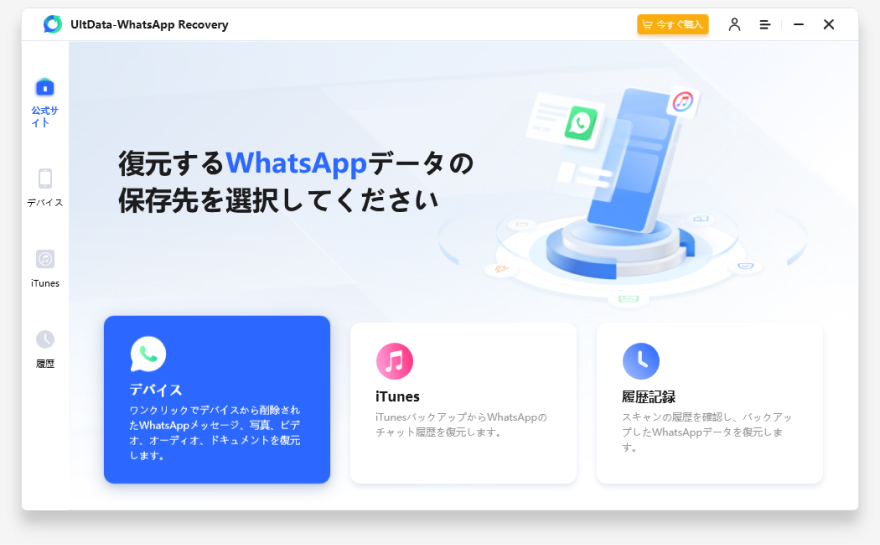
    さまざまな専門的なプログラムを通じて、WhatsApp で削除された会話を復元し、Android または IOS デバイスに復元できます。以下では、専用の iCareFone WhatsApp Transfer ソフトウェアから始めて、アプリケーション自体からこれを実行する最良の代替手段をいくつか示します。プログラムに注目してください!きっと複数の機会に役立つでしょう。

    iCareFone WhatsApp 転送

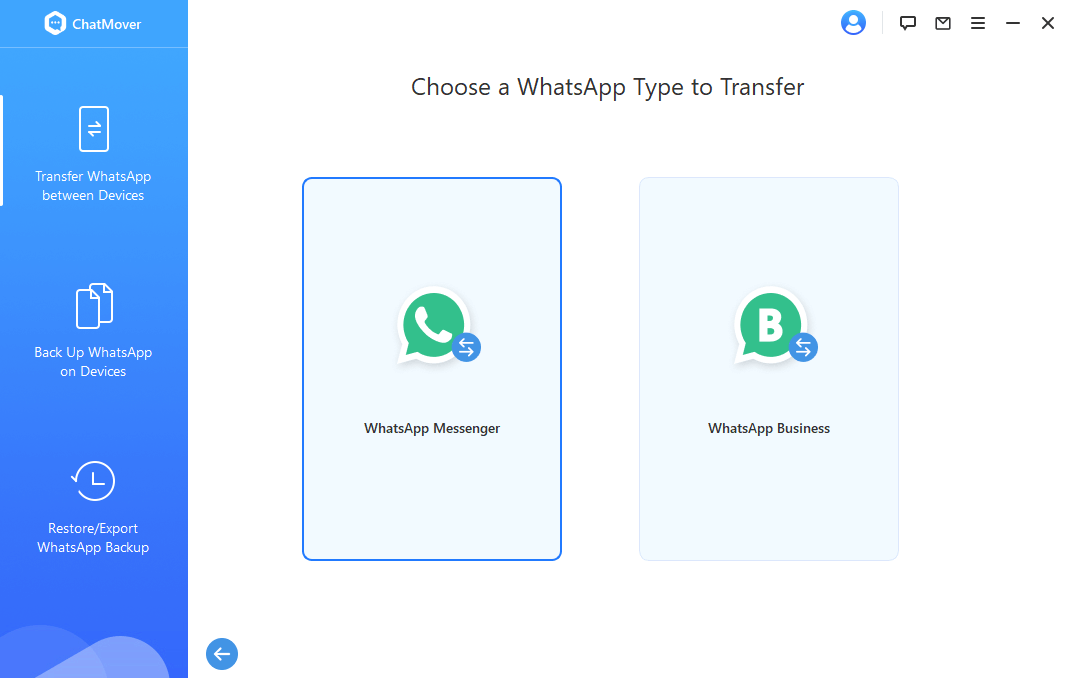
    おそらく最も興味深い方法の 1 つは、iCareFone WhatsApp Transfer のような専用ソフトウェアを使用することです。これは、WhatsApp とビジネス バージョンのメッセージング アプリケーションの両方からデータを転送、バックアップ、復元する最速の方法の 1 つです。ここで利用できるこのプログラムを使用すると、Windows と Mac の両方で会話履歴のローカル コピーを作成することができます。iPhone や Android などの新しい携帯電話に転送または復元できるだけでなく、携帯電話が破損または紛失した場合は、HTML 形式でダウンロードすることもできます。

    何よりもインターフェースがシンプルで、メッセージのバックアップコピーを転送または復元したい携帯電話を接続し、「表示して復元」オプションを選択するだけです。さらに、画像にあるように、iTunes にあるコピーと Android デバイスから直接コピーの両方をインポートできます。外部プログラムやアプリケーションに頼らずにこれを実行する他の方法を説明しますが、iTunes から実行したい場合は、iPhone をコンピュータに接続するだけです。

    次に、iTunes アプリを開き、[概要] オプションをクリックするまで操作します。そこに到達したら、 「今すぐバックアップ」をクリックし、数分間待ちます。その後、WhatsApp チャット メッセージとインスタント メッセージング アプリに投稿された残りのコンテンツの両方が救出され、コンピューターに保存されます。

    Tenorshare Ultdata

    iPhone と Android の両方で利用できるもう 1 つのオプションは、Tenorshare Ultdata です。このアプリケーションは有料ですが、多くのモデルで動作し、回復したいファイルを簡単に表示して、これが回復したいものであるかどうかを確認できます。実際、バックアップのないファイルや会話を復元するように特別に設計されています。特定のケースでできることは、料金を支払う必要がないように無料のデモを試すことです。 Line、WeChat などの他のアプリのバックアップと復元が可能です。あらゆる種類の大量のデータ(写真、ビデオ、オーディオ、ステッカー)の中から、失われたものを選択して高い復元率で復元できます。

    手順は非常に簡単です。まず、Web サイトからデバイスにダウンロードしてインストールし、目的の回復モードを選択する必要があります。その後、プロセスを続行するにはUSB デバッグをアクティブにする必要があります。ソフトウェアはデバイスのモデルを自動的に識別し、正確な手順を示します。モデルが検出されない場合は、デバイスの「設定」に移動し、USB デバッグ オプションを探して有効にする必要があります。

    USB デバッグを有効にした後、続行するにはツールのアクセス許可を付与する必要があります。 Android デバイスに表示されるウィンドウで「ok」をクリックする必要があります。表示されない場合は、プログラム内で「もう一度表示」をクリックする必要があります。次の画面が表示されたら、デバイスは正常に接続され、データ復元の準備ができています。その時点で、ツールがすべてのデータを復元するためにスキャン プロセスを開始できます。

    WhatsApp アカウントにログインしていることが重要です。ログインしていない場合、ソフトウェアは削除されたデータをスキャンできない可能性があります。スキャンプロセス全体が完了すると、復元されたすべての WhatsApp データがソフトウェアに表示されます。実際、復元できた可能性のあるすべてのメッセージ、添付ファイル、画像にアクセスできるようになります。最後に行うべきことは、このオプションをクリックして回復したいものを選択してプロセスを完了することです。

    フォンパウ

    FonePaw Android Data Recovery は、削除された WhatsApp の会話や画像を復元するために現在最も使用されているプログラムの 1 つです。利点として、このツールを使用すると、連絡先、メッセージ、写真、ビデオ、オーディオ、さらには通話履歴も復元できます。さらに、FonePaw を通じて、6,000 を超える Android モデルからファイルを復元したり、iPhone から削除されたデータを iOS デバイスから復元したりできます。

    現在、ページからのダウンロード数は 1,300 万件を超え、800 万人以上のユーザーに使用されており、市場で最高のソリューションの 1 つとなっています。さらに、デバイスが破損した場合に備えてデータを保存することもできます。一方、FonePaw には多数の機能が組み込まれていることを強調することが重要です。たとえば、画面を録画したり、ビデオやオーディオを 1,000 を超える異なる形式に変換したりすることもできます。

    フォン博士

    ここで入手できるこのデータ回復ソフトウェアを使用すると、WhatsApp の会話をすべて迅速かつ効率的に復元できます。同様に、任意のデバイスにデータを転送するオプションもあります。もちろん、これは有料ツールなので、最初に無料プログラムを検討する必要があります。アプリ自体に「Pass WhatsApp」と呼ばれる特定のオプションがあるため、これらの機能に特化しています。

    Dr Fone は 2 つの異なるオプションを提供します。1 つは削除されたすべてのファイルをスキャンする、もう 1 つはスマートフォン上のすべてのファイルをスキャンするです。こうすることで、重要な会話やメッセージをすぐに見つけることができます。 Windows と Mac の両方で使用できます。

    AppTrans

    Android から iPhone に変更し、Google ドライブのバックアップから WhatsApp チャットを復元したい場合は、ここからこのアプリを使用して行うことができます。異なるオペレーティング システム間でバックアップを転送したり復元したりすることはできませんが、 Google ドライブから iPhone にバックアップを復元することは困難です。ただし、AppTransを使用すると、必要に応じてWhatsAppを転送、バックアップ、復元できます。

    したがって、Google ドライブを使用して WhatsApp メッセージを Android から iPhone に転送するのは簡単です。これを行うには、次の手順に従います。

    • AppTransを起動し、「アプリの復元」(左側のパネル)をクリックし、「WhatsAppバックアップ」に移動して、「復元」ボタンをタップします。
    • Google アカウントにサインインし、Google ドライブのバックアップを表示します。
    • 復元するファイルの種類を選択します。
    • Android デバイスを接続し、[今すぐ復号化] をクリックします。
    • 画面に表示される手順に従います: Android スマートフォンにアプリのカスタマイズ バージョンをインストール > WhatsApp ストレージへのアクセスを承認 > アプリのカスタマイズ バージョンで同じ Google ドライブ アカウントにサインインします。
    • [メッセージ] パネルをクリックすると、特定のメッセージが表示されます。
    • iPhoneを接続し、「復元」ボタンをクリックします。
    • 数分待つと、完成したページが表示されます。

    iToolab WatsGo

    iToolab WatsGo ツールも、正式な方法に比べて一連の利点を備え、このタスクに役立ちます。たとえば、Google ドライブから WhatsApp バックアップをダウンロードし、このバックアップをプレビューし、さまざまな可能性のセレクターを使用して Google ドライブから iPhone または Android に復元できるため、バックアップ全体を一括で再インストールする必要がなくなります。

    プロセスも非常に簡単です。公式ウェブサイトからアプリをダウンロードすると、アプリケーションの初期メニューの右下に「 Google ドライブから WhatsApp バックアップを復元」オプションが表示されます。このオプションを選択した後、次の簡単な手順に従います。

    • Googleアカウントにサインインし、WhatsAppバックアップを選択します
    • Google ドライブと同期されているすべての WhatsApp アカウントを示すリストが表示されます。いずれかを選択するだけですぐにダウンロードできます。
    • プログラムは、Google ドライブにバックアップされたすべての WhatsApp データを表示します。左側のパネルでカテゴリをクリックすると、右側に詳細が表示されます。デバイスに復元するか、コンピューターに一括でエクスポートするかを選択できるようになりました。
    • WhatsAppのバックアップをGoogleドライブに復元したい場合は、「デバイスに復元」を直接選択するだけです。次に、ターゲットデバイス、iPhone または Android デバイスを PC に接続します。
    • 次に、ターゲットデバイスに復元するデータの種類を選択します。デフォルトではテキストメッセージが転送されます。

    WhatsApp チャットを回復する際の一般的なエラー

    WhatsApp チャットのバックアップがあれば、メッセージ履歴を問題なく復元できるはずです。ただし、さまざまな理由により、チャット履歴を復元するときに問題が発生する可能性があります。セキュリティ バックアップの復元プロセスで問題が発生した場合に従うべき推奨事項または手順をいくつか示します。

    インターネット接続を確認する

    Wi-Fi に接続している場合でも、料金のデータボーナスに直接接続している場合でも、インターネットにアクセスできることを確認する必要があります。接続に障害が発生するとプロセスが失敗し、WhatsApp チャットを回復できなくなる可能性があります。したがって、接続が安定しているときに行うと良いでしょう。

    データが限られている場合は、この手順を開始する前に、データが使い尽くされていないことを確認してください。この手順には、すでに説明したように、外科手術とほぼ同じ正確さが必要です。いずれの場合でも、バックアップを復元するときの理想は、常に安定したワイヤレス接続を確保することです。このようにして、修復物が引っかかることなく、正しく完了することを保証します。

    Googleドライブアカウントを確認する

    複数の Google アカウントをお持ちの場合は、WhatsApp メッセージ履歴を復元するために正しいアカウントを使用していることを確認することが重要です。別のアカウントを使用すると、チャット履歴が存在しないため復元できません。そのため、プロセスの別の段階でエラーを探す前に、チャット履歴が適切であることを確認する必要があります。

    Google ドライブからチャットを復元するときに発生する可能性のある最も一般的なエラーの 1 つは、デバイスのストレージ不足、または Google Play サービスがインストールされていないことが原因です。復元プロセスのためにストレージ領域を解放するには、未使用のファイルを移動または削除する必要がある場合があります。これを行うには、[設定] > [一般] > [ストレージ] に移動します。使用されているストレージが表示されます。携帯電話のストレージが不足している場合は、できるだけ早くクリーニングすることをお勧めします。未使用のファイルを削除すると、復元プロセスがよりスムーズになるはずです。

    そうでない場合は、安定したインターネット接続に加えて、携帯電話のバッテリーにも注意を払う必要があります (この種の手順では、常に端末を電源に接続しておくことをお勧めします)。

    異なるオペレーティング システム

    携帯電話を変更した場合、WhatsApp を再度インストールし、対応するドライブ アカウントで番号を入力することで、保存したバックアップを簡単に復元できます。ただし、これはAndroid デバイス間でも可能です。クラウド内のコピーを別のデバイスに転送する場合、iOS に転送する場合はそれほど簡単ではありません。モバイルデバイスを変更するときは、本当に iPhone に切り替える価値があるかどうかを判断するために、この点に留意してください。

    電話番号

    また、電話番号を変更した場合、 WhatsApp のすべての設定とデータが番号に関連付けられているため、会話を復元する際に問題が発生する可能性があります。したがって、番号を変更する場合は、まずチャット履歴を復元することなく変更しないでください。すでに行っている場合は、以前の番号に変更して復元します。

    iCloud WhatsApp のバックアップは個々の番号にリンクされています。 WhatsApp チャットをある番号から別の番号に復元しようとしても、機能しません。チャットを復元するには、同じ電話番号と Apple ID を使用する必要があります。

    破損したコピー

    いずれにしても、クラウドに保存されたメッセージの最後のバックアップが何らかの理由で破損していた場合は、上記の方法で以前のコピーを復元する以外に選択肢はありません。つまり、以前のセキュリティ サポートを回復しますが、それが電話機の内部メモリまたは microSD に保存されている必要があることを考慮する必要があります。

    これだけでなく、特定のメッセージは復元できないことにも注意しなければなりません。これらのメッセージはすべて、復元したコピーの日付までに送受信されたものです。さらに、これにより、多かれ少なかれ最新のバックアップを作成し、事故が発生した場合に失われるリスクを最小限に抑えたマルチメディア メッセージとファイルを作成することが望ましいことが明確にわかります。

    作成されていないバックアップ

    会話の回復を妨げる可能性のあるもう 1 つの一般的な問題は、会話が保存されていないことです。これは、Wi-Fi のみが有効になっており、データのみを使用すると時間がかかるという事実、またはその他の理由が考えられます。したがって、まず最初にそれらが保存されていることを確認してください。そうでない場合でも、まだ実行できる場合は、手動で維持してください。彼らがよく言うことはご存知でしょう、「治すよりも予防​​する方が良い」。

    メッセージング アプリケーションは、デバイス上で24 時間ごとに自動バックアップを作成しますが、ある時点でバックアップが実行されず、気づかないこともあります。このバックアップは通常、明け方に作成されるため、ばかげているように聞こえるかもしれませんが、夜に電話の電源を切ることにしたり、誰にも邪魔されないように機内モードを有効にしたりすることにより、バックアップが正しく行われない場合があります。そうでない場合は、デバイス内のストレージが十分ではないためにバックアップが作成されない可能性もあります。これは非常に面倒ですが、解決策は 2 つあります。不要になった写真、ビデオ、アプリケーションを削除するか、Google ドライブにバックアップを作成する必要があります。

    履歴の復元エラー

    場合によっては、システムや電話自体の軽微な障害により、WhatsApp がチャット履歴エラーを復元できないことがあります。したがって、重要ではないように見えますが、システムを強制的に再起動しようとすると、 携帯 問題を解決するにはそれで十分かもしれません。再起動しても WhatsApp データに関連するものは何も変更されず、数秒しかかかりません。

    iPhoneの場合は、オフスライドコントロールが表示されるまで音量ボタンとサイドボタンを押し続けます。スライディング コントロールをドラッグして電話の電源をオフにし、サイド ボタンを押して再び電話の電源をオンにします。

    WhatsAppを更新しました

    チャット履歴の復元を妨げるエラーが多数発生する可能性があります。したがって、アプリケーションとオペレーティング システムが最新バージョンであることを確認します。オペレーティング システム (iOS または Android) のバージョンは、[設定] > [一般] > [ソフトウェア アップデート] > [ダウンロードしてインストール] に移動して更新できます。

    一方で、アプリに最近のアップデートがあるかどうかを知ることも興味深いです。これを行うには、App Store または Play ストア > 更新 > WhatsApp を検索に移動し、更新ボタンを押します。次に、アプリケーションでチャット履歴を復元してみます。

    ストレージの不足

    デバイスまたはクラウドにバックアップを作成する場合は、そのための十分なスペースが必要です。電話をかけるときは、自分が占有している GB と使用可能な GB 数を考えてください。容量が大きすぎて容量に入らない可能性があります。

    クラウドに上げる場合も同様に、必要なストレージを用意する必要があります。 Google Drive (Android) と Icloud (iPhone) はどちらも、少なくとも無料では容量が限られており、それぞれ 15 GB と 5 GB です。すべてのチャットおよびマルチメディア ファイル (ビデオを含む) のコピーを作成したい場合は、この値が大きくなるか、占有スペースの一部があるだけであるため、コピーが許可されない可能性があります。

    解決策として、たとえ 1 か月しか支払っていなくても、コピーを作成して変更するためにストレージを拡張することができます。あるいは、単純にビデオを保存するオプションを無効にすることもできます。ビデオが占有スペースのほとんどを占めているためです。また、無効にすると、すべてのチャットと画像を含むコピーがはるかに小さくなります。ビデオが必要な場合はいつでも、チャット自体でビデオを転送しないよう友人に依頼できます。少なくとも確実にコピー用のスペースはありますが、多くのチャットの場合、そのスペースははるかに少なくなります。

    十分なスペースがないためにデータ、情報、アーカイブを失うとすぐにこの点を把握してください。ただし、以前のモバイルからWhatsAppアカウントをまだ削除していない場合は、それらを回復できます。

    その他のチェック

    上記のようにバッテリーが完全に充電されることを確認することとは別に、電話がエネルギー源に接続されていることを確認する必要があります。

    常に携帯電話をインターネットに接続している場合、バックアップの修復が機能しなかった場合、Wi-Fiでネットワークに接続しようとすることです。同様に、Wi-Fi接続によって復元を実行しようとして問題が発生している場合は、携帯電話のWi-Fiを無効にしてモバイルデータを使用しようとすることができます。

    最後に、標準の代わりにエンドツーエンドのバックアップを復元しようとしている場合は、以前に作成したコピーの種類によって異なる可能性があるため、正しいパスワードまたはキーを使用していることを確認してください。いつものように、最良のことは、信頼できる人や電子メールアカウントの電子メールのチャットのように、確実な場所にそれらを指す必要があるすべてのパスワードとキーが必要なことです。

    Herry Whatsapp

    バックアップの回復に問題がある場合、またはそれを正しく行う方法についてまだ疑問がある場合、またはこの記事では詳細に扱われていない困難な説明プロセス中に何かが起こった場合、いつでもメッセージングアプリに連絡して問題を説明できます。したがって、携帯電話の設定に行くと、ヘルプを置くセクションがあります。そこには、ヘルプセンターで最も頻繁な質問に対する答えが見つかりますが、それらに連絡する可能性を見つけた直後に。

    「連絡先」セクションを提供し、必要な場合のスクリーンショットを含め、あなたが持っている問題を書きます。あなたは私の質問(あなたがあなたの問題を解決していない限り)に答えを与え、あなたがあなたの携帯電話にインストールしている場合、あなたが最も興味を持っている連絡先アプリを選択します。メールと出来上がりを送信します。彼らはできるだけ早くあなたに答えるでしょう。

    または、ヘルプを与えるWhatsApp Webサイトにアクセスすることもできます。その中には、IOSとしてのAndroidのいずれかのメッセージングアプリで抱えているさまざまな問題を解決できるように、あらゆる種類のチュートリアルを見つけることができます。一般に、頻繁に頻繁に発生する質問と、より複雑なエラーを解決するより具体的なオプションの両方が見つかります。したがって、WhatsAppヘルプサービスからの応答がなかった場合、または試した方法があなたのために機能していない場合、これは別の代替手段になります。

    将来の損失を避けるためのヒント

    これらのヒントに従って、将来のデータの損失を回避し、WhatsAppチャットを安全で保護しておくことができます。

    • 定期的にバックアップを作成する:デバイスの損失または損傷の場合にデータが保護されるように、WhatsAppチャットを頻繁にバックアップすることが重要です。
    • 自動バックアップ構成の確認:WhatsAppはGoogleドライブで自動チャットバックアップオプションを提供しますが、このオプションがアクティブ化されており、バックアップの頻度がユーザーに適していることを確認することが重要です。
    • メモリとキャッシュのクリーニングアプリケーションの使用を避けてください。メモリとキャッシュクリーニングアプリケーションの使用は、チャットなどの重要なデータを消去できます。これらのアプリケーションの使用を回避するか、特定のアプリケーションデータの削除を無効にすることをお勧めします。
    • 偶然に重要なチャットを排除しないでください。時には、重要なチャットを誤って削除することができます。これを避けるために、チャットを「排除」するのではなく、「アーカイブ」オプションをアクティブにすることができます。
    • 非信頼できないアプリケーションのインストールを避けないでください:非セーフアプリケーションは、デバイスデータに損害を与え、会話を含む重要な情報を削除する可能性があります。信頼できるソースからのアプリケーションのみをインストールし、要求する許可を確認することをお勧めします。

    参考資料一覧

    1. #444187-noolab-watsgo
    2. https://www.imobie.com/apptrans/
    3. #444187-from-the-the-historial-de-chaats
    4. https://faq.whatsapp.com/
    5. #444187-dr-fone
    6. https://www.tenorshare.net/es/ads/iphone-data-restore.html
    7. #444187-tenorshare-instdata
    8. #444187-Apptrans
    9. #444187-Recuperar-the-Historial-con-la-ayuda-de-nugos-contactos
    10. #444187-otas-options
    11. #444187-System-operative-Different
    12. #444187-es-posibible-recupero-en-la-version-web
    13. #444187-comprobar-la-cuenta-de-google-drive
    14. #444187-Falta-de-almaceniment
    15. #444187-UTILIZE-UNプログラムの仕様
    16. #444187-Restaura-copia-de-segurity-mas-antigua
    17. #444187-reror-al-restauura-el-historial
    18. #444

    WhatsApp履歴:メッセージを回復する方法・関連動画

  • WhatsApp 用にパーソナライズされた誕生日の挨拶を作成する方法

    WhatsApp 用にパーソナライズされた誕生日の挨拶を作成する方法

    索引

    WhatsApp で最高の誕生日の挨拶をするには多くのオプションがあり、時間、希望、スキルによって異なります。自分で作ることもできますし、既に作られているものを選ぶこともできますが、すでに何千回も受け取っている「おめでとうございます。楽しい時間を過ごしてください。そして、たくさんのものを与えてくれますように」という退屈なメッセージとは異なり、通常とはかけ離れたものです。私たちがお手伝いします。

    独自のデザインを作成する

    真実は、私たちがこのアプリケーションを大いに活用しているので、多くの連絡先を祝福するための主な方法の 1 つであるのは普通のことです。それがすべての人に当てはまるわけではないことは明らかです。私たちが気にするなら、私たちは電話をかけるでしょう。しかし、よりパーソナライズされた誕生日の手紙をデザインするのに最適なウェブサイトをいくつか知っておくのは決して悪いことではありません。

    インターネットで見つけたものを送信する前に、オリジナリティを発揮して正しく誕生日の挨拶をしたい場合は、自分で誕生日の挨拶を作成できることを知っておくと良いでしょう。さらに、あまり手間をかけずに、しかもわずか数分でオリジナルのデザインを作成できるテンプレートもあります。

    キャンバス

    Canva はスマートフォンとコンピューターの両方で必要不可欠なツールで、招待状やインフォグラフィックス、さらには履歴書の作成など、あらゆる種類の作品を作成できます。また、どの分野でもパーソナライズされた挨拶を作成したい場合のオプションです。これが提供する最大の利点の 1 つは、登録するだけで済み、コンピューターと携帯電話の間でデザインを同期できるため、作成したものを常に手元に置くことができることです。

    これは非常にシンプルなツールです。作成したいデザインを選択し、利用可能なテンプレートから選択するだけです。カスタム サイズを選択できるため、ソーシャル ネットワークにアップロードする予定で、Instagram のストーリーとして、Facebook の投稿として、特定のサイズに合わせたい場合にも最適なオプションです。Canva では、画像以外にも、お祝い用のスライドショー ビデオを作成でき、ビデオ編集や写真編集の知識がなくても、オリジナルの作品を作成できます。

    写真

    Fotor は Canva に非常に似ており、実質的には同じです。ソーシャル メディアのカバー、履歴書のテンプレート、招待状やお祝いのメッセージの作成など、用途に応じてあらゆる種類のデザインを作成できます。必要なテンプレートを選択し、最も好きなメッセージ、自分の写真、任意の色のテキスト、任意のフォントでテンプレートをカスタマイズできます。

    テンプレートの編集を開始するには登録が必要ですが、登録する前にテンプレートを確認できるため、探しているものに合うかどうかを判断できるという利点があります。画像を入手したら、ダウンロードして自由に使用できます。

    デザイナー

    Desygner は、チラシ、グリーティング カード、インフォグラフィックなど、あらゆる種類のコンテンツをオンラインでデザインできる、Canva に代わる興味深いツールです。多数の無料テンプレートを見つけて、Web 上で利用できるアイコンを使用して作品に追加できます。希望するものをデザインしたら、 PDF または JPEG でエクスポートし、WhatsApp 経由でその人に送信できます。

    無料ですが、使用を開始するには登録が必要です。もちろん、それだけの価値はあり、あらゆる種類のコンテンツを利用できるようになります。 Web バージョンは何もダウンロードせずに使用でき、必要なだけ要素を追加できます。あとは、作ったデザインをスマートフォンにダウンロードして、誕生日の男の子や女の子に送るだけで簡単です。

    Adobe Spark

    Adobe には、Canva に似た画像エディターである Adob​​e Spark があります。無料で、専門家でなくても手間をかけずに簡単にデザインを作成できます。このエディターを使用すると、受信者がグラフィック デザインのファンである場合、または Adob​​e がすべてのテンプレートを誰でも利用できるようにしているため、何かオリジナルなものが必要な場合に、WhatsApp に最高の誕生日の挨拶をいくつか受け取ることができます。名前とテキストを選択して保存するだけで済みます。

    Adobe Spark は無料で、 Web バージョンまたは iOS および Android 用のアプリケーションを通じて使用するオプションがありますが、使用するには登録する必要があります (Google、Facebook、Apple などで行うことができます)。誕生日以外にも、あらゆる種類のフォントやデザインを常に手元に置いておくことをお勧めするアプリケーションや Web サイトです。

    写真室

    Photoroom は、パーソナライズされたバースデー カードを作成するために特別に設計されたセクションを備えた写真編集プログラムです。プラットフォームには無限のテンプレートがあるため、誕生日を迎える人の好みに最も適していると思われるテンプレートを選択できます。テンプレートのデザインは英語ですが、編集することができるので、同じフォントの「ハッピーバースデー」を「ハッピーバースデー」に変更したり、納得できない場合はカリグラフィーを変更したりすることができます。

    作成したい挨拶に最適なオプションを選択し、それを編集してさらにカスタマイズするだけです。相手の好きな色が青の場合は、文字、背景、またはステッカーを調整して、あなたが細部に注意を払っていることを相手に伝えることができます。

    Photoroom は、そのテンプレートがあまり創造性のない人に最適であると指摘しています。ユーザーはデザインを通じてインスピレーションを得て、ガイドとして使用できます。さらに、背景の削除や影の追加などの機能を使用して、好きなだけカスタマイズして、愛する人にとって本当に特別なカードを作成できます。

    画像やお祝いの言葉を掲載したウェブサイト

    私たちにインスピレーションがなかったり、パーソナライズされたお祝いの手紙を作成するのがあまり得意ではない場合は、他のユーザーが事前にデザインした画像やお祝いの言葉がすでに掲載されている Web サイトを知っておくとよいでしょう。さらに、これらは常に手元に置いておき、休日やお祝いごとにあらゆる種類の多彩なお祝いの言葉を見つけることができるページです。最もよく知られているものの 1 つは Pinterest です。Pinterest を使用すると、あらゆる種類のデザインで必要な写真を見つけることができます。しかし、インターネット上で見つけられるのは Pinterest だけではありません。

    ピンタレスト

    Pinterest は、あらゆる種類の画像を探していて、必ずしも無料で使用する必要がない場合に最適な Web サイトの 1 つです。最高の誕生日の挨拶用の画像を探していて、物事を複雑にしたくない場合には、これは良いリソースです。検索エンジンを使用して、必要なテーマを正確に見つけるだけで、大量の写真や画像、インフォグラフィック、図面、デザインが表示されます…必要なものをダウンロードするだけで、それを使用して連絡先に送信できます。

    WhatsApp 用の画像や最高の誕生日の挨拶を常に手元に置きたい場合は、Pinterest でボードを作成し、気に入ったものを保存できます。作成したら、誰かを祝福する必要がある場合は、そのボードにアクセスして画像を選択し、ダウンロードするだけです。こうすることで、携帯電話のスペースを占有することなく、いつでも誕生日の写真を手元に置くことができます。

    写真効果

    Fotoefectos は非常にシンプルな Web サイトですが、独自のバースデー カードや写真を作成できるという目的は果たしています。 Web サイトにアクセスし、Web サイトが提供するすべてのフレームワークから 1 つを選択するだけです。写真の配置と必要な数を確認したら、コンピューターまたは携帯電話でギャラリーにアクセスし、写真を選択してアップロードできます。

    この Web サイトの利点は、何もダウンロードする必要がなく、迅速かつ効果的な効果が得られることです。サイズを自動的に調整し、作成したコラージュを簡単にダウンロードできます。誕生日用の写真やフォト フレームだけでなく、バ​​レンタイン デー用の画像や、一年中、または特別な行事用のフレームも見つかります。

    ウェブサイトには大量の広告が含まれているため、少し遅いですが、十分な機能を果たしています。広告の中にはあなたのニーズに合ったものや、写真レタッチ用の他のプログラムなどを推奨するものもありますので、誤ってクリックしないように注意してください。これに加えて、Web ツールを使用すると、前述の自動調整に加えて、テキストの追加とフィルターの追加という 2 つの追加機能を利用することもできます。

    「テキストの追加」を選択すると、2 つの画像をロードしたときに編集メニューに移動し、あらゆる種類のフォントとスタイルを使用したり、フォント サイズをカスタマイズしたりできます。それだけでなく、驚くべきことに、誕生日の挨拶を楽しい方法で飾るために選択できる多くの絵文字など、幅広い追加オプションも開かれることです。絵文字をクリックして、目的の場所に配置されるまで写真上で移動するだけです。また、さまざまな種類の鉛筆、色、挨拶の上に描画する方法を使用してペイントするためのシステムも含まれており、カスタマイズの可能性が大きく広がります。

    一方、「フィルターを追加」オプションがあります。これは前のステップでチェックする必要があります。フィルター セレクターをアクティブにすると、同じページにメニューが表示され、画像の色を変更したり、ぼかしたり、サイケデリックな方法で複製したりするフィルターなど、写真をカスタマイズするためのさまざまな方法が表示されます。

    フリーピク

    Freepik は、ベクター、PSD ファイル、アイコン、ストック写真の 4 つの主要カテゴリにすべてが分類されている優れた画像バンクです。検索を絞り込むのに役立つ多くのサブカテゴリもあります。各画像は、非常に具体的な検索の実行に役立つタグで分類されています。クリスマス、誕生日、記念日に挨拶が必要ですか? Freepik でそれらすべてを見つけることができます。

    唯一の欠点は、同じ Web サイト内で編集できないことです。画像をダウンロードし、エディタを開いて必要なカスタマイズを追加する必要があります。ただし、画像の品質は非常に高いため、WhatsApp 経由で送信するときに品質が大幅に低下するのを防ぐことができます。 Freepik を使用すると、個人および商用プロジェクトですべての画像を無料で使用できます。

    良い点は、ユーザーである必要がありますが、ダウンロードするためにプレミアムアカウントが必要ないことです。登録済みの無料ユーザーとして、1 か月あたり 20 回のダウンロードが可能ですが、ダウンロードを使用しなかった場合、次の月に蓄積することはできません。プレミアム ユーザーの場合、この数は 1 日あたり 100 ダウンロードに増加します。そのため、WhatsApp の連絡先に送信できるさまざまなお祝いの言葉を重複せずに送信できるようになります。

    GIF とアニメーションによるお祝いの言葉

    アニメーションによる誕生日の挨拶が必要な場合は、よりオリジナルなものにすることができます。さらに一歩進んで、その人に GIF や、あなたが踊っているパーソナライズされたビデオを送って、誕生日のお祝いをすることもできます。

    ジフィー

    Giphy は、WhatsApp で誕生日のお祝いを受け取るのに常に最適なリソースです。メッセージング アプリで送信するだけでなく、Facebook、X、その他のアプリケーションやソーシャル ネットワークに添付することもできます。 Giphy では、興味のあるトピックを検索するだけで、あらゆる種類の GIF が見つかり、ダウンロードして挨拶にオリジナルのタッチを加えることができます。単純な静止画像よりも印象的で、さまざまな種類の文字が用意されています。

    しかし、Giphy で最も興味深いのは、独自の GIF を作成できることです。事前に GIF またはビデオをダウンロードするだけ (または YouTube または Giphy 自体から URL を取得する) だけで、テキストや必要なものを自動的に追加できるようになります。ただし、そのためには Giphy に無料で登録する必要があります。必要なテキストを追加したら、それをダウンロードし、WhatsApp 経由でその人に送信できます。

    ジブジャブ

    WhatsApp の最高の誕生日の挨拶の 1 つは、JibJab の Web サイトまたはアプリケーションから受け取ることです。誕生日を祝う相手と一緒に、パーソナライズされた画像やビデオを見て笑いましょう。誕生日に特化したカテゴリがあり、無料で利用できる無料動画もあります。

    必要なのは、希望する人物を選択するだけです。その人の写真を追加するか、複数のキャラクターがある場合は自分の写真も追加します。好みに合わせてカスタマイズし、ダウンロードして送信すると、楽しくてオリジナルで、異なる挨拶が得られます。静止画像以外にも独自のビデオを作成することもでき、非常に広範なカタログがあり、好きなだけ試すことができます。

    Jibjab は、完璧な挨拶を常に手元に置きたい場合に不可欠なアプリケーションまたは Web サイトです。誕生日の挨拶だけでなく、母の日、記念日、赤ちゃん、愛など、許しを乞うカード、ハロウィーン、新年のカードも見つかります。それらの多くは無料ですが、すべてにアクセスするには月額約 2 ユーロを支払うプレミアム オプションもあります。あらゆる場面に合わせてビデオをカスタマイズする価値があり、同じビデオを繰り返す必要はありません。

    ハッピーバースデーの画像とGIF

    このアプリケーションを通じて、仮想の誕生日カードやアニメーション GIF を愛する人に送信できます。これを行うには、アプリケーションが持つ幅広いカードの選択肢から選択し、ソーシャル ネットワークまたはメッセージング チャネルを通じて送信するだけです。創造力があまりない場合は、画像をカスタマイズしたり、以前にデザインした GIFを送信したりできます。

    さらに、このツールを通じて誕生日のリマインダーを設定することもできるため、モバイル用にダウンロードできる最も完全なアプリケーションの 1 つになります。ただし、小さな「ただし」があります。それは、Android スマートフォンでのみ利用できるということです。

    ヴィシェオ

    Visheo は、誕生日のビデオや写真を作成して友人や連絡先に送信できる iOS および Android 用のアプリケーションです。愛する人にお祝いの言葉を伝えるビデオを録画し、機会ごとに用意されているすべての挨拶テンプレートやポストカードから選択できます。

    また、ギャラリーから写真を追加して良い瞬間を思い出すこともできます。ビデオ編集の知識がなくても、プロフェッショナルで手の込んだ効果を実現できます。さらに、テーマやテンプレートの中には、誕生日だけでなく母の日用のカスタマイズもあります…もちろん、料金を支払う必要があります。簡単なグリーティングに対して数セントを支払うことも、月々の支払いで購読して、必要なだけビデオやグリーティングを作成することもできます。

    パーソナライズされたバースデーカード

    これらは、その人の名前、特別な日付、またはその人に送る誕生日カードに追加したいその他の詳細を使用してパーソナライズできる誕生日カードです。これらは、専用の Web サイトからダウンロードしたり、メッセージング アプリなどを通じて送信できる古典的なポストカードです。この場合、さまざまな Web サイトで多数のオプションが見つかるだけでなく、Web サイトを閲覧せずに誕生日カードを快適にダウンロードできるアプリケーションも提供します。

    誕生日カード

    このプラットフォームにはカスタマイズ可能なテンプレートが数多く用意されているため、特別な人へのバースデー カードを作成できます。さらに、アプリケーションでは、探している年齢やテーマに応じて、さまざまなデザイン(よりエレガントなもの、より陽気なデザイン、子供っぽいデザイン)が見つかります。

    もう 1 つのオプションは、カードを最初から作成することです。背景を選択し、メッセージを書き、必要に応じてステッカーや画像を追加します。カードは携帯電話に非常に簡単にダウンロードできるので、後でフィルターを追加したり、愛情を込めて編集したりできます。さらに、ソーシャル ネットワークを通じて挨拶を共有したり、携帯電話に保存して誕生日の子供に送信したりできます。

    マジックメール

    マジック メールの Web サイトでは、誕生日やその他の特別な日用のパーソナライズされたカードをダウンロードできます。大きな利点の 1 つは、機会ごとに検索できることですが、Web サイトから直接共有することもできます。必要なものを選択して WhatsApp アイコンをクリックするだけです。

    コンピューターを使用している場合は、 WhatsApp Web が開き、送信先を決定できます。アプリケーションは携帯電話から開き、誕生日を持つ連絡先に送信するだけです。また、画像をダウンロードして、編集したり、必要なものを追加したりするなど、画像を使って好きなことを行うこともできます。

    レンダーフォレスト

    Renderforest を使用すると、家族や友人全員で楽しめるビデオを無料で作成できます。必要に応じてカスタマイズできる一連の誕生日テンプレート (他のテーマ用のテンプレートもあります) があります。これらは数分間続くビデオで、写真や音楽を追加することもできます…結果は完全にプロフェッショナルですが、デザインして保存できるようにするには登録が必要です。

    カスタマイズは非常に完全で、サイズを選択したり、利用可能なさまざまなテンプレートを選択したりできます。ビデオは無料でも有料でも構いません。無料版を選択した場合、3 分以内であれば無制限の 360p ビデオを利用でき、ウォーターマークは常に表示されます。透かしなしでやりたい場合は、月額 9.99 ユーロを支払うことができ、このツールは誕生日を祝うだけでなく、会社のプロモーション ビデオや、YouTube での説明用のビデオ、オンライン クラスなどの作成にも使用できます。

    キス

    この Web サイトでは、あらゆる種類のバーチャル カード、特にバースデー カードを見つけることができます。したがって、これらのカードは、愛する友人やシリーズと共有するのに最適です。オリジナル、楽しい、子供向けなど、さまざまな種類のものが見つかります。また、それらは完全に無料で、電子メールで送信したり、ソーシャル ネットワークを通じて共有したりできます。

    もちろん、カードを共有するには、何があってもメールアドレスを提供する必要があります。実際、最も重要なマイナス点の 1 つは、カードを共有したい場合、電子メールで広告が送信されることを受け入れなければならないことです。全体として、あらゆる種類のお祝いに使用できる多種多様なカードが揃っています。誕生日、お祝い(新年、カーニバル、母の日、父の日、ハロウィーン、聖パトリックの日など)、宗教上の祝日(クリスマス、イースター、三王の日、待降節など)。

    さらにさまざまなカード (ごめんなさい、ありがとう、おはよう、お元気で、頑張ってなど) も用意されています。同様に、結婚式、出産、聖体拝領用のカードも見つかり、結婚式の招待状を作成することもできます。したがって、たとえ広告スパムを受け取る可能性があるとしても、考慮に入れる価値のあるプラットフォームであると私は感じています。

    バースデー カードの送信は非常に簡単です。好きなものを選択し (ビデオ全体を見ることができます)、電子メールで送信するかソーシャル ネットワークで共有するかを選択するだけです。郵送でお送りいただく場合は、個人情報(氏名、生年月日、メールアドレス)をご提供いただく必要がございます。最後に、受信者の電子メールと送信日を追加する必要があります。 「データの検証」をクリックし、最後に「送信」オプションにチェックを入れる必要があります。

    フォトジェット

    これは非常に高度で完全なオンライン グラフィック デザイン ツールですが、あらゆるタイプのユーザーがアクセスできます。このプログラムを使用すると、多数の要素を使用してお祝いの言葉を作成できます。デザインを一から作成することも、美しいコラージュを作成することもできます。手持ちの写真を使用して、好みに合わせて編集することもできます。

    Fotojet の検索エンジンには多数の無料テンプレートがあり、その多くは特に誕生日や記念の日を祝うためにデザインされています。ただし、これらのツールは誕生日以外のテーマに関連したデザインを作成するためにも使用できます。カードやデザインに適用できる要素やテキストはたくさんあります。登録やプログラムのダウンロードやインストールは必要ありません。たとえば、 WhatsApp Webと互換性があります。

    お祝いの言葉をダウンロードするためのアプリケーション

    WhatsApp の誕生日の挨拶をダウンロードできるアプリケーションを携帯電話に入れたい場合は、ダウンロードしてメッセージング アプリを通じて送信できる、カスタマイズ可能な画像や写真を備えたアプリケーションがたくさんあります。

    ヒップ: 誕生日を覚えておいてください

    HIPは誕生日を理由に特別に作成されたアプリケーションであり、最も無知なユーザーが恩恵を受けることができます。そして、その機能の 1 つは、最も重要な日付を書き留めることができるカレンダーが含まれていることです。

    ヒップの誕生日リマインダー
    QRコード をダウンロード
    ヒップ: 誕生日リマインダー
    開発者:Celebrate Labs Inc.

    使い方はとても簡単です。携帯電話のアドレス帳、またはFacebook の友達から連絡先の誕生日をインポートするだけで済みます。もちろん、手動でデータを含めることも可能です。誕生日が来たら、アプリケーションを開くだけで、自動的に作成されたグリーティング カードが表示されます。誕生日の男の子または女の子に送るだけで済みます。カードのデザインをカスタマイズしたり、挨拶を受け取る人に届けたいトーンを選択したりすることもできます。

    誕生日おめでとう

    その名前が示すように、これは誕生日を祝うという非常に明確な機能を備えたアプリケーションです。完全に無料でスマートフォンにダウンロードしてインストールできます。これは、オリジナルでありながら楽しい、何百もの誕生日の挨拶を送信できるプログラムです。テーマごとに分かれており、友人、カップル、子供、家族向けなど、他の日付や理由に合わせたデザインも用意されています。

    すでに欠陥によって生成されたカードやデザインがたくさんあります。定期的に使用する場合、多様性はその強みの 1 つであり、以前のテンプレートを繰り返すことを心配する必要はありません。同様に、各カードには、挨拶の理由に応じてデザインや内容を編集するための基本機能が含まれています。カードの編集が完了し、テンプレートを選択したら、 WhatsApp、Facebook、Telegram 、またはその他のメッセージング プログラム経由でカードをすばやく簡単に送信できます。

    誕生日カード

    バースデーカードエディター

    Androidモバイル用のこのアプリケーションは、誕生日カードを検索および編集して WhatsApp やソーシャル ネットワークを通じて共有したい場合に最も推奨されるアプリケーションの 1 つです。いつでもどこからでも自分の作品を作ることができる、より快適な方法です。したがって、このアプリは、よりダイナミックで驚くべき方法で愛する人を祝福したい場合に最適であり、これらの詳細こそが詳細であることの違いを生みます。

    開発者によると、このツールは常に更新されており、Google Play ストアで良いレビューを維持しているため、すべてのお祝いを自分の好みに合わせて行うための最良のオプションの 1 つとなっています。カラフルなフレームが付いたステッカーや画像、その他のプリントが豊富に揃っているので、特別な日を祝うのに最適なカードが必ず見つかります。このアプリを試した人は、デザインの作成が非常に簡単かつ迅速であるため、すべての機能を試すのに問題がないことを強調しています。

    含まれているさまざまなカード モデルも、好みの要素を編集するのに役立ちます。モバイル ギャラリーから写真を追加して、誕生日の招待状にさらに個人的なタッチを与えることもできます。受益者にあなたの幸運を祈る機会があるので、あなたのテキストメッセージも見逃すことはできません。

    そして何よりも素晴らしいのは、このツールには、メモした日を通知する誕生日リマインダーセクションが付属していることです。これは非常に実用的なオプションなので、日付を忘れずに、良いサプライズを与えるというアイデアを実現できます。

    編集者からのバースデーカード
    QRコード をダウンロード
    バースデーカードエディター

    WhatsApp 用ステッカー

    ステッカーは数年前に WhatsApp に登場しましたが、ほぼ簡単に、何もデザインせずに WhatsApp で最高の誕生日の挨拶をするのに最適な方法でもあります。独自のパッケージを作成することも、Google Play でパッケージを検索することもできます。 「whatsapp 誕生日ステッカー」を検索すると、さまざまな色、絵文字、テディベア、風船、ギフトなど、想像できるすべてのデザインを備えたパッケージが多数見つかります。必要なステッカーをダウンロードして WhatsApp に追加するだけで、何度でも送信できます。それでも、ダウンロードできる最高のパックをいくつか残しておきます。

    Happy Birthday Stickersは、誕生日だけでなく、イースター、バレンタインデー、ハロウィーンなどのステッカーが見つかるステッカーのコレクションです。キャンドル、ケーキ、誕生日ステッカー、ギフトやパーティー ハット、お祝いメッセージ付きの画像など、あらゆる種類の美しいデザインのコレクションです。アプリケーション自体内で必要なパッケージを選択し、それを WhatsApp に追加して、誰かを祝福する必要があるときに使用します。

    WAステッカーお誕生日おめでとう
    QRコード をダウンロード
    お誕生日おめでとう WAステッカー

    誕生日ステッカー WAStickerApps は、ステッカーをダウンロードして WhatsApp で最高のお祝いを受け取るアプリケーションを探している場合に最適なオプションの 1 つです。誕生日ステッカーだけでなく、動物ステッカー、美容ステッカー、動物ステッカー、ヨガステッカー、ピクニックステッカー、お祝いステッカーなども表示されます…パーティー、バルーン、会話に追加できるあらゆる種類のステッカーをダウンロードできます。ステッカーの最高のコレクションの 1 つであり、ダウンロードすることを最もお勧めします。

    お誕生日おめでとうステッカー
    QRコード をダウンロード
    お誕生日おめでとうステッカー

    WhatsApp 用の誕生日ステッカーでは、HD で 400 種類以上のステッカーも提供しています。これらは、すべてのトピックの WhatsApp 会話で使用できます。あまり力を入れずに誕生日を祝うことができ、メッセージ、手紙、ケーキ、ピニャータ、パーティーや記念日に関連したあらゆる種類のコンテンツを見つけることができます。

    Whatsapp の誕生日ステッカー
    QRコード をダウンロード
    Whatsapp の誕生日ステッカー

    参考資料一覧

    1. https://play.google.com/store/apps/details?id=com.a380apps.birthdaycards
    2. https://play.google.com/store/apps/details?id=com.happybirthdaystickerswa.hardapps
    3. https://apps.apple.com/es/app/hip-birthday-reminder%C3%B1os/id401949944?uo=4
    4. https://play.google.com/store/apps/details?id=com.wastickerapps.emotionsloveweddingstickers
    5. https://play.google.com/store/apps/details?id=new.WAStickerApps.happybirthdaytoyou.stickers
    6. https://apps.apple.com/es/developer/celebrate-labs-inc/id401949947?uo=4

    WhatsApp 用にパーソナライズされた誕生日の挨拶を作成する方法・関連動画

  •  WhatsApp はなぜ無料ですか?どうやってお金を稼ぐのですか?

    WhatsApp はなぜ無料ですか?どうやってお金を稼ぐのですか?

    私たちは WhatsApp を使わずに生きていく方法を知らないので、アプリケーションが有料であることは理にかなっていますよね?私たちはそれを使用するために年間数ユーロを支払い、以前と同じように生活を続けるでしょうか、それとも Telegram のような無料の代替手段を探すでしょうか?何百万人もの人々が Netflix で毎月行うように、WhatsApp への支払いを自然なものにするでしょうか?そして何よりも、私たちが何も支払わず、何十億ものユーザーがそれを使用している場合、アプリはどのようにして生き残ることができるのでしょうか?ずっと無料だったんですか?それについて私たちが自問する主な質問のいくつかに答えます。

    WhatsAppは年間89セント

    WhatsApp は当初、初年度は無料で、 1 年間のサブスクリプションには 89 セント (0.99 セント)、3 年間には 2.67 ドル、5 年間には 3.71 ドルを支払う必要がありました。ただし、無料期間は期限が切れる数週間または数日前に更新され、1 年またはそれ以上に延長されたため、料金を支払う人はほとんどいませんでした。

    ただし、 2014 年から 2015 年にかけて、WhatsApp が資金集めに真剣に取り組んだ時期があり、無料更新前に料金を支払うことを決めた少数の罪のない人々がアプリに十分にいなかったのでしょう。したがって、以前はあなたが支払うまで数日間待っていましたが、あなたが支払っていないことを確認すると、アカウントを更新しました。

    2016 年 1 月に、WhatsApp のすべてが変わりました。アプリケーションが年間 0.89 セントの支払いを廃止することを決定しました。たとえ少額であっても、PayPal やクレジット カード、デビット カードを持っていない若者がいるから、支払うつもりも、支払う手段さえも持たない人がたくさんいました。

     WhatsApp はなぜ無料ですか?どうやってお金を稼ぐのですか?

    電報到着と無料復帰

    しかし、この請求を廃止した理由は、彼らが明言しなかったもう一つの理由であり、それはより明確でした:Telegramの登場です。

     WhatsApp はなぜ無料ですか?どうやってお金を稼ぐのですか?

    新しい競争: 電報が到着

    Pavel Durov 氏のアプリケーションは、 WhatsApp メッセージの暗号化や、PC 上でモバイル上で独立して使用できるなど、WhatsApp と比較して多数の改善点が提供されたため、2014 年初頭に燎原の火のような人気を集め始めました。そして何よりも、完全に無料でした。

    同様のアプリケーション(あるいは、WhatsApp と比較して多くの機能と多くのセキュリティ改善が施されているため、さらに優れたアプリケーション)が無料で登場した場合、グリーンメッセージングアプリの統治は危険にさらされるでしょう。だからこそ、大規模な移住にならないようにするにはどうすればよいかを考えたのだ。

    Facebook での購入と返品は無料です

    さらに、 Facebook はすでに 2014 年に WhatsApp を 190 億ドルで買収しており、世界で最も重要なメッセージング アプリケーションを支配することと引き換えに、WhatsApp は当初アプリで損失を被ることさえ許される十分な資金的裏付けをすでに持っていました。

    WhatsAppがそれまでの覇権を失い始めている可能性を考慮し、同社は無料化を決定した。彼は 2016 年 1 月に WhatsApp のブログ投稿で次のように発表しました。

    「当社が成長した今、サブスクリプションモデルがうまく機能しないことに気づきました。ユーザーの多くはデビット カードやクレジット カードを持っておらず、最初の 1 年間の無料期間後に友人や家族と連絡が取れなくなるのではないかと心配していました。今後数週間のうちに、当社のアプリケーションのさまざまなバージョンでの料金が廃止され、WhatsApp も当社のサービスに対して料金を請求しなくなります。」と彼らは付け加えた。

     WhatsApp はなぜ無料ですか?どうやってお金を稼ぐのですか?

    WhatsApp の収益化: 現在と未来

    ユーザーに課金せずに WhatsApp を収益化する方法はいくつかあります。この 2016 年の出版物を通じて発表された主なものは、WhatsApp Business の使用です。しかし、アプリがさらに進化したい場合、これが唯一の選択肢ではありません。ご覧のとおり、世界で最も使用されているアプリケーションであるという事実は、簡単にお金を稼ぐことを意味するものではありません。しかし、選択肢もあります。

    WhatsApp ビジネス

    数年が経ちましたが、収益化の唯一の方法は変わっていません。それは WhatsApp ビジネスです。現時点ではこれが唯一のオプションですが、将来的には (次の段落で説明するように) 他にも多くのオプションが利用可能になります。ビジネスとは、企業が顧客と通信し、より直接的な技術サービスや、留守番電話、サービス リスト、自動応答などのあらゆる種類の機能を提供できることと引き換えに、企業が WhatsApp に料金を支払わなければならないアプリケーションです。 WhatsApp、企業、ユーザーの全員が利益を得るシステム。

    彼らは前述の 2016 年の投稿で次のように発表しました。答えはノーです。今年から、お客様が選択した企業や組織とコミュニケーションできるツールをテストします。」すでに形になっていて、企業やビジネスに効果的に機能するアイデア、それが WhatsApp Business です。

    広告

    同社は同じエントリーで、定期購読の欠如を補うために広告を含める予定であると否定したが、2019年5月には態度を翻し、インスタグラムが現在写真アプリケーションのストーリーで行っているのと同様の方法で、米国内で広告を含めるつもりだと発表した…

    前の段落でわかるように、前述の投稿では、彼らが広告にノーと言っていることがわかります。ただし、それらが WhatsApp の使用の通常の一部となり始めるのはいつからいつまでなのか、それとも変わらないのかはわかります。

    WhatsApp Pay

    WhatsAppには、取引ごとに手数料を請求できるWhatsApp Payシステムをより多くの国で開始するなど、活用できる他の収益化手段もあります。スペインでの Bizum の使用に似ていますが、写真、ビデオ、メッセージを送信するのと同じ方法で送金できる可能性があります。

    有料ステッカーパック

    もうひとつ考えられる収益化の形は、LINEのような有料スタンプパックの導入だろう。それらを海賊版にする人もいるでしょうが、多くのユーザーは、サードパーティのアプリケーションをダウンロードしたり、パックが信頼できないリスクを負ったりすることなく、それらをアプリに直接入れるためにお金を払うでしょう。 GIF、ステッカー パック、アニメーション絵文字により、コミュニケーションの選択肢が増え、WhatsApp が収益を得ることができます。

     WhatsApp はなぜ無料ですか?どうやってお金を稼ぐのですか?

    結論

    つまり、記事のタイトルの質問に答えると、 WhatsApp が無料なのは、今日の存続のために無料である必要があるからです。 2009 年から 2014 年の間に独占していたのと同様の独占状態があれば、おそらく支払いモデルを選択できるでしょう。幸いなことに、現在では同じオプションを備えた代替手段があり、ユーザーにとっては少数派ではなくなりました。より多くの機能を備えた同一のメッセージング アプリを簡単に使用できます。 Telegram を使用したり、 Facebook Messenger オプションを使用したり、今日では多くの若いユーザーが Instagram Direct をチャットとして使用したりすることもできます。 Signal などの特殊なアプリに加え、無料で利用できる他のアプリも多数あります。

    そのため、アプリが無料だった頃から、暗号化、ステッカー、GIF、ダークテーマ、Web モード、通話などの新機能を継続的に導入し続けてきました。実質的にそれらはすべて競合他社からコピーしたものであり、WhatsApp を改善するために来てくれた競合他社に「感謝」しなければなりません。

    WhatsApp はなぜ無料ですか?どうやってお金を稼ぐのですか?・関連動画

  • WhatsApp Web: それは何か、どのように使用され、どのような機能があるのか

    WhatsApp Web: それは何か、どのように使用され、どのような機能があるのか

    索引

    このツールのおかげで、コンピュータやタブレットからサービスを利用することが可能になります。そして、これは多くの人にとって有効なオプションですが、他の多くの人はツールの動作方法に不満を抱いていました。当初は多くのユーザーが不満を抱いていたにもかかわらず、WhatsApp Web はすぐに非常に人気のあるオプションになりました。コンピュータでフル キーボードを入力することは、携帯電話で入力するよりも常に快適であるため、最初は挫折したにもかかわらず、フル キーボードの使用が急速に増加しました。

    WhatsApp Web とは何か、そしてその仕組み

    WhatsApp Web は、携帯電話以外でもメッセージング サービス アカウントを使用できると主張する数千人のユーザーからの苦情に対して、サービス責任者が出した回答です。 2015 年 1 月に正式にリリースされ、それ以来、モバイルの外部でツールを使用できるオプションとして非常に人気がありました。このツールのおかげで、ほぼすべての Web ブラウザにログインし、コンピュータのキーボードを使用して連絡先とチャットすることができます。入力しやすいため、携帯電話から入力するよりもはるかに快適です。さらに、写真、ビデオ、およびドキュメント、スプレッドシート、プレゼンテーションなどの他の種類の添付ファイルを送信することもできます。

    さらに、2022 年以降、WhatsApp Web にはさらに興味深い機能が追加されました。それは、チャットに接続したり、グループや個人で会話したりするのに携帯電話に依存せず、独立して機能するということです。それまでは、メッセージング アプリで会話にアクセスするには、携帯電話のバッテリーをオンにし、インターネットに接続する必要がありました。しかし、2022 年以降、WhatsApp Web が正しく動作するためにスマートフォンをオンにする必要はなくなり、メッセージ、写真、ビデオなどを交換できるようになりました。

    技術的な側面はまったく気にせず、コンピューターから接続してチャットを読めることだけを知りたいかもしれません。しかし、技術的な側面に興味がある場合、この接続が技術レベルでどのように機能するかを知ることは興味深いことであり、発表時にFacebookがそれについて説明しました。

    携帯電話のインターネット接続なしで WhatsApp で通話を続けるにはどうすればよいでしょうか? Telegram のようにサーバーやクラウドに保存されるのではなく、スマートフォンで受信したすべてのメッセージがリンクされたデバイスに同時に送信されます。新しいものをリンクするか、新しいセッションを作成すると、履歴は暗号化されてこれらのデバイスに送信され、接続時に利用できるようになります。

    あるデバイスから別のデバイスへの転送が完了すると、すべての暗号化キーが新しいデバイスから削除され、メッセージがローカル データベースに保存されます。したがって、すべてがエンドツーエンドで暗号化されたままになります。 WhatsApp には、もちろんメインデバイスに依存する一連のキーがあります。送受信されるすべてのメッセージはこれらのキーで暗号化されるため、開いているどのセッションからもメッセージを読み取ることができますが、メッセージの送受信時にすべてのセッションを同期することもできます。

    WhatsApp Web: それは何か、どのように使用され、どのような機能があるのか

    WhatsApp ウェブを使用する

    ブラウザで行う方法から、PC 専用のアプリケーションを使用して行う方法まで、いくつかの方法があります。コンピュータではデスクトップ バージョンを使用することも、ブラウザで WhatsApp Web を使用することもできます。必ずしもコンピュータ上でなくても、どのブラウザからでも実行できます。つまり、インターネットに接続され、別の番号を持ちたくない別のデバイスにアプリケーションをリンクする場合は、Android タブレットのブラウザから、または iPad タブレットのブラウザから WhatsApp Web にログインできます。同じ電話にリンクすると、メッセージの送受信やファイルの送信などのために携帯電話に接続したままにすることなく、最大 4 台の追加デバイスと 1 台の電話を同時に使用できることに留意する必要があります。

    ブラウザから

    WhatsApp Web を使用できるようにするための最初のステップは、もちろんサービスにログインすることです。これを行うには、次の手順に従うだけです。

    • コンピュータのブラウザから https://web.whatsapp.com にアクセスします。
    • モバイルで WhatsApp アプリを開き、[設定] – [WhatsApp Web/デスクトップ] に移動します。
    • コンピューター画面に表示される QR コードに携帯カメラを向けます。

    ほぼ瞬時に、WhatsApp の会話がすべて表示され、セッションが開始されたことがわかります。この時点から、コンピュータからインスタント メッセージング サービスを使用できるようになります。

    デスクトップアプリから

    公式アプリケーションをダウンロードすると、コンピューターで WhatsApp を使用できます。これはWindows または macOSを搭載した PC でのみ利用できるため、現時点では Linux およびそのさまざまなディストリビューションで実行することはできません。アプリケーションをダウンロードしてインストールしたら、ブラウザーについて前に説明したのと同じ方法でログインします。手順は次のとおりです。

    • 携帯電話で WhatsApp を開きます。
    • コンピューター上の使用するブラウザーで web.whatsapp.com ページを開きます。
    • アプリの右上隅にある 3 つの点をタッチします。
    • 「リンクされたデバイス」をタップします。
    • 携帯電話のカメラが開きます。
    • 画面上のQRコードをスキャンします。
    • この時点で両方のデバイスがペアリングされます。
    WhatsApp Web: それは何か、どのように使用され、どのような機能があるのか

    WhatsApp ウェブからサインアウトする

    セキュリティのため、または単に新しいデバイスを接続する余地を残す必要があるため、ログアウトできます。学校、図書館、または職場のコンピューターで WhatsApp Web を使用していて、そこを離れる前にそれを閉じるのを忘れたということがあるかもしれません。だからこそ、あなたの許可なく誰かがあなたの会話にアクセスしたり、あなたのチャットを読んだりできないように、携帯電話からリモートでセッションを閉じる方法を私たちが知っているのは興味深い理由です。しかし、簡単な方法でそれを閉じることができます。これを行うには、携帯電話からアクセスするか、ブラウザまたはコンピュータのアプリケーション自体からアクセスするかに関係なく、新しいリンクされたデバイスのセクションにアクセスする必要があります。

    PCまたはブラウザから

    これは、WhatsApp Web にログインしているコンピュータを離れる前に必ず行うべきことです。コンピュータを離れると誰でもあなたのチャットにアクセスできるため、そのコンピュータは公共または共有のコンピュータです。

    • WhatsApp Web または WhatsApp デスクトップを開きます。
    • 画面の左上隅にある 3 つの点に移動します。
    • ドロップダウン メニューが開き、オプションが表示されます。
    • 「サインアウト」を選択します。

    電話から

    すでにチームを離れており、セッションを開いたままにした場合は、携帯電話からリモートでセッションを閉じることができます。

    • 携帯電話で WhatsApp を開きます。
    • 右上隅にある 3 つの点をタップします。
    • ドロップダウン メニューが開き、5 つのオプションが表示されます。
      • 新しいグループ。
      • 新しい拡散。
      • リンクされたデバイス。
      • 注目の投稿。
      • 設定。
    • 「リンクされたデバイス」をタップします。

    ここにデバイスをリンクするオプションが表示されますが、下部にはリンクされたデバイスのリストが表示されます。例の Google Chrome などのブラウザであるかどうか、そのセッションが最後にアクティブだったのはいつなのか、またはログインしたデバイスの種類を確認できます。各オプションを押したままにすると、ログアウトして、誰もあなたのチャットにアクセスできないようにすることができます。

    WhatsApp Web: それは何か、どのように使用され、どのような機能があるのか

    WhatsApp Webからできないこと

    すでに述べたように、光るものすべてが金ではなく、WhatsApp Web とデスクトップ バージョンではできないことがいくつかありますが、これも強調したように、同社は時間をかけてそれらを組み込むよう取り組んでいます。

    • 連絡先を追加する
    • 写真にフィルターを追加する
    • 位置情報の共有
    • プライバシーセクションを構成する
    • 電話番号変更の設定をする
    • 自動ダウンロードを設定する
    • データ使用量を確認する
    • ブロードキャストリストを作成する
    • 音声通話
    • ストーリーをアップロードする
    • ビデオ通話

    WhatsApp にはこれらの機能の一部が少しずつ組み込まれていますが、その他の機能は短期的には利用可能になる予定はありません。 WhatsApp Web はメイン アプリケーションを補完するものではありますが、完全に置き換えることはできません。

    WhatsApp Web: それは何か、どのように使用され、どのような機能があるのか

    キーボードショートカット

    WhatsApp WebWindows 10、WhatsApp デスクトップ – には、新しいチャットをすばやく開いたり、会話を切り替えたり、チャットを削除してアーカイブしたりできるキーボード ショートカットがいくつかあります。さらに、マウスを使用する場合よりも早く会話を沈黙できるキーボード ショートカットもあります。

    • Ctrl + N : 新しいチャットを開きます
    • Ctrl + Shift + ] : 次のチャット
    • Ctrl + Shift + [ : 前のチャット
    • Ctrl + E : チャットをアーカイブする
    • Ctrl + Shift + M : チャットをミュート
    • Ctrl + Backspace : チャットを削除
    • Ctrl + Shift + U : 「未読」としてマーク
    • Ctrl + Shift + N : 新しいグループを作成します
    • Ctrl + P : プロフィール情報を開く

    これらのキーボード ショートカットは、Windows 10 オペレーティング システムを搭載したコンピューターの「アプリケーション」バージョンのWhatsApp WebにすぎないWhatsApp デスクトップですべてのユーザーが使用できます。また、一部の Web ブラウザーのみではありますが、標準バージョンの WhatsApp Web でも使用できます。 Web ブラウザでキーボード ショートカットが機能しない場合は、WhatsApp デスクトップをコンピュータにインストールして、通知システムなどの他の利点を活用してみてください。

    WhatsApp デスクトップ独自のキーボード ショートカットに加えて、Windows 10 のネイティブのキーボード ショートカットも利用でき、これらを組み合わせてコンピューターで使用すると、このアプリケーションの可能性をさらに活用できることは明らかです。

    参考資料一覧

    1. https://www.whatsapp.com/download?lang=es
    2. https://web.whatsapp.com

    WhatsApp Web: それは何か、どのように使用され、どのような機能があるのか・関連動画

  • WhatsApp に知らない連絡先が表示される理由

    WhatsApp に知らない連絡先が表示される理由

    索引

    WhatsApp が市場に登場して以来、私たちが最も近い関係者全員とコミュニケーションをとる方法は大きく変わりました。現在、私たちの多くは、アプリケーションを通じて家族や親しい人々と手紙を書くだけでなく、この機能を使用して電話で話したり、カスタマー サービスと通信したりすることもあります。

    それにもかかわらず、ある時点でツール内で知らない連絡先に遭遇した可能性があります。これは重大なことを示すものではないかもしれませんが、詐欺をしようとしている、または他の誰かが私たちの電話番号を使用しているなど、何か問題がある兆候である可能性があるため、注意が必要です。

    これらの数値が存在する理由を調べたり、今後その数値が表示されないようにするためには、いくつかの手順を実行する必要があります。別の理由が考えられます。または、それらを消すために別の措置を講じることもできます。何が起こっているのでしょうか?もしかしたら、あなたは彼らのことを知っているかもしれませんが、更新されていません…あるいは、単に彼らが誰であるかを知らないだけです。いずれにせよ、何が起こっているのかを理解するため、または追加していない連絡先や知人がどこから来たのかを見つけるために従うことができるいくつかのトリックやヒントを確認します。

    WhatsApp の連絡先リストを更新する

    まず最初に行う必要があるのは、WhatsApp の連絡先リストを更新することです。最近誰かを追加した場合、正しく表示されないか、名前が別の電話番号に関連付けられて表示されるようにする必要がある場合があります。

    ある時点で、あなたに話している電話番号が表示されたり、単に開くことができるチャットのリストに誰かの電話番号が見つかったものの、その人を特定できないということが起こったことがあるかもしれません。これは、連絡先をカレンダーに保存したか、特定の時間に WhatsApp で会話したものの、メッセージング アプリのリストを更新していないため、連絡先の名前が登録されていないことが考えられます。幸いなことに、WhatsApp アプリ自体から数秒で問題を解決できます。

    • 携帯電話で WhatsApp を開きます。
    • 右下隅のアイコンをタップして、新しいチャットを開きます。
    • すべての連絡先が表示されます。
    • 右上隅の 3 つの点に移動します。
    • ドロップダウン メニューから「更新」を選択します。

    こうすることで、電話帳に登録されていないと表示される番号が更新され、その番号が誰であるかがわかります。写真があれば簡単に特定できますが、常に写真が表示されるとは限らず、画像からその人が誰であるかがわかるとは限りません。リストを更新するだけでなく、メッセージング アプリケーションを閉じたり開いたりして正しく読み込まれるようにすることもできます。小さな特定のエラーにより、アプリ内で連絡先が正しく表示されない可能性があります。同様に、更新することが重要です。

    このプロセスでは、最も正常なことは、連絡先リストに再度アクセスすると、既知の連絡先のみが表示されることです。したがって、連絡先リストに再び通常どおりアクセスできるようになれば、問題はなくなるはずです。

    WhatsApp に知らない連絡先が表示される理由

    電話機に保存されている連絡先

    電話機を中古で購入した場合は、以前の電話帳が削除されていないか、前の所有者の会話が保存されており、これらの番号が表示されている可能性があります。電話帳の連絡先が自分のものであること、電話機に連絡先が保存されていないことを確認します。これを行うには、連絡先を正しく整理します。

    • 「設定」に移動します。
    • 「連絡先」オプションを探します。
    • 設定または連絡先の設定。
    • 「電話」オプションのみを選択してください。
    • カレンダーのリストを確認してください。

    電話ビューを終了すると、Google アカウントではなく携帯電話に保存されている番号を確認できます。こうすることで、スマートフォンを入手したときにあったものを見つけて簡単に削除できます。

    WhatsApp に知らない連絡先が表示される理由

    古い連絡先

    WhatsApp 上のこれらの不明な連絡先について最も考えられる選択肢の 1 つは、その連絡先がかつてあなたに電話をかけてきて、あなたが意図せずに電話帳に保存した人物であるということです。あるいはもう覚えていないということも。たとえば、Wallapop を通じて連絡した人、テクニカル サービスの修理工、配管工など、カレンダーに保存したすべての人はそこに保存され、後でメッセージング アプリケーションにも保存されます。考えて、それがそうではないことを確認してください。また、今後同じことが起こらないようにする場合は、予定に載っていない見知らぬ人に WhatsApp メッセージを送信できます。

    カレンダーに知らない、またはどうやってそこにたどり着いたのか覚えていない古い連絡先が多数あることが確認された場合、最も興味深いのは、それらの連絡先を削除することです。このタイプの連絡先を 1 つまたは 2 つ持っているすべてのユーザーにとって、これは大きな問題ではなく、手動で 1 つずつ削除するのと同じくらい簡単です。しかし、SIM カードや携帯電話を長い間所有していたために、それらが大量にある場合はどうなるでしょうか?以下に、Android と iOS の両方で複数の連絡先を削除する最良の方法を示します。

    Android で複数の連絡先を削除する

    Android で複数の連絡先を削除するのは、特にデバイスから快適に (または少なくともより快適に) 実行できることを考慮すると、iOS よりもはるかに簡単です。私たちはこれらの未知の連絡先を探しており、かなりの数の連絡先を見つけたと想定する必要があります。その番号の所有者を知っているかどうかわからない場合は、いつでも電話をかけるか、WhatsApp でメッセージを送信して身元を尋ねるという直接の選択肢があります。念のため、複数のメッセージを削除する方法は次のとおりです。

    • 電話で「連絡先」に移動します。
    • 削除したい連絡先の 1 つを数秒間押し続けます。
    • その時点で、必要なすべての連絡先 (またはすべて) をマークするオプションが表示されます。
    • 選択したら、「削除」をクリックします。

    デフォルトでは、これらの連絡先はゴミ箱に移動され、復元したい場合に備えて 30 日間そこに残ることに注意してください。この日数が経過すると、連絡先はデバイスから永久に消えてしまいます。

    iOS で複数の連絡先を削除する

    Apple デバイスを使用している場合は、連絡先を削除することも明らかに可能ですが、その意味では、はるかに面倒になります。現時点で Apple が iPhone から複数の連絡先を同時に選択する方法を実装していないのは奇妙です。削除したいすべての番号を 1 つずつ選択する必要があります。プロセスは次のようになります。

    • iPhone で削除したい連絡先を検索します。
    • その中から 1 つを選択します。
    • 右上に移動すると、「編集」と表示されます。
    • 新しいウィンドウでは、下にスクロールする必要があります。
      • [連絡先を削除] をクリックして受け入れます。

    必要に応じて、iCloud を介して同じ手順をコンピュータ上で実行できますが、本質的には手順に従う必要があるため、それほど効率的な方法ではありません。

    WhatsApp に知らない連絡先が表示される理由

    読み取り専用の連絡先

    連絡先リストには、不明な番号が緑色の WhatsApp アイコンで表示されます。問題は、それらが読み取り専用の連絡先であるため削除できないことです。そのため、連絡先を削除する方法が見つからなかったり、読み取り専用の意味が分からなかったりすることがあります。

    携帯電話に保存した連絡先番号を完全に削除したい場合があります。これを実行しようとすると、「この連絡先は読み取り専用なので削除できません。」というメッセージが表示されます。このメッセージは、相手もこのアプリのアカウントを持っているため、登録された番号が自動的に WhatsApp などのアプリケーションにリンクされるために表示されます。

    しかし、すべてには解決策があります。 WhatsApp とカレンダーから読み取り専用の連絡先を削除したい場合は、次の手順に従うだけです。

    • 「連絡先」に移動します。
    • 削除したい番号を見つけます。
    • 3 つの縦の点をクリックしてオプション メニューを表示します。
    • [リンクされた連絡先を表示] > [リンクを解除]をクリックします。
    • 次に、連絡先に戻り、オプション メニュー (縦に 3 つの点) を再度クリックします。
    • [削除] > [OK] を選択します。

    この手法が機能しない場合は、次のように読み取り専用の連絡先を削除することもできます。

    • 「連絡先」に移動します。
    • 削除したい番号を見つけます。
    • 押して連絡先を編集します(鉛筆アイコン)。
    • 番号を削除 > 保存

    このようにして、不明な読み取り専用連絡先が WhatsApp に表示されないようにします。

    連絡先の名前の代わりに番号が表示されます

    アプリの連絡先には、一部の連絡先の名前の代わりに番号が表示される場合があります。ほとんどの場合、これは、最初のセクションで説明したように、WhatsApp とカレンダーの同期を復元する必要があるか、カレンダーを保存していないために発生します。これを行う別の方法もあり、連絡先も同期または更新されます。

    • 携帯電話の設定に移動します。
    • 「ユーザーとアカウント」セクションにアクセスします。
    • WhatsAppを選択します。
    • 利用可能なオプションをクリックします。
    • 「削除」を選択します。
    • もう一度アプリにアクセスします。
    • 新しいチャットアイコンをタップします。
    • 右上の 3 つの点をクリックします。
    • 「更新」オプションにチェックを入れます。

    これにより、新しい同期が強制的に行われ、その名前が表示されます。それでも表示されない場合は、単にその連絡先が保存されていない可能性があります。そうであることを確認してください。アプリの権限を確認することもできます。

    • 「設定」に移動します。
    • 「アプリケーション」オプションを探します。
    • アプリケーションマネージャーに移動します。
    • 「WhatsApp」をタップします。
    • 「権限」に移動します。
    • 要求するすべての権限を有効にします

    既知の番号を追加する

    誤って連絡先を削除してしまって、もうどこからも入手できなくなってしまう可能性があります。そのため、あなたがしなければならないことは、彼が WhatsApp であなたに手紙を書いてくるのを待って、それがあなたが削除した連絡先とまったく同じであることを確認するためにあなたの知り合いかどうか尋ねることだけです。その時点で電話番号が表示されるので、 WhatsApp は電話番号を追加するかどうかを尋ねます。 [追加] ボタンをクリックして、割り当てられた名前を付けるだけです。

    追加後に同期しない場合は、WhatsApp アプリケーション自体で、連絡先が正しく保存されていない場合は、[連絡先の更新] をクリックしてみてください。この操作の後、友人や家族の名前を再確認して問題なくチャットできるようになります。

    WhatsApp では、しばらくの間、電話帳に登録していない番号に連絡できるようになりました。このオプションは、プライバシーを保護し、二度と連絡を取らないことがわかっている場合に、前のステップとして連絡先を保存する必要がなくなるようにするのに非常に便利です。このような場合、問題の連絡先を保存する必要があるかどうかを自分で判断する必要があります。

    不明な番号をブロックする

    場合によっては、コースや別の種類の製品に関する情報を提供するために私たちと話したいと考えている広告会社から WhatsApp メッセージを受け取ります。これはいわゆるスパム メッセージであり、個人情報を盗むことを目的として、偽の仕事を提供したり、データや資格情報を要求するものを販売したりすることを目的とした詐欺である可能性もあるため、これは絶対に避けなければなりません。これらのテキストは通常​​、次のように始まります。 「おはようございます、あなたに興味があるかもしれないオファーがあります。」または、 「こんにちは、お話したいことがありますが、少しお時間いただけますか?」

    通常、これらは、例えばバングラデシュやドバイから私たちに連絡してくる可能性があり、私たちがアドレス帳に保存していない番号であるため、出所が疑わしい企業アカウントです。また、自動テキストを作成するボットの場合もあり、これもスパムとみなされます。それはともかく、なぜその連絡先に私たちの電話番号があるのか​​を忘れずに調べることはできますが、その理由は通常、私たちの電話番号がインターネット上に出回っており、その電話番号に関する情報がさまざまな Web サイトで収集されているという事実にあります。

    これに関連して、WhatsApp は通常、テキストメッセージを送信した番号がスパムであるかどうかをチャットで識別しますが、その電話番号が連絡先ではないことも警告します。したがって、私たちに害を及ぼす可能性のあるインシデントを解決するために、これらの番号に応答せず、直接ブロックすることをお勧めします。これを行うには、チャットに表示される[ブロック]ボタンをクリックし、ブロックする理由を選択するだけです。

    同期されたアカウントの連絡先

    WhatsApp に不明な連絡先が表示される理由の 1 つは、電話機に同期されたアカウントが存在することです。携帯電話を中古で購入した場合、または家族が所有していた場合は、関連付けられたアカウントがあり、同期時にその番号が引き続き使用できる可能性があります。この場合、スマートフォンで同期されているアカウントが自分のものであること、および接続されているすべてのアカウントが自分に関連していることを確認してください。

    これを行うには、いくつかの簡単な手順に従います。

    • 携帯電話の設定に移動します。
    • 「ユーザーとアカウント」セクションに移動します。
    • 「Google」を選択します。

    ここには、スマートフォンに関連付けられているすべてのメールまたは Google アカウントが表示されます。心当たりのないメールがある場合は、メールをクリックして「削除」アイコンにチェックを入れてください。連絡先は問題なくカレンダーから自動的に消えます。

    連絡先を削除しても消えない場合は、キャッシュの削除を試してみます。キャッシュの問題により、アプリが適切に動作しなくなる可能性があります。これが私たちがしなければならないことです:

    • Android デバイスの [設定] に移動します。
    • 「アプリと通知」を押します。
    • アプリケーションリストで WhatsApp を見つけてタップします。
    • 「ストレージ」をタップします。
    • 「キャッシュをクリア」ボタンをタップします。
    • デバイスを再起動します。

    アプリケーションに欠陥がある可能性があるため、不明な連絡先が表示され続ける可能性もあります。これが連絡先が同期されない理由です。アンインストールして再度ダウンロードしてみます。もしかしたら、Play ストアで新しいアップデートが入手できるかもしれません。これを行うには、次の手順に従います。

    • Google Playに入ります。
    • 検索バーに「WhatsApp」と入力し、結果の公式オプションをタップします。
    • [更新] ボタンがある場合は、それを押してアプリケーションの新しいバージョンをダウンロードしてインストールします。
    • Android デバイス上のアプリケーションのリストに移動し、WhatsApp をアンインストールします。
    • 次に、アプリストアに戻り、「インストール」をタップします。アプリケーションがダウンロードしてインストールされるまで待ちます。
    • WhatsAppを起動し、アカウントの詳細を入力します。

    これで、私たちが知らなかった連絡先や誤って同期された連絡先が消えるはずです。

    カスタマーサービスチャット

    ご存知ないかもしれませんが、WhatsApp 上でもカスタマー サービス部門に手紙を書くことができるのと同じように、カスタマー サービス部門があります。すべては、データベースにあなたの電話番号が登録されているかどうか、そしてこれに加えて、いつでも質問したり助けを求めたりするためにその連絡方法を以前に使用したかどうかによって異なります。

    この連絡方法は最も一般的ではありませんが、広がりつつあります。したがって、 DIGI、Orange などの多くの通信事業者がこの顧客サービス チャネルを運用しています。そして、このオプションをユーザーに提供しているのは彼らだけではありません。このため、知らないチャットで電話番号が表示された場合は、緑色のチェックマークが表示されていて、それが会社の番号であることを確認してください。

    追加のセキュリティ対策として、近年、あらゆるタイプのユーザーを詐欺する目的で、多くの企業がオペレーターになりすまそうとしていることが検出されていることに留意することが重要です。したがって、私たち自身のセキュリティを侵害する可能性のあるフィッシング攻撃を最小限に抑えることを目的として、連絡先の企業と本当に話していることを確認する必要があります。

    その他の連絡先

    WhatsApp やカレンダーに不明な連絡先を表示するもう 1 つのオプションは、「その他の連絡先オプションです。スマートフォンでカレンダーを開くと、個人リストにあるカレンダー、またはそこにあるすべてのカレンダーが表示されます。この最後のオプションでは、手動で追加した連絡先が表示されるだけでなく、たとえば電子メールを送信したすべての人も表示されます。

    次に、これらの不明な連絡先が他の連絡先に表示されている連絡先であるか、一部の連絡先が表示されているかを確認し、ここに表示されているため知らない連絡先と、前述のいずれかの理由による可能性がある連絡先を破棄するか、カレンダーにある連絡先が他の人のものであるために実際には知らないことを意味する別の状況に直面していないかどうかを確認するだけです。これはなぜでしょうか?次の数行で説明します。

    WhatsAppの連絡先
    あなたの番号はすでに使用されています

    新しい番号 (ポータビリティではない) を購入して通信事業者を変更した直後、または中古の電話を購入した直後に、不明な連絡先からのメッセージが受信されるという問題が発生した場合は、以前に使用していた電話番号に問題が発生している可能性があります。新しい通信事業者が以前の顧客の番号をあなたに割り当てた場合、あなたが前の通信事業者であると信じてあなたに手紙を書く人もいるかもしれません。これは、煩わしさのためだけでなく、誰かがあなたを別人であると信じて、前のユーザーが抱えていた問題のためにあからさまなメッセージや不快なメッセージをあなたに送信することによって問題を引き起こす可能性があります。

    したがって、この種の問題が発生し、時間が経っても解決しない場合、おそらく唯一残された選択肢は、番号を変更することです。今回は、オペレーターが他のクライアントから再利用されていない未公開の番号を確実に提供してくれるようにします。

    一方、中古携帯電話を購入する場合、特に公式ストアからではなく、Wallapop などの他のピアツーピア サービスから購入した場合には、完全なデジタル衛生管理を実行することが不可欠です。携帯電話に別の SIM カードが含まれていないこと、または eSIM (デジタル SIM カード) が付属していないかを確認する必要があります。以前の所有者からの情報がすべて削除されるように電話機を工場出荷時の状態に復元する必要があります。電話機が新品であるかのようにアカウントの同期を最初から開始できるため、Google アカウントや自分に属さないその他のアカウントをドラッグすることや、それによって電話機が他の人にリンクされることを回避できます。

    最後に、ボットや詐欺師から多くのメッセージを受信した場合、もう 1 つの可能性は、データ漏洩や企業からの漏洩、あるいは最悪の場合はハッキングにより、あなたの番号が深層ウェブ上に漏洩した可能性です。最悪の場合は数値を変更することも考えられます。

    WhatsApp に知らない連絡先が表示される理由・関連動画

  •  iPhone および Android で WhatsApp キーボードの言語を変更する

    iPhone および Android で WhatsApp キーボードの言語を変更する

    理由が何であれ、WhatsApp キーボード言語を変更するプロセスは同じです。次の行では、変更するために実行する必要がある手順について説明します。キーボードの言語を変更することで、スペル チェッカーに予測アクティブ機能がある場合は入力が速くなり、スペル ミスも修正されます (ただし、これは完璧ではなく、間違いを引き起こす可能性もあることに注意してください)。

    WhatsApp は、iPhone の場合は 40 以上、Android の場合は最大 60 の言語で利用できます。 WhatsApp の言語は、携帯電話の設定に合わせて調整されます。これはアプリケーション自体から制御できるものではなく、モバイル デバイスで使用しているオペレーティング システムをグローバルに調整することになるため、重要なニュアンスです。

    キーボード言語を変更する

    この変更を行うには、iPhone または Android デバイスの設定にアクセスし、キーボードの設定を変更する必要があります。つまり、WhatsApp アプリケーション内でのみ言語を変更することはできないため、変更をチーム全体に反映させる必要があります。

     iPhone および Android で WhatsApp キーボードの言語を変更する

    iPhoneの場合

    iPhone の場合、デバイスの iOS バージョンに関係なく、設定は常に同じ方法で行われます。設定アプリを開き、「一般」セクションにアクセスして、「キーボード」-「キーボード」を選択する必要があります。中に入ったら、「新しいキーボードを追加」をタップし、追加するキーボードを選択します。

    新しい言語を追加する場合、2 つのオプションがあります。他の言語を削除するか、それを最初の位置に配置してデフォルト言語にするかです。どのオプションを選択する場合でも、右上隅にある [編集] ボタンをタップし、表示されるアイコンを使用する必要があります。赤を使用すると不要な言語を削除でき、3 本の水平線をタップして適切な位置にドラッグすることで順序を変更できます。

    複数のキーボードをアクティブなままにしておく場合は、キーボード自体からその場でキーボードを変更できることを知っておく必要があります。これを行うには、スペースバーの横にある惑​​星のアイコンを押し続ける必要があります。メニューが表示され、いつでも使用するキーボード言語を選択できます。

    ステップの概要:

    • iPhone : 携帯電話で、 [設定] > [一般] > [言語と地域] > [iPhone 言語]に移動します。言語を選択し、 「{言語}に切り替える」をタップします。
     iPhone および Android で WhatsApp キーボードの言語を変更する

    Androidの場合

    デバイスがAndroid の場合、プロセスは実質的に同じですが、Android のバージョンによっては、キーボード設定の場所が異なる場合があります。ほとんどの場合、設定アプリを開き、言語と入力セクションにアクセスして、言語オプションを選択する必要があります。

    中に入ったら、「言語の追加」をタップし、キーボードに使用する言語を選択します。これが完了したら、あとは 3 本の水平線のアイコンを使用してリストの最初に言語を配置し、その言語をメイン言語として設定するだけです。このステップはオプションです。第 2 言語として使用したい場合は、そのままにしておくことができます。

    複数の言語をアクティブにしている場合は、キーボード自体から言語を切り替えることができます。これを行うには、スペースバーの横にある世界アイコンを押し続ける必要があります。アクティブな言語が表示されるので、いつでも使用したい言語を選択できます。

    ステップの概要:

    • Android : デバイスの[設定] > [システム] > [言語と入力] > [言語]に移動します。言語を長押ししてリストの一番上までスクロールするか、 「言語を追加」をタップします。
     iPhone および Android で WhatsApp キーボードの言語を変更する

    WhatsApp ウェブ上で

    WhatsApp は、WhatsApp の Web 言語をページ自体から個別に調整できないことを確認しています。 WhatsApp Web に書き込む言語は、電話機で設定した言語によって決まります。

    これは将来、WhatsApp の新しいマルチデバイス システムによって変わる可能性があります。このシステムでは、携帯電話をインターネットに常時接続して機能させる必要がなくなりました。これは電話には依存しないため、アプリケーションがインストールされている各システムに固有の設定になる可能性があります。

     iPhone および Android で WhatsApp キーボードの言語を変更する

    複数の言語を使用できるキーボード

    特定のサードパーティ製キーボードを選択して、別の言語で設定することもできます。

    スウィフトキー

    これは最もよく知られており、現在最も使用されているキーボードの 1 つであり、Huawei のようなブランドがこれをスマートフォンのネイティブ キーボードとして配置していることも無駄ではありません。これは現在 Microsoft に属しているアプリで、非常に強力な予測、非常に魅力的なデザインを備えており、いくつかの異なる言語で選択できます。このキーボードは使用するにつれて速度が上がり、より正確な予測が可能になり、すべてがよりうまく機能します。これは、私たちの書き方や最も頻繁に繰り返す単語を認識するために日々学習するためです。これは、私たちが入力した任意の言語で行われます。

    フレクシー

    Fleksy が当社のキーボードである理由の 1 つは、複数の言語で使用できることに加えて、その動作速度が並外れたものであることです。これらすべてに、最近登場している新しいカスタマイズ テーマを追加することができます。これにより、キーボードのタッチ感が向上し、かなり高度なジェスチャ書き込みシステムが提供されます。

    クロマキーボード

    この場合、必要に応じてキーボードに複数の言語を入力させて適応させることもできます。しかし、もう 1 つの優れた機能はカスタマイズのレベルであり、これは非常に優れています。このキーボードを実行するアプリごとに異なるデザインを選択することも含め、必要なすべてを実質的に変更できます。私たちが最も興味深いと思うもう 1 つの機能は、スペルをチェックするだけでなく、執筆中に発生する可能性のある文法エラーもチェックできる AI システムが組み込まれていることです。

    iPhone および Android で WhatsApp キーボードの言語を変更する・関連動画