

確かに、連絡先との会話の 1 つで「このメッセージは削除されました」というメッセージが表示されるのを何度も見たことがあります。これは、誰かが何かを送信したが、その後それを削除したことを意味します。私たちがメッセージを削除した場合でも、同じリテラルがチャットに表示されるため、同じことが起こります。
ここで、メッセージを送信した相手がメッセージを読めないようにするためには、相手がメッセージを読む前にメッセージを削除する必要があることを知っておくことが重要です。グループでメッセージを送信した場合、メッセージを読んだメンバーもいれば、削除しようとしている時点ではまだ読んでいないメンバーもいる可能性があります。したがって、WhatsApp メッセージを削除したい場合は、できるだけ早く削除することが最善です。
WhatsApp メッセージを削除するということは、WhatsApp ログブックからメッセージを完全に削除することを意味します。ただし、チャットを削除するということは、WhatsApp ホーム画面からのみチャットを削除することを意味します。バックアップ メッセージを削除しただけで、削除していない限り、新しいデバイスにログインするときにバックアップ メッセージを復元できます。それでも、サードパーティのアプリを介してチャットを削除または削除する前に、WhatsApp データをバックアップすることをお勧めします。
WhatsApp メッセージを削除する時期が来ました
当初、メッセージングアプリにWhatsAppのメッセージを削除できる機能が組み込まれていたとき、メッセージを削除するまでの最大時間は7分と定められていました。つまり、送信後 7 分以内に削除を進めれば問題なく削除できました。それ以降に試してみると、WhatsApp メッセージを削除できなくなりました。
幸いなことに、マーク・ザッカーバーグのスタッフは後にその期間を延長することを決定し、現在では約 2 日間に設定されています。 Telegram が私たちに提供してくれるものほどではありませんが、真実は、わずか 7 分だったときよりももう少し自由を提供してくれるということです。当時よりもはるかに便利なオプションになりました。
ただし、連絡先の 1 つに送信され、まだ読まれていないが、送信してから 2 日以上経過しているメッセージを削除したい場合は、次の方法で削除を試みることができます。端末で機内モードをアクティブにし、電話設定を入力し、メッセージを送信した直後に時刻を設定するように時計を変更し、機内モードを非アクティブにして、WhatsApp メッセージの削除に進みます。
WhatsApp 経由で送信されたメッセージを削除する必要がある時間については、多くの更新と変更を経て、アプリは約 2 日間の期間に同意したようです。 WhatsAppは明示を避け、ウェブサイト上で漠然と「約2日」と限定しているが、統計によると、具体的には2日と12時間であり、以前に提示されていたものよりも大幅に長い数字となっている。
注意してほしいのは、ザッカーバーグ氏の担当者は当初、ユーザーに与えられる時間枠を前述の68分から7日8分に増やす計画だったが、この数字は現在使用されている数字と比べてあまりに大きな変化を表しており、同社が修正して新しい数字を選択するのに十分な数字だった。

チャットまたはグループ内の WhatsApp メッセージを削除する
WhatsApp メッセージを個別のチャットまたはグループから削除することは可能ですが、自分自身または全員へのメッセージを削除することもできます。これは、削除するときに決定できます。これは想像よりもはるかに簡単で、たとえ「メッセージが削除されました」という警告が表示されたとしても (Telegram などの他のサービスでは起こらないこと)、少なくともメッセージの内容は表示されません (これまでにチャットに入ったり通知プレビューから確認したことがない場合)。
メッセージに時計のアイコンが付いている場合は、幸運です。これは、データがまだ携帯電話から出ていないことを意味するため、相手に見られたり、送信したことを知られたりすることなく、削除する時間がまだあります。サーバーまたはインターネット上でカバレッジの問題が発生している可能性があります。メッセージをすぐに送信したい場合には問題ですが、メッセージを送信したことを後悔し、相手に気づかれたくない場合には問題ありません。消えてしまう前に急いで削除しておけば、説明をする手間も省けます。そこで、チャットまたはグループ内のメッセージを削除する方法を説明します。
私宛のメッセージを削除
有名なメッセージング アプリケーションを使用すると、連絡先のチャットに影響を与えないように、携帯電話で送受信したメッセージを削除できます。つまり、チャットからメッセージを削除して、電話画面からメッセージが消え、他のユーザーのチャットに反映されないようにすることができます。メッセージは画面から削除されますが、削除した連絡先のチャットには引き続き表示されます。
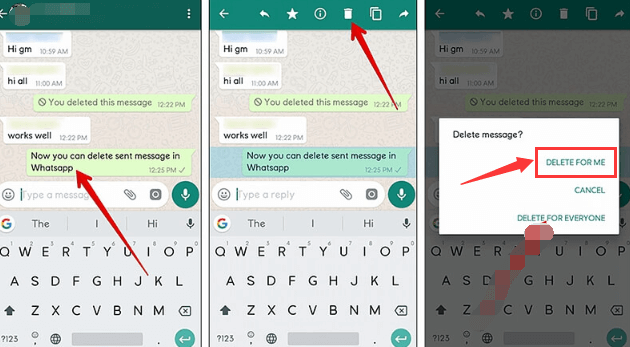
これを行うには、次のことを行うだけです。
- WhatsAppを開きます。
- メッセージを削除したいチャットに移動します。
- 削除したいメッセージが選択された状態になるまで押し続けます。
- アプリのトップバーに表示されるゴミ箱アイコンをタップします。
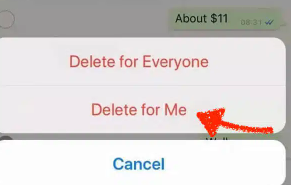
- 表示されるウィンドウに表示される「自分用に削除」オプションを選択します。
また、同じチャットから複数のメッセージを選択し、それぞれを長押しして複数の WhatsApp メッセージを一度に削除することもできます。これらのメッセージは画面から消え、文字通り「このメッセージは削除されました」と表示されますが、チャットを開いている相手の画面には表示されたままになります。
このオプションを選択するときは特に注意してください。他の人に見られないように自分用にメッセージを削除した場合でも、何らかの理由で携帯電話にメッセージを保存したくない場合でも、メッセージが自分用に削除されると、他の人用に削除することはできなくなります。チャットから削除されたため、受信者は WhatsApp アカウントにログインすることによってのみ削除できます。したがって、このオプションは、メッセージを削除したいが、相手がそれを持っているかどうかは気にしない場合にのみ使用してください。
全員のメッセージを削除する
個人チャットでもグループでも、WhatsApp メッセージを削除して、残りの参加者のチャットに影響を与えることができます。したがって、これは、誤って送信したメッセージを削除する必要があることです。これを行うには:
- WhatsAppを開きます。
- メッセージを削除したいチャットまたはグループに移動します。
- 削除したいメッセージが選択された状態になるまで押し続けます。
- アプリのトップバーに表示されるゴミ箱アイコンをタップします。
- 表示されたウィンドウに表示される[全員を削除]オプションを選択します。
- 私たちの電話とチャットまたはグループの残りの参加者の両方に、文字通り「このメッセージは削除されました」が表示され、元のメッセージを見ることができなくなります。
削除を続行する前に、削除されたメッセージの受信者がその内容を確認できることを知っておくことが重要です。メッセージを選択するときに情報を表示すると、すでに読んだ人がいるかどうかを確認できます。受信者がまだ読んでいない場合は、削除すると誰も見ることができなくなります。
メッセージを削除するときは注意してください。少なくとも一部の人には、誤って削除したり、すぐに削除してしまうと、自分自身のメッセージを削除してしまう可能性があります。これは、あなたにはメッセージが再び表示されませんが、他の人には表示されることを意味します。あなたの目的が正反対だった場合、それは非常に不便になる可能性があります。このため、メッセージを削除するときは、間違いを犯す可能性があるため、急いで削除しないでください。
受信者の 1 人がiPhone を持っており、メッセージで送信したものが写真である場合、WhatsApp メッセージを削除した後でも、連絡先のデバイスに写真が保存されている可能性があります。ギャラリーフォルダーに保存されるため、微妙な状況が発生する可能性があります。
最大メッセージ削除期間内であれば、他の人がメッセージを見た場合でも、全員のメッセージを削除できますが、この場合は削除してもあまり意味がありません。
全員へのメッセージを削除できないのはなぜですか?
WhatsApp でメッセージを削除することに決めたときに、全員のメッセージを削除するオプションが見つからず、自分のメッセージを削除するオプションしか見つからない場合は、メッセージを削除できる最大時間が経過したことになります。締め切りは2日程度です。努力を続けてもメッセージ アプリで許可されない場合は、以前に説明した方法を思い出してください。
目!また、メッセージの要素の 1 つがtext ではないため、全員のメッセージを削除するオプションがない場合もあります。これは、WhatsApp がテキストであるかどうかに応じてコンテンツに違いを与えるためです。
グループ管理者としてメッセージを削除する
ユーザーからの多くのリクエストを受けて、WhatsApp は最終的に、グループ管理者が当該ユーザーの許可なしにグループのメンバーのメッセージを削除できるようにする決定を下しました。
この機能の目的は、コミュニティをより適切に管理し、管理者が発見された攻撃的なコメントやグループ ルールに当てはまらない出版物を削除できるようにすることです。これらのグループ チャットの管理者の役割を担うのは通常は簡単ではないことを考慮して、WhatsApp は、これらの変更により、快適な方法で秩序を維持できるように、もう少し権限を与えることを望んでいました。
管理者によるこのメッセージ削除システムの実装は、WhatsApp がアップデートの 1 つに目新しさを組み込むまで、近年話題になっていました。管理者がグループのメッセージの 1 つを削除すると、「このメッセージを削除しました」というコメントが表示されますが、他のユーザーには「管理者 [問題の管理者の名前] がこのメッセージを削除しました。」というメッセージが表示されます。
この措置は、異なるグループ管理者間の組織レベルを維持するのにも役立ちます。そうすれば、管理者自身が、メッセージの削除の決定を下した責任を誰に負ったのかをお互いに尋ねて時間を無駄にする必要がなくなります。グループのメンバーにとって、これはより透明性の高い体験を享受し、公開されたメッセージに秩序を与える責任の重さを誰が担っているのかを知る方法でもあります。管理者によるグループでのメッセージの削除は、削除期間の延長と同じアップデートに組み込まれており、WhatsApp の有効な使用を増やすのに大いに役立ちました。
グループ管理者の場合は、これを行うだけで、グループ内に公開されたメッセージの 1 つを削除できます。
- WhatsApp を開き、会話リストから問題のグループを選択します。
- 削除するメッセージを見つけて、モバイル画面でそのメッセージを長押しします。
- 次に、ゴミ箱アイコン(削除)をタップし、「全員に削除」を選択します。次に「OK」をクリックして確認します。
- 削除は即座に行われます。
グループ管理者は、不適切と考えられるメッセージを削除するだけでなく、マルチメディア ファイルに対しても同じことを行うことができます。これには画像、音声、ビデオが含まれます。特定のユーザーからのメッセージやコンテンツを常に削除する必要がある場合、管理者はいつでもそのユーザーをグループから追放することができます。
管理者は削除プロセスで何を考慮する必要がありますか? WhatsApp が特に重視する鍵とポイントがいくつかあります。その 1 つは、すべてのユーザーに対してメッセージが削除されたことを確認する携帯電話上の通知を待つことが重要であるということです。グループ内のどのユーザーにもメッセージが表示されないことを 100% 確信できるのは、メッセージを受信した場合のみです。通知が届かない場合があるのはなぜですか? WhatsApp では、一部のユーザーがアプリケーションの最新バージョンを持っていないか、非常に古いバージョンを持っている可能性があるため、削除プロセスが効果的でない可能性が残されています。
いずれにせよ、引き続きメッセージが表示されるユーザーは、WhatsApp を更新していないユーザーだけですが、これは通常は一般的ではありません。最後に、管理者が全員へのメッセージを削除すると、その操作は最終的なものであることを知っておくことも重要です。 WhatsApp グループでは、削除に対して異議を申し立てるオプションはありません。
WhatsApp Webからメッセージを削除する
Android または iOS オペレーティング システムでサポートされているかどうかに関係なく、携帯電話から WhatsApp 上のメッセージを削除する方法についてはすでに説明しましたが、以下では、これと同じプロセスをコンピュータから実行する方法について説明します。
- コンピューターで WhatsApp Web を開きます
- 削除するメッセージが存在するチャットを選択します
- 小さな矢印があるメッセージバブルの上にマウスカーソルを置きます。
- 次に、「メッセージを削除」オプションをクリックします。
- 次に、ポップアップウィンドウが表示され、「全員用」または「自分用」を選択できます。
- 私たちは私たちに最も適したものを選択します
- 削除されたメッセージ
Windows アプリからメッセージを削除する
少し前までは、コンピューターで WhatsApp を使用するにはブラウザーを使用するしか方法がありませんでしたが、今ではWindows の独自のアプリケーションからも使用できるようになりました。ダウンロードは非常に簡単で、公式アプリケーション ストアにアクセスするだけです。このアプリをモバイル版の WhatsApp にリンクすると、すぐに使用できるようになり、もちろんメッセージを削除することもできます。
このバージョンの Windows を使用している場合、メッセージの削除は Web バージョンの場合とまったく同じであるため、これらの行のすぐ上にある手順に従うだけでよいことを知っておいてください。
すべてのメッセージを一度に削除する
問題のチャットからすべてのメッセージを削除したい場合は、メッセージング アプリでもそれが可能であることを知っておく必要があります。これは WhatsApp で以前から使用されている機能で、チャットからすべてのメッセージを削除するように設計されています。したがって、連絡先はデバイス上でのみ削除されるため、連絡先のチャットに影響を与えるアクションではありません。プライベートメッセージでもグループメッセージでも行うことができます。
問題のチャットから WhatsApp メッセージを削除するには、次の操作を行うだけです。
- WhatsAppを開きます。
- すべてのメッセージを削除したい個人またはグループ チャットに移動します。
- メニューボタンに触れます。
- 「その他」オプションをクリックします。
- [空のチャット] オプションを選択します。
- [注目のメッセージを削除]ボックスと[このチャットのファイルを削除] ボックスをオンまたはオフにします。
- 「空」をクリックします。
- そのチャットからの WhatsApp メッセージは自動的に削除されます。
- どちらかの当事者が書き込みを決定するまで、画面は空白のままになります。
Windows のすべてのメッセージを削除する
個々のメッセージと同様に、Windows 用 WhatsApp アプリを使用してチャット全体を削除することもできます。これは Web バージョンでも機能するため、どちらを使用しても、次の行でどのように行われるかがわかります。
Windows アプリの会話内のすべてのメッセージを削除するには、次の手順を実行します。
- アプリに入ったら、メッセージを削除したい会話を選択します
- 右上にある 3 つの楕円をクリックします
- ドロップダウン メニューから、 [空のメッセージ]オプションを選択します。
- 私たちが何をしているのかを知らせるメッセージが表示されます。
- 「続行」をクリックします
- メッセージを強調表示したままにするオプションがあります
- 押すとそれらは保持されますが、そうでない場合も消えます
- 「空のチャット」をクリックします

メッセージ、写真、ビデオを削除する別の方法
最初に行う必要があるのは、すべての WhatsApp コンテンツのバックアップ コピーを作成するか、モバイル ファイル エクスプローラーから保存したいすべてのコンテンツを選択して、クラウド アカウントの 1 つにアップロードすることです。これが完了したら、携帯電話からすべての WhatsApp の写真とビデオを削除することができます。これを行うには、すべてを確実に削除するために手動で行うのが最善です。ただし、Google Play には、Cleaner for WhatsApp など、これを自動的に行うことを約束するアプリがいくつかあります。
いずれの場合でも、WhatsApp からすべての写真とビデオを削除するには、携帯電話のギャラリーにアクセスして、WhatsApp 画像、WhatsApp ビデオ、および WhatsApp アニメーション Gifsフォルダーを探すことだけです。これらのフォルダーは、WhatsApp が携帯電話上のすべての写真、ビデオ、およびアニメーション画像を自動的に保存するために使用します。ドキュメント、ステッカー、ボイスメモ、またはオーディオ ファイルも削除したい場合は、ファイル エクスプローラーから WhatsApp オーディオ、WhatsApp ドキュメント、WhatsApp ステッカー、または WhatsApp プロフィール写真フォルダーにアクセスし、そこにあるものをすべて削除する必要があります。
メッセージング アプリから行うこともできます。これを行うには、次のルートに移動する必要があります。
- WhatsAppを開く
- 設定に移動
- 「ストレージとデータ」に移動します
- ストレージの管理に移動します
- そこでは、5 MB を超えるファイルを何度も転送できます。転送すると、すべての内容が表示される画面が表示されます。
- 上部ですべてを選択すると、すぐ上で削除オプションが有効になります。
- ここからチャットごとにチャットを削除することもできます。または、チャットが多い場合は前のオプションを試してください。
会話履歴を削除する
すべての WhatsApp チャットを削除するには、モバイルでメッセージング アプリを開き、メニュー ボタンをタップして、 [設定] > [チャット]にアクセスします。そこにアクセスすると、[チャット履歴]オプションが表示され、 [すべてのチャットを削除]オプションにアクセスできるようになります。
さらに、セッションデータ、履歴、設定などの他の追加の WhatsApp データを削除したい場合は、次の手順を実行する必要があります。 Androidモバイルの設定から、アプリケーションに移動し、 WhatsApp を選択します。すべてのアプリケーション情報の概要を示す画面が表示され、そこに[データの削除] ボタンがあります。
それをクリックしてアクションを確認すると、他の追加の WhatsApp 内部データも確実に削除されます。もちろん、これは、これを行った後、電話番号を使用してWhatsApp に再度ログインし、これまでに行った構成設定を行う必要があることを意味していることを理解しておくことが重要です。これは、これらすべてが削除されるためです。
Google ドライブのコピーを削除する
WhatsApp のバックアップ作成に問題がある場合、またはこのインスタント メッセージング アプリケーションのすべての痕跡を削除したい場合、できることの 1 つは、Google ドライブから WhatsApp のバックアップを削除することです。これにより、セキュリティのためにすべての会話とそれに関連するデータがデバイスから確実に消去されます。
これを行うには、次のことを行う必要があります。
- パソコンから Google ドライブにアクセスします (drive.google.com)。すべての WhatsApp ストレージ バックアップは同じ名前のフォルダー内にあります。
- 左上隅にある 3 本の水平線をタップし、 [バックアップ]を選択します。これにより、Google ドライブに保存されているすべてのバックアップが表示されるはずです。
- リストで WhatsApp バックアップを見つけます。バックアップの横には日付が書かれているはずで、これはバックアップがいつ作成されたかを示しています。
- 正しいバックアップが見つかったら、その横にある 3 つのドットをタップし、[バックアップの削除] を選択します。
自動バックアップ オプションを無効にするには、[設定] アイコン > [チャット] > [チャット バックアップ] > [Google ドライブにバックアップ] > [しない] に移動する必要があります。
一時メッセージをアクティブ化してメッセージ自体を削除する
メッセージング アプリのもう 1 つのオプションは、消えるメッセージを送信することです。これにより、時間が経ってもメッセージを削除する必要がなくなります。好みに応じて、 24 時間後、7 日後、または 90 日後に消えるように設定できます。したがって、指定するとメッセージは消えますが、それはこのオプションをアクティブにした後に送信されるメッセージのみであり、以前のメッセージでは消えません。
このオプションを有効にするには、次のことを行う必要があります。
- WhatsAppを開く
- 興味のあるチャットを開きます
- 連絡先名をタップします
- 一時メッセージを選択してください
- 継続を与える
- 期間を選択してください
- いつでも会話を始められます
チャットからのメッセージをいつ削除するかを自分だけが決定できるように非アクティブ化したい場合は、同じことを行い、プロセスの最後に非アクティブ化を選択する必要があります。制御したい会話ごとにこれを行う必要があります。
一時メッセージを無効にするには、次の手順を実行します。
- アプリ内から、変更を加えるチャットを開きます。
- 「一時メッセージ」オプションをタップします。場合によっては、「続行」をクリックするように求められる場合があります。もしそうなら、そうしてください。
- 次に「無効」を選択します。
- 一時メッセージ機能を無効にするチャットを選択します。
- 次に、承認マークをクリックします。
もちろん、一時メッセージの非アクティブ化は、それ以降に送信するメッセージにのみ適用されることに注意してください。すでに消えてしまったメッセージを復元するシステムではありません。
グループ管理者の場合は、一時メッセージの使用を構成することもできます。これを行うには、新しいグループを作成するときに、名前の下に「一時メッセージは無効です」と表示されます。 「オフ」をタップするだけで、WhatsApp がさまざまな時間オプションから選択できるようになります。
この記事ですべての疑問を解決できなかった場合は、いつでもWhatsApp 自体に問い合わせることができます。このリンクを使用すると、ヘルプ センターが表示され、トピックごとに検索したり、インスタント メッセージング ネットワークに連絡する方法を確認したりできます。
その他のオプション
多くの場合、メッセージを削除したいとき、実際に探しているのは、特定の連絡先との会話を非表示にすることです。ここ数年、WhatsApp はさまざまなアップデートを行ってきており、メッセージを非表示にしたい場合にメッセージを削除する手間を省くことができる多数の機能を組み込むことができました。
主に、これを行うのに役立つ 2 つのオプションが際立っています。アーカイブされたチャットとブロックされたチャットの両方です。最初のケースでは、会話自体に移動し、左にスワイプして、アーカイブされたチャット内で会話を見つけるだけで十分です。この場合、すべての通知は沈黙し、会話を沈黙させたり、その内容を削除したりする必要はありません。
さらに制限が厳しい 2 番目のオプションは、チャットをブロックすることです。この場合、会話は生体認証データまたはPIN コードのいずれかのパスワードで保護されます。ブロックした会話にアクセスするには、会話が存在する場所が見つかるまで下にスクロールする必要があります。 「ブロックされたチャット」オプションをクリックすると、それらにアクセスできるようになります。ただし、それは私たちが自分自身を正しく認識している場合に限ります。
考慮すべきいくつかの考慮事項
あなたと全員の両方、個別のチャットまたはグループで、Android、iPhone、PC、Web アプリケーションなどのすべてのプラットフォームで WhatsApp メッセージを削除する可能なすべての方法を説明しました。ただし、常に念頭に置いておくと興味深い一連の考慮事項があることを思い出してください。
- まず、すべてのメッセージが全員に対して正しく削除され、誰の携帯電話にも残らないようにするには、すべてのユーザーが端末に WhatsApp の最新バージョンをインストールしている必要があります。これは私たちがコントロールできない側面であるため、メッセージの削除を盲目的に信頼すべきではありません。それらのいずれかについて疑問がある場合、私たちができる最善のことは、そのようなメッセージを送信しないことです。
- iOS を使用し、WhatsApp を備えた携帯電話またはその他の周辺機器の場合、メッセージを受信すると、これらのメッセージを削除するかどうかに関係なく、画像やビデオがデバイスに保存されたままになる場合があります。
- 一方、誰かへのメッセージが削除されていない場合は、いかなる種類の通知も受け取らないことに注意してください。
- グループ管理者は、グループ内の他のユーザーが送信したメッセージを削除できる唯一のユーザーです。ただし、グループ内の全員が管理者である場合は、これは珍しいことではありませんが、グループ内のどのユーザーのメッセージも誰でも削除できることに留意してください。
- メッセージを削除しても、すでに読まれている場合、この可能性はあまり役に立ちません。したがって、メッセージの削除を信頼する前に、この点を制御しておく必要があります。
参考資料一覧
- https://faq.whatsapp.com/web/chats/how-to-delete-messages/?lang=es