カテゴリー: ワッツアップ

ワッツアップ

  •  WhatsAppで削除されたメッセージを回復する方法

    WhatsAppで削除されたメッセージを回復する方法

    索引

    近年、WhatsApp にはさまざまな機能が徐々に組み込まれており、ますます完成度の高いアプリになっています。優れたメッセージング ツールを使い続けるために必要なものすべてをユーザーに提供します。しかし、メッセージを削除してしまったので復元したいということは誰しも経験があるでしょう。解決策はありますか?現実はそうです。しかし、そのためには、支援なしに回復を達成できない場合には、補完的なプログラムの利用が必要になるということを心に留めておかなければなりません。

    本文全体で説明するこれらの方法を使用すると、会話を誤って削除した場合でも、いつでもその重要な情報を確実に復元できるようになります。したがって、それが永久に失われることを恐れる必要はありません。間違いなく、会話を誤って削除した場合、つまりチャット内のすべてのメッセージが失われた場合や、会話またはグループ内の連絡先の 1 人が削除したメッセージを復元したい場合など、誰もが一度は経験する状況です。まず第一に、どちらの場合でも、少し運が良ければ、問題なくメッセージや会話を復元できることを知っておく必要があります。

    削除されたメッセージを復元する

    実のところ、メッセージを送信した後に削除できる機能は、多くのユーザーが最も期待している機能の 1 つです。何よりも、送信すべきではないメッセージをチャットに時々送信してしまう、無知な人々のために。

    現在、連絡先またはグループに誤って送信されたメッセージは、アプリを通じてネイティブに削除することも、これを支援するサードパーティのアプリケーションやウィジェットを通じて削除することも可能です。

    まず心に留めておかなければならないのは、この記事で取り上げるアプリケーションはすべてテスト済みであり、それらを日常的に使用するユーザーは良好な動作を享受しているということです。ただし、これは、一部の特定のメッセージが何らかの理由で回復できないことを意味するものではありません。その理由は、数秒経過すると自然にアプリケーションに組み込まれる機能ではないため、サードパーティのアプリケーションが必ずしも期待した結果を返すとは限らないためです。

    メッセージの削除を元に戻す

    現在、削除されたメッセージを元に戻す機能は、Android 用と iPhone 用の WhatsApp の両方で利用できます。また、これはすべての WhatsApp ユーザーを対象とした広範な機能であり、ベータ テスターのみに限定されるものではありません。したがって、機能をすぐに取得する必要があるため、どのデバイスからアプリを使用しているかは関係ありません。

    この機能を入手するには、Android の場合は Play ストアに、iPhone の場合は App Store にアクセスし、WhatsApp を最新バージョンに更新することをお勧めします。更新したら、次の手順に従って使用します。

    • WhatsApp メッセージを削除する会話を開きます。
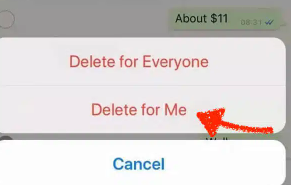
    • 誤って「自分用に削除」をタップしてメッセージを削除した場合、下部に「元に戻す」ボタンのある小さな通知が表示されます。タップすると削除したメッセージが復元されます。
    • ここで、メッセージを再度選択し、「全員に削除」オプションを選択できます。

    全員のメッセージを削除することを選択した場合、 「元に戻す」オプションが表示されないことに注意してください。この操作は元に戻せません。ほとんどの場合、連絡先やグループに間違ったメッセージを送信し、全員ではなく自分自身が削除するという恥ずかしさを避けるために、元に戻す機能が必要になるため、これは当然のことです。

    メッセージの削除オプションを使用する場合は、バックアップ コピーがある場合でも、選択したさまざまなメッセージを回復することはできなくなることを明確にする必要があります。何よりも、アプリは削除されたメッセージを保存しないため、メッセージはこの会社自身のサーバーからも削除されるためです。バックアップ コピーがあり、誤って削除された可能性があるチャットに関しては、その逆です。

    通知ログウィジェット

    彼らが私たちにメッセージを送信すると、私たちは対応する通知を受け取ります。実際、他の連絡先にメッセージを読んだことを知られたくないときは、アプリケーションを開かずに通知を読むだけです。さて、画面に通知ログウィジェットをインストールすると (Android 端末でのみ有効)、メッセージング アプリケーションから受信した通知を参照し、それをクリックすることで貴重な情報を取得します。

    このウィジェットには、スマートフォンに表示される通知に関するすべての情報、通知アイコン、サウンド、通知を生成したアプリケーション、優先度、可視性、振動が有効になっているかどうかなどの情報が表示されます。最後のセクション「Extras」には、タイトル、サブタイトルなどのセクションに続いて、必要な情報が含まれています… android.textが見つかります。ここには、連絡先が私たちに送信し、アプリケーションで削除したことを後悔しているテキストが表示されます。

    ただし、Android で使用できるこの方法では、メッセージの最初の 100 文字にしかアクセスできないことに注意する必要があります。したがって、長いメッセージや会話を復元したい場合は、ここで説明する別のトリックに移ったほうがよいでしょう。これだけでなく、チャットを通じて受信し、削除した写真、ビデオ、オーディオなどのさまざまなマルチメディア コンテンツを復元することもできません。文字数制限があるため、メッセージの一部のみが復元されます。

    先ほども言ったように、これは削除したメッセージ全体を復元できる方法ではありませんが、少なくともメッセージの内容を把握できるようにするには良いオプションです。何よりも、以前に読んで電話で通知が生成されるメッセージのみを戻すことができるためです。相手が削除した場合は表示されません。さらに、履歴は時間の経過とともに更新されるため、最近のメッセージを復元したい場合は、できるだけ早く実行する方が良いというのが真実です。

    バックアップ

    アプリケーションから変換を削除した場合、WhatsApp 自体が毎日保存するバックアップ コピーのおかげで、非常に簡単に復元できることに留意する必要があります。毎日夜明けに、アプリ自体がすべてのメッセージの自動バックアップを作成し、連絡先と共有したビデオを保存することもできます。

    各バックアップは7 日間保存されるため、その期間中の復元は非常に簡単です。この時間が経過すると、削除された会話を復元するのは多少複雑になりますが、不可能ではありません。ただし、チャット、写真、ビデオなど、WhatsApp で削除したコンテンツを復元するには、これが最も適切なオプションであることはすでに警告しました。

    ただし、メッセージが削除されてからバックアップ コピーが作成された場合、作成された最後のコピーにはメッセージの削除が含まれるため、何も復元できる可能性はほとんどありません。すでに述べたように、それは簡単なことではありませんが、コピーを迅速に復元して上記のメッセージにアクセスする必要があります。

    設定と管理の方法

    WhatsApp のバックアップの構成を見直して、バックアップが正しく構成されているか、また、復元する必要がある場合に特定のメッセージが失われることを避けるために毎日実行されていることを確認することをお勧めします。また、アプリ内でコピーが自動的に作成されない場合は、アプリの最新のチャット、画像、ビデオがクラウドに保存されていない可能性があります。したがって、次の方法で購入する必要があります。

    • 携帯電話でメッセージングアプリを開きます。
    • [設定]というタブをクリックします。
    • このメニュー内で、 「チャット」セクションをクリックする必要があります。
    • チャット内で、 「バックアップ」を探します。

    ここでは、バックアップ データだけでなく、コピーを作成するための Google ドライブの設定も表示されます。どのくらいの頻度で、どのアカウントで、WiFi またはデータ通信を使用するかを選択でき、会話のビデオを追加するかどうかも選択できます。 「 Google ドライブに保存」をタップして、次のことを選択するだけです。

    • 一度もない。
    • 「保存」をタップした場合のみ保存します。
    • 毎日。
    • 毎週。
    • 毎月。

    私たちのアドバイスは、これを毎日または毎週行うことです。こうすることで、災害が発生した場合でもデータが安全になり、最新の会話を行うことができます。ただし、iPhone の場合、バックアップは iCloud に作成されることに注意する必要があります。ただし、インスタント メッセージング アプリが提供するオプションは似ています: 毎日、毎週、毎月、いいえ。

    多くの場合、バックアップは失敗し、必要なときに実行されない可能性があることに留意することが重要です。これを回避するには、指定した期間内にバックアップが自動的に行われない場合は、データの損失を伴うバックアップを強制する必要があります。

    最後のコピーを回復する

    インストール プロセス中に、アプリケーション自体が、最後に保存されたバックアップを復元するかどうかを尋ねます。その場合、私たちがしなければならないことは、「はい」と答えて、メッセージの最新のコピーを選択することだけです。

    自動的に、すべての会話とそのメッセージがアプリケーションに復元され、完了すると、削除された会話が WhatsApp に戻っていることがわかります。したがって、WhatsApp で誤って削除したチャットまたはメッセージを復元する必要があり、送信または受信してから 7 日以内である場合に発生します

    その場合は、携帯電話からメッセージング アプリを削除し、再インストールすることで回復できます。もちろん、会話履歴を復元するかどうかを尋ねるステップをスキップしないでください。これにより、削除されたメッセージを復元できるようになります。

    数日前のコピーを復元する

    Google ドライブにあるバックアップよりも古いバックアップを復元するには、はるかに手動のプロセスが必要です。この場合、最初にしなければならないことは、スマートフォンにファイルマネージャーをインストールすることです。デバイスの内部ストレージに保存されているフォルダーやファイルのすべてにアクセスできるようにするツール。

    これらすべての準備ができたら、 SDカードまたは内部ストレージ/WhatsApp/データベースのパスに移動します。そこには、msgstore-YYYY-MM-DD.1.db.crypt12 のような名前の一連のファイル (各日付はコピーが保存された日を示します) と、バックアップ コピーの回復を担当する msgstore.db.crypt12 という名前のファイルがあります。

    この場合、私たちがしなければならないことは、回復したい日のファイルを選択し、その名前をmsgstore.db.crypt12 に変更することです。次に、メッセージング アプリケーションをアンインストールして再インストールします。インストールプロセス中に、バックアップを復元するオプションを選択できます。

    携帯電話にiOSオペレーティング システムが搭載されている場合、会話は Apple クラウド (iCloud) に保存されるため、 [設定] > [iCloud]に移動し、[ドキュメントとデータ] オプションを有効にしてバックアップ コピーにアクセスする必要があります。その後の手順は、Android で上記と同じになります。

    Android アプリでメッセージを復元する

    Google の Android オペレーティング システムには、WhatsApp で削除されたメッセージを復元するために使用できるアプリケーションが多数あります。以下に推奨するものは、私たちに最高の印象を与えたものです。これは、削除されたメッセージを回復するために特別に設計された一連のアプリケーションであることに留意する価値があります。

    ただし、後で、ファイルとデータをより一般的に回復するのに役立つさまざまなツールやアプリケーションについても説明します。これにより、自由に使えるすべてのものについてより広い視野が得られます。

    Jihosoft Android 携帯電話の回復

    Jihosoft Android Phone は、自由に使える他のより完全なオプションがあるにもかかわらず、最も人気のあるプログラムの 1 つになっています。しかし、これほどの評判があるとすれば、それは本当に効果があるからです。あらゆるタイプのユーザーにとって、明確でクリーンで使いやすいインターフェイスを備えています。 Web サイトで見つけることができるこのプログラムには最小サイズがあり、インストールして使用しても PC のパフォーマンスにはまったく影響しません。互換性の範囲は Android バージョン 2.3 以降です。

    一方、高速なプログラムであるにもかかわらず、デバイスのスキャンに関しては動作が非常に遅いことに注意してください。ファイルの回復には限界があります

    通知履歴ログ

    通知履歴ログは、最も推奨されるサードパーティ アプリの 1 つであり、 WhatsApp で削除されたメッセージを回復できるツールについて話すときに、時間の経過とともに最も人気のあるアプリケーションの 1 つになりました。さらに、完全に無料で入手できます。
    削除されたメッセージを復元する
    QRコード をダウンロード
    削除されたメッセージを復元する

    スマートフォンに届いた通知の履歴を保存できます。ここで、通知ログを有名なメッセージング アプリケーションのみに制限することが最善です。このようにして、レジストリが他のアプリケーションからの通知でいっぱいになり、その後削除されたメッセージの通知を見つけるのが非常に複雑になるのを防ぎます。

    このアプリは無料で、 Play ストアから入手できます。これは実用的で直感的ですが、いくつかの制限があります。このアプリでは、削除された WhatsApp メッセージの通知を受け取った場合、最初の 100 文字のみを読むことができます。これは、誰かが間違ってあなたに送信した、または送信したことを後悔した非常に長いメッセージを画像を見たり読んだりしたい場合に、その全体にはアクセスできないことを意味します。このアプリを使用する際に発生する可能性のあるもう 1 つの問題は、すべてのメッセージを通知するため、削除後に見たいメッセージを多数受信した場合、次の通知に置き換えられて読むことができないことです。

    削除されたもの+

    WhatsRemoved+ は、WhatsApp で削除されたメッセージを確認できるもう 1 つの優れたアプリケーションです。このツールがインストールされ、適切に設定されていれば、お客様が送信し、当社が読む前に削除されたメッセージは、たとえ削除されていたとしても問題なく復元することができます。さらに、このアプリには、時間がない場合やオンラインで見られたくない場合に、他のユーザーのWhatsAppステータスを保存して後で確認できる実用的な機能もあります。

    お客様は当社の通知にアクセスできますが、このアプリケーションは商業目的で当社の個人データを使用または保存することはできないことに留意する必要があります。
    削除されたもの
    QRコード をダウンロード
    削除されたもの+

    インストールしたら、まず利用規約に同意し、メッセージング アプリからの通知をフォローして保存できるようにする必要があります。また、共有されているファイルを監視するかどうか、また削除されているかどうかも指定できるようになります。すべての準備が整い、正しく設定されていれば、このツールを使用すると、写真やファイルが含まれていたとしても、 WhatsApp で削除されたすべてのメッセージを確認できます。

    このようにして、誰かが私たちとの単独会話、または私たちが参加しているグループに送信したメッセージを削除し、他の人が「あなたはそのメッセージを削除しました」という典型的な非難ステッカーを送信した場合、私たちは WhatsRemoved から通知を受け取り、メッセージが削除されたことが通知され、その内容を確認できるようになります。一方、削除されなかったメッセージは通知されないため、このアプリが携帯電話のメモリを飽和させたり、数分ごとに煩わしい通知を送信したりすることを心配する必要はありません。

    Android 用 iSkysoft ツールボックス

    このプログラムは、WhatsApp 上で削除されたメッセージとその他の削除されたファイルの両方を回復することを約束します。もちろん、ライセンスの価格は、どれだけオファーがあっても少し高くなる可能性があります。同様に重要なことは、ライセンスを年に 1 回更新する必要があることですが、これにはあまりにも多額の費用がかかります。さらに、有料ソフトウェアであるにもかかわらず、時折発生するクラッシュを防ぐことはできず、間違いなくユーザー エクスペリエンスを妨げます。

    以前は iSkysoft Android Data Recovery という名前で提供されていた iSkysoft Toolbox for Android を使用すると、あらゆる状況下であらゆる種類の連絡先、データ、ファイルを回復できるようになります。これに加えて、Android を主なオペレーティング システムとして使用するほぼすべての携帯電話モデルと互換性のあるツールです。ソフトウェアの公式 Web サイトで見つけることができます。

    ワムル

    Android Play ストアで入手できるこのモバイル アプリケーションを使用すると、すでに削除されたメッセージを読んで、迅速かつ効率的に復元できます。操作は非常に簡単です。アプリをダウンロードして開いた後、最初に行うべきことは、それを使用するアプリケーション (この場合は WhatsApp) を追加することです。さらに、ツールがどのように機能するかについて簡単に説明します。

    ワムル
    QRコード をダウンロード
    ワムル

    次に、動作を開始できるように、アクティブ化するためのアクセス許可を与える必要があります。したがって、WhatsApp、Telegram、または選択したその他のメッセージング アプリケーションからメッセージが送信され、その後そのメッセージを削除 (または他のユーザーが削除) すると、メッセージが削除されたことを伝える通知がアプリに表示され、その内容 (つまり、メッセージの内容) が表示されます。

    アプリから通知履歴全体にアクセスできるため、すべてのメッセージを確認できます。メッセージ履歴全体を表示するには、ツールを開くだけです。同様に、そのもう 1 つの利点は、たとえば連絡先のステータスをダウンロードしたり、マルチメディア ファイルを含むメッセージを表示したりできることです (メッセージは別のカテゴリに表示されます)。つまり、WhatsApp の履歴そのものを救出することはできませんが、WAMR を使用すると、すべてのメッセージを保存し、他のユーザーによって削除されたメッセージも復元できます。

    iPhoneアプリでメッセージを復元する

    この種のツールは Android 環境でより一般的ですが、iPhone デバイスでも利用できることは事実です。ユーザーはさまざまなアプリケーションにアクセスして、iOS モバイル上のメッセージを復元できます。

    まず最初に、この記事の他のカテゴリですでに言及したアプリケーションの一部は iPhone でも利用できることを言及しなければなりません。もちろん、それらのアプリについては操作が同じであるため、改めて説明するつもりはありません。ただし、考慮していただくために、それらについて言及することはできます。とはいえ、iPhone で使用できる問題のアプリには、iMyFone ChatsBack、Dr. Fone、iSkySoft などがあります。すでに示したように、この記事でそれぞれのコメントを参照して、それらが何を提供するのかを確認することをお勧めします。

    しかし、Apple のオペレーティング システムをさらに詳しく調べてみると、WhatsApp メッセージの回復を可能にする他のアプリケーションも見つけることができます。多くは App Store 以外でのみ入手可能ですが、ご存知のとおり、 Apple の公式 App Store からのみダウンロードすることをお勧めします。したがって、お勧めできるオプションの 1 つは、App Store にある「削除されたメッセージを復元」というアプリです。これを使用すると、削除された WhatsApp メッセージを復元したり、バックアップ コピーを作成したり、メッセージを共有したり、メッセージング ツールに追加のセキュリティ対策を導入したりすることもできます。

    削除されたメッセージを復元する
    QRコード をダウンロード
    削除されたメッセージを復元する
    開発者: メタユニコーン

    かなりシンプルな操作でとても便利なアプリです。一方、これは無料のアプリケーションではありますが、一部の機能はサブスクリプションの料金を支払った後にのみ使用できるようにブロックされていることがわかります。つまり、アプリ内で追加購入が提供されます。いずれにせよ、提供されるすべてのものを確認し、探しているものに適合するかどうかを確認するには、一度見てみる価値があります。いずれにせよ、利用できる唯一のオプションではありません。

    さらに、このアプリ ストア内でこの目的に最も推奨されるオプションの 1 つであることを考慮する必要があります。 5 つ星中 4 つ星までの評価があり、2,000 件以上の評価が付いています。

    クロスプラットフォーム アプリで回復する

    削除されたメッセージを回復できると述べた方法に加えて、モバイルにインストールされている外部ツールを使用すると、タスクが簡単になります。具体的には、ダウンロードできる特定のアプリについて話します。無料のものと有料のものがあるため、このタスク用に設計された最も重要なアプリのいくつかについて説明します。この場合、iOS と Android の両方で見つかることに注意してください。

    Tenorshare UltData

    Tenorshare UltData は、Web サイトからダウンロードした後、Android または iOS デバイスからデータを回復できるソフトウェアです。削除されたメッセージの復元、紛失した写真、音声、通話履歴の救出…このプログラムは、理由が何であれ、携帯電話上の情報を失うことをもう恐れることなく、あらゆるオプションを提供します。 iOS デバイスからデータを回復する必要がある場合は、Tenorshare の公式 Web サイトにアクセスして、UltData iOS バージョンをダウンロードできます。

    このデータ回復プログラムを使用すると、コピーやルートを使用せずに WhatsApp メッセージとビデオ、写真などの WhatsApp ビジネス データを回復できます。削除された写真、WeChat メッセージなどを復元することもできます。無料でダウンロードすることも、今すぐ購入することもできます。お使いのコンピュータでは、Windows 11、10、8.1、8、7 または MacOS 10.10 以降で利用できます。削除された会話も含め、必要な情報をすべて復元できます。

    このプログラムに関して留意すべき点の 1 つは、10 を超える Android オペレーティング システムと互換性があるということです。それだけでなく、あらゆる種類のブランドの 6,000 を超える携帯電話やタブレットをサポートしています。ワンクリックするだけで、削除された写真を復元できます。データ回復の成功率が最も高く、最も収益性の高いオプションの 1 つとしての地位を確立しています。

    それを取得するには、一時ライセンスを取得するために毎月支払いを行う必要があります。また、お使いのPCがWindowsかmacOSかによっても価格が異なります。この機能の利点は、その機能を実行するためにPC や root が必要ないという事実です。さらに、検索結果を復元する前に検索結果をフィルタリングすることができ、非常に直感的で使いやすいインターフェイスを備えています。

    それどころか、会話の履歴を復元したい場合は、このアプリケーションのデスクトップバージョンを使用する必要があるという事実があります。ダウンロード ページには無料の試用版があることが示されていますが、ユーザーのコメントを確認すると、これがあまり効率的に機能していないことがわかります。そのため、この懸念を抱えて WhatsApp メッセージを復元したい場合は、有料の代替版を選択する必要がある可能性が高くなります。

    フォンパウ

    WhatsApp で削除されたメッセージを表示および復元するための最良のオプションの1 つ。その主な利点の中には、特に復元したいものが WhatsApp メッセージである場合に、データを復元できる速度が挙げられます。また、このプログラムは古い Android 2.3 バージョンから Android などの最新バージョンまでのデバイスと互換性があります。こちらのページで見つけることができます。

    FonePaw はWindows オペレーティング システムを使用するコンピュータでのみ動作します。そのため、Linux または macOS を使用している場合は、FonePaw を忘れて構いません (もちろん Windows をインストールしていない限り)。このアプリは特定の種類のファイルの回復に問題があるため、100% 効果的ではありません。言わなければならないのは、iOS で利用できるバージョンもあるため、Android 専用ではないということです。

    mSpy

    mSpy のような非常に完成度の高いアプリケーションがあります。これ以上先に進むことなく、アプリケーションのインストール後に削除された受信および送信テキスト メッセージを表示したり、ソーシャル メディア アプリケーション (Snapchat、Instagram、WhatsApp など) から送信された削除された送信メッセージを表示したりすることもできます。こうすることで、WhatsApp メッセージが失われることはなく、たとえモバイル端末の所有者または他の人がメッセージを削除した場合でも、いつでも復元できます。

    このアプリケーションは、削除されたメッセージを救出することはできますが、他のデバイスのアクティビティをリモートで追跡するように設計されている可能性があることに注意する必要があります。これは、他のユーザーのプライバシーを侵害するため、さまざまな状況でスペインの法律に違反します。実際、root化されたAndroidスマートフォンやジェイルブレイクされたiPhoneと互換性があります。さらに、それがうまく機能するためには、デバイスからウイルス対策ソフトウェアをアンインストールすることが推奨されているため、携帯電話にインストールすることはお勧めできないアプリであることは非常に印象的です。これを選択した場合は、それを使用して削除された会話を回復し、再度削除するのが最善です。

    実際、このアプリを使用すると、画像やビデオ ファイルを含む、WhatsApp 上のあらゆる種類のメッセージを確認できます。また、アプリから削除された通話を確認したり、 GPS の位置情報を追跡したり、カレンダーを表示したり、携帯電話の Web 履歴にアクセスしたりすることもできます。すでに述べたように、それがどれほど実用的であっても、他のユーザーのプライバシーと親密さの制限を決して超えないことが重要であるため、代替手段としてそれを選択した場合、その使用は自分のWhatsApp会話を回復することに限定される可能性があります。

    ディグディープ

    WhatsRemoved+ のようなプログラムが気に入らない場合、または正しく動作しない場合のもう 1 つの選択肢は、DigDeep です。 WhatsApp の写真を定期的に削除し、それらを復元できるようにしたい場合、このアプリケーションは携帯電話に必須です。ただし、他のソースから取得したこの種のファイルの復元にも使用できます。

    削除した画像を復元する
    QRコード をダウンロード
    削除した画像を復元する

    このアプリケーションは完全に無料で、携帯電話の内部ストレージと SD カード(お持ちの場合) の両方から写真を復元できます。非常に興味深いのは、このアプリはスマートフォンにインストールする前にすでに削除していた写真を復元することもできるため、復元したいWhatsAppメッセージに画像が含まれている場合に最適なオプションとなることです。そのデザインは非常にシンプルで直感的で、削除された写真が入ったボックスが表示されるだけで、それらをタッチして復元する必要があります。

    場合によっては、画像を使用してプロセスを数回繰り返す必要がある場合、または画像が正しく復元されなかった場合に発生しますが、一般的に、これは考慮すべき非常に良い代替手段です。さて、このアプリのマイナス点として、多くの広告が含まれており、使用するのが少し面倒になる場合があることを付け加えておきます。このアプリケーションは、.jpg、.jpg、.png 画像を復元します。スマートフォンの外部メモリと内部メモリのスキャンから。

    有料の外部ツールを使用してメッセージを復元する

    これまで説明した最初の 2 つのアクションもメッセージを回復するのに役立ちましたが、実際には一連の制限がありました。主な事実として、Android でのみ利用可能だったことが挙げられます。ただし、コンピューターにダウンロードできる、優れた機能を備えた外部ツールもいくつか見つかります。これらは有料なので、提供される目的で使用することに興味があるか、無料のアプリやソフトウェアで十分かどうかを検討する必要があります。すべては、このメッセージング アプリケーションから誤って削除してしまったあらゆる種類のメッセージやその他の会話データを回復するために料金を支払う価値があるかどうかによって決まります。

    ディスクドリル

    Disk Drill は、ハードドライブ、USB、メモリカード、携帯電話などの複数のデバイスから削除されたファイルを回復するために使用できるデータ回復ソフトウェアです。 Windows および macOS オペレーティング システムと互換性があります。 Disk Drill の機能の 1 つは「パーティション回復」機能で、破損または削除されたパーティションからデータを回復できます。重要なデータのバックアップコピーを作成して損失を防ぐ「データプロテクション」機能も備えています。

    Disk Drill にはシンプルで使いやすいユーザー インターフェイスがあり、ユーザーはわずか数ステップでデータ回復プロセスを実行できます。さらに、このソフトウェアは高度な回復技術とアルゴリズムを使用して、削除されたファイルがごみ箱から削除されたり、ハードドライブがフォーマットされたりした場合でも、削除されたファイルを回復します。

    Disk Drill には、完全版を購入する前に回復可能なファイルをスキャンしてプレビューできる無料版が用意されています。ただし、データの回復が常に可能であるとは限らず、回復の成功はファイルの種類、サイズ、ストレージ デバイスの状態などのいくつかの要因に依存することに留意することが重要です。

    フォン博士

    Dr. Fone は、Android および iOS デバイスから削除されたファイルを回復するために使用されるもう 1 つのデータ回復ソフトウェアです。 Wondershare によって開発され、ここから入手できます。データ復元を超えたさまざまな機能が備わっています。 Android および iOS デバイスから、テキスト メッセージ、写真、ビデオ、連絡先、通話、WhatsApp の添付ファイルなど、削除または紛失したファイルを復元できます。したがって、Google オペレーティング システムを搭載したデバイスを持っている場合にのみ使用できるわけではありません。

    Dr. Fone は使いやすく、各プロセスをユーザーにガイドする直感的なインターフェイスを備えています。ダウンロードして試用できる無料版も提供していますが、すべての機能にアクセスして無制限のデータを回復するには、完全版を購入する必要があります。

    レモ回復

    私たちは引き続き渡してリストし、Remo Recoverに到達します。これは、人気のあるインスタントメッセージングアプリで削除されたメッセージを回復できるようにする、いくつかのプラットフォームで利用可能な別のプログラムです。透明で使いやすいインターフェイスを備えており、一般的に、非常によく考えられた効率的なプログラムです。

    フルバージョンでは、サービスを使用するには料金を支払う必要があり、その大きな利点の 1 つは、 WhatsApp に属するデータを超えたデータを回復できることです。ユニバーサルファイルリカバリーのようなもの。さらに、すべてをプレビューして、回復したい(または回復したくない)ものを個別に選択することもできます。

    一方、Remo Recoverは、Androidオペレーティングシステムを使用する非常に特定のモデルでのみ利用できます。さらに、コンピュータでは Windows のみと互換性があり (Mac とは互換性がありません)、最後に、これも重要ですが、失われたファイルの回復を進めるためにデバイスをスキャンするのに通常は時間がかかります。その他の点については、リスト全体の中で最も完全なツールの 1 つです。ここで見つけることができます。

    IMyFone チャットバック

    会話を何でも復元したいと考えている場合は、IMyFone 社のこのツールを知りたいと思われるでしょう。最も人気のあるものの 1 つであり、Android および iOS モバイル デバイスにインストールされているアプリケーションの両方と互換性があり、効率の高さでも際立っています。あなたのウェブサイトで見つけることができます。

    このアプリでは、削除されたすべてのファイルを復元したり、興味のあるファイルを選択したりできることに加えて、復元プロセスをプレビューして、興味のあるものを正確に復元していることを確認できます。必要となる状況の種類はさまざまですが、プログラムは、デバイスの工場出荷時の再起動やデバイスの損傷など、ほとんどのケースをカバーします

    これに加えて、プログラムは写真、ビデオ、オーディオ、一般的なアーカイブ、または連絡先の回復とも互換性があるため、チャット会話のメッセージを回復できるだけではありません。このアプリは非常に完全なオプションであり、それに投資する場合、渡したい回復プロセスを停止することは何もないことを保証します。これは、WhatsAppの個人アカウントと専門家の両方にも適用されます。

    支払いプログラムですが、無料にアクセスする可能性がある試用版があります。それを使用すると、購入する前にいくつかの明確なものを持つことができます。まるでインターフェイスデザインがあなたを納得させるか、ソフトウェアの使用が適切であると思われるかのように。次に、支払いバージョンを使用すると、必要な数のファイルを完全に回復する立場になります。異なる専門家の間でこの最も推奨される目的のためのアプリの1つであることは珍しくありません。

    削除されたファイルを回復します

    状況に応じて、画像が受信された時期に応じて、WhatsAppで誤って消去された画像やビデオを回復する方法はいくつかあります。このようにして、モバイルのメッセージングアプリから意図せずに排除したマルチメディアコンテンツを回復する機会があります。

    転送を求めています

    ただし、メッセージ、写真、またはビデオを削除すると、WhatsAppは、問題のチャットからそれらを削除しながら、携帯電話からマルチメディアファイルを削除したい場合でも、私たちだけのためだけにそれを排除したいかどうかを尋ねます。

    したがって、私たちが選択したものに応じて、私たちがモバイルにその写真やビデオを持っていないということは、すぐにそれを回復できないという意味ではありません。最良のケースでは、連絡先や連絡先を求めることができます。

    バックアップの復元

    しかし、その運がなければ、WhatsAppバックアップを使用できます。長い間、WhatsAppは、デバイスがiOSまたはAndroidを使用するかどうかに応じて、 GoogleドライブまたはiCloudを介してメッセージを自動的にバックする可能性を提供していることを思い出してください。

    したがって、回復したい写真やビデオを紛失してから多くの時間を費やしていない場合は、写真やビデオでメッセージを削除する前にバックアップ機能を有効にしている限り、最後のバックアップを回復するための最速のオプションになります。これを行うには、モバイルアプリからこの一連の手順に従う必要があります。

    • まず、メッセージングアプリに移動します
    • 次に、 [構成]タブまでです。
    • ここからチャットセクションにアクセスします。
    • このメニューにあるバックアップ関数をタッチします。
    • ここから、最後のバックアップがいつ行われ、どれくらいの頻度で作られているかがわかります。
    • WhatsAppで削除された写真またはビデオを回復できると思われる場合は、MobileからWhatsAppをアンインストールして再度インストールする必要があります。

    携帯電話番号をもう一度要求することはなく、バックアップからメッセージを復元する可能性を提供します。はい、そしてプロセスが終了すると、削除した写真やビデオが再びあるかどうかを確認できます。ただし、その後バックアップの日付に送信されたメッセージがそれらを失うことを常に考慮する必要があります。そのため、必要な場合は以前に保存する必要があります。

    画像ギャラリーのレビュー

    WhatsAppで削除された写真またはビデオを回復するもう1つの選択肢は、携帯電話のWhatsAppフォルダーを確認することです。 Android携帯電話では、これはファイルエクスプローラーから可能であるため、WhatsAppがメッセージと動画を保存するフォルダーに簡単に移動できます。メッセージはチャットから削除された可能性がありますが、電話whatsappフォルダーにファイルがまだあります。

    一部のAndroid電話では、ギャラリーに特化したアプリケーションを通じてこれも可能です。 WhatsAppが設定されているため、画像、ビデオ、その他のファイルが携帯電話のストレージに自動的にダウンロードされるようになった場合、WhatsAppファイルを消去しますが、引き続き存在します。これを行うには、「 whatsappイメージ」または「 whatsappビデオ」の名前を持つギャラリーフォルダー内で検索するだけで、内部にはミニチュアを通して調べることができるファイルのファイル全体があります。

    WhatsApp Web /デスクトップを介して

    常に機能する方法ではありませんが、写真や消去されたビデオを回復するのに役立ちます。ドキュメントがごく最近削除された場合、アクセスするのは簡単です。 WhatsApp Webまたはデスクトップアプリケーションでセッションにアクセスする必要があります。偶然セッションをアクティブにした場合、この方法を機能させる可能性がさらに高くなります。

    あなたがすべきことは、あなたのコンピューターに接続し、私たちが望んでいた画像が多くのチャットが消去されたチャットをチェックすることです。そのチャットは正しく更新されていない可能性があり、実際には、エラーメッセージが表示されているのを防ぐ前に画面をキャプチャすることをお勧めします。再視覚化することはできません。ビデオの場合、スクリーンショットがばかげている場合、直接ダウンロードして指を渡るリスクがあります。

    これは乳首の方法ではなく、実際には数秒続くことはほとんどありません。ターミナルの同期が実行されている時点では、それ以上の選択肢はありません。ただし、追加のアプリケーションをダウンロードすることなくチャンスを与えることができます。

    参考資料一覧

    1. #420316-Revising-the-Gareria-de-imganes
    2. https://play.google.com/store/apps/details?id=color.dev.com.whatsremoved
    3. #420316-widget-del-registration-of-nifications
    4. https://toolbox.iskysoft.us/android-toolbox.html
    5. #420316-remo-recove
    6. #420316-IMYFONE-BATSBACK
    7. #420316-digdeep
    8. #420316-Restaurando-la-copia-de-segurity
    9. #420316-fonepaw
    10. #420316-as Configing and-manage
    11. #420316-jihosoft-android-phone-reopery
    12. #420316-RECUPERAR-MENSAGES-CON-APPS-DE-ANDROID
    13. #420316-piding-el-reenvio
    14. https://www.tenorshare.es/products/android-data-recovery.html
    15. #420316-disk-drill
    16. #420316-mspy
    17. https://www.imyfone.com/whatsapp
    18. #420316-whatsremoved
    19. https://www.jihosoft.com/android/android-phone-recovery.html
    20. https://play.google.com/store/apps/details?id=com.ikvaesolutions.notificationhistorylog
    21. #420316-ISKSOFT -TOOLBOX-FROID
    22. #420316-Recuperar-Men
    WhatsAppで削除されたメッセージを回復する方法・関連動画

  •  WhatsAppチャットをパスワードで非表示にする方法?

    WhatsAppチャットをパスワードで非表示にする方法?

    索引

    WhatsApp でチャットを非表示にするにはどうすればよいですか?これは、アプリを日常的に使用し、より高いプライバシーを提供したいユーザーの間でますます一般的な質問です。少し前まで、そのようなアクションを実行するには、チャットを保護し、外部の目から隠すことを可能にするサードパーティの代替手段に頼る必要がありました。しかし、ここ数か月で同社はこの可能性をネイティブに組み込み、プライバシーの観点からユーザーにさらに多くの選択肢を提供しました。

    このオプションを使用すると、アプリの通常の会話リストに表示されなくなります。この記事では、あなたに教えます

    WhatsAppでメッセージを非表示にする方法

    WhatsApp ではチャットをネイティブに非表示にするオプションが許可されていたため、多くのユーザーは端末にインストールしたアプリケーションを削除して、アプリから直接このアクションを実行することを選択しました。ただし、両方のオプションについて説明します。

    iOSの場合

    iOSの場合、操作は非常に簡単です。まず第一に、隠したい連絡先を探す必要があります。アーカイブ オプションが提供する内容に反して、会話では、まだ会話を開始していないチャットを非表示にする必要があることを強調することが重要です。何らかの理由で、会話中に予期せぬタイミングで通知が生成されることを望まない場合に使用できる状況。

    連絡先が見つかったら、そのプロフィールにアクセスして、チャットのブロックオプションを探す必要があります。これを有効にすると、そのチャットはブロックされたチャット タブに自動的に保存されます。通知を受信した場合、メッセージの内容や送信者は表示されません。単純に、メッセージを受信した非表示のチャットがあります。

    それをクリックすると、携帯電話とチャット自体の両方のロックを解除する必要があるため、二重のセキュリティ ロックがかかり、会話にアクセスするのにかかる時間が妨げられる可能性があります。原則として、やり取りにおいてより機敏性が必要とされる頻繁な連絡先と会話する場合には、この問題の使用を避けるために、この問題を考慮することが重要です。

    さらに、携帯電話でチャットを非表示にしても、デスクトップ バージョンや別のモバイル デバイスなどでチャットが非表示になることを意味するものではないことも指摘しなければなりません。ただし、このアクションは、通常作業しているのと同じくらい多くのプラットフォームで実行する必要があります。

    あなたの場合、非表示にしたいすでに開いているチャットがある場合は、変換を押したまま「チャットを制限」機能をクリックするだけです。これにより、メールは受信トレイから独自のフォルダーに移動され、パスワードまたはデバイスの指紋や Face ID などの生体認証データでのみアクセスできます。また、そのチャットの内容を通知で自動的に非表示にすることも可能であることに注意してください。

    Androidの場合

    Android では、操作は非常に似ており、問題の隠しチャットの特性も同じです。 WhatsApp アカウントにアクセスし、問題の連絡先を検索する必要があります。見つかったら、次のステップは、プロフィールにあるチャット ブロック オプションを見つけて有効にすることです。これにより、チャットが受信トレイから別のフォルダー (制限付きチャット) に移動されます。これにアクセスするには、デバイスのロック解除パスワードまたは生体認証データ (指紋または顔認識) を使用する必要があります。

    iOS と Android の両方で、チャットをブロックするオプションと連絡先をブロックするオプションを混同しないように留意することが重要です。 2 番目のケースでは、連絡先がメッセージを送信できる可能性をブロックしますが、それはこのオプションの意図ではありません。ただし、単にプライバシーのレベルを高めるためです。

    非表示チャットにアクセスする方法

    非表示のチャットにアクセスするには、 WhatsApp アカウントを入力し、下にスクロールするだけで、[アーカイブされたチャット] と[非表示または制限されたチャット] の2 つのオプションが表示されます。

    2 つの違いは、非表示のチャットでは会話にアクセスするためにロック解除パターンを使用する必要があるのに対し、アーカイブされたチャットでは使用しないことです。したがって、セキュリティ層がさらに追加されます。

    ただし、このシステムには 2 つのマイナス面があることを考慮する必要があります。 1 つ目は通知に関するものですが、これは明らかに表示されません (ただし、それが必要なものであると想定されます)。そのため、新しいメッセージがあるかどうかを確認し続ける必要があり、これが問題になることがあります。基本的にはコンテンツは表示されません。それはすべて、WhatsApp を使用するユーザーのプライバシーを高めることを目的とした機能だからです。

    そして第二に、指紋、Face ID (顔認識)、またはパスワードの使用は、別のセキュリティ対策を追加することなく、携帯電話のロックを解除するために使用するものと同じになります。そのため、誰かがあなたの携帯電話で何らかの管理を行うためにあなたの PIN を知っている場合、その人は隠しチャットにもアクセスできます。したがって、興味深いのは別の固有のパスワードを設定できることなので、これはほとんど役に立ちません。したがって、このメッセージングアプリ内の会話を非表示にしたい場合は、知っておくべき詳細です。

    前述の 2 つの側面に加えて、明確にしておくべき点がもう 1 つあります。 Android や iOS など、WhatSapp にリンクされたデバイスが複数ある場合、制限されたチャットはそれらのデバイス上でブロックされているように表示されます。つまり、それらのデバイスも制限されます。また、このような場合、別のデバイスでチャットを開くことができるように、メイン デバイスでシークレット コードを作成する必要があります。他のデバイスがこのタイプのチャットをサポートしていない場合、アプリは次のように説明します。「制限付きチャットをサポートしていないリンクされたデバイスをお持ちの場合は、アプリにバナーが表示されます。」

    チャットを非表示にする代替手段

    チャットをネイティブに非表示にする方法を理解したら、アプリケーションを終了せずに他の方法があることを知ることが重要です。この場合、それ自体を隠すのではなく、アーカイブするのです。このオプションを選択すると、会話は一般チャット ウィンドウにも表示されませんが、下にスクロールしてアーカイブされたチャット タブのロックを解除すると表示されます。その方法をお伝えします。

    Androidの場合

    保存ファイルをアーカイブ リストに送信するのは簡単ですが、次の行に示すようにプラットフォームごとに異なります。 Android の場合、モバイルでメッセージング アプリを開き、非表示にしたいチャットを探して長押しするだけです。これにより、会話が選択された状態が維持され、上部バーのメニューにさまざまなオプションが自動的に表示されます。

    下向きの矢印が付いた四角形のアイコンをタップすると、チャットがアーカイブされ、チャット リストから消えます。グループ会話をアーカイブした場合、これは削除したことやチャット グループから脱退したことを意味するものではなく、単に最近のチャットのリストから非表示にしたことを意味することに注意する必要があります。

    iOSの場合

    代わりに、 iPhoneでは、会話を右から左にスワイプしてオプション メニューを表示し、[アーカイブ] オプションを選択する必要があります。チャットをアーカイブしたら、チャットに戻るための 2 つのオプションがあります。

    そのチャット内で新しいメッセージを受信した場合、そのメッセージは再びチャット リストに直接表示されず、アーカイブされたままになります。必要に応じて手動で行う必要があります。ただし、このモードは以下で説明するように設定できます。この機能が数年前に実装されたときは、会話はアーカイブ フォルダーから自動的に移動されていたため、それほど大きな問題ではありませんでした。幸いなことに、これは変更され、正しく動作するようになりました。

    コンピュータ上で

    モバイル アプリと同様に、ユーザーはコンピューター上のファイルを使用してチャットを非表示にすることもできます。 Web バージョンの WhatsApp にはアーカイブされたチャットのための完全な設定がないため、さらにシンプルです。

    • web.whatsapp.com にアクセスし、リンクされた QR コードを使用してユーザー名を入力します。
    • 次に、右クリックするか「下矢印」(さまざまなオプションを表示する各チャットのボタン)を選択して、非表示にするチャットを選択します。
    • 最良のオプションの 1 つは、「チャットをアーカイブする」です。
    • 電話機で有効にしたチャット アーカイブ設定に応じて、チャットはアーカイブされ、一時的または永久に非表示になります。

    電話機で [チャットをアーカイブする] を有効にしている場合は、すべてのチャットの上部にある [アーカイブ セクション] にあるすべてのアーカイブされたチャットにアクセスできます。ただし、そのオプションが無効になっている場合は、上部の「3 点メニュー」を選択し、「アーカイブ済み」オプションを選択すると、アーカイブされたチャットを見つけることができます。

    アーカイブされたチャットにアクセスする

    アーカイブの手順がオペレーティング システムに応じて異なるのと同様に、アーカイブされたチャットへのアクセスも異なる方法で行われます。どのプラットフォームでも非常に簡単なので、以前にアーカイブしたチャットを再度見つけるのに問題はありません。しかし、いずれにせよ、再び会話を取り戻すためにどのように行動すべきかを詳しく説明します。

    Androidの場合

    Android でアーカイブ済みリストにアクセスするには、すべての会話の最後までスクロールし[アーカイブ済み] をタップする必要があります。中に入ると、すべての会話が表示され、通常のチャット リストにあるかのように、そのいずれかにアクセスしてメッセージを確認したり、新しいメッセージを送信したり、添付ファイルを確認したりすることもできます。

    さらに、メイン画面に再び表示させたい場合は、会話をしばらく指で押したままにし、表示されるメニューで[チャットのアーカイブを解除]オプションを選択します。

    iOSの場合

    iOS の場合、チャットのリストを「プルダウン」する必要があります。そうすると、リストの最初のチャットのすぐ上に、「アーカイブされたチャット」オプションを含む新しいメニューが表示されます。 Android の場合と同様に、会話をアーカイブしたときと同じ方法で、会話を通常のリストに戻すことができます。会話上で指を右から左にスライドさせ、今回はアーカイブ解除オプションを選択します。言うまでもなく、iPhone 用 WhatsApp の場合は、メッセージ、添付ファイル、その他のアーカイブされたチャットにもアクセスできます。これは、ファイルにアクセスするだけなので、誰かがあなたの携帯電話を盗んだり、WhatsApp にアクセスしたりした場合に効果的に保護されるオプションではないことに留意する必要があります。はい、メインビューからそれらを削除したい場合、または誰かがあなたの携帯電話を横目で見ている場合、これはオプションです。

    アーカイブされたチャット画面の中央に表示される[設定]リンクをクリックすると、WhatsApp 設定の[チャット]セクションに移動します。ここには、チャットをアーカイブするオプションがあります。したがって、これを有効にすると、新しいメッセージを受信したときに、アーカイブされたチャットがそのリストに残ります。無効にすると、受信トレイに戻り、通知は通常どおりマークされます。

    コンピュータ上で

    非表示の WhatsApp チャットをアーカイブ解除または表示するには、アプリケーションの [アーカイブ] セクションに移動します。

    • WhatsApp チャットを表示します。
    • 設定に応じて、チャットの上部または下部から「アーカイブ済み」セクションを開きます。
    • アーカイブを解除したいチャットを長押しします。
    • 「上矢印」アイコンを選択してアーカイブを解除し、それらのチャットをアプリのメイン チャット リストに配置します。

    アーカイブされたチャット設定

    チャットをアーカイブして非表示にするときに留意すべき点は、設定です。これを行うには、WhatsApp 設定の [チャット] セクションに移動し、そこで[チャットをアーカイブしたままにする]かどうかを選択します。このオプションをクリックすると、アーカイブに非表示になっているチャットは、新しいメッセージを受信したときにアーカイブされたままになります。これを無効にすると、これらのユーザーがあなたに手紙を書いた場合に再び表示されます。プライバシーを高めるために、このオプションを選択することをお勧めします。これにより、相手があなたと一緒にいるときにメッセージを受信することに気づかれることがなくなります。

    フォルダー自体からこの調整を行うこともできます。フォルダーを開くと、右上に 3 つの点があります。アーカイブ設定をクリックし、必要なオプションを選択します。もちろん、選択した内容に応じて、フォルダーは画面の上部または下部に表示されます。

    同様に、アーカイブされたチャット フォルダーからは、アーカイブしていない場合と同じ方法で、個別の会話またはグループの会話を管理できます。唯一の違いは、前述のようにメイン トレイに表示されないように位置を変更したことです。

    したがって、「アーカイブ済み」内でチャットを押したまま右上隅にある 3 つの縦の点のあるメニューをクリックすると、利用可能なすべてのオプションが表示されます: グループから脱退する、ショートカットを作成する、グループ情報、未読としてマークする、またはアーカイブ フォルダー内のすべてのチャットが選択されるようにすべてを選択する。全員を選択した場合、複数の会話へのショートカットを同時に作成したり、全員の情報を同時に表示したりすることはできないため、オプションはグループを離れるか未読としてマークするかに制限されます。

    このセクションでは、私たちの個人的なメッセージがエンドツーエンドで暗号化されていること、つまり私たちの個人的なメッセージと通話を私たちと私たちが共有する相手のみが利用できるプライバシー機能であることもお知らせします。設定/チャット/バックアップ設定を通じて、これらのパラメータを変更できます。

    非表示のチャットとは異なり、アーカイブされたチャットでは、表示されていなくても新しい通知があることがわかります。また、「アーカイブされたチャット」の横に数字が表示され、そのうちの何件にニュースがあるかがわかるので、必要に応じて入力できます。

    指紋でチャットを保護する

    Android と iOS の両方で、生体認証セキュリティ システムを使用してWhatsApp をネイティブにブロックすることもできます。このブロックを無効にするには、各オペレーティング システムの同じメニューで操作を逆にするだけです。

    Androidの場合

    WhatsApp を指紋でブロックするように設定できます。特定の会話をブロックするわけではありませんが、ここで実現されるのはアプリ全体をブロックすることです。つまり、保存したすべてのチャットはブロックされ、指紋がなければ誰もチャットに参加できなくなります。二重の保護が追加されています。画面のロックを解除して WhatsApp に入るには、指紋またはパスワードが必要です。さらに、すぐに、1 分後、または 30 分後に自動的にアクティブになるように設定できるため、ボタンを押し忘れても問題ありません。

    • 携帯電話で WhatsApp を開きます
    • 右上隅の 3 つの点に移動します
    • オプションを開いてアカウントに移動します
    • 設定メニューからプライバシーを選択します
    • 指紋ロック」セクションを探してください。

    iOSの場合

    iOS をお使いの場合は、「画面ロック」が表示され、次に「Touch ID」が表示されます。 Android では、「指紋によるロック解除」スイッチをクリックするだけです。

    Touch ID または Face ID を使用して WhatsApp をブロックし、指または顔でメッセージング アプリケーションのロックを解除できるようにしたい場合は、次の手順に従う必要があります。下部バーの[設定]メニューに移動して[プライバシー] を選択し、 [画面ロック]をクリックして[Touch ID または Face ID が必要] を有効にします。ブロックをアクティブにするためにアプリを使用せずに経過する必要がある時間を選択します。

    外部アプリケーションとのチャットを非表示にする

    これまで見てきたように、WhatsApp にはチャットをネイティブに非表示にするオプションがすでに有効になっていますが、 Wh​​atsApp とその会話を保護できる Google Chrome または外部アプリケーションの拡張機能もあります。

    ほとんどの場合、高度な機能も提供するため、場合によっては、このタイプのアプリを選択するのも興味深いかもしれません。その中には、このアプリケーションにアクセスするための新しいパスワードを設定する可能性も含まれます。これは私たちが隠しチャットでネイティブにリクエストしたものです。携帯電話にメッセージ用と同じパスワードを設定するのは役に立たないからです。誰かに携帯電話を使用するオプションを与えたいかもしれないが、特定の場所にはアクセスさせたくないからです。

    WhatsHide 拡張機能

    この拡張機能はWhatsHideと呼ばれ、Chrome ウェブストアの同じリンクから無料で入手できます。 Google Chrome ブラウザにインストールすると、ブラウザのアドレス バーの横に WhatsApp のシンボルが赤い新しいアイコンが表示されることがわかります。

    初めてそのアイコンをクリックすると、テキスト ボックスが表示され、そこに単語を追加できます。これらの単語は、その単語を含むチャットを非表示にするために拡張機能で考慮される単語です。これを行うには、テキスト ボックスに単語を書き込み、 「+」ボタンをクリックするだけです。自動的に、単語がテキスト ボックスの上部に追加され、追加したすべての単語がそこに蓄積されることがわかります。

    WhatsApp でチャットを非表示にする

    単語を追加するとすぐに、その単語を含むチャットがチャット リストからどのように消えるかがわかります。さらに、各単語の横には、その単語のフィルターを有効または無効にするスイッチがあり、有効にするか無効にするかに応じて、その単語を含むチャットを表示または非表示にします。

    コンピューターの前に座っている誰かがこれらの単語をアクティブにして非表示のチャットにアクセスできないようにするために、WhatsHide ではパスワードを使用してアクセスをブロックできます。したがって、 [パスワードの追加/変更]ボタンをクリックすると、パスワードを追加できます。次回 WhatsHide アイコンをクリックしたときにパスワードが要求されます。

    スイッチをオフの位置にスライドさせ、下部に表示されているクリアボタンをクリックすると、単語を削除できます。すべて削除したい場合は、「すべてクリア」をクリックしてください。

    Wa Web Plus 拡張機能

    会話を非表示にしてアクセスをより安全にするもう 1 つのオプションは、Chrome ブラウザ用のこのアドオンを使用することです。 Web ブラウザ経由で WhatsApp を使用している場合は、WhatsApp が最高の拡張機能の 1 つであるため、すでにご存知である可能性が非常に高いです。 Wa Web Plus は、Facebook メッセージング アプリケーションがネイティブに提供していない多くの機能とカスタマイズ オプションを完全に無料で提供します。

    現時点に関する限り、プライバシーを向上させるための機能も数多く備えていることを認識しておく必要があります。まず最も目立つのは、会話から得たいすべての情報が歪められる可能性があるということです。すべてを一度に変形する必要はありませんが、最近のメッセージ、連絡先の名前、連絡先の写真、さらにはサムネイルに表示されるメッセージを個別に変形することもできます。

    これでは十分ではないと思われ、チャットのプライバシーを傍観者から保護するには不十分であると思われる場合、最善の選択肢は、WhatsApp Web を使用するためのパスワードの設定を許可することです。一度入力すると、最初に書き込まない限り変更することはできません。また、これを入力しないとメッセージにアクセスすることもできません。これら 2 つのことを組み合わせると、会話は私たちだけが見ることができ、もちろんアーカイブする必要はありません。

    GBWhatsApp

    このアプリケーションは、公式の WhatsApp アプリケーションでは享受できないいくつかの追加機能を提供します。インストールするにはダウンロードする必要があり、 iPhone の場合はジェイルブレイクする必要があります。アプリケーションを実行します。WhatsApp アカウントがリンクされている電話番号で登録し、サードパーティのアプリケーションを実行およびインストールするための許可をデバイスに与える必要があります。

    チャットを選択し、 3 点アイコン「…」を押してメニューで非表示としてマークします。この時点で、ロック解除パターンを含む画面が開きます。しなければならないことは、隠しチャットにアクセスできるロック解除パターンを描画することです。これを行うには、スマートフォンにインストールしたGBWhatsAppアプリケーションを開く必要があります。

    このツールの使用が原因でいくつかの禁止措置が発生したため、このツールの使用については、あらゆる種類の専門家やユーザー フォーラムの間で徹底的に議論されてきました。原則として、この種のほとんどのアプリにはリスクが比例して存在しますが、GBWhatsApp の場合は禁止される頻度が高くなります。ただし、ツールの開発者はこのことを認識しており、2022 年 11 月にアプリのアップデートをリリースし、あらゆる種類の禁止リスクを確実に回避できるようにしました。

    このバージョンのアプリの重さは 50 MB 弱で、root は必要ありません。必要な Android バージョンは少なくとも 5.1 です。ファイル共有の重量制限(WhatsAppの15MBに対して)は200MBまで、ステータスメッセージは公式アプリの139文字ではなく255文字までなど、以前と同じ機能が残っている。 GBWhatsApp の古いバージョンを使用している場合は、問題が発生していなくても、最新版に更新することをお勧めします。しかし、作成者がそれが「アンチバン」アプリケーションであるとどれほど主張しても、WhatsAppがこの問題についてコメントしていないリスクが常に存在することを忘れないでください。

    チャットロック+

    このアプリケーションを使用すると、4 桁の PIN コードを使用してアプリケーションをロックできます。 Android のみで有効です。これらのブロックを適用できるように必要な権限を付与すると、アプリケーションを使用できるようになります。

    選択したアプリケーションをブロックする期間を選択する必要があります。その期間が経過すると、アプリケーションはブロックされます。これを使用すると、WhatsApp へのアクセスだけでなく、 Gmail、マルチメディア ファイルギャラリーFacebook、 Facebook Messenger などの他のアプリケーションへのアクセスもブロックできます。

    メッセンジャーとチャットを保護する
    QRコード をダウンロード
    メッセンジャーとチャットを保護する

    マスクチャット

    このアプリの名前がす​​べてを物語っています。 MaskChat は文字通り、Android デバイス用に作成されたデジタル「マスク」です。その目標は、ユーザーが携帯電話でプライベートな会話をしながらプライバシーを維持できるようにすることです。このツールは、チャットを覗き見から守るだけでなく、パスワードを書き込んだり、銀行口座などの機密情報にアクセスしたりするときに画面を非表示にすることもできます。

    MaskChat を使用するには、次の手順に従うだけです。まず、Android モバイルにアプリをダウンロードしてインストールします。次に、アイコンをクリックします。次に、デジタル カーテンが目の前で開き、デバイスの画面をマスクまたは非表示にします。この時点で、上下にドラッグして、視聴者から画面を非表示にする必要があります。

    さらに、このアプリでは、使いやすいスライダーを使用して不透明度を手動で調整できます。 [切り替え] ボタンをクリックしてタッチ機能を有効にすることもできることに注意してください。アプリケーションを閉じてアクティビティを終了するには、画面に表示される十字アイコンをクリックするだけでよいことに留意する必要があります。

    チャットをマスクする - チャットを非表示にする
    QRコード をダウンロード
    チャットをマスクする – チャットを非表示にする

    Whats Chat アプリ用ロッカー

    私たちは、とらえどころのないプライバシーを求めて、チャットを非表示にするもう 1 つの優れた代替案を続けます。 Locker for Whats Chat App は、コードを使用して WhatsApp の会話へのアクセスをブロックすることで、WhatsApp の会話にセキュリティ層を追加できる非常にシンプルなツールです。

    このアプリを設定するには、一連の 4 桁の数字を入力して確認するだけです。その瞬間から、他のユーザーとのチャットを誰かに読まれる可能性があるという事実を心配する必要がなくなります。間違いなく、考慮すべき別のオプションです。

    前のものと同様、このアプリケーションは Android モバイル デバイス専用です。これは無料で、Systweak Software チームによって開発されました。スペイン語は、ごく最近、今年 1 月 22 日に市場にリリースされたこのアプリが存在する 42 言語の 1 つでもあります。それ以来、このアプリは 14,000 件以上ダウンロードされ、平均 4.5 つ星という評価に裏付けられています。この種のアプリは通常誰もが満足できるわけではなく、逆に時折不具合が発生してエクスペリエンスを圧迫する傾向があることを考えると、これは驚くべきことです。

    QRコード をダウンロード

    WhatsApp Web の拡張機能

    最後に、チャットを非表示にすることに重点を置いているだけでなく、WhatsApp Web を開いているときのプライバシーの強化にも特化したGoogle Chrome 用のこの拡張機能について触れなければなりません。

    確かに、ある時点で、コンピューター上のクライアントで WhatsApp を開いていると、誰かが (同僚、家族、友人など) 到着して、あなたの会話を怪訝な目で見ている、ということが起こったことがあるでしょう。それは避けられるでしょうか?もちろん。この無料アプリケーションを使用すると、何を非表示にするかを選択できます。必要に応じて、すべてのチャットをぼかしたり、現在のチャットのプレビューのみを非表示にしたりできます。同様に、メディア プレビュー (画像、ビデオ、ステッカーなど) にフィルターを適用できます。最も極端なケースでは、会話している人のプロフィールのサムネイルと名前を非表示にするように設定することもできます。

    この拡張機能の機能リストは非常に充実しています。さらに、キーボード ショートカットを覚えれば、すばやく快適に使用できるようになります。また、その開発者は、アプリケーションがあなたやあなたの会話に関するいかなる種類の情報も収集しないことを保証します。また、拡張機能はオープンソースなので、プログラムの機能や外部との接続方法をいつでも確認できます。 WhatsApp Web アドオンのプライバシー拡張機能は Chrome ウェブストアからダウンロードできることに注意してください。

    このような種類のプログラムや拡張機能は、WhatsApp にとって違法であり、アカウントをブロックする可能性もあります。そのため、アカウントを失うと、プロセス全体がほとんど役に立たなくなるため、慎重に使用し、絶対に必要であると考えられる場合にのみ使用してください。

    参考資料一覧

    1. https://chrome.google.com/webstore/detail/whatshide/hooppjkofnpgbmokmcpppihhjdmjlbk?hl=es
    2. https://play.google.com/store/apps/details?id=droid.mask.maskchat
    3. https://play.google.com/store/apps/details?id=com.systweak.lockerforwhatsapp
    4. https://chromewebstore.google.com/detail/privacy-extension-for-wha/jbojhlhhggfmmkpefknmbdhlagehini?hl=ja
    5. https://chromewebstore.google.com/detail/wa-web-plus-by-elbruz-tec/ekcgkejcjdcmonfpmnljobemcbpnkamh
    6. https://play.google.com/store/apps/details?id=com.whatsapplock

    WhatsAppチャットをパスワードで非表示にする方法?・関連動画

  • WhatsApp でブロックされているかどうかを確認するにはどうすればよいですか

    WhatsApp でブロックされているかどうかを確認するにはどうすればよいですか

    索引

    Facebook が所有するメッセージング アプリは、長い間、世界の多くの地域で流行のアプリケーションでした。そして、それは優れたコミュニケーションツールとなっています。 WhatsApp を通じて、たとえ世界のどこにいても家族や友人と連絡を取ることができます。また、アプリをインストールし、安定したインターネット接続があれば、完全に無料で写真、ビデオ、リンクを共有したり、音声通話やビデオ通話を行うこともできます。これは今日では簡単に実現できます。

    しかし、この方法で簡単に誰かに連絡できるという事実は、一部の人にとっては本当の悪夢になります。特に、誰かが私たちの電話番号を取得し、私たちが誰であるかを知らないうちに WhatsApp 経由でメッセージを送信し始めたり、さらに悪いことに、迷惑なメッセージや不快なメッセージを送信したりした場合はそうです。確かに状況はいつでも報告できますが、Wh​​atsApp には連絡先をブロックし、アプリ経由で連絡を取らないようにする機能が用意されています。

    WhatsAppで連絡先をブロックする方法

    あなたが興味があるのは誰かがあなたをブロックしたかどうかを知ることですが、ここでは連絡先をブロックして相手からの連絡を防ぐ方法を説明します。これは、あなたをイライラさせる人、迷惑行為をした人をブロックしたい場合、誰かをブロックするとどうなるかを知りたい場合、または何らかの理由でブロックした場合に役立ちます。携帯電話から他の人を完全にブロックしたり、通報したりすることもできます。すべての方法を説明します。このオプションを使用すると、受信したくないスパムや見知らぬ人からのメッセージという古典的な問題を解決できるため、このオプションがどのように機能するかを知ることが重要です。

    連絡先のチャットから行う

    連絡先にいない人からこの種のメッセージを受信した場合、またはそのうちの 1 人が迷惑で、少なくともメッセージング アプリからは再度受信してほしくない場合は、 WhatsApp で誰かをブロックする手順は次のとおりです。

    • 携帯電話でアプリを開きます
    • WhatsApp 内でその人とチャットしましょう
    • ウィンドウの右上隅にある3 つの点をタップします
    • アプリ設定メニューが開きます (情報、ファイル、検索、背景など)。
    • 「ブロック」オプションを選択します

    ここで、その番号をブロックするかどうかを尋ねる小さなウィンドウが表示され、この連絡先からは電話をかけたりメッセージを送信したりすることができないことが通知されます。先に進みたい場合は、確認してください。そこでは、「ブロック」 、「キャンセル」、または「報告してブロック」のいずれかを選択するオプションがあります。添付のスクリーンショットに表示されている 3 つのオプションのいずれかを選択できます。

    ほとんどの場合、選択するオプションはブロックすることになりますが、継続的に嫌がらせをしている人、その人からスパムを受信した場合、知らない場合、またはその電話番号から脅威や侵害されたコンテンツを受け取った場合は、後で説明する[報告してブロック] オプションを選択することもできます。これにより、WhatsApp が状況を認識してアカウントを削除できるようになります。さて、WhatsApp でのブロックの多くは、通常、友人や家族間の口論、または単にその人にもう話しかけられたくないという理由から発生します。

    アプリの設定からブロックする

    1 人以上のユーザーを簡単にブロックするもう 1 つの方法は、WhatsApp の設定自体から行うことです。これを行うには、次の手順に従う必要があります。

    • WhatsAppチャットセクションの3つのドットを押して、設定に移動します
    • 設定に移動
    • 「アカウント」オプションをクリックします
    • プライバシーに移動
    • 「ブロックされた連絡先」セクションが見つかるまで下にスクロールします
    • ページ右上の+を押してください
    • 検索エンジンで連絡先を選択または検索します
    • 名前を押すだけでブロックされます
    • 好きな人全員とこれをやってください
    • 誤って誰かを叩いてしまった場合は、名前をもう一度クリックするとロックを解除できます

    スマホを完全ロック

    嫌がらせが続いたり、スパムを送信したりする場合は、通常、電話でその連絡先をブロックすることをお勧めします。WhatsApp で連絡先をブロックすると、他のメッセージング アプリケーションに連絡したり、SMS を送信したり、直接電話をかけたりする可能性があるためです。 Android スマートフォンで連絡先をブロックするには、次の手順を実行する必要があります。

    • 電話アプリを開きます。
    • 「…」アイコンをクリックして、電話帳の通話履歴または連絡先リストに移動します。
    • 通話または連絡先を選択し、「ブロック」または「スパムとしてマーク」をタップします。

    iOS の場合もプロセスは同様です。

    • 「設定」に進みましょう。
    • 電話を開きます。
    • 下部にある「ブロックされた連絡先」をクリックします。
    • [新規追加…]を選択すると、リストから連絡先を選択します。

    どちらの場合も、通話履歴にアクセスし、ブロックしたい番号を入力してブラックリストに追加するか、 [この番号をブロック] ボタンをクリックすることもできます。こうすることで、その後の嫌がらせや、あなたが望むすべてのアプリケーションや連絡手段であなたをブロックする必要がなくなるのです。

    連絡先に報告する

    WhatsApp でブロックする方法はすでに説明しましたが、人気のインスタント メッセージング アプリでブロックされているかどうかを確認する方法に進む前に、連絡先を報告する方法、つまりブロックをさらに一歩進める方法を説明します。

    WhatsApp の公式 Web サイトで教えられているように、連絡先を報告するには次の手順に従うだけです。

    • 報告したい連絡先のチャットを開きます
    • [その他のオプション] アイコン (縦に 3 つの点) をタップし、[その他] をタップします。
    • 次に、「レポート」オプションをクリックします。
    • ボタンを押すと、

    WhatsApp は、その人またはグループから受信した最新の 5 つのメッセージを受信しますが、送信者には通知しません。さらに、アプリは報告されたユーザーまたはグループの ID、メッセージが送信された瞬間に関する情報、送信されたメッセージの種類 (画像、ビデオ、テキストなど) も受け取ります。

    アカウントを報告するには、個々のメッセージを長押しし、目の前に表示されるドロップダウン メニューをタップするだけです。そこにアクセスすると、確認通知と連絡先をブロックするオプションとともに、当該連絡先を報告するオプションが表示されます。

    WhatsApp でブロックされているかどうかを確認するにはどうすればよいですか

    WhatsAppでブロックされているかどうかを確認する方法

    連絡先の 1 人が WhatsApp で私たちをブロックした可能性があると疑われる場合、これを確認するのに役立つ特定のトリックや兆候があります。現時点では、メッセージング アプリケーションには誰かがブロックしていることを確認する方法はありませんが、これはアプリに間もなく導入される新機能の 1 つになる可能性があります。おそらく、これを Twitter からコピーすることもできるでしょう。Twitter では、特定のユーザーが私たちをブロックしたことをソーシャル ネットワークが公然と報告しています。

    ただし、今のところ、私たちにできる唯一のことは、誰かが WhatsApp で私たちをブロックしたかどうかを確認するのに役立つ特定の詳細を詳しく調べることです。これらの兆候の 1 つだけでは何の意味もないかもしれませんが、すべてが当てはまる場合は、WhatsApp でブロックされているかどうかを疑い始める必要があります。

    受領確認

    WhatsApp で誰かが私たちをブロックしたと思わせる最初の兆候の 1 つは、誰かにメッセージを送信した後、灰色のチェックが 1 つだけ残る場合です。これは、メッセージがその人に受信されていないことを示します。ご存知のとおり、 WhatsApp には 3 種類のチェックがあります。灰色の単純なチェック、灰色の二重チェック、および受信して読み取られたことを確認する青色の二重チェックです。チェックが 1 つしかない場合は、いくつかの異なる理由が考えられます。そのうちの 1 つ、あなたはブロックされています。

    これは、連絡先の携帯電話の電源がオフになっているか、通信圏外である場合に発生する可能性がありますが、数分、数時間、場合によっては数日後でも、送信したメッセージに灰色のチェックが 1 つ表示され続ける場合は、その人が WhatsApp で私たちをブロックしていることを示す兆候である可能性があります。この 1 つのチェックは、メッセージがデバイスから正しく送信されたものの、宛先デバイスにまだ配信できていないことを示します。彼らがあなたのメッセージを受け取らない場合、それは疑惑の最初の兆候であり、おそらく最も多くの情報を提供できる可能性があります。これは、問題のメッセージが WhatsApp サーバーに到達したが、配信できないことを示しているためです。

    プロフィール写真

    WhatsApp で誰かが私をブロックしたかどうかを知りたい場合、プロフィール写真も確認する必要がある要素です。この場合、その人のプロフィール写真を見ることができなくなります。誰かの写真が表示されないときは、その人が私たちをブロックしているからでしょうか?必ずしもそうとは限りません。単に写真がないか、WhatsApp に私たちが追加されていないだけかもしれませんが、他の人がそれを見て自分が見ていない場合、またはこれらのアクションのいずれかが実行されている場合は、ブロックを疑い始めます。

    真実は、メッセージング アプリでは、プロフィール写真を閲覧できるようにする人を選択できる機能を提供しているため、その人が設定を変更して今後は閲覧できなくなるか、その人が単に写真を削除することを決めた可能性があります。これも誰かが私たちをブロックしたかどうかを知るための詳細情報ですが、決定的なものではありません。上記と組み合わせると、実際にアプリケーションによってブロックされたことを示す多くの手がかりが収集される可能性があります。

    WhatsAppのステータス

    プロフィール写真と同様、WhatsApp のステータスでも同様です。つまり、誰かが私たちをブロックした場合、私たちはその人がそのアカウントから公開したステータスを見ることができなくなります。現在、アカウントのプライバシー設定からアプリ自体を設定できるようになっているため、誰かのステータスが表示されないという事実は、その人が私たちをブロックしているか、単にプライバシー設定を変更していることを意味する可能性があります。ステータスを閲覧できるユーザーを制限できるため、必ずしもブロックに関連付けられる必要はありません。誰かと話すことはできますが、ステータスは表示されない場合があります。

    他のケースと同様、これは決定的な証拠ではありませんが、独自の結論を導くために必要な残りの観察に追加する必要があるもう 1 つのポイントです。

    プロファイルの説明

    プロフィールの説明も同様です。プロフィール写真やステータスと同様、誰かが WhatsApp で私たちをブロックしている場合、チャットに入って名前とプロフィール写真が表示される上部のバーをタップしても、そのアカウントの説明やフレーズを表示することはできません。

    空のプロファイルが白で表示されるだけです。また、この連絡先の経歴が完成しておらず、デフォルトのメッセージ「こんにちは!」が削除されている場合もあります。 WhatsAppを使用しています。

    最終接続時刻

    WhatsApp で誰かが私たちをブロックしたかどうかを知るために確認できるもう 1 つの詳細は、その人のプロフィールにある最後の接続時間です。この情報は、連絡先のチャット内、特にその人の名前の下の上部バーに表示されます。

    同様に、リストされているほとんどのケースと同様に、このオプションはプライバシーセクションで手動で構成して、誰もその情報にアクセスできないようにすることができます。したがって、これは決定的な手がかりではありませんが、考慮すべきもう 1 つの手がかりです。

    音声通話とビデオ通話

    有名なメッセージング アプリケーションでは、インターネット経由で音声通話を行うことができます。これは多くのユーザーが毎日使用する機能ではありませんが、この場合、誰かが WhatsApp で私たちをブロックしたかどうかを知るのに役立ちます。ビデオ通話でも区別なく同じことが起こります。独自の機能の有用性に加えて、ブロックの可能性のあるサンプルを提供することもできます。

    そして、誰かが私たちをブロックしているという事実は、私たちがメッセージングアプリを通じて音声通話をしても、その人は私たちの電話を受けられないことを意味します。上で示したように、誰かをブロックした場合の結果の 1 つは、その人のメッセージや電話を受信できなくなることです。

    確かに、私たちが誰かに音声電話をかけても相手が応答しない場合、その人は私たちの電話を聞いていない可能性がありますが、これが繰り返し発生したり、相手が私たちに折り返し電話をかけなかったりする場合は、すべてが実際には電話を受けていないことを示しているため、その人がWhatsAppで私たちをブロックしていると推測できます。

    WhatsApp 通話は、インターネット接続が悪い場合や相手がオフラインの場合にも失敗することを覚えておく価値があります。 WhatsApp は、ユーザーがブロックされても通知しません。プライバシー設定や一時的な接続の問題など、他の要因によってもこれらの信号が発生する可能性があります。したがって、結論を急ぐべきではありません。

    さらに、WhatsApp には「制限」機能があり、ユーザーは自分のステータス更新やプロフィール写真を非表示にすることができます。実際にブロックすることなく、特定の連絡先からこれを実行します。したがって、その人は私たちをブロックしたのではなく、制限機能を使用した可能性があります。

    一般的な考えに反して、ブロックされていても音声通話は可能です。ただし、電話を受けた相手には通知されません。したがって、前述したように、これも疑惑の理由となる可能性があります。決定的なものではありませんが、もう少し詳しい情報が得られます。

    連絡先をグループに追加

    誰かが私たちをブロックしたかどうかを知るもう 1 つの方法は、その人をグループに追加してみることです。つまり、自分自身とその人でグループを作成して、その連絡先をグループに追加できるかどうかを確認してみることができます。これが不可能な場合は、連絡先をグループに追加できなかったことを示すメッセージが表示されます。できた場合は、その理由を説明する必要がありますが、たとえば、メモ用に自分だけのグループを作りたかったこと、最初に表示されたアカウントを使用したことを伝えることができます。

    これは、その人が WhatsApp で私たちをブロックしていることを明確に示しています。さらに、この記事で言及されている他の事項が真実であれば、これが事実であると確信できます。

    別の電話から試してください

    いずれにせよ、アプリの設定が原因なのか、それとも実際にブロックされているのかがまだわからない場合は、予定にその連絡先が含まれている別の人の電話から同じチェックを実行してみることができます。その人のメッセージが受信者に正しく受信され、プロフィール写真を見たり、音声通話をかけたり、ステータスを確認したり、グループに追加したりできる場合、その連絡先が WhatsApp で私たちをブロックしていると確信できます。

    ただし、誰かが私たちをブロックしたかどうかを知るには常識で十分です。それが私たちが口論した相手である場合、その人が電話に出ず、メッセージングアプリを介したメッセージに単一の灰色のチェックが表示され、私たちがその人のプロフィール写真を見るのをやめた場合など、その人がWhatsAppで私たちをブロックしていると推測できます。

    いずれの場合でも、最も信頼できるテストは、別の WhatsApp アカウントからそのユーザーに書き込むことです。彼らに興味のある情報を提供するために話したいので、その連絡先がブロックされているかどうかを知ることが重要な場合は、新しい回線を取得するか、プリペイド SIM を通じて専用の回線を契約するのが最善です。操作は非常に簡単で、自分のラインと新しいラインから同時に挨拶メッセージを書きます。おそらく、未知の連絡先の好奇心から新しいアカウントが応答します。一方のスマートフォンが「オンライン」であること、写真、ステータス、最終接続時刻、もう一方のスマートフォンが「空白」であることをリアルタイムで確認できます。

    ただし、相手が私たちをブロックすることに決めた場合、私たちは相手の決定を尊重しなければならないことを覚えておくことも重要です。たとえそのようなブロックが実際に存在することを別の携帯電話から確認したとしても、状況を強制するべきではありません。私たちのブロックを解除することにした場合、ブロックが解除された場合には、問題の連絡先と再度話す機会が与えられます。しかし、相手が参加したくない場合、コミュニケーションを強制することはできません。

    決してオンラインではありません

    私たちがその人を知っていて、その人が WhatsApp でオンラインにいることはよくあることを知っている場合、オンラインで会ったことがなければブロックを疑うことができます。ただし、アプリケーションは最近、すべての連絡先のこの情報を削除できる更新を追加しました。同様に、この機能を使用すると、他のユーザーがオンラインであるかどうかを確認できなくなります。

    したがって、急いで措置を講じる前に、この情報が無効化されていないことを確認します。多くのユーザーは、特定の連絡先がいつアプリにアクセスしたかわからないように、この情報を非表示にすることを好みます。

    WhatsApp でブロックされているかどうかを確認するにはどうすればよいですか

    相手に通知は届きますか?

    WhatsApp で誰かをブロックした場合、その人のメッセージや通話の通知は届きません。誰かをブロックすると、その人は WhatsApp を通じてテキストメッセージを送信したり、電話をかけたり、音声メッセージを送信したりできなくなります。

    ブロックされた相手があなたの電話番号にメッセージを送信しようとすると、通知を受け取る代わりに、2 つの青いチェック マークではなく 1 つの灰色のチェック マークが表示されます。また、メッセージの下に「確認待ち」というステータスが表示されることもあります。これは、メッセージが配信されていないことを意味します。

    誰かをブロックすると、その人はあなたのプロフィール写真、ステータス、最後に WhatsApp でオンラインだった時刻にもアクセスできなくなることに注意してください。ただし、将来その人のブロックを解除した場合、ブロックされている間に発信しようとしたメッセージや通話は自動的には配信されないため、再度送信する必要があります。したがって、彼がブロックされている間に彼があなたに何を送ったかを知ることはできません。

    同様に、ブロックされた人には、ブロックされたこともブロックが解除されたことも通知されません。上で述べた手がかりを通してのみ、それを直観することができます。

    WhatsApp でブロックされているかどうかを確認するにはどうすればよいですか

    ブロックして報告する

    WhatsApp が世界中で最もよく使われている通信手段の 1 つであることは疑いの余地がありません。ただし、これは、誰かが私たちの電話番号を取得すれば、私たちに直接連絡でき、いつでも、あらゆる種類のメッセージを私たちに送信できることを意味します。

    攻撃的、脅迫的、または不快なメッセージを理由に誰かが私たちを困らせた場合、WhatsApp はその人が私たちにメッセージを送信し続けることを防ぐために、ブロックするか報告する2 つのオプションを提供します。以前に示したように、誰かが WhatsApp で他の人をブロックしたかどうか、およびそのアクションの結果を知る方法はたくさんあります。

    つまり、メッセージング アプリで誰かをブロックすると、その人は私たちのプロフィール写真を見たり、メッセージを送信したり、WhatsApp を通じて電話やビデオ通話をしたりすることができなくなります。したがって、これは、当該人物がアプリを通じて当社と一切のコミュニケーションをとれないようにするための措置です。

    ただし、これ以上メッセージを送信したくない、またはメッセージ アプリケーションを通じて連絡できるだけでなく、特定の迷惑な情報、スパム、詐欺などを送信してくる人物がいる場合、状況は変わります。この場合、理想的なのは、その連絡先を WhatsApp に報告することです。

    つまり、ブロックするのではなく、その人を報告して、WhatsApp がその人がアプリを通じて私たちを困らせている理由を認識し、その問題に対して措置を講じることができるようにする必要があります。誰かをマーク・ザッカーバーグに報告すると、当社が提供した情報が会社によって調査され、ユーザーがアプリから削除され、少なくとも同じ電話番号では二度とアプリを使用できなくなる可能性もあります。

    ユーザーを報告するには、メッセージング アプリ内でそのユーザーとのチャットに移動し、メニュー ボタンをタップして、 [その他] > [レポート]オプションを選択するだけです。そのユーザーを WhatsApp に報告するかどうか、またそのユーザーとのチャット メッセージを削除するかどうかを自動的に尋ねられます。リクエストが送信されると、同社はその件を調査し、他の人によって報告されているかどうかを確認し、アプリから当該アカウントを削除する場合があります。これは、単にアプリ内で連絡先をブロックした場合には起こりません。

    WhatsApp でブロックされているかどうかを確認するにはどうすればよいですか

    それがただのプライバシーだったらどうしますか?

    家族でも友人でも、誰かと口論になったときにアラームが鳴り、写真が削除されるなど、プロフィールの変化に気づき始めるのはよくあることです。しかし、逆に心配する必要はありません。ほとんどの場合、何もしていない場合は、アカウントのブロックではなく、プライバシー設定が原因である可能性があります。ユーザーは、プライバシーへの嫉妬から、またはアプリケーションの最近の更新の結果として、プロフィール写真、ステータス、開封確認を制限する場合があります。また、ユーザーが端末の設定メニューに入り、気付かないうちにプロファイルの外観を変更するような変更を加えてしまった可能性もあります。

    ただし、携帯電話帳に削除されている(または保存されていない)ためである可能性もあります。他の人が私たちを予定表に保存していない場合、私たちのユーザーは相手にとって不明となり、その人のプライバシー設定が表示されます。つまり、自分の写真やステータスを外部の人に見られたくない場合があります。これは通常、携帯電話を連絡先とともにフォーマットしたとき、番号を変更したとき、または保存していない他人から話しかけられたときに発生します。

    したがって、彼らはWhatsAppで私たちをブロックさえしていない可能性があります。注意すべき点は、たとえ青色で表示されていなくても、他のユーザーは二重小切手を受け取ることになるということです。したがって、メッセージを送信して、それがブロックであり、プライバシーやカレンダーの削除の問題ではないことを確認できます。

    一方で、相手が私たちをブロックしたのではなく、私たちを沈黙させた可能性も考慮する必要があります。つまり、相手は私たちのメッセージを受信しますが、相手の携帯電話にはいかなる種類の通知も送信されないため、相手は単に私たちのメッセージを無視できる可能性があります。

    あなたをブロックしている人に連絡する

    WhatsApp であなたをブロックしている人に緊急に連絡する必要がある場合、または電話で連絡する必要がある場合は、WhatsApp の代替アプリケーションを使用してメッセージを送信できます。

    これは、相手が自分のために知っておく必要がある緊急のことを伝える必要がある場合にのみ行うべきですが、それ以外の場合は、あなたと話したくないという相手の希望を尊重する必要があります。そうしないと、あなたが行うことは相手のパーソナルスペースを侵害することになり、状況によってはハラスメントとみなされる可能性さえあります。

    あなたをブロックした相手に引き続きメッセージを送りたい場合、最も簡単な方法は、相手がTelegramSignalなどの代替メッセージング アプリを持っているかどうかを確認することです。何らかの方法で Facebook に連絡して、 Facebook メッセンジャーアプリを通じてメッセージを送信することもできます。

    Telegram と Signal はどちらも電話番号を識別子として使用するアプリであり、電話番号に基づいてプロフィールを検索できます。おそらく、この人は WhatsApp ではあなたをブロックしていても、これらのアプリではブロックしていないので、Telegram 経由でメッセージを送信できるでしょう。このアプリは Telegram よりもアクティブ ユーザーがはるかに少ないため、Signal でこの人を見つける可能性は低くなりますが、試してみるのもいいでしょう。

    他の方法としては、Discord、Line、WeChat、または Sessionを通じてこの人を検索することもできます。また、 Skypeでユーザー名を探して連絡先リクエストを送信したり、最後の手段として、 TwitterInstagramTikTokなどの従来のソーシャル ネットワーク上のプロフィールからユーザー名を検索したりすることもできます。

    ただし、相手のパーソナルスペースを尊重し、相手があなたと話したくない場合は他のネットワークを通じて連絡を取ろうとしないことがいかに重要であるかを覚えておいてください。他人になりすまして偽のプロフィールを作成し、あなたを別のネットワークの連絡先として受け入れさせると、悲惨な結果につながる可能性があることに注意してください。最終的には、そのプロフィールの背後にいるのがあなたであることが相手に知られることになるからです。

    WhatsApp でブロックされているかどうかを確認するにはどうすればよいですか・関連動画

  • iOS および Android で WhatsApp ビデオ通話を録画する方法

    iOS および Android で WhatsApp ビデオ通話を録画する方法

    索引

    WhatsApp はアプリケーションに新しい機能を組み込んでおり、友人や家族とのチャットだけでなく、私たちの通常の連絡ツールとしても徐々に使われるようになりました。また、他の人や同僚と電話をかけたり、多くの場合ビデオ通話をしたりすることもできます。しかし、会話を録音したい場合はどうすればよいでしょうか?

    WhatsApp ではビデオ通話を録画できないため、録画が可能なサードパーティ製アプリのいずれかを使用する必要があります。現在、さまざまなプラットフォームの公式ストアで、WhatsApp ビデオ通話を記録できるアプリが多数見つかります。モバイル画面で起こっていることすべてを記録するように設計されたアプリで、WhatsApp のビデオ通話を記録できます。

    モバイルレコーダーを使う

    Android スマートフォンのユーザーの場合、ネイティブかサードパーティかに関係なく、WhatsApp ビデオ通話を録画できる画面録画アプリケーションが必要です。この場合、携帯電話の内蔵スクリーンレコーダーを使用してみることができます。 Android 10 以降を実行している携帯電話には、スクリーン レコーダーが内蔵されています。

    私たちがしなければならないのは、次の簡単な 3 ステップのプロセスに従うことだけです。

    1. アプリケーション メニューまたはクイック設定メニューから携帯電話のスクリーン レコーダーを開きます。
    2. [設定] アイコンをタップし、音源の下でマイク音声で画面を録画するオプションを選択します。
    3. WhatsApp ビデオ通話を行う前 (または通話中) に録画ボタンを押し、終了したら停止します。

    Apple がiOS 11 以降を実行するすべてのデバイスに内蔵スクリーンレコーダー機能を追加したため、iPhone ユーザーにとって、WhatsApp ビデオ通話を録画するのは非常に簡単です。次の手順に従うだけです。

    1. iPhoneのホーム画面を下にスワイプして、コントロールセンターから画面録画機能にアクセスします。オプションが見つからない場合は、[設定] > [コントロール センター] に移動し、アクティブなコントロールのリストに画面録画を追加します。
    2. 画面録画アイコンを押します。画面録画ボタンが赤くなり、録画が開始されたことを示すまで 3 秒かかります。
    3. 次に、WhatsApp を起動し、録画したいビデオ通話を行います。通話が終了したら、もう一度ボタンをタップして録音を停止します。

    最高品質の音声を録音するには、マイクが有効になっていて、通話音量が最大に設定されていることを確認することが重要です。ただし、 WhatsApp のビデオ通話を録画する場合、ビデオ通話では音声の転送にマイクが使用されることに留意することが重要です。マイクがすでに使用されているため、スクリーン レコーダーがマイクを使用して音声を録音できないのはこのためです。 WhatsApp のビデオ通話を音声付きで録画するには、ビデオとオーディオの両方をキャプチャできる画面録画アプリを使用する必要があります。従うべき手順は次のとおりです。

    • 携帯電話に画面録画アプリをダウンロードします。 AZ Screen Recorder、DU Recorder など、無料で利用できるアプリケーションが数多くあります。

    • 画面録画アプリを開き、ビデオとオーディオの両方がキャプチャされるように録画設定を調整します。通常、設定には、録音するオーディオ ソースを選択できるオプションがあります。ビデオ通話の音がキャプチャされるように、必ず内蔵マイクまたはオーディオ システムを選択してください。
    • WhatsApp を開き、話したい相手とビデオ通話を開始します。
    • 画面録画アプリで録画ボタンを押すと、画面と音声の録画が開始されます。
    • ビデオ通話中は、音声が正しく記録されるように、はっきりと大きな声で話すようにしてください。
    • ビデオ通話が終了したら、録画アプリでの画面録画を停止します。

    画面録画アプリの設定を正しく調整すれば、ビデオ通話で自分の声と相手の声の両方をキャプチャできるはずです。ビデオ通話中にデバイスの内蔵マイクまたはオーディオ システムから音声がキャプチャされるように、画面録画アプリの設定で適切なオーディオ ソースを選択していることを確認してください。すべてが正しく設定されていれば、録音結果で自分の声と相手の声の両方を聞くことができます。

    Android でビデオ通話を録画するアプリ

    公式 Google ストアには、携帯電話の画面をキャプチャして WhatsApp ビデオ通話を記録できるアプリケーションがいくつかあります。そうですね、実際には、WhatsApp のビデオ通話や携帯電話で行うすべてのことを記録できるようになります。その中で最も人気のあるのは、Rec (スクリーン レコーダー) と AZ スクリーン レコーダーの 2 つです。どちらも Play ストアから完全に無料でダウンロードできます。

    録画(スクリーンレコーダー)

    Rec. Screen Recorder を使用することにした場合、アプリをインストールして正しい操作の許可を受け入れるとすぐに、アプリケーションを起動すると、画面のサイズビットレート音声をキャプチャする場合はファイルに付ける名前を確認および変更できる画面が表示されます。 WhatsApp ビデオ通話を発信または受信するときに、 [録画]ボタンをクリックするだけで、録画が自動的に開始されます。完了したら、通知ウィンドウに移動し、タップして録音を停止します。これで、携帯電話のビデオ ギャラリーに移動して表示できるようになりました。

    有料版を購入すると、録音を再生するためにコンピューターに接続する必要性などのいくつかの制限がなくなり、マイクからの音声を録音して1 時間以上の録音を行うことができ、デフォルトで使用するさまざまな設定を録音して、次回以降の録音でワンクリックで選択できるようになり、デバイスを移動することで録音停止モードを選択できるようになります。

    録画スクリーンレコーダー
    QRコード をダウンロード
    録画(スクリーンレコーダー)

    AZ スクリーンレコーダー

    AZ Screen Recorder の動作方法は似ていますが、唯一のことは、このアプリがモバイル画面に一連のアイコンを表示し、WhatsApp ビデオ通話を受信または発信するとすぐに録画を開始するための直接アクセスを提供することです。後で、必要に応じていつでも通知ウィンドウから録画を停止することもできます。ただし、アプリケーションを離れることなく、時折スクリーンショットを撮って編集し、見栄えを良くすることもできます。修正を加えるための多くの可能性が提供されるからです。

    しかし、すべてがそこで終わるわけではありません。私たちは、YouTube、Facebook、または Twitch でライブブロードキャストすることさえできるアプリケーションに直面しています。さらに、AZ Screen Recorder を使用すると、録画に時間制限がなく、ビデオはウォーターマークを使用して編集されず、アプリケーションに広告は表示されません。

    画面の録画 - AZ Recorder
    QRコード をダウンロード
    画面の録画 – AZ Recorder

    デュ・レコーダー

    また、Android の画面を記録するアプリである Du Recorder を使用することもできます。これも無料で非常にうまく機能します。ウェブサイトにアクセスすると使い方は非常に簡単で、非常に優れた画像を備えたビデオが作成されます。その機能の中には、画面のキャプチャ、録画、結果のビデオの編集、さらには必要なビデオの種類と品質の選択も含まれます。これはクロスプラットフォーム アプリケーションであり、Android に加えて Windows、iOS、macOS とも互換性があるため、デバイスでさまざまなオペレーティング システムを使用する場合に興味深いことがあります。

    解像度 1080p、毎秒 60 フレーム、帯域幅 12 Mbps の高品質ビデオを録画できます。また、ビデオをトリミングしたり、結合または分割したり、スクリーンショットを撮って独自の画像を編集したりできるエディターも備えています。

    Mobizen スクリーンレコーダー

    最後に紹介する Android 用アプリは Mobizen Screen Recorder です。これは無料で、スクリーンショットを撮ったり、フル HDで録画したり、スマートフォンをコンピュータに接続したりすることもできます。先ほど説明したように、録画は 1080p で行うことができますが、 60 fpsなので、非常に高品質になります。内部ストレージの空き容量が少ない場合は、SD カードに録画することを選択できるため、長いビデオを録画できます。しかし、ビデオに非常に多くの変更や編集を加えることができるため、ビデオの切り取り、結合、フラグメントの分割、録画したビデオからスクリーンショットを抽出し、それらの画像を編集するなど、さらに多くのことを好みに合わせてカスタマイズできます。イントロやクレジットなど、結果として得られるファイルにウォーターマークを付けることなくこれらすべてを行うことができます。

    Mobizen を使用すると、登録なしでアプリケーションを使用できます。また、ビデオ キャプチャ、録画、画面編集オプションについては、アプリケーションの無料版から行うことができます。簡単なジェスチャーで録画を開始したり停止したりできるため、ビデオ通話の途中で押すボタンを探す必要がありません。

    Mobizen スクリーンレコーダー
    QRコード をダウンロード
    Mobizen スクリーンレコーダー

    ビデオ通話レコーダー

    Video Call Recorder は、すべての通話を記録するために使用できる最も完全なアプリケーションの 1 つです。ダウンロード数が 500,000 を超えるこのアプリは、最も多くの機能を提供するアプリの 1 つです。会話の一部のみに興味がある場合に開始点と終了点をマークしたり、フローティング ウィンドウをアクティブにしたり、自動品質調整を設定したり、その他多くのソリューションを実行できます。多数の機能を使用してすべての通話を録音できる素晴らしい機会です。

    WhatsA 用ビデオ通話レコーダー
    QRコード をダウンロード
    WhatsA 用ビデオ通話レコーダー

    iOS で WhatsApp ビデオ通話を録画する方法

    iOS の場合は状況が変わります。Apple が iOS 11 でサードパーティ アプリをインストールせずにモバイル画面を録画できる機能を導入したためです。したがって、この機能のおかげで、iPhone から WhatsApp ビデオ通話を記録することができますが、後で説明するように、アプリを使用することもできます。

    ネイティブに録音する

    これを行うには、まずこのオプションがデバイス上で有効になっていることを確認する必要があります。 iOS 設定に移動し、コントロール センター > コントロールをカスタマイズする必要があります。そこで、現時点で興味のあるオプションであるScreen Recordingを探し、それがアクティブになっていることを確認します。そうでない場合は、このオプションの横に表示されているスイッチをスライドしてください。

    これ以降、iPhone で WhatsApp ビデオ通話を発信または受信するたびに、画面録画を有効にすることができ、録画が自動的に開始されます。完了したら、コントロールセンターまたは iOS ステータスバー自体から機能を無効にすることができます。問題は、このシステムは、スクリーン レコーダー マイク (他の状況では周囲の音を録音することになる) を有効にしても、ビデオ通話の音声をキャプチャしないため、あまり役に立たないということです。これは、アプリケーション自体に含まれるプライバシー上の理由によるものです。一部のストリーミング プラットフォームの知的財産権と著作権でも同じことが起こります。 Movistar+ または Netflixコンテンツのネイティブ iPhone アプリケーションで画面を録画すると同じことが起こりますが、 YouTubeで同じことを行うと、音声付きのコンテンツを問題なく録画できます。

    したがって、私たちが iOS ユーザーの場合、記録できるのは自分の顔だけでなく、相手の顔だけです。しかし、会話の内容をそのまま捉えることはできません。この場合の唯一の選択肢は、オーディオをキャプチャできる 3 番目のデバイスを使用することです。

    アプリで録音する

    Android にはWhatsApp ビデオ通話を録画するためのアプリケーションが iOSよりも多くありますが、Apple の環境にもオプションがあります。その 1 つである Record it! は、この目的のために特別に設計されたものではありませんが、しっかりとした画面録画機能を提供します。

    画面上のボタンを押すのと同じくらい簡単に起動でき、その瞬間から画像に表示されているすべてをキャプチャします。携帯電話のネイティブ録画モードで発生する問題がないため、ビデオ通話を保存することを考えている場合は最良の選択肢となる可能性があります。

    さらに、このアプリケーションを使用すると他の利点もあります。その開発は、追加機能を手に持って、ビデオの録画に慣れている場合は簡単に実行できる方法として考えられています。これをよく示すのは、ビデオに対する反応を記録するシステムの存在です。ビデオ通話やその他の種類のビデオを録画し、その反応を以下に投稿して楽しいモンタージュを作成したいと想像してください。このアプリケーションはその能力を提供し、最も完全なパフォーマンスを楽しむことができます。

    それに加えて、最大 1080p まで録画されるビデオの品質をカスタマイズする機能など、他の機能も利用できます。もちろん、これは完全に無料のアプリではないことに注意してください。試用版も利用できますが、30 分を超える画面録画を行うには、プレミアム エディションの料金を支払う必要があります。これにより、非常に便利な方法でパフォーマンスが向上する他の機能も有効になります。したがって、iPhoneまたはiPadで考慮すべきアプリです。

    録画してください スクリーンレコーダー
    QRコード をダウンロード
    覚えておいてください! ::スクリーンレコーダー
    開発者: デジセットLLC

    パソコンから

    PC からビデオ会議を録画するのに最適なアプリケーションの中で、 Movavi Screen Recorder は最も人気のあるアプリケーションの 1 つです。これは、ブロードキャスト中のビデオ会議を録画するために特別に設計された、 Windows および Mac で利用できる7 日間の試用版を無料でダウンロードできるソフトウェアです。

    Movavi Screen Recorder の使用を開始するには、まず Web サイトからアプリケーションをコンピュータにダウンロードしてインストールする必要があります。これにより、デスクトップ上でツール インターフェイスがどのように開くかが自動的に確認されます。次に、録画またはキャプチャする画面のボックスまたは領域を定義する必要があります。ツールで事前定義されたサイズオプションの 1 つを選択することもできます。

    これが完了したら、システムオーディオ アイコンが緑色で表示され、マイク アイコンが ではないことを確認する必要があります。このようにして、PC のマイクが拾う可能性のある背景干渉ノイズなしで、スピーカーの出力のみをキャプチャします。

    ここまでの準備が整ったら、あとはビデオ会議の録画を開始するときに[REC]ボタンをクリックするだけです。継続中は別のウィンドウに切り替えてはならず、終了したら「停止」ボタンをクリックしてください。その時点で、ビデオ会議は MKV 形式でハード ドライブに自動的に保存されます。そのファイルから、Movavi Screen Recorder ツール自体からビデオを編集して特定のセクションをトリミングすることができます。試用期間終了後も Movavi Screen Recorder を使い続けたい場合は、公式 Web サイトから 30 ユーロを超えない価格でツールを購入できます。

    しかし、私たちが探しているのがビデオ会議を録画できる完全に無料のツールである場合、Apowersoft が最良のソリューションになる可能性があります。これは無料のオンラインスクリーンレコーダーであり、デスクトップバージョンもあります。このようにして、インターネットに接続するだけで、自分のコンピュータにインストールしたり、他のコンピュータから使用したりすることができます。

    もちろん、初めてコンピュータからApowersoftを使用してそのページにアクセスするときは、無料でオンラインでビデオ会議を録画できるようにする前に、実行可能ファイルをインストールする必要があります。

    操作は非常に簡単で、 「録画開始」をクリックしてApowersoftオンラインレコーダーを起動し、録画モードと地域をカスタマイズして録画を開始するだけです。ビデオ会議が終了したら、ディスクに保存したり、クラウド ストレージ サービスにアップロードしたりして、いつでも見ることができます。

    デスクトップ バージョンをダウンロードしてインストールする場合、そのインターフェイスは上記の Movavi ツールに非常に似ていることがわかります。そこから、録画する画面の部分を調整または選択したり、オーディオとカメラのオプションにアクセスしたりできます。また、ビデオ会議を録画するときに取得したビデオを編集するための統合ツールもあります。

    ApowersoftはビデオをMP4、WMV、AVI、FLV、MPEG、VOB、ASFまたはGIFにエクスポートし、ビデオ会議、デモンストレーション、ライブチャットなど、画面上のあらゆる種類のアクティビティを記録できるようにします。

    参考資料一覧

    1. https://play.google.com/store/apps/details?id=com.hecorat.screenrecorder.free
    2. https://play.google.com/store/apps/details?id=com.spectrl.rec
    3. https://play.google.com/store/apps/details?id=com.videocallrecorderforwhatsapp.automaticvideocallrecorder
    4. https://www.movavi.com/es/screen-recorder/
    5. https://www.du-recorder.com/
    6. https://apps.apple.com/es/developer/digiset-llc/id944123342?uo=4
    7. https://play.google.com/store/apps/details?id=com.rsupport.mvagent
    8. https://apps.apple.com/es/app/record-it-screen-recorder/id1245356545?uo=4
    9. https://www.apowersoft.es/grabador-de-screena-gratis

    iOS および Android で WhatsApp ビデオ通話を録画する方法・関連動画

  • 誰かのWhatsAppステータスをミュートして非表示にする方法

    誰かのWhatsAppステータスをミュートして非表示にする方法

    索引

    WhatsApp が我が国で最も優れたコミュニケーション アプリケーションであることは誰にとっても秘密ではありません。しかし、近年は純粋なメッセージング アプリケーションではなくソーシャル ネットワークに近づける一連の動きを行っています。その大きな理由の 1 つは、私たちがしばらくの間アプリケーションで享受できるステータスです。場合によっては、少々煩わしい場合もあります。しかし、どうすれば彼らを黙らせることができるか知っていますか?

    アプリのこの機能に継続的にコンテンツをアップロードするヘビーコンタクトを沈黙させることはできますが、彼らにあなたのステータスを見せないようにすることもできます。どちらのオプションもシンプルで数秒しかかかりません。メッセージング アプリの設定から実行できます。チャットのミュートは、ステータス更新のミュートとはまったく異なります。誰かの連絡先をミュートしても、その人のステータス更新やプロフィール写真は非表示になりません。次のメッセージの通知の表示が停止されるだけです。それでも、そのステータスを確認することができます。したがって、ステータスの更新を表示したくない場合は、ステータスの更新を個別にミュートする必要があります。ミュートされた連絡先ステータスはステータス リストの先頭には表示されません。ただし、ステータスの更新は引き続き表示されます。

    自分のステータスを誰が閲覧しているかを確認する方法

    自分のステータスを誰に表示するかを選択することも、誰にもステータスを表示しないようにすることもできます。あなたの電話番号を知っているすべての人に対してWhatsApp ステータスを簡単に沈黙させたり、非アクティブ化したりすることができます。その方法を説明します。新しいステータスをアップロードする前に、WhatsApp ステータス セクション (チャットの横) に移動し、マイ ステータス (更新を追加) をクリックしてアップロードできます。以下で説明する手順に従う必要があります。次に、ビデオまたは写真をアップロードし、興味に応じてカスタマイズしてステータスを作成できます。

    誰かのWhatsAppステータスをミュートして非表示にする方法

    閲覧できる人を選択してください

    通常、コンテンツを WhatsApp ステータスにアップロードする場合は、誰がそれらを閲覧できるかを決定できます。 Instagram や Facebook などのアプリケーションで誰にコンテンツを表示するかを制御するのは簡単です。どの友達を承認するか、どの友達を拒否するかを選択するのはあなたです。プライベート アカウントを持っている場合、他の誰もコンテンツにアクセスすることはできません。しかし、WhatsApp では、あなたの電話番号を知っていて、あなたが初めて同じ番号を持ったときからその番号を保存している人がたくさんいるかもしれないため、彼らにとってはさらに複雑です。高校の同級生、その後の大学のクラスメート、初めての同僚、元パートナー、何年も会っていなかった家族、さらにはあなたが Wallapop で何かを売った相手で、まだその電話番号を持っている人たちさえも含まれます。あなたの携帯電話を持っている人は誰でも、あなたがそれを防ぐように設定しない限り、あなたが着ているものを見ることができます。

    誰がそれらを表示できるか、誰が表示できないかを選択するには、アプリ自体の設定からいくつかの簡単な手順を実行します。 Android または iOS モバイルのどちらを使用しているかによって、最初のルートは少し異なりますが、プロセスはほぼ同じであり、複雑な点はありません。どちらのタイプの端末でも、まず WhatsApp を開きます。次に「ニュース」をタップすると、プロセスが少し変わります。 iPhone をお持ちの場合は、3 つの青い点のアイコンを入力して、[データ プライバシー] を選択する必要があります。

    お使いの携帯電話が Android の場合は、この時点で「州」に移動し、そこで縦に 3 つの黒い点をタップする必要があります。次に、データ プライバシー専用として示したのと同じセクションに入ります。どちらのオペレーティング システムでも、内容は同じであり、構成を続行するには3 つの異なるオプションから選択できます。

    • 私の連絡先
    • 私の連絡先、例外は…
    • 共有するだけです…

    カレンダーに追加した連絡先のみに表示するか、特に気に入らない連絡先を除いてすべての連絡先に表示するかを選択できます。または、WhatsApp のステータスを表示できる人を 1 人ずつ選択することもできます。これらのオプションのいずれかを選択すると、予定表全体が表示され、表示したいさまざまな知人にマークを付ける必要があります。特定の状態にこれを適用したい場合は、これを何度でも実行できます。変更を永続的に実装したい場合は、そのままにしておくことができます。

    WhatsApp が常にサポートしているKaiOS オペレーティング システムを搭載した携帯電話をお持ちの場合、プロセスは少し異なります。まず、WhatsApp に入り、チャット リストにアクセスする必要があります。そこに到達したら、右側のボタンをクリックして「States」メニューにアクセスします。次に、[私のステータス] を選択し、[プライバシー] セクションに入ります。画面に表示されるのは、前に説明したのとまったく同じ 3 つのオプションのメニューです。

    WhatsApp が述べているように、このシステムを構成し、適切と思われる除外を行った瞬間には、既に配布されているステータス コンテンツには適用されません。これは、たとえば、沈黙した人のマークが、ステータスの更新を見たユーザーのリストに残ることを意味します。いずれの場合も、説明したこのメニューでの決定は、プロセスを繰り返し、選択したオプションを変更することで編集できます。こうすることで、ミュートしているユーザーを常に制御できるようになります。

    誰かのWhatsAppステータスをミュートして非表示にする方法

    誰にも見られないようにしましょう

    ステータスを誰にも見られたくない場合は、そうすることができます。誰にも見られたくない場合は、WhatsApp ステータスをアップロードするのはあまり意味がありませんが、理由はあるかもしれません。その場合は、「連絡先」以外の「状態のプライバシー」オプションのいずれかを選択してください。つまり、誰が閲覧できるかを選択する時点で、「…を除く私の連絡先」または「…とのみ共有」のどちらかを選択できます。どちらの場合でも、誰にも見られないようにすることはできますが、どちらを選択するかによってやるべきことが異なります。

    「…を除く連絡先」を選択した場合は、右上隅のアイコンをタップしてすべての連絡先をマークできます。すべてにチェックを入れると、カレンダーに登録しているすべての人が「例外」に含まれるようになり、誰にも表示されなくなります。新しい人を連絡先リストに追加する場合は、この手順をもう一度実行して、その人を再び例外としてマークする必要があることに注意してください。そうすれば誰も見なくなります。別のオプションもあります。それは、「…とのみ共有する」を選択することです。ここでは、その逆を行う必要があります。友達リストに誰もマークしないと、誰もマークすることを許可されなくなります。

    ソーシャルネットワークで共有される

    おそらくすでにご存知かと思いますが、Wh​​atsApp のステータスはソーシャル ネットワークでも公開される可能性があります。場合によっては、非常に自動的な方法で送信しているため、メッセージング ツールの外部で「パブリック」な方法でメッセージを送信しているとは考えられないこともあります。したがって、この種の状況に直面した場合は、これを考慮して可能性を分析することをお勧めします。

    たとえば、WhatsApp のステータス更新を Facebook に送信すると、このソーシャル ネットワーク上のすべての友達がそれを閲覧できるようになります。また、Facebook プロフィールを誰でもアクセスできるように公開しており、自分のステータスを共有することで、見たくない他のユーザーにアクセス権を与えていることに気づいていない可能性もあります。

    幸いなことに、ステータスを共有する方法によっては、まずステータスを作成してから共有する必要があるため、間違いを犯す可能性が低くなります。これを行うには、3 点アイコンまたは緑色のボタンを使用し、共有を選択します。

    また、WhatsApp ステータスを公開すると、ステータスに加えた変更や修正は、すでに送信した内容には直接反映されないことにも注意してください。したがって、後悔するような間違いをしないように、常に心に留めておく必要があります。ソーシャル ネットワーク上で誤って WhatsApp のステータスを公開してしまった場合、選択できる選択肢は、問題のサービスのプロフィールで自分自身を特定し、手動で削除することです。もちろん、WhatsApp アプリでは、ソーシャル ネットワーク上のメッセージの存在に関して変更を加える機会はありません。

    この場合、あなたが所有するすべてのソーシャル メディア プロフィールの間で、あなたに関するどのような情報が変換されるかを慎重に確認することをお勧めします。そうしないと、気付かないうちにすべてのノード間で状態を共有してしまう可能性があります。それぞれのオプション メニューから、これに関して存在するすべてのオプションを見つけることができます。

    誰かのWhatsAppステータスをミュートして非表示にする方法

    WhatsApp ステータスをミュートする

    WhatsApp ステータスは、通常、 Instagram ストーリーや Facebook などの他の同様のものほど使用されません。しかし、毎日10、12、20の異なるストーリーをアップロードする迷惑な人が常にいます。見たくない場合は表示する必要はありませんが、表示しないままにしておくと、[ステータス] タブに通知が表示され、煩わしい場合があります。そのため、あなたが見ていない場合でも、誰かをミュートして、その人の通知や更新が表示されないようにすることができます。これを行うには、以前にストーリーをアップロードしており、それを沈黙させる時点でそれを持っている必要があります。

    人を黙らせる

    その人の履歴または「ステータス」に移動し、右上にある 3 つの点をタップするだけです。その人の具体的な状態については、しばらくしっかりと迫らなければなりません。ここでは、単一の「ミュート」オプションが開きます。こうすることで、「状態」タブに移動しない限り、その人が何を入力したかを見ることはできません。誰かがミュートしていて、その人が何かをアップロードしている場合は、下部にドロップダウン タブが表示され、そこにその人が表示されます。つまり、サイレントにしたからといって、表示されなくなるわけではなく、単に通知として表示されなくなり、アプリの対応するセクションに更新が非表示になるだけです。したがって、いつも物事を言い続ける典型的な迷惑な人であれば、気にならないかもしれません。

    必要なだけミュートでき、対応する通知なしで常に表示されます。スクリーンショットのようにタブを展開すると、すべてが表示されます。

    誰かをミュートしている場合でも、他のステータスを確認したい場合は、他のステータスのすぐ下に表示されるミュート セクションから行うことができます。そこに表示される下矢印をクリックすると、ミュートした人からの新しいステータスがある場合に表示されます。人物をクリックするとステータスが表示されます。沈黙したままなので、後で近況で再出現しても問題ありません。

    WhatsApp で誰かのステータスをミュートすると、いくつかの利点があります。結局のところ、誰かをミュートすると、その人のステータスを無視できるため、一時的な安心感が得られます。さらに、この沈黙は何の妨げにもなりません。メッセージがミュートされていても、メッセージを送信してステータスを確認することができます。したがって、彼らとの連絡が完全に失われることを心配する必要はありません。そして何よりも、状態を沈黙させると、新しい状態が存在することを通知するポイントは表示されなくなります。したがって、沈黙させられた人のステータスは表示されないので、安心してステータスにアクセスできます。

    ミュート状態を解除する

    自分の決断を後悔していて後悔したくない場合、または旅行や特定の儀式のための一時的なものであった場合、沈黙を無効にすることができます。沈黙状態を非アクティブにするには、上部の 3 つのポイントでいずれかの状態を再度クリックし、沈黙を非アクティブ化をクリックする必要があります。このタイプの新しい出版物は最新の出版物の中に表示され、閲覧済みセクションに表示されます。出来ない場合は相手がその時点でステータスを持っていないだけなので、あなたも何も損することはなく、新しい人がアップロードされるのを待つだけで出来るようになります。

    知っておくべきことは、これを WhatsApp Web から行うことはできないため、同じアプリケーションから行う必要があるということです。 Web から各州にアクセスすると、これらの州が順番に表示され、表示したり、停止したり、別の州に移動したりすることができますが、ミュートなどのオプションや、表示に関係のないその他のオプションはありません。

    この問題に関して存在する最も頻繁な疑問の 1 つは、すべての国家をその起源で一度に沈黙させることができるかどうかということです。たとえまだ何も出版していないとしても。これは不可能であり、ステータスを沈黙させるには連絡先が最初に公開されている必要があることに留意する価値があります。したがって、私たちは彼らが同じことをするのを待つ必要があり、そこから彼らを黙らせることができます。さらに、いつでも状況を元に戻すことができるため、関心のある連絡先のステータスを問題なく回復できます。

    誰かのWhatsAppステータスをミュートして非表示にする方法

    非表示のステータスを表示

    あなたがWhatsApp ステータスを入力してゴシップをしたことが誰かに知られる可能性を無効にすることができます。前のセクションで見たように、誰かのステータスを見ることで、誰がそれを見たかを知ることができます。ストーリーを上にスワイプするだけで、WhatsApp でそのステータスを見た人のリストが表示されます。通常、彼らはあなたの携帯電話を持っている友人や知人です。しかし、もちろん、あなたが相手を見たときも同じことが起こります。誰かの WhatsApp ステータスを見た場合、その人は上にスワイプすると、あなたがその相手を見たように見えるため、どの連絡先がクリックしてそれを表示したかがわかります。見たことを知られたくない場合は、アプリケーションのプライバシー設定からのトリックがあります。

    WhatsApp の非表示ステータスを表示するには、メッセージング アプリケーションのプライバシー設定を構成すると実行できます。私たちはそれを見た人や連絡先のリストには表示されませんが、誰があなたのものを見たかも分からないことに留意する必要があります。そのため、隠れた方法で見るときだけ有効にし、見られずにうわさ話をできるように、残りの時間は無効にすることをお勧めします。

    • WhatsAppを開く
    • アプリの右上にある 3 つの点をタップします
    • 設定セクションを開きます
    • 「アカウント」セクションに移動します
    • ここで、最初のセクション「プライバシー」に進みます。
    • 「開封確認」が見つかるまでスクロールします。

    開封確認を無効にすると、連絡先が WhatsApp メッセージをいつ受信したかを確認できなくなり、連絡先もあなたがいつメッセージを読んだかを知ることができなくなります。しかし、さらに、アプリ内で説明されているように、相手に気づかれずに WhatsApp のステータスを隠れた方法で見ることもできるようになります。これは、他の人が自分のメッセージを読んだかどうかを確認したい場合には不便になる可能性がありますが、前述したように、ステータスの期間を考慮に入れていれば、都合に合わせて有効または無効にすることができます。

    人に見られずにWhatsApp のステータスを確認する方法を学ぶ 2 番目の方法は、PC で WhatsApp Web を使用することです。同様に、シークレットウィンドウ機能のあるブラウザを使用します。最近のほとんどのブラウザにはこの機能が搭載されているため、大きな問題は発生しません。この方法では、次の手順に従います。

    • PC からブラウザでシークレット ウィンドウを開きます。
    • WhatsApp Web を検索し、QR コードをスキャンしてメインの WhatsApp アカウントに接続します。
    • ブラウザにログインしたら、「ステータス」タブに移動します。まだ何も開かないでください。
    • デバイスを Wi-Fi ネットワークから切断し、インターネットにアクセスできないことを確認します。
    • ブラウザ ウィンドウに戻り、ステータス タブで WhatsApp Web が開いています。
    • 見たい状態を入力してください。匿名で閲覧できるようになります。
    • ステータスの閲覧が終了したら、閲覧データが保存されないようにブラウザウィンドウを直接閉じてください。情報が送信されることはないため、連絡先はあなたが自分のステータスを閲覧したことを知りません。
    • 完了したら、PC をインターネットに再接続できます。

    所有者に知られずに WhatsApp のステータスを表示する最良の方法の 1 つは、ファイル エクスプローラー アプリケーションを使用することです。ただし、この方法は Android スマートフォンと写真やビデオなどのマルチメディア要素を含むステータスにのみ機能し、テキストのみを含むステータスには機能しません。

    Samsung、Xiaomi、Huawei などの一部の携帯電話メーカーには、独自のファイル エクスプローラーがプリインストールされています。そうでない場合は、Google Play ストアで、File Manager Plus 社の File Manager などのサードパーティ アプリケーションをダウンロードできます。これは、モバイル メモリを最適な方法で管理できる優れたパフォーマンスを提供します。エクスプローラーを開くと、WhatsApp がコンテンツを保存するデフォルト ルートであるため、携帯電話の内部メモリ (SD 経由で拡張されたメモリではない) に移動する必要があります。 WhatsApp フォルダーを見つけて開き、その中で隠しファイルとフォルダーを表示するオプションを有効にします。これにより、以前は存在しなかった.Statuses というフォルダーが表示されます。

    ここには、友達が WhatsApp でステータスとして共有した写真やビデオを含むダウンロードされたファイルが表示されます。アプリケーションはそれらをバックグラウンドでダウンロードするため、数ミリ秒以内に遅延なく表示できるため、この隠しフォルダーに一時的に保存されたままになります。あなたはアプリケーションの外でそれらを見つけたので、彼らはあなたがそれらを見たことを知ることはなく、あなたがそのステータスを見た人のリストに表示されることもありません。

    機内モードでステータスを確認したり、ステータスを確認して携帯電話をオフラインにしておくか、有効期限が切れるまでバックグラウンドでも WhatsApp を閉じることもできますが、これは計算が難しい、または道に迷う可能性があるため機能しない可能性があります。これを行うための最良の方法は、有効期限が切れる数分前に視聴し、その間ずっと携帯電話を機内モードまたはオフラインにしておくことです。ただし、興味がある場合は開封確認を永久に無効にし、新しいステータスを追加して誰がそれを見るかを知りたい場合にのみ開封確認を有効にするのが最善の方法です。

    これはいつでも実行できるリソースですが、それが機能することを常に 100% 確認できるわけではないことに留意する価値があります。したがって、ステータスを見たことを相手に知られたくない場合は、問題を避けるためにどのステータスにもアクセスしないようにするのが最善の策です。そうしないと、あなたが実際にこの情報にアクセスしたことを本人が確認する可能性が常にあります。

    参考資料一覧

    1. https://play.google.com/store/apps/details?id=com.alphainventor.filemanager&hl=es≷=US

    誰かのWhatsAppステータスをミュートして非表示にする方法・関連動画

  •  WhatsApp でメッセージを削除する方法: すべての方法

    WhatsApp でメッセージを削除する方法: すべての方法

    確かに、連絡先との会話の 1 つで「このメッセージは削除されました」というメッセージが表示されるのを何度も見たことがあります。これは、誰かが何かを送信したが、その後それを削除したことを意味します。私たちがメッセージを削除した場合でも、同じリテラルがチャットに表示されるため、同じことが起こります。

    ここで、メッセージを送信した相手がメッセージを読めないようにするためには、相手がメッセージを読む前にメッセージを削除する必要があることを知っておくことが重要です。グループでメッセージを送信した場合、メッセージを読んだメンバーもいれば、削除しようとしている時点ではまだ読んでいないメンバーもいる可能性があります。したがって、WhatsApp メッセージを削除したい場合は、できるだけ早く削除することが最善です。

    WhatsApp メッセージを削除するということは、WhatsApp ログブックからメッセージを完全に削除することを意味します。ただし、チャットを削除するということは、WhatsApp ホーム画面からのみチャットを削除することを意味します。バックアップ メッセージを削除しただけで、削除していない限り、新しいデバイスにログインするときにバックアップ メッセージを復元できます。それでも、サードパーティのアプリを介してチャットを削除または削除する前に、WhatsApp データをバックアップすることをお勧めします。

    WhatsApp メッセージを削除する時期が来ました

    当初、メッセージングアプリにWhatsAppのメッセージを削除できる機能が組み込まれていたとき、メッセージを削除するまでの最大時間は7分と定められていました。つまり、送信後 7 分以内に削除を進めれば問題なく削除できました。それ以降に試してみると、WhatsApp メッセージを削除できなくなりました。

    幸いなことに、マーク・ザッカーバーグのスタッフは後にその期間を延長することを決定し、現在では約 2 日間に設定されています。 Telegram が私たちに提供してくれるものほどではありませんが、真実は、わずか 7 分だったときよりももう少し自由を提供してくれるということです。当時よりもはるかに便利なオプションになりました。

    ただし、連絡先の 1 つに送信され、まだ読まれていないが、送信してから 2 日以上経過しているメッセージを削除したい場合は、次の方法で削除を試みることができます。端末で機内モードをアクティブにし、電話設定を入力し、メッセージを送信した直後に時刻を設定するように時計を変更し、機内モードを非アクティブにして、WhatsApp メッセージの削除に進みます。

    WhatsApp 経由で送信されたメッセージを削除する必要がある時間については、多くの更新と変更を経て、アプリは約 2 日間の期間に同意したようです。 WhatsAppは明示を避け、ウェブサイト上で漠然と「約2日」と限定しているが、統計によると、具体的には2日と12時間であり、以前に提示されていたものよりも大幅に長い数字となっている。

    注意してほしいのは、ザッカーバーグ氏の担当者は当初、ユーザーに与えられる時間枠を前述の68分から7日8分に増やす計画だったが、この数字は現在使用されている数字と比べてあまりに大きな変化を表しており、同社が修正して新しい数字を選択するのに十分な数字だった。

     WhatsApp でメッセージを削除する方法: すべての方法

    チャットまたはグループ内の WhatsApp メッセージを削除する

    WhatsApp メッセージを個別のチャットまたはグループから削除することは可能ですが、自分自身または全員へのメッセージを削除することもできます。これは、削除するときに決定できます。これは想像よりもはるかに簡単で、たとえ「メッセージが削除されました」という警告が表示されたとしても (Telegram などの他のサービスでは起こらないこと)、少なくともメッセージの内容は表示されません (これまでにチャットに入ったり通知プレビューから確認したことがない場合)。

    メッセージに時計のアイコンが付いている場合は、幸運です。これは、データがまだ携帯電話から出ていないことを意味するため、相手に見られたり、送信したことを知られたりすることなく、削除する時間がまだあります。サーバーまたはインターネット上でカバレッジの問題が発生している可能性があります。メッセージをすぐに送信したい場合には問題ですが、メッセージを送信したことを後悔し、相手に気づかれたくない場合には問題ありません。消えてしまう前に急いで削除しておけば、説明をする手間も省けます。そこで、チャットまたはグループ内のメッセージを削除する方法を説明します。

    私宛のメッセージを削除

    有名なメッセージング アプリケーションを使用すると、連絡先のチャットに影響を与えないように、携帯電話で送受信したメッセージを削除できます。つまり、チャットからメッセージを削除して、電話画面からメッセージが消え、他のユーザーのチャットに反映されないようにすることができます。メッセージは画面から削除されますが、削除した連絡先のチャットには引き続き表示されます。

    これを行うには、次のことを行うだけです。

    • WhatsAppを開きます。
    • メッセージを削除したいチャットに移動します。
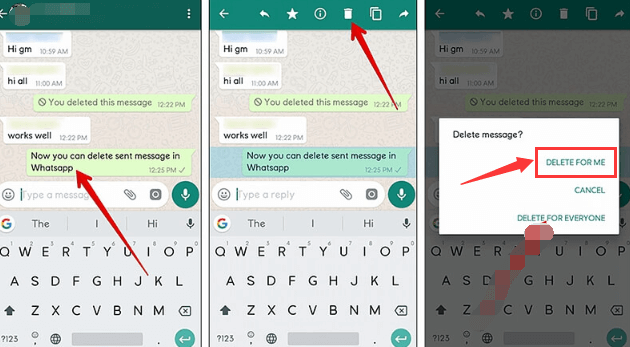
    • 削除したいメッセージが選択された状態になるまで押し続けます。
    • アプリのトップバーに表示されるゴミ箱アイコンをタップします。
    • 表示されるウィンドウに表示される「自分用に削除」オプションを選択します。

    また、同じチャットから複数のメッセージを選択し、それぞれを長押しして複数の WhatsApp メッセージを一度に削除することもできます。これらのメッセージは画面から消え、文字通り「このメッセージは削除されました」と表示されますが、チャットを開いている相手の画面には表示されたままになります。

    このオプションを選択するときは特に注意してください。他の人に見られないように自分用にメッセージを削除した場合でも、何らかの理由で携帯電話にメッセージを保存したくない場合でも、メッセージが自分用に削除されると、他の人用に削除することはできなくなります。チャットから削除されたため、受信者は WhatsApp アカウントにログインすることによってのみ削除できます。したがって、このオプションは、メッセージを削除したいが、相手がそれを持っているかどうかは気にしない場合にのみ使用してください。

    全員のメッセージを削除する

    個人チャットでもグループでも、WhatsApp メッセージを削除して、残りの参加者のチャットに影響を与えることができます。したがって、これは、誤って送信したメッセージを削除する必要があることです。これを行うには:

    • WhatsAppを開きます。
    • メッセージを削除したいチャットまたはグループに移動します。
    • 削除したいメッセージが選択された状態になるまで押し続けます。
    • アプリのトップバーに表示されるゴミ箱アイコンをタップします。
    • 表示されたウィンドウに表示される[全員を削除]オプションを選択します。
    • 私たちの電話とチャットまたはグループの残りの参加者の両方に、文字通り「このメッセージは削除されました」が表示され、元のメッセージを見ることができなくなります。

    削除を続行する前に、削除されたメッセージの受信者がその内容を確認できることを知っておくことが重要です。メッセージを選択するときに情報を表示すると、すでに読んだ人がいるかどうかを確認できます。受信者がまだ読んでいない場合は、削除すると誰も見ることができなくなります。

    メッセージを削除するときは注意してください。少なくとも一部の人には、誤って削除したり、すぐに削除してしまうと、自分自身のメッセージを削除してしまう可能性があります。これは、あなたにはメッセージが再び表示されませんが、他の人には表示されることを意味します。あなたの目的が正反対だった場合、それは非常に不便になる可能性があります。このため、メッセージを削除するときは、間違いを犯す可能性があるため、急いで削除しないでください。

    受信者の 1 人がiPhone を持っており、メッセージで送信したものが写真である場合、WhatsApp メッセージを削除した後でも、連絡先のデバイスに写真が保存されている可能性があります。ギャラリーフォルダーに保存されるため、微妙な状況が発生する可能性があります。

    最大メッセージ削除期間内であれば、他の人がメッセージを見た場合でも、全員のメッセージを削除できますが、この場合は削除してもあまり意味がありません。

    全員へのメッセージを削除できないのはなぜですか?

    WhatsApp でメッセージを削除することに決めたときに、全員のメッセージを削除するオプションが見つからず、自分のメッセージを削除するオプションしか見つからない場合は、メッセージを削除できる最大時間が経過したことになります。締め切りは2日程度です。努力を続けてもメッセージ アプリで許可されない場合は、以前に説明した方法を思い出してください。

    目!また、メッセージの要素の 1 つがtext ではないため、全員のメッセージを削除するオプションがない場合もあります。これは、WhatsApp がテキストであるかどうかに応じてコンテンツに違いを与えるためです。

    グループ管理者としてメッセージを削除する

    ユーザーからの多くのリクエストを受けて、WhatsApp は最終的に、グループ管理者が当該ユーザーの許可なしにグループのメンバーのメッセージを削除できるようにする決定を下しました。

    この機能の目的は、コミュニティをより適切に管理し、管理者が発見された攻撃的なコメントやグループ ルールに当てはまらない出版物を削除できるようにすることです。これらのグループ チャットの管理者の役割を担うのは通常は簡単ではないことを考慮して、WhatsApp は、これらの変更により、快適な方法で秩序を維持できるように、もう少し権限を与えることを望んでいました。

    管理者によるこのメッセージ削除システムの実装は、WhatsApp がアップデートの 1 つに目新しさを組み込むまで、近年話題になっていました。管理者がグループのメッセージの 1 つを削除すると、「このメッセージを削除しました」というコメントが表示されますが、他のユーザーには「管理者 [問題の管理者の名前] がこのメッセージを削除しました。」というメッセージが表示されます。

    この措置は、異なるグループ管理者間の組織レベルを維持するのにも役立ちます。そうすれば、管理者自身が、メッセージの削除の決定を下した責任を誰に負ったのかをお互いに尋ねて時間を無駄にする必要がなくなります。グループのメンバーにとって、これはより透明性の高い体験を享受し、公開されたメッセージに秩序を与える責任の重さを誰が担っているのかを知る方法でもあります。管理者によるグループでのメッセージの削除は、削除期間の延長と同じアップデートに組み込まれており、WhatsApp の有効な使用を増やすのに大いに役立ちました。

    グループ管理者の場合は、これを行うだけで、グループ内に公開されたメッセージの 1 つを削除できます。

    • WhatsApp を開き、会話リストから問題のグ​​ループを選択します。
    • 削除するメッセージを見つけて、モバイル画面でそのメッセージを長押しします。
    • 次に、ゴミ箱アイコン(削除)をタップし、「全員に削除」を選択します。次に「OK」をクリックして確認します。
    • 削除は即座に行われます。

    グループ管理者は、不適切と考えられるメッセージを削除するだけでなく、マルチメディア ファイルに対しても同じことを行うことができます。これには画像、音声、ビデオが含まれます。特定のユーザーからのメッセージやコンテンツを常に削除する必要がある場合、管理者はいつでもそのユーザーをグループから追放することができます。

    管理者は削除プロセスで何を考慮する必要がありますか? WhatsApp が特に重視する鍵とポイントがいくつかあります。その 1 つは、すべてのユーザーに対してメッセージが削除されたことを確認する携帯電話上の通知を待つことが重要であるということです。グループ内のどのユーザーにもメッセージが表示されないことを 100% 確信できるのは、メッセージを受信した場合のみです。通知が届かない場合があるのはなぜですか? WhatsApp では、一部のユーザーがアプリケーションの最新バージョンを持っていないか、非常に古いバージョンを持っている可能性があるため、削除プロセスが効果的でない可能性が残されています。

    いずれにせよ、引き続きメッセージが表示されるユーザーは、WhatsApp を更新していないユーザーだけですが、これは通常は一般的ではありません。最後に、管理者が全員へのメッセージを削除すると、その操作は最終的なものであることを知っておくことも重要です。 WhatsApp グループでは、削除に対して異議を申し立てるオプションはありません

    WhatsApp Webからメッセージを削除する

    Android または iOS オペレーティング システムでサポートされているかどうかに関係なく、携帯電話から WhatsApp 上のメッセージを削除する方法についてはすでに説明しましたが、以下では、これと同じプロセスをコンピュータから実行する方法について説明します。

    • コンピューターで WhatsApp Web を開きます
    • 削除するメッセージが存在するチャットを選択します
    • 小さな矢印があるメッセージバブルの上にマウスカーソルを置きます。
    • 次に、「メッセージを削除」オプションをクリックします。
    • 次に、ポップアップウィンドウが表示され、「全員用」または「自分用」を選択できます。
    • 私たちは私たちに最も適したものを選択します
    • 削除されたメッセージ

    Windows アプリからメッセージを削除する

    少し前までは、コンピューターで WhatsApp を使用するにはブラウザーを使用するしか方法がありませんでしたが、今ではWindows の独自のアプリケーションからも使用できるようになりました。ダウンロードは非常に簡単で、公式アプリケーション ストアにアクセスするだけです。このアプリをモバイル版の WhatsApp にリンクすると、すぐに使用できるようになり、もちろんメッセージを削除することもできます。

    このバージョンの Windows を使用している場合、メッセージの削除は Web バージョンの場合とまったく同じであるため、これらの行のすぐ上にある手順に従うだけでよいことを知っておいてください。

     WhatsApp でメッセージを削除する方法: すべての方法

    すべてのメッセージを一度に削除する

    問題のチャットからすべてのメッセージを削除したい場合は、メッセージング アプリでもそれが可能であることを知っておく必要があります。これは WhatsApp で以前から使用されている機能で、チャットからすべてのメッセージを削除するように設計されています。したがって、連絡先はデバイス上でのみ削除されるため、連絡先のチャットに影響を与えるアクションではありません。プライベートメッセージでもグループメッセージでも行うことができます。

    問題のチャットから WhatsApp メッセージを削除するには、次の操作を行うだけです。

    • WhatsAppを開きます。
    • すべてのメッセージを削除したい個人またはグループ チャットに移動します。
    • メニューボタンに触れます。
    • 「その他」オプションをクリックします。
    • [空のチャット] オプションを選択します。
    • [注目のメッセージを削除]ボックスと[このチャットのファイルを削除] ボックスをオンまたはオフにします。
    • 「空」をクリックします。
    • そのチャットからの WhatsApp メッセージは自動的に削除されます。
    • どちらかの当事者が書き込みを決定するまで、画面は空白のままになります。

    Windows のすべてのメッセージを削除する

    個々のメッセージと同様に、Windows 用 WhatsApp アプリを使用してチャット全体を削除することもできます。これは Web バージョンでも機能するため、どちらを使用しても、次の行でどのように行われるかがわかります。

    Windows アプリの会話内のすべてのメッセージを削除するには、次の手順を実行します

    • アプリに入ったら、メッセージを削除したい会話を選択します
    • 右上にある 3 つの楕円をクリックします
    • ドロップダウン メニューから、 [空のメッセージ]オプションを選択します。
    • 私たちが何をしているのかを知らせるメッセージが表示されます。
      • 「続行」をクリックします
    • メッセージを強調表示したままにするオプションがあります
      • 押すとそれらは保持されますが、そうでない場合も消えます
    • 「空のチャット」をクリックします
     WhatsApp でメッセージを削除する方法: すべての方法

    メッセージ、写真、ビデオを削除する別の方法

    最初に行う必要があるのは、すべての WhatsApp コンテンツのバックアップ コピーを作成するか、モバイル ファイル エクスプローラーから保存したいすべてのコンテンツを選択して、クラウド アカウントの 1 つにアップロードすることです。これが完了したら、携帯電話からすべての WhatsApp の写真とビデオを削除することができます。これを行うには、すべてを確実に削除するために手動で行うのが最善です。ただし、Google Play には、Cleaner for WhatsApp など、これを自動的に行うことを約束するアプリがいくつかあります。

    いずれの場合でも、WhatsApp からすべての写真とビデオを削除するには、携帯電話のギャラリーにアクセスして、WhatsApp 画像、WhatsApp ビデオ、および WhatsApp アニメーション Gifsフォルダーを探すことだけです。これらのフォルダーは、WhatsApp が携帯電話上のすべての写真、ビデオ、およびアニメーション画像を自動的に保存するために使用します。ドキュメント、ステッカー、ボイスメモ、またはオーディオ ファイルも削除したい場合は、ファイル エクスプローラーから WhatsApp オーディオ、WhatsApp ドキュメント、WhatsApp ステッカー、または WhatsApp プロフィール写真フォルダーにアクセスし、そこにあるものをすべて削除する必要があります。

    メッセージング アプリから行うこともできます。これを行うには、次のルートに移動する必要があります。

    • WhatsAppを開く
    • 設定に移動
    • 「ストレージとデータ」に移動します
    • ストレージの管理に移動します
    • そこでは、5 MB を超えるファイルを何度も転送できます。転送すると、すべての内容が表示される画面が表示されます。
    • 上部ですべてを選択すると、すぐ上で削除オプションが有効になります。
    • ここからチャットごとにチャットを削除することもできます。または、チャットが多い場合は前のオプションを試してください。
     WhatsApp でメッセージを削除する方法: すべての方法

    会話履歴を削除する

    すべての WhatsApp チャットを削除するには、モバイルでメッセージング アプリを開き、メニュー ボタンをタップして、 [設定] > [チャット]にアクセスします。そこにアクセスすると、[チャット履歴]オプションが表示され、 [すべてのチャットを削除]オプションにアクセスできるようになります。

    さらに、セッションデータ、履歴、設定などの他の追加の WhatsApp データを削除したい場合は、次の手順を実行する必要があります。 Androidモバイルの設定から、アプリケーションに移動し、 WhatsApp を選択します。すべてのアプリケーション情報の概要を示す画面が表示され、そこに[データの削除] ボタンがあります。

    それをクリックしてアクションを確認すると、他の追加の WhatsApp 内部データも確実に削除されます。もちろん、これは、これを行った後、電話番号を使用してWhatsApp に再度ログインし、これまでに行った構成設定を行う必要があることを意味していることを理解しておくことが重要です。これは、これらすべてが削除されるためです。

    Google ドライブのコピーを削除する

    WhatsApp のバックアップ作成に問題がある場合、またはこのインスタント メッセージング アプリケーションのすべての痕跡を削除したい場合、できることの 1 つは、Google ドライブから WhatsApp のバックアップを削除することです。これにより、セキュリティのためにすべての会話とそれに関連するデータがデバイスから確実に消去されます。

    これを行うには、次のことを行う必要があります。

    1. パソコンから Google ドライブにアクセスします (drive.google.com)。すべての WhatsApp ストレージ バックアップは同じ名前のフォルダー内にあります。
    2. 左上隅にある 3 本の水平線をタップし、 [バックアップ]を選択します。これにより、Google ドライブに保存されているすべてのバックアップが表示されるはずです。
    3. リストで WhatsApp バックアップを見つけます。バックアップの横には日付が書かれているはずで、これはバックアップがいつ作成されたかを示しています。
    4. 正しいバックアップが見つかったら、その横にある 3 つのドットをタップし、[バックアップの削除] を選択します。

    自動バックアップ オプションを無効にするには、[設定] アイコン > [チャット] > [チャット バックアップ] > [Google ドライブにバックアップ] > [しない] に移動する必要があります。

    一時メッセージをアクティブ化してメッセージ自体を削除する

    メッセージング アプリのもう 1 つのオプションは、消えるメッセージを送信することです。これにより、時間が経ってもメッセージを削除する必要がなくなります。好みに応じて、 24 時間後、7 日後、または 90 日後に消えるように設定できます。したがって、指定するとメッセージは消えますが、それはこのオプションをアクティブにした後に送信されるメッセージのみであり、以前のメッセージでは消えません。

    このオプションを有効にするには、次のことを行う必要があります。

    • WhatsAppを開く
    • 興味のあるチャットを開きます
    • 連絡先名をタップします
    • 一時メッセージを選択してください
    • 継続を与える
    • 期間を選択してください
    • いつでも会話を始められます

    チャットからのメッセージをいつ削除するかを自分だけが決定できるように非アクティブ化したい場合は、同じことを行い、プロセスの最後に非アクティブ化を選択する必要があります。制御したい会話ごとにこれを行う必要があります。

    一時メッセージを無効にするには、次の手順を実行します。

    • アプリ内から、変更を加えるチャットを開きます。
    • 「一時メッセージ」オプションをタップします。場合によっては、「続行」をクリックするように求められる場合があります。もしそうなら、そうしてください。
    • 次に「無効」を選択します。
    • 一時メッセージ機能を無効にするチャットを選択します。
    • 次に、承認マークをクリックします。

    もちろん、一時メッセージの非アクティブ化は、それ以降に送信するメッセージにのみ適用されることに注意してください。すでに消えてしまったメッセージを復元するシステムではありません。

    グループ管理者の場合は、一時メッセージの使用を構成することもできます。これを行うには、新しいグループを作成するときに、名前の下に「一時メッセージは無効です」と表示されます。 「オフ」をタップするだけで、WhatsApp がさまざまな時間オプションから選択できるようになります。

    この記事ですべての疑問を解決できなかった場合は、いつでもWhatsApp 自体に問い合わせることができます。このリンクを使用すると、ヘルプ センターが表示され、トピックごとに検索したり、インスタント メッセージング ネットワークに連絡する方法を確認したりできます。

    その他のオプション

    多くの場合、メッセージを削除したいとき、実際に探しているのは、特定の連絡先との会話を非表示にすることです。ここ数年、WhatsApp はさまざまなアップデートを行ってきており、メッセージを非表示にしたい場合にメッセージを削除する手間を省くことができる多数の機能を組み込むことができました。

    主に、これを行うのに役立つ 2 つのオプションが際立っています。アーカイブされたチャットとブロックされたチャットの両方です。最初のケースでは、会話自体に移動し、左にスワイプして、アーカイブされたチャット内で会話を見つけるだけで十分です。この場合、すべての通知は沈黙し、会話を沈黙させたり、その内容を削除したりする必要はありません。

    さらに制限が厳しい 2 番目のオプションは、チャットをブロックすることです。この場合、会話は生体認証データまたはPIN コードのいずれかのパスワードで保護されます。ブロックした会話にアクセスするには、会話が存在する場所が見つかるまで下にスクロールする必要があります。 「ブロックされたチャット」オプションをクリックすると、それらにアクセスできるようになります。ただし、それは私たちが自分自身を正しく認識している場合に限ります。

    考慮すべきいくつかの考慮事項

    あなたと全員の両方、個別のチャットまたはグループで、Android、iPhone、PC、Web アプリケーションなどのすべてのプラットフォームで WhatsApp メッセージを削除する可能なすべての方法を説明しました。ただし、常に念頭に置いておくと興味深い一連の考慮事項があることを思い出してください。

    • まず、すべてのメッセージが全員に対して正しく削除され、誰の携帯電話にも残らないようにするには、すべてのユーザーが端末に WhatsApp の最新バージョンをインストールしている必要があります。これは私たちがコントロールできない側面であるため、メッセージの削除を盲目的に信頼すべきではありません。それらのいずれかについて疑問がある場合、私たちができる最善のことは、そのようなメッセージを送信しないことです。
    • iOS を使用し、WhatsApp を備えた携帯電話またはその他の周辺機器の場合、メッセージを受信すると、これらのメッセージを削除するかどうかに関係なく、画像やビデオがデバイスに保存されたままになる場合があります。
    • 一方、誰かへのメッセージが削除されていない場合は、いかなる種類の通知も受け取らないことに注意してください。
    • グループ管理者は、グループ内の他のユーザーが送信したメッセージを削除できる唯一のユーザーです。ただし、グループ内の全員が管理者である場合は、これは珍しいことではありませんが、グループ内のどのユーザーのメッセージも誰でも削除できることに留意してください。
    • メッセージを削除しても、すでに読まれている場合、この可能性はあまり役に立ちません。したがって、メッセージの削除を信頼する前に、この点を制御しておく必要があります。

    参考資料一覧

    1. https://faq.whatsapp.com/web/chats/how-to-delete-messages/?lang=es

    WhatsApp でメッセージを削除する方法: すべての方法・関連動画

  • エイプリルフールの WhatsApp の最高のいたずら

    エイプリルフールの WhatsApp の最高のいたずら

    メッセージング アプリが家族、友人、クラスメート、職場の同僚の間の主なコミュニケーション手段となっているという事実により、エイプリル フールであろうと他の日であろうと、あらゆる種類のミーム、ビデオ、写真、この場合はジョークを送信するのに理想的なツールとなっています。いずれにせよ、これらは WhatsApp の最高のいたずらの一部です。

    メッセージによるいたずら

    偽のテキストを送信したり、無限に空のメッセージを送信したり、絵文字を混ぜた単語ゲームを送信したりするなど、エイプリル フールの日に想像力を自由に発揮できるアプリケーションがいくつかあります。

    空のメッセージを送信する

    まったく内容のないメッセージを無限に送信して、いたずら好きを喜ばせる 2 つのアプリケーションを紹介します。

    空白のテキスト

    空のメッセージの送信は、 Blank Textアプリケーションのおかげで二重の側面を持つため、実行できる最高のいたずらの 1 つです。その中には、メッセージが表示されていない、アプリケーションが機能していない、または何が起こっているのかわからないと相手に信じ込ませるために、多数の文字を含む空のメッセージを送信するオプションがあります。

    このように、1 行の空白のメッセージを送信すると、相手にメッセージが正しく受信されていないと思わせることができるため、 「重要な話をしなければならない」と組み合わせて使用​​するのが理想的です。通話中に何か重要なことを言わなければならないときに、電話を切ったふりをするときと似ています。

    次に、 1,000 列、さらには 10,000 列のメッセージを送信することもできます。これにより、相手が以前に配置したメッセージに到達したい場合は、電話を長時間スワイプする必要があり、そこに重要なメッセージがあると伝えると、そこに上がるように促すことができます。このアプリケーションを使用すると、テキストをクリップボードにコピーしたり、WhatsApp の連絡先に直接送信したりできます。

    空白のテキスト - 空の文字
    QRコード をダウンロード
    空白のテキスト – 空の文字
    開発者: UprightGeeks

    白文字

    Blank Textと呼ばれるこのアプリケーションを使用すると、任意の連絡先に空のメッセージを送信することもできます。友達はメッセージバルーンを受け取りますが、中にはテキストが含まれていないため、最も賢い人でも緊張してしまう可能性があります。このアプリケーションを開くと、空行ジェネレーターが表示されます。メッセージに含める空白行の数を選択するだけで、メッセージをクリップボードにコピーして、選択した WhatsApp チャットに貼り付けることができます。ジョークの効果が失われないように、「テンポ」をコントロールし、最初は圧倒されないようにすることが重要です。

    このアプリケーションは、これまでのものとはまったく異なり、独自のタッチを持っています。他の人はあなたに答えようとして完全に気が狂ってしまうでしょう。あなたが送った内容を読むことができないと電話をかけてくる人も複数います。冗談を続けたい場合は、そのときに笑わないことが重要です。

    空白のテキスト
    QRコード をダウンロード
    空白のテキスト
    開発者: AppLife チーム

    偽のメッセージを送信する

    WhatsApp を通じて偽のメッセージを送信することも、他人を騙す楽しい方法です。だからこそ、他人を騙すために本物に見える偽の会話を作成できるアプリを気に入るでしょう。テキストを変更して会話をコピー アンド ペーストすることは、特に冗談の場合にはあまり信頼性がないことはすでにわかっているため、これらのアプリを使用すれば、ためらいを完璧にすることができます。

    偽のチャット会話

    偽の会話モンタージュの作成は、偽のチャット会話ほど簡単ではありません。これにより、偽のプロフィール、偽の音声メッセージ、偽の通話を作成し、基本的に会話を完全に本物のように見せることができます。私たちは偽の会話を作成して友人や家族を騙し、エイプリルフールにいたずらをすることができます。偽の音声メッセージ、通話、偽のプロフィールを作成して会話を作成できます。完了したら、ジョークを信じてくれることを願いながら、必要な連絡先にそれを送信するだけです。

    実際のところ、これを使用すると、あらゆる種類の変更を加えて、非常にリアルに見せることができます。会話のどちら側を選択するか、いつでも会話を編集でき、すべての絵文字をサポートし、必要なキャプチャを編集することもでき、送信メッセージに表示される日付と時刻を変更したり、背景画像を変更したり、偽の通話などを行うこともできます。

    偽のチャット会話 - いたずら
    QRコード をダウンロード
    偽のチャット会話 – いたずら
    開発者: テックロイド

    偽のチャット メーカー – WhatsMock いたずらチャット

    これは、偽のチャット会話を作成して騙すことで、誰にでもいたずらできるアプリです。非常にリアルな模擬チャット会話を作成し、誰とでも共有して、そのような会話をしたことがある、または他の人と会話したことを伝えることができます。さらに進みたい場合は、彼のパートナー、彼の母親など、思いついたものとイチャイチャするシミュレーションをすることもできます。道徳的であること、または他の人にとって非常に悪いことであると思われることの限界を超えることはありません。

    偽のプロフィールを作成したり、偽の会話を送信したり、絵文字を完全にサポートした偽のステータスやアカウントを追加したりできます。会話の両側を制御したり、通話をキャプチャして共有したり、通話記録や偽通話のリストを作成したり、音声、画像、ビデオのサポートも可能です。会話中にビデオを送信したり、ビデオ通話を発信したり受信したりできるようになります。多くの可能性があり、少しの工夫で活用できるため、エイプリル フールの日にジョークを言うための良いツールになる可能性があります。

    フェイクワッツ

    FakeWhats は、素早く簡潔なスクリーンショットを作成してその場で送信し、ジョークをよりリアルに見せることができる Web サイトです。したがって、このアプリを使用して本物に見える偽のメッセージを作成し、誰でも騙すことができます。何を作るかはあなたの想像力次第です。相手に事実ではないことを話したと信じ込ませて「相手をおかしくさせる」か、誰かが何かを言ったかのように言うか、虚偽の会話をシミュレートするかのどちらかです。

    ウェブサイトにアクセスし、プロフィール名、時間、連絡先、メッセージを入力し、すべての情報を入力するだけで、必要なものを作成できます。想像力を働かせて大いに笑えるので、エイプリル フールや気が向いたときに最適です。ウェブサイトにアクセスして魔法を働かせるだけです。

    この Web ツールで達成できるリアリズムは非常に広範囲にわたるため、メッセージが録音された瞬間をシミュレートする機会さえあります。これは妄想的な状況につながる可能性があります。より高いレベルの信頼性を提供するには、会話に対応する人のオペレータの名前、その人の接続状態、またはプロフィール写真も追加する必要があります。

    決して起こらなかった会話を再現し、その会話が相手の端末から消えてしまった(削除したと言ってもいい)にもかかわらず、その画像を非常にリアルにして、相手に二人でその会話について話したと信じ込ませることさえできると想像してみてください。数分間、あなたは間違いなく彼に疑いを抱かせ、そのおかげであなたは笑うでしょう。

    ダウンロード

    1 秒間に 100 件のメッセージ

    WhatsApp Spammer というアプリケーションをインストールする必要があります。その APK は次のようなページで見つけることができます。次に、これらのスパム メッセージを処理する友人を選択します。特定の権限を付与した後、メッセージの量とスパム メッセージを選択する必要があります。最後に、[ホーム] ボタンを押し、[同意する] をクリックして確認を続けます。

    相手が音声通知を持っている場合、それはかなり迷惑ないたずらです。ただし、電話がウイルスであると考える可能性もあるため、無実が保証されます。メッセージを送信するときに、5 つの電力レベルから選択することができますが、メッセージを送信すると、友人の携帯電話が数分間飽和してしまいます。このアプリの重要な利点は、一括送信設定にすべての連絡先を含めるだけで、多くの人に同時にいたずらできることです。

    アプリのインターフェースはスペイン語と英語の両方で表示されますが、Google Play からはダウンロードできないので、ダウンロード ページを選択するときは注意することをお勧めします。現在Whatsapp Spammer Bomber という名前で公開されているこのアプリの元の開発者は、Safarelli という名前のユーザーです。

    WhatsApp のジョークと褒め言葉

    このアプリケーションを使用すると、絵文字付きのメッセージを友達に送信して驚かせることができます。送信するオプションがたくさんあるので、最も好きなジョークを選択できます。私たちがしなければならない唯一のことは、アプリが提供するオプションを参照し、最も気に入ったメッセージをクリックし、連絡先またはグループを選択して、みんなが笑えるように送信することです。また、褒め言葉に特化したセクションなど、より本格的なセクションもあります。

    ジョークや褒め言葉に加えて、誕生日、記念日、または特別なイベントを祝いたいときにオリジナルでありたい場合は、WhatsApp の連絡先にお祝いの言葉を送信するためのオリジナルのメッセージも見つかります。さらに、何も書く必要はなく、メッセージをクリップボードにコピーしてメッセージング アプリケーションに貼り付ける必要もなく、メッセージを選択して WhatsApp を選択するだけで共有できます。

    WhatsApp のジョークと褒め言葉
    QRコード をダウンロード
    WhatsApp のジョークと褒め言葉
    開発者: APP-6

    嘘発見器

    嘘発見アプリケーションは、この種のアクションを実行する場合に検討できるもう 1 つのオプションです。この場合、これはさまざまな質問をして対話できるアプリケーションであり、友人や家族はそれが本当か嘘かを判断する必要があります。

    いたずらモードを起動して指示を隠し、みんなをだます可能性があります。 WhatsApp で共有したり、複数の携帯電話で同時にプレイしたりできます。どれだけ楽しいかわかりますよ!

    嘘発見器のいたずら
    QRコード をダウンロード
    嘘発見器 (冗談)

    不審ないたずら電話

    おそらく、これは最も「攻撃的な」タイプのジョークであるか、その高度な精緻さゆえに悪ふざけであることに最も気づきにくいため、多くのユーザーのお気に入りの 1 つとなっています。この種のいたずらや、最も不信感を抱いている人をもだますためのさまざまなアイデアを紹介します。

    ジュアサップ

    このいたずらはエイプリル フールの定番の 1 つです。知っている人に偽の電話をかけると、楽しい時間を過ごすことができます。特に会話を録音できればなおさらです。 Juasapp はこれに最適なアプリケーションであり、電話は交換機から発信されるため、費用はかかりません。罰金の支払いや海賊版の映画やシリーズのダウンロードなど、さまざまないたずらから選択できることに加えて、希望する日付に通話をスケジュールすることができます。 Android と iOS の両方で利用できます。

    これは最も有名ないたずらアプリかもしれません。使い方はとても簡単で、冗談は、私たちが選んだ相手に電話をかけ、自動で混沌としたナレーションを開始するということです。会話が終了すると、結果が何であったかを聞くために携帯電話に送信されます。

    このジョークは、WhatsApp 上で本人またはグループを含む誰とでも共有できます。ほとんどは無料ですが、一部有料のオプションもあります。

    JuasApp - 電話によるいたずら
    QRコード をダウンロード
    JuasApp – 電話によるいたずら

    ボイスモードクリップ

    録音したメッセージの音声を変更して、好きなだけ多くの人と共有できることを想像できますか?これはまさに、Voicemod Clips アプリケーションが私たちに提供する提案であり、その APK はここからダウンロードでき、このエイプリル フールにたくさんの楽しみを与えてくれるでしょう。

    作業を開始するには、オーディオまたはビデオを選択できるため、記録するコンテンツのタイプを選択するだけです。次に、「録音」ボタンをクリックして、音声の種類とビデオの長さを選択します。

    いたずらっ子

    今後数日間、いたずら王の一人になれるアプリケーションをお探しなら、 Prankster は現在 Google Play で見つけられる最良の選択肢の 1 つです。 50,000 件以上のダウンロードと 5 段階中 4 の評価により、その信頼性は十分に証明されています。

    操作はとても簡単です。私たちがしなければならないのは、いたずらシナリオを選択し、いたずらをしたい友達を選択することだけです。数分以内に、私たちの連絡先にスキャンダラスないたずらを送信して、とても楽しい時間を過ごすことができます。

    さらに、最も興味深い機能の 1 つは、ジョークを共有して笑いが止まらない大規模なコミュニティがあることです。間違いなく、今後数週間で成功するアプリケーションの 1 つです。

    Prankster - 電話でのいたずら
    QRコード をダウンロード
    Prankster – 電話でのいたずら
    開発者: Breavy LLC

    アロギャグ

    Allogag Voice Changer Prank は、自分の声を変えて他の人に気づかれずに電話をかけることができるオリジナルのアプリです。最初に行う必要があるのは、好みに応じて音声を編集し、希望する効果で音声が認識されないかどうかを確認することです。それはエイリアン、ヘリウム、リス、またはその他多くの可能性があります。このアプリケーションで見つけることができる他のエフェクトには、モンスター、ダース・ベイダー、男性の声から女性の声への変更、またはその逆の変更などがあります。

    このアプリケーションの利点の 1 つは、やりたいことに応じて、電話番号を隠すことができる、またはできないことです。さらに、Android バージョンと iOS バージョンの両方があるため、モバイル デバイス用のバージョンを見つけるのに問題はありません。

    仕組みとしては、声、背景ノイズ、エフェクトを選択したら、相手に気づかれずに誰にでも電話をかけることができます。私たちのアジェンダはアプリケーションに実装されているため、自分の番号と受信者の番号を入力し、プロセスに従ってクレジットを確認して購入し、クレジットがない場合はボイスチェンジャーに電話して相手に電話をかけます。もっと人がいるように見せたい場合は、通話中であっても、何度でも音声を編集できます。 WiFiだけでなく3Gや4Gでも動作します。

    すでに述べたように、その大きなハンディキャップは、変換が制限されているにもかかわらず、クレジットで動作することです。そして、これらのクレジットがなくなったら、さらに獲得できることは想像できるでしょう。

    ボイスチェンジャー - いたずら電話
    QRコード をダウンロード
    ボイスチェンジャー – いたずら電話
    開発者: エーステレコム
    ボイスチェンジャー -Allogag
    QRコード をダウンロード
    ボイスチェンジャー -Allogag
    開発者: エーステレコム

    ジョーク電話

    Juasapp と同様に、JokesPhone も見つかります。これは、その名前が示すように、携帯電話を通じてジョークを再生するように設計されています。このアプリを使用すると、私たちを認識できない電話番号で誰にでも電話をかけることができ、私たちであることがわからないように声を歪めたり変更したりすることができます。

    いたずらの幅広いカタログからお選びいただけます。有料ではありますが、アプリケーションを初めてダウンロードするか、ソーシャル ネットワーク Facebook や電子メールを通じて初めてログインするなど、パッケージの 1 つを無料で入手する方法がいくつかあります。 JokesPhone は App Store でダウンロードできます。

    JokesPhone - 電話でのいたずら
    QRコード をダウンロード
    JokesPhone – 電話でのいたずら

    いたずらダイヤル

    このアプリケーションはいたずら電話をかけることに特化しており、開発者によると、すでに世界中で 2 億件以上の電話をかけてきました。非常に簡単に動作し、通話を保存できるほか、さまざまな機能が備わっています。また、実際の電話番号を通話に使用したり、別の電話番号を使用したりすることもできます。

    「私の車にぶつかりました」、「彼氏に電話するのはやめてください」、「彼に請求しなければなりません」などのジョークがあります。ジョークができたら、WhatsApp で誰とでも共有できます。これまでのところ最後の更新は 2021 年 12 月で、最新バージョンでは興味深い改善が加えられており、オリジナルであることは良い考えかもしれません。

    このアプリケーションの制限は、利用可能なすべてのいたずら (合計 150 以上) から選択できる 1 日あたり 3 回の無料通話です。さらに、ジョークに対する反応を通話履歴に保存でき、この機能はすべてのユーザーが利用できます。

    Android用いたずらダイヤル
    iOS用いたずらダイヤル

    イメージを持つ愚か者

    これらは通常好評で、人々を笑わせます。「イノセント」はそれほど屈辱を感じず、この種のジョークではあなたと同じかそれ以上に笑う可能性が高く、古典的なものもあれば、予想外なものもあります。

    壊れた画面のいたずら

    Google Play で見つけられるもう 1 つのオプションは、Broken Screen Prank です。これは、 Google Play アプリケーションストアで最もダウンロードされているアプリケーションの 1 つで、壊れた画面の影響をシミュレートして、友人にスマートフォンを見せ、友人が作成するのを見ながら楽しい時間を過ごすことができます。

    これは非常に古典的ないたずらであり、誰もが一度は見たことがあると思いますが、現実には、このような特別な日を十分に楽しむための、手早く簡単にできるいたずらを探したい場合には、今でも見つけることができる最良の選択肢の1つです。 770,000 件を超えるレビューがあり、 5 点満点中 405 点という評価が最大の特徴です。

    壊れた画面のいたずらジョーク
    QRコード をダウンロード
    壊れた画面 (いたずら) ジョーク

    ヤジー

    この場合、SMS、Facebook State、WhatsApp、および Telegram の会話の完全に偽のスクリーンショットを再作成できるアプリケーションが再び登場します。好きなものを何でも入れて、連絡先の 1 人に送信して、相手を少し緊張させて、いたずらを完了します。

    Android Play ストアでは入手できませんが、以下のリンクからダウンロードできます。これにより、あらゆるタイプのキャプチャを作成し、好みに合わせて変更して、よりリアルに見せることができます。偽のキャプチャを作成するアプリケーションを選択するだけです: Facebook、Twitter、Android、WhatsApp、SMS、Facebook Messenger、Google、Hanghouts、Google Translate、Ask.fm。全部で12種類もあり、とても使いやすいです。さらに、エミュレートしたいアプリケーションに応じて、Yazzy は偽のスクリーンショットを模倣して連絡先に送信するためのさまざまなツールを提供します。

    ダウンロード

    恐怖の迷路ゲーム

    これは典型的な恐怖アプリです。つまり、フレンドリーで美しく、平和なイメージを持つビデオを誰かに送信すると、突然予期せず、見ている人を怖がらせる、予期していなかった何かが画面に表示されます。多くの可能性を秘めており、この種のアプリの中で最高のアプリの 1 つとなっています。

    これはiOS のみに存在しますが、 Google Play ストアには、無邪気に迷路ゲームに没頭している間に恐怖が存在する Scary Maze Game など、同様のアプリケーションが多数あります。間違いなく、それはあなたが望む人を怖がらせることができる古典です。

    怖い迷路ゲーム 2 0
    QRコード をダウンロード
    怖い迷路ゲーム 2.0
    開発者: Bizoモバイル

    心霊写真のいたずら

    怖い写真や音で友達を困らせる心霊写真いたずらアプリです。さらに、受信者がホラー画像を恐れている場合は、最高の WhatsApp メッセージまたは音声の 1 つを取得できます。

    彼らにとって、あなたは画像に現れる幽霊と状況を選択する必要があります。怖い音を再生して友達と共有することもできます。この愚か者を使用すると、最大 15 個の幽霊のようなサウンドを再生できます。ただし、この恐ろしいいたずらは、恐怖、恐怖、パニックを引き起こす可能性のある曲が含まれるホラー ゲームであるため、このいたずらは責任を持って行うことをお勧めします。ダウンロード数は 500 万を超えているため、友人からこのいたずらを受けないよう注意してください。

    心霊写真のいたずら
    QRコード をダウンロード
    心霊写真のいたずら
    開発者: Nachosware Prank Games

    オーディオを持った愚か者

    通常、音声を変更して再生するすべてのアプリケーションは安全に実行しますが、最初はすぐに飽和してしまいがちですが、最初はみんなを笑わせます。これらのアプリケーションを使用すると、自分の声をロボット、悪魔、エイリアンの声に変えたり、エコーを追加したり、想像できるあらゆる楽しい効果を加えることができます。そして子供たちはそれらを愛しています。

    エフェクト付きボイスチェンジャー

    アプリケーションの名前から、それが何をするのかすでに推測できるでしょう。はい、それは私たちの声を変えることができ、私たちは自由に使えるすべての可能性から望むものを選択することができます。変更した音声を録音したら、その録音を WhatsApp の連絡先に問題なく送信できます。

    音声付きの画像を作成してFacebook で共有したり、着信音や通知音として設定したりできるため、その録音でさらに多くのことができるようになります。自分で書いたテキストから音声を作成することもできます。

    Android 用エフェクト付きボイスチェンジャー

    ボイスチェンジャー – オーディオエフェクト

    これは非常に使いやすいアプリケーションで、音声を高品質で録音したり、サウンドを開いてエフェクトを適用したり、ジョークとして WhatsApp で共有したりすることができます。ロボット、ヘリウム、夢、死、電話、扇風機、エイリアンなど、想像力を羽ばたかせる多くの効果があります。テキストからでも音声を作成できます。これらのエフェクトで変更された自分の声を聞くのはとても楽しいですが、何よりも、誰かにいたずらする良いアイデアを思いつくことができます。使い方はとても簡単で、25種類のエフェクトで十分です。

    Android 4.2 以降の WhatsApp の最新バージョンで利用でき、アプリ内購入が可能です。 Voice Changer は完全に無料で、インターフェースはモダンでよく設計されています。実際、このアプリを使用すると、カラオケを歌ったり、サウンドを録音したりすることも、より迅速かつ簡単に行うことができます。

    ボイスチェンジャー - オーディオエフェクト
    QRコード をダウンロード
    ボイスチェンジャー – オーディオエフェクト

    スーパーボイスチェンジャー

    エフェクト付きのスーパー ボイス チェンジャーを使用すると、楽しくスマートに音声を変更できるため、スーパーヒーローのメッセンジャーの声などを実現できます。任意の音声を録音し、自由に編集できます。彼には自由に使える多くのキャラクターがあり、チューナーを使用してシーンを作成することもできます。自分の声を変更して友達の反応を確認したり、他の人の声で変更したりするのはとても楽しいです。

    録音の特定の部分だけを表示したい場合は、音声をカットすることができます。そのため、後でそれを明確にし、これで違法なことをしていない限り、他の人の音声を調整して、ジョークの目的に合わせて「操作」することができます。また、音声変更機能を備えた MP3 カッターでもあり、録音アプリのファンにとって、任意の音声ファイルから任意の音声を切り出す制限はありません。歌声エフェクトはどれもかなり良いです。ユーザーは自分の着信音を編集することもできます。

    ボイスレコーダーのエフェクト
    QRコード をダウンロード
    ボイスレコーダーのエフェクト

    WhatsAppでジョークを言うと法的問題がある?

    いたずらアプリケーションの使用自体は犯罪とはみなされませんが、いたずらを行ったユーザーが通報する可能性があります。現在まで、同様の罪で個人が刑を宣告された例はないが、2018年にスペインのデータ保護庁は、2人の通報を受けてJuasappの背後にある会社Miracliaに6,000ユーロの罰金を課した。政府機関は、ミラクリアが被害者の同意なしに個人データを処理することで、スペインのデータ保護法に対する重大な違反を犯した可能性があると示唆した。

    友人や家族の間で冗談が交わされたとしても、人々の名誉を攻撃するという分野で合法性に触れない限り、通常は「犯罪」の程度は減ります。その場合、明らかに非難に値する行為を行ってしまう可能性があります。原則として、この種の犯罪はジョークを広めるという事実に関連しており、出来事が個人レベルで行われた場合には犯罪は発生しません。さらに、この種のジョークは被害者に怪我を引き起こすことはできないため、傷害罪を起訴することもできません。

    フェイクニュースを作成する

    WhatsApp で共有するために利用できるもう 1 つのオプションは、誰かを騙すために作成したフェイク ニュースです。同じ領域内で、すべてのニーズを非常に簡単な方法でカバーできる多数のオプションをご用意しています。ただし、その中でも 12 minutes の Web サイトは主要な Web サイトの 1 つです。

    このオプションを選択すると、一般的な操作がいかに非常に簡単であるかがわかります。ユーザー アカウントに登録し、すぐにニュースの見出しと本文の両方を作成するだけです。さらに、問題のニュースに付随するために、興味のある画像やその他のグラフィック ドキュメントを含めることもできます。

    すべての作成が完了したら、メッセージにアクセスして連絡先とニュースを共有できます。ただし、何らかの結果をもたらす可能性のある混乱を避けるために、数分後、これは冗談であると警告する方がよいことに留意することが重要です。笑いは保証されます。

    参考資料一覧

    1. https://www.androidlista.com/item/android-apps/569071/whatsapp-spammer-bomber/
    2. https://play.google.com/store/apps/developer?id=UprightGeeks
    3. https://m.apkpure.com/es/voicemod-clips-free-voice-changer-video-maker/net.voicemod.android.clips
    4. https://play.google.com/store/apps/details?id=es.mrcl.app.juasapp
    5. https://apps.apple.com/es/app/voice-changer-allogag/id652856622?uo=4
    6. https://play.google.com/store/apps/details?id=com.PrankDial&hl=es
    7. https://play.google.com/store/apps/dev?id=7002552982707491918
    8. https://play.google.com/store/apps/dev?id=4854920959749431662
    9. https://play.google.com/store/apps/dev?id=9218870525169505081
    10. https://www.fakewhats.com/generator
    11. https://play.google.com/store/apps/details?id=com.cashiapp.app.jokesphone
    12. https://play.google.com/store/apps/developer?id=AppLife+Team
    13. https://play.google.com/store/apps/details?id=com.baviux.voicechanger
    14. https://play.google.com/store/apps/details?id=com.techroid.fakechat
    15. https://apps.apple.com/es/developer/acetelecom/id633373813?uo=4
    16. https://play.google.com/store/apps/details?id=org.retropixel.truthdetector
    17. https://play.google.com/store/apps/details?id=foto.fantasma.joke
    18. https://play.google.com/store/apps/developer?id=Nachosware+Prank+Games
    19. https://play.google.com/store/apps/details?id=studio.onepixel.voicechanger
    20. https://play.google.com/store/apps/details?id=com.app6.whatsart
    21. https://play.google.com/store/apps/details?id=fr.acetelecom.vc
    22. https://www.12minutos.com/
    23. https://play.google.com/store/apps/details?id=com.emptytext.blankmessage
    24. https://play.google.com/store/apps/details?id=com.crack.screen.prank.bfun
    25. https://play.google.com/store/apps/details?id=com.breavy.prankster
    26. https://play.google.com/store/apps/details?id=com.voice.changer.recorder.Effects.editor
    27. https://yazzy.en.uptodown.com/android
    28. https://play.google.com/store/apps/dev?id=7143198137251857748
    29. https://apps.apple.com/es/app/prankdial-1-prank-call-app/id367287593
    30. https://play.google.com/store/apps/details?id=dev.uprightlab.blanktext
    31. https://play.google.com/store/apps/developer?id=ACETELECOM
    32. https://play.google.com/store/apps/details?id=com.mobile.bizo.scarymaze2
    33. https://play.google.com/store/apps/details?id=com.applylabs.whatsmock.free&hl=es_US

    エイプリルフールの WhatsApp の最高のいたずら・関連動画

  • メッセージを送信し、WhatsApp をメモ帳として使用する方法

    メッセージを送信し、WhatsApp をメモ帳として使用する方法

    メッセージを送信し、WhatsApp をメモ帳として使用する方法

    私たちは毎日、WhatsApp、モバイル カメラ アプリ自体、または電子メールを通じて撮影または受信し、自動的に携帯電話に保存される多くの写真、メッセージ、またはドキュメントがあります。しかし、後でそれらを使用したいと思ったときに、それをどこに保管したか分からなくなる可能性があります。 WhatsApp をメモ帳として使用すると、他のアプリに頼ることなく、いつでも手元に置くことができます…

    どのような利点がありますか?

    メッセージを送信するための 3 つのオプション

    ただし、自分自身にメッセージを送信して、保存したいすべての内容とチャットできるため、パートナー、両親、友人に迷惑をかけることなく、 WhatsApp をメモ帳として使用することができます。

    知らない人のために説明すると、Facebook が所有するメッセージング アプリケーションでは、自分自身にメッセージを送信することはできません。ただし、それを達成するための特定のトリックがあります。

    • 別の連絡先とグループを作成し、削除して一人になる
    • メッセージング アプリから新しい連絡先を作成し、電話帳から WhatsApp メッセージを送信します
    • wa.me/minumero のような URL を使用して友人にメッセージを送信する

    メッセージを送信し、WhatsApp をメモ帳として使用する方法

    自分宛てのメッセージをスケジュールする

    リマインダーとして、または特定の時間に必要なものをコピーする必要がある場合に、メッセージを自分自身に自動的に送信できるようにするための、非常に簡単な方法があります。

    Google Play ストアから Wasavi アプリケーションをダウンロードするだけで済みますが、同じことを行う他のアプリケーションもいくつか見つかります。ダウンロードしてインストールしたら、次のことを行うだけです。

    • まず最初に、初回実行時に要求されるすべてのアクセス許可を付与します。
    • アプリケーションに入ったら、左下にある青いフローティング ボタンをクリックします。
    • ドロップダウン メニューで、 [メッセージのスケジュール]をクリックします。
    • ここで、送信する連絡先 (つまり自分自身) を選択し、メッセージを作成し、メッセージを開始する日時を設定できるタブが表示されます。さらに、メッセージの送信には、自動送信または通知としての 2 つのオプションがあります。
    • 「メッセージを送信する前に質問する」を押すと、メッセージを送信できるように通知が送信されますが、この場合はあまり意味がありません。このオプションをチェックせず、すべてを自動にすることをお勧めします。

    時間が来ると、メッセージは自動的に送信され、私たち自身の WhatsApp で受信します。一部のスマートフォンでは、動作するためにプログラムのロックを解除する必要があり、これが欠点であることを警告しなければなりません。

    参考資料一覧

    1. https://play.google.com/store/apps/details?id=com.rocknnull.wasavi

    メッセージを送信し、WhatsApp をメモ帳として使用する方法・関連動画

  •  WhatsAppでスパイされないようにするオプション

    WhatsAppでスパイされないようにするオプション

    索引

    WhatsApp は、長年にわたって我が国の主要なメッセージング アプリケーションとして定着してきました。実際、私たちの多くにとって、これは新しい携帯電話を購入するときに最初にダウンロードするアプリケーションの 1 つです。日常生活での会話のほとんどが携帯電話の使用に関係しているためです。アプリケーションが新しい機能を導入し、ますます安定しているため、データをスパイして収益を得ることに興味があるすべての人々にとって、それは大きな目的の 1 つになっています。

    WhatsApp アカウントをスパイする方法があることはわかっていますが、実際には、インターネット上で見つかる数十の方法のうち、機能するものはほんのわずかです。実際、パートナー、友人、家族のWhatsAppをスパイしようとする人々を利用して、マルウェアなどに悩まされたアプリケーションを提供することは非常に一般的です。

    WhatsAppで収集されたデータ

    このアプリのプライバシー ポリシーは、「お客様のプライバシーの尊重は私たちの DNA に組み込まれています。 WhatsAppを始めてからです。」お客様が欧州経済領域 (欧州連合を含む) にお住まいの場合、サービスはWhatsApp Ireland Limitedによって提供されます。紛争や問題が発生した場合は、その前に解決しなければなりません。

    欧州連合で運用できるようにするためのアプリケーションの基礎となっている既存の法的枠組みの要求がますます高まっていることを考慮する必要があります。したがって、私たちはデータのプライバシーに関連するあらゆる脅威からますます保護されています。

    WhatsAppがユーザーから収集する情報

    • あなたのアカウント情報

    携帯電話番号などの情報と基本情報(プロフィール名を含む)。メールアドレス、プロフィール写真、その他の個人データに加えて。

    • メッセージ

    WhatsApp は、「メッセージ (チャット、写真、ビデオ、音声メッセージ、ファイル、位置情報を含む) が配信されると、それらは当社のサーバーから削除される」ことを保証します。さらに、エンドツーエンドの暗号化ポリシーにより、メッセージはより安全になっているようです。

    • 決済サービスの利用
    • 顧客サービス
    • 使用状況とログ情報

    私たちは自分たちのプライバシーを疑っているかもしれませんが、実際のところ、WhatsApp はアプリ内での使用と記録を収集しています。これは、他の人が許可なくそれを使用しているかどうかを特定するのに役立ちます。

    • デバイスと接続情報

    WhatsApp は、ハードウェア モデル、オペレーティング システム、バッテリー充電レベル、信号強度、アプリケーションのバージョン、ブラウザー、モバイル ネットワークにアクセスできます。電話番号、携帯電話会社またはインターネット サービス プロバイダー、言語、タイムゾーン、IP アドレスに加えて。

    • 位置情報

    位置情報を有効にし、必要なときにいつでも参照できるようにアプリケーションに許可を与えた場合、常に位置情報を取得できる可能性があります。明示的に必要でない場合は常にその場所を削除することをお勧めしますが、アクセスを取り消して二度とアクセスできないようにすることもできます。もちろん、自分の位置情報を送信したり、リアルタイムで位置情報を共有したりすることはできないことに留意する必要があります。

    • クッキー

    WhatsApp は、Web およびデスクトップ上で適切に機能し、エクスペリエンスを向上させ、サービスの使用方法を理解し、それらをパーソナライズするために Cookie を使用します。 Cookie は、よくある質問の中で最も人気のある質問を理解し、サービスに関連するコンテンツを表示するためにも使用されます。さらに、言語設定、使用するモバイルデバイスの種類など、私たちの選択を記憶するのにも役立ちます。

    アカウント情報を取得する

    WhatsApp からいつでもアカウント情報をリクエストできますが、これにはメッセージは含まれません。これを達成するには、次の手順を実行する必要があります。

    • WhatsAppで、「設定」に移動します
    • 「アカウント」セクションを開きます
    • オプションを選択します: 情報をリクエストします。私のアカウントの。
    • スクリーンショットにあるように、「レポートのリクエスト」をタップします。
    • 送信されたリクエストが画面に表示されます。

    3日程度で情報が届きます。利用可能になると通知が届きますので、同じ手順に従う必要があります。

    • 携帯電話で WhatsApp を開きます
    • 右上隅にある 3 つの点をタップします
    • 設定セクションを開きます
    • 「アカウント」を選択します
    • 「情報をリクエストする」に進みます。私のアカウントで」
    • 「レポートをダウンロード」をタップします

    「Ctrl + F」キーの組み合わせを使用して、興味のあるデータを検索することをお勧めします。そうしないと、過去数年間のアプリケーションの使用状況によっては、目的のデータをすべて見つけるまでにかなりの時間を費やす必要がある場合があります。

    WhatsAppのプライバシー設定

    WhatsApp には、プロフィール写真や最後に接続した時刻を閲覧できる人など、プライバシーを損なう可能性のあるいくつかのオプションがデフォルトで設定されています。さらに、アカウントの盗難を防ぐために 2 段階認証などの一連の機能を有効にすることができます。

    同社は、デフォルト設定が次のとおりであることを確認しています。 WhatsApp ユーザーはすべて、開封確認、前回の時刻、情報、プロフィール写真を閲覧できること。さらに、連絡先があなたのステータスの更新を確認できるようにする別のデフォルト ツールもあります。

    次に、WhatsApp で無効化または変更できるものをすべて確認します。ほとんどの設定はこのルートに従います。

    • WhatsAppを開く
    • 右上隅にある 3 つの点をタップします
    • メニューを開き、「設定」に移動します
    • 「アカウント」セクションを選択します
    • 「プライバシー」セクションを開きます

    ここには、変更できる一連のオプションがあります。

    • 前回
    • プロフィール写真
    • 情報
    • 開封確認
    • グループに追加する可能性

    これらの要素の一部のプライバシーを変更すると、連絡先のアクティビティに関する機能の恩恵を受けることができなくなることに注意してください。たとえば、最後にオンラインになった時間やステータスの共有を無効にすると、連絡先を持つ人々からのこのデータを見る機会もなくなります。一方、開封確認を切断すると、他の人の開封確認を見ることができなくなります。さらに、開封確認を無効にすると、表示内容の記録が残らなくなるため、ステータス表示システムが正しく動作しなくなります。

    これにより、WhatsApp は、プライバシーの検索が双方で同等になり、そうすることを決定したユーザーが一般的によりプライベートな体験に参加できるようにしたいと考えています。

    最終接続時間とオンライン

    最終時刻とオンライン情報には、連絡先が最後にWhatsAppを使用したとき、またはオンラインであるかどうかが示されます。オンラインである (または入力している) ことを隠すことはできませんが、最後の接続を表示するかどうかを選択できます。もちろん、最後の時間を共有したくない場合は、連絡先の最後の時間を確認できないことを明確にする必要があります。すべての WhatsApp ユーザーに最後の接続を表示させることも、連絡先のみを表示させることも、誰も表示させないこともできます。

    特定の時間に接続したことを誰にも表示しないようにするか、連絡先のみに表示するかを選択できます。たとえば、午前 3 時に WhatsApp に接続したことを誰にも知られたくない場合や、自分の予定にない人があなたをここに招待しているにもかかわらず、その人がそれを見ていないことを知りたい場合です。前のルートに従うことで、これらすべてを変更できます。手順は次のとおりです。 WhatsApp を開く > 右上隅の 3 つの点に移動 > 設定セクションを開く > [アカウント] に移動 > [プライバシー] を開きます。ここまで来たら、最初は「前回」です。下の図に示すように、3 つのオプションから選択します。

    • 全て
    • 私の連絡先
    • 誰でもない

    プロフィール写真

    デフォルトでは、WhatsApp ユーザーは誰でもプロフィール写真を見ることができます。これはプライバシー設定から変更できます。選択肢は、すべてのWhatsApp ユーザーのオプション、「連絡先」または「誰も」です。

    プロフィール写真を閲覧する人を選択するだけでなく、単にプロフィール写真を持ちたくない場合は簡単に削除することもできます。ここでの手順は異なります。

    • WhatsAppを開く
    • 右上隅にある 3 つの点をタップします
    • 設定オプションを選択します
    • 上部にあるプロフィール写真をタップします
    • プロフィールが大きく開きます
    • カメラアイコンをタップします
    • ギャラリーから入れたい画像を選択してください

    情報

    デフォルトで全員に表示されるもう 1 つのオプション。ここでは、ステータスを更新したときに、他の人や電話番号と共通するグループを明らかにすることができます。すべての WhatsApp ユーザー、私の連絡先に対して設定することも、誰もに対して設定することもできません。手順は前の手順と同じで、「プライバシー」セクションに移動して、あなたの情報を誰が閲覧できるか、誰が閲覧できないかを選択する必要があります。

    • WhatsAppを開く
    • 左上隅にある 3 つの点をタップします
    • 設定に移動
    • 「アカウント」セクションを開き、そこから「プライバシー」を選択します
    • 「情報」をタップし、3 つの利用可能なオプションから選択して調整します

    このセクションに表示される情報を切断したくない場合は、自分で情報を作成する代わりに、WhatsApp が提供する事前定義された情報の 1 つを選択できます。古典的な「利用可能」から「忙しい」、「仕事中」、「バッテリー残量が少ない」、「ジム中」、「話せません、WhatsApp だけです」、または「寝ています」まで、いくつかのオプションが表示されます。この機能を使用して、たとえば、会話を開始するためのバッテリーがないことを連絡先に知らせる場合があります。

    開封確認

    話題を呼んだ有名なダブルブルーチェック。 WhatsApp は 3 つの方法でメッセージにマークを付けます。

    • 灰色のチェック: メッセージは正常に送信されました。
    • 灰色のダブルチェック: メッセージは受信者のデバイスに配信されました。
    • 青色のダブルチェック: 受信者はメッセージをすでに読んでいます。

    多くの人はこの情報を公開したくないと考えています。繰り返しますが、これはデフォルトで有効になっています。これを変更するには、 [設定] > [アカウント] > [プライバシー]で開封確認を無効にする必要があります。このオプションは、グループ チャットの開封確認や音声メッセージの再生確認を無効にするものではないことを明確にする必要があります。

    WhatsApp States は Instagram ストーリーに相当し、24 時間表示される写真、ビデオ、またはフレーズをアップロードできます。繰り返しますが、これを自分の連絡先のみに表示するように制限したり、表示したくない連絡先を除外したりできます。また、プライバシーをさらに制限して「…とのみ共有」することもできます。私たちは州を見ることができる人々を定義します。手順は前の手順と似ていますが、次の 3 つのオプションが利用可能です。

    • WhatsAppを開く
    • 右上隅にある 3 つの点をタップします
    • アプリケーション設定セクションを開きます
    • 「プライバシー」に移動します
    • 「ステータス」を選択して、あなたの情報を誰が閲覧するかを決定します

    ここでは 3 つの異なるオプションが表示されます。

    • 私の連絡先。携帯電話のアドレス帳に登録されている人だけがあなたをグループに追加できます
    • 私の連絡先、ただし… ここでは、あなたを追加する人、追加しない人を選択できます
    • 共有する相手のみ…共有する相手はあなたが選択します

    誰にも見られたくない場合は、いくつかの簡単な手順に従ってください。方法は 2 つあります: 「… を除く私の連絡先」または「… とのみ共有」オプションを選択できます。2 つのオプションにより、すべての連絡先をマークまたはマーク解除できます。

    グループ

    比較的最近のオプションとして、グループに追加できるようになりました。以前は、誰でも私たちをグループに入れることができ、そこに入りたくない場合はグループから離れるという唯一の選択肢がありました。ここで、誰が私たちをグループに招待できるかを定義できます。オプションは、全員、私の連絡先、または私の連絡先です。ただし、特に迷惑な友人や知人がいる場合は除きます。手順は前の手順と似ています。

    • WhatsAppの右上隅にある3つの点をクリックします
    • 設定に移動
    • 「アカウント」セクションにアクセスします
    • [プライバシー] オプションに移動すると構成可能なすべてのオプションが表示されます。
    • グループ」ボタンをクリックします

    ここに到達すると、3 つのオプションが表示されます。

    • 全て
    • 私の連絡先
    • 私の連絡先、例外は…

    あなたをグループに直接かつ自動的に追加することはできませんが、希望する人は誰でも、受け入れるか無視できるグループへの招待リンクを送信することができます。したがって、グループに所属するか否かをいつでも決定できます。招待状なしで利用したい場合は、管理者に問い合わせる必要があります。

    リアルタイムの位置情報

    リアルタイムの位置情報は、チャットから有効化できるオプションであり、連絡先が私たちの位置を確認できるようになります。どこに行けばいいかわからない人を案内する場合などに便利です。オプションが有効なままになっている可能性があり、連絡先に私たちの居場所が知られる可能性があります。これを行うには、リアルタイム位置情報でチャットと共有していないことを確認します。

    通常、ユーザーが非アクティブ化していない限り、携帯電話に通知が表示され、リアルタイムで位置情報を共有しているかどうかを常に知らせます。通知をタップすると、通知を非アクティブ化できます。この情報を誰と共有するかどうかは確認できますが、実際には会話自体の中で共有オプションを選択するのは私たちの決定です。電話機の GPS を無効にすることもできます。

    これはおそらく、デバイスと共有できる最も機密性の高い情報の 1 つです。したがって、当社の同意なしにその情報を共有することはできる限り避け、当社が与える許可や、明らかな理由もなくしばらく位置情報を共有していることを携帯電話が検出したときに送信される警告に常に注意を払うことをお勧めします。

    ワッツアップ
    ブロックされた連絡先

    プライバシー設定内の[ブロック]オプションを使用すると、電話をかけたりメッセージを送信したりできない連絡先を定義できます。このブラックリストを正しく管理することで、プライバシーを向上させることができます。

    • メッセージアプリを開く
    • 右上隅にある 3 つの点をクリックします
    • 「設定」に移動します
    • 「アカウント」を選択します
    • プライバシーに移動
    • スクロールして「ブロックされた連絡先」と番号を表示します
    • このオプションをタップすると、誰がブロックされているかが表示されます

    ブロックを解除するオプションを表示するには、希望する相手を長押しするだけです。したがって、ユーザーをすぐにブロックしたり、必要なときにいつでもブロックを解除したり、この状況に誰がいるのかを詳しく知ることができます。

    その他のプライバシー ツール

    WhatsApp でプライバシーを段階的に管理するための他のオプションがあるため、インスタント メッセージング アプリのセキュリティを可能な限り維持できるように、それらについて説明します。

    WhatsApp ウェブ

    WhatsApp プライバシーの弱点は、WhatsApp Webの使用にあります。ブラウザーでメッセージング アプリケーションを表示するこの代替手段が安全でないというわけではありませんが、公共のコンピューターや知人のコンピューターでセッションを開いたままにすると、プライバシーの問題が発生する可能性があります。アクティブにしたいセッション (コンピューター上のセッションなど) のみが存在するか、まったく存在しないことを確認するには、次の手順に従います。

    • WhatsAppを開く
    • 右上隅にある 3 つの点をタップします
    • 「リンクされたデバイス」セクションに移動します(以前は「WhatsApp Web」と表示されていました)
    • このセクションを開く
    • すべてのアクティブなセッションとその日時のリストが表示されます。

    各 WhatsApp セッションをタップしてログアウトできます。使用されたデバイスの種類、ブラウザ、コンピュータ、電話など、最後に使用された日付と時刻が表示されます。これから使うので残しておきたいものは、開けたままにしておいても大丈夫です。ここでは、他の人があなたをスパイしている可能性があるかどうかに関する情報が得られます。他の人がアクセスする場合に備えて、コンピューター上で WhatsApp Web を開いたままにすることはお勧めしません。

    2 段階認証または 2FA

    2 段階認証は、アカウントのセキュリティをさらに強化するオプション機能です。 2 段階認証を有効にすると、WhatsApp で電話番号を認証する際には、機能を有効にするときに設定できる6 桁の PINが必要になります。

    アクティブ化は、次の手順に従うだけで簡単です。

    • WhatsAppを開く
    • 上隅にある前述の 3 つの点をタップします
    • 設定/構成セクションを開きます
    • 「アカウント」オプションを選択します
    • 「2 段階認証」セクションを探します。
    • 「有効化」をタップします

    さらに、電子メール アドレスを入力するオプションも表示されます。これは、PIN を忘れた場合にアクセスを続けるために推奨されるものです。アカウントを回復したり、携帯電話を変更したりするには、このコードを入力する必要があります。これは、アカウントの盗難を防ぐための保護です。この機能を使用することで、彼らが WhatsApp アカウントを盗もうとする確率を可能な限り減らします。この脅威は、数年前には非常に一般的でしたが、時間の経過とともに最終的には大幅に減少しました。

    指紋または顔認証

    画面ロック オプションでは、Touch ID または Face ID を使用して、iPhone では WhatsApp を開くか、Android では指紋を使用できます。これにより、チャットにアクセスするために電話のロックを解除する必要があるだけでなく、もう 1 つの手順が必要になります。これを行うには、次の場所に移動します。

    • 設定セクションを開きます
    • アカウントに移動
    • プライバシーセクションを探してください
    • ここに来たら、画面ロックまたは指紋ロックのオプションを探して有効にします。

    指紋を有効にするだけでなく、電話をロックし忘れた場合や追加の保護が必要な場合に WhatsApp を自動的にブロックするタイミングを選択することもできます。

    • すぐに
    • 1分後
    • 30分後

    必要に応じて、プライバシーを可能な限り確保するために、チャットを通知に表示するかどうかをマークすることもできます。いずれの場合も、携帯電話で通知を調整することもできます。必要に応じて、プライバシーをさらに高めるために「通知にコンテンツを表示」オプションを削除してください。

    WhatsAppの指紋ロック

    インストールされているアプリケーションを確認する

    誰かがスパイウェアを使ってあなたを監視している可能性があります。アカウントや WhatsApp Web に接続されているデバイスを非アクティブ化することで、WhatsClone などのツールから既に解放されている場合は、スパイウェアやアプリケーションに対しても同じことができます。電子メールや SMS で届いたものをインストールしたり、知らないうちに誰かがデバイスにインストールしたりした場合は問題ありません。いずれにせよ、このタイプのプログラムには非常にわかりやすい名前が付けられていますが、常にそうであるとは限りません。

    この場合に行うべき最善のことは、知らないアプリケーションがインストールされているかどうかを確認することです。何か聞き覚えがない場合は、オンラインで検索するか、それが何であるかを確認してください。使用しない、または必要ない場合は、削除した方がよいでしょう。これを行うには、携帯電話の設定、アプリケーションに移動し、そこから存在するもののリストを確認します。そこから削除できます。これについては、以前にダウンロードしたレポートを確認することもできます。削除できない場合、または完全に信頼できない場合は、必要なものをすべて保存し、出荷時設定にリセットすることをお勧めします。

    モバイルオペレーティングシステムを常に最新の状態に保つ

    Google と Apple は、それぞれ iPhone 用の Android および iOS モバイル オペレーティング システムを随時更新しています。したがって、この面で常に最新の状態を保つように努めることは非常に重要です。単純な Web サイトにアクセスしたり、特定の WiFi に接続したりするだけで、スパイに悪用される可能性のある脆弱性さえ存在します。iOS だけでなく Android についても話しているのです。

    この問題は、端末が古く、Google (または Apple) がアップデートを公開しなくなった場合に発生することがあります。 Android の場合、場合によっては、メーカーや Google から独立した完全に無料の Android ディストリビューションであるReplicantに頼ることも可能です。

    スマートフォンのオペレーティング システムを最新の状態に保つことと同じくらい重要なのは、WhatsApp の最新バージョンを使用することです。WhatsApp はセキュリティ機能や情報保護を継続的に改善し、オペレーティング システムと同様に、WhatsApp をスパイするために使用される可能性のあるアプリのバグも修正するためです。

    非常にわかりやすい例は、数年前、WhatsApp の通信は暗号化されておらず、通信を傍受するのはそれほど複雑ではありませんでした。 WhatsApp アプリの新しいアップデートのおかげで、セットのセキュリティが向上しました

    パスワードで保護されたバックアップ

    前のポイントと同じ理由に従って、スマートフォンに含まれるデータを保護し、メッセージの表示や WhatsApp のスパイに使用される可能性のある WhatsApp データベースなどのファイルの盗難を防ぎます。

    PC 上でデバイスのバックアップ コピーを作成する場合は、 Android と iPhone の両方で情報をパスワードで暗号化することを強くお勧めします。

    このようにして、誰かがリモートから、または物理的にあなたの環境内にいるために、あなたのコンピュータとそのコンテンツにアクセスした場合、たとえバックアップファイルを「盗んだ」としても、情報を抽出することはできないため、WhatsApp やその他のデータをスパイすることはできません。

    iOS を搭載した iPhone の場合、iTunes を使用してバックアップを作成するのが最近では最も一般的ですが、iTunes でバックアップを作成する場合は、パスワードを使用して「iPhone バックアップを暗号化する」ボックスをオンにすることを忘れないでください (もちろん、それを覚えておいてください)。

    安全でないデータ接続を避ける

    私たちが言うように、公共のWiFiや疑わしいWiFiよりも、自分のデータ接続を通じてインターネット(WhatsAppと使用されるすべてのサービス)に接続する方が優れています。これは事実ですが、GPRS、Edge (信号の横に「e」が表示される場合) などの特定の「古い」または「遅い」データ接続は完全に安全ではなく、攻撃者が高出力アンテナを使用してトラフィックにアクセスできる可能性があることにも留意する必要があります。

    これは明らかに他の一般的な攻撃よりもはるかに洗練された攻撃ですが、注意しておく必要があります。可能な限り、より優れた最新のタイプの接続を使用することをお勧めします。つまり、 5G+が使えれば5Gよりも優れています。

    WhatsApp におけるその他のプライバシーの改善

    自分自身やチャットを保護したい場合は、他にも興味のある便利なツールがあるので、必要に応じて使用できるように、どのツールがあるかを説明します。

    グループ内で個別に返信する

    グループで話している場合でも、特定の人に個別に応答する必要がある場合があります。これを行うには、グループ チャットで返信したいメッセージを押したまま、[詳細] をクリックするか、上部の 3 つの点をクリックして[非公開で返信]オプションにアクセスします。これにより、その人との個別チャットでメッセージに応答します。これは、連絡先リストに載っていない人でも可能です。

    後者の場合、これは、同じグループ内の人々を追加せずに会話するための優れたツールであり、写真、最終接続時間、その他のデータなど、連絡先とのみ共有する追加情報を取得する必要はありません。

    チャットを空にするか、一時的なチャットやメッセージを削除する

    プライバシーを向上させるということは、チャットの内容を空にしたり、完全に削除したりすることも意味します。 WhatsApp では、このジョブを自動的に実行するオプションを使用してこれが可能です。 [設定] > [チャット] > [すべてのチャットを空にする]または [すべてのチャットを削除] をクリックします。会話内の一部の会話を個別に削除することもできますが、これにはより多くの作業が必要であり、何かを削除したい特定のケースに使用されます。

    チャットを削除せずに使用できるもう 1 つのオプションは、アプリケーション プライバシー オプションで一時メッセージをアクティブにすることで、デフォルトの期間を指定できます。 24 時間、7 日間、90 日間、または無効にすることができます。有効にすると、一時メッセージを含む新しい個別チャットはすべて、以前のチャットに影響を与えることなく、対応する期間内に消えます。

    通知内のメッセージを読まれないようにする

    携帯電話で何かを他の人に見せているときに WhatsApp メッセージを受信することは、ごく普通のことです。メッセージの内容を知られたくない場合は、設定を編集できます。これを行うには、iPhone の場合は [設定] > [通知] > [プレビュー]で回避するか、Android の場合は [設定] > [通知] > [優先度の高い通知] のチェックを外します。

    Android には、自分の都合に応じてメッセージング アプリからの通知を構成するためのこれらのオプションがあり、使用しているオペレーティング システムと携帯電話のモデルに応じて調整できるためです。一部のモデルでは、特定の接点を調整できる可能性もあります。新しいメッセージを受信したときに、対応する通知の受信を諦めずに、プライバシーを確​​保するためのテストを行うことが最善です。

    WhatsAppの通知
    メディアの自動ダウンロードを防止する

    受け取った写真はプライバシーを侵害する可能性があります。幸いなことに、Android の場合は [設定] > [データとストレージ] > [自動ダウンロード]、iPhone の場合は [WhatsApp] > [設定] > [データとストレージ] でこのコンテンツの自動ダウンロードを設定できます。自動的にダウンロードされないようにしても、受信したことを確認して、ダウンロードを続行するかどうかを決定できます。

    マルチメディア メッセージをダウンロードしたくない場合は、無視してください。興味がある場合は、それらをクリックしてダウンロード オプションを確認します。それらがすでにデバイス上にある場合は、同じ画面、ギャラリー、または保存されている場所からすぐに表示できるようになります。決定はあなた次第です。

    会話をエクスポートまたは送信する

    おそらく、WhatsApp ユーザーが最も保護したいのは、連絡先の 1 人との会話です。また、メッセージング アプリが最もよく使用されるコミュニケーション ツールになっているという事実は、アプリケーション内のチャットには、第三者の手に渡ってほしくないプライベート データや機密情報が大量に含まれる可能性があることを意味します。

    WhatsApp へのアクセスを指紋や PIN で保護することは、誰かが携帯電話に侵入して会話を読み取られるのを防ぐ最も安全な方法の 1 つです。ただし、その可能性がない場合、または侵害された会話や個人データを含む会話をアプリケーション自体から削除して誰にも見られないようにしたい場合、WhatsApp ではチャットをエクスポートすることができます。つまり、エクスポートするチャットを選択して、たとえば電子メールで送信できるため、チャットを失うことなくメッセージング アプリケーションから削除できます。

    これを行うには、問題のチャットに移動し、メニュー ボタンをタップして [詳細] オプションを選択するだけです。これにより、別のメニューが表示され、その中に興味のあるオプション[チャットのエクスポート] が表示されます。それをタップすると、マルチメディア ファイルもエクスポートするかどうかを尋ねられます。その相手と共有している写真やビデオを私たちに送信するかどうかを選択すると、すべてのメッセージとファイルを収集するプロセスが自動的に開始されます (該当する場合)。

    最後に、チャットの送信に使用する方法またはアプリケーションを選択します。たとえば、電子メールを選択すると、その相手との完全な会話が電子メール アドレスで受信され、その相手と共有した残りの画像、ビデオ、または音声メモが添付ファイルとして受信されます。

    メールまたは当社が指定したアプリを通じて受信した後は、 WhatsApp の会話を削除することができ、誰もその会話にアクセスできなくなりますのでご安心ください。

    WhatsApp チャットをアーカイブする

    メッセージング アプリ自体は、WhatsApp の会話リストからチャットを「非表示」にする機能を提供します。アーカイブチャットオプションについて言及しています。この機能が行うことは、選択したチャットをアーカイブしてアーカイブすることです。これを行うと、チャットは会話のリストから消え、会話のリストを下までスクロールして [アーカイブ済み] オプションをタップした場合にのみアクセスできます。

    ここで、チャットがアーカイブされ、肉眼では見えない場合、その人が新しいメッセージを書いたときに、そのメッセージは最後のチャットには表示されなくなることを知っておくことが重要です。はいの前に。したがって、相手が私たちに手紙を書いたかどうかを知りたい場合は、アーカイブされたオプションから時々会話を確認する必要があります。

    Siriに注意してください

    iPhone をお持ちの場合は、電話がロックされている状態でも Siri が WhatsApp にアクセスしてメッセージを送信したり読んだりできることに留意してください。電話機に触れることなく、「Hey Siri」音声コマンドを使用して口述入力することで、他の人や WhatsApp グループへのメッセージに応答するように Siri に依頼できます。

    ただし、この機能は誰でも (電話がロックされている場合でも) 別のユーザーにメッセージを送信するために使用できます。理想的には、Siri は iPhone 所有者の声にのみ応答しますが、現時点ではこのオプションは利用できません。

    そのため、Apple のパーソナル アシスタントがメッセージング アプリケーションでメッセージにアクセスしたり、WhatsApp メッセージを送信または読み取ったりできないようにする場合 (たとえば、運転中や運動中に非常に実用的ですが、長期的には安全に危険をもたらす可能性があります) 、この機能を無効にすることが最善です。これを行うには、数分もかからない非常に簡単な手順に従うだけです。

    • まず、「設定」に移動し、「Siri」オプションを探す必要があります。
    • このセクションに到達したら、一番下までスクロールする必要があり、そこに Siri アプリケーションがあります。
    • 最後に、 「Siriで使用」機能のチェックを外す必要があります。

    アカウントを盗む WhatsApp 詐欺

    WhatsApp アカウントを盗むのは、思っているよりも簡単です。アカウントを引き継ぐには、SMS で受け取った番号が必要だと私たちに信じ込ませてください。幸いなことに、これは 2 段階認証を使用することで回避できます。通常、次のようなメッセージを疑う必要があります。

    • メッセージにスペル違反または文法上の誤りがあります。
    • リンクを開くように求められます。
    • 個人情報 (クレジット カード番号や銀行口座、生年月日、パスワードなど) を共有するよう求められます。
    • メッセージを転送するように求められます。
    • リンクを開くと新しい機能が有効になるというメッセージが表示されます。
    • WhatsApp の使用料を支払う必要があると言われる

    前の段落でコメントしたことに直接関係しますが、 Wh​​atsApp は次のことを要求します。

    「SMS で受け取った WhatsApp の 6 桁の確認コードは、たとえ信頼できる既知の人物や組織であっても、決して共有しないでください。 WhatsApp が認証コードを誰かと共有するよう求めることはありません。」

    上記のオプションをすべて調整すると、スパイされる可能性が大幅に減少し、特にプライバシーが向上します。

    誰かのWhatsAppをスパイすることは違法ですか?

    プライバシーとセキュリティを強化するために WhatsApp アプリケーションに設定した調整をすべて終えた後、この時点で、パートナーの携帯電話、家族、友人が何らかの司法罰につながる可能性があることに疑問を呈するときが来ました。最も直接的な答えは「はい」です。他人の WhatsApp での会話をファックしたり、電子メールを送信したり、ギャラリーの写真やビデオを視覚化したりするという事実は、プライバシーの権利を脅かしており、完全に違法行為に相当します。もちろん、外国人がデバイスの所有者の同意なしにそれを行う限り、つまり、携帯電話をスライスしたり、スパイアプリケーションをインストールしたり、被害者のすべての動きを盗聴するために探偵を雇ったりすることさえあります。

    親密さの違反は刑法にまとめられており、不当に情報を偵察した者は懲役刑に処される可能性がある。具体的には、嫌がらせの程度や被害者についてすべてを知りたい、知りたいという強迫観念に応じて、 1年から4年の懲役と、1日あたり400ユーロに達する罰金が科せられる可能性がある。このようにして、被害者は、自分が引き起こした可能性のある精神的損害に加えて、裁判官が評価する損害や偏見に対する賠償を請求することができます。

    また、これらの状況のいずれかに苦しんで報告したい場合、最初にすべきことは、すべての可能なテストをスクリーンショットで収集することです。したがって、WhatsAppまたは他のユーザーからのメールを許可なしにスパイしたい個人は、結果が致命的であることを望まず、最終的に彼の評判を終わらせたくない場合、よく考えなければなりません。

    参考資料一覧

    1. #499385-verification-in-dos-pasos-o-2fa
    2. #499385-EVITITO-LA-DESCARGA-AUTOMATICA-DE-MULTIMEDIA
    3. #499385-EVITITO-QUEAN-TUS-MENSAGES-en-las-nifutifies
    4. #499385 -archivar-chaats-of-showsapp
    5. #499385-GROUPS
    6. #499385-respond-of-form-private-in-a-group
    7. #499385-ubication-en-tempo-real
    8. #499385-confirmacion-de-reading
    9. #499385-Obtain-la-informacion-de-la-cuenta
    10. #499385-la-informacion-qu-Recopila-whatsapp-del-usuario
    11. #499385-whatsapp-web
    12. #499385-evita-las-conexiones-dato-insreguras
    13. #499385-Another-Tool-Tools
    14. #499385-comprueba-las-applications-install
    15. #499385-export-o-enviarコンバージョン
    16. #499385-info
    17. #499385-foto-de-perfil
    18. #499385-vaciar-los-chaats-o-borrar-los-chaats-o-mentajes-temporales
    19. #499385-
    20. #499385-huella-o-reconcipiento-facial
    21. #499385-spy-the-wesapp-of-alguien-es-est
    22. #499385-Toteger-con-contasena-las-copias-de-segurity
    23. #499385-states
    24. #499385-Manenter-actualized-el-sistema-operative-del-movil
    25. #499385-contactsブロック
    26. #499385-Care-With-Siri
    27. #499385-DATS-RECOPILADOS-EN-WHATSAPP
    28. #499385-ORAS-MEJORAS-DE-LA-PRIVACULITY-EN-WHATSAPP
    29. #499385-estafas-of-wesapp-for-robar-tu-cuenta
    30. #499385-HORA-INSTREME-CONEXION-Y-EN-LINEA
    31. #499385-apply-of-prescacity of-whatsapp

    WhatsAppでスパイされないようにするオプション・関連動画

  •  WhatsApp に最適なミームをダウンロードできる場所

    WhatsApp に最適なミームをダウンロードできる場所

    メッセージング アプリに導入されて以来、さまざまなミーム形式はユーザーに最も人気があり使用される機能の 1 つとなり、多くのユーザーが独自の形式を作成し、全世界と共有するようになりました。

    真実は、携帯電話でブラウザを開いて Google で WhatsApp のミームを検索すると、検索エンジンの画像結果内にミームのスナップショットがすでに見つかるということです。しかし、特定のトピックに関する WhatsApp のミームをより体系的に探したい場合は、どの Web サイトからミームをダウンロードできるかを調べなければなりません。そこで私たちは、いくつかのオプションを自由に使えるように、最も気に入ったものを紹介します。

    ミームは私たちの多くにとって別のコミュニケーション オプションとなっているため、ライブラリに新しいオプションを追加することへの関心は高まっています。そのため、私たちの多くは、この種のリソースを追加するいくつかのアプリケーションをスマートフォンにダウンロードしています。以下で知っておくべきことをすべて説明します。

    ミームディレクトリからダウンロード

    したがって、現在では、インターネット上にあらゆる種類のミームを提供するいくつかのツールが存在します。愛、ブラック ユーモア、映画のイメージ、政治家など、あらゆるものをミームにすることができます。これがミームディレクトリのすべてです。

    毎日何百もの新しいミームが出現するため、一部のミーム ディレクトリは毎日更新されます。あらゆるニュースやイベントがいくつかのミームの作成を引き起こし、これらのディレクトリではそれらがすべてカテゴリー別に整理されています。彼らと一緒に行きましょう:

    メメドロイド

    Memedroid では、ユーザー自身がコミュニティに投稿したミームの優れたカタログを見つけることができます。したがって、WhatsApp のミームをダウンロードできるだけでなく、投稿をアップロードすることもできます。さらに、「What Memes」セクション内で、最も人気のある、月間、週間、および日間のトップにすぐにアクセスできます。お気に入りを保存したり、最も貢献度の高い人のランキングを確認したり、ブログにアクセスしたりすることもできます。これらすべてに、Android および iOS と互換性のあるモバイル アプリケーションを追加します。

    ミーム文化はあらゆる予想を上回っており、誰もがミームを作成し、共有しています。 Memedroid では、あらゆる種類のトピックのランダムなミームを表示したり、チャットにアクセスして他のユーザーと意見を共有したり、最新のトレンドやコレクションが記載された Web サイトのブログを参照したり、最もアクティブなユーザーのランキングを確認したりできます。

    ブタネロ

    これは最も有名なユーモアWeb サイトの 1 つであり、多くのミームが見つかります。毎日オファーが更新されるため、いつでも送信できるようにいくつか用意しておくと便利です。さらに、El Butanero では、ウェブサイトで公開されているすべての情報がカテゴリに分けられており、今週、月間、年間、および全期間の最高のものを見つけるセクションがあります。

    その内容は非常に広範囲に及ぶため、事故、なぞなぞ、赤ちゃん、映画、動物、コメディ、食べ物、スポーツ、有名人、ゲーマー、モーター、音楽、テクノロジー、ホラーなどのカテゴリ別に整理されたカタログが無限にあります。エル・ブタネロで見られるすべてのミームを Facebook、Twitter、WhatsApp で共有できます。 Android Play ストアで入手可能なアプリケーションをダウンロードすると、すべてのコンテンツにアクセスできるようになり、Google サービス、Facebook Messenger、Facebook ページ、Telegram、Twitter、または WhatsApp でミームを共有することもできます。

    どんだけ野郎

    How Much Cabrón も、先ほど紹介した以前の Web サイトと同様に、WhatsApp のミームがたくさんあり、無料でダウンロードできるサイトです。メニュー オプションから、過去数か月、最高のものを確認したり、それらをランダムに観察したり、独自のミームを送信してカタログを拡張したりすることができます。

    この Web サイトにアクセスすると、最新の追加コンテンツが表示されますが、右側のサイドバーからは、コミックカテゴリ、テーマ検索、ユーザーランキング、その日の GIF とビデオ、またはちょうど 1 年前のその日のコンテンツなどにもアクセスできます。

    どれくらいの理由で

    まさに、ミーム コンテンツの最も伝説的な Web サイトの 1 つです。これは、黒いボックス内にミームを囲み、その下に小さな皮肉を込めたテキストを入れることで有名になりました。その日、週、月、または Web の歴史のベストを見つけるためのいくつかのカテゴリがあります。ランダムに検索したり、最新のアップロードを表示したりするオプションもあります。自分たちがとても面白いと思ったら、自分たちのポスターを送って、それが拡散されるようにすることができます。アップロードする前に、WhatsApp の連絡先の間でこれをテストして、思ったほど面白いかどうかを確認できます。

    間違いなく、インターネット上で最高のやる気を失わせるポスターが見つかるでしょう。彼らのテーマは通常、好奇心、ユーモア、笑い、考察などです。さらに、ミームはスペイン語であるため、WhatsApp で笑うためにミームを翻訳する必要がないという利点もあります。英語でジョークを作りたい場合は、Reddit でブラック ボックス ミームがたくさん見つかります。ただし、クアンタ ラソン自体では、他の言語でミームを検索できます。

    とても気に入った場合は、肯定的な投票をすることができます。否定的なコメントやコメントを残すオプションもあります。これらの投票により、ミームは日次、週次、月次のランキングで最高または最低の位置に配置されます。

     WhatsApp に最適なミームをダウンロードできる場所

    ユーモアウェブサイトより

    他のウェブサイトでは、あらゆる面でミームとユーモアを組み合わせ、ジョーク、ビデオ、その他の人々を笑わせるあらゆる種類のデジタル形式を伴います。

    ザ・ランディング

    El Rellano は長年にわたってネットワークに参加しており、常に最高のユーモアと最高のジョークを提供しています。彼らにはかなりの数のミームがあり、それらの非常に大規模なカタログがあり、ほぼ毎日更新されます。しかし、ミームだけに限定されるわけではありません。ビデオ、画像、ソーシャル ネットワーク、GIF など、ユーモアに関して想像できるあらゆるものもあります。しかし、私たちが今日話しているミームなどのテーマに関して言えば、これほど多くの多様性を提供してくれるウェブページはほとんどないでしょう。

    ランディング ページには、公開された最新のユーモア コンテンツが表示されます。前述したように、あらゆる種類のミームやコンテンツが公開されています。これには独自のカテゴリがあり、上部のメニューの[ビデオ]、[画像]、[RRSS]、[GIF]、[ミーム]、[ギャラリー]をクリックしてスクロールします。 Facebook、Twitter、WhatsApp、Telegram、GMail ですべてのコンテンツを共有できます。

    ファインフィリピン人

    FinoFilipino では、WhatsApp で友人や家族と共有できるミームも多数用意しています。ソーシャルネットワーク上で最も閲覧されているものを表示する「トレンド」のようなセクションがあり、その名前が示すように、この Web サイトのユーザーが最もフォローしているものを表示する「人気」のようなセクションがあります。

    すべてがサブカテゴリーごとに非常によく分散されており、ミームがあるだけでなく、面白​​くて興味深い写真、ビデオ、さらには依然として非常に興味深いバーゲンセクションさえあります。トップメニューからアクセスできる最も人気のあるカテゴリは、WTF、Fail、Fauna、Absurder、Post Random です。

     WhatsApp に最適なミームをダウンロードできる場所

    テーマ別ミーム Web サイトから

    一部の Web サイトでは、ジョーク、テキスト形式、生涯の話、またはスポーツ情報のみに関連するミームの公開など、より具体的なトピックに重点を置いています

    ピンタマニア

    WhatsApp のミームをたくさん見つけることができるもう 1 つのサイトは、Pintamania の Web サイトです。そこには、トピックまたはカテゴリごとに整理されたWhatsApp のミームに完全に特化したセクションがあります。具体的には、サッカー、面白い、やる気を起こさせる、カップル、スパイシー、有名などを見つけることができます。真実は、選択肢がたくさんあるということです。

    WhatsApp のメイン ミーム セクションに加えて、ジョーク形式のあらゆる種類のユーモア コンテンツを見つけることができる数十のテーマ カテゴリもあります。それぞれのジョークに対して、好意的または不利な投票を行うことができ、それによって各ジョークにポイントが与えられ、最高のランキングが形成されます。

    ミームスポーツ

    MemeDeportes はミームに特化しており、その名前が示すように、ミームはスポーツの世界に関連しています。毎日更新されますが、最も活発になるのは週末または重要なスポーツ イベント (特にサッカー) の後です。サッカー、バスケットボール、モータースポーツ、テニスなどに分かれているので、この分布だと非常に見つけやすいでしょう。

    さらに、そのようなニックネームを獲得した人々を見て、今シーズンのスペインのサッカーリーグを応援する場所に行く「ベスト」などのセクションもあります。ミームが大多数ですが、Wh​​atsApp で送信したい GIF もあります。各ミームは好意的な投票を受けて最高のランキングを形成することができ、Facebook、Twitter、Pinterest ですべてのコンテンツを共有できます。

    私たちが紹介したすべての Web サイトでは、これらのページの 1 つにアクセスしてミームをダウンロードし、参加しているチャットやグループから、もちろん誰にでも送信するだけで、非常に面白くて興味深いミームを送信できます。

    9GAG

    同時に、私たちが Facebook の常連である (または単にアカウントを持っている) 場合、9GAG はインターネット上で最も人気のあるミーム ページの 1 つであり、2008 年に開始され、現在世界で最も影響力のある Web ページの 1 つです。

    実際、アプリケーション自体には 4,000 万人以上のフォロワーがいます。香港に本社を置く 9GAG では、登録ユーザーが他のソーシャル メディア サイトから UGC をアップロードして共有できるようにしています。

    海外サイトより

    ミームは世界共通言語を使用していますが、スペイン語のミームが非常に人気があることは明らかです。ただし、テキストを必要としない中立的なミームや、英語で書かれており誰でも簡単に理解できるミームもあります。このため、私たちはあらゆる種類のスタイルの膨大な数のミームを見つけることができる国際的な Web サイトを厳選しました。

    Imgur

    Imgur では、ミームだけでなく、話題になった画像、その他の興味深い画像、GIF、さらにはビデオさえも保存できます。 WhatsApp が提供するものはすべて WhatsApp 経由で送信でき、非常によく構造化された Web サイトであり、毎日新しいコンテンツが投稿されます。コミュニティを構成するさまざまな人々の貢献に投票したりコメントしたりしたい場合は、Web サイトがこのように更新されるため、コストがかからないことを承知の上で登録する必要があります。大変お勧めのサイトです。

    唯一の特徴は、これが英語の Web サイトであり、すべてのコンテンツが英語圏の一般向けであることです。すべてのコンテンツは、ミームが受け取った「いいね!」コメント、視聴統計を教えてくれるので、コンテンツがバイラルになっているかどうかを知ることができます。テーマ別のミームを見つけるための検索エンジンが上部にあります。

    自分のミームを知る

    ミームに関しては最も古いページの 1 つ。 Know Your Meme は 2007 年からオンラインになっているため、お気に入りに登録しておけば、毎日常に新しいミームが表示されることが保証されます。文化、イベント、人物などのミーム カテゴリにアクセスできる、ナビゲートしやすいデザインになっています。これらのカテゴリ内には、ウェブ上に存在する膨大な量のミームを、より簡単に見つけられる方法で整理することを容易にする、さらに多くのサブカテゴリがあります。

    また、画像セクションもあり、カテゴリー間を移動することなくミームをすばやく表示できます。特にドロップダウン メニューには、トレンドになっているもの、最もコメントされているもの、またはお気に入りとして最も多くマークされているものを選択するオプションがあるためです。 Wiki スタイルのエンジンを使用する大規模なミーム データベースであるため、ユーザーは新しいミームを送信することでコミュニティに積極的に参加できます。これは、Know Your Meme がソーシャル メディア上で広まっている新しいトレンドを常に最新の状態に保つのに役立ちます。

    テナー

    この GIF ファイルのディレクトリは他ならぬ Google が所有しており、ミームをダウンロードするときに参照する主なソースの 1 つです。そのインターフェイスは同社の他のツールと一致しており、非常に明確で操作が簡単です。さらに、言語に適応するので、カテゴリーやそのさまざまなオプションを快適に移動できます。

    Tenor の Web サイトに入ると、最新のミームやその他の GIF のセレクションに加えて、検索したい内容を書き込むことができる検索バーが表示されます。たとえば「映画 ミーム」と検索すると、映画をテーマにした無数のミームが表示されます。これは、思いつく他のテーマでも再現できます。また、Tenor には iOS および Android モバイル デバイス用のアプリケーションがあるため、日常生活で非常に便利なツールになる可能性があることにも留意してください。

    これらのアプリで独自のミームを作成しましょう

    見るよりも行動することに興味がある場合は、さまざまなアプリを通じて独自のミームを作成し、WhatsApp などのプラットフォームで使用する可能性が常にあります。そのうちの 1 つはMeme Faces: Rage Comic Maker で、最も楽しく使用されているアプリケーションの 1 つであり、独自の画像をベースとして使用してミームを作成できます。これを行うために、さまざまな種類のフォントを使用してフレーズをカスタマイズして作成したり、ギャラリーにあるキャンバスや写真のインスピレーションを使用したり、写真を撮ってその場でミームを作成するために使用したりするなど、幅広いツールをユーザーが利用できるようにします。

    また、ミーム ジェネレーター アプリもあります。このプログラムを使用すると、すでに作成されたミームの広範なカタログが表示されるだけでなく、好みに応じてカスタマイズ可能な画像にアクセスできるようになります。これを行うには、フォントを 1 つ選択し、フォントを選択して、必要なテキストを入力するだけです。完了したら、ソーシャル ネットワークだけでなく、もちろん WhatsApp などのメッセージング アプリでもミームを共有できます。

    ミームをダウンロードするのに最適なアプリ

    これまで、私たちはウェブサイトと、新しいミームを作成するために存在するさまざまなオプションに焦点を当ててきました。ただし、前述の Web サイトにアクセスせずに、スマートフォンに直接ミームをダウンロードできるさまざまなアプリも見つかります。

    フレーズを含むミーム

    WhatsApp 用のフレーズを含むミームは、 Android ユーザーが検索に多くの時間を費やすことなく、あらゆる種類のミームを連絡先に送信できる最も興味深いアプリケーションの 1 つです。アプリケーションの継続的な更新により、常に更新される多数のオプションを楽しむことができます。

    そのライブラリには、スペイン語のフレーズを含む何百ものミームがあり、いつでも数回タップするだけで送信できます。 12,000 件以上のレビューがあり、 5 点満点中 4.1 の評価を受けており、市場で最も優れたオプションの 1 つです。

    WhatsApp のフレーズを含むミーム
    QRコード をダウンロード
    WhatsApp のフレーズを含むミーム
    開発者: パウリサスタジオ

    ステッカーミーム – WASticker

    ミーム ステッカー – WASticker は、会話の中でユニークな瞬間を共有し続けるために新しいミームをダウンロードするときに考慮する必要があるもう 1 つのオプションです。この場合、あらゆるタイプのトピックに関する多数のミームとファイルがある点で、前のアプリケーションとは異なります。そこで私たちは、ユニークなフレーズを持つ犬や有名人のミームを見つけていきます…その他にも無限の選択肢があります!

    数回クリックするだけでダウンロードしてデバイスに直接追加できるので、問題なく使用し、すべての可能性を最大限に活用できます。

    ステッカーミーム - WASticker
    QRコード をダウンロード
    ステッカーミーム – WASticker
    開発者: AbrilApps

    ご質問、ご質問がある場合、またはミームを検索するためのウェブサイトやミームを作成するためのアプリケーションをもっと思いつく場合は、いつでも以下にコメントを残すことができます。読んでいますよ!

    参考資料一覧

    1. https://9gag.com/tag/meme
    2. https://elrellano.com/memes/
    3. https://play.google.com/store/apps/details?id=app.elbutanero.com&utm_source=global_co&utm_medium=prtnr&utm_content=Mar2515&utm_campaign=PartBadge&pcampaignid=MKT-AC-global-none-all-co-pr-py-PartBadges-Oct1515-1
    4. https://imgur.com/
    5. https://www.エルブタネロ.com/
    6. https://es.memedroid.com/
    7. https://www.ピンタマニア.com/es/
    8. https://apps.apple.com/us/app/memedroid-funny-memes-gifs/id549014460
    9. https://play.google.com/store/apps/dev?id=7492229507313792594
    10. https://play.google.com/store/apps/details?id=com.novagecko.memedroid&hl=es_419≷=US
    11. https://play.google.com/store/apps/details?id=com.stickersfunny.stickersfunnyconfrases
    12. https://www.クアントカブロン.com/
    13. https://play.google.com/store/apps/dev?id=7251767666114077841
    14. https://テナー.com/es/
    15. https://knowyourmeme.com/
    16. https://www.クアンタラゾン.com/
    17. https://play.google.com/store/apps/details?id=com.AbrilApps.stickersmemesv1
    18. https://finofilipino.org/
    19. https://www.memedeportes.com/

    WhatsApp に最適なミームをダウンロードできる場所・関連動画