

これを回避するには、指紋またはパスワードを使用して WhatsApp へのアクセスをブロックできますが、これは、アプリケーションに入るたびにパスワードを入力する必要があることを意味します。したがって、しばらくWhatsAppを使用していない場合にのみ、パスワードでブロックする方法を紹介します。
WhatsApp では、私たちはほぼ人生のすべてを会話に費やし、ほぼすべてを話します。だからこそ、携帯電話が盗まれたり盗まれたりした場合に、誰もチャットに入れないようにしたいのかもしれません。アプリ自体に含まれるロック、または独立したアプリケーションを使用できます。
WhatsApp へのアクセスをブロックする
確かに、何らかの機会ですでにこのニーズに遭遇している場合は、 WhatsApp へのアクセスをブロックできるアプリケーションが携帯電話にすでにインストールされている可能性があります。もちろん、メッセージを送信するたびにパスワードを入力するのはかなり面倒な作業になるため、使用後すぐにアンインストールすることになる可能性が非常に高いです。
ただし、会話を保護したい場合は、WhatsApp のブロックを有効にするのが最善です。幸いなことに、マーク・ザッカーバーグのプラットフォームでは、長期間チャットに参加していないときにこの機能をアクティブにすることができます。これは、携帯電話が誰かの手に渡った場合に、誰かがあなたのプライベートな WhatsApp メッセージを読んでしまうリスクを回避するものでもあります。これは高度な生体認証システムを使用して行われ、指紋、虹彩、または顔でデバイスやアプリケーションをロックできるようになります。安全なシステムであることに加えて、所有者にとってより快適かつ高速に実行できます。
Androidの場合
インスタント メッセージング アプリケーションにさらにプライバシーを提供したい場合は、完全にシールドすることが理想的です。現在のほとんどの携帯電話には指紋認証が組み込まれています。この生体認証セキュリティ システムは、WhatsApp でネイティブに使用でき、携帯電話がロックされているかどうかに関係なく、第三者に会話を読み取られるのを防ぎます。
これを行うには、携帯電話に指紋センサーが搭載されており、比較的新しいバージョンのオペレーティング システムがインストールされている必要があります。現時点では、WhatsApp はAndroid 5.0 以降を搭載した携帯電話を引き続きサポートします。 WhatsAppはサポートページで、この機能はSamsung Galaxy S5、Samsung Galaxy Note 4、Samsung Galaxy Note 8などの携帯電話では利用できないと警告している。それは、それらがすでに非常に時代遅れのモデルだからです。
最新の WhatsApp アップデートがインストールされていることを確認したら、アプリを入力するだけです。メインインターフェイスの右上隅に、[設定] にアクセスできる 3 つのドットが表示されます。このオプションをクリックすると、[プライバシー] に移動し、[アプリケーション ロック] が見つかるまでスクロールする必要があります。
そこでは、WhatsApp で「生体認証機能によるロック解除」と呼ばれる機能を有効にできることがわかります。このツールを使用すると、指紋、顔、またはその他の一意の識別子を使用した場合にのみ、アプリは会話へのアクセスのロックを解除します。指紋を確認するには、携帯電話のセンサーに指を置きます。 Android スマートフォンに顔認識機能が搭載されている場合は、顔認識技術を使用することもできます。
完了すると、いくつかの設定を構成できるようになります。自動的にブロックする時間を選択します。
- すぐに
- 1分後
- 30分後
この方法では、指紋を使用してアプリケーションをロックし、この時間が経過すると、わざわざロックする必要がなく、自動的にアクティブ化されます。通知に送信者と新しいメッセージ通知内のテキストのプレビューを表示するかどうかを選択することもできます。

iOSの場合
Apple デバイスはセキュリティも確保しており、端末から直接メッセージング アプリケーションをネイティブにブロックできます。お持ちの iPhone モデルに応じて、Touch ID を使用して指紋でロックするか、Apple の Face ID システムを使用して顔でロックできます。 iOS でこの機能を利用したい場合は、WhatsApp をサポートするバージョン 12.0 以降が必要です。
iPhone 携帯電話が WhatsApp を更新している場合は、問題なくブロックできます。したがって、アプリケーションに入って、画面の右下隅にある設定にアクセスするだけで済みます。 Android スマートフォンの場合と同様に、内部に入ったら、[プライバシー]、[アプリケーション ロック] の順に移動します。この時点で、プロセスが少し異なります。この場合、「生体認証機能によるロック解除」の代わりに「顔認証が必要」という機能があります。
ツールの名前は変わりますが、手順は同じです。 Face ID を顔に提供した場合に WhatsApp が開くようにアクティブ化するだけで済みます。それだけです。 Android デバイスと同様に、iOS バージョンの WhatsApp では、機能を即時、1 分後、15 分間使用しない場合、または毎時アクティブにするかを選択できます。
メッセージング アプリケーションのこのブロック オプションを使用すると、誰もあなたのメッセージにアクセスしたり、WhatsApp ネットワーク自体から受信した通話やビデオ通話に応答したりできなくなります。また、応答フィールドを開こうとしても、iPhone で受信した通知のメッセージに応答することはできません。デバイスがそれを認識してアクセスできるようにするには、常に指紋または顔を使用する必要があります。

サードパーティ製アプリケーションを使用する場合
パスワードや指紋を使用して特定のアプリケーションをロックできるアプリケーションがあります。私たちの情報を保護するための特殊なアプリケーション。
WhatsAppのチャットロック
これを行うには、Android デバイス用の Google Play にある Chat Lock for WhatsApp というアプリを使用します。その名前が示すように、このアプリでできることは、必要なチャットへのアクセスを個別にブロックすることです。
つまり、メッセージング アプリケーションへのアクセスにはパスワードは必要ありませんが、特定のチャットに入ろうとするときは、アクセス コードを指定する必要があります。
これにより、たとえ携帯電話が誰かの手に落ちてロックが解除されたとしても、その人は WhatsApp メッセージにアクセスできなくなります。
私たちがしなければならない唯一のことは、WhatsApp 用の Chat Lock をモバイルにインストールすることです。これが完了したら、まずシステム設定からアプリにアクセシビリティ権限を与える必要があります。これが完了したら、アプリを開くと、右下に「+」記号のアイコンが表示されることがわかります。
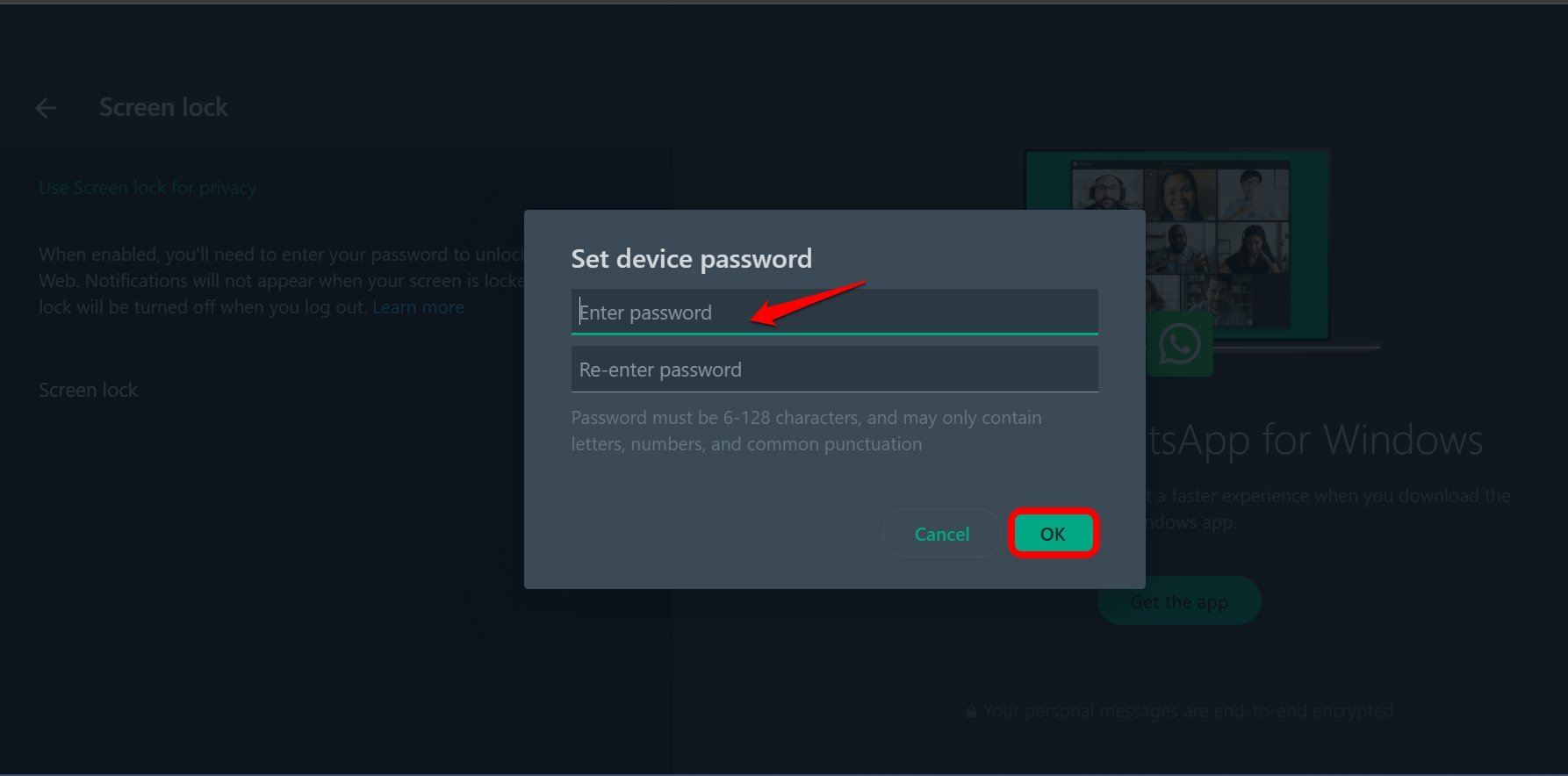
それをタップすると、WhatsApp が開き、パスワードで保護したいチャットを選択できます。タッチするとすぐに、アクセスを許可するパスワードを入力するよう求められ、書いた内容を確認するためにパスワードを 2 回繰り返す必要があります。
後で、WhatsApp のチャット ロックでそのチャットの名前が閉じた南京錠とともにどのように表示されるかを見ていきます。これは、その WhatsApp チャットへのアクセスがすでにパスワードでブロックされていることを意味します。他のチャットを追加したい場合は、「+」ボタンをもう一度クリックして同じ手順を繰り返すだけです。
パスワードで保護したチャットのロックをいつでも解除したい場合は、WhatsApp のチャット ロックに移動し、そのチャットの横に表示される鍵アイコンをタップします。ロックが開いていることが自動的に確認され、パスワードを必要とせずにそのチャットにアクセスできるようになります。
2021年7月現在、このアプリはAndroid Playストアで利用できないことが確認できています。
Android 用アプリロック
このアプリケーションは、WhatsApp や日常的に使用する他の多くのアプリケーションへのアクセスをブロックすることを目的としています。これは無料で、PIN コードまたはセキュリティ パターンを介してアクセスを構成できます。画像ギャラリー、WhatsApp、Facebook、Facebook Messenger、GMail、通話、連絡先、テキスト メッセージ、およびデバイス上で選択したその他のアプリケーションをサポートします。
WiFi 接続、4G、またはアプリケーションのアンインストールへのアクセスを保護するために、端末上のオプションへのアクセスをブロックするオプションもあります。さらに、PIN コードによるロック解除はランダムなキーボードを通じて行われるため、画面に PIN を入力しているところを誰かに見られた場合に備えて、セキュリティがさらに強化されます。
参考資料一覧
- https://play.google.com/store/apps/details?id=com.alpha.applock
- https://play.google.com/store/apps/details?id=com.brahmostech.chatlock