カテゴリー: ワッツアップ

ワッツアップ

  •  WhatsApp のプロフィール写真を次のように変更します

    WhatsApp のプロフィール写真を次のように変更します

     WhatsApp のプロフィール写真を次のように変更します

    このデータは、私たちの連絡先が私たちを他の人から区別したり、その逆に私たちを他の人から区別したりするのに役立ちます。ただし、プロフィール写真を変更するだけでなく、プラットフォームに追加した連絡先も変更できます。これは、これらの連絡先にすでにプロフィール写真が割り当てられているかどうかに関係なく実行できます。

    自分のプロフィール写真と連絡先の写真の両方を変更する方法 (持っていない場合でも) を知りたい場合は、この記事で段階的に説明するので、読み続けてください。プライバシー設定によっては、地球上の誰でも見ることができるため、選択する写真には十分注意してください。

    WhatsAppでプロフィール写真を変更する方法

    最初に、WhatsApp で自分の写真を変更する方法を見ていきます。そのため、私たちはメッセージング アプリの使用に慣れており、またデバイスに多数の画像を保存してそこから選択できるため、携帯電話を使用してプロフィール写真を変更するのがおそらく最も一般的です。

    これを行うには、携帯電話でメッセージング アプリケーションを開き、 [その他のオプション] > [設定] をクリックします。

    • プロフィール写真をクリックします。
    • 「ギャラリー」を押して既存の写真を選択するか、「カメラ」を押して新しい写真を撮影します
    • 希望の写真が見つかったら、「同意する」を押して変更を保存します。
    • すでにプロフィール写真をお持ちで、それを削除したい場合は、「写真を削除」をクリックするだけです。

    WhatsApp Web またはデスクトップ アプリケーションを使用する場合は、次のことを行う必要があります。

    1. WhatsApp を開き、プロフィール写真のアイコンをクリックします。
      • チャット リストの上にあるメニューアイコンをクリックし、 [設定] > プロフィール写真をクリックすることもできます。
    2. 次のことを実行します。
      • プロフィール写真をお持ちの場合: 写真の上にマウスを移動し、 「プロフィール写真の変更」をクリックします。ここで、「写真の表示」「写真の撮影」「写真のアップロード」、 「写真の削除」のいずれかを選択できます。
      • プロフィール写真をお持ちでない場合: [プロフィール写真を追加]をクリックします。ここで、 [写真を撮る][写真をアップロード]のいずれかのオプションを選択できます。ユーザーがコンピューターの前面カメラから画像をクリックしたい場合は、「写真を撮る」をクリックする必要があります。その後、WhatsApp は前面カメラにアクセスし、写真を撮ってアップロードするようにユーザーに求めます。

    画像を単純に変更するだけでなく、他にも知っておくべきことがいくつかあります。たとえば、メッセージ アプリでブロックした人のプロフィール写真は表示されなくなることです。同様に、私たちがブロックした人は誰も私たちのプロフィール画像を見ることができなくなります。

    つまり;プロフィール画像はすべての連絡先に自動的に表示されますが、連絡先リストに含まれていない人には写真を非表示にするオプションしかありません。この設定は、アカウント設定と「プライバシー」オプションを通じて行われます。したがって、リスト上の特定の人だけが画像を閲覧できるようにすることもできません。いずれにせよ、WhatsApp のプロフィール写真を変更するときは、これを考慮する必要があります。

    適切なプロフィール画像を作成するには、少なくとも 192 ピクセル x 192 ピクセルである必要があり、JPG または PNG 画像を使用できます。理想的には、品質を高めるために500 ピクセル x 500 ピクセルにする必要があります。ただし、サイズを大きくすることもでき、アプリケーションは寸法を自動的に切り取る正方形を表示します。企業アカウントを持っている場合は、ロゴが切り取られずに完全なアイデンティティを示すことができるように、これらの寸法を考慮することをお勧めします。さらに、ビデオ形式や GIF は許可されません。これは、WhatsApp Plus などのサードパーティ アプリケーションでのみ可能です。

    プロファイルの編集時に行うことができるその他の変更は次のとおりです。

    プロファイル名の編集

    1. WhatsApp を開き、 [その他のオプション] > [設定]をタップします。
    2. プロフィール写真をタップします。
    3. [名前]の横にある[編集]をタップします。
    4. 新しい名前を書きます。
      • 名前には 25 文字の制限があります。
      • 絵文字をタップして追加できます。
    5. 「保存」をタップします。

    情報を編集する

    1. WhatsApp を開き、 [その他のオプション] > [設定]をタップします。
    2. プロフィール写真をタップします。
    3. [情報]の横にある[編集]をタップします。
    4. 次のことができます。
      • オプションを選択します。
      • 「現在の情報」の横にある「編集」をタップして情報をカスタマイズします。 「情報」フィールドには 139 文字の制限があります。
     WhatsApp のプロフィール写真を次のように変更します

    連絡先のプロフィール写真を変更する方法

    プロフィール写真をパーソナライズする方法を説明したので、次に連絡先の写真をパーソナライズする方法を見てみましょう。

    • まず最初に、問題の連絡先に関連付ける画像を選択する必要があります。 WhatsApp は他の画像形式を受け入れないため、画像はJPG 形式であることが理想的です。
    • 次に、連絡先のプロフィール写真が保存されている携帯電話のディレクトリに移動する必要があります。
    • パス エクスプローラーからの操作は、アプリケーションが電話機自体のメモリにインストールされているか、外部カードのメモリにインストールされているかによって異なる場合がありますが、いずれの場合も、マイ ファイルの WhatsApp/Profile Pictures フォルダに移動するか、メモリ カードのルート ディレクトリに移動する必要があります。

    そのルートでは、WhatsApp の連絡先のプロフィール画像が表示され、変更したい連絡先を検索する必要があります。見つかったら、元のイメージと同じ名前を持つ新しいイメージに置き換える必要があります。現在のプロフィール画像の名前を変更するか、削除して新しい画像を元の名前でコピーすることをお勧めします。

    このプロセスが完了すると、アプリケーションのメイン画面に移動して連絡先を検索してクリックし、そのユーザーのチャット画面に入ったら、プロフィールで連絡先が選択した画像、名前、通話アイコンが表示される上部のバーをクリックしてプロフィール情報にアクセスし、添付ファイルとメニューを送信します。その時点で、プロフィール情報ウィンドウが開き、画面上部に当社が選択した画像が表示されます。そこにはあなたの名前が含まれており、クリックすると拡大できます。

    これについて言及すると、連絡先にプロフィール写真を追加するときは、編集できる連絡先でのみ実行でき、一部のアプリケーションから同期された連絡先では実行できないことを言っておきます。編集できる連絡先は、たとえば、携帯電話のメモリや Google アカウントに保存されている連絡先です。

     WhatsApp のプロフィール写真を次のように変更します

    持っていない連絡先にプロフィール写真を追加する方法

    現在、連絡先のプロフィール写真は、連絡先を最も簡単に区別できる要素の 1 つですが、場合によってはプロフィール写真がまったくない場合もあります。この場合、自分で選択したプロフィール写真を割り当てるオプションがあります。

    これを行うには、まず端末にファイル エクスプローラーをインストールする必要があります。多くのメーカーでは、モデルにプリインストールされたアプリケーションの中にいくつかのアプリケーションが含まれていますが、何も持っていない場合は、さまざまなプラットフォームの公式ストアでいくつかのアプリケーションを無料で見つけることができます。

    デバイスにアプリケーションをインストールしたら、簡単に識別できるように、その連絡先にプロフィール写真として追加する画像を選択する必要があります。端末のカメラから写真を撮ったり、ギャラリーにある写真や別のデバイスから自分に送信した写真から選択したりすることができます。 WhatsApp からの連絡先自体に示されているように、形式は jpg である必要があり、画像の名前は国際プレフィックス (34) を含む連絡先の電話番号である必要があることが重要です。

    写真の名前を正しく変更したら、ファイル エクスプローラーからその場所に移動する必要があります。

    • 画像を選択します。
    • それを WhatsApp > プロフィール写真 ディレクトリに移動またはコピーします
    • アプリケーションに戻り、連絡先からメニュー ボタンをクリックします。
    • [更新] オプションを選択すると、プロフィール写真を割り当てたばかりの連絡先を検索すると、その連絡先がすでに関連付けられていることがわかります。

    WhatsApp のプロフィール写真を次のように変更します・関連動画

  • WhatsApp の連絡先をブロックせずに非表示にする

    WhatsApp の連絡先をブロックせずに非表示にする

    索引

    すべてのWhatsApp チャットの中には、含まれている情報のため、または携帯電話を見ている人にその人と話していることを知られるのを防ぐために、保護したいものが確実に複数あります。 WhatsApp は秘密の会話をするのに最適なアプリケーションではありません。それが必要な場合は、Telegram とそのプライベートな会話、さらには自己破壊的なメッセージを選択することをお勧めします。ただし、WhatsApp を引き続き使用したい場合は、もう少しプライバシーを確​​保したり、連絡先を非表示にしたりできるオプションがいくつかあります。特定の WhatsApp チャットをパスワードで保護する特定の方法がありますが、これによって、その会話を行ったチャットや連絡先がアプリケーションのチャットに表示されなくなるわけではありません。

    WhatsApp で連絡先を非表示にする 1 つのオプションは、その連絡先の名前を変更することです。 「ばかばかしい」トリックですが、話しかけてはいけない相手と会話したり、サプライズプレゼントやパーティー用に秘密のグループを作ったりすると、一見会話を隠すことができます。しかし、他の選択肢もあります。

    WhatsApp で連絡先を非表示にする手順

    WhatsApp の連絡先をアプリから非表示にすることもネイティブでは不可能ですが、Facebook が所有するメッセージング アプリケーション自体が WhatsApp チャットを非表示にする機能を提供しています。これを行うには、まずモバイルでアプリを開き、メイン画面からその連絡先とのチャットを検索する必要があります。完璧な機能ではなく、欠点も多くありますが、それについて説明します。

    WhatsApp ウェブ上で

    連絡先の非表示は、有名なメッセージング アプリケーションが Web バージョンでもアプリでもネイティブに提供していない機能ですが、Chrome ブラウザから WhatsApp を使用する場合は、チャットを簡単に非表示にする拡張機能を使用できます。

    これは、職場や、より多くの人が見ている場所にいる場合に便利です。たとえば、あなたがティーンエイジャーで、自分の部屋にいて、ちょうど両親が入っ​​てきたとします。チャットを使用していないときは、チャットをぼやけて、あなたが何を話しているのか、どんな写真が送られてきたのか分からないようにすることができます。拡張機能を使えば簡単です。

    • WhatsHide Chrome拡張機能

    問題の拡張機能はWhatsHideと呼ばれ、このリンクから Chrome ウェブストアで無料で入手できます。インストールすると、ブラウザのアドレス バーの横に WhatsApp アイコンが赤で顔付きで表示され、WhatsApp で連絡先を非表示にするにはここをクリックする必要があることがわかります。したがって、Web バージョンのメッセージング アプリケーションを開き、WhatsHide アイコンをクリックし、拡張機能によって表示されるテキスト ボックスに連絡先名を書き込み、 「+」ボタンをクリックします。

    その人とのチャットが、同じ連絡先が属する WhatsApp グループを含むチャットのリストから自動的に消えます。本当はチャットスペースに隙間があるのですが、ある連絡先のチャットを隠すという目的は果たしているのが真実です。再度表示するには、WhatsHide アイコンをクリックし、スイッチをオフの位置にスライドさせます。

    Androidの場合

    前の段落で述べたように、連絡先を探します。見つかったら、WhatsApp でその連絡先を非表示にするには、次に行う必要があるのは、チャット リストでその連絡先をタップし、選択された連絡先が表示されるまで押し続けることです。その時点で、画面の上部にいくつかのアイコンが表示され、そのチャットをチャット タブの上部に固定したり、その連絡先のチャットを削除したり、その人から受信したメッセージの通知を停止したり、その連絡先とのチャットをアーカイブしたりすることができます。

    この際、WhatsApp で連絡先を非表示にできるオプションとして興味があるのは、後者のArchiveです。したがって、右側に表示されている、下向き矢印の付いたフォルダーの画像で表されるアイコンをクリックすると、その連絡先が WhatsApp チャット画面からどのように消えるかを自動的に確認できます。こうすることで、その連絡先はメッセージング アプリケーションのチャット間で表示されなくなり、その相手とチャットしていることが誰にも見られなくなります。もちろん、その人が私たちにメッセージを送ってきた場合、そのチャットは表示されないことを知っておくことが重要です。そのため、他の人が私たちにメッセージを送ったかどうかを確認するには、アーカイブされたチャット フォルダーに移動する必要があります。情報は一目で表示されなくなりますが、これまでは誰かが私たちに手紙を書くとメッセージ グリッドに戻っていました。

    具体的には、アプリケーションが連絡先を非表示にするために行うことは、連絡先をアーカイブすることです。したがって、アーカイブされたチャット オプションからいつでも連絡先を復元したり、このチャットにアクセスしたりできます。このオプションは、すべてのチャットの一番下までスクロールすると表示され、「アーカイブ済み」をクリックすると、その会話を見つけて入力し、その人にメッセージを送信できるようになります。 WhatsApp の [チャット] タブ内でその会話を問題なく表示したい場合は、チャットを長押しして、その連絡先とのメッセージを解凍するアイコンをクリックするだけです。今回は、上矢印の付いたフォルダー アイコンをクリックする必要があります。

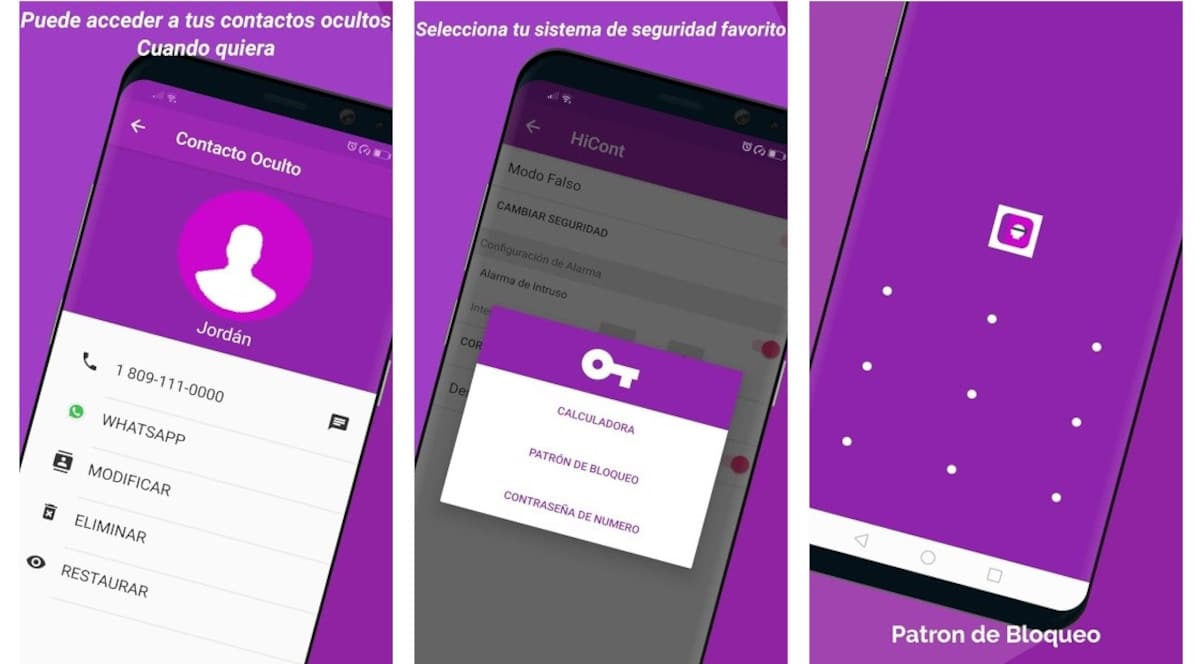
    • WA非表示アプリ

    WhatsApp Web の場合、このタイプのプロセスに最適なブラウザ拡張機能を推奨しましたが、Android デバイスでもメリットを享受できるツールがあります。上記で説明した内容では不十分で、よりプライベートな環境が必要な場合は、Eternal Being によって開発され、Google Play で入手できる WA Hide アプリをお勧めします。

    広告はありますが、無料ですが、それが提供するものはおそらく問題の多くを解決するでしょう。複雑なプライバシー環境を提供し、連絡先を非表示にするだけでなく、青いマークを表示せずに会話を読むこともできます。しかし、私たちが興味を持っているのは、隠れた連絡先と会話するときのプライバシーです。この意味で、アプリケーションはそれらを非表示にし、アカウント用にパーソナライズおよび定義した問題のキーを入力した場合にのみ表示されます。さらに、何らかの理由で連絡先を隠したい人もいるその能力を求めて、他の機能も含まれています。

    その他の利点は、あまり興味がないかもしれないが、その恩恵を受けたい場合に備えて存在する補完的な要素です。たとえば、追加のフォントなど、WhatsApp の標準バージョンでは利用できないビジュアル オプションを使用してプライベート チャットに参加できます。これと同様に、このアプリケーションには、WhatsApp でメッセージを受信すると即座に通知される通知システムがあるため、送信されたあらゆる種類のメッセージを見逃すことなく、スムーズなコミュニケーションを維持できます。

    iOSの場合

    Android デバイス上の WhatsApp のプロセスを説明したのと同じ方法で、この機能はiOSオペレーティング システムを搭載した電話を使用している場合にも可能です。手順は似ていますが、両方の電話機のメニューはコピーされないため、問題が発生した場合に備えて手順を確認します。

    • 最初に行う必要があるのは、デバイスで WhatsApp アプリケーションを開くことです。
    • 次に、会話リストにいるときに、非表示にしたい会話を選択する必要があります。
    • 連絡先名を永続的にクリックします。数秒あれば十分です。
    • ただし、指を動かさずに、会話を少し左にスライドさせてください。チャットを開かないように注意してください。そうすると操作ができなくなり、戻って手順を繰り返す必要があります。
    • 2 つのオプションが利用可能になります。ファイルアイコンを選択します。これにより、 Archiveの可能性が有効になります。自動的に、この会話はリストに表示されなくなります。

    会話を再度復元したい場合は、次の行に示されているプロセスに従う必要があります。

    • 使用したい場合は、Android モバイルと同様に、最後まで進むだけです。
    • そこには、この会話が保存されているアーカイブされたチャット があります。
    • この会話を元の場所に戻したい場合も、プロセスは同様に簡単です。
    • 指で接点を数秒間押し続けます。ただし、会話を開かないでください。
    • 連絡先を左にスライドすると、再び 2 つの可能なオプションが表示されます。この際、「アーカイブ解除」アイコンをアクティブにすると、この会話は元の場所に再び表示されるようになります。
    • ご希望であれば、回復後に会話リストから削除することができます。
    WhatsApp の連絡先をブロックせずに非表示にする

    通知をオフにする

    チャットを安全に保つための良い方法は、通知をオフにすることです。チャットの会話を沈黙させて、通知が来ないようにし、他のことをしているときに邪魔にならないようにしたり、画面に表示されないようにすることもできますが、ここで説明するのは、他の人があなたの画面を見ても、誰があなたにメッセージを書いているのか、何を言っているのか分からないように通知を無効にする方法です。

    最初に行う必要があるのは、携帯電話の設定に移動し、そこから通知にアクセスすることです。正確な場所は携帯電話によって異なりますが、見つけるのは非常に簡単です。見つかったら、 WhatsApp 通知に移動できます。最も根本的で効果的な方法は、このセクションに移動して、通知を表示するボックスを無効にすることです。こうすれば、あなたが誰と話しているのか誰もわかりません。

    通知では、それらを保持したり、フローティング通知を無効にしたり、ロック画面上でサウンドを許可したりすることもできます。以下の追加設定で、優先度の高い通知を削除できます。これらは一般的に見つかるオプションの一部であり、必要なものによって異なります。ただし、恐怖を和らげるために、よろしければすべてを無効にするのが最善です。

    チャットを非表示にしておくことができるもう 1 つの方法は、チャット通知を削除することです。これは、前のオプションの下に表示されるオプションです。さらに、それらをアクティブにすると、特定の連絡先の連絡先を構成できます。したがって、チャット通知をアクティブのままにしておくことができますが、特定の連絡先に移動して通知を非アクティブにすることができます。または、それらを保持し、浮いているもの、音、振動、LED ライト、またはロック画面を削除することもできます。または、単純にチャット通知をオフにすることもできます。それはあなた次第です。単一の連絡先を非表示にするには、通知、WhatsApp、チャットに移動して連絡先を選択し、非アクティブ化することが現実的です。他の人からの通知があるのを見ても、あなたの会話を見ている人は、あなたがこんなことをしたとは思わないでしょう。

    WhatsApp の連絡先をブロックせずに非表示にする

    その他の保護措置

    職場、街中、自宅などどこにいても、あなたが書いている内容を誰にも見られないように他の人のチャットを非表示にしたい場合、または特定の人にあなたをのぞき見されたくない場合は、新しいメッセージがある場合にのみ通知する通知を無効にする以外に追加の保護を追加したり、他の人が携帯電話にアクセスしてメッセージング アプリを開いた場合に表示される会話を非表示にしたりすることができます。モバイルに安全なフォルダーがある場合は、それを使用してさらに保護を追加し、チャットにアクセスするための識別オプションを追加することをお勧めします。

    安全なフォルダー

    WhatsApp アプリケーションにネイティブではない別のオプションもありますが、必要に応じてそれを組み合わせて特定の会話を非表示にすることができます。これは「セキュア フォルダ」であり、 Samsungなどの一部のブランドの携帯電話で利用できます。このツールは、2 番目の番号を持つ一種の並行 WhatsApp アカウントを生成します。これは、アクセス コードを使用してこのフォルダー内に隠しておくことができます。いかなる場合でも、このアカウントが最初のアカウントに干渉することはありません。

    • フォルダーを開いたら、上部のアイコン[アプリケーションの追加]をクリックします。表示されたメニューから WhatsApp アイコンを選択します。アプリケーションは自動的に安全なフォルダー内に表示されます。
    • ここで、それをクリックすると、このセカンダリ プロファイルを作成するための新しい番号の入力を求められます。おそらくこれが欠点です。ただし、特定の会話を非表示にするオプションは実際にあります。

    このフォルダーには、他のアプリケーションの二次アカウントも保存できるということです。たとえば、別の電子メールを含む Facebook プロフィール。すでに述べたように、このフォルダーをキーで保護したり、その内容を誰も疑わないようにカスタム名を付けることができます。

    指紋で守る

    指紋を使用してアプリケーションをロックし、「指」以外の誰もチャットにアクセスできないようにすることができます。ただし、これは単一の連絡先を隠すわけではなく、アプリ全体とすべてのチャットを保護することになり、メッセージを送信するたびに指紋を入力する必要があることに注意してください。これを行うには、いくつかの簡単な手順に従って、設定から有効にするだけです。

    • 携帯電話で WhatsApp を開きます
    • 右上隅の3つの点をタップします
    • 「アカウント」セクションを開き、そこから「プライバシー」に移動します
    • ここに来たら、 「指紋ロック」を検索します

    このオプションを有効にすると、アプリのロックを解除するために指紋を入力する必要があります。

    また、指紋で携帯電話を保護し、他の人がアクセスしたい場合に携帯電話にアクセスできないようにすることもでき、これにより携帯電話の安全性がさらに高まります。パターンや PIN はいつでも簡単にあなたを発見したり表示したりできますが、指紋の場合はそうしない限り、会話へのアクセスを許可するのは困難です。

    パスワードで保護する

    誰かに会話を読まれないようにしたい場合は、チャットをパスワードで保護できます。 Chat Lock for Whatsup アプリケーションは Android 向けに無料であり、アプリ全体ではなくチャットのみをロックできます。これは無料であり、その連絡先との会話を開始するときにのみパスワードを入力する必要があります。それがどのように機能するかを説明しますが、それがいかに簡単であるかはすぐにわかるでしょう。

    パスコードを使用して、個人およびグループの会話を安全に保つための良い方法です。デザインは非常にシンプルで使いやすく、スペースとリソースをほとんど占有しません。ダウンロードして起動し、非公開にしたいチャットで使用できる4 桁のアクセス コードを作成するだけです。 + アイコンを使用して追加するだけです。パスワードを使用してアプリを直接保護することもできますが、その必要がなく、非公開にしたいチャット (または複数のチャット) 内にのみアプリを残すことができます。

    接続されているデバイスを確認する

    他の人があなたのチャットを、その瞬間にあなたの携帯電話にアクセスする必要がなくても、あなたが気づかないうちに見ている可能性があります。たとえ別のときに携帯電話を持っていたとしても、メッセージング アプリであなたのアカウントに接続されている他のデバイスがないことを確認することをお勧めします。通知も削除されているため、または以前に削除したことがあり、確実に確認するまで気付かない可能性があります。誰かがあなたが話した以上のことを知っている、知っているようだ、または誰もあなたをスパイしていないか確認したい場合は、このチェックを行うと良いでしょう。

    これを行うには、次のことを行う必要があります。

    • WhatsAppを入力してください
    • 右上の3点を押します
    • リンクされたデバイスに移動
    • そこに何があるのか​​を確認してください
    • 何もない場合、または追加したもの以外がない場合は、完璧です。
    • 不明なデバイスがある場合、または確認したいデバイスがある場合は、デバイスを 1 つずつ選択し、クリックして [サインアウト] をクリックします。

    明示的にチャットを非表示にするわけではありませんが、誰かがあなたと一緒に WhatsApp Web またはスパイ アプリを使用していた場合、チャットへのアクセスは阻止されます。彼の態度を非難するのではなく、彼をログアウトして何もできないようにし、何が起こるかを見てください。他のすべてのセキュリティ対策を講じれば、会話を他の人に見られないようにうまく隠すことができます。

    エンドツーエンドの暗号化

    WhatsApp アプリケーションでの各チャットには、その中で行われた通話とメッセージがエンドツーエンドで暗号化されていることを確認するために使用される固有のセキュリティ コードがあることを知っておく必要があります。適切に機能するために、コードは連絡先情報画面に QR コード形式および 60 桁のコードとして表示されます。また、これらはチャットごとに固有であることに留意する必要があります。

    チャットがエンドツーエンドで暗号化されていることを確認するには、次の手順に従う必要があります。

    • チャットを開きます。
    • 次に、連絡先の名前をタップして情報画面に移動します。
    • 「暗号化」をタップして、QR コードまたは 60 桁すべてを表示します。
    • QR コードをスキャンする必要があり、一致すると緑色のチェックマークが表示されます。

    二段階認証

    この場合、WhatsApp アプリケーションとアカウントのセキュリティと保護を向上させる別の方法について説明します。これを行うには、 2 段階認証を有効にする必要があります。これは非常に簡単な作業であり、アカウントのセキュリティの信頼性を向上させるのに役立ちます。

    WhatsApp では、次のようにアクティブ化されます。

    • WhatsApp アプリに移動し、 [設定] または [構成] に移動する必要があります
    • この後、「アカウント」を入力し、次に「2 段階認証」を入力する必要があります。
    • そこから、「アクティブ化」をクリックする必要があります。
    • この機能を有効にすると、「WhatsApp で電話番号を確認するには、機能を有効にするときに設定できる6 桁の PIN が必要になります。」

    バックアップを無効にする

    本当に隠したいことがあれば、 WhatsApp のバックアップは常に役に立ちます。したがって、会話のコピーが必要な場合は、Telegram または自己破壊メッセージを含むその他のアプリケーション (Wickr Me など) を使用するのが理想的です。

    WhatsApp にはエンドツーエンドの暗号化がありますが、バックアップでは同じことは起こりません。端末を使用して Google Drive または iCloud に作成する WhatsApp のバックアップはプレーンテキストで行われます。これは、WhatsApp に関して常に非常に批判されている点です。多くのサイバーセキュリティ専門家は、メタがデータをどれほど保護しても、情報が暗号化されずに別のサーバーに保存されていれば、この保護は役に立たないと信じているからです。コピーの暗号化は、数バージョン前から有効にすることができますが、引き続きプライバシーが危険にさらされます。

    なぜなら?これはプライベートな会話にどのような影響を与えるのでしょうか?まあ、会話のバックアップコピーがある場合、連絡先を非表示にしてもあまり意味がありません。 WhatsApp のバックアップを復元するのは簡単で、端末にアクセスできる人であれば誰でも行うことができます。

    WhatsApp バックアップを無効にするには、次の手順に従います。

    1. [設定][チャット]の順に移動します。
    2. リストの最後までスクロールします。
    3. 次に、「 Googleドライブに保存」オプションに移動します。
    4. しない」または「保存をタップしたときのみ」を選択します。
    5. 追加の手順として、「チャット履歴」に移動し、すべてのチャットをクリアまたは削除します。

    今後、このメッセージング アプリケーションには履歴のバックアップ コピーが保存されなくなります。同時に、デバイス上のマルチメディア保存も無効にする必要があります。そうしないと、会話の痕跡も残るためです。

    WhatsApp の連絡先をブロックせずに非表示にする

    WhatsAppの連絡先をブロックする

    話しているかどうかに関係なく、その連絡先との会話から他のユーザーをブロックできます。面倒だから、その人のことを全く知らないから、あるいはその他の理由で。

    これを行うには、次の手順に従います。

    • WhatsApp の会話を開いていない場合はその連絡先との会話を開き、すでに会話がある場合はそのチャット ウィンドウに移動します。
    • 中に入ったら、右上隅にある 3 つの点をクリックします。
    • 「もっと…」オプションに移動します
    • インドが「連絡先をブロックする」オプションを選択してください
    • ブロックするか、報告してブロックするという2 つのオプションが可能になります。
    • 「ブロック」にチェックを入れると二度と連絡できなくなります

    「報告してブロック」をクリックすると、他のユーザーもあなたの手順に従った場合に備えて、WhatsApp はこの連絡先をブラックリストに追加します。これは、誰かの嫌がらせやスパムなどを報告する必要がある場合に特に便利です。

    誰かがあなたに手紙を書いていて、その人の電話番号を知らない場合、必ずしもその人を連絡先に追加してブロックする必要はありません。誰かが WhatsApp であなたに話しかけてきて、あなたのカレンダーにいない場合、画面の上部に[ブロック] と [追加] という 2 つのオプションがあることがわかります。 「ブロック」をクリックすると、ブロックされた連絡先にその番号が送信され、このオプションを元に戻すまで再度連絡することはできなくなります。

    WhatsApp の連絡先をブロックせずに非表示にする

    WhatsApp の連絡先の名前を変更する

    最初のオプションは、 WhatsApp チャット ページから名前を変更したい連絡先のプロフィールにアクセスすることです。これを行うには、チャットのプロフィール写真をタップしてから、タップすると表示されるプロフィール写真の右下にある「i」を示すアイコンをタップするだけです。

    これにより、その連絡先のプロフィールに移動します。そこで、メニュー ボタンをタップして、[編集] オプションを選択する必要があります。次に、連絡先情報が記載された画面が表示され、そこから名前を変更できます。

    チャット画面から、その人のチャットに入り、画面上部の名前をタップし、メニュー ボタンを再度タップして[編集]オプションを選択すると、その連絡先のプロフィールにアクセスすることもできます。もう一度連絡先の編集画面にアクセスし、名前を変更します。

    WhatsApp のメイン画面で名前を変更したい連絡先のチャットが手元にない場合は、 WhatsApp 検索エンジンからプロフィールにアクセスすることもできます。この場合、WhatsApp のメイン画面の右上に表示される虫眼鏡をタップし、連絡先の名前を書き込み、結果をタップして上記の手順を繰り返すだけです。

    また、連絡先が WhatsApp グループのメンバーであっても、メッセージング アプリケーションから連絡先の名前を変更することもできます。その場合は、グループに入り、画面の上部に表示される名前をタップし、そこに入ったら、メンバーのリストまで下にスクロールする必要があります。

    名前を変更したい人または連絡先を探し、プロフィール画像をタッチしてから、写真の左下部分に表示される「i」のアイコンをタッチするか、連絡先の名前をタッチして、表示されるメニューのオプションからその人のプロフィールを表示オプションを選択します。

    いずれの場合も、その連絡先のプロフィールにアクセスし、 [編集]オプションを選択して連絡先を入力し、その名前を変更できます。その瞬間から、新しい名前が連絡帳と WhatsApp に表示される名前になります。

    非表示にする連絡先を含む偽のグループを作成する

    連絡先の名前を変更するだけでは不十分な場合は、あなたが連絡先と話していることが誰にも分からないように連絡先を非表示にするという別の工夫もあります。これを行うには、ツールに備わっているグループ作成を利用します。アイデアはシンプルですが、うまくいく可能性は十分にあります。

    これから行うことは、「職場」、「オフィス」、「学校の保護者」など、非表示にできる名前のグループを作成することです。グループに何らかの名前を付けるかどうかは、正確に何を隠そうとしているかによって異なります。作成したら、自由に話したい連絡先をグループに追加します。前のセクションで説明したように、事前に名前を変更しておくことをお勧めします。その後、グループに他の番号を追加して、もう少し卑劣なものにしてみてください。 2 番目の回線または固定電話がある場合は、それらの番号をグループに追加することも、他の人がそれらの番号を追加することもできます。

    さらに、グループ内で実行する会話に一連のパラメータを定義して、いかなる種類のリスクも発生しないようにします。上司に叱責されたくない場合は、勤務時間中などの特定の時間にメッセージを送信することを避けるか、最後に送信する 2 ~ 3 メッセージは仕事関連の報道であるというガイドラインをメッセージに含めます。画面に通知が表示され、それがロック メニューに表示されたままになっている場合、少なくともその通知は常に仕事に関連したものになります。

    連絡先のプレフィックスを削除します

    チャットはやや面倒なので、これまでのどの方法を試してもチャットを保護する気にならない場合は、連絡先を非表示にして会話を覗き見するのを防ぐために、私たちが提案する手動オプションの 1 つとして、スケジュールした番号のプレフィックスを削除する方法があります。これは、存在する最も安全な方法でも、あなたの個人情報を侵害する可能性のある状況に対処する最も洗練された方法でもありませんが、あなたが何を書いているのか、誰に宛てているのかを知りたがる時折​​のぞき見者からあなたを守ることができます。

    これを行うには、WhatsApp アプリケーションではなく、スマートフォンの連絡先ツールで連絡先リストに移動するだけです。ログインしたら、非表示にする連絡先を選択します。次に、 「連絡先の編集」をタップして、書き留めた電話番号スペースに移動します。次に、+ 記号の後のプレフィックスを削除します。この場合、スペインの接頭辞は +34 です。 + 記号と電話番号のみを残します。これは +666XXXXXX のようになります。リストした携帯電話にプレフィックスがない場合は、番号の前に + 記号を追加するだけです。ここで、これらの手順に従って編集した連絡先は、WhatsApp の連絡先リストやチャットには表示されませんが、番号は保持されます。

    WhatsApp で連絡先を再度表示したい場合は、+ 記号を削除するかプレフィックスを再度追加するなど、連絡先を再度編集するだけで済みます。

    これは、他人の目を避け、私たちの私生活を知ろうとしたり、知られたくないチャットにアクセスしようとしたりする可能性のある不審な行動を回避する最も簡単な方法の 1 つです。さらに、プライバシーを保護し、すべてのデータを安全に保つための効果的な方法です。

    参考資料一覧

    1. https://chrome.google.com/webstore/detail/whatshide/hooppjkofnpgbmokmcpppihhjdmjlbk/popular?hl=es
    2. https://play.google.com/store/apps/details?id=com.eternalbeing.whatshide
    3. https://play.google.com/store/apps/details?id=com.locker.chatlock&hl=es_419

    WhatsApp の連絡先をブロックせずに非表示にする・関連動画

  •  WhatsApp履歴:メッセージを回復する方法

    WhatsApp履歴:メッセージを回復する方法

    索引

    WhatsApp のチャット履歴を復元したい理由はいくつかあります。最も一般的なのは、携帯電話を変更し、新しいデバイスで古い会話にアクセスしたい場合です。もう 1 つの理由として、仕事情報や重要な個人データなど、誤って削除された重要なメッセージを回復する必要があることが考えられます。

    さらに、携帯電話を変更し、チャット履歴全体を保持したい場合は、バックアップ コピーを作成して、それを新しいデバイスに復元する必要があります。チャット履歴の回復は、重要なアプリデータを回復し、貴重な情報の完全な損失を防ぐことができるため、携帯電話を紛失または破損した場合にも役立ちます。

    WhatsApp チャットをクラウドから復元する

    メッセージング アプリから新しい携帯電話にメッセージを転送する必要がある場合、または自分の携帯電話にメッセージを復元する必要がある場合は、Google ドライブに保存されているバックアップを通じて行うことができます。これを行うには、メッセージを失う前、または以前に使用していた携帯電話と同じ電話番号Google アカウントを使用する必要があります。

    まず第一に、バックアップが作成されたことを確認する必要があります。確実に実行するか、少なくとも実行されていることを確認するために、手動で頻繁に実行することをお勧めします。これを行うには:

    • 右上の3点を押します。
    • [設定] > [チャット] > [バックアップ] に移動します。

    最後にいつ作られたのか、またそのサイズも確認します。保存を押して手動で行うことができます。また、以下で構成を確認して、それが正しいことを確認できます。 [ドライブに保存] で最も推奨されるのは、毎日Google アカウントを確認し、必要に応じて [モバイル データを使用して保存] をクリックすることです。

    エンドツーエンド暗号化によるバックアップ

    さらに、コピーに追加のセキュリティ層を追加したい場合は、WhatsApp を使用して、エンドツーエンド暗号化、つまりパスワードで保護されたバックアップを有効にして、私たちとチャット相手だけが履歴を復元できるようにすることができます。暗号化されたコピーをアクティブにするには、次の手順を実行します。

    • [オプション] ボタンから、 [設定]に移動します。
    • [設定] を開いたら、[チャット] > [バックアップ] > [エンドツーエンド暗号化バックアップ]に移動します。
    • ここで、 「有効化」をクリックするだけです。この時点で、パスワードを作成するか、64 桁の暗号化キーを使用する必要があります。
    • 「作成」をタップして、エンドツーエンドの暗号化されたバックアップを作成します。

    このコピーを非アクティブ化したい場合は、同じ手順をたどる必要があります。設定に入り、チャットにアクセスし、中に入ると、バックアップとエンドツーエンド暗号化バックアップに移動し、それを非アクティブ化します。この時点で、WhatsAppはパスワードを尋ねます。確認しました、それで終わりです。

    パスワードまたは暗号化キーを忘れた場合WhatsApp はリセットすることができないため、この方法で作成したバックアップ コピーを復元する方法はありません。したがって、パスワードを安全な場所に書き留め、電子メールに送信するか、信頼できる人とのチャットに残してください。

    Googleドライブで履歴を復元する

    このコピーを復元するには、まずアプリケーションをアンインストールする必要があります。 [設定] > [アプリケーション] > [WhatsApp] に移動し、アプリ情報で [アンインストール] をタップします。入手したら、再度インストールする必要があるため、Google Play にアクセスして「WhatsApp」を検索し、携帯電話にアプリを再度ダウンロードします。

    アンインストールしたくない場合の別のオプションは、[設定] > [アプリケーション] > [WhatsApp] に移動し、[データを消去] をタップすることです。保存していない情報はすべて削除され、再度ログインする必要があります。

    上記が完了したら、アプリを開きます。アプリケーションが指示する手順に従うと、コードを含む SMS を通じて電話番号を確認するよう求められるところまで進みます。手順に従って、アクセス許可を受け入れます。すべての準備が完了すると、アプリはバックアップを復元するかどうかを尋ね、バックアップ時間とサイズなどの一連の詳細情報を提供します。 「復元」で確定します。このステップをスキップしないように注意してください。スキップすると、すべてのチャットが失われます。

    完了したら、復元が完了するのを待ち、 [次へ]をクリックします。数秒かかる場合もあれば、数時間かかる場合もあります。初期化が完了すると、チャットが表示されます。その後、マルチメディア ファイル (会話中に保存した写真、ビデオ、または音声) の復元が開始されます。

    インストールプロセスが完了すると、 WhatsApp チャット履歴全体が電話に保存されるはずです。何も失わずに今まで通り使えます。

    バックアップを復元できなかった場合は、以下を確認する必要があります。

    • 携帯電話にインターネット接続がある場合。
    • すべての情報を回復するのに十分なスペースがデバイス上にある場合。
    • 同じ電話番号を使用していること。
    • バックアップが保存されたのと同じ Google アカウントを使用していること。

    Google ドライブや iCloud にバックアップ コピーを保存したことがない場合でも、同じデバイスを使用している限り、チャットは携帯電話に保存されているバックアップ コピーから自動的に復元されます。ただし、ローカル コピーから WhatsApp チャット履歴を自分で復元することもできます。

    チャット履歴オプションから

    チャット履歴を回復するためにできるもう 1 つの方法は、[チャットとチャット履歴] オプションに移動することです。そこから、 [チャットのエクスポート] をクリックして、復元したい特定のチャットを選択する必要があります。 1 つまたはいくつかの会話からのみ復元したい場合に実用的であることがわかったように、復元したいチャットを選択し、ファイル付きで送信するかファイルなしで送信するかを指定します。ファイルで行う場合、ファイル数によっては時間がかかります。

    履歴を Telegram、別の WhatsApp 会話、電子メール、またはさまざまな共有オプションに送信できます。これはテキスト ファイルとして表示され、Windows のメモ帳など、それをサポートするエディタから表示できます。

    興味のある会話からも同じことができます。それを開いて、いくつかのオプションポイントがある上部に移動し、[詳細] をクリックして、[チャットのエクスポート] オプションを選択するだけです。ご指定の場所へ発送させていただきます。すべての会話を復元したい場合には、これは最も実用的ではありませんが、一部の特定の会話には適しています。これは、外部アプリケーションに頼ったり、多くの手順を実行したりすることなく、チャット履歴を復元するための最も速くて簡単なソリューションです。

     WhatsApp履歴:メッセージを回復する方法

    iCloud からチャットを復元する (iOS)

    iPhone の所有者は、Google Drive、Dropbox、またはその他のクラウド ストレージ アプリで WhatsApp のバックアップをホストすることはできません。iCloud のみを使用してホストする必要があります。したがって、スマートフォンが Apple 製の場合は、バックアップを作成し、iCloud を使用して簡単に復元する方法を知っておくことが重要です。

    バックアップの作成方法

    iCloud は Apple のブランド専用のクラウド ストレージ システムです。 iOS をオペレーティング システムとして使用するすべての製品 (iPadOS、Mac OS、WatchOS も) に完全に統合されます。そのため、WhatsApp のバックアップを作成するプロセスは非常に簡単です。手動バックアップを作成する場合は、次の手順を実行するだけです。

    • iPhone でWhatsAppを開きます。
    • [設定]に移動します。
    • 中に入ったら、 「チャット」をタップします。
    • 次に、 [バックアップ]に移動し、最後に[今すぐコピーを作成]をクリックします。

    特定の期間ごとに自動的に実行される自動バックアップを作成する場合は、 「自動バックアップ」をクリックし、その頻度を「毎日」、「毎週」、または「毎月」から選択します。このオプションのすぐ下に、バックアップにビデオを含めることを有効にするボックスがあります。

    iCloud の空き容量を把握しておくことが重要です。無料版では最大5 GB まで保存できるため、 Apple が提供する追加のストレージ オプションの購入を検討する必要があります。ビデオを含めると、最も多くのスペースを占めるファイルの種類であるため、通常、このストレージ スペースが不足します。

    iCloudでチャット履歴を復元する

    チャット復元プロセスはシンプルであると同時に積極的です。バックアップを作成したことを確認したら(チャット内の「バックアップ」セクションに、最後に作成したコピーの日付が表示されます)、iPhone からWhatsApp アプリを削除して再インストールするだけです。

    iOS 14 ではアプリケーション ライブラリを利用できるため、アプリケーションが完全にアンインストールされていることを確認してください。最初のステップはアプリケーションをデスクトップから削除することですが、アプリケーションはまだライブラリに保持されています。残っている唯一のことは、デバイスにWhatsApp を再インストールし、電話番号を確認し、すべてのチャットのバックアップを復元するものを選択することです。

    考えられる問題

    バックアップの作成で問題が発生した場合は、アプリケーションをインストールして確認したときと同じ、正しい Apple IDでサインインしていることを確認してください。場合によっては、携帯電話でiCloud Driveオプションが有効になっていないことが問題の原因である可能性があります。設定メニューで自分の名前をクリックして確認してください。 iCloud にバックアップをホストするのに十分なスペースがあることがわかっていても、実際にはバックアップが占有するスペースの2 倍のスペースが必要です

    WhatsApp でチャット履歴を復元するときにエラーが表示された場合、最初に確認する必要があるのは、電話番号iCloudアカウントが正しいかどうかです。チャット履歴を復元する電話機には利用可能なストレージ容量が 2 倍必要であり、さらに iPhone にはiOS 9 以降がインストールされている必要があります。

     WhatsApp履歴:メッセージを回復する方法

    ローカルコピーからチャットを復元する

    Facebook が所有するメッセージング アプリ自体には、携帯電話にローカルに保存される自動バックアップ システムがあることを知っておくことが重要です。また、アプリは毎日午前 2 時にすべてのメッセージの自動バックアップを作成します (その時点でインターネットに接続している限り)。したがって、この時点で WhatsApp にアクセスしようとすると、メッセージング アプリがバックアップを行っているため、連絡先と話したり、会話を確認したりするには数秒待つ必要があることがわかります。

    毎日のプロセスが完了すると、各バックアップ コピーが携帯電話の内部メモリに保存され、過去 7 日間のコピーのみが保存されます。これらのコピーは/sdcard/WhatsAppフォルダーに単一のファイルとして保存されますが、「内部ストレージ」フォルダーまたは「メイン ストレージ」フォルダーにも保存される場合があります。

    WhatsApp のチャット履歴をローカル コピーから別の電話に復元するには、ファイル エクスプローラーをすでに持っている場合を除き、最初に行う必要があるのは、以前にアプリケーションを使用していたデバイス上のファイルを管理するためのアプリをダウンロードすることです。次に、上記のパスに移動し、バックアップ ファイルを新しい電話に転送します。これを行うには、新しい端末でアクセスできる電子メール アドレスに直接送信し、PC に転送し、そこから新しい携帯電話に転送するか、両方の携帯電話がサポートしている場合はメモリ カードを介して転送します。

    CRYPT ファイルは、アプリからバックアップされたメッセージを含む WhatsApp によって作成された暗号化されたファイルであるため、チャット履歴を回復する別の方法としてこれらのファイルを利用することになります。他のオプションよりも複雑ですが、上記のどれもうまくいかない場合など、場合によっては試してみる価値があります。従うべき手順は次のとおりです。

    • 電話をコンピュータに接続し、WhatsApp とデータベース フォルダを探します。
    • フォルダーからファイルをコピーし、コンピューター上の新しいフォルダーに移動します。
    • フォルダーを開き、 db.crypt7 または msgstore.db.crypt8という名前のファイルを削除します。
    • 次に、携帯電話の WhatsApp バックアップ フォルダーに移動し、復元したいフォルダーを選択します。
    • 元の名前を db.crypt7 に変更します。
    • これを完了したら、アプリを再度ダウンロードします。
    • それを開かずに、コンピュータ上に作成された新しいフォルダに移動し、 db.crypt7 ファイルをコピーして、モバイル上の Dababase フォルダに貼り付けます。
     WhatsApp履歴:メッセージを回復する方法

    その他のオプション

    WhatsApp チャットを復元する他の方法もあります。古いチャットを復元したり、電子メールから復元したりしたい場合もあります。

    最も古いバックアップを復元する

    WhatsApp チャット履歴を古いバックアップから復元することも可能です。これを行うには:

    • ファイルマネージャーアプリをダウンロードします。
    • アプリからsdcard/WhatsApp/Databasesルートに移動します。
      • データが SD メモリ カードに保存されている場合、SD カードではなく「内部ストレージ」や「メイン ストレージ」などの別の名前のフォルダーが見つかる場合があります。
    • 復元するバックアップの名前をmgstore-YYY-MM-DD-1.db.crypt12からmsgstore.db.crypt12 などに変更します。
    • WhatsAppをアンインストールして再インストールします
    • プロンプトが表示されたら、「復元」オプションを選択します。

    古いバックアップには、crypt9 または crypt10 拡張子が表示される場合があります。この場合、ファイル名を変更しても拡張子は変更しないでください。忘れないでください。このようにして、インスタント メッセージング アプリの最も古いセキュリティ バックアップを問題なく復元できるようになります。

    電子メールからチャットを復元する

    もう 1 つの非常に魅力的な代替案は、電子メールから1 つ以上の WhatsApp 会話を復元してみることです。これを行うには、次の手順に従うだけです。

    • インスタント メッセージング アプリを開き、保存したい会話に移動します。
    • 次に、[チャットのエクスポート] を選択します (チャットを開いているユーザーの名前をクリックした後)。
    • その瞬間から、マルチメディア ファイル、つまり写真やビデオを添付するかどうかを選択できるようになります。
    • このデータを共有するウィンドウが開いたら、[メール] オプションを選択し、電子メールを入力して、そのチャットのコピーを自分自身、つまり電子メールの受信箱に送信します。

    その時点で、そのコピーからコンピュータにダウンロードできるようになります。この解決策は個々のチャットにのみ有効であり、この手順が実行されると、WhatsApp インターフェイスから読み取ることができないテキスト ドキュメントのみを受信することになることに注意してください。

    弊社の連絡先の助けを借りて履歴を復元します

    これは非常に古典的で伝統的でシンプルな方法です。それが先験的に最良の選択肢ではなく、最も技術的なものでもないことは否定できません。ただし、ここで推奨したすべての方法を適用しても回復が成功しなかった場合は、他に選択肢がない可能性があります。あるいは、このガイドに含まれているようなサードパーティ製アプリケーションをダウンロードするのは重すぎると思われるため、より簡素化されたこのプロセスを選択したいという可能性もあります。

    アプリケーション内でチャット履歴を直接復元することはできませんが、各会話に 1 つずつアクセスする機会を妨げるものはありません。あなたや会話ログを要求する相手にとってそれが問題にならない場合は、会話全体のバックアップ コピーを作成して送信するように伝えるだけで済みます。そうすれば、あなたはすでにそれを回復しており、他の人が表示されているメッセージの一部を削除しない限り、それが会話全体であることを保証できます。

    Web版で復活させることは可能でしょうか?

    WhatsApp がそのページで指定しているように、Web バージョンの WhatsApp では、携帯電話に対応するチャット履歴を復元できません。チャットはプログラムのサーバーには保存されず、モバイル上に保存されることに注意してください。このため、これらはコンピュータと同期されず、Web バージョンからのリカバリにはアクセスできません。同様の理由で、この方法でもバックアップを作成することはできないため、信頼できるリソースにはなりません。

    特定のプログラムを使用する

    さまざまな専門的なプログラムを通じて、WhatsApp で削除された会話を復元し、Android または IOS デバイスに復元できます。以下では、専用の iCareFone WhatsApp Transfer ソフトウェアから始めて、アプリケーション自体からこれを実行する最良の代替手段をいくつか示します。プログラムに注目してください!きっと複数の機会に役立つでしょう。

    iCareFone WhatsApp 転送

    おそらく最も興味深い方法の 1 つは、iCareFone WhatsApp Transfer のような専用ソフトウェアを使用することです。これは、WhatsApp とビジネス バージョンのメッセージング アプリケーションの両方からデータを転送、バックアップ、復元する最速の方法の1 つです。ここで利用できるこのプログラムを使用すると、Windows と Mac の両方で会話履歴のローカル コピーを作成することができます。iPhone や Android などの新しい携帯電話に転送または復元できるだけでなく、携帯電話が破損または紛失した場合は、HTML 形式でダウンロードすることもできます。

    何よりもインターフェースがシンプルで、メッセージのバックアップコピーを転送または復元したい携帯電話を接続し、「表示して復元」オプションを選択するだけです。さらに、画像にあるように、iTunes にあるコピーと Android デバイスから直接コピーの両方をインポートできます。外部プログラムやアプリケーションに頼らずにこれを実行する他の方法を説明しますが、iTunes から実行したい場合は、iPhone をコンピュータに接続するだけです。

    次に、iTunes アプリを開き、[概要] オプションをクリックするまで操作します。そこに到達したら、 「今すぐバックアップ」をクリックし、数分間待ちます。その後、WhatsApp チャット メッセージとインスタント メッセージング アプリに投稿された残りのコンテンツの両方が救出され、コンピューターに保存されます。

    Tenorshare Ultdata

    iPhone と Android の両方で利用できるもう 1 つのオプションは、Tenorshare Ultdata です。このアプリケーションは有料ですが、多くのモデルで動作し、回復したいファイルを簡単に表示して、これが回復したいものであるかどうかを確認できます。実際、バックアップのないファイルや会話を復元するように特別に設計されています。特定のケースでできることは、料金を支払う必要がないように無料のデモを試すことです。 Line、WeChat などの他のアプリのバックアップと復元が可能です。あらゆる種類の大量のデータ(写真、ビデオ、オーディオ、ステッカー)の中から、失われたものを選択して高い復元率で復元できます。

    手順は非常に簡単です。まず、Web サイトからデバイスにダウンロードしてインストールし、目的の回復モードを選択する必要があります。その後、プロセスを続行するにはUSB デバッグをアクティブにする必要があります。ソフトウェアはデバイスのモデルを自動的に識別し、正確な手順を示します。モデルが検出されない場合は、デバイスの「設定」に移動し、USB デバッグ オプションを探して有効にする必要があります。

    USB デバッグを有効にした後、続行するにはツールのアクセス許可を付与する必要があります。 Android デバイスに表示されるウィンドウで「OK」をクリックする必要があります。表示されない場合は、プログラム内で「もう一度表示」をクリックする必要があります。次の画面が表示されたら、デバイスは正常に接続されており、データ復元の準備ができています。その時点で、ツールがすべてのデータを復元するためにスキャン プロセスを開始できます。

    WhatsApp アカウントにログインしていることが重要です。ログインしていない場合、ソフトウェアは削除されたデータをスキャンできない可能性があります。スキャンプロセス全体が完了すると、復元されたすべての WhatsApp データがソフトウェアに表示されます。実際、復元されたすべてのメッセージ、添付ファイル、画像にアクセスできるようになります。最後に行うべきことは、このオプションをクリックして回復したいものを選択してプロセスを完了することです。

    フォンパウ

    FonePaw Android Data Recovery は、削除された WhatsApp の会話や画像を復元するために現在最も使用されているプログラムの 1 つです。利点として、このツールを使用すると、連絡先、メッセージ、写真、ビデオ、オーディオ、さらには通話履歴も復元できます。さらに、FonePaw を通じて、6,000 を超える Android モデルからファイルを復元したり、iPhone から削除されたデータを iOS デバイスから復元したりできます。

    現在、ページからのダウンロード数は 1,300 万件を超え、800 万人以上のユーザーに使用されており、市場で最高のソリューションの 1 つとなっています。さらに、デバイスが破損した場合に備えてデータを保存することもできます。一方、FonePaw には多数の機能が組み込まれていることを強調することが重要です。たとえば、画面を録画したり、ビデオやオーディオを 1,000 を超える異なる形式に変換したりすることもできます。

    フォン博士

    ここで入手できるこのデータ回復ソフトウェアを使用すると、WhatsApp のすべての会話を迅速かつ効率的に復元できます。同様に、任意のデバイスにデータを転送するオプションもあります。もちろん、これは有料ツールなので、最初に無料プログラムを検討する必要があります。アプリ自体に「Pass WhatsApp」と呼ばれる特定のオプションがあるため、これらの機能に特化しています。

    Dr Fone は 2 つの異なるオプションを提供します。1 つは削除されたすべてのファイルをスキャンする、もう 1 つはスマートフォン上のすべてのファイルをスキャンするです。こうすることで、重要な会話やメッセージをすぐに見つけることができます。 Windows と Mac の両方で使用できます。

    AppTrans

    Android から iPhone に変更し、Google ドライブのバックアップから WhatsApp チャットを復元したい場合は、ここからこのアプリを使用して行うことができます。異なるオペレーティング システム間でバックアップを転送したり復元したりすることはできませんが、 Google ドライブから iPhone にバックアップを復元することは困難です。ただし、AppTransを使用すると、必要に応じてWhatsAppを転送、バックアップ、復元できます。

    したがって、Google ドライブを使用して WhatsApp メッセージを Android から iPhone に転送するのは簡単です。これを行うには、次の手順に従います。

    • AppTransを起動し、「アプリの復元」(左側のパネル)をクリックし、「WhatsAppバックアップ」に移動して、「復元」ボタンをタップします。
    • Google アカウントにサインインし、Google ドライブのバックアップを表示します。
    • 復元するファイルの種類を選択します。
    • Android デバイスを接続し、[今すぐ復号化] をクリックします。
    • 画面に表示される手順に従います: Android スマートフォンにアプリのカスタマイズ バージョンをインストール > WhatsApp ストレージへのアクセスを承認 > アプリのカスタマイズ バージョンで同じ Google ドライブ アカウントにサインインします。
    • [メッセージ] パネルをクリックすると、特定のメッセージが表示されます。
    • iPhoneを接続し、「復元」ボタンをクリックします。
    • 数分待つと、完成したページが表示されます。

    iToolab WatsGo

    iToolab WatsGo ツールも、正式な方法に比べて一連の利点を備え、このタスクに役立ちます。たとえば、Google ドライブから WhatsApp バックアップをダウンロードし、このバックアップをプレビューし、さまざまな可能性のセレクターを使用して Google ドライブから iPhone または Android に復元できるため、バックアップ全体を一括で再インストールする必要がなくなります。

    プロセスも非常に簡単です。公式ウェブサイトからアプリをダウンロードすると、アプリケーションの初期メニューの右下に「 Google ドライブから WhatsApp バックアップを復元」オプションが表示されます。このオプションを選択した後、次の簡単な手順に従います。

    • Googleアカウントにサインインし、WhatsAppバックアップを選択します
    • Google ドライブと同期されているすべての WhatsApp アカウントを示すリストが表示されます。いずれかを選択するだけですぐにダウンロードできます。
    • プログラムは、 Google ドライブにバックアップされたすべての WhatsApp データを表示します。左側のパネルでカテゴリをクリックすると、右側に詳細が表示されます。デバイスに復元するか、コンピューターに一括でエクスポートするかを選択できるようになりました。
    • WhatsAppのバックアップをGoogleドライブに復元したい場合は、「デバイスに復元」を直接選択するだけです。次に、ターゲットデバイス、iPhone または Android デバイスを PC に接続します。
    • 次に、ターゲットデバイスに復元するデータの種類を選択します。デフォルトではテキストメッセージが転送されます。

    WhatsApp チャットを回復する際の一般的なエラー

    WhatsApp チャットのバックアップがあれば、メッセージ履歴を問題なく復元できるはずです。ただし、さまざまな理由により、チャット履歴を回復するときに問題が発生する可能性があります。セキュリティ バックアップの復元プロセスで問題が発生した場合に従うべき推奨事項または手順をいくつか示します。

    インターネット接続を確認する

    Wi-Fi に接続している場合でも、料金のデータボーナスに直接接続している場合でも、インターネットにアクセスできることを確認する必要があります。接続に障害が発生するとプロセスが失敗し、WhatsApp チャットを回復できなくなる可能性があります。したがって、接続が安定しているときに行うと良いでしょう。

    データが限られている場合は、この手順を開始する前に、データが使い尽くされていないことを確認してください。これまで説明したように、実際には外科手術とほぼ同じ丁寧さが必要です。いずれの場合でも、バックアップを復元するときの理想は、常に安定したワイヤレス接続を確保することです。このようにして、修復が引っかかることなく、正しく完了することを保証します。

    Googleドライブアカウントを確認する

    複数の Google アカウントをお持ちの場合は、WhatsApp メッセージ履歴を復元するために正しいアカウントを使用していることを確認することが重要です。別のアカウントを使用すると、チャット履歴が存在しないため復元できません。そのため、プロセスの別の段階でエラーを探す前に、チャット履歴が適切であることを確認する必要があります。

    Google ドライブからチャットを復元するときに発生する可能性のある最も一般的なエラーの 1 つは、デバイスのストレージ不足、または Google Play サービスがインストールされていないことが原因です。復元プロセスのためにストレージ領域を解放するには、未使用のファイルを移動または削除する必要がある場合があります。これを行うには、[設定] > [一般] > [ストレージ] に移動します。使用されているストレージが表示されます。携帯電話のストレージが不足している場合は、できるだけ早くクリーニングすることをお勧めします。未使用のファイルを削除すると、復元プロセスがよりスムーズになるはずです。

    そうでない場合は、安定したインターネット接続に加えて、携帯電話のバッテリーにも注意を払う必要があります (この種の手順では、常に端末を電源に接続しておくことをお勧めします)。

    異なるオペレーティング システム

    携帯電話を変更した場合、WhatsApp を再度インストールし、対応するドライブ アカウントで番号を入力することで、保存したバックアップを簡単に復元できます。ただし、これはAndroid デバイス間でも可能です。クラウド内のコピーを別のデバイスに転送する場合、iOS に転送する場合はそれほど簡単ではありません。モバイルデバイスを変更するときは、本当に iPhone に切り替える価値があるかどうかを判断するために、この点に留意してください。

    電話番号

    また、電話番号を変更した場合、 WhatsApp のすべての設定とデータが番号に関連付けられているため、会話を復元する際に問題が発生する可能性があります。したがって、番号を変更する場合は、まずチャット履歴を復元することなく変更しないでください。すでに行っている場合は、以前の番号に変更して復元します。

    iCloud WhatsApp のバックアップは個々の番号にリンクされています。 WhatsApp チャットをある番号から別の番号に復元しようとしても、機能しません。チャットを復元するには、同じ電話番号と Apple ID を使用する必要があります。

    破損したコピー

    クラウドに保存されているメッセージの最後のバックアップ コピーが何らかの理由で破損した場合、上記の方法を使用して以前のコピーを復元する以外に選択肢はありません。つまり、以前のセキュリティ サポートを回復しますが、それが電話機の内部メモリまたは microSD に保存されている必要があることを考慮する必要があります。

    これだけでなく、特定のメッセージは復元できないことにも注意しなければなりません。これらのメッセージはすべて、復元したコピーの日付までに送受信されたものです。さらに、これにより、多かれ少なかれ最新のバックアップを作成し、事故が発生した場合に失われるリスクを最小限に抑えたマルチメディア メッセージとファイルを作成することが望ましいことが明確にわかります。

    作成されていないバックアップ

    会話の回復を妨げる可能性のあるもう 1 つの一般的な問題は、会話が保存されていないことです。これは、Wi-Fi のみが有効になっており、データのみを使用すると時間がかかるという事実、またはその他の理由が考えられます。したがって、まず最初にそれらが保存されていることを確認してください。そうでない場合でも、まだ実行できる場合は、手動で維持してください。彼らがよく言うことはご存知でしょう、「治すよりも予防​​する方が良い」。

    メッセージング アプリケーションは、デバイス上で24 時間ごとに自動バックアップを作成しますが、ある時点でバックアップが実行されず、気づかないこともあります。このバックアップは通常、明け方に作成されるため、ばかげているように聞こえるかもしれませんが、夜に電話の電源を切ることにしたり、誰にも邪魔されないように機内モードを有効にしたりすることにより、バックアップが正しく行われない場合があります。そうでない場合は、デバイス内のストレージが十分ではないためにバックアップが作成されない可能性もあります。これは非常に面倒ですが、解決策は 2 つあります。不要になった写真、ビデオ、アプリケーションを削除するか、Google ドライブにバックアップを作成する必要があります。

    履歴の復元エラー

    場合によっては、システムや電話自体の軽微な障害により、WhatsApp がチャット履歴エラーを復元できないことがあります。したがって、重要ではないように見えますが、システムを強制的に再起動しようとすると、 携帯 問題を解決するにはそれで十分かもしれません。再起動しても WhatsApp データに関連するものは何も変更されず、数秒しかかかりません。

    iPhoneの場合は、オフスライドコントロールが表示されるまで音量ボタンとサイドボタンを押し続けます。スライディング コントロールをドラッグして電話の電源をオフにし、サイド ボタンを押して再び電話の電源をオンにします。

    WhatsAppを更新しました

    チャット履歴の復元を妨げるエラーが多数発生する可能性があります。したがって、アプリケーションとオペレーティング システムが最新バージョンであることを確認します。オペレーティング システム (iOS または Android) のバージョンは、[設定] > [一般] > [ソフトウェア アップデート] > [ダウンロードしてインストール] に移動して更新できます。

    一方で、アプリに最近のアップデートがあるかどうかを知ることも興味深いです。これを行うには、App Store または Play ストア > 更新 > WhatsApp を検索に移動し、更新ボタンを押します。次に、アプリケーションでチャット履歴を復元してみます。

    ストレージの不足

    デバイス上またはクラウド上にバックアップを作成する場合、バックアップのための十分なスペースが必要です。電話をかけるときは、自分が使用している GB と使用可能な GB 数を考えてください。容量が多すぎて容量に入らない可能性があります。

    クラウドに上げる場合も同様に、必要なストレージを用意する必要があります。 Google Drive (Android) と Icloud (iPhone) は両方とも、少なくとも無料では容量が限られており、それぞれ 15 GB と 5 GB です。すべてのチャットおよびマルチメディア ファイル (ビデオを含む) のコピーを作成したい場合は、この値が大きくなるか、占有スペースの一部があるだけであるため、コピーが許可されない可能性があります。

    解決策として、たとえ 1 か月しか支払っていなくても、コピーを作成して変更するためにストレージを拡張することができます。あるいは、単純にビデオを保存するオプションを無効にすることもできます。ビデオが占有スペースのほとんどを占めているためです。また、無効にすると、すべてのチャットと画像を含むコピーがはるかに小さくなります。ビデオが必要な場合はいつでも、チャット自体でビデオを転送しないよう友人に依頼できます。少なくとも確実にコピー用のスペースはありますが、多くのチャットの場合、そのスペースははるかに少なくなります。

    十分なスペースがないためにデータ、情報、アーカイブを失うとすぐにこの点を把握してください。ただし、以前のモバイルからWhatsAppアカウントをまだ削除していない場合は、それらを回復できます。

    その他のチェック

    上記のようにバッテリーが完全に充電されることを確認することとは別に、電話がエネルギー源に接続されていることを確認する必要があります。

    常に携帯電話をインターネットに接続している場合、バックアップの修復が機能しなかった場合、Wi-Fiでネットワークに接続しようとすることです。同様に、Wi-Fi接続によって復元を実行しようとして問題が発生している場合は、携帯電話のWi-Fiを無効にしてモバイルデータを使用しようとすることができます。

    最後に、標準の代わりにエンドツーエンドのバックアップを復元しようとしている場合は、以前に作成したコピーの種類によって異なる可能性があるため、正しいパスワードまたはキーを使用していることを確認してください。いつものように、最良のことは、信頼できる人や電子メールアカウントの電子メールのチャットのように、確実な場所にそれらを指す必要があるすべてのパスワードとキーが必要なことです。

    WhatsAppヘルプ

    バックアップの回復に問題がある場合、またはそれを正しく行う方法についてまだ疑問がある場合、またはこの記事では詳細に扱われていない困難な説明プロセス中に何かが起こった場合、いつでもメッセージングアプリに連絡して問題を説明できます。したがって、携帯電話の設定に行くと、ヘルプを置くセクションがあります。そこには、ヘルプセンターで最も頻繁な質問に対する答えが見つかりますが、それらに連絡する可能性を見つけた直後に。

    「連絡先」セクションを提供し、必要な場合のスクリーンショットを含め、あなたが持っている問題を書きます。あなたは私の質問(あなたがあなたの問題を解決していない限り)に答えを与え、あなたがあなたの携帯電話にインストールしている場合、あなたが最も興味を持っている連絡先アプリを選択します。メールと出来上がりを送信します。彼らはできるだけ早くあなたに答えるでしょう。

    または、ヘルプを与えるWhatsApp Webサイトにアクセスすることもできます。その中には、IOSとしてのAndroidのいずれかのメッセージングアプリで抱えているさまざまな問題を解決できるように、あらゆる種類のチュートリアルを見つけることができます。一般に、頻繁に頻繁に発生する質問と、より複雑なエラーを解決するより具体的なオプションの両方が見つかります。したがって、WhatsAppヘルプサービスからの応答がなかった場合、または試した方法があなたのために機能していない場合、これは別の代替手段になります。

    将来の損失を避けるためのヒント

    これらのヒントに従って、将来のデータの損失を回避し、WhatsAppチャットを安全で保護しておくことができます。

    • 定期的にバックアップを作成する:デバイスの損失または損傷の場合にデータが保護されるように、WhatsAppチャットを頻繁にバックアップすることが重要です。
    • 自動バックアップ構成の確認:WhatsAppはGoogleドライブで自動チャットバックアップオプションを提供しますが、このオプションがアクティブ化されており、バックアップの頻度がユーザーに適していることを確認することが重要です。
    • メモリとキャッシュのクリーニングアプリケーションの使用を避けてください。メモリとキャッシュクリーニングアプリケーションの使用は、チャットなどの重要なデータを消去できます。これらのアプリケーションの使用を回避するか、特定のアプリケーションデータの削除を無効にすることをお勧めします。
    • 偶然に重要なチャットを排除しないでください。時には、重要なチャットを誤って削除することができます。これを避けるために、チャットを「排除」するのではなく、「アーカイブ」オプションをアクティブにすることができます。
    • 非信頼できないアプリケーションのインストールを避けないでください:非セーフアプリケーションは、デバイスデータに損害を与え、会話を含む重要な情報を削除する可能性があります。信頼できるソースからのアプリケーションのみをインストールし、要求する許可を確認することをお勧めします。

    参考資料一覧

    1. #444187-dr-fone
    2. #444187-Falta-de-almaceniment
    3. #444187-Restaura-Historial-De-chaat-en-Icloud
    4. #444187-reror-al-restauura-el-historial
    5. #444187-parefone-whatsapp-transference
    6. #444187-RRORORES-COMMUNES-AL-RECUPERAR-CHATS-DE-HATSAPP
    7. #444187-Copy-of-segurity-con-cifrado-de-extermo-a-extermo
    8. #444187-fonepaw
    9. #444187-comprobar-la-cuenta-de-google-drive
    10. #444187-Restaura-Chaats-From-Icloud-Ios
    11. #444187-es-posibible-recupero-en-la-version-web
    12. #444187-UTILIZE-UNプログラムの仕様
    13. #444187-Restaura-copia-de-segurity-mas-antigua
    14. #444187-OTAS-Comprobations
    15. https://www.tenorshare.es/whatsapp-transfer-backup-restore.html
    16. https://www.imobie.co

    WhatsApp履歴:メッセージを回復する方法・関連動画

  •  WhatsApp ビジネスについて知っておくべきことすべて

    WhatsApp ビジネスについて知っておくべきことすべて

    実際にはすべてが似ているか、ほぼ同じです。他の人と会話したり、メッセージや写真、ステッカーを送信したり、新しい連絡先をブロックしたり追加したりできます。下部または設定に同じメニューがあり、チャットや連絡先があり、すべてが非常にシンプルに見えるでしょう。すべては似ていますが、違いもあります。次の段落では、考慮すべきいくつかの異なる機能と、ビジネスに非常に役立つ機能について説明します。

    WhatsApp ビジネスとは何ですか?

    WhatsApp Business は、その名前が示すように、企業向けに設計されています。これにより、通常電話アプリケーションに登録しているのと同じ携帯電話を使用したり、固定電話で使用したりすることもできます。 WhatsApp Business では、会社概要、クイック応答、連絡先や会話を整理するためのラベル、または不在であることを示す自動応答や、初めて話しかけた人を歓迎する自動応答などの特定の機能を備え、顧客を理解するためのオプションと機能がさらに多く用意されています。

    無料ですか?

    はい、これは無料のサービスであり、追加料金はかかりません。操作はこれまでのように WhatsApp を使用する場合と非常に似ています。

    特定の機能

    最も興味深い機能のいくつかは次のとおりです。

    会社概要

    クライアントやユーザーにとって役立つ情報を含む会社概要を作成できます。たとえば、会社の説明、電子メール アドレス、アクセス先の Web サイト、さらには実際の住所さえある場合があります。すべての情報が入手できるため、電話で問い合わせる必要さえありません。

    素早い対応

    最も興味深いオプションの 1 つは、メッセージに応じて迅速でパーソナライズされた応答を使用できることです。たとえば、頻繁に使用するメッセージを記録できるため、メッセージを書く手間が省けます。たとえば、施設の営業時間や商品の在庫の有無などです。質問されたら、すぐに答えられるので、それを使ってよくある質問を解決できます。たとえば、商品はいつ届きますか?新製品または在庫が常に 2 週間ごとの金曜日または水曜日に到着することを示すクイック応答を設定できます。注文を送信する必要があり、予想時間を知らせる応答を構成したい場合と同じです。

    タグ

    クライアントや連絡先をラベルで整理できるため、すべてを徹底的に制御できます。たとえば、新しい注文、保留中の注文、支払い済みの注文などのラベルを作成できます。サービスの「タイプ」が複数ある場合は、クライアントが属するものに従ってクライアントを分類できます。たとえば、あなたが心理学者で、いくつかの異なる治療法やクリニックを担当していると想像してください。このツールを通じて、クライアントがそれぞれのグループのどれに属しているかを知ることができます。あるいは、コンサルティング会社を経営していて、たとえば税務と会計のクライアントを分離したい場合などです。

    自動メッセージ

    正確なメッセージを受信すると、WhatsApp が応答します。たとえば、ウェルカム メッセージを作成したり、その時間に施設やオフィスが開いていない、またはサービスを提供できないことを示すメッセージを挿入したりできます。彼らがあなたに手紙を書くと、自動的に応答します。

    統計

    受信したメッセージの数、既読メッセージの数などを知ることができます。 WhatsApp Business をビジネス手法として使用する場合、会社とメッセージの統計にアクセスして、コミュニケーションがうまく行われているかどうか、顧客への対応が良好かどうか、新しい視聴者がリーチしているかどうか、何かを改善する必要があるかどうかを知ることができます。

    直接リンク

    電話番号を教えなくても、連絡先に WhatsApp 経由で連絡できるリンクを送信できます。たとえば、名刺や自分の施設の QR からリンクでき、それをスキャンするだけで済みます。

    カタログ

    ストアにあるすべての製品、または会社として提供するすべてのサービスを含むカタログを作成できます。これにより、カタログの機能を実行する別の特定のアプリケーションに頼ることなく、WhatsApp 上で直接それらを表示できるようになります。製品やサービスを追加して、顧客がメッセージング アプリから商品やサービスを確認したり、価格を一目で簡単に確認できるようにすることができます。

     WhatsApp ビジネスについて知っておくべきことすべて

    設定方法

    まず最初に行う必要があるのは、WhatsApp Business を携帯電話にダウンロードして、すべてのデータ、電話番号、プロフィールに含める情報を使用して会社アカウントの構成を開始することです。これは iOS および Android 用の無料アプリであり、任意のアプリストアからダウンロードできます。

    ダウンロードしてインストールする

    WhatsApp Business で最初に行う必要があるのは、もちろんインストールです。通常どおり Google Play または App Store からダウンロードでき、携帯電話にインストールされるので、電話番号を追加し、オプションをカスタマイズして、できるだけ早く使い始めることができます。無料で、現在のバージョンでは iOS および Android と互換性があります。iOS 9 以降、またはオペレーティング システム 4.0.3 以降の Android と互換性があります。

    Windows 8 以降のバージョンまたは Mac OS 用にダウンロードできるデスクトップ バージョンもあります。

    WhatsApp ビジネス
    QRコード をダウンロード
    WhatsApp ビジネス

    検証

    ダウンロードしたら、WhatsApp Business をどの電話に関連付けるかを決定する必要があります。使用している電話 (本人であることを確認するための SMS が届きます) 前述の電話 (続行できるように確認コードが記載された電話を受け取ります)

    • インストールしたら電話番号を入力してください
    • 「次へ」セクションをタップしてコードを受け取ります
    • SMSや電話を受信できます
    • 6桁の認証コードを入力してください

    同じ携帯電話で 2 つの WhatsApp アカウントを持つことを可能にするトリックのいずれかに従わない限り、個人用 WhatsApp と WhatsApp Business を同じ携帯電話番号で持つことはできないことに留意することが重要です。携帯電話に 2 枚のカードがある場合は、2 つのアプリケーションを問題なく組み合わせて、1 枚を個人用に、もう 1 枚をビジネス用に使用できます。携帯電話番号が 1 つしかない場合は、ビジネス用メッセージング アプリケーションか個人用メッセージング アプリケーションのどちらかを選択する必要があります。また、説明したように、職場や会社の固定電話を使用することもできます。

    会社概要

    電話を選択したら、プロフィールを入力できます。

    • 名前
    • 会社住所
    • 会社カテゴリー
    • 会社概要
    • 営業時間(あれば)
    • 電子メール
    • ウェブアドレス

    WhatsApp Business ルールに従って、会社名は次の基準のみで構成することはできないことに留意することが重要です。

    • 個人のフルネームは会社名ではありません
    • 一般用語は会社名ではありません
    • 一般的な地理的位置はビジネス名としてカウントされません
    • 合計 3 文字未満にすることはできません

    欠席メッセージ

    顧客からの手紙に返信できない場合でも、メッセージを送信できます。不在の場合は、予定やいつ戻るかを知らせる不在メッセージを設定できます。不在時はいつでも送信するか、特定の時間に正確な日に送信するかを選択できます。最大限カスタマイズできるのでとても便利です。

    • メニューボタンをクリックして設定に移動します
    • 会社設定に移動します
    • [不在メッセージ] オプションを探して有効にします
    • メッセージをタップして編集し、好きなことを書き込んでください
    • OKボタンで確定します
    • ご希望の時間をお選びください
      • 常に送信する
      • カスタムスケジュール
      • 選択した営業時間外
    • 受信者リストを選択してください
      • 全て
      • 連絡帳に載っていない方
      • 除く全員…
      • …にのみ送信します
    • 「保存」オプションをタップします

    ウェルカムメッセージ

    ウェルカム メッセージを使用すると、初めてあなたに手紙を書いた人に何かを送ることができます。クライアントが初めてあなたに手紙を書く場合、または 14 日間非アクティブな期間が続いた後に、設定から構成できるこのパーソナライズされたメッセージを受け取ります。

    • 「メニュー」ボタンと「設定」に移動します
    • [会社設定] オプションを選択します
    • 「ウェルカムメッセージ」オプションをチェックします
    • 対応するボタンをアクティブにします
    • メッセージをタップして編集します
    • 受信者リストから送信先を選択します
      • 全て
      • 連絡帳に載っていない方
      • 除く全員…
      • …にのみ送信します
    • すべて保存

    WhatsApp ビジネス

    素早い対応

    前の段落で説明したように、頻繁に送信するメッセージのキーボード ショートカットとして機能するクイック返信を構成できます。 WhatsApp Business アカウントには合計最大 50 個のクイック応答を関連付けることができ、これらにはテキスト メッセージだけでなく、マルチメディア ファイル (写真、ビデオ、GIF) も含めることができます。設定するには、次の手順に従います。

    • WhatsAppアプリケーションのメニューボタンに移動します
    • 「設定」と「会社設定」をクリックします。
    • 「クイックレスポンス」オプションに移動します
    • 追加(+)をクリックして必要なものを作成します
    • 必要なクイック応答メッセージを書いてください
    • キーボードで使用するショートカットを設定します
    • クイック返信のキーワードを入力します。これを使用すると、返信を送信するときに簡単に見つけることができます。キーワードは1つにつき3つまで登録できます
    • 「保存」をタップして確定します
     WhatsApp ビジネスについて知っておくべきことすべて

    WhatsApp との相違点と類似点

    一歩を踏み出して WhatsApp Business をインストールした場合、通常の WhatsApp ユーザーと比べてどのような違いがあることがわかりますか?類似点は、アプリの外観などの純粋に形式的な側面に基づいていますが、主な違いは、一般ユーザー向けのバージョンには存在しないいくつかの機能の追加であり、このビジネス アプリケーションには社内での日常生活を容易にするために表示されます。

    アプリケーション間の類似点

    通常のアプリとの類似点がいくつかあり、新しいサービスの使い方を一から学ばなくても、使い慣れたインターフェイスで簡単に使用できます。

    インタフェース

    すでに述べたように、インターフェイスは、WhatsApp と WhatsApp Business の違いに気付かない側面の 1 つです。企業専用のバージョンでは、同じインターフェイスが見つかります。これは、 WhatsApp の定期的な使用にすでに慣れている場合に、別のアプリケーションの使用方法を学ぶ必要がないようにするために便利です。

    無料です

    これまで使用していたバージョンと同様に無料サービスなので、 Business バージョンを楽しむために追加料金を支払う必要はありません。追加コストがかからないのも強みのひとつです。

    二重チェックを維持します

    すでに述べたように、そのインターフェイスは変わりませんし、この側面も変わりません。私たちが送信したメッセージをクライアントが正しく受信したことを確認し、その後の紛争を回避することが非常に重要です。そのため、このユーティリティが現在も WhatsApp Business に存在しています。

    WhatsApp ウェブ

    仕事で最もよく使用されるもう 1 つの WhatsApp ユーティリティは、メッセージを読んだり返信したりするために常に携帯電話を見なくても、コンピューターのブラウザーで WhatsApp ユーティリティを使用できることです。明らかに、これは Business バージョンのユーザーにとって非常に便利なツールであるため、ここでもメンテナンスされています。これはブラウザの Web バージョンで使用できますが、Wh​​atsApp ページから直接ダウンロードできる Windows および Mac のデスクトップ バージョンとも互換性があります。ただし、これらは常に携帯電話にリンクされており、携帯電話がオンになっていて動作している必要があります。

    ファイル共有

    写真、ビデオ、リンク、ドキュメント、アドレス…ファイル共有も企業にとって重要であるため、このユーティリティが WhatsApp Business に存在しないのは意味がありません。関係を維持するために必要なコンテンツをクライアントに送信できるようになります。

    アプリケーション間の違い

    しかし、さらに面白くする新機能もあります。

    タグ

    ビジネス バージョンには、個人バージョンと比較していくつかの利点が実装されているため、会社の運営がよりスムーズになります。そして、最も興味深いの 1 つは、パートナー、サプライヤー、プレミアム クライアント、新規顧客など、会社でのステータスに応じて、連絡先をタグで分類するこのオプションです。これは、会社の予定を整理し、常に必要な連絡先を迅速に特定するための簡単な方法です。

    自動メッセージ

    WhatsApp Business のおかげで、会社の留守番電話や自動電子メール メッセージと同じように、携帯電話からこの利点を活用することもできます。この機能のおかげで、通常のバージョンでは不可能な、歓迎メッセージまたは欠席メッセージをプログラムできます。クライアントが初めて当社に連絡した場合、この応答が自動的に見つかり、クライアントとの会話プロセスが迅速化されます。また、営業時間外の場合も、このツールが対応を管理します。

    素早い対応

    会社では、営業時間、料金、住所など、繰り返される質問がたくさんあります。このユーティリティを使用すると、これらの繰り返しの質問に対する答えをすぐに得ることができます。このメッセージが当社の WhatsApp Business 番号に届くと、クライアントは自動的かつ迅速に応答を受け取ります。当社が同じ情報を何度も繰り返す手間はかかりません。

    当社の事業内容について

    WhatsApp Business では、いくつかの形式的な側面に加えて、会社名にビジネスの説明を追加できるため、 WhatsApp よりも少しだけ自分自身を売り込むことができます。電子メールアドレス、ウェブサイト、その他の連絡方法、または当社の対応時間。

    WhatsApp ビジネスの問題

    すべてがメリットになるわけではなく、いくつかの問題が発生する可能性があります…

    アカウントロック

    通常の WhatsApp アカウントと同様に、アプリの責任ある使用条項に従わない場合、会社はアカウントを永久にブロックまたは無効にする可能性があります。アカウントが一時的または永久的にブロックされる原因としては、次のようなものが考えられます。

    1. WhatsApp アカウントで数人のユーザーが短期間にあなたの番号をブロックした場合、アプリケーションは必要なユーザー数や設定された時間制限を指定していません。
    2. WhatsApp Plus や会社などのサードパーティ アプリケーションを使用します。
    3. メッセージング アプリケーションによってスパムとして解釈される可能性があるため、このサービスを使用してメッセージを一括送信します。
    4. WhatsApp が WhatsApp Web の IP アドレスと使用している電話番号の国籍の不一致を検出した場合。

    参考資料一覧

    1. https://play.google.com/store/apps/details?id=com.whatsapp.w4b
    2. https://www.whatsapp.com/business/?lang=es

    WhatsApp ビジネスについて知っておくべきことすべて・関連動画

  •  WhatsApp グループでメッセージを送信できるユーザーを制御する方法

    WhatsApp グループでメッセージを送信できるユーザーを制御する方法

     WhatsApp グループでメッセージを送信できるユーザーを制御する方法

    家族や友人に何かを伝えるために新しいグループを作成する必要があるが、そのグループを本物の鶏小屋にしたくない場合は、必要な人だけがメッセージを書き込めるようにグループを構成するのが最善です。残りのメンバーはグループに送信されるすべての情報を知ることができますが、チャットでメッセージを送信することはできません。これは、制限付き WhatsApp グループとして知られています。

    彼らは何ですか

    デフォルトでは、WhatsApp グループを作成すると、すべてのメンバーが問題なく参加できます。確かに、あなた方にはたくさんの人がいて、ルールや制限もなく、平等に参加しています。しかし、これは常に当てはまるわけではなく、作成者だけが発言できる Telegram チャネルを模倣することもできます。つまり、メッセージング アプリを使用すると、そのグループに管理者を割り当てることができます。これらのユーザーは、新しい参加者の追加などの特定のアクションを実行できる人になりますが、アプリ自体では、管理者だけがそのチャットでメッセージを送信できるようにグループを構成できます。

    したがって、制限付きグループとは、その名前が示すように、メッセージが特定のコンポーネントによって制限されているグループです。具体的には、グループ管理者のみがメッセージや情報をグループに送信して残りのユーザーが見ることができますが、グループ内に何も書き込むことはできません。以下で説明するように、制限付き WhatsApp グループを作成するには、サードパーティ製のアプリケーションなどをインストールする必要はありません。必要なのは、慣れているようにグループ チャットを作成し、メッセージの送信を制限するように設定することだけです。

     WhatsApp グループでメッセージを送信できるユーザーを制御する方法

    制限付きグループを作成する

    グループを作成し、ルールを変更して WhatsApp グループを制限することができます。ただし、条件を変更したりアクセスしたりする場合は、すでに作成したステップを使用して実行することもできるため、必ずしも最初のステップを実行する必要はありません。

     WhatsApp グループでメッセージを送信できるユーザーを制御する方法

    グループを作成する

    したがって、制限付きの WhatsApp グループを作成するには、通常どおりに新しいグループを作成し、その後、その制限を確立するためにその中でメッセージを送信できるメンバーを選択します。最初に行う必要があるのは、WhatsApp に存在する条件を考慮して、通常どおりグループを作成することです。

    これを行うために従う手順は次のとおりです。

    • 携帯電話でメッセージング アプリを開きます
    • アプリケーションの右上隅にある3つの点のメニューボタンをタップします
    • [新しいグループ]オプションを選択します
    • 携帯電話上のすべての連絡先のリストが表示されます
    • 一つ一つマークしていきます
    • 連絡先リストからすべての参加者を追加します

    追加したら、グループ情報を入力する必要があります。

    • グループ名を書きます
    • 写真を追加します
    • 一時的なメッセージを許可するかどうかを選択します

    準備ができたら、アプリケーションの右下隅にあるチェックボタンで確認します

     WhatsApp グループでメッセージを送信できるユーザーを制御する方法

    参加ルールの変更

    グループを作成したら、そのパラメータと設定を変更してグループを制限できます。もちろん、グループがすでに作成されている場合は、管理者である必要があり、そうでない場合はこれらの手順に従うことができないことに留意する必要があります。これを最初から作成するか、管理している既製のものを使用します。

    • WhatsApp を開いて、作成したばかりのグループに移動します
    • グループ名が表示されている上部をタッチして情報にアクセスします
    • 画面の下部にある参加者のリストまで下にスクロールします
    • グループ管理者になっていただける方を募集しています
    • 連絡先に触れます
    • ポップアップ ウィンドウが開き、次のオプションが表示されます。
      • メッセージを送信する
      • プロフィールを見る
      • グループ管理者として指定する
      • なくす
      • セキュリティコードを確認する
    • 「管理者にする」オプションを選択します。グループの

    そのチャットで話したり書いたりできるようにしたいすべての人々に対して、これを繰り返す必要があります。つまり、他の人とコミュニケーションをとることができる人です。例えば情報媒体であれば、ニュースを提供できる人を選ばなければなりません。たとえば、それが子供の学校のチャネルで、教師のみがメッセージを送信できるようにし、誰も応答できないようにしたい場合です。この場合、必要な全員に admin をマークします。

    • 次にグループ情報メニューに戻ります
    • オプションのリストに表示される「グループ設定」に触れます。
    • いろいろな可能性が考えられるでしょう
      • グループ情報を編集する
      • メッセージを送信する
      • グループ管理者の指定
    • ここで、 「メッセージを送信」オプションを入力します。
    • ポップアップ ウィンドウが開きます: すべての参加者 / 管理者のみ
    • 開いたウィンドウで「管理者のみ」を選択します。
    • 「OK」をクリックして変更を保存します

    その瞬間から、グループ管理者ユーザーのみがチャットにメッセージを送信できるようになります。残りのメンバーには、グループ管理者のみがメッセージを送信できることを示すメッセージがグループ内の画面の下部に表示されます。残りのメンバーは、何も送信することなく、グループに送信されたすべての情報を見ることができます。ご質問がある場合は、管理者のいずれかに直接、個人的に連絡する必要があります。このようにして、グループに何の貢献もしない写真、ミーム、ビデオを含むメッセージが回避されるか、情報を提供するために送信された各メッセージに対して、本当に重要なことから注意をそらすような何百もの返信が来ることを防ぎます。

    WhatsApp グループでメッセージを送信できるユーザーを制御する方法・関連動画

  • WhatsApp の音声または通話ではどのくらいのデータ量が使用されますか?

    WhatsApp の音声または通話ではどのくらいのデータ量が使用されますか?

    索引

    この有名なメッセージング アプリケーションは、通常私たちの携帯電話に欠かせないものの 1 つであり、毎日最も頻繁に使用されるアプリケーションの 1 つであることを考慮すると、無制限のデータ料金を設定していない限り、請求サイクルが終了してデータ ボーナスが更新される前にデータが不足しないように、使用するデータを制御することが最善です。これは、アプリケーションの使用を停止する必要があるという意味ではありませんが、そのためには WiFi への接続に依存するか、契約したデータを使い果たした後は低速で閲覧できる料金に依存するため、アプリケーションの使用が大幅に制限されます。

    WhatsApp が消費するデータ量

    WhatsApp メッセージの送信と受信に何 MB かかるか疑問に思われるかもしれません。通話、音声メモ、またはビデオ通話でも同様です。私たちはそれを検証しました。次の行では、メッセージング アプリの各機能ごとに区切られたデータを見つけることができます。

    テキストメッセージ

    WhatsApp で最も一般的なことは、テキスト メッセージの送受信です。メッセージング サービスで最もよく使用するコンテンツの種類であれば、データ速度が安全であることを知っておく必要があります。テキスト メッセージはデータをほとんど消費しないため、数 MB あれば何千ものメッセージを問題なく送信できます。いくつかのテストを行ったところ、たとえば、約 10 ワードのメッセージを送信すると、約 0.732 KB、つまり 0.000732 MB が消費されます。 WhatsApp は、文字の長さに応じて、チャットごとに平均 30 KB を使用します。さらに、チャットにマルチメディア ファイルを追加すると、レートが増加します。

    参考までに、 1 GBのレートで WhatsApp 経由で 100 万件以上のメッセージを送信できますが、これは法外な数字です。アプリケーションを非常に集中的に使用した場合でも、月額数千にとどまるのが通常です。

    同様に、テキスト メッセージで 1 MB を消費するなど、より低い数値に達するには、13,500 件を超えるメッセージを送受信する必要があります。したがって、テキスト メッセージの送受信によってデータ速度を使い果たすことは事実上不可能であることは明らかですので、ご安心ください。

    音声メモ

    ボイスメモの場合、データ消費量はすでに多くなっており、コミュニケーションに定期的に使用すると、データ消費量が急増する可能性があります。私たちのテストでは、メッセージング アプリを介して60 秒の音声を送信すると、138 KB、つまり 0.138 MB が消費されました。

    短いメッセージに散発的に使用する場合、消費量はそれほど多くありませんが、前述したように、長い音声の通信や送信に定期的に使用する場合は、消費量を考慮する必要がある可能性があります。 WhatsApp オーディオ ファイルのサイズは、録音の長さと品質によって異なります。ただし、平均して、MP3 形式の 1 分間の音声は約1 MB のストレージを占有する可能性があります。したがって、期間が長くなると、そのストレージも増加します。

    音声通話

    音声通話もこのサービスで広く使用されている機能ですが、音声メモやオーディオ メッセージとは異なり、その使用によりデータ レートが大幅に低下する可能性があります。私たちのテストでは、ちょうど 60 秒間通話を行いました。WhatsApp アプリによると、データ消費量は 344 KB、つまり0.344 MBでした。通常、10 分間の通話には 3 ~ 4 MB の費用がかかります。ただし、通話に複数の参加者がいる場合、このデータ消費量が増加する可能性があります。

    通話アイコンをタップした瞬間からの時間をカウントしました。つまり、344 KB 内には、通話の確立に伴う消費量と、相手が電話に出るまでのトーンも含まれます。もちろん、この 344 KB には、送信データと受信データの両方が含まれます。ご覧のとおり、ちょうど 1 分間の短い通話で 0.344 MB が消費されました。こうして見るとそれほど大きな容量ではありませんが、30分の会話で10MB強になるので、使い方によってはかなりの消費になります。

    WhatsApp は音声通話に大量のデータを使用します。 10 分間の単純な音声通話の場合、約 5MB のデータ量を使用します。この料金により、発信者と通話の受信者の両方で 5 MB のデータが失われます。データ パッケージまたは Wi-Fi ネットワークが無制限の料金であれば、データ使用量を心配する必要はありません。

    留意すべき点は、無制限のデータを使用すると、これらの通話は通常の通話よりもはるかに安くなる可能性があるということです。少額のリチャージの場合、通常の通話には多額の費用がかかります。 Whatsapp は通話に Wifi のみを使用し、追加のお金は必要ありません。したがって、すべての要素を考慮すると、通常の通話よりもはるかに安くなります。

    ビデオ通話

    WhatsApp は、データ節約モードを有効にしているかどうかに応じて、ビデオ通話を行うときにより多くのデータを消費します。ただし、アプリ内のデータ量は通話の場所によって異なる場合があります。国際ビデオ通話を行って 4G などの高いデータ速度を使用すると、より多くのデータを消費する可能性が高くなります。

    予想通り、ビデオ通話のデータ消費量はかなり多くなります。私たちのテストでは、ちょうど 60 秒間のビデオ通話で、データの送受信の間に 6.7 MB が消費されました。音声通話の場合と同様に、ビデオ通話開始ボタンをタッチしてから正確な分が経過するまでの時間をカウントしました。平均して、WhatsApp はビデオ通話で1 分あたり 740 KB 、5 分あたり 25 MB を使用すると推定されており、ビデオ通話を行うときに最も多くのデータを消費するアプリケーションの 1 つとなっています。 WhatsApp は、Facetime がビデオ通話に使用する 1 時間のほぼ 2 倍のデータ量を使用します。

    1 時間のビデオ通話にはおよそ400 MBのデータ消費が伴います。これは、実質的にすべてのモバイル データ レートの中でも十分な量です。ビデオ通話や音声通話を頻繁に利用していて、通話が長くなる傾向がある場合は、データ制限のない WiFi ネットワークに接続して通話する方が良いことがわかりました。

    写真やビデオを送信する

    WhatsApp は、プラットフォームを通じて送信されるすべての写真とビデオに圧縮を適用します。このおかげで料金は大幅に MB 節約できますが、印刷するために誰かに写真を送信したり、すべての詳細を知りたい場合は、メッセージング サービスを介して送信するよりも電子メールまたはクラウドを介して送信する方が良いことに留意する必要があります。

    WhatsApp 経由で写真を送信する際にかかる MB 費用を計算するために、元の重さ 1.8 MB の画像を使用しました。生成されたデータ消費量は 187,343 KB で、これは画像の元のサイズの 9 分の 1 強でした。ご覧のとおり、WhatsApp が適用する圧縮は非常に強力であり、これは間違いなく写真の品質に影響を与えます。モバイル画面では目立たないかもしれませんが、写真を印刷したり、特定の部分を拡大したりする必要がある場合、WhatsApp から送信されたコピーの品質はオリジナルよりも大幅に低くなります。

    同様のことがビデオでも起こります。テストを実行するために、重さ43.1 MBのビデオを使用しました。 WhatsApp のデータ消費量はわずか4,843 MBです。強力な圧縮により、ビデオの送信速度が大幅に向上し、データ消費量もほとんどなくなりますが、同時にビデオの品質に影響を与えることは間違いありません。

    ステッカーを送信する

    ステッカーの送信にもモバイルデータ通信が消費されます。使用されるデータの正確なサイズは、ステッカーのサイズと解像度、およびデータ接続の速度によって異なります。ただし、インスタント メッセージング アプリのアニメーション ステッカーの制限は 1 MB で、それ以外の場合は機能しません。

    一般に、ステッカーはファイルが小さいため、写真やビデオなどの他の種類のメディア ファイルに比べて送信時のデータ使用量が比較的少なくなります。ただし、ステッカーを大量に送信したり、Wi-Fi の代わりにモバイル データ接続を使用したりすると、時間の経過とともにモバイル データ プランの使用量が大幅に消費される可能性があります。そのため、モバイルデータが少ない場合、ステッカーの送信に時間がかかるか、まったく読み込まれないことがあります。

    WhatsApp の音声または通話ではどのくらいのデータ量が使用されますか?

    WhatsApp での消費量を確認する方法

    同様に、音声、通話、テキスト メッセージなどの側面であっても、WiFi ネットワークに接続していない場合 (もちろん、余分なデータは消費しません)、アプリケーションを介して渡されるマルチメディア コンテンツに料金が大幅に費やされる可能性があることを知っておくことが重要です。それぞれの画像やビデオはメッセージよりもはるかに重いため、1 か月に何百もの画像やビデオをダウンロードまたは送信すると、多額の費用がかかる可能性があります。

    スマートフォンでテストを実行し、メッセージング アプリが消費する量を正確に知りたい場合は、アプリの設定のデータ使用量セクションを使用してそれを行うことができます。これを行うには:

    • 携帯電話でメッセージングアプリを開きます。
    • メニューボタンに触れます。
    • [設定] または [構成]を選択します。
    • 「データとストレージ」メニューオプションをタップします。
    • [使用状況] セクションで、[データ使用量]オプションを選択します。

    そこに到達すると、特定の日付以降の WhatsApp データ使用量を確認できる画面が表示されます。一方で、消費された合計 MBが表示されますが、送受信されたメッセージとコンテンツに対応する MB のすぐ下にも表示されます。次に、アプリケーションを介した通話の発着信、マルチメディア ファイルの送信とダウンロード、Google ドライブによるデータ転送、メッセージとステータスによって生成された消費量を確認します。

    また、データ ローミングで WhatsApp を使用してデータを消費したかどうかを確認したり、メッセージング アプリを使用してこれらのデータ消費カウンターをすべてリセットできるオプションも確認できます。このようにして、WhatsApp を使用するだけで 1 日の平均データ消費量が簡単にわかり、たとえば月末に何 MB 消費できるかを計算できます。オプション自体では、最後の再起動がいつだったかが表示されるため、この情報をより正確に計算して独自の分析を行うことができます。

    iPhone では、設定のモバイル データ セクションから総消費量を取得できることに注意してください。ただし、Android では、GB 使用量のより詳細な分析を見つけることができます。したがって、このオペレーティング システムを使用すると、経費をより詳細に確認できるようになります。一方、WhatsApp 内のオプションはどちらのオペレーティング システムでも同じであるため、いかなる種類の問題もありません。もちろん、それぞれの消費量ではなく、合計の消費量がわかります。

    特定の通話またはビデオ通話の消費量を知りたい場合は、通話を行う前にカウンターをリセットし、通話後に表示されるデータを確認することができます。簡単な方法で、特定のケースでの消費量を知りたいチェックを行うことができます。

    WhatsApp の音声または通話ではどのくらいのデータ量が使用されますか?

    WhatsApp と Telegram、どちらがより多くの費用をかけますか?

    データの消費量は常にその品質に関連しています。したがって、 WhatsApp を介して写真の品質が大幅に低下することは誰もが知っているため、画像の送信によるデータ消費量が少ないことは必ずしも良いことではありません。

    イタリアの代理店 Opinione によると、両方のメッセージング アプリケーションの世界的な消費量に注目すると、Telegram は WhatsApp の半分のデータを消費すると結論付けることができます。

    • 送信メッセージ 20 件と受信メッセージ 20 件、写真受信 5 枚と送信 2 枚を含む低データ消費量の場合、Telegram のデータ消費量は 0.42 MB でした。 WhatsApp は 0.65 MB でした。
    • 送信メッセージ 40 件、メッセージ受信 40 件、写真受信 10 件、送信写真 20 件を含む平均消費量では、ロシア起源のアプリでの消費量は 0.87 MB でした。緑色のマークは 1.39 MB を消費しました。
    • 100 個のメッセージの送受信、50 枚の写真の受信と 20 枚の送信を伴う高消費量では、Telegram には 3.75 MB が必要であると結論付けられました。一方、WhatsApp は 6.23 MB を消費しました。

    電話

    WhatsApp のビデオ通話で消費されるデータ量がわかったので、インスタント メッセージングのライバルである Telegram と比較することができます。私たちが検証できたように、 Telegram でのビデオ通話のデータ消費量は最大200 KB/秒で、WhatsApp よりもはるかに低く、さらに、通話の品質は向上しており、画像の圧縮も低くなります。

    1 分あたりの MB について言えば、Telegram は1 分あたり約 10.8 MB ですが、 Wh​​atsApp では 1 分あたり約 15.6 MB になります。これらの数字から、WhatsApp 通話は 45% 多くのデータを消費し、品質も低いと結論付けることができます。

    ビデオ通話

    上で指摘したように、WhatsApp を介した 1 分間のビデオ通話は約 7 メガバイトを消費します。 Telegram での同じビデオ通話の費用はわずかに低かったでしょう。

    その理由は、Telegram が200 Kbpsの帯域幅を割り当てるのに対し、WhatsApp では音声とビデオの圧縮率が低くなり、ビデオ通話に約280 Kbps が割り当てられるためです。

    データ消費量を構成する

    どちらのメッセージング アプリケーションでも、データ消費を構成し、すべてのチャットのストレージにアクセスしてチャットを管理できるため、適切な比較を行うため、そして何よりも消費量を把握し、それを最適化するための決定を下すために、各アプリケーションのデータ消費を構成および把握する方法について説明します。

    WhatsApp で

    メッセージング アプリケーションの [設定] セクションで、[ストレージとデータ]セクションにアクセスできます。一方では、[ネットワーク] セクションに[通話のデータ使用量を減らす]ボックスが表示されます。これを有効にすると、通話の発信または発信時のデータ消費量が少なくなります。 WhatsApp は情報の流れを圧縮して支出を抑えることができますが、品質の低下に気づくかもしれないことも事実です。

    両方のアプリケーションを定期的に使用する場合、両方のチャット専用のストレージ容量を比較するのは興味深いことです。 WhatsApp の場合、同じストレージとデータメニュー内で[ストレージの管理]をクリックします。デバイス上の利用可能なスペースとアプリケーションのデータ消費量が表示されます。さらに、プライベート チャットとグループ チャットのリストがそれぞれのストレージ容量とともに表示され、コンテンツを空にする可能性があります。

    電報で

    WhatsAppの主な代替手段には、同様の設定メニューがあります。 「データとストレージ」に移動すると、「通話」セクションとそのサブメニューが表示され、モバイルネットワークに接続しているかどうかに応じて通話のデータコストを低く設定できます。

    [ストレージ使用量]をクリックすると、いくつかの機能にアクセスでき、受信したファイルを保存する期間 (3 日間から無期限) と、アプリケーションが受信したファイルの保存に専念するスペースの最大サイズを決定できます。チャットを 1 つずつ管理し、必要なチャットを空にすることもできます。

    WhatsApp の音声または通話ではどのくらいのデータ量が使用されますか?

    データ使用量を減らす方法

    通話の品質を犠牲にしてデータを管理し、通話でのデータ消費量 (ストレージとデータ) を削減する方法についてはすでに説明しました。これは、外出先でデータ プランが限られている場合に興味深いことです。ただし、この同じセクションでは、メッセージング アプリを使用してデータ使用量を減らすために、さらに多くのことを行うことができます。データも節約したい場合は、WiFi 接続がある場合にのみ画像がダウンロードされるように設定することができます。その方法については後ほど説明します。

    データなしの自動ダウンロード

    データが消費されないように自動ダウンロードを設定できます。したがって、誰かがこのコンテンツを送信した場合は、WiFi 接続が確立されるまで待ってからダウンロードできます。画像や写真が自動的にダウンロードされる場合があるため、接続の種類に関係なく、画像は要求することなくすぐに届きます。

    データを保存したい場合は、これらのダウンロードを削除することもできます。 [ストレージとデータ] で、データと一緒にダウンロードできるものを確認し、いつでも受信したい場合は画像以外のすべてを無効にします。 Wi-Fi の場合は、ワイヤレス ネットワークに接続したときにすぐに届くようにすべてのファイルを残しておき、データ ローミングの場合は、決定しないと何もダウンロードできないようにすべてのファイルを削除します。

    手順は次のとおりです。

    • WhatsAppを開く
    • 右上の3点を押します
    • 設定に移動
    • データとストレージへのアクセス
    • 「自動ダウンロード」と表示されている場合は、「モバイルデータでダウンロード」に移動します
    • すべてのオプション (写真、オーディオ、ビデオ、ドキュメント) のチェックを外します。

    非常に簡単で、このオプションを有効にしている限り、WiFi 経由でインターネットに接続している場合にのみダウンロードが行われるため、通話やビデオ通話以外にもデータを節約できます。

    WiFi ネットワーク上のバックアップ

    この意味で、一般的なデータ消費量を削減するためのもう 1 つの選択肢は、バックアップ コピーを作成するときは常に Wi-Fi ネットワークに接続して作成し、比較的疲れやすいタスクにモバイル データを費やす必要を避けることです。

    インスタント メッセージング アプリの更新もこれと同じ方針に従っていることに注意してください。これは、より多くのデータの消費を避けるために、Wi-Fi に接続しているときは常に実行することをお勧めします。

    写真の品質

    他にできることは、写真のアップロード品質を変更することです。この方法では、最も推奨される自動オプションを設定できますが、データを保存するためにそれを変更するオプションもあります。もちろん、写真の品質はあきらめることになりますが、一方で、携帯電話ではカメラほど目立たず、最高または最低の画質がはっきりとわかります。画像を保存して印刷したい場合には、これは最も推奨されるオプションではないかもしれません。

    充電品質は少し低下しますが、消費量は少なくなります。無制限の接続を持っている場合は、最高の写真品質を選択することもできます。ただし、 GB が制限されているモバイル プランを使用している場合は、データを節約するためにこれが最も推奨されているわけではありません。このような場合は、品質を制限して WiFi ネットワークに接続するまで待つのが理想的です。

    オーディオやその他のデータを節約する習慣を避ける

    テキスト メッセージのデータ消費量はほとんどなく、他のオプションではデータ消費量が増加することを考慮すると、メッセージング アプリで他の操作を行わないようにすることができます。誰かに電話をかけたい場合、または相手から電話があり、携帯電話で無制限に通話できる場合は、メッセージング アプリを介さずに電話から直接電話をかけます。音声はできるだけ避けてください。音声を使用する場合は、WiFi 接続があり、それを使用しているときに行ってください。データのみを使用し、写真やビデオを頻繁に受信する場合は、興味のないもの (たとえば、表示されていないグループの写真など) をダウンロードしないでください。

    音声メモや音声メモを絶対に避けることをお勧めするのと同じように、ビデオ通話よりも音声通話のほうがデータ消費量が少ないため、ビデオ通話よりも音声通話に多く賭けることをお勧めします。このようにして、害を及ぼすことのない数メガバイトの節約にもなります。

    もう 1 つの非常に興味深い推奨事項は、通話とビデオ通話の両方でデータを節約するために、WhatsApp アカウントの構成を簡単に調整することです。これを行うには、[設定] セクションにアクセスするだけです。そこから、画面の右上隅に移動し、[ストレージとデータ]セクションをクリックします。ここで、 [通話のデータ量を減らす] オプションの横に表示されるボタンをスライドすると、それだけです。

    通話品質を下げる

    WhatsApp 自体からのデータ消費量を削減するために非常に効果的なこれらすべての設定と同様に、通話の品質を低下させることも選択できます。これは非常に便利ですが、もちろん、後で説明するように (過度ではありませんが) エラーが発生する可能性があります。

    これを行うには、WhatsApp の設定データとストレージに移動するだけです。そこには、データ使用量の削減タブをアクティブにするオプションがあります。これにより、WhatsApp 経由で通話する際のモバイル データのコストが削減されます。

    したがって、電話ネットワークが2G に減少するため、消費量は1 分あたり約 200kbに減少します。一般的な4Gネットワ​​ークでは1分あたり500kbを超えます。ボタンを 1 つアクティブにするだけで、支出が半分に削減されます。ネットワークの品質は明らかに低下し、カバレッジが適切でない場合は干渉が発生する可能性があることを考慮する必要があります。したがって、これはデータ料金が空白のままにならないように支払う方法とみなされますが、非常に機能的です。

    また、ビデオ通話は、特に画質が高い場合に大量のデータを消費する可能性があります。特にモバイル データ接続を使用している場合は、ビデオ通話の代わりに音声通話またはテキスト メッセージを使用することをお勧めします。

    WhatsApp の音声または通話ではどのくらいのデータ量が使用されますか?

    データを保存するその他の方法

    前述の推奨事項に加えて、WhatsApp で消費するデータ量を大幅に削減するために適用できるアイデアが他にもあります。データが少なく、どうしても保存しなければならない場合、これらは非常に役立つ解決策となる可能性があります。

    動画を送信しないでください

    メッセージング アプリを介してビデオを送信する際のデータ消費は、モバイル料金の最大の費用の 1 つです。送信するクリップのサイズによっては、費用が高くなります。したがって、必要なビデオを連絡先に送信するには、WiFi 接続に接続するまで待つことをお勧めします。

    また、送信したいクリップの画質が高ければ高いほど、重さも重くなります。したがって、より多くの GB 消費が発生します。したがって、 WhatsAppでモバイルデータを節約したい場合は、 WiFiを使用する必要があります。無制限料金を利用している場合、これはいかなる種類の問題にもならないことは明らかです。

    携帯電話のモバイルデータを制限する

    より一般的なオプションとして、すべてのモバイル デバイスには、モバイル データの使用を制限し、Apple iPhone などのデバイスでバッテリー残量が 20% になったときのように、一種の低消費モードに入る可能性も含まれています。 iOS で有効にするには、[設定]、[モバイル データ] セクションの順にクリックし、次に [オプション] をクリックし、最後に [低データ モード] をクリックする必要があります。

    これと同じプロセスを Android で実行したい場合は、次のルートに従う必要があります。まず、[設定]、[モバイル ネットワーク]、[データ使用量] の順にクリックし、最後にスマート データ節約モードを有効にします。このようにして、スマートフォン自体が影で気付かないうちに実行する自動更新やその他のバックグラウンド タスクを一時停止することで、モバイル データの消費量が減ります。

    モバイル デバイスでこれらのアクションを実行する前後の消費量を確認すると、消費量を最適化してデータ使用量を減らすことが重要であることがわかります。いずれにしても、このテキストで説明されていない疑問、質問、またはモバイル データ消費量を削減するためのその他の方法についてご不明な点がございましたら、以下にコメントを残してください。読んでますよ!

    外部アプリケーションからビデオを見ないでください

    気づいている人はほとんどいませんが、WhatsApp 内でビデオを再生できるアプリケーションがいくつかあります。わかりやすい例はYouTubeです。友達が YouTube ビデオを送ってきた場合、私たちは無意識のうちにメッセージ アプリを離れることなくそのビデオを開いてしまう可能性があります。したがって、これによってデータ支出が増加する可能性があるとは考えていませんでした。

    WhatsApp 内での YouTube の品質と機能は非常に限定されていますが、引き続きレートからのデータが使用されます。 WhatsApp は公式 YouTube アプリケーションやブラウザで開くようにリンクをリダイレクトしないため、時間を大幅に節約できるのは事実です。また、含まれる広告を我慢する必要もありません。 3G または 4G ネットワークを使用して携帯電話で YouTube を視聴している場合、YouTube は自動的に 360p に設定されます。そのため、720p で再生する場合のデータ消費量は 1 時間あたり 2.25 GB と比べてそれほど高くありません。

    WhatsApp ウェブを使用する

    モバイル アプリを使用する代わりに、Web バージョンの方がデータの節約に優れています。 Wi-Fi ネットワークにアクセスできる場合は、モバイル アプリの代わりに WhatsApp Web を使用してメッセージを送受信することを検討してください。これはモバイルデータの節約に役立ちます。したがって、これは良い代替手段です。はい、PC とデータを共有すると、さらに多くのデータが使用されます。したがって、最も推奨されるものではありません。

    そうでない場合、心に留めておかなければならない唯一のことは、この方法で WiFi 経由で接続するにはコンピューターが必要になるということです。ただし、携帯電話を使用する必要がなく、近くに置く必要もないため、より自由なオプションです

    グループビデオ通話でカメラをオフにする

    WhatsApp で人気が高まっている機能であるグループ ビデオ通話に参加している場合は、消費するデータをできるだけ減らすことをお勧めします。これを行うには、少なくともビデオをオフにするのが最善の方法です。永久にオフにする必要はありませんが、話すつもりがないなどの理由で画像をブロードキャストする必要がない場合もあります。

    あるいは、あなたが屋外にいるので、あなたが歩いたり、その他の活動をしているところを彼らに見られるのは、彼らにとってあまり快適ではないかもしれません。したがって、画面に表示され、アイコンに取り消し線が付いているビデオ カメラ ボタンをタップする必要があります。これにより、ビデオブロードキャストが停止するため、WhatsApp での作業中に消費するデータの一部が削減されます。

    選択できるもう 1 つのオプションは、ビデオ通話に参加している連絡先の一部をミュートすることです。それは現実的なアイデアではないかもしれませんし、あなたには合わないかもしれませんが、それができるということを知っておくことが重要です。ビデオ通話では最大 32 人が通信できるため、おそらく何らかの理由でそのうちの何人かをミュートしたいと思うでしょう。これを行うには、沈黙させたい人の名前に移動し、その名前を数秒間クリックして、 「ミュート」オプションを選択します

    これらの設定の中には、想像されているほど大幅にデータ消費量が削減されないものもありますのでご注意ください。また、WhatsApp アプリケーションで実行できるデータ使用量の点で最も多くのデータを消費するのはビデオ通話であることを忘れないでください。したがって、すでに WiFi ネットワークに接続している場合は、グループ ビデオ通話への参加を待つことをお勧めします。

    WhatsApp の音声または通話ではどのくらいのデータ量が使用されますか?・関連動画

  •  WhatsApp メッセージがデマかどうかを確認する方法

    WhatsApp メッセージがデマかどうかを確認する方法

    2020 年以前から、WhatsApp はデマについてすでにかなり懸念していました。最大の問題はインドで起きた。インドでは、暴徒による数十人の死者と、彼らが犯していない犯罪につながるデマがあった。そのため、メッセージ転送制限が導入され、メッセージは 5 回を超えて転送できないようになりました。

    WhatsApp、デマ阻止に向けた取り組み

    しかし、2020 年にはそれだけでは十分ではありませんでした。なぜなら、人はこれらすべてのメッセージを無制限に、好きなだけチャットに送信できたからです。したがって、デマ拡散者は何百人もの人々にメッセージを送信し、連鎖を開始する可能性があります。また、「コピー」をクリックしてチャットに貼り付けるだけで制限を回避することも可能です。

    このため、2020 年にチャットに転送できるメッセージは 1 つだけという新しい制限を導入すると発表しました。この措置についてはさまざまなデマがあり、スペイン政府が WhatsApp を使用しない理由の 1 つとしてこの制限を導入するために WhatsApp と協力し、Telegram への切り替えを奨励したと言われていましたが、この措置は世界中で導入されたということは真実からは程遠いものでした。

    これに加えて、WhatsApp は、転送されたメッセージを Google で直接検索できる 小さな虫眼鏡アイコン も導入します。これにより、多くのテキスト メッセージやリンクを検索エンジンに入力して、偽のメッセージかどうかを確認できるようになります。現時点では、それらをコピーして手で検索し、最近の出版物の中から並べ替えるしか方法はありません。
     WhatsApp メッセージがデマかどうかを確認する方法

    転送されたメッセージを常に疑う

    ルネ・デカルトは、存在するすべてのものを疑い、少なくとも 1 つの絶対的な真実に到達しようとするツールとして、系統的疑いの原理を確立した人です。この疑念の道から、彼は「私は考える、ゆえに私は存在する」という原則を宣言するようになりました。 WhatsApp で得られるあらゆるものに対して懐疑的になることは、確実性が確信が持てないコンテンツを信じたり、さらに悪いことに共有したりすることを避けるのに非常に役立ちます。

    現実がフィクションを超える場合もありますが、ほとんどの場合、形式にもよりますが、デマはいくつかの要素で目立つことが多いです。たとえば、転送されたテキストでは、通常、最初の要素にスペルミスがあります。第二に、「メディアでは報道されません」などの表現、「確認しました」、「このメッセージを知ってもらえるよう転送してください」などの言葉の使用は、常に、メッセージを読む人に真実であると信じ込ませようとします。情報自体が真実であれば、これらの追加は必要ありません。

    動画の場合、解像度が低いため、たとえばスペインでイベントが起こっているかどうか、または動画に登場する人物の身元が動画に関連付けられたテキスト メッセージで述べられている内容と一致するかどうかを知ることができないことがよくあります。メディア内のビデオの内容を検索するのは簡単ですが、そこでは通常、否定、またはそれが本物であることを裏付けるものを探している場合はさらに良いでしょう。

    画像の場合は、偽のツイートの作成など、あらゆる要素が修正される可能性があるため、状況はさらに悪化します。このような場合、通常は Google でツイートを検索するのが最善であり、ツイートが表示されない場合は、通常、ツイートが虚偽であるか、投稿者がツイートを削除したことが考えられます。 Google や Twitter などのネットワークでテキストを検索すると、そのテキストについて否定があるかどうかを確認できます。

    最後に、当社はあらゆる種類のメディアからリンクを受け取る場合もあります。 12 minutes など、ユーザーが独自のフェイク ニュースを作成できる Web サイトがあります。そして残念ながら、伝統的なメディアでも、誤ったニュースや現実と異なるニュースが紛れ込むことはよくありますが、ほとんどの場合、メディア自体、他のメディア、さらにはそのデマの影響を受けた本人からさえ否定され、そのほとんどには通常、特定の目的があります。したがって、ニュース項目が信頼できるメディアに掲載された場合でも、それは虚偽であるか歪曲されている可能性があり、たとえば、Twitter などのネットワーク上のコメントの反応を確認したり、他のメディアでニュースを検索したりすることで、デマを鵜呑みにすることを避けることができます。

    WhatsApp自体には、デマを避けるための一連のヒントが記載された公式FAQがあり、その中には、転送されたメッセージを特定すること、加工された写真やビデオに注意すること、確立された信念を裏付ける情報に直面したときに偏見を脇に置くこと、虚偽のコンテンツを繰り返すことによって真実になることを防ぐこと、ソースを裏付けることなど、私たちが言及したヒントが含まれています。

     WhatsApp メッセージがデマかどうかを確認する方法

    デマチェッカーを使用するか、自分でチェックしてください

    幸いなことに、今日ではデマ検証者がたくさんいます。その中には、旧マルディト・ブロであるマルディタが含まれており、ニュートラル、AFP、EFEとともに、国際ファクトチェックネットワークの頭字語であるIFCNネットワークの一部です。このネットワークは、Facebook が自社のすべてのアプリやソーシャル ネットワークで使用しているもので、フェイク ニュースを検証するために Facebook による一連の管理を通過した世界中の報道機関を結び付けます。

    Facebook の場合、ソーシャル ネットワークはフェイク ニュースにバナーを割り当て、ユーザーが見ているコンテンツが虚偽であることを警告します。 WhatsApp では、ユーザーが送信するメッセージはエンドツーエンドで暗号化されているため、アプリケーションはその内容を知りません。そのため、これらの手段の使用はオプションです。そしてそのリストのおかげで、すべての国がデマを特定するためにどこに行けばよいかを知ることができます。

    デマを暴くのには通常数日かかりますが、残念ながら被害の多くはそこで発生する可能性があります。したがって、デマが暴かれるまでは、できるだけ多くの情報源を使って情報を裏付けることが重要です。政治的、イデオロギー的、または個人的な利益などの何らかの目的でデマや虚偽の情報を宣伝することから自由になる人は誰もいません。何かが真実であることを証明するのが難しい場合もありますが、私たちはできる限りのことをしなければなりません。

     WhatsApp メッセージがデマかどうかを確認する方法

    偽のWhatsApp終了メッセージ

    問題のメッセージ:

    こんにちは、私は WhatsApp のディレクター、アレックス ブレッタンです。木曜日、すでに HOTMAIL から通知を受けています。疑いがあるからテレビで放映されました。

    みなさん、こんにちは。WhatsApp を使用するとお金がかかるという警告はすべて本当だったようです。このチェーンをリスト上の 18 の異なるチェーンに送信すると、アイコンが青色になり、無料になります。私の言うことが信じられないなら、明日の午後 6 時に行ってください。WhatsApp は閉鎖されており、開くには料金を支払わなければなりません。これはすべて法律で定められています。

    このメッセージは、サーバーが最近非常に混雑しているため、この問題を解決するために皆様のご協力をお願いしていることをすべてのユーザーにお知らせするものです。アクティブ ユーザーは、WhatsApp を使用しているアクティブ ユーザーを確認するために、連絡先リストの各人にこのメッセージを転送する必要があります。このメッセージをすべての WhatsApp 連絡先に転送しない場合、アカウントは非アクティブなままになり、すべての連絡先が失われることになります。このメッセージの送信により、スマートフォンに自動更新マークが表示されます。スマートフォンは 24 時間以内に更新され、チャットの新しいデザインと新しい色が追加されます。 WhatsApp ユーザーの皆様、本日午後 23 時から午前 5 時まで WhatsApp のアップデートを行う予定です。これをすべての連絡先に送信しない場合、アップデートはキャンセルされ、連絡先とチャットできなくなります。

    WhatsApp は、頻繁に使用するユーザーでない限り、有料料金になります。少なくとも 10 人の連絡先がある場合は、この SMS を送信すると、ロゴが赤くなり、あなたがユーザーであることを示します。確認しました…無料のものはなくなりつつあり、明日から WhatsApp メッセージの料金が 0.37 セントで開始されます。このメッセージを連絡先の 9 人以上に転送すると、永久に無料になります。実行すると、上の小さなボールが緑色に変わります。

    WhatsApp は今後無料です。10 人に送信すると、無料でサービスを再開できます。私にとってはすでに更新されています。 WhatsApp には新しいステッカーが付いています。15 人に転送して、送信するとすぐに更新されるようにします。10 分ほどお待ちください?✅

    多くの人がそれを信じ、今日まで伝え続けていることを読むと、すべてナンセンスです。 WhatsApp が閉鎖されるわけでもなく、支払い方法が変更されるわけでもなく、期限が課されるわけでもなく、ましてやメッセージの転送に変更が加えられなくなるわけでもない。どうか、もう少し理路整然として、インターネット上で愚かなデマを言うのはやめてください。

     WhatsApp メッセージがデマかどうかを確認する方法

    WhatsApp 上で広まる 90# のデマ

    画像は、WhatsApp での詐欺容疑の手順を示しています。 「最初に彼らはテレフォニカ技術サービスから来たと言って電話をかけてきました。回線をチェックするという口実で、彼らは 90# にダイヤルするよう求めます。完了すると、問題はないと言われて感謝されます」と彼らは説明します。

    次に、彼らは想定される結果について詳しく説明します。「彼らはあなたの回線を、発信元の電話からの通話の受信者に変換しました。これにより、彼らがかけたすべての通話はあなたに請求されます。」 「電話会社は、この罠を阻止する方法も、この詐欺を回避する方法も知りません」とテキストは結ばれており、そうでなければあり得ないことであるため、受信者が自分の連絡先にこの詐欺をできる限り広めるよう奨励している

    したがって、WhatsApp や Facebook などの他の手段を通じてこの画像を受け取った場合は、愛する人たちの混乱を避けるために、無視し、拡散しないことをお勧めします

    参考資料一覧

    1. https://faq.whatsapp.com/126787958113983
    2. https://faq.whatsapp.com/es/general/26000216/?category=5245250

    WhatsApp メッセージがデマかどうかを確認する方法・関連動画

  •  WhatsAppの背景:チャットやその他すべての背景を変更する方法

    WhatsAppの背景:チャットやその他すべての背景を変更する方法

    しかし、WhatsApp はサービスを改善するための努力を続けており、予想より大幅に遅れたり、WhatsApp States (Instagram ストーリーに相当) などの有用性が疑わしい機能が導入されたりすることはよくありますが、サービス自体の更新には懸命に取り組んでいます。近年、送信後にメッセージを削除したり、特定の時間が経過すると自動的に消滅するメッセージを送信したりする可能性が追加されたことがわかりました。また、ステッカーや GIF 検索エンジンなど、より幅広いコミュニケーション オプションも追加されました。

    もちろん、WhatsApp もカスタマイズ オプションを残していませんでした。この点でプラットフォームによって追加され、ユーザーが WhatsApp チャットをもう少し個人的なものにすることができる最新のオプションの 1 つは、特定のチャットの背景を変更できる機能です。確かに、このアプリケーションではすべてのチャットの背景を同時に変更できるようになっていましたが、今度は 1 つずつ個別に変更できるようになりました。その方法を知り、Android と iOS の両方の携帯電話で同時にすべてのチャットがどのように変更されるかを確認したい場合は、ステップごとに説明するので読み続けてください。

    チャットの背景を個別に変更する方法

    話している相手の写真があれば、それが誰であるか一目でわかるようになります。友達やパートナーの場合は一緒に写真を撮りましょう。または、WhatsApp を最大限にパーソナライズしたいので、楽しい背景を使用することもできます。それはともかく、Android と iOS の両方の WhatsApp でチャットの背景を個別に変更できます。スクリーンショットを送信しない限り、その人はあなたがどのような背景を持っているかを知りませんし、変更を理解できるのはあなただけであることに注意してください。まず最初に、アプリケーションが最新バージョンに更新されていることを確認してください。アプリを更新したら、次の手順に従います。

     WhatsAppの背景:チャットやその他すべての背景を変更する方法

    Androidの場合

    • 次に、それを開いて、壁紙を変更したいチャットに入ります。
    • チャット内で、右上にある 3 つの水平ドットのボタンをクリックします
    • このオプションメニューで壁紙」をクリックします
    • 編集画面が開きます。ここでは、このチャットに適用する背景の種類を選択できます。
    • 利用可能なオプションは次のとおりです
      • クリア
      • 暗い
      • 単色
      • ギャラリーからの写真。
    • 必要な背景のタイプをクリックします (この場合は、「ギャラリーからの写真」オプションを選択します)
    • 各セクションには、使用できる壁紙の選択が表示されます。
    • 「あなたの写真」の場合、携帯電話のフォトギャラリーが開き、そこに保存されているすべての画像が表示されます
    • 背景をクリックして、どのように見えるかをプレビューします。
    • 画面を右から左にスライドして、各オプションの異なる背景を適用し、どのように見えるかを確認するオプションがあります。
    • 気に入った壁紙が見つかったら、「壁紙を設定ボタンをクリックして会話に適用します。
    • 変更は自動的に適用されます。
    何度でも変更できるので、初めて選んだ壁紙が希望通りに見えなくてもご安心ください。複数のチャットで変更する場合は、各会話でこれらの手順を何度も繰り返します。これは、1 人との 個別チャットでも、さまざまなグループでも 行うことができます。この手順を繰り返して、それぞれに含めたい別の写真や色を選択するだけです。チャット中にいつも混乱してしまい、侵害されたメッセージを削除しなければならない人には、これは良い選択肢です。
     WhatsAppの背景:チャットやその他すべての背景を変更する方法

    iOSの場合

    Apple の携帯電話の場合、つまり iOS オペレーティング システムで動作する手順は、今説明したものと非常によく似ています。また、変更はあなたにのみ適用され、話している相手には適用されません。さらに、1 つのチャットで背景を変更するか、すべてのチャットで背景を変更するかを選択することもできます。

    • 最新バージョンに更新されていることを確認してから、iPhone でアプリケーションを開きます。
    • 壁紙を変更したい連絡先またはグループとのチャットにアクセスします。
    • 個人またはグループの名前をクリックしてチャット設定を開きます。
    • 花のアイコンが付いた壁紙とサウンド」というメニューオプションをクリックします。
    • Android と同様に、チャットの外観を設定できる画面が開きます。その中で、新しい壁紙を選択するオプションをクリックします。
    • 適用する壁紙の種類を選択する画面が表示されます。
    • 編集画面が開きます。ここでは、このチャットに適用する背景の種類を選択できます。
    • 利用可能なオプションは次のとおりです: ライト、ダーク、ソリッド カラー、および写真。
    • 適用する背景のタイプをクリックします。
    • 各セクションには利用可能な壁紙の選択が表示され、[写真] セクションでは携帯電話のカメラ ロールが開きます。
    • 最も気に入った背景をクリックすると、チャットバルーンを含む、どのように見えるかのプレビューが表示されるので、どのように見えるかを確認できます。

    ここでは、画面を右から左にスライドして、各オプションの異なる背景を適用し、どのように見えるかを確認するオプションもあります。気に入ったものが見つかったら、 「適用」ボタンをクリックして会話に適用します。変更は自動的に適用されます。前のケースと同様に、このプロセスを何度でも繰り返すことができ、何も起こらずに必要なだけ何度でも削除、変更、または新しい写真を追加できます。制限はなく、別の単色やギャラリーから写真を選択できます。

     WhatsAppの背景:チャットやその他すべての背景を変更する方法

    すべてのチャットの壁紙を変更する

    次に、すべての WhatsApp の背景のデザインを一度に変更する方法を見てみましょう。以前に個別のチャットにカスタム デザインを適用したことがある場合は、全体的な変更を加えても変更されないことに注意してください。あなたがすることは、同じ画像ですべてのチャットを同時に変更することです。ただし、デフォルトの画像、壁紙、写真、または特定の色を設定できますが、異なるものにしたいものを個別に変更できます。

     WhatsAppの背景:チャットやその他すべての背景を変更する方法

    Androidの場合

    • WhatsApp アプリケーションを開きます。
    • メインウィンドウで三点アイコンをクリックします。
    • 設定セクションを開きます
    • オプションの中から「チャット」を選択します
    • ここで、2 番目の壁紙を探してください。
    • 「変更」をタップします
    • 個別のチャットの場合と同様に、いくつかの異なるオプションから選択できます
      • クリア (これらのトーンの WhatsApp にデフォルトで付属する壁紙)
      • ダーク (WhatsApp ではデフォルトで黒とグレーの色調の壁紙)
      • 単色
      • 私の写真 (ギャラリーにアクセスして必要な画像を選択してください)
    • 希望のカテゴリに移動します
    • 背景をタップします
    • プレビューが開くので、チャットでどのように表示されるかを確認できます
    • 画面下の「壁紙に設定」をタップします。

    取得すると、すべてのチャットに追加されます。選択した背景はすべてのチャットに表示されることに注意してください。会話ごとに異なる背景を選択することはできません。最も気に入ったものを選択したら、「背景を設定」をクリックするだけで適用されます。前のケースと同様に、すべてのチャットの背景は必要に応じて、または必要に応じて何度でも変更できます。

    iOSから

    iPhone の場合も、一般的な変更の手順と条件は同じです。個別に変更しない限りすべてのチャットに適用され、最終結果が気に入るまで何度でも変更できます。

    • 携帯電話でアプリを開きます。
    • 右下隅の歯車アイコンから構成設定にアクセスします。
    • 「チャット」オプションをクリックします
    • 「チャット壁紙」にアクセス
    • 次に、「新しい壁紙を選択」をクリックして、利用可能なすべてのオプションを含むサブメニューを表示します。
    • オプションは、明るい色、暗い色、単色、写真です。
    • 一般的な背景として使用する画像を選択し、「設定」を押すと、変更が適用されます。

    WhatsAppの背景:チャットやその他すべての背景を変更する方法・関連動画

  • WhatsApp のチェックマークと青またはグレーの二重チェックは何を意味しますか?

    WhatsApp のチェックマークと青またはグレーの二重チェックは何を意味しますか?

    索引

    少し思い出してみると、メッセージ アプリケーションに有名なチェックやチェックマークが表示される前は、誰かが自分のメッセージに返信したかどうかを確認するために、一日中携帯電話を見て過ごしていた人がたくさんいました。現在のようにメッセージが見られたのか読まれたのかを知ることができなかったので、常に不確実性がありました。

    この機能の実装は、メッセージが既読であることを示す青い二重チェック機能により、多くの人がこの機能がユーザーのプライバシーの侵害であると考えたため、プライバシーの観点から一定の警告を引き起こしました。また、自分のメッセージを読んだかどうかを誰かに知られたくない人もたくさんいます。その後、メッセージング アプリケーションにこの機能を有効または無効にするオプションが追加されました。

    おそらく、ほとんどの WhatsApp ユーザーは、WhatsApp のティックが何のためにあるのか、灰色または青色で表示される場合、その意味、チャット内のメッセージの横に表示される他の記号の意味をすでに正確に知っていますが、この時点でまだ明確ではない人のために、それらをすべて確認していきます。

    WhatsApp のチェックマークまたはチェックの意味

    インスタント メッセージング アプリは、会話が正常に進んでいることを示すいくつかの信号で構成されています。これは、いわゆるWhatsApp のチェックマークまたはチェックの点灯方法の説明です。その機能は基本的に、受信者がメッセージを受信 (および読んだ) かどうかを知らせることです。ただし、このツールを調整する可能性があるため、常にこの機能を意識する必要はありません。たとえば、青いチェックマークを無効にすることで、相手が私たちのメッセージを読んだのか、会話に参加したのかをいつでも知ることができなくなります。

    このため、以下では、友人や愛する人と会話するときに過度に圧倒されないように、それぞれの意味、それらを識別する方法、およびその外観を説明できるものを確認していきます。

    それらは何ですか?また、それらは何を意味しますか?

    メッセージング アプリのチェックは、メッセージの送信、受信、読み取りに関する情報をユーザーに提供するためにツール自体が使用するシンボルまたはインジケーターです。したがって、これらの指標は、自分自身が送信するメッセージにのみ表示され、受信したメッセージには表示されません。これらのチェックは、送信したメッセージの右側、メッセージが送信された時刻のすぐ隣に表示されます。

    メッセージがテキスト、写真、ビデオ、リンク、ドキュメント、音声メモなどであるかどうかに関係なく、WhatsApp チャットまたはグループで自分自身に送信するメッセージには常にチェックマークが表示されます。デフォルトでは、メッセージング アプリは目盛りに 2 つの色を使用します。1つはグレー、もう 1 つはです。

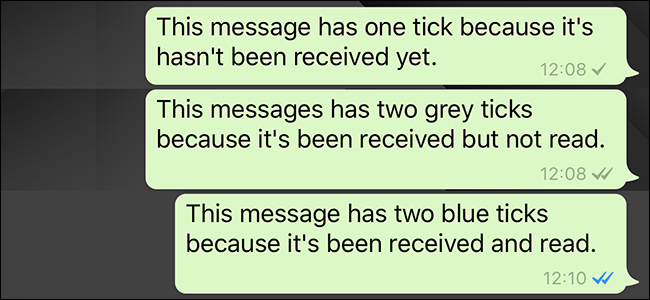
    メッセージを作成し、[送信] ボタンをクリックするとすぐに、最良の場合、メッセージの横に灰色のチェックが表示され、 2 番目の灰色のチェックが表示された直後にどのように表示されるかがわかります。

    ブルーのダブルチェック

    メッセージの 1 つが受信者に正しく送受信された場合、私たちにできることは受信者がそれを読むのを待つことだけです。その瞬間が、グレーのダブルチェックが有名なブルーのダブルチェックになるときです。したがって、送信メッセージの右側にダブルチェックが青色で表示されれば、受信者がメッセージを読んだことがわかります。

    WhatsApp グループでは状況が少し変わり、二重の灰色のチェックと同様に、グループのメンバー全員がメッセージを読むまで二重の青いチェックは表示されません。つまり、グループのメンバーの 1 人を除く全員がメッセージを読んだ可能性がありますが、全員が読むまで二重チェックマークは灰色のままになります。通常、これは珍しい鳥であり、イースターからパームズまでグループチャットを読んでいるような、無数のオープンな会話を交わす典型的な忘れっぽい友人や親友が誰にでもいます。

    ただし、誰かが WhatsApp メッセージを読んでも、二重チェックが灰色で表示されたままになる可能性もあります。これは、メッセージの受信者がアプリケーション内で開封確認オプションを無効にしている場合です。この設定を使用すると、既読確認を無効にできるため、メッセージを読んでも、メッセージを送信した人には青い二重チェックが表示されず、灰色の 2 つのチェックが常に維持されることを覚えておいてください。

    このようにして、メッセージを送信した人は、私たちがそれを読んだかどうか、いつ読んだかを知ることができないため、プライバシーを少し保護することができます。もちろん、このオプションを無効にすると、私たち自身が他の人に送信したメッセージを彼らがいつ読んだか分からないことになります。誰かが私たちのメッセージの 1 つをいつ受信または読んだかを知ることができても、残りのメッセージに同じ利点を与えられないとしたら、それは非常に不公平であるため、これは理にかなっています。ここからは、「無知で生きる」ことに本当に価値があるのか​​、それともこのような場合にできるだけ多くのデータを手元に置き続けることを好むのかを選択するのは人それぞれです。

    WhatsApp メッセージの既読確認を無効にするには、携帯電話でアプリを開き、[設定] ボタンをタップし、以下に示す一連の手順に従うだけです。そうですね、時間の経過とともに、メタ アプリのセクションは変更されました。以前は、この機能は [設定] > [プライバシー] 内にありました。ただし、現時点では、もう少し長いプロセスに従う必要があります。

    灰色のダニ、それは何ですか?

    インスタント メッセージング ネットワーク上の恐ろしい灰色のチェックマークは、メッセージが正しく送信されたものの、受信者がまだ受信していないことを意味します。これには、以下で説明するいくつかの理由が考えられます。まず第一に、接続不良によるものです。そして場合によっては、これによりメッセージの受信が遅れる可能性があります。もちろん、複雑なことは、問題が私たちの悪い接続にあるのか、それとも他の人の接続に問題があるのか​​を発見し、それに応じて行動することです。孤立した灰色のダニが表示されるもう 1 つの可能性は、問題の連絡先が単に携帯電話の電源をオフにしていて、明らかにメッセージを受信できないことです。

    WhatsApp の灰色のチェックマークを説明できる 3 番目の理由は、アプリ自体がエラーを引き起こしていることです。 Facebook に属するすべてのプラットフォーム、つまり Instagram と WhatsApp 自体が短期間動作を停止するのはこれが初めてではなく、これが最後でもありません。この誤動作は時間の経過とともに繰り返され、さまざまな特定のサービスの停止を引き起こします。したがって、これは、このメッセージング アプリケーションで灰色のチェックマークが表示されるもう 1 つの理由です。

    最後に、その出現を説明する最後の 4 番目の理由は、相手が単に私たちをブロックしているため、私たちが送ろうとしているメッセージを相手が受け取ることが必然的に妨げられることです。

    WhatsApp の 2 つの灰色のチェックマーク

    灰色のティックを克服したら、次に評価しなければならないのは、二重の灰色のティックです。これは、メッセージが正しく送信され、さらに受信者がすでにメッセージを受信して​​いる場合に表示されます。

    WhatsApp グループにメッセージを送信すると、個別のチャットと同様に、メッセージが正しく送信されたことを意味する灰色のチェックが表示されます。ただし、グループ メンバー全員がメッセージを受信するまで、2 つの灰色のチェックは表示されません。

    このようにして、私たちのメッセージがメンバー全員にいつ受信されたかも確実に知ることができます。これは、特に、彼らが反応できる情報を以前に受け取ったかどうかを実際に確認せずに、公開されたあれこれに応答しなかったことに対する誤解や非難を避ける場合に考慮すべきツールです。もちろん、メッセージを編集すると、グループと個人の両方の開封確認がリセットされることに注意してください。そのため、会話に再び参加するまで、誰がそれを読んだのかわかりません。

    つまり、相手にはあなたのメッセージを「無視」した正当な(そして明確な)理由がある可能性があるため、議論を始める前に慎重に考えてください。

    WhatsApp のチェックマークと青またはグレーの二重チェックは何を意味しますか?

    WhatsAppで青い二重チェックを非表示にする方法

    有名な WhatsApp メッセージ チェックがメッセージング アプリケーションに導入されたばかりのとき、メッセージを読んだかどうかを誰かに知られないようにするためのトリックがいくつかありました。これには、メッセージを受信した後、それを読む前に機内モードをアクティブにすることが含まれていました。次に、WhatsApp にアクセスして読み取ることができるようになりました。この方法で達成したのは、WhatsApp サーバーと通信していないため、青い二重チェックがマークされなかったためです。

    しかし、時間が経つにつれて、アプリケーション自体がこの機能を設定に追加することを決定しました。したがって、現在およびしばらくの間、メッセージを読んだかどうか誰かに知られるのを防ぐために、2 つの青いチェックを無効にすることが可能でした。もちろん、青色の二重チェックを無効にして、残りの連絡先が私たちのメッセージを読んだかどうか分からないようにすることは、彼らが私たちのメッセージを読んだかどうかも分からないことを意味することを知っておくことが重要です。いずれの場合も、このオプションを有効にするには、次の手順に従います。

    • 携帯電話で WhatsApp を開きます。
    • メニューボタンに触れます。
    • [設定]オプションを選択します。
    • 「アカウント」オプションについて触れます。
    • 次に、 [プライバシー]オプションを選択します。
    • [開封確認]オプションの横に表示されているスイッチをオフの位置にスライドさせます。

    その瞬間から、WhatsApp を通じて連絡した連絡先は、メッセージを読んだときに二重の青いチェックを受け取ることはなくなります。同様に、チェックは常に灰色のままなので、彼らが私たちのものを読んだかどうかはわかりません。

    上記で詳しく説明した手順は、Android スマートフォンの場合と、iOS の場合は手順が異なるため、両方に役立ちます。このため、iPhone をお持ちの場合は、開封確認を削除するために次のことを行う必要があります。

    • メッセージアプリを入力します。
    • 「設定」セクションをタップします。
    • 「プライバシー」タブをクリックします。
    • 下にスクロールして、「開封確認」タブのボタンのチェックを外します。

    WhatsApp Web でそれを行うにはどうすればよいでしょうか?このアプリケーションの青い二重チェックを無効にする方法がわかったら、実際には、ブラウザ版の WhatsApp で青い二重チェックを無効にする方法をまだ知る必要があります。これを行うには、次の手順に従います。

    • PC または Mac で WhatsApp Web を開きます。
    • メイン画面で、「設定」メニューをクリックします。
    • 次に「プライバシー」をクリックします。
    • 「領収書を読む」という場所が見つかるまで移動します。このオプションのチェックを外すと、青い二重チェックマークが表示されなくなります。

    後でこのオプションを再度有効にしたい場合は、同じプロセスを繰り返し、もう一度クリックするだけで有効になります。このタイプのアクションは、自分で作成した青いマークと、連絡先から見える青いマークの両方で複製されることに注意してください。

    このようにして、メッセージ情報画面にどれだけ入力しても、他のユーザーには、このアプリケーションを通じて送信されたメッセージがいつ送信され、配信されたかだけが表示されることになります。ただし、それを読んだ場合、3 番目のオプションは表示されません。 WhatsApp で青いチェックマークがオンになっている場合にのみ表示されるもの。

    WhatsApp のチェックマークと青またはグレーの二重チェックは何を意味しますか?

    WhatsApp メッセージ内のその他の記号

    有名なチェックに加えて、メッセージの隣に表示される他のシンボルやインジケーターもあります。時計もその 1 つであり、連絡先の 1 人に WhatsApp メッセージを送信しようとすると、メッセージがチャット ウィンドウに表示され、その横に時計のアイコンが表示されたままになるのを一度は見たことがあるのではないでしょうか。

    これはいくつかの理由で発生する可能性がありますが、主にメッセージを送信しようとしたときにデータがカバーされていないことが原因です。 WhatsApp で送信されたメッセージの横にある時計アイコンは、メッセージがまだ送信されていないことを意味します。

    レートのデータが不足すると、WhatsApp メッセージを送信できない状況が発生する可能性がありますが、その時点で WhatsApp がダウンしている場合は、メッセージの横に時計アイコンも表示されることがあります。 WhatsApp が再び動作し、すでにデータ通信範囲が確立されているか、WiFi に接続されるとすぐにメッセージが送信され、受信者が読むまで時計アイコンは灰色のチェック 1 つまたは灰色のチェック 2 つになります

    ボイスメモを送信する場合、メッセージに付随するチェックに加えて、WhatsApp プロフィールの写真の横にマイクのアイコンも表示されます。このマイク アイコンは、音声メッセージが送信されたが相手にまだ聞いていない場合は灰色で表示され、再生された場合は青色で表示されます。ただし、マイクのアイコンが常に青色で表示されるわけではないことに注意する必要があります。こちらが既読確認を無効にしている場合、または逆に相手がこのオプションを無効にしている場合は、いつでも青色で表示されません。これを行うには、両方のユーザーがアプリケーションで青色の二重チェックをアクティブにする必要があります。

    最後に、これもメッセージに付随する記号に関連して、 「未読」記号があります。これは、さまざまな電子メール サーバーで常に非常に一般的な機能であり、数年前から WhatsApp などのインスタント メッセージング サービスでも見られるようになりました。

    未読メッセージを識別するための記号は、チャットの右側、最後に送受信されたメッセージの時刻のすぐ下にある緑色の円です。最も優れた点は、チャット内のすべてのメッセージを読んでも、電子メールの場合と同じように未読としてマークできることです。間違って会話を開いたからなのか、後で見直したいからなのか、WhatsApp 経由で送ってくれた買い物リストを忘れたくないからなのか、その方法を知っているのは良いことではありません。

    問題のチャットを長押しし、選択したら、右上の三点メニューをクリックして「未読としてマーク」を選択するだけです。もちろん、その逆も機能するため、メッセージを既読としてマークしていない場合でも、既読としてマークを付けることができます。もちろん、チェック目的では、読んだ場合とまったく同じように機能することに留意してください。つまり、既読としてマークすると、送信者には青い二重チェックが表示されることになります。最後に、既読メッセージを未読としてマークしても、チェックへの変更は意味されません。

    話の順序が変わりますが、インターネット上で都市伝説となっているWhatsApp の二重の赤いマークについても触れなければなりません。とはいえ、ご心配な方のために言っておきますが、それは存在しないものであることは確認できます。 WhatsApp で赤いマークが 2 つ表示された場合は、政府が会話を監視していることを意味し、赤いマークが 3 つ表示された場合 (または青いマーク 2 つと赤 1 つ) は、会話に関連した何かについて私たちに対して法的措置が取られたことを意味すると言われました。主な理由は、政府や特定の宗教的側面について悪口を言うことでした。

    この通説は特に米国で急速に広まったが、WhatsApp自体はそれを否定し、会話は双方向で暗号化されており、誰もアクセスできないことを思い出させた。したがって、いいえ、二重の赤いマークは存在しません。

    WhatsApp のチェックマークと青またはグレーの二重チェックは何を意味しますか?

    グループチャットのメッセージ

    これまで見てきたように、開封確認を無効にしても、開封確認は個々のチャットにのみ適用されることは誰もが知っています。グループ チャットでは二重の青いチェックマークが表示され続けます。したがって、この方法は、連絡先が WhatsApp グループに送信したメッセージを画面上で共有しているかどうかを知る方法の 1 つになります。これはどういう意味ですか?何が送信されましたが、連絡先の誰も受信していませんか?そんなことは何もありません。 WhatsApp グループの場合、メッセージがグループに届いたことを意味しますが、この 1 つのチェックは、アプリを開いていない、通信範囲外、インターネット接続がない、または単にデバイスの電源がオフになっているなどの理由で、すべてのユーザーがメッセージを受信または読んでいないことを示します。

    二重の青いチェックが表示されるまで、グループ全体がそれを読んだかどうかはわかりません。ただし、誰が読んだのか、どの連絡先がまだ受け取っていないのかを確認する方法は、メッセージ情報機能を使用することです。グループでメッセージを送信すると、その人がメッセージを読んだかどうかを知ることができるため、その人が設定でこの機能を有効にしているかどうかは関係ありません。あなたが彼に個人的に手紙を書き、彼がそれを読んだかどうかは分からないが、グループを共有している場合、そのチャットであ​​なたが送信したメッセージの情報にアクセスすれば、その時点で彼が WhatsApp を開いたかどうかを確認することができます。送信するメッセージごとに、各受信者の配信時間、読み取り時間、または再生時間を示すメッセージ情報画面を表示するオプションがあります。

    メッセージが表示されるオプションには、 「配信」、「読み取り」、「表示および再生」の 3 つがあります。後者は音声メッセージの場合のみです。 「配信済み」は、メッセージが受信者の電話またはリンクされたデバイスに配信されたものの、受信者がまだ見ていないことを示します。つまり、携帯電話の電源がオフになっているか、電波が届かない場合、または機内モードになっていない限り、電話は到着しています。そして、相手がメッセージを読んだり写真を見たりすると、既読または既読が表示されます。音声の場合、メッセージは開封されているが、送信した音声メッセージが再生されていない場合に表示されます。

    WhatsApp のチェックマークと青またはグレーの二重チェックは何を意味しますか?

    連絡先に通知せずにメッセージを読む方法

    メッセージを読んだことを確認するために青い二重チェックを有効にしておくと、メッセージを送信した後にすべての受信者の情報を把握できるので非常に便利です。しかし、受信したメッセージを読みたいが、相手には既読のマークを付けたくない場合があります。この場合、相手に気づかれずにメッセージを読めるようにするためのトリックがいくつかあります。

    通知バー

    最も簡単な方法の 1 つは、通知バーを使用することです。このトリックは Android と iOS の両方で使用でき、通知バーのメッセージ プレビューを直接読み取るだけです。

    メッセージ全体を読むには、指を下にスライドして読み取り領域を拡大する必要があります。このトリックはどちらのオペレーティング システムでも同じように機能しますが、デバイスの OS に応じて動作が異なる小さな違いがいくつかあることに留意する必要があります。

    私たちが持っているのが iPhone の場合 (最新バージョンの iOS に更新している限り)、通知は上部に統合されて表示され、上で説明したように、画面を下にスライドすると通知が表示されます。

    新しいバージョンのオペレーティング システムでは、通知を数秒間押し続けると応答することもできるため、1 日を通して何分もの時間を節約できます。一方、私たちが持っているのが Android スマートフォンの場合は少し異なります。 Google の OS は通常、特に非常に長いメッセージの場合、「デフォルトでは」通知を完全に表示しません。その場合は、心配しないでください。通知の右下にある下矢印を押すだけで、すぐにすべてのテキストが表示されます。また、同時に複数の未読通知がある場合には、同じアプリからの通知の文字列全体が表示されます。

    ここでの問題は、相手がアプリケーションを通じて音声メッセージを送信し、それを聞きたい場合、メッセージング アプリにアクセスする以外に選択肢がないことです。したがって、相手はあなたが問題のメッセージを入力して見たことがわかります。

    機内モード

    相手にダブルブルーチェックを与えずにメッセージを読むもう 1 つの方法は、機内モードを使用することです。ただし、このオプションは失敗する場合があるため、十分に注意する必要があります。そして、どれだけ機内モードに設定し、メッセージ アプリにアクセスしてメッセージを読み、アプリを閉じてこのモードを無効にしても、メッセージを読んだように見える可能性があります。このため、通知バーまたはスマートフォンのロック画面からメッセージを読むことが最善の選択肢となります。

    メッセージを受信したら、携帯電話で機内モードを有効にし、 WhatsApp にアクセスして会話全体を読むことができます。機内モード中は相手に通知は届きませんが、機内モードを解除した瞬間に相手は私がメッセージを読んだことが分かることになるので注意が必要です。

    ポップアップウィンドウ

    WhatsApp には、メッセージを受信したことをユーザーに通知するさまざまな機能があり、その機能の 1 つがポップアップ ウィンドウです。音声であれテキストであれ、メッセージを受信すると、この「ポップアップ」ウィンドウがスマートフォンの画面に表示されます。さらに、このウィンドウは、その時点で画面がオフになっている場合でも、つまり、その時点で携帯電話を使用している必要がない場合でも表示されます。

    このポップアップは、すべての連絡先に対してアクティブにすることも、特定の連絡先に対してのみアクティブにすることもできます。たとえば、毎日話しており、すぐに応答する必要がある家族や友人などです。これを行うには、いくつかの非常に簡単な手順に従うだけです。 「設定」タブに移動し、次に「通知」、最後に「ポップアップウィンドウ」に移動します。こうすることで、確認をアクティブにしなくてもメッセージを読むことができるため、青い二重チェックは表示されなくなります。これは「カスタム通知」と呼ばれ、次のようにアクティブ化できます。

    • まず、ポップアップをアクティブ化したい連絡先のチャットを開く必要があります。
    • 次に、設定メニュー(縦に3つの点)に移動し、「連絡先を表示」オプションを選択する必要があります。上部の写真をクリックしてこの手順を実行することもできます。
    • この時点で、「カスタム通知」オプションが表示されます。この機能を有効にして「ポップアップ通知」を選択するだけです。このようにして、この連絡先からのメッセージがポップアップ ウィンドウに表示され、確認せずにメッセージを読むことができます。

    Siri や Googleなどのアシスタントでも通知を読むことができます。通知バーを下げるのと同じですが、アプリにアクセスせずにプレビューを読むだけなので、尋ねるだけで済みます。

    スマートウォッチまたはブレスレットから

    自宅にスマートウォッチやスマートバンドがある場合、実際のところ、通知バーや携帯電話のロック画面からメッセージを読んでいるような気分になります。ただし、WhatsApp 通知を時計またはスマート ブレスレットで確実に受信する必要があります。

    こうすることで、相手が私たちに送ってきたメッセージを読んでいることが相手にバレないようにすることができます。ただし、青色の二重チェックを無効にしたくない場合、常に最も役立つのは、Android スマートフォンの通知バーまたは iPhone の通知センターからのものです。

    音声の転送

    それがオーディオであれば、他の人に知られないように聞く方法があります。それは非常に簡単なので、グループ内であっても再生したようには見えないため、青い二重チェックをオンにしているかどうかに関係なく役立ちます。

    これを行うには、特定の音声に移動するだけで済みます。たとえそれを見たように見えても、決して聞いたようには見えません。なぜでしょうか?自分自身または自分だけのグループに転送するので、非常に簡単です。その時点で、メインメッセージなしで別のメッセージを聞くことができるオーディオ形式でのメッセージが表示されます。このメッセージは最初の会話で続き、再生済みとしてマークされています。ただし、その会話では実際にはそうしていないため、私たちはそれを聞いていることになります。

    サードパーティ製アプリ

    サードパーティのアプリケーションを使用すると、会話に入る前にデータを削除するなどの方法が自動的に行われるため、多くの手動手順を省略できるため、この方法は機能します。ただし、WhatsApp はこれらのアプリに対して非常に注意を払っており、公式以外のアプリケーションを使用していることが検出された場合、自分の番号を禁止される可能性もあります。そのため、注意し、これを実行したくてもアカウントを危険にさらさないでください。この方法はお勧めしません。

    WhatsApp のチェックマークと青またはグレーの二重チェックは何を意味しますか?・関連動画

  • WhatsApp 経由で ASCII で図面を作成して送信する方法

    WhatsApp 経由で ASCII で図面を作成して送信する方法

    索引

    現在、絵文字、ステッカー、または GIF の成功により、アスキー アートは少し追いやられているかもしれませんが、実際には、メッセージング サービスを通じて送信することもでき、視覚的にメッセージを送信するのに非常に便利です。

    ASCII を含む Android および iOS キーボード

    最初のオプション、そして私が最も気に入っているオプションは、このタイプのコードを含む Android または iOS キーボードを使用することです。 iOSの場合、ASCII を多く含む簡体字中国語キーボードを標準で使用でき、非常にシンプルな方法で多くの感情を表現できます。このキーボードを有効にするには、[設定] – [一般] – [キーボード] – [キーボード] に移動し、表示される [新しいキーボードの追加] リストで [簡体字中国語] を選択し、次に [ピンイン – QWERTY] オプションを選択する必要があります。

    これが完了すると、少し隠れていますが、含まれている絵文字を使い始めることができます。これらにアクセスするには、WhatsApp チャットを開いてキーボードを表示し、123 キーを押します。ここで #+= キーを押すと、他の記号の中に ^_ ^ が表示されることがわかります。これを押すと、いくつかの ASCII 絵文字を含むリストにアクセスでき、さらに多くの絵文字に直接アクセスできる矢印も表示されます。

    Androidの場合、一部のデバイスではすでにこれがネイティブに統合されており、その他のデバイスではデフォルトで付属するキーボードを変更する必要があります。これらがキーボードにない場合は、Play ストアから Google キーボードである Gboard を無料でインストールできます。そこにあります。 ASCII 絵文字にアクセスするには、絵文字アイコン (スペースバーの横にあるスマイリーフェイス) をタップし、すべての絵文字が表示される 🙂 タブをタップする必要があります。

    実のところ、幸運にもこのタイプの ASCII アートを携帯電話にネイティブにインストールできれば、この奇妙な記号と特殊文字の組み合わせを通じて、さまざまな感情を表現できるでしょう。指定したルートをたどり、キーボードのスマイリーフェイスのアイコンをクリックすると、最大 5 つの異なるカテゴリ タブが表示されます。

    • 一方では、古典的な絵文字があります。これらは、3 つまたは 4 つの文字で構成され、顔の表情を表す簡略化された絵文字です。通常、WhatsApp キーボードの各絵文字は、これらの文字のいずれかに関連付けられています。これらは、このキーボードを使用するのではなく、単に「;)」などを手で入力するだけで、今でも広く使用されています。
    • 笑顔:ここでは表情の複雑さが一段と増しており、この場合、顔は最初のケースのように横を向くのではなく、まっすぐになります。そのデザインから、マンガやアニメの特定のキャラクターを思い出させるかもしれません。
    • 愛:前のものと非常に似ていますが、愛、キス、恥ずかしい、赤面などに関連する感情を表現することを目的としています。
    • ハグ:愛のカテゴリに非常に似ていますが、このタイプの愛情表現のみに焦点を当てています。
    • 最後に、腕を曲げた絵文字があります。これは最も精巧な絵文字で、腕、目、鼻などとして機能するさまざまなタイプの文字を組み合わせて、強さを示すさまざまな方法を表しています。
    WhatsApp 経由で ASCII で図面を作成して送信する方法

    アスキーアートを入手できるウェブサイトとアプリ

    スマートフォンに新しいキーボードをインストールしたくないが、アスキー アートを送信できるようにしたい場合は、このタイプのコンテンツを提供するWeb サイトやアプリを使用できます。種類が豊富で、タイプ イメージを作成するためのオプションも膨大です。限界はあなたの想像力です(そしてもちろんキャラクターも)。以下に、最も注目すべきものをいくつか紹介します。

    Fシンボル

    この Web サイトの [テキスト アート] タブには、コピーして WhatsApp の会話に貼り付けるだけで使える ASCII 描画が大量にあります。さまざまな絵文字によって分類されているため、興味のあるトピックに関する絵文字を見つけるのは非常に簡単です。また、ASCII アートの最初の一歩を踏み出したい場合は、Fsymbols にはエディターも用意されているので、文字を通じて最初の描画を開始できます。

    この Web サイトの良い点は、理解するのにそれほど時間はかからないシンプルなインターフェースを備えているため、使用したいさまざまな ASCII アートを簡単に見つけて、このメッセージング アプリケーションを通じてコピーし、送信できることです。無料のプラットフォームなので、広告が頻繁に表示されることに注意してください。検索を続けるには広告を無視して閉じてください。

    アスキーアートアーカイブ

    この Web サイトには、メッセージング アプリケーション、ソーシャル ネットワーク、Web サイト、フォーラムなどにコピー アンド ペーストできるように準備された何百もの ASCII 描画が保存されたカテゴリが多数あります。

    このウェブサイトの重要な点の 1 つは、メイン ページにすべてのカテゴリが直接表示されているため、動物から音楽、映画まで、最も好きなテーマに直接アクセスでき、きっと面白いものが見つかるでしょう。

    さらに、各カテゴリで利用可能な代替案の正確な数が表示されます。したがって、使用する準備ができている ASCII 図面がいくつあるかを把握できます。さらに、この種のリソースについてさらに質問がある場合は、「ASCII アート メニュー」セクションを参照してください。よくある質問から、ASCII アート用語集まで、あらゆるオプションが見つかります。

    アスキーアートジェネレーター

    独自の図面を作成したい場合は、この Web サイトを使用できます。この場合、コンピュータから任意の画像をアップロードすると、それが自動的に ASCII アートに変換されます。もちろん、写真の複雑さに応じて、結果が良くなったり悪くなったりします。

    この無料のオンライン ツールの利点は、ASCII 図面を生成するときに定義できる設定がいくつかあることです。たとえば、結果をカラーにするか白黒にするかを選択したり、PC から写真をアップロードしたり、URL を入力したりすることもできます。したがって、これは、このタイプのリソースを独自に生成する場合に、簡単な方法で使用できるさまざまな代替手段の 1 つです。

    テキスト画像

    Text Image は、画像を A​​SCII アートに変換できるだけでなく、画像を HTML バージョンに変換したり、画像を同じ名前の映画 (マトリックス) のイントロに似たものに変換する「マトリックス」に変換したり、黒の背景に蛍光緑色の文字が表示される画像を表示したりすることもできるベテラン Web アプリケーションです。

    非常にうまく機能し、他の Web サイトと比較して結果が優れていることを覚えておいてください。さらに、画像を反転したい場合やコントラストを追加したい場合は、画像の幅、テキストの色、背景色など、より正確な方法で画像を A​​SCII 描画に変換できる一連の高度なオプションが提供されます。

    テキタイザー

    Textaizer は、ASCII アートよりもさらに進んでおり、さまざまなフォントと色を使用して、変換したい画像をよりリアルに表現できるため、より慎重な方法でモザイクやテキスト アートを作成できます。

    もちろん、より複雑な構成であるため、結果をテキストとしてコピーして貼り付けて、好きな場所に移動することはできませんが、アップロードした画像自体のカラー パターンを使用して、文字で構成される画像が生成されます。さて、これはオンライン ツールではないため、PC にダウンロードする必要があるアプリケーションです。

    アスキーポスター

    Ascii Poster は、フォーラムやチャットでの会話で共有するための Ascii 画像を作成するだけではない Web サイトです。このアプリケーションを使用すると、アスキーアートを大きなフォーマットで作成して印刷できます。この操作は 3 つの簡単な手順で実行できます。

    まず、変換したい画像を選択し、用紙形式を指定します。デフォルトでは A4 サイズになります。選択したら、幅と高さのページ数を指定します。画像が分割されるページが増えるほど、結果は大きくなります。選択したらポスターを作成し、画像が決められた数のページに分割された PDF をダウンロードします。シートを印刷したら、順番に貼り付ける必要があります。そうすれば、大きなフォーマットの ASCII 画像が得られます。

    他の代替案

    アスキー アートを共有する最も便利な方法は、サードパーティ ソフトウェアから作成するのではなく、幅広いカタログを提供する Web サイトを見つけて、そこから選択してソーシャル ネットワークで共有することであることは明らかです。

    このタスクを実行するには、つまり最も怠け者向けに、上で説明した以外にも他の Web サイトやページもあります。これは、たとえば Norfipc.com の場合に当てはまります。そこでは、非常に独創的な図や図面が見つかり、連絡先と共有されます。

    Oruro777 もあり、主に顔やポートレートのアスキー アートに焦点を当てており、特にソーシャル ネットワークで共有するのが簡単です。この GitHub プロジェクトは、非常にシンプルなインターフェイスで使用することもできます。任意の画像をアップロードすると、ツールはそれを最適な方法で変換しますが、最適な結果を得るために、このジェネレーターは 100×100 ピクセルのファイルをアップロードすることをお勧めします。

    また、このテキスト エディターについても説明します。このテキスト エディターを使用すると、数十の異なるスタイルから選択して、非常にカスタマイズされた方法でテキストを ASCII に変換できます。 ASCII に 0 と 1 のパターンのみを返させたい場合は、このジェネレーターを使用できます。これにより、バイナリ コードに変換した画像が返され、さらに、タブを一方の側からもう一方の側に移動して、写真の特定の部分を変換することができます。

    そうは言っても、ここからはさらに一歩進んで、ワンクリックで自分の画像や写真を ASCII アートに変換できるようになります。その方法を知りたい場合は、読み続けてください。

    WhatsApp 経由で ASCII で図面を作成して送信する方法

    ワンクリックで画像をアスキーアートに変換します

    次に、誰もが驚くようなウェブサイトを紹介します。あらゆる画像をわずか 1 秒でアスキー アートに変換できるオンライン ツールです。つまり、ASCII コード文字で描きたい画像や写真をアップロードするだけで、ワンクリックでダウンロードしたり、コピーして貼り付けて WhatsApp やその他のメッセージング アプリケーションを通じて送信したりできるようになります。

    問題のサイトはmanyToolsと呼ばれ、その名前が示すように、ファイルをある形式から別の形式に変換したり、画像に対して特定のアクションを実行したり、テキストに特殊な書式を設定したりするための便利なツールが多数見つかります。

    その中で、あらゆる画像を A​​SCII アートに変換できるツールを見つけます。このツールを使用するには、次の操作を行うだけです。

    • Manytools.org サイトにアクセスしてみましょう。
    • 「参照」ボタンをクリックします。
    • アスキーアートに変換したい画像があるパスに移動し、それを選択します。画像は 0.5MB を超えることはできず、出力幅は最大 80 文字になることに留意する必要があります。
    • このツールを使用すると、色を使用するかどうかを指定したり、16 ANSI 色に制限したり、レトロな色を使用したり、背景を白ではなく黒で表示したりすることができます。
    • すべてを好みに合わせて設定したら、 「変換」ボタンをクリックするだけです。 。
    • 結果は自動的に表示されます。

    HTML、ASCII (.txt)、または ANSI (.ans) としてダウンロードするオプションが提供されますが、すべての文字を選択してコピーし、後で貼り付けることも選択できます。 ASCII アート出力の幅によっては、WhatsApp テキスト メッセージ ウィンドウ自体より幅が広い場合、最大幅に達すると行がスキップされるため、描画が完全に損なわれることに注意することが重要です。

    写真を ASCII 文字に変換できるもう 1 つの Web サイトは、この Web サイトです。これを使用すると、あらゆる画像を絵や文字で作成された ASCII アートに変換できます。メイン ページでは、ファイルをロードして PC 上で探索するか、「ファイルを選択」をクリックしてフォルダー内でファイルを検索する必要があります。

    次に、一連のパラメータを設定して、好みに合わせて写真を変更します。たとえば、これから使用するテキストです。ここに、PC キーボードから任意の数字、文字、記号を入力すると、それらから画像が生成されます。他にはあり得ないので、「ADSLZone」を付けました。私たちが気づいたのは、文字の順序はランダムではなく、ウェブサイトが行う唯一のことは、その単語を繰り返して画像を埋め尽くし、色調を変えることだけです。

    フォントサイズも選択できます。この意味で、値が大きいほど、変換はよりスムーズになります。非常に小さい場合は、アスキー アートへの変換というよりも画像フィルターのように見えるため、利用可能な背景色から選択することも、スポイトを使用してパーソナライズされたものを選択することもできます。透明な背景を選択し、この画像を背景なしの PNG として好きな場所に取り込むこともできます。最後に、結果を確認するために「作成」をクリックすると、下に結果が表示されるか、「全画面」で結果が表示され、作成したものだけが新しいタブに表示されます。

    Asciiflow で独自の描画を作成する

    ほとんどの Web サイトやアプリケーションには、ASCII アート形式で多くの描画を使用できる広範なライブラリが含まれています。同様に、写真をこれらの素晴らしい構図に変換できるサイトについても説明しました。ただし、Asciiflow のような代替手段もあります。これは、珍しいサービスを提供する古典的なページです。つまり、私たち自身が独自のパーソナライズされた ASCII アートを描き、それを誰とでも共有できるということです。

    このツールには、必要に応じて入力するだけで済むグリッド テンプレートが提供されます。そこに入ると、マウスポインタを使用して必要な図形をキャプチャできます。

    右側にあるエディターから、さまざまなサイズのボックスに加えて、自由な図形、矢印、線、テキストを入力できます。選択矢印を使用すると、特定の領域をマークし、納得できない場合は描画したものを削除または削除できます。また、壁画上でポインターを使用してこの選択範囲を移動し、マウス ホイールを使用してズームインまたはズームアウトすることもできます。

    HELPセクションでは、たとえば、一種のダーク モードを適用できます。 [ファイル]セクションで + 記号を選択すると、図面に名前を付けることができます。 [作成] を選択すると、進行状況が保存されます。好きなだけ作曲することが可能です。実験して ASCII を作成したら、[ファイル] セクションの矢印をクリックするだけで図面をエクスポートできます。ここで、 「クリップボードにクリップ」を選択し、必要に応じて WhatsApp に貼り付けることができます。

    WhatsApp 経由で ASCII で図面を作成して送信する方法

    アスキーアートとは一体何なのか

    ASCII アートは、米国標準情報交換規約の印刷文字に基づいたコンピューター リソースを使用する芸術媒体です。今日では、どのテキスト エディタでも作成でき、多くの人にとっては比較的現代的なテクニックやスキルのように見えるかもしれませんが、この独特の芸術的媒体の起源について語るには何年も遡る必要があります。そして、アスキーアートまたはアスキーアートは、グラフィックカードを持たないコンピュータ機器の構成では画像の送信または印刷が不可能な場合に使用され始めました。

    そのため、長年にわたり、会社や製品のロゴを表現したり、図を作成したり、さらには最初のビデオ ゲームのデザインとしても使用されるソース言語として機能してきました。これを行うために、西ヨーロッパの言語と現代英語で使用されるラテン文字に基づいた 95 個の印刷可能な文字があります。

    アスキーアートの「問題」は、手作業で作成するのがまったく簡単ではないことです。感情を伝えるための小さな「顔文字」を作成することも非常に複雑ですが、特に完全な図面を探している場合は、彼らと一緒に作品を作ることができるように多くの時間を費やし、非常に優れた目を持っている必要があります。しかし、大きな問題には大きな解決策が必要です。次の行では、WhatsApp や他のメッセージング サービスやソーシャル ネットワーク経由で送信する ASCII を取得するいくつかの方法、さらには写真から独自のものを作成できるツールについて説明します。

    WhatsApp 経由で ASCII で図面を作成して送信する方法

    アスキーアートのメリットと特徴

    ここで、ASCII アートを作成して送信するときの利点だけでなく、WhatsApp を通じて直接送信する場合はさらに重要な特性を考慮する必要があります。したがって、次のことを知っておく必要があります。
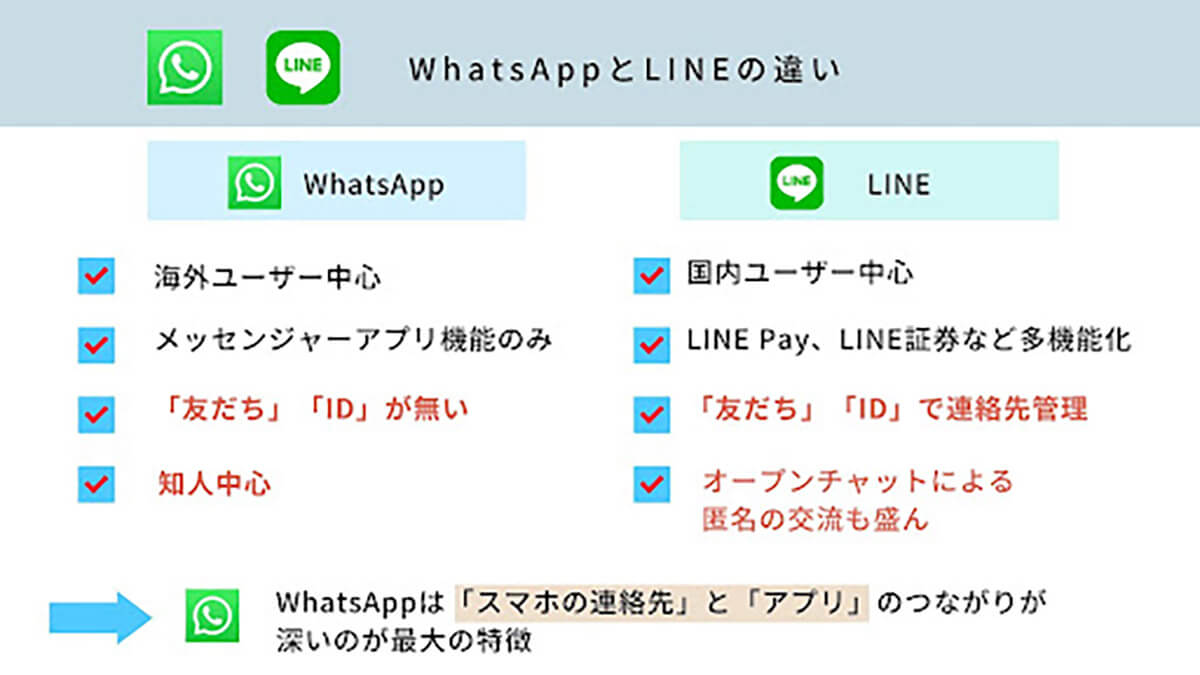
    • インターネット上で特定のパーソナライズされた作品を作成するには、大きなファイルの管理だけでなく、多くのプログラムやアプリケーションが必要ですが、ASCII を利用するリソースははるかに簡単です。
    • ASCII アートの構成は、コンピュータタブレット、または携帯電話から表現できます。テキストが何であるかに関係なく、テキストを再現するプログラムのみが必要です。私たちはワードプロセッサ、エディタ、メッセージングアプリケーションなどを使用します。
    • もう 1 つの利点は、結果として得られるファイルの重さに関連しています。この場合、大きな写真などを扱う必要はないと述べました。アスキーアートの構図は非常に軽いです。このタイプの図面を渡す方法は簡単です。メニューやフォルダー内の検索や読み込みプロセスは必要ありません。コピーして貼り付けるだけです。
    • このタイプの構図は現在ではあまり知られていませんが、非常に簡単に作成できます。すでに述べたように、写真を使用してプロセスを促進するいくつかのプログラムに加えて、インターネット上で多くのコンバーターを見つけることができるという利点があります。同様に、図面をオンラインで手動で作成し、任意の場所に貼り付けたりエクスポートしたり、WhatsApp に直接エクスポートしたりすることも可能です。
    参考資料一覧

    1. https://texteditor.com/ascii-art/
    2. https://www.apphelmond.com/Textaizer/
    3. https://oruro777.blogspot.com/2013/09/caras-con-simbolos-ascii-en-facebook.html
    4. https://www.asciiart.eu/
    5. https://asciiflow.com/#/
    6. https://norfipc.com/facebook/dibujos-figuras-ascii-firmar-pegar-muro-facebook.html
    7. https://play.google.com/store/apps/details?id=com.google.android.inputmethod.latin&hl=es
    8. https://bluejee.github.io/ASCII_Art/
    9. https://manytools.org/hacker-tools/convert-images-to-ascii-art/
    10. https://fsymbols.com/es/
    11. https://www.text-image.com/convert/ascii.html
    12. https://asciiart.net/
    13. http://www.asciiposter.com/
    14. https://www.ascii-art-generator.org/es.html
    15. https://asciiartgenerator.onlinegratis.tv/

    WhatsApp 経由で ASCII で図面を作成して送信する方法・関連動画