カテゴリー: ワッツアップ

ワッツアップ

  • 番号を保存せずにWhatsAppメッセージを送信する方法

    番号を保存せずにWhatsAppメッセージを送信する方法

    索引

    比較的最近までは、まず相手を議題に登録しないと会話を開始できなかったため、その人を追加し、手紙を書いてからその相手を議題から削除することが「実行」する唯一の方法でしたが、今ではそれが可能です。 WhatsApp の人気と、多くの企業がこのサービスをカスタマー サービス チャネルとして含めることを決定したという事実のおかげで、サービスの責任者は、Web サイトを持たなくても必要なときにいつでも使用できる、任意の Web サイトにリンクを配置して会話を開始できる方法を作成しました。

    もちろん、相手があなたに手紙を書いてきた場合は、いつでも相手の番号を追加することなく返信できます。会話を保存すると、アーカイブされていても、電話帳に相手の番号が残らなくても、再度連絡を取ることができます。

    連絡先を保存せずに WhatsApp を送信する

    議題に追加せずにその人にメッセージを送信するにはどうすればよいでしょうか?使用できる方法はいくつかあります。そのため、この人とグループを共有している場合でも、初めて連絡を確立する場合でも、何かのために誰かに再度連絡する場合でも、最も重要な方法について説明します。したがって、次の選択肢から自分に最も適した選択肢を選択するか、何よりも従うのが最も簡単だと思われる選択肢を選択する必要があります。

    WhatsAppのチャット機能

    これは間違いなく、議題にない相手と WhatsApp で新しい会話を始めるための最良の方法です。問題は、それが到着するのが遅く、メタ社もそれをあまり宣伝していないため、人々はそれを知らず、後で説明する他の形式に賭けることにしました。

    他の人と新しいチャットを開くには、新しいチャット アイコンをクリックするだけです。たとえば、Android では画面の右下にありますが、iOS では右上に鉛筆アイコンがあります。

    中に入ると、すべての連絡先が表示されます。そしてその上に検索エンジンがあります。この検索エンジンでは、新しいチャットを開始したい相手の電話番号を入力する必要があります。番号は完全でなければなりません。つまり、接頭辞と問題の番号を含める必要があります。たとえば、有効な数値は「+34666554433」です。 666554433 だけでは機能しません。したがって、はいまたははい、国コードを記述する必要があります。スペインの電話には、完全な番号の前に +34 が付きます。

    その番号が存在し、WhatsApp ユーザーである場合は、「連絡先に含まれていないユーザー」という新しいセクションに表示されます。 「チャット」ボタンをクリックすると、新しいチャットウィンドウが開きます。

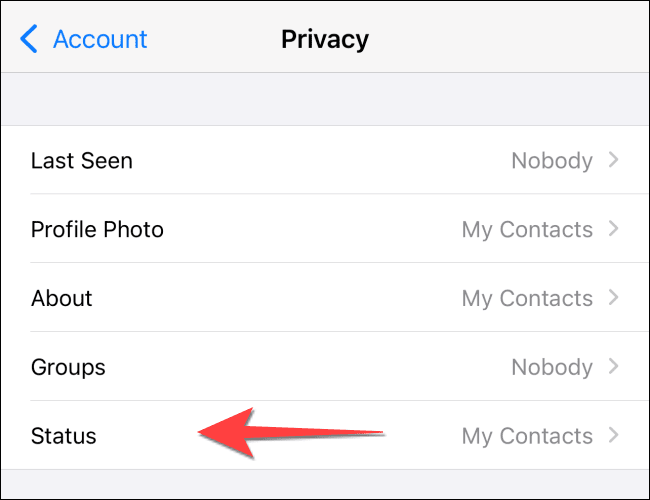
    これで相手と会話できるようになり、相手からの応答メッセージを受け取ることができます。もちろん、相手が私たちのことを知らない場合は、いつでも私たちをブロックして、私たちが会話を続けられないようにすることができます。さらに、プロフィール写真やステータスなど、連絡先が不明の人々にも適切なプライバシー ルールが適用されます。

    iPhoneを使用している場合は、心配する必要はありません。従うべきプロセス自体は実質的に同じですが、主な変更点は基本的に、ユーザーはフローティング ボタンの代わりに、アプリケーション > [チャット] 内の右上に表示される「+」ボタンを押す必要があることです。その後、番号を入力して [チャット] タブをクリックするだけです。したがって、Android との小さな違いを除いて、一般にこのプロセスが繰り返されます。

    グループを共有する番号

    覚えておくべき点の 1 つは、グループを共有している人と会話したい場合は、次の手順に従う必要さえなく、グループ情報に移動し、メンバーの中からその人を検索し、[メッセージを送信] をタップするだけで (既存の連絡先を追加する必要はありません)、より複雑なことをすることなく連絡できることです。

    すぐに、個人的に彼または彼女に手紙を書くオプションが表示され、会話を開始できるようになります。グループを共有している人と話す別の方法もあります。プライベートに話したい相手のメッセージを選択し、右上の 3 つのポイントに進みます。メニューには「非公開で返信」というオプションがあります。これにより、電話帳に保存されていない電話番号との新しい会話が開きます。

    それ自体は、その人をカレンダーに保存する必要はありません。ただし、メッセージング アプリのグループにすでに表示されている場合は、WhatsApp を介して前の方法を試す必要はありません。したがって、それはより速いルートです。ただし、グループチャットを共有するかどうかによって異なります。

    番号へのリンク

    店舗や会社によっては、Web サイトにリンクのある問い合わせフォームが用意されている場合があります。このオプションは、番号を追加せずに WhatsApp メッセージをその番号に送信するのに最も速い方法です。ページの連絡先セクションに、リンクを通じて WhatsApp 番号が自動的に表示されます。

    コンピュータのブラウザでリンクをタップすると、自動的にWhatsApp Web に移動し(ログインしていて携帯電話にリンクされている場合)、そこからその会社と話すことができます。 Web サイトのモバイル版やソーシャル ネットワークのプロフィールの経歴セクションにある WhatsApp へのリンクでも同じことが起こります。それらをクリックすると、スマートフォン上でアプリが開き、会社番号のチャットが表示されます。

    メッセージング アプリを通じてカスタマー サービス セクションを設けることがますます一般的になり、リンクをクリックするだけで、下のスクリーンショットにあるように、WhatsApp Web を開く許可を求められます。スマートフォンから閲覧する場合、ポップアップ ウィンドウが開き、端末上で番号 6XXXXXXXX の WhatsApp を開く許可を求められます。

    ウェブ上に番号を保存せずにチャットを開始する

    この方法の最も優れた点は、Android、iPhone、さらに WhatsApp Web およびデスクトップ バージョンと互換性があることです。また、これらはすべてWhatsAppが提供するツールなので、改造されたアプリケーションや奇妙なソフトウェアを使用する必要はありません。このおかげで、アカウント停止などのリスクはありません。

    具体的には、次の手順に従う必要があります。

    • モバイルでブラウザを開きます。
    • URL https://api.whatsapp.com/send?phone=PPNNNNNNNNNNを書きます。

    PP の場合は、電話番号の国コード(スペインの場合は 34) に置き換える必要があります。 NNNNNNNNNと表示されている場合は、連絡先帳に追加することなく、メッセージの送信先の電話番号に置き換える必要があります。つまり、前の手順に従うと、次のような例が得られます: https://api.whatsapp.com/send?phone=34666555444

    スマートフォンにコピーしたら (WhatsApp Web または Windows または macOS のデスクトップ アプリケーションを使用する場合はコンピューターでも使用できます)、お気に入りのブラウザに貼り付けて、アクセスする前に、メッセージの送信先の電話番号の前に国コード (PP) を付けてURL の末尾の NNNNNNNNN を変更することを忘れないでください (たとえば、スペインの番号に送信する場合は、34 と入力し、その後に電話番号を入力する必要があります)。

    それを入手したら、URL にアクセスすると、WhatsApp が所有する Web サイトが読み込まれます。本当にその電話番号と会話を開始したいかどうかを尋ねられ、それを確認すると、WhatsApp アプリ (コンピューターから実行している場合は WhatsApp Web / デスクトップ) が自動的に開き、その電話番号のチャット ウィンドウが開きます。

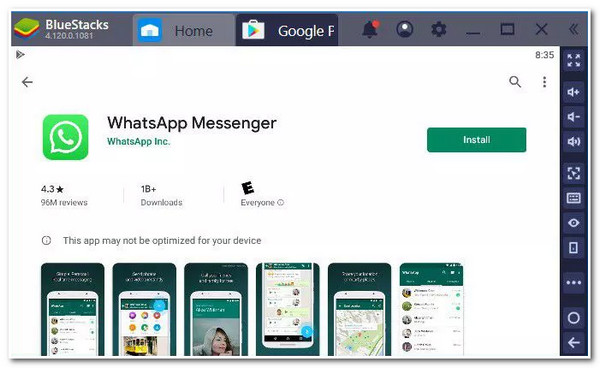
    デスクトップ アプリケーションを使用する場合は、もちろん最初にそれをダウンロードして PC にインストールします。 Microsoft アプリケーション ストアにアクセスしてダウンロードするだけで簡単です。ストアを開くには、Windows のスタート メニューの検索ボックスに「ストア」という単語を入力するだけで、直接リンクがすぐに表示されます。アプリケーションを検索してインストールし、QR コードをスキャンして携帯電話にリンクします。これが完了したら、Windows にインストールした任意のブラウザ (Google Chrome など) を開き、アドレス バーに記載した URL ( https://web.whatsapp.com/send?phone=NNNNNNNNNN ) を貼り付けます。すると、アプリケーション内でチャット ウィンドウが開き、予定にない番号に書き込むことができます。

    一方、 WhatsApp Web でこれを行う場合は、URL を少し変更するだけで済みます。このアドレスを見ると「api」という単語が示されていますが、Wh​​atsApp Web はアプリケーションではないため、この単語を「web」に変更すると、完全に機能します。アドレスは次のようになります: https://web.whatsapp.com/send?phone=NNNNNNNNNN

    同じく WhatsApp API を使用するもう 1 つの方法は、このリンクをアドレス バー https://wa.me に入力または貼り付け、バー / の後に、メッセージの送信先の電話番号と対応する国コードを指定する必要があります。例: https://wa.me/91123456789。以前の形式と比べて利点はありませんが、このリンク形式を覚えておくと簡単かもしれません。

    テキスト選択メニューの使用

    Android ユーザーには、連絡先を保存せずに WhatsApp メッセージを送信する別のオプションもあります。一部のスマートフォンでは、テキスト選択メニューからメッセージを送信できます。次のように動作します。

    • 対応する番号をテキスト形式で指定する必要があります。
    • 番号全体をコピーします。
    • 3 つの点をクリックすると、追加のメニュー オプションが表示されます。
    • WhatsApp のロゴ (緑の吹き出し内の白い電話) とその隣に「メッセージ」オプションが表示されるはずです。それをクリックしてください。
    • チャット ウィンドウが開き、最初に連絡先を保存しなくても、WhatsApp で選択した番号にメッセージを送信できます。

    iPhone の連絡先への WhatsApp アクセスを無効にする

    以前の方法がニーズに合わない場合は、WhatsApp 連絡先へのアクセスを無効にすることができます。これにより、すでに会話を開始しているすべてのユーザーの名前が失われますが、この方法により、電話に番号を保存せずに会話を開始できます。保存した番号を使用して新しい会話を開始することはできず、番号を手動で入力する必要があることに注意してください。これを行うには:

    • iPhoneの設定を開きます。
    • 「プライバシー」をタップしてから「連絡先」をタップします。
    • WhatsAppを無効化します
    • 次に、WhatsApp を開き、 [新しいチャットを開始]オプションをタッチします。
    • 電話番号を書きます。

    こうすることで、連絡先を議題に追加せずに WhatsApp でチャットを開始できます。

    サードパーティ製アプリ

    また、連絡先にない電話番号に、電話帳に追加せずにメッセージを送信できるオプションを提供する特定のアプリケーションもあります。最も人気があり使用されているのは、 WhatsDirectWhatsApp のダイレクト メッセージの 2 つです。このようにして、モバイルにインストールされているアプリでは、URL を覚えたり、お気に入りに保存したり、ブラウザを使用したりする必要がある有名なアプリの API を使用する必要がなくなります。

    Androidの場合

    オペレーティング システムによっては、電話番号を知らなくても他の人にメッセージを送信できるアプリケーションやその他の機能にアクセスできます。そのため、Google オペレーティング システムで最も人気のあるアプリケーションとその仕組みについて説明します。さらに、モバイルでこれらのアプリを使用するために従う必要がある各手順についても説明します。

    ワッツダイレクト

    以下に示すように、両方のアプリの操作は非常に似ています。 WhatsDirect の場合、最初に行う必要があるのは、モバイルにアプリをインストールすることです。これが完了したら、次のようにします。

    • デバイス上でアプリを開きます。
    • コードを選択します。
    • 電話帳にない、メッセージを送信したい電話番号を書き込みます。
    • メッセージを書きます。
    • 「送信」ボタンをクリックします。
    • メッセージング アプリが開き、その電話番号で作成されたチャットと書かれたメッセージが表示されます。
    • 私たちがしなければならない唯一のことは、「WhatsApp からメッセージを送信」をクリックすることです。

    このアプリケーションはメッセージング アプリケーションの公式 APIを使用しており、個人使用のみを目的としていることに注意してください。
    WD2 - 非接触チャット
    QRコード をダウンロード
    WD2 – 非接触チャット

    連絡先を追加する必要がないというこの優れた機能に加えて、WhatsDirect は、WhatsApp では利用できないが、Telegram などの他のアプリでは利用できる、自分にメッセージを送信できる機能を提供します。つまり、グループ チャットや他の連絡先でファイルを検索することなく、自分の番号で会話を作成し、そこに保存したいすべての内容を転送できます。

    whatsdirect-アンドロイド

    わさピーアメ

    最近、Wassapeame が非常にファッショナブルになってきています。これは、以前のものと同じことを実現する Android 用の別のアプリケーションですが、よりシンプルなデザインで、実行がいくらか速くなります。それらはすべて同じ機能を持っているため、操作が異なることはできません。ただし、このアプリケーションでどの方法に従うべきかを明確にするために、次の手順に従います。

    • まず、アプリにアクセスする必要があります。
    • 内部では、国コードの入力を求められますが、許可を与えた場合に備えて、自分の位置情報を提案しますが、例外としてメモリには残らないため、このアプリケーションを開くたびに修正する必要があります。
    • 次に、メッセージの送信先の電話番号を入力すると、連絡先を保存する必要がなく、自動的に送信されます。
    • 前のアプリケーションと同様に、Wassapeame 内でメッセージを直接書き込むことができるため、 [送信]をクリックするだけで公式アプリケーションが開き、「匿名」チャットが表示され、メッセージを送信する準備が整います。
    Wassapeame - メッセージを送信する
    QRコード をダウンロード
    Wassapeame – メッセージを送信する

    さらに、このモードで書き込みを行う場合、プロフィール写真は表示されません。こうすることで、時間厳守でしか話さなかったために後で認識できない何百もの連絡先が議題に含まれることを避けることもできます。

    クリックしてチャット

    連絡先を追加せずに WhatsApp でメッセージを送信できるようにするためのもう 1 つの非常に優れたオプションは、 Click to chatです。このアプリが基本的に行うことは、上で説明したブラウザーを介して追加することなく、WhatsApp を送信するために必要な手順を合成することです。

    クリックしてチャット
    QRコード をダウンロード
    クリックしてチャット

    このアプリケーションの大きな利点の 1 つは、広告がまったくないことです。ほとんどの無料アプリケーションには広告が大量に含まれていることが多いため、常に感謝されています。さらに、スペースをあまり占有せず、携帯電話のリソースを多く消費しないように設計されているため、新しい携帯電話か古い携帯電話かに関係なく、デバイスで使用できます。初めてその番号を使用する場合、WhatsApp は暗号化された側からメッセージを送信する前に確認を求めます。

    Google Play ストアからインストールすると、画面にウィンドウが表示され、書き込み先の番号を入力する必要があります。したがって、次のことを行う必要があります。

    • アプリを開きます。
    • その後、最初に国に応じたプレフィックスを入力し、次に番号を入力するだけです。
    • 次に、「開く」を押すと、アプリがメッセージを書き込めるウィンドウに直接移動します。
    • 同じアプリケーション内で送信したいメッセージを書くことができますが、Wh​​atsApp アプリで会話を開くまで受信者に送信されません。

    簡単メッセージ

    これは、連絡先リストに電話番号を追加せずに WhatsApp メッセージを電話番号に送信したい場合の別のアプリです。電話番号を入力して WhatsApp での会話を開始するだけです。作業を簡単にするために、通話記録、テキスト メッセージ、電子メール、メモなどの任意の場所からコピーした番号を使用して、コピーして貼り付けることができます。 Easy Message を開き、アプリケーション内の対応するセクションを長押しして、[貼り付け] をタッチするだけです。
    簡単メッセージ
    QRコード をダウンロード
    簡単メッセージ

    iOS デバイスの場合

    iPhone または iPad をお持ちの場合は、完全なセキュリティでこれを行うためのアプリケーションにアクセスできるため、カレンダーに保存しなくても他の人と話すことができ、これには利点があります。したがって、最も人気のあるものをいくつか紹介します。

    アプリのショートカット

    Siri ショートカットは、1 回のタップで必要な操作を行うための最速の方法です。このアプリには、さまざまなアプリケーションで動作する300 以上の組み込みアクションが含まれていますが、独自の個人用ショートカットなどを作成することもできます。連絡先、カレンダー、マップ、音楽、写真、カメラ、リマインダー、Safari、ヘルスケアなど、多くのお気に入りのアプリに加え、Siri ショートカットをサポートするアプリと連携できます。

    ショートカット
    QRコード をダウンロード
    ショートカット
    開発者: アップル

    iPhone のショートカットのようなシンプルなアプリ (お持ちでない場合はここにあります) を使用すると、簡単に実行できます。 Apple 電話から次の一連の手順に従うだけです。

    • まず、 + をクリックして新しいショートカットを作成する必要があります。
    • 次に、「名前なし」など、希望する名前を入力します。
    • 次に、 [アプリとアクションの検索]タブをタップし、Safari ブラウザを選択します。
    • [URL を開く] をクリックし、 wa.me/と入力します。
    • [毎回質問して受け入れる] オプションを選択します。
    • 次に、上の [x] アイコンをクリックします。
    • 次に、作成したショートカットに移動し、メッセージの送信先の番号と、その番号の前に国コード (スペインの場合は +34) を書き込みます。
    • [OK] をクリックして [許可] をクリックすると、メッセージを送信できます。

    ショートカットがすでに作成されているので、必要なときに必要な相手にアクセスして番号を入力するだけで、さらに複雑なことをせずにメッセージを送信できます。また、ショートカット アプリは、Today ウィジェット、検索フィールド、または Siri に問い合わせることによって起動できることにも注意してください。

    これだけでなく、お気に入りのショートカットのアプリアイコンをホーム画面に追加することもできます。このような機能に加えて、ショートカットは、iPhone や iPad で通常行うことを自動化するための信じられないほどの可能性を提供します。

    ダイレクトチャットとは

    これまでのツールと同様に、国コードを選択し、電話番号を指定し、送信したいメッセージを書くだけで、連絡先にその番号が含まれていない場合でも、その番号を使用して WhatsApp でチャットを開くことができるツールです。このアプリは、地域によっては App Store で利用できない場合があります。

    Whats ダイレクト チャット - Whats Wab
    QRコード をダウンロード
    Whats ダイレクト チャット – Whats Wab
    開発者: Followal Infotech LLP

    スペインには、Followall Infotech LLP が開発したWhats Direct Chat and Web Liteという、同じ目的を果たす似た名前のアプリケーションがあります。前述した他のアプリケーションと同様に、その使用方法は非常に直感的です。達成するには、一連の手順に従うだけです。

    • まず、「Whats Direct Chat」をクリックする必要があります。
    • この時点で、データを入力するためのフォームとしてウィンドウが開きます。国コード (スペインの場合は 34)、電話番号、送信したいメッセージ。
    • 追加オプションとして、さまざまなフォントから選択できます。
    • 次に、 WhatsAppボタンを押すと、アプリケーションが開き、メッセージが書き込まれ、送信できる状態になります。

    さらに、この特定のアプリでは、 WhatsApp BusinessSMS の送信にもこの機能が許可されていることを考慮する必要があります。したがって、WhatsApp に保存していない人にテキスト メッセージを送信するときに、これを無視することはできません。

    WhatsAppのダイレクトメッセージ

    iOS のオプションに納得できない場合は、いつでも WhatsApp のダイレクト メッセージを使用できます。 iPhone アプリから次の一連の手順に従うだけなので、前のケースと同様に使い方は簡単です。

    • 携帯電話にアプリをダウンロードするとき、最初にしなければならないことは、必要な番号を書き込むことです。
    • そして、ダイレクト メッセージ ボタンを押すと、新しい連絡先を保存せずに WhatsApp Messenger チャットが開始されます
    WhatsAppのダイレクトメッセージ
    QRコード をダウンロード
    WhatsAppのダイレクトメッセージ
    開発者: Metromedya Digital Ad Agency

    iPadにも対応しているのでタブレットからの利用も可能です。自動メッセージング制御とデフォルトの場所設定に加えて、即座に返信するための一連のクイック メッセージ テンプレートを使用できます。これにより、送信メッセージの履歴にアクセスしたり、メッセージのさまざまな種類のソースを選択したりできるようになります。

    いつ役立つでしょうか?

    友人や連絡先にのみあなたの写真やステータスが表示されるように選択した場合、これらの方法のいずれかを使用すると、連絡した人々とのプライバシーが向上することは間違いありません (他に選択肢がなかったため)。彼らはあなたと話したり、通信したりすることができますが、あなたの写真や最終接続時間などを彼らが見ることに満足する必要はありません。

    そして多くの場合、ユーザーは自分の連絡先にのみプロフィール画像を表示することを許可しています。さて、この一連の方法では、カレンダーに保存していない人には画像は表示されませんが、WhatsApp を通じて問題なく連絡できるようになります。

    たとえ相手が信頼できる人であることがわかるまで自分の身元を隠したいため、または単に相手に自分のことを知られたくないためであっても、自分自身について他の人にこれ以上の情報を与える必要はありません。賃貸アパートのオーナーに連絡するとき、古着を買いたいとき、信頼できない同僚に手紙を書くときなどに便利です。

    また、誰かと話したいが、自分の特定の部分は見せたくないが、他の連絡先には見せたいため、 WhatsApp のステータスや写真の更新を見られたくない場合もあります。それは、教師と話したり、用事をしに行ったり、家主に行ったり、またはその人を議題に取り上げることに興味がないさまざまな状況で発生する可能性があります。

    WhatsApp アカウントに関連付けた電話番号がメッセージに反映されるため、送信するメッセージは完全に匿名ではないことに注意する必要があります。実際、他のユーザーもあなたを連絡帳に追加していない場合、あなたが送信するメッセージの送信者として表示される情報は電話番号になります。アカウント内で決めたニックネームも表示されます。後者は、多くの人がいるグループにいて、その人たちを議題に加えたくない場合に通常非常に役立ちます。

    それは合法ですか?

    この時代、新しいテクノロジーにより、他の人々とコミュニケーションをとるための多くの方法が開かれています。しかし、それはまた多くの議論を引き起こしており、その中には、相手に知られずに誰かとコミュニケーションをとることについての議論も含まれています。しかし、自分の予定にない人に WhatsApp に書き込むというこの状況では、それは完全に合法であると言えます。

    また、自分の番号を持っていないために自分の番号をまったく知らない人に電話をかけるのと同じように、コンセプトは同じですが、メッセージング アプリケーションでも同じです。最も良い点は、WhatsApp が多数のプライバシー ツールを提供していることです。これにより、カレンダーに登録した人や会話した相手だけがあなたの連絡先の写真を見ることができ、どの連絡先が信頼でき、どの連絡先とコミュニケーションを取りたくないのかを判断することができます。したがって、この点に関しては心配する必要はありません。また、迷惑な電話番号や避けたい相手の場合は、いつでも電話をブロックしたり、その相手に転送したりすることもできます。

    まさにこの理由から、「超えてはならない一線」があることを誰もが知っておくべきです。ランダムな人、あなたを知らない人、あなたに許可を与えていない人、他の人から第三者に手紙を書くように頼まれた場合、または別の番号であなたをブロックした人に連絡したい場合は、そうすべきではありません。たとえそれを議題に追加したとしても。特定の国では、悪ふざけやその他の種類のメッセージを目的としたスパム メッセージや匿名メッセージが禁止されています。

    また、強要、恐喝、嫌がらせ、または既存の合法性やサービスの利用規約や条件に反する行為を実行するためにこれらを使用することもできません。自分のやろうとしていることが合法であると疑うなら、それはおそらく合法ではないからです。その人を議題に加えるかどうかというよりは、他の問題が重要です。

    参考資料一覧

    1. https://play.google.com/store/apps/details?id=appinventor.ai_ramsesglez.Wassapeame
    2. https://apps.apple.com/es/developer/followal-infotech-llp/id1460210464?uo=4
    3. https://play.google.com/store/apps/details?id=cycloneworld.whatsdirect
    4. https://wa.me/91123456789
    5. https://play.google.com/store/apps/details?id=com.katans.EasyMessage
    6. https://apps.apple.com/es/app/whats-direct-chat-whats-wab/id1554295371?uo=4
    7. https://apps.apple.com/es/app/direct-message-for-whatsapp/id1411992307?uo=4
    8. https://play.google.com/store/apps/details?id=com.trianguloy.openInWhatsapp
    9. https://apps.apple.com/es/developer/apple/id284417353?mt=12&uo=4
    10. https://apps.apple.com/es/developer/metromedya-digital-ad-agency/id444159679?uo=4
    11. https://apps.apple.com/es/app/shortcuts/id915249334?uo=4

    番号を保存せずにWhatsAppメッセージを送信する方法・関連動画

  • 私のWhatsAppステータスを見るのは誰ですか

    私のWhatsAppステータスを見るのは誰ですか

    索引

    WhatsApp は世界で最も人気のあるインスタント メッセージング アプリケーションの 1 つで、アクティブ ユーザー数は 20 億人を超えています。 WhatsApp の最も人気のある機能の 1 つはステータスです。これにより、ユーザーは24 時間後に消える写真、ビデオ、またはメッセージを共有できます。

    ただし、Instagram や Snapchat などの他のソーシャル メディア アプリとは異なり、WhatsApp には、誰が自分のステータスを閲覧したかを直接確認する方法はありません。それにもかかわらず、誰が自分のステータスを閲覧したかを知るために使用できるいくつかの方法があり、この記事ではその方法を説明します。ただし、これらの方法にも制限があるため、どのような状況で誰かがその出版物を見たかどうかを確認できない場合についても説明します。

    WhatsAppのステータスとは何ですか

    WhatsApp ステータスは、画像、アニメーション GIF ファイル、およびビデオを他の人と共有できるステータスであり、これらのステータスは公開されてから 24 時間で期限切れになるという特殊性があります。現在、テキストを書いたり、パーソナライズされた投稿を作成したりすることもできます。設定した人は誰でも、通常は連絡先を見ることができます。

    投稿を行うには、[ステータス] に移動し、 [私のステータス]をクリックする必要があります。次に、[投稿を追加] をクリックしてビデオを録画するか、写真を撮るか、画像ギャラリーから携帯電話のコンテンツを選択します。 「送信」をクリックするとステータスに表示されます。また、自分のステータスを誰に公開するかを設定する必要がある場合には、いつでもプライバシー設定を変更できることを覚えておいてください。

    プライバシーに関する変更は、すでに送信された更新には適用されないため、新しいステータスを投稿する前に変更する必要があります。さらに、ステータス更新を共有すると、そのコンテンツは他のアプリケーションと共有されることを知っておくことが重要です。ただし、ステータス更新がある場合、アプリは Facebook や他のアプリケーションとアカウント情報を共有しません。

    リンクを含むステータスも、より視覚的に魅力的になります。Meta によると、リンクから移動できるWeb サイトのプレビューが表示されるようになります。 WhatsApp はまた、チャット リスト、グループ参加者リスト、連絡先情報画面のプロフィール画像の周りにリングを追加することで、ユーザーがステータスを投稿するタイミングを明確にしようとしています。

    WhatsApp は、ステータス機能に興味深い機能を追加する新しいアップデートを導入しました。これらの機能には、ステータスに音声メモを追加する機能や、Instagram のストーリーと同様に、WhatsApp Business でステータスをアーカイブする機能などがあります。残りのステータスを確認する場合でも、このツールの特定のタブに移動する必要はなく、その人自身のチャットから開くことができます。

    WhatsApp Business でステータスをアーカイブすると、そのステータスは自分だけがアクセスできる別のファイルに保存されます。これにより、以前のステートメントをさらに整理して制御できるようになり、ステートメントを確認したり、再度共有したり、ビジネス戦略の参照として使用したりする場合にも役立ちます。

    ステータスとプロフィールに表示される連絡先情報を混同しないことが重要です。すでに述べたように、ステータスを使用すると、写真、ソーシャル ネットワーク上の出版物、またはその時点で聴いているプレイリストなどの一連の更新情報を連絡先と共有できますが、プロフィール情報は、連絡を希望するすべての人にとって役立つ特定の情報のみを共有できるように設計されています。たとえば、当社の Web サイト、ソーシャル ネットワークの名前、営業時間などを共有することができます。

    私のWhatsAppステータスを見るのは誰ですか

    あなたのステータスを閲覧できる人を選択してください

    まず第一に、メッセージング アプリ自体によって WhatsApp ステータスのプライバシーを確​​立または設定できることを知っておくことが重要です。つまり、連絡先だけを全員に表示したり、WhatsApp のステータスを共有したい人だけを選択したりできるように設定できます。選択した人だけがステータスを表示できるように事前に設定しておけば、誰がステータスを閲覧したかを知る必要はありません。これを行うには、メッセージング アプリケーションから一連の簡単な手順に従う必要があります。

    • 「ニュース」タブをタップします。
    • [States]見出しの下で、3 点アイコン > [Status Privacy]をタップします。
    • 次のオプションのいずれかを選択します。
    • 私の連絡先: すべての連絡先にあなたのステータスが表示されます。
    • 私の連絡先を除く… : 除外した人を除き、電話の連絡帳に番号を保存した人だけがあなたのステータスを表示します。
    • 共有相手のみ… : 選択した連絡先のみがステータスを表示できます。

    この機能を使用すると、ステータスを全員に表示する、特定の連絡先に非表示にする、特定の人にのみ表示するなどのオプションを使用して、ステータスを表示できるユーザーを変更できます。 Meta によると、私たちが選択したオプションは、次に公開するステータスのデフォルトになりますが、以前のステータスの表示を変更せずにオプションを変更できます。これは 2023 年の最高のニュースの 1 つです。

    さらに、誰をリストに含めるか除外するかを決定するのがはるかに簡単です。以前は、アップロードしようとしているのと同じステータス オプションに連絡先が表示されず、最初にこれらの変更を行う必要がありました。より多くのユーザーがこの機能を使用する限り、WhatsApp はそれを簡単にしたいと考えています。

    電話帳の連絡先のみ

    WhatsApp のプライバシーに従って、私たちのステータスは連絡先に登録されている人のみが知ることができます。結局のところ、WhatsApp は電話番号に基づいています。したがって、誰かとチャットすると、その人の WhatsApp 番号がその人に表示されることになります。同様に、他の人の番号も私たちに表示されます。新しい連絡先にステータスを見てもらいたい場合は、プロフィールから WhatsApp 番号を見つけて保存できます。

    ただし、予定表に保存していない連絡先はステータスを表示できないことを明確にする必要があります。これが、ビュー間に「+346xxxxxxxx」が表示されない理由です。 WhatsApp には、プロフィール写真で許可されているように、ステータスを一般公開するオプションはありません。したがって、友人が連絡先に私たちの番号を保存している場合にのみ、それを見ることができます。電話帳にあなたの番号が保存されているかどうかとは関係ありません。

    特定の連絡先から非表示にする

    WhatsApp には、特定の連絡先から WhatsApp ステータスを非表示にするオプションが用意されています。 「私の連絡先を除く」セクションで、ステータスの表示から除外する連絡先を選択します。

    こうすることで、選択した連絡先は WhatsApp のステータスを見ることができなくなります。ただし、これらの設定はダイレクト メッセージや音声通話、ビデオ通話には影響しないことに注意してください。プロフィールの更新や最後の接続時刻も非表示にしたい場合は、WhatsApp 設定の「プライバシー」セクションでアカウントのプライバシーを調整できます。

    このオプションは、仕事と私生活の両方で同じ番号を使用し、共有する情報を区別したい場合に非常に便利です。特定のユーザーへの制限が完全に機能することが証明されており、興味のない漏洩を問題なく回避できます。

    誰にも見られずにステータスをアップロードする

    誰にも見られたくない場合、これを回避するための最も推奨されるオプションは、3 番目または 2 番目のオプションを選択することです。「 … を除く連絡先」または「 … とのみ共有なぜ誰にも見られないようにステータスをアップロードできるのですか?別のソーシャル ネットワークで使用するために画像を保存したい場合がありますが、Wh​​atsApp では写真、テキスト、その他の要素を編集するためのオプションがはるかに少ないため、Instagram よりもこれを行うのは一般的ではありません。

    いずれの場合も、これら 2 つのオプションのいずれかを選択し、誰にも見られないように設定する必要があります。それは簡単です。「私の連絡先、ただし…を除く」を選択した場合は、リストからすべての連絡先をマークする必要があります。逆の「…とのみ共有」を選択した場合は、すべての連絡先のチェックを外したままにしておく必要があります。ただし、これはその時点で追加した人にも適用されることに常に留意する必要があります。これを行った後、携帯電話帳に誰かを追加する場合は、このプロセスを繰り返す必要があります。

    私のWhatsAppステータスを見るのは誰ですか

    誰がステータスを監視しているかを知る方法

    ステータスをアップロードすると、WhatsApp は誰が を入力したかを教えてくれます。 WhatsApp のステータスを誰が閲覧しているかを把握することは、さまざまな理由から重要となる場合があります。たとえば、ビジネスまたは個人のブランドをお持ちの場合、プラットフォーム上でのマーケティング戦略のリーチと効果を測定するために、どの連絡先が投稿とやり取りしているかを知ることが役立つ場合があります。

    また、投稿を非公開に保つのにも役立ちます。ステータスを閲覧すべきではない人が投稿を見たことに気付いた場合は、プライバシー設定を調整して、閲覧したい人だけが投稿にアクセスできるようにすることができます。そして実のところ、メッセージング アプリに備わっているこのツールを確認するのは非常に簡単です。 Android スマートフォン、iOS、またはこのアプリケーションの Web バージョンを使用しているかどうかは関係ありません。

    iOSの場合

    WhatsApp States からあなたの写真やフレーズを誰が閲覧しているかを確認したい場合は、非常に簡単な方法で行うことができます。さらに、これは Android デバイスで今後見られるものと非常に似ています。したがって、疑問がある場合は、メッセージング アプリから次の手順に従う必要があります。

    • まず、アプリを開く必要があります。
    • 次に、 「States」タブをタップする必要があります。
    • 中に入ったら、 「ステータス」をクリックすると、過去 24 時間以内に作成されたすべての出版物のリストにアクセスできます。

    リストが長すぎる場合、連絡先を 1 つずつ確認するのは少し面倒になりますが、複雑なことはせずにリストを確認することができ、iOS からリストを実行した場合には、リストを閲覧した時刻も表示されます。すべては、このインスタント メッセージング アプリケーションに保存した連絡先と、連絡先がこのソフトウェア ツールをどのように使用するかによって決まります。

    リストには、公開されてからの時間が表示され、その横に目の形をしたアイコンとその下に数字が表示されます。この数字は、各州を見たさまざまな人々の数を表し、それをクリックすると、それを見たすべての人々とその正確な時間を含むリストを表示できます。ステータスの削除や共有などの他のオプションにアクセスできることに加えて。

    Androidの場合

    Android オペレーティング システムを搭載したデバイスでは、同様の方法で WhatsApp のステータスを誰が閲覧したかを確認できますが、実際のところ、オプションは少し異なります。ただし、レビューの方法がよくわからない場合は、スマートフォンから次の手順を実行する必要があります。

    • まず、 WhatsAppと入力します。
    • 次に、 [States]タブに移動する必要があります。
    • 次に、上部に表示される[My Status]をタップする必要があります。
    • これによりステータスが表示され、下部に目の形のアイコンと数字が表示されます。
    • この数字は、WhatsApp のステータスを見た人の数を表します。
    • アイコンをクリックすると、ステータスを閲覧したすべての連絡先と、ステータスを閲覧した期間が記載されたリストが表示されます。

    ご覧のとおり、どちらのオペレーティング システムでも、誰が自分のステータスを閲覧したかを知ることができるだけではありません。また、それを見てからどのくらい経ちますか。この情報は、WhatsApp を業務目的で使用する場合などに役立ちます。これにより、コミュニティでメッセージが最も閲覧された時間を直接知ることができるためです。 WhatsApp アカウントを個人的な目的でのみ使用する場合、この情報はそれほど重要ではありません。ただし、すべての連絡先と共有しているデータをより適切に管理するために、WhatsApp が提供するすべてのオプションを活用することは常に良いことです。

    WhatsApp ウェブ上で

    あなたが Web バージョンを使用するユーザーの一人である場合は、誰が自分のステータスを閲覧しているかを常に監視できることにも留意する必要があります。それに、何の謎もありません。 WhatsApp Web であなたの WhatsApp ステータスを閲覧したユーザーを確認するには、次の手順に従います。

    • Web ブラウザで WhatsApp Web を開きます。
    • ウィンドウの上部にある「状態」タブをクリックします。
    • 確認したいステータスを選択してください。
    • ステータスの左下にある目のアイコンをクリックします。
    • あなたのステータスを閲覧した連絡先のリストが表示されます。

    この機能は、携帯電話がインターネットに接続されていない場合でも、 WhatsApp Web で利用できるようになりました。さらに、この機能では、投稿した時点でのステータスを閲覧した人のみが表示されます。あなたがステータスを表示する前に誰かがあなたのステータスを閲覧した場合、そのステータスはビュー リストには表示されません。

    一方、このメッセージング サービスのPC アプリを使用する場合は、同じ手順で自分と他の人のステータスの両方を確認するのに役立ちます。プログラム内で、もう一度 [ステータス] タブに移動して、あなたのステータスを閲覧したユーザーを更新し、連絡先がアップロードした残りの投稿を確認するだけです。どちらのプラットフォームも同じ情報を相互に共有しているため、出版物の範囲に関連して関心のあるすべての情報に問題なくアクセスできるはずです。

    私のWhatsAppステータスを見るのは誰ですか

    Facebook で共有されるステータス

    ご存じない方のために念のため言っておきますが、Wh​​atsApp では Facebook アプリケーションでステータスを共有でき、WhatsApp にアップロードしたビデオや写真を Facebook ステータスとして自動的に公開できます。このオプションはデフォルトでは無効になっています。アクティブ化に興味がある場合、またはすでにアクティブ化している場合は、コンテンツが Facebook で共有されると、このソーシャル ネットワークでアクティブ化したプライバシー設定に従って拡散されるため、WhatsApp のプライバシー設定だけでなく、青いソーシャル ネットワークのプライバシー設定も監視する必要があることを知っておく必要があります。

    また、WhatsApp のステータスを Facebook と共有すると、Facebook は各投稿からこの情報を取得することにも注意してください。

    • Facebook は、言語、ブラウザ情報、IP アドレス、あなたのストーリーが WhatsApp から来たという事実などの情報をデバイスから受け取ります。
    • Facebook ストーリーで自分のステータスを共有するたびに、ソーシャル ネットワークは、コンテンツ、メディア ファイルの種類、コメントなど、WhatsApp のステータスに関する情報を受信します。

    これについて詳しくは、この公式 FAQ ページをご覧ください。

    私のWhatsAppステータスを見るのは誰ですか

    制限事項

    私たちの連絡先の誰かが私たちのステータスを見たかどうかを知ることができない状況があります。これは開封確認に関係しており、ユーザーは必要に応じて有効または無効にできます。したがって、アプリで示されているように、「開封確認オプションを無効にすると、誰が自分のステータス更新を見たのかを知ることができなくなります。連絡先が開封確認を無効にしている場合、連絡先があなたのステータス更新を見たかどうかを知ることができません。したがって、あなたが気づかないうちにあなたのステータスを見ている人が (あなたの連絡先内に常にいます) いる可能性があります。

    一方で、マイナンバーを持っているけれども、私が持っていない人が私のステータスを見ることができるのかということについては、多くの疑問が生じております。これは問題になります。なぜなら、何らかの理由で彼らは私たちの番号を知っているのに、私たちは彼らの番号を持っていないため、私たちが気づかないうちに私たちのステータスを見ることができる人がいるからです。以前のバージョンのアプリでどのように機能したかに関係なく、現時点では、連絡帳に登録されていない人はステータスを見ることができません。 WhatsApp が述べているように、は次の場合にのみあなたのステータスを確認できます

    • 携帯電話の連絡帳にその人の番号が保存されている場合。
    • その人があなたの電話番号を携帯電話の連絡帳に保存している場合。

    つまり、誰が自分のステータスを見たのかを常に確認できるという相互関係がなければなりません。

    その他のオプション、コツ、ヒント

    状態の構成以外にも、この関数で実行できる代替手段があります。したがって、これらは、このインスタント メッセージング サービスについて知りたいと思われる別の一連のトリック、またはヒントです。誰がステータスを監視しているかを知ることができるだけでなく、注目を集める可能性のある他のオプションもあります。

    非表示のステータスを表示する方法

    連絡先の 1 人の WhatsApp ステータスを、それを見た人のリストに表示されずに確認する方法があります。さらに、これを行うためにサードパーティのアプリケーションを使用する必要はありません。メッセージング アプリ内の設定を変更するだけで、誰にもバレることなく連絡先のステータスを確認できるようになります。

    必要なのは、既読確認オプションを無効にすることだけです。これにより、受信者がメッセージを読んだかどうかを知ることができます。ただし、これは WhatsApp のステータスにも影響する設定です。この際、このオプションを無効にすると、連絡先が知らないうちに連絡先のステータスを確認できるようになります。

    ステータスを見たことを誰かに知られたくない、またはその瞬間に見たいなどの理由で、特定の時間にのみ非表示のステータスを表示したい場合は、オプションを無効にして、後で再度有効にするだけです。もちろん、ステータスが消えたとき(24時間後)に実行してください。そうしないと、彼にあなたが彼を見たことを知ることができます。

    他の人のステータスを非表示で表示するもう 1 つの方法は、WhatsApp ステータス タブにアクセスしてインターネットを切断することです。このようにすると、そのコンテンツはすでに携帯電話にロードされているため(バックグラウンドでダウンロードされます)、それを見ることができますが、接続していないため、他の人にはそれを見たように見えません。必要な状態の確認が完了したら、モバイルを再接続するだけです。当該ファイルまたはコンテンツを閲覧できた痕跡は残りません。

    ただし、WiFi 接続やモバイル データを切断する代わりに、デバイスを機内モードにしてみることもできます。これにより、インターネット接続が自動的に切断されます。また、機内モードを解除したり、インターネットに接続したりする前に、メッセージ アプリを閉じることをお勧めします。

    サードパーティのアプリケーションを使用してステータスを表示する場合は、関連する可能性のあるリスクを認識することが重要です。一部のアプリではこの情報を公開すると約束している場合がありますが、アプリを通じて個人データを提供する場合は注意が必要です。サードパーティのアプリケーションは、WhatsApp と同じセキュリティおよびデータ保護基準を備えていない可能性があります。電話番号、連絡先、さらには以前のステータスなどの個人データが侵害される可能性があります。このデータは、スパム、フィッシング、さらには個人情報の盗難など、望ましくない目的に使用される可能性があります。したがって、これらのアプリケーションを通じて個人情報を提供する場合は注意が必要です。

    何回見たかを知る方法

    この情報が必要な場合、残念なことに、WhatsApp では、各ユーザーがあなたのステータスにアクセスした回数は記録されず、最初の訪問数のみが記録されます。また、他のユーザーのステータスを複数回見た場合でも、そのユーザーには通知されません。初めて見たときの時間だけが表示されます。また、あなたのステータスの閲覧にどれくらいの時間を費やしたかもわかりません。ステータスを長押しするとステータスを停止できることはすでにご存じかと思いますが、これはメッセージを読んだり、写真やコンテンツを詳しく見たい場合に特に興味深いことです。

    これは、これまでのインスタント メッセージング アプリケーションには存在しない情報です。外部アプリがそれを約束したとしても、それを信用しないでください。それは (少なくとも現時点では) あなたにはわかりません。したがって、これにも外部アプリケーションを使用することはお勧めしません。

    ステータスをダウンロードする方法

    非表示にして表示したい場合は、保存することができます。 WhatsApp のステータスを保存できる特定のアプリケーションはありますが、常に信頼できるとは限らず、最終的に携帯電話がマルウェアでいっぱいになる可能性があります。連絡先の WhatsApp ステータスを保存する簡単なオプションは、スクリーンショットを撮ることです。ほとんどのスマートフォンにはデフォルトでこのオプションが含まれているため、携帯電話の画面を録画することによっても実行できます。

    ソーシャル ネットワークはそれについて警告しないため、他の人に自分の行為がバレるのを心配する必要はありません。しかし、さらに多くのオプションがあり、最も興味深いのは、アプリ自体のデータフォルダーに入るということです。ご存知ない方のために付け加えておきますが、Wh​​atsApp メッセージング アプリケーションは、連絡先を表示すると同時に連絡先のステータスを保存します。つまり、連絡先の 1 人の WhatsApp ステータスを見に行くと、アプリケーションは表示されている画像を携帯電話の内部ストレージに非表示ではありますが自動的に保存します。

    WhatsApp のステータス写真を回復するには、隠しフォルダーを表示できるファイル エクスプローラーを携帯電話に用意する必要があります。携帯電話にはデフォルトですでに備わっている場合がありますが、そうでない場合は、Play ストアまたは Apple ストアのエクスプローラーまたはファイル マネージャーを使用できます。

    インストールしたら、ファイルマネージャーを開き、デバイスのメインストレージに移動します。次に、 WhatsAppMediaフォルダーに入ります。そこに隠しフォルダー .Statusesが見つかります。これは、アプリケーションが連絡先を表示したときにその WhatsApp ステータスを保存する場所で、これを開くとすべての写真、画像、またはビデオが表示されます (テキストには機能しません)。ファイル マネージャーを使用すると、このフォルダーへのショートカットを作成できるため、常にこのフォルダーに移動する必要がなくなります。

    こうすることで、連絡先から WhatsApp のステータスを確認して保存したいときに、すぐにアクセスできます。公開から 24 時間後にWhatsApp が自動的に削除する前に、そのフォルダーにアクセスしてコピーする必要があることに注意してください。

    さらに、ファイルは高画質でダウンロードされるため、ピクセルや画像の歪みのないコンテンツをお楽しみいただけます。このように、友人のステータスのスクリーンショットを撮るよりも優れた代替手段となる可能性があります。まず第一に、彼らはあなたが彼らのステータスを「見た」ことさえ知りません。さらに、可能な限り最高の品質でファイルを取得できます。

    参考資料一覧

    1. https://faq.whatsapp.com/517414157043660?helpref=faq_content
    2. https://faq.whatsapp.com/502161774931737/?cms_platform=android&helpref=platform_switcher&locale=es_LA

    私のWhatsAppステータスを見るのは誰ですか・関連動画

  • 固定電話から WhatsApp を使用する方法は次のとおりです

    固定電話から WhatsApp を使用する方法は次のとおりです

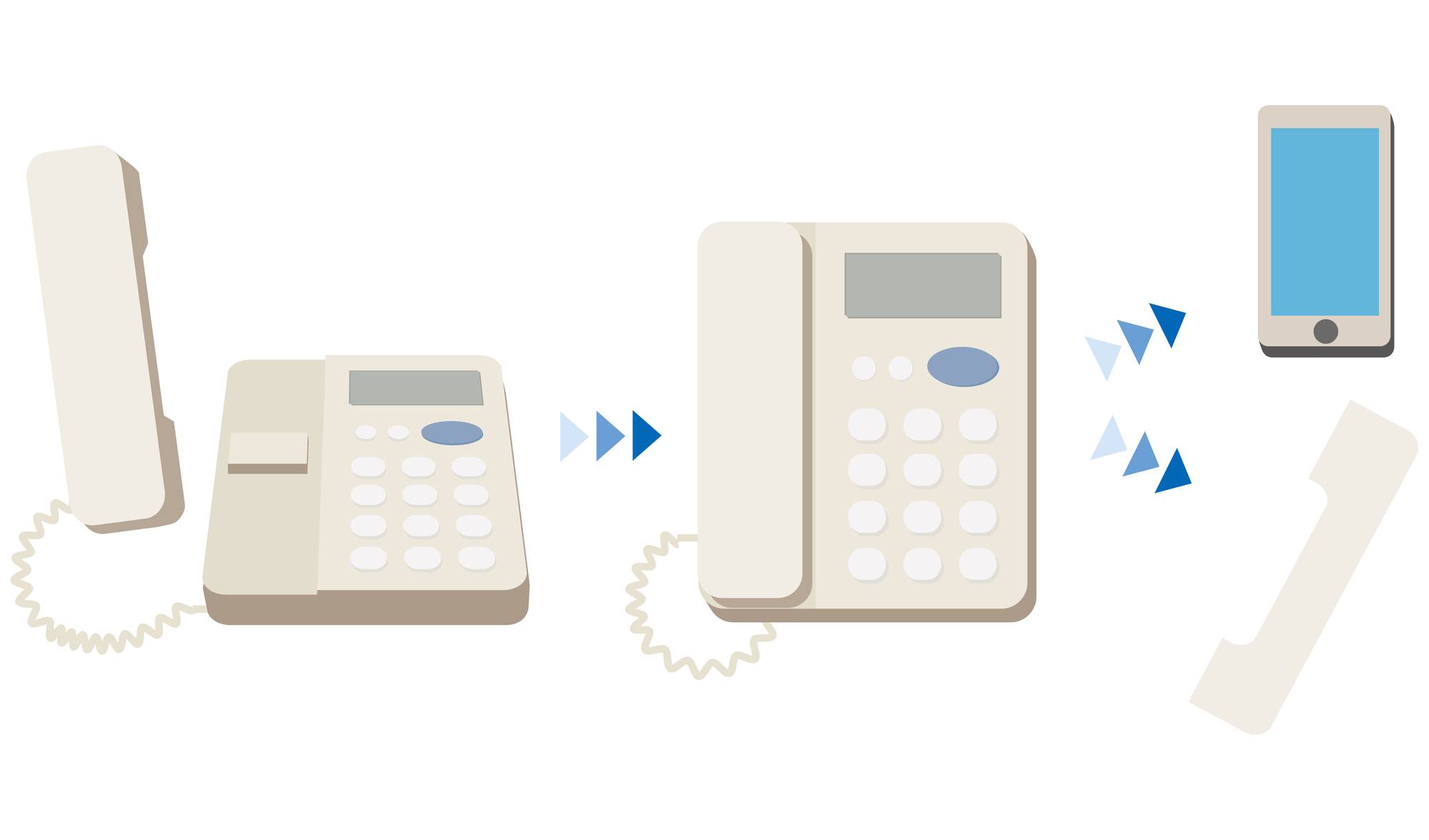
    メッセージアプリで固定電話を使用できますか?はい。ただし、通常は SMS で届く確認コードが必要であることに留意する必要があります。ただし、電話で受け取ることもできるため、これが唯一の選択肢ではありません。これにより、固定電話番号を取得して WhatsApp を使用できるようになります。これは、複数の番号を持っている場合、または会社の電話を携帯電話ではなく固定電話にリンクしたい場合に便利です。

    Telegram のようなアプリケーションを使用すると、同じスマートフォンに複数のアカウントを持つことができますが、Wh​​atsApp を使用すると、それが少し複雑になりますが、不可能ではありません。携帯電話でアプリケーションを使用し、固定電話で別のアプリケーションを使用し、両方を異なるバージョンで同時に使用することができます。

    固定電話を使用するメリット

    固定電話を使用する主な利点は、同じスマートフォンで 2 つの WhatsApp アカウントを持つことができることです。携帯電話で通常の電話番号を使用し、別のアプリケーションで固定電話番号を使用できます。通常の WhatsApp には 1 つの番号があり、Business には別の番号が存在します。これにより、たとえば SIM カードを 2 枚持たずに 2 つのアカウントを持つことが可能になります。 1 つは個人用、もう 1 つはビジネス用か、それぞれのニーズによって異なります。

    もう 1 つの利点は、携帯電話契約がなくても、固定電話にアクセスできる人なら誰でも利用できることです。つまり、10代の息子や娘が自宅にいるときに、WiFiを備えたタブレットや携帯電話で、自分の電話番号を持たなくてもWhatsAppを送受信できるようにすることができます。または、仕事用携帯電話を持っていない場合は、会社の電話で連絡することもできますが、店舗や作業場など、勤務先の施設には固定電話が設置されているため、携帯電話を用意する必要はありません。

    料金に固定電話が含まれている場合もありますが、これも使用しておらず、家に接続されたデバイスもありません。 O2 などの通信事業者の料金では、すべての顧客に固定電話が提供されていますが、すべての顧客が友人や家族との連絡に固定電話を使用しているわけではありません。その場合、この番号を利用して WhatsApp を使用できます。しかし、インターネットを契約する会社は他にもたくさんあり、その契約には固定電話は含まれなくなっています。その場合、たとえ料金が高くなっても、プロバイダーに連絡して固定電話番号をリクエストする必要があります。ただし、緊急時に備えて 2 番目の番号を持ちたい、別のモバイル回線の料金を支払いたくない場合には有益です。

    固定電話から WhatsApp を使用する方法は次のとおりです

    WhatsApp で固定して使用する

    これを行うには、まず Google Play または App Store にアクセスして WhatsApp Business アプリケーションをダウンロードする必要があります。オプションは 2 つあります。このアプリケーションを固定電話に使用し、従来の WhatsApp を携帯電話に使用するか、または単にこれを職場の電話などの固定電話番号として使用するかです。

    WhatsApp ビジネス
    QRコード をダウンロード
    WhatsApp ビジネス
    WhatsApp ビジネス
    QRコード をダウンロード
    WhatsApp ビジネス
    開発者: WhatsApp Inc.

    両方を保持したい場合は、両方のアプリケーションを携帯電話に残しておくことができますが、固定電話番号でのみ使用したい場合は、デバイスに WhatsApp Businessがあれば十分です。ただし、これらのトリックは従来のアプリでは機能しないことに注意してください。入力された番号が無効であることが通知され、いかなる方法でもコードを検証できなくなります。

    言うまでもなく、固定電話を接続することが不可欠です。インストール時に、SIM カードの番号を使用する代わりに、別の番号を使用することを指定し、固定電話番号を指定する必要があります。つまり、電話認証画面が表示されたら、固定電話を入力する必要があります。固定電話ではアクティベーション コードを含む SMS を受信できないため、WhatsApp が設定した時間を待ってSMS を受信したかどうかを確認し、その後アクティベーション コードを受信するための電話を要求する必要があります。

    手順を要約すると次のとおりです。

    • WhatsApp Business を携帯電話にダウンロードしてインストールします
    • アプリのインストール手順に従います
    • 認証コード画面に到達します
    • ここに固定電話を入力してください
    • SMS または電話の2 つの確認オプションが表示されます。
    • SMS はデフォルトで送信されますが、受信することはできません。これは固定です。
    • 1分経過させなければなりません
    • 時間が経過したら、通話オプションをタップします
    • 電話を受けると留守番電話で6桁の数字が伝えられます
    • 6 桁の数字を書き留め、WhatsApp 認証画面に記入します。

    画像にあるように、通話オプションは 1 分後に利用可能になります。 60 秒が経過すると「 Llámame 」を再生できるようになりますが、それ以前は再生できません。カウントダウンが終了し、テキストが暗く表示されることがわかります。

    したがって、WhatsApp Business で指定した固定電話の近くにいる必要があります。その電話番号に自動的に電話がかかってきて、携帯電話で WhatsApp Business をアクティブ化し、 Business に参加できるようにするために入力する必要があるコードを通知するためです。

    中に入ると、最初に目にするのは WhatsApp Messenger と同じインターフェースです。一見してわかる唯一の違いは、緑色が異なることと一部の機能が異なることです。 WhatsApp Business で使用する名前は後で変更できないことを知っておくことが重要です。これは企業向けのアプリですが、企業は当社であることを証明するいかなる種類の証明書も要求しません。何らかの理由で 2 つのアカウントが必要な場合は、自宅の固定電話で直接アクティベートできます。

    固定電話から WhatsApp を使用する方法は次のとおりです

    その他のオプション

    固定電話番号で WhatsApp Business を使用できる企業向けメッセージング サービスを提供するオプションがいくつかあります。これらの企業の例は次のとおりです。

    • Twilio : WhatsApp Business と固定電話番号を統合してメッセージを送受信できるクラウド通信プラットフォームを提供します。
    • MessageBird – 固定電話番号で WhatsApp Business を使用するためのビジネス メッセージング ソリューションを提供する通信プラットフォームです。
    • Wati : 企業が固定電話番号から WhatsApp Business メッセージを送受信し、自動化ツールを活用して顧客サービスの効率を向上できる自動化プラットフォームです。 Wati は、コミュニケーションの効率を向上させるためのメッセージのパーソナライゼーションとデータ分析のソリューションも提供しています。
    • Yalo : WhatsApp Business と固定電話番号を統合してメッセージを送受信できる会話型メッセージング プラットフォームを提供します。

    これらのサードパーティ ツールの使用には、特定の制限と追加コストが適用される場合があることに注意することが重要です。したがって、固定電話番号で WhatsApp Business を使用するソリューションを選択する前に、さまざまなオプションを調査して比較することをお勧めします。

    リンクされた電話を持たずに WhatsApp を使用できるようにする他のオプションもありますが、常に機能するとは限りません。たとえば、前述の方法を使用して WhatsApp をアクティブ化できる仮想番号を取得できます。仮想番号は、アプリケーションまたは Web サイトを通じて取得され、誰にも属さない電話番号を生成できます。この番号は、通常は電話をかけたり送信したりするために使用できませんが、SMS の受信は可能です。 SMS を受信できるため、個人の携帯電話を使用せずに認証コードを受信して​​アクティベートして使用することができます。

    これらの番号は通常、数時間は無料で利用できますが、しばらくすると料金を支払う必要があります。それでも、 SMS 経由で前の手順に従ってWhatsApp をアクティベートするのに必要な時間は 2 分だけです。そうでない場合は、知っている信頼できる人の固定電話、たとえば通信事業者と契約しているが使用していない固定電話を使用できます。

    WhatsAppで電話を受けることはできますか?

    最近まで、WhatsApp を使用して固定電話に電話をかけることはできず、携帯電話とその携帯電話に WhatsApp をダウンロードしている他の人にのみ電話をかけることができました。固定電話では WhatsApp をダウンロードできないため、WhatsApp を使用して固定電話に電話をかけることができないことは明らかでした。そのため、アプリから固定電話に電話をかけることはできません。

    ただし、前に見たように、固定電話番号を WhatsApp Business に関連付けることができます。 WhatsApp 番号の場合と同様に、その固定電話番号を電話に保存しておくと、 WhatsApp Business を使用してその固定電話番号に電話をかけることができます。ただし、通話は WhatsApp Business アカウントに関連付けられている携帯電話番号に送信されます。固定電話は WhatsApp の通話を受信できないため、実際には固定電話に電話するのではなく、WhatsApp アカウントに関連付けられている番号に電話します。

    WhatsAppの音声通話は電話と同じではないことに注意してください。 WhatsApp は固定電話番号に電話をかけることができないため、デバイスのデフォルトの電話アプリを使用して通常の電話をかけている可能性があります。一方、Skype では固定電話番号にダイヤルすることができます。

    WhatsApp で固定電話を入力するときのエラー

    WhatsApp に固定電話番号を入力する方法を理解し、それを有効に活用できるようになると、メッセージング アプリケーションで固定電話番号を有効にするときに、現時点では解決できない問題が発生する可能性があります。したがって、発生する可能性のある最も一般的なエラーは何かを説明します。

    まず最初に、固定電話が接続されていることを確認します。固定電話は電話を受ける手段であり、コードが提供されるためです。受信したら、デバイスを切断できます。

    何らかの理由で登録できない場合、またはアプリがクラッシュした場合、最初に行うべきことはキャッシュをクリアすることです。これを行うには、Android モバイルをお持ちの場合は、[設定] に移動し、[アプリケーション] メニューで [WhatsApp Bunisess] を選択します。次に、「キャッシュのクリア」オプションをタップし、ストレージデータのクリアもタップします。したがって、iOS スマートフォンをお持ちの場合は、[設定]、[一般] の順に移動し、[iPhone ストレージ] と表示されている場所をクリックします。問題のアプリケーションをクリックし、「アプリを削除」をクリックします。このようにして、App Store から再インストールできます。このようにして、レジストリをブロックしている痕跡を削除できます。

    このオプションが機能しない場合は、それぞれのアプリ ストアから WhatsApp Bunisess の最新バージョンをインストールしてみてください。

    最後に、どれもうまくいかない場合は、アプリケーションを完全にアンインストールするのが最善です。問題が再び発生しないようにするには、公式 Web サイトにアクセスし、そこから任意のデバイス用にダウンロードしてください。

    参考資料一覧

    1. https://play.google.com/store/apps/details?id=com.whatsapp.w4b
    2. https://apps.apple.com/es/app/whatsapp-business/id1386412985?uo=4

    3. https://apps.apple.com/es/developer/whatsapp-inc/id310634000?uo=4
    4. https://business.whatsapp.com/

    固定電話から WhatsApp を使用する方法は次のとおりです・関連動画

  •  WhatsApp: サポートされているビデオ形式とサイズ

    WhatsApp: サポートされているビデオ形式とサイズ

    現在、インスタント メッセージングプラットフォームが多数存在します。 WhatsApp、Telegram、Threema、Signal、Line…世界で最も使用されているのは間違いなく最初のものです。マーク ザッカーバーグによるこのオンライン コミュニケーション サービスでは、テキストで会話するだけでなく、音声、ステッカー、ドキュメント、画像、ビデオなどを送信することもできます。

    ビデオを送信しようとして問題が発生したことがある場合は、メディア ファイル形式やプロセスを不可能または困難にするその他の要因が原因である可能性があります。次に、ビデオ形式の種類からアプリケーションが受け入れるサイズまで、WhatsApp で見られる制限を示します。

    WhatsAppでビデオを送信する方法

    あなたがメッセージング アプリをよく使う人なら、WhatsApp 経由でビデオを送信するためのさまざまなオプションをよくご存じでしょう。ただし、この機能に慣れていない人のために、その方法を思い出させてください。非常に簡単なので、一度実行すると、再度実行するのがはるかに簡単になります。

    アプリと WhatsApp Web で実行される段階的なプロセスは若干異なる場合がありますが、次の行に示すように、操作は非常に似ています。したがって、 PCでビデオを送信するときでも、 AndroidまたはiOSスマートフォンでビデオを送信するときに問題が発生しても、この記事を読めばすぐに解決され、マルチメディア ファイルを誰とでもすぐに共有できるようになります。

    カメラからのライブビデオ

    WhatsApp を通じてチャットを開くと、下部に音声を録音するオプションの横にカメラのアイコンが表示されます。その小さな絵をクリックすると、アプリケーションがカメラを開き、写真とビデオの両方をキャプチャします。必ず「ビデオ」機能を選択してください (はい、携帯電話がスペイン語の場合でも、アクセントなしで表記されます)。その後、上に表示される円をクリックするだけで、最大 1 分間の録音が開始されます。

    上には録画した時間が表示され、右下隅でいつでも背面カメラから前面カメラに切り替えることができます。完了したら、前に円があった場所のすぐ下に表示される赤い四角を押して、録音を開始します。そうすることで、WhatsApp でビデオをトリミングしたり、HD 品質で送信したり、ステッカーやテキストを挿入したり、上に描画したり、プレビューしたりすることができます。

    結果に満足したら、その下に黒い矢印が付いた緑色のボタンをクリックして送信してください。そのビデオを破棄して別のビデオを開始したい場合は、左上隅に表示される十字を選択するだけです。この最後のオプションを使用して結果を送信しない場合、結果は永久に削除され、いかなる方法でも復元できなくなることに注意してください。したがって、そのショットが気に入らなかったことを確信する必要があります。

    カメラアイコンの横にあるクリップアイコンからWhatsAppでカメラのビデオを録画することも可能です。これにより、ドキュメント、カメラ、ギャラリー、オーディオ、場所、連絡先、アンケートなどのさまざまなオプションが表示されます。この場合に興味があるのはカメラのオプションです。これを選択すると、上記の携帯電話のカメラと同じ機能が利用できるようになります。

    これは、ギャラリーにあるすべてのビデオを共有する最も簡単な方法です。問題のビデオがそれほど大きくなければ、問題なく送信できます。ただし、重量超過により挫折する可能性があります。その対処方法を以下に説明します。

    携帯ギャラリーから

    その瞬間に録画するビデオを送信する代わりに、携帯電話のギャラリーに既に保存されているビデオを送信したい場合は、クリップ アイコンを再度タップしますが、今回は[ギャラリー] オプションを選択します。これにより、モバイル ギャラリーが直接開きます。共有したいビデオを選択するだけです。

    もう 1 つの方法は、クリップの横にあるカメラ オプションを開くことです。 WhatsApp では、写真を撮ったりビデオを録画したりできることに加えて、ボタンのすぐ上に最近のファイルを表示して瞬間を捉えることもできます。すべてを見たい場合は、指を下から上にスライドするだけです。最近ビデオを録画したばかりで、それを送信したい場合は、ここから簡単にアクセスできます。

    携帯電話のギャラリーに直接アクセスすることで、 WhatsApp にビデオを送信することができます。これを行うには、共有したいコンテンツを選択し (同時に複数選択できます)、送信または共有アイコンをクリックする必要があります。携帯電話によってはこの機能が異なる場合がありますが、いずれの場合も、ファイルを WhatsApp に送信できます。私たちがしなければならない唯一のことは、ビデオを送信したいチャットを選択し、「送信」をクリックすることです。WhatsApp を使用している場合、これは最も速いオプションではありませんが、正確にギャラリー内にいて、これを送信したい場合は最も速いオプションです。

    ビデオを転送する

    もう 1 つのオプションは、WhatsApp で以前に受信したビデオを送信することです。この場合、以前にビデオをダウンロードしていれば、ギャラリーからビデオを送信するのと同じ手順を繰り返すことができます。携帯電話や対応する写真エディタを開いて共有オプションをクリックすることなく、携帯電話から直接フォトギャラリーにアクセスできます。 WhatsApp アイコンを見つけたら、それを選択して送信に進みます。特定のチャットを検索して送信先を選択するだけです。

    ただし、最も簡単なオプションは、ビデオを受信したチャットに移動し、さまざまな機能が表示されるまでメッセージを数秒間押し続けることです。その中で、転送の可能性も出てきます。ビデオを送信したい連絡先を選択するだけです。

    ビデオをドキュメントとして送信する

    ビデオを送信するもう 1 つの方法は、ビデオをドキュメントとして送信することです。これにより、ビデオの解像度とサイズを高くすることができます。この場合、前述のクリップアイコンをクリックしてドキュメントオプションにアクセスする必要があります。

    電話機は、ビデオを含む、メモリに保存されているすべてのドキュメントを開きます。このオプションにアクセスすると、上にメニューが表示され、検索を容易にするためにビデオのみが表示されていることを確認できます。あなたはそれを与えて、興味のあるものを選択します。この場合、送信前にビデオを編集することはできませんが、元の品質は維持されます

    相手はメッセージング アプリから直接開くことはできませんが、どこから開いたかに応じて、モバイルまたはコンピューター上の別のプレーヤーを使用する必要があります。

     WhatsApp: サポートされているビデオ形式とサイズ

    WhatsAppと互換性のあるビデオ

    WhatsApp 経由でビデオを送信するときに問題が発生した場合は、形式の種類とサイズを確認する必要があります。ファイル自体では、フォト ギャラリーから開くと、3 つの設定ポイントをクリックするとすべての詳細が表示されます。そこでは、特に形式 (ほとんどの場合 MP4) やファイルの重量などのビデオに関する情報を確認できます。すべてが Meta アプリと互換性があるわけではないため、このデータには注意する必要があります。

    ビデオフォーマット

    しばらくの間、メッセージング アプリではあらゆる種類のファイルを送信できるようになりました。通常、送信に問題はありません。サポートされているビデオ形式はMP4、AVI、MKV、および 3GPですが、ドキュメント セクションから他の形式を送信することもできます。

    ドキュメントとしてではなく、通常どおり共有したい場合は、オンラインまたはアプリケーションからコンバータを使用できます。いずれにせよ、携帯電話で録画したビデオにはザッカーバーグ アプリと互換性のある形式があるため、通常は必要ありません。通常、ファイルは小さいサイズで優れた解像度を実現できる MP4 にすることをお勧めします。

    つまり、WhatsApp を使用すると、あらゆる種類のビデオ形式を送信できるようになります。もう 1 つは、この形式に適したツールがない可能性があるため、携帯電話からこの形式を開くことができることです。ここで、ビデオを送信できなかったり、WhatsApp がビデオをカットして全体を送信できない場合は、アプリで許可されている最大サイズを超えていることが検出されたためです。

    ビデオのサイズ

    携帯電話から送信する場合、WhatsApp 経由でビデオを送信できる公式の最大サイズは100MBです。 WhatsApp Web またはデスクトップ バージョンからは、最大64 MB のビデオのみが許可されます。カメラまたはギャラリーから共有する場合、最大は 16 MB です。すでに述べたように、ファイルがこの制限を超えた場合、ドキュメントとして送信するなど、この制限を拡張する他のオプションがあります。

    マルチメディア ファイルが設定された制限を超える場合、ユーザーはサイズを減らす必要があります。これを行うには、ビデオをトリミングして別の部分に分割して送信するか、ビデオ形式を低品質で圧縮された形式に変更する必要があります。

    サイズを縮小したくない場合はどうすればよいですか?

    もう 1 つできることは、メッセージング アプリの[ドキュメント]オプションを介してファイルを共有することです。これにより、ファイルの重量を増やすことができます。あるいは、 Google ドライブや Dropbox などのストレージ システムを介してファイルを渡すこともできます。

    後者の場合、WhatsApp 経由でのみリンクをその人に送信できます。つまり、アプリを通じてビデオを送信するのではなく、他のユーザーが完璧な品質でファイルをダウンロードできるようにリンクのみを送信します。プレビューは相手には表示されませんが、何もインストールしたり、他のページや追加のサービスを使用したりすることなく、プレビューが表示されます。さらに、これらの代替方法を使用すると、画像、音声、ビデオなどのあらゆる形式でファイルを保存できるようになります。

    この場合の唯一の制限は、使用するストレージ システムです。そのため、通常は十分以上ですが、この出荷を可能にするストレージ システムを選択する必要があります。この出荷を可能にする無料および有料のクラウド ストレージ システムが多数ありますが、それらを使用できるようにするには、事前に登録して本人確認を行うだけで済みます。

    ステータスビデオを送信する

    すでにお伝えしたように、携帯電話から WhatsApp 経由でビデオを送信できる最大サイズは、ドキュメントである限り 100 MB です。マルチメディア ファイル (写真、ビデオ、オーディオなど) として送信するか、転送すると、このサイズは 16 MB に減ります。これは、およそ 90 秒から 3 分のビデオの長さに相当します。ただし、ご想像のとおり、ビデオの最大再生時間はその品質によって異なります。

    最近まで、WhatsApp ステータスビデオは他の基準に従っており、長さが 30 秒を超えることはできませんでした。プラットフォームには、この時間を増やしたり、解像度を下げたりする機能はありませんでした。ただし、メッセージング アプリのストーリー バージョンでは、より大きなコンテンツが許可されるようになりました。

    それでも一時的に長いビデオの投稿が許可されていない場合は、最新の WhatsApp アップデートが適用されていることを確認する必要があります。最新バージョンのインストールが完了したら、州をまたいでコンテンツを問題なく共有できる場合があります。

     WhatsApp: サポートされているビデオ形式とサイズ

    ビデオの変換と圧縮

    共有したいビデオのサイズを縮小できるツールが携帯電話にない場合は、ブラウザから完全に無料で使用できるオンライン ツールの 1 つを使用できます。ただし、メッセージング アプリケーション自体からビデオのサイズを削減する簡単なトリックを適用することもできます。次のセクションでは、そのトリックを見つけることができます。 Web サイトやプログラムに直接アクセスしてビデオを変換または圧縮することも、これが何であるかを見つけて試してみることもできますが、それはあなた次第です。

    圧縮する Web サイト

    それができない場合は、ビデオを圧縮して後で WhatsApp 経由で問題なく送信できる特定のオンライン ツールを使用することもできます。さらに、ファイル タイプを変更すると、品質を損なうことなく、または少なくとも大幅な品質を損なうことなくサイズを削減できます。何よりも素晴らしいのは、何もダウンロードする必要がないため、携帯電話に必要のない余分なスペースが占有されないことです。

    オンライン変換

    最も人気のある Web サイトの 1 つはOnline-Convertで、WhatsApp 用にファイルを変換するための特別なセクションがあります。これを行うには、変換したいビデオ ファイルを選択し、オプション設定を構成して、変換を開始するだけです。

    Online-Convert では、ビデオをトリミングしたり、オーディオを無効にしたりする場合に、さまざまなビデオ サイズから選択できます。インターフェイスは、使用するのに最も快適とは言えませんが、その役割を果たし、料金を支払う必要がないという利点があります。これに加えて、Web サービス用に変換したり、さまざまなデバイス用に変換したり、ソフトウェアを変換したりすることもできます。

    クリップチャンプ

    Clipchamp は、ビデオを別の形式に変換したり、解像度や品質を変更したり、トリミングしたりして、WhatsApp 経由で問題なく送信できるようにするもう 1 つの非常に便利なオンライン ツールです。これを行うには、ビデオ ファイルをアップロードし、ファイルを変換するためのすべてのオプションを選択するだけです。契約したプランによっては制限が緩和される有料版もありますが、無料でお試しいただけます。

    あまり使用しない場合は、無料版で十分かもしれません。そうでない場合は、料金を支払うか、前述の他のソリューションに頼る必要があります。有料機能には、スピード編集ツールを使用してクリップを数秒で簡単に減速または加速して、象徴的なスローモーションまたはファストモーションの瞬間を生み出すことが含まれます。とにかく、無料版ではビデオを無料で編集、字幕付け、エクスポートできることに注意してください。

    この場合、ビデオを必要なすべての形式に変換する際に問題がないように、多くの用途が提供され、考慮できる最も完全なツールの 1 つになります。

    アプリケーションを圧縮する

    このようにして、ビデオのサイズを小さくできるので、WhatsApp を通じて友人や家族に問題なく送信できます。これを行うには、まずこのオプションを提供するアプリをインストールする必要があります。そのため、ファイルの重さが制限されることなくビデオを圧縮して WhatsApp 経由で連絡先に送信したい場合に使用できる安全なアプリケーションについて説明します。その場合は、以前に述べたように、他の代替手段を探すことができます。

    コンパクト

    Video Compact はGoogle Play からインストールできます。これは、ビデオを圧縮してサイズを小さくし、WhatsApp 経由で長いビデオを送信できるツールです。使いやすく、非常に直感的なインターフェイスを備えており、メッセージング アプリと互換性のある最もよく使用されるビデオ形式をほぼすべてサポートしています。

    また、単にスペースをあまりとらないコンテンツを作成し、送信時にデータを節約したい場合にも使用でき、Facebook、Telegram などの他のメッセージング アプリケーションでも機能します。さらに、ビデオのコピーを生成してオリジナルを保持することができ、生成されたすべてのビデオはビデオ ギャラリーのアルバムで利用できるようになります。最後に、オーディオを削除してビデオ圧縮をさらに高めることができます。高速インターネットがない人、またはデータ通信量が少ない人に適したアプリです。

    コンパクトアプリのビデオ
    ビデオショップ

    Videoshop は、iOS オペレーティング システムを搭載したデバイス向けの完全なビデオ エディターであり、 Apple Storeで完全に無料で入手することもできます。 Videoshop が提供するすべての機能の中で、コンテンツ フレーム自体内のビデオのサイズを変更または縮小できる機能を見つけました。これにより、後で WhatsApp 経由で問題なく送信できるようになります。

    コンテンツのサイズを縮小するだけでなく、フィルターを適用したり、さまざまな編集を行ったりできるため、ビデオをカスタマイズしたり、ビデオに何かを追加したり、その他のことを検討したい場合にも最適です。トランジション、写真の追加、逆再生、奥行きの追加、回転、編集エラーの取り消し、トリミングなど、必要に応じてビデオを複数のクリップに分割することができます。

    ビデオ圧縮ツール – ビデオと写真を圧縮します

    Video Compressor は、ビデオを MP4 ファイルにすばやく圧縮できるだけでなく、ビデオのカット、MP3 オーディオの抽出、希望の品質の取得、ビデオの共有などを行うことができる Android 用アプリです。さらに、写真のバッチ圧縮もサポートしています。

    非常にシンプルで直感的なので、すぐに使い方を習得できる無料のアプリケーションです。それを開いて、圧縮するコンテンツを選択し、フォルダーの選択オプションを探すだけで、ファイルがそれぞれの重みとともに表示されます。これを選択すると、いくつかのオプションが開きます。そのうちの 1 つは圧縮です。ビデオを圧縮をクリックします。さまざまな品質のセクションが開くので、宅配便サービスを中断することなく渡すのに適したものを選択します。解像度とビットレートを調整してカスタマイズでき、最後にクリックして圧縮します。

    このアプリは Android 6.0 以降で利用でき、最近更新されました。ここからダウンロードできます。

    WhatsAppからファイルを圧縮する

    WhatsApp を使用すると、長いビデオを切り取られることなく、またスマートフォンに追加のアプリケーションをインストールすることなく、サイズを縮小できます。おそらく、前述のアプリのいずれかを使用して、送信できるようにファイルを圧縮しようとしているのでしょう。ただし、 WhatsApp を使用すると、Android デバイスから共有する前にビデオのサイズを大幅に削減できます。サードパーティのプラットフォームは必要ありません。

    送信したいビデオが大きすぎる場合は、ビデオを選択し、送信に必要な手順を完了するだけです。そうする前に、WhatsApp で編集できるようになります。編集機能の中には、長さをトリミングするオプションがあります。一度にすべてを送信するのではなく、興味深いスニペットを 1 つだけ選択してください。

    ビデオのサイズに注目してみると、この例では48MB、長さ 33 秒のビデオで作成されており、ビデオの最後にあるカーソルを左にそっとスライドさせて、最後の 10 分の 1 秒、さらには 1 秒全体を削除すると、これだけでビデオのサイズがいかに大幅に削減されるかがわかります

    この例では、ビデオを 1 秒もカットせずに、 48 MB から 8 MB にどのように変化し、最大 1 秒減らすと7.8 MBに低下するかを確認できます。この方法では、縮小されたサイズで届くため、配送がはるかに速くなり、受信者がダウンロードするのも早くなります。必要なスペースが少なくなるように圧縮して、ドキュメントとして送信することもできます。

    動画を送信する代替手段

    Wetransfer 経由でビデオを共有する

    サービス自体の制限なしでファイルを送信できる別のソリューションを探している場合は、WhatsApp 経由で大きなビデオを送信するための別のオプションはWetransfer を使用することです。このサービスでは、最大 2 GB のビデオを無料で送信できます。b 問題のビデオの保存場所に応じて、携帯電話または PC から送信できます。

    携帯電話から:

    • 携帯電話のブラウザでWeTransfer を開きます
    • 「ファイルを追加」をクリックします。
    • サービスは、ギャラリーからファイル (この場合はビデオ) をどこで取得するか、またはその時点でファイルを作成したいかどうかを尋ねます。
    • ファイルを選択し、「リンクを取得」オプションを有効にします。
    • この時点で読み込みプロセスが開始され、完了するとリンクのあるページが開きます。
    • コードをコピーし、電子メールで受信者に送信するか、WhatsApp チャットで直接送信します。

    wtransfer 共有メディア ファイル
    PC から:

    • WeTransfer の公式 Web サイトにアクセスしてみましょう。
    • 「ファイルのアップロード」をクリックし、「+」記号をクリックするか、「またはフォルダーを選択」をクリックします。
    • 共有するビデオを見つけたら、「開く」をクリックします。
    • 私たちは、彼らが私たちに求めるデータを完成させます: 電子メールの送信先、あなたの電子メールアドレス、タイトル、メッセージ。
    • 準備が整うと、Web サイト上で通知されるだけでなく、ファイルへのリンクが記載された電子メールも届きます。
    • WhatsApp でビデオの送信先の連絡先またはグループとのチャットを開き、コピーしたリンクを貼り付けます

    どちらの場合も、メッセージの受信者は、送信されたリンクをクリックするだけでダウンロード ページにリダイレクトされ、WhatsApp でエラーが発生することなく携帯電話からビデオをダウンロードできるようになります。さらに、プログラムは連絡先がファイルをダウンロードしたことを私たちに通知し、リンクの有効期限が近づくと連絡先にも通知します。

    WeTransfer の無料版では最大 2 GB のファイルをアップロードできますが、Pro バージョンを選択すると最大 20 GB まで共有できます。

    Google ドライブ経由でビデオを共有する

    • スマートフォンからGoogleドライブを開きます。
    • 「プラス」アイコンに移動し、「アップロード」を選択します。
    • 送信したいビデオを選択すると、Google ドライブへのアップロードが開始されます。
    • 次に、もう一度「詳細」メニューをクリックし、「リンクをコピー」オプションを選択します。
    • WhatsApp に移動し、ビデオを共有したいチャットに移動します。
    • コピーしたリンクをクリップボードに貼り付けます。

    Pibox 経由でビデオを共有する

    Pibox は大きなビデオを送信するもう 1 つの方法であり、HD モード オプションを有効にすると、ビデオを圧縮せずに画質を維持できます。 Pibox には各ユーザーに 1 テラのスペースがあり、無料で、ユーザーはそこにファイルを保存し、アップロードすることなく他の人に簡単に送信できます。

    WeTransfer、Google Drive、Pibox でできることと同じことが、Dropbox、Mega、および十分なストレージ容量を備えたその他の無料ファイル共有サービスでも可能です。 Dropbox の場合、重要なフォルダのバックアップ コピーを作成できることを忘れずに、コンピュータ、携帯電話、タブレットからアクセスできる単一の安全なスペースにファイルを保存できます。こうすることで、すべての変更がアカウントと同期され、いつでも好きなときにビデオを使用できるようになります。

    競合アプリであっても、そのアプリを持っていて連絡先もあれば、この目的でTelegramを使用することもできます。信頼できるサービス、またはすでに他の目的で使用しているサービスを選択し、それを利用して有名なメッセージング アプリからこれらのファイルを送信するだけです。利点の 1 つは、制限が少なく、ビデオをより高品質で送信できることです。

    iCloud経由でビデオを共有する

    Apple ユーザーの場合は、リンクを通じてビデオや写真を共有するツールとしてiCloud を使用することもできます。これは非常に簡単で、すべてが iPhone の写真アプリケーションにネイティブに含まれているため、リンクを取得するのに数分しかかかりません。

    これを行うには、共有したい写真やビデオを選択し、スマートフォンまたはコンピュータに表示される 3 つの水平ボタンをクリックして、[共有] ボタンをクリックするだけです。その瞬間から、「リンクを電子メールで送信」を選択するオプションが表示されます。次に、受信者ボックスに 1 つ以上の電子メール アドレスを入力し、電子メールを送信します。

    iCloud 経由で送信されるリンクは、最長 30 日以内に自動的に期限切れになるため、使用後にキャンセルする必要はありません。ただし、プロフィールからいつでも共有を停止できます。

    参考資料一覧

    1. https://pibox.com/
    2. https://play.google.com/store/apps/details?id=com.idea.videocompress
    3. https://wetransfer.com/

    WhatsApp: サポートされているビデオ形式とサイズ・関連動画

  • WhatsApp でのスパイ行為: 法律、申請、およびそれを回避する方法

    WhatsApp でのスパイ行為: 法律、申請、およびそれを回避する方法

    索引

    何百万人もの人々がそれを使用しているため、他人のWhatsAppをハッキングすることへの関心は高まり続けています。多くの人は、そうするのに正当な理由があると信じていますが、実際には、私たちは何か違法なことを行っています。さらに、この口実でインターネットに蔓延するマルウェア、ウイルス、詐欺を避けるために細心の注意を払う必要があります。

    この記事では、 WhatsApp でのスパイ行為の現実、法的影響、インターネット上に出回っている多数の詐欺について見ていきます。さらに、それを回避するために私たちが自由に使えるさまざまな方法についても説明します。

    本当に WhatsApp をスパイできるのでしょうか?

    数年前には、メッセージの送信者または受信者と同じ WiFi ネットワークに接続するだけで、WhatsApp の会話をスパイすることができました。会話は暗号化されていなかったので、ネットワーク トラフィックをキャプチャすることで、この問題に詳しいユーザーであればそれほど複雑なことをせずに会話を閲覧することができました。

    現在、これはもう不可能です。しばらくの間、メッセージング アプリは会話をポイントツーポイントで暗号化してきました。つまり、メッセージを送信すると、そのメッセージはデバイス上で暗号化され、インターネット経由で送信されます。メールを送信している相手の携帯電話にメッセージが届くと、暗号化が解除され、その瞬間に読み取ることができます。すでに他のデバイス上にある場合。したがって、Wi-Fi をスパイする方法はもうありません。他の人のチャットを覗き見しようとすると、犯罪につながる可能性があります。

    WhatsApp でのスパイ行為: 法律、申請、およびそれを回避する方法

    刑法に書かれていること

    これらの行為の違法性は、刑法第 197 条で検討されており、秘密の発見および漏洩の犯罪とみなされています。つまり、刑罰は1年から4年の懲役となる可能性があるということです。したがって、WhatsApp でのスパイ行為は違法です。スパイ行為に使用される方法は犯罪とみなされます。当初、刑法はすべて人が受け取る手紙またははがきに焦点を当てていましたが、実際には、時間の経過と新しい技術により、同じ仕様があらゆる種類の電子通信に拡張されました。

    前に説明した刑法第 197 条では、スパイ行為は、書類、手紙、電子メール メッセージ、テキスト メッセージ、または個人的な文書の種類を問わず、あらゆるタイプの人のプライバシーを侵害すると明確に規定されています。この分類には、この目的を達成するために録音またはその他の手段を通じて不正に行われる可能性のある盗聴も含まれます。

    1. 他人の秘密を暴いたり、プライバシーを侵害したりするために、同意なしに他人の書類、手紙、電子メールメッセージ、その他の書類や所持品を押収したり、通信を傍受したり、音や画像やその他の通信信号を盗聴、送信、記録、再生するための技術機器を使用したりした者は、1年から4年の懲役と12から24ヶ月の罰金に処せられる。
    2. 許可なく、コンピュータ、電子またはテレマティックファイルやメディア、またはその他の種類の公的または私的なファイルや記録に記録されている他人の個人データまたは家族データを、許可なく押収、使用、または改変して第三者に損害を与えた者にも、同様の罰金が科せられます。許可なく何らかの手段でデータにアクセスした者、およびデータの所有者または第三者に不利益をもたらすようにデータを変更または使用した者にも、同様の罰則が課せられます。

    しかし、すべてがここで終わるわけではありません。実際に情報が収集されておらず、スマートフォンやタブレットのロックが解除されているだけであっても、第三者の携帯電話にアクセスするという単純な行為は、第三者が同意していない場合には違法とみなされます

    その結果は非常に深刻です。前述の記事によると、次のようになります。

    その違法な起源を知りながら、その発見に参加せずに前段落に記載された行為を行った者は、1 年から 3 年の懲役刑と 12 か月から 24 か月の罰金に処せられます。

    カップルからのメッセージを読む

    配偶者やパートナーは被害者に非常に近い人物と見なされているため、ある種の恋愛関係がある人々について話す場合、法律はそれを深刻であるとみなしているため、私たちがあなたに話していることはすべて拡大されています。これらの出来事は、パートナーに対する支配の一形態として解釈される可能性があることを考えると、虐待とみなされる可能性さえあり、場合によってはジェンダー暴力法の該当する可能性さえあります。

    法律では他人のプライバシーの侵害という事実も重要ですが、それを達成するための制度も重要です。つまり、誰かがクラッキング、マルウェア、またはこの種の行為などのコンピュータ システムを介して他人の携帯電話に侵入する場合、計画性と事実の知識の絶対的な確実性が証明されるため、より深刻であると考えられます。

    ただし、他のタイプのケース、たとえば、偶発的または誘発されたロック解除など、他人の端末のパスワードを知っていることによる場合は、特定の出来事とみなされ、もちろん罰せられる可能性がありますが、(それが証明される必要がある)場合には、計画性や裏切りが存在しません。

    さらに、2015 年以降、スペインの法律では、たとえ使用されていなくても、スパイ アプリケーションを購入、保有、または転送するという単純な事実が犯罪とみなされます。つまり、他人のプライバシーを侵害するアプリケーションです。これは私たちの刑法で不可欠なものであり、それが私たちがあなたに伝えているこれらすべてから私たちを守るために修正された理由です。

    子どもたちからのメッセージを読む

    幼い子供たちへのメッセージを読んだらどうなるでしょうか?未成年だからといって、ティーンエイジャーに同じ権利がないわけではないことに注意してください。 1995 年 1 月の未成年者保護法第 4 条は、未成年者も保護されることを反映しています。

    1. 未成年者は、名誉、個人および家族のプライバシー、および自分自身のイメージに対する権利を有します。この権利には、通信の秘密だけでなく、実家や通信の不可侵性も含まれます。
    2. 親または保護者および公的機関はこれらの権利を尊重し、第三者からの攻撃の可能性から保護します。

    何が起こっていますか?会話を読むために WhatsApp に入った場合、それはこの権利のポイント 2 に含まれる何らかの目的、つまり会話を保護するためであることを証明する必要があること。それは、16 歳または 17 歳の子供に対して同意なしに定期的にスパイウェアを使用するのか、それとも誰かが彼らを脅迫しているのではないか、あるいは大人による嫌がらせの場合でも、単に彼らの携帯電話にアクセスして WhatsApp での会話を読み取るのかによって異なります。

    たとえば、ポンテベドラ裁判所は、未成年者のWhatsAppを読んだとして元妻から通報を受けた父親に無罪を言い渡した。少女の母親は、元夫が少女のプライバシーを侵害したと考えたが、裁判官は秘密の暴露はなかったが、親権を共有し、したがって教育と管理を共有したと保証した

    WhatsApp と親に関連してすでに多くの訴訟が存在していますが、あなたが未成年であるため、彼らがあなたの保護下にある限り、他人の会話をスパイする権利がないことは明白かつ論理的です。つまり、学校のクラスの生徒が未成年であっても、その生徒の携帯電話を強制的に取り上げてメッセージを読むことができるわけではありません。また、あなたが教師で、生徒が自分についてどう思っているか知りたい場合は、スパイ ソフトウェアをインストールすることもできません。それは論理的であり、常識を使えば法律に違反することを知るだけで十分です。

    ほとんどすべてが詐欺です

    これまで見てきたように、ハッカーが私たちのプライベートな会話にアクセスしてすべてのメッセージを読み取ることができるという通説は、通説、あるいは映画によくあるものです。問題は、多くの人々がそれが真実であると信じ続け、多くのサイバー犯罪者がそれを利用してインターネット上でデマを拡散し、最悪の結果をもたらすことによって発生します。

    Google で簡単に検索すると、他人の WhatsApp をスパイすると謳う Web サイトやアプリケーションがたくさんあることがわかります。ただし、これらのアプリケーションはすべて、多くの効果を期待できますが、ほとんど成果が得られないため、通常は非常に危険です。そして、ほとんどの場合、最終的には登録を求められ、電話番号やカード番号などの情報も求められます。 WhatsApp をスパイすると、プレミアム SMS 支払いサービスに加入したり、ウイルスやマルウェアに感染したりする可能性があるため、非常に費用がかかる可能性があります。

    これに加え、近年では、ハッカー グループがスパイ アプリを攻撃の主なターゲットの 1 つにしている様子も見られました。 LetMeSpy への攻撃の場合に起こったように、以下で詳しく説明するような別のアプリは危険で推奨されていません。ハッカーが行うことは、違法にスパイしている人々を追跡することです。したがって、これらのアプリのデータベースを攻撃することで、スパイしている人の個人データと、スパイしている番号の記録がフィルタリングされます。このようにして、彼らは被害者がこの恐ろしい状況から抜け出すのを助けます。

    ワッツドッグ

    すでにご存じの方も多いと思いますが、Wh​​atsDog は連絡先を「スパイ」できるAndroid 用のアプリケーションです。つまり、相手が私たちをブロックしていたり​​、電話番号が保存されていない場合でも、相手がいつ自動的に接続したり切断したりするかを知ることができます。ただし、開発者の主張に反して、WhatsDog の使用中にスパイ行為によって私たちが捕らえられる可能性があることに注意してください。

    WhatsDog の開発者はこの現実を隠そうと懸命に努力してきましたが、実際のところ、WhatsDogは「確実な」方法ではありません。繰り返しますが、Wh​​atsApp ユーザーに対するスパイ行為によってもたらされる倫理的問題は脇に置きますが、開発者自身がその行動によって「道徳」の限界に挑戦しているのです。彼らは、WhatsDogが WhatsApp ユーザーに気付かれずに WhatsApp ユーザーをスパイしていると何度か公に指摘しました。それは真実ではありません。

    WhatsAppスパイ

    WhatsApp Spy は何年も前に登場したアプリケーションで、それ以来、制御不能にインターネット上を歩き回っています。短期間で彼は非常に高い名声を獲得しました。 iOS のセキュリティ制限と、Apple の公式 App Store 以外からアプリをインストールするのが非常に難しいため、このアプリは Android 向けにのみ提供されています。

    さらに、WhatsApp Spy の動作をエミュレートすることを約束する Web サイトや、WhatsApp Spy を起動して実行するために必要なすべてを提供する Web サイトも作成されています。つまり、WhatsApp Spy を中心に非常に重要な傾向が生まれ、多くの人がそれを利用しようとしています。問題?それは、どんなに好奇心をそそるものであっても、私たちが逃げなければならない詐欺または詐欺です。

    実際、Android 用 WhatsApp Spy をダウンロードすることはできません。ただし、特定の Web ページが、実際にはマルウェアや悪意のあるアプリケーションを隠しているAndroid 用 WhatsApp Spy APKを提供し続けている可能性があり、最終的には私たちを恐怖に陥らせる可能性があります。

    他の Web サイトでは、無料でダウンロードできるCell Hack 5.0などの代替手段を提供しています。不思議なことに、.apk への直接リンクはなく、常に電話番号を要求する中間登録 Web サイトを経由する必要があります。これはインターネット上で頻繁に発生するもので、非常に高額な料金を払ってプレミアム SMS プログラムにサインアップすることを目的としています。

    おそらく、WhatsApp Spy は、「正しい国のネットワークに接続する」ために、スパイしたい人の電話番号とそのプレフィックスを尋ねるだけだと思われます。このデータを入力したら、「スパイ」をクリックするだけですべての会話がファイルに収集され、後で確認できるようになります。明らかに、このアプリケーションは動作しません。

    2013 年に作者は逮捕されましたが、数年経った今でもこのアプリケーションに関する情報を探している人がいます。当時、国家警察は偽のWhatsApp Spyアプリケーションの責任者としてムルシア出身の23歳の青年を逮捕し、4万ユーロ以上を稼いでいたとみられる。苦情はそれほど多くなかったが、国家警察は、多くが最終的に通信事業者に応じて1.5~7ユーロの料金を支払うことになり、被害者は1万1000人以上になる可能性があると推定した。

    現在、WhatsApp Spy キーワードが大量のトラフィックを提供することを知っているため、自社のツールに WhatsApp Spy キーワードを使用しているアプリケーション開発会社が数多くあります。彼らはどれも約束を履行していませんし、あなたを騙してウェブサイトにアクセスさせるというこの悪しき慣行によって、彼らがどこが悪いのかをすでに明確に示しています。これらのアプリケーションの多くは、ユーザーが WhatsApp Spy について問い合わせたときに最初の検索結果に表示されるために料金を支払っているため、注意が必要です。

    それぞれがモバイルや WhatsApp にさまざまなリスクや影響をもたらす可能性があるため、ダウンロードするものには十分注意してください。何よりも、これらのアプリのほとんどが、想定されるパフォーマンスを高める同じ約束と同じ想定されるレビューに頼っていることがわかります。場合によっては、それらは、保証されているものよりはるかに少ない機能を提供する単純なペアレンタル コントロール アプリです。問題を避けるためには、疑うことが最善です。

    WhatsApp でのスパイ行為: 法律、申請、およびそれを回避する方法

    WhatsApp がスパイされているかどうかを確認するにはどうすればよいですか?

    ハッキングされているのか、スパイされているのか、アカウントが別のデバイスで開かれているか、誰かが私の会話を私の前で読んでいるかどうかなどの一般的な質問に答えるために実行できる一連の手順があります…誰かが本当に私たちの会話を読んでいるかどうかを発見できるようにするには、いくつかのオプション、またはむしろ注意を払わなければならないポイントがあります。

    このようにして、私たちは自分自身を守り、それを回避することができます。アクティブなセッションなど、何かが起こっていることを知らせる信号がいくつかあります。または、メッセージを受信して​​も通知が届かず、メッセージを読む前に常に既読として表示される場合もあります。

    リンクされたデバイス

    考慮しなければならない最初の側面の 1 つは、スマートフォンにインストールしたのと同じアプリケーションから簡単なチェックを行うという単純な事実です。基本的に、最初に行うことは、アカウントでどのセッションが開いているかを確認することです。

    • WhatsAppを開きます。
    • 右上隅にある 3 つの点をタップします。
    • [リンクされたデバイス]セクションに移動します (以前はここで WhatsApp Web を参照していました)。
    • このセクションを開きます。
    • すべてのアクティブなセッションとその時期のリストが表示されます。

    ここに、開いているセッションが表示されます。たとえば、Windows コンピュータ上の Google Chrome ブラウザでセッションが開かれており、今日の午後 4 時 40 分にアクティブになっているとします。 Windows コンピュータをお持ちでない場合、またはコンピュータから WhatsApp に接続していない場合は、それをタップして削除する必要があります。

    重複したアカウント

    私たちのアカウントが盗まれたと思われる場合、私たちの番号が重複している可能性があります。 WhatsApp SMS 認証コードは、たとえ家族や友人であっても、他の人と共有しないことをお勧めします。これを行って WhatsApp アカウントにアクセスできなくなった場合でも、アカウントを回復するために従うべき手順がいくつかあります。他人が自分の WhatsApp アカウントを使用していると思われる場合は、個人情報を共有し続けることを避けるよう周りの人に伝えなければなりません。 WhatsApp はエンドツーエンドの暗号化を提供し、メッセージは私たちのデバイスに保存されるため、その瞬間以降の会話を読むことはできますが、過去の会話を読むことはできません。

    私たちをスパイしている人のアカウントを閉鎖するには、電話番号を使用して WhatsApp に登録し、SMS メッセージで受け取った6 桁のコードを入力します。コードを入力すると、アカウントにアクセスできる人のセッションは自動的に終了します。

    2 段階認証コードの入力を求められる場合もあります。そのコードが何であるかわからない場合は、スパイしている人物が 2 段階認証を有効にしている可能性があります。この場合、2 段階認証コードなしでアクセスできるようになるまで 7 日間待つ必要があります。

    不審な変更

    絶対確実なトリックはありませんが、リンクされているデバイスをチェックする以外にも、スパイやハッキングを受けているかどうかを知るために考慮すべき一連の側面があります。たとえば、送信していないメッセージなどです。私たちが認識していないプライベートな会話またはグループ内で私たちから送信されたメッセージを検出した場合、これは他の誰かが私たちの WhatsApp にアクセスしていることを示す良い兆候となります。この意味で、私たちが送信した可能性のある写真やビデオにも注目し、この種の侵入者によるメッセージング サービスへの主なアクセス ルートの 1 つである WhatsApp Web には特に注意してください。

    注目すべきもう 1 つの側面は、名前やプロフィール写真、ステータスフレーズなどのデータの変更です。この意味では、携帯電話を変えると写真が変更されたか、別のデバイスで WhatsApp を使用しているときに、通常の端末では覚えていない変更が加えられた可能性があります。また、確認コードを含む SMS メッセージを受信した場合も心配してください。これは、誰かがあなたの許可なくあなたの携帯電話であなたのアカウントにアクセスしようとしていることを意味するためです。このコードは絶対に誰にも、またどのアプリケーションにも与えないでください。

    最後に、最新のオンライン ステータスが自分のアクティビティと一致していないかどうかも確認し、別のデバイスからアクセス通知が有効になっているかどうかを確認して、誰かがアクセスしようとしたときに WhatsApp 自体が通知するようにします。

    WhatsApp でのスパイ行為: 法律、申請、およびそれを回避する方法

    WhatsApp でのスパイ行為から身を守るにはどうすればよいですか?

    通常、誰もあなたのプライバシーを侵害しないという安心感を得るために、WhatsApp へのアクセスをブロックする必要はありません。しかし、自分自身を守る必要がある複雑な状況に陥るかもしれません。幸いなことに、次の数行で詳しく説明するいくつかの方法でこれを行うことができます。これにより、メタ アプリ内の会話にあなただけがアクセスできるようになり、誰もあなたをスパイすることができなくなります。

    指紋によるロック

    パスワードを変更することはできませんが、家族の入力などを防ぐことはできます。誰かが私たちの携帯電話から自宅や職場で WhatsApp を開いたのかを知ることはできませんが、これを避けるためにスマートフォンを指紋で保護することを常にお勧めします。いずれにせよ、シャワーを浴びているときにパートナーが携帯電話を持ち出し、ロック解除パターンを知っているのではないかと疑う場合は、WhatsApp を個別にブロックして 2 層のセキュリティを確保できます。

    指紋リーダーが現在市場に出ているほとんどの端末に搭載されている要素であることを考慮して、WhatsApp は指紋を使用してアプリへのアクセスをネイティブに保護できる機能を追加することにしました。以前はシステム設定から設定する必要があったので、どのようにでも設定できるようになりました。

    アプリ自体を通じてこのブロックを有効にするには、最初にこのオプションを含む WhatsApp のバージョンがあることを確認する必要があります。アプリが正しく更新されている場合は、次の手順に従う必要があります。

    • 携帯電話でアプリを開きます。
    • メニューボタンまたはその他のオプションをタップします。
    • 「アカウント」オプションを入力します。
    • プライバシーオプションを選択します。
    • Android では指紋ロック オプションが表示されますが、iOS ユーザーの場合は、画面ロックに入り、Touch ID スイッチをアクティブにする必要もあります。
    • メッセージング アプリは、指紋リーダーを登録するために指を指紋リーダーに置くように求めます。
    • 次に、アプリを使用しない状態が1 分間続いた後、または30 分後にアプリを自動的にロックするかどうかを選択する必要があります。

    この機能を有効にする場合、WhatsApp を使用しようとしてブロックされている場合は必ず指紋を使用して WhatsApp を開く必要があることを知っておくことが重要です。システム設定から、指紋を使用して WhatsApp ロックを構成することもできます。これから説明するオプションやルートは、システムのバージョンや携帯電話メーカーのカスタマイズ層によって異なる場合がありますが、従うべき手順は基本的に次のとおりです。

    • システム設定を入力します。
    • ここでは「セキュリティとプライバシー」オプションを選択します。
    • アプリケーションロックオプションを探します。
    • WhatsApp アプリが見つかるまでスクロールし、そのスイッチをアクティブにします。
    • 次に、 [設定] > [セキュリティとプライバシー] に戻ります。
    • 指紋 ID オプションを入力します (電話のロック コードを入力するように求められます)。
    • [アクセス アプリケーション ロック] オプションを有効にします。
    • 確認のため、PIN を再度入力するよう求められ、PIN が有効になります。

    顔認証でロック

    WhatsApp のロックを解除するために自分の顔を使用したい場合、Android デバイスではシステム設定から行う必要があります。これは、指紋の場合のように有名なメッセージング アプリケーションがネイティブに提供していない機能であるためです。 iOS デバイスの場合、iPhone モデルにTouchID と FaceIDがある場合は、前のセクションで示した手順に従ってアクティブ化できます。

    Google 環境では、システム設定から指紋によるロック解除を有効にする手順と実質的に同じです。最初に行う必要があるのは、携帯電話の設定に入り、[セキュリティとプライバシー]オプションをタップしてから、 [アプリケーションロック]をタップすることです。これにより、指紋を構成するために選択したPIN コードを指定するよう求められ、モバイルにインストールされているアプリケーションのリストが表示されます。

    WhatsAppを探し、その横に表示されているスイッチをアクティブにして、 [設定] > [セキュリティとプライバシー]から [指紋 ID] または [顔認識]オプションを入力します。再度、セキュリティ PIN の入力を求められ、 [アクセス アプリケーション ロック]オプションの横に表示されるスイッチをアクティブにする必要があります。確認のため、セキュリティ PIN を再度入力するよう求められ、有効化されます。

    WhatsApp でのスパイ行為: 法律、申請、およびそれを回避する方法

    スパイアプリをダウンロードしてはいけない理由は何ですか?

    これは最も明白な推奨事項ですが、最も無視されることが多いものでもあります。これらのスパイ アプリのいずれかをダウンロードしたいと思ったことがある場合は、よく考えたほうがよいでしょう。この主な理由は、前にも述べたように、アプリケーションが約束したものを決して提供しないという単純なものです。その開発者は、スパイ活動の敏感なコードに触れることによってあなたを騙そうとしますが、最終的に損をするのは、あなたがスパイしようと考えていた人ではなく、危険な状況に陥るのはあなたです。

    この警告は、罠に陥るのを防ぐのに十分です。また、これらのスパイ アプリと思われるものはすべて、被害者を捕まえることだけを目的としているということを心に留めておいてください。インストールされると、あなたの WhatsApp が彼らの手に渡ったり、あなたの携帯電話に重大な問題を引き起こす可能性のあるマルウェアがインストールされたりする可能性があります。同様に重要なことは、このガイドの冒頭で説明したように、他人の WhatsApp をスパイすることは法律で禁止されていることを覚えておいてください。

    許可なく携帯電話から他人の WhatsApp を閲覧した場合に罰則がある場合、被害者のアカウントをハッキングしようとした後に自分のデバイスから閲覧した場合の罰則はさらに重くなることを想像してください。したがって、この種のリスクにさらされるべきではなく、問題を避けるために、WhatsApp のスパイという考えからできるだけ遠ざけることをお勧めします。この種の概念では、スパイ行為を試みたことによる法的な問題、または携帯電話がサイバー犯罪者の手に渡ったという技術的な問題に直面することだけが起こり得ます。幸いなことに、この種の詐欺に引っかかる人はますます少なくなり、スパイ行為を約束するプログラムがインターネット上で存在感を薄めています。

    これらのスパイ アプリケーションとされるものをダウンロードしたときに何が起こるかをよりよく理解したい場合は、ダウンロードすると4 つの大きなリスクにさらされることになることを説明します。そのうちの 1 つ目は明白なものであり、すでに述べました。これらの WhatsApp アプリを使ってスパイすることはできませんが、ハッカーが自由にスパイできるトロイの木馬やマルウェアをインストールしているため、ハッカーはあなたをスパイすることができます。

    2 番目のリスクは、犯罪者があなたのデバイスへのアクセスを利用してプレミアム SMS サービスに加入する可能性があることです。これは時代遅れに見えるかもしれませんが、被害に遭っている人々に多大な経済的損失を与え続けている非常に最新のタイプの詐欺です。 3 番目のリスクは、パスワード、ユーザー名、その他の資格情報の盗難です。スパイ アプリをダウンロードしようとすると、すべてのユーザー アカウントとプライベート アクセスがハッカーと共有される可能性があり、結果として多額のお金を失う可能性があります。

    最後のリスクとして、犯罪者がウイルスを使用してデバイスをロックし、デバイスの回復と引き換えに身代金の支払いを要求する可能性もあります。それは悲惨な結果となり、経済的損失だけでなく、デバイスにアクセスできなくなるという頭痛の種に悩まされることになる可能性があります。これらすべてに加えて、これらのサイバー犯罪者の手にかかると、同様に多くの問題を引き起こす可能性があります。

    以前にも述べましたが、これらのスパイ アプリは本物ではなく、入手可能な場合、それは偽装ウイルスであることを常に念頭に置く必要があります。ハッカーはこれを利用して感染プロセスを継続するため、罠にはまらないように注意する必要があります。

    WhatsApp でのスパイ行為: 法律、申請、およびそれを回避する方法・関連動画

    https://www.youtube.com/watch?v=tiqMD3GihIY&pp=ygVgV2hhdHNBcHAg44Gn44Gu44K544OR44Kk6KGM54K6OiDms5XlvovjgIHnlLPoq4vjgIHjgYrjgojjgbPjgZ3jgozjgpLlm57pgb_jgZnjgovmlrnms5UmaGw9e2xhbmd9
  •  WhatsApp で 2025 年のクリスマスを祝うオリジナルのフレーズと写真

    WhatsApp で 2025 年のクリスマスを祝うオリジナルのフレーズと写真

    索引

    WhatsApp でクリスマスを祝いたい場合は、あらゆる種類のフレーズや画像を使用して、楽しく独創的な方法で友達に送信できます。チャットからチャットに転送され、毎年会話に溢れ、常に繰り返される典型的なメッセージに陥ることはありません。この方法では、オリジナルのものを考える必要はありませんが、これらの Web サイトを使用すると、完璧な画像、ミーム、またはフレーズをこれまでより簡単に見つけることができます。

    クリスマスのフレーズ

    WhatsApp でこれらの日に送信されるフレーズのほとんどは、クリスマスや新年の挨拶を祝うものですが、実際には、友人や家族に私たちがどれだけ愛しているか、彼らの友情がどれほど大切かを伝えたり、単に面白いフレーズを友人に送ったりするのに良い時期です。この意味で、これらの種類のフレーズをすべて見つけることができるサイトがいくつかあるので、最も気に入ったものをコピーして送信することができます。ただし、私たちはいつでもそれに個人的なタッチを加えることができます。

    チキペディア.com

    これらのサイトの 1 つが chiquipedia.com です。そこでは、あらゆる種類の行事やお祝いの美しいフレーズ、友情、愛、幸福、クリスマス、楽しくて面白い、ポジティブなフレーズなどを見つけることができます。このようにして、送信したい個人またはグループに最も適したものを送信する選択肢ができます。そのうちのいくつかは強調する価値があります:

    • 「クリスマスツリーの下にあるどんな贈り物よりも素晴らしいのは、幸せな家族の存在です。」
    • 「私の笑顔があなたのクリスマスの飾りになるなら、それを頼りにしてください、私の手があなたを助けるなら、あなたはその両方を手に入れます、私の心があなたに幸せをもたらすなら、それはすべてあなたのものです。」メリークリスマス!”
    • 「クリスマスにはヌガーで十分ですが、あなたの友情は私を一生養ってくれます。友情を与えてくれてありがとう、そしてメリークリスマスをお過ごしください!
    • 「このホリデーシーズンに、魔法があなたにとって最高のスーツ、あなたの笑顔が最高の贈り物、あなたの瞳が最高の運命、そしてあなたの幸福が私の最高の願いです。」
    • 「一年の繁栄を望むなら、小麦を蒔きなさい。 10年間の繁栄を望むなら、果樹を植えなさい。豊かな人生を送りたいなら、友人を植えなさい。来年はたくさんの友達ができることを願っています。メリークリスマス。”

    クリスマス

    WhatsApp で 2025 年のクリスマスを祝うあらゆる種類のフレーズを見つけることができる他のサイトや Web サイトもあります。この意味で、christmas.es サイトには、これらの日に送信するあらゆる種類のフレーズに特化したセクションがあります。見つけることができるものは次のとおりです。

    • 「クリスマスの優しさと希望が、あなたの心を愛、平和、喜び、幸福で満たしますように。メリークリスマス!”
    • 「この愛らしい休暇中、私たちは皆さんの生活に平和、愛、そして喜びが君臨することを願っています。メリークリスマス!”
    • 「愛を込めて、クリスマスの魔法があなたを照らし、すべての夢の実現を助けてくれることを願っています。メリークリスマス!”
    • 「愛、平和、友情への最高のクリスマスの願いを皆さんと共有したいと思います。メリークリスマス!”
    • 「愛を込めて、クリスマス休暇のご多幸をお祈り申し上げます。メリークリスマス!”
    • 「平和、希望、幸福、そして愛の雨があなたを濡らし、あなたの家族全員に降り注ぎますように。メリークリスマス!”
    • 「ご家族や愛する人たちと一緒にメリークリスマスをお過ごしください。」

    psicologiaymente というサイトでは、今年のクリスマスを祝う 100 を超えるフレーズとその説明も見つけることができ、その中には私たちが探しているメッセージも込められています。フレーズ検索サイトには、その名前が示すように、このような日に家族や友人に送るためのフレーズがたくさん提供されています。探しているメッセージがまだ見つからない場合は、Frases.top サイトでお気に入りのメッセージがきっと見つかります。このサイトでは、テキストや画像をより魅力的で印象的なものにするフレーズを見つけます。

    mailmagico.com

    このウェブサイトで最も興味深いのは、あらゆる種類のクリスマス カードを見つけることができることです。そして最も優れているのは、電子メールまたは WhatsApp で送信できることです。したがって、クリスマスのフレーズを送信するだけでなく、より独創的な方法でこれらの日付を祝うことができるわずか数秒のアニメーションビデオも付属します。これらのカードにあるフレーズの中には、次のオプションがあります。

    • «距離は離れていても…愛と共有した思い出が、クリスマスごとに私たちを近づけてくれます。良い休日を! «。
    • «彼はあなたが良い行いをしたのか悪い行いをしたのか知っていますが、私はまったく気にしません。今年のクリスマスと新年を楽しんでください! «。
    • «私たちを隔てる距離に関係なく、このクリスマスには私たちの心は一つになります。楽しい休暇をお過ごしください。」
    • «今年のクリスマス、私はあなたに幸運のエルフと愛のエルフに贈り物を送ります。そうすれば、彼らは一年中あなたと一緒に過ごすことができます。良い休日を! «。
    • «あり得る最高のクリスマスプレゼント、あなたの愛をありがとう!今年のクリスマスが想像できる限りの喜びであり、また幸せな一年になることをお祈りしています。 «。
    • «クリスマスのときも、いつも、忘れないでください…私はあなたのことを決して忘れないことを。楽しい休暇をお過ごしください。 «。
    • «一緒に祝うことはできませんが、心の中ではこれまで以上に親密になっています。家族とともにメリークリスマス、そして健康と繁栄に満ちた新年をお過ごしください。」

    その他のオリジナルのクリスマスフレーズ

    • 「今年のクリスマスは、平和、愛、幸福の光があなたの家に輝きます。」
    • 「クリスマスの魔法は、あなたのような、一年を価値のあるものにする人々の魔法です。」
    • 「クリスマスの精神があなたの心に喜びをもたらし、あなたの家に幸福をもたらしますように。」
    • 「クリスマスは時間や季節ではなく、心の状態です。平和と寛大さを大切にし、慈悲を持つことは、クリスマスの本当の意味を理解することです。
    • 「今年のクリスマスが、愛する人たちと分かち合い、過ぎた一年の楽しい時間を思い出す時となりますように。」
    • 「ベツレヘムの星の光があなたの人生を照らし、希望と愛に満ちた未来へと導きますように。」
    • 「今年のクリスマスが、私たちの人生において人々がどれほど重要であるかを振り返り、彼らの存在に感謝する時となりますように。」
    • 「クリスマスは過去を許し、忘れ、希望と喜びを持って未来に目を向けるのに最適な時期です。」
    • 「クリスマスがあなたの心を愛、平和、幸福で満たし、その気持ちが一年を通して続きますように。」
    • 「クリスマスは人生、愛、喜びを祝い、周りの人たちと幸せを分かち合う時です。」
    • 「クリスマスは他の人に心を開き、愛と喜びを世界中に広める時です。」
    • 「クリスマスの精神があなたの道を照らし、希望と祝福に満ちた未来へ導きますように。」
    • 「クリスマスの本当の魔法は、私たちが愛し大切にしている人たちと特別な瞬間を共有する機会です。」
    • 「クリスマスがあなたに平和、愛、調和をもたらし、人生のささいなことを楽しめるようになりますように。」
    • 「クリスマスは伝統を尊重し、人生において本当に大切なもの、つまり愛、家族、友情を祝う時です。」
    • 「クリスマスの喜びと興奮があなたの家を満たし、一年を通してあなたとともにありますように。」

    WhatsApp でクリスマスを祝う無料画像

    「写真は 1000 語に値する」という理由だけで画像を送信したい場合は、このような日付に送信するために多くの人が集まるサイトが他にもたくさんあります。無料の画像バンクを使用すると、WhatsApp 経由で画像を送信できるだけでなく、ブログや Web サイト、または美しい画像に特化した Web サイトにアップロードすることもできます。

    ピクサベイ

    Pixabay はお祝いのメッセージに添えるクリスマスの写真をたくさん見つけることができる画像バンクです。したがって、このポータルでは、無限の写真を見つけることができます。友達や家族、知人に送るだけでなく、携帯電話やPCなどの壁紙にクリスマスらしさをプラスするのもおすすめです。

    このタイプの画像を含むセクションにアクセスするには、ブラウザでこの Web サイトを検索し、クリスマスの背景の検索を開始するだけです。そこでは、さまざまなサイズと高品質で完全に無料でダウンロードできるクリスマス画像がすべて見つかります。しかも登録する必要もありません。写真と画像の解像度を選択するだけです。この後は、「ダウンロード」ボタンをクリックするだけで、クリスマスの画像が完成します。

    クリスマスを祝う

    365美しい画像

    365imagenesbonitas は、最も気に入った画像や挨拶を無料でダウンロードして WhatsApp に送信できる、最も人気のあるサイトの 1 つです。クリスマス画像セクションには、家族や友人に 2025 年のクリスマスを祝う美しく楽しい画像がたくさんあります。

    この Web サイトには、最も快適なインターフェイスはありませんが、ダウンロードして誰にでも休日を祝うことができる画像の大きなギャラリーがあります。ほとんどの画像には、贈り物やクリスマスのシンボルをテーマにした写真が含まれており、「メリー クリスマス」や「メリー クリスマス イブ」などの古典的なメッセージやお祝いの言葉などを読み取ることができます。

    写真を撮る

    写真の作成は、携帯電話から友達に送信する最も気に入った画像を見つけることができるもう 1 つのサイトです。クリスマスを祝う画像のセクションには、色を付ける画像、フレーズ付きの画像、アニメーション画像、愛、感謝の画像、WhatsApp 用のクリスマス画像専用のセクションなどがあります。

    前のものと同様に、Web サイトのインターフェイスは、私たちが見つけようとしているものほど快適でも魅力的でもありませんが、あらゆる種類のメッセージ、デザイン、面白いミームをダウンロードできる一連のクリスマス画像を提供します…さらに、最高のクリスマス画像や休日に最適な写真を作成するためのアドバイスも提供します。

    ピンタレスト

    これまでのすべての Web サイトに加えて、 Pinterestなどの画像形式のリソースが無限にあります。この場合、さまざまなユーザーが作成したピンまたは画像のコレクションに移動できます。このクリスマス ミームのコレクションには、WhatsApp で問題なくダウンロードして送信できるものがかなりあります。

    あなたがしなければならないのは、「WhatsApp Christmas」などで検索し、何千もの画像コレクションを入力することだけです。 Pinterest の良い点は、すべてが非常に整理されており、新しいコンテンツを簡単に検索できることです。ただし、このタイプのコンテンツにアクセスしてダウンロードするには、ユーザー アカウントを作成する必要があることに注意してください。その瞬間から、 2025 年のクリスマスのフレーズを含むこのレパートリー全体にアクセスできるようになります。

    ジフィー

    アニメーション画像が好きなら、WhatsApp でクリスマスを祝うためにあらゆる種類の動画をダウンロードするには、間違いなくGIPHY が最適な場所です。これを行うには、Giphy サイトにアクセスし、メリー クリスマス、クリスマス、ハッピー クリスマス、クリスマス ツリーなどのキーワードで簡単な検索を実行します。すべての結果の中から、ホリデーを祝うための GIF がたくさん見つかるはずです。

    WhatsApp から GIF 検索エンジンを直接使用することもできますが、Giphy Web サイトまたはアプリにアクセスして興味のあるものを検索し、ダウンロードしてアプリケーション経由で送信することもできます。ただし、この Web サイトまたはアプリ内では[共有]アイコンが表示されることに注意してください。したがって、ダウンロードする必要さえありません。これにより、クリスマス GIF を誰にでも簡単に送信できるようになります。

    フリーピク

    クリスマスをモチーフにしたスナップショットをもっと無料で取得したい場合は、Freepik Web サイトにアクセスしてください。このポータルでは、あらゆる種類のテーマ、特にクリスマスをテーマにした数千の画像が見つかります。雪だるま、お祝いの言葉、ポストカード、装飾など、最も興味のあるものを検索できます。また、それらの国に住んでいる友人や家族にカードを送りたい場合には、私たちの言語だけでなく、英語やポルトガル語などの他の言語でも対応できます。

    また、ダウンロードできる画像は 1 日に最大 4 枚までなので、それ以上必要な場合は月額料金を支払う必要があることに注意してください。実際、王冠のアイコンが付いているものはプレミアム ユーザーのみが利用できるものもあります。それでも、忍耐強くいれば、いつでも翌日まで待つことができます。ただし、これらの種類の画像は個人使用、または雑誌、Web サイト、ブログなどのメディアでのみ使用できます。著作権ポリシーにより、アプリケーションでは作品を再販することはできません。

    ペクセル

    もう 1 つのロイヤリティフリーのページは Pexels です。ここでは、より魅力的かつダイナミックな方法で愛する人にクリスマスの願いを伝えるための膨大な数のオプションが見つかります。このフォト ギャラリーにアクセスするには、検索エンジンに「クリスマス」という単語を入力するだけで、作成された 20,000 枚以上のスナップショットが一度に表示され、保存したり、電子メールやメッセージング アプリケーションを通じて送信したりできます。

    何よりも、このウェブサイトはすべての写真が無料で使用できることを保証しており、何らかの仕事をしたり、ソーシャルネットワークで公開したりする場合に、出典を言及する必要がまったく問題ありませんが、それは常に良い心遣いではあります。もちろん、Freepik と同様に、これらの作品の販売やコピーは許可されていません。

    クリスマスのミームをダウンロードできる場所

    メッセージング アプリを通じてミームを送信できるように、ミームをダウンロードできる Web サイトを探している場合、Pinterest が最適な場所の 1 つです。サイトにアクセスし、Google または Facebook アカウントでログインし、「クリスマス ミーム」という用語を検索するだけです。今年のクリスマスに送りたい面白いミームがきっと見つかるでしょう。

    他にも、es.memedroid.com や quécabron.com など、非常に人気のあるミーム サイトがあります。この 2 つのサイトでは、「クリスマス」という用語を検索し、最も気に入ったものが見つかるまで結果のリストをスクロールするだけで済み、一般的に、お祝いの言葉にユーモアを加えて、毎年の古典的で退屈な雰囲気から逃れることができます。

    このタイプの Web サイトに加えて、クリスマスのミームやその他のトピックを携帯電話自体から簡単にダウンロードできるアプリもいくつか見つかります。 Android デバイスでも iOS デバイスでも、選択肢はいくつかあります。Google Play ストアと Apple ストアの両方で、 WhatsApp で2025 年のクリスマスを祝うミームを含むアプリが数多く見つかります。

    ミームジェネレーター
    QRコード をダウンロード
    ミームジェネレーター
    9GAG 面白い GIF ミーム アンプ ビデオ
    QRコード をダウンロード
    9GAG: 面白いGIF、ミーム、ビデオ

    WhatsApp で特別なお祝いをお送りします

    クリスマスを特別で楽しい方法で祝うために、特別でパーソナライズされた挨拶を作成することもできます。この意味で、 Elf YourSelfSurprising Christmas という2 つのアプリケーションに言及する価値があります。 Elf YourSelf を使用すると、楽しくオリジナルな方法で歌ったり踊ったりするエルフの体に、自分の顔や友人や家族の顔でダンスをカスタマイズできます。組み立てが完了したら、誰とでも簡単に共有できます。

    エルフ自分自身
    QRコード をダウンロード
    エルフユアセルフ®

    一方、Surprising Christmas は、サンタ クロースや三賢者からのビデオ、手紙、挨拶、メッセージをパーソナライズすることもできる Web サイトです。ウェブサイトから、WhatsApp 経由で送信するクリスマスの挨拶をカスタマイズすることができます。

    WhatsApp 用のクリスマスのミームと画像

    先走りしすぎた人もいますが、今日から WhatsApp でホリデーやクリスマスを祝福し始めるのは「大丈夫」です。最も面白いものを求める人もいれば、最もスパイシーなものを求める人もいますし、最も奥深いものを求める人もいます。あなたが誰であろうと、インターネットには、あなたがよく参加している WhatsApp グループに送信したり、特別な人に個人的に送信したりできるミームが用意されているはずです。

    ミームはすでに一種の「宗教」であり、私たちが出来事に素早く反応することを可能にします。さらに、時間の経過とともに、ミーム データベースは指数関数的に増加しており、何らかのイベント (火山の噴火、クリスマスの宝くじの抽選、単純なサッカーの試合など) がこれらの面白い画像でソーシャル ネットワークを満たさないことはほとんどありません。

    宝くじミーム

    伝統的なクリスマスの宝くじ抽選会が行われる際には、こうしたタイプのミームを見逃すことはできず、確実に言っておきますが、単純な抽選さえ行われない可能性が最も高いでしょう。他の人を笑顔にすることで悲しみを共有したい場合は、これらのミームを友人、同僚、家族に送信できます。少なくとも、悲しみではなくユーモアを持って受け止めることが重要であり、このようなデートではさらに重要です。

    クリスマスイブのディナーまたはクリスマスディナー

    はち切れるまで食べる、というのが毎年この日のモットーになるかもしれません。さらに、夕食と昼食を連続した日に集中させますが、これは私たちの体にとって非常に興味深いカクテルです。そして問題は、多くの人がこれらの日程が終わるまでフィットネスシーズンやジムへの挑戦を脇に置いているということです。したがって、ミームは、より力強くスポーツに戻るよう促すことができます。これに限らず、クリスマスのディナー/ランチでは、毎年よく聞かれる質問が必ず発生します。

    ペットのミーム

    ペットたちは一年中私たちに我慢してきましたが、これからはさらに数日間我慢しなければなりません。簡単な写真撮影の場合を除き、犬にヘッドバンドやクリスマスセーターを着用することはお勧めしません。これらの日付から生まれた、あなたを笑わせる最高のミームをご紹介します。

    クリスマスを「嫌う人」のためのミーム

    あなたはクリスマスが嫌いで、見た目はグリンチによく似ています。単に嫌いな人に反応するだけではだめなら、このミームのレパートリーを活用する時期が来ました。そうすれば、自分なりの方法でこれらの日付を祝福する機会を逃すことがなくなります。こうすることで、あなたがクリスマスを自分のやり方で受け止めると、他の人は我慢できないということをユーモアを交えて受け止めることをやめることがなくなります。

    ギフトミーム

    このようなデートの主役は、特に家の小さな子供たちにとっては贈り物です。大人の場合、サンタクロースが私たちが頼んだものを持って来てくれない可能性があります。しかし、決して希望を失ってはいけません。そして、あなたを元気づけるために、これらの日付に合わせて、WhatsApp ステッカーとしても機能する最高のミームをいくつか紹介します。

    さまざまなクリスマスミーム

    どこに入れたらいいのか分からなかったので、クリスマスを祝うためにさまざまなミームを集めたこの災害用引き出しを作成しました。

    参考資料一覧

    1. https://play.google.com/store/apps/details?id=com.zombodroid.MemeGenerator
    2. https://play.google.com/store/apps/details?id=com.ninegag.android.app
    3. https://play.google.com/store/apps/details?id=air.com.officemax.magicmirror.ElfYourSelf

    WhatsApp で 2025 年のクリスマスを祝うオリジナルのフレーズと写真・関連動画

  • 携帯電話から WhatsApp でメッセージを検索する方法

    携帯電話から WhatsApp でメッセージを検索する方法

    索引

    確かに、ある時点で、WhatsApp チャットで話したり言ったりしたことを覚えていて、今は覚えていないということが起こったことがあるでしょう。何かのために必要だということ。たとえば、数日前に母親に何か買ってほしいと頼まれたのに、まだ忘れていたとします。または、ブランドや必要な寸法を書き留めた場合、あるいは単に会話に戻って写真を探したい場合などです。スクロールする必要はなく、メッセージの損失を避けるためのはるかに簡単な方法があります。しかし、どうすればできるのでしょうか?この記事では、メッセージを見つける時間をできるだけ短くするために利用できるすべてのオプションについて検討します。

    チャットまたはグループで検索エンジンを使用する

    指をスクロールしたり上にスライドさせたりするのは、決して快適とは言えません。最速の WhatsApp オプションは、存在を知らない検索エンジンで見つかります。すべてのチャットや会話で、その検索エンジンにアクセスして、覚えている特定の単語やフレーズを見つけることができます。もちろん、この方法を使用する場合は、単語やフレーズを正確に覚えておく必要があります。

    • 必要な個人またはグループ チャットを開きます。
    • 右上隅にある 3 つの点をタップします。
    • 検索」を選択します。

    画面上部に実線のバーが開きます。ここに検索したい内容を書きます: 単語、単語の先頭 (電話か電話かわからない場合など)、右側にある上下の矢印をタップします。こうすることで、本当に必要なメッセージが見つかるまで、その単語を含むすべてのメッセージが表示されます。

    これは、そのメッセージの後の会話を削除していない場合にのみ機能することに注意してください。会話を空にするか削除するたびに、会話は消えます。さらに、この機能はiOSとAndroidの両方で利用できるため、どの場合でもたどるルートは同じであり、どのような種類の情報でも選択するのが非常に簡単です。

    WhatsApp Web 検索エンジンを使用する

    WhatsApp Webのブラウザ バージョンを使用している場合は、検索エンジンを通じて、グループまたは特定の連絡先からの一般的なメッセージと各チャットに固有の古いメッセージにアクセスすることもできます。このリンクを介してアプリケーションにアクセスする必要があるのは唯一です。ブラウザのタブに表示される QR コードを携帯電話でスキャンするように求められます。モバイルでは、3 つの点のドロップダウン メニューを開き、[リンクされたデバイス] をクリックし、その中で [デバイスをリンク] を選択すると、メタ メッセージング アプリケーションの QR コード スキャナーが開きます。同期は実質的に瞬時に行われます。

    WhatsApp Web に入ったら、すべてのチャットがある場所のすぐ上にあり、「チャットを検索するか、新しいチャットを開始する」と表示される一般的な検索エンジンで必要な単語を検索するだけです。または、特定のチャットにアクセスする場合は、画面の右上にある虫眼鏡に移動して、必要な単語を入力すると、結果が下に表示されます。もちろん、結果の制限は過去 3 か月に達するため、古いメッセージを検索したい場合は、携帯電話にインストールされているアプリケーションを使用するか、この記事全体で説明する他の方法を使用することになります。

    この時点で、同期が正しく行われた場合でも、インターネット接続やその他の技術的側面によって同期が遅くなる場合があることに注意することが重要です。特定のメッセージの検索結果は、特にメッセージがある程度古い場合には、モバイル アプリケーションにアクセスした方が常に優れています。

    Windows アプリケーションで検索エンジンを使用する

    必要に応じて、Windows で利用できるWhatsApp デスクトップ アプリケーションの検索エンジンを使用することもできます。手順は非常に簡単で、会話内で必要なメッセージを簡単に検索できます。これを行うには、まず、問題のメッセージを検索するグループまたは個別の会話を選択する必要があります。

    画面上で選択して開くと、右上のバーに虫眼鏡が表示され、その会話の検索ウィンドウが表示されます。ここに、そのメッセージについて覚えているキーワードを入力する必要があります。メッセージを削除していない場合は、すぐに表示されるはずです。このアプリケーションでは、モバイル上のすべてのチャットが表示されるため、2 つのアプリケーションのどちらでも問題なく検索できることに注意してください。

    携帯電話から WhatsApp でメッセージを検索する方法

    すべてのチャットを検索

    もう 1 つの便利なオプションは、すべてのチャットを検索することです。誰かがあなたのお気に入りの俳優または女優が出演するシリーズについて教えてくれましたが、それが誰であるかはわかりません。その場合、メッセージを削除または消去していない限り、 WhatsApp 検索エンジンを使用してすべての会話を同時に検索できます。このプロセスは、虫眼鏡ツールを使用した前のプロセスと似ています。

    これからは、チャットを開いて虫眼鏡をクリックする代わりに、それをグローバルに実行します。

    • メッセージング アプリを開きます。
    • メインウィンドウに移動してチャットします。
    • アプリの右上にある虫眼鏡をタップします。
    • 検索したい内容を書きます。

    一致するすべてのチャットまたはメッセージが表示されます。 WhatsApp をスクロールして各会話を開いて、何を探していたのかを正確に確認できます。

    iOS と Android の両方で、虫眼鏡をクリックしてすべての会話を検索すると、テキストを検索したくないが、検索したいのはさまざまな種類のファイルである場合に使用できる一連のフィルターが画面に表示されます。写真、ビデオ、リンク、GIF、音声、ドキュメントを個別に検索する必要があります。さらに、フィルターの 1 つを入力すると、1 つ以上の単語を入力することもできるため、さまざまな WhatsApp チャットに同じ種類のファイルが多数保存されている場合に、探しているものをより簡単に見つけることができます。

    携帯電話から WhatsApp でメッセージを検索する方法

    ドキュメント、写真、ビデオを検索する方法

    他のチャットでずっと前に送信した写真を誰かが要求し、それを削除したためにギャラリーで見つからない場合、非常に迅速かつ簡単な方法ですべてのファイルを回復するオプションを利用できます。まず、チャット検索エンジンを使用して、問題の写真やビデオに一致する特定の単語を覚えているかどうかを確認し、数秒以内にその単語が表示されるようにします。ただし、そのファイルを見つけるためにその瞬間に議論したトピックを積極的または受動的に本当に覚えていない場合、最善の方法は、連絡先またはチャット グループと共有したすべてのドキュメントにリダイレクトされる別の代替手段を選択することです。こうすることで、最近の会話であれば再度ダウンロードできます。その写真を削除してから数日経つと、WhatsApp では再度携帯電話に保存できなくなるからです。

    実際、この検索エンジンの最も優れた機能の 1 つは、ファイルの種類で検索できることです。 iOS と Android の両方で、虫眼鏡をクリックしてすべての会話を検索すると、テキストを検索したくないが、検索したいのはさまざまな種類のファイルである場合に使用できる一連のフィルターが画面に表示されます。写真、ビデオ、リンク、GIF、音声、ドキュメントを個別に検索する必要があります。さらに、フィルターの 1 つを入力すると、1 つ以上の単語を入力することもできるため、さまざまな WhatsApp チャットに同じ種類のファイルが多数保存されている場合に、探しているものをより簡単に見つけることができます。

    テーブル上のもう 1 つのオプションは、チャット自体を通じてすべての写真、ビデオ、ドキュメントにアクセスする可能性です。この場合、個人でもグループでも会話を開き、名前をクリックして[ファイル、リンク、ドキュメント]セクションに移動する必要があります。そこにアクセスすると、チャットがアクティブになってから共有されたすべてのマルチメディア ファイルが表示されます。その結果、ギャラリーが表示され、写真を選択して、設定メニュー (上の 3 つの点) に統合されているアクションの 1 つを実行できます。最も興味深いオプションの 1 つである、共有、保存、編集、チャットでの表示が可能です。この最後の機能のおかげで、そのファイルが添付された会話のポイントに移動することになります。この状況を利用して、その日のメッセージやドキュメントをさらに検索できます。

    携帯電話から WhatsApp でメッセージを検索する方法

    情報の損失を避ける

    これまで、携帯電話とコンピュータの両方を使用してWhatsApp メッセージを検索する方法を見てきました。ただし、問題を回避するには、情報の損失を回避する方法を知っておくことも重要です。こうすることで、会話の中で見つかったあらゆる種類の特定の情報を見つけるために必要以上に多くのリソースを費やす必要がなくなります。

    削除された会話

    古いメッセージを復元したり、WhatsApp メッセージを見つけたりする場合は、会話を削除しないことが重要です。メイン ウィンドウでチャットが気になる場合は、チャットを削除したり消去したりしないでください。その相手がもうあなたと話すことはなくなったが、画面にあまり多くのチャットを表示したくない場合は、会話を長押しして、画面右上のボックスと矢印のアイコンをクリックしてください。この方法でメッセージはアーカイブされ、メイン ウィンドウには表示されませんが、それらの人々はいつでも好きなときに私たちに話しかけることができ (ブロックされません)、会話が永久に消えることはありません。

    iOS では、システムは同じですが、少し異なります。チャットをアーカイブするには、アーカイブしたい問題のチャットに移動し、左にスライドすると、右側にアーカイブするボタンが表示されます。また、いつでもメッセージをアーカイブ解除することができます。これを行うには、画面の上部に表示されるアーカイブされたチャット タブをクリックし、アーカイブを解除するチャットを検索する必要があります。 Android では、アーカイブする場合と同様に上部に残しておく必要があり、iOS では会話内で左にスライドする必要もあります。

    チャットをアーカイブすると、コンテンツはいつでも利用できるようになり、この情報に問題なくアクセスできるようになります。しかし、さらに一歩進んで、会話を削除するかチャットを空にすることを選択すると、古いメッセージを復元できる可能性はまったくなくなります。ただし、場合によっては、以下で説明する方法が役立つ場合があります。

    バックアップ

    会話が誤って失われないようにする方法の 1 つは、 WhatsApp のバックアップを更新して、アプリに保存したメッセージを制御できるようにすることです。夜明けに行われる自動バックアップを設定し、チャットや写真をクラウドや携帯電話に保存できます。前のポイントで説明したように、誤ってチャットを削除してしまった場合、または携帯電話が壊れた場合でも、ほとんどの場合問題なく復元できます。

    バックアップを作成するには、次の手順に従う必要があります。

    • WhatsAppを開きます。
    • 右上隅にある 3 つの点をタップします。
    • 設定を開きます。
    • 「チャット」セクションに移動します。
    • 「バックアップ」をタップします。

    ここに、最後のコピーのデータが表示されます。

    • ローカルでコピーが作成された時刻。
    • 時間を Google ドライブにコピーします。
    • バックアップのサイズ。

    「保存」をタップするとすぐに作成できます。 Google ドライブのバックアップとメッセージを構成することもできます。

    • 保存するタイミング:毎日、毎週、毎月、決して保存しない…
    • メールアドレスまたはGoogleアカウント。
    • WiFi または WiFi + モバイルデータを使用して保存します。
    • 動画を含めるかどうか。

    ただし、この場合、メッセージを回復するには、メッセージを削除する直前にバックアップ コピーを作成する必要があり、以前のコピーを削除する別のコピーを作成すべきではありませんでした。したがって、まず第一に、以前のバックアップが何らかの理由で失われていないことが幸運であることを幸運にも、迅速に復元する必要があります。したがって、それは最後の手段としては良い選択肢ですが、そこに到達しないように努めるなら、それはより良いことです。

    メッセージを強調表示する

    メッセージが重要であることがわかっており、紛失したくない場合は、そのメッセージにスターを付けることができます。この機能の存在を知らないかもしれませんが、アクセスしたい重要なものがあるときにすべてを管理するのに役立ちます。

    • 必要なチャットまたは会話に移動します。
    • 保存したいメッセージを長押しします。
    • 選択した状態で表示されます。
    • 画面の上部バーにある星をタップします。

    それらは注目のメッセージとして保存されます。一度取得すると、削除するまで引き続き表示されます。相談する手順は簡単です。

    • WhatsAppを開きます。
    • 右上隅にある 3 つの点をタップします。
    • 「注目の投稿」を選択します。

    保存されているすべてのメッセージが表示され、後で読むために保存されます。必要な場合は、スクリーンショットを撮って別のフォルダーに保存し、誤って削除したためにスクリーンショットが消えてしまうのを防ぐという方法もあります。ただし、グローバルな方法ではなく、失うことができない特定のデータに本当に関心がある場合にのみ、このリソースを使用することをお勧めします。

    携帯電話から WhatsApp でメッセージを検索する方法

    画像がぼやけて見える

    写真や古いメッセージを検索すると、会話中に画像がぼやけて表示され、再び見ることができないことに気づくことがあります。なぜなら?これは、携帯電話の内部メモリまたは SD カードのメモリに写真または画像のコピーが存在しない場合に発生します。ある時点で写真をギャラリーから削除し、WhatsApp の個人チャットまたはグループ チャットに引き続き表示されますが、ファイルが存在しないため復元できません。この場合はその人に転送してもらうしかありません。

    会話の古いバックアップがある場合は、探していた内容を復元できる可能性があることに注意してください。古いバックアップを復元するには、まず WhatsApp をアンインストールしてから、再インストールする必要があります。インストールすると、バックアップから復元するオプションが表示されますが、その代わりに、バックアップに含まれていない新しいメッセージが失われることに留意する必要があります。

    一時的なメッセージ

    一時メッセージは、特定のメッセージがチャットに記録されないようにするために、WhatsApp で有効化できるオプションの機能です。有効にすると、メッセージが送信されてから24 時間、7 日、または 90 日後に消えるように設定できます。これは新しいメッセージにのみ影響し、すべてのチャットで一時メッセージ機能を有効にすることも、特定のチャットでのみ有効にすることもできます。ただし、チャット内で以前に送受信されたメッセージには適用されません。

    個別のチャットでは、誰でも一時メッセージをオンまたはオフにできます。グループでは、グループ参加者は誰でも一時メッセージをオンまたはオフにできます。ただし、管理者は設定を変更して、管理者のみがそのオプションをオンまたはオフにできるようにすることができます。

    24 時間、7 日、または 90 日以内に WhatsApp を開かない場合、メッセージは消え、復元する方法はありません。ただし、WhatsApp が開かれるまで、メッセージのプレビューが通知に表示される場合があります。さらに、一時的なメッセージに返信した場合、選択した期間が経過しても引用されたテキストがチャットに残ることがあります。また、一時メッセージが無効になっているチャットに一時メッセージが転送された場合、メッセージはそのチャットから消えないことに注意してください。

    そのため、会話の中にメッセージが見つからないことがあります。メッセージを保存したり、後で検索できるように残しておきたい場合は、一時メッセージを自分自身とのチャットに転送するか、メッセージが消える前にスクリーンショットを撮って保存するのが最善です。一時ファイルについても同様です。

    携帯電話から WhatsApp でメッセージを検索する方法・関連動画

  •  WhatsApp でメッセージをカスタマイズする方法: 太字、斜体、フォント サイズ...

    WhatsApp でメッセージをカスタマイズする方法: 太字、斜体、フォント サイズ…

    WhatsApp がアプリケーションとして進化するにつれて、あらゆる種類の形式をメッセージに追加できるオプションがますます増えています。これは、たとえばメッセージを強調表示したい場合に見つけることができる最良のオプションの 1 つです。この種の機能はますます知られるようになってきていますが、実際には、それが提供するすべてのオプションを理解するには、まだ長い道のりがあります。

    アプリケーション設定からは、フォント形式を変更して 3 つの利用可能なオプションからフォント サイズを選択することしかできませんが、チャット自体からはさらに一歩進んで、書き方を変更するために使用される記号を使用することができ、それを覚えておくだけで、必要なときにいつでも使用できます。他の人との会話の中で歌詞を変更することができ、それが私たちに表示されるだけでなく、その人にも表示されます。ただし、それがあなたの両方のためになるか、あなただけのためになるかは、あなたが行う変化によって異なります。次の段落で説明するように、サイズを変更したり、フォントを変更したりすることができます…

    WhatsAppのフォントサイズを変更する

    デフォルトのサイズに納得できない場合、最初にできることはサイズを変更することですこれはチャットにのみ表示されます。つまり、巨大なサイズを設定すると、全員に表示されるわけではありませんが、チャットがどのように大きくなるかがわかるのは自分だけです。たとえば、メッセージング アプリを使用していて、目が見えないと文句を言う高齢者にとっては特に便利です。または、より多くのメッセージを同じ画面に収まるようにサイズを小さくしたい場合もあります。通常は中サイズを有効にしていますが、覗き見を避けたい場合は小さなサイズを選択し、通常のフォントがよく見えない場合は大きなサイズを選択できます。

    この機能は WhatsApp アプリケーション自体にあります。メタプラットフォーム設定を入力し、「チャット」セクションに移動するだけです。中に入ると、「フォントサイズ」というセクションが表示されますが、これが私たちの興味を引くものです。そこでは、次の 3 つのタイプから選択できます。

    • 少し
    • 中くらい
    • 大きい

    デフォルトでは、大きすぎず小さすぎずの中程度のサイズになりますが、Wh​​atsApp の設定から必要に応じて変更できます。文字の大きさに納得できない場合は、いつでもモバイル設定にアクセスできます。ただし、これにより WhatsApp だけでなくデバイスの全体的な外観が変更されることは言及する価値があります。

    WhatsApp Web のフォント サイズを変更するには、ブラウザのフォントを変更する必要があります。 Chrome では、Ctrl+ または Ctrl- をタップするだけでフォント サイズを拡大または縮小できます。フォント サイズは、閲覧しているページでのみ変更されることに注意してください。 [設定] に移動して、Zoom を直接テストすることもできます。

    一方、デバイスの設定に移動し、希望のフォントを選択することで、WhatsApp の文字のサイズを変更できます。この変更はすべてのモバイル フォントに適用されるため、WhatsApp に限定されません。

     WhatsApp でメッセージをカスタマイズする方法: 太字、斜体、フォント サイズ...

    テキスト形式を変更する

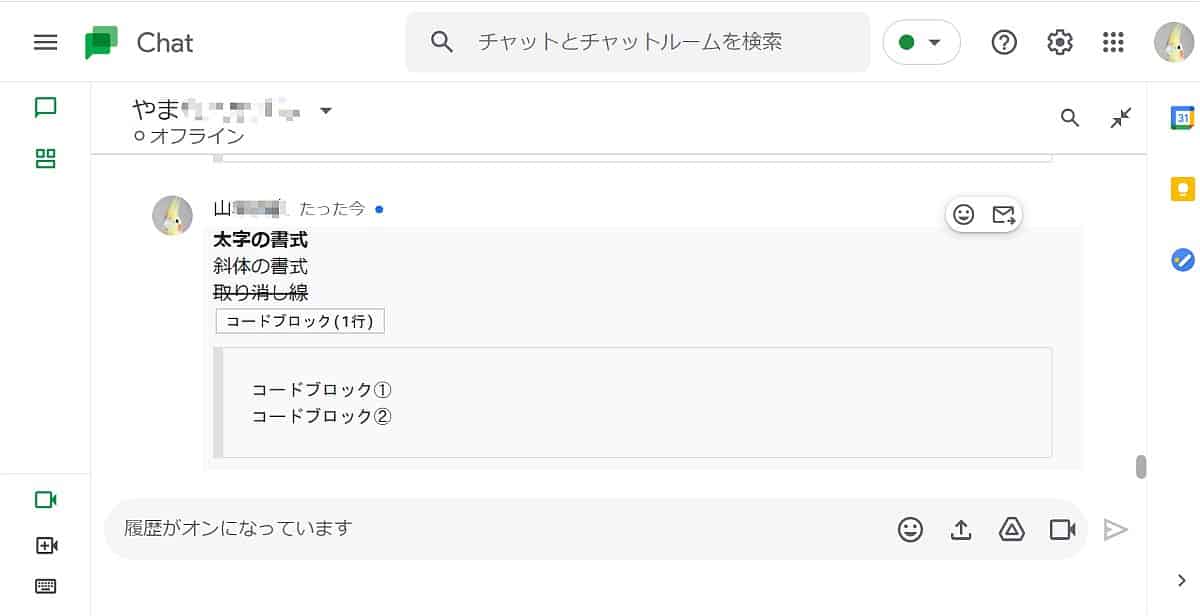
    テキストの書式を太字、斜体、取り消し線、等幅から選択できます。Telegram のように、ボットを使用してメッセージ全体を自動的に挿入できるオプションはありませんが、必要な単語にいくつかのコードを使用するだけです。必要に応じて、テキストを記号で「囲む」必要があります。必要に応じていつでも次のテキスト形式を組み合わせることができますが、場合によっては、記号の正しい順序に従うことが機能するために不可欠です。つまり、単語またはフレーズの前と後の両方で、同じシーケンス内で最も近いものから最も遠いものまで存在する必要があります。アプリを使わずに WhatsApp のフォント スタイルを変更するのは簡単です。句読点を追加するか、デバイスの設定からフォント スタイルを変更するだけです。

    フォーマットはメッセージの送信前に指定できますが、送信後は指定できないことに注意してください。つまり、WhatsApp では、Slack などの他のアプリとは異なり、送信されたメッセージを編集することはできません。送信前と作成時に、太字、斜体、取り消し線のいずれを使用するかを選択する必要があります。最終結果が適切でない場合は、「全員向け」メッセージを削除し、以下で説明する記号を使用して再送信するしかありません。一度送信すると編集したり、以前にマークしたことのない単語を太字としてマークしたりすることはできません。

    太字で書く

    単語や語句を太字で書きたい場合は、アスタリスクの間に書く必要があります。 WhatsApp で形式を変更するには、変換したい単語の前後に * を入力します。つまり、次の図に示すように、*テキスト* のままで太字のままになります。特定の単語の前、または送信メッセージの前に必要なときにいつでも実行できます。また、太字にしたい場合は保存されないので、それを繰り返す必要があります。

    この関数を使用すると、同じメッセージ内で太字のテキストの後に通常のテキストを送信することもできます (または、後で説明するように、別のスタイルで)。これを行うには、両方のテキストをスペースで入力して、テキスト形式を区切るだけです。たとえば、「太字」という単語を太字で書き、その後に「on Whatsapp」という単語を書きたい場合、ボックスに次のように記述する必要があります: *太字* on WhatsApp。

    斜体にする

    WhatsApp の形式を筆記体で書くように変更することもできます。この手順は前の手順とまったく同じです。変更するには、単語とフレーズをアンダースコアで囲む必要があります。 _text_ と入力すると、そのテキストが自動的に斜体で表示されます。フレーズや単語を書きたいときはいつでも、それを繰り返す必要があります。メッセージの文字数に関係なく、入力時にこれを追加するだけです。

    太字やその他のスタイルと同様に、同じ文内で複数のスタイルを使用する可能性もあります。これを行うために必要な唯一のことは、スペースで区切ることです。たとえば、太字の後に斜体を組み合わせることができます。前の例のように、単語「bold」を太字で、「in WhatsApp」を斜体で書きたい場合、そのためには次のように入力する必要があります: *bold* _in WhatsApp_

    取り消し線を引いた単語を書く

    必要なテキストを取り消すには、チルダまたは以下の例のスクリーンショットに表示されている記号の間にテキストを記述する必要があります。これは、その人がメッセージを読むことを妨げるものではなく、アプリで許可されている数秒後にメッセージを削除するオプションに代わるものでもありません。むしろ、その人がメッセージを読むことを妨げるのではなく、スタイルの問題であることを念頭に置いてください。取り消し線を引く語句または単語はチルダで囲む必要があります。対応する WhatsApp チャットに ~text~ を入力すると、会話内で取り消し線が表示されます。

    送信したいものが、単語を太字で強調表示したい取り消し線のフレーズである場合はどうなるでしょうか? WhatsApp ではこのオプションが提供されています。これまでのスタイルと同様、スタイルを混合することもできるため、 1 つまたは複数の単語に複数のスタイルを持たせることもできます。先ほども言いましたが、太字の単語が含まれる場所に取り消し線を引いた文を送信したい場合は、問題の単語に両方のスタイルを追加する必要があります。たとえば、「単語に取り消し線を引いた」場合、その方法は次のようになります: ~単語 *取り消し線*~。

    等幅フォントで書く

    等幅は、単語間の幅を固定できる WhatsApp 形式です。以下に示すような効果が得られます。いつ必要ですか?場合によっては、メッセージをより明確にしたり、特定の何かをより重視したりすると興味深い場合があります。これを行うには、以下のスクリーンショットに示すように、変更する単語またはフレーズの前後に3 つのアクセントを記述する必要があります。

    前のケースと同様に、必要なときにいつでも繰り返す必要があり、保存されません。フレーズや単語を使用してこれを行うこともできますが、常に、対応するメッセージをの前後、先頭と末尾の 3 つのアクセントで「ラップ」します。このようにして、必要なフォントが得られます。

    グレイブアクセントはアキュートアクセントの逆であり、スペイン語以外の言語で一般的に使用されます。 Android キーボードにはすでに専用のグレーブ アクセント ボタンがあり、文字を見つけやすくなっています。 iOS では、重大アクセントが表示されるまで、急性アクセント キーを数秒間押す必要があります。

    WhatsApp Web からは、すべてが同じ集中インターフェイスに集中しているため、モバイルからよりもこれらすべての変更を組み込むのがはるかに簡単です。送信するメッセージの形式を変更できるようにするために必要な唯一のことは、通常のようにテキスト ボックスにメッセージを書き込み、マウスでメッセージ全体を選択することです。自動的に、メッセージ上に対話できる一連のボタンが表示されます。これらには、太字のボタン、斜体、取り消し線のテキストが含まれます。リストを作成したり列挙したりすることも可能です。これらすべては、プラグインをインストールしたり、他のアクションを実行したりする必要がなく、アプリに完全にネイティブです。

     WhatsApp でメッセージをカスタマイズする方法: 太字、斜体、フォント サイズ...

    フォントを変更する

    WhatsApp 形式は変更できますが、フォント スタイルは変更できません。まず最初に、サードパーティのアプリケーションに頼る必要があります。別の文字を入れて、よりオリジナルなものにしたい場合は、Stylish Text がインストールできる最も完全なアプリケーションである可能性があります。これを約束し、常に最初に情報を探す他のアプリには注意してください。このような場合には、ご利用いただくことをお勧めします。ダウンロード数は 1,000 万回を超えていますが、 Android 携帯電話にのみインストールできます。

    アプリケーションは無料で、Google Play からダウンロードできます。それを見つけてインストールしたら、作業を開始するためにすべての権限を受け入れる必要があります。これにより、WhatsApp だけでなく他の互換性のあるアプリケーションでも文字を変更するために使用できる数十の文字の中から選択できるようになります。

    WhatsApp の文字を変更する
    スタイリッシュ テキストを使用すると、自分に表示される WhatsApp 形式が変更されるだけでなく、他の人にもフォントが変更されたことがわかります。多数のオプションがあり、いつでもアプリバブルを手元に置いて使用できます。フォントの多くは無料ですが、Pro バージョンの価格は約 3 ユーロで、無料のものに加えてさらに多くの文字にアクセスしたい場合は料金を支払うこともできます。

    インストールすると、利用可能なすべてのフォント形式とスタイルが表示されます。どのように見えるかを確認したいテキストを書くことも、テキスト、数字、またはアートのカテゴリから選択することもできます。希望するスタイルを選択したら、そのスタイルの横にある「WhatsApp」アイコンをクリックするだけで、そのフレーズや単語が送信されます。どの会話に送信するかを選択すると、自動的に送信されます。

    浮いている泡

    WhatsApp フォントを変更するためのもう 1 つの便利なスタイリッシュ テキスト オプションは、フローティング バブルまたはフローティング バーをアクティブにすることです。アクセシビリティ権限を付与している限り、設定からアクティブ化できます。これは、WhatsApp の会話でメッセージを書きに行くたびに、アプリケーション アイコンの付いた浮遊バブルが表示されることを意味します。フローティングバブルから追加したいスタイルをクリックすると、作成中のメッセージに自動的にそのスタイルが適用されます。さらに、スタイリッシュなテキストで定期的に使用したいフォントやデザインをお気に入りに追加できます。

    太字または斜体の場合、およびWhatsApp 形式をスタイリッシュ テキストに変更した場合の両方で、相手にはあなたが変更したとおりのフォントが表示されることに注意してください。これは携帯電話だけでなく、受信者にも固有の変更です。こうすることで、より独創的な会話が得られます。 WhatsApp の色を変更したいだけであれば、それを行う他のアプリケーションが見つかりますが、多くの場合、あなたを詐欺しようとするこれらのアプリの信頼性に常に注意してください。

     WhatsApp でメッセージをカスタマイズする方法: 太字、斜体、フォント サイズ...

    WhatsAppのキーボードを変更する

    すべてがメッセージの美学を変えることになるわけではありません。私たちは最終的には WhatsApp の見た目や雰囲気全般に飽きてしまうかもしれません。したがって、このアプリケーションでは会話の背景を変更できます。ただし、それだけでは不十分な場合は、Android と iOS の両方でキーボードのレイアウトを変更することもできます。 Google の Gboard など、日常的に非常に便利な追加機能を追加する仮想キーボードもあれば、はるかに速く書くことができる仮想キーボードや、新しいデザインやフォントなどの機能を追加する仮想キーボードもあります。

    これらのキーボードはすべて、私たちが毎日使用するモバイル デバイスにインストールできます。さらに、Google Play ストアと App Store では完全に無料で利用できるオプションがあります。したがって、これらを使用して WhatsApp でメッセージを作成し、メッセージング アプリでその機能を使用することもできます。

    ある程度の評判のあるキーボードを選ぶことが重要です。ほとんどのキーボードはユーザーが行ったすべてのキーストロークを記録するため、悪意があるかどうかわからない完全に未知のキーボードよりも、既知であり、その記録の使用がより透明性の高いキーボードを選択することをお勧めします。

    キーボード アプリケーションをダウンロードしたら、それを開いて、指示に従ってアクティブ化する必要があります。 Android と iOS の両方で、キーボードへのアクセス許可を与えるように求められます。 Google の Gboard などの信頼できるアプリを使用している場合は、プライバシーが侵害されることを心配する必要はありませんが、別のオプションを使用する場合は、同意する前に注意して安全であることを確認してください。多くの場合、これをデフォルトの入力方法として設定するように指示されますが、これを行わずに、必要な場合にのみ新しくインストールされたキーボードにアクセスしたい場合もあります。

    キーボード設定ウィザードの指示が完了すると、WhatsApp アプリでキーボードを使用できるようになります。これを行うには、メッセージング アプリケーションを開いてチャットにアクセスし、キーボードが表示されるようにするだけです。したがって、デフォルトとして設定されたキーボードが表示されますが、ダウンロードしたキーボードに簡単に変更できます (ただし、プロセスは使用するソフトウェア (Android または iOS) によって異なります。このままでは気に入らない場合は、特定の項目を調整して外観などを変更できます。

    インストール時にデフォルトとして設定した場合は、開くと直接表示されます。または、スマートフォンのオペレーティング システムに応じて、以下の手順に従って即座に選択できます。

    iOSでキーボードを変更する

    iPhone のキーボードを変更するには、まず WhatsApp 自体やメッセージなど、キーボードを使用するアプリを開く必要があります。メッセージング アプリを選択した場合は、チャットに入り、メッセージを書くようにテキスト ボックスをタップしてキーボードが表示され、地球のアイコンが表示されるキーをタップするか、笑顔の絵文字が表示されるキーを押し続けます。

    次に、キーボード設定をクリックし、必要なキーボードを選択し、最後にその設定をカスタマイズして、好みに応じてカスタマイズできる各設定を有効または無効にします。初めてキーボードにアクセスする場合は、必ずユーザー ウィザードが表示されるか、追加の許可を求められます。

    Android でキーボードを変更する

    Androidデバイスの場合は、さまざまなオプションがあります。そのうちの 1 つは、アクティブなキーボードの下に表示されるキーボード アイコンをタップして、デバイスにインストールされている別のキーボードに変更することです。このアイコンが表示されない場合は、キーボードがアクティブなときに通知バーを下にスライドさせ、キーボードを変更するオプションを選択することもできます。どちらの場合も、アクティブなキーボードがすべてリストに表示され、使用するキーボードを選択するだけで済みます。

    いずれにせよ、システム設定から Android のキーボードを簡単に変更することもできます。これを行うには、 [設定]に移動し、 [テキスト入力]オプションを探します。 Android のバージョンと携帯電話のメーカーによるカスタマイズに応じて、このオプションが直接見つかる場合もあれば、さまざまなオプション間をさらに移動する必要がある場合もあります。

    そこに移動すると、 [キーボード] または [キーボードの管理]オプションが表示され、ターミナルにインストールされ使用可能なすべてのキーボードのリストが表示されます。必要なものを選択すると、WhatsApp メッセージの送信に自動的に使用を開始できます。

    Android でキーボードを変更するもう 1 つの方法は、キーボード設定自体に移動することです。 WhatsApp の設定を変更するには、まず WhatsApp にアクセスする必要があります。次に、キーボードを変更できるようにチャットを選択します。メッセージ ボックスに移動し、メッセージ ボックスをクリックすると、画面にキーボードが表示されます。キーボードが画面に表示されると、キーボードの上部に設定アイコン(歯車のような) が表示されます。クリックすると、設定するためのウィンドウが開きます。 「テーマ」をクリックし、すべてのオプションから最も気に入ったものを選択します。これらは無料なので、キーボードの背景色や画像を試すことができます。

    好みのテーマが見つかったら、選択したテーマをクリックすると、新しいオプションが表示されます。文字に枠線を付けるか、逆にキーボードの背景に溶け込ませるかを決定します。 「適用」をクリックしてキーボードを変更します。

    これで、キーボードのテーマがすぐに変更されます。古いキーボードに代わるまったく新しいキーボードが登場します。新しいテーマ キーボードは、WhatsApp で誰かとチャットするたびに表示されます。これは 1 回のチャットに限定されません

    WhatsAppに最適なキーボード

    両方のプラットフォームの公式ストアには数多くのアプリケーションがありますが、最もよく使用され、最も評価の高いアプリケーションは次のとおりです。

    Google の GBoard

    これは、iOS と Android デバイスの両方に対応する Google キーボードです。間違いなく、特に絵文字の検索、独自のステッカーや GIF の作成、Google 翻訳機能による同時翻訳など、多数の機能を備えた最高のキーボードの 1 つです。 iOS および Android 用の GBoard をダウンロードします。

    SwiftKey、優れた自動修正機能を備えた

    これは長い間、携帯電話用の最高の仮想キーボードの 1 つでした。インテリジェントな自動修正システムは際立っており、私たちが書いたものを学習し、各ユーザーが独自の言葉を追加して認識し、執筆中に提案することもできます。さらに、カスタマイズのための多数のオプションも提供します。 iOS および Android 用の SwiftKey をダウンロードします。

    FancyKey、非常にカスタマイズ可能

    高度にカスタマイズ可能な別のキーボードを探している場合は、FancyKey が優れた選択肢になります。数十のテーマ、フォント、サウンド、エフェクト、そして数千の絵文字が含まれています。また、ジェスチャーによる書き込み、自動修正、提案などのオプションも提供します。 iOS および Android 用の FancyKey をダウンロードします。

    AnySoftKeyboard、オープンソース

    データを完全に保護し、利用可能な数少ないオープンソース キーボードの 1 つです。 Android にのみインストールでき、完全にカスタマイズ可能です。最初のインストール後、スペイン語を追加する必要があります。 Google Play からダウンロードできます。

    Chrooma、マルチカラーオプション

    開いているアプリケーションに応じて色が変わるキーボード。これは多くの人にとっては重要ではないかもしれませんが、他の人にとっては完全に必要です。通常のスワイプ書き込みに加えて、予測テキストや GIF を検索する機能もあります。 Google Play および App Store からダウンロードできます。

    カスタマイズ機能を備えたFleksy

    もう 1 つのよく知られたものは、テーマによる極端なカスタマイズを選択します。もちろん、これを好まない人もいるかもしれないスライド書き込みは許可されていません。それどころか、可能性を解き放つミニアプリケーションや Fleksyapps のおかげで非常に強力です。興味があればGoogle PlayやApp Storeからダウンロードしてください。

    何もインストールしたくない場合はどうすればよいですか?

    外部ツールを使用して WhatsApp のテキストの種類を変更する方法を説明しましたが、メッセージング サービスには何もインストールしたくない場合や、サードパーティのアプリケーションや新しいキーボードなどをインストールするのが面倒な場合もあります。実際のところ、連絡先を驚かせるために特別なフォントを使用したい場合、それが特定の機会に使用される場合は、何もインストールせずに、前述のとおりに実行できます。

    あなたがしなければならない唯一のことは、携帯電話から、または WhatsApp Web バージョン (またはデスクトップ アプリケーション) を使用している場合は PC からブラウザを開き、オンライン フォント編集ページを探すことです。たとえば、letrasyfuentes.com Web サイトにアクセスすると、さまざまなフォントやスタイルが見つかります。 Web サイトに入ると、いくつかのボックスが表示されます。1 つは WhatsApp に送信するテキストを書き込むボックスで、その下にはテキストの形式を変更した結果が表示されます。あなたのフレーズがさまざまなスタイルで表示され、その中には非常に目を引くものがあることがわかります。

    ここで行う必要があるのは、テキストを選択してコピーし、問題なく WhatsApp に貼り付けることだけです。一部のソースでは実行できないものもあるかもしれませんが、ほとんどのソースをテストした結果、すべて完璧に機能することがわかりました。これはインターネット上にある多くの例のうちの 1 つであるため、この点に関してインターネットが提供するすべてのオプションを検索して試してみることをお勧めします。

    参考資料一覧

    1. https://play.google.com/store/apps/details?id=com.theruralguys.stylishtext

    WhatsApp でメッセージをカスタマイズする方法: 太字、斜体、フォント サイズ…・関連動画

  •  WhatsAppで削除されたメッセージを回復する方法

    WhatsAppで削除されたメッセージを回復する方法

    索引

    近年、WhatsApp にはさまざまな機能が徐々に組み込まれており、ますます完成度の高いアプリになっています。優れたメッセージング ツールを使い続けるために必要なものすべてをユーザーに提供します。しかし、メッセージを削除してしまったので復元したいということは誰しも経験があるはずです。解決策はありますか?現実はそうです。しかし、そのためには、支援なしに回復を達成できない場合には、補完的なプログラムの利用が必要になるということを心に留めておかなければなりません。

    本文全体で説明するこれらの方法を使用すると、会話を誤って削除した場合でも、いつでもその重要な情報を確実に復元できるようになります。したがって、それが永久に失われることを恐れる必要はありません。間違いなく、会話を誤って削除した場合、つまりチャット内のすべてのメッセージが失われた場合や、会話またはグループ内の連絡先の 1 人によって削除されたメッセージを復元したい場合など、誰もが一度は経験する状況です。まず第一に、どちらの場合でも、少し運が良ければ、問題なくメッセージや会話を復元できることを知っておく必要があります。

    削除されたメッセージを復元する

    実のところ、メッセージを送信した後に削除できる機能は、多くのユーザーが最も期待している機能の 1 つです。何よりも、送信すべきではないメッセージをチャットに時々送信してしまう、無知な人々のために。

    現在、連絡先またはグループに誤って送信されたメッセージは、アプリを通じてネイティブに削除することも、これを支援するサードパーティのアプリケーションやウィジェットを通じて削除することも可能です。

    まず心に留めておかなければならないのは、この記事で取り上げるアプリケーションはすべてテスト済みであり、それらを日常的に使用するユーザーは良好な動作を享受しているということです。ただし、これは、一部の特定のメッセージが何らかの理由で回復できないことを意味するものではありません。その理由は、数秒経過すると自然にアプリケーションに組み込まれる機能ではないため、サードパーティのアプリケーションが必ずしも期待した結果を返すとは限らないためです。

    メッセージの削除を元に戻す

    現在、削除されたメッセージを元に戻す機能は、Android 用と iPhone 用の WhatsApp の両方で利用できます。また、これはすべての WhatsApp ユーザーを対象とした広範な機能であり、ベータ テスターのみに限定されるものではありません。したがって、機能をすぐに取得する必要があるため、どのデバイスからアプリを使用しているかは関係ありません。

    この機能を入手するには、Android の場合は Play ストアに、iPhone の場合は App Store にアクセスし、WhatsApp を最新バージョンに更新することをお勧めします。更新したら、次の手順に従って使用します。

    • WhatsApp メッセージを削除する会話を開きます。
    • 誤って「自分用に削除」をタップしてメッセージを削除した場合、下部に「元に戻す」ボタンのある小さな通知が表示されます。タップすると削除したメッセージが復元されます。
    • ここで、メッセージを再度選択し、「全員に削除」オプションを選択できます。

    全員のメッセージを削除することを選択した場合、 「元に戻す」オプションが表示されないことに注意してください。この操作は元に戻せません。ほとんどの場合、連絡先やグループに間違ったメッセージを送信し、全員ではなく自分自身が削除するという恥ずかしさを避けるために、元に戻す機能が必要になるため、これは当然のことです。

    メッセージの削除オプションを使用する場合は、バックアップ コピーがある場合でも、選択したさまざまなメッセージを回復することはできなくなることを明確にする必要があります。何よりも、アプリは削除されたメッセージを保存しないため、メッセージはこの会社自身のサーバーからも削除されるためです。バックアップ コピーがあり、誤って削除された可能性があるチャットに関しては、その逆です。

    通知ログウィジェット

    彼らが私たちにメッセージを送信すると、私たちは対応する通知を受け取ります。実際、他の連絡先にメッセージを読んだことを知られたくないときは、アプリケーションを開かずに通知を読むだけです。さて、画面に通知ログウィジェットをインストールすると (Android 端末でのみ有効)、メッセージング アプリケーションから受信した通知を参照し、それをクリックすることで貴重な情報を取得します。

    このウィジェットには、スマートフォンに表示される通知に関するすべての情報、通知アイコン、サウンド、通知を生成したアプリケーション、優先度、可視性、振動が有効になっているかどうかなどの情報が表示されます。最後のセクション「Extras」には、タイトル、サブタイトルなどのセクションに続いて、必要な情報が含まれています… android.textが見つかります。ここには、連絡先が私たちに送信し、アプリケーションで削除したことを後悔しているテキストが表示されます。

    ただし、Android で使用できるこの方法では、メッセージの最初の 100 文字にしかアクセスできないことに注意する必要があります。したがって、長いメッセージや会話を復元したい場合は、ここで説明する別のトリックに移ったほうがよいでしょう。これだけでなく、チャットを通じて受信し、削除した写真、ビデオ、オーディオなどのさまざまなマルチメディア コンテンツを復元することもできません。文字数制限があるため、メッセージの一部のみが復元されます。

    先ほども言ったように、これは削除したメッセージ全体を復元できる方法ではありませんが、少なくともメッセージの内容を把握できるようにするには良いオプションです。何よりも、以前に読んだメッセージのみを元に戻すことができ、電話で通知が生成されるためです。相手が削除した場合は表示されません。さらに、履歴は時間の経過とともに更新されるため、最近のメッセージを復元したい場合は、できるだけ早く実行する方が良いというのが真実です。

    バックアップ

    アプリケーションから変換を削除した場合、WhatsApp 自体が毎日保存するバックアップ コピーのおかげで、非常に簡単に復元できることに留意する必要があります。毎日夜明けに、アプリ自体がすべてのメッセージの自動バックアップを作成し、連絡先と共有したビデオを保存することもできます。

    各バックアップは7 日間保存されるため、その期間中の復元は非常に簡単です。この時間が経過すると、削除された会話を復元するのは多少複雑になりますが、不可能ではありません。ただし、チャット、写真、ビデオなど、WhatsApp で削除したコンテンツを復元するには、これが最も適切なオプションであることはすでに警告しました。

    ただし、メッセージが削除されてからバックアップ コピーが作成された場合、作成された最後のコピーにはメッセージの削除が含まれるため、何も復元できる可能性はほとんどありません。すでに述べたように、それは簡単なことではありませんが、コピーを迅速に復元して上記のメッセージにアクセスする必要があります。

    設定と管理の方法

    WhatsApp のバックアップの構成を見直して、バックアップが正しく構成されているか、また、復元する必要がある場合に特定のメッセージが失われることを避けるために毎日実行されていることを確認することをお勧めします。また、アプリ内でコピーが自動的に作成されない場合は、アプリの最新のチャット、画像、ビデオがクラウドに保存されていない可能性があります。したがって、次の方法で購入する必要があります。

    • 携帯電話でメッセージングアプリを開きます。
    • [設定]というタブをタッチします。
    • このメニュー内で、 「チャット」セクションをクリックする必要があります。
    • チャット内で、 「バックアップ」を探します。

    ここでは、バックアップ データだけでなく、コピーを作成するための Google ドライブの設定も表示されます。どのくらいの頻度で、どのアカウントで、WiFi またはデータ通信を使用するかを選択でき、会話のビデオを追加するかどうかも選択できます。 「 Google ドライブに保存」をタップして、次のことを選択するだけです。

    • 一度もない。
    • 「保存」をタップした場合のみ保存します。
    • 毎日。
    • 毎週。
    • 毎月。

    私たちのアドバイスは、これを毎日または毎週行うことです。こうすることで、災害が発生した場合でもデータが安全になり、最新の会話を行うことができます。ただし、iPhone の場合、バックアップは iCloud に作成されることに注意する必要があります。ただし、インスタント メッセージング アプリが提供するオプションは似ています: 毎日、毎週、毎月、いいえ。

    多くの場合、バックアップは失敗し、必要なときに実行されない可能性があることに留意することが重要です。これを回避するには、指定した期間内にバックアップが自動的に行われない場合は、データの損失を伴うバックアップを強制する必要があります。

    最後のコピーを回復する

    インストール プロセス中に、アプリケーション自体が、最後に保存されたバックアップを復元するかどうかを尋ねます。その場合、私たちがしなければならないことは、「はい」と答えて、メッセージの最新のコピーを選択することだけです。

    自動的に、すべての会話とそのメッセージがアプリケーションに復元され、完了すると、削除された会話が WhatsApp に戻っていることがわかります。したがって、WhatsApp で誤って削除したチャットまたはメッセージを送信または受信してから 7 日以内に復元する必要がある場合は、

    その場合は、携帯電話からメッセージング アプリを削除し、再インストールすることで回復できます。もちろん、会話履歴を復元するかどうかを尋ねるステップをスキップしないでください。これにより、削除されたメッセージを復元できるようになります。

    数日前のコピーを復元する

    Google ドライブにあるバックアップよりも古いバックアップを復元するには、はるかに手動のプロセスが必要です。この場合、最初にしなければならないことは、スマートフォンにファイルマネージャーをインストールすることです。デバイスの内部ストレージに保存されているフォルダーやファイルのすべてにアクセスできるようにするツール。

    これらすべての準備ができたら、 SDカードまたは内部ストレージ/WhatsApp/データベースのパスに移動します。そこには、msgstore-YYYY-MM-DD.1.db.crypt12 のような名前の一連のファイル (各日付はコピーが保存された日を示します) と、バックアップ コピーの回復を担当する msgstore.db.crypt12 という名前のファイルがあります。

    この場合、しなければならないことは、回復したい日のファイルを選択し、その名前をmsgstore.db.crypt12 に変更することです。次に、メッセージング アプリケーションをアンインストールして再インストールします。インストールプロセス中に、バックアップを復元するオプションを選択できます。

    携帯電話にiOSオペレーティング システムが搭載されている場合、会話は Apple クラウド (iCloud) に保存されるため、 [設定] > [iCloud]に移動し、[ドキュメントとデータ] オプションを有効にしてバックアップ コピーにアクセスする必要があります。その後の手順は、Android で上記と同じになります。

    Android アプリでメッセージを復元する

    Google の Android オペレーティング システムには、WhatsApp で削除されたメッセージを復元するために使用できるアプリケーションが多数あります。以下に推奨するものは、私たちに最高の印象を与えたものです。これは、削除されたメッセージを回復するために特別に設計された一連のアプリケーションであることに留意する価値があります。

    ただし、後で、ファイルとデータをより一般的に回復するのに役立つさまざまなツールやアプリケーションについても説明します。これにより、自由に使えるすべてのものについてより広い視野が得られます。

    Jihosoft Android 携帯電話の回復

    Jihosoft Android Phone は、自由に使える他のより完全なオプションがあるにもかかわらず、最も人気のあるプログラムの 1 つになっています。しかし、これほどの評判があるとすれば、それは本当に効果があるからです。あらゆるタイプのユーザーにとって、明確でクリーンで使いやすいインターフェイスを備えています。 Web サイトで見つけることができるこのプログラムには最小サイズがあり、インストールして使用しても PC のパフォーマンスにはまったく影響しません。互換性の範囲は Android バージョン 2.3 以降です。

    一方、高速なプログラムであるにもかかわらず、デバイスのスキャンに関しては動作が非常に遅いことに注意してください。ファイルの回復には限界があります

    通知履歴ログ

    通知履歴ログは、最も推奨されるサードパーティ アプリの 1 つであり、 WhatsApp で削除されたメッセージを回復できるツールについて話すときに、時間の経過とともに最も人気のあるアプリケーションの 1 つになりました。さらに、完全に無料で入手できます。

    削除されたメッセージを回復する
    QRコード をダウンロード
    削除されたメッセージを回復する

    スマートフォンに届いた通知の履歴を保存できます。ここで、通知ログを有名なメッセージング アプリケーションのみに制限することが最善です。このようにして、レジストリが他のアプリケーションからの通知でいっぱいになり、その後削除されたメッセージの通知を見つけるのが非常に複雑になるのを防ぎます。

    このアプリは無料で、 Play ストアから入手できます。これは実用的で直感的ですが、いくつかの制限があります。このアプリでは、削除された WhatsApp メッセージの通知を受け取った場合、最初の 100 文字のみを読むことができます。これは、誰かが間違ってあなたに送信した、または送信したことを後悔した非常に長いメッセージを画像を見たり読んだりしたい場合に、その全体にはアクセスできないことを意味します。このアプリを使用する際に発生する可能性のあるもう 1 つの問題は、すべてのメッセージを通知するため、削除後に見たいメッセージを多数受信した場合、次の通知に置き換えられて読むことができないことです。

    削除されたもの+

    WhatsRemoved+ は、WhatsApp で削除されたメッセージを確認できるもう 1 つの優れたアプリケーションです。このツールがインストールされ、適切に設定されていれば、お客様が送信し、当社が読む前に削除されたメッセージは、たとえ削除されていたとしても問題なく復元することができます。さらに、このアプリには、時間がない場合やオンラインで見られたくない場合に、他のユーザーのWhatsAppステータスを保存して後で確認できる実用的な機能もあります。

    お客様は当社の通知にアクセスできますが、このアプリケーションは商業目的で当社の個人データを使用または保存することはできないことに留意する必要があります。

    削除されたもの
    QRコード をダウンロード
    削除されたもの+

    インストールしたら、まず利用規約に同意し、メッセージング アプリからの通知をフォローして保存できるようにする必要があります。また、共有されているファイルを監視するかどうか、また削除されているかどうかも指定できるようになります。すべての準備が整い、正しく設定されていれば、このツールを使用すると、写真やファイルが含まれていたとしても、 WhatsApp で削除されたすべてのメッセージを確認できます。

    このようにして、誰かが私たちとの単独会話、または私たちが参加しているグループに送信したメッセージを削除し、他の人が「あなたはそのメッセージを削除しました」という典型的な非難ステッカーを送信した場合、私たちは WhatsRemoved から通知を受け取り、メッセージが削除されたことが通知され、その内容を確認できるようになります。一方、削除されなかったメッセージは通知されないため、このアプリが携帯電話のメモリを飽和させたり、数分ごとに煩わしい通知を送信したりすることを心配する必要はありません。

    Android 用 iSkysoft ツールボックス

    このプログラムは、WhatsApp 上で削除されたメッセージとその他の削除されたファイルの両方を回復することを約束します。もちろん、ライセンスの価格は、どれだけオファーがあっても少し高くなる可能性があります。同様に重要なことは、ライセンスを年に 1 回更新する必要があることですが、これにはあまりにも多額の費用がかかります。さらに、有料ソフトウェアであるにもかかわらず、時折発生するクラッシュを防ぐことはできず、間違いなくユーザーエクスペリエンスを妨げます。

    以前は iSkysoft Android Data Recovery という名前で提供されていた iSkysoft Toolbox for Android を使用すると、あらゆる状況下であらゆる種類の連絡先、データ、ファイルを回復できるようになります。これに加えて、Android を主なオペレーティング システムとして使用するほぼすべての携帯電話モデルと互換性のあるツールです。ソフトウェアの公式 Web サイトで見つけることができます。

    ワムル

    Android Play ストアで入手できるこのモバイル アプリケーションを使用すると、すでに削除されたメッセージを読んで、迅速かつ効率的に復元できます。操作は非常に簡単です。アプリをダウンロードして開いた後、最初に行うべきことは、それを使用するアプリケーション (この場合は WhatsApp) を追加することです。さらに、ツールがどのように機能するかについて簡単に説明します。

    ワムル
    QRコード をダウンロード
    ワムル

    次に、動作を開始できるように、アクティブ化するためのアクセス許可を与える必要があります。したがって、WhatsApp、Telegram、または選択したその他のメッセージング アプリケーションからメッセージが送信され、その後そのメッセージを削除 (または他のユーザーが削除) すると、メッセージが削除されたことを伝える通知がアプリに表示され、その内容 (つまり、メッセージの内容) が表示されます。

    アプリから通知履歴全体にアクセスできるため、すべてのメッセージを確認できます。メッセージ履歴全体を表示するには、ツールを開くだけです。同様に、そのもう 1 つの利点は、たとえば連絡先のステータスをダウンロードしたり、マルチメディア ファイルを含むメッセージを表示したりできることです (メッセージは別のカテゴリに表示されます)。つまり、WhatsApp の履歴そのものを救出することはできませんが、WAMR を使用すると、すべてのメッセージを保存し、他のユーザーによって削除されたメッセージも復元できます。

    iPhoneアプリでメッセージを復元する

    この種のツールは Android 環境でより一般的ですが、iPhone デバイスでも利用できることは事実です。ユーザーはさまざまなアプリケーションにアクセスして、iOS モバイル上のメッセージを復元できます。

    まず最初に、この記事の他のカテゴリですでに言及したアプリケーションの一部は iPhone でも利用できることを言及しなければなりません。もちろん、それらのアプリについては操作が同じであるため、改めて説明するつもりはありません。ただし、考慮していただくために、それらについて言及することはできます。とはいえ、iPhone で使用できる問題のアプリには、iMyFone ChatsBack、Dr. Fone、iSkySoft などがあります。すでに示したように、この記事でそれぞれのコメントを参照して、それらが何を提供するのかを確認することをお勧めします。

    しかし、Apple のオペレーティング システムをさらに詳しく調べてみると、WhatsApp メッセージの回復を可能にする他のアプリケーションも見つけることができます。多くは App Store 以外でのみ入手可能ですが、ご存知のとおり、 Apple の公式 App Store からのみダウンロードすることをお勧めします。したがって、お勧めできるオプションの 1 つは、App Store にある「削除されたメッセージを復元」というアプリです。これを使用すると、削除された WhatsApp メッセージを復元したり、バックアップ コピーを作成したり、メッセージを共有したり、メッセージング ツールに追加のセキュリティ対策を導入したりすることもできます。

    削除されたメッセージを復元する
    QRコード をダウンロード
    削除されたメッセージを復元する
    開発者: メタユニコーン

    かなりシンプルな操作でとても便利なアプリです。一方、これは無料のアプリケーションではありますが、一部の機能はサブスクリプションの料金を支払った後にのみ使用できるようにブロックされていることがわかります。つまり、アプリ内で追加購入が提供されます。いずれにせよ、提供されるすべてのものを確認し、探しているものに適合するかどうかを確認するには、一度見てみる価値があります。いずれにせよ、利用できる唯一のオプションではありません。

    さらに、このアプリ ストア内でこの目的に最も推奨されるオプションの 1 つであることを考慮する必要があります。 5 つ星中 4 つ星までの評価があり、2,000 件以上の評価が付いています。

    クロスプラットフォーム アプリで回復する

    削除されたメッセージを回復できると述べた方法に加えて、モバイルにインストールされている外部ツールを使用すると、タスクが簡単になります。具体的には、ダウンロードできる特定のアプリについて話します。無料のものと有料のものがあるため、このタスク用に設計された最も重要なアプリのいくつかについて説明します。この場合、iOS と Android の両方で見つかることに注意してください。

    Tenorshare UltData

    Tenorshare UltData は、Web サイトからダウンロードした後、Android または iOS デバイスからデータを回復できるソフトウェアです。削除されたメッセージの復元、紛失した写真、音声、通話履歴の救出…このプログラムは、理由が何であれ、携帯電話上の情報を失うことをもう恐れることなく、あらゆるオプションを提供します。 iOS デバイスからデータを回復する必要がある場合は、Tenorshare の公式 Web サイトにアクセスして、UltData iOS バージョンをダウンロードできます。

    このデータ回復プログラムを使用すると、コピーやルートを使用せずに WhatsApp メッセージとビデオ、写真などの WhatsApp ビジネス データを回復できます。削除された写真、WeChat メッセージなどを復元することもできます。無料でダウンロードすることも、今すぐ購入することもできます。お使いのコンピュータでは、Windows 11、10、8.1、8、7 または MacOS 10.10 以降で利用できます。削除された会話など、必要な情報をすべて復元できます。

    このプログラムに関して留意すべき点の 1 つは、10 を超える Android オペレーティング システムと互換性があるということです。それだけでなく、あらゆる種類のブランドの 6,000 を超える携帯電話やタブレットをサポートしています。ワンクリックするだけで、削除された写真を復元できます。データ回復の成功率が最も高く、最も収益性の高いオプションの 1 つとしての地位を確立しています。

    それを取得するには、一時ライセンスを取得するために毎月支払いを行う必要があります。また、お使いのPCがWindowsかmacOSかによっても価格が異なります。この機能の利点は、その機能を実行するためにPC や root が必要ないという事実です。さらに、検索結果を復元する前に検索結果をフィルタリングすることができ、非常に直感的で使いやすいインターフェイスを備えています。

    それどころか、会話の履歴を復元したい場合は、このアプリケーションのデスクトップバージョンを使用する必要があるという事実があります。ダウンロード ページには無料の試用版があることが示されていますが、ユーザーのコメントを確認すると、これがあまり効率的に機能していないことがわかります。そのため、この懸念を抱えて WhatsApp メッセージを復元したい場合は、有料の代替版を選択する必要がある可能性が高くなります。

    フォンパウ

    WhatsApp で削除されたメッセージを表示および復元するための最良のオプションの1 つ。その主な利点の中には、特に復元したいものが WhatsApp メッセージである場合に、データを復元できる速度が挙げられます。さらに、このプログラムは古い Android 2.3 バージョンから Android などの最新バージョンまでのデバイスと互換性があります。こちらのページで見つけることができます。

    FonePaw はWindows オペレーティング システムを使用するコンピュータでのみ動作します。そのため、Linux または macOS を使用している場合は、FonePaw を忘れて構いません (もちろん Windows をインストールしていない限り)。このアプリは特定の種類のファイルの回復に問題があるため、100% 効果的ではありません。言わなければならないのは、iOS で利用できるバージョンもあるため、Android 専用ではないということです。

    mSpy

    mSpy のような非常に完成度の高いアプリケーションがあります。これ以上先に進むことなく、アプリケーションのインストール後に削除された受信および送信テキスト メッセージを表示したり、ソーシャル メディア アプリケーション (Snapchat、Instagram、WhatsApp など) から送信された削除された送信メッセージを表示したりすることもできます。こうすることで、WhatsApp メッセージが失われることはなく、たとえモバイル端末の所有者または他の人がメッセージを削除した場合でも、いつでも復元できます。

    このアプリケーションは、削除されたメッセージを救出することはできますが、他のデバイスのアクティビティをリモートで追跡するように設計されている可能性があることに注意する必要があります。これは、他のユーザーのプライバシーを侵害するため、さまざまな状況でスペインの法律に違反します。実際、root化されたAndroidスマートフォンやジェイルブレイクされたiPhoneと互換性があります。さらに、それがうまく機能するためには、デバイスからウイルス対策ソフトウェアをアンインストールすることが推奨されているため、携帯電話にインストールすることはお勧めできないアプリであることは非常に印象的です。これを選択した場合は、それを使用して削除された会話を回復し、再度削除するのが最善です。

    実際、このアプリを使用すると、画像やビデオ ファイルを含む、WhatsApp 上のあらゆる種類のメッセージを確認できます。また、アプリから削除された通話を確認したり、 GPS の位置情報を追跡したり、カレンダーを表示したり、携帯電話の Web 履歴にアクセスしたりすることもできます。すでに述べたように、それがどれほど実用的であっても、他のユーザーのプライバシーと親密さの制限を決して超えないことが重要であるため、代替手段としてそれを選択した場合、その使用は自分のWhatsApp会話を回復することに限定される可能性があります。

    ディグディープ

    WhatsRemoved+ のようなプログラムが気に入らない場合、または正しく動作しない場合のもう 1 つの選択肢は、DigDeep です。 WhatsApp の写真を定期的に削除し、それらを復元できるようにしたい場合、このアプリケーションは携帯電話に必須です。ただし、他のソースから取得したこの種のファイルの復元にも使用できます。

    削除された画像を復元する
    QRコード をダウンロード
    削除された画像を復元する

    このアプリケーションは完全に無料で、携帯電話の内部ストレージと SD カード(お持ちの場合) の両方から写真を復元できます。非常に興味深いのは、このアプリはスマートフォンにインストールする前にすでに削除していた写真を復元することもできるため、復元したいWhatsAppメッセージに画像が含まれている場合に最適なオプションとなることです。そのデザインは非常にシンプルで直感的で、削除された写真が入ったボックスが表示されるだけで、それらをタッチして復元する必要があります。

    場合によっては、画像を使用してプロセスを数回繰り返す必要がある場合があります。このプロセスを繰り返した場合、または画像が正しく復元されていない場合は、一般的に、これは考慮すべき非常に良い代替手段です。さて、このアプリのマイナス点として、多くの広告が含まれており、使用するのが少し面倒になる場合があることを付け加えておきます。このアプリケーションは、.jpg、.jpg、.png 画像を復元します。スマートフォンの外部メモリと内部メモリのスキャンから。

    有料の外部ツールを使用してメッセージを復元する

    これまで説明した最初の 2 つのアクションもメッセージを回復するのに役立ちましたが、実際には一連の制限がありました。主な事実として、Android でのみ利用可能だったことが挙げられます。ただし、コンピューターにダウンロードできる、優れた機能を備えた外部ツールもいくつか見つかります。これらは有料なので、提供される目的のために使用することに興味があるのか​​、それとも無料のアプリやソフトウェアで十分なのかを検討する必要があります。すべては、このメッセージング アプリケーションから誤って削除してしまったすべての種類のメッセージやその他の会話データを回復するために料金を支払う価値があるかどうかによって決まります。

    ディスクドリル

    Disk Drill は、ハードドライブ、USB、メモリカード、携帯電話などの複数のデバイスから削除されたファイルを回復するために使用できるデータ回復ソフトウェアです。 Windows および macOS オペレーティング システムと互換性があります。 Disk Drill の機能の 1 つは「パーティション回復」機能で、破損または削除されたパーティションからデータを回復できます。重要なデータのバックアップコピーを作成して損失を防ぐ「データプロテクション」機能も備えています。

    Disk Drill にはシンプルで使いやすいユーザー インターフェイスがあり、ユーザーはわずか数ステップでデータ回復プロセスを実行できます。さらに、このソフトウェアは高度な回復技術とアルゴリズムを使用して、削除されたファイルがごみ箱から削除されたり、ハードドライブがフォーマットされたりした場合でも、削除されたファイルを回復します。

    Disk Drill には、完全版を購入する前に回復可能なファイルをスキャンしてプレビューできる無料版が用意されています。ただし、データの回復が常に可能であるとは限らず、回復の成功はファイルの種類、サイズ、ストレージ デバイスの状態などのいくつかの要因に依存することに留意することが重要です。

    フォン博士

    Dr. Fone は、Android および iOS デバイスから削除されたファイルを回復するために使用されるもう 1 つのデータ回復ソフトウェアです。 Wondershare によって開発され、ここから入手できます。データ復元を超えたさまざまな機能が備わっています。 Android および iOS デバイスから、テキスト メッセージ、写真、ビデオ、連絡先、通話、WhatsApp の添付ファイルなど、削除または紛失したファイルを復元できます。したがって、Google オペレーティング システムを搭載したデバイスを持っている場合にのみ使用できるわけではありません。

    Dr. Fone は使いやすく、各プロセスをユーザーにガイドする直感的なインターフェイスを備えています。ダウンロードして試用できる無料版も提供していますが、すべての機能にアクセスして無制限のデータを回復するには、完全版を購入する必要があります。

    レモ回復

    私たちは引き続き渡してリストし、人気のあるインスタントメッセージングアプリで削除されたメッセージを回復できるようにするいくつかのプラットフォームで利用可能な別のプログラムであるRemo Recoverに到達します。透明で使いやすいインターフェイスを備えており、一般的に、非常によく考えられた効率的なプログラムです。

    フルバージョンでは、サービスを使用するには料金を支払う必要があり、その大きな利点の 1 つは、 WhatsApp に属するデータを超えたデータを回復できることです。ユニバーサルファイルリカバリーのようなもの。さらに、それらをすべてプレビューして、回復したい(または回復したくない)ものを個別に選択することもできます。

    一方、Remo Recoverは、Androidオペレーティングシステムを使用する非常に特定のモデルでのみ利用できます。さらに、コンピュータでは Windows のみと互換性があり (Mac とは互換性がありません)、最後に、これも重要ですが、失われたファイルの回復を進めるためにデバイスをスキャンするのに通常は時間がかかります。その他の点については、リスト全体の中で最も完全なツールの 1 つです。ここで見つけることができます。

    IMyFone チャットバック

    会話を何でも復元したいと考えている場合は、IMyFone 社のこのツールを知りたいと思われるでしょう。最も人気のあるものの 1 つであり、Android および iOS モバイル デバイスにインストールされているアプリケーションの両方と互換性があり、効率の高さでも際立っています。あなたのウェブサイトで見つけることができます。

    このアプリでは、削除されたすべてのファイルを復元したり、興味のあるファイルを選択したりできることに加えて、復元プロセスをプレビューして、興味のあるものを正確に復元していることを確認できます。必要となる状況の種類はさまざまですが、プログラムは、デバイスの工場出荷時の再起動やデバイスの損傷など、ほとんどのケースをカバーします

    これに加えて、プログラムは写真、ビデオ、オーディオ、一般的なアーカイブ、または連絡先の回復とも互換性があるため、チャット会話のメッセージを回復できるだけではありません。このアプリは非常に完全なオプションであり、それに投資する場合、渡したい回復プロセスを停止することは何もないことを保証します。これは、WhatsAppの個人アカウントと専門家の両方にも適用されます。

    支払いプログラムですが、無料にアクセスする可能性がある試用版があります。それを使用すると、購入する前にいくつかの明確なものを持つことができます。まるでインターフェイスデザインがあなたを納得させるか、ソフトウェアの使用が適切であると思われるかのように。次に、支払いバージョンを使用すると、必要な数のファイルを完全に回復する立場になります。異なる専門家の間でこの最も推奨される目的のためのアプリの1つであることは珍しくありません。

    削除されたファイルを回復します

    状況に応じて、画像が受信された時期に応じて、WhatsAppで誤って消去された画像やビデオを回復する方法はいくつかあります。このようにして、モバイルのメッセージングアプリから誤って削除したマルチメディアコンテンツを回復する機会があります。

    転送を求めています

    ただし、メッセージ、写真、またはビデオを削除すると、WhatsAppは、問題のチャットからそれらを削除しながら、携帯電話からマルチメディアファイルを削除したい場合でも、私たちだけのためだけにそれを排除したいかどうかを尋ねます。

    したがって、私たちが選択したものに応じて、携帯電話にその写真やビデオを持っていないからといって、すぐに回復できないという意味ではありません。最良の場合には、連絡先や連絡先に、彼らがまだ持っているかどうかを共有した連絡先に尋ねることができ、私たちにそれを再送信するように頼むことができます。

    バックアップの復元

    しかし、その運がなければ、WhatsAppバックアップを使用できます。長い間、WhatsAppは、デバイスがiOSまたはAndroidを使用するかどうかに応じて、 GoogleドライブまたはiCloudを介してメッセージを自動的にバックする可能性を提供していることを思い出してください。

    したがって、回復したい写真やビデオを紛失してから多くの時間を費やしていない場合は、写真やビデオでメッセージを削除する前にバックアップ機能を有効にしている限り、最後のバックアップを回復するための最速のオプションになります。これを行うには、モバイルアプリからこの一連の手順に従う必要があります。

    • まず、メッセージングアプリに移動します
    • 次に、 [構成]タブまでです。
    • ここからチャットセクションにアクセスします。
    • このメニューにあるバックアップ関数をタッチします。
    • ここから、最後のバックアップがいつ行われ、どれくらいの頻度で作られているかがわかります。
    • WhatsAppで削除された写真またはビデオを回復できると思われる場合は、MobileからWhatsAppをアンインストールして再度インストールする必要があります。

    携帯電話番号をもう一度要求することはなく、バックアップからメッセージを復元する可能性を提供します。はい、そしてプロセスが終了すると、削除した写真やビデオが再びあるかどうかを確認できます。ただし、その後バックアップの日付に送信されたメッセージがそれらを失うことを常に考慮する必要があります。そのため、必要な場合は以前に保存する必要があります。

    画像ギャラリーのレビュー

    WhatsAppで削除された写真またはビデオを回復するもう1つの選択肢は、携帯電話のWhatsAppフォルダーを確認することです。 Android携帯電話では、これはファイルエクスプローラーから可能であるため、WhatsAppがメッセージと動画を保存するフォルダーに簡単に移動できます。メッセージはチャットから削除された可能性がありますが、電話whatsappフォルダーにファイルがまだあります。

    一部のAndroid電話では、ギャラリーに特化したアプリケーションを通じてこれも可能です。 WhatsAppが設定されているため、画像、ビデオ、その他のファイルが携帯電話のストレージに自動的にダウンロードされるようになった場合、WhatsAppファイルを消去しますが、引き続き存在します。これを行うには、「 whatsappイメージ」または「 whatsappビデオ」の名前を持つギャラリーフォルダー内で検索するだけで、内部にはミニチュアを通して調べることができるファイルのファイル全体があります。

    WhatsApp Web /デスクトップを介して

    常に機能する方法ではありませんが、写真や消去されたビデオを回復するのに役立ちます。ドキュメントがごく最近削除された場合、アクセスするのは簡単です。 WhatsApp Webまたはデスクトップアプリケーションでセッションにアクセスする必要があります。偶然セッションをアクティブにした場合、この方法を機能させる可能性がさらに高くなります。

    あなたがすべきことは、あなたのコンピューターに接続し、私たちが望んでいた画像が多くのチャットが消去されたチャットをチェックすることです。そのチャットは正しく更新されていない可能性があり、実際には、エラーメッセージが表示されているのを防ぐ前に画面をキャプチャすることをお勧めします。再視覚化することはできません。ビデオの場合、スクリーンショットがばかげている場合、直接ダウンロードして指を渡るリスクがあります。

    これは乳首の方法ではなく、実際には数秒続くことはほとんどありません。ターミナルの同期が実行されている時点では、それ以上の選択肢はありません。ただし、追加のアプリケーションをダウンロードすることなくチャンスを与えることができます。

    参考資料一覧

    1. https://play.google.com/store/apps/details?id=color.dev.com.whatsremoved
    2. #420316-RECUPERAR-MENSAGES-CON-APPS-DE-ANDROID
    3. #420316-ISKSOFT -TOOLBOX-FROID
    4. #420316-digdeep
    5. #420316-piding-el-reenvio
    6. https://play.google.com/store/apps/details?id=com.ikvaesolutions.notificationhistorylog
    7. https://toolbox.iskysoft.us/android-toolbox.html
    8. #420316-Recuperar-Mensages-Eliminados
    9. #420316-as Configing and-manage
    10. #420316-Recupera-la-instrima-copy
    11. https://www.fonepaw.com/es/android-data-reovary/
    12. https://drfone.wondershare.es/
    13. #420316-dr-fone
    14. https://apps.apple.com/es/developer/meta-unicorn/id1550256263?uo=4
    15. #420316-tenorshare-instdata
    16. https://apps.apple.com/es/app/recupear-mensajes-eliminados/id647657599?uo=4
    17. #420316-Recuperar-Archivos-Borrados
    18. #420316-jihosoft-android-phone-reopery
    19. #420316-COPIAS-DE-SEGURIDAD
    20. #420316-WAMR
    21. https://play.google.com

    WhatsAppで削除されたメッセージを回復する方法・関連動画

  •  WhatsApp での Mod 使用に対する望ましくない禁止

    WhatsApp での Mod 使用に対する望ましくない禁止

    WhatsApp MOD は、さらに多くの追加機能を提供すると約束しますが、それは嘘である可能性があるだけでなく、多くのリスクを引き起こす可能性があります。何よりもまず、 WhatsApp から無制限に禁止されることです。メッセージング アプリケーションによってアカウントが閉鎖される主な理由の 1 つは、この種類のアプリケーションを使用している場合です。閉店してしまうと、もう戻ることはできなくなります。

    WhatsApp MODとは何ですか?

    主にビデオ ゲームなど、テクノロジーのさまざまな分野で MOD が見つかります。これらの MOD は人気があり、新しいキャラクター、追加のカスタマイズ オプション、オブジェクトなどを追加することでオリジナルのビデオ ゲームを変更することに特化しています。通常、最も人気のあるものは、元の開発者から提供されていないもの、つまり公式ではないものです。それは、権利を所有したり責任を負わないという選択肢が与えられることと、非公式プログラマーが想像し創造する可能性がより高まるためです。

    アクションゲームではゲーム内に登場しない武器をMODで追加したり、スポーツゲームではサッカーやレーシングゲームのドライバーや車などのテンプレートを更新・修正したりするなど、多くの例があります。ただし、この場合と、現在行われている WhatsApp MOD の場合の両方で、ソフトウェアの変更が完了していないか、厳密に行われていない可能性があります。これは、変更されたバージョンが失敗したり、不安定になったり、システムに致命的なエラーを引き起こす可能性さえあることを意味します。

    これらの WhatsApp MOD では、修正で追加された機能は主にカスタマイズまたはセキュリティ要素に対応しており、元のバージョンの WhatsApp に含まれていない、ユーザーの間で人気のあるいくつかの機能が追加されています。たとえば、会話に色を付けたり、フォント スタイルを追加したり、誰かが接続するタイミングを制御したりできます。ただし、外観や骨格は公式アプリケーションに似ており、非常に便利だと思われますが、通常のストアで WhatsApp をダウンロードする場合よりも多くのオプションを利用したい人にとって、ダウンロードにはリスクが伴います。次の段落で説明するリスクについては、アプリが削除される可能性があります。

     WhatsApp での Mod 使用に対する望ましくない禁止

    最も人気のあるWhatsApp MOD

    現在、セキュリティ、デザイン、容量、カスタマイズ機能を追加するためのWhatsApp MOD 、騙されたバージョンが数十あります…MOD の多くは表示されたり消えたり、名前が変更され、生まれ変わったり、制御が困難ですが、非公式アプリを使用する可能性のあるリスクにもかかわらず試してみたい場合に備えて、ここでは最も人気のあるもののリストを掲載します。

     WhatsApp での Mod 使用に対する望ましくない禁止

    ワッツアッププラス

    これは、公式バージョンが提供するものよりも多くの機能を求める WhatsApp ユーザーの間で最も人気のある MOD の 1 つです。これは同様の外観を持つアプリケーションですが、実質的にすべてをカスタマイズできます。より大きな音声ファイルやビデオ ファイルを送信できることに加えて、プロフィール画像やオンライン ステータスを非表示にできるため、プライバシーと使いやすさの点で利点があります。 WhatsApp のように圧縮されず、元の品質とサイズで写真を送信およびダウンロードすることもできます。また、さまざまなテーマをインストールしてアプリケーションをカスタマイズすることもできます。

     WhatsApp での Mod 使用に対する望ましくない禁止

    GBWhatsApp

    この MOD では、最も興味深い機能の 1 つである、 2 つの異なる WhatsApp アカウント、同じ電話上の 2 つの番号を同じアプリケーションで同時に使用するオプションが見つかります。これは、接続時間の非表示、WhatsApp の公式バージョンで許可されているサイズより大きなファイルの送信、色の設定、テーマのダウンロード、その他のデザインの問題など、多くの機能において WhatsApp Plus と一致します。

    YoWhatsApp

    ファイル送信サイズを最大 700 MB に拡張することに加えて、YoWhatsApp には、電話をかけられる相手の選択、メッセージの送受信時のチェックの解除、さまざまな絵文字、書き込みや音声の録音を他の人に知られないようにするなど、興味深いプライバシー機能が含まれています。また、セキュリティ オプションも含まれており、WhatsApp が使用しているユーザーを検出してブロックしないように、アップデートのたびにセキュリティ オプションの改善が試みられます。

    GioWhatsApp

    一見すると、インターフェイスを尊重しているため、WhatsApp の元のバージョンと非常によく似ていますが、何千ものカスタマイズテーマオプションが追加されているため、各ユーザーが好みに合わせて WhatsApp をナビゲートする方法を構成できます。さらに、追加のセキュリティ オプションには、WhatsApp から切断できる興味深い機内モードが含まれていますが、これを使用すると、通常どおり携帯電話の閲覧や使用を継続できます。

    FMWhatsApp

    YoWhatsApp に似ており、WhatsApp のオリジナル バージョンの美しさを尊重していますが、この MOD には各ユーザーが好みに合わせて使用​​できるようにカスタマイズ機能が含まれています。 Fouad Mokdad によって開発されているため、FMWhatsApp という名前が付けられており、常に更新されています。

    デルタ YOWhatsApp

    また、これらの MOD の多くのスケルトンとして機能する YoWhatsApp に基づいており、DELTA を使用すると、最大 5 分間のストーリーを投稿したり、最大 250 人に大量のメッセージを送信したりするオプションなど、WhatsApp の他の修正バージョンとは異なる機能が見つかります。この MOD や他の MOD で発見されている機能の多くは、他のチャット参加者が私たちと同じバージョンを使用している場合にのみ表示されます。

    ハザード

    おそらく、その最大の用途は、ブーム メッセージを送信できることです。これは Hazrd Boom Text であり、何度でも繰り返されるメッセージにすぎません。スパムは WhatsApp によって罰せられ、禁止の根拠となることを覚えておいてください。この機能を選択する場合、問題のメッセージと、それを繰り返し送信する回数を書き込みます。そのインターフェイスは他のインターフェイスとは異なり、オリジナルの WhatsApp を尊重していません。

    OGWhatsApp

    この MOD は WhatsApp Plus に基づいており、最も優れている点は、2 つを組み合わせて両方をインストールして、同じ電話で 2 つの番号を使用できるなど、最初の MOD の機能に新しいオプションを追加できることです。 WhatsApp Plus など、WhatsApp の最もよく使用される修正バージョンの 1 つに追加する非常に興味深いユーティリティです。

    WhatsAppX

    その最大の利点は、デバイスのスペースに問題がある人向けに、他の MOD よりも軽量なバージョンであることです。ただし、WhatsApp の他の修正バージョンで既に確認されている、必要なすべての機能が含まれているわけではありません。

    MBWhatsApp

    他のMODとの最大の違いはインターフェースにあり、チャット、カメラ、または設定タブを下部領域に移動し、画面の上部全体を検索エンジン用に残します。これは、古典的な WhatsApp インターフェイスに異なるタッチを与え、見た目がより良く、よりクリーンであると考える多くのユーザーのお気に入りになる可能性があります。

    ソウラ

    この WhatsApp Mod の開発は WhatsApp Plus、OG、GB ファミリの一部ですが、それらすべてといくつかの違いがあります。これは、メッセージング アプリケーション、テーマ、アイコン、通知などのカスタマイズ オプションに重点を置いた MOD です。さらに、Facebook 所有のアプリよりも大きな音声とビデオを送信する機能が向上します。

    Soula WhatsApp はかなり軽量の MODなので、携帯電話のメモリにほとんどスペースを消費せず、多くのカスタマイズ オプションがあることに加えて、ステータスのダウンロード、テーマのカスタマイズ、連絡先のステータスを見たことを隠す機能、禁止禁止システム、追加の絵文字など、メッセージング ツールのプライバシーとセキュリティに関連する興味深い機能が含まれています。

    フアド・モクダド

    これは、メッセージング アプリのパーソナライズとプライバシーに焦点を当てたもう 1 つの変更であり、提供される追加機能のほとんどは、アプリのカスタマイズと WhatsApp 使用時のユーザーのプライバシーに関するものです。特定のテキストの色の変更、ホームページ上の背景画像の使用、テキストの色の変更、特定のアイコンのカスタマイズなどが可能になります。

    プライバシーに関しては、Fouad Mokdad を使用すると、必要に応じてユーザーが常にオンラインに表示されたり、通話やメッセージをブロックしたりすることができます。言語を変更したり、連絡先に番号を保存せずに誰かにメッセージを送信したりすることも可能です。

    WhatsApp ベガル

    この MOD は、何よりもメッセージング アプリのプライバシーに重点を置いています。 WhatsApp Begal を使用すると、問題のメッセージに応答が送信された場合にのみ、連絡先に青いチェックが表示されます。ステータスを携帯電話にダウンロードすることもでき、連絡先によってチャットで削除されたメッセージを確認できる機能もあります。

    また、残りの連絡先がオンラインかどうか、最後に接続したのはいつだったかを確認することを妨げることなく、オンライン ステータスを非表示にすることもできます。追加の絵文字パックがあり、デザインは元の WhatsApp アプリと非常によく似ています。

    WhatsApp 透過的

    GBWhatsApp から開発され、同じ機能を共有しています。唯一の変更点は、インターフェース全体が透明であることですが、この概念はすべての人にアピールできるわけではないため、そうでないテーマも利用できるようになります。同じアプリケーションで 2 つの異なる WhatsApp アカウントを使用したり、同じアプリケーションで 2 つの異なる番号を使用したり、接続時間を隠したり、公式バージョンで許可されているサイズより大きなファイルを送信したりするなど、興味深いオプションが維持されています。

    WhatsApp ミックス

    この MOD は OGWhatsApp、GBWhatsApp、WhatsApp Plus に基づいており、1 年前はそのテーマがロマンチックでしたが、現在は青色が主流で、アプリの通常のアイコンがわずかに再設計されています。その他には、Ban 防止セキュリティ、他のユーザーの接続時間は表示しながら最後の接続時間を隠す可能性など、いくつかの興味深い機能があります。チャットを非表示にする可能性、他のユーザーからステータスやストーリーをダウンロードする可能性。元のアプリで許可されているサイズより大きいビデオを送信し、複数行のメッセージをコピーおよび転送するときに名前と時間を非表示にします。または、アプリケーションと通知アイコンを変更することもできます。

     WhatsApp での Mod 使用に対する望ましくない禁止

    MODの使用に関する問題

    公式ライセンスなしでこの種の改良版 WhatsApp を使用することは、より多くのカスタマイズ オプションを探している場合、またはより大きなファイルを送信するオプションや大多数に含まれるプライバシーを拡張する機能などの革新的な機能を使用する場合に非常に便利です。ただし、これにはいくつかのリスクも含まれており、WhatsApp の公式バージョンではなくこれらの MOD のいずれかを使用したい場合には、そのリスクを覚悟しなければなりません。

    WhatsAppの禁止

    ほとんどの MOD はアプリケーションに禁止対策のアップデートを含めようとしていますが、実際のところ、WhatsApp が非公式の修正バージョンのいずれかを使用しているのを見つけた場合、番号がブロックされる可能性があります。 WhatsApp は、一時的または永久的にサービスから締め出される可能性がありますが、連絡先と再び通信できなくなったり、いかなる方法でも復帰できなくなったりすることを考えると、大きなリスクとなります。

    この理由で WhatsApp から禁止された場合、同じ電話番号からメッセージング アプリケーションに戻ることができなくなる可能性があります。通常、会社は、インストールしたものをアンインストールするように通知します。アプリケーションをアンインストールして正式バージョンを選択できる数日間の期間が与えられます。その期間内に従わない場合、禁止は取り消しできない場合があります。

    データのセキュリティ上の問題

    これらのバージョンのいずれかを公式ライセンスなしで使用すると、データや会話の背後に誰がいるのか、誰がそれらを読み取ることができるのか、チャットに書き込んだ場合に誰が見落としを利用して銀行情報や個人情報を使用するのかがわかりません。送信されるファイルにも同様のことが起こり、ウイルスがスマートフォンに侵入して使用不能にする入り口となる可能性があります

    安定していない

    WhatsApp は特定の時間にクラッシュすることがありますが、定期的に動作しており、日常的な使用には問題ありません。ただし、これらの MOD では、安定したサービスを保証できるかどうかはわかりません。また、友人、家族、上司からの緊急メッセージが保留されたままになり、届かない可能性があり、これによって損害が発生する可能性があります。一部の機能を諦めても、リスクを負わずに公式アプリを使った方が良いでしょう。

    WhatsApp での Mod 使用に対する望ましくない禁止・関連動画