

WhatsApp は、長年にわたって最もよく使用されるメッセージング アプリケーションの 1 つになりました。私たちのほとんどはほとんどの会話を携帯電話を通じて行っていますが、現実には、グループから離れたり、携帯電話の電源を切ったりする必要はなく、ある程度の切断が必要な瞬間がいくつかあります。緊急時にいつでも対応できることが望ましいためです。しかし、どうすればできるのでしょうか?
これはあまり知られていないオプションですが、実際には、アプリケーションを削除せずに、しばらくの間アプリケーションを非アクティブ化できるさまざまな方法があります。この記事では、それらすべてを説明します。
WhatsAppを切断する方法
多くのユーザーは、WiFi ネットワークから切断するか、モバイル データを無効にするオプションを選択し、WhatsApp メッセージが届かないようにしています。この主な欠点は、携帯電話からインターネットを閲覧したり、電子メールをチェックしたり、ソーシャル ネットワークを開いたり、接続を必要とするアプリを使用したりすることができなくなることです。
Android では、アプリをアンインストールしなくても、アプリの動作を強制的に停止することができます。これにより、WhatsApp を簡単に非アクティブ化して、しばらくの間誰にも邪魔されないようにすることができます。これを行うには、携帯電話の [設定] > [アプリケーション]に入り、 WhatsAppを探す必要があります。携帯電話にインストールしたすべてのアプリのリストからそれを見つけたら、WhatsApp アイコンをタップし、表示される次の画面で[停止]ボタンをクリックします。
一部のスマートフォンでは、別の方法で強制停止オプションにアクセスすることもできます。アプリケーションのアイコンを指で押し続けると、ウィンドウが表示され、 [アプリケーション情報]をクリックして、強制停止できる [アプリの設定] ページに直接アクセスします。
次に、アプリケーションを強制的に停止すると動作が停止する可能性があるという通知が表示されます。停止することを確認し、その瞬間から、WhatsApp が非アクティブ化されるため、WhatsApp メッセージの受信が停止されます。グループ内では、残りの参加者が送信するメッセージでは、ユーザーは荷物の受領を登録しません。また、個別のチャットでは、送信済み(未受信)の小切手のみが他の人のメッセージに表示されます。
再度有効にするには、携帯電話のアイコンからWhatsApp を再度開くだけです。こうすることで、再び正常に動作し始め、すべての保留中のメッセージを受信できるようになります。アプリケーションの動作を一時停止した後は、その間に受信したメッセージが失われることはなく、情報を失うことなくグループやプライベート チャットを閲覧できるようになります。
iOS デバイスの場合、手順ははるかに簡単ですが、アプリケーションを再度使用する場合は手順を繰り返す必要があります。最初に行うことは、「設定」に移動し、WhatsApp アプリを探して選択することです。次に、「バックグラウンドで更新」オプションを探して無効にする必要があります。その瞬間から、別の方法でバックグラウンド更新をオンに戻すまで、メッセージの受信が停止されます。
これが最善の方法でしょうか?実を言うと、非常に便利ですが、最もお勧めできるものではないのが現実です。理由?システムが通知の受信をネイティブに停止するように強制しています。機能に関して問題が生じることはほとんどありませんが、実際には、通知へのアクセスをネイティブにブロックできるさまざまなオプションが見つかる可能性があります。したがって、これも通知の受信を停止する方法の 1 つであることを知っておくことが重要です。ただし、本題に入る前に、アプリケーションが提供する残りのオプションを覚えておく必要があります。
WhatsApp へのインターネット アクセスをブロックする
コンピュータからインターネットに接続する場合、ファイアウォールを使用するのが一般的ですが、この種のツールを使用して携帯電話上の特定の接続を管理または制御することもできます。これにより、特定のアプリケーションへのネットワーク アクセスをブロックできるため、デバイスのセキュリティの向上に役立つだけでなく、 WhatsApp へのネットワーク アクセスをブロックする可能性も得られます。
通常、ファイアウォールを使用するにはモバイルをルート化する必要がありますが、その必要がなく、完全に無料で入手できるオプションもあります。インターネットや iOS または Android アプリケーション ストアで簡単に検索すると、問題なくインストールできる両方のオペレーティング システム用の特定のファイアウォールが見つかります。
インストール後のファイアウォールの操作は非常に簡単です。ファイアウォール アプリ自体が表示する、インターネットにアクセスできるアプリケーションのリストからメッセージング アプリを選択するだけです。次に、モバイル ネットワーク、WiFi、またはその両方を介して接続できないことを示します。これにより、WhatsApp は「オフ」のような状態のままになります。インターネットへのアクセスを許可しないとメッセージの送受信ができなくなるためです。ファイアウォールを使用してアイドル状態を維持した後に WhatsApp アプリを開くことはお勧めできません。 WhatsApp を再度使用する必要がある場合は、ファイアウォール アプリケーションからのアクセスを許可します。
一方、インターネット接続を必要とする残りのアプリケーションは引き続き正常に動作するため、問題なく閲覧したり、電子メールをチェックしたり、ソーシャル ネットワークのプロフィールにアクセスしたりすることができます。 root を必要としない Android 用の最も人気のあるファイアウォールの 1 つはNetGuardです。
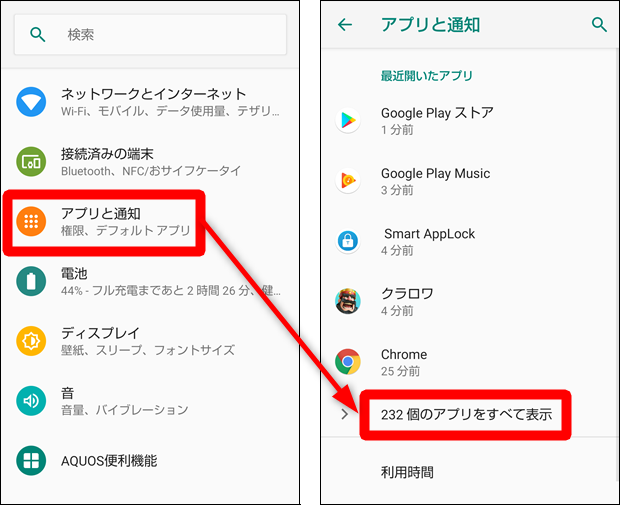
また、モバイルデータへのアクセスを防ぐこともできます。これを行うには、電話設定に移動し、次のルートに従います: [アプリケーション] > [アプリケーション リストを開く] > [WhatsApp] を選択します。次に、「アプリを強制する」をクリックします。次に、「バックグラウンド データ」(内部データ オプション)を無効にし、最後に WhatsApp のすべてのアプリ権限を取り消します。状況を元に戻すには、同じ手順を再度実行して権限を受け入れる必要があります。
iPhone の場合、たとえば、データを個別に非アクティブ化して、インターネットの使用と残りのモバイル アプリケーションの閲覧を継続できます。
- まず iPhone からのデータをオフにするには、 Wi-Fi設定に移動してオフにします。
- その後、アプリケーションセクション(この場合は WhatsApp)に移動し、アプリケーションのモバイルデータを無効にする必要があります。メッセージアプリの接続を2つの面から制限する方法です。
WhatsApp からあらゆる種類のメッセージや通知を受信しなくなりますので、心配する必要はありません。ただし、残りのアプリケーションとナビゲーション オプションは引き続きモバイル データを使用して利用できるため、心配する必要はありません。あなたにメッセージを送信する連絡先には、開始した会話に 1 つのチェックマークが表示されることを知っておく必要があります。したがって、彼らは自分のメッセージが送信されたことを知っていますが、それがあなたに届いていないことも知っています。
このタイプのオプションを選択すると、WhatsApp Web に接続する必要がないことを覚えておく価値があります。そうすると、すべてのメッセージがセッションにダウンロードされるため、連絡先は私たちがメッセージを読んだことを知ることになります。たとえそうであってほしくない場合でも、あるいは数秒しか接続していない場合でも。
通知をオフにする
アプリケーションをアンインストールせずに WhatsApp を非アクティブ化するもう 1 つの方法は、メッセージング アプリからの通知を非アクティブ化することです。こうすることで、WhatsApp で未読のメッセージの数が鳴ったり、振動したり、表示されたりすることがなくなり、邪魔されることなく安心できるようになります。さらに、残りの通知を引き続き受信し、携帯電話で問題なくインターネットに接続できます。
Android モバイルの場合
通知を無効にしても、メッセージは引き続き到着しますが、通知は表示されないため、WhatsApp メッセージごとに携帯電話が鳴ったり、振動したり、通知が表示されたりすることはありません。こうすることで、アプリに入ると、受信したメッセージや着信の可能性が表示されます。これを行うには、次の 2 つの方法で実行できます。
- モバイル設定を入力し、次に通知 と アプリケーション通知 を入力します。
- これにより、モバイルにインストールされているアプリケーションのリストが表示され、そこに WhatsApp が表示されます。
- メッセージング アプリケーションを探してクリックします。
- 次に、通知を許可するスイッチをオフの位置にスライドさせます。
- これにより、WhatsApp メッセージによる通知の受信が停止されます。
または、必要に応じて、クイック アクセスから設定することもできます。
- 携帯電話のメニューのデスクトップ上であっても、WhatsApp アプリケーションのアイコンがある場所ならどこでも、指でそれを押し続けます。
- ポップアップ ウィンドウが開き、 [共有]、[アンインストール]、および[情報]のオプションを含むいくつかのオプションが表示されます。
- 後者をクリックします。
- [通知]をクリックします。
- さまざまな種類の通知を表示および/または許可するオプションを無効にします。
Android で通知を一時的に無効にする
一定期間通知を無効にするオプションを選択できますが、永久に無効にすることはできません。さらに、プロセス全体が自動化され、この構成メニューに再度アクセスする必要がなくなります。これを行うには、次のルートに従う必要があります。
- 携帯電話の設定メニューに入ります。
- 「アプリと通知」を選択します。
- 「通知」を入力します。
- [詳細設定] メニュー内で、[さらにオプションを調べる] をクリックします。
- スヌーズ通知機能を有効にします。
このオプションがアクティブになった瞬間から、 WhatsApp 通知を受信したら、通知を右にスライドさせ、時計アイコンをクリックして、通知を延期したい時間を選択する必要があります。このようにして、その時間が経過するまで、アプリケーションから再度通知を受け取ることはありません。
iPhoneの場合
iPhone端末では、アプリケーションの通知を無効にすることで、WhatsApp からの不必要な妨害を避けることもできます。方法はAndroidと同様です。ただし、オペレーティング システムが異なるため、メニューが変更されるため、混乱を避けるためにプロセスを詳しく説明します。
- まず、携帯電話の設定にアクセスする必要があります。
- 次に、利用可能なすべての通知の中から [通知]タブを選択する必要があります。
- 「通知を許可」セクションが表示されます。それらを無効にするには、スライダー ボタンを 1 回クリックして無効にする必要があります。
この場合、前の場合とは異なり、あなたにメッセージを送信した連絡先には、メッセージの到着を確認する二重チェックが表示され、あなたがメッセージを受信したことがわかります。 iOS デバイスを使用している場合は、アプリケーションを強制的に検出することができないため、Android よりも選択肢が少なくなります。ただし、 iPhone を使用すると、WhatsApp データを個別に無効にして、残りのアプリケーションでインターネットの使用を続けることができます。
ただし、[通知] メニューに移動するだけではありません。 iPhone の設定アプリケーションに移動して、インスタント メッセージング アプリを直接検索するオプションがあります。中に入ったら、「通知」セクションをタップすると、前と同じセクションが表示されます。したがって、それらを無効にするだけで済みます。
特定の通知をオフにする
WhatsApp が提供するさまざまなカスタマイズ オプションには、特定の方法で通知を構成するための強く推奨される一連の機能が含まれています。これにより、メッセージング アプリケーションを通じて携帯電話で受信する通知をより適切に制御できるようになります。たとえば、WhatsApp のセキュリティ通知を構成できます。これらの通知は、連絡先の 1 人がアプリケーションをアンインストールして再インストールしたときや、携帯電話を変更したときなど、特定の時点で使用されます。
非常に重要な通知ですが、何らかの理由で削除したい場合があります。これを実現するには、WhatsApp アプリケーションを開き、[設定] メニューにアクセスします。次に、「アカウント」セクションに移動し、表示されるさまざまなオプションの中から「セキュリティ」を選択します。この時点で、WhatsApp は通知が保護されている暗号化システムについて説明し、通知を有効化および無効化するためのマークも表示します。これにより、これらの通知を受信できなくなります。ただし、セキュリティが利用できなくなるわけではないことに注意してください。実際には、会話は引き続き暗号化されるため、何も心配する必要はありません。セキュリティ通知が受信されなくなるだけです。
もう 1 つのオプションは、WhatsApp を通じて受信した通話に対応する通知を無効にすることです。この場合、「設定」を開いて「通知」セクションにアクセスする必要があります。次に、着信音オプションを無効にしてから、振動通知も無効にします。
これらの通知を調整することで、WhatsApp をより快適に、そして何よりもよりパーソナライズされた方法で使用できるようになります。アプリとその設定を探索すると、エクスペリエンスを向上させるために変更できる他の通知設定が見つかります。
アプリを削除する必要はありません
WhatsApp を無効化したい場合、WiFi からモバイルを切断する、データを無効化する、サイレント モードにする、さらにはアプリをアンインストールするなどのことが思い浮かぶかもしれません。問題は、これにより、他の通知を受信したり、電子メールをチェックしたり、インターネットを閲覧したり、他のアラートや通話を聞いたりすることができなくなり、煩わされたくないたびにメッセージングアプリをインストールおよびアンインストールしなければならないことです。
一方、モバイルでは WhatsApp からログアウトすることはできません。はい、WhatsApp Web のバージョンまたはデスクトップ アプリケーションで、[設定] / [リンクされたデバイス] メニューからログアウトすることで実行できます。または、Web またはデスクトップ バージョンから直接ログアウトするオプションもあります。しかし、モバイルに関しては、私たちが言うように、利用できないため、オプションではありません。実際、アプリをアンインストールすると、WhatsApp は携帯電話でスタンバイ モードに移行します。これは、電話の画面をロックした場合と同じですが、すべてのメッセージと通話試行は受信し続けます。
さらに、携帯電話で「設定 / アカウント」に入ると、アカウントを削除するオプションがあることがわかります。 WhatsApp アカウントを削除すると、メッセージ履歴とすべての WhatsApp グループが失われるため、いかなる状況でもここをクリックしないでください。いずれにしても、いくつかの手順が必要であり、クリックして受け入れるほど簡単ではないため、間違いを犯すことは困難です。幸いなことに、WhatsApp では事前に電話番号の入力を求められます。 WhatsApp 内で電話番号を変更しても、アカウントのすべての設定、グループ、情報が移行されるため、役に立ちません。
WhatsApp ではなく携帯電話を使い続けたい場合、これらの解決策は現実的ではありません。幸いなことに、説明されている代替手段に頼ったり、サードパーティのアプリケーションを使用したりせずに、インスタント メッセージング アプリを非アクティブ化するさまざまな方法があります。週末を仕事から離れて過ごしたいとき、仕事旅行に行くとき、または単純に仕事から離れられる休暇が欲しいときは、自由に使えるすべてのオプションを考慮に入れて、自分のニーズに最も適したものを選択できることが重要です。
その他のモード
上記で説明した切断方法に加えて、モバイル上の他のツールを利用して WhatsApp を寄せ付けないようにすることもできます。アプリや携帯電話の使用時間を制限したり、おやすみオプションを有効にしたり、仕事や休暇中であっても、メッセージ アプリケーションからしばらく離れることができます。
デジタルウェルビーイングとスクリーンタイム
WhatsApp をアンインストールしたくないが、他のソリューションが探していたものではない場合、またはオプションをより適切に設定したい場合は、Android の Digital Wellbeing にアクセスするか、iOS スクリーンタイムを使用できます。これらのネイティブ オプションを使用すると、Android スマートフォンまたは iPhone の使用時間を制御できます。実際、一部の携帯電話では、使用時間、ロックを解除する頻度、WhatsApp 自体などのアプリケーションの使用時間を知ることができます。この情報を利用して、アプリのタイマーを設定したり、画面の変更をスケジュールしたりすることで、デジタル ウェルビーイングを向上させることができます。
Android スマートフォンで Digital Wellbeing の使用を開始するには、 [設定]に移動し、 [アプリ リスト アイコンを表示] に移動する必要があります。初めて、電話設定とデジタル ウェルビーイングとペアレンタル コントロールでプロファイルを構成する必要があります。これは携帯電話によって異なる場合があるため、このオプションが見つかるまで検索してください。ツールにデータを表示します。興味深いことに、これらの手順の一部は Android 10 以降のバージョンでのみ機能します。
WhatsApp などのアプリの使用時間を制御するには、設定、デジタル ウェルビーイング、ペアレンタル コントロールに移動し、同じ日の携帯電話の使用状況を示すグラフにアクセスする必要があります。利用時間、ロック解除、通知が含まれます。 WhatsApp に費やす時間を制限するには、同じ場所に再度アクセスし、グラフをタッチして、インスタント メッセージング アプリの横にある [アプリケーション タイマーの追加] をクリックする必要があります。滞在できる最大時間を設定し、クリックして承認します。時間が経過すると閉じられ、アイコンがグレー表示になります。タイマーは午前0時にリセットされます。時間を超過し、特に真夜中前にアプリを再度使用したい場合は、タイマーを省略して同じことを行う必要があります。翌日、再度アクティブ化して、WhatsApp の使用時間を監視し続けます。
メッセージング サービスはアンインストールされませんが、30 分、1 時間、2 時間、または指定した時間が経過すると、メッセージング サービスを使用できなくなります。その瞬間、まるで次の日まで存在しなかったかのようです。同じサイトからの通知を管理することもできます。一般的な通知、フローティング通知、特定の会話通知、音、振動、LED ライトなど、さまざまな可能性があります。通知なしでアクセスするタイミングを制御したい場合は、ニーズや好みに応じて、通知をすべて削除することも、必要なだけ削除することもできます。
iPhone の場合は、設定アプリにアクセスして、[スクリーンタイム] タブに入る必要があります (Digital Wellbeing と同様)。内部にいるときは、[アプリの使用制限] セクションをクリックし、[制限を追加] をタップして、WhatsApp を検索して選択するだけです。最後に、使用時間を定義します。
iOS フォーカス モード
iPhone、つまり iOS オペレーティング システムを搭載した携帯電話を持っている場合のもう 1 つの非常に興味深い代替方法は、数バージョン前に導入されたフォーカス モードまたは集中モードを試すことです。具体的には、 iOS 15 へのアップデートから始まり、 iPhone 6S 以降のモデルを所有するすべての Apple ユーザーが利用できます。
この特定のモードのおかげで、クパチーノのモードでは、その時点で何をしているか (たとえば、仕事、余暇や自由時間を楽しむ、睡眠など) に応じて、好みに合わせて通知を変更できます。 Mac では、Apple のラップトップおよびデスクトップの最新のメジャー アップデートである macOS 12 Monterey をインストールすると、この機能も利用できるようになります。
さて、フォーカスはどのように機能するのでしょうか?このパーソナル プランナーを使用すると、必要なだけ「プロファイル」を作成でき、一日 (および夜間) を通してアクティブ化し、カレンダーで赤でマークされた特別なイベントや特定のアプリを開いたときにスケジュールすることもできます。 iOS 15 以降にデフォルトで用意されているフォーカス プロファイルは次のとおりです。
- 邪魔しないでください。このオプションは、通知を受け取りたくない場合に便利です。電話機がロックされている場合、通話、アラーム、通知は音が出ません。無意識のうちに「おやすみモード」が有効になり、WhatsApp の通知が機能しなくなる場合があります。
- 車での運転。運転中にWhatsAppが私たちに侵入するのを防ぐには、このオプションが最適です。こうすることで、通知を待つ必要がなくなり、移動中のリスクが軽減されます。
- 休む。多くの人は寝るときに携帯電話の電源を切りたくないが、WhatsApp の通知を無効にしたいと考えています。データや WiFi 接続を削除したり、電話をサイレント状態にしたりする必要がないようにするには、このモードをお勧めします。
- 仕事。会議がある場合、または仕事中に携帯電話を使用しないことを会社が希望する場合、仕事モードでは通知を再開するまで一時停止されます。
- カスタム。ユーザーはカスタム オプションを設定することができます。
- 演習: Apple Watch を筆頭に Apple のデバイスのエコシステムが成長するにつれて、Apple Watch を使ってスポーツをすることもあるでしょう。そして現時点では、切断された瞬間に気を散らすような通知を受信したくないことは確かです。エクササイズモードはこのために設計されています。アクティビティを開始したときに自動的にアクティブになるように構成できます。デフォルトでは、受信した通話やメッセージをすべて拒否します。
フォーカス モードでこれらのプロファイルの 1 つを作成するにはどうすればよいでしょうか?そのためには、以下で説明する次の手順に従う必要があります。
- [設定] に移動し、このセクション内で[集中モード]をクリックします。
- 次に、[追加] をクリックします (画面の右上隅に「+」アイコンが表示されます)。
- そこに到達すると、プロファイルを選択するか、新しいプロファイルを作成できる画面が表示されます。
- [カスタム]を選択し、新しい集中モードに名前を付けます。この場合、理想的には、WhatsApp をオフにするのと同じようなものを設定することです。
- さらに、各モードをよりよく区別するために、各モードに特定の色またはアイコンを割り当てることができます。
- モード内で、このカスタム オプションが影響するユーザーとアプリの数を選択できます。ただし、ここではメッセージングアプリを選択するだけです。
このフォーカス モードの使用を開始するもう 1 つの利点は、システムが許可する通知を表示し、デバイスに保存されている連絡先に応じて通話を許可するかどうかを判断できることです。これがすべてではありません。デバイス上でアクティブになっているときに生活に「参加」させるアプリケーションや人々を選択してフォーカス モードをパーソナライズしたら、さらに一歩進んで、さらに多くの変更や変数を導入することができます。
たとえば、デバイスにあるショートカットもその 1 つです。これらは、選択したプロファイルに応じて、フォーカス モード内で特定のコマンドまたはオートメーションに割り当てることができます。このようにして、私たちは自分の仕事(と休憩)の流れを常にコントロールすることができ、最終的には自分の時間を支配することができます。結局のところ、時間は費やすか投資されるかのどちらかです。そしてあなた、どうするつもりですか?
iPhone をお持ちで、WhatsApp の通知をより適切に管理したい場合、これは WhatsApp の通知によって必要以上に気が散るのを防ぐ最良の方法の 1 つです。さらに、モードを手動で有効または無効にする必要がないように、さまざまな期間で自動化することができます。さらに、特定のアプリケーションまたは連絡先に対して例外を設けることもできます。この点に関して、当社のすべてのニーズを常に確実にカバーします。
チャットをアーカイブする
これは、ここ数か月で WhatsApp がアプリケーションに搭載した最も印象的な新機能の 1 つです。これらはアーカイブされたチャットであり、このオプションを使用すると、通知が問題にならないことを常に保証できます。代わりに、この機能を必ずしも無効にする必要なく WhatsApp をオフにすることもよくあることですが、アプリケーションには[チャット] ページの [アーカイブ]フォルダーにオプションがあり、メイン リストに表示したくない会話を保存できます。
これは一般に「チャットをアーカイブする」として知られているもので、メッセージを受信した場合でも、アーカイブされたチャットを非表示にしておくことができます。これを使用すると、通知も無効になるため、会話に優先順位を付け、重要度の低い会話の中断を避けることができます。
そのため、このオプションは、アーカイブすることを選択したすべてのチャット (個人およびグループ) に適用されます。それ以降、オプションを無効にしない限り、誰かがあなたに話しかけても、これらはアーカイブされなくなります。
- 「休暇」モードをアクティブにするには、WhatsApp アプリケーション自体を開き、 Android を使用している場合は[設定] 、ユーザーが iPhone スマートフォンを使用している場合は[設定]に入る必要があります。
- 次に、 「通知」セクションに入る必要があります。そこに「休暇」モードが表示されるので、クリックして有効にする必要があります。
- 最後に、会話リストに戻ってチャット グループまたは個々のメッセージのアーカイブを開始し、追って通知があるまでそれらをミュートする必要があります。
これらを確認したい場合は、上部に表示されるフォルダーに再度移動するだけです。アーカイブされたチャットでメッセージを受信した場合、メッセージ アプリでアーカイブしていない通常のチャットの上に番号が表示されることに注意してください。しかし、最も重要なことは通知を見逃さないことです。
サードパーティのアプリを使用する
Google 環境では、アプリをアンインストールせずにWhatsApp を非アクティブ化できるサードパーティ アプリを使用する可能性があります。つまり、特定の時間または特定の日に、通知やメッセージによって気が散るのを防ぎます。そうすることで、時間をより有効に活用できるようになります。
アプリブロック
この場合、Google Play で入手できるAppBlockのようなアプリを使用すると、WhatsApp などの特定のアプリが気を散らして集中力をそらしてしまう可能性があるため、時間帯を選択できます。したがって、携帯電話やそのさまざまなアプリを使用しているときに時間を無駄にしないように、日常生活をより適切に管理できる可能性が高くなります。
この際、モバイルにアプリがインストールされている場合、必要なのは、最適な構成を確立することだけです。アンインストールせずに、 WhatsApp の起動を禁止したり、アプリケーションを無効にしたり、アプリを無効にする時間帯を選択したりすることができます。
アプリをブロックする
今回は完全無料でダウンロード・インストールできるAndroid向けアプリです。インストールすると、 1 日の特定の時間帯にアプリケーションをブロックする、アプリケーションごとに 1 日の最大使用量を設定する、曜日ごとにカスタマイズ可能、アプリを厳密にブロックする、携帯電話上のアプリの使用統計レポートにアクセスするなど、多くの興味深い機能が提供されることがわかります。
この場合、これは特定の時間にWhatsApp の使用を無効化できるツールです。したがって、設定された期間中、WhatsApp へのアクセスはブロックされるかオフになります。実際、これは以前のアプリと非常に似ており、これらのモバイル アプリケーションに費やす時間を短縮することを実現します。
アプリロック
AppLock は、モバイル アプリのプライバシーを保護する軽量のアプリ保護ツールです。その主な目的はコンテンツを覗き見から隠すことですが、自動ブロックを使用してアプリケーションを隔離し、削除やアンインストールはされませんが、その目的でアプリケーションが非アクティブ化されるようにすることもできます。

AppLock は、Facebook、WhatsApp、ギャラリー、メッセンジャー、SMS、連絡先、Gmail、設定、着信、および選択したアプリをロックできます。クイック アクセス バブルを構成すると、選択したアプリケーションをブロックするスイッチであるかのように動作できるため、迷惑なアプリケーションを表示するバブルから除外されます。 AppLockにはPINロックとパターンロックがあります。 PIN ロックは、セキュリティを強化するためにランダムな位置に数字を配置します。
通知ブロッカー、スケジュール
通知ブロッカーの動作方法は、これまでに説明した他のアプリケーションと非常に似ています。その動作は、バックグラウンドで動作しているアプリケーションからのすべての通知を個別にブロックすることに基づいています。このようにして、バックグラウンドで同期したくないアプリを 1 つずつ選択します。
WhatsApp の場合、コンピューター上でアプリを実行するときに表示されるアプリケーションのリストでオプションをマークするだけでよく、その瞬間からアプリのチェックを外すまですべての通知が凍結されます。これは、端末をより詳細に制御できるため、非常に特定の期間だけ使用したい場合に非常に便利です。さらに、インストール済みの他のアプリケーションを管理するのにも役立ちますが、毎日何度も中断が発生するため煩わしい可能性があります。
さらに、通知を受け取りたくないスケジュールを設定できることも注目を集めています。
参考資料一覧
- https://play.google.com/store/apps/details?id=com.alpha.applock
- https://play.google.com/store/apps/details?id=cz.mobileoft.appblock
- https://play.google.com/store/apps/details?id=eu.faircode.netguard
- https://play.google.com/store/apps/details?id=com.wverlaek.block