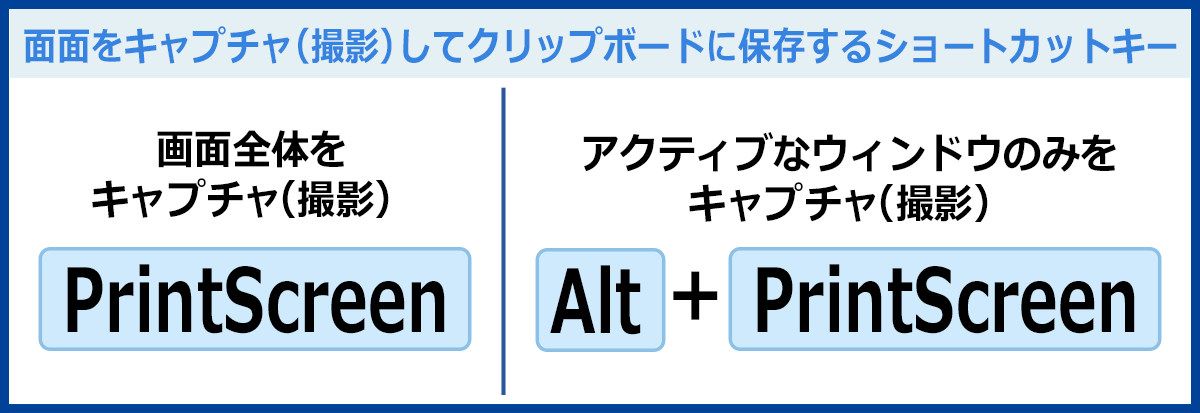
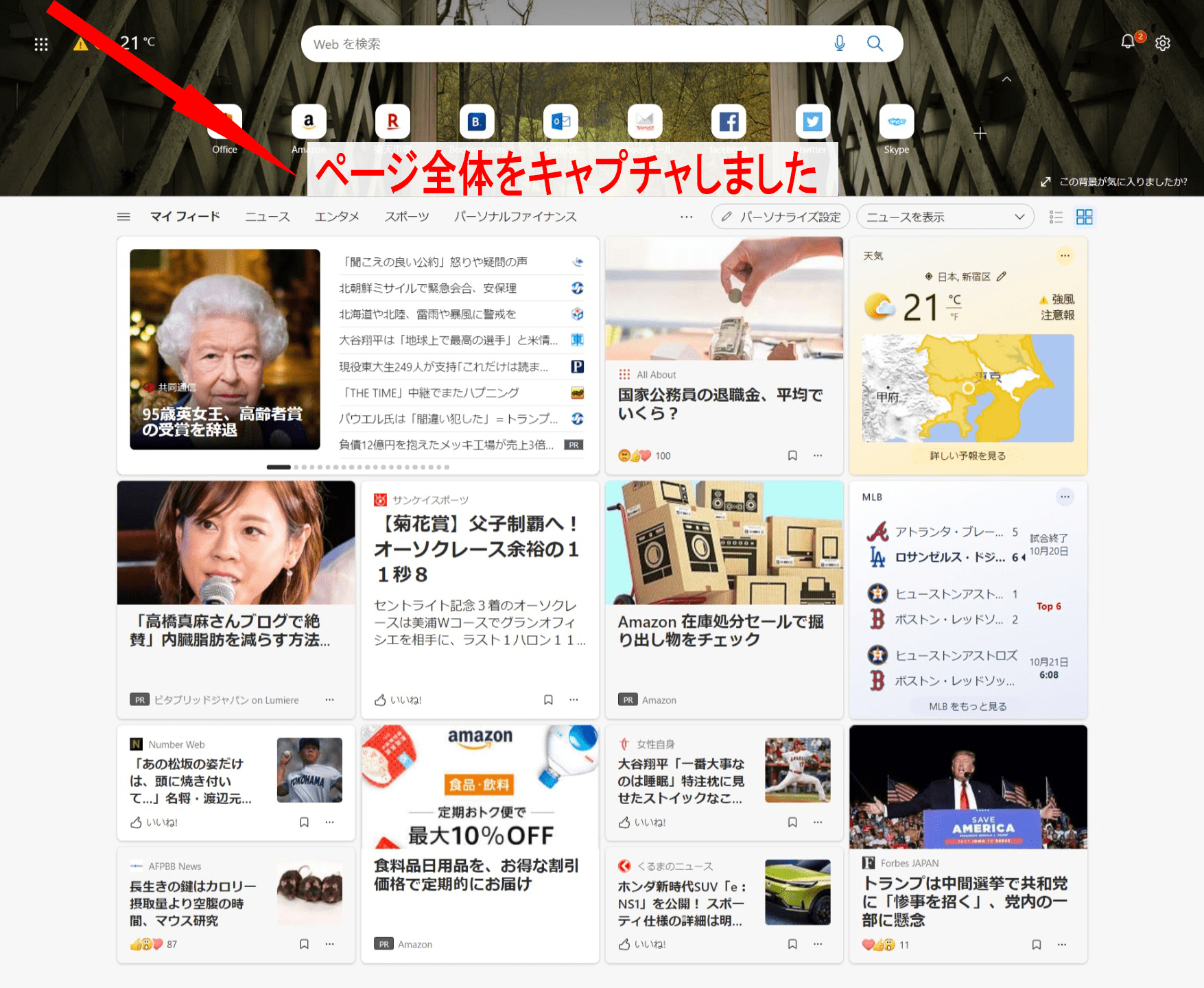
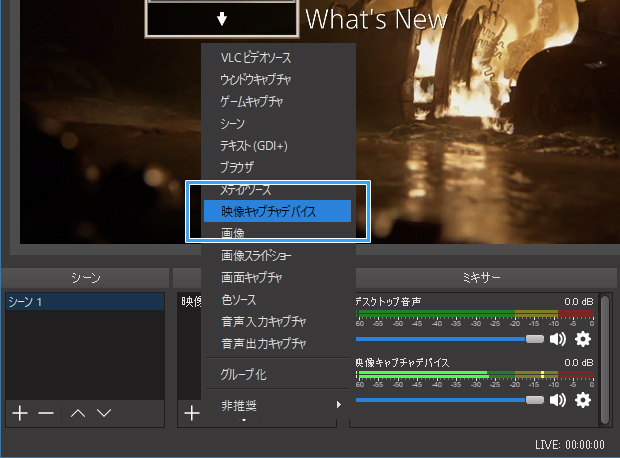
カテゴリー: ワッツアップ

ワッツアップ

  •  WhatsApp の会話全体を 1 つの画像にキャプチャする方法

    WhatsApp の会話全体を 1 つの画像にキャプチャする方法

    索引

    複数のスクリーンショットを撮ると、受信者にとって不快な場合があります。会話を部分的に読む必要があり、特に画像が順番どおりに送信されていない場合、スレッドを追うのが難しくなります。これを避けるために、WhatsApp の会話全体を 1 つの画像にキャプチャする方法を説明します。

    スマートフォンにはスクリーンショットを撮るオプションがあるため、他の連絡先と情報を共有するのは非常に簡単です。これは、WhatsApp の会話から何かを共有したい場合に便利です。しかし、会話が非常に長く、スクリーンショットを何枚も撮りたくない場合はどうなるでしょうか?解決策は、会話全体を一度にキャプチャできるようにすることです。

    したがって、会話全体を1 つの画像で迅速かつ簡単に共有できます。ただし、この機能は WhatsApp ではネイティブに利用できないため、携帯電話がデフォルトでこのオプションを提供していない限り、サードパーティのアプリケーションを使用する必要があります。

    Android で WhatsApp チャット全体をキャプチャする

    まず、これは、特定の時刻に実行されるようにスケジュールできる従来のバックアップの一種の代替方法として実行されることを言及する価値があります。したがって、保存したいチャットのための一種の「救世主」を用意することになります。

    また、会話に含まれるすべての画像、ビデオ、または添付ファイルをプレーン テキストとしてエクスポートするオプションを使用して、誰とでも共有できるようにすることもできます。これは、該当する場合、どこからでもチャットや残りのコンテンツにアクセスできることを意味します。

    テキストとしてエクスポートする

    Android でこれを行うには、保存したい WhatsApp チャットを入力し、右上の 3 点アイコンをクリックし、 [詳細] > [チャットをエクスポート]をクリックします。マルチメディア ファイルを含めるかどうかを選択できます。これらを含めない場合、チャットは .txt テキスト ファイルとして保存されます。マルチメディアを含める場合、各ファイルは、曲、ビデオ、または画像 (.wav、.mov、.jpg など) に応じて、対応する形式で個別にエクスポートされます。最後に、アプリはコンテンツをエクスポートする場所を選択します。

    携帯電話のストレージに保存したり、電子メールで自分に送信したり、Google ドライブなどを使用してクラウドにアップロードしたり、Telegram に共有したり、Bluetooth を使用して別のデバイスに送信したりできます。

    スクリーンショットとしてエクスポートする

    一部の特定の Android モデルには、拡張スクリーンショットを撮る機能がすでに含まれています。お使いの携帯電話に互換性がある場合は、スクリーンショット メニューに「さらにキャプチャ」というオプションが表示されます。

    先ほども言ったように、すべてのメーカーがそれを利用できるわけではありません。したがって、システム設定の一部としてこの機能がない場合は、WhatsApp の会話を完全にキャプチャできるように、この機能を追加するアプリケーションを電話にインストールする必要があります。これを行うには、以下で説明するアプリを使用できます。

    Play ストアで入手できる、Stitch & Share: 長い画面のアプリケーションを使用できます。このアプリを使用すると、スクロールして画像に必要なものすべてをキャプチャできます。このアプリの最終更新は 2020 年ですが、評価は 3.5 で、それほど悪くはありません。それでも、主要な機能はまだ正しく解決できるようです。

    良い点は、ダウンロード数が 500,000 を超えており、コミュニティによって十分にテストされているアプリケーションであることです。ただし、アプリ内購入にお金を費やさないように注意する必要があります。

    このアプリに加えて、「スクリーン キャプチャ: ScreenMaster」アプリ、「Web 用スクロール キャプチャ」アプリ、「ロング: フル スクリーンショット キャプチャ」アプリなど、他の無料の代替アプリを使用することもできます。これらのアプリケーションはすべて、キャプチャしたい領域を選択することで長時間のキャプチャを行うことができ、アプリがビデオであるかのように情報を収集するようにスクロールすることができます。最も推奨されるのは ScreenMaster で、評価は 5 点中 4.3 で、多くの肯定的なレビューが付いています。

    iOS で WhatsApp の会話をキャプチャする

    通常、Apple の環境は特定のアプリケーションの使用に関してはそれほど寛容ではありませんが、実際のところ、iPhone を持っていて WhatsApp の会話全体を 1 つの画像にキャプチャしたい人のために、特別なシステム機能があります。

    iPhone の画面の長さを超えるWeb ページ、ドキュメント、または電子メール全体をカバーする全画面のスクリーンショットを撮り、PDF ファイルとして保存できます。

    これはiOS 15 以降で利用できるようになり、多くの人にとって特に便利であることが証明されています。 Apple によると、次の手順に従うだけで、Web サイトまたは WhatsApp の会話の完全なスクリーンショットを PDF 形式で取得できます。

    1. いつものようにスクリーンショットを撮ります
      1. Face ID を搭載した iPhone の場合: サイド ボタンと音量を上げるボタンを同時に押して放します。
      2. ホームボタンのある iPhone の場合: ホームボタンとサイドボタンまたはスリープ/スリープ解除ボタン (モデルによって異なります) を同時に押して放します。
    2. 左下隅のスクリーンショットをタップし、画面上部の「全ページ」をタップします。
    3. 「OK」をタップし、「PDF をファイルに保存」を選択し、場所を選択して「保存」をタップします。

    納得できない場合は、それを可能にする特定のアプリも利用できます

    PicSew でスクリーンショットを貼り付けます。

    PicSewは iOS ユーザーの間で最も評価の高いものの 1 つであり、完全に無料で入手することもできますが、一部のアプリ内購入は必要です。垂直にスクロールして、キャプチャしたいメッセージがすべて表示されるようにすることで、WhatsApp の会話全体をキャプチャできることに加えて、同じことを水平方向に実行するオプションもあります。

    つまり、横スクロールの画像を 1 枚の画像に収めることができます。他の Android や一部の iOS のものとの違いは、この場合、スクリーンショットが手動で作成されることです。これは、非常に特定の部分だけをキャプチャするのにも非常に興味深い場合があります。

    Tailor - App Store のスクリーンショットの貼り合わせ。

    Tailor – Screenshot Stitchingも最も人気のあるツールの 1 つですが、実際のところ、App Store では評価が低くなります。ただし、スクロールするスクリーンショットを撮って 1 つの画像に保存したり、WhatsApp の会話や任意の Web サイトからの興味のある記事を完了して 1 つのキャプチャに保存して、後で快適に読むことができるなどの機能は備えています。

    App Store の ChatShots アプリ。
    ChatShots は、App Store で入手できるもう 1 つの無料アプリケーションです。これを使用すると、完全な WhatsApp チャットをアプリケーションにエクスポートでき、チャットは完全に保存されます。インストール後は、WhatsApp を開いて、チャット バー内の興味のある 3 つの点をクリックするだけです。そこで、「チャットをエクスポート」を選択し、アプリケーションアイコンをクリックします。 「アプリケーションにコピー」を選択するだけで、ChatShots からチャット全体を管理できるようになります。

    Screenshot PROを使用して携帯電話のスクリーンショットを整理することもできます。このアプリは、スクリーンショットを撮ることよりも、スクリーンショットを保存して整理することに重点を置いています。たとえば、携帯電話に大量のミームを保存したり、投稿やインターネット上の気に入ったものをスクリーンショットで保存したりする場合に便利です。フォト ギャラリーからそれらを分離し、ラベルを付けて追跡し、整理するのに役立ちます。

    Screenshot PRO を使用すると、スクリーンショットを生体認証パスワードで保護したり、スクリーンショット内のテキストを検索したり (現時点では英語のみで利用できる機能)、これらのファイルを iCloud で同期させることもできます。同様に、スクリーンショットをこのアプリケーションに保存したまま、スペースをあまり占有しないようにギャラリーからスクリーンショットを圧縮または削除することができます。

    PC で WhatsApp チャットを完全にキャプチャ

    会話の完全なキャプチャを取得するもう 1 つのオプションは、今回は PC 上で、 Google Chrome 拡張機能である GoFullPage を使用することです。 GoFullPage を使用すると、WhatsApp Web チャットを含む Web ページ全体のスクリーンショットを 1 回のクリックで取得できるようになります。

    ダウンロード リンクをクリックすると、使用する以外に何もすることなく、Google ブラウザに直接インストールされます。ブラウザの右上を見ると、カメラのアイコンが表示されていることがわかります。表示されない場合は、拡張機能アイコン (パズルのピースのあるアイコン) をクリックし、GoFullPage をクリックします。続行する方法は非常に簡単です。

    • ブラウザで WhatsApp Web を開き、スクリーンショットを抽出したいチャットに入ります。
    • このキャプチャを作成するチャットの部分に移動します。
    • あとは、右上のカメラ アイコン (またはパズルのピースのアイコン) をクリックし、GoFullPage をクリックするだけです。 Alt + Shift + Pというキーボード ショートカットもあります。
    • 読み込みプロセスが完了するまで待ちますが、すべてを言うと数分かかります。このウィンドウから移動しないでください。移動するとプロセスが停止します。
    • 完了すると、新しいウィンドウでキャプチャが表示され、画像または PDF ドキュメントとして必要に応じて保存できます。

    他にどのようなオプションがありますか?

    完全なキャプチャは、会話中に現れるすべての情報を同じ文書にキャプチャしたい場合に非常に役立ちますが、実際には限界もあります。主に、会話中に大量のデータが表示される場合に、すべての情報を快適な方法で表示できるという複雑さです。

    この種の状況では、選択できる最良のオプションの 1 つは、いくつかのキャプチャを取得し、たとえば PNG 形式のファイルを結合できるオンライン ツールを使用してそれらすべてを結合することです。たとえば、その 1 つは Aspose です。これは非常に使いやすい代替手段であり、すべてのキャプチャを結合する前にいくつかの手順を実行するだけで済みます。一方、スクリーンショットを PDF 形式で保存した場合は、iLovePDF を使用してそれらを結合できます。

    Aspose を使用すると、画像をプラットフォームにアップロードし、縦または横のどちらの形式で結合するかを選択し、結合ボタンをクリックするだけです。ほんの数秒後には、すべてのキャプチャが同じ画像内に表示されるので、たとえば他の人と共有することが非常に便利になります

    参考資料一覧

    1. https://apps.apple.com/us/app/tailor-automatic-screenshot-stitching/id926653095
    2. https://play.google.com/store/apps/details?id=pro.capture.スクリーンショット
    3. https://apps.apple.com/es/app/picsew-screenshot-stitching/id1208145167
    4. https://www.ilovepdf.com/es
    5. https://play.google.com/store/apps/details?id=com.glitch.stitchandshare
    6. https://products.aspose.app/words/es/merger/png
    7. https://chrome.google.com/webstore/detail/gofullpage-full-page-scre/fdpohaocaechififmbbbbbknoalclacl

    WhatsApp の会話全体を 1 つの画像にキャプチャする方法・関連動画

  •  WhatsApp に問題がありますか?アプリのキャッシュをクリアする方法

    WhatsApp に問題がありますか?アプリのキャッシュをクリアする方法

    コンピューターのキャッシュ メモリについて聞いたことがあると思いますが、実際には、携帯電話のアプリにもキャッシュ メモリがあり、もちろん、スマートフォンで最も多くのストレージを備えているのは WhatsApp でしょう。

    キャッシュメモリとは何ですか?

    アプリケーション キャッシュは、アプリ自体が何度も作成したり、繰り返しアクセスしたりする必要がある一時ファイルを保存または保存するスペースです。このようにすると、作成またはアクセスが高速化され、その結果、ユーザー エクスペリエンスが大幅に向上し、システム リソースの消費も少なくなります。

     WhatsApp に問題がありますか?アプリのキャッシュをクリアする方法

    なぜ掃除するのですか?

    その機能と目的は、この種類のファイルを最適に保存することですが、場合によっては、このキャッシュに大量のファイルが蓄積されると、アプリの動作に問題が発生する可能性があります。

    モバイル上のアプリケーションが特定の時間にブロックされたり、動作が非常に遅くなったりした場合、通常、最初に行うことは、利用可能なアップデートがあるかどうかを確認するか、アプリケーションを直接アンインストールして再インストールすることです。ただし、ほとんどの場合、キャッシュをクリアすることでこれらの問題を解決できます。

    有名なメッセージング アプリケーションの場合も同じことが発生するため、 WhatsApp のキャッシュを空にすると、スペースを解放できるだけでなく、アプリをアンインストールして再インストールすることなく、この種の問題を解決できます。さらに、この場合、アンインストールおよびインストールのプロセスにより、アプリケーションの毎日のバックアップに含まれていない特定のメッセージが失われる可能性があります。

     WhatsApp に問題がありますか?アプリのキャッシュをクリアする方法

    ファイルとキャッシュ

    WhatsApp でファイルを開いたり受信したりした後、デフォルトで携帯電話のメモリに自動的に保存されるすべてのファイルを、アプリ自体の一時ファイルと混同しないでください。最初の写真は通常、モバイル ギャラリー自体、特定のアルバム、またはデバイスのメモリ カード (お持ちの場合) に保存されます。これらのファイルは、ファイルが保存されているパスに移動して選択し、ゴミ箱に直接送信するだけで簡単に削除できます。

    ただし、WhatsApp キャッシュを空にするには、以下に示すように、別のまったく異なる手順に従う必要があります。

     WhatsApp に問題がありますか?アプリのキャッシュをクリアする方法

    WhatsAppのキャッシュをクリアする方法

    Androidの場合

    モバイルにインストールされているAndroidのバージョンまたはメーカーのカスタマイズ レイヤーに応じて、オプションが若干異なる可能性があります。ただし、すべての携帯電話やタブレットでは、それを削除するためのいくつかの手順を見つけることができます。ルートは異なる場合がありますが、一般的に行うべきことは次のとおりです。

    • 携帯電話でシステム設定を入力します
    • 「アプリケーション」オプションについて触れます
    • スマートフォンにインストールされているすべてのアプリのリストが表示されます
    • WhatsAppを検索
    • それをクリックしてすべてのアプリケーション情報を開きます
    • 次にストレージオプションに触れます

    ストレージには一連のデータが表示されます。

    • 合計メモリ容量 – メガバイト数
    • アプリケーション データの合計 – メガバイト数
    • WhatsApp データの合計 – メガバイト数
    • キャッシュ メモリ – メガバイト数

    さらに、2 つのボタン: データのクリア / キャッシュ メモリを空にする

    • 「キャッシュをクリア」をタップ

    しばらくすると、WhatsApp キャッシュに保存されているこれらの一時ファイルが占めていたスペースがすべて空になり、アプリが停止やブロックがなく、フルパフォーマンスで正しく動作するかどうかを再度確認できるようになります。

    iOSの場合

    Apple環境では、Android のように WhatsApp のキャッシュを空にすることが iOS ではできないため、状況が変わります。システム設定、データとストレージの順に入力すると、データ使用量とストレージ使用量の 2 つのオプションが表示されます。

    最初のオプションでは、送受信されたメッセージの数、メッセージおよびチャット ファイルまたはステータスで送受信されたバイト数、通話で消費されたデータ量を確認できます。ただし、WhatsApp キャッシュをクリアするオプションはありません。

    [ストレージ使用量] セクションでは、WhatsApp チャットを選択すると、その人に送信されたメッセージ、メッセージが占有しているスペースの量、およびその人に共有されたファイルが表示され、[管理] をクリックすると、メッセージング アプリからチャットを空にすることができます。ただし、これにより選択した内容がすべて削除され、失われるため、そこから何も削除しないように注意してください。

    したがって、iOS には WhatsApp キャッシュがないため、アプリケーションが遅くなったりスタックしたりして問題が発生した場合は、利用可能なバージョンがある場合は更新するか、バックアップ コピーを作成してアンインストールしてインストールする必要があります。

     WhatsApp に問題がありますか?アプリのキャッシュをクリアする方法

    「データ削除」との違い

    モバイル上の WhatsApp キャッシュをクリアしても、アプリケーションを使用する際に違いは感じられません。つまり、セッションもチャットも削除されず、一時ファイルまたは残留ファイルのみが削除されます。前の手順に従って、[キャッシュのクリア] ボタンを押さずに間違って [データの削除] を選択した場合、アプリでの動作は異なります。この場合、バックアップがない場合はすべてのチャットが削除され、携帯電話で開始されたセッションが削除され、アプリケーションに保存されている、またはアプリケーションにリンクされているすべてのドキュメント、ファイル、ビデオ、または写真さえも削除されます。

    WhatsApp に問題がありますか?アプリのキャッシュをクリアする方法・関連動画

  •  2つの携帯電話でWhatsAppを使用する方法

    2つの携帯電話でWhatsAppを使用する方法

    索引

    WhatsApp を別の携帯電話にインストールして同じ電話番号を使用しようとしたことがある場合は、すでに別のデバイスで使用されている場合、アプリケーション自体がアプリをインストールして番号に関連付けることができないことにきっとお気づきでしょう。

    これは、何らかの理由で 2 台の携帯電話を所有しており、日常生活で最もよく使用するアプリの 1 つを失うことを望まないすべてのユーザーにとって問題になる可能性があります。

    したがって、 2台の携帯電話で同時にWhatsAppを使用できるようにするには、特定のサードパーティ製アプリを使用する必要があります。ただし、PC や携帯電話にソフトウェアをインストールする必要のない、他にも興味深い選択肢があることがわかります。すべてのオプションとその構成について説明します。

    WhatsAppのクローンを作成することは可能ですか?

    WhatsApp アカウントのクローンを別のデバイスに作成できるため、この質問にはいくつかの解釈があります。その理由は、アプリケーションが別のデバイスにアカウントをインストールしていることを検出した場合、ある端末から別の端末にデータを移行するように通知するためです。これは、WhatsApp がアプリケーションをどこで使用するか、少なくとも関連付けたいアカウントを決定する必要があることを伝える方法です。

    ただし、同じ携帯電話上でメッセージング アプリケーションを複製し、同じデバイス上で 2 つの異なるアカウント (またはそれ以上) を使用することは可能です。このようにして、同じ端末からでも、別のデバイスからでも、さまざまな方法でメッセージング アプリを活用できます。

    最初のケースでは、WhatsApp では、マルチデバイス機能を使用して、タブレットやコンピュータなどの別のデバイスや別のスマートフォンにアカウントを複製できます。同じデバイス上に WhatsApp アプリを複製したい場合は、別の手順で複製することも可能です。このようにして、1 台の電話から 2 つの WhatsApp アカウントにアクセスできます。

    いずれにせよ、別のデバイスでアカウントのクローンを作成するために実行できるすべての方法を以下に説明します。それだけではありません。誰かがあなたの WhatsApp を複製し、あなたがアプリを通じて送受信したものすべてを見られるのを防ぐための一連のトリックを紹介します。

     2つの携帯電話でWhatsAppを使用する方法

    2 台の携帯電話で同じ WhatsApp

    少なくとも 1 台の携帯電話が Android の場合は、より簡単な方法で同じ WhatsApp アカウントを使用できます。まず最初に、Google オペレーティング システムを搭載した 2 台目の携帯電話でスマートフォンの設定を入力する必要があります。そこに移動したら、[電話について] または [電話について] セクションをクリックし、[ソフトウェア情報] 内の [ビルド番号] ボタンを数回クリックします。

    これにより、「開発者向けオプション」が有効になります。このセクションでは、通常は専門家のみが触れることができるいくつかの機能について説明します。画面の最小幅を変更できるオプションを探し、変更を加える前に表示される数値を書き留めます。

    次に、最小幅を 600 dpi に変更し、「OK」をクリックします。理論的には、画面の寸法がどのように変化するかがわかるはずです。メモしたデータで再度変更できるのでご安心ください。ここで、WhatsApp Web を使用しているかのように、Google Play ストアにアクセスし、WhatsApp をインストールし、表示されるQR コードでサインインすることに集中してください。プロセスが完了すると、工場出荷時に設定した最小の画面幅に戻すことができます。

    Android ベースのソフトウェアを搭載した携帯電話の中には、「開発者向けオプション」を有効にするのにそれほど面倒な作業を必要としないものがあることに注意してください。たとえば、 HyperOS カスタマイズ レイヤーを備えた Xiaomi モデルには、一目でわかるように設定にこのセクションがあります。スマートフォンの設定の検索バーに入力するだけです。

     2つの携帯電話でWhatsAppを使用する方法

    WhatsAppのマルチデバイス機能

    複数のデバイス用のバージョンを試すことができます。したがって、これまでよりも快適に、この新しいオプションが提供するすべての利点を利用して、複数のデバイスを使用して WhatsApp からのメッセージを表示できるようになります。これを有効にするには、次の一連の手順に従う必要があります。

    • まず第一に、WhatsAppを複製するデバイスに移動し、アプリを最初から開き、[同意して続行] を押す必要があります。
    • Android では、3 点アイコンをタップし、追加デバイスとしてペアリングします。メインの携帯電話から QR コードをスキャンする必要があります。
    • メインの携帯電話を手に取り、[設定] > [ペアリングされたデバイス] に移動し、[デバイスをペアリング] をタップします。
    • 電話番号または QR コードでリンクするオプションを選択します。
    • プロセスが完了すると、WhatsApp Web バージョン、ポータル、またはデスクトップで携帯電話を使用できるように電話を接続する必要がなく、引き続きこれらで動作します。
    • 携帯電話を画面に向けてスキャンすると、すぐに機能し始めます。また、 「セッションをアクティブに保つ」オプションを忘れずに指定してください。そうしないと、ログインするたびにこれを実行する必要があります。
    • 次に、すべての下にあるデバイス ステータス オプションに表示され、データと最終接続時間も表示されます。

    携帯電話を使用して同じことを実行できるのは複数のデバイス (必要に応じて合計 4 つまで) のみであることに常に留意してください。さらに、メッセージはどこで発生したかに関係なく、通信のセキュリティを強化するために引き続きエンドツーエンドで暗号化されます。

    WhatsAppの公式ページによると、リンクできる互換性のあるデバイスは、 Windows、Mac、Web、Androidタブレット、wearOS (スマートウォッチ)、追加のスマートフォン、Ray-Ban StoriesおよびRay-Ban Meta、および仮想現実デバイスです。この機能には考慮すべき制限がいくつかあります。リンクされたデバイスをメイン デバイスとして使用することはできません。また、リンクされたデバイスからは実行できない 3 つの機能があります: リアルタイムでの位置情報の表示、ブロードキャスト リストの作成と表示、WhatsApp フローを介した企業との対話。

    さらに、少なくとも 14 日間はメイン アカウントで WhatsApp を使用する必要があることを知っておく必要があります。メイン デバイスがこの 2 週間の間にアクティビティを登録しない場合、リンクされているデバイスからのアクセスが遮断されるためです。

    別の電話で WhatsApp Web を使用する

    確かに、アプリケーションの連動機能やクローン作成機能を備えたモバイル端末は数多くありますが、新しい端末に WhatsApp を複製したい場合は、別の携帯電話を使用して直接実行できます。

    WhatsApp Web を使用すると、モバイルとコンピューターで同時に WhatsApp アカウントを使用できる可能性を誰もが知っているからです。ただし、有名なメッセージング アプリケーションの Web バージョンを使用して、 2 台の異なる携帯電話で同時に WhatsApp を使用できるようにすることもできます。これを行うには、次のことを行うだけです。

    • まず、WhatsApp にアクセスする携帯電話を取り出し、Web ブラウザを開きます。
    • 次に、WhatsApp の Web アドレスを書き込むと、メッセージング アプリを使用するためにモバイル アプリをインストールするように指示する画面が表示されます。ただし、これを回避するには、ブラウザのメニュー ボタンをタップし、デスクトップ バージョンを表示するオプションをチェックする必要があります。
    • このようにして、コンピューター上で見られるページが表示されるため、携帯電話の WhatsApp Web オプションからブラウザーに表示されるQR コードをスキャンできるようになり、すべてのチャットが他の携帯電話のブラウザーのバージョンでどのように読み込まれるかを自動的に確認できるようになります。

    その瞬間から、自分のデバイスから、または Web バージョンを介して PC からチャットしているかのように、新しいデバイスからすべての連絡先とチャットできるようになります。

    さらに、今日の利点の 1 つは、1 台目のスマートフォンをもう 1 台のスマートフォンで動作させるためにインターネットに接続する必要がないことです。

    PC で WhatsApp Web を使用する

    コンピューター上で複数のアカウントを同時に使用すると、複数の回線から通信する必要がある場合に非常に便利です。コンピューターからの通信は、同じスマートフォンから通信する場合よりもはるかにスムーズです。この手順はスマートフォンで使用する手順と似ていますが、この場合のみコンピューターにアクセスする必要があります。

    まず第一に、コンピュータで WhatsApp を使用するには 2 つの方法があることを説明する必要があります。1 つは、どのブラウザからでもアクセスできる最も一般的なWhatsApp Webで、もう 1 つは、オペレーティング システム、Windows または Mac OS のアプリケーション ストアからダウンロードできるWhatsApp デスクトップ アプリケーションです。どちらのバージョンも、モバイル アプリケーションが持つほぼすべての可能性を提供し、最も完全なものになります。

    さらに、PC から、モバイルでアクティブなアカウントを持っている必要があると仮定すると、さらに最大 3 つの WhatsApp ウィンドウをアクティブにすることができ、合計 4 つになります。これは、前述したように、現在 Meta インスタント メッセージング アプリケーションで許可されている最大数です。

    PC 上で 3 つのバージョンの WhatsApp を開くには、大がかりなトリックを実行する必要はありません。必要なのは 2 つの異なるブラウザー、または通常モードとシークレット モードで同じブラウザーだけです。同じブラウザからのものであっても、2 つの異なるブラウザからのものであっても、これらの各ウィンドウで WhatsApp Web にアクセスすると、QR コードが表示されます。PC 上で WhatsApp をアクティブにするには、携帯電話から個別にスキャンする必要があります。一方のウィンドウがシークレット ウィンドウで、もう一方のウィンドウが通常のウィンドウでない限り、これは同じブラウザの 2 つの異なるウィンドウでは機能しないと主張します。

    WhatsApp ウィンドウが 3 つ開いており、ブラウザーで 2 つ、モバイルで 1 つですが、まだ 1 つが残っています。ここで、デスクトップ アプリケーションが活躍します。 Windows オペレーティング システムを使用する場合、アプリケーション ストアを開くだけで済みます。これを行うには、スタート メニューの検索ボックスに移動して「ストア」と入力するだけで、すぐにストアに直接アクセスできるアイコンが表示されます。

    中に入ったら、「WhatsApp」を検索して PC にインストールし、QR コードをスキャンするプロセスを繰り返すと、 4 つのバージョンの WhatsApp が開き、同じ携帯電話と同期されます。この意味で、Windows デスクトップ アプリケーションでは、更新に時間がかかり、正常に動作するために再起動が必要になるなど、深刻な同期の問題が発生していることに気付きました。したがって、必要がない限り、WhatsApp のブラウザ版を使用する方がずっと良いでしょう。

    QR コードをスキャンせずに WhatsApp Web にリンクする

    QR コードをスキャンしてアカウントをリンクできない状況が多く発生する可能性があります。これが私たちのケースの場合、WhatsApp を使用すると、コードをスキャンせずにリンクを開始することもできます。当社の電話番号のみを使用します。

    私たちがしなければならないのは、通常どおり WhatsApp Web バージョンにアクセスすることです。そこでは、随時更新される QR がどのように表示されるかを確認します。ただし、お使いの携帯電話がこのタイプのコードと互換性がない場合は、[電話番号とリンク] をクリックしてください。このオプションは QR の左側に表示されます。

    • このセクションをクリックしたら、電話番号を入力する必要があります。その時点で、通知が表示されたときにモバイル デバイスでダイヤルする必要があるコードが表示されます。

    その瞬間から、QR コードをスキャンすることなく、見つけられるすべての通常の機能で WhatsApp Web を使用できるようになります。

     2つの携帯電話でWhatsAppを使用する方法

    WhatsAppのクローンを作成するアプリケーション

    スマートフォンを2台持ち歩くことは多くの人にとって手の届く範囲ではなく、むしろ2台の端末を監視するのが面倒です。特に出張が多い場合や勤務時間中に常に出張しなければならない場合はそうです。携帯電話を忘れることがよくある場合、常に両方をポケットに入れて持ち歩く必要がある場合、事態は複雑になります。このため、同じデバイス上で 2 つの WhatsApp アカウントを使用できるアプリケーションを使用すると便利な場合があります。

    実のところ、数か月または数年前、 WhatsApp のクローンを作成して別のデバイスで同時に使用できるようにするアプリの名前を聞いたことがあるかもしれません。ただし、これらのアプリケーションの多くは Play ストアで利用できなくなりました。いずれにせよ、Android アプリケーション ストアには、2 台の携帯電話で同時に同じ WhatsApp を使用できるアプリが他にもあります。これは、前述したようなツールの場合であり、WhatsApp Web と同じスタイルで 2 つのデバイスで同じ WhatsApp を使用できるようになります。

    mSpy

    これから学習する代替案の最初のものは特に WhatsApp アクティビティの制御を可能にする完全なアプリケーションである mSpy によって提供されるものです。それに加えて、通話履歴、GPS 位置情報、カレンダーの更新、テキスト メッセージ、電子メール、ウェブ履歴などを含むモバイル デバイスのすべてのアクティビティを記録できます。したがって、あたかも別の携帯電話のWhatsApp情報のクローンを作成したようなものです。 mSpy アプリケーションを使用すると、デバイスから削除された後でも、送受信されたすべてのテキスト メッセージを読み取ることができます。

    上のスクリーンショットにある完全なコントロール パネル では、他のデバイスから複製された WhatsApp アカウント全体へのアクセスが提供されます。さらに、iOS であろうと Android であろうと、市場に出回っている大部分のモバイル端末と互換性のあるソリューションであることを強調しなければなりません。最後に、Android モバイルの root 化または iOS デバイスの脱獄が必要であることを指摘しなければなりません。そうしないと、テキスト メッセージにしかアクセスできなくなります。

    ワッツクローン

    名前が示すように、これらのアプリは、 WhatsApp を複製し、2 台の携帯電話で同時にメッセージング アプリを使用できるようにすることを目的として開発されました。これを行うには、WhatsApp を複製またはクローンしたい携帯電話を持って行き、アプリケーションをダウンロードしてインストールするだけです。

    したがって、WhatsApp も使用したいモバイルに WhatsClone をインストールすると、登録を求められ、いくつかの手順に従う必要があります。

    • ユーザー名、メールアドレス、パスワードを指定する必要があります
    • 作成したばかりのアカウントの詳細でログインします
    • QRコードが表示されるので、携帯電話のWhatsAppからスキャンする必要があります
    • 今すぐ電話を取ろう
    • WhatsAppを開きます
    • メインページからメニューボタンをタップしてWhatsApp Webオプションを選択します
    • WhatsAppをクローンしたい携帯電話でQRコードをスキャンします…
    • すべてのチャットとメッセージが他の電話でどのように表示されるかが自動的に確認されます。

    クロンアップメッセンジャー

    Clonapp Messenger は非常に似た方法で動作します。WhatsAppの使用を開始したい携帯電話にアプリがインストールされたら、アプリケーションを実行して Clonapp Messenger ボタンをクリックします。前のアプリのような事前登録の必要がなく、必要なすべての権限をアプリケーションに割り当てた後、他のデバイスですべてのチャットを通常どおりに送受信できるようになる方法を見ていきます。

    Clonapp Messenger は、連絡先に電話番号が保存されていない場合でも、誰にでも WhatsApp メッセージを簡単に送信できる機能や、ストーリー、写真、ビデオをデバイスにダウンロードできる機能などを提供します。このアプリの良い点は、必要に応じてAPK ファイルを通じてダウンロードできることです。ただし、理想的には、この種類のファイルの信頼できるソースからこのアプリケーションをダウンロードすることです。

    スパイジー

    お子様の監視に使用される、スマートフォンやタブレット用のこの目立たないプライベート スパイアプリを使用できます。ルートやジェイルブレイクを必要とせずに、数分で簡単にインストールするだけです。 iOS では、アプリをインストールする必要さえありません。 Spyzie を使用すると、高度なスパイ機能を使用して、お子様の通話、メッセージ、アクティビティを確認できます。これの最も優れた点は、必要に応じて 2 台の携帯電話で WhatsApp アカウントを持つこともできることですが、メッセンジャー、Facebook、Line、Instagram、Snapchat などの他のサービスでも機能します。

    電話をかけたり、提供した他のアプリをスパイしたりできるだけでなく、他の人のスマートフォンやタブレットの GPS 位置を特定することもできます。このアプリはWebブラウザを使用して制御できます。したがって、2 台目の携帯電話を持っている場合は、インスタント メッセージング アプリでそれを使用することもでき、子供以外の誰かをスパイするためやセキュリティ目的でそれを使用する (すべきではない) 人もいます。頻繁に更新情報を受け取り、ここからアクセスします。

    Android または iOS デバイス用のこのアプリケーションについて私たちが発見した最初の欠点は、有料であるということです。両方のオペレーティング システムで異なるプランが見つかりますが、Apple ソフトウェアの方が 1 か月、3 か月、または 12 か月の方が高価です。良い点は、すべてが非常に組織化されていることです。タイトルに記載されているリンクで使用を開始する方法を確認してください。

    平行空間

    このアプリケーションを通じて、前述のアプリケーションと同様に、WhatsApp アカウントを複製できます。さらに、他のものにはない大きな利点の 1 つは、この人気のメッセージング アプリケーションだけでなく、 Facebook や Telegram などのさまざまなソーシャル プラットフォームのアカウントを複製できることです。したがって、複数のアプリケーションを同時に複製したい場合、または携帯電話の手動設定から複製できない場合には、これは良い選択肢です。

    一方、このアプリケーションは非常に直感的なインターフェイスを備えており、その操作は非常に簡単であるため、ユーザー側に広範な知識は必要ありません。携帯電話にアプリをダウンロードし、複製するアプリケーション (この例では WhatsApp) を選択するだけです。さらに、デバイス リソースの消費が非常に少ないことも強みの 1 つです。

    全体として、このアプリケーションは完璧とは程遠く、いくつかの欠点があります。無料版には大量の広告が含まれており、その時点で使用しているデバイス以外の別のデバイスでアクティブなアカウントのクローンを作成することはできません。

    WhatWebクローナー

    WhatWeb Cloner アプリを使用すると、非常に簡単な方法で 2 つ以上のデバイスでWhatsApp アカウントを使用できるようになります。さまざまなデバイスで同時に操作を開始できるようにするには、アプリケーションをダウンロードして電話番号を入力する必要があります。

    さらに、元のアプリよりも完全なバックアップを作成したり、端末上で受信して再度使用しなかったファイルをすべて大量に削除したりするなど、公式アプリケーションを補完するのに役立つさまざまなツールも備えています。

     2つの携帯電話でWhatsAppを使用する方法

    WhatsApp をクローンして 2 台のデバイスで使用 – ルートなし

    先ほども述べたように、 2 つの異なる携帯電話で同じ WhatsApp アカウントを使用する正式な方法はありません。 WhatsApp にはこの制限がありますが、Telegram などの他の代替手段では発生しません。

    WhatsApp アプリのクローンを作成するには、ほとんどの場合、ルート (管理者権限) でいくつかの端末を使用する必要があります。これらの情報はすべて、次のセクションで説明します。ただし、端末のブランドによっては、ある携帯電話から別の携帯電話に問題なくアプリケーションをクローンできるものがあります。

    ワンプラスとOPPO

    これら 2 つの中国のモバイル ブランド (同じメーカー) は、WhatsApp の制限を回避するアプリケーション クローン作成システムを備えています。このプロセスの唯一の欠点は、送信先の携帯電話のコンテンツがすべて失われることです。そのため、携帯電話を箱から取り出したらすぐにこのプロセスを実行することをお勧めします。

    元の OnePlus モバイルで、Clone Phone アプリケーションを検索またはダウンロードします。宛先オプション (同じメーカーのものである必要があります) から、端末の構成を開始し、以前のモバイルのコピーをインポートしたいことを端末に伝えます。 OPPO 電話では、OPPO Clone Phone アプリケーションをダウンロードします。

    すでに設定済みの場合は、アプリケーション ボックスで同じアプリケーションを探し、「これは新しい電話です」オプションにマークを付けます。かなり長いプロセスを経た後、両方の携帯電話は同一になります。ただし、メタサーバーがトリックを検出し、両方のデバイスで同時に WhatsApp を使用できなくなる可能性があるため、注意してください。

    ファーウェイ

    ファーウェイの端末クローン作成手法も同じ目的を果たしている。 Huawei 携帯電話から同じブランドの別の端末に移行するときはいつでも、Huawei Clone Phone を使用して、WhatsApp アカウントを別の携帯電話に制限なく転送できます。もちろん、2 台の端末のどちらかでアプリケーションを削除すると、再度起動するともう一方の端末でアクセスできなくなるため、クローン作成プロセスを繰り返す必要があります。

    ルートデバイス

    まず知っておく必要があるのは、 Android スマートフォンを root 化することが何を意味するのかということです。これは、オペレーティング システム内のすべての構成およびカスタマイズ権限を取得してシステム管理者となるために使用される用語です。このおかげで、あらゆる種類のアプリケーションをインストールしたり、端末とその製造元を提供したオペレーターによって含まれる広告やアプリケーションを排除したり、トップメニューバーや可能性の長いリストをカスタマイズしたりすることができます。

    ルート化された携帯電話またはルート化できるデバイスが 2 台ある場合は、WhatsApp アカウントを別の電話機に複製して、両方のデバイスから同じアカウントを管理することもできます。これを行うには:

    • 最初に行う必要があるのは、すでに WhatsApp を使用していて root 化している携帯電話のIMEI を取得することです。通話画面で *#06# をダイヤルし、通話キーを押すとわかります。 IMEI コードが表示されます。これはデバイスの DNI であり、譲渡不可であり、すべての製造ユニットを識別します。後で必要になるため、書き留めておきます。
    • Titanium Backup がまだインストールされていない場合はインストールし、インストール プロセスでアプリケーションが要求したときにroot 権限を与えます。このようにして、その端末でアクティブ化された WhatsApp アカウントのすべてのコンテンツのバックアップ コピー (英語でのバックアップ) を作成できます。
    • バックアップで生成されたファイルをコンピューターに転送します。デフォルトで構成されているファイルの場所のパスは sdcard/titaniumbackup です。
    • 管理者権限を取得するには root 化する必要がある2 番目の端末を使用し、Play ストアから WhatsApp アプリケーションをインストールします。 2 台目のモバイルで、Web からダウンロードしたファイルから Titanium Backup を使用して同じことを行います。
    • 次に、Xused および Donkey Guard アプリケーションもインストールします。
    • インストールが完了したら、 Donkey Guard を開いて WhatsApp アプリケーションを探します。
    • 次に、この 2 台目のスマートフォンのメニュー内で[設定] > [ID]に移動し、 [デバイス ID]の横に表示されるボックスをオンにします。これにより、事前に紙に書き留めた IMEI コードを通じて最初のデバイスを識別できるようになります。ポップアップウィンドウにコードを入力します。
    • 次に、右上隅のアイコンをクリックして、これまでに行った作業をすべて確認して保存します。保存が確認されたら、アプリケーションを閉じます。
    • 次に、Titanium Backup で作成し、コンピューターに保存した 1 台目の端末のバックアップ コピーを使用してファイルをコピーし、 2 台目の端末に転送します。最初のスマートフォンと同じパス、sdcard/titaniumbackup でこれを行うことが非常に重要です。
    • 最後に、すべてがうまくいき、間違いがなければ、2 番目の端末でTitanium Backup を開き、セキュリティ ファイルからデータを復元するオプションを選択します。ファイルを自分でコピーしたので、ファイルが保存されるパスはすでにわかっています。

    この一連の手順に従うことで、すべてがうまくいけば、ルート化された両方の携帯電話で同じ WhatsApp アカウントを使用できるようになります。

    WhatsApp が複製されるのを防ぐ方法

    誰かがあなたの WhatsApp を複製しているのではないかと疑う場合、またはそうしようと考えている場合は、それを防ぐために何かをすることができます。まず、これを行うための最も効果的なトリックの 1 つは、 WhatsApp Webまたは接続されたデバイスを使用することです。

    上部のポイントから有名なメッセージング アプリの設定に移動すると、 [リンクされたデバイス]というセクションが見つかります。以前は 1 つのデバイスしかペアリングできず、他の人はペアリングできませんでした。これがクローンを防ぐためのトリックでした。ここでできることは、このセクションにアクセスして、どのデバイスがリンクされているかを確認することです。

    不明なデバイスがある場合、またはデバイスをペアリングしていない場合は、サインアウトしてください。したがって、WhatsApp の会話や情報を盗み見ることはできません。誰があなたのアカウントをクローンしたり、誰があなたをスパイしているのかを確認するために、デバイスと最後に使用された時刻に関する情報を保存することをお勧めします。

    誰かが携帯電話を保管したり盗んだりして、メッセージング アプリを開いたままにした場合、SIM を使用して別のスマートフォンで再度アクティベートするだけで済みます。これにより、古い携帯電話のアカウントが閉鎖されます。これを行うには、SIM をお持ちでない場合は重複して SIM を作成し、できるだけ早くこれを行ってください。

    最新のセキュリティ更新にアクセスできるように、デバイス上のすべてのプログラムを常に更新しておくことが最善です。他のサービスと同様に、このサービスも、興味のあるニュースで頻繁に更新されます。

    WhatsApp をクローンしているものを知る方法

    彼らがあなたの WhatsApp を複製していることを知る方法は同じです。 [リンクされたデバイス]に移動して、知らないデバイスがあるかどうか、または疑わしい接続がないかを確認する必要があります。そうであれば、誰かがあなたの WhatsApp を複製している可能性があることがわかります。

    一方、メッセージング サービスは、通知で他のデバイスからの接続を警告します。これらの通知が届かない可能性があると思われる場合は、 WhatsApp 通知設定に移動し、すべてが正常であることを確認してください (他の通知も確認してください)。携帯電話のモデルによっては、この設定が異なる場合があるため、このオプションに到達したら、対応する通知をアクティブにしてください。

    携帯電話に別のデバイスが接続されていることを警告する通知 (誰かが WhatsApp Web にアクセスしたときに発生する現象) を受け取ったら、誰かがあなたのアカウントを使用していると疑う必要があります。その時にやっていない限り。他の人があなたを監視するためにアプリケーションをインストールしているときに通知を無効にし、あなたに気づかれない可能性があるため、このセクションを頻繁に確認してください。携帯電話を家に忘れた場合や、何かのために携帯電話を放っておかなければならない場合は、疑わしい場合は確認してください。

    二段階認証

    誰かがあなたのクローンアカウントを別のデバイスで使用することが心配である場合は、WhatsApp 自体が提供する非常に興味深い、非常に効果的なセキュリティ対策があります。私たちは 2 段階認証について話しています。これは非常にシンプルですが非常に効果的なセキュリティ ツールであり、他の多くのアプリケーションやプラットフォームですでに使用されています。

    WhatsApp で 2 段階認証を有効にできることに驚かれるかもしれませんが、これは完全にオプションであるため、その存在を知らないユーザーがたくさんいます。この認証を有効にすると、あなた (または他の人) が別のデバイスにログインするたびに、アカウントを使用できるようにするためにセキュリティ コードを入力する必要があります。

    さらに、考慮する必要があるもう 1 つの重要な点は、このコードを、ログイン時に SMS で受信するコードと混同してはならないということです。いずれの場合でも、このセキュリティ構成を有効にするのは非常に簡単で、次の手順に従うだけです。

    • [設定]タブに移動します。
    • その中で、「アカウント」をクリックします。
    • 2 段階認証をオンにします。

    このコードはあなたの電話番号に関連付けられることに注意してください。そのため、誰かがあなたに使用するために自分の番号を残し、その人が 2 段階認証コードを持っていた場合は、その人にコードを尋ねるか、コードをリセットするまで 7 日間待つ必要があります。

    アカウントを保護するための基本的なヒント

    先ほど確認した 2 段階認証とリンクされたデバイスの確認、つまりWhatsApp で開始したセッションの定期的な確認に加えて、アカウントを保護し、アカウントの盗難や簡単な複製を防ぐために従うべき推奨事項がまだいくつかあります。アプリ自体が提供するこれらのヒントは基本的なものですが、アカウントを安全に保つために非常に役立ちます。

    このため、登録コードや 2 段階認証 PIN を他の人やアプリケーションと決して共有しないでください。こうすることで、メッセージング アプリのアカウントに永久にアクセスしたり削除したりすることができなくなります。誰もが考慮しているわけではないもう 1 つの重要な詳細は、スマートフォンのロック解除コードです。何よりも、私たちがデバイスを紛失した場合、彼らは私たちの電話を入力するだけで簡単にWhatsAppのクローンを作成できるからです。

    そして、誰があなたのスマートフォンにアクセスできるかを考慮することが重要になります。まあ、どんな意図を持っているのかはわかりません。気づかないうちに、WhatsApp を複製し、友人、家族、知人との会話を制御する目的で、スマートフォンを使用してアカウントにアクセスする可能性があるからです。最後に、2 段階の認証 PIN または登録コードを復元するための電子メールを受け取ったものの、この要求を自分が行っていない場合は、決してリンクをクリックしないでください。

    最良の選択肢は何ですか?

    WhatsApp アカウントのクローンを作成し、同時に複数のモバイルで (ネイティブではありませんが) 使用できるようにするためのさまざまなオプションがありますが、見逃してはいけないリスクがあり、WhatsApp がアカウントを一時的に (または、本人であることを証明できなかった場合には確実に) 停止される可能性があります。したがって、この機能を本当に使用する必要があるか、あるいは逆に、WhatsApp にこの機能がネイティブに組み込まれるまで待ってもよいかどうかを評価する必要があります。

    推奨しないオプションがある場合は、サードパーティのアプリケーションを使用することです。プライバシーとセキュリティの点ですべてが信頼できるわけではなく、一部が期待どおりに機能しない可能性があります。したがって、他の選択肢がある場合は、これらを選択する方が良いでしょう。

    すべてのカードをテーブルに置くと、 WhatsApp Web を利用するオプションは完全に機能し、これまで見てきたように PC だけでなくさまざまなデバイスで使用できる代替手段です。さらに、2 つのブラウザ タブとデスクトップ アプリケーションおよびモバイルでのセッションを組み合わせると、同じ WhatsApp セッションで同時に 4 台のデバイスで問題なく動作します。

    さらに、定期的に使用する、そして非常に重要なことですが、自分だけが使用する機器では、開いたままにしておくことができます。あるいは、必要に応じてセッションを閉じたり開いたりすることもできます。この記事全体ですでに説明したように、設定メニューから「リンクされたデバイス」に直接アクセスでき、ここからはこの側面を問題なく管理します。

    参考資料一覧

    1. https://web.whatsapp.com/
    2. #375422-CLONAR-SHOWSAPP-FOR-USE-in-2-Diastons-without-Root
    3. #375422-mismo-wesapp-in-dos-moviles
    4. #375422-eneplus-y-oppo
    5. #375422-FUNCION-MULTIDISPOSITIVE-DE-HATSAPP
    6. #375422-whatsclone
    7. #375422-as-evo-what-tu-showsapp
    8. #375422-USEAR-WESAPP-WEB-EN-PC
    9. #375422-平行空間
    10. #375422-as-saber-who-stan-cloning-tu-showsapp
    11. #375422-showb-cloner
    12. #375422-verification-in-dosos

    2つの携帯電話でWhatsAppを使用する方法・関連動画

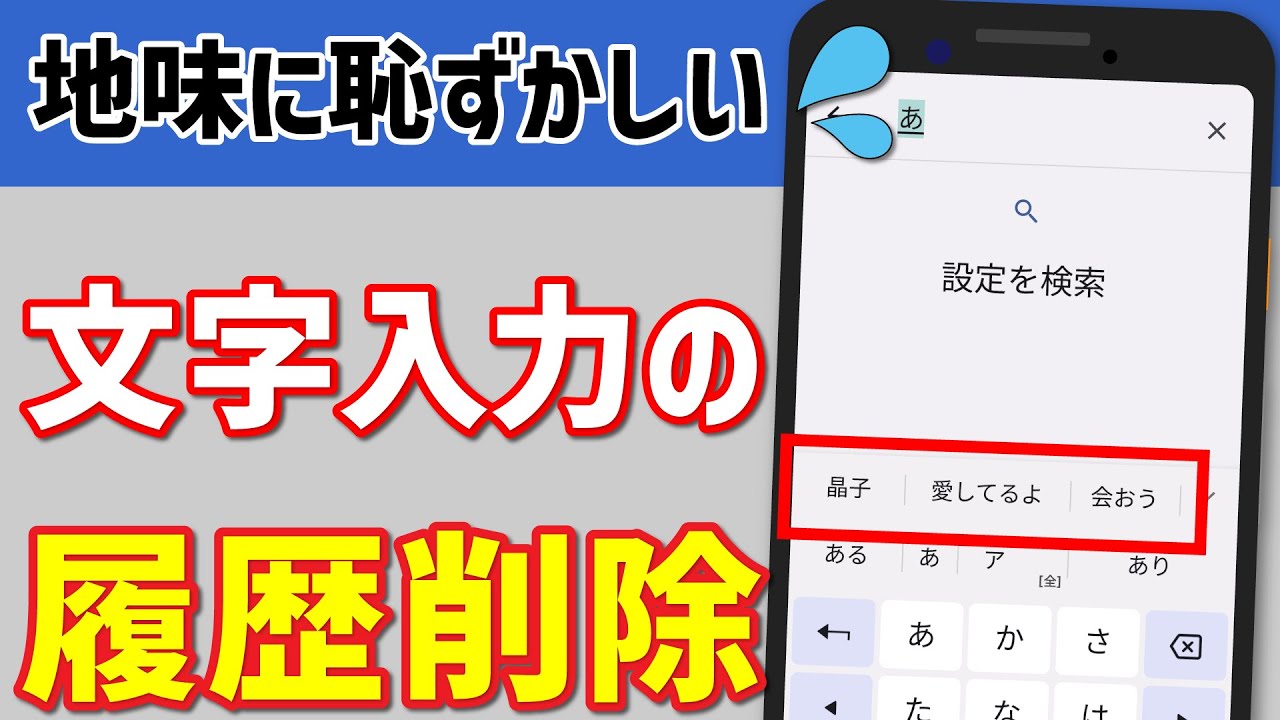
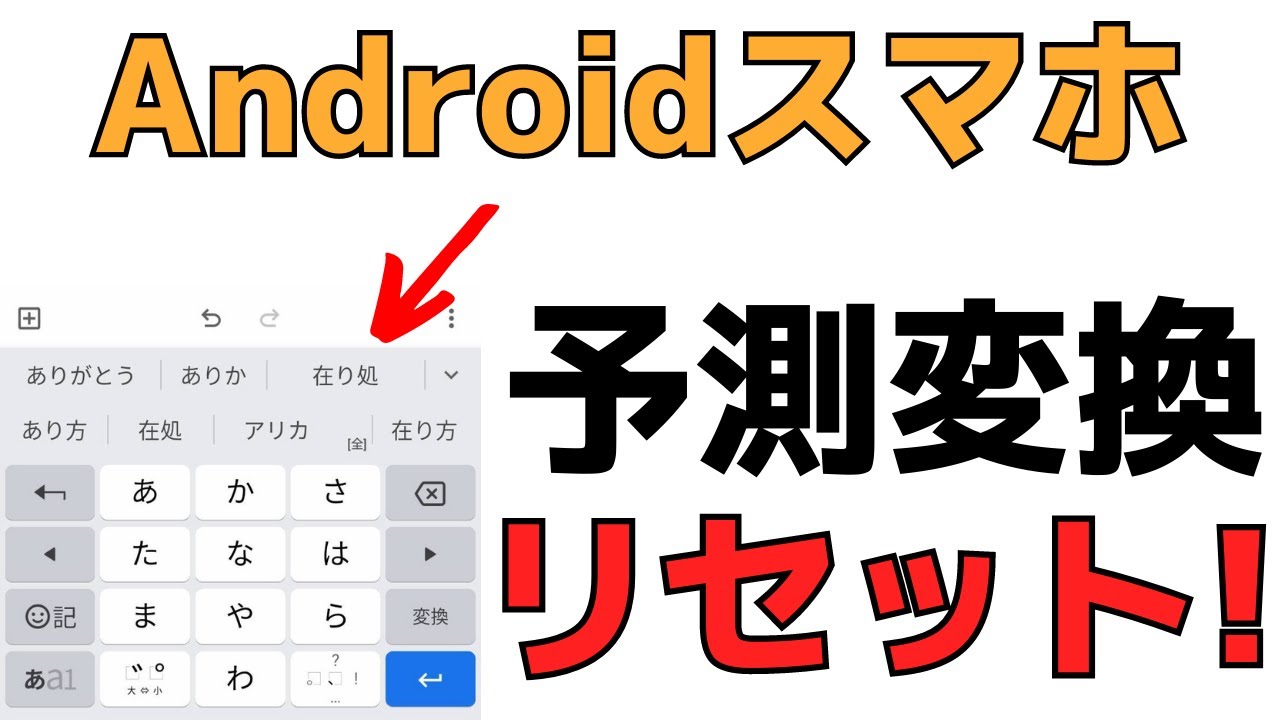
  • WhatsApp で予測キーボードと自動修正を無効にする方法

    WhatsApp で予測キーボードと自動修正を無効にする方法

    索引

    これは、間違いなく、可能な限り最善の方法でテキストを書きたい場合に最適な機能の 1 つですが、Wh​​atsApp では一般に、友人や家族と会話するため、すべてを正確に書く必要はありません。RAE 語彙の一部ではない単語さえ発し、最終的には似たものに修正されることが多いためです。ガリシア語などの 2 つの言語を使用し、キーボード言語全体を入力することなく、その言語で何かを言いたい場合にも同様のことが起こります。したがって、今日は、その時々のニーズに応じてこの機能をアクティブ化および非アクティブ化する方法を見ていきます。

    予測テキストとオートコレクトの違い

    予測テキストを使用すると、WhatsApp に書き込むと、書きたい単語の候補が携帯電話に表示され、書き込む前に必要なものが見つかります。ただし、オートコレクトを使用すると、ユーザーが書いているときに、スペルミスがあれば携帯電話が修正します。

    このように、最初のオプションでは、あなたが何を言おうとしているのかを予測して、書きやすくし、すぐに書きやすくしますが、2 番目のオプションでは、メッセージを正しく送信できるように、ユーザーが気づいていないかもしれないエラーをその場で修正します。これらは混同されやすい用語ですが、大きく異なります。

    予測テキストは、自動的に修正することなく、より速く書くのに役立つため便利ですが、2 番目のオプションは、すでに述べた理由により、さらに煩わしい場合があります。

    これらのツールの主な欠点の 1 つは、辞書に載っていない単語をカスタマイズしない限り、ツールが味方にならない可能性があり、場合によっては探していたものとは異なる結果が得られることです。この理由や他の理由により、インスタント メッセージング アプリでそれらを無効にすることが必要になる場合があります。使用できない理由が何であれ、両方を削除することも、一方だけを削除することもできますので、その方法を説明します。

    WhatsApp で予測キーボードと自動修正を無効にする方法

    WhatsApp の予測キーボードを削除する

    あなたが彼と長い間活動的であり、彼があなたの習慣や普段の会話から学ぶ時間がなかった場合、彼は決してそれをしない可能性があります。これは、この機能が決して役に立たないことを意味するため、おそらくこれを無効にして、WhatsApp やキーボードを集中的に使用するその他のアプリケーションを使用しているときに、それが邪魔になったり画面を占有したりしないようにする時期が来たのかもしれません。

    iPhoneの場合

    iPhone の場合は、[設定] – [一般] – [キーボード] にアクセスし、[予測] の横にあるスイッチを無効にする必要があります。このようにすると、完全に非アクティブ化され、仮想キーボードを表示するときに表示されなくなります。また、設定のそのセクションにいるので、自動修正を無効にすることもできます。これも便利な機能ですが、修正する必要のない単語を修正してしまうと問題が発生する可能性もあります。

    Androidの場合

    Androidでは、使用するキーボードやデバイスのブランドによって手順が異なります。いずれにせよ、行う必要があることは、iOS で実行する必要がある手順とそれほど変わりません。 1 つ目は常に [設定] または [設定] アプリケーションにアクセスし、その中に入ったら、[キーボード] オプションを探します (これは独立して、または言語などの別のセクションの隣にあります)。

    キーボード設定を見つけたら、[候補ストリップを表示]、[次の単語を提案]、[単語予測] (場合によっては、絵文字予測オプションもある) などとして表示される予測オプションを無効にする必要があります。さらに、iPhone の場合と同様に、自動修正機能を削除して、キーボードが入力内容を変更しないようにすることもできます。

    Android または iOS スマートフォンでこの設定を行うと、予測キーボードは完全に無効になり、手動で再度有効にするまで、 WhatsApp やその他のアプリケーション、またはオペレーティング システムのネイティブ機能に表示されなくなります

    日常使用に非常に役立つモバイル デバイスのもう 1 つの機能は、システムの自己修正です。ただし、自分の思いどおりに書きたいため、またはデバイスに単語を自動的に修正されたくないため、Android デバイスと iOS デバイスの両方でこの機能を無効にすることができます。

    WhatsApp で予測キーボードと自動修正を無効にする方法

    WhatsAppのスペルチェッカーを削除する

    WhatsApp メッセージを書いて送信するとすぐに、スペル チェッカーのおかげで書きたくない内容を書いてしまったことに気づいたということは一度や二度ではありません。そして、たとえ歩きながらでも、私たちが書くスピード、私たちが使用する言葉や自筆修正者によって、書きたくなかった特定の単語やフレーズを書いてしまうことがあります。さらに、意図せずに妥協したものを書いてしまう可能性もあります。これを回避するために、WhatsApp でスペル チェッカーを無効にする方法を説明します。ただし、これは一般にどのアプリケーションでも機能します。

    iPhoneの場合

    iOS デバイスでは、自動補正機能を有効または無効にするのは非常に簡単です。 [設定] を開き、 [一般] > [キーボード]を押して、自動修正機能を無効にする必要があります。

    そのオプションの隣に、このオプションを無効にするにはオフの位置にスライドする必要があるスイッチが表示されます。これにより、WhatsApp のオートグラフィック修正機能も無効にすることができます。ここで、メッセージング アプリケーションに戻って、それが正しく無効になっていることを確認します。

    Androidの場合

    Android デバイスで自動修正機能を無効にするには、[設定] > [システム] > [言語とテキスト入力] > [入力支援] > [スペル修正] のパスに従う必要があります。このメニューに入ったら、オートコレクト機能を無効にすることができます。

    Android デバイスに組み込まれているキーボードの代わりに、Google Gboard キーボードがアクティブ化されている可能性があります。その場合、自動修正を無効にするには、電話の設定でキーボードを探してキーボードを開き、カンマをクリックして押し続ける必要があります。歯車アイコンを選択して設定に入ります。キーボードと入力方法をクリックする必要があります。

    Gboard を検索してその設定を入力する必要があります。中に入ったら、スペルチェックを押して機能を無効にします。携帯電話が Xiaomi の場合、ルートが変わる可能性があります。ただし、キーボードを検索して、[現在のキーボード] に移動する必要があります。コンシーラーのオプションが表示され、無効にすることができます。

    そのとき、考慮すべき 3 つの疑問が生じます。

    • [候補ストリップを表示] をオフにすると、入力中に単語の候補が表示されなくなります。このオプションを無効にすると、「次の単語を提案」オプションも無効になります。
    • [次の単語の提案] をオフにすると、キーボードは、次に最も頻繁に入力する単語を表示するために前の単語の使用を停止します。
    • オートコレクトをオフにすると、スペルが間違っている単語や、別の意味であるとキーボードが認識した単語の修正が停止されます。

    提案を元の外観に戻すには、携帯電話の設定に入り、次のパスに移動する必要があります: システム – 言語とテキスト入力 – オンスクリーンキーボード – Gboard でオプションを変更します。このようにして、スマートフォンのキーボードに変更を加えることができます。

    ただし、これは、絵文字の提案、ステッカーの提案、連絡先の提案など、有効にしておく(またはしない)ことができる他のオプションには影響しません。オートコレクトは、無効にした機能と競合しないため、アクティブのままにすることもできます。

    もう 1 つわかるのは、キーボードは何度でも変更できるということです。これは、必要に応じてキーボードを試したり、メインのキーボードの代替として共存させたりして、後でいつでも変更できることを意味します。ただし、納得できないキーボードを削除して、古いキーボードに戻すこともできます。

    Microsoft Swiftkey で無効にする

    一部の携帯電話にはこのアプリが統合されているため、そこから自動補正を無効にできるアプリを探す必要があります。 Gboard との違いはそれほど大きくないことに気づくでしょう。実際には同じ手順を実行する必要がありますが、別のキーボードを選択する必要があります。これを行うには、設定でキーボードを探し、次にキーボードのリストとデフォルトを探す必要があります。これを探してWrite に渡します。これを完了すると、自動補正機能を無効にするオプションが表示されます。

    設定アシスタントが Samsung キーボードの場合は、 Samsung キーボードを選択して同じ操作を行うだけで済みます。これは、これらの電話では、好みに応じて 1 つまたは別のキーボードをインストールすることも、電話の購入時にデフォルトで付属するキーボードをインストールすることもできるためです。

    WhatsApp で予測キーボードと自動修正を無効にする方法

    テキスト置換を設定する

    コミュニケーションの時間を節約するために非常に興味深い機能があります。それは、クイック機能を使用して長い文章を作成できるテキスト置換です。したがって、キーボードで入力すると、ショートカットがフレーズを自動的に置き換えます。これにより、時間が節約されるだけでなく、頻繁に使用されるフレーズに対して自動修正がいたずらをするのを防ぐことができます。よく使う特定のフレーズなどに 2 文字を使用して、できるだけ使いやすくすることができます。

    iPhone または iOS デバイスでこの機能を使用できるようにするには、[設定]、[一般]、[キーボード]、[テキストの置換]をクリックする必要があります。追加するには、追加ボタンをクリックし、フレーズと、その場合に最も適切で短いクイック機能を追加する必要があります。完了したら、「保存」をクリックします。不要なため、またはこの構成がいたずらをしているため、次回以降に削除したい場合は、その場所に戻り、[編集]、[削除] をクリックし、削除を確認する必要があります。

    Android でこれを実行したい場合は、自動修正がオプションの 1 つであるため、自動修正を無効にする必要はありません。 Google 設定に移動し、個人辞書の自動修正を選択する必要があります。言語を選択し、複雑なフレーズや単語を短いバージョンの下に追加します。

    WhatsApp で予測キーボードと自動修正を無効にする方法

    よく使うフレーズのショートカットを作成する

    iPhone でテキストを置き換える頭字語を作成して、よりスムーズに書くことができるのと同じように、 Androidでもキーボード上にショートカットを作成する方法があり、数秒で文章を完成させることができます。たとえば、「tb」と書くと「も」という単語や、自分だけが知っている他の略語を取得でき、「hqt」などの意味のあるフレーズになります。これは「こんにちは、お元気ですか?」に相当します。

    これらのショートカットを設定するには、 [設定][個人設定][キーボードと入力方法][個人辞書]に移動するだけです。ここで、スペイン語を選択し、 + 記号をクリックしてショートカットを追加します。例で示したように、上に必要な単語またはフレーズを書き、下にオプションのショートカットを書く必要があります。書き留めると、自動的に保存されます。削除したい場合は、作成した作品をクリックしてゴミ箱アイコンを選択するだけです。

    オートコレクト言語を変更する

    WhatsApp 経由でメッセージを送信し、スペルミスを書かないようにするためにスペルチェッカーを有効にすることを好む人はたくさんいますが、スペルチェッカーが常に書いた内容を修正しようとせずに特定の略語を書くためにスペルチェッカーを無効にすることを好む人もたくさんいます。しかし、同じ言語を話さない人と WhatsApp でチャットする必要がある場合、ほとんどの人は、書き方がよくわからない特定の単語を書くのを助けるために、添削ツールを使用します。次に、 WhatsApp のチェッカーの言語を変更する方法を説明します。

    iPhoneの場合

    iPhone では通常のことですが、箱から取り出して iPhone を初めて設定した瞬間に、システムの残りの部分が使用する言語が自動的に吸収されます。これは、初めてスペイン語を選択した場合、常にスペイン語のキーボードが表示されることを意味します。これを変更するには、それほど複雑ではないいくつかの手順に従う必要があります。

    • Apple端末の設定に行きましょう。
    • 次にGeneral を入力する必要があります。
    • ここで、 「キーボード」と表示されている場所をクリックして、 「キーボード」を再度クリックする必要があります。
    • 次に、 「新しいキーボードの追加」オプションをクリックします。
    • この時点で、キーボードを構成する言語を選択する必要があります。

    新しい言語を選択したので、それが既存の言語にどのように追加され、 2 つの言語が同じ端末内で同時に共存するかを確認します。

    どちらか一方が必要になるたびにキーボード言語を変更しなければならないのは、本当に退屈で非常に重い作業になる可能性があります。まあ、それを個別に変えることができるように構成することは可能です。キーボード自体から地球アイコンをタップするだけです。

    1 つを固定したままにしたり、あるキーボードと別のキーボードの順序を選択したりしたい場合は、それを行う方法があります。キーボード ビュー自体で次のことを行う必要があります。

    • [編集] (画面の右上部分) をクリックします。
    • ここで私たちがしなければならないことは、各言語の右側に表示される三本の縞模様のアイコンを押すことです。
    • すぐに上下にスライドさせて、最も高いものをデフォルトのままにします。
    • 言語を削除する必要がある場合は、言語の左側に表示される赤いアイコンをクリックするだけです。何もなく、それほどシンプルで速いです。

    Androidの場合

    これを行うには、電話の設定に移動し、言語とテキスト入力のオプションが配置されているオプションを探します。モバイルモデル、Android のバージョン、またはスマートフォンのオペレーティングシステムに応じて、このオプションはどちらか一方にあります。通常は、 [設定] > [システム]オプションの下にこのオプションが表示されます。いずれの場合も、そこで [言語とテキスト入力] オプションをタップすると、携帯電話で使用できるキーボードと [キーボード言語] オプションが自動的に表示されます。

    デバイスの Android またはオペレーティング システムの製造元とバージョンに応じて、次のことを行う必要があります。

    • システムに行かなければなりません。
    • 次に、 Introduction と text が表示されます。ここから入力します。
    • 次に、その他の入力方法設定または同様のルートを入力する必要があります。
    • スペルチェッカーのオプションを探します。
    • すぐ下に、言語がどのように表示されるか、変更するためにクリックする必要がある場所が表示されます。

    スマートフォンと使用しているレイヤーによっては、これらの手順が正確ではない場合があります。いずれにせよ、そこでは修正者の言語を選択できるオプションが多かれ少なかれ見つかるので、WhatsAppでメッセージを書くときに修正してもらいたい言語を選択するだけです。

    モバイルから WhatsApp でより速く書くためのヒント

    基本的に、モバイルでの予測テキストの最終目標は、モバイル デバイスでより速く書けるようになることです。ただし、このオプションは良い代替手段になる可能性がありますが、予測テキストの修正を必要とせずにこれを達成するのに役立つトリックが他にもたくさんあることを忘れてはなりません。

    その中でも、目標を達成するために私たちが提供できる最も重要なヒントは次のとおりです。

    • 書くときに指をスライドさせる: 携帯電話から書くには両手を使って各キーを別々に押す必要があると常に教えられてきましたが、実際には近年、iOS と Android の両方で指をスライドさせて単語を完成させるさまざまな代替手段が登場しています。成功率も非常に高いです。
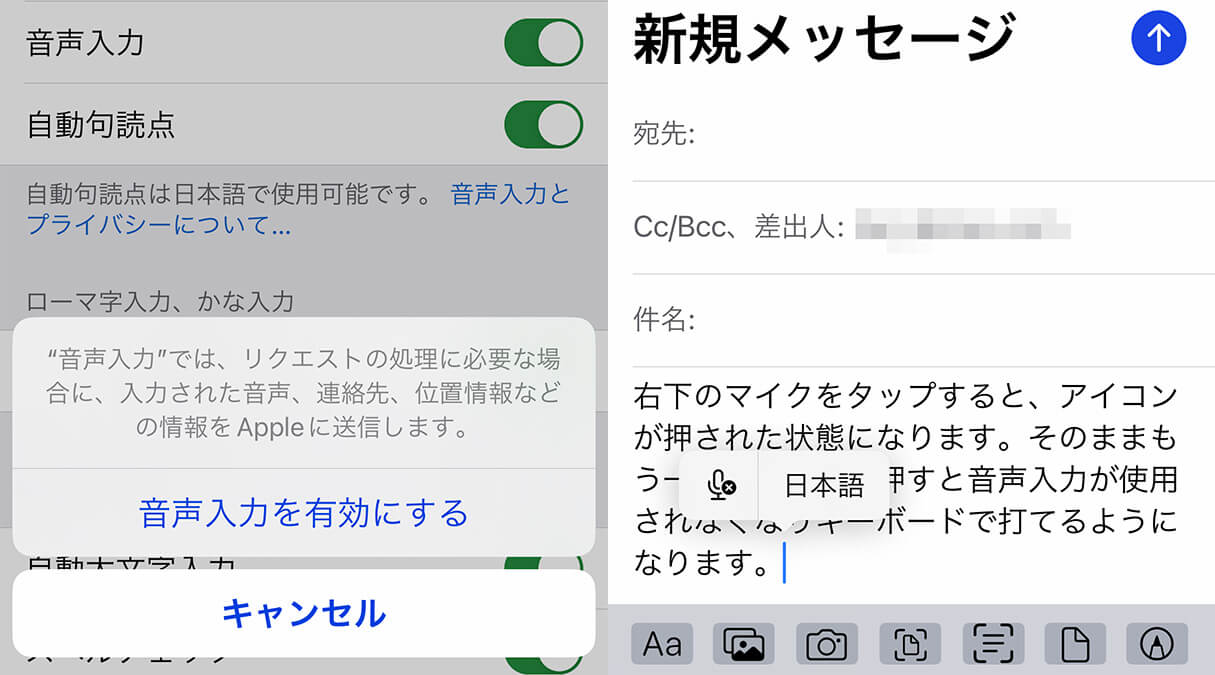
    • 音声を送信しないで、テキストを口述入力してください。音声は、受信する人にとって煩わしい場合があります。特に夜間や周囲に人が多い環境など、その時点で音が聞こえない場合はなおさらです。代わりに、画面の右側に表示されるマイクをタップしてテキストを音声入力できます。スペルミスをせずに簡単なメッセージを作成するための最良のオプションの 1 つです。もちろん、別の内容を送信しないように、電話機があなたのことを正しく理解していることを確認してください。
    • キーボードの交換: スマートフォンに付属のキーボードには慣れていると思いますが、すべて交換可能です。テキストを修正するときにカスタマイズしやすいだけでなく、オプションもカスタマイズしやすく、数字を削除したり、文字を拡大したり、アルファベット順に並べ替えたりすることもできるモデルが多数あり、これにより執筆が大幅に速くなります。
    • 両手を使う: これは、急いでテキストを書いてより早く送信したい場合のもう 1 つの推奨事項です。片手で携帯電話を持ち、もう一方の手で人差し指を使って文字を書く人がいますが、これは通常間違いです。タイピング速度を高めるために、スマートフォンを両手で持ち、親指で入力するのが最も推奨される姿勢です。縦置きが不快な場合は、携帯電話を横置きにすることもできます。これにより、より快適な体験を楽しむことができ、書いた後に指の関節が痛くなりません。
    • ライティング速度を向上させる: 数秒しかかからないフレーズを書き留めるのにあまり時間をかけずに、より流暢に書くことを学びたいのであれば、ライティング評価に特化した Web サイトでスキルを実証するのが最善の方法です。 Typing Test Mobile は、モバイル キーボードのスキルの習得を開始するための良い例です。1 分あたりに入力された単語のスコアが表示されます。ケンブリッジ大学のタイピング研究では、平均速度は 1 分あたり 36 ワードであると予測されています。

    WhatsApp ウェブでは?

    スペル チェッカーは特定の状況では役立ちますが、他の状況では面倒になる場合もあります。確かに、単語が気づかないうちにどのように変更されているかを見たことがあるでしょう。さらに、WhatsApp Web の場合、スペルが間違っていると単語に赤い下線が引かれてマークされるのが煩わしいと感じるかもしれません。これらの問題を回避するには、 WhatsApp Web でスペル チェッカーを無効にすることが最善の方法です。これは非常に簡単です。次の行では、使用する Web ブラウザに応じて実行する手順を説明します。

    グーグルクローム

    Chrome は最もよく使用されている Web ブラウザであり、その機能には、もちろん WhatsApp Web でも動作するスペル チェッカーが含まれています。この方法は、このブラウザがインストールされているすべてのオペレーティング システムで機能します。

    メッセージング サービスを非アクティブにして、メッセージング サービスの使用中に迷惑にならないようにするには、次の手順を実行する必要があります。最初のステップは、 Chrome 設定ウィンドウにアクセスすることです。これを行うには、右上隅にある 3 つの点のアイコンをクリックして、[設定] を選択します。

    中に入ったら、下にスクロールし、左側のサイドメニューで「詳細設定」をクリックし、「言語」オプションを選択します。最後に、スペル チェック スイッチを無効にするだけで、WhatsApp Web や、テキストを入力する必要があるその他の Web サイトでスペル ミスの単語がマークされなくなります。

    Chrome のスペル チェッカーを完全にオフにする必要はないため、Chrome のスペル チェッカーをオフにする前に、さまざまなオプションを検討してみるとよいでしょう。このように、Chrome の利点の 1 つは、通常の修正システムと改良された修正システムの 2 つの修正システムを使用できることです。 2 つ目は、Google 検索エンジンのパフォーマンスを考慮して、補正機能が可能な限り向上するようにそれに接続されます。ただし、重要なことは、iOS と Android の設定で前に説明したように、特定の言語に対してのみテキスト コレクターを有効にできるということです。

    Chromeでこれを行うには、前の手順で到達したメニューから、コレクター内で構成したい言語のスイッチをアクティブまたは非アクティブにする必要があります。数回クリックするだけで簡単なので、たとえば、WhatsApp Web で英語で執筆している場合にのみ修正ツールを使用できます。これにより、用語が英語またはその他の言語で正しく記述されているかどうかをチェックするために翻訳ツールを使用する必要がなくなります。

    マイクロソフトエッジ

    Windows 10 のデフォルトのブラウザである Edge には、スペル チェッカーを無効にするオプションが設定にありません。この場合、オペレーティング システム自体に含まれる自動補正機能を無効にする必要があります。

    これを行うには、スタート メニューを表示し、歯車の形のアイコンをクリックします。 [設定] 画面が開くので、[デバイス] オプションを選択する必要があります。中に入ったら、サイド メニューの [書き込み] をクリックし、[スペルミスの単語を自動的に修正する] および [スペルミスの単語をハイライトする] オプションのスイッチを無効にします。

    このようにして、Edge は、適切であると判断した場合に単語の自動変更を停止します。これは、特に小文字を大文字に変更したり、同様の処理をしたりするときに頻繁に失敗することです。さらに、これを行うと、スペルミスの単語に赤い下線が付けられるのを防ぐこともできます。

    一方、同じメニューから、「物理キーボードで入力するときにテキスト候補を表示する」オプションを使用して予測テキストを有効または無効にすることができ、優先として構成したすべての言語で予測テキストを使用するように Windows に指示することもできます。

    macOS 上の Safari

    デフォルトの macOS ブラウザである Safari の場合も、Edge の場合と同じことが起こります。ソフトウェアには自動補正機能を無効にする独自のオプションがないため、オペレーティング システム レベルで自動補正機能を削除する必要があります。

    最初に行うべきことは、左上隅にあるリンゴのアイコンをクリックし、「システム環境設定」を選択することです。中に入ったら、「キーボード」をクリックし、「テキスト」タブを選択します。

    [テキスト] で、 [スペルを自動的に修正する] オプションをオフにします。完了したら、「システム環境設定」ウィンドウを閉じて、Safari に戻ることができます。スペルミスの単語が修正されなくなっていることがわかります。

    モジラ Firefox

    Firefox も世界で最も使用されているブラウザの 1 つであり、この場合、Mozilla 財団はその機能の中に独自のスペル チェッカーを含めることを決定しました。

    この機能が気に入らず、削除したい場合は、右上隅にある水平線のアイコンをクリックして、[オプション] オプションを選択するだけです。

    中に入ったら、「言語」セクションまでスクロールします。これを見つけると、 「入力時にスペルをチェックする」などのいくつかのオプションが表示されます。この時点で行う必要があるのは、そのオプションを無効にすることだけです。

    その瞬間から、ブラウザは WhatsApp Web に入力したテキストの修正を停止します。

    オペラ

    Opera には独自のスペル チェッカーも統合されており、これをオフにすることは、以前のブラウザで行う必要があることとそれほど変わりません。

    基本的に、右上隅にある水平線のアイコンをクリックして、[コンピューターの設定に移動] をクリックして設定にアクセスする必要があります。

    中に入ったら、 「言語」セクションが表示されるまでスクロールします。内部にはさまざまなオプションが表示されますが、ここではスペルチェックのみに注目します。それを見つけると、その横にスイッチが表示されることがわかり、それを無効にすると、修正はすぐに停止します。

    お使いの Opera のバージョンがゲーム ファン向けに最適化されたブラウザである GX の場合、プロセスは似ていますが、少し異なります。ブラウザを開いたら、左側の列に最後の要素であるオプションの歯車を入力します。 [設定] に移動します。画面の一番下までスクロールして [詳細設定] をクリックする必要があります。これで、「言語」セクションに到達し、特にブラウザのデフォルト言語を変更できます。ここでは、Opera の通常バージョンと同じことを行う必要があります。「スペルチェック」スイッチをクリックして無効にします。

    参考資料一覧

    1. https://www.typing-test-mobile.com/

    WhatsApp で予測キーボードと自動修正を無効にする方法・関連動画

  •  WhatsApp で音声メッセージを送信する方法

    WhatsApp で音声メッセージを送信する方法

    有名なメッセージング アプリを通じて自分の声でメッセージを送信することについて話すとき、最初に思い浮かぶのは、音声を録音して連絡先やグループに送信できることです。現在、手で電話に触れなくても、声で WhatsApp メッセージを送信する他の方法があります。

    WhatsApp で音声メッセージを口述筆記する

    最も一般的なのは、アプリケーション自体がネイティブに提供する音声メッセージを使用することです。これを行うには、次のことを行うだけです。

    • 携帯電話でアプリを開きます。
    • メッセージを送信するチャットまたはグループを選択します。
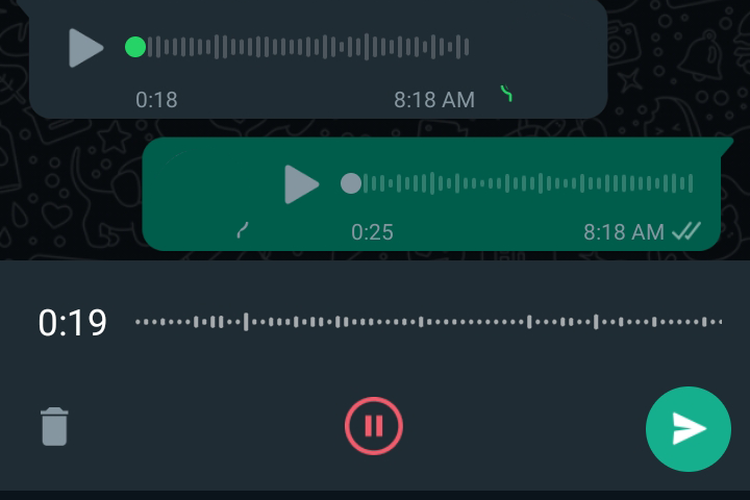
    • メッセージを書き込むボックスの横に表示されるマイクボタンをタッチして押し続けます。
    • 私たちは送りたいメッセージを指示します。
    • ボタンを放すと、メッセージが自動的に送信されます。

    常に押し続けなくても WhatsApp 音声メッセージを送信できるオプションもあります。これを行うには、マイクのアイコンを押したまま、指で上にスライドさせます。これによりオプションがブロックされ、ボタンを押し続けることなくメッセージを口述することができます。特に長いメッセージを送信したい場合や手が忙しい場合に非常に便利なものもあります。

    ただし、Android と iOS の両方で、声で WhatsApp メッセージを送信する他の方法があります。これを行うには、アシスタント自体、Google アシスタントと Siri を使用する必要があります。以下に送信する手順を示します

     WhatsApp で音声メッセージを送信する方法

    Android で声を使って WhatsApp メッセージを送信する方法

    Google アシスタントを使用すると、自分の声で電話を操作できます。そのため、Google アシスタントに WhatsApp メッセージの送信を依頼することもできるため、音声でメッセージを書いたり録音したりする必要がなくなります。これを行うには、次の手順に従う必要があります。

    • 「OK Google」と言います。
    • これによりアシスタントが有効になり、そのインターフェイスが携帯電話に表示されます。
    • 次に「 WhatsAppを送信」と言います。
    • アシスタントは自動的に、連絡帳の誰にメッセージを送信するかを指定するよう求めます。
    • 私たちはその人の名前を言います。
    • 私たちは送りたいメッセージを指示します。
    • すべて正しいことを確認します。そうでない場合は、メッセージを変更できます。
    • 確認すると、音声で指定した WhatsApp メッセージが自動的に Google アシスタントに送信されます。
     WhatsApp で音声メッセージを送信する方法

    声ですぐにメッセージを送信

    実際のところ、先ほど説明した手順に従うことで、音声でメッセージを快適に送信することができますが、もっと速く送信する別の方法があります。これを行うには、完全なコマンドを Google アシスタントに送信する必要があります。つまり、次のようになります。

    • 「OK Google」と言います。
    • これによりアシスタントが有効になり、そのインターフェイスが携帯電話に表示されます。
    • 次に、「 WhatsApp を送信する」と言って、連絡先の名前を追加します。
    • ここで必要なのは、メッセージを口述し、送信することを確認するだけです。
     WhatsApp で音声メッセージを送信する方法

    Siri を使って声で WhatsApp メッセージを送信する方法

    Google 環境ではアシスタントを使用して WhatsApp 経由で音声メッセージを送信できるのと同じように、Apple 環境でも Siri を使用して同様の方法で送信できます。これを行うには、次の手順に従います。

    • 私たちは「Hey Siri」と言います。
    • このコマンドはウィザード リスナーをアクティブ化します。
    • 次に、「 WhatsApp メッセージを に送信したい」と連絡先の名前を続けます。
    • 連絡先の発音に誤りがある場合、Siri は WhatsApp メッセージの送信先を再度尋ねます。手動で選択することもできます。
    • その後、その連絡先との会話が開始され、アシスタントが「どういう意味ですか?」と尋ねます。
    • メッセージのテキストは私たちが決定します。
    • すべてが正しければ、送信が確認され、何も書かなくてもメッセージ アプリによってメッセージが自動的に送信されます。
     WhatsApp で音声メッセージを送信する方法

    Google キーボードを使用して音声メッセージを送信する

    いちいち単語を入力することなく WhatsApp 音声メッセージを送信できるもう 1 つのツールは、Google キーボードまたは GBoard です。次の Play ストアへのリンクから無料で入手できるアプリです。 Android モバイルにまだインストールしていない場合は、最初に前のリンクからダウンロードしてインストールを続行する必要があります。

    これが完了したら、電話の設定に入り、テキスト入力オプション内でスマートフォンのデフォルトとして Google キーボードを選択します。これで、メッセージング アプリを開いて、アプリを通じて音声メッセージを送信できるようになりました。私たちがしなければならない唯一のことは次のとおりです。

    • WhatsAppを開きます。
    • 音声メッセージを送信するチャットを選択します。
    • メッセージを書くときと同じようにテキストボックスをタッチします。
    • キーボードの右上部分に表示されるマイクのアイコンをクリックします。
    • 私たちはメッセージを口述筆記し、話しているとメッセージが文字に書き取られるのがわかります。
    • すべてが正しく、メッセージが正しく書き込まれていれば、送信ボタンをクリックするだけです。

    このようにして、書きたくないとき、手がふさがっていて書けないとき、またはかなり長いメッセージを送信したいが、書かないと時間がかかるときはいつでも、WhatsApp 経由で簡単かつ快適に音声メッセージを送信できます。

    参考資料一覧

    1. https://play.google.com/store/apps/details?id=com.google.android.inputmethod.latin

    WhatsApp で音声メッセージを送信する方法・関連動画

  • WhatsApp でのスパイ行為: 法律、申請、およびそれを回避する方法

    WhatsApp でのスパイ行為: 法律、申請、およびそれを回避する方法

    索引

    何百万人もの人々がそれを使用しているため、他人のWhatsAppをハッキングすることへの関心は高まり続けています。多くの人は、そうするのに正当な理由があると信じていますが、実際には、私たちは何か違法なことを行っています。さらに、この口実でインターネットに蔓延するマルウェア、ウイルス、詐欺を避けるために細心の注意を払う必要があります。

    この記事では、 WhatsApp でのスパイ行為の現実、法的影響、インターネット上に出回っている多数の詐欺について見ていきます。さらに、それを回避するために自由に使えるさまざまな方法についても説明します。

    本当に WhatsApp をスパイできるのでしょうか?

    数年前には、メッセージの送信者または受信者と同じ WiFi ネットワークに接続するだけで、WhatsApp の会話をスパイすることができました。会話は暗号化されていなかったので、ネットワーク トラフィックをキャプチャすることで、この問題に詳しいユーザーであればそれほど複雑なことをせずに会話を閲覧することができました。

    現在、これはもう不可能です。しばらくの間、メッセージング アプリは会話をポイントツーポイントで暗号化してきました。これは、メッセージを送信するときにデバイス上で暗号化され、インターネット上を送信されることを意味します。メッセージが相手の携帯電話に届くと、暗号化が解除され、その瞬間に読み取ることができます。すでに他のデバイス上にある場合。したがって、Wi-Fi をスパイする方法はもうありません。他の人のチャットを覗き見しようとすると、犯罪につながる可能性があります。

    WhatsApp でのスパイ行為: 法律、申請、およびそれを回避する方法

    刑法に書かれていること

    これらの行為の違法性は、刑法第 197 条で検討されており、秘密の発見および漏洩の犯罪とみなされています。つまり、刑罰は1年から4年の懲役となる可能性があるということです。したがって、WhatsApp でのスパイ行為は犯罪とみなされるため、違法となります。当初、刑法はすべて人が受け取る手紙またははがきに焦点を当てていましたが、実際には、時間の経過と新しい技術により、同じ仕様があらゆる種類の電子通信に拡張されました。

    前に説明した刑法第 197 条では、スパイ行為は、書類、手紙、電子メール メッセージ、テキスト メッセージ、または個人的な文書の種類を問わず、あらゆるタイプの人のプライバシーを侵害すると明確に規定されています。この分類には、この目的を達成するために録音またはその他の手段を通じて不正に行われる可能性のある盗聴も含まれます。

    1. 他人の秘密を発見したりプライバシーを侵害したりするために、同意なしに他人の書類、手紙、電子メールメッセージ、その他の書類や所持品を押収したり、他人の電気通信を傍受したり、音や画像やその他の通信信号の聴取、送信、記録、再生に技術機器を使用したりした者は、1年から4年の懲役と12から24ヶ月の罰金に処せられます。
    2. 許可なく、コンピュータ、電子またはテレマティック ファイルやメディア、またはその他の種類の公的または私的なファイルや記録に記録されている他人の個人データまたは家族データを、許可なく押収、使用、または改変して第三者に損害を与えた者にも、同様の罰金が科せられます。許可なく何らかの手段でデータにアクセスした者、およびデータの所有者または第三者に不利益をもたらすようにデータを変更または使用した者にも、同様の罰則が課せられます。

    しかし、すべてがここで終わるわけではありません。実際に情報が収集されておらず、スマートフォンやタブレットのロックが解除されているだけであっても、第三者の携帯電話にアクセスするという単純な行為は、第三者が同意していない場合には違法とみなされます

    その結果は非常に深刻です。前述の記事によると、次のようになります。

    その違法な起源を知りながら、その発見に参加せずに前段落に記載された行為を行った者は、1 年から 3 年の懲役刑と 12 か月から 24 か月の罰金に処せられます。

    カップルからのメッセージを読む

    配偶者やパートナーは被害者に非常に近い人物と見なされているため、ある種の恋愛関係がある人々について話す場合、法律はそれを深刻であるとみなしているため、私たちがあなたに話していることはすべて拡大されています。これらの出来事は、パートナーに対する支配の一形態として解釈される可能性があることを考えると、虐待とみなされる可能性さえあり、場合によってはジェンダー暴力法の該当する可能性さえあります。

    法律では他人のプライバシーの侵害という事実も重要ですが、それを達成するための制度も重要です。つまり、誰かがクラッキング、マルウェア、またはこの種の行為などのコンピュータシステムを通じて他人の携帯電話に侵入する場合、計画性と事実の知識の絶対的な確実性が証明されるため、より深刻であると考えられます。

    ただし、他のタイプのケース、たとえば、偶発的または誘発されたロック解除など、他人の端末のパスワードを知っていることによる場合は、特定の出来事とみなされ、もちろん罰せられる可能性がありますが、(それが証明される必要がある)場合には、計画性や裏切りが存在しません。

    さらに、2015 年以降、スペインの法律では、たとえ使用されていなくても、スパイ アプリケーションを購入、保有、または転送するという単純な事実が犯罪とみなされます。つまり、他人のプライバシーを侵害するアプリケーションです。これは私たちの刑法で不可欠なものであり、それが私たちがあなたに伝えているこれらすべてから私たちを守るために修正された理由です。

    子どもたちからのメッセージを読む

    幼い子供たちへのメッセージを読んだらどうなるでしょうか?未成年だからといって、ティーンエイジャーに同じ権利がないわけではないことに注意してください。 1995 年 1 月の未成年者保護法第 4 条は、未成年者も保護されることを反映しています。

    1. 未成年者は、名誉、個人および家族のプライバシー、および自分自身のイメージに対する権利を有します。この権利には、通信の秘密だけでなく、実家や通信の不可侵性も含まれます。
    2. 親または保護者および公的機関はこれらの権利を尊重し、第三者からの攻撃の可能性から保護します。

    何が起こっていますか?会話を読むために WhatsApp に入った場合、それはこの権利のポイント 2 に含まれる何らかの目的、つまり会話を保護するためであることを証明する必要があること。それは、16 歳または 17 歳の子供に対して同意なしに定期的にスパイウェアを使用するのか、それとも誰かが彼らを脅迫しているのではないか、あるいは大人による嫌がらせの場合でも、単に彼らの携帯電話にアクセスして WhatsApp での会話を読み取るのかによって異なります。

    たとえば、ポンテベドラ裁判所は、未成年者のWhatsAppを読んだとして元妻から通報を受けた父親に無罪を言い渡した。少女の母親は、元夫が少女のプライバシーを侵害したと考えたが、裁判官は秘密の暴露はなかったが、親権を共有し、したがって教育と管理を共有したと保証した

    WhatsApp と親に関連してすでに多くの訴訟が存在していますが、あなたが未成年であるため、彼らがあなたの保護下にある限り、他人の会話をスパイする権利がないことは明白かつ論理的です。つまり、学校のクラスの生徒が未成年であっても、その生徒の携帯電話を強制的に取り上げてメッセージを読むことができるわけではありません。また、あなたが教師で、生徒が自分についてどう思っているか知りたい場合は、スパイ ソフトウェアをインストールすることもできません。これは論理的であり、常識的に考えれば、このような方法で法律に違反することを認識するだけで十分です。

    ほとんどすべてが詐欺です

    これまで見てきたように、ハッカーが私たちのプライベートな会話にアクセスしてすべてのメッセージを読み取ることができるという通説は、通説、あるいは映画によくあるものです。問題は、多くの人々がそれが真実であると信じ続け、多くのサイバー犯罪者がそれを利用してインターネット上でデマを拡散し、最悪の結果をもたらすことによって発生します。

    Google で簡単に検索すると、他人の WhatsApp をスパイすると謳う Web サイトやアプリケーションがたくさんあることがわかります。ただし、これらのアプリケーションはすべて、多くの効果を期待できますが、ほとんど成果が得られないため、通常は非常に危険です。そして、ほとんどの場合、最終的には登録を求められ、電話番号やカード番号などの情報も求められます。 WhatsApp をスパイすると、プレミアム SMS 支払いサービスに加入したり、ウイルスやマルウェアに感染したりする可能性があるため、非常に費用がかかる可能性があります。

    これに加え、近年では、ハッカー グループがスパイ アプリを攻撃の主なターゲットの 1 つにしている様子が確認されています。 LetMeSpy への攻撃の場合に起こったように、以下で詳しく説明するような別のアプリは危険で推奨されていません。ハッカーが行うことは、違法にスパイしている人々を追跡することです。したがって、これらのアプリのデータベースを攻撃することで、スパイしている人の個人データと、スパイしている番号の記録がフィルタリングされます。このようにして、彼らは被害者がこの恐ろしい状況から抜け出すのを助けます。

    ワッツドッグ

    すでにご存じの方も多いと思いますが、Wh​​atsDog は連絡先を「スパイ」できるAndroid 用のアプリケーションです。つまり、相手が私たちをブロックしていたり​​、電話番号が保存されていない場合でも、相手がいつ自動的に接続したり切断したりするかを知ることができます。ただし、開発者の主張に反して、WhatsDog の使用中にスパイ行為によって私たちが捕らえられる可能性があることに注意してください。

    WhatsDog の開発者はこの現実を隠そうと懸命に努力してきましたが、実際のところ、WhatsDogは「確実な」方法ではありません。繰り返しますが、Wh​​atsApp ユーザーに対するスパイ行為によってもたらされる倫理的問題は脇に置きますが、開発者自身がその行動によって「道徳」の限界に挑戦しているのです。彼らは、WhatsDog が WhatsApp ユーザーに気付かれずにWhatsApp ユーザーをスパイしていると何度か公に指摘しました。それは真実ではありません。

    WhatsAppスパイ

    WhatsApp Spyは何年も前に登場したアプリケーションで、それ以来、制御不能にインターネット上を歩き回っています。短期間で彼は非常に高い名声を獲得しました。 iOS のセキュリティ制限と、Apple の公式 App Store 以外からアプリをインストールするのが非常に難しいため、このアプリは Android 向けにのみ提供されています。

    さらに、WhatsApp Spy の動作をエミュレートすることを約束する Web サイトや、WhatsApp Spy を起動して実行するために必要なすべてを提供する Web サイトも作成されています。つまり、WhatsApp Spy を中心に非常に重要な傾向が生まれ、多くの人がそれを利用しようとしています。問題?重要なのは、それがどれほど好奇心を引き起こしたとしても、それは詐欺または詐欺であるということです。

    実際には、Android 用 WhatsApp Spy をダウンロードすることはできません。ただし、特定の Web ページが、実際にはマルウェアや悪意のあるアプリケーションを隠しているAndroid 用 WhatsApp Spy APK を提供し続けている可能性があり、最終的には私たちを恐怖に陥らせる可能性があります。

    他の Web サイトでは、無料でダウンロードできるCell Hack 5.0などの代替手段を提供しています。不思議なことに、.apk への直接リンクはなく、常に電話番号を要求する中間登録 Web サイトを経由する必要があります。これはインターネット上で頻繁に発生するもので、非常に高額な料金を払ってプレミアム SMS プログラムにサインアップすることを目的としています。

    おそらく、WhatsApp Spy は、「正しい国のネットワークに接続する」ために、スパイしたい人の電話番号とそのプレフィックスを尋ねるだけだと思われます。このデータを入力したら、「スパイ」をクリックするだけですべての会話がファイルに収集され、後で確認できるようになります。明らかに、このアプリケーションは動作しません。

    2013 年に作者は逮捕されましたが、数年経った今でもこのアプリケーションに関する情報を探している人がいます。当時、国家警察は偽のWhatsApp Spyアプリケーションの責任者としてムルシア出身の23歳の青年を逮捕し、4万ユーロ以上を稼いでいたとみられる。苦情はそれほど多くなかったが、国家警察は、多くが最終的に通信事業者に応じて 1.5 ~ 7 ユーロの料金を支払うことになり、被害者は 11,000 人以上になる可能性があると推定した。

    現在、WhatsApp Spyキーワードが大量のトラフィックを提供することを知っているため、自社のツールに WhatsApp Spy キーワードを使用しているアプリケーション開発会社が数多くあります。彼らはどれも約束を履行していませんし、あなたを騙してウェブサイトにアクセスさせるというこの悪しき慣行によって、彼らがどこが悪いのかをすでに明確に示しています。これらのアプリケーションの多くは、ユーザーが WhatsApp Spy について問い合わせたときに最初の検索結果に表示されるために料金を支払っているため、注意が必要です。

    それぞれがモバイルや WhatsApp にさまざまなリスクや影響をもたらす可能性があるため、ダウンロードするものには十分注意してください。何よりも、これらのアプリのほとんどが、想定される機能を称賛する同じ約束と想定されるレビューに頼っていることがわかります。場合によっては、それらは、保証されているものよりはるかに少ない機能を提供する単純なペアレンタル コントロール アプリです。問題を避けるためには、疑うことが最善です。

    WhatsApp でのスパイ行為: 法律、申請、およびそれを回避する方法

    WhatsApp がスパイされているかどうかを確認するにはどうすればよいですか?

    ハッキングされているのか、スパイされているのか、アカウントが別のデバイスで開かれているか、誰かが私の会話を私の前で読んでいるかどうかなどの一般的な質問に答えるために実行できる一連の手順があります…誰かが本当に私たちの会話を読んでいるかどうかを発見できるようにするには、いくつかのオプション、またはむしろ注意を払わなければならないポイントがあります。

    このようにして、私たちは自分自身を守り、それを回避することができます。アクティブなセッションなど、何かが起こっていることを知らせる信号がいくつかあります。または、メッセージを受信して​​も通知が届かず、メッセージを読む前に常に既読として表示される場合もあります。

    リンクされたデバイス

    考慮しなければならない最初の側面の 1 つは、スマートフォンにインストールしたのと同じアプリケーションから簡単なチェックを行うという単純な事実です。基本的に、最初にアカウントでどのセッションが開いているかを確認します。

    • WhatsAppを開きます。
    • 右上隅にある 3 つの点をタップします。
    • [リンクされたデバイス]セクションに移動します (以前はここで WhatsApp Web が表示されていました)。
    • このセクションを開きます。
    • すべてのアクティブなセッションとその時期のリストが表示されます。

    ここに、開いているセッションが表示されます。たとえば、Windows コンピュータ上の Google Chrome ブラウザでセッションが開かれており、今日の午後 4 時 40 分にアクティブになっているとします。 Windows コンピュータをお持ちでない場合、またはコンピュータから WhatsApp に接続していない場合は、それをタップして削除する必要があります。

    重複したアカウント

    私たちのアカウントが盗まれたと思われる場合、私たちの番号が重複している可能性があります。 WhatsApp SMS 認証コードは、たとえ家族や友人であっても、他の人と共有しないことをお勧めします。これを行って WhatsApp アカウントにアクセスできなくなった場合でも、アカウントを回復するために従うべき手順がいくつかあります。他人が自分の WhatsApp アカウントを使用していると思われる場合は、個人情報を共有し続けることを避けるよう周りの人に伝えなければなりません。 WhatsApp はエンドツーエンドの暗号化を提供し、メッセージは私たちのデバイスに保存されるため、その瞬間以降の会話を読むことはできますが、過去の会話を読むことはできません。

    私たちをスパイしている人のアカウントを閉鎖するには、電話番号を使用して WhatsApp に登録し、SMS メッセージで受け取った6 桁のコードを入力します。コードを入力すると、アカウントにアクセスできる人のセッションは自動的に終了します。

    2 段階認証コードの入力を求められる場合もあります。そのコードが何であるかわからない場合は、スパイしている人物が 2 段階認証を有効にしている可能性があります。この場合、2 段階認証コードなしでアクセスできるようになるまで 7 日間待つ必要があります。

    不審な変更

    絶対確実なトリックはありませんが、リンクされているデバイスをチェックする以外にも、スパイやハッキングを受けているかどうかを知るために考慮すべき一連の側面があります。たとえば、送信していないメッセージなどです。私たちが認識していないプライベートな会話またはグループ内で私たちから送信されたメッセージを検出した場合、これは他の誰かが私たちの WhatsApp にアクセスしていることを示す良い兆候となります。この意味で、私たちが送信した可能性のある写真やビデオにも注目し、この種の侵入者によるメッセージング サービスへの主なアクセス ルートの 1 つである WhatsApp Web には特に注意してください。

    注目すべきもう 1 つの側面は、名前やプロフィール写真、ステータスフレーズなどのデータの変更です。この意味では、携帯電話を変えると写真が変更されたか、別のデバイスで WhatsApp を使用しているときに、通常の端末では覚えていない変更が加えられた可能性があります。また、確認コードを含む SMS メッセージを受信した場合にも注意してください。これは、誰かがあなたの許可なくあなたの携帯電話であなたのアカウントにアクセスしようとしていることを意味します。このコードは絶対に誰にも、またどのアプリケーションにも与えないでください。

    最後に、最新のオンライン ステータスが自分のアクティビティと一致していないかどうかも確認し、別のデバイスからアクセス通知が有効になっているかどうかを確認して、誰かがアクセスしようとしたときに WhatsApp 自体がそれを通知するようにします。

    WhatsApp でのスパイ行為: 法律、申請、およびそれを回避する方法

    WhatsApp でのスパイ行為から身を守るにはどうすればよいですか?

    通常、誰もあなたのプライバシーを侵害しないという安心感を得るために、WhatsApp へのアクセスをブロックする必要はありません。しかし、自分自身を守る必要がある複雑な状況に陥るかもしれません。幸いなことに、次の数行で詳しく説明するいくつかの方法でこれを行うことができます。これにより、メタ アプリ内の会話にあなただけがアクセスできるようになり、誰もあなたをスパイすることができなくなります。

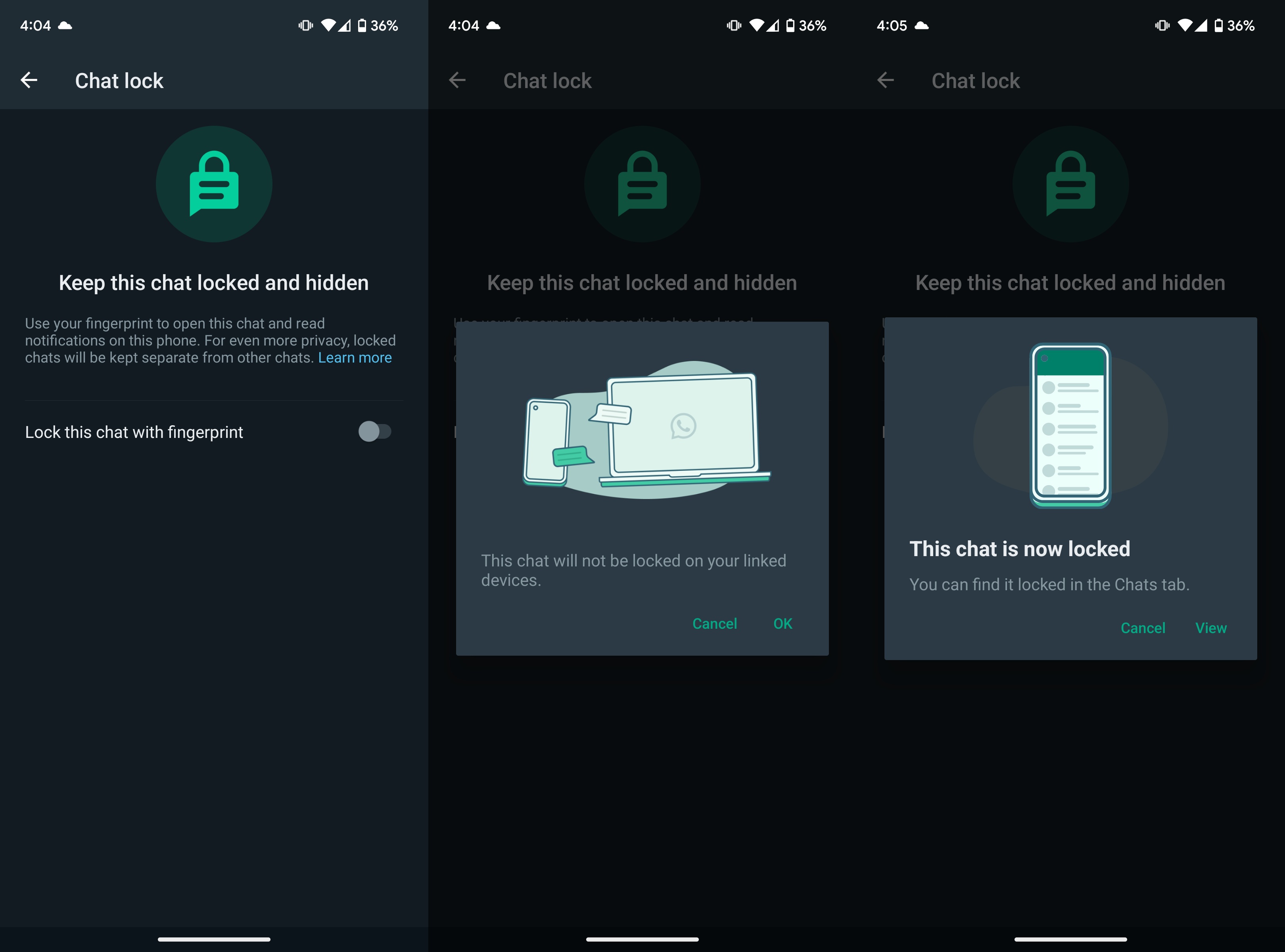
    指紋によるロック

    パスワードを変更することはできませんが、家族などの入力を禁止することはできます。誰かが私たちの携帯電話から自宅や職場で WhatsApp を開いたのかを知ることはできませんが、これを避けるためにスマートフォンを指紋で保護することを常にお勧めします。いずれにせよ、シャワーを浴びているときにパートナーが携帯電話を持ち出し、ロック解除パターンを知っているのではないかと疑う場合は、WhatsApp を個別にブロックして 2 層のセキュリティを確保できます。

    指紋リーダーが現在市場に出ているほとんどの端末に搭載されている要素であることを考慮して、WhatsApp は指紋を使用してアプリへのアクセスをネイティブに保護できる機能を追加することにしました。以前はシステム設定から設定する必要があったので、どのようにでも設定できるようになりました。

    アプリ自体を通じてこのブロックを有効にするには、最初にこのオプションを含む WhatsApp のバージョンがあることを確認する必要があります。アプリが正しく更新されている場合は、次の手順に従う必要があります。

    • 携帯電話でアプリを開きます。
    • メニューボタンまたはその他のオプションをタップします。
    • 「アカウント」オプションを入力します。
    • プライバシーオプションを選択します。
    • Android では指紋ロック オプションが表示されますが、iOS ユーザーの場合は、画面ロックを入力して Touch ID スイッチをアクティブにする必要もあります。
    • メッセージング アプリは、指紋リーダーを登録するために指を指紋リーダーに置くように求めます。
    • 次に、アプリを使用しない状態が 1 分間続いた後、または30 分後にアプリを自動的にロックするかどうかを選択する必要があります。

    この機能を有効にする場合、WhatsApp を使用しようとしてブロックされている場合は必ず指紋を使用して WhatsApp を開く必要があることを知っておくことが重要です。システム設定から、指紋を使用して WhatsApp ロックを構成することもできます。これから説明するオプションやルートは、システムのバージョンや携帯電話メーカーのカスタマイズ層によって異なる場合がありますが、従うべき手順は基本的に次のとおりです。

    • システム設定を入力します。
    • ここでは「セキュリティとプライバシー」オプションを選択します。
    • アプリケーションロックオプションを探します。
    • WhatsApp アプリが見つかるまでスクロールし、そのスイッチをアクティブにします。
    • 次に、 [設定] > [セキュリティとプライバシー] に戻ります。
    • 指紋 ID オプションを入力します (電話のロック コードを入力するように求められます)。
    • [アクセス アプリケーション ロック] オプションを有効にします。
    • 確認のため、PIN を再度入力するよう求められ、PIN が有効になります。

    顔認証でロック

    WhatsApp のロックを解除するために自分の顔を使用したい場合、Android デバイスではシステム設定から行う必要があります。これは、指紋の場合のように有名なメッセージング アプリケーションがネイティブに提供していない機能であるためです。 iOS デバイスの場合、iPhone モデルにTouchID と FaceIDがある場合は、前のセクションで示した手順に従ってアクティブ化できます。

    Google 環境では、システム設定から指紋によるロック解除を有効にする手順と実質的に同じです。最初に行う必要があるのは、携帯電話の設定に入り、 [セキュリティとプライバシー]オプションをタップしてから、 [アプリケーションロック]をタップすることです。これにより、指紋を構成するために選択したPIN コードを指定するよう求められ、モバイルにインストールされているアプリケーションのリストが表示されます。

    WhatsAppを探し、その横に表示されているスイッチをアクティブにして、 [設定] > [セキュリティとプライバシー]から [指紋 ID] または [顔認識]オプションを入力します。再度、セキュリティ PIN の入力を求められ、 [アクセス アプリケーション ロック]オプションの横に表示されるスイッチをアクティブにする必要があります。確認のため、セキュリティ PIN を再度入力するよう求められ、有効化されます。

    WhatsApp でのスパイ行為: 法律、申請、およびそれを回避する方法

    スパイアプリをダウンロードしてはいけない理由は何ですか?

    これは最も明白な推奨事項ですが、最も無視されることが多いものでもあります。これらのスパイ アプリのいずれかをダウンロードしたいと思ったことがある場合は、よく考えたほうがよいでしょう。この主な理由は、前にも述べたように、アプリケーションが約束したものを決して提供しないという単純なものです。その開発者は、スパイ活動の敏感なコードに触れることによってあなたを騙そうとしますが、最終的に損をするのは、あなたがスパイしようと考えていた人ではなく、危険な状況に陥るのはあなたです。

    この警告は、罠に陥るのを防ぐのに十分です。また、これらのスパイ アプリと思われるものはすべて、被害者を捕まえることだけを目的としているということを心に留めておいてください。インストールされると、あなたの WhatsApp が彼らの手に渡ったり、あなたの携帯電話に重大な問題を引き起こす可能性のあるマルウェアがインストールされたりする可能性があります。同様に重要なことは、このガイドの冒頭で説明したように、他人の WhatsApp をスパイすることは法律で禁止されていることを覚えておいてください。

    許可なく携帯電話から他人の WhatsApp を閲覧した場合に罰則がある場合、被害者のアカウントをハッキングしようとした後に自分のデバイスから閲覧した場合の罰則はさらに重くなることを想像してください。したがって、この種のリスクにさらされるべきではなく、問題を避けるために、WhatsApp のスパイという考えからできるだけ遠ざけることをお勧めします。この種の概念では、スパイ行為を試みたことによる法的な問題、または携帯電話がサイバー犯罪者の手に渡ったという技術的な問題に直面することだけが起こり得ます。幸いなことに、この種の詐欺に引っかかる人はますます少なくなり、スパイ行為を約束するプログラムがインターネット上で存在感を薄めています。

    これらのスパイ アプリケーションとされるものをダウンロードしたときに何が起こるかをよりよく理解したい場合は、ダウンロードすると4 つの大きなリスクにさらされることになることを説明します。そのうちの 1 つ目は明白なものであり、すでに述べました。これらの WhatsApp アプリを使ってスパイすることはできませんが、ハッカーが自由にスパイできるトロイの木馬やマルウェアをインストールしているため、ハッカーはあなたをスパイすることができます。

    2 番目のリスクは、犯罪者があなたのデバイスへのアクセスを利用してプレミアム SMS サービスに加入する可能性があることです。これは時代遅れに見えるかもしれませんが、被害に遭っている人々に多大な経済的損失を与え続けている非常に最新のタイプの詐欺です。 3 番目のリスクは、パスワード、ユーザー名、その他の資格情報の盗難です。スパイ アプリをダウンロードしようとすると、すべてのユーザー アカウントとプライベート アクセスがハッカーと共有される可能性があり、結果として多額の金銭を失う可能性があります。

    最後のリスクとして、犯罪者がウイルスを使用してデバイスをロックし、デバイスの回復と引き換えに身代金の支払いを要求する可能性もあります。それは悲惨な結果となり、経済的損失だけでなく、デバイスにアクセスできなくなるという頭痛の種に悩まされることになる可能性があります。これらすべてに加えて、これらのサイバー犯罪者の手にかかると、同様に多くの問題を引き起こす可能性があります。

    以前にも述べましたが、これらのスパイ アプリは本物ではなく、入手可能な場合、それは偽装ウイルスであることを常に念頭に置く必要があります。ハッカーはこれを利用して感染プロセスを続行するため、罠にはまらないように注意する必要があります。

    WhatsApp でのスパイ行為: 法律、申請、およびそれを回避する方法・関連動画

  •  WhatsAppで削除されたメッセージを回復する方法

    WhatsAppで削除されたメッセージを回復する方法

    索引

    近年、WhatsApp にはさまざまな機能が徐々に組み込まれており、ますます完成度の高いアプリになっています。優れたメッセージング ツールを使い続けるために必要なものすべてをユーザーに提供します。しかし、メッセージを削除してしまったので復元したいということは誰しも経験があるはずです。解決策はありますか?現実はそうです。しかし、そのためには、支援なしに回復を達成できない場合には、補完的なプログラムの利用が必要になるということを心に留めておかなければなりません。

    本文全体で説明するこれらの方法を使用すると、会話を誤って削除した場合でも、いつでもその重要な情報を確実に復元できるようになります。したがって、それが永久に失われることを恐れる必要はありません。間違いなく、会話を誤って削除した場合、つまりチャット内のすべてのメッセージが失われた場合や、会話またはグループ内の連絡先の 1 人によって削除されたメッセージを復元したい場合など、誰もが一度は経験する状況です。まず第一に、どちらの場合でも、少し運が良ければ、問題なくメッセージや会話を復元できることを知っておく必要があります。

    削除されたメッセージを復元する

    実のところ、メッセージを送信した後に削除できる機能は、多くのユーザーが最も期待している機能の 1 つです。何よりも、送信すべきではないメッセージをチャットに時々送信してしまう、無知な人々のために。

    現在、連絡先またはグループに誤って送信されたメッセージは、アプリを通じてネイティブに削除することも、これを支援するサードパーティのアプリケーションやウィジェットを通じて削除することも可能です。

    まず心に留めておかなければならないのは、この記事で取り上げるアプリケーションはすべてテスト済みであり、それらを日常的に使用するユーザーは良好な動作を享受しているということです。ただし、これは、一部の特定のメッセージが何らかの理由で回復できないことを意味するものではありません。その理由は、数秒経過すると自然にアプリケーションに組み込まれる機能ではないため、サードパーティのアプリケーションが必ずしも期待した結果を返すとは限らないためです。

    メッセージの削除を元に戻す

    現在、削除されたメッセージを元に戻す機能は、Android 用と iPhone 用の WhatsApp の両方で利用できます。また、これはすべての WhatsApp ユーザーを対象とした広範な機能であり、ベータ テスターのみに限定されるものではありません。したがって、機能をすぐに取得する必要があるため、どのデバイスからアプリを使用しているかは関係ありません。

    この機能を入手するには、Android の場合は Play ストアに、iPhone の場合は App Store にアクセスし、WhatsApp を最新バージョンに更新することをお勧めします。更新したら、次の手順に従って使用します。

    • WhatsApp メッセージを削除する会話を開きます。
    • 誤って「自分用に削除」をタップしてメッセージを削除した場合、下部に「元に戻す」ボタンのある小さな通知が表示されます。タップすると削除したメッセージが復元されます。
    • ここで、メッセージを再度選択し、「全員に削除」オプションを選択できます。

    全員のメッセージを削除することを選択した場合、 「元に戻す」オプションが表示されないことに注意してください。この操作は元に戻せません。ほとんどの場合、連絡先やグループに間違ったメッセージを送信し、全員ではなく自分自身が削除するという恥ずかしさを避けるために、元に戻す機能が必要になるため、これは当然のことです。

    メッセージの削除オプションを使用する場合は、バックアップ コピーがある場合でも、選択したさまざまなメッセージを回復することはできなくなることを明確にする必要があります。何よりも、アプリは削除されたメッセージを保存しないため、メッセージはこの会社自身のサーバーからも削除されるためです。バックアップ コピーがあり、誤って削除された可能性があるチャットに関しては、その逆です。

    通知ログウィジェット

    彼らが私たちにメッセージを送信すると、私たちは対応する通知を受け取ります。実際、他の連絡先にメッセージを読んだことを知られたくないときは、アプリケーションを開かずに通知を読むだけです。さて、画面に通知ログウィジェットをインストールすると (Android 端末でのみ有効)、メッセージング アプリケーションから受信した通知を参照し、それをクリックすることで貴重な情報を取得します。

    このウィジェットには、スマートフォンに表示される通知に関するすべての情報、通知アイコン、サウンド、通知を生成したアプリケーション、優先度、可視性、振動が有効になっているかどうかなどの情報が表示されます。最後のセクション「Extras」には、タイトル、サブタイトルなどのセクションに続いて、必要な情報が含まれています… android.textが見つかります。ここには、連絡先が私たちに送信し、アプリケーションで削除したことを後悔しているテキストが表示されます。

    ただし、Android で使用できるこの方法では、メッセージの最初の 100 文字にしかアクセスできないことに注意する必要があります。したがって、長いメッセージや会話を復元したい場合は、ここで説明する別のトリックに移ったほうがよいでしょう。これだけでなく、チャットを通じて受信し、削除した写真、ビデオ、オーディオなどのさまざまなマルチメディア コンテンツを復元することもできません。文字数制限があるため、メッセージの一部のみが復元されます。

    先ほども言ったように、これは削除したメッセージ全体を復元できる方法ではありませんが、少なくともメッセージの内容を把握できるようにするには良いオプションです。何よりも、以前に読んだメッセージのみを元に戻すことができ、電話で通知が生成されるためです。相手が削除した場合は表示されません。さらに、履歴は時間の経過とともに更新されるため、最近のメッセージを復元したい場合は、できるだけ早く実行する方が良いというのが真実です。

    バックアップ

    アプリケーションから変換を削除した場合、WhatsApp 自体が毎日保存するバックアップ コピーのおかげで、非常に簡単に復元できることに留意する必要があります。毎日夜明けに、アプリ自体がすべてのメッセージの自動バックアップを作成し、連絡先と共有したビデオを保存することもできます。

    各バックアップは7 日間保存されるため、その期間中の復元は非常に簡単です。この時間が経過すると、削除された会話を復元するのは多少複雑になりますが、不可能ではありません。ただし、チャット、写真、ビデオなど、WhatsApp で削除したコンテンツを復元するには、これが最も適切なオプションであることはすでに警告しました。

    ただし、メッセージが削除されてからバックアップ コピーが作成された場合、作成された最後のコピーにはメッセージの削除が含まれるため、何も復元できる可能性はほとんどありません。すでに述べたように、それは簡単なことではありませんが、コピーを迅速に復元して上記のメッセージにアクセスする必要があります。

    設定と管理の方法

    WhatsApp のバックアップの構成を見直して、バックアップが正しく構成されているか、また、復元する必要がある場合に特定のメッセージが失われないように毎日実行されていることを確認することをお勧めします。また、アプリ内でコピーが自動的に作成されない場合は、アプリの最新のチャット、画像、ビデオがクラウドに保存されていない可能性があります。したがって、次の方法で購入する必要があります。

    • 携帯電話でメッセージングアプリを開きます。
    • [設定]というタブをクリックします。
    • このメニュー内で、 「チャット」セクションをクリックする必要があります。
    • チャット内で、 「バックアップ」を探します。

    ここでは、バックアップ データだけでなく、コピーを作成するための Google ドライブの設定も表示されます。どのくらいの頻度で、どのアカウントで、WiFi またはデータ通信を使用するかを選択でき、会話のビデオを追加するかどうかも選択できます。 「 Google ドライブに保存」をタップして、次のことを選択するだけです。

    • 一度もない。
    • 「保存」をタップした場合のみ保存します。
    • 毎日。
    • 毎週。
    • 毎月。

    私たちのアドバイスは、これを毎日または毎週行うことです。こうすることで、災害が発生した場合でもデータが安全になり、最新の会話を行うことができます。ただし、iPhone の場合、バックアップは iCloud に作成されることに注意する必要があります。ただし、インスタント メッセージング アプリが提供するオプションは似ています: 毎日、毎週、毎月、いいえ。

    多くの場合、バックアップは失敗し、必要なときに実行されない可能性があることに留意することが重要です。これを回避するには、指定した期間内にバックアップが自動的に行われない場合は、データの損失を伴うバックアップを強制する必要があります。

    最後のコピーを回復する

    インストール プロセス中に、アプリケーション自体が、最後に保存されたバックアップを復元するかどうかを尋ねます。その場合、私たちがしなければならないことは、「はい」と答えて、メッセージの最新のコピーを選択することだけです。

    自動的に、すべての会話とそのメッセージがアプリケーションに復元され、完了すると、削除された会話が WhatsApp に戻っていることがわかります。したがって、WhatsApp で誤って削除したチャットまたはメッセージを復元する必要があり、送信または受信してから 7 日以内である場合に発生します

    その場合は、携帯電話からメッセージング アプリを削除し、再インストールすることで回復できます。もちろん、会話履歴を復元するかどうかを尋ねるステップをスキップしないでください。これにより、削除されたメッセージを復元できるようになります。

    数日前のコピーを復元する

    Google ドライブにあるバックアップよりも古いバックアップを復元するには、はるかに手動のプロセスが必要です。この場合、最初にしなければならないことは、スマートフォンにファイルマネージャーをインストールすることです。デバイスの内部ストレージに保存されているフォルダーやファイルのすべてにアクセスできるようにするツール。

    これらすべての準備ができたら、 SDカードまたは内部ストレージ/WhatsApp/データベースのパスに移動します。そこには、msgstore-YYYY-MM-DD.1.db.crypt12 のような名前の一連のファイル (各日付はコピーが保存された日を示します) と、バックアップ コピーの回復を担当する msgstore.db.crypt12 という名前のファイルがあります。

    この場合、私たちがしなければならないことは、回復したい日のファイルを選択し、その名前をmsgstore.db.crypt12に変更することです。次に、メッセージング アプリケーションをアンインストールして再インストールします。インストールプロセス中に、バックアップを復元するオプションを選択できます。

    携帯電話にiOSオペレーティング システムが搭載されている場合、会話は Apple クラウド (iCloud) に保存されるため、 [設定] > [iCloud]に移動し、[ドキュメントとデータ] オプションを有効にしてバックアップ コピーにアクセスする必要があります。その後の手順は、Android で上記と同じになります。

    Android アプリでメッセージを復元する

    Google の Android オペレーティング システムには、WhatsApp で削除されたメッセージを復元するために使用できるアプリケーションが多数あります。以下に推奨するものは、私たちに最高の印象を与えたものです。これは、削除されたメッセージを回復するために特別に設計された一連のアプリケーションであることに留意する価値があります。

    ただし、後で、ファイルとデータをより一般的に回復するのに役立つさまざまなツールやアプリケーションについても説明します。これにより、自由に使えるすべてのものについてより広い視野が得られます。

    Jihosoft Android 携帯電話の回復

    Jihosoft Android Phone は、自由に使える他のより完全なオプションがあるにもかかわらず、最も人気のあるプログラムの 1 つになっています。しかし、これほどの評判があるとすれば、それは本当に効果があるからです。あらゆるタイプのユーザーにとって、明確でクリーンで使いやすいインターフェイスを備えています。 Web サイトで見つけることができるこのプログラムには最小サイズがあり、インストールして使用してもPC のパフォーマンスにはまったく影響しません。互換性の範囲は Android バージョン 2.3 以降です。

    一方、高速なプログラムであるにもかかわらず、デバイスのスキャンに関しては動作が非常に遅いことに注意してください。ファイルの回復には限界があります

    通知履歴ログ

    通知履歴ログは、最も推奨されるサードパーティ アプリの 1 つであり、 WhatsApp で削除されたメッセージを回復できるツールについて話すときに、時間の経過とともに最も人気のあるアプリケーションの 1 つになりました。さらに、完全に無料で入手できます。

    削除されたメッセージを復元する
    QRコード をダウンロード
    削除されたメッセージを復元する

    スマートフォンに届いた通知の履歴を保存できます。ここで、通知ログを有名なメッセージング アプリケーションのみに制限することが最善です。このようにして、レジストリが他のアプリケーションからの通知でいっぱいになり、その後削除されたメッセージの通知を見つけるのが非常に複雑になるのを防ぎます。

    このアプリは無料で、 Play ストアから入手できます。これは実用的で直感的ですが、いくつかの制限があります。このアプリでは、削除された WhatsApp メッセージの通知を受け取った場合、最初の 100 文字のみを読むことができます。これは、誰かが間違ってあなたに送信した、または送信したことを後悔した非常に長いメッセージを画像を見たり読んだりしたい場合に、その全体にはアクセスできないことを意味します。このアプリを使用する際に発生する可能性のあるもう 1 つの問題は、すべてのメッセージを通知するため、削除後に見たいメッセージを多数受信した場合、次の通知に置き換えられて読むことができないことです。

    削除されたもの+

    WhatsRemoved+ は、WhatsApp で削除されたメッセージを確認できるもう 1 つの優れたアプリケーションです。このツールがインストールされ、適切に設定されていれば、お客様が送信し、当社が読む前に削除されたメッセージは、たとえ削除されていたとしても問題なく復元することができます。さらに、このアプリには、時間がない場合やオンラインで見られたくない場合に、後で確認できるように他のユーザーの WhatsApp ステータスを保存できる実用的な機能もあります。

    お客様は当社の通知にアクセスできますが、このアプリケーションは商業目的で当社の個人データを使用または保存することはできないことに留意する必要があります。

    削除されたもの
    QRコード をダウンロード
    削除されたもの+

    インストールしたら、まず利用規約に同意し、メッセージング アプリからの通知をフォローして保存できるようにする必要があります。また、共有されているファイルを監視するかどうか、また削除されているかどうかも指定できるようになります。すべての準備が整い、正しく設定されていれば、このツールを使用すると、写真やファイルが含まれていたとしても、 WhatsApp で削除されたすべてのメッセージを確認できます。

    このようにして、誰かが私たちとの単独会話、または私たちが参加しているグループに送信したメッセージを削除し、他の人が「あなたはそのメッセージを削除しました」という典型的な非難ステッカーを送信した場合、私たちは WhatsRemoved から通知を受け取り、メッセージが削除されたことが通知され、その内容を確認できるようになります。一方、削除されなかったメッセージは通知されないため、このアプリが携帯電話のメモリを飽和させたり、数分ごとに煩わしい通知を送信したりすることを心配する必要はありません。

    Android 用 iSkysoft ツールボックス

    このプログラムは、WhatsApp 上で削除されたメッセージとその他の削除されたファイルの両方を回復することを約束します。もちろん、ライセンスの価格は、どれだけオファーがあっても少し高くなる可能性があります。同様に重要なことは、ライセンスを年に 1 回更新する必要があることですが、これにはあまりにも多額の費用がかかります。さらに、有料ソフトウェアであるにもかかわらず、時折発生するクラッシュを防ぐことはできず、間違いなくユーザー エクスペリエンスを妨げます。

    以前は iSkysoft Android Data Recovery という名前で提供されていた iSkysoft Toolbox for Android を使用すると、あらゆる状況下であらゆる種類の連絡先、データ、ファイルを回復できるようになります。これに加えて、Android を主なオペレーティング システムとして使用するほぼすべての携帯電話モデルと互換性のあるツールです。ソフトウェアの公式 Web サイトで見つけることができます。

    ワムル

    Android Play ストアで入手できるこのモバイル アプリケーションを使用すると、すでに削除されたメッセージを読んで、迅速かつ効率的に復元できます。その操作は非常に簡単です。アプリをダウンロードして開いた後、最初に行う必要があるのは、それを使用するアプリケーション (この場合は WhatsApp) を追加することです。さらに、ツールがどのように機能するかについて簡単に説明します。

    ワムル
    QRコード をダウンロード
    ワムル

    次に、動作を開始できるように、アクティブ化するためのアクセス許可を与える必要があります。したがって、WhatsApp、Telegram、または選択したその他のメッセージング アプリケーションからメッセージが送信され、その後そのメッセージを削除 (または他のユーザーが削除) すると、メッセージが削除されたことを伝える通知がアプリに表示され、その内容 (つまり、メッセージの内容) が表示されます。

    アプリから通知履歴全体にアクセスできるため、すべてのメッセージを確認できます。メッセージ履歴全体を表示するには、ツールを開くだけです。同様に、そのもう 1 つの利点は、たとえば連絡先のステータスをダウンロードしたり、マルチメディア ファイルを含むメッセージを表示したりできることです (メッセージは別のカテゴリに表示されます)。つまり、WhatsApp の履歴そのものを救出することはできませんが、WAMR を使用すると、すべてのメッセージを保存し、他のユーザーによって削除されたメッセージも復元できます。

    iPhoneアプリでメッセージを復元する

    この種のツールは Android 環境でより一般的ですが、iPhone デバイスでも利用できることは事実です。ユーザーはさまざまなアプリケーションにアクセスして、iOS モバイル上のメッセージを復元できます。

    まず最初に、この記事の他のカテゴリですでに言及したアプリケーションの一部は iPhone でも利用できることを言及しなければなりません。もちろん、それらのアプリについては操作が同じであるため、改めて説明するつもりはありません。ただし、考慮していただくために、それらについて言及することはできます。とはいえ、iPhone で使用できる問題のアプリには、iMyFone ChatsBack、Dr. Fone、iSkySoft などがあります。すでに示したように、この記事でそれぞれのコメントを参照して、それらが何を提供するのかを確認することをお勧めします。

    しかし、Apple のオペレーティング システムをさらに詳しく調べてみると、WhatsApp メッセージの回復を可能にする他のアプリケーションも見つけることができます。多くは App Store 以外でのみ入手可能ですが、ご存知のとおり、 Apple の公式 App Store からのみダウンロードすることをお勧めします。したがって、お勧めできるオプションの 1 つは、App Store にある「削除されたメッセージを復元」というアプリです。これを使用すると、削除された WhatsApp メッセージを復元したり、バックアップ コピーを作成したり、メッセージを共有したり、メッセージング ツールに追加のセキュリティ対策を導入したりすることもできます。

    削除されたメッセージを復元する
    QRコード をダウンロード
    削除されたメッセージを復元する
    開発者: メタユニコーン

    かなりシンプルな操作でとても便利なアプリです。一方、これは無料のアプリケーションではありますが、一部の機能はサブスクリプションの料金を支払った後にのみ使用できるようにブロックされていることがわかります。つまり、アプリ内で追加購入が提供されます。いずれにせよ、提供されるすべてのものを確認し、探しているものに適合するかどうかを確認するには、一度見てみる価値があります。いずれにせよ、利用できる唯一のオプションではありません。

    さらに、このアプリ ストア内でこの目的に最も推奨されるオプションの 1 つであることを考慮する必要があります。 5 つ星中 4 つ星までの評価があり、2,000 件以上の評価が付いています。

    クロスプラットフォーム アプリで回復する

    削除されたメッセージを回復できると述べた方法に加えて、モバイルにインストールされている外部ツールを使用すると、タスクが簡単になります。具体的には、ダウンロードできる特定のアプリについて話します。無料のものと有料のものがあるため、このタスク用に設計された最も重要なアプリのいくつかについて説明します。この場合、iOS と Android の両方で見つかることに注意してください。

    Tenorshare UltData

    Tenorshare UltData は、Web サイトからダウンロードした後、Android または iOS デバイスからデータを回復できるソフトウェアです。削除されたメッセージの復元、紛失した写真、音声、通話履歴の救出…このプログラムは、理由が何であれ、携帯電話上の情報を失うことをもう恐れることなく、あらゆるオプションを提供します。 iOS デバイスからデータを回復する必要がある場合は、Tenorshare の公式 Web サイトにアクセスして、UltData iOS バージョンをダウンロードできます。

    このデータ回復プログラムを使用すると、コピーやルートを使用せずに WhatsApp メッセージとビデオ、写真などの WhatsApp ビジネス データを回復できます。削除された写真、WeChat メッセージなどを復元することもできます。無料でダウンロードすることも、今すぐ購入することもできます。お使いのコンピュータでは、Windows 11、10、8.1、8、7 または MacOS 10.10 以降で利用できます。削除された会話も含め、必要な情報をすべて復元できます。

    このプログラムに関して留意すべき点の 1 つは、 10 を超える Android オペレーティング システムと互換性があるということです。それだけでなく、あらゆる種類のブランドの 6,000 を超える携帯電話やタブレットをサポートしています。ワンクリックするだけで、削除された写真を復元できます。データ回復の成功率が最も高く、最も収益性の高いオプションの 1 つとしての地位を確立しています。

    それを取得するには、一時ライセンスを取得するために毎月支払いを行う必要があります。また、お使いのPCがWindowsかmacOSかによっても価格が異なります。この機能の利点は、その機能を実行するためにPC や root が必要ないという事実です。さらに、検索結果を復元する前に検索結果をフィルタリングすることができ、非常に直感的で使いやすいインターフェイスを備えています。

    それどころか、会話の履歴を復元したい場合は、このアプリケーションのデスクトップバージョンを使用する必要があるという事実があります。ダウンロード ページには無料の試用版があることが示されていますが、ユーザーのコメントを確認すると、これがあまり効率的に機能していないことがわかります。そのため、この懸念を抱えて WhatsApp メッセージを復元したい場合は、有料の代替版を選択する必要がある可能性が高くなります。

    フォンパウ

    WhatsApp で削除されたメッセージを表示および復元するための最良のオプションの1 つ。その主な利点の 1 つは、特に WhatsApp メッセージを回復したい場合に、データを回復できる速度であることがわかります。さらに、このプログラムは古い Android 2.3 バージョンから Android などの最新バージョンまでのデバイスと互換性があります。こちらのページで見つけることができます。

    FonePaw はWindows オペレーティング システムを使用するコンピュータでのみ動作します。そのため、Linux または macOS を使用している場合は、FonePaw を忘れて構いません (もちろん Windows をインストールしていない限り)。このアプリは特定の種類のファイルの回復に問題があるため、100% 効果的ではありません。言わなければならないのは、iOS で利用できるバージョンもあるため、Android 専用ではないということです。

    mSpy

    mSpy のような非常に完成度の高いアプリケーションがあります。これ以上先に進むことなく、アプリケーションのインストール後に削除された受信および送信テキスト メッセージを表示したり、ソーシャル メディア アプリケーション (Snapchat、Instagram、WhatsApp など) から送信された削除された送信メッセージを表示したりすることもできます。こうすることで、WhatsApp メッセージが失われることはなく、たとえモバイル端末の所有者または他の人がメッセージを削除した場合でも、いつでも復元できます。

    このアプリケーションは、削除されたメッセージを救出することはできますが、他のデバイスのアクティビティをリモートで追跡するように設計されている可能性があることに注意する必要があります。これは、他のユーザーのプライバシーを侵害するため、さまざまな状況でスペインの法律に違反します。実際、root化されたAndroidスマートフォンやジェイルブレイクされたiPhoneと互換性があります。さらに、それがうまく機能するためには、デバイスからウイルス対策ソフトウェアをアンインストールすることが推奨されているため、携帯電話にインストールすることはお勧めできないアプリであることは非常に印象的です。これを選択した場合は、それを使用して削除された会話を回復し、再度削除するのが最善です。

    実際、このアプリを使用すると、画像やビデオ ファイルを含む、WhatsApp 上のあらゆる種類のメッセージを確認できます。また、アプリから削除された通話を確認したり、 GPS の位置情報を追跡したり、カレンダーを表示したり、携帯電話の Web 履歴にアクセスしたりすることもできます。先ほども述べたように、それがどれほど実用的であっても、他のユーザーのプライバシーと親密さの制限を決して超えないことが重要です。そのため、代替手段として WhatsApp を選択した場合、その使用は自分自身の WhatsApp の会話を復元することに限定される可能性があります。

    ディグディープ

    WhatsRemoved+ のようなプログラムが気に入らない場合、または正しく動作しない場合のもう 1 つの選択肢は、DigDeep です。 WhatsApp の写真を定期的に削除し、それらを復元できるようにしたい場合、このアプリケーションは携帯電話に必須です。ただし、他のソースから取得したこの種のファイルの復元にも使用できます。

    削除した画像を復元する
    QRコード をダウンロード
    削除された画像を復元する

    このアプリケーションは完全に無料で、携帯電話の内部ストレージと SD カード(お持ちの場合) の両方から写真を復元できます。非常に興味深いのは、このアプリはスマートフォンにインストールする前にすでに削除していた写真を復元することもできるため、復元したいWhatsAppメッセージに画像が含まれている場合に最適なオプションとなることです。そのデザインは非常にシンプルで直感的で、削除された写真が入ったボックスが表示されるだけで、それらをタッチして復元する必要があります。

    場合によっては、画像を使用してプロセスを数回繰り返す必要がある場合、または画像が正しく復元されなかった場合に発生しますが、一般的に、これは考慮すべき非常に良い代替手段です。さて、このアプリのマイナス点として、多くの広告が含まれており、使用するのが少し面倒になる場合があることを付け加えておきます。このアプリケーションは、.jpg、.jpg、.png 画像を復元します。スマートフォンの外部メモリと内部メモリのスキャンから。

    有料の外部ツールを使用してメッセージを復元する

    これまで説明した最初の 2 つのアクションもメッセージを回復するのに役立ちましたが、実際には一連の制限がありました。主な事実として、Android でのみ利用可能だったことが挙げられます。ただし、コンピューターにダウンロードできる、優れた機能を備えた外部ツールもいくつか見つかります。これらは有料なので、提供される目的のために使用することに興味があるのか​​、それとも無料のアプリやソフトウェアで十分なのかを検討する必要があります。すべては、このメッセージング アプリケーションから誤って削除してしまったあらゆる種類のメッセージやその他の会話データを回復するために料金を支払う価値があるかどうかによって決まります。

    ディスクドリル

    Disk Drill は、ハードドライブ、USB、メモリカード、携帯電話などの複数のデバイスから削除されたファイルを回復するために使用できるデータ回復ソフトウェアです。 Windows および macOS オペレーティング システムと互換性があります。 Disk Drill の機能の 1 つは「パーティション回復」機能で、破損または削除されたパーティションからデータを回復できます。重要なデータのバックアップコピーを作成して損失を防ぐ「データプロテクション」機能も備えています。

    Disk Drill にはシンプルで使いやすいユーザー インターフェイスがあり、ユーザーはわずか数ステップでデータ回復プロセスを実行できます。さらに、このソフトウェアは高度な回復技術とアルゴリズムを使用して、削除されたファイルがごみ箱から削除されたり、ハードドライブがフォーマットされたりした場合でも、削除されたファイルを回復します。

    Disk Drill には、完全版を購入する前に回復可能なファイルをスキャンしてプレビューできる無料版が用意されています。ただし、データの回復が常に可能であるとは限らず、回復の成功はファイルの種類、サイズ、ストレージ デバイスの状態などのいくつかの要因に依存することに留意することが重要です。

    フォン博士

    Dr. Fone は、Android および iOS デバイスから削除されたファイルを回復するために使用されるもう 1 つのデータ回復ソフトウェアです。 Wondershare によって開発され、ここから入手できます。データ復元を超えたさまざまな機能が備わっています。 Android および iOS デバイスから、テキスト メッセージ、写真、ビデオ、連絡先、通話、WhatsApp の添付ファイルなど、削除または紛失したファイルを復元できます。したがって、Google オペレーティング システムを搭載したデバイスを持っている場合にのみ使用できるわけではありません。

    Dr. Fone は使いやすく、各プロセスをユーザーにガイドする直感的なインターフェイスを備えています。ダウンロードして試用できる無料版も提供していますが、すべての機能にアクセスして無制限の量のデータを回復するには、完全版を購入する必要があります。

    レモ回復

    私たちは引き続き渡してリストし、Remo Recoverに到達します。これは、人気のあるインスタントメッセージングアプリで削除されたメッセージを回復できるようにする、いくつかのプラットフォームで利用可能な別のプログラムです。透明で使いやすいインターフェイスを備えており、一般的に、非常によく考えられた効率的なプログラムです。

    フルバージョンでは、サービスを使用するには料金を支払う必要があり、その大きな利点の 1 つは、 WhatsApp に属するデータを超えたデータを回復できることです。ユニバーサルファイルリカバリーのようなもの。さらに、すべてをプレビューして、回復したい(または回復したくない)ものを個別に選択することもできます。

    一方、Remo Recoverは、Androidオペレーティングシステムを使用する非常に特定のモデルでのみ利用できます。さらに、コンピュータでは Windows のみと互換性があり (Mac とは互換性がありません)、最後に、これも重要ですが、失われたファイルの回復を進めるためにデバイスをスキャンするのに通常は時間がかかります。その他の点については、リスト全体の中で最も完全なツールの 1 つです。ここで見つけることができます。

    iMyFone チャット戻る

    会話を何でも復元したいと考えている場合は、IMyFone 社のこのツールを知りたいと思われるでしょう。最も人気のあるものの 1 つであり、Android および iOS モバイル デバイスにインストールされているアプリケーションの両方と互換性があり、効率の高さでも際立っています。あなたのウェブサイトで見つけることができます。

    このアプリでは、削除されたすべてのファイルを復元したり、興味のあるファイルを選択したりできることに加えて、復元プロセスをプレビューして、興味のあるものを正確に復元していることを確認できます。必要となる状況の種類はさまざまですが、プログラムは、デバイスの工場出荷時の再起動やデバイスの損傷など、ほとんどのケースをカバーします

    これに加えて、プログラムは写真、ビデオ、オーディオ、一般的なアーカイブ、または連絡先の回復とも互換性があるため、チャット会話のメッセージを回復できるだけではありません。このアプリは非常に完全なオプションであり、それに投資する場合、渡したい回復プロセスを停止することは何もないことを保証します。これは、WhatsAppの個人アカウントと専門家の両方にも適用されます。

    支払いプログラムですが、無料にアクセスする可能性がある試用版があります。それを使用すると、購入する前にいくつかの明確なものを持つことができます。まるでインターフェイスデザインがあなたを納得させるか、ソフトウェアの使用が適切であると思われるかのように。次に、支払いバージョンを使用すると、必要な数のファイルを完全に回復する立場になります。異なる専門家の間でこの最も推奨される目的のためのアプリの1つであることは珍しくありません。

    削除されたファイルを回復します

    状況に応じて、画像が受信された時期に応じて、WhatsAppで誤って消去された画像やビデオを回復する方法はいくつかあります。このようにして、モバイルのメッセージングアプリから意図せずに排除したマルチメディアコンテンツを回復する機会があります。

    転送を求めています

    ただし、メッセージ、写真、またはビデオを削除すると、WhatsAppは、問題のチャットからそれらを削除しながら、携帯電話からマルチメディアファイルを削除したい場合でも、私たちだけのためだけにそれを排除したいかどうかを尋ねます。

    したがって、私たちが選択したものに応じて、私たちがモバイルにその写真やビデオを持っていないということは、すぐにそれを回復できないという意味ではありません。最良のケースでは、連絡先や連絡先を求めることができます

    バックアップの復元

    しかし、その運がなければ、WhatsAppバックアップを使用できます。長い間、WhatsAppは、デバイスがiOSまたはAndroidを使用するかどうかに応じて、 GoogleドライブまたはiCloudを介してメッセージを自動的にバックする可能性を提供していることを思い出してください。

    したがって、回復したい写真やビデオを紛失してから多くの時間を費やしていない場合は、写真やビデオでメッセージを削除する前にバックアップ機能を有効にしている限り、最後のバックアップを回復するための最速のオプションになります。これを行うには、モバイルアプリからこの一連の手順に従う必要があります。

    • まず、メッセージングアプリに移動します
    • 次に、 [構成]タブまでです。
    • ここからチャットセクションにアクセスします。
    • このメニューにあるバックアップ関数をタッチします。
    • ここから、最後のバックアップがいつ行われ、どれくらいの頻度で作られているかがわかります。
    • WhatsAppで削除された写真またはビデオを回復できると思われる場合は、MobileからWhatsAppをアンインストールして再度インストールする必要があります。

    携帯電話番号をもう一度要求することはなく、バックアップからメッセージを復元する可能性を提供します。はい、そしてプロセスが終了すると、削除した写真やビデオが再びあるかどうかを確認できます。ただし、その後バックアップの日付に送信されたメッセージがそれらを失うことを常に考慮する必要があります。そのため、必要な場合は以前に保存する必要があります。

    画像ギャラリーのレビュー

    WhatsAppで削除された写真またはビデオを回復するもう1つの選択肢は、携帯電話のWhatsAppフォルダーを確認することです。 Android携帯電話では、これはファイルエクスプローラーから可能であるため、WhatsAppがメッセージと動画を保存するフォルダーに簡単に移動できます。メッセージはチャットから削除された可能性がありますが、電話whatsappフォルダーにファイルがまだあります。

    一部のAndroid電話では、ギャラリーに特化したアプリケーションを通じてこれも可能です。 WhatsAppが構成されているため、画像、ビデオ、その他のファイルが携帯電話のストレージに自動的にダウンロードされるようになった場合、WhatsAppファイルを消去しますが、継続し続ける可能性が非常に高くなります。これを行うには、「 whatsappイメージ」または「 whatsappビデオ」の名前を持つギャラリーフォルダー内で検索するだけで、内部にはミニチュアを通して調べることができるファイルのファイル全体があります。

    WhatsApp Web /デスクトップを介して

    常に機能する方法ではありませんが、写真や消去されたビデオを回復するのに役立ちます。ドキュメントがごく最近削除された場合、アクセスするのは簡単です。 WhatsApp Webまたはデスクトップアプリケーションでセッションにアクセスする必要があります。偶然セッションをアクティブにした場合、この方法を機能させる可能性がさらに高くなります。

    あなたがすべきことは、あなたのコンピューターに接続し、私たちが望んでいた画像が多くのチャットが消去されたチャットをチェックすることです。そのチャットは正しく更新されていない可能性があり、実際には、エラーメッセージが表示されているのを防ぐ前に画面をキャプチャすることをお勧めします。再視覚化することはできません。ビデオの場合、スクリーンショットがばかげている場合、直接ダウンロードして指を渡るリスクがあります。

    これは乳首の方法ではなく、実際には数秒続くことはほとんどありません。ターミナルの同期が実行されている時点では、それ以上の選択肢がありません。ただし、追加のアプリケーションをダウンロードすることなくチャンスを与えることができます。

    参考資料一覧

    1. https://www.jihosoft.com/android/android-phone-recovery.html
    2. #420316-RECUPERAR-MENSAJES-CON-APPS-DE-DE-DEPHONE
    3. #420316-whatsremoved
    4. #420316-mspy
    5. https://play.google.com/store/apps/details?id=com.drilens.wamr
    6. #420316-Recuperar-Cone-Cone Tools-DE-Page
    7. #420316-recuperar-a-copy-de-varry-dias-utras
    8. #420316-disk-drill
    9. #420316-IMYFONE-BATSBACK
    10. #420316-dr-fone
    11. https://www.imyfone.com/whatsapp
    12. #420316-as Configing and-manage
    13. #420316-remo-recove
    14. #420316-Dishearse-the-Elimination-of-Mesages
    15. #420316-piding-el-reenvio
    16. #420316-widget-del-registration-of-nifications
    17. https://play.google.com/store/apps/details?id=color.dev.com.whatsremoved
    18. https://drfone.wondershare.es/
    19. #420316-COPIAS-DE-SEGURIDAD
    20. #420316-Recupera-la-instrima-copy
    21. #420316-ISKSOFT -TOOLBOX-FROID
    22. #420316-Restaurando-la-copia-de-segurity

    WhatsAppで削除されたメッセージを回復する方法・関連動画

  • WhatsApp で 2025 年のクリスマスを祝うオリジナルのフレーズと写真

    WhatsApp で 2025 年のクリスマスを祝うオリジナルのフレーズと写真

    索引

    WhatsApp でクリスマスを祝いたい場合は、あらゆる種類のフレーズや画像を使用して、楽しく独創的な方法で友達に送信できます。チャットからチャットに転送され、毎年会話に溢れ、常に繰り返される典型的なメッセージに陥ることはありません。この方法では、オリジナルのものを考える必要はありませんが、これらの Web サイトを使用すると、完璧な画像、ミーム、またはフレーズをこれまでより簡単に見つけることができます。

    クリスマスのフレーズ

    WhatsApp でこれらの日に送信されるフレーズのほとんどは、クリスマスや新年の挨拶を祝うものですが、実際には、友人や家族に私たちがどれだけ愛しているか、彼らの友情がどれほど大切かを伝えたり、単に面白いフレーズを友人に送ったりするのに良い時期です。この意味で、これらの種類のフレーズをすべて見つけることができるサイトがいくつかあるので、最も気に入ったものをコピーして送信することができます。ただし、私たちはいつでもそれに個人的なタッチを加えることができます。

    チキペディア.com

    これらのサイトの 1 つが chiquipedia.com です。そこでは、あらゆる種類の行事やお祝いの美しいフレーズ、友情、愛、幸福、クリスマス、楽しくて面白い、ポジティブなフレーズなどを見つけることができます。このようにして、送信したい個人またはグループに最も適したものを送信する選択肢ができます。そのうちのいくつかは強調する価値があります:

    • 「クリスマスツリーの下にあるどんな贈り物よりも素晴らしいのは、幸せな家族の存在です。」
    • 「私の笑顔があなたのクリスマスの飾りになるなら、それを頼りにしてください、私の手があなたを助けるなら、あなたはその両方を手に入れます、私の心があなたに幸せをもたらすなら、それはすべてあなたのものです。」メリークリスマス!”
    • 「クリスマスにはヌガーで十分ですが、あなたの友情は私を一生養ってくれます。友情を与えてくれてありがとう、そしてメリークリスマスをお過ごしください!
    • 「このホリデーシーズンに、魔法があなたにとって最高のスーツ、あなたの笑顔が最高の贈り物、あなたの瞳が最高の運命、そしてあなたの幸福が私の最高の願いです。」
    • 「一年の繁栄を望むなら、小麦を蒔きなさい。 10年間の繁栄を望むなら、果樹を植えなさい。豊かな人生を送りたいなら、友人を植えなさい。来年はたくさんの友達ができることを願っています。メリークリスマス。”

    クリスマス

    WhatsApp で 2025 年のクリスマスを祝うあらゆる種類のフレーズを見つけることができる他のサイトや Web サイトもあります。この意味で、christmas.es サイトには、これらの日に送信するあらゆるタイプのフレーズに特化したセクションがあります。見つけることができるものは次のとおりです。

    • 「クリスマスの優しさと希望が、あなたの心を愛、平和、喜び、幸福で満たしますように。メリークリスマス!”
    • 「この愛らしい休暇中、私たちは皆さんの生活に平和、愛、そして喜びが君臨することを願っています。メリークリスマス!”
    • 「愛を込めて、クリスマスの魔法があなたを照らし、すべての夢の実現を助けてくれることを願っています。メリークリスマス!”
    • 「愛、平和、友情への最高のクリスマスの願いを皆さんと共有したいと思います。メリークリスマス!”
    • 「愛を込めて、クリスマス休暇のご多幸をお祈り申し上げます。メリークリスマス!”
    • 「平和、希望、幸福、そして愛の雨があなたを濡らし、あなたの家族全員に降り注ぎますように。メリークリスマス!”
    • 「ご家族や愛する人たちと一緒にメリークリスマスをお過ごしください。」

    psicologiaymente というサイトでは、今年のクリスマスを祝う 100 を超えるフレーズとその説明も見つけることができ、その中には私たちが探しているメッセージも込められています。フレーズ検索サイトには、その名前が示すように、このような日に家族や友人に送るためのフレーズがたくさん提供されています。探しているメッセージがまだ見つからない場合は、Frases.top サイトでお気に入りのメッセージがきっと見つかります。このサイトでは、テキストや画像をより魅力的で印象的なものにするフレーズを見つけます。

    mailmagico.com

    このウェブサイトで最も興味深いのは、あらゆる種類のクリスマス カードを見つけることができることです。そして最も優れているのは、電子メールまたは WhatsApp で送信できることです。したがって、クリスマスのフレーズを送信するだけでなく、より独創的な方法でこれらの日付を祝うことができるわずか数秒のアニメーションビデオも付属します。これらのカードにあるフレーズの中には、次のオプションがあります。

    • «距離は離れていても…愛と共有した思い出が、クリスマスごとに私たちを近づけてくれます。良い休日を! «。
    • «彼はあなたが良い行いをしたのか悪い行いをしたのか知っていますが、私はまったく気にしません。今年のクリスマスと新年を楽しんでください! «。
    • «私たちを隔てる距離に関係なく、このクリスマスには私たちの心は一つになります。楽しい休暇をお過ごしください。」
    • «今年のクリスマス、私はあなたに幸運のエルフと愛のエルフに贈り物を送ります。そうすれば、彼らは一年中あなたと一緒に過ごすことができます。良い休日を! «。
    • «あり得る最高のクリスマスプレゼント、あなたの愛をありがとう!今年のクリスマスが想像できる限りの喜びであり、また幸せな一年になることをお祈りしています。 «。
    • «クリスマスのときも、いつも、忘れないでください…私はあなたのことを決して忘れないことを。楽しい休暇をお過ごしください! «。
    • «一緒に祝うことはできませんが、心の中ではこれまで以上に親密になっています。家族とともにメリークリスマス、そして健康と繁栄に満ちた新年をお過ごしください。」

    その他のオリジナルのクリスマスフレーズ

    • 「今年のクリスマスは、平和、愛、幸福の光があなたの家に輝きます。」
    • 「クリスマスの魔法は、あなたのような、一年を価値のあるものにする人々の魔法です。」
    • 「クリスマスの精神があなたの心に喜びをもたらし、あなたの家に幸福をもたらしますように。」
    • 「クリスマスは時間や季節ではなく、心の状態です。平和と寛大さを大切にし、慈悲を持つことは、クリスマスの本当の意味を理解することです。
    • 「今年のクリスマスが、愛する人たちと分かち合い、過ぎた一年の楽しい時間を思い出す時となりますように。」
    • 「ベツレヘムの星の光があなたの人生を照らし、希望と愛に満ちた未来へと導きますように。」
    • 「今年のクリスマスが、私たちの人生において人々がどれほど重要であるかを振り返り、彼らの存在に感謝する時となりますように。」
    • 「クリスマスは過去を許し、忘れ、希望と喜びを持って未来に目を向けるのに最適な時期です。」
    • 「クリスマスがあなたの心を愛、平和、幸福で満たし、その気持ちが一年を通して続きますように。」
    • 「クリスマスは人生、愛、喜びを祝い、周りの人たちと幸せを分かち合う時です。」
    • 「クリスマスは他の人に心を開き、愛と喜びを世界中に広める時です。」
    • 「クリスマスの精神があなたの道を照らし、希望と祝福に満ちた未来へ導きますように。」
    • 「クリスマスの本当の魔法は、私たちが愛し大切にしている人たちと特別な瞬間を共有する機会です。」
    • 「クリスマスがあなたに平和、愛、調和をもたらし、人生のささいなことを楽しめるようになりますように。」
    • 「クリスマスは伝統を尊重し、人生において本当に大切なもの、つまり愛、家族、友情を祝う時です。」
    • 「クリスマスの喜びと興奮があなたの家を満たし、一年を通してあなたとともにありますように。」

    WhatsApp でクリスマスを祝う無料画像

    「写真は 1000 語に値する」という理由だけで画像を送信したい場合は、このような日付に送信するために多くの人が集まるサイトが他にもたくさんあります。無料の画像バンクを使用すると、WhatsApp 経由で画像を送信できるだけでなく、ブログや Web サイト、または美しい画像に特化した Web サイトにアップロードすることもできます。

    ピクサベイ

    Pixabay は、お祝いのメッセージに添えるクリスマスの写真をたくさん見つけることができる画像バンクです。したがって、このポータルでは、無限の写真を見つけることができます。友達や家族、知人に送るだけでなく、携帯電話やPCなどの壁紙にクリスマスらしさをプラスするのもおすすめです。

    このタイプの画像を含むセクションにアクセスするには、ブラウザでこの Web サイトを検索し、クリスマスの背景の検索を開始するだけです。そこでは、さまざまなサイズと高品質で完全に無料でダウンロードできるクリスマス画像がすべて見つかります。しかも登録する必要もありません。写真と画像の解像度を選択するだけです。この後は、「ダウンロード」ボタンをクリックするだけで、クリスマスの画像が完成します。

    クリスマスを祝う

    365美しい画像

    365imagenesbonitas は、最も気に入った画像や挨拶を無料でダウンロードして WhatsApp に送信できる、最も人気のあるサイトの 1 つです。クリスマス画像セクションには、家族や友人に 2025 年のクリスマスを祝う美しく楽しい画像がたくさんあります。

    この Web サイトには、最も快適なインターフェイスはありませんが、ダウンロードして誰にでも休日を祝うことができる画像の大きなギャラリーがあります。ほとんどの画像には、贈り物やクリスマスのシンボルをテーマにした写真が含まれており、「メリー クリスマス」や「メリー クリスマス イブ」などの古典的なメッセージやお祝いの言葉などを読み取ることができます。

    写真を撮る

    写真の作成は、携帯電話から友人に送信する最も気に入った画像を見つけることができるもう 1 つのサイトです。クリスマスを祝う画像のセクションには、色を付ける画像、フレーズ付きの画像、アニメーション画像、愛、感謝の画像、WhatsApp 用のクリスマス画像専用のセクションなどがあります。

    前のものと同様に、Web サイトのインターフェイスは、私たちが見つけようとしているものほど快適でも魅力的でもありませんが、あらゆる種類のメッセージ、デザイン、面白いミームをダウンロードできる一連のクリスマス画像を提供します…さらに、最高のクリスマス画像や休日に最適な写真を作成するためのアドバイスも提供します。

    ピンタレスト

    これまでのすべての Web サイトに加えて、 Pinterestなどの画像形式のリソースが無限にあります。この場合、さまざまなユーザーが作成したピンまたは画像のコレクションに移動できます。このクリスマス ミームのコレクションには、WhatsApp で問題なくダウンロードして送信できるものがかなりあります。

    あなたがしなければならないのは、「WhatsApp Christmas」などで検索し、何千もの画像コレクションを入力することだけです。 Pinterest の良い点は、すべてが非常に整理されており、新しいコンテンツを簡単に検索できることです。ただし、このタイプのコンテンツにアクセスしてダウンロードするには、ユーザー アカウントを作成する必要があることに注意してください。その瞬間から、 2025 年のクリスマスのフレーズを含むこのレパートリー全体にアクセスできるようになります。

    ジフィー

    アニメーション画像が好きなら、WhatsApp でクリスマスを祝うためにあらゆる種類の動画をダウンロードするには、間違いなくGIPHY が最適な場所です。これを行うには、Giphy サイトにアクセスし、メリー クリスマス、クリスマス、ハッピー クリスマス、クリスマス ツリーなどのキーワードで簡単な検索を実行します。すべての結果の中から、ホリデーを祝うための GIF がたくさん見つかるはずです。

    WhatsApp から GIF 検索エンジンを直接使用することもできますが、Giphy Web サイトまたはアプリにアクセスして興味のあるものを検索し、ダウンロードしてアプリケーション経由で送信することもできます。ただし、この Web サイトまたはアプリ内では[共有]アイコンが表示されることに注意してください。したがって、ダウンロードする必要さえありません。これにより、クリスマス GIF を誰にでも簡単に送信できるようになります。

    フリーピク

    クリスマスをモチーフにしたスナップショットをもっと無料で取得したい場合は、Freepik Web サイトにアクセスしてください。このポータルでは、あらゆる種類のテーマ、特にクリスマスをテーマにした数千の画像が見つかります。雪だるま、お祝いの言葉、ポストカード、装飾など、最も興味のあるものを検索できます。また、それらの国に住んでいる友人や家族にカードを送りたい場合には、私たちの言語だけでなく、英語やポルトガル語などの他の言語でも対応できます。

    また、ダウンロードできる画像は 1 日に最大 4 枚までなので、それ以上必要な場合は月額料金を支払う必要があることに注意してください。実際、王冠のアイコンが付いているものはプレミアム ユーザーのみが利用できるものもあります。それでも、忍耐強くいれば、いつでも翌日まで待つことができます。ただし、これらの種類の画像は個人使用、または雑誌、Web サイト、ブログなどのメディアでのみ使用できます。著作権ポリシーにより、アプリケーションでは作品を再販することはできません。

    ペクセル

    もう 1 つのロイヤリティフリーのページは Pexels です。ここでは、より魅力的かつダイナミックな方法で愛する人にクリスマスの願いを伝えるための膨大な数のオプションが見つかります。このフォト ギャラリーにアクセスするには、検索エンジンに「クリスマス」という単語を入力するだけで、作成された 20,000 枚以上のスナップショットが一度に表示され、保存したり、電子メールやメッセージング アプリケーションを通じて送信したりできます。

    何よりも、このウェブサイトはすべての写真が無料で使用できることを保証しており、何らかの仕事をしたり、ソーシャルネットワークで公開したりする場合に、出典を言及する必要がまったく問題ありませんが、それは常に良い心遣いではあります。もちろん、Freepik と同様に、これらの作品の販売やコピーは許可されていません。

    クリスマスのミームをダウンロードできる場所

    メッセージング アプリを通じてミームを送信できるように、ミームをダウンロードできる Web サイトを探している場合、Pinterest が最適な場所の 1 つです。サイトにアクセスし、Google または Facebook アカウントでログインし、「クリスマス ミーム」という用語を検索するだけです。今年のクリスマスに送りたい面白いミームがきっと見つかるでしょう。

    他にも、es.memedroid.com や quécabron.com など、非常に人気のあるミーム サイトがあります。この 2 つのサイトでは、「クリスマス」という用語を検索し、最も気に入ったものが見つかるまで結果のリストをスクロールするだけで済み、一般的に、お祝いの言葉にユーモアを加えて、毎年の古典的で退屈な雰囲気から逃れることができます。

    このタイプの Web サイトに加えて、クリスマスのミームやその他のトピックを携帯電話自体から簡単にダウンロードできるアプリもいくつか見つかります。 Android デバイスでも iOS デバイスでも、選択肢はいくつかあります。Google Play ストアと Apple ストアの両方で、 WhatsApp で2025 年のクリスマスを祝うミームを含むアプリが数多く見つかります。

    ミームジェネレーター
    QRコード をダウンロード
    ミームジェネレーター
    9GAG 面白い GIF ミーム アンプ ビデオ
    QRコード をダウンロード
    9GAG: 面白いGIF、ミーム、ビデオ

    WhatsApp で特別なお祝いをお送りします

    クリスマスを特別で楽しい方法で祝うために、特別でパーソナライズされた挨拶を作成することもできます。この意味で、 Elf YourSelfSurprising Christmasという 2 つのアプリケーションに言及する価値があります。 Elf YourSelf を使用すると、楽しくオリジナルな方法で歌ったり踊ったりするエルフの体に、自分の顔や友人や家族の顔でダンスをカスタマイズできます。組み立てが完了したら、誰とでも簡単に共有できます。

    エルフ自分自身
    QRコード をダウンロード
    エルフユアセルフ®

    一方、Surprising Christmas は、サンタ クロースや三賢者からのビデオ、手紙、挨拶、メッセージをパーソナライズすることもできる Web サイトです。ウェブサイトからクリスマスの挨拶をカスタマイズして、WhatsApp 経由で送信することができます。

    WhatsApp 用のクリスマスのミームと画像

    先走りしすぎた人もいますが、今日から WhatsApp でホリデーやクリスマスを祝福し始めるのは「大丈夫」です。最も面白いものを求める人もいれば、最もスパイシーなものを求める人もいますし、最も深いものを求める人もいます。あなたが誰であろうと、インターネットには、あなたがよく参加している WhatsApp グループに送信したり、特別な人に個人的に送信したりできるミームが用意されているはずです。

    ミームはすでに一種の「宗教」であり、私たちが出来事に素早く反応することを可能にします。さらに、時間の経過とともに、ミーム データベースは指数関数的に増加しており、何らかのイベント (火山の噴火、クリスマスの宝くじの抽選、単純なサッカーの試合など) がこれらの面白い画像でソーシャル ネットワークを満たさないことはほとんどありません。

    宝くじミーム

    伝統的なクリスマスの宝くじ抽選会が行われる際には、こうしたタイプのミームを見逃すことはできず、確実に言っておきますが、単純な抽選さえ行われない可能性が最も高いでしょう。他の人を笑顔にすることで悲しみを共有したい場合は、これらのミームを友人、同僚、家族に送信できます。少なくとも、悲しみではなくユーモアを持って受け止めることが重要であり、このようなデートではさらに重要です。

    クリスマスイブのディナーまたはクリスマスディナー

    はち切れるまで食べる、というのが毎年この日のモットーになるかもしれません。さらに、夕食と昼食を連続した日に集中させますが、これは私たちの体にとって非常に興味深いカクテルです。そして問題は、多くの人がこれらの日程が終わるまでフィットネスシーズンやジムへの挑戦を脇に置いているということです。したがって、ミームは、より力強くスポーツに戻るよう促すことができます。これに限らず、クリスマスのディナー/ランチでは、毎年よく聞かれる質問が必ず発生します。

    ペットのミーム

    ペットたちは一年中私たちに我慢してきましたが、これからはさらに数日間我慢しなければなりません。簡単な写真撮影の場合を除き、犬にヘッドバンドやクリスマスセーターを着用することはお勧めしません。これらの日付から生まれた、あなたを笑わせる最高のミームをご紹介します。

    クリスマスを「嫌う人」のためのミーム

    あなたはクリスマスが嫌いで、グリンチによく似ています。単に嫌いな人に反応するだけではだめなら、このミームのレパートリーを活用する時期が来ました。そうすれば、自分なりの方法でこれらの日付を祝福する機会を逃すことがなくなります。こうすることで、あなたがクリスマスを自分のやり方で受け止めると、他の人は我慢できないということをユーモアを交えて受け止めることをやめることがなくなります。

    ギフトミーム

    このようなデートの主役は、特に家の小さな子供たちにとっては贈り物です。大人の場合、サンタクロースが私たちが頼んだものを持って来てくれない可能性があります。しかし、決して希望を失ってはいけません。そして、あなたを元気づけるために、これらの日付に合わせて、WhatsApp ステッカーとしても機能する最高のミームをいくつか紹介します。

    さまざまなクリスマスミーム

    どこに入れたらいいのか分からなかったので、クリスマスを祝うためにさまざまなミームを集めたこの災害用引き出しを作成しました。

    参考資料一覧

    1. https://play.google.com/store/apps/details?id=air.com.officemax.magicmirror.ElfYourSelf
    2. https://play.google.com/store/apps/details?id=com.zombodroid.MemeGenerator
    3. https://play.google.com/store/apps/details?id=com.ninegag.android.app

    WhatsApp で 2025 年のクリスマスを祝うオリジナルのフレーズと写真・関連動画

  • お祝いの言葉を忘れないでください: WhatsApp メッセージを次のようにプログラムしてください

    お祝いの言葉を忘れないでください: WhatsApp メッセージを次のようにプログラムしてください

    お祝いの言葉を忘れないでください: WhatsApp メッセージを次のようにプログラムしてください

    メッセージング アプリケーションで、手動でメッセージを送信することなく自動的にメッセージを送信できるようにしたい場合がよくあります。たとえば、普段覚えていない場合、または時間がなくて忘れてしまうことがわかっている場合は、同僚、友人、知人に誕生日メッセージを送信できます。デフォルトではそれはできませんが、WhatsApp での自動メッセージの送信をプログラムすることはできます。

    WhatsAppから

    お祝いの言葉を忘れないでください: WhatsApp メッセージを次のようにプログラムしてください

    サードパーティ製アプリケーションの使用

    WhatsApp のどのバージョンからでもこれを実行できるアプリケーションがあります。人気やユーザーの信頼を利用してあらゆる種類のマルウェアや問題をインストールする MOD が多数あるため、インストールするものには細心の注意を払う必要があります。また、root化を強制する人もいます。最も便利なことは、モバイルやプライバシーが影響を受けないよう、信頼できるアプリケーションを探すことです。 SKEDit Scheduling App を使用することをお勧めします。このアプリケーションは、アプリの公式 Web サイトへの同じリンクから、またはGoogle Play ストアから Android モバイルにインストールできます。このアプリを携帯電話にインストールすると、忘れないように家族や友人の誕生日を祝うための WhatsApp メッセージの自動送信をプログラムできるようになります。

    SKEDit スケジュール アプリをモバイルにインストールするとすぐに、無料アカウントを作成するか Facebook アカウントを通じて登録するように求められます。新しいアカウントを登録する場合は、電子メール アドレスとパスワードを指定し、電子メールにセキュリティ コードを送信してアカウントを認証する必要があります。

    次に、メッセージの自動送信をスケジュールするサービスとして WhatsApp を選択し、アプリケーションに必要な権限を与えます。最後に、WhatsApp メッセージの自動送信をスケジュールできる画面が表示されます。そこで、最初に指定する必要があるのは、メッセージの送信先の連絡先または WhatsApp グループです。次に、送信したいメッセージを書きます。最大 1800 文字まで書き込め、写真、文書、音声ファイルなどのファイルをメッセージに追加することもできます。

    前述の情報をすべて入力したら、WhatsApp メッセージの送信をスケジュールする日時を指定する必要があります。このアプリケーションでは、このメッセージの送信を繰り返したいかどうかを指定することもできるので、WhatsApp メッセージの送信を、毎時間、毎日、毎週、毎月、または毎年送信されるようにスケジュールすることもできます。

    お祝いの言葉を忘れないでください: WhatsApp メッセージを次のようにプログラムしてください

    リスクと問題

    アプリケーションに問題が発生する可能性があるため、複数のメッセージの間隔を 1 分から数分空けるようにスケジュールすることをお勧めします。さらに、アプリケーション自体が示すように、画面がオフのときに自動送信が正しく実行されるように画面ロックを無効にする必要があります。ただし、この制限が無視されることを示すか、画面ロックを変更して、WhatsApp メッセージの送信時の問題を回避することができます。これは、これが最も快適ではなく、プログラミングが完璧であるわけではありませんが、デフォルトのメッセージング アプリが提供するもの以上のものであることを意味します。

    一部の携帯電話では、バッテリーの最適化により、一定の非アクティブ状態が続くとユーザー補助サービスが自動的に無効になり、WhatsApp メッセージのスケジュールが失敗するため、これを回避するには、モバイル設定でバッテリーの最適化を無効にする必要があります。設定と「バッテリー」または「自律性」に移動するだけで、機能することを確認するためにアクティブ化または非アクティブ化できるセクションが表示されます。

    お祝いの言葉を忘れないでください: WhatsApp メッセージを次のようにプログラムしてください

    代替案: ブロードキャスト リスト

    愛する人へのクリスマスの願いや友人へのお祝い、新年のメッセージなど、事前に準備しておきたいグローバルな内容の場合は、すぐに送ることができるよう準備してお届けします。さらに、同時に多くの人に対して行うことができます。 WhatsApp ブロードキャスト リストを使用してこれを実現します。これには利点があります。同じメッセージをさまざまな人に送信できますが、各人は個別に受信します。

    WhatsApp はアプリの利用規約に、ブロードキャスト リストの悪用によりアカウントが停止される可能性があると記載しているため、ブロードキャスト リストには注意する必要があります。ただし、時々使用してもアカウントが閉鎖されるわけではなく、同じメッセージを簡単に送信できます。
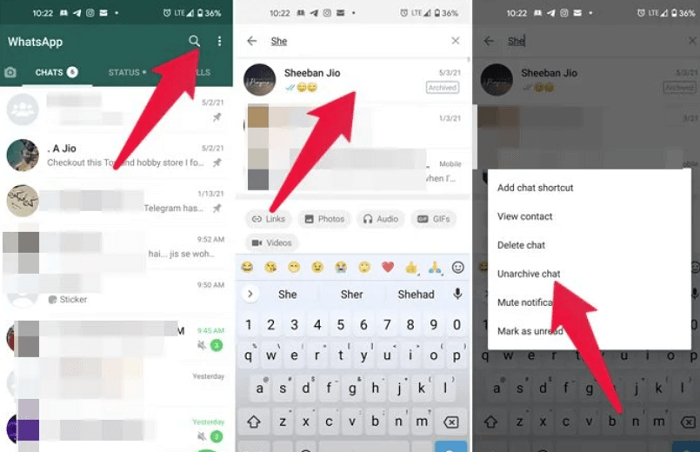
    作成する手順は次のとおりです。

    • 携帯電話で WhatsApp を開きます
    • 右上隅にある 3 つの点をタップします
    • 「新しいブロードキャスト」オプションを選択します
    • 連絡先に追加
    • 確認する

    ここに必要なメッセージを書き込んで、送信できるようになります。

    参考資料一覧

    1. http://skedit.io/
    2. https://play.google.com/store/apps/details?id=com.codefish.sqedit&hl=es_419

    お祝いの言葉を忘れないでください: WhatsApp メッセージを次のようにプログラムしてください・関連動画

  •  WhatsApp グループについて知っておくべきことすべて

    WhatsApp グループについて知っておくべきことすべて

    また、さまざまなグループ (自分のグループであっても)から脱退する方法や、大量のメッセージから休憩したいだけで、その中で何が言われているかを常に意識したい場合には、グループをミュートする方法もわかります。

    グループの作成方法

    最初に行う必要があるのは、アプリケーションに入り、ページの右上部分に移動することです。そこには3 つのオプション ポイントが表示されます。そこで[新しいグループ]をクリックします。所属させたい人の名前を押して指定します。すべての連絡先が得られるまで、必要なだけ多くの人に対してこれを行ってください。これを行うには、リストまたは検索エンジンで名前を検索します。終了したら、次の矢印をクリックします。

    次にしなければならないのは、付けたい名前(ここに件名を書きます)と、必要に応じて画像(画像アイコンに)を追加することです。名前の最大文字数は 25 文字です。画像を追加するには、写真を撮るか、写真を選択するか、インターネットで検索します。一時メッセージをアクティブ化または非アクティブ化できます。 「作成」または緑色のチェックマークをクリックして確認すると、すでに作成されています。すべてを完了すると、WhatsApp 画面に表示され、この方法で通信できるようになります。

    すべての人を歓迎する機会を利用し、その作成の決定やあなたが望むものを伝えることができます。同様に、好みに合わせて構成する必要がある場合は、必要な設定オプションを使用できます。一方、最初は、これらの権限を変更しない限り、それに属するすべてのユーザーが名前、画像、説明、および一時メッセージを送信するオプションを変更できます。

     WhatsApp グループについて知っておくべきことすべて

    管理者のみが書き込む場所

    管理者のみが を書き、他の参加者はアシスタントとしてのみ、何も発言する可能性がないものを作成したい場合は、簡単に作成できます。上記と同じ作成手順をすべて実行します。すでに作成済みのものがあり、管理者のみが発言できるように変更したい場合は、それを行うこともできます。 3 つのポイントとグループ情報のオプションに移動する必要があります。そこから、画面を下に移動するか、上部の 3 つのポイントで[グループ設定]をクリックできます。

    [メッセージを送信] と表示されているところで、 を押すと、[管理者のみ] オプションが表示されます。これを与えると、管理者として指定した人だけ、またはあなただけの場合は書き込み権限が与えられます。

    さらに、グループ情報の編集オプションに移動すると便利です。これを管理者のみに変更しないと、誰でも件名、アイコン、説明、および一時メッセージを送信するオプションを変更できるようになります。

    管理者となる人を追加したい場合は、同じ「グループ設定」オプションから行うか、「情報」でその人の名前をクリックして追加できます。管理者として指定するオプションが表示されます。

     WhatsApp グループについて知っておくべきことすべて

    あなただけがいる場所

    自分にリマインダーを送信したり、自分に何かを書いたり、メモ帳として使用したり、思いついたものを何でも使用したりするため、自分だけの新しいアカウントを作成したい場合は、他の人とアカウントを作成して削除するだけです。理想的には、信頼できる人に知らせて、自分が何をしているのかを知ってもらう必要があります。誰かをそこから追い出す方法については後で説明します。

    自分のためだけにグループを作成するのはばかげているように思えるかもしれませんが、一度作成してみると、それがいかに実用的であるかがわかります。これは、あなたと会話して覚えておくべきことを書いたり、写真を送ってコンピュータから WhatsApp Web で見たり、ニュースを送って後で時間があるときに見るなど、さまざまなことができる方法です。

    削除方法

    作成した後、もう存在させたくないと判断した場合、それを削除するオプションは、思っているほど表示されません。別の人が管理者として割り当てられ、その人が望むように管理できるようになるため、削除する可能性はなくなります。そのため、放置することは考えないでください。作成者を離れてもグループは消滅しません。

    その方法は、すべての参加者を排除することです (その方法はすでに説明しました)。あなた以外に誰も残っていない場合は、その場から離れることができます。その後、削除オプションが表示され、削除されます。再度存在させる唯一の方法は、再作成して同じ参加者を追加することです。前述のすべての手順に従う必要があります。そうしないと、削除せずに放置してしまう危険性があります。

     WhatsApp グループについて知っておくべきことすべて

    参加者を管理する

    グループの参加者を管理したい場合は、他の人に説明したり尋ねたりすることなく、いつでも参加者を追加または削除できます。これは管理者のみが実行できる操作です。

    人を追加する方法

    新しい人をいつでも含めたい場合は、入力するだけで済みます。または、選択して入力せずに、上部の 3 つのポイントのオプションをクリックすると、 [グループ情報]で興味のある 2 つのオプションが表示されます。ページ上部の画像の横にある名前または件名をクリックして、情報を入力することもできます。

    1 つは参加者の追加で、もう 1 つは参加リンクです。最初のオプションでは、連絡先リストに載っている人にそれらを渡すことができます。それらが含まれていない場合は、事前にそれらを含めて、アプリケーションが更新されるまで少し待つことができます。招待リンクをリクエストすることもできます。表示されるリンクをクリックすると、携帯電話のさまざまなオプション (電報、電子メール、メッセージ、ドライブなど) からリンクをコピーできます。 WhatsApp 経由で送信したり、コピーして好きな場所に貼り付けたり、共有したり、QR コードを使用したり、リセットしたりするオプションも表示されます。

    もっと簡単にしたい場合は、上部の参加者の名前と人数のすぐ下の「情報」に、「通話」をクリックし、ビデオ通話を発信して追加するオプションがあります。そこから、連絡先からさらに多くの人を招待できます。

    招待リンクがあれば誰でも参加できるため、どこで誰と共有するかには注意し、信頼できる人と共有することをお勧めします。必要に応じていつでもリンクをリセットできます。

    (人)をグループから追い出す

    自分が所属しているグループ、または作成したグループから誰かが消えてほしいと思う理由はたくさんあります。誰かを追い出したい場合は、グループ情報から行うことができます。 3 つのドットのオプションとその名前からアクセスするさまざまな方法はすでにご存知でしょう。そこには参加者が表示され、参加者の名前をクリックすると、削除などのさまざまなオプションが表示されます。あなたが彼に与えたら、あなたは彼を追い出すでしょう。

    もちろん、これを実行できるのは管理者である場合のみです。管理者でない場合は、誰も追い出す権限がないためです。削除する権限を持つユーザーに、不適切な行為やその他の行為を行っていることを通知できます。

     WhatsApp グループについて知っておくべきことすべて

    グループを離れる

    望まないのに誰かがあなたをグループに追加した場合、またはグループから退出する時期が来た場合は、管理者にグループからの退出を依頼することなく簡単に退会できることを知っておく必要があります。管理者であっても実行できます。その方法を段階的に説明します。

    あなたは彼らを黙らせることができます

    グループを退会すると、他のメッセージと同様に退会したように見えるため、他のメンバーに通知され、新しいメッセージを読んだり書き込んだりできなくなります。したがって、一時的に煩わされたくないが、実際に外出することに興味がない場合、または外出したことを誰にも知られたくない場合は、上部の [通知をサイレンス] と表示されているところを開いて、サイレントにすることができます。与える場合は、 8時間、1週間、または常に変更しない限りバレないようにすることができます。

    このようにすると、あなたがもうそこにいないことを誰にも知られず、説明も求められずにグループを去ったようなものです。さらに、これは可逆オプションであり、ミュートを解除することで、誰に頼むことなくいつでも好きなときに戻ることができます。

    やり方

    ただし、本当に退会したい場合は、入力する必要があり、 3 つのポイントで [More] をクリックします。 「終了」などのさまざまなオプションが表示されます。彼を押し込めばアウトだ。入力したくない場合は、その名前を選択されるまで強く押して、終了するオプションが画面のすぐ上に表示されるので、オプションをクリックするだけです。

    これは、[グループ情報]オプションから行うこともできます。このページのすべての最後に、報告するオプションとともに終了するオプションがあります。何かを報告することに興味がある場合は、報告オプションでその態度についてコメントできるため、ここにアクセスするのが最適な場所です。

    作成時に終了すると、別のユーザーが管理者ロールを引き継ぎ、他の管理機能に加えて、他のユーザーを追加または削除することになります。退出する前に他の人を指定しない限り、入場順で次の人になります。

    後悔したり、誤って参加してしまったり、その他の理由で再度参加したい場合は、再度所属する唯一の方法であるため、管理者に追加を依頼する必要があります。

    WhatsApp グループについて知っておくべきことすべて・関連動画