

有名なメッセージング アプリを通じて自分の声でメッセージを送信することについて話すとき、最初に思い浮かぶのは、音声を録音して連絡先やグループに送信できることです。現在、手で電話に触れなくても、声で WhatsApp メッセージを送信する他の方法があります。
WhatsApp で音声メッセージを口述筆記する
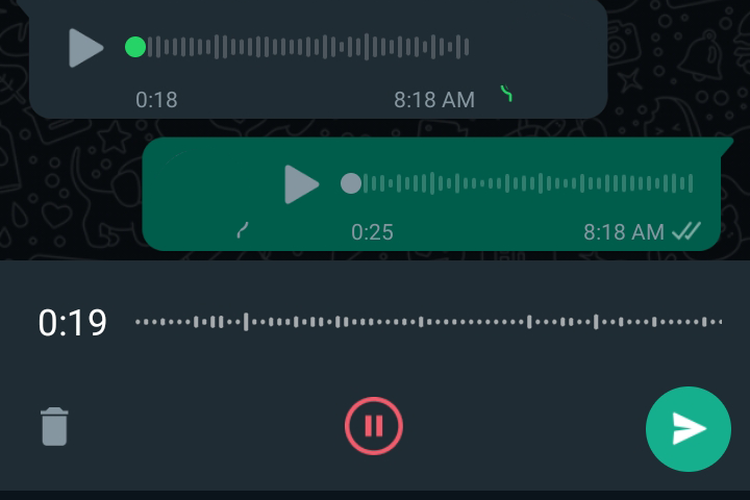
最も一般的なのは、アプリケーション自体がネイティブに提供する音声メッセージを使用することです。これを行うには、次のことを行うだけです。
- 携帯電話でアプリを開きます。
- メッセージを送信するチャットまたはグループを選択します。
- メッセージを書き込むボックスの横に表示されるマイクボタンをタッチして押し続けます。
- 私たちは送りたいメッセージを指示します。
- ボタンを放すと、メッセージが自動的に送信されます。
常に押し続けなくても WhatsApp 音声メッセージを送信できるオプションもあります。これを行うには、マイクのアイコンを押したまま、指で上にスライドさせます。これによりオプションがブロックされ、ボタンを押し続けることなくメッセージを口述することができます。特に長いメッセージを送信したい場合や手が忙しい場合に非常に便利なものもあります。
ただし、Android と iOS の両方で、声で WhatsApp メッセージを送信する他の方法があります。これを行うには、アシスタント自体、Google アシスタントと Siri を使用する必要があります。以下に送信する手順を示します
Android で声を使って WhatsApp メッセージを送信する方法
Google アシスタントを使用すると、自分の声で電話を操作できます。そのため、Google アシスタントに WhatsApp メッセージの送信を依頼することもできるため、音声でメッセージを書いたり録音したりする必要がなくなります。これを行うには、次の手順に従う必要があります。
- 「OK Google」と言います。
- これによりアシスタントが有効になり、そのインターフェイスが携帯電話に表示されます。
- 次に「 WhatsAppを送信」と言います。
- アシスタントは自動的に、連絡帳の誰にメッセージを送信するかを指定するよう求めます。
- 私たちはその人の名前を言います。
- 私たちは送りたいメッセージを指示します。
- すべて正しいことを確認します。そうでない場合は、メッセージを変更できます。
- 確認すると、音声で指定した WhatsApp メッセージが自動的に Google アシスタントに送信されます。

声ですぐにメッセージを送信
実際のところ、先ほど説明した手順に従うことで、音声でメッセージを快適に送信することができますが、もっと速く送信する別の方法があります。これを行うには、完全なコマンドを Google アシスタントに送信する必要があります。つまり、次のようになります。
- 「OK Google」と言います。
- これによりアシスタントが有効になり、そのインターフェイスが携帯電話に表示されます。
- 次に、「 WhatsApp を送信する」と言って、連絡先の名前を追加します。
- ここで必要なのは、メッセージを口述し、送信することを確認するだけです。

Siri を使って声で WhatsApp メッセージを送信する方法
Google 環境ではアシスタントを使用して WhatsApp 経由で音声メッセージを送信できるのと同じように、Apple 環境でも Siri を使用して同様の方法で送信できます。これを行うには、次の手順に従います。
- 私たちは「Hey Siri」と言います。
- このコマンドはウィザード リスナーをアクティブ化します。
- 次に、「 WhatsApp メッセージを に送信したい」と連絡先の名前を続けます。
- 連絡先の発音に誤りがある場合、Siri は WhatsApp メッセージの送信先を再度尋ねます。手動で選択することもできます。
- その後、その連絡先との会話が開始され、アシスタントが「どういう意味ですか?」と尋ねます。
- メッセージのテキストは私たちが決定します。
- すべてが正しければ、送信が確認され、何も書かなくてもメッセージ アプリによってメッセージが自動的に送信されます。
Google キーボードを使用して音声メッセージを送信する
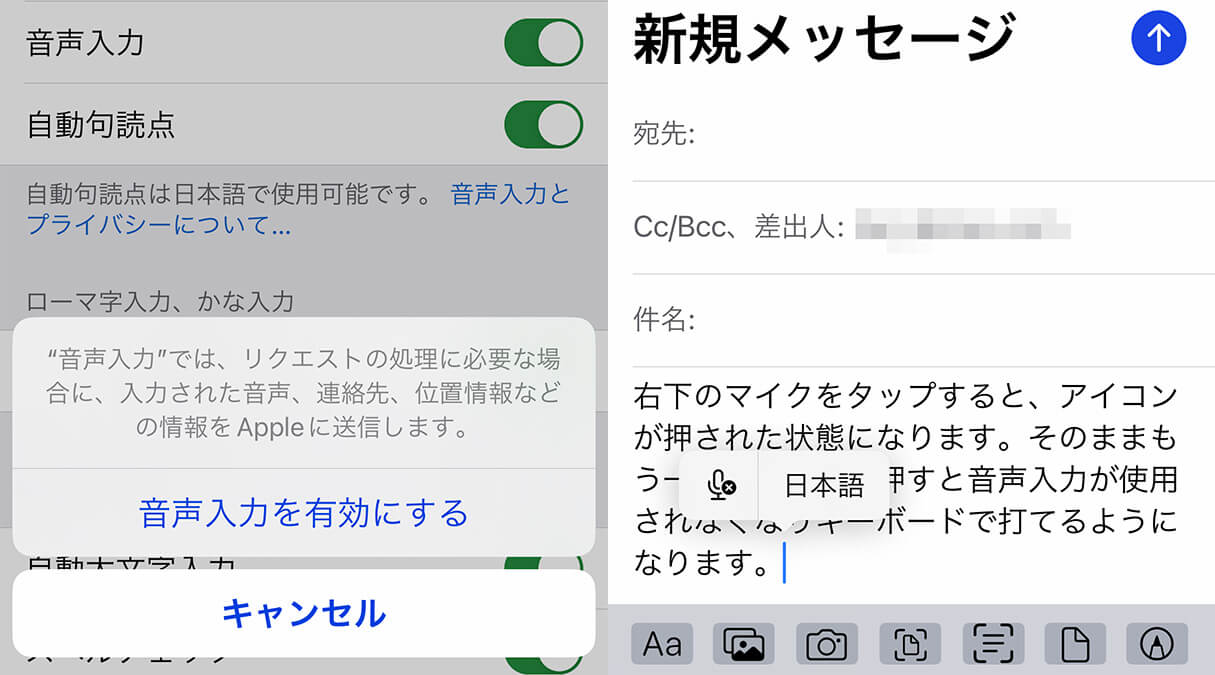
いちいち単語を入力することなく WhatsApp 音声メッセージを送信できるもう 1 つのツールは、Google キーボードまたは GBoard です。次の Play ストアへのリンクから無料で入手できるアプリです。 Android モバイルにまだインストールしていない場合は、最初に前のリンクからダウンロードしてインストールを続行する必要があります。
これが完了したら、電話の設定に入り、テキスト入力オプション内でスマートフォンのデフォルトとして Google キーボードを選択します。これで、メッセージング アプリを開いて、アプリを通じて音声メッセージを送信できるようになりました。私たちがしなければならない唯一のことは次のとおりです。
- WhatsAppを開きます。
- 音声メッセージを送信するチャットを選択します。
- メッセージを書くときと同じようにテキストボックスをタッチします。
- キーボードの右上部分に表示されるマイクのアイコンをクリックします。
- 私たちはメッセージを口述筆記し、話しているとメッセージが文字に書き取られるのがわかります。
- すべてが正しく、メッセージが正しく書き込まれていれば、送信ボタンをクリックするだけです。
このようにして、書きたくないとき、手がふさがっていて書けないとき、またはかなり長いメッセージを送信したいが、書かないと時間がかかるときはいつでも、WhatsApp 経由で簡単かつ快適に音声メッセージを送信できます。
参考資料一覧
- https://play.google.com/store/apps/details?id=com.google.android.inputmethod.latin