

WhatsApp を別の携帯電話にインストールして同じ電話番号を使用しようとしたことがある場合は、すでに別のデバイスで使用されている場合、アプリケーション自体がアプリをインストールして番号に関連付けることができないことにきっとお気づきでしょう。
これは、何らかの理由で 2 台の携帯電話を所有しており、日常生活で最もよく使用するアプリの 1 つを失うことを望まないすべてのユーザーにとって問題になる可能性があります。
したがって、 2台の携帯電話で同時にWhatsAppを使用できるようにするには、特定のサードパーティ製アプリを使用する必要があります。ただし、PC や携帯電話にソフトウェアをインストールする必要のない、他にも興味深い選択肢があることがわかります。すべてのオプションとその構成について説明します。
WhatsAppのクローンを作成することは可能ですか?
WhatsApp アカウントのクローンを別のデバイスに作成できるため、この質問にはいくつかの解釈があります。その理由は、アプリケーションが別のデバイスにアカウントをインストールしていることを検出した場合、ある端末から別の端末にデータを移行するように通知するためです。これは、WhatsApp がアプリケーションをどこで使用するか、少なくとも関連付けたいアカウントを決定する必要があることを伝える方法です。
ただし、同じ携帯電話上でメッセージング アプリケーションを複製し、同じデバイス上で 2 つの異なるアカウント (またはそれ以上) を使用することは可能です。このようにして、同じ端末からでも、別のデバイスからでも、さまざまな方法でメッセージング アプリを活用できます。
最初のケースでは、WhatsApp では、マルチデバイス機能を使用して、タブレットやコンピュータなどの別のデバイスや別のスマートフォンにアカウントを複製できます。同じデバイス上に WhatsApp アプリを複製したい場合は、別の手順で複製することも可能です。このようにして、1 台の電話から 2 つの WhatsApp アカウントにアクセスできます。
いずれにせよ、別のデバイスでアカウントのクローンを作成するために実行できるすべての方法を以下に説明します。それだけではありません。誰かがあなたの WhatsApp を複製し、あなたがアプリを通じて送受信したものすべてを見られるのを防ぐための一連のトリックを紹介します。
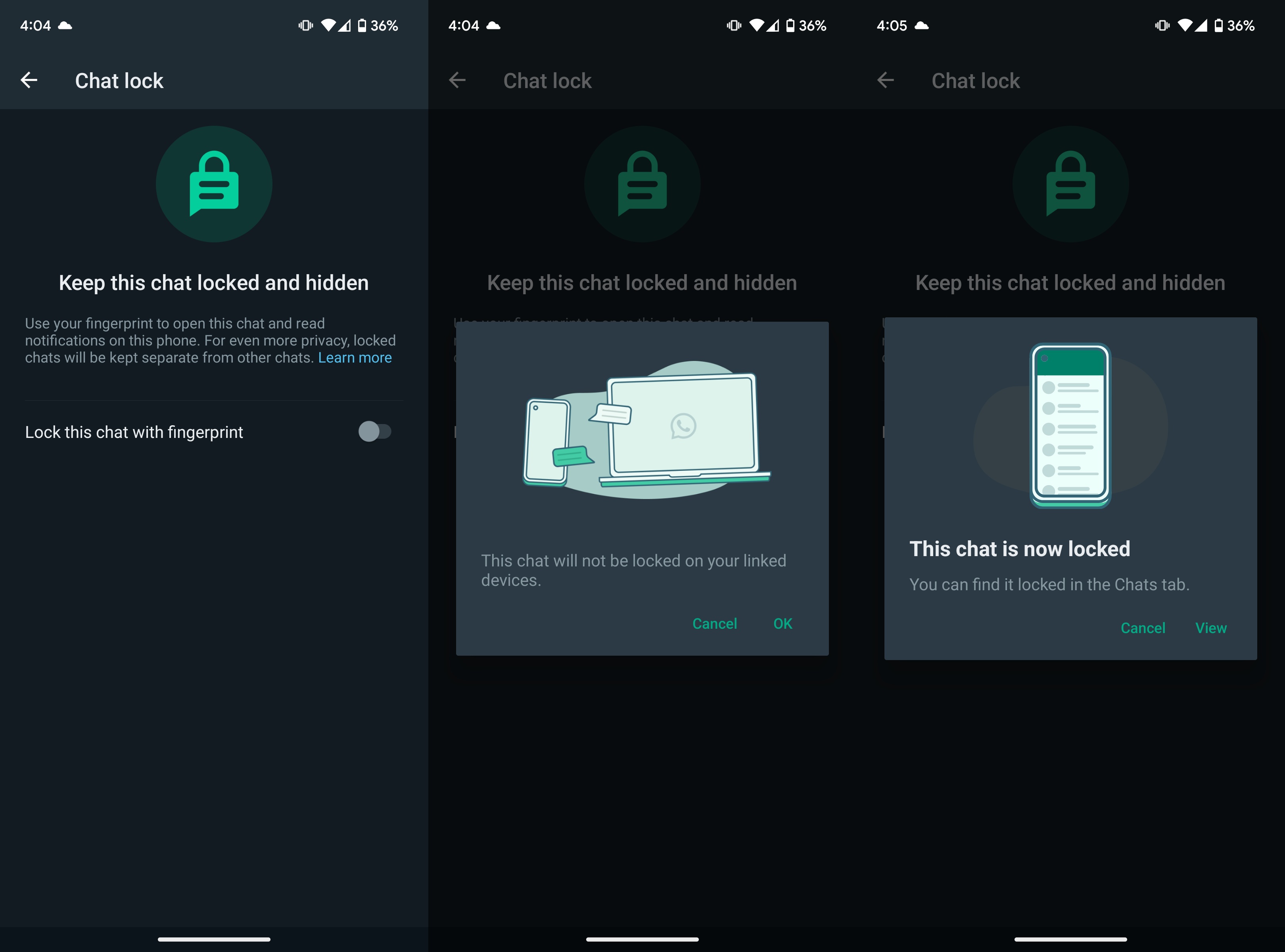
2 台の携帯電話で同じ WhatsApp
少なくとも 1 台の携帯電話が Android の場合は、より簡単な方法で同じ WhatsApp アカウントを使用できます。まず最初に、Google オペレーティング システムを搭載した 2 台目の携帯電話でスマートフォンの設定を入力する必要があります。そこに移動したら、[電話について] または [電話について] セクションをクリックし、[ソフトウェア情報] 内の [ビルド番号] ボタンを数回クリックします。
これにより、「開発者向けオプション」が有効になります。このセクションでは、通常は専門家のみが触れることができるいくつかの機能について説明します。画面の最小幅を変更できるオプションを探し、変更を加える前に表示される数値を書き留めます。
次に、最小幅を 600 dpi に変更し、「OK」をクリックします。理論的には、画面の寸法がどのように変化するかがわかるはずです。メモしたデータで再度変更できるのでご安心ください。ここで、WhatsApp Web を使用しているかのように、Google Play ストアにアクセスし、WhatsApp をインストールし、表示されるQR コードでサインインすることに集中してください。プロセスが完了すると、工場出荷時に設定した最小の画面幅に戻すことができます。
Android ベースのソフトウェアを搭載した携帯電話の中には、「開発者向けオプション」を有効にするのにそれほど面倒な作業を必要としないものがあることに注意してください。たとえば、 HyperOS カスタマイズ レイヤーを備えた Xiaomi モデルには、一目でわかるように設定にこのセクションがあります。スマートフォンの設定の検索バーに入力するだけです。
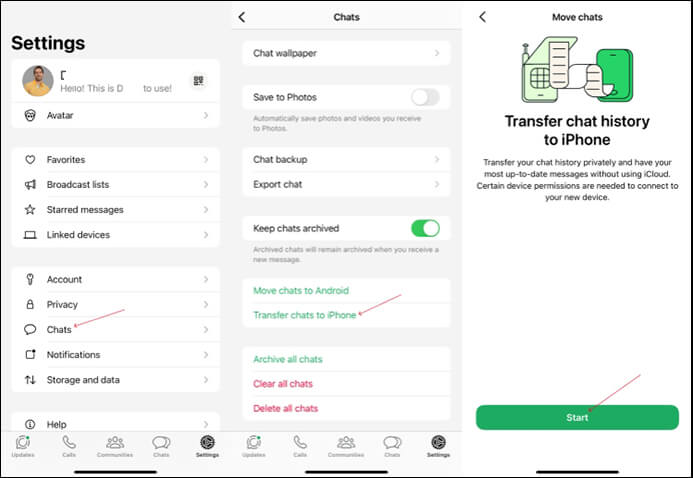
WhatsAppのマルチデバイス機能
複数のデバイス用のバージョンを試すことができます。したがって、これまでよりも快適に、この新しいオプションが提供するすべての利点を利用して、複数のデバイスを使用して WhatsApp からのメッセージを表示できるようになります。これを有効にするには、次の一連の手順に従う必要があります。
- まず第一に、WhatsAppを複製するデバイスに移動し、アプリを最初から開き、[同意して続行] を押す必要があります。
- Android では、3 点アイコンをタップし、追加デバイスとしてペアリングします。メインの携帯電話から QR コードをスキャンする必要があります。
- メインの携帯電話を手に取り、[設定] > [ペアリングされたデバイス] に移動し、[デバイスをペアリング] をタップします。
- 電話番号または QR コードでリンクするオプションを選択します。
- プロセスが完了すると、WhatsApp Web バージョン、ポータル、またはデスクトップで携帯電話を使用できるように電話を接続する必要がなく、引き続きこれらで動作します。
- 携帯電話を画面に向けてスキャンすると、すぐに機能し始めます。また、 「セッションをアクティブに保つ」オプションを忘れずに指定してください。そうしないと、ログインするたびにこれを実行する必要があります。
- 次に、すべての下にあるデバイス ステータス オプションに表示され、データと最終接続時間も表示されます。
携帯電話を使用して同じことを実行できるのは複数のデバイス (必要に応じて合計 4 つまで) のみであることに常に留意してください。さらに、メッセージはどこで発生したかに関係なく、通信のセキュリティを強化するために引き続きエンドツーエンドで暗号化されます。
WhatsAppの公式ページによると、リンクできる互換性のあるデバイスは、 Windows、Mac、Web、Androidタブレット、wearOS (スマートウォッチ)、追加のスマートフォン、Ray-Ban StoriesおよびRay-Ban Meta、および仮想現実デバイスです。この機能には考慮すべき制限がいくつかあります。リンクされたデバイスをメイン デバイスとして使用することはできません。また、リンクされたデバイスからは実行できない 3 つの機能があります: リアルタイムでの位置情報の表示、ブロードキャスト リストの作成と表示、WhatsApp フローを介した企業との対話。
さらに、少なくとも 14 日間はメイン アカウントで WhatsApp を使用する必要があることを知っておく必要があります。メイン デバイスがこの 2 週間の間にアクティビティを登録しない場合、リンクされているデバイスからのアクセスが遮断されるためです。
別の電話で WhatsApp Web を使用する
確かに、アプリケーションの連動機能やクローン作成機能を備えたモバイル端末は数多くありますが、新しい端末に WhatsApp を複製したい場合は、別の携帯電話を使用して直接実行できます。
WhatsApp Web を使用すると、モバイルとコンピューターで同時に WhatsApp アカウントを使用できる可能性を誰もが知っているからです。ただし、有名なメッセージング アプリケーションの Web バージョンを使用して、 2 台の異なる携帯電話で同時に WhatsApp を使用できるようにすることもできます。これを行うには、次のことを行うだけです。
- まず、WhatsApp にアクセスする携帯電話を取り出し、Web ブラウザを開きます。
- 次に、WhatsApp の Web アドレスを書き込むと、メッセージング アプリを使用するためにモバイル アプリをインストールするように指示する画面が表示されます。ただし、これを回避するには、ブラウザのメニュー ボタンをタップし、デスクトップ バージョンを表示するオプションをチェックする必要があります。
- このようにして、コンピューター上で見られるページが表示されるため、携帯電話の WhatsApp Web オプションからブラウザーに表示されるQR コードをスキャンできるようになり、すべてのチャットが他の携帯電話のブラウザーのバージョンでどのように読み込まれるかを自動的に確認できるようになります。
その瞬間から、自分のデバイスから、または Web バージョンを介して PC からチャットしているかのように、新しいデバイスからすべての連絡先とチャットできるようになります。
さらに、今日の利点の 1 つは、1 台目のスマートフォンをもう 1 台のスマートフォンで動作させるためにインターネットに接続する必要がないことです。
PC で WhatsApp Web を使用する
コンピューター上で複数のアカウントを同時に使用すると、複数の回線から通信する必要がある場合に非常に便利です。コンピューターからの通信は、同じスマートフォンから通信する場合よりもはるかにスムーズです。この手順はスマートフォンで使用する手順と似ていますが、この場合のみコンピューターにアクセスする必要があります。
まず第一に、コンピュータで WhatsApp を使用するには 2 つの方法があることを説明する必要があります。1 つは、どのブラウザからでもアクセスできる最も一般的なWhatsApp Webで、もう 1 つは、オペレーティング システム、Windows または Mac OS のアプリケーション ストアからダウンロードできるWhatsApp デスクトップ アプリケーションです。どちらのバージョンも、モバイル アプリケーションが持つほぼすべての可能性を提供し、最も完全なものになります。
さらに、PC から、モバイルでアクティブなアカウントを持っている必要があると仮定すると、さらに最大 3 つの WhatsApp ウィンドウをアクティブにすることができ、合計 4 つになります。これは、前述したように、現在 Meta インスタント メッセージング アプリケーションで許可されている最大数です。
PC 上で 3 つのバージョンの WhatsApp を開くには、大がかりなトリックを実行する必要はありません。必要なのは 2 つの異なるブラウザー、または通常モードとシークレット モードで同じブラウザーだけです。同じブラウザからのものであっても、2 つの異なるブラウザからのものであっても、これらの各ウィンドウで WhatsApp Web にアクセスすると、QR コードが表示されます。PC 上で WhatsApp をアクティブにするには、携帯電話から個別にスキャンする必要があります。一方のウィンドウがシークレット ウィンドウで、もう一方のウィンドウが通常のウィンドウでない限り、これは同じブラウザの 2 つの異なるウィンドウでは機能しないと主張します。
WhatsApp ウィンドウが 3 つ開いており、ブラウザーで 2 つ、モバイルで 1 つですが、まだ 1 つが残っています。ここで、デスクトップ アプリケーションが活躍します。 Windows オペレーティング システムを使用する場合、アプリケーション ストアを開くだけで済みます。これを行うには、スタート メニューの検索ボックスに移動して「ストア」と入力するだけで、すぐにストアに直接アクセスできるアイコンが表示されます。
中に入ったら、「WhatsApp」を検索して PC にインストールし、QR コードをスキャンするプロセスを繰り返すと、 4 つのバージョンの WhatsApp が開き、同じ携帯電話と同期されます。この意味で、Windows デスクトップ アプリケーションでは、更新に時間がかかり、正常に動作するために再起動が必要になるなど、深刻な同期の問題が発生していることに気付きました。したがって、必要がない限り、WhatsApp のブラウザ版を使用する方がずっと良いでしょう。
QR コードをスキャンせずに WhatsApp Web にリンクする
QR コードをスキャンしてアカウントをリンクできない状況が多く発生する可能性があります。これが私たちのケースの場合、WhatsApp を使用すると、コードをスキャンせずにリンクを開始することもできます。当社の電話番号のみを使用します。
私たちがしなければならないのは、通常どおり WhatsApp Web バージョンにアクセスすることです。そこでは、随時更新される QR がどのように表示されるかを確認します。ただし、お使いの携帯電話がこのタイプのコードと互換性がない場合は、[電話番号とリンク] をクリックしてください。このオプションは QR の左側に表示されます。
- このセクションをクリックしたら、電話番号を入力する必要があります。その時点で、通知が表示されたときにモバイル デバイスでダイヤルする必要があるコードが表示されます。
その瞬間から、QR コードをスキャンすることなく、見つけられるすべての通常の機能で WhatsApp Web を使用できるようになります。
WhatsAppのクローンを作成するアプリケーション
スマートフォンを2台持ち歩くことは多くの人にとって手の届く範囲ではなく、むしろ2台の端末を監視するのが面倒です。特に出張が多い場合や勤務時間中に常に出張しなければならない場合はそうです。携帯電話を忘れることがよくある場合、常に両方をポケットに入れて持ち歩く必要がある場合、事態は複雑になります。このため、同じデバイス上で 2 つの WhatsApp アカウントを使用できるアプリケーションを使用すると便利な場合があります。
実のところ、数か月または数年前、 WhatsApp のクローンを作成して別のデバイスで同時に使用できるようにするアプリの名前を聞いたことがあるかもしれません。ただし、これらのアプリケーションの多くは Play ストアで利用できなくなりました。いずれにせよ、Android アプリケーション ストアには、2 台の携帯電話で同時に同じ WhatsApp を使用できるアプリが他にもあります。これは、前述したようなツールの場合であり、WhatsApp Web と同じスタイルで 2 つのデバイスで同じ WhatsApp を使用できるようになります。
mSpy
これから学習する代替案の最初のものは、特に WhatsApp アクティビティの制御を可能にする完全なアプリケーションである mSpy によって提供されるものです。それに加えて、通話履歴、GPS 位置情報、カレンダーの更新、テキスト メッセージ、電子メール、ウェブ履歴などを含むモバイル デバイスのすべてのアクティビティを記録できます。したがって、あたかも別の携帯電話のWhatsApp情報のクローンを作成したようなものです。 mSpy アプリケーションを使用すると、デバイスから削除された後でも、送受信されたすべてのテキスト メッセージを読み取ることができます。
上のスクリーンショットにある完全なコントロール パネル では、他のデバイスから複製された WhatsApp アカウント全体へのアクセスが提供されます。さらに、iOS であろうと Android であろうと、市場に出回っている大部分のモバイル端末と互換性のあるソリューションであることを強調しなければなりません。最後に、Android モバイルの root 化または iOS デバイスの脱獄が必要であることを指摘しなければなりません。そうしないと、テキスト メッセージにしかアクセスできなくなります。
ワッツクローン
名前が示すように、これらのアプリは、 WhatsApp を複製し、2 台の携帯電話で同時にメッセージング アプリを使用できるようにすることを目的として開発されました。これを行うには、WhatsApp を複製またはクローンしたい携帯電話を持って行き、アプリケーションをダウンロードしてインストールするだけです。
したがって、WhatsApp も使用したいモバイルに WhatsClone をインストールすると、登録を求められ、いくつかの手順に従う必要があります。
- ユーザー名、メールアドレス、パスワードを指定する必要があります
- 作成したばかりのアカウントの詳細でログインします
- QRコードが表示されるので、携帯電話のWhatsAppからスキャンする必要があります
- 今すぐ電話を取ろう
- WhatsAppを開きます
- メインページからメニューボタンをタップしてWhatsApp Webオプションを選択します
- WhatsAppをクローンしたい携帯電話でQRコードをスキャンします…
- すべてのチャットとメッセージが他の電話でどのように表示されるかが自動的に確認されます。
クロンアップメッセンジャー
Clonapp Messenger は非常に似た方法で動作します。WhatsAppの使用を開始したい携帯電話にアプリがインストールされたら、アプリケーションを実行して Clonapp Messenger ボタンをクリックします。前のアプリのような事前登録の必要がなく、必要なすべての権限をアプリケーションに割り当てた後、他のデバイスですべてのチャットを通常どおりに送受信できるようになる方法を見ていきます。
Clonapp Messenger は、連絡先に電話番号が保存されていない場合でも、誰にでも WhatsApp メッセージを簡単に送信できる機能や、ストーリー、写真、ビデオをデバイスにダウンロードできる機能などを提供します。このアプリの良い点は、必要に応じてAPK ファイルを通じてダウンロードできることです。ただし、理想的には、この種類のファイルの信頼できるソースからこのアプリケーションをダウンロードすることです。
スパイジー
お子様の監視に使用される、スマートフォンやタブレット用のこの目立たないプライベート スパイアプリを使用できます。ルートやジェイルブレイクを必要とせずに、数分で簡単にインストールするだけです。 iOS では、アプリをインストールする必要さえありません。 Spyzie を使用すると、高度なスパイ機能を使用して、お子様の通話、メッセージ、アクティビティを確認できます。これの最も優れた点は、必要に応じて 2 台の携帯電話で WhatsApp アカウントを持つこともできることですが、メッセンジャー、Facebook、Line、Instagram、Snapchat などの他のサービスでも機能します。
電話をかけたり、提供した他のアプリをスパイしたりできるだけでなく、他の人のスマートフォンやタブレットの GPS 位置を特定することもできます。このアプリはWebブラウザを使用して制御できます。したがって、2 台目の携帯電話を持っている場合は、インスタント メッセージング アプリでそれを使用することもでき、子供以外の誰かをスパイするためやセキュリティ目的でそれを使用する (すべきではない) 人もいます。頻繁に更新情報を受け取り、ここからアクセスします。
Android または iOS デバイス用のこのアプリケーションについて私たちが発見した最初の欠点は、有料であるということです。両方のオペレーティング システムで異なるプランが見つかりますが、Apple ソフトウェアの方が 1 か月、3 か月、または 12 か月の方が高価です。良い点は、すべてが非常に組織化されていることです。タイトルに記載されているリンクで使用を開始する方法を確認してください。
平行空間
このアプリケーションを通じて、前述のアプリケーションと同様に、WhatsApp アカウントを複製できます。さらに、他のものにはない大きな利点の 1 つは、この人気のメッセージング アプリケーションだけでなく、 Facebook や Telegram などのさまざまなソーシャル プラットフォームのアカウントを複製できることです。したがって、複数のアプリケーションを同時に複製したい場合、または携帯電話の手動設定から複製できない場合には、これは良い選択肢です。
一方、このアプリケーションは非常に直感的なインターフェイスを備えており、その操作は非常に簡単であるため、ユーザー側に広範な知識は必要ありません。携帯電話にアプリをダウンロードし、複製するアプリケーション (この例では WhatsApp) を選択するだけです。さらに、デバイス リソースの消費が非常に少ないことも強みの 1 つです。
全体として、このアプリケーションは完璧とは程遠く、いくつかの欠点があります。無料版には大量の広告が含まれており、その時点で使用しているデバイス以外の別のデバイスでアクティブなアカウントのクローンを作成することはできません。
WhatWebクローナー
WhatWeb Cloner アプリを使用すると、非常に簡単な方法で 2 つ以上のデバイスでWhatsApp アカウントを使用できるようになります。さまざまなデバイスで同時に操作を開始できるようにするには、アプリケーションをダウンロードして電話番号を入力する必要があります。
さらに、元のアプリよりも完全なバックアップを作成したり、端末上で受信して再度使用しなかったファイルをすべて大量に削除したりするなど、公式アプリケーションを補完するのに役立つさまざまなツールも備えています。

WhatsApp をクローンして 2 台のデバイスで使用 – ルートなし
先ほども述べたように、 2 つの異なる携帯電話で同じ WhatsApp アカウントを使用する正式な方法はありません。 WhatsApp にはこの制限がありますが、Telegram などの他の代替手段では発生しません。
WhatsApp アプリのクローンを作成するには、ほとんどの場合、ルート (管理者権限) でいくつかの端末を使用する必要があります。これらの情報はすべて、次のセクションで説明します。ただし、端末のブランドによっては、ある携帯電話から別の携帯電話に問題なくアプリケーションをクローンできるものがあります。
ワンプラスとOPPO
これら 2 つの中国のモバイル ブランド (同じメーカー) は、WhatsApp の制限を回避するアプリケーション クローン作成システムを備えています。このプロセスの唯一の欠点は、送信先の携帯電話のコンテンツがすべて失われることです。そのため、携帯電話を箱から取り出したらすぐにこのプロセスを実行することをお勧めします。
元の OnePlus モバイルで、Clone Phone アプリケーションを検索またはダウンロードします。宛先オプション (同じメーカーのものである必要があります) から、端末の構成を開始し、以前のモバイルのコピーをインポートしたいことを端末に伝えます。 OPPO 電話では、OPPO Clone Phone アプリケーションをダウンロードします。
すでに設定済みの場合は、アプリケーション ボックスで同じアプリケーションを探し、「これは新しい電話です」オプションにマークを付けます。かなり長いプロセスを経た後、両方の携帯電話は同一になります。ただし、メタサーバーがトリックを検出し、両方のデバイスで同時に WhatsApp を使用できなくなる可能性があるため、注意してください。
ファーウェイ
ファーウェイの端末クローン作成手法も同じ目的を果たしている。 Huawei 携帯電話から同じブランドの別の端末に移行するときはいつでも、Huawei Clone Phone を使用して、WhatsApp アカウントを別の携帯電話に制限なく転送できます。もちろん、2 台の端末のどちらかでアプリケーションを削除すると、再度起動するともう一方の端末でアクセスできなくなるため、クローン作成プロセスを繰り返す必要があります。
ルートデバイス
まず知っておく必要があるのは、 Android スマートフォンを root 化することが何を意味するのかということです。これは、オペレーティング システム内のすべての構成およびカスタマイズ権限を取得してシステム管理者となるために使用される用語です。このおかげで、あらゆる種類のアプリケーションをインストールしたり、端末とその製造元を提供したオペレーターによって含まれる広告やアプリケーションを排除したり、トップメニューバーや可能性の長いリストをカスタマイズしたりすることができます。
ルート化された携帯電話またはルート化できるデバイスが 2 台ある場合は、WhatsApp アカウントを別の電話機に複製して、両方のデバイスから同じアカウントを管理することもできます。これを行うには:
- 最初に行う必要があるのは、すでに WhatsApp を使用していて root 化している携帯電話のIMEI を取得することです。通話画面で *#06# をダイヤルし、通話キーを押すとわかります。 IMEI コードが表示されます。これはデバイスの DNI であり、譲渡不可であり、すべての製造ユニットを識別します。後で必要になるため、書き留めておきます。
- Titanium Backup がまだインストールされていない場合はインストールし、インストール プロセスでアプリケーションが要求したときにroot 権限を与えます。このようにして、その端末でアクティブ化された WhatsApp アカウントのすべてのコンテンツのバックアップ コピー (英語でのバックアップ) を作成できます。
- バックアップで生成されたファイルをコンピューターに転送します。デフォルトで構成されているファイルの場所のパスは sdcard/titaniumbackup です。
- 管理者権限を取得するには root 化する必要がある2 番目の端末を使用し、Play ストアから WhatsApp アプリケーションをインストールします。 2 台目のモバイルで、Web からダウンロードしたファイルから Titanium Backup を使用して同じことを行います。
- 次に、Xused および Donkey Guard アプリケーションもインストールします。
- インストールが完了したら、 Donkey Guard を開いて WhatsApp アプリケーションを探します。
- 次に、この 2 台目のスマートフォンのメニュー内で[設定] > [ID]に移動し、 [デバイス ID]の横に表示されるボックスをオンにします。これにより、事前に紙に書き留めた IMEI コードを通じて最初のデバイスを識別できるようになります。ポップアップウィンドウにコードを入力します。
- 次に、右上隅のアイコンをクリックして、これまでに行った作業をすべて確認して保存します。保存が確認されたら、アプリケーションを閉じます。
- 次に、Titanium Backup で作成し、コンピューターに保存した 1 台目の端末のバックアップ コピーを使用してファイルをコピーし、 2 台目の端末に転送します。最初のスマートフォンと同じパス、sdcard/titaniumbackup でこれを行うことが非常に重要です。
- 最後に、すべてがうまくいき、間違いがなければ、2 番目の端末でTitanium Backup を開き、セキュリティ ファイルからデータを復元するオプションを選択します。ファイルを自分でコピーしたので、ファイルが保存されるパスはすでにわかっています。
この一連の手順に従うことで、すべてがうまくいけば、ルート化された両方の携帯電話で同じ WhatsApp アカウントを使用できるようになります。
WhatsApp が複製されるのを防ぐ方法
誰かがあなたの WhatsApp を複製しているのではないかと疑う場合、またはそうしようと考えている場合は、それを防ぐために何かをすることができます。まず、これを行うための最も効果的なトリックの 1 つは、 WhatsApp Webまたは接続されたデバイスを使用することです。
上部のポイントから有名なメッセージング アプリの設定に移動すると、 [リンクされたデバイス]というセクションが見つかります。以前は 1 つのデバイスしかペアリングできず、他の人はペアリングできませんでした。これがクローンを防ぐためのトリックでした。ここでできることは、このセクションにアクセスして、どのデバイスがリンクされているかを確認することです。
不明なデバイスがある場合、またはデバイスをペアリングしていない場合は、サインアウトしてください。したがって、WhatsApp の会話や情報を盗み見ることはできません。誰があなたのアカウントをクローンしたり、誰があなたをスパイしているのかを確認するために、デバイスと最後に使用された時刻に関する情報を保存することをお勧めします。
誰かが携帯電話を保管したり盗んだりして、メッセージング アプリを開いたままにした場合、SIM を使用して別のスマートフォンで再度アクティベートするだけで済みます。これにより、古い携帯電話のアカウントが閉鎖されます。これを行うには、SIM をお持ちでない場合は重複して SIM を作成し、できるだけ早くこれを行ってください。
最新のセキュリティ更新にアクセスできるように、デバイス上のすべてのプログラムを常に更新しておくことが最善です。他のサービスと同様に、このサービスも、興味のあるニュースで頻繁に更新されます。
WhatsApp をクローンしているものを知る方法
彼らがあなたの WhatsApp を複製していることを知る方法は同じです。 [リンクされたデバイス]に移動して、知らないデバイスがあるかどうか、または疑わしい接続がないかを確認する必要があります。そうであれば、誰かがあなたの WhatsApp を複製している可能性があることがわかります。
一方、メッセージング サービスは、通知で他のデバイスからの接続を警告します。これらの通知が届かない可能性があると思われる場合は、 WhatsApp 通知設定に移動し、すべてが正常であることを確認してください (他の通知も確認してください)。携帯電話のモデルによっては、この設定が異なる場合があるため、このオプションに到達したら、対応する通知をアクティブにしてください。
携帯電話に別のデバイスが接続されていることを警告する通知 (誰かが WhatsApp Web にアクセスしたときに発生する現象) を受け取ったら、誰かがあなたのアカウントを使用していると疑う必要があります。その時にやっていない限り。他の人があなたを監視するためにアプリケーションをインストールしているときに通知を無効にし、あなたに気づかれない可能性があるため、このセクションを頻繁に確認してください。携帯電話を家に忘れた場合や、何かのために携帯電話を放っておかなければならない場合は、疑わしい場合は確認してください。
二段階認証
誰かがあなたのクローンアカウントを別のデバイスで使用することが心配である場合は、WhatsApp 自体が提供する非常に興味深い、非常に効果的なセキュリティ対策があります。私たちは 2 段階認証について話しています。これは非常にシンプルですが非常に効果的なセキュリティ ツールであり、他の多くのアプリケーションやプラットフォームですでに使用されています。
WhatsApp で 2 段階認証を有効にできることに驚かれるかもしれませんが、これは完全にオプションであるため、その存在を知らないユーザーがたくさんいます。この認証を有効にすると、あなた (または他の人) が別のデバイスにログインするたびに、アカウントを使用できるようにするためにセキュリティ コードを入力する必要があります。
さらに、考慮する必要があるもう 1 つの重要な点は、このコードを、ログイン時に SMS で受信するコードと混同してはならないということです。いずれの場合でも、このセキュリティ構成を有効にするのは非常に簡単で、次の手順に従うだけです。
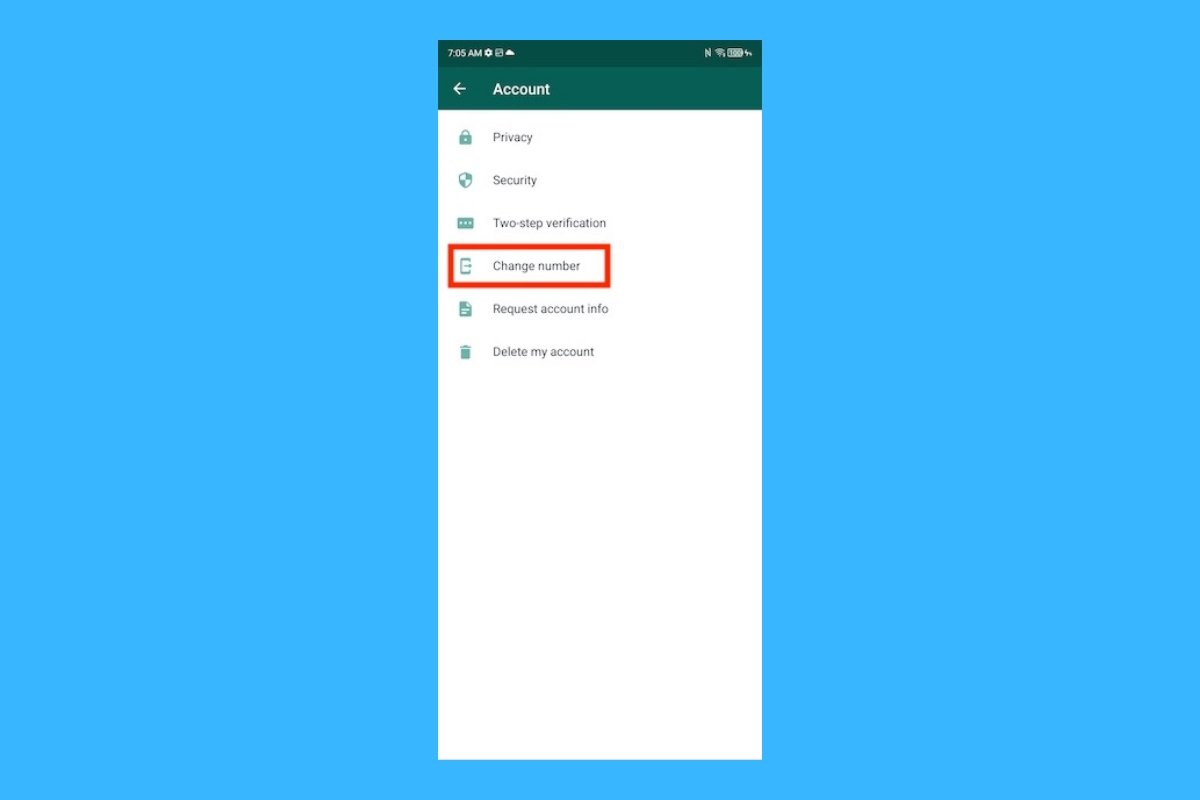
- [設定]タブに移動します。
- その中で、「アカウント」をクリックします。
- 2 段階認証をオンにします。
このコードはあなたの電話番号に関連付けられることに注意してください。そのため、誰かがあなたに使用するために自分の番号を残し、その人が 2 段階認証コードを持っていた場合は、その人にコードを尋ねるか、コードをリセットするまで 7 日間待つ必要があります。
アカウントを保護するための基本的なヒント
先ほど確認した 2 段階認証とリンクされたデバイスの確認、つまりWhatsApp で開始したセッションの定期的な確認に加えて、アカウントを保護し、アカウントの盗難や簡単な複製を防ぐために従うべき推奨事項がまだいくつかあります。アプリ自体が提供するこれらのヒントは基本的なものですが、アカウントを安全に保つために非常に役立ちます。
このため、登録コードや 2 段階認証 PIN を他の人やアプリケーションと決して共有しないでください。こうすることで、メッセージング アプリのアカウントに永久にアクセスしたり削除したりすることができなくなります。誰もが考慮しているわけではないもう 1 つの重要な詳細は、スマートフォンのロック解除コードです。何よりも、私たちがデバイスを紛失した場合、彼らは私たちの電話を入力するだけで簡単にWhatsAppのクローンを作成できるからです。
そして、誰があなたのスマートフォンにアクセスできるかを考慮することが重要になります。まあ、どんな意図を持っているのかはわかりません。気づかないうちに、WhatsApp を複製し、友人、家族、知人との会話を制御する目的で、スマートフォンを使用してアカウントにアクセスする可能性があるからです。最後に、2 段階の認証 PIN または登録コードを復元するための電子メールを受け取ったものの、この要求を自分が行っていない場合は、決してリンクをクリックしないでください。
最良の選択肢は何ですか?
WhatsApp アカウントのクローンを作成し、同時に複数のモバイルで (ネイティブではありませんが) 使用できるようにするためのさまざまなオプションがありますが、見逃してはいけないリスクがあり、WhatsApp がアカウントを一時的に (または、本人であることを証明できなかった場合には確実に) 停止される可能性があります。したがって、この機能を本当に使用する必要があるか、あるいは逆に、WhatsApp にこの機能がネイティブに組み込まれるまで待ってもよいかどうかを評価する必要があります。
推奨しないオプションがある場合は、サードパーティのアプリケーションを使用することです。プライバシーとセキュリティの点ですべてが信頼できるわけではなく、一部が期待どおりに機能しない可能性があります。したがって、他の選択肢がある場合は、これらを選択する方が良いでしょう。
すべてのカードをテーブルに置くと、 WhatsApp Web を利用するオプションは完全に機能し、これまで見てきたように PC だけでなくさまざまなデバイスで使用できる代替手段です。さらに、2 つのブラウザ タブとデスクトップ アプリケーションおよびモバイルでのセッションを組み合わせると、同じ WhatsApp セッションで同時に 4 台のデバイスで問題なく動作します。
さらに、定期的に使用する、そして非常に重要なことですが、自分だけが使用する機器では、開いたままにしておくことができます。あるいは、必要に応じてセッションを閉じたり開いたりすることもできます。この記事全体ですでに説明したように、設定メニューから「リンクされたデバイス」に直接アクセスでき、ここからはこの側面を問題なく管理します。
参考資料一覧
- https://web.whatsapp.com/
- #375422-CLONAR-SHOWSAPP-FOR-USE-in-2-Diastons-without-Root
- #375422-mismo-wesapp-in-dos-moviles
- #375422-eneplus-y-oppo
- #375422-FUNCION-MULTIDISPOSITIVE-DE-HATSAPP
- #375422-whatsclone
- #375422-as-evo-what-tu-showsapp
- #375422-USEAR-WESAPP-WEB-EN-PC
- #375422-平行空間
- #375422-as-saber-who-stan-cloning-tu-showsapp
- #375422-showb-cloner
- #375422-verification-in-dosos