さらに、携帯電話を変更し、チャット履歴全体を保持したい場合は、バックアップ コピーを作成して、それを新しいデバイスに復元する必要があります。チャット履歴の回復は、重要なアプリデータを回復し 、貴重な情報の完全な損失を防ぐことができるため、携帯電話を紛失または破損した場合にも役立ちます。
メッセージング アプリから新しい携帯電話にメッセージを転送する必要がある場合、または自分の携帯電話にメッセージを復元する必要がある場合は、Google ドライブに保存されているバックアップを通じて行うことができます。これを行うには、メッセージを失う前、または以前に使用していた携帯電話と同じ電話番号 とGoogle アカウント を使用する必要があります。
まず第一に、バックアップが作成されたことを確認する必要があります。 確実に実行するか、少なくとも実行されていることを確認するために、手動で頻繁に実行することをお勧めします。これを行うには:
右上の3点を押します。 [設定] > [チャット] > [バックアップ] に移動します。 最後にいつ作られたのか、またそのサイズも確認します。保存を押して手動で行うことができます。また、以下で構成を確認して、それが正しいことを確認できます。 [ドライブに保存] で最も推奨されるのは、毎日 Google アカウントを確認し、必要に応じて [モバイル データを使用して保存] をクリックすることです。
エンドツーエンド暗号化によるバックアップ
さらに、コピーに追加のセキュリティ層を追加したい場合は、WhatsApp を使用して、エンドツーエンド暗号化 、つまりパスワードで保護されたバックアップを有効にして、私たちとチャット相手だけが履歴を復元できるようにすることができます。暗号化されたコピーをアクティブにするには、次の手順を実行します。
[オプション] ボタンから、 [設定] に移動します。 [設定] を開いたら、[チャット] > [バックアップ] > [エンドツーエンド暗号化バックアップ] に移動します。 ここで、 「有効化」 をクリックするだけです。この時点で、パスワードを作成するか、64 桁の暗号化キーを使用する必要があります。 「作成」 をタップして、エンドツーエンドの暗号化されたバックアップを作成します。 このコピーを非アクティブ化したい場合は、同じ手順をたどる必要があります。設定に入り、チャットにアクセスし、中に入ると、バックアップとエンドツーエンド暗号化バックアップに移動し、それを非アクティブ化します。この時点で、WhatsAppはパスワードを尋ねます。確認しました、それで終わりです。
パスワードまたは暗号化キーを忘れた場合 、 WhatsApp はリセットすることができない ため、この方法で作成したバックアップ コピーを復元する方法はありません。したがって、パスワードを安全な場所に書き留めるか、電子メールに送信するか、信頼できる人とのチャットに残してください。
Googleドライブで履歴を復元する
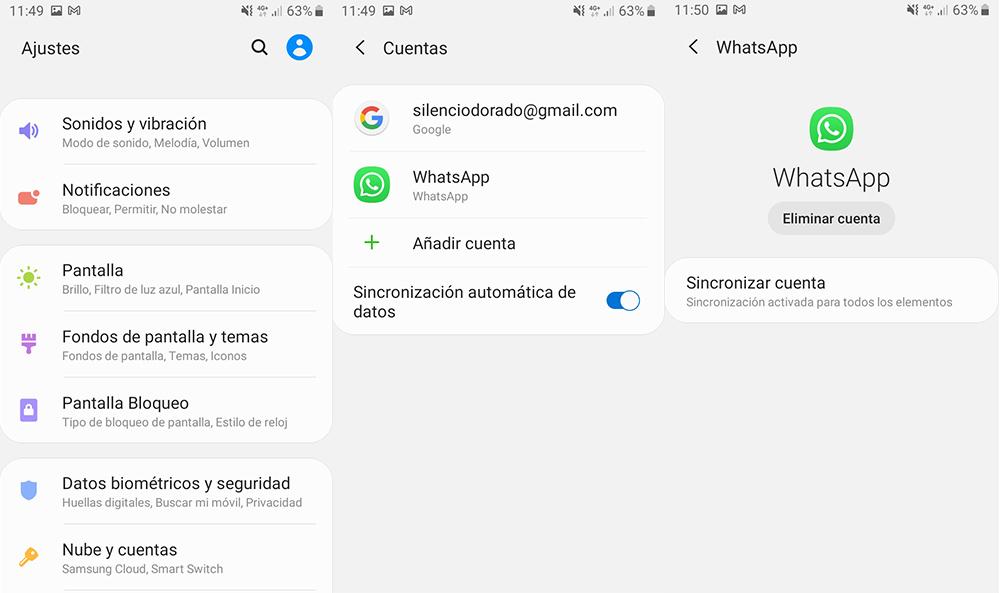
このコピーを復元するには、まずアプリケーションをアンインストールする必要があります。 [設定] > [アプリケーション] > [WhatsApp] に移動し、アプリ情報で [アンインストール] をタップします。入手したら、再度インストールする必要があるため、Google Play にアクセスして「WhatsApp」を検索し、携帯電話にアプリを再度ダウンロードします。
アンインストールしたくない場合の別のオプションは、[設定] > [アプリケーション] > [WhatsApp] に移動し、[データを消去 ] をタップすることです。保存していない情報はすべて削除され、再度ログインする必要があります。
上記が完了したら、アプリを開きます。アプリケーションが指示する手順に従うと、コードを含む SMS を通じて電話番号を確認する よう求められるところまで進みます。手順に従って、アクセス許可を受け入れます。すべての準備が完了すると、アプリはバックアップを復元するかどうかを尋ね、バックアップ時間とサイズなどの一連の詳細情報を提供します。 「復元」で確定します。このステップをスキップしないように注意してください。スキップすると、すべてのチャットが失われます。
完了したら、復元が完了するのを待ち、 [次へ] をクリックします。数秒かかる場合もあれば、数時間かかる場合もあります。初期化が完了すると、チャットが表示されます。その後、マルチメディア ファイル (会話中に保存した写真、ビデオ、または音声) の復元が開始されます。
インストールプロセスが完了すると、 WhatsApp チャット履歴全体が 電話に保存されるはずです。何も失わずに今まで通り使えます。
バックアップを復元できなかった場合は、以下を確認する必要があります。
携帯電話にインターネット接続 がある場合。 すべての情報を回復するのに十分なスペースが デバイス上にある場合。 同じ電話番号を使用して いること。バックアップが保存されたのと同じ Google アカウントを使用して いること。 Google ドライブまたは iCloud にバックアップ コピーを保存したことがない場合でも、同じデバイスを使用している限り、チャットは携帯電話に保存されているバックアップ コピーから自動的に復元されます。ただし、ローカル コピー から WhatsApp チャット履歴を自分で復元することもできます。
チャット履歴オプションから
チャット履歴を回復するためにできるもう 1 つの方法は、[チャットとチャット履歴] オプションに移動することです。そこから、 [チャットのエクスポート] をクリックして、復元したい特定のチャットを選択する必要があります。 1 つまたはいくつかの会話からのみ復元したい場合に実用的であることがわかったように、復元したいチャットを選択し、ファイル付きで送信するかファイルなしで送信するかを指定します。ファイルで行う場合、ファイル数によっては時間がかかります。
履歴を Telegram、別の WhatsApp 会話、電子メール、またはさまざまな共有オプションに送信 できます。これはテキスト ファイルとして表示され、Windows のメモ帳など、それをサポートするエディタから表示できます。
興味のある会話からも同じことができます。それを開いて、いくつかのオプションポイントがある上部に移動し、[詳細] をクリックして、[チャットのエクスポート] オプションを選択するだけです。ご指定の場所へ発送させていただきます。すべての会話を復元したい場合には、これは最も実用的ではありませんが、一部の特定の会話には適しています。これは、外部アプリケーションに頼ったり、多くの手順を実行したりすることなく、チャット履歴を復元するための最も速くて簡単なソリューションです。
iCloud からチャットを復元する (iOS)
iPhone の所有者は、Google Drive、Dropbox、またはその他のクラウド ストレージ アプリで WhatsApp のバックアップをホストすることはできません。iCloudのみを使用して ホストする必要があります。したがって、スマートフォンが Apple 製の場合は、バックアップを作成し、iCloud を使用して簡単に復元する方法を知っておくことが重要です。
バックアップの作成方法
iCloud は Apple のブランド専用のクラウド ストレージ システムです。 iOS をオペレーティング システムとして使用するすべての製品 (iPadOS、Mac OS、WatchOS も) に完全に統合されます。そのため、WhatsApp のバックアップを作成するプロセスは非常に簡単です。手動バックアップ を作成する場合は、次の手順を実行するだけです。
iPhone でWhatsApp を開きます。 [設定] に移動します。 中に入ったら、 「チャット」をタップします。 次に、 [バックアップ] に移動し、最後に[今すぐコピーを作成] をクリックします。 特定の期間ごとに自動的に実行される自動バックアップ を作成する場合は、 「自動バックアップ」 をクリックし、その頻度を「毎日」、「毎週」、または「毎月」から 選択します。このオプションのすぐ下に、バックアップにビデオを含めることを有効にするボックスがあります。
iCloud の空き容量を把握しておくことが重要です。無料版では最大5 GB まで保存できるため、 Apple が提供する追加のストレージ オプションの購入を検討する必要があります。ビデオを含めると、最も多くのスペースを占めるファイルの種類であるため、通常、このストレージ スペースが不足します。
iCloudでチャット履歴を復元する
チャット復元プロセスはシンプルであると同時に積極的でもあります。バックアップを作成したことを確認したら(チャット 内の「バックアップ」 セクションに、最後に作成したコピーの日付が表示されます)、iPhone からWhatsApp アプリを削除し て再インストールするだけです。
iOS 14 ではアプリケーション ライブラリを利用できるため、アプリケーションが完全にアンインストールされていることを確認してください。最初のステップはアプリケーションをデスクトップから削除することですが、アプリケーションはライブラリにまだ残っています。残っている唯一のことは、デバイスにWhatsApp を再インストールし 、電話番号を確認し、すべてのチャットのバックアップを復元するものを選択することです。
考えられる問題
バックアップの作成で問題が発生した場合は、アプリケーションをインストールして確認したときと同じ、正しい Apple ID でサインインしていることを確認してください。場合によっては、携帯電話でiCloud Drive オプションが有効になっていないことが問題の原因である可能性があります。設定メニューで自分の名前をクリックして確認してください。 iCloud にバックアップをホストするのに十分なスペースがあることがわかっていても、実際にはバックアップが占有するスペースの2 倍のスペースが必要です 。
WhatsApp でチャット履歴を復元するときにエラーが表示された場合、最初に確認する必要があるのは、電話番号 とiCloud アカウントが正しいかどうかです。チャット履歴を復元する電話機の利用可能なストレージ容量も 2 倍である必要があり、さらに iPhone にはiOS 9 以降が インストールされている必要があります。
ローカルコピーからチャットを復元する
Facebook が所有するメッセージング アプリ自体には、携帯電話にローカルに保存される自動バックアップ システムがあることを知っておくことが重要です。また、アプリは毎日午前 2 時にすべてのメッセージの自動バックアップ を作成します (その時点でインターネットに接続している限り)。したがって、この時点で WhatsApp にアクセスしようとすると、メッセージング アプリがバックアップを行っているため、連絡先と話したり、会話を確認したりするには数秒待つ必要があることがわかります。
毎日のプロセスが完了すると、各バックアップ コピーが携帯電話の内部メモリに保存され、過去 7 日間のコピーのみが保存されます。これらのコピーは/sdcard/WhatsApp フォルダーに単一のファイルとして保存されますが、「内部ストレージ 」フォルダーまたは「メイン ストレージ 」フォルダーにも保存される場合があります。
WhatsApp のチャット履歴をローカル コピーから別の電話に復元するには、ファイル エクスプローラーをすでに持っている場合を除き、最初に行う必要があるのは、以前にアプリケーションを使用していたデバイス上のファイルを管理する ためのアプリをダウンロードすることです。次に、上記のパスに移動し、バックアップ ファイルを新しい電話に転送します。これを行うには、新しい端末でアクセスできる電子メール アドレスに直接送信し、PC に転送し、そこから新しい携帯電話に転送するか、両方の携帯電話がサポートしている場合はメモリ カードを介して転送します。
CRYPT ファイルは 、アプリからバックアップされたメッセージを含む WhatsApp によって作成された暗号化されたファイルであるため、チャット履歴を回復する別の方法としてこれらのファイルを利用することになります。他のオプションよりも複雑ですが、上記のどれもうまくいかない場合など、場合によっては試してみる価値があります。従うべき手順は次のとおりです。
電話をコンピュータに 接続し、WhatsApp とデータベース フォルダを探します。フォルダーからファイルをコピーし、コンピューター上の新しいフォルダーに移動します。 フォルダーを開き、 db.crypt7 または msgstore.db.crypt8 という名前のファイルを削除します。 次に、携帯電話の WhatsApp バックアップ フォルダーに移動し、復元したいフォルダーを選択します。 元の名前を db.crypt7 に変更します。 これを完了したら、アプリを再度ダウンロードします。 それを開かずに、コンピュータ上に作成された新しいフォルダに移動し、 db.crypt7 ファイルをコピーして 、モバイル上の Dababase フォルダに貼り付けます。
その他のオプション
WhatsApp チャットを復元する他の方法もあります。古いチャットを復元したり、電子メールから復元したりしたい場合もあります。
最も古いバックアップを復元する
WhatsApp チャット履歴を古いバックアップから復元することも可能です。これを行うには:
ファイルマネージャー アプリをダウンロードします。 アプリからsdcard/WhatsApp/Databases ルートに移動します。データが SD メモリ カードに保存されている場合、SD カードではなく「内部ストレージ」や「メイン ストレージ」などの別の名前のフォルダーが見つかる場合があります。 復元するバックアップの名前をmgstore-YYY-MM-DD-1.db.crypt12 からmsgstore.db.crypt12 など に変更します。 WhatsAppをアンインストールして再インストールします 。 プロンプトが表示されたら、 「復元」 オプションを選択します。 古いバックアップには、crypt9 または crypt10 拡張子が表示される場合があります。この場合、ファイル名を変更しても拡張子は変更しないでください。忘れないでね。このようにして、インスタント メッセージング アプリの最も古いセキュリティ バックアップを問題なく復元できるようになります。
電子メールからチャットを復元する
もう 1 つの非常に魅力的な代替案は、電子メールから 1 つ以上の WhatsApp 会話を復元してみることです。これを行うには、次の手順に従うだけです。
インスタント メッセージング アプリを開き、保存したい会話に移動します。 次に、[チャットのエクスポート] を選択します (チャットを開いているユーザーの名前をクリックした後)。 その瞬間から、マルチメディア ファイル、つまり写真やビデオを添付するかどうかを選択できるようになります。 このデータを共有するウィンドウが開いたら、[メール] オプションを選択し、電子メールを入力して、そのチャットのコピーを自分自身、つまり電子メールの受信箱に送信します。 その時点で、そのコピーからコンピュータにダウンロードできるようになります。 この解決策は個々のチャットにのみ有効であり、この手順が実行されると、WhatsApp インターフェイスから読み取ることができないテキスト ドキュメントのみを受信することになることに注意してください。
弊社の連絡先の助けを借りて履歴を復元します
これは非常に古典的で伝統的でシンプルな方法です。それが先験的に最良の選択肢ではなく、最も技術的な ものでもないことは否定できません。ただし、ここで推奨したすべての方法を適用しても回復が成功しなかった場合は、他に選択肢がない可能性があります。あるいは、このガイドに含まれているようなサードパーティ製アプリケーションをダウンロードするのは重すぎると思われるため、より簡素化されたこのプロセスを選択したいという可能性もあります。
アプリケーション内でチャット履歴を直接復元することはできませんが、各会話に 1 つずつアクセスする 機会を妨げるものはありません。あなたや会話ログを要求する相手にとってそれが問題にならない場合は、会話全体のバックアップ コピーを作成して送信するように伝えるだけで済みます。そうすれば、あなたはすでにそれを回復しており、他の人が表示されているメッセージの一部を削除しない限り、それが会話全体であることを保証できます。
Web版で復活させることは可能でしょうか?
WhatsApp がそのページで指定しているように、Web バージョンの WhatsApp では、携帯電話に対応するチャット履歴を復元できません 。チャットはプログラムのサーバーには保存されず、モバイル上に保存されることに注意してください。このため、これらはコンピュータと同期されず、Web バージョンからのリカバリにはアクセスできません。同様の理由で、この方法でもバックアップを作成することはできないため、信頼できるリソースにはなりません。
特定のプログラムを使用する
さまざまな専門的なプログラム を通じて、WhatsApp で削除された会話を復元し、Android または IOS デバイスに復元できます。以下では、専用の iCareFone WhatsApp Transfer ソフトウェアから始めて、アプリケーション自体からこれを実行する最良の代替手段をいくつか示します。プログラムに注目してください!きっと複数の機会に役立つでしょう。
iCareFone WhatsApp 転送
おそらく最も興味深い方法の 1 つは、iCareFone WhatsApp Transfer のような専用ソフトウェアを使用することです。これは、WhatsApp とビジネス バージョンのメッセージング アプリケーションの両方からデータを転送、バックアップ、復元する最速の方法 の 1 つです。ここで利用できるこのプログラムを使用すると、Windows と Mac の両方で会話履歴のローカル コピーを作成することができます。iPhone や Android などの新しい携帯電話に転送または復元できるだけでなく、携帯電話が破損または紛失した場合は、HTML 形式でダウンロードすることもできます。
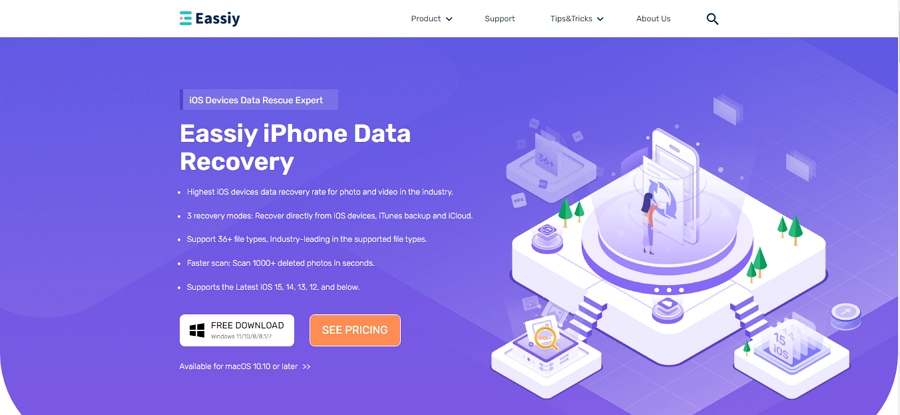
何よりもインターフェースがシンプルで、メッセージのバックアップコピーを転送または復元したい携帯電話を接続し 、「表示して復元」オプションを選択するだけです。さらに、画像にあるように、iTunes にあるコピーと Android デバイスから直接インポートすることができます。外部プログラムやアプリケーションに頼らずにこれを実行する他の方法を説明しますが、iTunes から実行したい場合は、iPhone をコンピュータに接続するだけです。
次に、iTunes アプリを開き、[概要] オプションをクリックするまで操作します。そこに到達したら、 「今すぐバックアップ」 をクリックし、数分間待ちます。その後、WhatsApp チャット メッセージとインスタント メッセージング アプリに投稿された残りのコンテンツの両方が救出され、コンピューターに保存されます。
Tenorshare Ultdata
iPhone と Android の両方で利用できるもう 1 つのオプションは、Tenorshare Ultdata です。このアプリケーションは有料 ですが、多くのモデルで動作し、回復したいファイルを簡単に表示して、これが回復したいものであるかどうかを確認できます。実際、バックアップのないファイルや会話を復元するように特別に設計されています。特定のケースでできることは、料金を支払う必要がないように無料のデモを試すこと です。 Line、WeChat などの他のアプリのバックアップと復元が可能です。あらゆる種類の大量のデータ(写真、ビデオ、オーディオ、ステッカー)の中から、失われたものを選択して高い復元率 で復元できます。
手順は非常に簡単です。まず、Web サイトからデバイスにダウンロードしてインストールし 、目的の回復モードを選択する必要があります。その後、プロセスを続行するにはUSB デバッグを アクティブにする必要があります。ソフトウェアはデバイスのモデルを自動的に識別し、正確な手順を示します。モデルが検出されない場合は、デバイスの「設定」に移動し、USB デバッグ オプションを探して有効にする必要があります。
USB デバッグを有効にした後、続行するにはツールのアクセス許可を付与する 必要があります。 Android デバイスに表示されるウィンドウで「ok」をクリックする必要があります。表示されない場合は、プログラム内で「もう一度表示」をクリックする必要があります。次の画面が表示されたら、デバイスは正常に接続され、データ復元の準備ができています。 その時点で、ツールがすべてのデータを復元するためにスキャン プロセスを開始できます。
WhatsApp アカウントにログインしていることが必須です。ログインしていない場合、 ソフトウェアは削除されたデータをスキャンできない可能性があります。スキャンプロセス全体が完了すると、復元されたすべての WhatsApp データがソフトウェアに表示されます。実際、復元できた可能性のあるすべてのメッセージ、添付ファイル、画像にアクセスできるようになります。最後に行うべきことは、このオプションをクリックして回復したいものを選択し、プロセスを完了することです。
フォンパウ
FonePaw Android Data Recovery は、削除された WhatsApp の会話や画像を復元するために現在最も使用されているプログラムの 1 つです。利点として、このツールを使用すると、連絡先、メッセージ、写真、ビデオ、オーディオ、さらには通話履歴も復元 できます。さらに、FonePaw を通じて、6,000 を超える Android モデルからファイルを復元したり、iPhone から削除されたデータを iOS デバイスから復元したりできます。
現在、ページからのダウンロード数は 1,300 万件を超え 、800 万人以上のユーザーに使用されており、市場で最高のソリューションの 1 つとなっています。さらに、デバイスが破損した場合に備えてデータを保存することもできます。一方、FonePaw には多数の機能が組み込まれていることを強調することが重要です。たとえば、画面を録画したり、ビデオやオーディオを 1,000 を超える異なる形式に変換したりすることもできます。
フォン博士
ここで入手できるこのデータ回復ソフトウェアを 使用すると、WhatsApp のすべての会話を迅速かつ効率的に復元できます。同様に、任意のデバイスにデータを転送するオプションもあります。もちろん、これは有料ツールなので、最初に無料プログラムを検討する必要があります。アプリ自体に「Pass WhatsApp」と呼ばれる特定のオプションがあるため、これらの機能に特化しています。
Dr Fone は 2 つの異なるオプションを提供します。1 つは削除されたすべてのファイルをスキャンする 、もう 1 つはスマートフォン上のすべてのファイルをスキャンするです。こうすることで、重要な会話やメッセージをすぐに見つけることができます。 Windows と Mac の両方で使用できます。
AppTrans
Android から iPhone に変更し、Google ドライブのバックアップから WhatsApp チャットを復元したい場合は、ここからこのアプリを使用して行うことができます。異なるオペレーティング システム間でバックアップを転送したり復元したりすることはできませんが、 Google ドライブから iPhone に バックアップを復元することは困難です。ただし、AppTransを使用すると、必要に応じてWhatsAppを転送、バックアップ、復元できます。
したがって、Google ドライブを使用して WhatsApp メッセージを Android から iPhone に転送するのは簡単です。これを行うには、次の手順に従います。
AppTransを起動し、「アプリの復元」(左側のパネル)をクリックし、「WhatsAppバックアップ」に移動して、「復元」ボタンをタップします。 Google アカウントにサインインし、Google ドライブのバックアップを表示します。 復元するファイルの種類を選択します。 Android デバイスを接続し、[今すぐ復号化] をクリックします。 画面に表示される手順に従います: Android スマートフォンにアプリのカスタマイズ バージョンをインストール > WhatsApp ストレージへのアクセスを承認 > アプリのカスタマイズ バージョンで同じ Google ドライブ アカウントにサインインします。 [メッセージ] パネルをクリックすると、特定のメッセージが表示されます。 iPhoneを接続し、「復元」ボタンをクリックします。 数分待つと、完成したページが表示されます。 iToolab WatsGo
iToolab WatsGo ツールも、正式な方法に比べて一連の利点を備え、このタスクに役立ちます。たとえば、Google ドライブから WhatsApp バックアップをダウンロードし、このバックアップをプレビューし 、さまざまな可能性のセレクターを使用して Google ドライブから iPhone または Android に復元できるため、バックアップ全体を一括で再インストールする必要がなくなります。
プロセスも非常に簡単です。公式ウェブサイトからアプリをダウンロードすると、アプリケーションの初期メニューの右下に「 Google ドライブから WhatsApp バックアップを復元 」オプションが表示されます。このオプションを選択した後、次の簡単な手順に従います。
Googleアカウント にサインインし、WhatsAppバックアップを選択します Google ドライブと同期されているすべての WhatsApp アカウントを示すリストが表示されます。いずれかを選択するだけですぐにダウンロードできます。 プログラムは、Google ドライブにバックアップされたすべての WhatsApp データ を表示します。左側のパネルでカテゴリをクリックすると、右側に詳細が表示されます。デバイスに復元するか、コンピューターに一括でエクスポートするかを選択できるようになりました。 WhatsAppのバックアップをGoogleドライブに復元し たい場合は、「デバイスに復元」を直接選択するだけです。次に、ターゲットデバイス、iPhone または Android デバイスを PC に接続します。 次に、ターゲットデバイスに復元するデータの種類 を選択します。デフォルトではテキストメッセージが転送されます。 WhatsApp チャットを回復する際の一般的なエラー
WhatsApp チャットのバックアップがあれば、メッセージ履歴を問題なく復元できるはずです。ただし、さまざまな理由により、チャット履歴を回復するときに問題が発生する可能性があります。セキュリティ バックアップの復元プロセスで問題が発生した場合に従うべき推奨事項または手順をいくつか示します。
インターネット接続を確認する
Wi-Fi に接続している場合でも、料金のデータボーナスに直接接続している場合でも、インターネットにアクセスできることを確認する必要があります。 接続に障害が発生するとプロセスが失敗し、WhatsApp チャットを回復できなくなる可能性があります。したがって、接続が安定しているときに行うと良いでしょう。
データが限られている場合は、この手順を開始する前に、データが使い尽くされていないことを確認してください。これまで説明したように、実際には外科手術とほぼ同じ丁寧さが必要です。いずれの場合でも、バックアップを復元するとき の理想は、常に安定したワイヤレス接続を確保することです。このようにして、修復が引っかかることなく、正しく完了することを保証します。
Googleドライブアカウントを確認する
複数の Google アカウントをお持ちの場合は、WhatsApp メッセージ履歴を復元するために正しいアカウント を使用していることを確認することが重要です。別のアカウントを使用すると、チャット履歴が存在しないため復元できません。そのため、プロセスの別の段階でエラーを探す前に、チャット履歴が適切であることを確認する必要があります。
Google ドライブからチャットを復元するときに発生する可能性のある最も一般的なエラーの 1 つは、デバイスのストレージ不足 、または Google Play サービスがインストールされていないことが原因です。復元プロセスのためにストレージ領域を解放するには、未使用のファイルを移動または削除する必要がある場合があります。これを行うには、[設定] > [一般] > [ストレージ] に移動します。使用されているストレージが表示されます。携帯電話のストレージが不足している場合は、できるだけ早くクリーニングすることをお勧めします。未使用のファイルを削除すると、復元プロセスがよりスムーズになるはずです。
そうでない場合は、安定したインターネット接続に加えて、携帯電話のバッテリー にも注意を払う必要があります (この種の手順では、常に端末を電源に接続しておくことをお勧めします)。
異なるオペレーティング システム
携帯電話を変更した場合、WhatsApp を再度インストールし、対応するドライブ アカウントで番号を入力することで、保存したバックアップを簡単に復元できます。ただし、これはAndroid デバイス間でも 可能です。クラウド内のコピーを別のデバイスに転送する場合、iOS に転送する場合はそれほど簡単ではありません。モバイルデバイスを変更するときは、本当に iPhone に切り替える価値があるかどうかを判断するために、この点に留意してください。
電話番号
また、電話番号を変更した場合、 WhatsApp のすべての設定とデータが番号に関連付けられているため、会話を復元する際に問題が発生する可能性があります。したがって、番号を変更する場合は、まずチャット履歴を復元することなく変更しないでください。すでに行っている場合は、以前の番号に変更して復元します。
iCloud WhatsApp のバックアップは個々の番号にリンクされています。 WhatsApp チャットをある番号から別の番号に復元しようとしても、機能しません。チャットを復元するには、同じ電話番号と Apple ID を使用する必要があります。
破損したコピー
いずれにしても、クラウドに保存されたメッセージの最後のバックアップが何らかの理由で破損していた場合は、 上記の方法で以前のコピーを復元する以外に選択肢はありません。つまり、以前のセキュリティ サポートを回復しますが、それが電話機の内部メモリまたは microSD に保存されている必要があることを考慮する必要があります。
これだけでなく、特定のメッセージは復元できないことにも注意しなければなりません。これらのメッセージはすべて、復元したコピーの日付までに送受信されたものです。さらに、これにより、多かれ少なかれ最新のバックアップを作成し、事故が発生した場合に失われるリスクを最小限に抑えたマルチメディア メッセージとファイルを作成することが望ましいことが明確にわかります。
作成されていないバックアップ
会話の回復を妨げる可能性のあるもう 1 つの一般的な問題は、会話が保存されていないことです。これは、Wi-Fi のみが有効になっており、データのみを使用すると時間がかかるという事実、またはその他の理由が考えられます。したがって、まず最初にそれらが保存されていることを確認してください。そうでない場合でも、まだ実行できる場合は、手動で維持してください。彼らがよく言うことはご存知でしょう、「治すよりも予防する方が良い」。
メッセージング アプリケーションは、デバイス上で 24 時間ごとに自動バックアップ を作成しますが、ある時点でバックアップが行われず、気づかないこともあります。このバックアップは通常、明け方に作成されるため、ばかげているように聞こえるかもしれませんが、夜に電話の電源を切ることにしたり、誰にも邪魔されないように機内モードを有効にしたりすることにより、バックアップが正しく行われない場合があります。そうでない場合は、デバイス内のストレージが十分ではないためにバックアップが作成されない可能性もあります。これは非常に面倒ですが、解決策は 2 つあります。不要になった写真、ビデオ、アプリケーションを削除するか、Google ドライブにバックアップを作成する必要があります。
履歴の復元エラー
場合によっては、システムや電話自体の軽微な障害により、WhatsApp がチャット履歴エラーを復元できないことがあります。したがって、重要ではないように見えますが、システム を強制的に再起動しよう とすると、 携帯 問題を解決するにはそれで十分かもしれません。再起動しても WhatsApp データに関連するものは何も変更されず、数秒しかかかりません。
iPhoneの場合は、オフスライドコントロールが表示されるまで音量ボタンとサイドボタンを押し続けます。スライディング コントロールをドラッグして電話の電源をオフにし、サイド ボタンを押して再び電話の電源をオンにします。
WhatsAppを更新しました
チャット履歴の復元を妨げるエラーが多数発生する可能性があります。したがって、アプリケーションとオペレーティング システムが最新バージョン であることを確認します。オペレーティング システム (iOS または Android) のバージョンは、[設定] > [一般] > [ソフトウェア アップデート] > [ダウンロードしてインストール] に移動して更新できます。
一方で、アプリに最近のアップデートがあるかどうかを知ることも興味深いです。これを行うには、App Store または Play Store > 更新 > WhatsApp を検索に移動し、更新ボタンを押します。次に、アプリケーションでチャット履歴を復元してみます。
ストレージの不足
デバイスまたはクラウドにバックアップを作成する場合は、そのための十分なスペースが必要です 。電話をかけるときは、自分が占有している GB と使用可能な GB 数を考えてください。容量が大きすぎて容量に入らない可能性があります。
クラウドに上げる場合も同様に、必要なストレージを用意する必要があります。 Google Drive (Android) と Icloud (iPhone) は両方とも、少なくとも無料では容量が限られており、それぞれ 15 GB と 5 GB です。すべてのチャットおよびマルチメディア ファイル (ビデオを含む) のコピーを作成したい場合は、この値が大きくなるか、占有スペースの一部があるだけであるため、コピーが許可されない可能性があります。
解決策として、たとえ 1 か月しか支払っていなくても、コピーを作成して変更するために ストレージを拡張することができます。あるいは、単純にビデオを保存するオプションを無効にすることもできます。ビデオが占有スペースのほとんどを占めているためです。また、無効にすると、すべてのチャットと画像を含むコピーがはるかに小さくなります。ビデオが必要な場合はいつでも、チャット自体でビデオを転送しないよう友人に依頼できます。少なくとも確実にコピー用のスペースはありますが、多くのチャットの場合、そのスペースははるかに少なくなります。
十分なスペースがないためにデータ、情報、アーカイブを失うとすぐにこの点を把握してください。ただし、以前のモバイルからWhatsAppアカウントをまだ削除していない場合は、それらを回復できます。
その他のチェック
上記のようにバッテリーが完全に充電されることを確認することとは別に、電話がエネルギー源に接続されて いることを確認する必要があります。
常に携帯電話をインターネットに接続している場合、バックアップの修復が機能しなかった場合、Wi-Fiでネットワークに接続しようとすることです。同様に、Wi-Fi接続によって復元を実行しようとして問題が発生している場合は、携帯電話のWi-Fiを無効にしてモバイルデータを使用しようとすることができます。
最後に、標準の代わりにエンドツーエンドのバックアップを復元しよう としている場合は、以前に作成したコピーの種類によって異なる可能性があるため、正しいパスワードまたはキーを使用していることを確認してください。いつものように、最良のことは、信頼できる人や電子メールアカウントの電子メールのチャットのように、確実な場所にそれらを指す必要があるすべてのパスワードとキーが必要なことです。
WhatsAppヘルプ
バックアップの回復に問題がある場合、またはそれを正しく行う方法についてまだ疑問がある場合、またはこの記事では詳細に扱われていない困難な説明プロセス中に何かが起こった場合、いつでもメッセージングアプリに連絡して問題を説明できます。したがって、携帯電話の設定 に行くと、ヘルプを置くセクションがあります。そこには、ヘルプ センターで最も頻繁な質問に対する答えが見つかりますが、それらに連絡する可能性を見つけた直後に。
「連絡先」 セクションを提供し、必要な場合のスクリーンショットを含め、あなたが持っている問題を書きます。あなたは私の質問(あなたがあなたの問題を解決していない限り)に答えを与え、あなたがあなたの携帯電話にインストールしている場合、あなたが最も興味を持っている連絡先アプリを選択します。メール と出来上がりを送信します。彼らはできるだけ早くあなたに答えるでしょう。
または、ヘルプを与えるWhatsApp Webサイトにアクセスすることもできます。その中には、IOSとしてのAndroidのいずれかのメッセージングアプリで抱えているさまざまな問題を解決できるように、あらゆる種類のチュートリアルを見つけることができます。一般に、頻繁に頻繁に発生する質問と、より複雑なエラーを解決するより具体的なオプションの両方が見つかります。したがって、WhatsAppヘルプサービスからの応答がなかった場合、または試した方法があなたのために機能していない場合、これは別の代替手段になります。
将来の損失を避けるためのヒント
これらのヒントに従って、将来のデータの損失を回避し、WhatsAppチャットを安全で保護しておくことができます。
定期的にバックアップを作成する :デバイスの損失または損傷の場合にデータが保護されるように、WhatsAppチャットを頻繁にバックアップすることが重要です。自動バックアップ 構成の確認:WhatsAppはGoogleドライブで自動チャットバックアップオプションを提供しますが、このオプションがアクティブ化されており、バックアップの頻度がユーザーに適していることを確認することが重要です。メモリとキャッシュのクリーニングアプリケーションの使用を避けないでください 。メモリとキャッシュクリーニングアプリケーションの使用は、チャットなどの重要なデータを消去できます。これらのアプリケーションの使用を回避するか、特定のアプリケーションデータの削除を無効にすることをお勧めします。偶然に重要なチャットを排除しないでください 。時には、重要なチャットを誤って削除することができます。これを避けるために、チャットを「排除」するのではなく、「アーカイブ」オプションをアクティブにすることができます。 非信頼できないアプリケーションのインストールを避けないでください :非セーフアプリケーションは、デバイスデータに損害を与え、会話を含む重要な情報を削除する可能性があります。信頼できるソースからのアプリケーションのみをインストールし、要求する許可を確認することをお勧めします。