

Instagram をよく使う場合、またはそのエディターを好む場合は、WhatsApp でストーリーを共有すると、Instagram のフォロワーと WhatsApp の連絡先の両方がストーリーを閲覧できるため、視聴者を拡大できます。 Instagram ギャラリーの写真を共有して、より多くの人に知らせることもできます。
WhatsApp でストーリーを共有する方法
現時点では、自動的に保存して公開できるツールはありませんが、Instagram は起動できるボタンをテストしています。現時点では、ストーリーを保存して Facebook にアップロードするか、「共有…」ボタンを使用するかの 2 つのオプションがあります。
保存して共有する
最も簡単な方法は、手動でアップロードするのに 1 分ほど時間がかかる場合でも、Instagram で共有するストーリーを保存することです。 Instagram のすべての効果とエディターで許可されているすべての利点を使用し、同じ形式で WhatsApp ステータスにアップロードできます。その手順は次のとおりです。
- インスタグラムを開く
- 左上隅でストーリーを作成します
- 必要なエフェクト、フィルター、ビデオ、音楽などを追加します。
- 作成したら、上部のボタンに移動します
- 「保存」 (および下矢印アイコン)を選択します
- 携帯電話のギャラリーに保存されます
- WhatsAppにアクセスしてください
- アプリケーションの上部にある「州」をクリックします
- 「私のステータス」に移動して更新を追加します
- 画面の下部に最新の写真が表示されます
- 最後に撮影した画像またはビデオ、ストーリー内の画像またはビデオを選択してください
- 必要に応じてコメントを追加してください
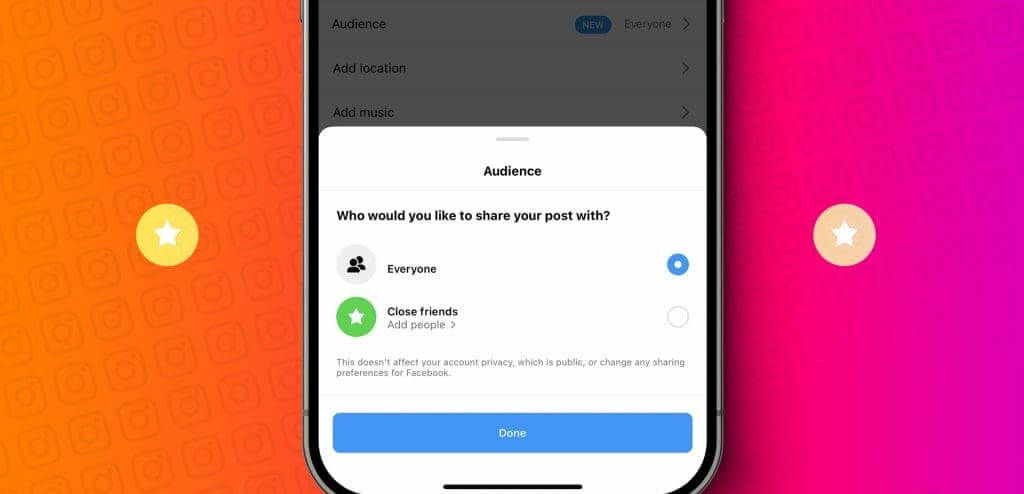
- ストーリーを閲覧できる人を選択します (連絡先のみ、1 人を除くすべて、または共有する相手を選択します)
- 公開すると、Instagram と同じ結果が得られます
リンクで共有
もう 1 つのオプションは、ストーリーに自動的に移動するリンクとして共有することです。それから:
- Instagram で共有したいストーリーに移動します
- 下のアイコンを見てください
- 「共有…」をクリックします。
- インストールしたさまざまなアプリケーションとチャットが表示されます
- 「WhatsApp」を検索し、ロゴをタップします
- 開いた新しいウィンドウで「私のステータス」を選択します
- ストーリーへのリンクが WhatsApp ステータスにアップロードされます
WhatsApp でこのストーリーを誰が閲覧できるかを確認したい場合は、[次へ] をクリックする前に、[ステータス] オプションの 3 つの点をクリックしてください。ステータスのプライバシー オプションをカスタマイズして、すべての連絡先に対してステータスを公開するか、… を除く連絡先に対して公開するか、特定の誰かとのみ共有するかを選択できます。
そのため、WhatsApp ステータスで Instagram ストーリーを共有できます。また、登録済みのアカウントがあり、そのアプリケーションに公開できる限り、携帯電話にインストールされている他のアプリケーションで共有することもできます。たとえば、消滅した Twitter フリートの場合です。
もちろん、ほとんどの場合、(添付のスクリーンショットでわかるように) Instagram ストーリーは画像やテキストとともに共有されるのではなく、ユーザーがそこからアクセスできるようにストーリーのリンクが共有されることがわかります。これは、WhatsApp または X (Twitter) の場合に表示される方法です。
繰り返しますが、Instagram ストーリーは WhatsApp ステータスとは異なるため、このシステムは互換性の欠如を引き起こす可能性があります。将来的には、両者間の統合が強化され、リソースが共有されることが予想されますが、現時点では静的なオプションがあります。
WhatsAppで写真を共有する
私たちの州で Instagram 画像を共有したい場合、外部アプリケーションを使用せずに2 つの簡単な方法があります。以下では、複雑な問題なくテストできるように、それらを段階的に説明します。
インスタグラムより
Instagram ギャラリーから写真を表示していて、それを WhatsApp で共有したい場合は、いくつかのボタンを使用して簡単に共有できます。もちろん、Instagram アプリケーションと WhatsApp アプリケーションの両方が携帯電話にインストールされており、両方の対応するセッションが開始されていることが重要です。完了したら、次の手順に従って簡単に共有できます。
- Instagram アプリを開きます
- 自分のものかどうかに関係なく、共有したい写真を見てください
- 右上隅にある 3 つの点をクリックします
- オプションのメニューが表示されます。
- 報告…
- 投稿通知をオンにする
- リンクをコピー
- 共有…
- フォローを解除する
- ミュート
- 「共有…」オプションを選択します
- インストールされたアプリケーションとロゴが表示された画面が表示されます
- WhatsAppを選択してください
- 新しいウィンドウで WhatsAppが自動的に表示されます
- すべての会話または「私のステータス」が表示されます
- 「私のステータス」をクリックします
WhatsApp にアップロードするストーリーは、アップロードした画像と同じではありませんが、あなたをフォローしている人には、クリックして Instagram プロフィールにアクセスできるリンクが表示されます。友人や家族からのトラフィックをさらに増やしたい場合に便利です。
ギャラリーから
プラットフォームへのリンクを生成する Instagram から直接共有する代わりに、それ以上の装飾を加えずに画像を含む単純なステータスを生成したい場合は、携帯電話の画像共有オプション (連絡先に画像をすばやく送信するために使用するものと同じもの) を使用できます。
ギャラリーから画像の共有を選択し(または適切なアイコンをタップし)、「共有」を選択するだけです。オペレーティング システムとインストールされているアプリケーションに応じて、一連の可能な宛先が提案されます。 「WhatsApp」アイコンをクリックすると (WhatsApp の連絡先に直接アクセスするわけではないことに注意してください)、画像を共有する方法を選択できます。
上部のオプションは [マイ ステータス] を示し、公開する前にプライバシー設定を調整できます。プロセス全体が完了すると、事前に編集することなくステータス バーに直接表示されます。

リールを共有する
リールは、Instagram が検索に優先的に表示するコンテンツです。これは優先コンテンツと考えられるため、これらの短く編集されたビデオが共有できないのは驚きでした。
アプリから直接
進め方は非常にシンプルで、ストーリーを共有するのとよく似ています。私たちがしなければならない唯一のことは、リールを見つけたら、垂直に配置された 3 つのドットのあるメニューに移動して共有オプションを選択することです。 WhatsApp を選択し、ここからどこで実行するかを選択します。連絡先とのプライベート チャット、より多くの人がいるグループ、またはWhatsApp ステータスで。
さらに、「私のステータス」を見ると、右側に 3 つの水平ドットのドロップダウン メニューがあり、共有する前にこれをクリックすると、そのステータスを連絡先に表示するかどうかを選択できます。「… を除く連絡先」で、希望する人を禁止するか、「… とのみ共有」で特定の数の連絡先を選択し、Instagramリールから作成されたステータスを表示できるのは誰だけになります。
直接的ではない別の方法でこれを実行したい場合は、まずリールをInstagram ストーリーとして共有する必要があります。 「このリールを送信」ボタンをクリックして、ストーリーで共有することを選択するだけで簡単です。ストーリーになったら、すでに述べたように、WhatsApp ステータスに移行することができます。まだできないのは、ストーリーとして共有したかどうかに関係なく、そのビデオをダウンロードすることです。
ただし、直接共有すると、コンテンツはサムネイル (アカウントが公開されている場合) とビデオへの直接リンクとして表示されます。ビジュアル コンテンツはまだ直接共有できないため、連絡先はプラットフォームに参加するよう招待されます。
ギャラリーから
一方、リールを Instagram の外部で編集したり、ギャラリーに保存した場合は、ギャラリーから直接アップロードできます。このオプションを使用すると、連絡先が IG ユーザーでなくても、リンクをクリックしなくても、ビデオを直接連絡先に表示できます。
- 携帯電話のギャラリーに移動します
- Instagramフォルダーを見つけます
- リール用に作成したビデオを選択してください
- 共有アイコンをクリックします
- オプションで、WhatsApp ステータスを選択します
- ステータスを設定する
- 公開
もう 1 つのオプションは、[States] セクションに移動して、 [Add an update] をクリックすることです。これによりカメラが開き、ギャラリーを検索するオプションが表示されます。その場合の手順は次のようになります。
- WhatsAppを開く
- アメリカに行く
- 「更新を追加」ボタンをクリックします
- 電話ギャラリーが開きます
- Instagramフォルダーに移動します
- 必要なビデオを選択してください
- WhatsApp でリールを公開する
このオプションは、ギャラリー内にある唯一のコンテンツであるため、独自のコンテンツでのみ実行できます。サードパーティのアプリケーションを使用して、他の人のコンテンツをダウンロードして州内で共有することができますが、これはアプリによって許可されていません。結局のところ、Instagram は各ユーザーが自分のコンテンツを共有することを望んでいますが、盗作を減らすために他のユーザーのコンテンツをダウンロードするオプションは提供していません。
サードパーティ製アプリケーションを使用する場合
いずれの場合でも、他の方法では問題が発生する可能性があり、Instagram ビデオを共有するには外部アプリケーションを使用して保存する必要がある場合があります。このような状況で、Google Play や App Store で検索すると、同じ目的を果たしそうなアプリがたくさん見つかるでしょう。しかし、ご想像のとおり、うまく機能しなかったり、広告が多かったり、透かしが入っていたり、支払いが隠れていたりする可能性があるため、すべてが推奨されたり便利だったりするわけではありません。
したがって、少なくとも必要なサービスを享受できることがわかるいくつかのアプリまたは Web ツールをお勧めします。その後、私たちが示すさまざまなオプションを試して、最終的に最も興味深いと思われるオプションを選択することになります。
最も推奨されるものの 1 つは、Story Saver です。これは、Instagram からダウンロードしたいビデオの URL を入力するだけで済む Web サイトとして表示されるという特徴があります。 YouTubeの動画をダウンロードするページと同様のシステムです。携帯電話からアクセスする場合は、同じ名前のアプリが見つかる可能性がありますが、Web アクセスのみを使用することをお勧めします。そうすることで、自分自身をリスクにさらすことを防ぐことができます。
その他のより興味深いオプションには、Story Reposter (または Reposter for IG) が含まれます。これは同様の方法で機能しますが、この場合は iPhone ユーザーが利用できます。何よりも優れているのは、App Store で入手できるため、ダウンロードに問題が発生しないことです。以前にお伝えしたように、このツールは私たちが設定した要件を満たしており、何よりも迷惑なウォーターマークを入れないという点で際立っています。また、ビデオのソースを追加できるボタンもあり、ソーシャル ネットワークの完全性を尊重するのに役立つダウンロードの良好なフローを維持するために非常に役立ちます。

直接シェアまたはIGTV
2021年後半以降、インスタグラムはリールや長編ストーリーの台頭により人気が低下したため、IGTVの使用を再検討してきた。その結果、アプリはすべてのビデオを同じセクションに統合することを決定し、リールと IGTV の区別とビデオの早送りまたは巻き戻しのオプションを排除しました。
WhatsApp を Meta に統合することで、以前はメッセージング アプリのサイズ制限により長い IGTV ビデオを送信できなかったため、コンテンツの共有が容易になりました。唯一の選択肢は、画面を録画して断片的に共有することでした。 IGTV リンクを共有できますが、ビデオを直接再生することはできず、ビデオのサムネイルが表示されるだけです。アカウントが公開の場合は問題なく閲覧できますが、非公開の場合はサムネイルが表示されません。
他の WhatsApp ステータスと同様に、共有ビデオにテキスト、ステッカー、または絵を追加して、外国のコンテンツであっても出版物をパーソナライズできます。
他のアプリに公開する
Instagram で許可されるもう 1 つのツールは、フィードまたはギャラリーから他のアプリケーションで写真やビデオを自動的に共有することですが、これを実行できるのは、共有しようとしている画像が別のユーザーのものではなく、自分のものである場合のみです。その場合、手順は簡単で、ギャラリー内の写真に移動して次をタップするだけです。
- 他のアプリに公開する
- 変更したい場合はタイトルまたはキャプションを記入してください
- 必要なアプリケーションにチェックを入れてください
- フェイスブック
- X(ツイッター)
- タンブラー
- 右上のチェックボタンで確定してください
ストーリーを共有したい場合は、Facebook で共有することもできます。アカウントをリンクしてストーリーをアップロードしたら、次の手順を実行します。
- Instagram アプリを開きます
- プロフィールに移動
- 最新のストーリーまたは共有したいストーリーを開きます
- 下部にあるFacebook アイコンを探してください
- 入れたいものを選択してください
- 確認すると、Facebook ストーリーに表示されます
このブログや出版システムを使用している場合は、Tumblr 上で直接行うこともできます。また、Facebook Messenger、Snapchat、または Twitter を模倣した Meta の新しいソーシャル ネットワークである Threads に投稿を送信することもできます。
参考資料一覧
- https://apps.apple.com/us/app/reposter-for-ig/id1455355839
- https://www.storysaver.net/