カテゴリー: フェイスブック

フェイスブック

  • Facebook から写真をダウンロードする方法: ヒントとアプリケーション

    Facebook から写真をダウンロードする方法: ヒントとアプリケーション

    索引

    ソーシャルネットワーク上のプロフィールから写真をダウンロードすることへの関心は、ここ数か月で高まっています。その理由はさまざまです。プライバシーを重視し、すべての情報とファイルをダウンロードする前にソーシャル プロフィールを削除したいという人から、自分のコンピュータにローカルにバックアップ コピーを保存しておきたいだけの人までです。

    自分が Facebook にアップロードした写真や共有した写真はすべて、複雑なことをせずにダウンロードできます。ただし、さらに、ソーシャル ネットワーク上の友達や連絡先の写真をダウンロードする方法についても説明します。または、他の人の Facebook ステータスをダウンロードする方法。保存する場合でも、バックアップ コピーを作成する場合でも、実行する必要があるすべての手順を説明します。

    Facebook からすべての写真をダウンロードする方法

    すべての写真を個別にダウンロードすることを想像できますか?私たちがそれほど積極的に行動していないとしても、それは達成可能な目標かもしれません。しかし、私たちが近年実行した各活動に関するレポートを公開しているユーザーの一人である場合、その課題は非常に大きなものとなる可能性があります。この面倒なプロセスを回避するために、より速く簡単に実行できる代替手段として、完全バックアップをダウンロードする方法があります。これを行うには、次の手順を実行する必要があります。

    • Facebook Webページを開く
    • アカウントに移動し、ユーザー名とパスワードを使用してログインします
    • 画面右上からメニューを開きます
    • 設定とプライバシー」オプションを探して「設定」を開きます
    • 左側のメニューで「あなたのFacebook情報」を選択します

    ここでは、情報をダウンロードするオプションがあります。 「情報をダウンロード」をタップし、文字の横にある「表示」ボタンをタップします。 Facebook では、ダウンロードして保存したいものを選択できます…選択できるのは、自分の写真、コメント、友達リスト、出版物、ストーリーなどだけです。

    ダウンロードしたいものを選択してください

    ここで、指定された日付範囲でダウンロードするものを選択できます。同時に、マルチメディア ファイル (画像とビデオ) の品質と出力ファイルの形式 (HTML または JSON) を選択します。

    • 投稿 (作成、共有、投票など)
    • 写真とビデオ
    • コメント
    • いいねとリアクション
    • 友達
    • ストーリー
    • あなたがフォローしているアカウントとフォロワー
    • Facebook メッセンジャーのメッセージ
    • 保存されたアイテムとコレクション
    • ページ(私たちが「いいね」をしたりフォローしたりする私たち自身のページ)
    • アンケート
    • イベント
    • Facebook Gaming (私たちのプロフィールとプレイしたゲーム)
    • 場所
    • 支払い(行われた)
    • マーケットプレイスのアイテム
    • 募金活動
    • グループ(所属、管理等)
    • ページや商品に関するご意見・レビュー
    • ヘルプコミュニティ (質問と回答)
    • 個人情報
    • 検索と通知

    すべてのボックスのチェックを外し、「写真とビデオ」のみにチェックを入れます。それが完了したら、ページの上部までスクロールして戻り、一連のパラメータ (日付範囲 / 形式 / マルチメディア コンテンツの品質)を選択します。選択したら、「ファイルの作成」オプションを選択します。

    Facebook にアップロードした写真やビデオの数によっては、数分かかりますが、数時間、数日かかる場合もあります。ただし、プロセスが完了すると、アプリまたはウェブで通知が届きます。

    通知を受け取ったら、「情報をダウンロード」および「利用可能なコピー」に進みます。ここには、アップロードされたマルチメディア ファイルと一連のデータが表示されます。

    • ダウンロードした写真の日付(日付範囲)
    • いつリクエストされましたか
    • ファイル形式
    • 中には何が入っているのか

    「ダウンロード」をクリックすると、パスワードを求められます。これを入力すると、写真やビデオの表示を開始したり、バックアップ コピーを作成したりすることができます。

    Facebookページデータのダウンロード

    一般に、私たちはソーシャル ネットワーク プロフィールにアップロードしたすべての個人的な内容、画像やビデオを覚えています。ただし、自分のビジネス、外部ビジネス、またはその他の種類の営利/非営利組織に関するFacebook ページの管理者として、郵送することなくコンテンツを自分のコンピューターにダウンロードしたい場合もあります。

    このような場合、上記の個人プロフィールで行ったのと同じ方法で、ページ設定にアクセスし、何をダウンロードするかを決定できます。これを行うには、次のことを行います。

    • 左側のサイドバーの「ニュース」セクション内の「ページ」をクリックします。すぐ下のショートカットに問題のページへのリンクがある場合もあります。
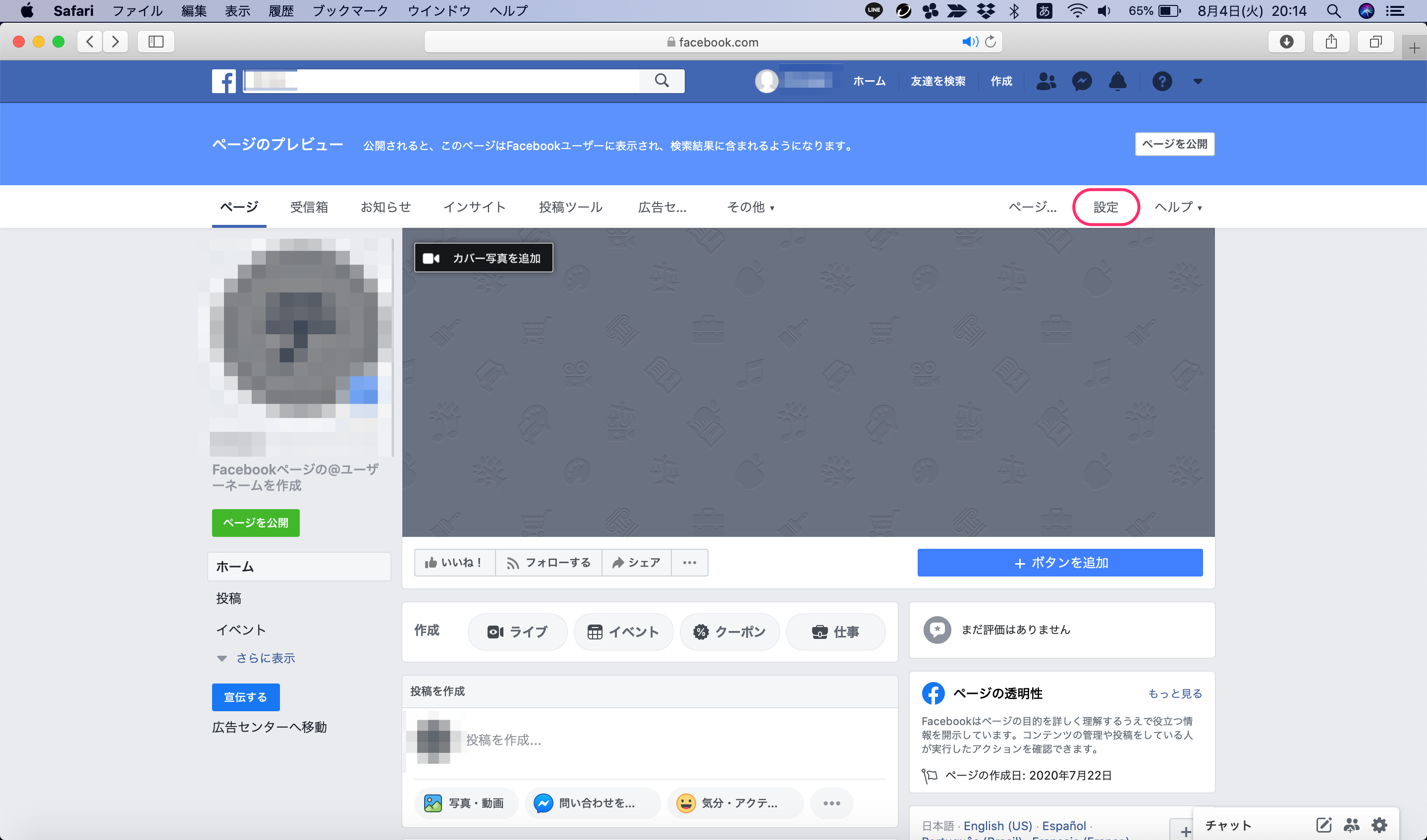
    • (私たちが管理者である) ページに入ったら、 [設定] (左側のメニューの下部) をクリックします。
    • 左側のメニューで「一般」を選択します。
    • ほぼ一番下にある「ダウンロード」ページをクリックします。
    • ダウンロード ウィザードが開き、[コピーの要求] と [利用可能なコピー] の 2 つのタブが表示されます (後者では、要求後にダウンロードの準備ができたときにコピーが表示されます)。
    • 写真や出版物をダウンロードする日付範囲を指定します。
    • 形式(HTML または JSON) を選択します。
    • マルチメディア ファイル (写真とビデオ) の品質を低、中、または高で示します。

    しばらくして、ドキュメントの準備が完了すると、同じセクションからドキュメントをダウンロードするための通知が届きます。個人プロフィールと同じように、ここでも出版物 (テキスト、画像、ビデオなどのすべてのコンテンツ) に加えて、気に入ったページ、イベント、アンケート、コメントと反応、ストーリー、ストア、募金活動やグループなど、ダウンロードする多数の要素から選択することもできます。

    プロフィールのコピーを転送する

    コンピューターのハードドライブ上の写真やビデオを含むすべての Facebook ファイルをダウンロードしたくない場合に考えられるもう 1 つのオプションは、プロフィールに含まれているすべてのデータのバックアップ転送を作成することです。これは、大量のマルチメディア ドキュメントが含まれる可能性があり、コンピュータに残っているわずかな記憶域をいっぱいにしてしまう可能性があるため、コンピュータ上に大量の領域が蓄積するのを避けるための代替手段です。これはより生産的な方法かもしれませんが、この代替方法を選択する場合に考慮する必要がある条件を説明します。

    これを行うには、Facebook アカウントにログインし、プロフィール写真をクリックします。次に、画面の右側に表示される 3 つの点 (メニュー ボタン) をクリックし、 [プロファイルとタグ付けの設定]オプションをクリックします。その後、[Facebook の設定とプライバシー] セクションに入ったことを確認すると、左側にさまざまなカテゴリに分類された利用可能なすべてのセクションが表示されます。一番下にあるYour informationという部分に焦点を当てます。このブロックでは、情報をダウンロードするだけでなく、情報のコピーを転送するオプションもあります。選択したら、「続行」をクリックし、Facebook と Instagram の両方の希望のアカウントをクリックします。

    転送する写真やビデオを指定してカスタム転送を作成するか、プロフィールに表示されているすべての写真やビデオを直接指定するかを選択します。転送されるのはあなたの投稿のみであり、あなたがタグ付けされた第三者からの投稿は転送されないことに注意してください。最後のステップは、転送リクエストを随時スケジュールする頻度を選択し、 Google フォト、Dropbox、Koofr、Photobucket、Backblaze B2などのクラウド ストレージの保存先を選択することです。これらのサーバーのいずれかでアカウントを確認し、転送が正常に完了するまで待ちます。

    写真がダウンロードされないようにできますか?

    Facebook では、誰かがあなたをフォローしている場合に、プロフィールからの写真のダウンロードをブロックすることはできません。前の手順に従うかスクリーンショットを撮ることでダウンロードできますが、パブリケーションを閲覧できるユーザーと閲覧できないユーザーを制限するオプションもあります。つまり、自分がアップロードした写真をすべての友達に見せたくない場合があります。画像をアップロードして、それを誰に見せるか、誰に見せないかを選択できます。たとえば、家族や同僚などのグループを除く友人です。これは各写真またはアルバムから選択できます。

    これを行うには、Facebook アカウントにアクセスして次の操作を行う必要があります。

    • プロフィールを開きます
    • プロフィール内の写真フォルダーに移動します
    • 写真またはアルバムに移動します
    • アルバムの右上隅にある 3 つの点をタップします
    • アルバムを編集」を選択します

    アルバムが開き、すべての写真が表示されます。側面には名前とそれを閲覧できる人が表示されます。 「友達」をタップすると、いくつかのオプションから選択できます。

    • 公共
    • 友達
    • 友達以外は…
    • 特定の友達
    • 私だけ
    • カスタム (友達やリストを含めたり除外したりできます)

    私のストーリーをダウンロード

    Facebook で共有したストーリーをダウンロードできます。ソーシャル ネットワークによると、視聴者が視聴できるのは 24 時間だけですが、この期間を過ぎても、ストーリー アーカイブを有効にしていれば、ストーリー アーカイブに保存できます。

    アーカイブを有効にしている場合は、ここにすべてのストーリーが表示されます

    • 写真をクリックしてプロフィールにアクセスします
    • [出版物/情報] バーで… 3 つの点に移動します。
    • ドロップダウン メニューが開き、4 つのオプションが表示されます
    • 「ファイル」を選択します

    ここにはアップロードしたすべてのストーリーがあり、保存したり削除したりできます。

    各ユーザーの写真をダウンロードすることはできますか?

    何年も前には、Facebook 上のすべてのユーザーや友達の写真をダウンロードすることを約束する Google 拡張機能やプログラムがありました。 Advanced Facebook Search (AFS) 拡張機能を使用すると、拡張機能を Google Chrome ブラウザに追加して、その人のプロフィールからすべての情報 (その人がアップロードした写真、タグ付け、コメント、ビデオなど) をダウンロードできましたが、現在この拡張機能はこの目的には使用できません。

    友人の Facebook 写真をダウンロードすることに興味があるのは、一緒に撮った旅行、卒業式、または参加したパーティーの画像を共有しているためです。そして確かに、私たちにはそれらを個人的なコレクションに保管する十分で正当な理由があります。しかし、Facebook の友達から写真をダウンロードすることはできるのでしょうか?答えは「状況による」です。

    この記事の冒頭で述べたように、これは実行できますが、グローバルではなく、一度に 1 つずつ実行できます。これが私たちの意図である場合、その人のアルバムすべてをグローバルにダウンロードすることはできませんが、その人の出版物が表示され、私たちがブロックされていない、またはダウンロードがブロックされていない限り、写真ごとに好きなだけダウンロードしたり、興味のあるものをダウンロードしたりできます。

    コンピューターから

    • 必要な写真に移動するだけです
    • マウスを右クリックします
    • ドロップダウン メニューが開き、オプションが表示されます
    • 「名前を付けて保存…」を選択します。
    • 画像をコンピュータに保存します

    携帯から

    • 希望する人のプロフィールにアクセスします
    • ダウンロードしたい写真を選択してください
    • 右上隅の 3 つの点がすべてです
    • 「電話に保存」オプションを選択します

    Facebook ステータスをダウンロードするアプリケーション

    Facebook のステータスは、Instagram ストーリーや古典的な一時的な Snapchat ストーリーをシミュレートするものとして数年前に登場しました。これらは携帯電話やコンピュータから見ることができますが、携帯電話に州をダウンロードするために使用できるアプリがいくつかあります。スクリーンショットを撮るオプションもありますが、友人やページのストーリーをダウンロードできる特定のアプリがあります。

    Facebook ストーリーとステータスのストーリー セーバー

    Story Saver for Facebook Stories and Statusアプリを使用すると、アプリから友達のストーリーをダウンロードできます。とても簡単で、Facebookにログインして閲覧時にダウンロードボタンを押すだけです。何も心配する必要はなく、さまざまなソーシャル ネットワークで動作します。アプリケーション自体には、Facebook ストーリーからダウンロードした画像とビデオのギャラリーが表示されます。 Instagram ストーリーも互換性があり、必要なだけ 1 つずつダウンロードできます。

    ストーリーセーバーのストーリーとステータス
    QRコード をダウンロード
    ストーリーセーバーのストーリーとステータス

    Fbdown – ストーリーセーバー

    Fbdown – Story Saverは、Android モバイルのアプリケーション ストアで見つけることができるもう 1 つのオプションです。類似点のある他のオプションとは異なり、メディアの URL をコピーして貼り付ける必要がないため、非常に簡単に学習でき、非常に直感的に使用できます。同じアプリケーションから、Facebook や Instagram から写真をダウンロードできるようになります。ステータス、ストーリー、その他関連する情報や保存しておきたい情報も含まれます。

    Fbdown - ストーリーセーバー
    QRコード をダウンロード
    Fbdown – ストーリーセーバー

    ビデオとストーリーをダウンロードする

    約 16,000 件のレビューがあるDownload Videos and Storiesは、最も人気のあるソーシャル メディア アプリケーション (Facebook、Instagram、WhatsApp) からのすべてのビデオと画像を 1 か所に保存できるアプリケーションです。アプリを使用するには、ビデオまたは画像コンテンツのリンクをコピーし、アプリケーションに直接貼り付ける必要があります。ストーリーをダウンロードするには、同じプロセスに従う必要があります。数回クリックするだけで、多数の機能を提供します。

    ビデオと画像をダウンロードする

    ビデオとストーリーをダウンロードする
    QRコード をダウンロード
    ビデオとストーリーをダウンロードする

    参考資料一覧

    1. https://play.google.com/store/apps/details?id=com.lunarday.fbstorydownloader
    2. https://play.google.com/store/apps/details?id=com.storysaver.videodownloaderfacebook
    3. https://play.google.com/store/apps/details?id=com.samai.fbstorysave

    Facebook から写真をダウンロードする方法: ヒントとアプリケーション・関連動画

  •  Facebook でブロックおよびブロック解除するすべての方法

    Facebook でブロックおよびブロック解除するすべての方法

    ソーシャル ネットワーク上で決めた相手に自分のことをあまり知られないようにすることもできますが、メッセージのみ、マーケットプレイス、Facebook カップル、または自分が管理するページでのみ行うなど、他のオプションもあります。

    Facebookのブロックの種類

    これらを使用すると、あなたのプロフィール、更新情報、ステータス、写真、ビデオ、共有リンク、およびソーシャル ネットワーク上に表示されるすべてのものに他人がアクセスできないようにすることができます。また、この手段を通じてあなたにタグを付けたり、コメントを残したり、「いいね」を付けたり、連絡したりすることもできません。したがって、Facebook でこれを行うことで、迷惑にならないようにしたり、その人からの連絡が再び(少なくともその場では)聞こえないようにする方法を説明します。

     Facebook でブロックおよびブロック解除するすべての方法

    アカウント上のユーザーをブロックする方法

    ソーシャル ネットワーク上の誰かとこれをやりたい場合、それは想像よりもはるかに簡単です。自分のプロフィールに移動するだけで、メッセージを送信できる場所のすぐ横に3 つのオプション ポイントが表示されます。それをクリックすると、このオプションがあるドロップダウン メニューが表示されます。押すだけで、相手はあなたにメッセージを送ったり、あなたの投稿を見たりすることはできません。友達リストに載っていない人をブロックすることもできます。検索してプロフィールにアクセスし、上記の手順に従うだけです。

    これを実行したい場合は、 誰かのメッセージ に対してのみ、同じチャットからその人の名前が表示される下矢印で実行できます。新しいウィンドウが表示され、探しているオプションなどが表示されます。それをクリックするだけで、メッセージと通話をブロックするか、Facebook でブロックするかを選択する必要があります。

    Facebookマーケットプレイスでやってみよう

    マーケットプレイス であなたにメッセージを送ってくる相手に対してこれを行う場合、あなたのアカウントでも行われるため、その人の投稿を見たり新しいメッセージを送信したりすることはできませんが、古いメッセージを見ることはできます。これを行うには、ソーシャル ネットワークで相手を検索し、そのプロフィールをブロックすることができます。ただし、それが非公開で表示できない場合は、次のことを行う必要があります。

    • 設定の上の矢印に移動します
    • 「設定とプライバシー」をクリックします
    • 設定を選択します
    • ロックへ行く
    • 「ユーザーのブロック」セクションに移動します
    • プロフィールの名前を入力し、対応するオプションをクリックします
    • 表示されるリストでそれを選択し、このオプションをクリックしてその人をブロックします

    ソーシャルネットワークページのユーザーへ

    もう迷惑をかけたくないので、 Facebook で自分のページからユーザーをブロックしたい場合、ページに「いいね!」をしたユーザーを削除するだけでは十分ではないことに気づいたでしょう。なぜなら、ユーザーは何度でもやり直すことができるからです。より思い切った決断をする必要があるので、その方法をいくつか説明します。

    設定から:

    • ページ左側のメニューの「設定」に移動します
    • 左側に表示される列の「人物とその他のページ」をクリックします。
    • 個人を検索するか、名前の横にあるボックスを選択します
    • 「ページへのアクセスを禁止」をクリックします
    • 確認する

    投稿からも行えます。これを行うには、次のことを行う必要があります。

    • ページの左側の列にある出版物に移動します
    • 右側の訪問者の投稿を参照してください
    • この人が作成した投稿の右上にある「もっと見る」をクリックします
    • ページへのアクセスを禁止するを押します
    • 確認する

    受信箱から:

    • 受信トレイに移動する必要があります
    • 選択した人の左側にあるメッセージに移動します
    • 右上に移動し、アクセスを禁止する動作を確認します

    ページの新しいエクスペリエンスでは、ページを選択し、 [設定とプライバシー]、[設定] の順に移動することでこれを行うことができます。左側のメニューで [プライバシー]、[ブロック] の順にクリックします。ユーザーに対してこれを行うには、ユーザーのプロファイル名を入力し、アクションを確認します。 「フォロワーをブロック」をクリックして検索できます。同じオプションから、ボックスをチェックすると、同時に複数の人で実行できます。

    Facebook のカップルで

    このサービスからの連絡を拒否したい場合は、その方法を説明します。これは Facebook やメッセンジャーでは実行されないことに注意する必要があります。そのため、これも実行したい場合は、上記の手順に従う必要があります。

    これを行うには、携帯電話でアプリケーションに移動し、 3つの設定ストライプをクリックする必要があります。次に、次の手順に従います。

    • カップルへ
    • 「一致」をタップします
    • 特定の人のプロフィール写真を選択します
    • 右上部分に 3 点を与えます
    • 「ペアでブロック」をクリックします
    • アクションを確認する
     Facebook でブロックおよびブロック解除するすべての方法

    ソーシャルネットワーク上で誰でもブロックを解除する方法

    ソーシャルネットワーク上で誰かがあなたから再び連絡を取らないようにしたからといって、後悔しない瞬間が来たり、再び良好な関係を築くことができるわけではありません。したがって、その人を再びそこに持つ方法を説明します。ただし、その人が何を共有しているかを再び確認するには、このアクションを確認した後、その人はあなたをもう一度友達として追加する必要があります。

    ウェブから Facebook で

    ご想像のとおり、ブロックした人にこれを実行したい場合、その人はあなたが共有した投稿を再び見ることができるようになります。ただし、その人をソーシャル ネットワーク上で友達に戻したい場合は、ソーシャル ネットワーク上で友達になることをやめたため、その人に友達リクエストを送信する必要があります。これは Facebook マーケットプレイスのユーザーにも機能します。

    これを行うには、次の手順を実行する必要があります。

    • Facebookの右上にあるアカウントに移動します
    • 「設定とプライバシー」をクリックします
    • 設定を選択します
    • 左側はブロックに面しています
    • [ユーザーをブロック]には、連絡を許可されていないユーザーが表示されます。
    • 人を選択し、何をしたいのかを示し、このアクションを確認します

    これを行うと48 時間は再び彼をブロックできなくなることを知っておくことが重要です。そのため、これが自分のやりたいことであるかどうかを慎重に検討する必要があります。相手はあなたと通信し、あなたが友人や公に共有しているすべてのものを見ることができます。

    アプリからFacebookで

    Facebook アプリでこれを行う場合は、アカウントにアクセスして、示されている手順に従う必要があります。

    • 「設定とプライバシー」に移動します
    • 「視聴者と可視性」まで下にスクロールします
    • 対応するオプションを選択してください
    • ロックを解除する
    • 新しい画面が表示されます
    • 確認する

    メッセージのロックを解除する

    Facebook メッセージは、チャット リストやモバイル アプリに表示されるメッセージです。何らかの理由でこれを行った後、もう一度メッセージを受け取りたい場合は、アカウントの右上に移動してメッセンジャー(サービス アイコン) を選択する必要があります。次に、[メッセンジャー] オプションで3 つのストライプの上部を選択し、 [設定をロック]を選択します。 [メッセージをブロックする] が表示されている場合、メッセージを引き続き表示するには、関心のある人の横にある対応するセクションをクリックする必要があります。

    会話を保持している場合は、会話を開き、チャットの下部に表示される対応するオプションをクリックすることもできます。一般的にこれを行ったことがある場合は、これはメッセンジャーでのみ機能するため、上記の手順に従う必要があります。

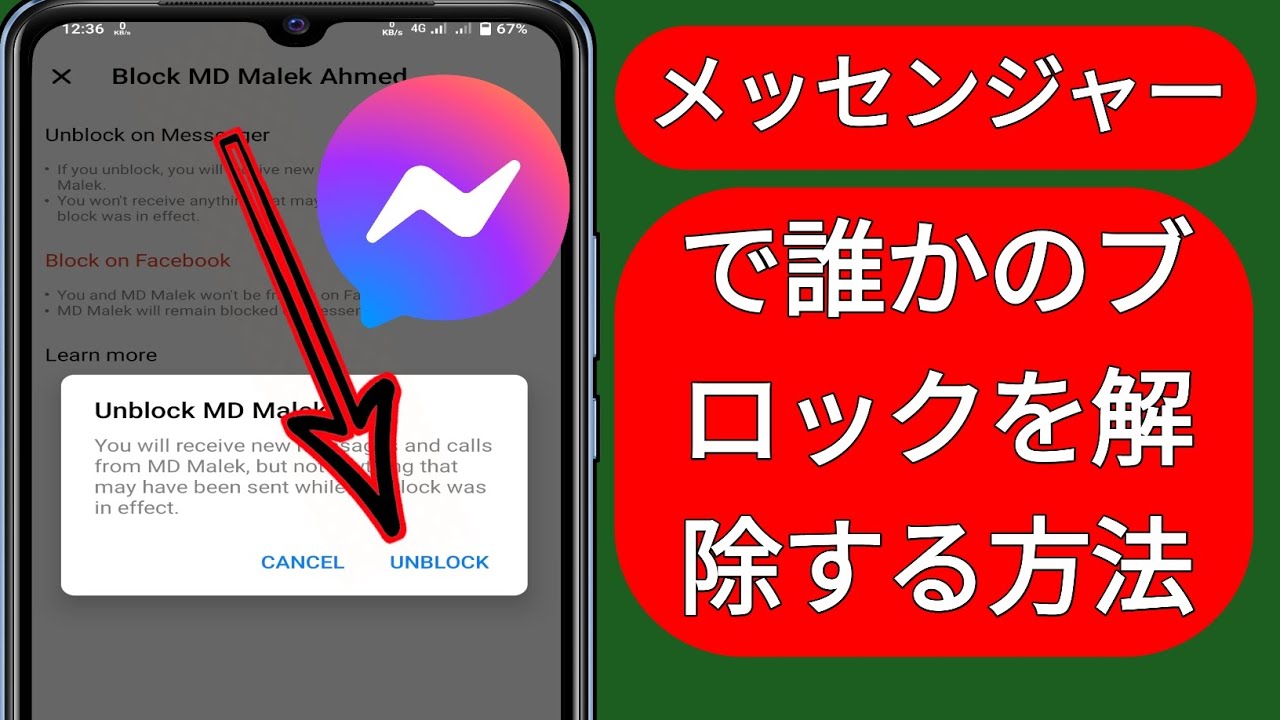
    モバイルからこれを行う場合は、メッセンジャーのアプリケーションの上部に移動し、右上の設定をクリックする必要があります。そこからブロックされたアカウントを選択し、この人に代わって実行するアクションを確認します。

    Facebookページから

    誰かが自分の Facebook ページにアクセスしたくない、または Facebook ページ上で何かをできるようにしたくない場合は、このアクションを実行するためのオプションがいくつかあります。

    設定から:

    • 設定に移動
    • 左側の人物およびその他のページに移動します
    • 「このページを気に入った人」をクリックします
    • ブロックされたユーザーとページを選択します
    • 自分の名前の横にあるボックスを選択します
    • 「ページへのアクセスを許可」をクリックします
    • 確認する

    受信箱から:

    • 受信箱に移動します
    • その人の左側にあるメッセージをクリックします
    • 右上を押して、ページ上のブロックを削除をクリックします
    • 確認する

    ページの新しいエクスペリエンスでこれを行うには、プロフィール写真をクリックしてページを選択する必要があります。 「設定とプライバシー」をクリックし、 「設定」をクリックします。左側のメニューで、「プライバシーとブロック」をクリックします。使用するプロファイルの横にあるこのオプションを選択します。

    Facebook のカップルで

    あなたは、誰かにレッスンを教えてもらうためにテキストメッセージを送ってもらいたくない、または相手から頻繁にテキストメッセージが送られてくるため、嫌だと決めていたかもしれませんが、今は考えが変わったか、何らかの方法で問題を解決しました。その場合でも、このサービスを通じて連絡を継続させることができるので、その方法を説明します。

    カップルでもう一度誰かと会いたい場合は、携帯電話からソーシャルネットワークにログインし、アプリの3行の設定に移動する必要があります。後で、[カップル]オプションを選択し、右上の[設定]をクリックします。 [全般]をクリックし、下に進んで[プライバシー設定]をクリックします。 [カップル内のユーザーをブロック] を選択し、名前の横にある対応するオプションをクリックします。

    Facebook でブロックおよびブロック解除するすべての方法・関連動画

  • これは、友達を削除せずにFacebookでミュートする方法です

    これは、友達を削除せずにFacebookでミュートする方法です

    Facebook でミュートする主な利点は、衝突を避けることができることです。その人の投稿や写真、コメントを見ることはできませんが、ミュートされていることを相手は知りません。そのため、その人を削除するつもりはないので、その人と争うことは避けられますが、タイムラインでその人のくだらない内容を常に見つけてしまうことも避けられます。家族から嫌な目で見られるのを避けたり、迷惑な相手を好きになるのをやめたりするのに最適です。さらに、それを一時的にするか永久にするかを選択できます。

    いくつかのオプションがあります。その人のフォローを永久に停止する、一時的に非表示にする、公開を非表示にする、または定期的にメッセージを送ってきてチャットからの通知を受け取りたくない場合はメッセンジャーでその人を沈黙させます。

    一時的にミュートする

    Facebook 上の連絡先を沈黙させるために最初にしなければならないことは、Facebook にアクセスすることです。これは最終的なものではなく、Facebook でミュートできるのは 30 日間だけです。たとえば、その人が聖週間が本当に好きで、その日だけ玉座と行列を共有するのに、あなたはそれを避けたいと考えている場合です。または、カーニバルが本当に好きで、継続的にビデオを共有している場合。または、しばらくその人に興味がなくなるその他の理由。 30 日間ミュートすると、再び表示されます。もう一度プロセスを繰り返さない限り。フォローしているユーザーだけでなく、ページに対しても行うことができます。

    • フェイスブックに行く
    • フィードを開いてその人の投稿を見つけます
    • 右上隅にある 3 つの点をタップします
    • オプションを含むメニューが表示されます
      • リンクを保存
      • この投稿の通知をオンにする
      • 投稿を隠す
      • X を 30 日間一時停止します
      • Xのフォローを解除
      • サポートを受けるか、投稿を報告する
    • 「30日間一時停止」をタップ

    1 か月間、その人やそのページからの投稿は表示されません。

    これは、友達を削除せずにFacebookでミュートする方法です

    フォローを解除する

    1 か月だけではなく、その人を決して好きにならない場合、またはその人の発言を見たくない場合は、Facebook で「フォローを解除」することもできます。これにより、その人のプロフィールに直接アクセスするか、その人を再度フォローするオプションを有効にしない限り、その投稿はあなたのアプリやウェブサイトから消えます。

    このプロセスは前のプロセスと似ていますが、30 日間一時停止または非表示にする代わりに「フォローを解除」オプションを選択する必要がある点が異なります。

    • フェイスブックに行く
    • 沈黙させたい人の投稿を見つける
    • 右上隅にある 3 つの点をタップします
    • 「Xのフォローを解除」オプションを選択します
    • 永遠に沈黙するだろう

    その人を再度フォローしたい場合は、次の手順を実行する必要があります。

    • Facebook プロフィールに移動します
    • 右上隅をタップします
    • メニューから「ニュースフィード設定」を選択します
    • ここに来たら、「再接続」をタップします
    • あなたがフォローしていない人、またはあなたが沈黙させている人が表示されます
    • 「+」をタップしてその人をフィードに再度追加します
    • ミュートを解除したい人をすべて選択します
    これは、友達を削除せずにFacebookでミュートする方法です

    ページをミュートまたは非表示にするが、友達は非表示にする

    ミュートしようとしている投稿がユーザーによって共有されているページからのものである場合、上のメニューが変わります。つまり、Facebook で友達として追加した人は、テレビ番組のビデオなど、ページにあるものを継続的に共有します。そのため、Facebook でフォローしていなくても、そのページやプログラムのビデオや写真を見ることになります。

    その場合、3 つの点をタップすると、2 つのオプションがあります: Facebook であなたの友達であるその人を非表示にするか沈黙させます。または、共有したすべての投稿が表示されないように、ページを非表示にするかミュートします。ページをミュートすると、そのページやプログラムなどからのものでない限り、その人が Facebook で共有している投稿やビデオを引き続き見ることができます。その人をミュートにすると、何も表示されなくなります。

    次のスクリーンショットの例で、より明確に理解できます。 30日間その人をクリックするか、ページ上でクリックするかを選択できます。または、その人のフォローを解除するか、そのページの投稿に関するすべてを非表示にします。 「ページからすべてを非表示」を選択すると、このページからの投稿が永久に表示されなくなります。

    これは、友達を削除せずにFacebookでミュートする方法です

    メッセンジャーでミュート

    メッセンジャーで相手が話しかけてくるのが気になる場合は、ソーシャル ネットワークのチャット アプリケーションを使用してFacebook 上で相手を沈黙させることもできます。 Facebook Web サイト自体から行うことができ、誰かと会話を始めることができます。

    • その人との会話に行く
    • 彼らの名前をタップしてください
    • ドロップダウン メニューが開き、オプションが表示されます
    • オプションの中で、私たちが興味を持っているのは次の 3 つです。
      • 会話をミュートする
      • メッセージを無視する
      • ブロック
    • 必要なものまたは必要なものを選択してください

    メッセンジャー
    会話をミュートするとメッセージは届きますが、通知は届きません。一方、会話を無視するオプションは、その人があなたにメッセージを送信したときに通知を受け取らず、会話はフィルターされたリクエストに直接進むことを意味します。新しいメッセージは表示されません。ただし、その人はブロックされたり削除されたりすることはなく、完全に無視するだけです。その人をブロックしたい場合は、Facebook から削除することになります。

    ブロックまたは削除

    もっと大胆に決定したい場合は、 Facebook で友達を削除またはブロックすることができます。 2 つの違いは、あなたがその人を排除した場合、その人は再びあなたの友情をリクエストする可能性があるということです。ソーシャル ネットワークであなたを検索して、再度リクエストを送信するだけです。また、他の人へのコメントや公開した投稿も表示されます。しかし、誰かをブロックすると、その人からあなたは完全に消えてしまいます。あなたは検索エンジンに表示されなくなり、他の一般的なプロフィールにも表示されなくなり、相手はあなたのことをまったく見ることも、あなたにリクエストを送信することもできなくなります。

    特定の友達が Facebook であなたの投稿を見られないようにする

    これをよく理解するために、Facebook で上司が友達としていて、その上司をアクセス制限付きのユーザーのリストに追加した場合、友達設定で Facebook に写真を公開すると、あなたの上司とアクセス制限付きのリストに追加したすべての人は、公開した写真を見ることができなくなります

    制限付きアクセス リストに登録されているユーザーが Facebook プロフィールにアクセスしたとしても、友達設定で作成した Facebook 投稿を見ることはできません。これは、彼らが私たちの友達でなくなることを意味するものではなく、もちろん、アクセスが制限されたリストに私たちが追加したことは誰にも通知されず、彼らもそれに気づくことはありません

    アクセスが制限されているユーザーのリストに友人の 1 人を追加するには、2 つのオプションがあります。 1 つ目は、その友達を見つけ、そのプロフィールに移動し、カバー写真の右側に表示される「友達」ボタンの上にマウス ポインターを置きます。そこには一連のオプションが表示され、その中には[別のリストに追加]があります。このオプションをクリックして、 [制限付きアクセス] を選択します。

    もう 1 つのオプションは、Facebook のメイン ページからメニューオプションを表示し、 [設定]に移動して、ページの左側に表示される[ブロック]オプションをクリックすることです。これにより、一連の設定がロードされ、最初にアクセスが制限されているユーザーのリストが表示されます。 [リストの編集]をクリックすると、このリストに追加したい友達を検索して選択できます。

    ある時点で、アクセスが制限されているユーザーのリストに載っている人であっても、友人として設定された出版物を閲覧できるようにしたい場合、出版物にその友人をタグ付けしておけば、その友人をリストから登録解除して後で追加し直すことなく、この制限を回避できます。

    Facebookからの一時退会

    私たちが見たことすべてを黙らせて私たちをサポートしない場合、そして私たちがしばらくの間 Facebook から切断したい場合、私たちはサービスを一時的にキャンセルするオプションを常に持っています。これは、後で戻ってくることができることを意味し、このサービスに圧倒され、ソーシャル ネットワークに関するすべてのことから離れて休憩できると考えている人にとっては便利です。おそらくこれは、ある観点からは少し過激に見えるかもしれませんが、別の観点からは、ソーシャル ネットワークや、このサービスにリンクし続けることが意味するすべてから完全に現実の休暇として考えることができます。

    これを達成するには、次のことを行うだけです。

    • Facebook の右上をクリックすると、円の中に三角形の記号が表示されます。
    • [設定とプライバシー]を選択し、 [設定]をクリックします。
    • 次に、左側の列にFacebook 情報を入力します。
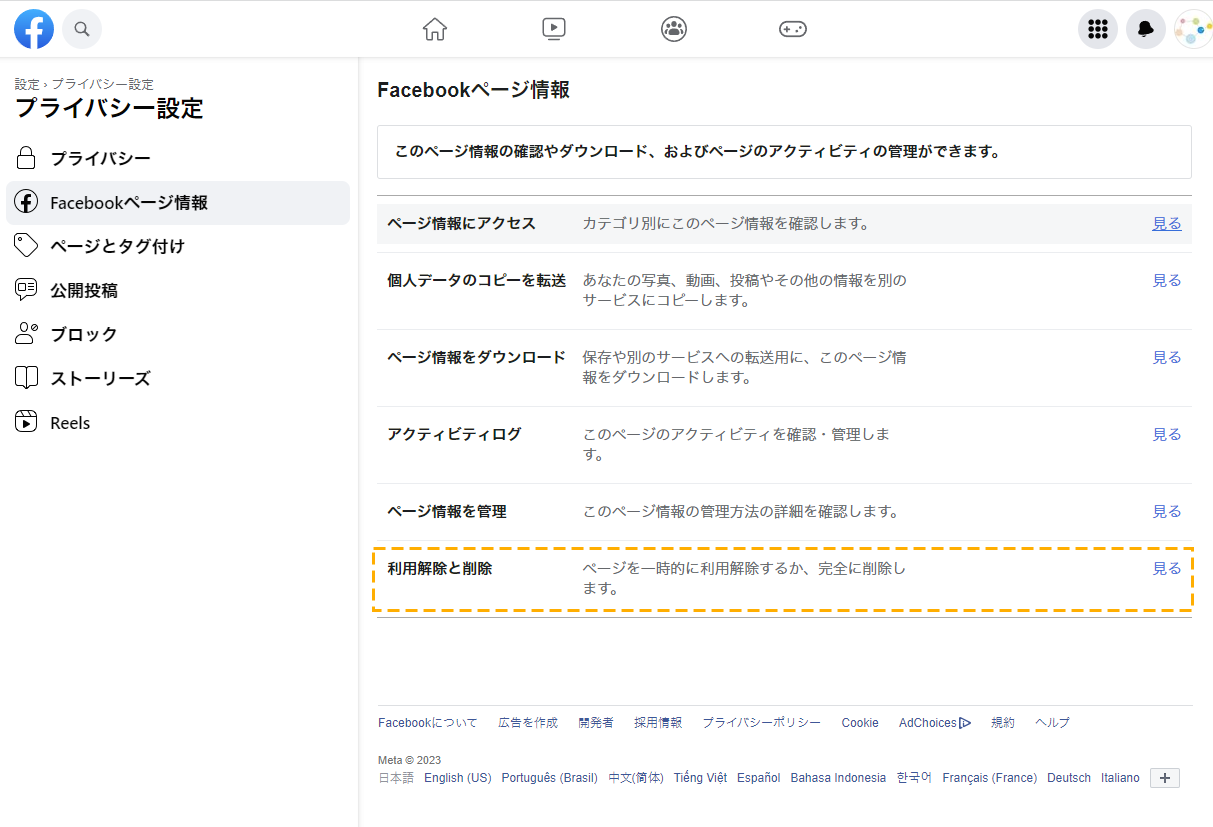
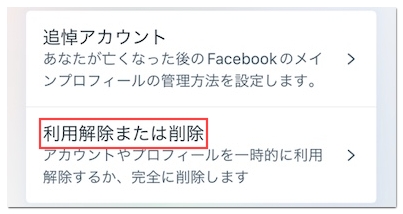
    • 次に、「非アクティブ化と削除」をクリックします。
    • [アカウントを無効にする]を選択した場合は、表示される指示に従ってアクションを確認する必要があります。

    アカウントを非アクティブ化すると、以下で説明する特定の点に影響があり、これは削除ではなく、単にアカウントを一時的に閉鎖しているだけであることを念頭に置いて、お客様に通知する必要があります。

    • 他の誰も私たちのプロフィールを見ることはできません。
    • 一部の情報(友人に送信したメッセージなど) は引き続き表示される場合があります。
    • 私たちの友達は、友達リストに私たちの名前をまだ見ているかもしれません。私たちの友人、その外部の人だけがそれを見ることができ、彼らの友人リスト上でのみ見ることができます。
    • グループ管理者は、引き続き私たちの名前とともに投稿やコメントを見ることができます。
    • Facebook アカウントを使用してどのセクションにもアクセスすることはできません

    アカウントの無効化と削除の違い

    明らかに、両方の概念は、一度実行されると Facebook の外に出るという意味では同じですが、深いところではまったく同じではありません。アカウントを無効化すれば、いつでも好きなときにアカウントを回復できます。つまり、明日後悔しても再接続できます。電源ボタンを押して再度利用するまでアカウントをスタンバイ状態にしておくサービスです。

    ただし、削除されたアカウントについては同じことは言えません。元に戻すことはできず、すべてが永久に失われるためです。実際、アカウントを削除すると、たとえば写真などを復元することはできなくなります。

    これは、友達を削除せずにFacebookでミュートする方法です・関連動画

  •  Facebookアカウントを削除する方法

    Facebookアカウントを削除する方法

     Facebookアカウントを削除する方法

    Facebook アカウントを削除する方法 – Facebook プロフィールをキャンセルする

    ソーシャル ネットワークFacebook はユーザーに 2 つの異なるオプションを提供しており、アカウントをキャンセルする方法を検討できます。そのうちの 1 つは完全な排除です。つまり、ソーシャル ネットワーク内のプロフィールまたはアカウントを完全に削除します。しかし、これも興味深いかもしれないもう 1 つの方法は、アカウントを一時的に無効にすることです。どちらか一方には、アカウントに与える影響だけでなく、手続きの方法にも大きな違いがあります。

    Facebook アカウントを永久にキャンセルしたい場合はキャンセルできますが、マーク・ザッカーバーグの会社はユーザー情報を完全に消去するために最大 90 日間の期間を設けていることに留意する必要があります。 Facebook アカウントの削除は即座に実行でき、それ以降、私たちのプロフィールは他のユーザーに表示されなくなります。ただし、マーク・ザッカーバーグ自身の会社が指定しているように、ステータス更新、写真、その他のコンテンツなどの情報が完全に消えるまでに最大で合計 90 日かかる場合があります。

    開始する前に、ソーシャル ネットワーク上のプロフィール情報のバックアップ コピーを作成することをお勧めします。これにより、たとえばFacebook の写真や、私たちの活動に関するその他の情報をダウンロードできるようになります。これを行うには、ソーシャル ネットワークにアクセスし、右上隅にある下向きの矢印のアイコンをクリックする必要があります。次に、[設定]、[Facebook 情報] の順にクリックします。ここで必要なのは、[情報のダウンロード] をクリックし、[表示] をクリックしてダウンロードするコンテンツのカテゴリを選択し、最後に [ファイルの作成] オプションを選択するだけです。これで、恐れることなくFacebook アカウントを削除できるようになりました。

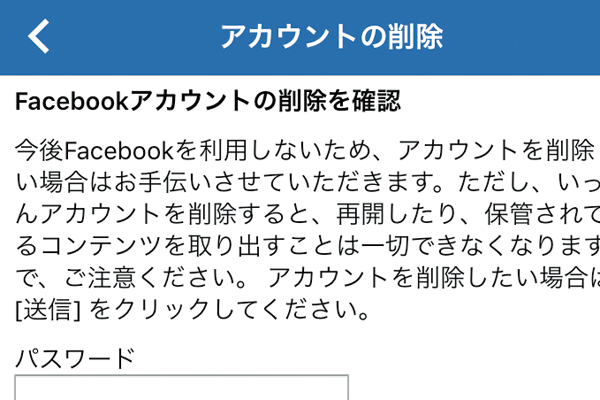
    最初に行う必要があるのは、このリンクにアクセスし、まだソーシャル ネットワーク Facebook にログインしていない場合はログインし、下部にある[アカウントの削除] というテキストの青いボタンをクリックすることです。その際、ソーシャル ネットワークは、本人確認のため、そして明らかに Facebook アカウントを永久にキャンセルすることを確認するために、パスワードの入力を求めてきます。その後、アクションが実行されたことが確認され、当然セッションは終了し、Facebook はユーザー プロフィールとアカウントを完全に削除します。

     Facebookアカウントを削除する方法

    Facebookアカウントを無効化する方法、またはプロフィールを一時的にキャンセルする方法

    Facebook アカウントを完全にキャンセルすることができます。これにより、プロフィールが完全に削除されます。ただし、ソーシャル ネットワーク内でアカウントを非アクティブ化するオプションもあります。これは一時的なアクションにすぎず、必要に応じて延長されます。アカウントを非アクティブ化すると、いつでも必要に応じてアカウントを再アクティブ化し、完全に通常どおり使用できます。ただし、アカウントを無効にしている間、ソーシャル ネットワークの他のユーザーは、私たちの経歴にアクセスしたり閲覧したりできないだけでなく、私たちを検索することもできなくなります。

    すべての情報が私たち自身のアカウントに保存されているわけではないため、アカウントを非アクティブ化している間に、私たちが生成したコンテンツの一部が見られる可能性があります。たとえば、Facebook アカウントを一時的にキャンセルした場合でも、他のユーザーが送信したメッセージにアクセスでき、最終的にはクロスカンバセーション全体にアクセスできる可能性があります。

    Facebook アカウントを無効化するには、いくつかのオプションがあります。そのうちの 1 つは、このリンクにアクセスし、最初のオプションであるアカウントの非アクティブ化を選択することです。これにより、ログイン パスワードの入力が求められ、セッションが閉じられ、意図した変更が適用されます。ただし、定期的に Facebook にアクセスし、右上隅にある下向きの矢印のアイコンをクリックすることもできます。その際、「設定」を選択し、「一般」をクリックします。ここで、 [アカウントの管理]を選択し、ガイドに従って Facebook アカウントを一時的に無効化できるようにする必要があります。

    Facebook アカウントを無効化した場合、再有効化するには、Web サイトまたはモバイル アプリケーションを介して通常の方法で再度ログインするだけで済みます。そうする場合、当社のアカウントはすべての機能を使用して再び有効化されるだけでなく、アカウントを再度無効化できない期間が与えられます。しかし、マーク・ザッカーバーグの会社が設定したこの期間が過ぎれば、私たちは再びまったく同じことを同じ効果で行うことができるでしょう。

     Facebookアカウントを削除する方法

    あなたが望んでいない場合でも、Facebook はどのような理由であなたのアカウントを削除することができますか?

    あなたはいつでもこれを制御することができ、上記の手順に従ってFacebook アカウントを削除したり、Facebook アカウントを一時的にキャンセルしたりすることができます。ただし、ソーシャル ネットワーク自体がプロフィールを非表示にする原因となる場合もあります。つまり、他のソーシャル ネットワークと同じように、 Facebook からもアクセス禁止になる理由があるのです。しかし、これらの理由は何でしょうか?

    たとえば、他人になりすました場合、または虚偽の身元情報を送信した場合、 Facebook はアカウントを停止する権利を留保します。つまり、姓名などの個人情報を使用して登録する必要があり、これについて嘘をついたことがソーシャルネットワークに発見された場合、一方的にアカウントを削除される可能性があります。さらに、ソーシャル ネットワークへの参加が憎悪、暴力、差別を助長する場合や、正当な同意なしに他人の個人情報を公開する場合など、アカウントが削除されるその他の理由もあります。

    これらの行為の一部は、犯罪者の Facebook アカウントがソーシャル ネットワークによって一方的に削除されることなく実行されますが、個人プロフィールを商業目的で使用する場合、出版物や写真で他のユーザーを無差別にタグ付けする場合、または公開されたコンテンツの知的財産と著作権を尊重しない場合には、Facebook アカウントから追い出される可能性もあります。

    組織犯罪やテロ活動を助長する危険な組織に対して措置が取られたり、ソーシャルネットワーク内の年齢確認システムを回避した14歳未満のユーザーがFacebookから追放されるのが一般的だ。しかし、Facebookは文書の中で、アカウントをキャンセルする理由として、短期間にグループに大量のメッセージが送信されたこと、または短期間に多数の友達が追加されたことも明記している。もちろん、身体的危害や公共の安全に対する直接の脅威といった現実のリスクに対しても対策が講じられます。

     Facebookアカウントを削除する方法

    写真だけ削除してもいいですか?

    実際のところ、削除したい写真に応じて、何らかの方法で作業を進める必要があります。そのため、最近公開したものでも、ずっと前に公開したものでも、プロフィール写真、カバー写真、または一部のアルバムに属しているものであっても、プロフィールから Facebook 写真を削除する方法を説明します。

    いずれにせよ、最初に行う必要があるのは、ブラウザーで Facebook を開いてプロフィールにログインすることです。これが完了したら、最近の出版物の Facebook 写真を削除したい場合は、経歴に移動してその出版物を検索します。見つけたら写真をクリックすると大きなサイズで表示されます。

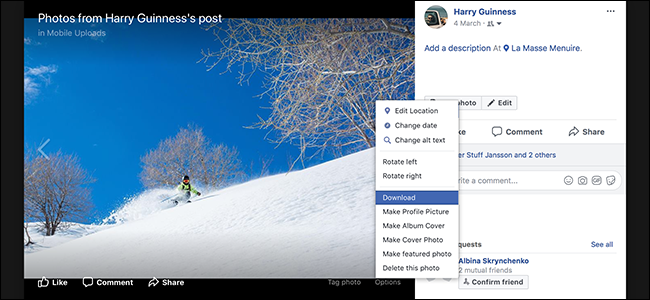
    画像の上にマウスを置くと、タグ付け、いいね、共有、コメント、メッセンジャー経由の送信、オプションへのリンクなど、いくつかのオプションがどのように表示されるかがわかります。 [オプション]をクリックすると、メニューが開き、 [この写真を削除]オプションが表示されます。これにより、出版物が完全に削除される可能性があります。弊社が確認した場合、写真と掲載内容は Facebook から自動的に削除されます。

    かなり前に作成した投稿から Facebook 写真を削除したい場合、この方法で削除したいものを検索するのは非常に複雑になる可能性があります。したがって、この場合に行うことは、プロフィールのカバー写真のすぐ下にあるメニューに表示される「写真」オプションをクリックし、 「写真」タブに移動することです。そこでは、私たちの伝記に掲載されているすべての写真をより早く見ることができます。

    Facebook から削除したい写真を見つけたら、その上にマウスを置くだけで、右上隅に鉛筆または編集アイコンが表示されます。このオプションをクリックすると、メニューが表示され、 [この写真を削除]オプションが表示されます。クリックすると写真が Facebook から自動的に削除されます。

    [写真] オプションからは、[あなたの写真] タブに加えて、アルバムにもアクセスできるため、作成したアルバムに属する写真を削除したい場合は、特定のアルバムにアクセスし、前と同じ方法で目的の Facebook 写真を削除するだけで済みます。

    [あなたの写真] および [アルバム] オプションに加えて、あなたが写っている写真も検索されます。この場合、それらは何人かの友人によって公開され、私たちがタグ付けされた写真です。その際、弊社が公開していない写真をFacebookから削除することはできませんが、弊社の名前が記載されたラベルを削除することは可能です。これを行うには、写真の上にマウスを移動し、編集オプションをクリックし、表示されるメニューでタグの削除オプションを選択します。

    参考資料一覧

    1. https://www.facebook.com/help/delete_account

    Facebookアカウントを削除する方法・関連動画

  •  Facebookからビデオをダウンロードする方法

    Facebookからビデオをダウンロードする方法

    索引

    ソーシャル ネットワークは、とりわけ、あたかもフォト アルバムのように機能します。すべての思い出を保存する際に、さまざまなオプションを提供します。しかし、私たちがプロフィールを閉じたり、誰かが私たちのアカウントをハッキングしたりしたらどうなるでしょうか?このような場合、私たちは記憶の大部分を失ってしまう可能性があります。

    このような事態を防ぐために、Android または iOS モバイル デバイスとコンピュータから直接ビデオをダウンロードして、いつでも好きなときに楽しめる非常に簡単な方法を紹介します。残念ながら、Facebook には現在、そのプラットフォームに投稿されたビデオをダウンロードできる独自のアプリケーションや拡張機能はありません。ただし、簡単かつ安全な方法でダウンロードできるサードパーティのアプリケーションがあります。さらに、 Facebook からビデオを保存して、何度でも見ることができます。

    また、アカウントを永久に削除する前に登録を解除する場合は、個人データとプラットフォーム上にあるすべてのものを保存する可能性も推奨しています。これにより、情報をコンピューター上に保存して、必要なときに使用したり、自分のコンテンツである限り、他のプラットフォームに持ち込んだりすることができます。やり方を知りたいなら、教えます!

    ビデオを保存するオプションを選択します

    デフォルトでは、Facebook ではビデオをダウンロードして他のアプリケーションやソーシャル ネットワークで使用することを許可していませんが、たとえば、見たことはあるが全体を見ることができなかったビデオを手元に置きたい場合は、後でアクセスできるようにそのビデオをプロフィールに保存することが可能です。通常、そのトピックに興味があるものの、誰がアップロードしたのか、どこで見たのか覚えていないことがよくあります。そのため、このオプションは、ソーシャル ネットワークの外部に持つ必要がなく、非常に興味深いものです。

    どうすればいいでしょうか?それは簡単です…興味のあるビデオを見つけたら、右上隅にある 3 つの点をタップすると、一連のオプションが表示されます。

    • ビデオを保存する
    • リンクをコピー
    • 通知をアクティブにする
    • 入れる
    • およびその他のアクション

    私たちが興味を持っているのは最初の「ビデオを保存」です。気に入ったビデオのコレクションを作成したり、「後で見る」セクションに保存しておくと、誰がアップロードしたか覚えていない場合でも、何度でもその出版物に戻ることができます。

    保存したら、ブラウザで Facebook のメイン メニューに移動するだけで、左側に「保存済み」セクションが表示されます。ここでは、保存したものや関心のあるものを含むさまざまなコレクションやフォルダーを作成できます。あなたが保存した内容は他の誰も見ることができません。あなただけが見ることができます。コレクションを作成することができ、興味のあるビデオや常に手元に置いておきたいビデオを保存して保存できる「ビデオ」コレクションを作成できます。

    自分のコンピュータから実行できるもう 1 つの方法は、ブラウザのアドレスに移動し、https:// をmに変更して、Web サイトのモバイル バージョンが表示されるようにすることです。このように画面が変わり、表示される 3 つのポイントで出版物を保存できるようになります。保存したビデオを削除したり、非表示にしたり、ヘルプを求めたり、通知を有効にしたりすることもできます。保存したビデオにいつでもアクセスできます。

    自分のビデオをダウンロードする

    自分のビデオをダウンロードしたい場合は、上で説明したようにクリックして保存するか、クリックして直接ダウンロードして、コンピュータまたはモバイル デバイスからアクセスできるようにすることができます。これはプロフィールから簡単に行うことができます。写真、アルバム、ビデオなどの情報が見つかります。ビデオにアクセスして、すでに持っているビデオのいずれかを選択すると、ビデオが開き、名前と説明の横に 3 つのポイントが表示されます。それらをクリックすると、ビデオをダウンロードするオプションが表示されます (保存、転送、その他のオプションも表示されます)。

    そこから [ダウンロード] をクリックすると、自動的に実行されるため、他に何もする必要はありません。ビデオの長さと接続の品質に応じて、数秒、数分、またはそれ以上で、MP4 バージョンのダウンロード フォルダーに保存されます。プレーヤーですぐに見ることができます。これは、公開し、機器に保存しておきたいオーディオビジュアル コンテンツをダウンロードするための最も快適で実用的な方法です。

    この場合、ビデオを公開したのはあなたであるため、ダウンロードは簡単です。法的問題や許可の問題を抱えずに他の人のファイルが必要な場合、できることは、その人に連絡して、ファイルをダウンロードして送信してもらうことです。外部のアプリケーションやサービスを使用してこれを行うこともできますが、著作権や第三者の権利を侵害しない限り、そうする必要があります。

    私のものではないビデオを Facebook からダウンロードすることは合法ですか?

    Facebook からビデオをダウンロードして音楽を聴いたり、ビデオをコンピュータに保存してオフラインで再生したりすることは、それがあなたのものではなく、あなたがそのビデオに対する権利を持っていない場合、違法です。また、それが明示的に違法であるとも言いません。あなたがいる場所に応じて、あなたの国の法律では他のことが定められている場合がありますが、ソーシャルネットワーク自体がそれを禁止しているため、そうするための機能は提供されていません。彼らは、ユーザーや、ビデオが盗まれたり、誰かが違法な目的で使用したりすることを恐れることなく、プラットフォームにビデオをアップロードしたい人の知的財産を保護したいと考えています。

    動画をダウンロードしてオフラインで視聴したり、音楽を聴いたりする合法的な方法は、動画を所有している場合に限られます。もちろん、ダウンロードしたコンテンツが自分のものではなく、配布権限がない場合は、そのコンテンツを共有することはできません。ただし、あなたが Facebook から特定のビデオをダウンロードしたという事実に誰かが興味を持ち、それを理由にあなたに敵対することは困難または可能性が低いため、これを行うのは気にしないかもしれません。したがって、おそらくあなたはそれを行うことに問題はなく、おそらくこの活動が違法であるか違法である可能性さえ考えたこともありません。ただし、コンテンツが自分のものではない、または作成者またはその権利を持つ人の許可を得ずに、このサービスまたは他のサービスからコンテンツをダウンロードすることにした場合、それはあなたの責任です。

    現在、これを簡単にダウンロードできるサイト、アプリケーション、その他のツールが多数あり、それらが閉鎖されなければならないケースはあまりありません。そのため、ダウンロードすることに決めたものの、ソーシャルネットワークが簡単にできない場合に備えて、コンピューター、スマートフォン、タブレットから使用できるいくつかのツールについて説明します。

    プログラムと一緒にダウンロードする

    上記の方法がうまくいかず、Facebook アプリ自体またはソーシャル ネットワーク自体にビデオを保存したくない場合は、ソーシャル ネットワークからそのクリップを「削除」し、必要に応じて使用できるようにファイルを提供する特定のソフトウェアを使用してコンピュータからビデオをダウンロードするという他の方法もあります。

    先ほども述べたように、保護されたコンテンツや著作権で保護されたコンテンツは、アップロード者の許可なしに他のソーシャル ネットワークで使用することはできないので、この種のツールの使用には注意してください。これを他のコンテンツの作成、公開、他の人との共有、またはその他の違法な用途に使用することはできません。いずれの場合も、以下に示す代替手段を使用できます。まず、このタスクを実行できるプログラムを推奨します。

    ByClick ダウンローダー

    私たちが推奨する最初のオプションは、このタスク専用のソフトウェア、特にByClick Downloader を使用することです。この無料アプリケーションは、Facebook からのビデオのダウンロードだけでなく、YouTube、Twitter、Vimeo、Instagram、Dailymotion、Flickr などの多くのソーシャル ネットワークやサービスからのビデオのダウンロードと互換性があります。これは無料で、Facebook や以前のすべてのネットワークやプログラムで使用できるため、常に手元に置いておくと特に便利です。

    ダウンロードは、Web サイトにアクセスして ByClick Downloader インストーラーをダウンロードするだけで簡単です。プログラムのインストールプロセスの手順が完了すると、すぐに使用できるようになります。

    使用方法は次のように簡単です。

    • 互換性のあるサービスのいずれかからビデオを選択します。
    • URLをブラウザにコピーします
    • 次に、 ByClick Downloader の「URL を貼り付け」ボタンをクリックします。

    これで、ビデオのダウンロードが開始され、選択した形式 (音声のみをダウンロードする場合は MP3、ビデオ全体をダウンロードする場合は MP4) にどのように変換されるかがわかります。最後に、「自動検出」モードを有効にすることができます。これにより、インターネットからビデオの URL をコピーするたびに、ビデオを直接ダウンロードできるポップアップ ウィンドウが表示されます。

    ストリームファブ

    ただし、PC に Facebook ビデオをダウンロードする方法は、前述の 2 つの方法だけではありません。そしてこのプログラムを通じて、私たちはそれを迅速に達成することができます。そして、このネットワークだけでなく、Instagram などの他のネットワークや、Vimeo や YouTube などの他の Web サイトからも同様です。これを行うには、PC にプログラムをインストールする必要があります。

    さらに、このソフトウェアには完全に無料のオプションがあるため、使用するために料金を支払うことを心配する必要はありません。インストールしたら、ダウンロードしたいビデオのURL を入力して[Go] をクリックするだけです。その時点で、問題のビデオを入力すると、左上隅にダウンロードボタンが表示されます。最後に、品質を選択する必要があります。さらに、ビデオまたはオーディオを MP3 で問題なくダウンロードできます。

    StreamFab は、あらゆる種類のソースからビデオをダウンロードできる強力なツールです。しかし、フルバージョンにアクセスするには、200 ドル以上の高額な費用がかかることも事実です。無料版では、ビデオのダウンロードはいくつかのファイル(Netflix などのプラットフォームからダウンロードする場合は 3 つの映画)に制限されているため、このプログラムは緊急事態には適していますが、日常使用には適していません。

    Facebook のビデオを制限なくダウンロードしたい場合は、これまでに説明したフルバージョンの料金を支払うか、YouTube ダウンローダー モジュールを購入する必要があります。このモジュールを使用すると、YouTube ビデオを完全にダウンロードできるだけでなく、Vimeo、Facebook、または Twitter などの他のソーシャル ネットワークでのダウンロードも可能になります。

    StreamFab を使用するには、次の手順に従います。

    • StreamFab を開き、Facebook アイコンをクリックします。
    • ソーシャル ネットワークのアクセス情報を入力します。ここからは、ダウンロード プログラムをブラウザのように使用します。
    • ダウンロードしたいビデオを見つけて、「ダウンロード」ボタンをクリックします。
    • ビデオを取得する解像度などのダウンロード オプションを選択します。フル HD 1080p、HD 720p、SD 480p などのオプションが含まれています。
    • ダウンロードが開始され、左側のメニュー ([ライブラリ] セクション内) からプログラムにアクセスできる [ダウンロード] セクションで進行状況を確認できます。

    これで、事前に別のフォルダーを定義していない限り、コンピューターのダウンロード フォルダーでビデオを見つけることができます。

    EaseUS ビデオダウンローダー

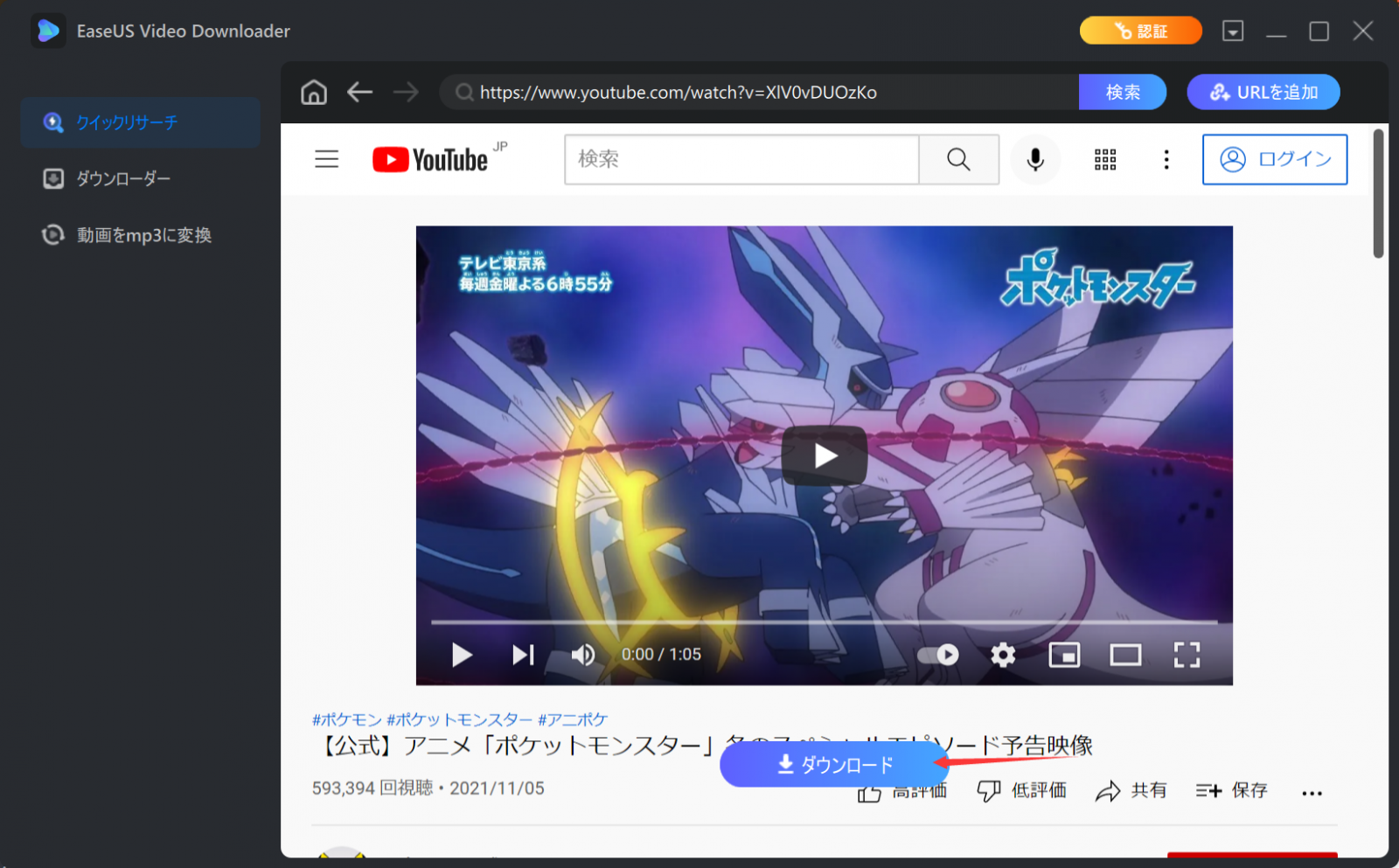
    Facebook ビデオを非常に迅速にダウンロードできる Web ページがますます増えていますが、この機能を提供するプログラムはまだ他にもあります。私たちが推奨できる追加オプションの 1 つは、コンピューター ツールの分野で有名な会社のソフトウェアである EaseUS Video Downloader です。ウェブサイトで入手できます。

    唯一の欠点は、Windows 11 用に最適化されていないことです。そのため、開発者は Windows 10 で使用するまでのみ推奨しています。いずれにせよ、プログラムを試して、良好なパフォーマンスが得られるかどうかを確認できます。当時、この機能のためにダウンロードできる最も人気のあるソフトウェアの 1 つであり、広告がなく、操作性を妨げない使いやすいインターフェイスを備えていました。

    Facebook ビデオだけでなく他の Web ページとの互換性があり、いずれの場合も操作は非常に簡単です。ダウンロードしたいビデオの URL からコードをコピーし、プログラムを開いて [リンクの貼り付け] セクションに移動するだけです。そこにリンクを貼り付け、「品質」タブをクリックしてダウンロード方法を定義できます。複数の品質レベルで利用可能なビデオの場合、良好な表示を維持しながら可能な限り最大速度でダウンロードしたい場合は、中レベルを選択できます。

    その後、ビデオのダウンロードが開始され、すべてのダウンロードが「完了」セクションに移動するため、簡単にアクセスして開くことができます。これは使いやすく、ダウンロード速度も速いため、Web サイトを使用せずにツールを使用したい場合には、理想的な選択肢となるでしょう。

    Webページを使用してダウンロードする

    特に何もインストールしたくない場合には、同じタイプの機能を提供する Web サイトにアクセスすることも良い選択肢です。ほとんどの場合、ダウンロードしたいビデオの URL アドレスを入力し、ボタンをクリックするだけです。追加として、通常はカスタマイズ オプションが提供されます。

    FDownloader.Net

    ダウンロードしてインストールする必要があるプログラムを使用する代わりに、Web ページを使用してそれを実行したい場合 (それは一度だけ必要なものなので、それもオプションです)。たとえば、FDownloader.net など、Facebook からビデオをダウンロードできるページがあります。対応するボックスにリンクを書き込むだけです。

    まず、Facebook Web サイトにアクセスし、資格情報を使用してログインし、ダウンロードするビデオを選択します。ビデオの右上隅に表示される 3 つの点をクリックし、ドロップダウン メニューが開いたら、 [リンクをコピー] を選択します。次に、FDownloader Web サイトにアクセスし、リンクをブラウザにコピーします。 「ダウンロード」をクリックします。新しいダイアログ ボックスが開き、フルHD、2080p、2K、4K の解像度でビデオをダウンロードするかどうかを選択できます。さらにダウンロード オプションが必要な場合は、[その他のオプション] ボタンをクリックすると、たとえば SD 解像度でのダウンロードを強制できます。

    この Web アプリケーションを使用すると、Google Chrome 拡張機能をインストールできるため、ビデオをより速く簡単にダウンロードできます。インストールするには、「Chrome 拡張機能」ボタンをクリックします。これにより、Chrome ウェブストア、 Chrome 拡張機能ストアに移動します。インストールプロセスを完了するには、「Chromeに追加」を押すだけです。

    拡張機能をインストールしたら、ダウンロードしたいビデオがある Facebook ページまたはプロフィールに移動し、ブラウザの右上隅で緑色に表示される「FB video Downloader HD」拡張機能をクリックするだけです。さらに、クリックすると、ダウンロードできるクリップと、ダウンロードする解像度のオプションを含むドロップダウン リストが表示されます。ビデオを選択したら、ダウンロード ボタンをクリックするだけでブラウザに新しいタブが開き、コンピュータに直接ダウンロードできます。

    ヴィッドメイト

    Facebook の動画を無料でダウンロードするための最良のアイデアの 1 つであることは間違いありません。操作は非常に簡単で、すべてのダウンロードページの中で最も高速です。 Facebook ビデオの URLを入力し (ビデオを右クリックして [ URL を表示]オプションを選択すると取得できます)、 [ダウンロード]ボタンをクリックするだけです。

    Web サイトには、2 つの可能な変換が自動的に表示されます。1 つは低品質、もう 1 つは HD (どちらも同じ MP4 形式です)。これらのいずれかを選択すると、長いビデオか短いビデオかに関係なく、ビデオが自動的にダウンロードされます。

    Vidmate では、YouTube 自体など、より特定のプラットフォームからビデオをダウンロードする場合でも、ページ上で高品質で迅速に実行できる可能性があります。

    Getf ビデオ Facebook

    Facebook のストーリー、リール、公開または非公開のビデオをダウンロードしたい場合は、Getf Video Facebook ほど優れたツールはほとんどありません。Getf Video Facebook は、出版物の種類に関係なく、出版物のリンクを入力できるオンライン Web サイトです。

    GetfVid を使用すると、前と同様の操作で、検索ボックスに貼り付けたビデオの音声を MP3 形式でダウンロードできます。したがって、簡単なボタンを押すだけで、 SD 品質と HD 品質の両方でファイルをダウンロードできます。同様に、ビデオを直接ダウンロードできる Google Chrome の拡張機能もあります。

    スナップセーブ

    あらゆる種類のビデオを無料でダウンロードできるツールをお探しなら、SnapSave があれば十分です。 Web サイトからアクセスできるツールのシンプルさから、現在インターネット上で見つけることができる最良のオプションの 1 つです。

    この場合、興味のあるリンクをコピーして、ダウンロード ボタンをクリックするだけです。その瞬間から、 Facebook ビデオを 1080P、2K、4K の解像度でダウンロードできるようになります。すべてのデバイスで常に完全に無料です。

    SSYouTube

    SSYoutube を使用すると、コンテンツを楽しむと同時に、あらゆる種類の YouTube ビデオを MP4 形式でダウンロードできます。このタイプのツールではよくある待機や制限を回避します。さらに、問題の Web サイトにアクセスせずにすべてのダウンロードを管理できる拡張機能もあることを知っておく価値があります。それをアクティブにして、興味のあるダウンロードを続行するだけです。

    さらに、Windows から Android を含む MacOS まで、サポートされているプラ​​ットフォームも多岐にわたります。これは考慮すべき非常に推奨されるオプションであり、大きなメリットが得られます。

    携帯電話からビデオをダウンロードする

    携帯電話から Facebook からビデオをダウンロードするツールが必要な場合は、スマートフォンから興味のあるクリップのファイルをダウンロードできるようにする特定のアプリケーションがあります。ソーシャル ネットワーク内のコレクションに保存できますが、サードパーティのツールから保存することもできます。

    したがって、iOS と Android からこれを実行する方法を説明します。また、これらでも動作する信頼できる Web サイトでも実行できることを知っておく必要があります。そして、携帯電話については、さまざまなオプションが見つかり、何よりも、これらのアプリケーションに 1 ユーロも支払わなくて済む可能性があるということです。したがって、スマートフォンでは次の代替手段を試すことをお勧めします。

    まず、Android オペレーティング システムで利用できるさまざまなオプションについて説明します。アプリケーションを使用すると、Android からビデオを簡単にダウンロードできます。そのため、この機能で動作する最もよく知られたアプリケーションのいくつかについて説明します。信頼できるアプリケーションを探す必要があることに留意してください。そうしないと、デバイスが感染したり、データにアクセスしたり、単に動作しなくなったりする可能性があるためです。さらに、これらは他の人のビデオをダウンロードするために多くの機会に使用されるため、現在は使用できないビデオをダウンロードするためのいくつかのトリックと同様に、時間の経過とともに消えたり、無効になったり、機能しなくなったりすることがよくあります。

    Facebook 用ビデオダウンローダー

    Android スマートフォンまたはタブレットにビデオをダウンロードする最も簡単な方法の 1 つは、Facebook 用ビデオ ダウンローダー アプリを使用することです。このアプリケーションは Google Play から無料でダウンロードでき、使い方非常に簡単です。

    携帯電話にダウンロードしてインストールしたら、Facebook にアクセスして、ダウンロードしたいビデオを検索します。ビデオの右上隅にある三点アイコンをクリックし、 「リンクをコピー」を押します。ダウンロードしたアプリケーションを開き、「貼り付けてダウンロード」と表示されているドロワーにコピーしたリンクを貼り付けると、ダウンロードが自動的に開始されます。ビデオは携帯電話のギャラリーにダウンロードされます

    ビデオダウンローダー
    QRコード をダウンロード
    ビデオダウンローダー

    ビデオダウンローダー

    モバイル デバイスから無料でビデオをダウンロードできるもう 1 つのアプリケーションは、Video Downloader – Download HD videos for freeです。これを使用すると、何も支払わずに HD ビデオを簡単かつ迅速にダウンロードできます。ウェブサイトにアクセスしてビデオを選択し、ダウンロードボタンをクリックするだけです。さまざまな解像度をサポートし、再開機能、共有、転送などが可能です。プロ仕様のビデオプレーヤーが内蔵されています。

    ソーシャル ネットワークで見つけたビデオを入手するには、他に何も必要ありません。

    ビデオダウンローダー
    QRコード をダウンロード
    ビデオダウンローダー

    スナップチューブ

    Snaptube は、ソーシャル ネットワークや他のプラットフォームから無料かつコストをかけずにビデオをダウンロードできるアプリケーションです。ダウンロードしてモバイルデバイスにインストールするだけです。次に、URL を指定する必要があり、さまざまな解像度と形式で保存できます。ダウンロードは高速で検証され、ファイル数の制限はありません。さらに、その大きな利点の 1 つは、HTML5 で作成された任意のプレーヤーからマルチメディア ファイルをダウンロードできることです。 Snaptube のインターフェイスは非常にシンプルで直感的であるため、ファイルをすばやく見つけることができるため、Facebook ビデオを見つけるのにそれほど時間はかかりません。リンクをクリップボードにコピーしている場合は、そのリンクを検索バーに貼り付けて、そこからダウンロードすることもできます。

    同様に、ダウンロード形式を選択するときに、ビデオを MP3 形式に変換したり、解像度を変更したりできます。これは、ビデオ全体をダウンロードする必要がなく (大量のスペースを占有する可能性がある)、元のオーディオのみを保持できるため、ソーシャル ネットワークからビデオや音楽をダウンロードする場合に非常に便利です。

    ファイルをアプリに置くと、自動的にロードされ、クリックできるダウンロード ボタンが有効になります。これにより、料金を支払うことなく、モバイル デバイス上で必要なコンテンツを短時間で入手できるようになります。スマートフォンにアプリをインストールするために必要な唯一の要件は、Android 4.0.3 オペレーティング システムを搭載し、デバイスで「提供元不明のアプリ」オプションを有効にすることです。 「設定 > アプリケーション」画面からこのオプションにアクセスすることもできます。

    つまり、プロセスが非常にシンプルで多数の機能を備えているため、Facebook ビデオを携帯電話にダウンロードしたい場合に適したオプションです

    書類

    iPhone から Facebook ビデオをダウンロードできるようにするには、Readdle の無料のDocuments アプリ (以前はDocuments 5) を使用することをお勧めします。これは無料のアプリケーションで、必要なビデオの対応するリンクを貼り付けるだけで、数分でダウンロードできるようになります。

    ドキュメント - ファイルマネージャー
    QRコード をダウンロード
    ドキュメント – ファイルマネージャー
    開発者: Readdle Technologies Limited

    アプリを開き、これが完了したら、Facebookを開いて保存したいビデオを選択する必要があります。 「共有」メニュー内の「リンクをコピー」オプションを選択します。 「Documents Readdle」アプリに戻り、コピーしたリンクを検索エンジンの検索バーに貼り付けます。これが完了すると、MP4 ダウンロード オプションが自動的に表示されます。それをクリックすると、ビデオがアプリケーションのダウンロード フォルダーに保存されます。

    そのビデオを携帯電話に保存するには、Readdle ドキュメントのダウンロード フォルダーにアクセスして選択する必要があります。次に、編集オプションを押して電子メールで送信します。このオプションを選択し、自分にメールで送信してカメラロールにダウンロードします。

    参考資料一覧

    1. https://www.dvdfab.cn/downloader.htm
    2. https://apps.apple.com/es/developer/readdle-technologies-limited/id285035419?uo=4
    3. https://apps.apple.com/es/app/documents-gestor-de-archivos/id364901807?uo=4
    4. https://apps.apple.com/es/app/documents-de-readdle/id364901807
    5. https://www.byclickdownloader.com/es/
    6. https://fdownloader.net/es
    7. https://play.google.com/store/apps/details?id=com.downloadlab.facebook.video.downloader
    8. https://ssyoutube.com/es10vE/how-to-download-facebook-video
    9. https://www.vidmateapp.com/download-facebook-videos
    10. https://multimedia.easeus.com/video-downloader/
    11. https://snapsave.app/es
    12. https://www.snaptubear.com/snaptube-install/
    13. https://play.google.com/store/apps/details?id=mobidev.apps.vd
    14. https://www.getfvid.com/es

    Facebookからビデオをダウンロードする方法・関連動画

  • Facebook で誰かがあなたを削除したかどうかを確認する方法

    Facebook で誰かがあなたを削除したかどうかを確認する方法

    索引

    Facebook では、友達になっている人のフォローを解除して、その人の投稿がフィードに表示されないようにしたり、誰かの友達を解除したりできる機能を提供しています。いずれの場合でも、ソーシャル ネットワークはそれに関する通知を私たちに送信しません。つまり、私たちの友人の誰かが Facebook の友達でなくなったとき、または私たちのフォローをやめたときは、私たちに通知しません。ただし、これはほとんどの人がすぐに簡単に知りたいことです。

    目! Facebook であなたをブロックした人は、その人の友達リストからもあなたを削除することになるため、誤ってブロックした場合や衝動的にブロックした場合は、再度あなたに友情を求める必要がありますが、あなたの友達リストにその人がいないからといって、彼らがあなたをブロックしたことを意味するわけではありません。もちろん、彼がそこにいない場合、彼はあなたを排除したことになります、それについては疑いの余地はありません。

    真実に敬意を表して、これ以上の苦労はせずに、誰かが私たちを Facebook から削除したことに気付かない、あるいは気付かない方法や選択肢は存在しないことを指摘する価値があります。つまり、言い換えれば、もし彼らが私たちを排除しようとしていて(またはそうしてきた)、それが私たちの関係者からのものであれば、私たちはそれを完全に理解することができます。もちろん、すぐにではありませんが、以下で説明するようないくつかの基準とアクションを満たすことによって行われます。

    コンピューターから

    まずできることは、友達リストを確認することです。次に、アクティビティ ログでそれを確認する方法、最後にサードパーティ ツールを使用して確認する方法を見ていきます。これらは、誰かがあなたを友達リストから削除したかどうかを知る方法ですが、中には誰かを疑う場合、または直感によってのみ確認できるものもあります。

    友達リスト

    これは、誰かが私たちを Facebook から削除したかどうかを知る最も簡単な方法ですが、友達のリストを確認する必要があるため、時間がかかることに留意する必要があります。これを行うには、次の手順を実行します。

    • コンピューターでFacebook アカウントを開きます
    • 写真をクリックしてプロフィールを入力してください
    • Facebook プロフィール内で、カバー写真の下の「情報」オプションの隣に表示される「友達」オプションを探してクリックします。
    • ソーシャルネットワーク上のすべての友達のリストが自動的に表示されます。
    • あなたを排除したと思われる人物の名前をリスト全体から検索します。彼の名前が表示されない場合は、彼がやったことになります。

    アクティビティログ

    • この方法を使用するには、Facebook にアクセスしてアカウントにログインします
    • 右上隅にある矢印アイコンの付いたすべての設定を含むメニューに入ります。それをクリックして、さまざまなオプションにアクセスします。
    • 表示されたすべての中から、 [設定とプライバシー]を選択し、その中で [アクティビティ ログ] を選択します。
    • 新しいウィンドウが開き、画面の右側に「フィルター」というオプションが表示されます。
    • 友達を追加しました」という項目が表示されるまでオプションをスクロールします。
    • これをクリックすると、アカウントに追加したすべての友達の記録が、最新のものから古いものまで表示されます。 「変更を保存」を押します。
    • それぞれをスクロールして、探している人の名前を見つけたら、名前の横に表示される3 つの横方向の点のアイコンをクリックします。
    • 小さなポップアップ ウィンドウが表示され、「友達に追加」というボタンが表示されている場合は、その人が Facebook 上であなたを削除したことを意味します。

    プロフィールを見る

    誰かが Facebook であなたを友達から外した疑いがある場合は、ソーシャル ネットワークでその人の名前を検索し、結果が表示されたら、その人のプロフィールを開きます。それが完了したら、名前の下を確認します。 「追加」という青いボタンがある場合は、友達リストからあなたが削除されたことを意味します。何が起こったのかを確認するために彼に連絡してみたり、間違いだったと思われる場合はそこからリクエストを送信したりすることもできますが、おそらく彼は掃除中か、ソーシャルネットワーク上であなたとの連絡を取りたくないためにそうしたのでしょう。一方、[友達] というボタンが見つかった場合は、そのボタンにはまだあなたが含まれているため、心配する必要はありません。

    1つずつ行う必要があるので少し面倒ですが、疑わしい人や、まだ友達であるかどうか知りたい人に対してこれを行うことができます。したがって、1 人か 2 人の人に明らかな疑いがある場合には、他の人については他のオプションを試してみることをお勧めします。

    Facebook で誰かがあなたを削除したかどうかを確認する方法

    携帯から

    これらのチェックは携帯電話から行うこともできます。検索を迅速に行うことができるように、手順を段階的に説明します。

    • これを行うには、携帯電話で Facebook アプリにアクセスします。
    • 画面右上に表示されている三本の横縞のアイコンをクリックします
    • このメニューで「設定」オプションを見つけて選択します。
    • いくつかのオプションが表示されますが、その中から「Facebook 情報」を選択する必要があります。
    • 次に「アクティビティログ」を選択します。
    • 次に、上部にある「フィルター」オプションを選択します。
    • メニューが表示されるので、「あなたの接続」オプションを選択し、その中の「友達を追加しました」を選択する必要があります。
    • これで、年ごとに追加された友達のリストが表示されます
    • あなたが探している人の名前がこのリストにない場合、それは彼らがあなたを友達から確実に削除したことを意味します。このオプションの問題は、いつ排除されたのかを知ることができないことですが、少なくとも誰が排除されたのかを知ることはできるということです。

    別の方法は、この種の知識を正確な方法で提供することに重点を置いた特定のアプリケーションをダウンロードすることです。 iOS 端末と Android 端末のどちらを使用しているかに応じて多数のオプションがありますが、これらのアプリの中には効率的に動作しないものもあり、インストールするものには注意する必要があります (特に Google Play や​​ App Store 以外での場合)。

    これらの利用可能なオプションの中で、Apple App Store で見つけてiPhone で使用できるアプリケーションである Still Friends – Who Deleted Me をお勧めします。一見無料で、料金を支払わなくても機能しますが、使い続けるためにアプリから 10 ドルの支払いを求められる日が来るでしょう。その日が来たら、アンインストールするか、支払いを行うことができます。これは、この分野で最も効果的なアプリの 1 つであり、どのユーザーが友達をやめたか、どのユーザーが最近追加されたかを確認できる明確なインターフェイスを提供するため、覚えておく価値があります。さらに、一定期間内に何人の友達を失ったのか、何人の友達が増えたのかを日付とともに確認できる履歴システムも備えています。

    私を友達から外す友達はまだいる
    QRコード をダウンロード
    私を友達から外す友達はまだいる
    開発者: ボブグー、SL

    Android にはいくつかのオプションがあり、Who Deleted Me は過去に非常に人気がありましたが、近年ではこのアプリはかなり失敗しましたが、試してみたい場合はまだ利用できます。しかし、最良の選択肢は、誰が私を排除したのか?ということです。 、有料版もありますが、友人の喪失に対処するのに優れたパフォーマンスを提供します。ただし、そのインターフェースは、私たちが推奨している iPhone アプリに比べて使いやすさが劣ります。

    誰が私を排除したのか
    QRコード をダウンロード
    誰が私を排除したのですか?
    Facebook で誰かがあなたを削除したかどうかを確認する方法

    Facebookメッセンジャーから

    すでに述べたように、ソーシャル ネットワークやメッセージング アプリケーションでは、誰かがあなたを友達リストから削除したときに通知を回避するのが一般的です。もう 1 つは、あなたがブロックされているということです。この場合、別のプロフィールによってブロックされたときに通知する Twitter の例外があるからです。一般に、このような種類の通知は、対立や恨みを生じさせないように回避され、あなたを削除したりブロックしたりするため、当社はそれを知ることさえありません。

    Facebook Messenger の場合、 WhatsApp で通常行うことと同様のことが起こります。 WhatsApp の所有者である Facebook のメッセージング アプリケーションであるため、「ソーシャル エンジニアリング」を使用して、プロフィールが削除またはブロックされていないかどうかを確認することもできます。興味深いことに、プロフィールによってあなたが友達リストから削除されても、そのプロフィールとチャットしたことがある場合には、Facebook Messenger にはまだ存在します。

    したがって、Facebook からあなたを削除した「友達」の名前を知っておく必要があり、Facebook Messenger の上部にあるチャット検索エンジンにその名前を入力すると、あなたが退出したチャットが表示されます。今こそ、餌を投げて、相手がそれを読むかどうかを知るためにメッセージを書く必要があるときです。削除されていない場合に備えて、意味のあること、またはエラーとして正当化できること (受信者が間違っているという典型的なメッセージ) を書くことが重要です。数時間が経過しても灰色のチェックだけが表示される場合、つまり、メッセージを読んだという確認(つまり、メッセージの右側にあるプロフィール写真)が表示されない場合は、彼があなたを削除した可能性が最も高くなります。

    彼が私たちをブロックしていたらどうしますか?

    私たちができるもう 1 つのことは、彼が私たちをブロックしたかどうかを調べることです。 Facebook であなたの友達だったプロフィールは、あなたをブロックせずにリストからあなたを削除することができます。そうすることで、プロフィール写真、表紙、公開範囲を指定して作成した出版物、写真、ビデオを引き続き見ることができます。相手のリストからあなたを削除するだけでなく、相手があなたをブロックした場合、相手の名前以外は何も表示されなくなり、相手のプライバシーに関係なく、そのプロフィールのデータや出版物にアクセスできなくなります。

    これは、Facebook Messenger チャットの上部に表示されるプロフィール写真をクリックすると簡単に確認できます。クリックする前に白いシルエットが表示されている場合は、プロフィール写真が表示されていないと考えてください (単にそのプロフィールに写真がない可能性もあります…)。

    ブロックと削除の違い

    私たちが気づいていない特定の状況により、どの友人が私を削除したかを調べる方法をすべて見てきたので、Facebook での削除とブロックの違いを確立する必要があります。明らかに、これらはまったく異なる機能であり、類似点はほとんどないため、区別するのは非常に簡単です。

    このようにして、連絡先リストからユーザーを削除すると、その友人を再度追加して新しい友人リクエストを送信できるようになり、仲直りした場合でも、誤って削除された場合でも、償いをする可能性があります。誰かがあなたを削除したり、その逆の場合、そのプロフィールは友達リストから完全に消えるため、Facebook でもう一度検索して追加する以外に選択肢がないことに注意してください。そういう意味では友情を回復するのは問題ないでしょう。

    逆に、私たちが検討しているもう 1 つの選択肢は、あなたが連絡帳に追加した友人の 1 人をブロックすることです。一方、私たちが誰かをブロックする場合、その人は私たちのことを何も知らないことになり、逆に私たちはその人の存在について何も知りたくないことになります。この面では、ブロックされた相手はあなたをそれ以上友達として追加できなくなり、同時にあなたが公開した写真、ビデオ、テキスト、その他の投稿などのコンテンツを見る方法も見つかりません。さらに、プライベート チャットは機能しなくなるため、自動的に切断され、お互いをイベントや他のグループに招待することもできなくなります。良い点は、あなたが直接ブロックした連絡先は、プラットフォームの検索や共通の友人の中であなたを見つけることができないため、あなたのプライバシーと個人データが十分に保証されることです。

    同時に、共有するコンテンツ内で通知にタグを付けることができないため (もちろん、私たちと共有することもできません)、ブロックは論理的には通知にも影響します。このブロックは、連絡先の削除に関して違いがあります。特に、後者の場合、相手が再度私たちを検索した場合、そうすることができるのに対し、ブロックの場合は、あたかも両者が地図から消えたかのようになります。

    一方、2 人のうちの 1 人が考えを変えて、もう 1 人のブロックを解除することにした場合、友達リクエストを再度送信する必要があります (以前は自動的に復元されていましたが、現在は送信されません)。それを実現するには、チャットを通じて彼にプライベート メッセージを送信することです。

    Webブラウザ拡張機能から

    これらの方法のどれも十分ではないと思われる場合、またはおそらく面倒すぎる場合は、誰かが Facebook であなたの友達をやめたかどうかを知る別の方法があります。私たちがしなければならない唯一のことは、ブラウザに拡張機能をインストールすることです。この拡張機能は主にソ​​ーシャル ネットワークのインターフェイスをカスタマイズするために開発されましたが、まさにこれを可能にする機能があり、誰かが Facebook で友達でなくなったときに通知を受け取ることができます。

    FB純度の使用

    問題の拡張機能はFB Purityと呼ばれ、 Chrome、Firefox、Opera、Safariなどで利用できます。この拡張機能をブラウザにインストールするには、このリンクに従ってプラグインの公式 Web サイトにアクセスし、お気に入りのブラウザのバージョンを選択するだけです。インストールすると、Facebook アカウントにログインした瞬間に、新しいFBPメニュー オプションが上部に表示されます。

    FB Purity のインストール後に初めてアクセスすると、すべてのプラグイン オプションを含む設定ウィンドウが表示されます。これは、ソーシャル ネットワークのトップ メニューのオプションの中に表示される FBP オプションをクリックするだけで後で実行できます。

    ご覧のとおり、大部分はニュース ページを完全にカスタマイズできるオプションまたは設定ですが、すべてのオプションの中に、非常に興味深いオプションがあります。それは、誰かが Facebook で友達でなくなったときに通知を有効にするオプションです。こうすることで、誰かが Facebook であなたの友達をやめたり、ソーシャル ネットワーク上のプロフィールを削除したりすると、それに関する通知が届きます。

    残りのオプションの中で、FB Purity を使用すると、ビデオの自動再生を無効にしたり、通知を時系列で並べ替えたりテキスト フィルターを適用して特定の単語で投稿を非表示にしたり、ニュース列の幅を拡大したり、メッセンジャーでオフラインの友達を非表示にしたり、書き込み時の自動タグ提案を無効にしたりすることもできます。

    削除されました.io

    これは、Google Chrome、Firefox、Opera、iOS、Android 用のアプリケーションであり、ブラウザに拡張機能をインストールしたり、携帯電話にダウンロードして機能させることができます。初めて友達リストが保存され、戻ってきたときに、現在の友達リストと保存された友達リストを比較して、誰があなたを削除したかを知ることができます。モバイル アプリの最新のレビューでは、しばらくの間正常に動作しなかったと書かれているため、Web から試してみたほうがよいでしょう。ここから閲覧、ダウンロードできます。

    これは最新のツールではないため、以前のツールまたはここで説明したトリックを試すことをお勧めします。

    プロフィールで友達の数を確認する

    サードパーティのアプリケーションを使用したくない場合や、追加のリソースを処理する必要がないようにブラウザに拡張機能をインストールしたくない場合があります。そして、あなたの友達の中に Facebook から消えてしまったか、またはあなたを直接削除し、あなたについてこれ以上知りたくない人がいるかどうかを確認する効果的な方法があります。こうすることで、友達だと思っていた人が実はそうではなく、あなたを排除しようとしているかどうかを、ワンクリックで調査できます。

    この説明によると、友人が私たちを Facebook から完全に削除したかどうかを確認する最も簡単な方法は、Meta ソーシャル ネットワークでプロフィールを作成して以来つながっている友人の数を調べることです。これを行うには、 Facebook にログインし、プロフィール写真をクリックするだけです。次に、プロフィール画像のすぐ下で、リストに追加したすべての友達を確認できます。

    こうすることで、その数が減少し始めたときに、自分が排除されたかどうかを知ることができます。もちろん、このちょっとした調査を実行するには、最後にユーザー アカウントにログインしたとき、投稿をアップロードするとき、連絡先のストーリーを見るとき、またはウォールを見るときに見た番号を覚えておく必要があります。情報を忘れずに常に意識できるように、メモに書き留めることもできます。

    また、追加した連絡先がそれほど多くない場合は、リストに入ってそれぞれの連絡先を記憶し、名前をメモすることもできます。きっと、次に家に入って誰かがいないことに気づいたら、誰があなたを排除したかがわかるでしょう。

    参考資料一覧

    1. https://apps.apple.com/es/app/still-friends-who-unfriend-me/id1122583310?uo=4
    2. https://play.google.com/store/apps/details?id=com.themediadudes.whodeletedme.app
    3. https://play.google.com/store/apps/details?id=com.impactobtl.friendstrackerfree
    4. https://apps.apple.com/es/developer/bobgoo-sl/id460723135?uo=4
    5. https://www.deleted.io/
    6. https://www.fbpurity.com/install.htm

    Facebook で誰かがあなたを削除したかどうかを確認する方法・関連動画

  •  Facebookを開いてからFacebook上で行ったすべてのことを確認する方法

    Facebookを開いてからFacebook上で行ったすべてのことを確認する方法

    以前の投稿、追加した友達、興味がなくなって削除したいコメントを確認したい場合は、自分が何をしたかを確認できます。年ごと、さらには月ごとにフィルタリングできるため、実質的にすべてがこのセクションに記録されます。

    Facebookのアクティビティログ

    ソーシャル ネットワークに参加してから、または削除を決めた瞬間から Facebook 上で行ったすべてのことを確認できます。つまり、アカウントを作成した瞬間からプロフィールにアップロードしたすべての写真を見ることができますが、友人や家族に対して行ったコメント、「いいね!」を与えた、フォローしたページ、さらには実行した検索も見ることができます。 Facebook アクティビティ ログには、プロフィールにある限り、アプリまたはブラウザ バージョンで行ったすべてのデータが完全に保存されます。

    アクティビティ ログにアクセスするには、次の手順に従う必要があります。

    • Facebook の右上にある写真の横にある矢印をクリックします
    • 「メニューの設定とプライバシー」をタップします
    • 「アクティビティログ」オプションを選択します
    あなたが行ったすべてのことが日付ごとにここに表示されます。たとえば、履歴から手動で削除しない限り、実行したすべての検索を表示できることに注意してください。あらゆる種類のアクティビティが時系列で表示され、スクロールして過去数日、数週間、数か月、数年に何を行ったかを確認できます。コメント、投稿、いいね、反応、応答、グループ。
     Facebookを開いてからFacebook上で行ったすべてのことを確認する方法

    フィルター

    また、フィルタリングして、探している 1 種類のコンテンツのみを表示することもできます。たとえば、出版物やアクティビティの種類でフィルターしたり、正確な日付でフィルターして特定の日のコンテンツを見つけたりできます…

    • アクティビティによるフィルター

    アクティビティ ログが表示され、Facebook フィルターを使用してすべてをより簡単に見つけることができます。

      • アクティビティログ
      • 出版物
      • あなたがタグ付けされているアクティビティ
      • 写真とビデオ
      • あなたがタグ付けされている写真
      • タイムライン内の他の人の投稿
      • 伝記に隠された
      • いいねとリアクション
      • 投稿とコメント
      • ページ、いいね、興味のあること
      • コメント
      • プロフィール
      • 友達が追加されました
      • 削除された友達
      • フレンドリクエストを送信しました
      • フレンドリクエストを受け取りました
      • 重要な出来事
      • アーカイブされたストーリー
      • あなたの物語
      • あなたが参加したビデオ内のアンケート

    リストを最後までスライドして、必要なカテゴリをマークするだけです。ここには含まれていないものは他にもたくさんありますが、前の手順に従うことで見つけることができます。必要なフィルターを選択すると、ウィンドウの上部に「年」が表示されます。

    ドロップダウン メニューを使用すると、希望する年を選択したり、グローバルに検索したりできます。 Facebook アカウントを作成してから、希望する年を検索できます。すべてのフィルターをチェックして特定の年を選択したら、 「フィルター」をタップして関連するアクティビティをすべて表示します。自分が行ったすべての「いいね!」やコメントを表示するのではなく、自分がタグ付けされたすべての写真を表示したくない場合は、コンテンツの種類を 1 つだけ選択できます。特定の写真を探しているが、それがどこにあるか、なぜ存在しないのかがわからないためです。

    • 年でフィルタリングする

    たとえば、2016 年に Facebook に追加した友達を確認できます。または、2017 年に Facebook で削除した友達、2019 年にタグ付けされた写真、2020 年に書いたコメントを確認できます。削除していない限り、これまでに行ったすべてのことがこのログに表示されます。また、相談したい月を正確に選択することもできます。

    • 結果

    フィルタリングが完了すると、結果が画面の左側の列に表示されます。左側にあるさまざまな投稿をタップするだけで、Facebook 上の大きなウィンドウが開き、内容を確認できます。たとえば、出版物にコメントを書いた場合、そのコメントの内容や誰に宛てたものなのかを確認できます。

    アップロードした写真、友達、コメント、検索、いいねなど、必要なものを確認するために何度でも手順を実行できます。

     Facebookを開いてからFacebook上で行ったすべてのことを確認する方法

    アクティビティ ログ項目を削除する

    アクティビティ ログからアイテムを削除するには 2 つのオプションがあります。たとえば、イベント (作成されたコメント、友達の追加など) を削除するか、過去数か月または数日間に行った検索を削除できます。

     Facebookを開いてからFacebook上で行ったすべてのことを確認する方法

    あらゆる出来事を排除する

    上記の手順を実行し、Facebook アクティビティ ログに入ったら、必要なものを削除できます。もちろん、各要素は個別に削除する必要があります。左側のバーには、日、月、年、何が起こったのかが年表で表示されます。

    さまざまなイベントをタップすると、その上にマウスを置くだけで、内側に 3 つの点がある円が表示されることがわかります。この点をタップすると、「削除」ボタンが表示されます。表示したくないイベントを削除するには、それをクリックします。

    検索の削除

    Facebook で行った検索は削除できます。 Facebook Web サイトの左上にソーシャル ネットワーク検索エンジンがあります。タップすると、最近の検索と「編集」を示す青い文字が表示されます。それらをタップします。

    過去数日間の検索履歴が、前の場合と同じ形式で開きます。要素は左側の列に表示され、それらのいずれかをタップすると大きな形式で開くことができます。ここには 2 つのオプションがあります。各要素の円をタッチして個別に削除するか、全体的に削除します。すべての検索を削除したい場合は、 「検索を削除」をタップすると、履歴から削除されます。

    検索した内容は自分だけが表示されるため、これを削除しなくても重要ではありません。あなたのソーシャル ネットワーク アカウントやコンピュータにアクセスしない限り、誰も検索内容にアクセスできなくなります。

     Facebookを開いてからFacebook上で行ったすべてのことを確認する方法

    タグ付けされた投稿や写真を確認する

    Facebook アクティビティ ログを使用して、あなたが写っている可能性のある写真や、過去にタグ付けされた可能性があり、タグの削除、プロフィールへの追加、非表示などを確認したい出版物を確認することもできます。

    前の手順に従ってFacebook ログを開きます (右上隅の矢印をタップし、[設定]、[プライバシーとアクティビティ ログ] に移動します)。ここで、[タグ付けされた投稿を確認する] セクションを選択します。自分がタグ付けされていて「レビュー」していない投稿が画面の中央に開きます。興味があるかどうかに応じて、それらを非表示にしたり、プロフィールに追加したりできます。あなたが Facebook 上で言及されているすべての出版物に対してこのプロセスを繰り返すことができます。

    自分が写りそうな写真を確認する」機能でも同様のことができます。 Facebook は、顔認識を通じて、あなたが写っていてタグ付けされていない写真をスキャンします。ここをタップして、保留中のものがあるかどうかを確認します。

    出版物からタグを削除しても、他の人には削除したことが通知されず、何もせずにこの出版物または写真があなたのプロフィールに表示されなくなります。彼らのアカウントにはまだ画像があり、アクセスできますが、削除を依頼しない限り、別のアカウントから写真を削除することはできません。ただし、友達やフォロワーに表示されないようにすることはできます。

    Facebookを開いてからFacebook上で行ったすべてのことを確認する方法・関連動画

  • したがって、複数の古い Facebook 投稿を同時に削除できます

    したがって、複数の古い Facebook 投稿を同時に削除できます

    数年のうちに誰もがソーシャル ネットワークを使い始め、私たちは何年もの間、ソーシャル ネットワークにコンテンツをアップロードしてきました。プライバシーや、10歳前に何をしていたかを知られたくないという単純な謙虚さなどの多くの要因により、 Facebookから古いコンテンツを削除するというアイデアを検討している可能性があります。一見すると簡単そうに見えますが、何年もプラットフォームのヘビーユーザーである私たちにとっては、削除するものがたくさんあるため、それほど簡単ではないかもしれません。

    先ほども言いましたが、もしあなたが今この状況に陥っているのであれば、心配する必要はありません。時間を無駄にしないように、ソーシャル ネットワークから古い投稿を非常に簡単に、素早く、一括で削除する方法をすべて説明するので、読み続けてすべてを見つけてください。

    古い投稿を手動で削除する方法

    これは本当に長くて退屈な作業ですが、過去の痕跡を削除する必要がある場合や、単に最高のコンテンツのみを備えたすっきりとしたプロフィールにしたい場合もあります。

    したがって、複数の古い Facebook 投稿を同時に削除できます

    コンピューターから

    拡張機能を使用せず、古い投稿を 1 つずつ削除してFacebook の思い出を確認したい場合は、そうすることも可能です。ただし、専用のツールを使用するよりも手動で行う方がはるかに面倒であることに注意してください。

    このオプションを選択した場合、2 つのオプションが提供されます。 1 つ目はアクティビティ ログからパブリケーションにアクセスする方法で、2 つ目はプロフィールから直接アクセスする方法です。

    アクティビティログでは

    「アクティビティ ログ」にアクセスするには、Facebook プロフィールのメニューをクリックし、ここで「設定とプライバシー」を探します。

    • すべてのアクティビティのリストが画面の左側に表示されます。
    • 「フィルター」オプションをクリックすると、Facebook アカウントを作成してからの年と月を選択して、特定の日付を確認できます。左側のメニューの「プロフィール、写真、タグのレビュー」で、自分がタグ付けされた投稿のレビュー、自分が登場する可能性のある写真のレビュー、投稿のタグのレビューから選択できます。
    • [フィルター] タブで特定の年をクリックして、その年に公開した投稿を表示することもできます。
    • すべての出版物のリストが表示されます。 1 つずつ移動し、検討したいもので [削除] を押します。

    [ファイル]ボタンをクリックすると、ソーシャル ネットワークを使用してから保存したすべてのコンテンツと出版物が表示され、ワンクリックですべてのコンテンツを削除できます。

    私たちのプロフィールから

    もう 1 つのオプションは、間違いなくすべての中で最も面倒ですが、右上のプロフィール写真をクリックして自分のプロフィールを入力し、プロフィールにアクセスし、次の手順を実行することです。

    • 削除したい投稿まで下にスクロールします
    • 出版物の右上隅にあるメニューボタン「…」をクリックします。
    • [ゴミ箱に移動]をクリックします。

    示されているように、出版物は必要に応じて復元できるよう1 か月間ゴミ箱に残りますが、その後は完全に削除されます。

    したがって、複数の古い Facebook 投稿を同時に削除できます

    携帯から

    一般的にプロセスは似ていますが、スマートフォンやタブレットに合わせて若干変更されたメニューがいくつか見つかることは事実です。

    アクティビティログ内

    Facebook モバイル アプリケーションからアクティビティ ログ内の投稿を削除したい場合は、次の手順に従う必要があります。

    • 下のバーの右端にある 3 本の横縞のあるメニュー ボタンをクリックします。
    • 設定とプライバシーが表示されます。
    • 「設定」をクリックします。
    • 「あなたの Facebook 情報」セクションに進みます。
    • [アクティビティ ログ]を選択します。

    ここから、私たちが作成した出版物、私たちがタグ付けされた出版物、他のプロフィールや出版物とのやり取り、グループやイベントでの活動、私たちのつながり、私たちのプロフィール、そして一般的に私たちの活動の履歴を管理およびフィルタリングすることができます。

    私たちのプロフィールでは

    携帯電話でFacebook の投稿を確認したり削除したりして「楽しい」午後を過ごしたい場合、アプリケーションを開いたら、次のことを行う必要があります。

    • 左上のプロフィール写真をクリックします。
    • 削除したい投稿が表示されるまで下にスクロールします。
    • 出版物の右上隅にある「…」メニューボタンをクリックします。
    • [ゴミ箱に移動]を選択します (ゴミ箱は 30 日後に完全に削除されます)。
    したがって、複数の古い Facebook 投稿を同時に削除できます

    Social Book Post Manager で投稿を削除する

    Facebook 自体から、特定の投稿を削除するのは非常に簡単ですが、複数の古い投稿を一度に削除したい場合は、それらを 1 つずつ検索して削除する必要があります。この作業が遅くて退屈にならないようにしたい場合は、特定のツールを使用できます。

    私たちの提案は、私たちがテストして最良の結果をもたらしたもので、Google Chrome ブラウザー用に開発された拡張機能であり、コンピューターにインストールするだけで、複数の古い Facebook 投稿を一度に削除できます。ここでは、同じリンクから Chrome ブラウザに追加できる無料の拡張機能であるSocial Book Post Managerについて説明します。

    • 拡張機能をブラウザにインストールした状態で、Google Chrome ウィンドウを開き、Facebook アカウントにログインします
    • 右側の上部バーに表示されているタブの下にメニュー オプションを表示します。
    • [アクティビティ ログ] オプションを選択します。

    そのページから、出版物に対して特定のフィルターを作成できます。左側のメニューで、次のいずれかの点を確認するかどうかを選択できます。

    • アクティビティログ全体:これは、あなたが Facebook 上で行ったこと、または行ったことの完全な痕跡です。
    • あなたのタイムライン:これは、あなたと他のユーザーの両方によってあなたのタイムラインに投稿されたものです。
    • タグ、タグ付けされた投稿、写真、いいね、コメントなど。

    右側のメニューでは、出版年を年代順に選択できます。

    今示したすべての中から好みのものを選択し、 Social Book Post Manager 拡張機能アイコンをクリックします。ウィンドウが自動的に表示され、フィルタを適用する年と月を指定したり、削除する出版物内で探しているテキストを指定したり、特定のテキストを含む出版物を除くすべての出版物を削除するかどうかを指定したりすることができます。

    また、削除される投稿を削除する前に確認できるオプションをオンにすることもできます。ただし、削除速度はすべてを一度に削除することを選択した場合よりもはるかに遅くなります。

    事前監視オプションをオンにすると、削除されるすべての投稿を 1 つずつ確認できます。削除したくないものがある場合は、Facebook ページの上部バーに黄色のボタンが表示されたらすぐに選択を解除できます。ここから、すべての古い Facebook 投稿の削除を一度に確認できます。

    したがって、複数の古い Facebook 投稿を同時に削除できます

    過去の投稿の閲覧者を制限する

    プロフィールに古いコンテンツが表示されないようにするもう 1 つのオプションは、以前の投稿の閲覧者を制限することを選択することです。つまり、特定の日付以降の古い投稿を非表示にして、自分以外の誰も閲覧できないようにしたり、友達だけが閲覧できるようにしたりすることができます。これを行うには、Facebook の「設定」メニューに移動します。そのメニュー内で次の手順に従います。

    • 設定とプライバシー」にアクセスします
    • 次に「プライバシー」にアクセスします。
    • 以前の投稿の視聴者を制限する」を選択します。
    • このオプションを選択すると、タイムライン上で友達の友達と共有した投稿や、公開プライバシー設定を使用して共有した投稿は、友達とのみ共有されるようになります。

    この操作は元に戻せないことに注意してください。つまり、以前の投稿へのアクセスを制限した後、それを取り消したい場合は、投稿ごとに 1 つずつ行う必要があります。

    参考資料一覧

    1. https://chrome.google.com/webstore/detail/social-book-post-manager/ljfidlkcmdmmibngdfikhffffdmphjae/関連

    したがって、複数の古い Facebook 投稿を同時に削除できます・関連動画

  •  Facebook プロフィール写真にフレームを追加する方法

    Facebook プロフィール写真にフレームを追加する方法

    Facebook フレーム

    プロフィール写真にフレームを付けることは、単なる装飾を超えたものです。例を挙げると、多くの場合、それは、大義への賛成または反対のキャンペーン、誕生日、記念日、カレンダーの祝日など、何かを主張し、称賛し、支持し、または祝う方法です。イベントが終わったら削除して、また写真を飾らずに残すのが普通です。または、自動的に削除されるようにスケジュールを設定して、忘れることができます。

    Facebook では、これらのフレームをカスタマイズして他のユーザーが利用できるようにして、それらを流用してプロフィール写真に挿入できるようにします。したがって、試してみれば、このソーシャル ネットワークのユーザーの間 (または少なくともあなたの友人の間) でそれがどのように成功するかがわかるかもしれません。ソーシャル ネットワーク自体には、時間の経過とともに更新され、イベントに適応するフレームの優れたコレクションが含まれています。

    プロフィール写真にフレームを追加する

    Facebook プロフィール写真をボックスで装飾するには、PC またはモバイルで行う 2 つのオプションがあります。

    コンピュータから:

    • Facebook を開いて、左上隅にある自分の名前が表示されているプロフィールに移動します。

    有効な Web サイトからこのサイトに直接アクセスすることもできます。

    • 写真をクリックして、 「プロフィール写真を更新」を選択します。
    • [フレームを追加] オプションを選択します。

    左側にウィンドウが表示されるので、他の人がすでに作成したフレームを検索できます。この場合、以下のスクリーンショットにあるように、例としてハッシュタグ #quedateencasa を持つものを選択しました。

    写真に新しい衣装を着せたら、Facebook では、あらかじめ決められたオプション (1 時間、1 日、1 週間、1 か月、またはまったく表示しない) または好みに応じてパーソナライズされた方法で、この新しい外観を表示する期間を選択できます。

    携帯電話から:

    • App Store または Google Play から Facebook アプリをダウンロードします。
    フェイスブック
    QRコード をダウンロード
    フェイスブック
    開発者:メタプラットフォームズ株式会社
    フェイスブック
    QRコード をダウンロード
    フェイスブック
    • まだサインインしていない場合はサインインします。
    • 右上隅の三本線をタップします。
    • 写真を選択し、 「プロフィールを表示」をタップします。
    • プロフィール内で、写真の横にあるカメラのアイコンをクリックします。
    • オプション メニューから、[フレームの追加]、[プロフィール写真の選択] の順に選択します。

    新しい画像をフレーム付きで追加するか、単に既存の写真にフレームを追加するかによって異なります。ただし、プロセスはどちらの場合も同じであるため、従う手順は同じです…

    • フレームセクションが開きます。
    • 3 つのカテゴリが表示されます:推奨 / Facebook / フラグ

    上部には検索エンジンがあり、必要なことを書き込むことができます。たとえば、好きな映画やテーマなどです。バットマンにしてもコロナウイルスにしても。関連するフレームが表示されるので、追加したいフレームをタップします。表示されるとプレビューが表示され、好みの結果が得られるまでプロフィール写真をフレームに収める方法を選択できます。

    写真の下部には「一時的に使用」もあります。このボタンをタップして Facebook プロフィールからフレームを追加します。フレームはしばらくすると削除されます。たとえば、2 日、3 日、4 日などです。デフォルトのオプションの 1 つを選択できますが、スクリーンショットでわかるように、 [カスタマイズ] をタップして削除する日時、つまり正確な日時を手動で選択することもできます。

    フレームを削除する方法

    Facebook では、フレームを自動的に削除するタイミングをスケジュールするオプションを提供しています。ただし、そのようにしたくない場合、または気が変わってその前に削除したい場合は、非常に簡単に削除する方法があります。

    • Facebookを開く
    • 左上に表示される小さな写真をクリックしてください
    • プロフィール写真が大きく開きます
    • 写真カメラをクリックしてください
    • [前の写真に切り替える] オプションが表示されるので、それを選択します。
    • 確認を押すとすぐに消えます。

    フレームの作り方

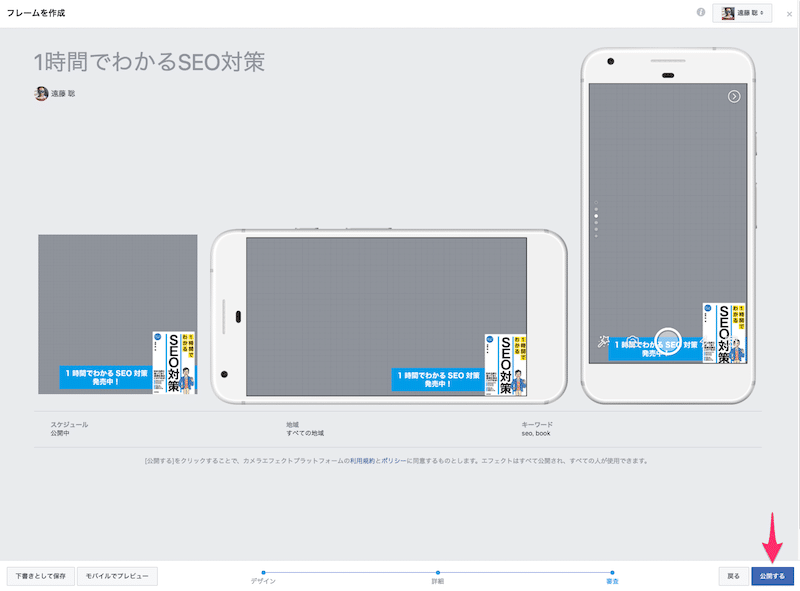
    人気のソーシャル ネットワークの写真用に独自のフレームを作成したい場合は、Frame Studio Web サイトにアクセスし、次の手順に従います。

    • [フレームの作成] ボタンをクリックした後、左上の [プロフィール写真] ボックスをオンにします。
    • 「デザインをアップロード」をクリックして、デザインしたフレームをアップロードします。

    一連の特性を満たす必要があります。背景が透明でサイズが 1 MB 未満の PNG ファイルである必要があります。右側のウィンドウでは、サイズを変更したり、写真に合わせてデザインを調整したりできます。

    • 終了したら、「次へ」ボタン(右下)をクリックします。
    • フレームに名前を付けます
    • 場所とスケジュールに基づいて空き状況を選択する
    • もう一度「次へ」をクリックします
    • 右上で、フレームを投稿したいプロフィールを選択します
    • 「公開」ボタンを押します

    一度公開すると、名前や所有者を変更することはできませんのでご注意ください。

    Facebookプロフィールフォトフレームを作成するツール

    作成したフレームを共有する

    前の手順に従って Facebook ページからフレームを作成した場合は、そのフレームを共有して、他のユーザーが自分の写真に使用できるようにすることができます。

    • Frame Studio の Web サイトを開く
    • 作成して共有したいフレームを見つけて選択します。
    • 「アクション」セクションをクリックします
    • 次に、「ページとして共有」をタップします。
    • Facebook では、必要に応じて投稿にテキストを追加できます。
    • 「公開」ボタンを押します。

    参考資料一覧

    1. https://www.facebook.com/profilepicframes
    2. https://apps.apple.com/es/app/facebook/id284882215?uo=4
    3. https://play.google.com/store/apps/details?id=com.facebook.katana
    4. https://apps.apple.com/es/developer/meta-platforms-inc/id284882218?uo=4
    5. https://www.facebook.com/frames/manage/

    Facebook プロフィール写真にフレームを追加する方法・関連動画

  •  Facebookに連絡して助けを求める方法

    Facebookに連絡して助けを求める方法

    索引

    多くの企業やオンライン サービスでは、問い合わせフォーム、電子メール アドレス、電話番号を提供しており、これらに電話して問題を伝え、解決策を教えてもらうことができます。しかし、Facebook プロフィールに問題があった場合は、どの方法でも Facebook に連絡するのは簡単ではないことをすでに理解しているでしょう。

    そして、マーク・ザッカーバーグのソーシャルネットワークは、ほとんどのオンラインサービスやウェブサイトの場合のように、彼らに連絡したり、同社のカスタマーサービスやサポートの誰かと直接通信したりする方法を提供していません。

    この場合、Facebook が行うことは、すべての疑問を解消したり、ソーシャル ネットワークの問題に対する解決策を提供したりするために、私たちの質問に対する一連のフォームや回答を提供することです。したがって、このプラットフォームに接続するために現在使用できるさまざまな代替手段が何かを知る時が来ました。

    Facebookに連絡する理由

    たとえば、あなたのアカウントが誤ってブロックされているか、誰かがソーシャル プラットフォームであなたになりすましている可能性があります。全体として、この人気のソーシャル ネットワークから従業員に連絡したい理由は数多くありますが、最も一般的な理由は以下のとおりです。

    • 彼らはあなたの広告を常に拒否しますが、あなたは拒否すべきではないと考えているか(明確な理由が見つからない)、またはそれについて詳しく知りたいと考えています。
    • あなたのアカウントは(一時的または無期限に)ブロックされていますが、その理由がわかりません。
    • すべての手順を正しく実行したにもかかわらず、広告アカウントまたは「ビジネス マネージャー」にユーザーを追加できません。
    • あなたは広告アカウントの所有者ではないため、早急な解決策を探しています。
    • 誰かがアカウントをハッキングしたり、許可なく使用している可能性がある場合は、アカウントを回復したいと考えます。
    • 一部の支払い方法が理解できません。
    • Facebook 広告の請求書について質問があります。
    • 亡くなった人のアカウントの閉鎖を要求します。

    一方で、コミュニケーションに使用するチャネルに関係なく、Facebook では解決できない問題もあります。たとえば、広告の作成方法、広告アカウントの管理方法がわからない場合、または基本的な質問がある場合、特別なトレーニングや個別の対応は提供されません。

    このヘルプは主に、他のチャネルやフォーラムでは解決できない実際の問題が発生した場合に提供されます。幸いなことに、有名なソーシャル ネットワークのアカウントに関してサポートが必要な場合に利用できるさまざまなチャネルが用意されています。

     Facebookに連絡して助けを求める方法

    Facebook と話す方法

    上記のフォームやツールを介して連絡できない場合、 Facebook に連絡するのは非常に困難な作業になる可能性があります。このため、ソーシャル ネットワークに関する問題を解決するために利用できる他の方法について説明します。

    主なアクセスについて説明する前に、WhatsApp を介した電話 (人間のオペレーターによる電話による個別の対応が提供されないため)、ソーシャル ネットワークやヘルプ ページの問い合わせフォームを使用して電子メールを送信するなど、ソーシャル ネットワークに連絡する他のより直接的な方法について説明します。

    電話で

    最近まで、Facebook に電話して問題を伝えることはできませんでした。幸いなことに、今年からこの方法で連絡できるようになりました。そのためには、(+1) 650 543 4800に連絡する必要があります。

    これは興味深いオプションのように思えますが、現実には、第一に、それは国際電話番号であるため、電話料金が高くなり、第二に (そしてほとんど重要なことに) 人間のオペレーターがいつでも利用できるわけではありません。少なくとも、それが目的ではないので、私たちに付き添ってもらうのは非常に難しいでしょう。本質的に、電話回線は、Facebook がしばらくの間有効にしてきた他の多くの連絡チャネルと同じ傾向をたどります。そして、コミュニケーションの向こう側で一連の自動応答があり、それが私たちの特定のニーズに適応しない場合、大きな頭痛の種になることはよくあります。

    この電話で通話を確立すると、必要なセクションでサポートを求めるために従うべきプロセスを案内する自動音声が表示されますが、以下に提供するページの 1 つが直接表示されます。したがって、その番号に電話をかけようとして時間を無駄にする価値はありません。さらに、国際電話番号であるため、多額の電話料金が支払われることを考慮すると、なおさらです。このため、利用可能なさまざまなオプションから他の連絡手段を選択することをお勧めします。

    WhatsApp経由

    電話で通話したくない場合は、前述の番号(+1) 650 543 4800 をWhatsApp 経由で通信する代わりに使用できます。論理的には、両方がメタの傘下にある場合、コミュニケーションは流動的になるはずです。しかし、論理が常に支配するわけではありません。この番号は、Facebook の公式プロフィールであると主張する WhatsApp アカウントに関連付けられており、問題を解決する最後の望みがある場合には、このアカウントに連絡することができます。

    このコミュニケーション チャネルは、アカウントの閉鎖、ユーザーの死亡の通知、アカウントや出版物の消失、その他同様の問題など、特定の問題に対処するための専用チャネルです。そうでない場合、私たちの問い合わせに対する返答は確実に得られません。 WhatsApp を通じてこの Facebook プロフィールを取得するには、まず、携帯電話で Facebook 名などと連絡先番号を使用して新しい連絡先を作成する必要があります。それを私たちの議題に追加したら、すぐに彼らに手紙を書きに行くことができます。

    ご覧のとおり、プロフィール アイコンにはソーシャル ネットワークのロゴが表示され、その横にはアカウントの信頼性を示す緑色のチェックマークが表示されます。また、次のメッセージを読むこともできます:このチャットは Facebook ビジネスの公式アカウントとのものです。ソーシャル ネットワークのヘルプや質問と回答のセクションでは解決されない深刻な問題をここに書くことができます。

    このルートを使用する場合、必ず確認しなければならない点が 1 つあります。それは、名前の横にある確認済みのチェックマークです。これは、このソーシャル ネットワークが使用するこのメッセージング アプリ内の公式チャネルであることを意味します。そうしないと、このメタ ネットワークの通信パスになりません。

    私たちの経験によれば、この番号はWhatsApp から連絡できるように常に機能しているわけではなく、過去数か月間も常に機能しているわけではありませんでした。システムが単純であるため、私たちが試せるものから考えてみましょうが、この同じ記事で説明する、より信頼性の高い他の方法もあります。

    Facebook ヘルプページ

    ヘルプを探している場合、または会社に連絡したい場合に最初に見つかるのは、Facebook のヘルプ サービス ページです。その中で、助けが必要なトピックを書き込むことができる検索エンジンを見つける可能性があり、ソーシャル ネットワーク自体が提供する結果や、問題に対する解決策の一部や、地元のコミュニティで見つけることができる同様の解決策さえも自動的に表示します。

    プロフィールからビデオゲームやイベントまで、セクションは無限にあります。したがって、質問に対する答えを見つけたり、特定の問題を解決する必要がある場合には、さまざまな可能性があります。そして、それは常に考慮に入れることができる最も完全なオプションの 1 つです。

    さらに、よくある質問やセクションもあり、連絡するきっかけとなったトピックを検索するために入力できます。ソーシャル ネットワークの使用、アカウントの管理に関する問題、プライバシーとセキュリティ、ポリシーとレポート、さらにはヘルプ メールボックス。さらに、最も人気のあるトピックもいくつか紹介します。それでも問題に対する答えが見つからない場合は、ヘルプ コミュニティまたはビジネス ヘルプ サービスにアクセスすることをお勧めします。

    ヘルプ受信トレイでは、報告されたコンテンツに関するニュースを確認したり、ヘルプ チームからのメッセージを読んで返信したり、アカウントに関する関連メッセージを確認したりできます。他の人や自分の違反に関するレポートを確認できます。さらに、次のようなヘルプ サービスのセクションにアクセスできるようになります。 セーフティセンターいじめの防止や災害時の安全状態を確認するためのセンター、およびこのセクションのコミュニティ基準。

    さらに、Facebook のヘルプ ページでこれらすべてのオプションについて少し調べてみると、問題の解決に役立つ特定のフォームへのリンクがいくつか見つかります。したがって、メタ ソーシャル ネットワークのヘルプ サービス セクションが提示するさまざまなセクション、つまり質問に細心の注意を払ってください。

    メールで

    以前のオプションでは、この方法は後回しになりました。特に、有名なメタソーシャルネットワークとのコミュニケーションをより簡単にする他の方法があるからです。したがって、解決したい問題に応じて、次のようなさまざまなメールにアクセスできます。

    • 一般的な Facebook サポート: support@fb.com
    • ソーシャルネットワーク支払いに関するヘルプ連絡先:payment@fb.com
    • 個人情報の盗難の報告および報告: phish@fb.com

    したがって、電子メールの送信がソーシャル ネットワークへの連絡を試みる別の選択肢となり得ることは明らかです。 Facebook が提供するページやヘルプ ツールにアクセスせずに、何らかの問題を話し合って解決するのが容易ではない場合は、なおさらです。

    ただし、最も推奨されるルートではありません。さまざまな連絡方法の中でも、これはそのままでは機能しない方法の 1 つであるため、ヘルプ ページのテクニカル サポート、WhatsApp、さらには他のソーシャル ネットワークを通じて問題を伝えることを試みるのがより効果的です。

    ソーシャルネットワークを通じて

    あるソーシャル ネットワークがユーザーとのコミュニケーションに別のソーシャル ネットワークを使用していることに興味を持つ人は多いかもしれません。しかし、現実には、確立されたコミュニケーション チャネルが多ければ多いほど、ブランドとユーザーの関係がより容易になることが示されています。これはコミュニケーションがより良くなるという意味ではありませんが、少なくともメッセージを送信できる可能性が増えることになります。

    これまでの代替手段が役に立たなかった場合は、Facebook で問題が発生した場合に役立つ他のソーシャル ネットワークを次に示します。このように、これまでに説明したいずれかの方法で問題を解決できなかったとしても、次のような他の選択肢が残されています。

    インスタグラムで

    この事件はさほど好奇心を引き起こすものではないでしょう。 Facebook がユーザーとのコミュニケーションに Instagram を使用しているという事実は、WhatsApp 経由でコミュニケーションを行うのと同じくらい普通のことです。 3 つのアプリケーションはマーク ザッカーバーグが所有しています。Facebook では、アプリケーションが提供するダイレクト メッセージを通じて連絡を取ることができます。同じことを行うには、Facebook プロフィールをフォローして、ダイレクト メッセージを送信するオプションが有効になっていることを確認します。連絡して問題を伝える簡単な方法です。

    少し前には、さまざまな直接リンクにアクセスできる 2 番目の方法 LinkTree がありました。 LinkTree は Instagram 用のツールで、これを使用すると、Instagram プロフィールのプロフィールに指定した 1 つのリンクを通じて、フォロワーに一連のパーソナライズされたリンクへのアクセスを提供できます。提供されるさまざまなオプションの中には、中小企業向け Facebook ページのヘルプ部門、Facebook のヘルプ、Instagram ヘルプ センター、Instagram ヘルプ アカウント、Instagram のコンテンツ ヘルプ アカウントへのアクセスが含まれていました。ただし、現時点ではリンクが検証されていないようであるため、リンクを無効にすることが決定されました。 2 番目のスクリーンショットに示されているように、数か月前は完全に機能していましたが、これが一時的な停止なのか永続的な停止なのかはわかりません。疑問を解消するには少し待つ必要があります。

    Xで

    このケースはもっと奇妙かもしれません、 X の Facebook プロフィール。アプリオリな 2 つのソーシャル ネットワークは、互いに何の関係もありません。確かに、これがまさに、両方のソーシャル ネットワークが他方に公式プロフィールを持っている理由かもしれません。それぞれのターゲット ユーザーが異なるからです。

    Twitter (X として知られる) の場合、Facebook はそのプロフィールでダイレクト メッセージングを有効にしているため、それをフォローするだけで [ダイレクト メッセージ] ボタンが表示されます。この方法で連絡するには、封筒をクリックして、開いた新しいウィンドウで手紙を書くだけです。したがって、このソーシャルネットワークのアカウントをお持ちの場合は、試すことができる別の代替手段になります。

    LinkedIn で

    Twitter と同様に、 LinkedInの使命は Facebook の使命とは大きく異なります。 LinkedIn が「仕事の Facebook」であると言われるとき、それはこのソーシャル ネットワークのプロフェッショナル志向を指します。だからこそ、このソーシャル ネットワークにはすべてのブランドが存在するのが普通なのです。 Google、Amazon、Apple は、LinkedIn にプロフィールを掲載しているトップレベルの多国籍企業の例です。

    実際、LinkedIn を通じて Facebook に連絡することはできますが、返答を受けるのは雇用関連の質問に対してのみである可能性があります。 Facebook によって広められるコンテンツはその雇用構造に関連しており、さらに、そのソーシャル プロフィールに表示されるリンクは会社の求人検索サブドメインに誘導されます。

    TikTokで

    Facebook は、ファッショナブルなソーシャル ネットワーク上でプロフィールを作成する機会を逃すはずがありませんでした。何百万人もの若者やインフルエンサーが、この中国起源のネットワークの魅力に魅了されてきました。そのオーディオビジュアル作品とその非常に特殊なスタイルは、ユーザーにとって魅力的で魅力的なコンテンツを提供します。

    TikTok に登録している場合は幸運です。主な疑問についてコメントする別の方法があります。ただし、通常、このプラットフォームの目的はユーザーの疑問を解決することではないため、これは最も適切なチャネルの 1 つではないことに留意する必要があります。このように彼らがあなたを助けることができる唯一のケースは、FacebookコンテンツをTikTokと互換性のあるものにすることに関して疑問がある場合です。一方で、プラットフォームと通信する方法はありません。

    Facebookで

    奇妙かもしれませんが、Facebook には独自の公式企業ページがあります。 Facebook アカウントを作成すると、自動的にこのページのフォロワーになります。これは、安全で敬意を持ったコミュニティで人々に協力してもらうための方法です。これは、善意を保証し、必要な人を支援するモデレーターがいることを保証するプロファイルです。彼らの投稿は散発的ですが、質問についてコメントを残すために使用できます。私たちがソーシャル ネットワーク自体を個人的に試す前に、何百万人ものフォロワーの中から私たちを助けようとしてくれるユーザーがきっといるでしょう。

    プライベート メッセージごとの応答時間は速く、応答レベルは非常に高いです。したがって、これまでの連絡方法のいずれかを試しても何も達成できなかった場合は、このルートを使用できます。彼らは、私たちが連絡した問題がこの方法で解決されることを保証しませんが、少なくとも、できるだけ早く解決するための鍵を提供してくれるでしょう。

    オフィスで直接

    Facebook オフィスに行くことは、多くの問題の解決策になることもあれば、他の問題の始まりになることもあります。この会社の多くは一部の機能を外部委託するサードパーティ サービスを利用しているため、この会社の本社を見つけるのは簡単ではありません。ただし、マドリッドでは、Facebook の公式本社に実際に顔を出すことは可能です。パセオ デ ラ カステリャーナ通りの 35 番にあります。彼らはマドリードにしかないので、スペインのどこからでも行かなければなりません。

    私たちの問題が非常に大きく、これまでの方法で助けが見つからなかった場合は、オフィスで私たちを案内したり、誰に連絡すべきかを指示したりする可能性があります。ただし、ご連絡がない場合や事前にご予約をいただいている場合は対応が難しい場合がございます。さらに、オフィスに直接連絡できる電話番号はないため、WhatsApp 以外で電話サポートを求めることは控えなければなりません。唯一の選択肢は、エラーを解決するために連絡して電話を待つことです。

    対面での対応は最後の手段としては問題ないかもしれませんが、ほとんどの状況では最善の選択肢ではありません。特に、問題がセッションの開始時の問題や同様の状況に関連する通常のエラーに関係している場合はそうです。さらに、Facebook のような企業のオフィスは顧客を受け入れることを目的としたものではなく、むしろ運営やマーケティングに関連したタスクを目的としています。したがって、ニーズをカバーできるまで、さらに多くのオプションを探し続けることをお勧めします。

     Facebookに連絡して助けを求める方法

    バグを報告する

    連絡そのものではありませんが、Webサイトやアプリでエラーが発生して苦情を言いたい場合はFacebookに連絡することができます。これを行うには、領域を選択してスクリーンショットまたはビデオを送信し、できるだけ早く解決できるようにします。ソーシャル ネットワークは、このフィードバックのおかげで「製品を改善」できることを保証します。しかし、それが報道されるとどうなるでしょうか?

    報告方法

    ソーシャル ネットワーク上で何かが動作しない場合、ユーザーはプラットフォームにエラーを報告して、できるだけ早く修正できるようにすることができます。これを行うには、この一連の手順に従って、自分で発生したあらゆる種類のエラーを報告する必要があります。ただし、このオプションはブラウザーからもモバイル アプリからも表示されます。

    そして、知っておくべき重要なポイントの 1 つは、ソーシャル ネットワークのヘルプ受信箱のステータス内で問題が解決されたように見えても、問題が解決されていない場合は複数の報告が行われる可能性があるということです。したがって、競合や失敗を解決するためにまだサポートが必要な場合は、再度報告しても問題はありません。

    ブラウザから

    コンピューターからこのソーシャル ネットワーク上のアカウントにアクセスした場合は、一連の特定の手順に従う必要があります。なにより、アクセスする端末によって変わるからです。したがって、PC の Web ブラウザからアクセスする場合は、次のことを行う必要があります。

    • Facebook ページにアクセスします
    • ユーザー名とパスワードを使用してログインします。
    • プロフィールに移動します。
    • アプリケーションの右上隅にある矢印をタップします。
    • ヘルプと支援」オプションを選択します。
    • 問題が発生しました」を開きます。
    • この最後のオプションをタップすると、Facebook は2 つのオプションを含む新しいポップアップ ウィンドウを開きます。
      • Facebook の新しいバージョンの改善にご協力ください。
      • エラーが発生しました。
    • 2 番目のものをタップすると、レポートに記入できます。
    • まず、存在するすべての領域 (広告、天気、Facebook Pay など) から領域を選択します。
    • 選択したら、対応するボックスに記入することですべての詳細を表示できます。
    • 最後に、スクリーンショットまたはビデオを選択または追加し、「送信」をタップします。
    コメント フェイスブック
    フェイスブックエラー

    Facebookアプリから

    セクションが重複している場合や、Web から Facebook ヘルプにアクセスできる場合もありますが、アプリからもいくつかのオプションがあります。これを行うには、別の一連の手順に従う必要があります。前に説明したように、PC からアクセスするかアプリからアクセスするかによって手順が異なるためです。

    • まず、ページの右上、メッセージのすぐ下、通知の横にある3 本の線をクリックする必要があります。
    • そこから、さまざまな可能性が見えてきます。
    • コミュニティ リソース、ヘルプとサポート、またはさまざまな設定とプライバシー オプションに移動できます。
    • ヘルプに関しては、ヘルプ デスク、メールボックス、問題の報告の可能性、セキュリティ、利用規約などが見つかります。
    • 問題があれば問題を報告すると、問題があった場所に戻って電話を振るように言われます。

    ヘルプ サービスは Web 上のサービスに似ており、検索を行うかセクション間を移動するだけで済みます。ただし、連絡先セクションですでに述べたように、担当者が電話で直接サポートすることはありません。

    また、プラットフォームは、特定の問題が何であるかを検出するために必要な情報に加えて、スクリーンショットを追加することを推奨しています。たとえば、それをどのように見つけたかを示す必要があります。

    バグを報告するとどうなりますか?

    すでに見たように、ソーシャル ネットワークでバグに遭遇した場合は、その問題を Facebook に報告できます。しかし、バグを報告した後はどうなるでしょうか?そうですね、プラットフォームの Web サイトから、機能しないものが報告されると、それを確認するようにしています。そして、必要に応じて、問題解決に役立つ情報を得るために人々に連絡します

    ヘルプ メールボックス内で、問題を報告したユーザーは、問題が解決されたかどうかを確認できます。また、何らかの理由でステータスがすでに解決されているように見えてもエラーが残る場合は、いつでも再度報告できます。

    いつでも、あらゆる種類のエラーを報告できることに注意してください。機能や支払いに問題がある場合だけでなく、アカウントがハッキングされたと思われる場合など、他の場合も同様です。これらのレポートは、何かが正しく動作しない原因となるさまざまな問題をプラットフォームが特定して解決するのに役立ちます。

    このような場合に役立つように、スクリーンショットと問題の説明が要求されます。したがって、できるだけ早くエラーを見つけて解決できるように、一連のデータを提供する必要があります。

    一方、他の診断や完全な記録もプラットフォームに提供できます。ユーザー アクティビティ ログ、ネットワーク ログ、アプリケーションに関連付けられたクラッシュ ダンプ、クラッシュ ログなど。

    ほとんどの場合、問題はすぐには解決されず、Facebook チームが問題を解決するまで、ある程度辛抱する必要があることに留意する必要があります。通常、数日以内に返答を受け取り、最終的な解決策がわかるまでさらに詳しい情報を入手することができます。

    ユーザーからどのような情報を収集しますか?

    メタ プラットフォーム内で問題を報告する場合、Facebook が一部のユーザー データを自動的に収集することを考慮する必要があります。そしてすべては問題を見つけて解決しようとするためです。

    プラットフォーム自体は、ヘルプ サービスでどのような情報を自動的に収集するかを警告します。プラットフォームがコンピューター、携帯電話、またはその他のデバイスからアクセスされた場合。デバイスにインストールされているソーシャル ネットワークのバージョン。ユーザー識別子およびその他のデータ。

    そして、このデータは Facebook データベースに永久に収集されるわけではありません。プラットフォームは、問題のエラーが解決されるまでレポートが必要な期間のみ保存されることを明確にします。さらに、ヘルプサービスで警告しているように、米国を含む欧州経済領域外で処理されるのと同様に、当該情報を他の目的に使用しないことも明確にしています。

    ソーシャルネットワーク上の問題

    ソーシャル ネットワーク上で問題が発生した場合は、アカウントに問題がある場合、ソーシャル ネットワークに関する一般的な問題、ソーシャル ネットワークのページや広告に問題がある場合など、専門ページに移動して報告することができます。こうすることで、それぞれの問題に基づいて個別の対応を受けることができます。したがって、Facebook で発生する可能性のある問題ごとに、どのページにアクセスする必要があるかを説明します。

    アカウントエラー

    たとえば、ソーシャル ネットワーク上のアカウントに問題がある場合は、次のいずれかのフォームを通じて Facebook に問い合わせることができます。

    • Facebook アカウントの作成に関する問題。

    すでにログインしているように見えても、ログインできないアカウントに関するヘルプが必要な場合は、このセクションにアクセスしてログアウトするか、問題がアカウントに関連している場合はヘルプ ページに戻ることができます。

    • ログインの問題を報告します。

    パスワードまたはログインに問題がある場合は、フォームを使用して問題の詳細を提供できます。自分が何をしていたか、何をしたかったか、何が起こったかを報告する必要があり、スクリーンショットを送ることもできます。

    • 私のアカウントは無効になっています。

    アカウントが無効になっており、この側面に関連する問題を解決するために Facebook からの支援が必要な場合は、この連絡先セクションから行うことができます。回復を試みることもできますが、多くの場合これは不可能です。何が原因で失格となったのかを考え、それを正当化する最善の解決策を見つけてください。

    • フィッシングやスパムの問題の解決策。

    個人情報の盗難やフィッシングに対するセキュリティを向上させるためにできることはたくさんあります。奇妙なリンクからアカウントに入った場合、誰かがあなたのアカウントでログインしようとした可能性があります。自分自身を守り、ソーシャル ネットワークで報告するためのヒントを学びましょう。このような種類の不正ログインがないか常に確認し、ログイン ページのスペルを確認してください。彼らは通常、非常に顕著な文法上の誤りを犯します。

    • 誰かが Facebook 上で私になりすましているのではないかと思われます。

    Facebook アカウントまたはページがあなたになりすましている場合、またはそれがあなたが知っている別の人になりすましていることがわかっている場合は、このセクションで報告できます。これらのアカウントはソーシャル ネットワークのコミュニティ基準に違反しています。 Facebookアカウントを持っていない場合でも行うことができます。それを報告するのに有名人である必要はありません。

    ソーシャルネットワーク使用時の一般的なエラー

    ソーシャル ネットワークを日常的に使用すると、他にも多くの状況が発生する可能性があります。ただし、何か問題があった場合に Facebook に連絡できる電話番号はありません。したがって、質問に対する答えを見つけるには、ソーシャル ネットワークのヘルプ ページを使用する必要があります。この意味で最も興味深いリンクまたはフォームのいくつかは次のとおりです。

    • 検索に関する問題を報告してください。

    検索に問題がある場合、または友達リクエストに問題がある場合は、 1 つのフォームに記入するだけです。

    • ソーシャル ネットワーク通知に関する問題があれば報告してください。

    通知に問題がある場合は、何が起こったのかを詳細に説明するフォームに記入するだけです。特定のエラーまたは問題を示すスクリーンショットを送信できます。

    • 動画の問題を報告してください。

    動画に問題がある場合は、このセクションから問題の件名と説明を示して通知できます。何が起こったのかについての画像は受け入れられます。すべての報告に返答するわけではありませんが、さらに詳しい情報が必要な場合は連絡します。

    • Facebook で不適切な使用について苦情を申し立てます。

    このセクションでは、発生するそれぞれの状況で不快なコンテンツやスパム コンテンツを報告する方法を学びます。さらに、不正行為を報告する方法や、報告したいコンテンツが表示されない場合の対処方法もわかります。

    • プライバシー権の脆弱性を報告してください。

    個人データとプライバシーの保護はソーシャル ネットワークにおいて非常に重要な側面であるため、このページでは、人々のイメージに関するプライバシー権の侵害の可能性を報告できます。ビデオ、写真、その他のコンテンツを報告できます。

    Facebook ページと広告

    私たちが Facebook ページの所有者または管理者である場合、他にも多くの問題が発生する可能性があります。この意味で、ソーシャル ネットワークには企業向けのヘルプ サービス ページがあり、個人ユーザーの場合と同様に、そこが私たちが行くべき場所であることを知っておく必要があります。あるいは、むしろ、ソーシャル ネットワークが私たちに解決策やサポート ガイドを提供して、自分たちで問題を解決しようとする場所です。

    そこではあらゆる種類の情報を見つけることができますが、おそらく Facebook ページで見つかる最も一般的な問題のいくつかは次のとおりです。

    • ページが利用できません。

    ここを閲覧しているときに「ページが見つかりません」エラーが発生した場合は、URL、問題の説明、スクリーンショットがある場合はそのスクリーンショットを示して、このセクションにどのようにしてそこに到達したかを説明できます。

    • Facebook ページに関する問題があれば報告してください。

    Zuckerberg ネットワークのページでは多くの問題が発生する可能性があります。そのため、これに該当し、何らかの問題が発生している場合は、このセクションで遠慮なくご連絡ください。自分が何をしていたか、何を期待していたのか、そして実際に何が起こったのかを示す必要があります。 Web サイトを指定し、可能であればスクリーンショットを添付してください。

    • レポートと広告結果。

    Facebook の閲覧時に「ページが見つかりません」エラーが表示された場合は、対応する連絡先セクションで問題の URL と説明を示し、問題の解決策を検索できます。ファイルを添付してグラフィカルに表示できます。

    • 広告の設定と管理に関する問題。

    広告の設定についてサポートが必要な場合は、このセクションに入力して必要な内容を指定するだけです。また、ソーシャル ネットワーク上のマーケティング スペシャリストに連絡して、このネットワーク上の広告に関する無料のアドバイスを得るように依頼することもできます。

    企業向けのヘルプ

    企業の場合、 Facebook 企業支援サービスは異なります。ここでは、「ビジネス」の目標セクションを開きます。前のケースと同様に、検索エンジンの質問や考えられる問題があり、連絡することなく Web サイトから直接回答できます。主に 5 つのセクションとサブテーマがあり、必要に応じて表示および使用できます。

    • アカウントを作成および管理します。
    • コンテンツを公開および配布します。
    • 宣伝する。
    • FacebookとInstagramで販売します。
    • コンテンツやアプリケーションを収益化します。

    各セクションで提供される情報を確認したり、どのように役立つかを尋ねるページにある検索エンジンを使用したりできます。検索と検索を導入するだけです。あらゆる疑問の答えが見つかるので、ぜひ相談してみてください。質問した内容に応じた特定の検索結果が表示されるので、探している内容に最も適したものを選択する必要があります。同じセクションの上部で、希望する視聴者を選択して広告の作成を開始できます。

    ページに広告を掲載したいのに、時間が経ってもこのアナウンスがアクティブ化されていないことが起こります。時間厳守の失敗である可能性もありますが、実際には、広告のコンテンツに関するポリシーに関連した問題である可能性が最も高いです。このリンクを見ると、Facebook がどのようにして広告を承認するかがわかります。発表内容に同意できない場合は再審査をリクエストできますが、非公開の理由は支払いに関連している可能性もあります。

    営業管理者のヘルプ サービスに連絡したり、メールまたはチャットで営業マネージャーに連絡したりできます。この場合、販売管理者にアクセスし、アカウントを選択する必要があります。また、一般または役立つ情報については、ヘルプ チームに連絡してこのオプションを選択する必要があります。トピックを選択してメッセージを書きます。チャットかメールかを選択して送信できます。電子メールの返信には最大 24 時間かかる場合がありますが、チャットに表示されて承諾すると、数分以内に担当者がチャットに参加します。

    同じセクションから、画面の上部で質問をした後、下部に、問題の指定、データへの連絡、スクリーンショットの添付などを行うフォームに記入して、サービスに問題を報告するオプションが表示されます。画面上には、頻繁に発生する問題を示す支援セクションも表示されます。

    PCからトラブルを知らせる

    • ホームページなどから Facebook ページの右上にある青い尋問サインをタッチします。
    • [問題を通知する] タブを選択します。
    • あとはプラットフォームが示す指示に従うだけです。

    アプリから失敗を報告する

    • 「もっと見る」をクリックしてください。
    • その後、ページの最後に行って、助けて支援するためにプレイする必要があります。
    • 問題の通知をクリックすると、動作しません。
    • 問題が発生しているソーシャルネットワークの製品を選択する必要があり、何が起こるかを説明する必要があります。
    • アイコン ‘+’にタッチして、問題の対応するキャプチャを追加します
    • 最後に、[送信]をクリックします。

    市場での購入のお金の帰還

    まず、最初にできることは、欠陥または間違った記事を販売したFacebookユーザーに連絡し、返品または返金契約に到達するために私たちの問題を通知したことです。ただし、どのユーザーを購入したか、または連絡先の試行が失敗したことがわからない場合があります。ただし、ソーシャルネットワーク自体から、Facebook市場で購入したものからお金の返品を要求することができます。

    これを行うには、ブラウザでFacebookを開き、ウィンドウの上部に表示されているタブの下にメニューオプションを表示し、構成を入力します。そこに着いたら、左側に表示されているメニューオプションの中で、支払いと呼ばれるものを見つけてクリックします。今、私たちは、劣悪な状態または欠陥のある記事の購入を求めて、それをクリックします。

    次に、お金の返還や変更のオプションをどのように提供されているかを確認します。興味のあるオプションを選択し、要求するデータを入力してから送信をクリックします。すぐに、返品または変更のプロセスに関する情報を受け取ります。

    ユーザーの死の閉鎖を要求します

    最初に知っておくべきことは、ユーザーの死亡のためにFacebookアカウントの閉鎖を要求するために、Facebookにアカウントを閉鎖するように頼む人は故人の親relativeでなければならないということです。もう1つの選択肢は、アカウントを閉鎖したい人は、アルバセア(故人の最後の意志を施行し、相続人の間で配布されるまで資産を守ることを担当する人)であることです。

    Facebookがアプリケーションの処理を開始するためには、プラットフォームに提供する必要がある多くのドキュメントがあります。そうしないと、そのような閉鎖を要求することはできません。この場合、必要な論文は次のとおりです。

    • 第一に、死亡証明書、または公証権、遺言、または相続人の宣言などの法的権限の証明が失敗したこと。
    • 故人が未成年者の場合、出生証明書を寄付する必要があります。
    • さらに、葬儀法の証拠、または葬儀法の通知
    • 社会保障と比較して、アプリケーションに表示される残りの情報は、それを完了するために必要ではありません。

    彼らがソーシャルネットワークから尋ねるすべてを持っているとき、私たちはアプリケーションを送ることができます。ただし、処理され、証明されるまでに数日かかることに留意してください。一方、送信するドキュメントは、アカウントの作成時にユーザーがFacebookに提供したものと一致する必要があることを知っていることが重要です。したがって、いつでもその名前や姓などの必要なデータを排除した場合、または仮名で排出された場合、閉鎖の管理に問題がある場合があります。

    医療上の理由でユーザーの死亡または不能のためにアカウントの閉鎖を要求する、アカウントを記念または特別なアプリケーションに変換するには、このリンクにアクセスする必要があります。このようにして、彼らが求める要件を満たすことができれば、不便なく閉鎖を完了することができます。

    参考資料一覧

    1. #507185-que-sucade-al-informar-de-un-fallo
    2. https://www.facebook.com/facebook
    3. #507185-as-se-reporta
    4. https://www.facebook.com/help/contact/344168102274041?show_form=page_not_found_error
    5. #507185-in-facebook
    6. https://www.facebook.com/help/12200671454814?helpref=search&query = cibersegridad&search_ssion_id=398b3a115503e243a6f29891140b2d91&sr = 8
    7. https://www.facebook.com/business/help/27638664476590
    8. #507185-en-x
    9. https://www.facebook.com/help/contact/144059062408922
    10. https://www.facebook.com/help/contact/13740686379070?show_form=search_bug
    11. https://www.facebook.com/help/217910864998172
    12. https://www.linkedin.com/company/facebook/
    13. #507185-a-traves-of-wesapp
    14. #507185-informar-de-un-rror
    15. #507185-por-correo-electronic
    16. #507185-solicitar-el-cierre-por-fallecimiento-del-usecario
    17. https://www.facebook.com/help/174210519303259
    18. https://www.facebook.com/business/help
    19. #507185-from-the-app-de-facebook
    20. https://www.facebook.com/help/contact/73068160635800
    21. #507185-Pagina-de-ayuda-de-facebook
    22. https://www.facebook.com/business/help?origin=422313114601355
    23. #507185-motivos-for-contact-with-facebook
    24. #507185-in-instagram
    25. #507185-FALLOS-CON-LA-CUENTA
    26. #507185からナビゲーターから
    27. https://www.tiktok.com/@facebook?lang=en
    28. https://www.facebook.com/help/contact/260749603972907
    29. #507185 RORE-GENERAL-OF-THE-SOCIAL
    30. #507185-DEVOLUTION-DEL-DINER-DE-A-A-COMPRA-EN-MARKETPLACACE
    31. #507185-as as as with-facebook
    32. #507185-en-linkedin
    33. https://www.facebook.com/support
    34. #507185-a-traves-de-las-redes-social
    35. #507185-PRE-employment-in-officials
    36. https://www.facebook.com/help/community
    37. https://www.facebook.com/help/18149596864857?helpref=faq_content
    38. https://www.facebook.com/help/contact/357439354283890?show_form=login_password_bug
    39. https://www.facebook.com/help/contact/164405897002583
    40. https://www.facebook.com/policies/ads
    41. https://www.instagram.com/facebook/
    42. #507185-problemas-en-la-red-social
    43. https://www.facebook.com/help/contact/33662063035125?show_form=video_bug
    44. https://es-la.facebook.com/help/contact/228813257197480
    45. #507185-en-tiktok
    46. #507185-que-informacion-reopilan-del-useario
    47. https://www.facebook.com/help/?helpref=hc_global_nav
    48. https://www.facebook.com/help/contact/269067606491964?show_form=no_site_notifications
    49. #507185-ayuda-for-business
    50. #507185-Paginas-y-annecios-de-facebobo
    51. https://twitter.com/facebook
    52. https://www.facebook.com/help/116326365118751/?helpref=search&query=bullying&search_seion_id=9f3555555555557172b686dbc21d904d16bd &sr = 3
    53. #507185-por-telephone

    Facebookに連絡して助けを求める方法・関連動画