カテゴリー: フェイスブック

フェイスブック

  •  Facebook の友達全員のリストを保存する方法

    Facebook の友達全員のリストを保存する方法

    多くの拡張機能がこれを約束していますが、サードパーティのアプリやブラウザ拡張機能に Facebook アカウントへのアクセスを許可することはお勧めしません。これは、ソーシャル ネットワーク自体の設定に組み込まれている機能であり、そのために「追加」を行う必要がないからです。

    Facebook 上の友達をダウンロード、保存、またはエクスポートするには 2 つのオプションがあります。 1 つ目は、その人の写真と名前をテキスト文書に含めることができます。これは、たとえば、アカウントを閉鎖する場合に友達の思い出を残しておきたい場合に単純に良いアイデアになる可能性があります。ただし、後でインポートなどに使用することはできません。 2番目、

    友達の名前と写真

    すべての友達を集める簡単な方法は、コピーして貼り付けることです。これはやや「安っぽい」方法ですが、単に名前を知りたい場合には簡単な方法です。さらに、Amazon が提供するカテゴリ (仕事、大学、研究機関、現在の都市、出身地など) から選択することもできます。これを行うには、友達セクションに移動し、最後に到達するまでカーソルで選択するだけです (コンピューターから行う必要があると想定しています)。マウスを使って友達リストの最後までスクロールします。最後のコピーに到達したら、キーボードの「Ctrl+C」をタップしてコピーします。

    友達リストをコピーしたら、Word スタイルのテキスト エディターに移動し、キーボード ショートカット「Ctrl+V」をタップするか、右クリックして「貼り付け」を選択します。友達リストは自動的に文書に貼り付けられます。したがって、写真、名前、共通の友人、および友人の「カテゴリ」を取得できるようになります。これは、自分で管理するため、またはアカウントを削除したい場合にコンピューターに保存するために使用するリストですが、新しいアカウント内のすべての友達を 1 つずつ手動で検索しない限り、後でエクスポートしたり使用したりすることはできません。幸いなことに、これよりも便利な代替手段があります。

     Facebook の友達全員のリストを保存する方法

    Facebookのバックアップ

    Facebook サイト自体から、Facebook の友達全員のリストをエクスポートする別の方法もあります。これを行うには、Facebook のデータ バックアップ機能を使用できます。保存されるデータの 1 つは特に友達のリストであるためです。データにアクセスするソーシャル ネットワーク自体の Web サイトからこれを行う必要があります。

    • Facebook Webページを開く
    • ユーザー名とパスワードを使用してログインします
    • 右上隅の矢印をタップします
    • ドロップダウンメニューを開く
    • 「設定とプライバシー」と「設定」を選択します。
    • ここに来たら、左側にあるメニューに移動します
    • 「あなたのFacebook情報」オプションをタップします

    このセクションでは、情報をダウンロードするオプションを見つけます。 Facebook 自体が説明しているように、いつでも好きなときに情報をダウンロードでき、すべてをダウンロードするか、必要なものだけを選択するかを選択できます。この場合は友達です。友達、フォローしているアカウント、またはフォロワーのリスト全体をダウンロードすることを選択できます。ただし、全体をダウンロードするか、単に興味のある日付または日付の範囲を選択するかを選択できます。お客様の情報のコピーは、お客様のみが非公開でアクセスできる HTML 形式で生成されます

     Facebook の友達全員のリストを保存する方法

    情報を選択してください

    画像にあるように、ここに到達すると、バックアップの作成に利用できるすべての情報(投稿、写真とビデオ、コメント、友達、ストーリー、フォローしているアカウントとフォロワー、メッセージ、グループ、イベントなど) が表示され、右上のボタン: すべてのチェックを外します。

    すべての情報ボックスのチェックを外し、 「友達」を選択します。 「友達」と「あなたがフォローしているアカウントやフォロワー」は区別することをお勧めします。 1 つ目はあなたとつながっている人々を指しますが、2 つ目は、たとえば、あなたが購読している人、組織、会社などです。 「友達」にチェックを入れ、上部のセクションでコピーの詳細を選択します。特定の日付範囲を選択することも、すべてのデータにマークを付けたままにすることもできます。

     Facebook の友達全員のリストを保存する方法

    ファイルが作成されました

    上部の「ファイルの作成」をタップします。プロセスには時間がかかる場合があります。それはすぐには起こらず、数分、数時間、または数日続く場合があります。 Facebook は、コピーをダウンロードする準備ができたら、通知するか、通知を受け取ることを示しています。通常、友人からのコピーであればそれほど時間はかかりませんが、追加した情報が多い場合には処理に時間がかかることがあります。

    通知を無効にしている場合、または単にプロセスの進行状況を確認したい場合、または保留中のものがいくつかある場合は、ページの上部 (添付のスクリーンショットを参照) に移動して、「利用可能なコピー」を表示できます。ここでは、ダウンロードできるコピーがあるかどうか、または保留中のコピーがあるかどうかが表示されます。また、以前のものが存在するが、ダウンロードする前に期限切れになっているかどうかも確認できます。

    放電

    コピーをダウンロードできる場合は、一連のデータが表示されます。

    • バックアップの日付
    • コンテンツタイプ
    • ファイルの重量
    • いつリクエストされましたか
    • ファイル形式
    • メディアファイルの品質
    • 有効期限はいつですか

    画面の右側には、 「削除」と「ダウンロード」という 2 つのボタンがあります。 「ダウンロード」をタップすると、Facebook が自動的にパスワードを尋ねます。ファイルのダウンロードを承認するには、ソーシャル ネットワークのパスワードを入力する必要があります。これにより、たとえば、セッションを開いたままにした場合に誰かが私たちのデータを入手した場合に私たちを保護できます。コピーは自動的にコンピュータにダウンロードされます。

     Facebook の友達全員のリストを保存する方法

    携帯電話から

    携帯電話からの手順は前の手順と同じですが、ブラウザと比較すると設定を開く手順が異なる場合があります。ここでは、コピーを選択するためにパスワードを入力する必要もあります。ダウンロードできる情報は、ブラウザで許可されているものと同様です。

    • Facebook アプリを開く
    • 右側の三本線をタップ
    • 設定に移動
    • 「Facebook 上のあなたの情報」セクションまでスクロールします。
    • 「情報をダウンロード」オプションをタップします

    ここでの手順は前の手順と似ています。ダウンロードするものにチェックを入れたり、チェックを外したりします。私たちの場合は「友達」です。入手したら、ページの一番下までスクロールしてカスタマイズ オプションを選択します。

    • 日付範囲
    • 形式
    • マルチメディアコンテンツの品質

    これを選択したら、 「ファイルの作成」をタップします。数分待つ必要があり、アプリはファイルの準備ができたことを通知します。ダウンロードするには、Web ブラウザからユーザー名とパスワードを使用してログインするだけです。

    Facebook の友達全員のリストを保存する方法・関連動画

  • Facebookmail.com のメールは偽物ですか?それらを回避する方法

    Facebookmail.com のメールは偽物ですか?それらを回避する方法

    索引

    サイバー犯罪者が Facebook になりすまして本物のように見せかける方法があります。たとえば、当社が偽物であると特定するのが難しい、実質的に同一の電子メール ドメインを使用する場合があります。

    一連のセキュリティ対策が講じられているとしても、サイバー犯罪者はユーザーを欺くためにいくつかの戦略を使用する可能性があります。その中には、このソーシャル ネットワークの ID になりすまして、Facebook から詐欺メールを受信させるものも含まれます。このため、どれが本物で、 @facebookmail.com アドレスが危険かどうかを知る必要があります。

    メールが届くのは何ですか?なぜ届くのですか?

    Facebookmail.com は、Facebook が通信の送信に使用するソーシャル ネットワークの正当なドメインです。このアドレスから電子メールを受信する理由の一部は、通常、お客様が確認した、またはアカウントを登録して変更していないときにデフォルトで表示されるアカウントの通知、通知、または設定に関連しています。

    実際にはフィッシングである、またはアカウントが盗まれようとしているということをどこかで見たことがあるかもしれませんが、ソーシャル ネットワーク自体は、通信の送信元である実際のドメインであることを確認します。したがって、はい、これは本物のアカウントであり、そのドメインは Facebook に属しており、Web サイトで確認できる通信で会社自体が確認したものです。

    ドメインのすぐ隣に表示されるアドレスはすべて信頼できるものであることを理解しておくことが重要です。したがって、 「anyname」@facebookmail.com はソーシャル ネットワーク独自のドメインから送信されているため、正当なものです。アットマークのすぐ左側にあるのは、会社が通信用に設定したものです。これが変更されても問題ありません。同じドメインから送信されている限り、そこに表示される名前はすべて本物です。

    彼らはそこから電子メール通知を送信していると主張しているため、 Facebookmail.com 以外の別のアドレスから送信された通知を受け取った場合は、電子メールを開いたり、その中のリンクをクリックしたりしないでください。これは偽のアカウントではないだけでなく、あなたとコミュニケーションをとるためのソーシャル ネットワークの公式アカウントでもあります。もちろん、それが正しく書かれていること、文字などを変更するものが 1 つ以上、または 1 つ以上ないことを確認してください。スパマーやサイバー犯罪者はネットワークの脆弱性を悪用する方法を知っているため、これは頻繁に発生することです。あなたが送信したわけではないのに、同じアドレスで送信されたように見える電子メールを受信したこともあるのではないでしょうか。

    たとえば、友人が新しい写真、新しいビデオを投稿した、コミュニケーションを共有した、連絡先に関するいくつかの通知がある、新しい提案や友人のリクエストがある、誰かがあなたのことを言及した、友人が最新情報を投稿した、などのメッセージが含まれます。これらのメッセージが初めて表示される場合は、最近アカウントを登録したか、これまでメッセージを受信する機会がなかったか、故意か否かに関係なくこれらの設定を変更した可能性があります。

    実際、ブラウザにこのアドレスを入力しようとすると、サービス自体の公式ページが表示され、そこでサービスに関する情報が提供されます。ここでも、それがザッカーバーグのサービスの実際のアドレスであることがわかります。

    Facebookmail.com のメールは偽物ですか?それらを回避する方法

    フィッシング事件

    Facebook は世界で最も使用されているソーシャル ネットワークです。優れたサイバーセキュリティを提供するためにどれだけ努力しても、サイバー犯罪者がユーザーを騙すためにあなたの身元を偽装しようとすることは珍しいことではありません。 @facebookmail.com アカウントは本物ですが、ハッカーが同様のドメインや本物として偽装できる別のドメインを取得する場合があります。したがって、私たちは細心の注意を払う必要があります。

    多くの場合、彼らはアカウントへのログインを求める言い訳をします。通常、件名は「ワンクリックで Facebook にログイン」です。ボックスに資格情報を入力すると、詐欺師に Facebook プロフィールへのアクセスが許可されます。このようにして、たとえば、あなたになりすまして、ソーシャル ネットワーク上の友人を騙してお金を得ることができます。

    このメールを受信した人のほとんどは、ソーシャル ネットワークから直接送信されたものであると信じており、送信者を完全に信頼しています。これを読んだユーザーは、「ワンクリック サインイン」をクリックすると Facebook プロフィールに移動できると信じています。電子メールの中で、彼らはソーシャル ネットワークにもっと簡単に参加できるようにいくつかのパラメータや設定を変更すると約束しています。残念ながらそうではありません。クリックすると Facebook を装った Web サイトに誘導されますが、そうではありません。アクセスデータの入力を求められます。そうした場合、私たちのアカウントがハッカーのグループに渡されてしまうことになります。

    インターネットで詐欺を見つけるのは普通のことです。このようなことは毎日起こっており、Facebook は大規模なソーシャル ネットワークであるため、詐欺やフィッシングの試みから免れないわけではありません。電子メールの場合、大多数はフィッシングメール攻撃です。したがって、非常に注意し、非常に不信感を持つ必要があります。

    Facebookmail.com のメールは偽物ですか?それらを回避する方法

    security@facebookmail.com は安全ですか?

    Security@facebookmail.com は、Facebook がユーザーにセキュリティ関連の電子メールを送信するために使用する電子メール アドレスです。このアドレスからメールを受信し、同じメール ドメイン (@facebookmail) が含まれていることに気付いた場合、そのメールは本物であり、Facebook から送信されたものです。したがって、電子メールに記載されている指示に従う必要があります。

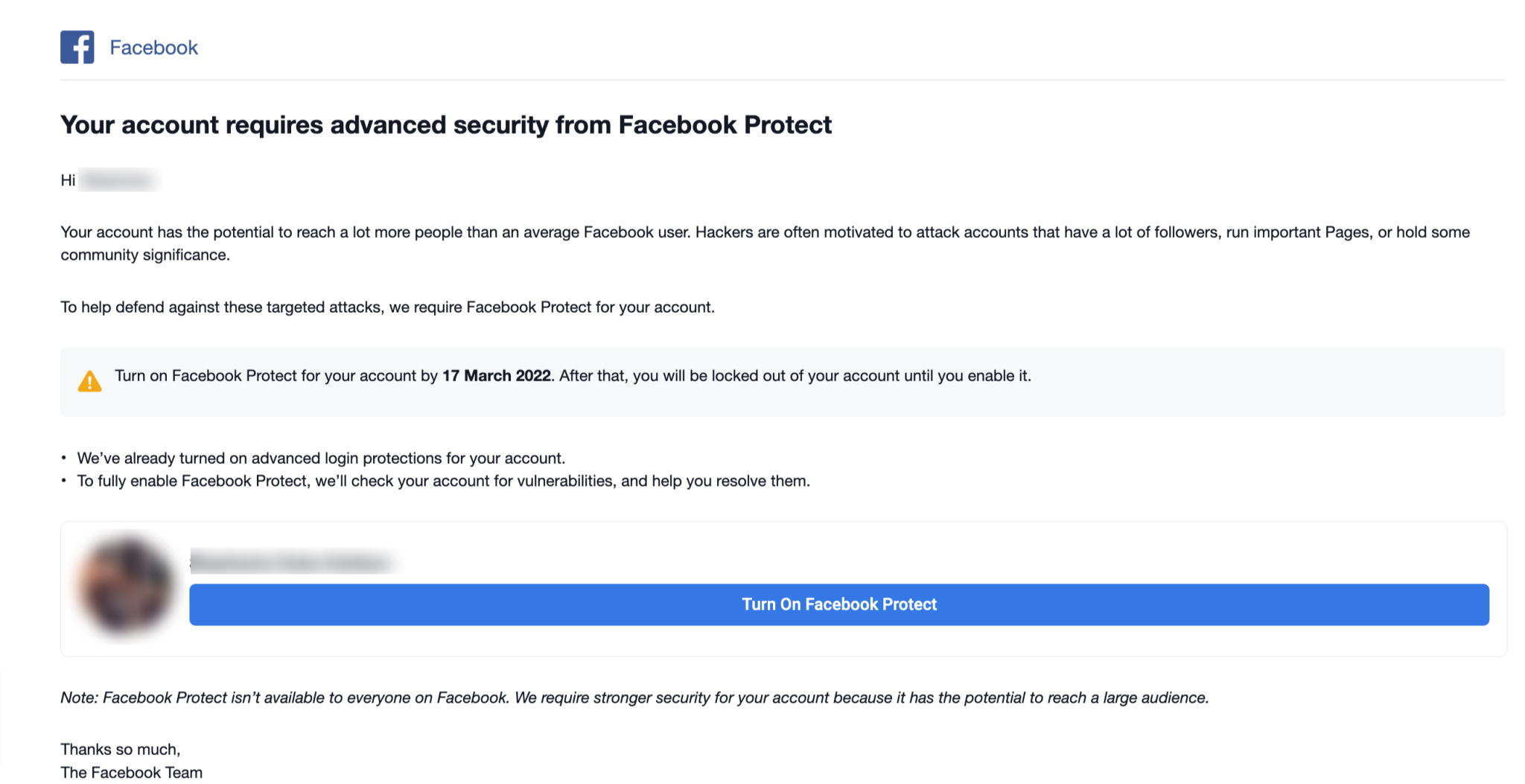
    Facebookはメッセージの中で、この人物はプラットフォーム上で広範囲に影響を及ぼしているため、サイバー犯罪者からより多くの攻撃を受けやすくなる可能性があると述べている。これに対抗するために、プラットフォームは当初、アカウントでFacebook プロテクトを有効にすることを推奨していました。これは、Facebook プロテクトが異なるユーザーに限定された機能だったためです。ただし、アカウントにアクセスする場合、このツールは必須です

    Facebook プロテクトの主な機能には、サインイン時のセキュリティの強化、定期的なセキュリティ アップデート、アカウント分析が含まれます。また、プロファイルで 2 段階認証を有効にしていない場合は、これを有効にすることができます。

    一方で、ソーシャルネットワークの内部ツールを使用することもできます。これを使用すると、プラットフォームが最近あなたの電子メールに何らかのセキュリティ電子メールを送信したかどうかを知ることができます。このようにして、メッセージが正当なものかどうかを確認できます。これを行うには、アカウントにログインしてプロフィールを入力する必要があります。次に、「設定とプライバシー」>「設定」に移動します。

    検索エンジンで「最近のメール」と入力し、表示されるオプションをクリックします。そこに到達したら、Facebook アカウントをクリックして、送信されたメールを確認します。セキュリティから電子メールを受信して​​いない場合は、次のメッセージが表示されます: 「過去 2 週間、セキュリティに関する電子メールは送信されていません。」

    その他のメール」タブをタップすると、Facebook プロフィールにリンクしたメール アドレスが表示されます。さらに、メタ ソーシャル プラットフォームがあなたのアドレスに電子メールを送信した正確な日時を入力します。メールの件名自体は表示されませんが。ただし、それがフィッシングであるかどうか、または電子メールが正規のものであるかどうかを確認するには良い方法です。

    Facebookmail.com のメールは偽物ですか?それらを回避する方法

    詐欺メッセージの受信を停止する方法

    @facebookmail.com アドレスから送信されたメールは無害なので心配する必要はありません。問題は、それらが受信トレイをいっぱいにし、非常に迷惑になる可能性があることです。通常、Facebook が Gmail または Outlook に送信するメッセージは、ソーシャル ネットワークからの通知です。知る必要があることは何もありません。したがって、受信するメールを制限したい場合は、以下に説明する手順に従うだけで簡単です。

    通知を受け取りたくない場合は、アカウント管理のソーシャル ネットワーク自体で通知オプションが表示されるように設定できます。これを行うには、右上のメニューに移動し、 [設定]に移動する必要があります。そこから、 [通知][電子メール]の順に移動します。電子メール通知を受信する件名と頻度を指定します。何も受信したくない場合、または特定のトピックについて受信したくない場合は、メッセージを受信したくない各種類の通知をクリックして非アクティブ化します

    同じ Facebook の電子メールから、サブスクリプションをキャンセルするセクションを見つけることもできます。こうすることで、Web サイトにアクセスせずにメッセージの受信を停止できます。通常、このメッセージまたは同様のメッセージはすべてのサブスクリプション サービスに表示され、新しいメッセージを受信したくないかどうかを決定できます。ただし、関心のあるメッセージとそうでないメッセージを設定するには Web から行うのが最善です。

    Facebookmail.com のメールは偽物ですか?それらを回避する方法

    Facebook からの偽メール、どうすればいいですか?

    これは本物ですが、詐欺でデータを盗む可能性のあるものは他にもあるため、自分自身を守ることをお勧めします。詐欺師は、Facebook など、あなたが最もよく使用するサービスから送信されたように見える偽の電子メールを作成することがあります。これらは通常、友達リクエスト、イベント、メッセージ、ビデオ、写真、コミュニティ基準に違反しているという虚偽の申し立て、何もしなければアカウントが閉鎖されるという通知、うますぎるオファー、偽のバーゲンなどの通知の形をとります。

    Facebook メールを認識する

    サービスの電子メールを認識したい場合は、電子メールの受信元の実際のアドレスを確認し、それが Facebookmail.com かどうかを確認するだけで簡単です。また、そのすぐ隣に不審な広告がないことも確認してください。セキュリティを強化するために、元のメッセージを確認し、メッセージの発信元または同様の情報を参照して、そこに奇妙な点がないかどうかを確認できます。通常、これはメッセージのすぐ隣、3 つの点で表示されるオプション内にあります。

    メール サービスが、詐欺、フィッシング、スパムなどの試みの可能性があると警告した場合は、Facebook からのメッセージではない可能性が高いため、できるだけ早くメッセージを削除することをお勧めします。一方で、示されたメールとは別のメールから来たもの、スペルミスがある場合、画像が読み込まれない場合、リンクから別のページに飛ばされる場合、見た目が通常のものではない場合、または不審な点がある場合には、誤解を招くメッセージであることを簡単に認識できます。

    さらに、詐欺師は、Facebookmail.com を装った偽の電子メールを送信して、ログイン情報を取得しようとする可能性があります。 Facebook がメールでパスワードを尋ねることは決してないことに注意してください。ログイン情報を要求する不審な電子メールを受信した場合は、無視して返信しないでください。

    提案として、異なるプラットフォームで同じパスワードを使用しないでください。詐欺師は、銀行口座、Amazon、仮想通貨 Web サイトなど、さまざまな場所であなたのログイン情報を使用しようとします。そのため、その点に留意し、間違いや見落としがあった場合に備えて、少なくともこれ以上サイトを公開しないようにしてください。

    また、他の電子メールには、デバイスにウイルスをダウンロードする悪意のある添付ファイルやリンクが含まれている可能性があります。自分自身を守るために、添付ファイルをダウンロードしたり、疑わしいリンクをクリックしたりしないでください。デバイスに適切なウイルス対策ソフトウェアがインストールされ、更新されていることを確認してください。これは主なエラーの 1 つであり、最も深刻なエラーです。コンピュータにプログラムがインストールされていると、あなたの Facebook ページだけでなく、銀行を含む、あなたがアクセスするすべてのアカウントや Web サイトにも侵入でき、カードやデバイスに書き込んだすべての情報を入手できるからです。

    @facebookmailでも注意してください

    Facebookの公式アドレスからメールが届いた場合でも注意が必要です。多くの場合、この種の発送は不正に行われており、企業からのメールを受信して​​いるように見えますが、それは誰かがなりすましたものです。これは電話でも起こりますが、非常にファッショナブルです。なぜなら、相手は公式の番号からあなたに電話をかけてくるので、あなたはそれが彼らだと思うからです。しかし、真実からかけ離れたものは何もありません。

    たとえその電話が映っていても、そこから電話をかけてくるわけではありません。したがって、私たちが受け取るものを常に確認し、注意することが最善です。ハッカーは企業の出荷をシミュレートすることはできますが、私たちの出荷を傍受することはできないため、疑問がある場合は、当社が企業に直接連絡します。公式の電話番号に電話をかけた場合、その電話番号が本物であるかどうかを確認しますが、これまで見てきたように、その逆のことが起こる必要はありません。

    自分を守る方法

    いずれの場合でも、電子メールから得られる情報はすべて、ソーシャル ネットワーク自体から見ることができます。まず最初に行うべきことは、これまでに説明したように、電子メールやそのリンク、添付ファイルを開かないことです。本物のアカウントではないことはすでに確認されているので、何もしないか Facebook に報告するのが最善の方法です。予期せぬ結果を招く可能性があるため、電子メールに返信したり、挑発に乗ったり、サイバー犯罪者を騙そうとしたりすることはお勧めしません。

    インターネット上の他の詐欺と同様、不審な電子メールやメッセージに直面したときに最初にしなければならないことは、特に緊急性や性急さを感じさせるものについては、冷静さを保って決断を下す前に待つことです。プレゼントやお買い得品を提供したり、金銭を要求したり、何らかの理由でアカウントを失うか禁止すると脅したりするメッセージは信用しないでください。カード情報、アカウント番号、パスワード、社会保障番号、または重要な情報を要求するメッセージには応答しないでください。 Facebook がこのデータを要求することはありません。ましてや電子メールで要求することはありません。

    アカウントからのメールは常にfb.com、facebook.com、または facebookmail.com から送信されます。そうでない場合は、開かないでください。このアドレスはメッセージの件名ではなく受信者に表示されることを忘れないでください (誰でも好きなものを書き込めます)。疑わしいファイルやリンクを開いたり、電子メールのリンクにアクセスしたりしないでください。ファイルをダウンロードしないでください。電子メールが正当なものであると思われるかどうかは関係ありません。重要なメッセージを送信した場合、自分のメールアドレスからアクセスする必要はないことに注意してください。ブラウザにFacebook.com と入力して Facebook アカウントに直接アクセスし、何かすることがないか確認してください。

    セキュリティオプションを変更する

    アカウントの[セキュリティとサインイン]に移動して、重要なセキュリティ確認があるかどうかを確認し、どこからサインインしたかを確認し (通常は表示されないものが表示されている場合は削除してください)、セキュリティを向上させるために2 段階認証を有効にすることをお勧めします。

    以下で追加のセキュリティを設定したり、認識されないログインに関するアラートの受信を依頼したり、アカウントにアクセスできなくなった場合に連絡できるように友達を選択したりすることもできます。ニーズや好みに応じてセキュリティ設定を調整して、アカウントを侵入者から保護します。パスワードを頻繁に変更することを忘れないでください。常に、より安全で誰も推測できない新しいパスワードを使用してください。

    このソーシャル ネットワーク上のデータを常に最新の状態に保ち、アカウントで不審なアクティビティがあった場合に Facebook から実際の通知や電子メールを受信できるようにします。設定セクションで通知設定を確認して更新します。

    報告や報告の仕方

    詐欺である、または多くの人に影響を与える可能性があると思われる場合は、警察に通報することができます(電子通報も可能です)。電子メール サービスでスパムとしてマークし、そこから新しいメッセージが届かないようにすることもできます。必要と思われるすべてのメッセージに対してこれを行うことができ、必要に応じてメッセージをブロックすることもできます。友人が同様のメッセージを受信する可能性があることがわかっている場合は、ためらわずに知らせてください。

    受信したすべてのメッセージは、 phish@fb.comまたは対応するレポート コンテンツ ページで報告できます。ページを見ると、上部に逆三角形のオプションが表示されます。これを与えると、ヘルプやテクニカル サポートをリクエストしたり、そこから問題を報告したりできます。

    ソーシャル ネットワークに連絡するには、問題に関して持っているすべての情報を提供することをお勧めします。彼らがあなたに手紙を書いているドメイン、彼らがあなたに言ったことについて知らせ、彼らが行動できるように関連するスクリーンショットを送信します。 Facebook はこれらの通知を非常に重視しており、実際、お客様のドメインに類似したドメインを閉鎖または使用停止することが頻繁に行われています。場合によっては、WIPO (世界知的所有権機関) などのメカニズムを利用して、サイバー犯罪者や他の人々や企業がその名前のドメインを使用することを阻止します。したがって、調査し、他の人が詐欺、詐欺、または欺瞞に陥るのを防ぐことができるように、疑いがある場合は報告することをお勧めします。


    参考資料一覧

    1. https://www.facebook.com/settings?tab=security
    2. https://www.facebook.com/help/181495968648557?helpref=faq_content
    3. https://www.policia.es/_es/denuncias.php
  •  HD で写真を Facebook にアップロードする方法

    HD で写真を Facebook にアップロードする方法

    ソーシャル ネットワークやメッセージング アプリケーションで最も迷惑なことの 1 つは、事前の通知なしにコンテンツが変更されることです。撮影したスナップショットを Facebook で共有すると、画質が低下して表示されます。写真は同じままですが、友人やフォロワーには元の写真よりも低い解像度で表示されます。

    ジョーク、ミーム、GIF の場合は気にしません。ただし、自慢したい旅行写真や、自分を美しく見せ、あらゆるニュアンスを評価してもらいたい自撮り写真の場合は、高解像度が重要です。 Facebook は、プロフィールにアップロードするマルチメディア ファイルをデフォルトで圧縮するため、ファイルは迅速に読み込まれ、サーバー上のストレージ スペースが節約されます。これはコンテンツの品質に影響します。

    幸いなことに、写真を Facebook にアップロードするときに元の品質を維持するか、少なくともHD 品質を提供することができます。 Web バージョンまたはデスクトップ バージョンを使用しているか、あるいは逆に iOS または Android アプリケーションを使用しているかによって、プロセスは異なります。以下では、それぞれの場合に何をする必要があるかを説明します。

    コンピュータから元の品質で公開する

    画像やビデオを Facebook に投稿する方法は、デスクトップ コンピュータを使用しているかモバイル デバイスを使用しているかによって異なります。最初のケースでは、マルチメディア ファイルはアップロードされた元の解像度で公開されます。 2 番目では、公開する写真の品質を設定する必要があります。

     HD で写真を Facebook にアップロードする方法

    PCからアップロードした写真

    Facebook がコンピューターからマルチメディア ファイルをアップロードする際に推奨しているのは、ファイルのサイズと色の仕様が適切であることです。アップロードする画像の種類に応じて、異なるサイズが必要になります。

    • プロフィール写真: 正方形であることが理想的ですが、そうでない場合は公開するときにトリミングする必要があります。
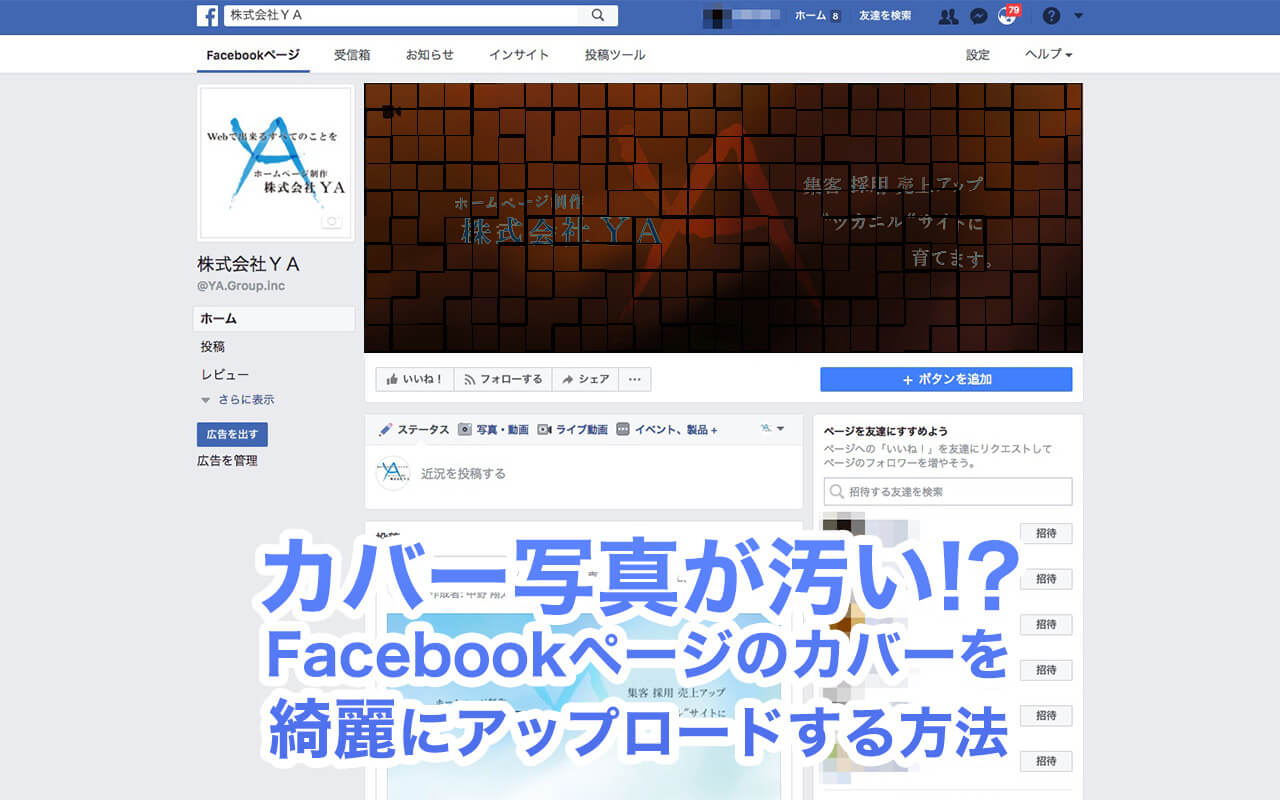
    • カバー写真: 長方形の画像であるため、寸法は 851 x 315 ピクセルであるか、その比率を維持する必要があります。
    • 標準の写真: ソーシャル ネットワークでは、幅が約 2048 ピクセルであることが理想的であると示されています。

    もう 1 つの推奨される点は、ファイルがsRGB カラープロファイルで保存されることです。

    私たちの多くは、この点に関するFacebook のアドバイスをあまり注意深く見ませんが、実際には、これは写真を細心の注意を払って管理している場合に犯し得る最も重要な間違いの 1 つです。 Facebook が提供するアドバイスを無視した場合、写真の寸法や品質を尊重していない場合、ソーシャル ネットワークは何らかの一般的な調整を行わなければならない可能性があります。そして、これは通常、写真の解像度に直接影響を与えるため、標準に従って、または主に解像度に関連してこの記事で提供するアドバイスを使用して写真を再度アップロードする必要があります。したがって、解像度の損失につながる可能性のある問題を回避するために、最初の瞬間から前述のことに注意することをお勧めします。

    PCから公開した動画

    コンピュータの Web ブラウザからアップロードするビデオは、HD 品質で直接アップロードされます。ビデオがこの品質で記録されている限り、当然のことです。

    プラットフォームにアップロードされるビデオの品質に関して有効化したモードに関係なく、最初はアップロードよりも大幅に低い解像度でビデオが表示される可能性があります。これは、コンテンツがソーシャル ネットワークによって処理されており、標準または HD 形式でビデオを表示するまでにまだ数分かかるためです。

    ビデオ コンテンツの場合、解像度が高くなるほど、コンテンツをソーシャル ネットワークにアップロードするのに時間がかかることに留意する必要があります。したがって、特にビデオをアップロードできるほど安定したインターネット接続がない場合は、ビデオのアップロードを開始する前にこの点を考慮する必要があります。高品質のビデオをアップロードしたい場合は、安定した WiFi 接続またはアップロードを行うのに十分な強力なデータ接続が得られるまで待つのが最善の方法です。

     HD で写真を Facebook にアップロードする方法

    モバイルからの品質低下を回避する

    公式 Facebook アプリケーションを使用してスマートフォンやタブレットからコンテンツを公開する場合、画像とビデオの品質を設定する必要があります。これは、元の形式で自動的にアップロードされるデスクトップ バージョンで発生することとは異なります。あるプラットフォームから別のプラットフォームへの変更は、このようにブランドが通信事業者のモバイル データに接続している場合に時間とギガバイトの消費を節約できるようにしようとしているという事実によるものです。

    より多くの GB を費やすことを気にしない場合、無制限のデータがある場合、または WiFi に接続している場合は、Facebook でメディア ファイルの品質を設定するだけです。写真とビデオの品質が HD 解像度で維持されるようにするには、次の手順に従う必要があります。

    • Android または iOS で公式 Facebook アプリを開きます。
    • 次に、右下隅にある三本の横縞のアイコン(メニュー)をクリックします。
    • 「設定とプライバシー」オプションをクリックします
    • 「設定」ボタンを選択します
    • 「メディアと連絡先」セクションが見つかるまで下までスクロールします。
    • 中にある「ビデオと写真」をクリックします。
    • 最後のセクション「ビデオと写真の設定」で、「 HD でビデオをアップロード」と「 HD で写真をアップロード」ボックスを有効にします。

    これまで見てきたように、すべての手順は非常に簡単に実行でき、ビデオの最低限の品質を確保するのに問題はありません。設定を間違わないように十分注意してください。上記のすべてを非常に簡単な方法で数秒で行うことができ、動画の重さに関係なく、可能な限り最高の品質で動画を共有できます。ただし、問題のファイルの品質が最小要件を満たしている必要があることに留意する必要があります。

     HD で写真を Facebook にアップロードする方法

    写真を最大限に活用する方法

    Facebook に写真をアップロードするとき、高解像度に設定する前に、写真を編集して最終結果を向上させることができます。このように、基本的な編集を行うことを目的としており、画像をトリミングしたり、回転したり、光や明るさを増減したりする場合でも、アプリケーションやレタッチ プログラムを開く必要はありません。 Facebook では、公開する前に基本的な編集を行うことができます。

    デスクトップ版では

    Web ブラウザのデスクトップ バージョンから画像をアップロードすると、公開ウィンドウの画像の左上隅に[編集]ボタンが表示されます。そのオプションを押すと、画面上に新しいウィンドウが開きます。左側のメニューには、ソーシャル ネットワークが提供するさまざまな編集機能が表示されます。モバイル アプリケーションから実行する場合ほど多くのオプションはありませんが、十分なオプションがあります。

    • トリミング– 画像の各隅に表示されたマーカーを移動して、正確な寸法を選択します。
    • 回転: このボタンをクリックするたびに、左に 90 度回転します。
    • タグ:このオプションは、Facebook の友達のプロフィール リンクを追加する可能性を指します。一般的に、文書に登場する友達や、友達が気に入る可能性があるため、その友達に自分の経歴に追加してもらいたい場合に使用します。
    • 代替テキスト:ソーシャル ネットワークで一般的なもので、識別と位置特定を向上させることができます。Facebook は提案を提供しますが、このセクションでファイルの内容を説明することもできます。

    モバイルアプリで

    ソーシャル ネットワークの公式モバイル アプリケーションを使用すると、アップロードするマルチメディア ファイルをより高度にカスタマイズおよび編集できます。写真を追加したら、アップロードする前に、左上隅にある[編集]ボタンをクリックすると、画面上のメニューの左から右、上から下の順序で、すべての改善オプションが表示されます。

    • タグ:上で述べたように、必要な友達のプロフィールを示します。
    • トリミング:トリミングに加えて、回転したり、所定の寸法を適用したりできます。
    • ステッカー: Instagram ストーリーと同じ方法で、ステッカー、GIF、絵文字を追加できます。
    • テキスト: 出版物に記載したい内容を記述します。
    • 描画: 指でさまざまな色やテクスチャを描画します。
    • エフェクト: フィルターやエフェクトを追加します。
    • ライト: 明るさを補正します。
    • 保存: 最終結果が気に入った場合は、ファイルをカメラロールにダウンロードできます。
     HD で写真を Facebook にアップロードする方法

    Photoshopで事前に写真を準備しておく

    この記事全体ですでに述べたように、写真をアップロードする際に Facebook が受け入れる最大サイズは、最長辺が 2048 ピクセルです。これから行うことは、まさにこの寸法になるように Photoshop で写真を準備することです。これにより、Facebook が画像処理中に実行する自動サイズ縮小によって品質が低下するのを防ぐことができます

    これを行うには、Photoshop から画像を開くのと同じくらい簡単です。中に入ると、[画像] > [画像サイズ] メニューに移動するか、Windows を使用している場合は Alt + Ctrl + Q キーのショートカットを使用する必要があります。ここからウィンドウが開き、サイズ オプションが表示されます。ここで、720、960、2048 ピクセルのいずれかに制限を設定できます。

    画像を保存して Facebook にアップロードする前の最後のステップは、色をソーシャル ネットワーク用に指定された色に変更することです。これを行うには、[ファイル] > [Web 用に保存] メニューに移動し、品質を 70% に設定し、sRGB カラー プロファイルを設定します。したがって、可能な限り最高の品質で画像を 100 KB 未満に圧縮することは避けます。さまざまなパラメーターを変更してみて、プレビューを使用して画像がどのように変化するかを確認できます。 Windows で PhotoShop を使用している場合は、ショートカット Alt + Shift + Ctrl + S を使用してこのメ​​ニューにアクセスすることもできます。

    一方、これらの値を設定した空のキャンバスを用意し、その上に画像を配置し、キャンバスのサイズに合わせて調整することもできます。これまでの手順をすべて実行するとわかるように、変更は明らかであり、最初は PhotoShop が多少複雑である可能性がありますが、現実は大きく異なり、一定の時間を使用するだけで、すべての写真を共有するときに Facebook が提供するすべての可能性を十分に活用できるようになります。

    HD で写真を Facebook にアップロードする方法・関連動画

  •  Facebook で写真を変更し、コメントを保存します

    Facebook で写真を変更し、コメントを保存します

    ソーシャルネットワーク上では、私たちが行うこと、公開することすべてがコメントされたり、意見を与えられたりする可能性があります…すべて。 Facebook では、プロフィールの要素 (プロフィール、カバー、個人情報、連絡先情報など) を変更すると、すべての友達が閲覧できるように自動公開が生成されます。

    通常、これを重視することはありませんが、実際には、受け取りたくない意見が連鎖的に発生することがあります。そのため、プロフィール写真を変更するときに他の人の自由な意見にさらされないようにするにはどうすればよいかを知るのは興味深いことです。

    プロフィール写真を変更する

    Facebook アカウントの写真を変更するのは非常に簡単です。デスクトップ バージョンとモバイル アプリケーションの両方のプロセスは、要素の位置が異なる場合を除いて類似しています。

    ブラウザで

    写真を変更するには、ユーザー名とパスワードを使用して Facebook に接続したら、最初にアカウントにアクセスする必要があります。これを行うには、丸い写真のアイコンをクリックする必要があります。これは、上部のメニュー バーの右側、または左側のメニューの上部にあります。

    中央にプロフィールが記載されたカバー写真が表示されます。この右下部分にカメラアイコンがあるので、それをクリックします。ウィンドウが開き、これから選択する新しい写真を選択します。まず、ネットワーク自体からの提案、時系列でアップロードされた写真のリール、あなたがタグ付けされている写真、親しい友人との写真、以前のすべてのプロフィールとカバー写真、そしてアカウントを作成してから持っている写真アルバムが表示されるため、オプションは無限にあります。新しい写真を追加したい場合は、 [+ 写真のアップロード]をクリックし、チームにアクセスして新しい画像のファイルを選択します。

    画像を選択したら、サイズを調整するだけです。理想的には正方形である必要がありますが、画像の表示方法は常に円形になります。 Facebook の通知が表示されます。あなたのプロフィール写真は公開されており、あなたがブロックした友達を除く全員がその写真を見ることができます。 「保存」をクリックすると、変更が更新されます。

    Androidの場合

    Android アプリケーションからこれを実行したい場合は、アカウントに移動して右下のカメラの形をしたアイコンをクリックするだけです。

    次に、 [プロフィール写真の選択]に移動して、ソーシャル ネットワーク上のギャラリー (アルバム、以前の画像、アプリケーションの提案など) から別の画像を選択するか、スマートフォンから新しい画像をアップロードします。

    iOSの場合

    プロセスは残りと同様です。画像をクリックしてアカウントにアクセスするだけです。左上隅にあるか、右下隅のメニュー アイコンをクリックしてから上部の[プロフィールを表示]をクリックすると見つかります。

    [カメラ] アイコンを選択し、 [プロフィール写真またはビデオを選択]をクリックします。同様に、選択ウィンドウが開き、新しい画像を選択するか、iPhone からアップロードします。最初のギャラリーはカメラロールです。完了したら、 「保存」をクリックします。

     Facebook で写真を変更し、コメントを保存します

    フレームを追加する

    フレームを追加できることを知らなかったとしても、Facebook でさまざまな枠線、アイコン、ステッカー、またはその他の同様のデザインの画像を見たことがあるでしょう。場合によっては、事前に編集されることもありますが、ほとんどはFacebook から直接追加でき、フレームと呼ばれます。

    カメラアイコンをクリックして画像を変更すると、 「フレームを追加」ボタンが表示されます。変更する必要はありません。現在の画像にフレームを追加できます。左側半分には、検索エンジンと、あらゆるタイプのテーマのフレームを見つけるための候補があります。

    下部では、インストールしたフレームワークの活動期間を設定できます。テーマの多くは季節的なものであるか、特定のイベントを参照しています。前の画像を再度表示する期間を 1 時間、1 日、1 週間、1 か月、またはカスタム期間から選択します。

     Facebook で写真を変更し、コメントを保存します

    一時的に使用する

    フレームと同様に、前の画像が復元されるまでの期間を選択して、画像を一時的に置き換えることもできます。たとえば、クリスマス、夏、記念日などの特定の時期が到来したとき。

    一時性を有効にするには、変更を保存する直前に表示される「一時的に使用」ボタンをクリックする必要があります。ここでは、1 時間、1 日、1 週間などのさまざまな期間を選択するか、カスタマイズすることができます。

    [カスタマイズ] を選択すると、選択した特定の期間を設定し、正確にいつ前のイメージに復元するかを選択できます。新しいウィンドウが開き、希望する復元の正確な日時を選択します。

     Facebook で写真を変更し、コメントを保存します

    変更通知を表示しない

    デフォルトでは、Facebook はすべての友達に変更を通知し、変更すると更新された画像が公開されますが、これが起こらないようにして、全員からのコメントや意見を避けることができます。

    ブラウザで

    通知メッセージを削除するには、ソーシャル ネットワーク アカウントにアクセスする必要があります。出版物が時系列で表示されるまで下に進み、最初の最新の通知は、XXXXX がプロフィール写真を更新したという通知になります。

    その出版物では、通知メッセージの最後にある地球のアイコンをクリックする必要があります。このようにして、その出版物のプライバシー メニューを開き公開 (全員)、友達、… を除く友達、自分のみ (これは選択する必要があるオプション)、特定の友達、カスタム リスト、または親友から閲覧できる人を選択します。

    iOSの場合

    モバイル アプリケーションのプロセスは異なりますが、より快適で高速です。 iPhone または iPad で画像を変更するときは、ニュース セクションで写真共有をオンまたはオフにできます。

    デフォルトでは有効になっていますが、変更を保存する必要がある場合は確認メニューでチェックボックスを無効にすることができます。誤って通知を公開してしまった場合や、公開してしまったことを後悔している場合も同様に、ブラウザ版と同様に行うことができます。アカウント内の出版物に移動し、その特定の出版物の 3 つのメニュー ポイントをクリックし、 [プライバシーの編集]を選択して、その通知を表示できるユーザーを選択します。

    Androidの場合

    ソーシャル ネットワーク上の友達に写真の変更を通知したくない場合、Android 用の公式 Facebook アプリケーションのプロセスも同様です。新しい画像を選択し、サイズを編集し、必要に応じてフレームを追加すると、画面の下部にニュース セクションで更新を共有するためのチェック ボックスが表示されます。

    いずれにせよ、これは決定的なオプションではありません。表示したことを後悔している場合、またはこの通知が必要以上に話題を呼んでいると思われる場合は、いつでも非表示にすることができます。その出版物のメニューにアクセスし、 [プライバシーの編集]をクリックして、自分だけが閲覧できるように選択するだけです。

     Facebook で写真を変更し、コメントを保存します

    Facebook にアップロードされたプロフィール写真を表示する

    Facebook プロフィールとカバー画像ギャラリーは、ソーシャル ネットワーク上で最初から作成されるネイティブ アルバムです。アカウントを作成してから持っているすべての画像を見たい場合は、アカウントに移動し、[もっと見る] ドロップダウン メニューの [写真] をクリックするだけです。モバイル アプリケーションから行う場合は、友達リストの下にある [写真] ボタンからアクセスします。そこに到達したら、[アルバム] ボタンをクリックすると、最初のアルバムが探しているギャラリーになります。

    他の人の画像を見たい場合、操作は以前に行ったことと同様です。あなたのアカウントを入力し、その連絡先の写真をもう一度クリックします。大きく開きますが、いくつかの横矢印があり、以前に公開されたさまざまな画像をスクロールできるようになります。

    同様に、アカウントの[写真]ボタンをクリックし、 [アルバム]に移動してギャラリーにアクセスします。このオプションは、Facebook 上で友達ではないユーザーにも有効です。私たちはユーザーのプライバシー設定のみに依存し、公開として分類された画像のみが表示されます。

    Facebook で写真を変更し、コメントを保存します・関連動画

  •  Facebook に連絡して助けを求める方法

    Facebook に連絡して助けを求める方法

    索引

    多くの企業やオンライン サービスでは、問い合わせフォーム、電子メール アドレス、電話番号を提供しており、これらに電話して問題を伝えると、解決策を教えてもらえます。しかし、Facebook プロフィールに問題があった場合は、どの方法でも Facebook に連絡するのは簡単ではないことをすでに理解しているでしょう。

    そして、マーク・ザッカーバーグのソーシャルネットワークは、ほとんどのオンラインサービスやウェブサイトの場合のように、彼らに連絡したり、同社のカスタマーサービスやサポートの誰かと直接通信したりする方法を提供していません。

    この場合、Facebook が行うことは、すべての疑問を解消したり、ソーシャル ネットワークの問題に対する解決策を提供したりするために、私たちの質問に対する一連のフォームや回答を提供することです。したがって、このプラットフォームに接続するために現在使用できるさまざまな代替手段が何かを知る時が来ました。

    Facebookに連絡する理由

    たとえば、あなたのアカウントが誤ってブロックされているか、誰かがソーシャル プラットフォームであなたになりすましている可能性があります。全体として、この人気のソーシャル ネットワークから従業員に連絡したい理由は数多くありますが、最も一般的な理由は以下のとおりです。

    • 彼らはあなたの広告を常に拒否しますが、あなたは拒否すべきではないと考えているか(明確な理由がわからない)、またはそれについて詳しく知りたいと考えています。
    • あなたのアカウントは(一時的または無期限に)ブロックされていますが、その理由がわかりません。
    • すべての手順を正しく実行したにもかかわらず、広告アカウントまたは「ビジネス マネージャー」にユーザーを追加できません。
    • あなたは広告アカウントの所有者ではないため、早急な解決策を探しています。
    • 誰かがアカウントをハッキングしたり、許可なく使用している可能性がある場合は、アカウントを回復したいと考えます。
    • 一部の支払い方法が理解できません。
    • Facebook 広告の請求書について質問があります。
    • 亡くなった人のアカウントの閉鎖を要求します。

    一方で、コミュニケーションに使用するチャネルに関係なく、Facebook では解決できない問題もあります。たとえば、広告の作成方法、広告アカウントの管理方法がわからない場合、または基本的な質問がある場合、特別なトレーニングや個別の対応は提供されません。

    このヘルプは主に、他のチャネルやフォーラムでは解決できない実際の問題が発生した場合に提供されます。幸いなことに、有名なソーシャル ネットワークのアカウントに関してサポートが必要な場合に利用できるさまざまなチャネルが用意されています。

     Facebook に連絡して助けを求める方法

    Facebook と話す方法

    上記のフォームやツールを介して連絡できない場合、 Facebook に連絡するのは非常に困難な作業になる可能性があります。このため、ソーシャル ネットワークに関する問題を解決するために利用できる他の方法について説明します。

    主なアクセスについて説明する前に、WhatsApp を介した電話 (人間のオペレーターによる電話による個別の対応が提供されないため)、ソーシャル ネットワークやヘルプ ページの問い合わせフォームを使用して電子メールを送信するなど、ソーシャル ネットワークに連絡する他のより直接的な方法について説明します。

    電話で

    最近まで、Facebook に電話して問題を伝えることはできませんでした。幸いなことに、今年からこの方法で連絡できるようになりました。そのためには、(+1) 650 543 4800に連絡する必要があります。

    これは興味深いオプションのように思えますが、現実には、第一に、それは国際電話番号であるため、電話料金が高くなり、第二に (そしてほとんど重要なことに) 人間のオペレーターがいつでも利用できるわけではありません。少なくとも、それが目的ではないので、私たちに付き添ってもらうのは非常に難しいでしょう。本質的に、電話回線は、Facebook がしばらくの間有効にしてきた他の多くの連絡チャネルと同じ傾向をたどります。そして、コミュニケーションの向こう側で一連の自動応答があり、それが私たちの特定のニーズに適応しない場合、大きな頭痛の種になることはよくあります。

    この電話で通話を確立すると、必要なセクションでサポートを求めるために従うべきプロセスを案内する自動音声が表示されますが、以下に提供するページの 1 つが直接表示されます。したがって、その番号に電話をかけようとして時間を無駄にする価値はありません。さらに、国際電話番号であるため、多額の電話料金が支払われることを考慮すると、なおさらです。このため、利用可能なさまざまなオプションから他の連絡手段を選択することをお勧めします。

    WhatsApp経由

    電話で通話したくない場合は、前述の番号(+1) 650 543 4800 をWhatsApp 経由で通信する代わりに使用できます。論理的には、両方がメタの傘下にある場合、コミュニケーションは流動的になるはずです。しかし、論理が常に支配するわけではありません。この番号は、 Facebook の公式プロフィールであると主張する WhatsApp アカウントに関連付けられており、問題を解決する最後の望みがある場合には、このアカウントに連絡することができます。

    このコミュニケーション チャネルは、アカウントの閉鎖、ユーザーの死亡の通知、アカウントや出版物の消失、その他同様の問題など、特定の問題に対処するための専用チャネルです。そうでない場合、私たちの問い合わせに対する返答は確実に得られません。 WhatsApp を通じてこの Facebook プロフィールを取得するには、まず、携帯電話で Facebook 名などと連絡先番号を使用して新しい連絡先を作成する必要があります。それを私たちの議題に追加したら、すぐに彼らに手紙を書きに行くことができます。

    ご覧のとおり、プロフィール アイコンにはソーシャル ネットワークのロゴが表示され、その横にはアカウントの信頼性を示す緑色のチェックマークが表示されます。また、次のメッセージを読むこともできます:このチャットは Facebook ビジネスの公式アカウントとのものです。ソーシャル ネットワークのヘルプや質問と回答のセクションでは解決されない深刻な問題をここに書くことができます。

    このルートを使用する場合、必ず確認しなければならない点が 1 つあります。それは、名前の横にある確認済みのチェックマークです。これは、このソーシャル ネットワークが使用するこのメッセージング アプリ内の公式の公式チャネルであることを意味します。そうしないと、このメタ ネットワークの通信パスになりません。

    私たちの経験によれば、この番号はWhatsApp から連絡できるように常に機能しているわけではなく、過去数か月間も常に機能しているわけではありませんでした。システムが単純であるため、私たちが試せるものから考えてみましょうが、この同じ記事で説明する、より信頼性の高い他の方法もあります。

    Facebook ヘルプページ

    ヘルプを探している場合、または会社に連絡したい場合に最初に見つかるのは、Facebook のヘルプ サービス ページです。その中で、助けが必要なトピックを書き込むことができる検索エンジンを見つける可能性があり、ソーシャル ネットワーク自体が提供する結果や、問題に対する解決策の一部や、地元のコミュニティで見つけることができる同様の解決策さえも自動的に表示します。

    プロフィールからビデオゲームやイベントまで、セクションは無限にあります。したがって、質問に対する答えを見つけたり、特定の問題を解決する必要がある場合には、さまざまな可能性があります。そして、それは常に考慮に入れることができる最も完全なオプションの 1 つです。

    さらに、よくある質問やセクションもあり、連絡するきっかけとなったトピックを検索するために入力できます。ソーシャル ネットワークの使用、アカウントの管理に関する問題、プライバシーとセキュリティ、ポリシーとレポート、さらにはヘルプ メールボックス。さらに、最も人気のあるトピックもいくつか紹介します。それでも問題に対する答えが見つからない場合は、ヘルプ コミュニティまたはビジネス ヘルプ サービスにアクセスすることをお勧めします。

    ヘルプ受信箱では、報告されたコンテンツに関するニュースを確認したり、ヘルプ チームからのメッセージを読んで返信したり、アカウントに関する関連メッセージを確認したりできます。他の人や自分の違反に関するレポートを確認できます。さらに、次のようなヘルプ サービスのセクションにアクセスできるようになります。 セーフティセンターいじめの防止や災害時の安全状態の確認を行うセンター、およびこのセクションのコミュニティ基準。

    さらに、Facebook のヘルプ ページでこれらすべてのオプションについて少し調べてみると、問題の解決に役立つ特定のフォームへのリンクがいくつか見つかります。したがって、メタ ソーシャル ネットワークのヘルプ サービス セクションが提示するさまざまなセクション、つまり質問に細心の注意を払ってください。

    メールで

    以前のオプションでは、この方法は後回しになりました。特に、有名なメタソーシャルネットワークとのコミュニケーションをより簡単にする他の方法があるからです。したがって、解決したい問題に応じて、次のようなさまざまなメールにアクセスできます。

    • 一般的な Facebook サポート: support@fb.com
    • ソーシャルネットワーク支払いに関するヘルプ連絡先:payment@fb.com
    • 個人情報の盗難の報告および報告: phish@fb.com

    したがって、電子メールの送信がソーシャル ネットワークへの連絡を試みる別の選択肢となり得ることは明らかです。 Facebook が提供するページやヘルプ ツールにアクセスせずに、何らかの問題を話し合って解決するのが容易ではない場合はなおさらです。

    ただし、最も推奨されるルートではありません。さまざまな連絡方法の中でも、これはそのままでは機能しない方法の 1 つであるため、ヘルプ ページのテクニカル サポート、WhatsApp、さらには他のソーシャル ネットワークを通じて問題を伝えることを試みるのがより効果的です。

    ソーシャルネットワークを通じて

    あるソーシャル ネットワークがユーザーとのコミュニケーションに別のソーシャル ネットワークを使用していることに興味を持つ人は多いかもしれません。しかし、現実には、確立されたコミュニケーション チャネルが多ければ多いほど、ブランドとユーザーの関係がより容易になることが示されています。これは、コミュニケーションがより良くなるという意味ではありませんが、少なくともメッセージを送信できる可能性が増えることになります。

    これまでの代替手段が役に立たなかった場合は、Facebook で問題が発生した場合に役立つ他のソーシャル ネットワークを次に示します。このように、これまでに説明したいずれかの方法で問題を解決できなかったとしても、次のような他の選択肢が残されています。

    インスタグラムで

    この事件はさほど好奇心を引き起こすものではないでしょう。 Facebook がユーザーとのコミュニケーションに Instagram を使用しているという事実は、WhatsApp 経由でコミュニケーションを行うのと同じくらい普通のことです。 3 つのアプリケーションはマーク ザッカーバーグが所有しています。Facebook では、アプリケーションが提供するダイレクト メッセージを通じて連絡を取ることができます。同じことを行うには、Facebook プロフィールをフォローして、ダイレクト メッセージを送信するオプションが有効になっていることを確認します。連絡して問題を伝える簡単な方法です。

    少し前には、さまざまな直接リンクにアクセスできる 2 番目の方法 LinkTree がありました。 LinkTree は Instagram 用のツールで、これを使用すると、Instagram プロフィールのプロフィールに指定した 1 つのリンクを通じて、フォロワーに一連のパーソナライズされたリンクへのアクセスを提供できます。提供されたさまざまなオプションの中には、中小企業向け Facebook ページのヘルプ部門、Facebook のヘルプ、Instagram ヘルプ センター、Instagram ヘルプ アカウント、Instagram のコンテンツ ヘルプ アカウントへのアクセスが含まれていました。ただし、現時点ではリンクが検証されていないようであるため、リンクを無効にすることが決定されました。 2 番目のスクリーンショットに示されているように、数か月前は完全に機能していましたが、これが一時的な停止なのか永続的な停止なのかはわかりません。疑問を解消するには少し待つ必要があります。

    Xで

    このケースはもっと奇妙かもしれません、 X の Facebook プロフィール。アプリオリな 2 つのソーシャル ネットワークは、互いに何の関係もありません。確かに、これがまさに、両方のソーシャル ネットワークが他方に公式プロフィールを持っている理由かもしれません。それぞれのターゲット ユーザーが異なるからです。

    Twitter (X として知られる) の場合、Facebook はそのプロフィールでダイレクト メッセージングを有効にしているため、それをフォローするだけで [ダイレクト メッセージ] ボタンが表示されます。この方法で連絡するには、封筒をクリックして、開いた新しいウィンドウで手紙を書くだけです。したがって、このソーシャルネットワークのアカウントをお持ちの場合は、試すことができる別の代替手段になります。

    LinkedIn で

    Twitter と同様に、 LinkedInの使命は Facebook の使命とは大きく異なります。 LinkedIn が「仕事の Facebook」であると言われるとき、それはこのソーシャル ネットワークのプロフェッショナル志向を指します。だからこそ、このソーシャル ネットワークにはすべてのブランドが存在するのが普通なのです。 Google、Amazon、Apple は、LinkedIn にプロフィールを掲載しているトップレベルの多国籍企業の例です。

    実際、LinkedIn を通じて Facebook に連絡することはできますが、返答を受けるのは雇用関連の質問に対してのみである可能性があります。 Facebook によって広められるコンテンツはその雇用構造に関連しており、さらに、そのソーシャル プロフィールに表示されるリンクは会社の求人検索サブドメインに誘導されます。

    TikTokで

    Facebook は、ファッショナブルなソーシャル ネットワーク上でプロフィールを作成する機会を逃すはずがありませんでした。何百万人もの若者やインフルエンサーが、この中国起源のネットワークの魅力に魅了されてきました。そのオーディオビジュアル作品とその非常に特殊なスタイルは、ユーザーにとって魅力的で魅力的なコンテンツを提供します。

    TikTok に登録している場合は幸運です。主な疑問についてコメントする別の方法があります。ただし、通常、このプラットフォームの目的はユーザーの疑問を解決することではないため、これは最も適切なチャネルの 1 つではないことに留意する必要があります。この方法で彼らがあなたを助けることができる唯一のケースは、FacebookコンテンツをTikTokと互換性のあるものにすることに関して疑問がある場合です。一方で、プラットフォームと通信する方法はありません。

    Facebookで

    奇妙かもしれませんが、Facebook には独自の公式企業ページがあります。 Facebook アカウントを作成すると、自動的にこのページのフォロワーになります。これは、安全で敬意を持ったコミュニティで人々に協力してもらうための方法です。これは、善意を保証し、必要な人を支援するモデレーターがいることを保証するプロファイルです。彼らの投稿は散発的ですが、質問についてコメントを残すために使用できます。私たちがソーシャル ネットワーク自体を個人的に試す前に、何百万人ものフォロワーの中から私たちを助けようとしてくれるユーザーがきっといるでしょう。

    プライベート メッセージごとの応答時間は速く、応答レベルは非常に高いです。したがって、これまでの連絡方法のいずれかを試しても何も達成できなかった場合は、このルートを使用できます。彼らは、私たちが連絡した問題がこの方法で解決されることを保証しませんが、少なくとも、できるだけ早く解決するための鍵を提供してくれるでしょう。

    オフィスで直接

    Facebook オフィスに行くことは、多くの問題の解決策になることもあれば、他の問題の始まりになることもあります。この会社の多くは一部の機能を外部委託するサードパーティ サービスを利用しているため、この会社の本社を見つけるのは簡単ではありません。ただし、マドリッドでは、Facebook の公式本社に実際に顔を出すことは可能です。パセオ デ ラ カステリャーナ通りの 35 番にあります。彼らはマドリードにしかないので、スペインのどこからでも行かなければなりません。

    私たちの問題が非常に大きく、これまでの方法で助けが見つからなかった場合は、オフィスで私たちを案内したり、誰に連絡すべきかを指示したりする可能性があります。ただし、ご連絡がない場合や事前にご予約をいただいている場合は対応が難しい場合がございます。さらに、オフィスに直接連絡できる電話番号はないため、WhatsApp 以外で電話サポートを求めることは控えなければなりません。唯一の選択肢は、エラーを解決するために連絡して電話を待つことです。

    対面での対応は最後の手段としては問題ないかもしれませんが、ほとんどの状況では最善の選択肢ではありません。特に、問題がセッションの開始時の問題や同様の状況に関連する通常のエラーに関係している場合はそうです。さらに、Facebook のような企業のオフィスは、顧客を受け入れることを目的としたものではなく、運営やマーケティングに関連したタスクを目的としています。したがって、ニーズをカバーできるまで、さらに多くのオプションを探し続けることをお勧めします。

     Facebook に連絡して助けを求める方法

    バグを報告する

    連絡そのものではありませんが、Webサイトやアプリでエラーが発生して苦情を言いたい場合はFacebookに連絡することができます。これを行うには、領域を選択してスクリーンショットまたはビデオを送信し、できるだけ早く解決できるようにします。このソーシャル ネットワークは、このフィードバックのおかげで「製品を改善できる」と保証しています。しかし、それが報道されるとどうなるでしょうか?

    報告方法

    ソーシャル ネットワーク上で何かが動作しない場合、ユーザーはプラットフォームにエラーを報告して、できるだけ早く修正できるようにすることができます。これを行うには、この一連の手順に従って、自分で発生したあらゆる種類のエラーを報告する必要があります。ただし、このオプションはブラウザーからもモバイル アプリからも表示されます。

    そして、知っておくべき重要なポイントの 1 つは、ソーシャル ネットワークのヘルプ受信箱のステータス内で問題が解決されたように見えても、問題が解決されていない場合は複数の報告が行われる可能性があるということです。したがって、競合や失敗を解決するためにまだサポートが必要な場合は、再度報告しても問題はありません。

    ブラウザから

    コンピューターからこのソーシャル ネットワーク上のアカウントにアクセスした場合は、一連の特定の手順に従う必要があります。なにより、アクセスする端末によって変わるからです。したがって、PC の Web ブラウザからアクセスする場合は、次のことを行う必要があります。

    • Facebook ページにアクセスします
    • ユーザー名とパスワードを使用してログインします。
    • プロフィールに移動します。
    • アプリケーションの右上隅にある矢印をタップします。
    • ヘルプと支援」オプションを選択します。
    • 問題が発生しました」を開きます。
    • この最後のオプションをタップすると、Facebook は2 つのオプションを含む新しいポップアップ ウィンドウを開きます。
      • Facebook の新しいバージョンの改善にご協力ください。
      • エラーが発生しました。
    • 2 番目のものをタップすると、レポートに記入できます。
    • まず、存在するすべての領域 (広告、天気、Facebook Pay など) から領域を選択します。
    • 選択したら、対応するボックスに記入することですべての詳細を表示できます。
    • 最後に、スクリーンショットまたはビデオを選択または追加し、「送信」をタップします。
    コメント フェイスブック
    フェイスブックエラー

    Facebookアプリから

    セクションが一致している場合や、Web から Facebook ヘルプにアクセスできる場合もありますが、アプリケーションからもいくつかのオプションがあります。これを行うには、別の一連の手順に従う必要があります。前に説明したように、PC からアクセスするかアプリからアクセスするかによって手順が異なるためです。

    • まず、ページの右上、メッセージのすぐ下、通知の横にある3 本の線をクリックする必要があります。
    • そこから、さまざまな可能性が見えてきます。
    • コミュニティ リソース、ヘルプとサポート、またはさまざまな設定とプライバシー オプションに移動できます。
    • ヘルプに関しては、ヘルプ デスク、メールボックス、問題の報告の可能性、セキュリティ、利用規約などが見つかります。
    • 問題があれば問題を報告すると、問題があった場所に戻って電話を振るように言われます。

    ヘルプ サービスは Web 上のサービスに似ており、検索を行うかセクション間を移動するだけで済みます。ただし、連絡先セクションですでに述べたように、担当者が電話で直接サポートすることはありません。

    また、プラットフォームでは、特定の問題が何であるかを検出するために必要な情報に加えて、スクリーンショットを追加することを推奨しています。たとえば、それをどのように見つけたかを示す必要があります。

    バグを報告するとどうなりますか?

    すでに見たように、ソーシャル ネットワークでバグに遭遇した場合は、その問題を Facebook に報告できます。しかし、バグを報告した後はどうなるでしょうか?そうですね、プラットフォームの Web サイトから、機能しないものが報告されると、それを確認するようにしています。そして、必要に応じて、問題解決に役立つ情報を得るために人々に連絡します

    ヘルプ メールボックス内で、問題を報告したユーザーは、問題が解決されたかどうかを確認できます。また、何らかの理由でステータスがすでに解決されているように見えてもエラーが残る場合は、いつでも再度報告できます。

    いつでも、あらゆる種類のエラーを報告できることに注意してください。機能や支払いに問題がある場合だけでなく、アカウントがハッキングされたと思われる場合など、他の場合も同様です。これらのレポートは、何かが正しく動作しない原因となるさまざまな問題をプラットフォームが特定して解決するのに役立ちます。

    このような場合に役立つように、スクリーンショットと問題の説明が要求されます。したがって、できるだけ早くエラーを見つけて解決できるように、一連のデータを提供する必要があります。

    一方、他の診断や完全な記録もプラットフォームに提供できます。ユーザー アクティビティ ログ、ネットワーク ログ、アプリケーションに関連付けられたクラッシュ ダンプ、クラッシュ ログなど。

    ほとんどの場合、問題はすぐには解決されず、Facebook チームが問題を解決するまで、ある程度辛抱する必要があることに留意する必要があります。通常、数日以内に返答を受け取り、最終的な解決策がわかるまでさらに詳しい情報を入手することができます。

    ユーザーからどのような情報を収集しますか?

    メタ プラットフォーム内で問題を報告する場合、Facebook が一部のユーザー データを自動的に収集することを考慮する必要があります。そしてすべては問題を見つけて解決しようとするためです。

    プラットフォーム自体は、ヘルプ サービスでどのような情報を自動的に収集するかを警告します。プラットフォームがコンピューター、携帯電話、またはその他のデバイスからアクセスされた場合。デバイスにインストールされているソーシャル ネットワークのバージョン。ユーザー識別子およびその他のデータ。

    そして、このデータは Facebook データベースに永久に収集されるわけではありません。プラットフォームは、問題のエラーが解決されるまでレポートが必要な期間のみ保存されることを明確にします。さらに、ヘルプサービスで警告しているように、米国を含む欧州経済領域外で処理されるのと同様に、当該情報を他の目的に使用しないことも明確にしています。

    ソーシャルネットワーク上の問題

    ソーシャル ネットワーク上で問題が発生した場合は、アカウントに問題がある場合、ソーシャル ネットワークに関する一般的な問題、ソーシャル ネットワークのページや広告に問題がある場合など、専門ページに移動して報告することができます。こうすることで、それぞれの問題に基づいて個別の対応を受けることができます。したがって、Facebook で発生する可能性のある問題ごとに、どのページにアクセスすればよいかを説明します。

    アカウントエラー

    たとえば、ソーシャル ネットワーク上のアカウントに問題がある場合は、次のいずれかのフォームを通じて Facebook に問い合わせることができます。

    • Facebook アカウントの作成に関する問題。

    すでにログインしているように見えても、ログインできないアカウントに関するヘルプが必要な場合は、このセクションにアクセスしてログアウトするか、問題がアカウントに関連している場合はヘルプ ページに戻ることができます。

    • ログインの問題を報告します。

    パスワードまたはログインに問題がある場合は、フォームを使用して問題の詳細を提供できます。自分が何をしていたか、何をしたかったか、何が起こったかを報告する必要があり、スクリーンショットを送ることもできます。

    • 私のアカウントは無効になっています。

    アカウントが無効になっており、この側面に関連する問題を解決するために Facebook からの支援が必要な場合は、この連絡先セクションから行うことができます。回復を試みることもできますが、多くの場合これは不可能です。何が原因で失格となったのかを考え、それを正当化する最善の解決策を見つけてください。

    • フィッシングやスパムの問題の解決策。

    個人情報の盗難やフィッシングに対するセキュリティを向上させるためにできることはたくさんあります。奇妙なリンクからアカウントに入った場合、誰かがあなたのアカウントでログインしようとした可能性があります。自分自身を守り、ソーシャル ネットワークで報告するためのヒントを学びましょう。このような種類の不正ログインがないか常に確認し、ログイン ページのスペルを確認してください。彼らは通常、非常に顕著な文法上の誤りを犯します。

    • 誰かが Facebook 上で私になりすましているのではないかと思われます。

    Facebook アカウントまたはページがあなたになりすましている場合、またはそれがあなたが知っている別の人になりすましていることがわかっている場合は、このセクションで報告できます。これらのアカウントはソーシャル ネットワークのコミュニティ基準に違反しています。 Facebookアカウントを持っていない場合でも行うことができます。それを報告するのに有名人である必要はありません。

    ソーシャルネットワーク使用時の一般的なエラー

    ソーシャル ネットワークを日常的に使用すると、他にも多くの状況が発生する可能性があります。ただし、何か問題があった場合に Facebook に連絡できる電話番号はありません。したがって、質問に対する答えを見つけるには、ソーシャル ネットワークのヘルプ ページを使用する必要があります。この意味で最も興味深いリンクまたはフォームのいくつかは次のとおりです。

    • 検索に関する問題を報告してください。

    検索に問題がある場合、または友達リクエストに問題がある場合は、 1 つのフォームに記入するだけです。

    • ソーシャル ネットワーク通知に関する問題があれば報告してください。

    通知に問題がある場合は、何が起こったのかを詳細に説明するフォームに記入するだけです。特定のエラーまたは問題を示すスクリーンショットを送信できます。

    • 動画の問題を報告してください。

    動画に問題がある場合は、このセクションから問題の件名と説明を示して通知できます。何が起こったのかについての画像は受け入れられます。すべての報告に返答するわけではありませんが、さらに詳しい情報が必要な場合は連絡します。

    • Facebook で不適切な使用について苦情を申し立てます。

    このセクションでは、発生するそれぞれの状況で不快なコンテンツやスパム コンテンツを報告する方法を学びます。さらに、不正行為を報告する方法や、報告したいコンテンツが表示されない場合の対処法もわかります。

    • プライバシー権の脆弱性を報告してください。

    個人データとプライバシーの保護はソーシャル ネットワークにおいて非常に重要な側面であるため、このページでは、人々のイメージに関するプライバシー権の侵害の可能性を報告できます。ビデオ、写真、その他のコンテンツを報告できます。

    Facebook ページと広告

    私たちが Facebook ページの所有者または管理者である場合、他にも多くの問題が発生する可能性があります。この意味で、ソーシャル ネットワークには企業向けのヘルプ サービス ページがあり、個人ユーザーの場合と同様に、そこが私たちが行くべき場所であることを知っておく必要があります。あるいは、むしろ、ソーシャル ネットワークが私たちに解決策やサポート ガイドを提供して、自分たちで問題を解決しようとする場所です。

    そこではあらゆる種類の情報を見つけることができますが、おそらく Facebook ページで見つかる最も一般的な問題のいくつかは次のとおりです。

    • ページが利用できません。

    ここを閲覧しているときに「ページが見つかりません」エラーが発生した場合は、URL、問題の説明、スクリーンショットがある場合はそのスクリーンショットを示して、このセクションにどのようにしてそこに到達したかを説明できます。

    • Facebook ページに関する問題があれば報告してください。

    Zuckerberg ネットワークのページでは多くの問題が発生する可能性があります。そのため、これに該当し、何らかの問題が発生している場合は、このセクションで遠慮なくご連絡ください。自分が何をしていたか、何を期待していたのか、そして実際に何が起こったのかを示す必要があります。 Web サイトを指定し、可能であればスクリーンショットを添付してください。

    • レポートと広告結果。

    Facebook の閲覧時に「ページが見つかりません」エラーが表示された場合は、対応する連絡先セクションで問題の URL と説明を示し、問題の解決策を検索できます。ファイルを添付してグラフィカルに表示できます。

    • 広告の設定と管理に関する問題。

    広告の設定についてサポートが必要な場合は、このセクションに入力して必要な内容を指定してください。また、ソーシャル ネットワーク上のマーケティング スペシャリストに連絡して、このネットワーク上の広告に関する無料のアドバイスを提供してもらうよう依頼することもできます。

    企業向けのヘルプ

    企業の場合、 Facebook のビジネスサポート サービスは異なります。ここでは、Meta for Business セクションを開きます。前のケースと同様に、質問や考えられる問題に対する検索エンジンがあり、連絡することなく Web サイトから直接回答されます。主にサブトピックを含む 5 つのセクションがあり、必要に応じて表示して使用できます。

    • アカウントを作成および管理します。
    • コンテンツを公開および配布します。
    • 宣伝する。
    • FacebookとInstagramで販売します。
    • コンテンツやアプリケーションを収益化します。

    各セクションで提供される情報を確認したり、どのように役立つかを尋ねるページにある検索エンジンを使用したりできます。検索内容を入力して検索を押すだけです。あらゆる疑問に対する答えが見つかるので、質問してみてください。質問した内容に応じた検索結果が表示されるので、探している内容に最も適したものを選択する必要があります。同じセクションの上部で、希望する視聴者を選択し、ガイドに従って広告の作成を開始できます。

    ページに広告を掲載したいのに、しばらく経ってもこの広告がアクティブにならないということが起こります。これは 1 回限りの失敗かもしれませんが、実際には、広告コンテンツ ポリシーに関連した問題である可能性が高いです。このリンクを見ると、広告の種類に関係なく、Facebook が広告を承認するために従う複雑なプロセスがわかります。広告の内容に同意できない場合は審査をリクエストできますが、掲載しない理由が支払いに関連している可能性もあります。

    営業マネージャーのヘルプ デスクに連絡したり、メールまたはチャットで営業マネージャーに連絡したりできます。この場合、販売管理者にアクセスしてアカウントを選択し、「一般」または「役立つ情報」で「サポート チームに連絡する」をクリックしてこのオプションを選択する必要があります。トピックを選択し、メッセージを書きます。チャットまたは電子メールのいずれかを選択し、[送信] をクリックします。電子メールの返信には最大 24 時間かかる場合がありますが、チャットが表示されて承諾すると、数分以内に担当者がチャットに参加します。

    同じセクションで、画面上部の質問をクリックした後、下部にサービスにアクセスして問題を報告するオプションが表示されます。フォームに記入して問題の詳細、連絡先情報、スクリーンショットの添付などを行う必要があります。画面上には、よくある質問が記載されたヘルプ セクションも表示されます。

    PCから問題を報告する

    • たとえば、ホームページから Facebook ページの右上にある青い疑問符をタップします。
    • [問題を報告する] タブを選択します。
    • あとは、プラットフォームが示す指示に従うだけです。

    アプリからバグを報告する

    • 「もっと見る」をクリックします。
    • 次に、ページの一番下に移動して[ヘルプと支援]をタップする必要があります。
    • 「問題を報告する」をクリックしてから、「問題が発生しました」をクリックします。
    • 問題が発生しているソーシャル ネットワーク製品を選択し、何が起こっているかを説明する必要があります。
    • 「+」アイコンをタップして、問題の対応するスクリーンショットを追加します
    • 最後に、「送信」をクリックします。

    マーケットプレイスでの購入の返金

    まず、私たちができることは、欠陥品または間違った商品が届いた商品を販売した Facebook ユーザーに連絡し、返品または返金の合意に達するために問題について知らせることです。ただし、どのユーザーから購入したかがわからない場合や、連絡が失敗する場合があります。ただし、ソーシャル ネットワーク自体から、Facebook マーケットプレイスで購入した商品の返金をリクエストすることは可能です。

    これを行うには、ブラウザで Facebook を開き、ウィンドウの上部に表示されるタブの下にメニュー オプションを表示して、設定を入力します。そこに到達したら、左側に表示されているメニューオプションの中から「Payments」というオプションを見つけてクリックします。ここで、状態が悪いまたは欠陥のある商品の購入を探してクリックします。

    次に、返金または交換オプションがどのように提供されるかを見ていきます。興味のあるオプションを選択し、要求された情報を入力して、[送信] をクリックします。すぐに返品または交換の手続きに関する情報をお送りします。

    ユーザーの死亡による閉鎖をリクエストする

    まず知っておくべきことは、ユーザーの死亡により Facebook アカウントの閉鎖をリクエストするには、Facebook にアカウントの閉鎖をリクエストする人は故人の親族でなければならないということです。もう 1 つのオプションは、口座を閉鎖したい人が、閉鎖したい口座の所有者の遺言執行者 (亡くなった人の最後の遺言を執行し、相続人に分配されるまで財産を守る責任のある人) であるというものです。

    Facebook がリクエストの処理を開始するには、プラットフォームに提供する必要がある一連の文書があります。それ以外の場合は、当該閉鎖をリクエストすることはできません。この場合、必要な書類は以下のとおりです。

    • まず、死亡証明書、またはそれがない場合は、委任状、遺言書、または相続人の宣言などの法的権限の証明。
    • 故人が未成年の場合は、出生証明書を提出する必要があります。
    • さらに、死亡を証明するもの(訃報や葬儀の通知など)
    • 社会保障に関連する情報など、申請書に表示される残りの情報は入力する必要はありません。

    彼らがソーシャル ネットワークから要求するものをすべて入手したら、リクエストを送信できます。ただし、処理と確認には数日かかることに注意してください。一方、送信する文書は、ユーザーがアカウント作成時に Facebook に提供したものと一致する必要があることを理解しておくことが重要です。そのため、姓名などの必要なデータを削除したり、ペンネームで登録したりした場合は、閉鎖の管理に問題が生じる可能性があります。

    ユーザーの死亡または医学的理由による無能力によるアカウントの閉鎖をリクエストする場合、アカウントを追悼アカウントに変換する場合、または特別なリクエストを行う場合は、このリンクにアクセスする必要があります。このようにして、要求される要件をなんとか満たすことができれば、問題なくクロージングを完了することができます。

    参考資料一覧

    1. https://www.instagram.com/facebook/
    2. https://www.facebook.com/help/116326365118751/?helpref=search&query=bullying&search_session_id=9f355eb4f57172b686dbc21d904d16bd&sr=3
    3. https://www.facebook.com/help/contact/164405897002583
    4. https://www.linkedin.com/company/facebook/
    5. https://www.facebook.com/help/?helpref=hc_global_nav
    6. https://www.facebook.com/help/コミュニティ
    7. https://www.facebook.com/help/217910864998172
    8. https://www.facebook.com/facebook
    9. https://www.facebook.com/help/122006714548814?helpref=search&query=cibersecurity&search_session_id=398b3a115503e243a6f29891140b2d91&sr=8
    10. https://www.facebook.com/help/contact/269067606491964?show_form=no_site_notifications
    11. https://www.facebook.com/help/contact/336620663035125?show_form=video_bug
    12. https://www.facebook.com/help/contact/144059062408922
    13. https://www.facebook.com/help/181495968648557?helpref=faq_content
    14. https://www.facebook.com/policies/ads
    15. https://www.facebook.com/help/contact/260749603972907
    16. https://www.facebook.com/help/contact/344168102274041?show_form=page_not_found_error
    17. https://www.facebook.com/help/contact/730681660635800
    18. https://www.facebook.com/help/contact/137406866379070?show_form=search_bug
    19. https://www.facebook.com/business/help/227638664476590
    20. https://es-la.facebook.com/help/contact/228813257197480
    21. https://www.facebook.com/business/help?origin=422313114601355
    22. https://www.tiktok.com/@facebook?lang=ja
    23. https://twitter.com/facebook
    24. https://www.facebook.com/help/contact/357439354283890?show_form=login_password_bug
    25. https://www.facebook.com/help/174210519303259
    26. https://www.facebook.com/support
    27. https://www.facebook.com/business/help

    Facebook に連絡して助けを求める方法・関連動画

  •  Facebook の名前またはニックネームを変更して、他の人があなたを見つけられるようにします

    Facebook の名前またはニックネームを変更して、他の人があなたを見つけられるようにします

    理由が何であれ、ソーシャル ネットワークのルールに従っている限り、同じプロフィールを別の名前で維持することができ、何度でも維持できます。 Facebook はTikTok や Instagram などの他のソーシャル ネットワークに比べて時代遅れですが、私たちは今でも使用しており、適切に構成したいと考えています。

    Facebook で名前を変更する

    Web サイト上のアカウントにアクセスすることで、コンピューターのブラウザから Facebook 上の名前を変更できます。または、携帯電話にインストールされている場合は、携帯電話アプリケーションから設定を変更します。両方のオプションと、両方を実行するためのステップバイステップのガイドを提供します

    Facebook が設定する唯一の条件は、60 日ごとに名前を変更できるということです。 Web 設定から次のように説明されています。「Facebook で名前を変更すると、60 日間は再度変更できなくなります。」

     Facebook の名前またはニックネームを変更して、他の人があなたを見つけられるようにします

    ブラウザから

    Facebook で名前を変更したい場合は、ブラウザにアクセスしてアカウントを入力することで、コンピューターから変更できます。 Web サイトのプロファイル設定から名前を変更できます。変更には数秒しかかかりません。名前を変更した瞬間から、ユーザーはこの名前を使用して検索することになることに留意する必要があります。さらに、これは何度でも変更でき、Facebook はこの変更を当社に制限しません。

    • Facebook.comを開きます
    • メールアドレスとパスワードを使用してログインします
    • 私たちのプロフィールにアクセスします
    • 画面の右上隅に移動します
    • 下矢印アイコンをタップします
    • さまざまなオプションを含むメニューが開きます
    • 歯車アイコンの横にある「設定とプライバシー」を選択します
    • もう一度「設定」をタップします

    ここで一般的なアカウント設定が開き、必要に応じて変更できる一連のデータが表示されます。

    • 名前
    • ユーザー名
    • 接触
    • 広告アカウントの連絡先
    • メモリアルアカウントの設定
    • 本人確認

    各セクションの横にある「編集」をタップして情報を変更できます。この場合、名前を変更します。これは最初に表示されるもので、「編集」をタップするだけで、名、ミドルネーム、姓の 3 つのフィールドが表示されます。 2 番目の名前はオプションですが、姓と名は変更できます。

    要件があります。大文字、句読点、または奇妙に見える文字を追加してはなりません。また、ランダムな単語を追加することはできません。他の人に簡単に見つけてもらいたい場合には、追加することはお勧めできません。

     Facebook の名前またはニックネームを変更して、他の人があなたを見つけられるようにします

    携帯電話から

    iOS または Android スマートフォンにソーシャル ネットワーク アプリケーションがインストールされている場合は、携帯電話から Facebook の名前を変更することもできます。

    • 携帯電話で Facebook アプリケーションを開きます
    • 画面右側の三本線をタッチします
    • 画面の最後までスクロールします
    • 「設定とプライバシー」について触れます
    • さらに多くのオプションを含むメニューが開きます
    • 最初の「構成」を選択します
    • さまざまな構成と設定セクションが表示されます
    • 最初のグループ「アカウント」に進みましょう
    • ここで「個人情報とアカウント情報」を選択します。

    デスクトップ版の場合と同様に、名前、連絡先情報、身元確認、アカウントの所有権と管理の 4 つのオプションを変更できます。前のケースと同様に、「名前」をタップして、名前、オプションのミドルネーム、姓などのさまざまなオプションを表示する必要があります。それを入手したら、「変更をレビュー」をクリックして変更をリクエストします。

    画面の下部にはニックネームを選択または変更するオプションがあります。通常のニックネームを追加するか、Facebook プロフィールの上部に表示するかについては次のセクションでも説明します。

     Facebook の名前またはニックネームを変更して、他の人があなたを見つけられるようにします

    他の名前や発音を追加する

    姓名に加えて、ニックネームや、あなたが知られている別の名前など、他の興味深いフィールドを入力することもできます。おそらくあなたの名前は Pepe Pérez ですが、あなたの友人や家族は誰もが持っていないユニークなニックネームであなたのことを知っているでしょう。その場合、知人は、たとえば両親や近親者だけが知っている「公式」の名前ではなく、その名前を使って Facebook であなたを検索するのがはるかに簡単になります。

    Facebookにニックネームを追加

    この場合、ソーシャルネットワーク上のプロフィールにニックネームまたはニックネームを追加する手順は簡単です。

    • フェイスブックを開設します
    • 私たちのプロフィールに行きましょう
    • 「情報」をタップします
    • 左側のメニューで「あなたに関する詳細」オプションを選択します

    ここでは、すべてのオプションが表示されます: 情報、名前またはニックネームの発音。

    いくつかのオプションから選択できます。

    • ニックネーム
    • 旧姓
    • 代替スペル
    • 既婚姓
    • あなたのお父さんの名前
    • 誕生名
    • 旧名
    • タイトル付きの名前
    • 他の

    フェイスブックのニックネーム
    必要なものを選択し、記入することができます。さらに、Facebook プロフィールの上部にニックネームを表示するかどうかを選択できます。 「他の名前は常に公開されており、人々が Facebook であなたを見つけるのに役立ちます」と彼らはソーシャル ネットワークから説明します。終わったら「保存」で確定します。

    名前の発音

    他にも選択できる詳細があり、Facebook プロフィールに追加できます。たとえば、自分の名前の発音を記入することを選択して、外国人の名前の場合に他の人がどのように言うかを知ることができます。 「編集」をタップすると、Facebook は姓名をどのように発音するかについての一連のアイデアを提供してくれます。実際の発音に最もよく対応するものを選択することも、独自のものを追加することもできます。

    彼らはソーシャル ネットワークからこれらのオプションを提案し、「名前の発音は常に公開されており、人々があなたの名前をどう言うかを知ることができます。」と教えてくれます。選択して「保存」をタップするだけです。

    Facebook の名前またはニックネームを変更して、他の人があなたを見つけられるようにします・関連動画

  • Facebook に連絡して助けを求める方法

    Facebook に連絡して助けを求める方法

    索引

    多くの企業やオンライン サービスでは、問い合わせフォーム、電子メール アドレス、電話番号を提供しており、これらに電話して問題を伝え、解決策を教えてもらうことができます。しかし、Facebook プロフィールに問題があった場合は、どの方法でも Facebook に連絡するのは簡単ではないことをすでに理解しているでしょう。

    そして、マーク・ザッカーバーグのソーシャルネットワークは、ほとんどのオンラインサービスやウェブサイトの場合のように、彼らに連絡したり、同社のカスタマーサービスやサポートの誰かと直接通信したりする方法を提供していません。

    この場合、Facebook が行うことは、すべての疑問を解消したり、ソーシャル ネットワークの問題に対する解決策を提供したりするために、私たちの質問に対する一連のフォームや回答を提供することです。したがって、このプラットフォームに接続するために現在使用できるさまざまな代替手段が何かを知る時が来ました。

    Facebookに連絡する理由

    たとえば、あなたのアカウントが誤ってブロックされているか、誰かがソーシャル プラットフォームであなたになりすましている可能性があります。全体として、この人気のソーシャル ネットワークから従業員に連絡したい理由は数多くありますが、最も一般的な理由は以下のとおりです。

    • 彼らはあなたの広告を常に拒否しますが、あなたは拒否すべきではないと考えているか(明確な理由が見つからない)、またはそれについて詳しく知りたいと考えています。
    • あなたのアカウントは(一時的または無期限に)ブロックされていますが、その理由がわかりません。
    • すべての手順を正しく実行したにもかかわらず、広告アカウントまたは「ビジネス マネージャー」にユーザーを追加できません。
    • あなたは広告アカウントの所有者ではないため、早急な解決策を探しています。
    • 誰かがアカウントをハッキングしたり、許可なく使用している可能性がある場合は、アカウントを回復したいと考えます。
    • 一部の支払い方法が理解できません。
    • Facebook 広告の請求書について質問があります。
    • 亡くなった人のアカウントの閉鎖を要求します。

    一方で、コミュニケーションに使用するチャネルに関係なく、Facebook では解決できない問題もあります。たとえば、広告の作成方法、広告アカウントの管理方法がわからない場合、または基本的な質問がある場合、特別なトレーニングや個別の対応は提供されません。

    このヘルプは主に、他のチャネルやフォーラムでは解決できない実際の問題が発生した場合に提供されます。幸いなことに、有名なソーシャル ネットワークのアカウントに関してサポートが必要な場合に利用できるさまざまなチャネルが用意されています。

    Facebook に連絡して助けを求める方法

    Facebook と話す方法

    上記のフォームやツールを介して連絡できない場合、 Facebook に連絡するのは非常に困難な作業になる可能性があります。このため、ソーシャル ネットワークに関する問題を解決するために利用できる他の方法について説明します。

    主なアクセスについて説明する前に、WhatsApp を介した電話 (人間のオペレーターによる電話による個別の対応が提供されないため)、ソーシャル ネットワークやヘルプ ページの問い合わせフォームを使用して電子メールを送信するなど、ソーシャル ネットワークに連絡する他のより直接的な方法について説明します。

    電話で

    最近まで、Facebook に電話して問題を伝えることはできませんでした。幸いなことに、今年からこの方法で連絡できるようになりました。そのためには、(+1) 650 543 4800に連絡する必要があります。

    これは興味深いオプションのように思えますが、現実には、第一に、それは国際電話番号であるため、電話料金が高くなり、第二に (そしてほとんど重要なことに) 人間のオペレーターがいつでも利用できるわけではありません。少なくとも、それが目的ではないので、私たちに付き添ってもらうのは非常に難しいでしょう。本質的に、電話回線は、Facebook がしばらくの間有効にしてきた他の多くの連絡チャネルと同じ傾向をたどります。そして、コミュニケーションの向こう側で一連の自動応答があり、それが私たちの特定のニーズに適応しない場合、大きな頭痛の種になることはよくあります。

    この電話で通話を確立すると、必要なセクションでサポートを求めるために従うべきプロセスを案内する自動音声が表示されますが、以下に提供するページの 1 つが直接表示されます。したがって、その番号に電話をかけようとして時間を無駄にする価値はありません。さらに、国際電話番号であるため、多額の電話料金が支払われることを考慮すると、なおさらです。このため、利用可能なさまざまなオプションから他の連絡手段を選択することをお勧めします。

    WhatsApp経由

    電話で通話したくない場合は、前述の番号(+1) 650 543 4800 をWhatsApp 経由で通信する代わりに使用できます。論理的には、両方がメタの傘下にある場合、コミュニケーションは流動的になるはずです。しかし、論理が常に支配するわけではありません。この番号は、Facebook の公式プロフィールであると主張する WhatsApp アカウントに関連付けられており、問題を解決する最後の望みがある場合には、このアカウントに連絡することができます。

    このコミュニケーション チャネルは、アカウントの閉鎖、ユーザーの死亡の通知、アカウントや出版物の消失、その他同様の問題など、特定の問題に対処するための専用チャネルです。そうでない場合、私たちの問い合わせに対する返答は確実に得られません。 WhatsApp を通じてこの Facebook プロフィールを取得するには、まず、携帯電話で Facebook 名などと連絡先番号を使用して新しい連絡先を作成する必要があります。それを私たちの議題に追加したら、すぐに彼らに手紙を書きに行くことができます。

    ご覧のとおり、プロフィール アイコンにはソーシャル ネットワークのロゴが表示され、その横にはアカウントの信頼性を示す緑色のチェックマークが表示されます。また、次のメッセージを読むこともできます:このチャットは Facebook ビジネスの公式アカウントとのものです。ソーシャル ネットワークのヘルプや質問と回答のセクションでは解決されない深刻な問題をここに書くことができます。

    このルートを使用する場合、必ず確認しなければならない点が 1 つあります。それは、名前の横にある確認済みのチェックマークです。これは、このソーシャル ネットワークが使用するこのメッセージング アプリ内の公式チャネルであることを意味します。そうしないと、このメタ ネットワークの通信パスになりません。

    私たちの経験によれば、この番号はWhatsApp から連絡できるように常に機能しているわけではなく、過去数か月間も常に機能しているわけではありませんでした。システムが単純であるため、私たちが試せるものから考えてみましょうが、この同じ記事で説明する、より信頼性の高い他の方法もあります。

    Facebook ヘルプページ

    ヘルプを探している場合、または会社に連絡したい場合に最初に見つかるのは、Facebook のヘルプ サービス ページです。その中で、助けが必要なトピックを書き込むことができる検索エンジンを見つける可能性があり、ソーシャル ネットワーク自体が提供する結果や、問題に対する解決策の一部や、地元のコミュニティで見つけることができる同様の解決策さえも自動的に表示します。

    プロフィールからビデオゲームやイベントまで、セクションは無限にあります。したがって、質問に対する答えを見つけたり、特定の問題を解決する必要がある場合には、さまざまな可能性があります。そして、それは常に考慮に入れることができる最も完全なオプションの 1 つです。

    さらに、よくある質問やセクションもあり、連絡するきっかけとなったトピックを検索するために入力できます。ソーシャル ネットワークの使用、アカウントの管理に関する問題、プライバシーとセキュリティ、ポリシーとレポート、さらにはヘルプ メールボックス。さらに、最も人気のあるトピックもいくつか紹介します。それでも問題に対する答えが見つからない場合は、ヘルプ コミュニティまたはビジネス ヘルプ サービスにアクセスすることをお勧めします。

    ヘルプ受信トレイでは、報告されたコンテンツに関するニュースを確認したり、ヘルプ チームからのメッセージを読んで返信したり、アカウントに関する関連メッセージを確認したりできます。他の人や自分の違反に関するレポートを確認できます。さらに、次のようなヘルプ サービスのセクションにアクセスできるようになります。 セーフティセンターいじめの防止や災害時の安全状態を確認するためのセンター、およびこのセクションのコミュニティ基準。

    さらに、Facebook のヘルプ ページでこれらすべてのオプションについて少し調べてみると、問題の解決に役立つ特定のフォームへのリンクがいくつか見つかります。したがって、メタ ソーシャル ネットワークのヘルプ サービス セクションが提示するさまざまなセクション、つまり質問に細心の注意を払ってください。

    メールで

    以前のオプションでは、この方法は後回しになりました。特に、有名なメタソーシャルネットワークとのコミュニケーションをより簡単にする他の方法があるからです。したがって、解決したい問題に応じて、次のようなさまざまなメールにアクセスできます。

    • 一般的な Facebook サポート: support@fb.com
    • ソーシャルネットワーク支払いに関するヘルプ連絡先:payment@fb.com
    • 個人情報の盗難の報告および報告: phish@fb.com

    したがって、電子メールの送信がソーシャル ネットワークへの連絡を試みる別の選択肢となり得ることは明らかです。 Facebook が提供するページやヘルプ ツールにアクセスせずに、何らかの問題を話し合って解決するのが容易ではない場合は、なおさらです。

    ただし、最も推奨されるルートではありません。さまざまな連絡方法の中でも、これはそのままでは機能しない方法の 1 つであるため、ヘルプ ページのテクニカル サポート、WhatsApp、さらには他のソーシャル ネットワークを通じて問題を伝えることを試みるのがより効果的です。

    ソーシャルネットワークを通じて

    あるソーシャル ネットワークがユーザーとのコミュニケーションに別のソーシャル ネットワークを使用していることに興味を持つ人は多いかもしれません。しかし、現実には、確立されたコミュニケーション チャネルが多ければ多いほど、ブランドとユーザーの関係がより容易になることが示されています。これはコミュニケーションがより良くなるという意味ではありませんが、少なくともメッセージを送信できる可能性が増えることになります。

    これまでの代替手段が役に立たなかった場合は、Facebook で問題が発生した場合に役立つ他のソーシャル ネットワークを次に示します。このように、これまでに説明したいずれかの方法で問題を解決できなかったとしても、次のような他の選択肢が残されています。

    インスタグラムで

    この事件はさほど好奇心を引き起こすものではないでしょう。 Facebook がユーザーとのコミュニケーションに Instagram を使用しているという事実は、WhatsApp 経由でコミュニケーションを行うのと同じくらい普通のことです。 3 つのアプリケーションはマーク ザッカーバーグが所有しています。Facebook では、アプリケーションが提供するダイレクト メッセージを通じて連絡を取ることができます。同じことを行うには、Facebook プロフィールをフォローして、ダイレクト メッセージを送信するオプションが有効になっていることを確認します。連絡して問題を伝える簡単な方法です。

    少し前には、さまざまな直接リンクにアクセスできる 2 番目の方法 LinkTree がありました。 LinkTree は Instagram 用のツールで、これを使用すると、Instagram プロフィールのプロフィールに指定した 1 つのリンクを通じて、フォロワーに一連のパーソナライズされたリンクへのアクセスを提供できます。提供されるさまざまなオプションの中には、中小企業向け Facebook ページのヘルプ部門、Facebook のヘルプ、Instagram ヘルプ センター、Instagram ヘルプ アカウント、Instagram のコンテンツ ヘルプ アカウントへのアクセスが含まれていました。ただし、現時点ではリンクが検証されていないようであるため、リンクを無効にすることが決定されました。 2 番目のスクリーンショットに示されているように、数か月前は完全に機能していましたが、これが一時的な停止なのか永続的な停止なのかはわかりません。疑問を解消するには少し待つ必要があります。

    Xで

    このケースはもっと奇妙かもしれません、 X の Facebook プロフィール。アプリオリな 2 つのソーシャル ネットワークは、互いに何の関係もありません。確かに、これがまさに、両方のソーシャル ネットワークが他方に公式プロフィールを持っている理由かもしれません。それぞれのターゲット ユーザーが異なるからです。

    Twitter (X として知られる) の場合、Facebook はそのプロフィールでダイレクト メッセージングを有効にしているため、それをフォローするだけで [ダイレクト メッセージ] ボタンが表示されます。この方法で連絡するには、封筒をクリックして、開いた新しいウィンドウで手紙を書くだけです。したがって、このソーシャルネットワークのアカウントをお持ちの場合は、試すことができる別の代替手段になります。

    LinkedIn で

    Twitter と同様に、 LinkedInの使命は Facebook の使命とは大きく異なります。 LinkedIn が「仕事の Facebook」であると言われるとき、それはこのソーシャル ネットワークのプロフェッショナル志向を指します。だからこそ、このソーシャル ネットワークにはすべてのブランドが存在するのが普通なのです。 Google、Amazon、Apple は、LinkedIn にプロフィールを掲載しているトップレベルの多国籍企業の例です。

    実際、LinkedIn を通じて Facebook に連絡することはできますが、返答を受けるのは雇用関連の質問に対してのみである可能性があります。 Facebook によって広められるコンテンツはその雇用構造に関連しており、さらに、そのソーシャル プロフィールに表示されるリンクは会社の求人検索サブドメインに誘導されます。

    TikTokで

    Facebook は、ファッショナブルなソーシャル ネットワーク上でプロフィールを作成する機会を逃すはずがありませんでした。何百万人もの若者やインフルエンサーが、この中国起源のネットワークの魅力に魅了されてきました。そのオーディオビジュアル作品とその非常に特殊なスタイルは、ユーザーにとって魅力的で魅力的なコンテンツを提供します。

    TikTok に登録している場合は幸運です。主な疑問についてコメントする別の方法があります。ただし、通常、このプラットフォームの目的はユーザーの疑問を解決することではないため、これは最も適切なチャネルの 1 つではないことに留意する必要があります。このように彼らがあなたを助けることができる唯一のケースは、FacebookコンテンツをTikTokと互換性のあるものにすることに関して疑問がある場合です。一方で、プラットフォームと通信する方法はありません。

    Facebookで

    奇妙かもしれませんが、Facebook には独自の公式企業ページがあります。 Facebook アカウントを作成すると、自動的にこのページのフォロワーになります。これは、安全で敬意を持ったコミュニティで人々に協力してもらうための方法です。これは、善意を保証し、必要な人を支援するモデレーターがいることを保証するプロファイルです。彼らの投稿は散発的ですが、質問についてコメントを残すために使用できます。私たちがソーシャル ネットワーク自体を個人的に試す前に、何百万人ものフォロワーの中から私たちを助けようとしてくれるユーザーがきっといるでしょう。

    プライベート メッセージごとの応答時間は速く、応答レベルは非常に高いです。したがって、これまでの連絡方法のいずれかを試しても何も達成できなかった場合は、このルートを使用できます。彼らは、私たちが連絡した問題がこの方法で解決されることを保証しませんが、少なくとも、できるだけ早く解決するための鍵を提供してくれるでしょう。

    オフィスで直接

    Facebook オフィスに行くことは、多くの問題の解決策になることもあれば、他の問題の始まりになることもあります。この会社の多くは一部の機能を外部委託するサードパーティ サービスを利用しているため、この会社の本社を見つけるのは簡単ではありません。ただし、マドリッドでは、Facebook の公式本社に実際に顔を出すことは可能です。パセオ デ ラ カステリャーナ通りの 35 番にあります。彼らはマドリードにしかないので、スペインのどこからでも行かなければなりません。

    私たちの問題が非常に大きく、これまでの方法で助けが見つからなかった場合は、オフィスで私たちを案内したり、誰に連絡すべきかを指示したりする可能性があります。ただし、ご連絡がない場合や事前にご予約をいただいている場合は対応が難しい場合がございます。さらに、オフィスに直接連絡できる電話番号はないため、WhatsApp 以外で電話サポートを求めることは控えなければなりません。唯一の選択肢は、エラーを解決するために連絡して電話を待つことです。

    対面での対応は最後の手段としては問題ないかもしれませんが、ほとんどの状況では最善の選択肢ではありません。特に、問題がセッションの開始時の問題や同様の状況に関連する通常のエラーに関係している場合はそうです。さらに、Facebook のような企業のオフィスは顧客を受け入れることを目的としたものではなく、むしろ運営やマーケティングに関連したタスクを目的としています。したがって、ニーズをカバーできるまで、さらに多くのオプションを探し続けることをお勧めします。

    Facebook に連絡して助けを求める方法

    バグを報告する

    連絡そのものではありませんが、Webサイトやアプリでエラーが発生して苦情を言いたい場合はFacebookに連絡することができます。これを行うには、領域を選択してスクリーンショットまたはビデオを送信し、できるだけ早く解決できるようにします。ソーシャル ネットワークは、このフィードバックのおかげで「製品を改善」できることを保証します。しかし、それが報道されるとどうなるでしょうか?

    報告方法

    ソーシャル ネットワーク上で何かが動作しない場合、ユーザーはプラットフォームにエラーを報告して、できるだけ早く修正できるようにすることができます。これを行うには、この一連の手順に従って、自分で発生したあらゆる種類のエラーを報告する必要があります。ただし、このオプションはブラウザーからもモバイル アプリからも表示されます。

    そして、知っておくべき重要なポイントの 1 つは、ソーシャル ネットワークのヘルプ受信箱のステータス内で問題が解決されたように見えても、問題が解決されていない場合は複数の報告が行われる可能性があるということです。したがって、競合や失敗を解決するためにまだサポートが必要な場合は、再度報告しても問題はありません。

    ブラウザから

    コンピューターからこのソーシャル ネットワーク上のアカウントにアクセスした場合は、一連の特定の手順に従う必要があります。なにより、アクセスする端末によって変わるからです。したがって、PC の Web ブラウザからアクセスする場合は、次のことを行う必要があります。

    • Facebook ページにアクセスします
    • ユーザー名とパスワードを使用してログインします。
    • プロフィールに移動します。
    • アプリケーションの右上隅にある矢印をタップします。
    • ヘルプと支援」オプションを選択します。
    • 問題が発生しました」を開きます。
    • この最後のオプションをタップすると、Facebook は2 つのオプションを含む新しいポップアップ ウィンドウを開きます。
      • Facebook の新しいバージョンの改善にご協力ください。
      • エラーが発生しました。
    • 2 番目のものをタップすると、レポートに記入できます。
    • まず、存在するすべての領域 (広告、天気、Facebook Pay など) から領域を選択します。
    • 選択したら、対応するボックスに記入することですべての詳細を表示できます。
    • 最後に、スクリーンショットまたはビデオを選択または追加し、「送信」をタップします。
    コメント フェイスブック
    フェイスブックエラー

    Facebookアプリから

    セクションが重複している場合や、Web から Facebook ヘルプにアクセスできる場合もありますが、アプリからもいくつかのオプションがあります。これを行うには、別の一連の手順に従う必要があります。前に説明したように、PC からアクセスするかアプリからアクセスするかによって手順が異なるためです。

    • まず、ページの右上、メッセージのすぐ下、通知の横にある3 本の線をクリックする必要があります。
    • そこから、さまざまな可能性が見えてきます。
    • コミュニティ リソース、ヘルプとサポート、またはさまざまな設定とプライバシー オプションに移動できます。
    • ヘルプに関しては、ヘルプ デスク、メールボックス、問題の報告の可能性、セキュリティ、利用規約などが見つかります。
    • 問題があれば問題を報告すると、問題があった場所に戻って電話を振るように言われます。

    ヘルプ サービスは Web 上のサービスに似ており、検索を行うかセクション間を移動するだけで済みます。ただし、連絡先セクションですでに述べたように、担当者が電話で直接サポートすることはありません。

    また、プラットフォームは、特定の問題が何であるかを検出するために必要な情報に加えて、スクリーンショットを追加することを推奨しています。たとえば、それをどのように見つけたかを示す必要があります。

    バグを報告するとどうなりますか?

    すでに見たように、ソーシャル ネットワークでバグに遭遇した場合は、その問題を Facebook に報告できます。しかし、バグを報告した後はどうなるでしょうか?そうですね、プラットフォームの Web サイトから、機能しないものが報告されると、それを確認するようにしています。そして、必要に応じて、問題解決に役立つ情報を得るために人々に連絡します

    ヘルプ メールボックス内で、問題を報告したユーザーは、問題が解決されたかどうかを確認できます。また、何らかの理由でステータスがすでに解決されているように見えてもエラーが残る場合は、いつでも再度報告できます。

    いつでも、あらゆる種類のエラーを報告できることに注意してください。機能や支払いに問題がある場合だけでなく、アカウントがハッキングされたと思われる場合など、他の場合も同様です。これらのレポートは、何かが正しく動作しない原因となるさまざまな問題をプラットフォームが特定して解決するのに役立ちます。

    このような場合に役立つように、スクリーンショットと問題の説明が要求されます。したがって、できるだけ早くエラーを見つけて解決できるように、一連のデータを提供する必要があります。

    一方、他の診断や完全な記録もプラットフォームに提供できます。ユーザー アクティビティ ログ、ネットワーク ログ、アプリケーションに関連付けられたクラッシュ ダンプ、クラッシュ ログなど。

    ほとんどの場合、問題はすぐには解決されず、Facebook チームが問題を解決するまで、ある程度辛抱する必要があることに留意する必要があります。通常、数日以内に返答を受け取り、最終的な解決策がわかるまでさらに詳しい情報を入手することができます。

    ユーザーからどのような情報を収集しますか?

    メタ プラットフォーム内で問題を報告する場合、Facebook が一部のユーザー データを自動的に収集することを考慮する必要があります。そしてすべては問題を見つけて解決しようとするためです。

    プラットフォーム自体は、ヘルプ サービスでどのような情報を自動的に収集するかを警告します。プラットフォームがコンピューター、携帯電話、またはその他のデバイスからアクセスされた場合。デバイスにインストールされているソーシャル ネットワークのバージョン。ユーザー識別子およびその他のデータ。

    そして、このデータは Facebook データベースに永久に収集されるわけではありません。プラットフォームは、問題のエラーが解決されるまでレポートが必要な期間のみ保存されることを明確にします。さらに、ヘルプサービスで警告しているように、米国を含む欧州経済領域外で処理されるのと同様に、当該情報を他の目的に使用しないことも明確にしています。

    ソーシャルネットワーク上の問題

    ソーシャル ネットワーク上で問題が発生した場合は、アカウントに問題がある場合、ソーシャル ネットワークに関する一般的な問題、ソーシャル ネットワークのページや広告に問題がある場合など、専門ページに移動して報告することができます。こうすることで、それぞれの問題に基づいて個別の対応を受けることができます。したがって、Facebook で発生する可能性のある問題ごとに、どのページにアクセスする必要があるかを説明します。

    アカウントエラー

    たとえば、ソーシャル ネットワーク上のアカウントに問題がある場合は、次のいずれかのフォームを通じて Facebook に問い合わせることができます。

    • Facebook アカウントの作成に関する問題。

    すでにログインしているように見えても、ログインできないアカウントに関するヘルプが必要な場合は、このセクションにアクセスしてログアウトするか、問題がアカウントに関連している場合はヘルプ ページに戻ることができます。

    • ログインの問題を報告します。

    パスワードまたはログインに問題がある場合は、フォームを使用して問題の詳細を提供できます。自分が何をしていたか、何をしたかったか、何が起こったかを報告する必要があり、スクリーンショットを送ることもできます。

    • 私のアカウントは無効になっています。

    アカウントが無効になっており、この側面に関連する問題を解決するために Facebook からの支援が必要な場合は、この連絡先セクションから行うことができます。回復を試みることもできますが、多くの場合これは不可能です。何が原因で失格となったのかを考え、それを正当化する最善の解決策を見つけてください。

    • フィッシングやスパムの問題の解決策。

    個人情報の盗難やフィッシングに対するセキュリティを向上させるためにできることはたくさんあります。奇妙なリンクからアカウントに入った場合、誰かがあなたのアカウントでログインしようとした可能性があります。自分自身を守り、ソーシャル ネットワークで報告するためのヒントを学びましょう。このような種類の不正ログインがないか常に確認し、ログイン ページのスペルを確認してください。彼らは通常、非常に顕著な文法上の誤りを犯します。

    • 誰かが Facebook 上で私になりすましているのではないかと思われます。

    Facebook アカウントまたはページがあなたになりすましている場合、またはそれがあなたが知っている別の人になりすましていることがわかっている場合は、このセクションで報告できます。これらのアカウントはソーシャル ネットワークのコミュニティ基準に違反しています。 Facebookアカウントを持っていない場合でも行うことができます。それを報告するのに有名人である必要はありません。

    ソーシャルネットワーク使用時の一般的なエラー

    ソーシャル ネットワークを日常的に使用すると、他にも多くの状況が発生する可能性があります。ただし、何か問題があった場合に Facebook に連絡できる電話番号はありません。したがって、質問に対する答えを見つけるには、ソーシャル ネットワークのヘルプ ページを使用する必要があります。この意味で最も興味深いリンクまたはフォームのいくつかは次のとおりです。

    • 検索に関する問題を報告してください。

    検索に問題がある場合、または友達リクエストに問題がある場合は、 1 つのフォームに記入するだけです。

    • ソーシャル ネットワーク通知に関する問題があれば報告してください。

    通知に問題がある場合は、何が起こったのかを詳細に説明するフォームに記入するだけです。特定のエラーまたは問題を示すスクリーンショットを送信できます。

    • 動画の問題を報告してください。

    動画に問題がある場合は、このセクションから問題の件名と説明を示して通知できます。何が起こったのかについての画像は受け入れられます。すべての報告に返答するわけではありませんが、さらに詳しい情報が必要な場合は連絡します。

    • Facebook で不適切な使用について苦情を申し立てます。

    このセクションでは、発生するそれぞれの状況で不快なコンテンツやスパム コンテンツを報告する方法を学びます。さらに、不正行為を報告する方法や、報告したいコンテンツが表示されない場合の対処方法もわかります。

    • プライバシー権の脆弱性を報告してください。

    個人データとプライバシーの保護はソーシャル ネットワークにおいて非常に重要な側面であるため、このページでは、人々のイメージに関するプライバシー権の侵害の可能性を報告できます。ビデオ、写真、その他のコンテンツを報告できます。

    Facebook ページと広告

    私たちが Facebook ページの所有者または管理者である場合、他にも多くの問題が発生する可能性があります。この意味で、ソーシャル ネットワークには企業向けのヘルプ サービス ページがあり、個人ユーザーの場合と同様に、そこが私たちが行くべき場所であることを知っておく必要があります。あるいは、むしろ、ソーシャル ネットワークが私たちに解決策やサポート ガイドを提供して、自分たちで問題を解決しようとする場所です。

    そこではあらゆる種類の情報を見つけることができますが、おそらく Facebook ページで見つかる最も一般的な問題のいくつかは次のとおりです。

    • ページが利用できません。

    ここを閲覧しているときに「ページが見つかりません」エラーが発生した場合は、URL、問題の説明、スクリーンショットがある場合はそのスクリーンショットを示して、このセクションにどのようにしてそこに到達したかを説明できます。

    • Facebook ページに関する問題があれば報告してください。

    Zuckerberg ネットワークのページでは多くの問題が発生する可能性があります。そのため、これに該当し、何らかの問題が発生している場合は、このセクションで遠慮なくご連絡ください。自分が何をしていたか、何を期待していたのか、そして実際に何が起こったのかを示す必要があります。 Web サイトを指定し、可能であればスクリーンショットを添付してください。

    • レポートと広告結果。

    Facebook の閲覧時に「ページが見つかりません」エラーが表示された場合は、対応する連絡先セクションで問題の URL と説明を示し、問題の解決策を検索できます。ファイルを添付してグラフィカルに表示できます。

    • 広告の設定と管理に関する問題。

    広告の設定についてサポートが必要な場合は、このセクションに入力して必要な内容を指定してください。また、ソーシャル ネットワーク上のマーケティング スペシャリストに連絡して、このネットワーク上の広告に関する無料のアドバイスを提供してもらうよう依頼することもできます。

    企業向けのヘルプ

    企業の場合、 Facebook のビジネスサポート サービスは異なります。ここでは、Meta for Business セクションを開きます。前のケースと同様に、質問や考えられる問題に対する検索エンジンがあり、連絡することなく Web サイトから直接回答されます。主にサブトピックを含む 5 つのセクションがあり、必要に応じて表示して使用できます。

    • アカウントを作成および管理します。
    • コンテンツを公開および配布します。
    • 宣伝する。
    • FacebookとInstagramで販売します。
    • コンテンツやアプリケーションを収益化します。

    各セクションで提供される情報を確認したり、どのように役立つかを尋ねるページにある検索エンジンを使用したりできます。検索内容を入力して検索を押すだけです。あらゆる疑問に対する答えが見つかるので、質問してみてください。質問した内容に応じた検索結果が表示されるので、探している内容に最も適したものを選択する必要があります。同じセクションの上部で、希望する視聴者を選択し、ガイドに沿った方法で広告の作成を開始できます。

    ページに広告を掲載したいのに、しばらく経ってもこの広告がアクティブにならないということが起こります。これは 1 回限りの失敗かもしれませんが、実際には、広告コンテンツ ポリシーに関連した問題である可能性が高いです。このリンクを見ると、広告の種類に関係なく、Facebook が広告を承認するために従う複雑なプロセスがわかります。広告の内容に同意できない場合は審査をリクエストできますが、掲載しない理由が支払いに関連している可能性もあります。

    営業マネージャーのヘルプ デスクに連絡したり、メールまたはチャットで営業マネージャーに連絡したりできます。この場合、販売管理者にアクセスしてアカウントを選択し、「一般」または「役立つ情報」で「サポート チームに連絡する」をクリックしてこのオプションを選択する必要があります。トピックを選択してメッセージを書きます。チャットまたは電子メールのいずれかを選択し、[送信] をクリックします。電子メールの返信には最大 24 時間かかる場合がありますが、チャットが表示されて承諾すると、数分以内に担当者がチャットに参加します。

    同じセクションで、画面上部の質問をクリックした後、下部にサービスにアクセスして問題を報告するオプションが表示されます。フォームに記入して問題の詳細、連絡先情報、スクリーンショットの添付などを行う必要があります。画面上には、よくある質問が記載されたヘルプ セクションも表示されます。

    PCから問題を報告する

    • たとえば、ホームページから Facebook ページの右上にある青い疑問符をタップします。
    • [問題を報告する] タブを選択します。
    • あとはプラットフォームに表示される指示に従うだけです。

    アプリからバグを報告する

    • 「もっと見る」をクリックします。
    • 次に、ページの一番下に移動して、 [ヘルプと支援]をタップする必要があります。
    • 「問題を報告する」をクリックしてから、「問題が発生しました」をクリックします。
    • 問題が発生しているソーシャル ネットワーク製品を選択し、何が起こっているかを説明する必要があります。
    • 「+」アイコンをタップして、問題の対応するスクリーンショットを追加します
    • 最後に、「送信」をクリックします。

    マーケットプレイスでの購入の返金

    まず、私たちができることは、欠陥品または間違った商品が届いた商品を販売した Facebook ユーザーに連絡し、返品または返金の合意に達するために問題について知らせることです。ただし、どのユーザーから購入したかがわからない場合や、連絡が失敗する場合があります。ただし、ソーシャル ネットワーク自体から、Facebook マーケットプレイスで購入した商品の返金をリクエストすることは可能です。

    これを行うには、ブラウザで Facebook を開き、ウィンドウの上部に表示されるタブの下にメニュー オプションを表示して、設定を入力します。そこに到達したら、左側に表示されているメニューオプションの中から「Payments」というオプションを見つけてクリックします。ここで、状態が悪いまたは欠陥のある商品の購入を探してクリックします。

    次に、返金または交換オプションがどのように提供されるかを見ていきます。興味のあるオプションを選択し、要求された情報を入力して、[送信] をクリックします。すぐに返品または交換の手続きに関する情報をお送りします。

    ユーザーの死亡による閉鎖をリクエストする

    まず知っておくべきことは、ユーザーの死亡により Facebook アカウントの閉鎖をリクエストするには、Facebook にアカウントの閉鎖をリクエストする人は故人の親族でなければならないということです。もう 1 つのオプションは、口座を閉鎖したい人が、閉鎖したい口座の所有者の遺言執行者 (亡くなった人の最後の遺言を執行し、相続人に分配されるまで財産を守る責任のある人) であるというものです。

    Facebook がリクエストの処理を開始するには、プラットフォームに提供する必要がある一連の文書があります。それ以外の場合は、当該閉鎖を要求することはできません。この場合、必要な書類は以下のとおりです。

    • まず、死亡証明書、またはそれがない場合は、委任状、遺言書、または相続人の宣言などの法的権限の証明。
    • 故人が未成年の場合は、出生証明書を提出する必要があります。
    • さらに、死亡を証明するもの(訃報や葬儀の通知など)
    • 社会保障に関連する情報など、申請書に表示される残りの情報は入力する必要はありません。

    彼らがソーシャル ネットワークから求めているものをすべて入手したら、リクエストを送信できます。ただし、処理と確認には数日かかることに注意してください。一方、送信する文書は、ユーザーがアカウント作成時に Facebook に提供したものと一致する必要があることを理解しておくことが重要です。そのため、姓名などの必要なデータを削除したり、ペンネームで登録したりした場合は、閉鎖の管理に問題が生じる可能性があります。

    ユーザーの死亡または医学的理由による無能力によるアカウントの閉鎖をリクエストする場合、アカウントを追悼アカウントに変換する場合、または特別なリクエストを行う場合は、このリンクにアクセスする必要があります。このようにして、要求される要件をなんとか満たすことができれば、問題なくクロージングを完了することができます。

    参考資料一覧

    1. https://es-la.facebook.com/help/contact/228813257197480
    2. https://www.facebook.com/help/174210519303259
    3. https://www.facebook.com/help/contact/344168102274041?show_form=page_not_found_error
    4. https://www.facebook.com/help/217910864998172
    5. https://www.facebook.com/help/contact/137406866379070?show_form=search_bug
    6. https://www.facebook.com/help/?helpref=hc_global_nav
    7. https://www.facebook.com/business/help
    8. https://www.instagram.com/facebook/
    9. https://www.facebook.com/help/contact/260749603972907
    10. https://www.facebook.com/support
    11. https://www.facebook.com/business/help?origin=422313114601355
    12. https://www.tiktok.com/@facebook?lang=ja
    13. https://www.facebook.com/facebook
    14. https://www.facebook.com/help/contact/357439354283890?show_form=login_password_bug
    15. https://www.facebook.com/help/122006714548814?helpref=search&query=cibersecurity&search_session_id=398b3a115503e243a6f29891140b2d91&sr=8
    16. https://www.facebook.com/help/116326365118751/?helpref=search&query=bullying&search_session_id=9f355eb4f57172b686dbc21d904d16bd&sr=3
    17. https://www.facebook.com/help/contact/730681660635800
    18. https://www.facebook.com/help/contact/144059062408922
    19. https://www.facebook.com/policies/ads
    20. https://www.facebook.com/help/contact/269067606491964?show_form=no_site_notifications
    21. https://www.facebook.com/business/help/227638664476590
    22. https://www.facebook.com/help/コミュニティ
    23. https://www.linkedin.com/company/facebook/
    24. https://twitter.com/facebook
    25. https://www.facebook.com/help/181495968648557?helpref=faq_content
    26. https://www.facebook.com/help/contact/336620663035125?show_form=video_bug
    27. https://www.facebook.com/help/contact/164405897002583

    Facebook に連絡して助けを求める方法・関連動画

  • Facebook に連絡して助けを求める方法

    Facebook に連絡して助けを求める方法

    索引

    多くの企業やオンライン サービスでは、問い合わせフォーム、電子メール アドレス、電話番号を提供しており、これらに電話して問題を伝え、解決策を教えてもらうことができます。しかし、Facebook プロフィールに問題があった場合は、どの方法でも Facebook に連絡するのは簡単ではないことをすでに理解しているでしょう。

    そして、マーク・ザッカーバーグのソーシャルネットワークは、ほとんどのオンラインサービスやウェブサイトの場合のように、彼らに連絡したり、同社のカスタマーサービスやサポートの誰かと直接通信したりする方法を提供していません。

    この場合、Facebook が行うことは、すべての疑問を解消したり、ソーシャル ネットワークの問題に対する解決策を提供したりするために、私たちの質問に対する一連のフォームや回答を提供することです。したがって、このプラットフォームに接続するために現在使用できるさまざまな代替手段が何かを知る時が来ました。

    Facebookに連絡する理由

    たとえば、あなたのアカウントが誤ってブロックされているか、誰かがソーシャル プラットフォームであなたになりすましている可能性があります。全体として、この人気のソーシャル ネットワークから従業員に連絡したい理由は数多くありますが、最も一般的な理由は以下のとおりです。

    • 彼らはあなたの広告を常に拒否しますが、あなたは拒否すべきではないと考えているか(明確な理由が見つからない)、またはそれについて詳しく知りたいと考えています。
    • あなたのアカウントは(一時的または無期限に)ブロックされていますが、その理由がわかりません。
    • すべての手順を正しく実行したにもかかわらず、広告アカウントまたは「ビジネス マネージャー」にユーザーを追加できません。
    • あなたは広告アカウントの所有者ではないため、早急な解決策を探しています。
    • 誰かがアカウントをハッキングしたり、許可なく使用している可能性がある場合は、アカウントを回復したいと考えます。
    • 一部の支払い方法が理解できません。
    • Facebook 広告の請求書について質問があります。
    • 亡くなった人のアカウントの閉鎖を要求します。

    一方で、コミュニケーションに使用するチャネルに関係なく、Facebook では解決できない問題もあります。たとえば、広告の作成方法、広告アカウントの管理方法がわからない場合、または基本的な質問がある場合、特別なトレーニングや個別の対応は提供されません。

    このヘルプは主に、他のチャネルやフォーラムでは解決できない実際の問題が発生した場合に提供されます。幸いなことに、有名なソーシャル ネットワークのアカウントに関してサポートが必要な場合に利用できるさまざまなチャネルが用意されています。

    Facebook に連絡して助けを求める方法

    Facebook と話す方法

    上記のフォームやツールを介して連絡できない場合、 Facebook に連絡するのは非常に困難な作業になる可能性があります。このため、ソーシャル ネットワークに関する問題を解決するために利用できる他の方法について説明します。

    主なアクセスについて説明する前に、WhatsApp を介した電話 (人間のオペレーターによる電話による個別の対応が提供されないため)、ソーシャル ネットワークやヘルプ ページの問い合わせフォームを使用して電子メールを送信するなど、ソーシャル ネットワークに連絡する他のより直接的な方法について説明します。

    電話で

    最近まで、Facebook に電話して問題を伝えることはできませんでした。幸いなことに、今年からこの方法で連絡できるようになりました。そのためには、(+1) 650 543 4800に連絡する必要があります。

    これは興味深いオプションのように思えますが、現実には、第一に、それは国際電話番号であるため、電話料金が高くなり、第二に (そしてほとんど重要なことに) 人間のオペレーターがいつでも利用できるわけではありません。少なくとも、それが目的ではないので、私たちに付き添ってもらうのは非常に難しいでしょう。本質的に、電話回線は、Facebook がしばらくの間有効にしてきた他の多くの連絡チャネルと同じ傾向をたどります。そして、コミュニケーションの向こう側で一連の自動応答があり、それが私たちの特定のニーズに適応しない場合、大きな頭痛の種になることはよくあります。

    この電話で通話を確立すると、必要なセクションでサポートを求めるために従うべきプロセスを案内する自動音声が表示されますが、以下に提供するページの 1 つが直接表示されます。したがって、その番号に電話をかけようとして時間を無駄にする価値はありません。さらに、国際電話番号であるため、多額の電話料金が支払われることを考慮すると、なおさらです。このため、利用可能なさまざまなオプションから他の連絡手段を選択することをお勧めします。

    WhatsApp経由

    電話で通話したくない場合は、前述の番号(+1) 650 543 4800 をWhatsApp 経由で通信する代わりに使用できます。論理的には、両方がメタの傘下にある場合、コミュニケーションは流動的になるはずです。しかし、論理が常に支配するわけではありません。この番号は、Facebook の公式プロフィールであると主張する WhatsApp アカウントに関連付けられており、問題を解決する最後の望みがある場合には、このアカウントに連絡することができます。

    このコミュニケーション チャネルは、アカウントの閉鎖、ユーザーの死亡の通知、アカウントや出版物の消失、その他同様の問題など、特定の問題に対処するための専用チャネルです。そうでない場合、私たちの問い合わせに対する返答は確実に得られません。 WhatsApp を通じてこの Facebook プロフィールを取得するには、まず、携帯電話で Facebook 名などと連絡先番号を使用して新しい連絡先を作成する必要があります。それを私たちの議題に追加したら、すぐに彼らに手紙を書きに行くことができます。

    ご覧のとおり、プロフィール アイコンにはソーシャル ネットワークのロゴが表示され、その横にはアカウントの信頼性を示す緑色のチェックマークが表示されます。また、次のメッセージを読むこともできます:このチャットは Facebook ビジネスの公式アカウントとのものです。ソーシャル ネットワークのヘルプや質問と回答のセクションでは解決されない深刻な問題をここに書くことができます。

    このルートを使用する場合、必ず確認しなければならない点が 1 つあります。それは、名前の横にある確認済みのチェックマークです。これは、このソーシャル ネットワークが使用するこのメッセージング アプリ内の公式チャネルであることを意味します。そうしないと、このメタ ネットワークの通信パスになりません。

    私たちの経験によれば、この番号はWhatsApp から連絡できるように常に機能しているわけではなく、過去数か月間も常に機能しているわけではありませんでした。システムが単純であるため、私たちが試せるものから考えてみましょうが、この同じ記事で説明する、より信頼性の高い他の方法もあります。

    Facebook ヘルプページ

    ヘルプを探している場合、または会社に連絡したい場合に最初に見つかるのは、Facebook のヘルプ サービス ページです。その中で、助けが必要なトピックを書き込むことができる検索エンジンを見つける可能性があり、ソーシャル ネットワーク自体が提供する結果や、問題に対する解決策の一部や、地元のコミュニティで見つけることができる同様の解決策さえも自動的に表示します。

    プロフィールからビデオゲームやイベントまで、セクションは無限にあります。したがって、質問に対する答えを見つけたり、特定の問題を解決する必要がある場合には、さまざまな可能性があります。そして、それは常に考慮に入れることができる最も完全なオプションの 1 つです。

    さらに、よくある質問やセクションもあり、連絡するきっかけとなったトピックを検索するために入力できます。ソーシャル ネットワークの使用、アカウントの管理に関する問題、プライバシーとセキュリティ、ポリシーとレポート、さらにはヘルプ メールボックス。さらに、最も人気のあるトピックもいくつか紹介します。それでも問題に対する答えが見つからない場合は、ヘルプ コミュニティまたはビジネス ヘルプ サービスにアクセスすることをお勧めします。

    ヘルプ受信トレイでは、報告されたコンテンツに関するニュースを確認したり、ヘルプ チームからのメッセージを読んで返信したり、アカウントに関する関連メッセージを確認したりできます。他の人や自分の違反に関するレポートを確認できます。さらに、次のようなヘルプ サービスのセクションにアクセスできるようになります。 セーフティセンターいじめの防止や災害時の安全状態を確認するためのセンター、およびこのセクションのコミュニティ基準。

    さらに、Facebook のヘルプ ページでこれらすべてのオプションについて少し調べてみると、問題の解決に役立つ特定のフォームへのリンクがいくつか見つかります。したがって、メタ ソーシャル ネットワークのヘルプ サービス セクションが提示するさまざまなセクション、つまり質問に細心の注意を払ってください。

    メールで

    以前のオプションでは、この方法は後回しになりました。特に、有名なメタソーシャルネットワークとのコミュニケーションをより簡単にする他の方法があるからです。したがって、解決したい問題に応じて、次のようなさまざまなメールにアクセスできます。

    • 一般的な Facebook サポート: support@fb.com
    • ソーシャルネットワーク支払いに関するヘルプ連絡先:payment@fb.com
    • 個人情報の盗難の報告および報告: phish@fb.com

    したがって、電子メールの送信がソーシャル ネットワークへの連絡を試みる別の選択肢となり得ることは明らかです。 Facebook が提供するページやヘルプ ツールにアクセスせずに、何らかの問題を話し合って解決するのが容易ではない場合は、なおさらです。

    ただし、最も推奨されるルートではありません。さまざまな連絡方法の中でも、これはそのままでは機能しない方法の 1 つであるため、ヘルプ ページのテクニカル サポート、WhatsApp、さらには他のソーシャル ネットワークを通じて問題を伝えることを試みるのがより効果的です。

    ソーシャルネットワークを通じて

    あるソーシャル ネットワークがユーザーとのコミュニケーションに別のソーシャル ネットワークを使用していることに興味を持つ人は多いかもしれません。しかし、現実には、確立されたコミュニケーション チャネルが多ければ多いほど、ブランドとユーザーの関係がより容易になることが示されています。これはコミュニケーションがより良くなるという意味ではありませんが、少なくともメッセージを送信できる可能性が増えることになります。

    これまでの代替手段が役に立たなかった場合は、Facebook で問題が発生した場合に役立つ他のソーシャル ネットワークを次に示します。このように、これまでに説明したいずれかの方法で問題を解決できなかったとしても、次のような他の選択肢が残されています。

    インスタグラムで

    この事件はさほど好奇心を引き起こすものではないでしょう。 Facebook がユーザーとのコミュニケーションに Instagram を使用しているという事実は、WhatsApp 経由でコミュニケーションを行うのと同じくらい普通のことです。 3 つのアプリケーションはマーク ザッカーバーグが所有しています。Facebook では、アプリケーションが提供するダイレクト メッセージを通じて連絡を取ることができます。同じことを行うには、Facebook プロフィールをフォローして、ダイレクト メッセージを送信するオプションが有効になっていることを確認します。連絡して問題を伝える簡単な方法です。

    少し前には、さまざまな直接リンクにアクセスできる 2 番目の方法 LinkTree がありました。 LinkTree は Instagram 用のツールで、これを使用すると、Instagram プロフィールのプロフィールに指定した 1 つのリンクを通じて、フォロワーに一連のパーソナライズされたリンクへのアクセスを提供できます。提供されるさまざまなオプションの中には、中小企業向け Facebook ページのヘルプ部門、Facebook のヘルプ、Instagram ヘルプ センター、Instagram ヘルプ アカウント、Instagram のコンテンツ ヘルプ アカウントへのアクセスが含まれていました。ただし、現時点ではリンクが検証されていないようであるため、リンクを無効にすることが決定されました。 2 番目のスクリーンショットに示されているように、数か月前は完全に機能していましたが、これが一時的な停止なのか永続的な停止なのかはわかりません。疑問を解消するには少し待つ必要があります。

    Xで

    このケースはもっと奇妙かもしれません、 X の Facebook プロフィール。アプリオリな 2 つのソーシャル ネットワークは、互いに何の関係もありません。確かに、これがまさに、両方のソーシャル ネットワークが他方に公式プロフィールを持っている理由かもしれません。それぞれのターゲット ユーザーが異なるからです。

    Twitter (X として知られる) の場合、Facebook はそのプロフィールでダイレクト メッセージングを有効にしているため、それをフォローするだけで [ダイレクト メッセージ] ボタンが表示されます。この方法で連絡するには、封筒をクリックして、開いた新しいウィンドウで手紙を書くだけです。したがって、このソーシャルネットワークのアカウントをお持ちの場合は、試すことができる別の代替手段になります。

    LinkedIn で

    Twitter と同様に、 LinkedInの使命は Facebook の使命とは大きく異なります。 LinkedIn が「仕事の Facebook」であると言われるとき、それはこのソーシャル ネットワークのプロフェッショナル志向を指します。だからこそ、このソーシャル ネットワークにはすべてのブランドが存在するのが普通なのです。 Google、Amazon、Apple は、LinkedIn にプロフィールを掲載しているトップレベルの多国籍企業の例です。

    実際、LinkedIn を通じて Facebook に連絡することはできますが、返答を受けるのは雇用関連の質問に対してのみである可能性があります。 Facebook によって広められるコンテンツはその雇用構造に関連しており、さらに、そのソーシャル プロフィールに表示されるリンクは会社の求人検索サブドメインに誘導されます。

    TikTokで

    Facebook は、ファッショナブルなソーシャル ネットワーク上でプロフィールを作成する機会を逃すはずがありませんでした。何百万人もの若者やインフルエンサーが、この中国起源のネットワークの魅力に魅了されてきました。そのオーディオビジュアル作品とその非常に特殊なスタイルは、ユーザーにとって魅力的で魅力的なコンテンツを提供します。

    TikTok に登録している場合は幸運です。主な疑問についてコメントする別の方法があります。ただし、通常、このプラットフォームの目的はユーザーの疑問を解決することではないため、これは最も適切なチャネルの 1 つではないことに留意する必要があります。このように彼らがあなたを助けることができる唯一のケースは、FacebookコンテンツをTikTokと互換性のあるものにすることに関して疑問がある場合です。一方で、プラットフォームと通信する方法はありません。

    Facebookで

    奇妙かもしれませんが、Facebook には独自の公式企業ページがあります。 Facebook アカウントを作成すると、自動的にこのページのフォロワーになります。これは、安全で敬意を持ったコミュニティで人々に協力してもらうための方法です。これは、善意を保証し、必要な人を支援するモデレーターがいることを保証するプロファイルです。彼らの投稿は散発的ですが、質問についてコメントを残すために使用できます。私たちがソーシャル ネットワーク自体を個人的に試す前に、何百万人ものフォロワーの中から私たちを助けようとしてくれるユーザーがきっといるでしょう。

    プライベート メッセージごとの応答時間は速く、応答レベルは非常に高いです。したがって、これまでの連絡方法のいずれかを試しても何も達成できなかった場合は、このルートを使用できます。彼らは、私たちが連絡した問題がこの方法で解決されることを保証しませんが、少なくとも、できるだけ早く解決するための鍵を提供してくれるでしょう。

    オフィスで直接

    Facebook オフィスに行くことは、多くの問題の解決策になることもあれば、他の問題の始まりになることもあります。この会社の多くは一部の機能を外部委託するサードパーティ サービスを利用しているため、この会社の本社を見つけるのは簡単ではありません。ただし、マドリッドでは、Facebook の公式本社に実際に顔を出すことは可能です。パセオ デ ラ カステリャーナ通りの 35 番にあります。彼らはマドリードにしかないので、スペインのどこからでも行かなければなりません。

    私たちの問題が非常に大きく、これまでの方法で助けが見つからなかった場合は、オフィスで私たちを案内したり、誰に連絡すべきかを指示したりする可能性があります。ただし、ご連絡がない場合や事前にご予約をいただいている場合は対応が難しい場合がございます。さらに、オフィスに直接連絡できる電話番号はないため、WhatsApp 以外で電話サポートを求めることは控えなければなりません。唯一の選択肢は、エラーを解決するために連絡して電話を待つことです。

    対面での対応は最後の手段としては問題ないかもしれませんが、ほとんどの状況では最善の選択肢ではありません。特に、問題がセッションの開始時の問題や同様の状況に関連する通常のエラーに関係している場合はそうです。さらに、Facebook のような企業のオフィスは顧客を受け入れることを目的としたものではなく、むしろ運営やマーケティングに関連したタスクを目的としています。したがって、ニーズをカバーできるまで、さらに多くのオプションを探し続けることをお勧めします。

    Facebook に連絡して助けを求める方法

    バグを報告する

    連絡そのものではありませんが、Webサイトやアプリでエラーが発生して苦情を言いたい場合はFacebookに連絡することができます。これを行うには、領域を選択してスクリーンショットまたはビデオを送信し、できるだけ早く解決できるようにします。ソーシャル ネットワークは、このフィードバックのおかげで「製品を改善」できることを保証します。しかし、それが報道されるとどうなるでしょうか?

    報告方法

    ソーシャル ネットワーク上で何かが動作しない場合、ユーザーはプラットフォームにエラーを報告して、できるだけ早く修正できるようにすることができます。これを行うには、この一連の手順に従って、自分で発生したあらゆる種類のエラーを報告する必要があります。ただし、このオプションはブラウザーからもモバイル アプリからも表示されます。

    そして、知っておくべき重要なポイントの 1 つは、ソーシャル ネットワークのヘルプ受信箱のステータス内で問題が解決されたように見えても、問題が解決されていない場合は複数の報告が行われる可能性があるということです。したがって、競合や失敗を解決するためにまだサポートが必要な場合は、再度報告しても問題はありません。

    ブラウザから

    コンピューターからこのソーシャル ネットワーク上のアカウントにアクセスした場合は、一連の特定の手順に従う必要があります。なにより、アクセスする端末によって変わるからです。したがって、PC の Web ブラウザからアクセスする場合は、次のことを行う必要があります。

    • Facebook ページにアクセスします
    • ユーザー名とパスワードを使用してログインします。
    • プロフィールに移動します。
    • アプリケーションの右上隅にある矢印をタップします。
    • ヘルプと支援」オプションを選択します。
    • 問題が発生しました」を開きます。
    • この最後のオプションをタップすると、Facebook は2 つのオプションを含む新しいポップアップ ウィンドウを開きます。
      • Facebook の新しいバージョンの改善にご協力ください。
      • エラーが発生しました。
    • 2 番目のものをタップすると、レポートに記入できます。
    • まず、存在するすべての領域 (広告、天気、Facebook Pay など) から領域を選択します。
    • 選択したら、対応するボックスに記入することですべての詳細を表示できます。
    • 最後に、スクリーンショットまたはビデオを選択または追加し、「送信」をタップします。
    コメント フェイスブック
    フェイスブックエラー

    Facebookアプリから

    セクションが重複している場合や、Web から Facebook ヘルプにアクセスできる場合もありますが、アプリからもいくつかのオプションがあります。これを行うには、別の一連の手順に従う必要があります。前に説明したように、PC からアクセスするかアプリからアクセスするかによって手順が異なるためです。

    • まず、ページの右上、メッセージのすぐ下、通知の横にある3 本の線をクリックする必要があります。
    • そこから、さまざまな可能性が見えてきます。
    • コミュニティ リソース、ヘルプとサポート、またはさまざまな設定とプライバシー オプションに移動できます。
    • ヘルプに関しては、ヘルプ デスク、メールボックス、問題の報告の可能性、セキュリティ、利用規約などが見つかります。
    • 問題があれば問題を報告すると、問題があった場所に戻って電話を振るように言われます。

    ヘルプ サービスは Web 上のサービスに似ており、検索を行うかセクション間を移動するだけで済みます。ただし、連絡先セクションですでに述べたように、担当者が電話で直接サポートすることはありません。

    また、プラットフォームは、特定の問題が何であるかを検出するために必要な情報に加えて、スクリーンショットを追加することを推奨しています。たとえば、それをどのように見つけたかを示す必要があります。

    バグを報告するとどうなりますか?

    すでに見たように、ソーシャル ネットワークでバグに遭遇した場合は、その問題を Facebook に報告できます。しかし、バグを報告した後はどうなるでしょうか?そうですね、プラットフォームの Web サイトから、機能しないものが報告されると、それを確認するようにしています。そして、必要に応じて、問題解決に役立つ情報を得るために人々に連絡します

    ヘルプ メールボックス内で、問題を報告したユーザーは、問題が解決されたかどうかを確認できます。また、何らかの理由でステータスがすでに解決されているように見えてもエラーが残る場合は、いつでも再度報告できます。

    いつでも、あらゆる種類のエラーを報告できることに注意してください。機能や支払いに問題がある場合だけでなく、アカウントがハッキングされたと思われる場合など、他の場合も同様です。これらのレポートは、何かが正しく動作しない原因となるさまざまな問題をプラットフォームが特定して解決するのに役立ちます。

    このような場合に役立つように、スクリーンショットと問題の説明が要求されます。したがって、できるだけ早くエラーを見つけて解決できるように、一連のデータを提供する必要があります。

    一方、他の診断や完全な記録もプラットフォームに提供できます。ユーザー アクティビティ ログ、ネットワーク ログ、アプリケーションに関連付けられたクラッシュ ダンプ、クラッシュ ログなど。

    ほとんどの場合、問題はすぐには解決されず、Facebook チームが問題を解決するまで、ある程度辛抱する必要があることに留意する必要があります。通常、数日以内に返答を受け取り、最終的な解決策がわかるまでさらに詳しい情報を入手することができます。

    ユーザーからどのような情報を収集しますか?

    メタ プラットフォーム内で問題を報告する場合、Facebook が一部のユーザー データを自動的に収集することを考慮する必要があります。そしてすべては問題を見つけて解決しようとするためです。

    プラットフォーム自体は、ヘルプ サービスでどのような情報を自動的に収集するかを警告します。プラットフォームがコンピューター、携帯電話、またはその他のデバイスからアクセスされた場合。デバイスにインストールされているソーシャル ネットワークのバージョン。ユーザー識別子およびその他のデータ。

    そして、このデータは Facebook データベースに永久に収集されるわけではありません。プラットフォームは、問題のエラーが解決されるまでレポートが必要な期間のみ保存されることを明確にします。さらに、ヘルプサービスで警告しているように、米国を含む欧州経済領域外で処理されるのと同様に、当該情報を他の目的に使用しないことも明確にしています。

    ソーシャルネットワーク上の問題

    ソーシャル ネットワーク上で問題が発生した場合は、アカウントに問題がある場合、ソーシャル ネットワークに関する一般的な問題、ソーシャル ネットワークのページや広告に問題がある場合など、専門ページに移動して報告することができます。こうすることで、それぞれの問題に基づいて個別の対応を受けることができます。したがって、Facebook で発生する可能性のある問題ごとに、どのページにアクセスする必要があるかを説明します。

    アカウントエラー

    たとえば、ソーシャル ネットワーク上のアカウントに問題がある場合は、次のいずれかのフォームを通じて Facebook に問い合わせることができます。

    • Facebook アカウントの作成に関する問題。

    すでにログインしているように見えても、ログインできないアカウントに関するヘルプが必要な場合は、このセクションにアクセスしてログアウトするか、問題がアカウントに関連している場合はヘルプ ページに戻ることができます。

    • ログインの問題を報告します。

    パスワードまたはログインに問題がある場合は、フォームを使用して問題の詳細を提供できます。自分が何をしていたか、何をしたかったか、何が起こったかを報告する必要があり、スクリーンショットを送ることもできます。

    • 私のアカウントは無効になっています。

    アカウントが無効になっており、この側面に関連する問題を解決するために Facebook からの支援が必要な場合は、この連絡先セクションから行うことができます。回復を試みることもできますが、多くの場合これは不可能です。何が原因で失格となったのかを考え、それを正当化する最善の解決策を見つけてください。

    • フィッシングやスパムの問題の解決策。

    個人情報の盗難やフィッシングに対するセキュリティを向上させるためにできることはたくさんあります。奇妙なリンクからアカウントに入った場合、誰かがあなたのアカウントでログインしようとした可能性があります。自分自身を守り、ソーシャル ネットワークで報告するためのヒントを学びましょう。このような種類の不正ログインがないか常に確認し、ログイン ページのスペルを確認してください。彼らは通常、非常に顕著な文法上の誤りを犯します。

    • 誰かが Facebook 上で私になりすましているのではないかと思われます。

    Facebook アカウントまたはページがあなたになりすましている場合、またはそれがあなたが知っている別の人になりすましていることがわかっている場合は、このセクションで報告できます。これらのアカウントはソーシャル ネットワークのコミュニティ基準に違反しています。 Facebookアカウントを持っていない場合でも行うことができます。それを報告するのに有名人である必要はありません。

    ソーシャルネットワーク使用時の一般的なエラー

    ソーシャル ネットワークを日常的に使用すると、他にも多くの状況が発生する可能性があります。ただし、何か問題があった場合に Facebook に連絡できる電話番号はありません。したがって、質問に対する答えを見つけるには、ソーシャル ネットワークのヘルプ ページを使用する必要があります。この意味で最も興味深いリンクまたはフォームのいくつかは次のとおりです。

    • 検索に関する問題を報告してください。

    検索に問題がある場合、または友達リクエストに問題がある場合は、 1 つのフォームに記入するだけです。

    • ソーシャル ネットワーク通知に関する問題があれば報告してください。

    通知に問題がある場合は、何が起こったのかを詳細に説明するフォームに記入するだけです。特定のエラーまたは問題を示すスクリーンショットを送信できます。

    • 動画の問題を報告してください。

    動画に問題がある場合は、このセクションから問題の件名と説明を示して通知できます。何が起こったのかについての画像は受け入れられます。すべての報告に返答するわけではありませんが、さらに詳しい情報が必要な場合は連絡します。

    • Facebook で不適切な使用について苦情を申し立てます。

    このセクションでは、発生するそれぞれの状況で不快なコンテンツやスパム コンテンツを報告する方法を学びます。さらに、不正行為を報告する方法や、報告したいコンテンツが表示されない場合の対処方法もわかります。

    • プライバシー権の脆弱性を報告してください。

    個人データとプライバシーの保護はソーシャル ネットワークにおいて非常に重要な側面であるため、このページでは、人々のイメージに関するプライバシー権の侵害の可能性を報告できます。ビデオ、写真、その他のコンテンツを報告できます。

    Facebook ページと広告

    私たちが Facebook ページの所有者または管理者である場合、他にも多くの問題が発生する可能性があります。この意味で、ソーシャル ネットワークには企業向けのヘルプ サービス ページがあり、個人ユーザーの場合と同様に、そこが私たちが行くべき場所であることを知っておく必要があります。あるいは、むしろ、ソーシャル ネットワークが私たちに解決策やサポート ガイドを提供して、自分たちで問題を解決しようとする場所です。

    そこではあらゆる種類の情報を見つけることができますが、おそらく Facebook ページで見つかる最も一般的な問題のいくつかは次のとおりです。

    • ページが利用できません。

    ここを閲覧しているときに「ページが見つかりません」エラーが発生した場合は、URL、問題の説明、スクリーンショットがある場合はそのスクリーンショットを示して、このセクションにどのようにしてそこに到達したかを説明できます。

    • Facebook ページに関する問題があれば報告してください。

    Zuckerberg ネットワークのページでは多くの問題が発生する可能性があります。そのため、これに該当し、何らかの問題が発生している場合は、このセクションで遠慮なくご連絡ください。自分が何をしていたか、何を期待していたのか、そして実際に何が起こったのかを示す必要があります。 Web サイトを指定し、可能であればスクリーンショットを添付してください。

    • レポートと広告結果。

    Facebook の閲覧時に「ページが見つかりません」エラーが表示された場合は、対応する連絡先セクションで問題の URL と説明を示し、問題の解決策を検索できます。ファイルを添付してグラフィカルに表示できます。

    • 広告の設定と管理に関する問題。

    広告の設定についてサポートが必要な場合は、このセクションに入力して必要な内容を指定してください。また、ソーシャル ネットワーク上のマーケティング スペシャリストに連絡して、このネットワーク上の広告に関する無料のアドバイスを提供してもらうよう依頼することもできます。

    企業向けのヘルプ

    企業の場合、 Facebook のビジネスサポート サービスは異なります。ここでは、Meta for Business セクションを開きます。前のケースと同様に、質問や考えられる問題に対する検索エンジンがあり、連絡することなく Web サイトから直接回答されます。主にサブトピックを含む 5 つのセクションがあり、必要に応じて表示して使用できます。

    • アカウントを作成および管理します。
    • コンテンツを公開および配布します。
    • 宣伝する。
    • FacebookとInstagramで販売します。
    • コンテンツやアプリケーションを収益化します。

    各セクションで提供される情報を確認したり、どのように役立つかを尋ねるページにある検索エンジンを使用したりできます。検索内容を入力して検索を押すだけです。あらゆる疑問に対する答えが見つかるので、質問してみてください。質問した内容に応じた検索結果が表示されるので、探している内容に最も適したものを選択する必要があります。同じセクションの上部で、希望する視聴者を選択し、ガイドに沿った方法で広告の作成を開始できます。

    ページに広告を掲載したいのに、しばらく経ってもこの広告がアクティブにならないということが起こります。これは 1 回限りの失敗かもしれませんが、実際には、広告コンテンツ ポリシーに関連した問題である可能性が高いです。このリンクを見ると、広告の種類に関係なく、Facebook が広告を承認するために従う複雑なプロセスがわかります。広告の内容に同意できない場合は審査をリクエストできますが、掲載しない理由が支払いに関連している可能性もあります。

    営業マネージャーのヘルプ デスクに連絡したり、メールまたはチャットで営業マネージャーに連絡したりできます。この場合、販売管理者にアクセスしてアカウントを選択し、「一般」または「役立つ情報」で「サポート チームに連絡する」をクリックしてこのオプションを選択する必要があります。トピックを選択してメッセージを書きます。チャットまたは電子メールのいずれかを選択し、[送信] をクリックします。電子メールの返信には最大 24 時間かかる場合がありますが、チャットが表示されて承諾すると、数分以内に担当者がチャットに参加します。

    同じセクションで、画面上部の質問をクリックした後、下部にサービスにアクセスして問題を報告するオプションが表示されます。フォームに記入して問題の詳細、連絡先情報、スクリーンショットの添付などを行う必要があります。画面上には、よくある質問が記載されたヘルプ セクションも表示されます。

    PCから問題を報告する

    • たとえば、ホームページから Facebook ページの右上にある青い疑問符をタップします。
    • [問題を報告する] タブを選択します。
    • あとはプラットフォームに表示される指示に従うだけです。

    アプリからバグを報告する

    • 「もっと見る」をクリックします。
    • 次に、ページの一番下に移動して、 [ヘルプと支援]をタップする必要があります。
    • 「問題を報告する」をクリックしてから、「問題が発生しました」をクリックします。
    • 問題が発生しているソーシャル ネットワーク製品を選択し、何が起こっているかを説明する必要があります。
    • 「+」アイコンをタップして、問題の対応するスクリーンショットを追加します
    • 最後に、「送信」をクリックします。

    マーケットプレイスでの購入の返金

    まず、私たちができることは、欠陥品または間違った商品が届いた商品を販売した Facebook ユーザーに連絡し、返品または返金の合意に達するために問題について知らせることです。ただし、どのユーザーから購入したかがわからない場合や、連絡が失敗する場合があります。ただし、ソーシャル ネットワーク自体から、Facebook マーケットプレイスで購入した商品の返金をリクエストすることは可能です。

    これを行うには、ブラウザで Facebook を開き、ウィンドウの上部に表示されるタブの下にメニュー オプションを表示して、設定を入力します。そこに到達したら、左側に表示されているメニューオプションの中から「Payments」というオプションを見つけてクリックします。ここで、状態が悪いまたは欠陥のある商品の購入を探してクリックします。

    次に、返金または交換オプションがどのように提供されるかを見ていきます。興味のあるオプションを選択し、要求された情報を入力して、[送信] をクリックします。すぐに返品または交換の手続きに関する情報をお送りします。

    ユーザーの死亡による閉鎖をリクエストする

    まず知っておくべきことは、ユーザーの死亡により Facebook アカウントの閉鎖をリクエストするには、Facebook にアカウントの閉鎖をリクエストする人は故人の親族でなければならないということです。もう 1 つのオプションは、口座を閉鎖したい人が、閉鎖したい口座の所有者の遺言執行者 (亡くなった人の最後の遺言を執行し、相続人に分配されるまで財産を守る責任のある人) であるというものです。

    Facebook がリクエストの処理を開始するには、プラットフォームに提供する必要がある一連の文書があります。それ以外の場合は、当該閉鎖を要求することはできません。この場合、必要な書類は以下のとおりです。

    • まず、死亡証明書、またはそれがない場合は、委任状、遺言書、または相続人の宣言などの法的権限の証明。
    • 故人が未成年の場合は、出生証明書を提出する必要があります。
    • さらに、死亡を証明するもの(訃報や葬儀の通知など)
    • 社会保障に関連する情報など、申請書に表示される残りの情報は入力する必要はありません。

    彼らがソーシャル ネットワークから求めているものをすべて入手したら、リクエストを送信できます。ただし、処理と確認には数日かかることに注意してください。一方、送信する文書は、ユーザーがアカウント作成時に Facebook に提供したものと一致する必要があることを理解しておくことが重要です。そのため、姓名などの必要なデータを削除したり、ペンネームで登録したりした場合は、閉鎖の管理に問題が生じる可能性があります。

    ユーザーの死亡または医学的理由による無能力によるアカウントの閉鎖をリクエストする場合、アカウントを追悼アカウントに変換する場合、または特別なリクエストを行う場合は、このリンクにアクセスする必要があります。このようにして、要求される要件をなんとか満たすことができれば、問題なくクロージングを完了することができます。

    参考資料一覧

    1. https://www.tiktok.com/@facebook?lang=ja
    2. https://www.facebook.com/help/contact/144059062408922
    3. https://es-la.facebook.com/help/contact/228813257197480
    4. https://www.facebook.com/help/contact/164405897002583
    5. https://www.facebook.com/support
    6. https://www.facebook.com/help/contact/336620663035125?show_form=video_bug
    7. https://www.facebook.com/help/コミュニティ
    8. https://www.facebook.com/business/help
    9. https://www.facebook.com/help/contact/269067606491964?show_form=no_site_notifications
    10. https://www.facebook.com/help/contact/730681660635800
    11. https://www.facebook.com/facebook
    12. https://twitter.com/facebook
    13. https://www.facebook.com/help/116326365118751/?helpref=search&query=bullying&search_session_id=9f355eb4f57172b686dbc21d904d16bd&sr=3
    14. https://www.facebook.com/help/contact/137406866379070?show_form=search_bug
    15. https://www.facebook.com/business/help/227638664476590
    16. https://www.facebook.com/policies/ads
    17. https://www.facebook.com/help/122006714548814?helpref=search&query=cibersecurity&search_session_id=398b3a115503e243a6f29891140b2d91&sr=8
    18. https://www.linkedin.com/company/facebook/
    19. https://www.facebook.com/business/help?origin=422313114601355
    20. https://www.facebook.com/help/contact/344168102274041?show_form=page_not_found_error
    21. https://www.facebook.com/help/217910864998172
    22. https://www.instagram.com/facebook/
    23. https://www.facebook.com/help/contact/260749603972907
    24. https://www.facebook.com/help/contact/357439354283890?show_form=login_password_bug
    25. https://www.facebook.com/help/?helpref=hc_global_nav
    26. https://www.facebook.com/help/181495968648557?helpref=faq_content
    27. https://www.facebook.com/help/174210519303259

    Facebook に連絡して助けを求める方法・関連動画

  •  Facebookアカウントを削除する方法

    Facebookアカウントを削除する方法

     Facebookアカウントを削除する方法

    Facebook アカウントを削除する方法 – Facebook プロフィールをキャンセルする

    ソーシャル ネットワークFacebook はユーザーに 2 つの異なるオプションを提供しており、アカウントをキャンセルする方法を検討できます。そのうちの 1 つは完全な排除です。つまり、ソーシャル ネットワーク内のプロフィールまたはアカウントを完全に削除します。しかし、これも興味深いかもしれないもう 1 つの方法は、アカウントを一時的に無効にすることです。どちらか一方には、アカウントに与える影響だけでなく、手続きの方法にも大きな違いがあります。

    Facebook アカウントを永久にキャンセルしたい場合はキャンセルできますが、マーク・ザッカーバーグの会社はユーザー情報を完全に消去するために最大 90 日間の期間を設けていることに留意する必要があります。 Facebook アカウントの削除は即座に実行でき、それ以降、私たちのプロフィールは他のユーザーに表示されなくなります。ただし、マーク・ザッカーバーグ自身の会社が指定しているように、ステータス更新、写真、その他のコンテンツなどの情報が完全に消えるまでに最大で合計 90 日かかる場合があります。

    開始する前に、ソーシャル ネットワーク上のプロフィール情報のバックアップ コピーを作成することをお勧めします。これにより、たとえばFacebook の写真や、私たちの活動に関するその他の情報をダウンロードできるようになります。これを行うには、ソーシャル ネットワークにアクセスし、右上隅にある下向きの矢印のアイコンをクリックする必要があります。次に、[設定]、[Facebook 情報] の順にクリックします。ここで必要なのは、[情報のダウンロード] をクリックし、[表示] をクリックしてダウンロードするコンテンツのカテゴリを選択し、最後に [ファイルの作成] オプションを選択するだけです。これで、恐れることなくFacebook アカウントを削除できるようになりました。

    最初に行う必要があるのは、このリンクにアクセスし、まだソーシャル ネットワーク Facebook にログインしていない場合はログインし、下部にある [アカウントの削除] というテキストの青いボタンをクリックすることです。その際、ソーシャル ネットワークは、本人確認のため、そして明らかに Facebook アカウントを永久にキャンセルすることを確認するために、パスワードの入力を求めてきます。その後、アクションが実行されたことが確認され、当然セッションは終了し、Facebook はユーザー プロフィールとアカウントを完全に削除します。

     Facebookアカウントを削除する方法

    Facebookアカウントを無効化する方法、またはプロフィールを一時的にキャンセルする方法

    Facebook アカウントを完全にキャンセルすることができます。これにより、プロフィールが完全に削除されます。ただし、ソーシャル ネットワーク内でアカウントを非アクティブ化するオプションもあります。これは一時的なアクションにすぎず、必要に応じて延長されます。アカウントを非アクティブ化すると、いつでも必要に応じてアカウントを再アクティブ化し、完全に通常どおり使用できます。ただし、アカウントを無効にしている間、ソーシャル ネットワークの他のユーザーは、私たちの経歴にアクセスしたり閲覧したりできないだけでなく、私たちを検索することもできなくなります。

    すべての情報が私たち自身のアカウントに保存されているわけではないため、アカウントを非アクティブ化している間に、私たちが生成したコンテンツの一部が見られる可能性があります。たとえば、Facebook アカウントを一時的にキャンセルした場合でも、他のユーザーが送信したメッセージにアクセスでき、最終的にはクロスカンバセーション全体にアクセスできる可能性があります。

    Facebook アカウントを無効化するには、いくつかのオプションがあります。そのうちの 1 つは、このリンクにアクセスし、最初のオプションであるアカウントの非アクティブ化を選択することです。これにより、ログイン パスワードの入力が求められ、セッションが閉じられ、意図した変更が適用されます。ただし、定期的に Facebook にアクセスし、右上隅にある下向きの矢印のアイコンをクリックすることもできます。その際、「設定」を選択し、「一般」をクリックします。ここで、 [アカウントの管理]を選択し、ガイドに従って Facebook アカウントを一時的に無効化できるようにする必要があります。

    Facebook アカウントを無効化した場合、再有効化するには、Web サイトまたはモバイル アプリケーションを介して通常の方法で再度ログインするだけで済みます。そうする場合、当社のアカウントはすべての機能を使用して再び有効化されるだけでなく、アカウントを再度無効化できない期間が与えられます。しかし、マーク・ザッカーバーグの会社が設定したこの期間が過ぎれば、私たちは再び全く同じことを同じ効果で行うことができるようになるでしょう。

     Facebookアカウントを削除する方法

    あなたが望んでいない場合でも、Facebook はどのような理由であなたのアカウントを削除することができますか?

    あなたはいつでもこれを制御することができ、上記の手順に従ってFacebook アカウントを削除したり、Facebook アカウントを一時的にキャンセルしたりすることができます。ただし、ソーシャル ネットワーク自体がプロフィールを非表示にする原因となる場合もあります。つまり、他のソーシャル ネットワークと同じように、Facebook からもアクセス禁止になる理由があるのです。しかし、これらの理由は何でしょうか?

    たとえば、他人になりすました場合、または虚偽の身元情報を送信した場合、 Facebook はアカウントを停止する権利を留保します。つまり、姓名などの個人情報を使用して登録する必要があり、これについて嘘をついたことがソーシャルネットワークに発見された場合、一方的にアカウントを削除される可能性があります。さらに、ソーシャル ネットワークへの参加が憎悪、暴力、差別を助長する場合や、正当な同意なしに他人の個人情報を公開する場合など、アカウントが削除されるその他の理由もあります。

    これらの行為の一部は、犯罪者の Facebook アカウントがソーシャル ネットワークによって一方的に削除されることなく実行されますが、個人プロフィールを商業目的で使用する場合、出版物や写真で他のユーザーを無差別にタグ付けする場合、または公開されたコンテンツの知的財産と著作権を尊重しない場合には、Facebook アカウントから追い出される可能性もあります。

    組織犯罪やテロ活動を助長する危険な組織に対して措置が取られたり、ソーシャルネットワーク内の年齢確認システムを回避した14歳未満のユーザーがFacebookから追放されるのが一般的だ。しかし、Facebookは文書の中で、アカウントをキャンセルする理由として、短期間にグループに大量のメッセージが送信されたこと、または短期間に多数の友達が追加されたことも明記している。もちろん、身体的危害や公共の安全に対する直接の脅威といった現実のリスクに対しても対策が講じられます。

     Facebookアカウントを削除する方法

    写真だけ削除してもいいですか?

    実際のところ、削除したい写真に応じて、何らかの方法で作業を進める必要があります。そのため、最近公開したものでも、ずっと前に公開したものでも、プロフィール写真、カバー写真、または一部のアルバムに属しているものであっても、プロフィールから Facebook 写真を削除する方法を説明します。

    いずれにせよ、最初に行う必要があるのは、ブラウザーで Facebook を開いてプロフィールにログインすることです。これが完了したら、最近の出版物の Facebook 写真を削除したい場合は、経歴に移動してその出版物を検索します。見つけたら写真をクリックすると大きなサイズで表示されます。

    画像の上にマウスを置くと、タグ付け、いいね、共有、コメント、メッセンジャー経由の送信、オプションへのリンクなど、いくつかのオプションがどのように表示されるかがわかります。 [オプション]をクリックすると、メニューが開き、 [この写真を削除]オプションが表示されます。これにより、出版物が完全に削除される可能性があります。弊社が確認した場合、写真と掲載内容は Facebook から自動的に削除されます。

    かなり前に作成した投稿から Facebook 写真を削除したい場合、この方法で削除したいものを検索するのは非常に複雑になる可能性があります。したがって、この場合に行うことは、プロフィールのカバー写真のすぐ下にあるメニューに表示される「写真」オプションをクリックし、 「写真」タブに移動することです。そこでは、私たちの伝記に掲載されているすべての写真をより早く見ることができます。

    Facebook から削除したい写真を見つけたら、その上にマウスを置くだけで、右上隅に鉛筆または編集アイコンが表示されます。このオプションをクリックすると、メニューが表示され、 [この写真を削除]オプションが表示されます。クリックすると写真が Facebook から自動的に削除されます。

    [写真] オプションからは、[あなたの写真] タブに加えて、アルバムにもアクセスできるため、作成したアルバムに属する写真を削除したい場合は、特定のアルバムにアクセスし、前と同じ方法で目的の Facebook 写真を削除するだけで済みます。

    [あなたの写真] および [アルバム] オプションに加えて、あなたが写っている写真も検索されます。この場合、それらは何人かの友人によって投稿され、私たちがタグ付けされた写真です。その際、弊社が公開していない写真をFacebookから削除することはできませんが、弊社の名前が記載されたラベルを削除することは可能です。これを行うには、写真の上にマウスを移動し、編集オプションをクリックし、表示されるメニューでタグの削除オプションを選択します。

    参考資料一覧

    1. https://www.facebook.com/help/delete_account

    Facebookアカウントを削除する方法・関連動画

  • 連絡先の詳細を含まない Facebook プロフィールを作成する

    連絡先の詳細を含まない Facebook プロフィールを作成する

    索引

    前述のケンブリッジ・アナリティカ事件により、フェイスブックのオーナーは危機に瀕した。実際、ザッカーバーグ氏は、自身のソーシャルネットワークの数千人のユーザーの個人データの漏洩と使用に関するいくつかの質問に答えるために、米国上院に出席しなければならなかった。理論的には、ユーザーが気づかないうちにプロフィールの管理を乗っ取り、北米の選挙で投票意図に影響を与えたとして非難されている。

    インターネット上のプライバシーの問題に気を配っている人は、このニュースを心配して Facebook アカウントを削除した可能性があります。しかし、ソーシャル ネットワークに不信感を持っていても、ソーシャル ネットワークを使用する機会を逃したくない人もいます。このメタ プラットフォームのおかげで、古い友人に連絡したり、母親が壁に投稿したものを見たり、近所や町のページからニュースを調べたりすることができます。アカウントを作成せずにアカウントを作成するなど、データ漏洩の可能性からデータを保護する方法があります。

    データなしのアカウントに必要なもの

    Facebook での新しいアカウントの作成には数分しかかかりません。ソーシャル ネットワークの Web サイトにアクセスして、ログイン オプションの下にある「新しいアカウントを作成」という緑色のボタンを探すだけです。

    詳細を提供したくない場合は、テストまたは実験のためにアカウントを持つ必要があるだけで、個人的なコンテンツをアップロードしたり、写真を追加したり、友達を追加したりしたくない場合は、一時的な電子メールまたはメインの電子メールではない電子メールを使用し、必要な姓名を使用できます。ただし、後で説明する別の代替方法もありますが、これは基本的にソーシャル ネットワーク内でテスト プロファイルを作成することで構成されます。ただし、データなしで本物を作りたい場合は、最初から作成するために必要なものがすべてここで見つかります。

    したがって、Facebook で新しいアカウントを作成する場合は、本人確認のために電子メールまたは電話番号を入力するだけでよく、両方の情報を指定する必要はありません。

    以下のスクリーンショットにあるように、Facebook に登録するには一連の手順に従う必要があり、以下で説明します。このため、通常の連絡先情報を入力する必要がないように、新しい特定の電子メール アカウントを作成してマーク ザッカーバーグのソーシャル ネットワークにプロフィールを作成し、プライバシーを安全に保つことができます。弊社とは別の携帯電話回線をご利用いただくことも可能です。

    • 電子メールまたは一時的な番号

    先ほど述べたように、実際のデータを入力せずにこのソーシャル ネットワークで新しいアカウントを取得する方法の 1 つは、一時的な電子メールまたは電話番号を使用することです。このようにして、プラットフォームはあなたのこの情報にアクセスすることは決してないので、常に完全に匿名になります。

    Temp Mailなどのさまざまなオンライン ツールがあり、独自のメールを使用せずに一時的なメールを使用してプロファイルを最初から作成できます。仮想番号を取得できるアプリがたくさんあるのと同じように、自分の番号を使用する必要はありません。ただし、最も簡単でお金もかかりません。これまでに紹介したような多くの Web サイトの 1 つを使用して、このソーシャル ネットワークにデータを置かずにアカウントを作成することです。

    一時的な番号を使用したい場合、これを提供するほとんどの Web サイトにはその番号がすでに登録されており、機能しないため、問題はさらに複雑になります。私たちができる唯一のことは、プリペイドカードを取得するか、そうでなければ、Simyoが提供するようなレートで、わずか1ユーロ(送料込み)で、新しいスペイン語と独自の法的回線を提供してくれることです。これは、他のソーシャルネットワーク、食品アプリケーション、電話を必要とするあらゆる種類の場所、そして私たちが電話を置きたくない場所にも役立ちます。

    データを提供しないように位置情報を無効にする

    プライバシーをさらに強化したい場合は、実際のところ、ソーシャル ネットワークの位置履歴を無効にする必要があります。また、GPS を有効にしている場合、Facebook はあなたの各位置情報を保存できます。したがって、電子メールや電話番号などの実際の情報を持たずにアカウントを作成した場合でも、ユーザーに関する情報が含まれることになります。

    これを行うには、ログインしてアカウントを完了した後、ソーシャル ネットワーク設定を入力する必要があります。次に、 「位置情報」に移動して履歴をオフにします。さらに、モバイル設定からソーシャル ネットワーク アプリケーションの GPS 許可を無効にして、その位置にアクセスできないようにします。

    連絡先の詳細を含まない Facebook プロフィールを作成する

    Facebook のテスト アカウント

    電子メールや電話番号を指定せずに Facebook プロフィールを作成する最良の方法は、ソーシャル ネットワーク上にテスト アカウントを作成することです。このようにして、必要なテストを検討することができます。他の人になりすまして、身元を明かさずに匿名で他のプロフィールに連絡したり、メッセージやコメントを送信したりすることが目的である場合、このタイプのアカウントの制限と、Facebook が「本物の」ユーザーを保護するために適用するセキュリティおよびプライバシー フィルターにより、おそらく不可能です。

    Facebook のテスト プロファイルを使用すると、ユーザーはいかなる種類の個人データも入力することなく、別のプロファイルで登録できます。目標は、セキュリティの脆弱性をチェックするためにアカウントを使用するオプションを許可することです。ソーシャル ネットワーク上のサードパーティ アプリケーションの信頼性に疑問がある場合、または自分のプロフィールのセキュリティをテストする必要がある場合、これは良いアイデアである可能性があります。これにより、プライバシーを侵害したり、プライベートまたは関連性のある個人データを外部に提供したりすることなく、しばらくの間ソーシャル ネットワークを使用できるようになります。

    次の行でわかるように、テスト アカウントを作成するプロセスは、ある意味で Facebook の残りのオプションと似ています。あるいは、何が同じなのか。これはほんの数分で実行できる非常に簡単なプロセスです。

    セキュリティ テストに必要な環境を生成できない場合は、実際のプロフィールを使用するか、自分で何もアップロードせずにアカウントを開設して他の人の情報を見るだけの場合は、あまり使用しない電子メールでプロフィールを作成する必要があります。いずれの場合も、テスト アカウントはオプションであり、それについては後ほど説明します。テスト ID の作成は、ソーシャル ネットワーク自体が開発したバグ報奨金プログラムに属します。このプログラムでは、Facebook 上で見つかった脆弱性やセキュリティ上の問題に関する情報を送信でき、報酬や学術トレーニングが提供されます。

    連絡先の詳細を含まない Facebook プロフィールを作成する

    テストアカウントの作成方法

    最初に考慮する必要があるのは、テスト アカウント マネージャーにアクセスできるように、通常のソーシャル ネットワーク プロファイルに接続していることです。プロフィールに接続したら、次の手順に従って、電子メールや電話番号なしで Facebook プロフィールを作成します。

    • Bug Bpunty プログラム (Bug Bounty Program) のテスト アカウント マネージャーに入ります。
    • 左側のメニューで、 「テスト アカウントの管理」をクリックします。
    • 上部にある [新しいアカウントの作成]ボタンをクリックします (このステップはデスクトップ バージョンの Web ブラウザからのみ実行できます)。
    • 数秒待つと、新しいテスト構成のすべてのデータ (名前と姓、テスト ユーザー ID、電子メール、パスワード) がポップアップ ウィンドウに表示されます(連絡先情報を書き留めます)。
    • 「閉じる」ボタンを押します。

    このようにして、テスト プロファイル マネージャーに戻り、作成した新しいプロファイルが表示されます。この新しいテスト プロファイルを使用するには、実際のプロファイルで開いているセッションを閉じ、新しいプロファイルにアクセスするためにソーシャル ネットワーク自体が提供した電子メールとパスワードを使用してアクセスする必要があります。

    このデータを記録していない場合、または別のパスワードを設定したい場合は、テスト アカウント マネージャーにアクセスして、 [パスワードの変更]ボタンをクリックします。これにより、ポップアップ ウィンドウが再度開き、プロファイル データとアプリケーションによって生成された新しいランダム パスワードが表示されます。作成したテスト アカウントの [構成] メニューにアクセスし、新しい電子メールと新しいパスワードでログインすると、実際のプロファイルよりもオプションがどのように制限されているかがわかります。

    制限事項

    テスト プロファイルは、セキュリティの脆弱性をテストすることを目的としており、ソーシャル ネットワークの他のユーザーやページと対話するために偽の ID を使用することを目的としたものではありません。そのため、このタイプのプロファイルには、次の点について明確にしておく必要があるいくつかの制限と特定の特性が存在します

    • 実際のアカウントと対話することはできず、他のテスト ID とのみ対話することができます。
    • これらは Facebook の偽アカウント検出プログラムの対象にはなりません。
    • これらはソーシャル ネットワークのスパム対策フィルターによってブロックされません。
    • 「いいね!」ボタンや、ネットワーク ページの出版物に対する感情を示すその他のリンクをクリックすることはできません。
    • 他の Facebook ページのウォールにコンテンツを投稿することはできません。
    • これらを実際のアカウントに変換することはできません。
    • テスト アカウントを作成するときに個人情報を保護するために、あなたの名前はFacebook によって自動的に生成され、変更することはできません。利用可能なオプションは、アカウント名の順序を変更することです。
    • これらはテスト アカウントであるため、Facebook によって生成されたメール アドレスを使用して作成されるため、そのアカウントを使用して別の Web サイトに登録したり、テスト アカウントを別のソーシャル ネットワークにリンクしたりすることはできません。

    これらのプロファイルには具体的な目的があるため、Facebook では、個人情報の盗難を避けるために、別の名前を入力してテスト プロファイルの ID を変更することも許可していません。はい、自分のプロフィール写真、説明、いいね、興味などを追加できます。

    同様に、これらの制限により、実際のアカウントと情報を共有したり通信したりすることは不可能になり、他のテスト アカウントとのみ共有できるようになります。このタイプのアカウントには別の複雑な問題もあります。最終的に実際のアカウントに切り替えたい場合は、通常の Facebook アカウントを作成する場合と同様に、最初から開始する必要があります。

    このタイプのアカウントの主な機能は、そのスペースを一種のリハーサル室として使用することであり、そこでプロフィールに対するあらゆる種類の変更をテストして、個人アカウントに公開する前にどのように見えるかを確認します。

    バグ報奨金プログラムのその他の用途

    テスト プロファイリングを通じてセキュリティの脆弱性を検出する機能は、プログラムの一部にすぎません。次のような他のセクションにもアクセスできます。

    • ありがとう: ソーシャル ネットワークのユーザーに対する責任ある開示に感謝するセクション。
    • Hacker Plus プログラム:セキュリティの脆弱性を発見した人に、アプリのボーナス、全額負担の有料イベントへの参加、他のユーザーよりも先にニュースや新しいアプリケーションへのアクセスなどの形で報酬を与えるプログラムです。
    • 教育トレーニングと支払い基準:報奨プログラムとインセンティブとして行われる支払いに関する情報。
    • 脆弱性報告フォーム:セキュリティ上の問題または脆弱性を発見した場合は、このフォームに記入する必要があります。
    • 研究者プロフィール:これは、報告された脆弱性の履歴が表示されるバグ報奨金プログラム内のプロフィールです。
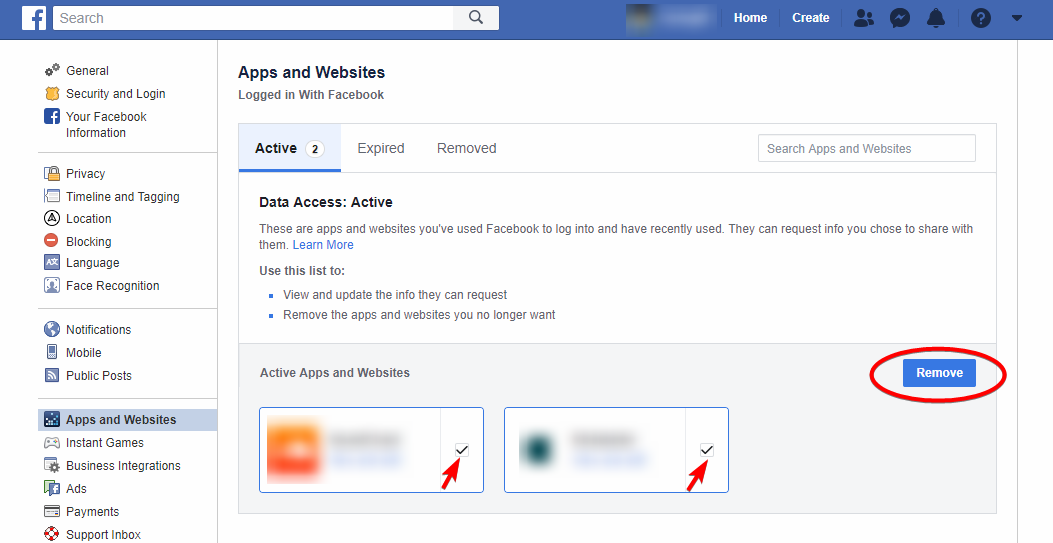
    • FBDL : これは、セキュリティ上の脆弱性がある場合にそれを発見できるようにする、さまざまな種類のアクションやイベントを再現する方法を知るためのガイドです。
    • テスト アカウントの管理:パスワードを変更したり、新しいテスト プロファイルを生成したりできます。
    連絡先の詳細を含まない Facebook プロフィールを作成する

    Facebookアカウントのデータを変更する方法

    すでに Facebook アカウントをお持ちの場合は、個人データを変更することもできます。こうすることで、誰かがあなたのプロフィールを入力した場合でも、あなたの個人の電子メールや電話番号にアクセスできなくなります。所有しているデータは削除できますが、今後ログインするには新しいメールアドレスが必要になります。一時的なアドレスを作成するには、上記の手順に従うだけです。

    Facebook プロフィールのこの情報を変更したい場合は、ログインして [設定とプライバシー] > [設定] に移動する必要があります。次に、「アカウント センター」セクション内にある「個人データ」をクリックします。 Facebook は新しいページにリダイレクトするので、「個人データ」を再度クリックする必要があります。そこで連絡先情報(メールアドレスと電話番号)を変更できます。

    連絡先の詳細を含まない Facebook プロフィールを作成する

    偽のプロフィールを作成することは合法ですか?

    偽のプロファイルやテスト プロファイルを作成する場合、これまで見てきたように、他人の身元を偽装しないデータを使用する限り問題はありません。つまり、名前をでっち上げたいと思えば、それは犯罪ではないので、でっち上げることができます。しかし、たとえば自分の顔を写すためにインターネットからランダムに写真を撮ることはできなくなります。

    この場合、偽の人物を生成する Web サイトが存在しますが、その人物は存在しないため、それが許可される可能性があります。なので、花の写真を投稿するような感じで問題ありません。ただし、私たちのデータを使いたくないからでも、単に本当になりすましたいからでも、誰かのデータを盗むことは罰せられる犯罪であることを忘れないでください。スペインでは、6か月から3年の懲役が科せられる可能性があります。すでに亡くなった方も含みます。

    参考資料一覧

    1. https://www.facebook.com/whitehat/info
    2. https://www.facebook.com/whitehat/accounts/

    連絡先の詳細を含まない Facebook プロフィールを作成する・関連動画