

ソーシャル ネットワークは、とりわけ、あたかもフォト アルバムのように機能します。すべての思い出を保存する際に、さまざまなオプションを提供します。しかし、私たちがプロフィールを閉じたり、誰かが私たちのアカウントをハッキングしたりしたらどうなるでしょうか?このような場合、私たちは記憶の大部分を失ってしまう可能性があります。
このような事態を防ぐために、Android または iOS モバイル デバイスとコンピュータから直接ビデオをダウンロードして、いつでも好きなときに楽しめる非常に簡単な方法を紹介します。残念ながら、Facebook には現在、そのプラットフォームに投稿されたビデオをダウンロードできる独自のアプリケーションや拡張機能はありません。ただし、簡単かつ安全な方法でダウンロードできるサードパーティのアプリケーションがあります。さらに、 Facebook からビデオを保存して、何度でも見ることができます。
また、アカウントを永久に削除する前に登録を解除する場合は、個人データとプラットフォーム上にあるすべてのものを保存する可能性も推奨しています。これにより、情報をコンピューター上に保存して、必要なときに使用したり、自分のコンテンツである限り、他のプラットフォームに持ち込んだりすることができます。やり方を知りたいなら、教えます!
ビデオを保存するオプションを選択します
デフォルトでは、Facebook ではビデオをダウンロードして他のアプリケーションやソーシャル ネットワークで使用することを許可していませんが、たとえば、見たことはあるが全体を見ることができなかったビデオを手元に置きたい場合は、後でアクセスできるようにそのビデオをプロフィールに保存することが可能です。通常、そのトピックに興味があるものの、誰がアップロードしたのか、どこで見たのか覚えていないことがよくあります。そのため、このオプションは、ソーシャル ネットワークの外部に持つ必要がなく、非常に興味深いものです。
どうすればいいでしょうか?それは簡単です…興味のあるビデオを見つけたら、右上隅にある 3 つの点をタップすると、一連のオプションが表示されます。
- ビデオを保存する
- リンクをコピー
- 通知をアクティブにする
- 入れる
- およびその他のアクション
私たちが興味を持っているのは最初の「ビデオを保存」です。気に入ったビデオのコレクションを作成したり、「後で見る」セクションに保存しておくと、誰がアップロードしたか覚えていない場合でも、何度でもその出版物に戻ることができます。
保存したら、ブラウザで Facebook のメイン メニューに移動するだけで、左側に「保存済み」セクションが表示されます。ここでは、保存したものや関心のあるものを含むさまざまなコレクションやフォルダーを作成できます。あなたが保存した内容は他の誰も見ることができません。あなただけが見ることができます。コレクションを作成することができ、興味のあるビデオや常に手元に置いておきたいビデオを保存して保存できる「ビデオ」コレクションを作成できます。
自分のコンピュータから実行できるもう 1 つの方法は、ブラウザのアドレスに移動し、https:// をmに変更して、Web サイトのモバイル バージョンが表示されるようにすることです。このように画面が変わり、表示される 3 つのポイントで出版物を保存できるようになります。保存したビデオを削除したり、非表示にしたり、ヘルプを求めたり、通知を有効にしたりすることもできます。保存したビデオにいつでもアクセスできます。
自分のビデオをダウンロードする
自分のビデオをダウンロードしたい場合は、上で説明したようにクリックして保存するか、クリックして直接ダウンロードして、コンピュータまたはモバイル デバイスからアクセスできるようにすることができます。これはプロフィールから簡単に行うことができます。写真、アルバム、ビデオなどの情報が見つかります。ビデオにアクセスして、すでに持っているビデオのいずれかを選択すると、ビデオが開き、名前と説明の横に 3 つのポイントが表示されます。それらをクリックすると、ビデオをダウンロードするオプションが表示されます (保存、転送、その他のオプションも表示されます)。
そこから [ダウンロード] をクリックすると、自動的に実行されるため、他に何もする必要はありません。ビデオの長さと接続の品質に応じて、数秒、数分、またはそれ以上で、MP4 バージョンのダウンロード フォルダーに保存されます。プレーヤーですぐに見ることができます。これは、公開し、機器に保存しておきたいオーディオビジュアル コンテンツをダウンロードするための最も快適で実用的な方法です。
この場合、ビデオを公開したのはあなたであるため、ダウンロードは簡単です。法的問題や許可の問題を抱えずに他の人のファイルが必要な場合、できることは、その人に連絡して、ファイルをダウンロードして送信してもらうことです。外部のアプリケーションやサービスを使用してこれを行うこともできますが、著作権や第三者の権利を侵害しない限り、そうする必要があります。
私のものではないビデオを Facebook からダウンロードすることは合法ですか?
Facebook からビデオをダウンロードして音楽を聴いたり、ビデオをコンピュータに保存してオフラインで再生したりすることは、それがあなたのものではなく、あなたがそのビデオに対する権利を持っていない場合、違法です。また、それが明示的に違法であるとも言いません。あなたがいる場所に応じて、あなたの国の法律では他のことが定められている場合がありますが、ソーシャルネットワーク自体がそれを禁止しているため、そうするための機能は提供されていません。彼らは、ユーザーや、ビデオが盗まれたり、誰かが違法な目的で使用したりすることを恐れることなく、プラットフォームにビデオをアップロードしたい人の知的財産を保護したいと考えています。
動画をダウンロードしてオフラインで視聴したり、音楽を聴いたりする合法的な方法は、動画を所有している場合に限られます。もちろん、ダウンロードしたコンテンツが自分のものではなく、配布権限がない場合は、そのコンテンツを共有することはできません。ただし、あなたが Facebook から特定のビデオをダウンロードしたという事実に誰かが興味を持ち、それを理由にあなたに敵対することは困難または可能性が低いため、これを行うのは気にしないかもしれません。したがって、おそらくあなたはそれを行うことに問題はなく、おそらくこの活動が違法であるか違法である可能性さえ考えたこともありません。ただし、コンテンツが自分のものではない、または作成者またはその権利を持つ人の許可を得ずに、このサービスまたは他のサービスからコンテンツをダウンロードすることにした場合、それはあなたの責任です。
現在、これを簡単にダウンロードできるサイト、アプリケーション、その他のツールが多数あり、それらが閉鎖されなければならないケースはあまりありません。そのため、ダウンロードすることに決めたものの、ソーシャルネットワークが簡単にできない場合に備えて、コンピューター、スマートフォン、タブレットから使用できるいくつかのツールについて説明します。
プログラムと一緒にダウンロードする
上記の方法がうまくいかず、Facebook アプリ自体またはソーシャル ネットワーク自体にビデオを保存したくない場合は、ソーシャル ネットワークからそのクリップを「削除」し、必要に応じて使用できるようにファイルを提供する特定のソフトウェアを使用してコンピュータからビデオをダウンロードするという他の方法もあります。
先ほども述べたように、保護されたコンテンツや著作権で保護されたコンテンツは、アップロード者の許可なしに他のソーシャル ネットワークで使用することはできないので、この種のツールの使用には注意してください。これを他のコンテンツの作成、公開、他の人との共有、またはその他の違法な用途に使用することはできません。いずれの場合も、以下に示す代替手段を使用できます。まず、このタスクを実行できるプログラムを推奨します。
ByClick ダウンローダー
私たちが推奨する最初のオプションは、このタスク専用のソフトウェア、特にByClick Downloader を使用することです。この無料アプリケーションは、Facebook からのビデオのダウンロードだけでなく、YouTube、Twitter、Vimeo、Instagram、Dailymotion、Flickr などの多くのソーシャル ネットワークやサービスからのビデオのダウンロードと互換性があります。これは無料で、Facebook や以前のすべてのネットワークやプログラムで使用できるため、常に手元に置いておくと特に便利です。
ダウンロードは、Web サイトにアクセスして ByClick Downloader インストーラーをダウンロードするだけで簡単です。プログラムのインストールプロセスの手順が完了すると、すぐに使用できるようになります。
使用方法は次のように簡単です。
- 互換性のあるサービスのいずれかからビデオを選択します。
- URLをブラウザにコピーします
- 次に、 ByClick Downloader の「URL を貼り付け」ボタンをクリックします。
これで、ビデオのダウンロードが開始され、選択した形式 (音声のみをダウンロードする場合は MP3、ビデオ全体をダウンロードする場合は MP4) にどのように変換されるかがわかります。最後に、「自動検出」モードを有効にすることができます。これにより、インターネットからビデオの URL をコピーするたびに、ビデオを直接ダウンロードできるポップアップ ウィンドウが表示されます。
ストリームファブ
ただし、PC に Facebook ビデオをダウンロードする方法は、前述の 2 つの方法だけではありません。そしてこのプログラムを通じて、私たちはそれを迅速に達成することができます。そして、このネットワークだけでなく、Instagram などの他のネットワークや、Vimeo や YouTube などの他の Web サイトからも同様です。これを行うには、PC にプログラムをインストールする必要があります。
さらに、このソフトウェアには完全に無料のオプションがあるため、使用するために料金を支払うことを心配する必要はありません。インストールしたら、ダウンロードしたいビデオのURL を入力して[Go] をクリックするだけです。その時点で、問題のビデオを入力すると、左上隅にダウンロードボタンが表示されます。最後に、品質を選択する必要があります。さらに、ビデオまたはオーディオを MP3 で問題なくダウンロードできます。
StreamFab は、あらゆる種類のソースからビデオをダウンロードできる強力なツールです。しかし、フルバージョンにアクセスするには、200 ドル以上の高額な費用がかかることも事実です。無料版では、ビデオのダウンロードはいくつかのファイル(Netflix などのプラットフォームからダウンロードする場合は 3 つの映画)に制限されているため、このプログラムは緊急事態には適していますが、日常使用には適していません。
Facebook のビデオを制限なくダウンロードしたい場合は、これまでに説明したフルバージョンの料金を支払うか、YouTube ダウンローダー モジュールを購入する必要があります。このモジュールを使用すると、YouTube ビデオを完全にダウンロードできるだけでなく、Vimeo、Facebook、または Twitter などの他のソーシャル ネットワークでのダウンロードも可能になります。
StreamFab を使用するには、次の手順に従います。
- StreamFab を開き、Facebook アイコンをクリックします。
- ソーシャル ネットワークのアクセス情報を入力します。ここからは、ダウンロード プログラムをブラウザのように使用します。
- ダウンロードしたいビデオを見つけて、「ダウンロード」ボタンをクリックします。
- ビデオを取得する解像度などのダウンロード オプションを選択します。フル HD 1080p、HD 720p、SD 480p などのオプションが含まれています。
- ダウンロードが開始され、左側のメニュー ([ライブラリ] セクション内) からプログラムにアクセスできる [ダウンロード] セクションで進行状況を確認できます。
これで、事前に別のフォルダーを定義していない限り、コンピューターのダウンロード フォルダーでビデオを見つけることができます。
EaseUS ビデオダウンローダー
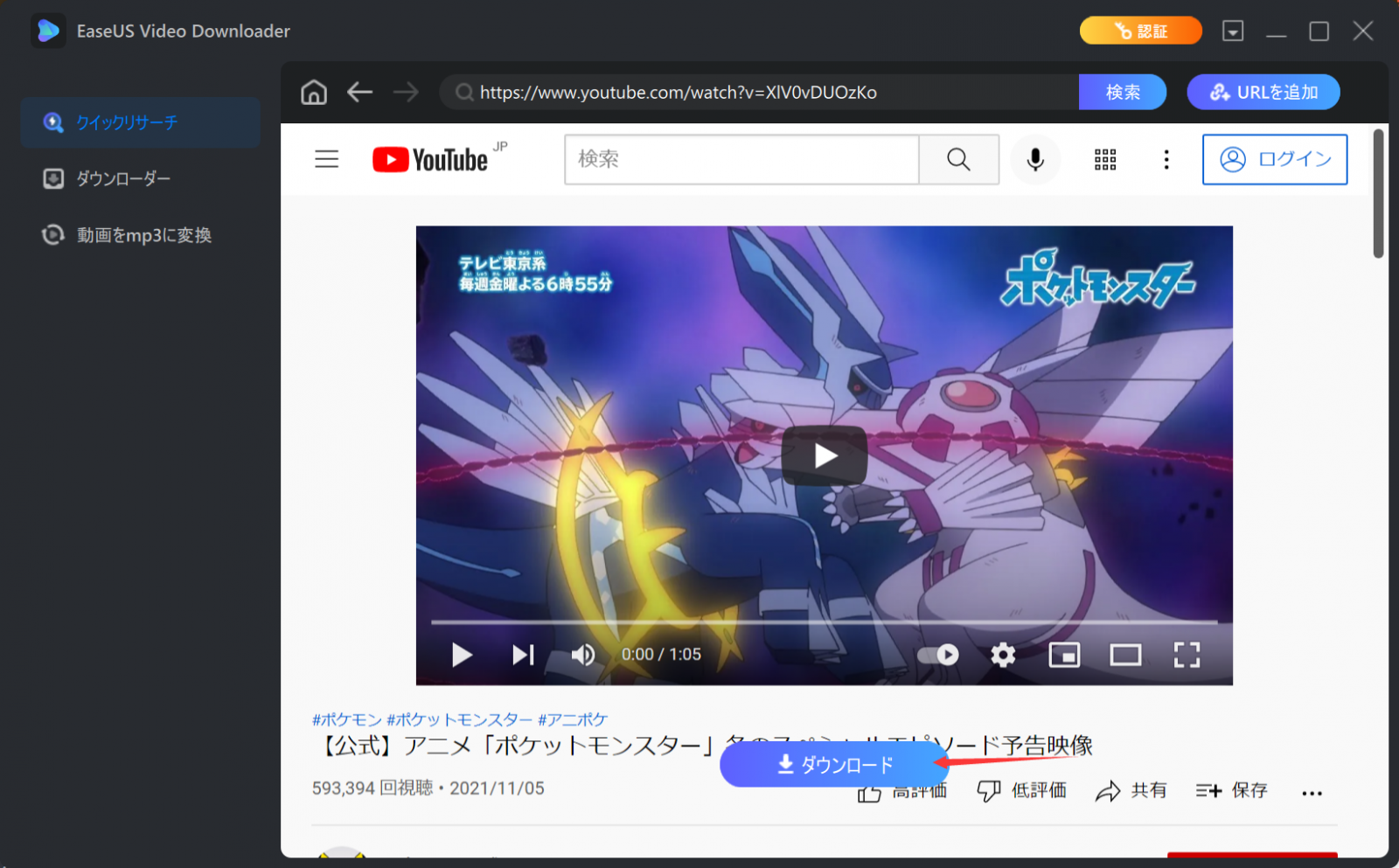
Facebook ビデオを非常に迅速にダウンロードできる Web ページがますます増えていますが、この機能を提供するプログラムはまだ他にもあります。私たちが推奨できる追加オプションの 1 つは、コンピューター ツールの分野で有名な会社のソフトウェアである EaseUS Video Downloader です。ウェブサイトで入手できます。
唯一の欠点は、Windows 11 用に最適化されていないことです。そのため、開発者は Windows 10 で使用するまでのみ推奨しています。いずれにせよ、プログラムを試して、良好なパフォーマンスが得られるかどうかを確認できます。当時、この機能のためにダウンロードできる最も人気のあるソフトウェアの 1 つであり、広告がなく、操作性を妨げない使いやすいインターフェイスを備えていました。
Facebook ビデオだけでなく他の Web ページとの互換性があり、いずれの場合も操作は非常に簡単です。ダウンロードしたいビデオの URL からコードをコピーし、プログラムを開いて [リンクの貼り付け] セクションに移動するだけです。そこにリンクを貼り付け、「品質」タブをクリックしてダウンロード方法を定義できます。複数の品質レベルで利用可能なビデオの場合、良好な表示を維持しながら可能な限り最大速度でダウンロードしたい場合は、中レベルを選択できます。
その後、ビデオのダウンロードが開始され、すべてのダウンロードが「完了」セクションに移動するため、簡単にアクセスして開くことができます。これは使いやすく、ダウンロード速度も速いため、Web サイトを使用せずにツールを使用したい場合には、理想的な選択肢となるでしょう。
Webページを使用してダウンロードする
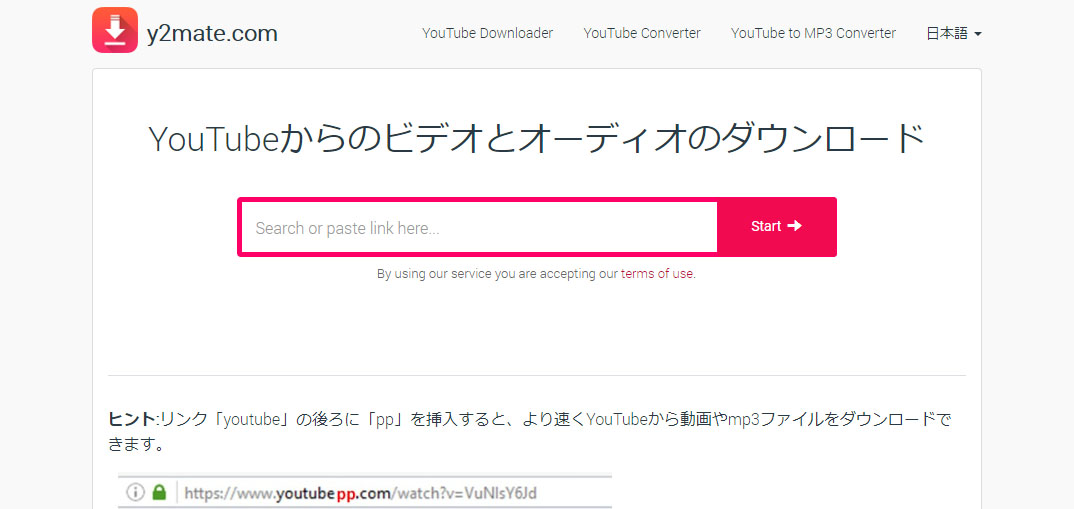
特に何もインストールしたくない場合には、同じタイプの機能を提供する Web サイトにアクセスすることも良い選択肢です。ほとんどの場合、ダウンロードしたいビデオの URL アドレスを入力し、ボタンをクリックするだけです。追加として、通常はカスタマイズ オプションが提供されます。
FDownloader.Net
ダウンロードしてインストールする必要があるプログラムを使用する代わりに、Web ページを使用してそれを実行したい場合 (それは一度だけ必要なものなので、それもオプションです)。たとえば、FDownloader.net など、Facebook からビデオをダウンロードできるページがあります。対応するボックスにリンクを書き込むだけです。
まず、Facebook Web サイトにアクセスし、資格情報を使用してログインし、ダウンロードするビデオを選択します。ビデオの右上隅に表示される 3 つの点をクリックし、ドロップダウン メニューが開いたら、 [リンクをコピー] を選択します。次に、FDownloader Web サイトにアクセスし、リンクをブラウザにコピーします。 「ダウンロード」をクリックします。新しいダイアログ ボックスが開き、フルHD、2080p、2K、4K の解像度でビデオをダウンロードするかどうかを選択できます。さらにダウンロード オプションが必要な場合は、[その他のオプション] ボタンをクリックすると、たとえば SD 解像度でのダウンロードを強制できます。
この Web アプリケーションを使用すると、Google Chrome 拡張機能をインストールできるため、ビデオをより速く簡単にダウンロードできます。インストールするには、「Chrome 拡張機能」ボタンをクリックします。これにより、Chrome ウェブストア、 Chrome 拡張機能ストアに移動します。インストールプロセスを完了するには、「Chromeに追加」を押すだけです。
拡張機能をインストールしたら、ダウンロードしたいビデオがある Facebook ページまたはプロフィールに移動し、ブラウザの右上隅で緑色に表示される「FB video Downloader HD」拡張機能をクリックするだけです。さらに、クリックすると、ダウンロードできるクリップと、ダウンロードする解像度のオプションを含むドロップダウン リストが表示されます。ビデオを選択したら、ダウンロード ボタンをクリックするだけでブラウザに新しいタブが開き、コンピュータに直接ダウンロードできます。
ヴィッドメイト
Facebook の動画を無料でダウンロードするための最良のアイデアの 1 つであることは間違いありません。操作は非常に簡単で、すべてのダウンロードページの中で最も高速です。 Facebook ビデオの URLを入力し (ビデオを右クリックして [ URL を表示]オプションを選択すると取得できます)、 [ダウンロード]ボタンをクリックするだけです。
Web サイトには、2 つの可能な変換が自動的に表示されます。1 つは低品質、もう 1 つは HD (どちらも同じ MP4 形式です)。これらのいずれかを選択すると、長いビデオか短いビデオかに関係なく、ビデオが自動的にダウンロードされます。
Vidmate では、YouTube 自体など、より特定のプラットフォームからビデオをダウンロードする場合でも、ページ上で高品質で迅速に実行できる可能性があります。
Getf ビデオ Facebook
Facebook のストーリー、リール、公開または非公開のビデオをダウンロードしたい場合は、Getf Video Facebook ほど優れたツールはほとんどありません。Getf Video Facebook は、出版物の種類に関係なく、出版物のリンクを入力できるオンライン Web サイトです。
GetfVid を使用すると、前と同様の操作で、検索ボックスに貼り付けたビデオの音声を MP3 形式でダウンロードできます。したがって、簡単なボタンを押すだけで、 SD 品質と HD 品質の両方でファイルをダウンロードできます。同様に、ビデオを直接ダウンロードできる Google Chrome の拡張機能もあります。
スナップセーブ
あらゆる種類のビデオを無料でダウンロードできるツールをお探しなら、SnapSave があれば十分です。 Web サイトからアクセスできるツールのシンプルさから、現在インターネット上で見つけることができる最良のオプションの 1 つです。
この場合、興味のあるリンクをコピーして、ダウンロード ボタンをクリックするだけです。その瞬間から、 Facebook ビデオを 1080P、2K、4K の解像度でダウンロードできるようになります。すべてのデバイスで常に完全に無料です。
SSYouTube
SSYoutube を使用すると、コンテンツを楽しむと同時に、あらゆる種類の YouTube ビデオを MP4 形式でダウンロードできます。このタイプのツールではよくある待機や制限を回避します。さらに、問題の Web サイトにアクセスせずにすべてのダウンロードを管理できる拡張機能もあることを知っておく価値があります。それをアクティブにして、興味のあるダウンロードを続行するだけです。
さらに、Windows から Android を含む MacOS まで、サポートされているプラットフォームも多岐にわたります。これは考慮すべき非常に推奨されるオプションであり、大きなメリットが得られます。
携帯電話からビデオをダウンロードする
携帯電話から Facebook からビデオをダウンロードするツールが必要な場合は、スマートフォンから興味のあるクリップのファイルをダウンロードできるようにする特定のアプリケーションがあります。ソーシャル ネットワーク内のコレクションに保存できますが、サードパーティのツールから保存することもできます。
したがって、iOS と Android からこれを実行する方法を説明します。また、これらでも動作する信頼できる Web サイトでも実行できることを知っておく必要があります。そして、携帯電話については、さまざまなオプションが見つかり、何よりも、これらのアプリケーションに 1 ユーロも支払わなくて済む可能性があるということです。したがって、スマートフォンでは次の代替手段を試すことをお勧めします。
まず、Android オペレーティング システムで利用できるさまざまなオプションについて説明します。アプリケーションを使用すると、Android からビデオを簡単にダウンロードできます。そのため、この機能で動作する最もよく知られたアプリケーションのいくつかについて説明します。信頼できるアプリケーションを探す必要があることに留意してください。そうしないと、デバイスが感染したり、データにアクセスしたり、単に動作しなくなったりする可能性があるためです。さらに、これらは他の人のビデオをダウンロードするために多くの機会に使用されるため、現在は使用できないビデオをダウンロードするためのいくつかのトリックと同様に、時間の経過とともに消えたり、無効になったり、機能しなくなったりすることがよくあります。
Facebook 用ビデオダウンローダー
Android スマートフォンまたはタブレットにビデオをダウンロードする最も簡単な方法の 1 つは、Facebook 用ビデオ ダウンローダー アプリを使用することです。このアプリケーションは Google Play から無料でダウンロードでき、使い方も非常に簡単です。
携帯電話にダウンロードしてインストールしたら、Facebook にアクセスして、ダウンロードしたいビデオを検索します。ビデオの右上隅にある三点アイコンをクリックし、 「リンクをコピー」を押します。ダウンロードしたアプリケーションを開き、「貼り付けてダウンロード」と表示されているドロワーにコピーしたリンクを貼り付けると、ダウンロードが自動的に開始されます。ビデオは携帯電話のギャラリーにダウンロードされます。

ビデオダウンローダー
モバイル デバイスから無料でビデオをダウンロードできるもう 1 つのアプリケーションは、Video Downloader – Download HD videos for freeです。これを使用すると、何も支払わずに HD ビデオを簡単かつ迅速にダウンロードできます。ウェブサイトにアクセスしてビデオを選択し、ダウンロードボタンをクリックするだけです。さまざまな解像度をサポートし、再開機能、共有、転送などが可能です。プロ仕様のビデオプレーヤーが内蔵されています。
ソーシャル ネットワークで見つけたビデオを入手するには、他に何も必要ありません。
スナップチューブ
Snaptube は、ソーシャル ネットワークや他のプラットフォームから無料かつコストをかけずにビデオをダウンロードできるアプリケーションです。ダウンロードしてモバイルデバイスにインストールするだけです。次に、URL を指定する必要があり、さまざまな解像度と形式で保存できます。ダウンロードは高速で検証され、ファイル数の制限はありません。さらに、その大きな利点の 1 つは、HTML5 で作成された任意のプレーヤーからマルチメディア ファイルをダウンロードできることです。 Snaptube のインターフェイスは非常にシンプルで直感的であるため、ファイルをすばやく見つけることができるため、Facebook ビデオを見つけるのにそれほど時間はかかりません。リンクをクリップボードにコピーしている場合は、そのリンクを検索バーに貼り付けて、そこからダウンロードすることもできます。
同様に、ダウンロード形式を選択するときに、ビデオを MP3 形式に変換したり、解像度を変更したりできます。これは、ビデオ全体をダウンロードする必要がなく (大量のスペースを占有する可能性がある)、元のオーディオのみを保持できるため、ソーシャル ネットワークからビデオや音楽をダウンロードする場合に非常に便利です。
ファイルをアプリに置くと、自動的にロードされ、クリックできるダウンロード ボタンが有効になります。これにより、料金を支払うことなく、モバイル デバイス上で必要なコンテンツを短時間で入手できるようになります。スマートフォンにアプリをインストールするために必要な唯一の要件は、Android 4.0.3 オペレーティング システムを搭載し、デバイスで「提供元不明のアプリ」オプションを有効にすることです。 「設定 > アプリケーション」画面からこのオプションにアクセスすることもできます。
つまり、プロセスが非常にシンプルで多数の機能を備えているため、Facebook ビデオを携帯電話にダウンロードしたい場合に適したオプションです。
書類
iPhone から Facebook ビデオをダウンロードできるようにするには、Readdle の無料のDocuments アプリ (以前はDocuments 5) を使用することをお勧めします。これは無料のアプリケーションで、必要なビデオの対応するリンクを貼り付けるだけで、数分でダウンロードできるようになります。
アプリを開き、これが完了したら、Facebookを開いて保存したいビデオを選択する必要があります。 「共有」メニュー内の「リンクをコピー」オプションを選択します。 「Documents Readdle」アプリに戻り、コピーしたリンクを検索エンジンの検索バーに貼り付けます。これが完了すると、MP4 ダウンロード オプションが自動的に表示されます。それをクリックすると、ビデオがアプリケーションのダウンロード フォルダーに保存されます。
そのビデオを携帯電話に保存するには、Readdle ドキュメントのダウンロード フォルダーにアクセスして選択する必要があります。次に、編集オプションを押して電子メールで送信します。このオプションを選択し、自分にメールで送信してカメラロールにダウンロードします。
参考資料一覧
- https://www.dvdfab.cn/downloader.htm
- https://apps.apple.com/es/developer/readdle-technologies-limited/id285035419?uo=4
- https://apps.apple.com/es/app/documents-gestor-de-archivos/id364901807?uo=4
- https://apps.apple.com/es/app/documents-de-readdle/id364901807
- https://www.byclickdownloader.com/es/
- https://fdownloader.net/es
- https://play.google.com/store/apps/details?id=com.downloadlab.facebook.video.downloader
- https://ssyoutube.com/es10vE/how-to-download-facebook-video
- https://www.vidmateapp.com/download-facebook-videos
- https://multimedia.easeus.com/video-downloader/
- https://snapsave.app/es
- https://www.snaptubear.com/snaptube-install/
- https://play.google.com/store/apps/details?id=mobidev.apps.vd
- https://www.getfvid.com/es