

Facebook フレーム
プロフィール写真にフレームを付けることは、単なる装飾を超えたものです。例を挙げると、多くの場合、それは、大義への賛成または反対のキャンペーン、誕生日、記念日、カレンダーの祝日など、何かを主張し、称賛し、支持し、または祝う方法です。イベントが終わったら削除して、また写真を飾らずに残すのが普通です。または、自動的に削除されるようにスケジュールを設定して、忘れることができます。
Facebook では、これらのフレームをカスタマイズして他のユーザーが利用できるようにして、それらを流用してプロフィール写真に挿入できるようにします。したがって、試してみれば、このソーシャル ネットワークのユーザーの間 (または少なくともあなたの友人の間) でそれがどのように成功するかがわかるかもしれません。ソーシャル ネットワーク自体には、時間の経過とともに更新され、イベントに適応するフレームの優れたコレクションが含まれています。
プロフィール写真にフレームを追加する
Facebook プロフィール写真をボックスで装飾するには、PC またはモバイルで行う 2 つのオプションがあります。
コンピュータから:
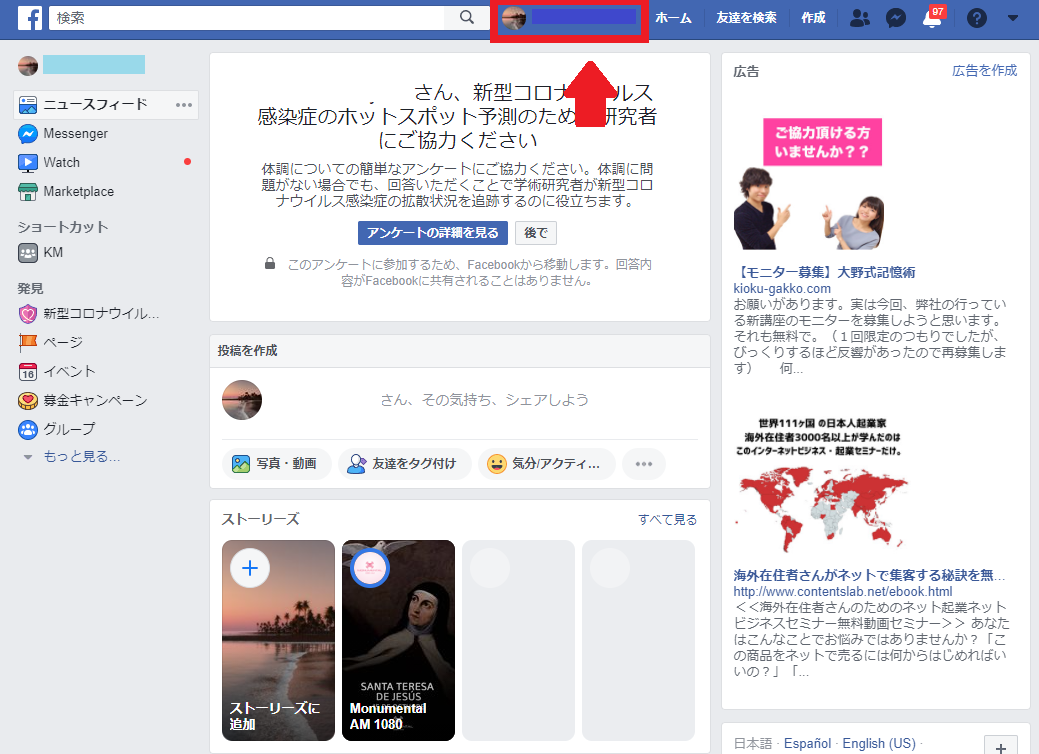
- Facebook を開いて、左上隅にある自分の名前が表示されているプロフィールに移動します。
有効な Web サイトからこのサイトに直接アクセスすることもできます。
- 写真をクリックして、 「プロフィール写真を更新」を選択します。
- [フレームを追加] オプションを選択します。
左側にウィンドウが表示されるので、他の人がすでに作成したフレームを検索できます。この場合、以下のスクリーンショットにあるように、例としてハッシュタグ #quedateencasa を持つものを選択しました。
写真に新しい衣装を着せたら、Facebook では、あらかじめ決められたオプション (1 時間、1 日、1 週間、1 か月、またはまったく表示しない) または好みに応じてパーソナライズされた方法で、この新しい外観を表示する期間を選択できます。
携帯電話から:
- App Store または Google Play から Facebook アプリをダウンロードします。

- まだサインインしていない場合はサインインします。
- 右上隅の三本線をタップします。
- 写真を選択し、 「プロフィールを表示」をタップします。
- プロフィール内で、写真の横にあるカメラのアイコンをクリックします。
- オプション メニューから、[フレームの追加]、[プロフィール写真の選択] の順に選択します。
新しい画像をフレーム付きで追加するか、単に既存の写真にフレームを追加するかによって異なります。ただし、プロセスはどちらの場合も同じであるため、従う手順は同じです…
- フレームセクションが開きます。
- 3 つのカテゴリが表示されます:推奨 / Facebook / フラグ
上部には検索エンジンがあり、必要なことを書き込むことができます。たとえば、好きな映画やテーマなどです。バットマンにしてもコロナウイルスにしても。関連するフレームが表示されるので、追加したいフレームをタップします。表示されるとプレビューが表示され、好みの結果が得られるまでプロフィール写真をフレームに収める方法を選択できます。
写真の下部には「一時的に使用」もあります。このボタンをタップして Facebook プロフィールからフレームを追加します。フレームはしばらくすると削除されます。たとえば、2 日、3 日、4 日などです。デフォルトのオプションの 1 つを選択できますが、スクリーンショットでわかるように、 [カスタマイズ] をタップして削除する日時、つまり正確な日時を手動で選択することもできます。
フレームを削除する方法
Facebook では、フレームを自動的に削除するタイミングをスケジュールするオプションを提供しています。ただし、そのようにしたくない場合、または気が変わってその前に削除したい場合は、非常に簡単に削除する方法があります。
- Facebookを開く
- 左上に表示される小さな写真をクリックしてください
- プロフィール写真が大きく開きます
- 写真カメラをクリックしてください
- [前の写真に切り替える] オプションが表示されるので、それを選択します。
- 確認を押すとすぐに消えます。
フレームの作り方
人気のソーシャル ネットワークの写真用に独自のフレームを作成したい場合は、Frame Studio Web サイトにアクセスし、次の手順に従います。
- [フレームの作成] ボタンをクリックした後、左上の [プロフィール写真] ボックスをオンにします。
- 「デザインをアップロード」をクリックして、デザインしたフレームをアップロードします。
一連の特性を満たす必要があります。背景が透明でサイズが 1 MB 未満の PNG ファイルである必要があります。右側のウィンドウでは、サイズを変更したり、写真に合わせてデザインを調整したりできます。
- 終了したら、「次へ」ボタン(右下)をクリックします。
- フレームに名前を付けます
- 場所とスケジュールに基づいて空き状況を選択する
- もう一度「次へ」をクリックします
- 右上で、フレームを投稿したいプロフィールを選択します
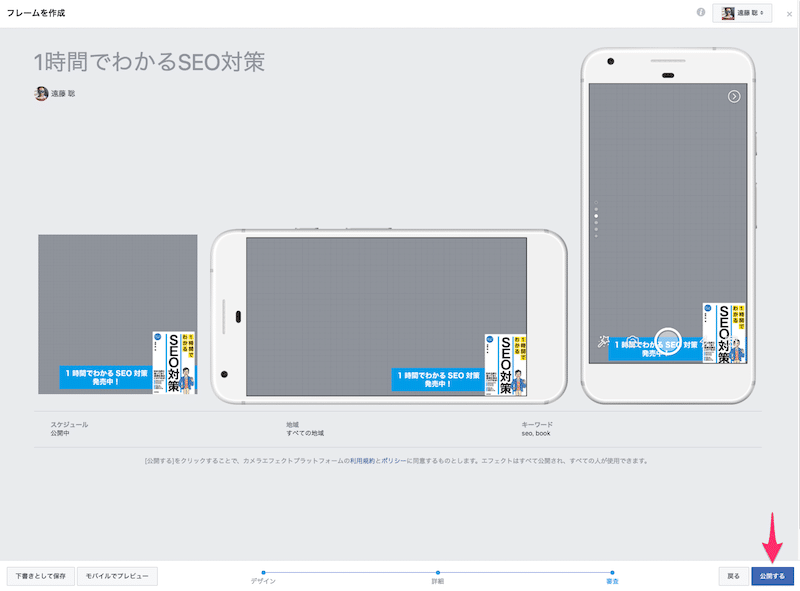
- 「公開」ボタンを押します
一度公開すると、名前や所有者を変更することはできませんのでご注意ください。
作成したフレームを共有する
前の手順に従って Facebook ページからフレームを作成した場合は、そのフレームを共有して、他のユーザーが自分の写真に使用できるようにすることができます。
- Frame Studio の Web サイトを開く
- 作成して共有したいフレームを見つけて選択します。
- 「アクション」セクションをクリックします
- 次に、「ページとして共有」をタップします。
- Facebook では、必要に応じて投稿にテキストを追加できます。
- 「公開」ボタンを押します。
参考資料一覧
- https://www.facebook.com/profilepicframes
- https://apps.apple.com/es/app/facebook/id284882215?uo=4
- https://play.google.com/store/apps/details?id=com.facebook.katana
- https://apps.apple.com/es/developer/meta-platforms-inc/id284882218?uo=4
- https://www.facebook.com/frames/manage/