カテゴリー: フェイスブック

フェイスブック

  •  Facebook をスパイできますか?危険性と知っておくべきことすべて

    Facebook をスパイできますか?危険性と知っておくべきことすべて

    おそらく誰もが、私たちに友達になる特権を与えない Facebook プロフィールを持っていること、またはある時点で私たちをブロックしたことを知りたいと思ったことがあるでしょう。しかし、そこから、その人物がマーク・ザッカーバーグが所有するソーシャルネットワーク上で公開しているものをスパイするという一歩を踏み出そうとすると、すべてが私たちを異なる状況に置くでしょう。

    Facebookスパイアプリ

    Facebook 上のユーザーをスパイできる、またはユーザーがメッセンジャーに何を書き込んだかを知ることができると約束するアプリケーションがいくつかありますが、これらのアプリケーションはいずれも起源が疑わしく、解決が困難な一連の問題を引き起こす可能性があります。

    これについて言及したのは、Windows にインストールできるプログラムにはインストール許可を与える必要があり、当然のことながら、インストール後にプログラムを実行する必要があるためです。これが問題の始まりである可能性があります。なぜなら、彼らはあまり信頼できないため、「リバウンド効果」を及ぼす可能性があるからです。つまり、彼らは私たちをスパイしているのです。これは非常に深刻な部分を持っています。なぜなら、彼らがある種のスパイウェアをインストールした場合、私たちがコンピュータ上で行うことはすべて、崇高な意図を持っていない人々に送信されることになるからです。

    私たちのコンピュータには、私たちが通常アクセスする Web サイトのパスワードや、閲覧した場所の Cookie が保存されており、さらには銀行のパスワードから情報を受け取る可能性があることを覚えておく必要があります。これらはすべて、 非常に複雑な解決策 を必要とする非常に深刻な問題を引き起こす可能性があります。

    また、PC に損害を与え、ハード ドライブのフォーマットを強制したり、問題を解決できる場所にハード ドライブを持ち込まなければならない他のウイルスの被害者になる可能性もあります。

    そのため、コンピューターにインストールするプログラムがどこから来たのかを知ることが非常に重要であり、それだけでなく、PC を何に使用するかを決定する際に常識を持つことが非常に重要です。 Facebook 上で他の人をスパイできると約束するアプリケーションもあるので、これらはすべて私たちのスマートフォンに当てはめることができます。

     Facebook をスパイできますか?危険性と知っておくべきことすべて

    合法性と倫理

    法的には、Facebook 上で誰かをスパイすることは明らかに違法であると考えています。なぜなら、私たちは彼らの同意を得ていないからです。これは、WhatsApp などの他の種類のアプリケーションでも発生することであり、他の人のメッセージを確実に読めるプログラムやアプリケーションもありますが、それらは完全に違法です。

    相手から明示的な許可を得ずにアプリケーションのメッセージを閲覧したとして有罪判決を受けた人がすでに有罪判決を受けていることから、この違法性は明らかです。 Facebook、つまりメッセンジャーでも、同様のことがほとんど起こります。このような状況が発生することを受け入れていない他の人が公開したテキスト、写真、ビデオを誰も見るべきではないからです。他人のフェイスブックをスパイした罪で実刑判決が下されたこともある。

    いずれにせよ、倫理が第一であるため、それが合法であるかどうかについて考える必要はありません。また、この場合、ソーシャル ネットワーク アカウントをスパイすることを正当化する正当な理由がないことは明らかです。

     Facebook をスパイできますか?危険性と知っておくべきことすべて

    その他の Facebook の問題

    Facebook は、私たちが注意しなければならない他の種類の問題も引き起こす可能性があり、これは私たちが説明した問題と同じくらい深刻になる可能性があります。

     Facebook をスパイできますか?危険性と知っておくべきことすべて

    出版物

    悪い経験を招く可能性のある間違いを犯さないように、出版物には細心の注意を払う必要があります。つまり、Facebook に投稿する写真やテキストの機密データを公開しないように注意する必要があります。

    ハッカーの可能性による影響を制限するだけでなく、最初はそれほど危険ではありませんが、非常に迷惑なトローリングによる被害を防ぐためです。

    これは、たとえば、私たちの電話番号が写真に写った場合、イライラさせたり笑わせたりすることだけを目的とした人々からの電話やメッセージを受信し始め、結果的に迷惑を伴う可能性があることを意味します。

    データが私たちの住所や ID など、より機密性の高いものである場合、それはハッカーがより危険な行為を実行するために使用するデータであるため、私たちはすでに心配する可能性があります。

    ただし、恐れることはありません。公開する内容と常識に注意する必要があります。

    個人情報の盗難

    これは Facebook では非常に一般的なことですが、最近ではプラットフォームがそれに対抗しようとしているのは事実です。

    私たちのものと実質的に同じ Facebook プロフィールを見つけることができます。そのプロフィールは、プロフィールを変更したので再び受け入れてほしいという口実で、すでに連絡を取っている人々に友情を求めることさえあります。

    このようなことが起こっていることに気付いた場合は、すぐにすべての連絡先に通知し、それがあなたではないこと、そして友情を受け入れないことを伝えてください。

    犯罪者は、このようにして機密データが何らかの形で明らかになり、悪用されることを期待してこれを行います。彼らにチャンスを与えないようにしましょう。

     Facebook をスパイできますか?危険性と知っておくべきことすべて

    結論

    明らかなことは、私たちは Facebook 上で行うすべてのことを十分に認識しておく必要があるということです。私たちの出版物は私たち自身にとっても他人にとっても安全でなければなりません。そうすることで私たちの生活全体が楽になるからです。通常、すでにある問題で十分なので、自分で新しい問題を作成するのは得策ではありません。

    さらに先に進んで、誰かをスパイしたいという強い誘惑に駆られるなら、それは私たち人間が持つ最も重要な感覚である常識を引き出す絶好の機会です。

    私たちは、誰かが自分のプロフィールに投稿した内容を確認するために重大な法的問題を引き起こす危険を冒す価値はないと考えています。また、一部の投稿を確認することでコンピューターが壊れたり、攻撃の被害者になったりすることよりも屈辱的なことはありません。

    私たちのアドバイスは明確です。もしその人があなたの友情を受け入れないなら、私たちの人生を続けましょう、それはそれほど深刻ではありません。

    Facebook をスパイできますか?危険性と知っておくべきことすべて・関連動画

  •  Facebookメッセンジャーの隠れたメッセージトレイをご存知ですか?

    Facebookメッセンジャーの隠れたメッセージトレイをご存知ですか?

    スマートフォンからソーシャル ネットワークに接続すると、Facebook チャットはどこへ行くのでしょうか?あなたも何度も自問したことがあるかもしれません。ブラウザ版を使用するとチャットがとても簡単です。漫画の吹き出しの形をしたアイコンをクリックして、対話したい人を選択するだけです。ただし、アプリ内メッセージ トレイは、少なくとも最近ではさらに非表示になりました。実際、携帯電話からチャットするには、別のアプリをダウンロードする必要がありました。長い間 Facebook にログインしていなかった場合は、何が新しくなったのかさえ気づかないかもしれません。

    Facebookメッセージング アプリケーションの名前である Facebook Messenger は、数年前から使用されています。 WhatsApp ほど重要な要素にはなっていませんが、世界中で何百万人ものユーザーが毎日使用しています。このツールを使用すると、ソーシャル ネットワーク Web サイトを通じて他のユーザーとコミュニケーションをとることができます。また、WhatsApp や Telegram と同じようにメッセージング アプリとして使用できる特定のアプリケーションもありますが、機能はこれらよりも少なくなっています。

    以前は、メッセージにアクセスするにはアプリをインストールする必要がありました。現在は Facebook と統合されているため、ダウンロードするかどうかは任意です。携帯電話のストレージ容量が少ない場合でも、メッセンジャーをアンインストールしてそのまま保持し続けることができるため、これは非常に良いニュースです。もちろん、ソーシャルネットワークのオプションでは利用できない機能もあります。非常にわかりやすい例はメッセージリクエストトレイですが、これはスマートフォン版Facebookからは見ることができません。このようにして、開発者は両方をインストールすることを好むユーザーがいることを確認します。

    メッセンジャーとは何か、そしてその目的は何ですか

    このアプリケーションは 2008 年に開発され、当初はFacebook Chatとしてカタログ化されていました。数年後、同社はメッセージング サービスをリニューアルし、2012 年に新しいアプリケーションを開始しました。メッセンジャーは各個人の Facebook プロフィールに統合されていますが、実際にはメッセンジャーも独立して機能します。そのため、 AndroidiOS の両方に独自のソフトウェアが用意されています。

    それは何ですか?

    基本的に、メッセンジャーは WhatsApp に非常に似ており、他のユーザーと直接連絡を取ることができます。その主な利点は、よく知られているダーク モードを適用でき、ユーザーの電話番号にアクセスできないことです。このアプリをしばらく使ってみると、非常に直感的で使いやすいことがわかります。

    しかしおそらく、ここ数年、それを超える他の選択肢が存在したため、私たちはそれに必要な時間を割いてこなかったのです。さらに、興味深い方法で Facebook プロフィールからも使用できるため、提供される複数のオプションは多くのユーザーに気付かれません。

    機能とオプション

    これはソーシャル ネットワークのあらゆるユーザーと通信できるメッセージング アプリケーションであるという明白な点を超えて、これを可能にし、ファイルの送信、音声オーディオの送信、通話やビデオ通話などの完全なオプションを実現する一連の機能やツールがあります。

    メッセンジャーでは、Facebook の友達のリストにアクセスしてチャットすることもできます。接続されている人々をリアルタイムで通知します。 Telegram や WhatsApp と同じように、チャットを開始してグループ (ここではルームと呼ばれます) を作成できます。たとえば、無制限の無料通話ビデオ通話を行うことができますが、電話番号へのアクセスを必要とせず、必要なのは個人の Facebook アカウントのみであるという利点または欠点があります (見方によって異なります)。

    チャット自体から、音声、場所、写真ファイルステッカー、思いついたあらゆる種類のメッセージを送信することもできます。それで十分でない場合は、独自のストーリーを作成することも可能です。また、連絡先と共有できる挨拶ミニゲームなどの追加機能もいくつかあります。

     Facebookメッセンジャーの隠れたメッセージトレイをご存知ですか?

    隠しメッセージトレイとは何ですか

    これらすべてのオプションやツールの中には、非表示のメッセージ トレイもありますが、おそらくその存在を知らなかったでしょう。そしてそれを以下で説明します。それは何ですか?メッセージング アプリのこの部分にアクセスするにはどうすればよいですか?また、なぜこの部分がそこにあるのでしょうか?

    Facebook Messenger メッセージング アプリケーションは、WhatsApp などの他のメッセージング アプリケーションと比べて優れた点がほとんどなく、Facebook Messenger の方が優れていると主張する人さえたくさんいます。しかし、この時点では、このアプリケーションには、多くのユーザーにはあまり知られていない秘密のオプションがあることを知っても驚かないでしょう。これは非表示のメッセージ トレイです。それほど隠されているわけではありませんが、それに関する通知は受け取らず、これらのチャットは忘れられたままになります。

    メッセンジャーのこのセクションには、何年も前に、ある時点で受信した、不明な連絡先からのメッセージの一部が保存されています。いわば、一種の迷惑メールフォルダのようなものです。これらの通信は、Facebook のアルゴリズムによって不明であると検出された他のユーザーから送信された可能性があります。したがって、これらのメッセージは隠しフォルダーに直接送信されます。

    一般に、ユーザーのプライバシーを保護する目的で、Facebook は通常、連絡先リストに載っていない人からのメッセージ、または広告広告に関連するメッセージをこの秘密サイトに送信します。

     Facebookメッセンジャーの隠れたメッセージトレイをご存知ですか?

    メッセンジャートレイにアクセスする方法

    また、設定されたフィルターが間違っており、Facebook の非表示メッセージ トレイに、何らかの重要な理由で連絡を取りたい人からの通信が含まれている可能性もあります。通常、緊急の場合や私たちの電話番号を知っている人がFacebookで私たちに連絡する人は誰もいませんが、おそらくあなたの10代の恋人があなたを探すことに決めたか、遠いいとこがあなたのことを覚えていて、この方法を使用して私たちに連絡してきたかもしれません。その場合は、トレイを確認してください。

    したがって、予期せぬ事態を避けるために、このセクションを定期的に確認することをお勧めします。ここから、その人とのチャットを続け、この会話を村八分から抜け出すためにさらにいくつかの調整を加えることができます。 Facebook Web サイトメッセンジャー アプリケーション自体からアクセスする方法を説明します。

    ブラウザから

    ブラウザからアクセスするウェブサイトには、Facebook Messenger アプリケーションが組み込まれています。したがって、何らかの登録やインストールを行う必要はありません。モバイルにそれほど多くのギガバイトのストレージがない場合、またはデバイスに非常に多くのアプリをインストールすることにうんざりしている場合、これは最良のオプションです。

    • まず、Web サイトにアクセスし、ユーザー名とパスワードを使用して登録します。
    • 次のステップは、 「メッセージ」に移動することです。これらは、Facebook ウォールの右上にあるメッセンジャー アイコン自体によって表されます。
    • クリックすると、アクティブなチャットのリストが表示されます。この時点で、ウィンドウオプションメニュー (3 つの点) にアクセスする必要があります。
    • 次に、 [チャット設定]ウィンドウが表示されます。このセクションは、多くの人にとってこれまで知られていないセクションです。そこで、 「メッセージリクエスト」に移動してクリックします。
    • 簡単でシンプル。突然、Facebook が非表示にしたチャットがいくつか見つかります。フルアクセスを許可するには、 「Messenger のすべてを表示」をクリックします。

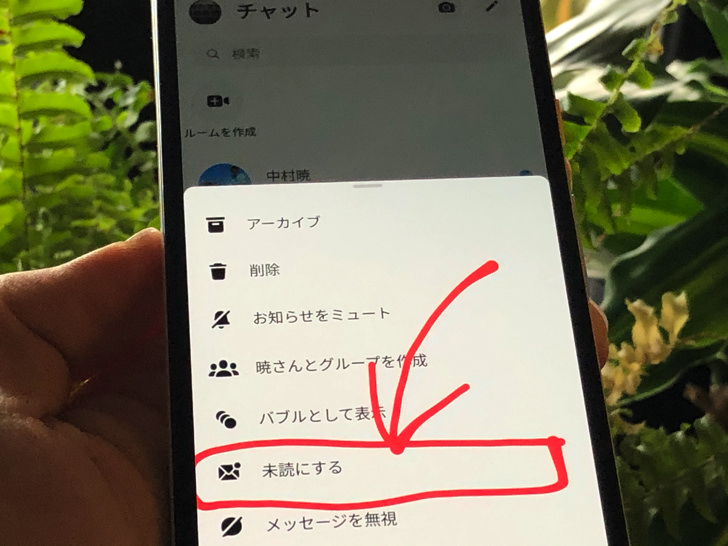
    これで、各会話に対していくつかのアクションを実行できるようになりました。ポインタをそれらの上に置き、3 つの小さな点をクリックすると、チャットを直接開いてメッセージに応答できます。会話を沈黙させたり、未読としてマークしたり、このユーザーのプロフィールに直接アクセスしたりすることもできます。

    また、3 つのドットのドロップダウン メニューをクリックする代わりに、そのすぐ隣にある外側に向かう 4 つの同心円の矢印が付いたアイコンをクリックすると、 [メッセンジャー内のすべてを表示]オプションが有効になります。これにより、この Facebook 機能が拡張され、メタ ソーシャル ネットワークの右下のウィンドウだけでなく、画面全体が占有されます。

    ここからは、受信トレイ内のメッセージだけでなく、Facebook によって最近導入されたコミュニティからのメッセージも確認できるようになります。これにより、さまざまな Facebook グループのメンバーが、チャット ルームとして機能するこのチャネルを通じてコミュニケーションできるようになります。この場合、画面左側の「チャット」レベルにある 3 点メニューをクリックすると、先ほど説明した隠し受信トレイをカバーに表示することもできます

    さらに、ここからは、あなたが知っている可能性のある人々だけでなく、Facebook によってスパムと見なされた人々のコンタクト試行も確認できます。あなたが知っている可能性のある人の場合、共通の友人、同じセンターで学んだことがある、同じ都市に住んでいるなど、私たちのアカウントと私たちに連絡しようとしている人の間に何らかの関係が検出された場合、その人がこのセクションに表示されます。

    モバイルアプリから

    別のアプリケーションをダウンロードしても構わない場合は、携帯電話にメッセージ リクエスト トレイを問題なく表示できます。新しいプラットフォームをインストールするときはいつもそうなのですが、このプロセスも非常に簡単ですが、携帯電話のストレージに少しスペースを空ける必要があります。 Google Play ストア (Android スマートフォンの場合) または App Store (iPhone の場合) で Facebook Messenger を検索するだけです。

    メッセンジャー
    QRコード をダウンロード
    メッセンジャー
    メッセンジャー
    QRコード をダウンロード
    メッセンジャー
    開発者:メタプラットフォームズ株式会社

    ソフトウェアがインストールされ、ユーザーが認証されると、携帯電話からチャットに直接アクセスできるアイコンが表示されます。このためにオリジナルの Facebook アプリケーションを使用する必要はありません。ただし、ここでは両方のオプションが統合されています。

    • 携帯電話からFacebook メッセンジャーアプリを開くと、すべてのチャットや会話が再び表示されます。
    • 次に、左上にあるプロフィール写真のアイコンである「設定」ボタンにアクセスする必要があります。
    • アカウントの設定にはさまざまなオプションが利用可能です。再び登場する最初の 1 つは、 Message Requestsです。ここに入ってください。
    • これで、Web サイトと同じ方法で、非表示の Facebook Messenger メッセージ トレイにアクセスできるようになります。

    スクロールしてすべての会話を表示できます。いくつかのオプションも利用できます。この場合、サイトは、連絡を試みたユーザーである「Maybe You Know 」と、メッセージが広告または宣伝である「Spam」の間で編成されています。

    各会話をクリックすると、会話にアクセスして読むことができます。自分にとって十分に重要な場合は、メッセージを削除したり、ユーザーをブロックしたり、このメッセージからグループを作成したり、チャットバブルを開いて会話を開始したりすることもできます。

    参考資料一覧

    1. https://apps.apple.com/es/developer/meta-platforms-inc/id284882218?uo=4
    2. https://play.google.com/store/apps/details?id=com.facebook.orca
    3. https://apps.apple.com/es/app/messenger/id454638411?uo=4

    Facebookメッセンジャーの隠れたメッセージトレイをご存知ですか?・関連動画

  •  Facebookに連絡して助けを求める方法

    Facebookに連絡して助けを求める方法

    索引

    多くの企業やオンライン サービスでは、問い合わせフォーム、電子メール アドレス、電話番号を提供しており、これらに電話して問題を伝えると、解決策を教えてもらえます。しかし、Facebook プロフィールに問題があった場合は、どの方法でも Facebook に連絡するのは簡単ではないことをすでに理解しているでしょう。

    そして、マーク・ザッカーバーグのソーシャルネットワークは、ほとんどのオンラインサービスやウェブサイトの場合のように、彼らに連絡したり、同社のカスタマーサービスやサポートの誰かと直接通信したりする方法を提供していません。

    この場合、Facebook が行うことは、すべての疑問を解消したり、ソーシャル ネットワークの問題に対する解決策を提供したりするために、私たちの質問に対する一連のフォームや回答を提供することです。したがって、このプラットフォームに接続するために現在使用できるさまざまな代替手段が何かを知る時が来ました。

    Facebookに連絡する理由

    たとえば、あなたのアカウントが誤ってブロックされているか、誰かがソーシャル プラットフォームであなたになりすましている可能性があります。全体として、この人気のソーシャル ネットワークから従業員に連絡したい理由は数多くありますが、最も一般的な理由は以下のとおりです。

    • 彼らはあなたの広告を常に拒否しますが、あなたは拒否すべきではないと考えているか(明確な理由がわからない)、またはそれについて詳しく知りたいと考えています。
    • あなたのアカウントは(一時的または無期限に)ブロックされていますが、その理由がわかりません。
    • すべての手順を正しく実行したにもかかわらず、広告アカウントまたは「ビジネス マネージャー」にユーザーを追加できません。
    • あなたは広告アカウントの所有者ではないため、早急な解決策を探しています。
    • 誰かがアカウントをハッキングしたり、許可なく使用している可能性がある場合は、アカウントを回復したいと考えます。
    • 一部の支払い方法が理解できません。
    • Facebook 広告の請求書について質問があります。
    • 亡くなった人のアカウントの閉鎖を要求します。

    一方で、コミュニケーションに使用するチャネルに関係なく、Facebook では解決できない問題もあります。たとえば、広告の作成方法、広告アカウントの管理方法がわからない場合、または基本的な質問がある場合、特別なトレーニングや個別の対応は提供されません。

    このヘルプは主に、他のチャネルやフォーラムでは解決できない実際の問題が発生した場合に提供されます。幸いなことに、有名なソーシャル ネットワークのアカウントに関してサポートが必要な場合に利用できるさまざまなチャネルが用意されています。

     Facebookに連絡して助けを求める方法

    Facebook と話す方法

    上記のフォームやツールを介して連絡できない場合、 Facebook に連絡するのは非常に困難な作業になる可能性があります。このため、ソーシャル ネットワークに関する問題を解決するために利用できる他の方法について説明します。

    主なアクセスについて説明する前に、WhatsApp を介した電話 (人間のオペレーターによる電話による個別の対応が提供されないため)、ソーシャル ネットワークやヘルプ ページの問い合わせフォームを使用して電子メールを送信するなど、ソーシャル ネットワークに連絡する他のより直接的な方法について説明します。

    電話で

    最近まで、Facebook に電話して問題を伝えることはできませんでした。幸いなことに、今年からこの方法で連絡できるようになりました。そのためには、(+1) 650 543 4800に連絡する必要があります。

    これは興味深いオプションのように思えますが、現実には、第一に、それは国際電話番号であるため、電話料金が高くなり、第二に (そしてほとんど重要なことに) 人間のオペレーターがいつでも利用できるわけではありません。少なくとも、それが目的ではないので、私たちに付き添ってもらうのは非常に難しいでしょう。本質的に、電話回線は、Facebook がしばらくの間有効にしてきた他の多くの連絡チャネルと同じ傾向をたどります。そして、コミュニケーションの向こう側で一連の自動応答があり、それが私たちの特定のニーズに適応しない場合、大きな頭痛の種になることはよくあります。

    この電話で通話を確立すると、必要なセクションでサポートを求めるために従うべきプロセスを案内する自動音声が表示されますが、以下に提供するページの 1 つが直接表示されます。したがって、その番号に電話をかけようとして時間を無駄にする価値はありません。さらに、国際電話番号であるため、多額の電話料金が支払われることを考慮すると、なおさらです。このため、利用可能なさまざまなオプションから他の連絡手段を選択することをお勧めします。

    WhatsApp経由

    電話で通話したくない場合は、前述の番号(+1) 650 543 4800 をWhatsApp 経由で通信する代わりに使用できます。論理的には、両方がメタの傘下にある場合、コミュニケーションは流動的になるはずです。しかし、論理が常に支配するわけではありません。この番号は、 Facebook の公式プロフィールであると主張する WhatsApp アカウントに関連付けられており、問題を解決する最後の望みがある場合には、このアカウントに連絡することができます。

    このコミュニケーション チャネルは、アカウントの閉鎖、ユーザーの死亡の通知、アカウントや出版物の消失、その他同様の問題など、特定の問題に対処するための専用チャネルです。そうでない場合、私たちの問い合わせに対する返答は確実に得られません。 WhatsApp を通じてこの Facebook プロフィールを取得するには、まず、携帯電話で Facebook 名などと連絡先番号を使用して新しい連絡先を作成する必要があります。それを私たちの議題に追加したら、すぐに彼らに手紙を書きに行くことができます。

    ご覧のとおり、プロフィール アイコンにはソーシャル ネットワークのロゴが表示され、その横にはアカウントの信頼性を示す緑色のチェックマークが表示されます。また、次のメッセージを読むこともできます:このチャットは Facebook ビジネスの公式アカウントとのものです。ソーシャル ネットワークのヘルプや質問と回答のセクションでは解決されない深刻な問題をここに書くことができます。

    このルートを使用する場合、必ず確認しなければならない点が 1 つあります。それは、名前の横にある確認済みのチェックマークです。これは、このソーシャル ネットワークが使用するこのメッセージング アプリ内の公式の公式チャネルであることを意味します。そうしないと、このメタ ネットワークの通信パスになりません。

    私たちの経験によれば、この番号はWhatsApp から連絡できるように常に機能しているわけではなく、過去数か月間も常に機能しているわけではありませんでした。システムが単純であるため、私たちが試せるものから考えてみましょうが、この同じ記事で説明する、より信頼性の高い他の方法もあります。

    Facebook ヘルプページ

    ヘルプを探している場合、または会社に連絡したい場合に最初に見つかるのは、Facebook のヘルプ サービス ページです。その中で、助けが必要なトピックを書き込むことができる検索エンジンを見つける可能性があり、ソーシャル ネットワーク自体が提供する結果や、問題に対する解決策の一部や、地元のコミュニティで見つけることができる同様の解決策さえも自動的に表示します。

    プロフィールからビデオゲームやイベントまで、セクションは無限にあります。したがって、質問に対する答えを見つけたり、特定の問題を解決する必要がある場合には、さまざまな可能性があります。そして、それは常に考慮に入れることができる最も完全なオプションの 1 つです。

    さらに、よくある質問やセクションもあり、連絡するきっかけとなったトピックを検索するために入力できます。ソーシャル ネットワークの使用、アカウントの管理に関する問題、プライバシーとセキュリティ、ポリシーとレポート、さらにはヘルプ メールボックス。さらに、最も人気のあるトピックもいくつか紹介します。それでも問題に対する答えが見つからない場合は、ヘルプ コミュニティまたはビジネス ヘルプ サービスにアクセスすることをお勧めします。

    ヘルプ受信箱では、報告されたコンテンツに関するニュースを確認したり、ヘルプ チームからのメッセージを読んで返信したり、アカウントに関する関連メッセージを確認したりできます。他の人や自分の違反に関するレポートを確認できます。さらに、次のようなヘルプ サービスのセクションにアクセスできるようになります。 セーフティセンターいじめの防止や災害時の安全状態の確認を行うセンター、およびこのセクションのコミュニティ基準。

    さらに、Facebook のヘルプ ページでこれらすべてのオプションについて少し調べてみると、問題の解決に役立つ特定のフォームへのリンクがいくつか見つかります。したがって、メタ ソーシャル ネットワークのヘルプ サービス セクションが提示するさまざまなセクション、つまり質問に細心の注意を払ってください。

    メールで

    以前のオプションでは、この方法は後回しになりました。特に、有名なメタソーシャルネットワークとのコミュニケーションをより簡単にする他の方法があるからです。したがって、解決したい問題に応じて、次のようなさまざまなメールにアクセスできます。

    • 一般的な Facebook サポート: support@fb.com
    • ソーシャルネットワーク支払いに関するヘルプ連絡先:payment@fb.com
    • 個人情報の盗難の報告および報告: phish@fb.com

    したがって、電子メールの送信がソーシャル ネットワークへの連絡を試みる別の選択肢となり得ることは明らかです。 Facebook が提供するページやヘルプ ツールにアクセスせずに、何らかの問題を話し合って解決するのが容易ではない場合はなおさらです。

    ただし、最も推奨されるルートではありません。さまざまな連絡方法の中でも、これはそのままでは機能しない方法の 1 つであるため、ヘルプ ページのテクニカル サポート、WhatsApp、さらには他のソーシャル ネットワークを通じて問題を伝えることを試みるのがより効果的です。

    ソーシャルネットワークを通じて

    あるソーシャル ネットワークがユーザーとのコミュニケーションに別のソーシャル ネットワークを使用していることに興味を持つ人は多いかもしれません。しかし、現実には、確立されたコミュニケーション チャネルが多ければ多いほど、ブランドとユーザーの関係がより容易になることが示されています。これは、コミュニケーションがより良くなるという意味ではありませんが、少なくともメッセージを送信できる可能性が増えることになります。

    これまでの代替手段が役に立たなかった場合は、Facebook で問題が発生した場合に役立つ他のソーシャル ネットワークを次に示します。このように、これまでに説明したいずれかの方法で問題を解決できなかったとしても、次のような他の選択肢が残されています。

    インスタグラムで

    この事件はさほど好奇心を引き起こすものではないでしょう。 Facebook がユーザーとのコミュニケーションに Instagram を使用しているという事実は、WhatsApp 経由でコミュニケーションを行うのと同じくらい普通のことです。 3 つのアプリケーションはマーク ザッカーバーグが所有しています。Facebook では、アプリケーションが提供するダイレクト メッセージを通じて連絡を取ることができます。同じことを行うには、Facebook プロフィールをフォローして、ダイレクト メッセージを送信するオプションが有効になっていることを確認します。連絡して問題を伝える簡単な方法です。

    少し前には、さまざまな直接リンクにアクセスできる 2 番目の方法 LinkTree がありました。 LinkTree は Instagram 用のツールで、これを使用すると、Instagram プロフィールのプロフィールに指定した 1 つのリンクを通じて、フォロワーに一連のパーソナライズされたリンクへのアクセスを提供できます。提供されたさまざまなオプションの中には、中小企業向け Facebook ページのヘルプ部門、Facebook のヘルプ、Instagram ヘルプ センター、Instagram ヘルプ アカウント、Instagram のコンテンツ ヘルプ アカウントへのアクセスが含まれていました。ただし、現時点ではリンクが検証されていないようであるため、リンクを無効にすることが決定されました。 2 番目のスクリーンショットに示されているように、数か月前は完全に機能していましたが、これが一時的な停止なのか永続的な停止なのかはわかりません。疑問を解消するには少し待つ必要があります。

    Xで

    このケースはもっと奇妙かもしれません、 X の Facebook プロフィール。アプリオリな 2 つのソーシャル ネットワークは、互いに何の関係もありません。確かに、これがまさに、両方のソーシャル ネットワークが他方に公式プロフィールを持っている理由かもしれません。それぞれのターゲット ユーザーが異なるからです。

    Twitter (X として知られる) の場合、Facebook はそのプロフィールでダイレクト メッセージングを有効にしているため、それをフォローするだけで [ダイレクト メッセージ] ボタンが表示されます。この方法で連絡するには、封筒をクリックして、開いた新しいウィンドウで手紙を書くだけです。したがって、このソーシャルネットワークのアカウントをお持ちの場合は、試すことができる別の代替手段になります。

    LinkedIn で

    Twitter と同様に、 LinkedInの使命は Facebook の使命とは大きく異なります。 LinkedIn が「仕事の Facebook」であると言われるとき、それはこのソーシャル ネットワークのプロフェッショナル志向を指します。だからこそ、このソーシャル ネットワークにはすべてのブランドが存在するのが普通なのです。 Google、Amazon、Apple は、LinkedIn にプロフィールを掲載しているトップレベルの多国籍企業の例です。

    実際、LinkedIn を通じて Facebook に連絡することはできますが、返答を受けるのは雇用関連の質問に対してのみである可能性があります。 Facebook によって広められるコンテンツはその雇用構造に関連しており、さらに、そのソーシャル プロフィールに表示されるリンクは会社の求人検索サブドメインに誘導されます。

    TikTokで

    Facebook は、ファッショナブルなソーシャル ネットワーク上でプロフィールを作成する機会を逃すはずがありませんでした。何百万人もの若者やインフルエンサーが、この中国起源のネットワークの魅力に魅了されてきました。そのオーディオビジュアル作品とその非常に特殊なスタイルは、ユーザーにとって魅力的で魅力的なコンテンツを提供します。

    TikTok に登録している場合は幸運です。主な疑問についてコメントする別の方法があります。ただし、通常、このプラットフォームの目的はユーザーの疑問を解決することではないため、これは最も適切なチャネルの 1 つではないことに留意する必要があります。この方法で彼らがあなたを助けることができる唯一のケースは、FacebookコンテンツをTikTokと互換性のあるものにすることに関して疑問がある場合です。一方で、プラットフォームと通信する方法はありません。

    Facebookで

    奇妙かもしれませんが、Facebook には独自の公式企業ページがあります。 Facebook アカウントを作成すると、自動的にこのページのフォロワーになります。これは、安全で敬意を持ったコミュニティで人々に協力してもらうための方法です。これは、善意を保証し、必要な人を支援するモデレーターがいることを保証するプロファイルです。彼らの投稿は散発的ですが、質問についてコメントを残すために使用できます。私たちがソーシャル ネットワーク自体を個人的に試す前に、何百万人ものフォロワーの中から私たちを助けようとしてくれるユーザーがきっといるでしょう。

    プライベート メッセージごとの応答時間は速く、応答レベルは非常に高いです。したがって、これまでの連絡方法のいずれかを試しても何も達成できなかった場合は、このルートを使用できます。彼らは、私たちが連絡した問題がこの方法で解決されることを保証しませんが、少なくとも、できるだけ早く解決するための鍵を提供してくれるでしょう。

    オフィスで直接

    Facebook オフィスに行くことは、多くの問題の解決策になることもあれば、他の問題の始まりになることもあります。この会社の多くは一部の機能を外部委託するサードパーティ サービスを利用しているため、この会社の本社を見つけるのは簡単ではありません。ただし、マドリッドでは、Facebook の公式本社に実際に顔を出すことは可能です。パセオ デ ラ カステリャーナ通りの 35 番にあります。彼らはマドリードにしかないので、スペインのどこからでも行かなければなりません。

    私たちの問題が非常に大きく、これまでの方法で助けが見つからなかった場合は、オフィスで私たちを案内したり、誰に連絡すべきかを指示したりする可能性があります。ただし、ご連絡がない場合や事前にご予約をいただいている場合は対応が難しい場合がございます。さらに、オフィスに直接連絡できる電話番号はないため、WhatsApp 以外で電話サポートを求めることは控えなければなりません。唯一の選択肢は、エラーを解決するために連絡して電話を待つことです。

    対面での対応は最後の手段としては問題ないかもしれませんが、ほとんどの状況では最善の選択肢ではありません。特に、問題がセッションの開始時の問題や同様の状況に関連する通常のエラーに関係している場合はそうです。さらに、Facebook のような企業のオフィスは、顧客を受け入れることを目的としたものではなく、運営やマーケティングに関連したタスクを目的としています。したがって、ニーズをカバーできるまで、さらに多くのオプションを探し続けることをお勧めします。

     Facebookに連絡して助けを求める方法

    バグを報告する

    連絡そのものではありませんが、Webサイトやアプリでエラーが発生して苦情を言いたい場合はFacebookに連絡することができます。これを行うには、領域を選択してスクリーンショットまたはビデオを送信し、できるだけ早く解決できるようにします。このソーシャル ネットワークは、このフィードバックのおかげで「製品を改善できる」と保証しています。しかし、それが報道されるとどうなるでしょうか?

    報告方法

    ソーシャル ネットワーク上で何かが動作しない場合、ユーザーはプラットフォームにエラーを報告して、できるだけ早く修正できるようにすることができます。これを行うには、この一連の手順に従って、自分で発生したあらゆる種類のエラーを報告する必要があります。ただし、このオプションはブラウザーからもモバイル アプリからも表示されます。

    そして、知っておくべき重要なポイントの 1 つは、ソーシャル ネットワークのヘルプ受信箱のステータス内で問題が解決されたように見えても、問題が解決されていない場合は複数の報告が行われる可能性があるということです。したがって、競合や失敗を解決するためにまだサポートが必要な場合は、再度報告しても問題はありません。

    ブラウザから

    コンピューターからこのソーシャル ネットワーク上のアカウントにアクセスした場合は、一連の特定の手順に従う必要があります。なにより、アクセスする端末によって変わるからです。したがって、PC の Web ブラウザからアクセスする場合は、次のことを行う必要があります。

    • Facebook ページにアクセスします
    • ユーザー名とパスワードを使用してログインします。
    • プロフィールに移動します。
    • アプリケーションの右上隅にある矢印をタップします。
    • ヘルプと支援」オプションを選択します。
    • 問題が発生しました」を開きます。
    • この最後のオプションをタップすると、Facebook は2 つのオプションを含む新しいポップアップ ウィンドウを開きます。
      • Facebook の新しいバージョンの改善にご協力ください。
      • エラーが発生しました。
    • 2 番目のものをタップすると、レポートに記入できます。
    • まず、存在するすべての領域 (広告、天気、Facebook Pay など) から領域を選択します。
    • 選択したら、対応するボックスに記入することですべての詳細を表示できます。
    • 最後に、スクリーンショットまたはビデオを選択または追加し、「送信」をタップします。
    コメント フェイスブック
    フェイスブックエラー

    Facebookアプリから

    セクションが一致している場合や、Web から Facebook ヘルプにアクセスできる場合もありますが、アプリケーションからもいくつかのオプションがあります。これを行うには、別の一連の手順に従う必要があります。前に説明したように、PC からアクセスするかアプリからアクセスするかによって手順が異なるためです。

    • まず、ページの右上、メッセージのすぐ下、通知の横にある3 本の線をクリックする必要があります。
    • そこから、さまざまな可能性が見えてきます。
    • コミュニティ リソース、ヘルプとサポート、またはさまざまな設定とプライバシー オプションに移動できます。
    • ヘルプに関しては、ヘルプ デスク、メールボックス、問題の報告の可能性、セキュリティ、利用規約などが見つかります。
    • 問題があれば問題を報告すると、問題があった場所に戻って電話を振るように言われます。

    ヘルプ サービスは Web 上のサービスに似ており、検索を行うかセクション間を移動するだけで済みます。ただし、連絡先セクションですでに述べたように、担当者が電話で直接サポートすることはありません。

    また、プラットフォームでは、特定の問題が何であるかを検出するために必要な情報に加えて、スクリーンショットを追加することを推奨しています。たとえば、それをどのように見つけたかを示す必要があります。

    バグを報告するとどうなりますか?

    すでに見たように、ソーシャル ネットワークでバグに遭遇した場合は、その問題を Facebook に報告できます。しかし、バグを報告した後はどうなるでしょうか?そうですね、プラットフォームの Web サイトから、機能しないものが報告されると、それを確認するようにしています。そして、必要に応じて、問題解決に役立つ情報を得るために人々に連絡します

    ヘルプ メールボックス内で、問題を報告したユーザーは、問題が解決されたかどうかを確認できます。また、何らかの理由でステータスがすでに解決されているように見えてもエラーが残る場合は、いつでも再度報告できます。

    いつでも、あらゆる種類のエラーを報告できることに注意してください。機能や支払いに問題がある場合だけでなく、アカウントがハッキングされたと思われる場合など、他の場合も同様です。これらのレポートは、何かが正しく動作しない原因となるさまざまな問題をプラットフォームが特定して解決するのに役立ちます。

    このような場合に役立つように、スクリーンショットと問題の説明が要求されます。したがって、できるだけ早くエラーを見つけて解決できるように、一連のデータを提供する必要があります。

    一方、他の診断や完全な記録もプラットフォームに提供できます。ユーザー アクティビティ ログ、ネットワーク ログ、アプリケーションに関連付けられたクラッシュ ダンプ、クラッシュ ログなど。

    ほとんどの場合、問題はすぐには解決されず、Facebook チームが問題を解決するまで、ある程度辛抱する必要があることに留意する必要があります。通常、数日以内に返答を受け取り、最終的な解決策がわかるまでさらに詳しい情報を入手することができます。

    ユーザーからどのような情報を収集しますか?

    メタ プラットフォーム内で問題を報告する場合、Facebook が一部のユーザー データを自動的に収集することを考慮する必要があります。そしてすべては問題を見つけて解決しようとするためです。

    プラットフォーム自体は、ヘルプ サービスでどのような情報を自動的に収集するかを警告します。プラットフォームがコンピューター、携帯電話、またはその他のデバイスからアクセスされた場合。デバイスにインストールされているソーシャル ネットワークのバージョン。ユーザー識別子およびその他のデータ。

    そして、このデータは Facebook データベースに永久に収集されるわけではありません。プラットフォームは、問題のエラーが解決されるまでレポートが必要な期間のみ保存されることを明確にします。さらに、ヘルプサービスで警告しているように、米国を含む欧州経済領域外で処理されるのと同様に、当該情報を他の目的に使用しないことも明確にしています。

    ソーシャルネットワーク上の問題

    ソーシャル ネットワーク上で問題が発生した場合は、アカウントに問題がある場合、ソーシャル ネットワークに関する一般的な問題、ソーシャル ネットワークのページや広告に問題がある場合など、専門ページに移動して報告することができます。こうすることで、それぞれの問題に基づいて個別の対応を受けることができます。したがって、Facebook で発生する可能性のある問題ごとに、どのページにアクセスすればよいかを説明します。

    アカウントエラー

    たとえば、ソーシャル ネットワーク上のアカウントに問題がある場合は、次のいずれかのフォームを通じて Facebook に問い合わせることができます。

    • Facebook アカウントの作成に関する問題。

    すでにログインしているように見えても、ログインできないアカウントに関するヘルプが必要な場合は、このセクションにアクセスしてログアウトするか、問題がアカウントに関連している場合はヘルプ ページに戻ることができます。

    • ログインの問題を報告します。

    パスワードまたはログインに問題がある場合は、フォームを使用して問題の詳細を提供できます。自分が何をしていたか、何をしたかったか、何が起こったかを報告する必要があり、スクリーンショットを送ることもできます。

    • 私のアカウントは無効になっています。

    アカウントが無効になっており、この側面に関連する問題を解決するために Facebook からの支援が必要な場合は、この連絡先セクションから行うことができます。回復を試みることもできますが、多くの場合これは不可能です。何が原因で失格となったのかを考え、それを正当化する最善の解決策を見つけてください。

    • フィッシングやスパムの問題の解決策。

    個人情報の盗難やフィッシングに対するセキュリティを向上させるためにできることはたくさんあります。奇妙なリンクからアカウントに入った場合、誰かがあなたのアカウントでログインしようとした可能性があります。自分自身を守り、ソーシャル ネットワークで報告するためのヒントを学びましょう。このような種類の不正ログインがないか常に確認し、ログイン ページのスペルを確認してください。彼らは通常、非常に顕著な文法上の誤りを犯します。

    • 誰かが Facebook 上で私になりすましているのではないかと思われます。

    Facebook アカウントまたはページがあなたになりすましている場合、またはそれがあなたが知っている別の人になりすましていることがわかっている場合は、このセクションで報告できます。これらのアカウントはソーシャル ネットワークのコミュニティ基準に違反しています。 Facebookアカウントを持っていない場合でも行うことができます。それを報告するのに有名人である必要はありません。

    ソーシャルネットワーク使用時の一般的なエラー

    ソーシャル ネットワークを日常的に使用すると、他にも多くの状況が発生する可能性があります。ただし、何か問題があった場合に Facebook に連絡できる電話番号はありません。したがって、質問に対する答えを見つけるには、ソーシャル ネットワークのヘルプ ページを使用する必要があります。この意味で最も興味深いリンクまたはフォームのいくつかは次のとおりです。

    • 検索に関する問題を報告してください。

    検索に問題がある場合、または友達リクエストに問題がある場合は、 1 つのフォームに記入するだけです。

    • ソーシャル ネットワーク通知に関する問題があれば報告してください。

    通知に問題がある場合は、何が起こったのかを詳細に説明するフォームに記入するだけです。特定のエラーまたは問題を示すスクリーンショットを送信できます。

    • 動画の問題を報告してください。

    動画に問題がある場合は、このセクションから問題の件名と説明を示して通知できます。何が起こったのかについての画像は受け入れられます。すべての報告に返答するわけではありませんが、さらに詳しい情報が必要な場合は連絡します。

    • Facebook で不適切な使用について苦情を申し立てます。

    このセクションでは、発生するそれぞれの状況で不快なコンテンツやスパム コンテンツを報告する方法を学びます。さらに、不正行為を報告する方法や、報告したいコンテンツが表示されない場合の対処法もわかります。

    • プライバシー権の脆弱性を報告してください。

    個人データとプライバシーの保護はソーシャル ネットワークにおいて非常に重要な側面であるため、このページでは、人々のイメージに関するプライバシー権の侵害の可能性を報告できます。ビデオ、写真、その他のコンテンツを報告できます。

    Facebook ページと広告

    私たちが Facebook ページの所有者または管理者である場合、他にも多くの問題が発生する可能性があります。この意味で、ソーシャル ネットワークには企業向けのヘルプ サービス ページがあり、個人ユーザーの場合と同様に、そこが私たちが行くべき場所であることを知っておく必要があります。あるいは、むしろ、ソーシャル ネットワークが私たちに解決策やサポート ガイドを提供して、自分たちで問題を解決しようとする場所です。

    そこではあらゆる種類の情報を見つけることができますが、おそらく Facebook ページで見つかる最も一般的な問題のいくつかは次のとおりです。

    • ページが利用できません。

    ここを閲覧しているときに「ページが見つかりません」エラーが発生した場合は、URL、問題の説明、スクリーンショットがある場合はそのスクリーンショットを示して、このセクションにどのようにしてそこに到達したかを説明できます。

    • Facebook ページに関する問題があれば報告してください。

    Zuckerberg ネットワークのページでは多くの問題が発生する可能性があります。そのため、これに該当し、何らかの問題が発生している場合は、このセクションで遠慮なくご連絡ください。自分が何をしていたか、何を期待していたのか、そして実際に何が起こったのかを示す必要があります。 Web サイトを指定し、可能であればスクリーンショットを添付してください。

    • レポートと広告結果。

    Facebook の閲覧時に「ページが見つかりません」エラーが表示された場合は、対応する連絡先セクションで問題の URL と説明を示し、問題の解決策を検索できます。ファイルを添付してグラフィカルに表示できます。

    • 広告の設定と管理に関する問題。

    広告の設定にサポートが必要な場合は、このセクションに入力して必要な内容を指定するだけです。また、ソーシャル ネットワーク上のマーケティング スペシャリストに連絡して、このネットワーク上の広告に関する無料のアドバイスを得るように依頼することもできます。

    企業向けのヘルプ

    企業の場合、 Facebook 企業支援サービスは異なります。ここでは、「ビジネス」の目標セクションを開きます。前のケースと同様に、検索エンジンの質問や考えられる問題があり、連絡することなく Web サイトから直接回答できます。主に 5 つのセクションとサブテーマがあり、必要に応じて表示および使用できます。

    • アカウントを作成および管理します。
    • コンテンツを公開および配布します。
    • 宣伝する。
    • FacebookとInstagramで販売します。
    • コンテンツやアプリケーションを収益化します。

    各セクションで提供される情報を確認したり、どのように役立つかを尋ねるページにある検索エンジンを使用したりできます。検索と検索を導入するだけです。あらゆる疑問の答えが見つかるので、ぜひ相談してみてください。質問した内容に応じた特定の検索結果が表示されるので、探している内容に最も適したものを選択する必要があります。同じセクションの上部で、希望する視聴者を選択して広告の作成を開始できます。

    ページに広告を掲載したいのに、時間が経ってもこのアナウンスがアクティブ化されていないことが起こります。時間厳守の失敗である可能性もありますが、実際には、広告のコンテンツに関するポリシーに関連した問題である可能性が最も高いです。このリンクを見ると、Facebook がどのようにして広告を承認するかがわかります。発表内容に同意できない場合は再審査をリクエストできますが、非公開の理由は支払いに関連している可能性もあります。

    営業管理者のヘルプ サービスに連絡したり、メールまたはチャットで営業マネージャーに連絡したりできます。この場合、販売管理者にアクセスし、アカウントを選択する必要があります。また、一般または役立つ情報については、ヘルプ チームに連絡してこのオプションを選択する必要があります。トピックを選択し、メッセージを書きます。チャットかメールかを選択して送信できます。電子メールの返信には最大 24 時間かかる場合がありますが、チャットに表示されて承諾すると、数分以内に担当者がチャットに参加します。

    同じセクションから、画面の上部で質問をした後、下部に、問題の指定、データへの連絡、スクリーンショットの添付などを行うフォームに記入して、サービスに問題を報告するためのオプションが表示されます。画面上には、頻繁に発生する問題を示す支援セクションも表示されます。

    PCからトラブルを知らせる

    • ホームページなどから Facebook ページの右上にある青い尋問サインをタッチします。
    • [問題を通知する] タブを選択します。
    • あとはプラットフォームが示す指示に従うだけです。

    アプリからの失敗を報告します

    • 詳細をクリックしてください。
    • その後、ページの最後に行って、助けて支援するためにプレイする必要があります。
    • 問題の通知をクリックすると、動作しません。
    • 問題が発生しているソーシャルネットワークの製品を選択する必要があり、何が起こるかを説明する必要があります。
    • アイコン ‘+’にタッチして、問題の対応するキャプチャを追加します
    • 最後に、[送信]をクリックします。

    市場での購入のお金の帰還

    まず、最初にできることは、欠陥または間違った記事を販売したFacebookユーザーに連絡し、返品または返金契約に到達するために私たちの問題を通知したことです。ただし、どのユーザーを購入したか、または連絡先の試行が失敗したことがわからない場合があります。ただし、ソーシャルネットワーク自体から、Facebook市場で購入したものからお金の返品を要求することができます。

    これを行うには、ブラウザでFacebookを開き、ウィンドウの上部に表示されているタブの下にメニューオプションを表示し、構成を入力します。そこに着いたら、左側に表示されているメニューオプションの中で、支払いと呼ばれるものを見つけてクリックします。今、私たちは、劣悪な状態または欠陥のある記事の購入を求めて、それをクリックします。

    次に、お金の返還や変更のオプションをどのように提供されているかを確認します。興味のあるオプションを選択し、要求するデータを入力してから送信をクリックします。すぐに、返品または変更のプロセスに関する情報を受け取ります。

    ユーザーの死の閉鎖を要求します

    最初に知っておくべきことは、ユーザーの死亡のためにFacebookアカウントの閉鎖を要求するために、Facebookにアカウントを閉鎖するように頼む人は故人の親relativeでなければならないということです。もう1つの選択肢は、アカウントを閉鎖したい人は、アルバセア(故人の最後の意志を施行し、相続人の間で配布されるまで資産を守ることを担当する人)であることです。

    Facebookがアプリケーションの処理を開始するためには、プラットフォームに提供する必要がある多くのドキュメントがあります。そうしないと、そのような閉鎖を要求することはできません。この場合、必要な論文は次のとおりです。

    • 第一に、死亡証明書、または公証権、遺言、または相続人の宣言などの法的権限の証明が失敗したこと。
    • 故人が未成年者の場合、出生証明書を寄付する必要があります。
    • さらに、葬儀法の証拠、または葬儀法の通知
    • 社会保障と比較して、アプリケーションに表示される残りの情報は、それを完了するために必要ではありません。

    彼らがソーシャルネットワークから尋ねるすべてを持っているとき、私たちはアプリケーションを送ることができます。ただし、処理され、証明されるまでに数日かかることに留意してください。一方、送信するドキュメントは、アカウントの作成時にユーザーがFacebookに提供したものと一致する必要があることを知っていることが重要です。したがって、いつでもその名前や姓などの必要なデータを排除した場合、または仮名で排出された場合、閉鎖の管理に問題がある場合があります。

    医療上の理由でユーザーの死亡または不能のためにアカウントの閉鎖を要求する、アカウントを記念または特別なアプリケーションに変換するには、このリンクにアクセスする必要があります。このようにして、彼らが求める要件を満たすことができれば、不便なく閉鎖を完了することができます。

    参考資料一覧

    1. https://www.facebook.com/help/contact/73068160635800
    2. #507185-Paginas-y-annecios-de-facebobo
    3. https://www.facebook.com/help/community
    4. https://www.facebook.com/help/12200671454814?helpref=search&query = cibersegridad&search_ssion_id=398b3a115503e243a6f29891140b2d91&sr = 8
    5. https://www.facebook.com/business/help
    6. #507185からナビゲーターから
    7. https://www.tiktok.com/@facebook?lang=en
    8. https://www.facebook.com/help/contact/33662063035125?show_form=video_bug
    9. https://www.linkedin.com/company/facebook/
    10. #507185-informar-de-un-rror
    11. #507185-en-linkedin
    12. #507185-solicitar-el-cierre-por-fallecimiento-del-usecario
    13. https://www.facebook.com/support
    14. #507185-Pagina-de-ayuda-de-facebook
    15. #507185-FALLOS-CON-LA-CUENTA
    16. https://www.facebook.com/policies/ads
    17. #507185-a-traves-de-las-redes-social
    18. #507185-as-se-reporta
    19. https://www.facebook.com/help/contact/164405897002583
    20. #507185-que-sucade-al-informar-de-un-fallo
    21. https://www.facebook.com/help/contact/344168102274041?show_form=page_not_found_error
    22. https://www.facebook.com/help/116326365118751/?helpref=search&query=bullying&search_seion_id=9f3555555555557172b686dbc21d904d16bd &sr = 3
    23. https://www.facebook.com/help/174210519303259
    24. #507185-ayuda-for-business
    25. #507185-as as as with-facebook
    26. #507185-in-facebook
    27. #507185-en-x
    28. #507185-a-traves-of-wesapp
    29. #507185-por-correo-electronic
    30. https://www.facebook.com/help/contact/357439354283890?show_form=login_password_bug
    31. https://www.facebook.com/help/?helpref=hc_global_nav
    32. #507185-from-the-app-de-facebook
    33. #507185-problemas-en-la-red-social
    34. #507185-PRE-employment-in-officials
    35. https://www.facebook.com/help/217910864998172
    36. https://www.facebook.com/help/contact/269067606491964?show_form=no_site_notifications
    37. #507185-por-telephone
    38. #507185-DEVOLUTION-DEL-DINER-DE-A-A-COMPRA-EN-MARKETPLACACE
    39. https://www.facebook.com/help/18149596864857?helpref=faq_content
    40. #507185-in-instagram
    41. https://www.instagram.com/facebook/
    42. https://www.facebook.com/help/contact/260749603972907
    43. #507185-que-informacion-reopilan-del-useario
    44. #507185 RORE-GENERAL-OF-THE-SOCIAL
    45. #507185-motivos-for-contact-with-facebook
    46. https://twitter.com/facebook
    47. https://www.facebook.com/facebook
    48. https://www.facebook.com/business/help?origin=422313114601355
    49. https://www.facebook.com/business/help/27638664476590
    50. https://es-la.facebook.com/help/contact/228813257197480
    51. https://www.facebook.com/help/contact/144059062408922
    52. https://www.facebook.com/help/contact/13740686379070?show_form=search_bug
    53. #507185-en-tiktok

    Facebookに連絡して助けを求める方法・関連動画

  •  Facebook でもっと「いいね!」を増やしたいですか?ボットを使用せずに取得する

    Facebook でもっと「いいね!」を増やしたいですか?ボットを使用せずに取得する

    まずは初めから始めましょう… Facebook はどのようにして生まれたのでしょうか? Facebook の歴史は 2003 年に始まり、不満を抱いていたハーバード大学の学生、今では有名なマーク ザッカーバーグが、学生がクラスメートの体格を (文字通り) 評価し、ランキングを作成できるFacemashという Web サイトを作成することを決意したときに始まりました。このサイトは写真の悪用を理由に閉鎖されたが、開設からわずか2日間で非常に多くのトラフィックがあったため、大学のサーバーがダウンしただけでなく、ザッカーバーグ氏の能力が明らかになった。その後、学生仲間のエドゥアルド・サベリン氏、ダスティン・モスコヴィッツ氏、クリス・ヒューズ氏は2014年にザッカーバーグ氏に、他の人々とつながり、興味を共有できる大学ユーザー専用の一種の個人ポートフォリオである「The Facebook」と呼ばれるウェブサイトを開設することを提案した。

    2005 年末、まだ世界的になる前に、Facebook (すでに名前から「The」が消えていました) にはすでに月間アクティブ ユーザーが 600 万人いました。しかし、このプラットフォームが全世界に公開されたのは 2006 年 9 月のことであり、現在そのプラットフォームが止められない成長と社会にとっての重要性を達成しました。 Facebook は、プライバシーに関連するプラス面とマイナス面を持ちながら、世界中の企業や組織にとって絶好のショーケースであり続けています。フォロワーや「いいね!」が増えれば増えるほど、企業や著名人はより成功しているように見えます。そのため、多くの人が不正をして、自然な成長に賭けるのではなく、ボットを使用した小切手帳でフォロワーや「いいね!」を「獲得」することにします。

    ボットとは何ですか?

    一般的に、ボットは人間の動作を複製することによって自動化されたタスクを実行できるプログラムです。広く使用されているタイプは、機械学習の使用を通じて、非常に自然な方法で人間との会話を確立できるチャットボットです。このタイプのボットは、Web サイト上の顧客サービスで広く使用されており、これまで見てきたように、プロセスを簡素化し、企業のコストと時間を節約するだけであるため、その使用は完全に倫理的です。ただし、ボットは、あまり誠実ではない目的や悪意のある目的にも使用される可能性があります。これらの用途の 1 つは、まさにソーシャル ネットワーク上のリーチ データを改ざんすることであり、以下で説明するように、見た目ほど良い結果が得られず、さらに、これらの手法を使用する人々の公的イメージを損なう可能性があります。

     Facebook でもっと「いいね!」を増やしたいですか?ボットを使用せずに取得する

    ボットの種類

    • トラフィック ボット:その目的は、トラフィックを獲得し、いいね!を生成することです。
    • トレンドボット:通常、実際の人々が出版物にコメントしたり対話したりするよう促す会話を生成し、実際のエンゲージメントを実現します。
    • 危機ボット:一部のアカウントに対する否定的な意見に対抗し、他のアカウントを否定的なメッセージで攻撃するようにプログラムされています。
    • フォローボット:基本的に、そのタスクはアカウントをフォローしてフォロワー数を増やすことですが、対話はしません。
     Facebook でもっと「いいね!」を増やしたいですか?ボットを使用せずに取得する

    Facebook でボットを使用するリスク

    アプリオリにフォロワーや「いいね!」を購入することは犯罪ではありませんが、発覚した場合、ブランドやあなた自身のイメージを大きく汚す可能性があります。さらに、意図が悪意ではなく、結果を少し水増しするだけだったとしても、プラットフォームが襲撃の 1 つで、あなたが支払ったボットのアカウントから引き落とされる可能性があるため、無駄にお金を使ってしまうリスクがあります。ソーシャル ネットワーク自体によると、偽アカウントの蔓延と自動攻撃の増加との間には密接な関係があり、またネットワーク、特に Facebook における今日の大きな問題の 1 つである誤った情報との間にも密接な関係があるとのことです。このため、Facebook はボットの疑いのあるすべてのアカウントを排除するための取り組みを強化していることを複数回発表しました。

     Facebook でもっと「いいね!」を増やしたいですか?ボットを使用せずに取得する

    Facebook で自然に「いいね!」を獲得する方法

    私たちは、視聴者やネットワーク上のリーチを拡大するために違法な手法を使用することを推奨するつもりはありません。ましてやそれにお金を費やすことは推奨しません。私たちが皆さんに提供できるのは、あなたの投稿でより多くの「いいね!」を獲得し、オーガニックでより多くのフォロワーを獲得できるようにするためのヒントです。コミュニティを作らない、あなたの商品を買わない、あなたの書いたものを読まない偽のフォロワーを作るという不正行為は意味がありません。視聴者を騙したい場合を除き、ボットを使用する意味はありませんが、一時的でかなり短い騙しになります。

    関連するコンテンツを共有する

    これは明白すぎるように思えるかもしれませんが、間違いなくそれがあなたをより成功させるものです。たとえば、武道専用のページがある場合、別のトピックではなく、そのトピックに関連するコンテンツを公開すると、フォロワーにさらに何かを与え、共有したくなるため、出版物とあなたのページまたはプロフィールの両方で「いいね!」をさらに多く獲得できるようになります。 Facebook には、視聴者に情報を提供し、楽しませるオリジナルの投稿も強調表示するアルゴリズムがあることを忘れないでください。さらに、このアルゴリズムはライブ ブロードキャストを優先し、フィードの上部に配置するため、より多くの「いいね!」を獲得するためにこのツールも活用してください。

    自分自身を差別化したり、フォローしている人々に何かを貢献したりできます。面白いものを見つけて共有しましょう。あなたが何を発信したいか、何を伝えたいかによって異なりますが、あなたが興味を持っていることに関連する情報は常にあります。本が好きで、お勧めを共有する場合は、すべての読者のことを考えて、面白い方法でそれを行ってください。ただし、自分の製品を販売する場合は、あらゆる側面に注意を払い、たとえば、それらに関連するストーリーを伝えてください。どのように共有するかだけでなく、何を共有するかも重要です。

    プロフィールを大事にしましょう

    特にビジネスやブランドを持っている場合は、慎重なプロフィールを作成することが重要です。プロフィールには常に写真があり、魅力的であることを確認し、自分が誰で、何をしているのかを明確かつ適切にまとめた説明を追加するようにしてください。適切なプロフィールとヘッダー写真を載せるだけではなく、出版物にも注意が必要です。製品の写真をアップロードする場合は、適切にアップロードしてください。 Facebook のファン ページを使用して「いいね!」を獲得したい場合は、人々が共有したくなる、魅力的で、フィード内で見つけたくなる印象的な画像を使用することができます。

    スペルや書き方にも注意してください。すでに述べたように、何が重要なのか。しかし、どのようにするかも重要であり、美しいストーリーを備えた素敵なプロフィールを作成しても、タイプミス、スペルミス、間違いがいっぱいであれば意味がありません。

    交流する

    他のソーシャル ネットワークと同様に、Facebook の背後に大規模なコミュニティがなければ、Facebook は意味がありません。コメントを投稿するときは誰でも答えてもらいたいし、自分の発言について質問があれば答えてもらいたいと思っています。コミュニティと交流し、質問に答え、さらに興味を持ちたい人々を助けましょう。それは、何かを吊るしておいて、次の日別の何かを吊るすまでそれを忘れてしまうショーケースではありません。いいえ、それは双方向のコミュニケーションで構成されており、これがボットを使用せずに Facebook で「いいね!」を獲得する成功の鍵の 1 つです。

    連絡先を招待して「いいね」を押してください

    この部分は、始めたばかりの場合でも、アカウントがしばらくアクティブである場合でも、非常に重要です。ページ設定内には、Facebook の連絡先に「いいね!」をするための招待状を送信できるオプションがあります。これに加えて、あなたの投稿に反応したり交流したりした人に招待状を送ってみることもできます。これは、「いいね!」を追加するための無料かつ非侵襲的な方法です。

    他のソーシャルネットワークで共有する

    私たちにとって、他のソーシャル ネットワークよりも人気のあるソーシャル ネットワークが常に存在するため、すべてのソーシャル ネットワークを使用することが不可欠です。 TikTokで成功したら、Facebookページを可視化するようにしてください。 Twitter に何千人ものフォロワーがいる場合は、ユーザーがそこにアクセスしてコンテンツを読んだり、画像を見たり、前回の旅行のアルバムを見たり、プレゼントがある場合に通知を有効にしたりするためのフックを使用して、Facebook ページに時々リンクします。

     Facebook でもっと「いいね!」を増やしたいですか?ボットを使用せずに取得する

    Facebook広告を利用する

    料金を支払う必要がありますが、特定の視聴者にリーチしたい場合には、それだけの価値があります。 Facebook 広告または Facebook 広告により、以前にプログラムされた特定の特性を満たすユーザーに対してページが推奨されます。たとえば、特定の場所に住んでいる特定の年齢の人、または音楽やスポーツが好きな人。目的を選択し、視聴者を選択し、投資額を決定することで広告を作成できます。

    Facebook でもっと「いいね!」を増やしたいですか?ボットを使用せずに取得する・関連動画

  • 盗難またはハッキングされた Facebook アカウントを回復する方法

    盗難またはハッキングされた Facebook アカウントを回復する方法

    索引

    Facebook 上で不審なアクティビティに気づき始めた場合は、アカウントが盗まれているか、ハッキングされている可能性があります。たとえば、名前が変更されたのに変更していない場合、Facebook Messenger に書いていないメッセージが書かれている場合、投稿した覚えのない出版物が見つかった場合などです。もちろん、あなたが書いたものではなく、誰もあなたの携帯電話やコンピュータにアクセスできていない場合は、あなたの Facebook アカウントが盗まれているか、ハッキングされているためです。

    別のコンピューターでFacebook からログアウトしたり、ログインした場所を見つけたりするには、いくつかのオプションと方法に従って、確認できます。

    パスワードを変更する

    最初に行う必要があるのは、Facebook アカウントにログインし、ログイン後にパスワードを変更することです。アカウントが盗まれても、同じメールアドレスまたは電話番号が関連付けられている限り。

    パスワードを変更またはリセットするためのプロセスを開始する前に言及する価値があるのは、パスワード自体です。簡単に覚えられるように非常に単純なパスワードを設定する傾向がある場合や、まったく同じパスワードをすべてに使用することもよくあります。そのような場合は、自分のパスワードが深刻な危険にさらされていることを知っておく必要がありますが、すべてには解決策があります。新しいパスワードを設定するには、このような安全ハッキングが非常に困難なパスワードを取得するために存在する多数のツールのいずれかを使用することをお勧めします。

    コンピューターから

    • フェイスブックに行く
    • 右上隅をクリックします
    • 設定に移動
    • 「セキュリティとサインイン」をクリックします
    • 「パスワードの変更」の横にある「編集」をクリックします
    • 現在のパスワードを入力してください
    • 新しい安全で信頼性の高いパスワードを選択してください
    • 「変更を保存」をクリックします

    内部に入ったら、アカウントが開いているすべてのデバイスからログアウトします。 Facebook にアクセスできない場合は、前のリンクで問題を解決するためのすべての推奨事項を確認できます。パスワードが変更されたためにアクセスできない場合は、セッションに関連付けられた電子メールまたは元の電話番号にまだアクセスできる限り、パスワードのリセットを試みることができます。 「パスワードを忘れた場合」を参照し、手順に従って携帯電話または電子メールからセキュリティを変更します。

    パスワードがない場合

    Facebook アカウントにアクセスできなくなる最も一般的なケースは、パスワードの盗難または変更です。ただし、同じメールアドレスを使用している場合は、個人プロフィールにアクセスすることができます。

    • まず、このリンクにアクセスする必要があります。ウィザードが開き、アカウントを回復できるようになります。
    • 次に、画面に表示されるバーにメールアドレスを入力し、検索ボタンを押します。この場合、Google アカウントにサインインしてアカウントの回復をリクエストすることもできます。
    • 次に、 「コードを電子メールで送信する」オプションを選択し、「続行」をクリックします。
    • ここから、電子メール アカウントに移動し、受信箱を確認する必要があります。 6 桁の数字が記載された電子メールが届きますので、保管してください。
    • 次に、セキュリティ コードを要求する Facebook ページにセキュリティ コードの 6 つの番号を入力し、[続行] をクリックします。

    すべての手順を正しく完了したら、次に Facebook アカウントを入力します。ただし、問題が解決しないようにするには、個人プロファイル設定からパスワードを変更する必要があります。 「パスワードを変更する」の前のセクションで説明した手順に従って、自分でこれを行うことができます。忘れずに強力なパスワードを設定し、頻繁に変更してください。

    メールでアクセスできない場合

    パスワードを紛失したり盗まれたりしただけではありません。メールにアクセスできないか、何らかの理由で機能しません。まあ、心配しないでください。メールにアクセスしなくても Facebook アカウントを回復することも可能です。このプロセスは上で説明したものと非常に似ています。この場合、携帯電話番号をリンクしてアクセスできるようにする必要があります。

    • 開始するには、次の Facebook リンクにアクセスしてください。
    • 前の場合と同じポップアップ ウィンドウが表示され、電子メール アドレスを入力する必要がありました。
    • この場合、バー内に携帯電話のすべての数字を入力する必要があります。アクセスできなかったら非常に奇妙です。たとえば、携帯電話を持っていないためにアカウントを別の電話にリンクした場合は、将来のリスクを認識しておく必要があります。
    • これが完了したら、「検索」ボタンをクリックします。
    • ここで、 「SMS でコードを送信」オプションを選択し、「続行」をクリックする必要があります。
    • 携帯電話にアクセスして、受信したテキスト メッセージを確認します。
    • Facebook から送信された 6 つのセキュリティ コードを要求されたページに入力し、[続行] を選択します。

    繰り返しますが、アカウントにアクセスできたら、将来の問題を避けるためにパスワードを新しいものに変更することをお勧めします。

    ハッキング中にメールアドレスや電話番号も変更されている場合は、 Facebook に連絡して問題の解決に努めることも、次の段落で説明するように信頼できる連絡先を使用することもできます。

    携帯電話から

    手元にコンピュータがない場合は、ブラウザの代わりに携帯電話からパスワードを変更することもできます。

    • スマートフォンでアプリを開く
    • 右上隅の三本線をタップします
    • 最後までスクロールして「設定とプライバシー」セクションに移動します
    • 設定を開く
    • 「セキュリティ」セクションに移動します
    • 「セキュリティとログイン」をタップします
    • ログインした場所、ログイン、認証などの一連のデータが表示されます。
    • オプションを選択します: ログイン / パスワードの変更

    ここで、Facebook にある現在のパスワードと新しいパスワードを書き込む必要があります。保存する前に確認のために 2 回書く必要があります。アカウントのセキュリティを向上させるために、大文字と小文字を組み合わせた安全な長いパスワードであり、他の Web サイトやソーシャル ネットワークで使用していないことを確認してください。

    盗難またはハッキングされた Facebook アカウントを回復する方法

    すべてのデバイスからサインアウトする

    他のデバイスで Facebook を開いたままにしていて、そのユーザーがアクセスできたと思われる場合は、別のコンピューター、携帯電話、タブレットからリモートでログアウトして、そのユーザーがあなたの情報にアクセスできなくなるようにすることができます。セッションがログインした日付、時刻、場所、およびデバイスの種類を確認できます。表示されている内容が気に入らない場合は、どこにいても閉じることができます。
    • Facebookを開く
    • 「セキュリティとサインイン」に進みます。
    • 「どこにログインしていますか」セクションを選択します
    • 「もっと見る」をクリックしてください
    • 終了したいセッションを見つけます
    • 縦に 3 つの点をクリックします
    • 「終了」をクリックします
    • すぐに Facebook からログアウトされます。
    • 必要な数のデバイスまたは場所でプロセスを繰り返します
    盗難またはハッキングされた Facebook アカウントを回復する方法

    疑わしいアプリケーションを削除する

    自分のアカウントにアクセスでき、アプリが原因であるかどうかわからない場合は、どのアプリがセッションにアクセスしているかを追跡し、不明なアプリを削除してください。

    • フェイスブックに行く
    • 設定にアクセスする
    • アプリケーションの選択
    • アプリケーション設定に移動します
    • どのアプリがアクセスできるかを確認する
    • アプリの横にある「x」をクリックして削除します

    これらのサードパーティ アプリの多くは、アカウントに重要なアクセス権を持っています。許可を受け入れると、場合によっては、ユーザーを絶対的に制御することに同意することになります。当社は、お客様に当社の電子メールを自由に知るだけでなく、写真を提供したり、プロフィールに公開したり、個人情報にアクセスしたりする場合もあります。このようなデータは、アカウントをより脆弱にする可能性があります。したがって、理想的なのは、Facebook のユーザー名を使用して他の Web サイトに登録しないことです。すべての種類のアプリケーションのリンクを解除することをお勧めします。

    盗難またはハッキングされた Facebook アカウントを回復する方法

    信頼できる連絡先

    誰かがパスワードまたはユーザー名を変更したためにアカウントにアクセスできない場合は、信頼できる連絡先オプションを使用して助けを求めてください。もちろん、親しい友人にそれを担当してもらうことが不可欠です。まず、Facebook 上で信頼できる連絡先を選択して、盗難やハッキングからアカウントを回復する必要があるときにこのオプションが有効になるようにします。

    • フェイスブックに行く
    • 設定を開く
    • 「セキュリティ」に移動してサインインします
    • 下にスクロールします
    • 「連絡する友人を 3 ~ 5 人から選択してください…」をクリックします。
    • 「編集」をクリックします
    • 「友達を選択」をクリックします
    • 画面の指示に従ってください
    • 後で使用する信頼できる連絡先を選択してください

    母親、兄弟、パートナーなどの連絡先を選択すると、アクセス コードを通じてアカウントを回復するための支援を求めることができます。
    連絡先を使用してログインする

    • どのコンピュータからでも Facebook にアクセス
    • アカウント情報をお忘れですか?」をクリックします。 」
    • メールアドレス、電話番号、ユーザー名、またはフルネームを入力してください
    • 「検索」をクリックします
    • 「もうアクセスできませんか?」をクリックします。それができないなら
    • 新しい住所または未登録の電話番号を追加する
    • 「続行」をクリックします
    • 信頼できる連絡先を公開する」をクリックします。
    • 友達または連絡先のフルネームを書きます
    • 指示に従ってください
    • 表示されたリンクを友達に送信します
    • リンクにログインコードが表示されます
    • ログインコードをリクエストする
    • アカウントを回復するために使用します

    この手段は非常に便利かつ実用的であり、信頼できる連絡先を適切に選択していれば、誰もそれを利用してアカウントを盗むことはできません。たとえば、実生活で知っている人や家族の一員など、信頼できる人を探してください。信頼できる連絡先を選択するときのもう 1 つのヒントは、同僚、家族、友人など、さまざまな分野の連絡先を使用することです。そして何よりも、彼らが実際の生活で知っている人々であること、信頼できて親密であること、そして電話で話したときにあなたの声を認識できることが重要であることを繰り返し述べます。これにより、誰かがあなたになりすますのを防ぐことができます。
    具体的には、ソーシャル ネットワーク アカウントを回復する必要がある場合に協力してもらえるよう、ネットワーク上の3 人から 5 人の友人を提案します。アクセスできなくなった場合に Facebook アカウントを回復できるように信頼できる連絡先を選択するには、まずコンピューターのブラウザーで Facebook を開き、本人確認を行って[設定] > [セキュリティとログイン]に移動します。そこでは、 [推奨オプション]に、Facebook アカウントにアクセスできなくなった場合に連絡する友人を選択するオプションが表示されます。

    Facebook アカウントを回復する

    このオプションを選択すると、信頼できる友人や連絡先を選択できるリンクが表示されます。 Facebook プロフィールの回復を依頼できる友人を 3 人から 5 人の中から選択します。その友人には通知が自動的に送信されます。これで、Facebook アカウントにアクセスできなくなった場合でも、 [アカウントをお忘れですか?] オプションをクリックできます。ログイン ページにソーシャル ネットワークが表示され、要求されたデータを書き込んで[検索]をクリックします。

    次に、アカウントに表示される電子メール アドレスのリストを読み取る必要があります。いずれにもアクセスできない場合は、 「アクセス権がありませんか?」をクリックする必要があります。アクセスできる電子メール アドレスまたは電話番号を入力し、 [続行]をクリックします。次に、 [信頼できる連絡先を公開する]をクリックし、Facebook アカウントを回復できるように信頼できる連絡先として追加した友人の 1 人のフルネームを入力します。

    従う必要がある一連の手順が表示され、特別な URLが表示されます。この URL には、信頼できる連絡先のみがアクセスできるリカバリ コードが含まれています。私たちがしなければならないことは、信頼できる友人に電話してその URL を伝え、リンクを開いてもらい、Facebook アカウントを回復するために使用されるセキュリティ コードを提供してもらうことです。信頼できる友人にコードをリクエストしてアカウントを回復するオプションがない場合は、Facebook カスタマー サービスに連絡してみることもできます。

    あなたの身に起こらないための安全上のヒント

    このようなことが起こらず、アカウントが盗まれたりハッキングされたりするのを防ぐには、将来的に安全を保つための一連の非常に簡単なヒントに従うことができます。

    • 複雑なパスワードを使用する: 上で説明したように、パスワードは長ければ長いほど安全になります。文字、数字、大文字を組み合わせます…
    • 他のデバイスや他のソーシャル ネットワークでパスワードを使用しないでください。
    • アプリケーション、ゲーム、ソーシャル ネットワークにアクセスするためにログイン情報を共有しないでください。これらは類似サイトまたは信頼できるサイトを装っている可能性がありますが、実際はそうではありません。
    • 共有コンピュータを使用する場合はサインアウトしてください。
    • 知らない人からの友達リクエストは受け付けないでください。
    • 友人や知り合いの会社から送信されたものであっても、また Facebook からのものであると主張する電子メールや出版物にあるものであっても、疑わしいリンクをクリックしないでください。
    • 信頼できる連絡先を使用し、できるだけ早く設定してください。 「パスワードとセキュリティ」セクションでは、認識できないログインに関するアラートを受け取るためにサインアップし、Facebook リンクとコードを代理で受け取る 3 ~ 5 人の信頼できる友人を選択できます。こうすることで、私たちのアカウントがハッキングされた場合に、その友人に電話して情報を入手し、それを使って回復することができます。
    • いつどこでログインしたかを定期的に確認してください。多くの人が Facebook アカウントを使用してサードパーティのアプリや Web サイトにログインしますが、アカウントを安全に保ちたい場合、これは最良の選択肢ではありません。このようにして、お客様が当社のデータにアクセスできるようになります。どのアプリケーションやサイトが Facebook アカウントに接続されているかを確認するには、設定の「アプリケーションとウェブサイト」に移動します。そこには、接続されているアプリケーションと Web サイトのリストが表示され、それらをすぐに削除できます。
    • Facebook アカウントに接続されているサードパーティ製アプリケーションを無効にします。こうすることで、ハッカーが私たちのアカウントに侵入したとしても、他の個人アカウントやアプリケーションに即座にアクセスできなくなります。左側のメニューの「設定とプライバシー > 設定 > アプリとウェブサイト」に移動します。
    • Facebookで二段階認証を有効にします。この機能は、おそらくすべてのサイバーセキュリティのトリックの中で最高のものです。 Facebook がこれまで使用したことのないデバイスやブラウザからのログイン試行を検出すると、パスワードと確認コードの入力を求められ、SMS またはアプリケーションを通じて送信されます。これがアカウントにアクセスする唯一の方法です。できることは、[設定]、[セキュリティ]、[ログイン] に移動し、2 段階認証を使用することです。 [編集] をクリックすると、アプリ、SMS、またはセキュリティ キーを使用できます。
    • 認識されないログインのアラートを設定します
    • オペレーティング システム、ドライバー、ウイルス対策ソフトなどを更新します。 VPN ネットワークを使用して、Facebook アカウントを見つけにくくすることもできます。
    • ウイルス対策ソフトウェアを実行して、マルウェア、ウイルス、またはコンピュータ、アカウント、アクセス データなどに影響を与える可能性のあるものが存在しないことを確認します。
    • 起動通知、あなたが行っていないアクティビティ、または誰かがメッセンジャーであなたをオンラインで見たのにそこにいなかったと告げるなど、不審なアクティビティを見つけた場合は、疑いを持ち、プライバシーを最大に設定する必要があります。
    • パスワード、パターン、PIN などを使用して、接続元のデバイスをさらに保護できます。
    • 個人情報を共有しないでください。独身または交際中の場合は入場を避けてください。追加の情報は、当社のアカウントに違法にアクセスするのに十分な場合があります。
    • アカウントにリンクされている支払い方法をすべて削除します。これらの機能は便利ですが、アカウントがハッキングされた場合にはセキュリティ上のリスクが生じます。 Facebook アカウントにすべての財務情報を完全に入れないようにするのが最善です。

    Facebook メールを回復または変更する

    記事の最初のセクションで説明したように、パスワードを忘れて Facebook アカウントにログインできないことがよくありますが、プロフィール作成時に入力したくないメールアドレスを入力し、現在はそのメールアドレスも覚えていないためにアクセスできない可能性もあります。この場合は、 facebook.com/confirmemail.phpにアクセスし、 [連絡先情報の更新]と表示されている場所をクリックします。したがって、アクセスできる携帯電話番号または電子メールを入力し、[追加] をクリックします。新しいメール アドレスを確認すると、Facebook が自動的にアドレスを置き換えます。

    これは、アカウントにアクセスできないと思われる場合に役立つヘルプの 1 つであり、この方法でアカウントを変更できる可能性があります。そうでない場合は、次の行で、ソーシャル ネットワークのテクニカル サービスに連絡して助けを得る方法を提案します。

    Facebook マーケットプレイスでのショッピング

    Facebook アプリケーションには、Facebook マーケットプレイスと呼ばれる中古製品を売買するためのセクションも含まれており、さまざまなアイテムを見つけることができますが、サイバー犯罪者にとっては、瞬く間にすべての資格情報を入手してデータにアクセスするのに最適な場所である可能性もあります。現在、このソーシャル ネットワークには 10 億人を超えるユーザーがおり、調査では、このプラットフォームのメンバーの 6 人に 1 人が詐欺の被害に遭っていることが強調されています。次に、これらの犯罪者が獲物をおびき寄せるために行う最も一般的な詐欺について詳しく説明します。

    まず第一に、疑わしいアイテムを提供するプロファイルには細心の注意を払う必要があります。これらのプロファイルは非常に強力なサイバー犯罪ネットワークの背後にある可能性があります。通常、この種の脅威は、ソーシャル エンジニアリングを使用して当社との接触を確立し、Facebook ツール自体からだけでなく、クレジット カードや銀行アプリへのアクセス コードからパスワードを提供する方法を見つけて、当社との接触を確立する方法によって識別されます。

    また、彼らは通常、メッセージ本文で共有されている詐欺的なリンクや破損したファイルのいずれかをクリックすることで私たちを罠に陥らせることを目的として、フィッシング手法を使用して全く虚偽の抽選やプレゼントを記載した Facebook メールを私たちに送信します。もちろん、多くの問題を避けるために、これらの電子メールを無視し、すぐにブロックすることが最善です。

    犯罪者が持つもう 1 つの言い訳は、購入者を装って販売者に連絡し、誤ってその商品の代金を支払ったので返金を要求する、という虚偽の陳述の捕捉を示すものです。しかし、より一般的なのは、想定される購入者が払いすぎたため、販売者が指定した元の価格との差額の返金を要求することです。

    フェイスブックに連絡する

    誰かが私の Facebook アカウントをハッキングし、私の許可なくそれを使用していると思われる場合、彼らが私たちの電子メール アドレスやパスワード、名前や生年月日を変更したり、私たちの知らない人に友達リクエストを送信したり、私たちが書いていないメッセージを公開したりした場合は、簡単に検出できます。その場合は、Facebook に通知するのが最善です。

    これを行うには、次のリンクにアクセスする必要があります。アカウントにログインできない場合は、アカウントの侵害を報告するメッセージが届きます。次に、アカウントを検索するために、プロフィールに関連付けられている携帯電話番号または電子メール アドレスを入力するよう求められます。結果に応じて、Facebook は、私たちがアカウントの所有者であること、およびそのアカウントが本当に盗まれたかハッキングされたことを確認するために、他の情報の提供を求めます。したがって、私たちがしなければならないのは、要求された手順に従うことだけです。

    一方、自分のアカウントにログインできたものの、ソーシャル ネットワーク上で誰かが私たちのプロフィールを盗んだかハッキングした可能性があることをマーク ザッカーバーグに知らせたい場合は、前のリンクをたどることでページが表示され、そこから私たちに何が起こっているのかについての詳細情報を提供できます。まず、私たちが作成していない出版物、メッセージ、イベントを見つけた場合、誰かが私たちの許可なく私たちのアカウントに侵入した場合、私たちの名前と写真が使用されているアカウントを見つけた場合、または私たちがプライベートだと思っていたコンテンツを他の人が閲覧できる場合に、それを示すことができます。他に何かが検出された場合は、リスト内で「正しいオプションが見つからない」オプションにマークを付けます。いずれの場合も、「続行」をクリックしてプロセスを続行します。

    そこから、アシスタントが、侵入者からアカウントを保護し、二度と同じことが起こらないようにするためのすべての手順に従うようにガイドします。 Facebook のヘルプ サービス セクションも非常に充実しており、パスワードやログインの問題に関してよく寄せられる数十の質問に答えてくれます。すべての情報は、 「ログインとパスワード」 、「通知」、「アカウントの管理」などのいくつかのカテゴリに分類されて表示されます。もちろん、それぞれのカテゴリには、より興味深く、非常によく説明されたカテゴリが含まれているため、セキュリティやその他の種類の質問がある場合は、サポートに行かなくても答えが見つかる可能性があります。

    また、誰かがあなたに基づいてアカウントを作成して友達を連れて行ったり、Facebook 上のあなたの画像を利用したりしていることが判明した場合は、なりすましアカウントを報告することもできます。これを行うには、偽のアカウントに移動し、カバー写真の下にある 3 つの点をクリックして [ヘルプの検索またはプロファイルのレポートを検索] を選択し、指示に従う必要があります。それ自体は盗まれたアカウントではありませんが、彼らはあなたが管理することなくあなたのアカウントを作成しています。

    同時に、Facebook にはハッキングされたアカウントに関する特定のセクションがあり、このリンクから参照できます。これは、アカウント ハッキングの被害に遭ったと思われる場合に、画面に表示されるオプションから選択できる模擬チャットであ​​り、ソーシャル ネットワークが被害を回復するのに役立ちます。これを行うには、次の 3 つのバリエーションを通じて自分に何が起こったかを指摘することから始める必要があります。

    • 別の人が私のアカウントにアクセスしました。
    • 別の人が私の友人のアカウントにアクセスできました。
    • 誰かが私または私の友人に関する名前、写真、または情報を含むアカウントを作成しました。

    次に、自分のアカウントでログインできるかどうかを尋ねられます。したがって、問題を解決するために Facebook が提供する指示に従うことをお勧めします。

    機器の一般的なセキュリティ

    これまで、私たちはアカウントのハッキングを防ぐためにFacebook のセキュリティに重点を置いてきました。しかし現実には、Facebook だけでなく、私たちが日常的に使用する他のアプリケーションを侵害する可能性のある攻撃を回避するために、すべてのプライバシーに関する指示を機器に備えておくことも同等かそれ以上に重要です。

    信頼できないデバイスから Facebook アカウントにアクセスすることを避ける必要があるだけではありません。しかし、それに加えて、コンピューターで使用するすべてのプログラムとオペレーティング システムが最新バージョンに更新されていることも重要です。さらに、信頼できるウイルス対策ソフトウェアをインストールすることも、優れた侵入フィルターになります。

    力を合わせれば、私たちは他人の物を愛する者から私たちの Facebook アカウントを守ることができるでしょう。これらの指示に従い、警報信号が発生した場合に常識的に対処することで、当社は Facebook アカウントのセキュリティを常に最大限に保証します。

    参考資料一覧

    1. https://www.facebook.com/help/1306725409382822
    2. https://www.facebook.com/ハッキング
    3. https://www.sttmedia.com/passwordgenerator-download
    4. https://www.facebook.com/help
    5. https://www.facebook.com/login/identify/

    盗難またはハッキングされた Facebook アカウントを回復する方法・関連動画

  • Facebook ビデオを管理するためのトリック

    Facebook ビデオを管理するためのトリック

    誰かが Facebook にビデオを投稿すると、それを再生したり停止したりできますが、実際のところ、他に提供されるオプションはそれほど多くありません。ただし、多くの場合、ビデオを簡単に早送りしたり巻き戻したり再生速度を変更したりしたい場合があります。これらすべてを実現するには、ビデオをより簡単かつ自由に管理できる Google Chrome 拡張機能に頼る必要があります。

    これらの拡張機能を使用すると、少なくとも現時点では、正式バージョンでは考えられない特定のタスクを実行できるようになりますが、短期間で組み込まれることはないようです。このサードパーティ製ソフトウェアを Google Chrome に直接実装することで、非常に簡単かつ快適な方法でそれらを使用できる可能性が高まります。

    Facebook のネイティブ コントロール

    Facebook ビデオの再生とダウンロードに関する追加機能を可能にする Google Chrome の拡張機能がいくつかあるのは事実ですが、ソーシャル ネットワークは少しずつ適応し、新しいコントロールを追加しています。したがって、用途によっては、他のアプリケーションを使用する必要がない場合もあります。

    コンピューター上で

    コンピューターの Web ブラウザーで Facebook ビデオを再生すると、次のコントロールと機能が表示されます。

    • YouTube シネマ モードと同様に、再生画面でビデオのコメントやリアクションをオンまたはオフにします(タイムラインの右側にあるコントロール バーの最初のアイコン)。
    • 次のアイコン、設定ギアをクリックすると、ビデオ品質(SD または HD) または再生速度(0.5、0.75、1、1.25、1.5、1.75、2) を選択できます。
    • ピクチャー・イン・ピクチャー、2 つの長方形が重なった次のアイコンは PiP モードで、ソーシャル ネットワークを閲覧しながらフローティング ウィンドウでビデオを見続けることができます。
    • 最後に、通常の音量コントロールと全画面コントロールがあります。

    投稿の右上にある「…」メニューボタンをクリックすると、Facebook が提供する他の可能性にアクセスできます。

    • 投稿をソーシャル ネットワーク アーカイブに保存したり、投稿を編集、削除したり、通知を無効にしたりできます。
    • 対応するリンクを通じてビデオを共有します
    • ビデオをハード ドライブにダウンロードします(これは、ビデオを公開したのが弊社である場合にのみ可能です。他のプロフィールやページのビデオには無効です)。
    • ビデオの転送:これは最も知られていない機能の 1 つです。このオプションをクリックするとウィザードが開き、Google フォト、Dropbox、WordPress.com / JetPack、Google ドキュメント、Blogger (Google)、BackBlaze B2、Koo FR、Google カレンダーなどの一部のクラウド ストレージ サービスにビデオをコピーできるようになります。

    モバイルアプリで

    ソーシャルネットワークアプリを開いてビデオの再生を開始すると、下部に通常のコントロールコントロールが表示され、中央部分に進行状況のタイムラインが表示され、ボリュームコントロールがあり、全画面で再生することができます。

    再生ウィンドウの中央には一時停止ボタンがあり、その両側には数字の 10 とそれを囲む矢印が付いたアイコンがあり、これらのボタンはビデオを10 秒ずつ進めたり戻したりするために使用されます。右上隅に、左下隅に WiFi マークが付いた長方形のアイコンが表示されます。そこをクリックすると、スマート TV など、同じ WiFi ネットワークに接続されている他のデバイスで再生が共有されます

    パブリケーションの右上にあるメニュー ボタン「…」をクリックすると、デスクトップ バージョンと同様のメニューにアクセスし、ビデオの保存編集、削除、品質の変更 (この場合、144p、240p、360p、自動などのさまざまな解像度を選択できます)、最後に通知を無効にすることができます。

    Facebook ビデオを管理するためのトリック

    Chrome 拡張機能の仕組み

    これまでお伝えしてきたように、ソーシャル ネットワークがネイティブに提供する機能よりも多くの機能で Facebook ビデオを制御できるようにするために、Google Chrome 拡張機能を使用します。これらの拡張機能は、追加機能を追加するためにブラウザに追加されるプログラムです。これは Chrome を最大限にカスタマイズし、他の方法では満たせない特定のニーズをカバーする方法です。

    Chrome に拡張機能をダウンロードしたら、それが有効になっていることを常に確認する必要があります。有効になっていないと機能せず、インストールしていないかと同じことになるからです。インストールするとすぐにアクティベートされるものが多いのも事実です。

    今回の課題は、 Facebook ビデオをより適切に制御することであり、そのためにいくつかの拡張機能を紹介し、それぞれがどのように動作するかを確認して、後でどれが目的に最も適しているかを判断できるようにします。

    Facebook ビデオを管理するためのトリック

    ビデオ速度を制御する

    Facebook の一部のバージョンでは、ビデオを速くしたり遅くしたりすることができないため、これらの拡張機能が用意されています。

    HTML5ビデオ速度制御

    これは、あらゆる Web サイトのHTML5 ビデオを高速化または低速化できる拡張機能であり、もちろん Facebook にも有効です。いかなる種類の複雑さも引き起こさないため、取り扱いは非常に簡単です。

    私たちがしなければならないことは、それをインストールし、いくつかの非常に簡単な手順に従って作業を開始することです。

    • このソフトウェアをインストールできる Web サイトに移動し、 [Chrome に追加]ボタンを押します。
    • 追加すると、Chrome の右上部分、プロフィールがある円のすぐ隣にアイコンがどのように表示されるかがわかります。偶然このアイコンが表示されない場合は、すでに多数のアイコンを持っているため、プロフィールのすぐ横にあるパズルのピースのように見えるボタンをクリックして自分で追加する必要がある可能性があります。そこに到達したら、拡張機能に青い画鋲のマークを付けて、メインの拡張機能を取得します。

    今後、Facebook でビデオを開くたびに、この拡張機能のアイコンをクリックすると、ビデオの表示速度を選択できるウィンドウが表示されることがわかります。画像の速度を下げると速度が低下し、ビデオの速度を上げると速度が上がります。

    ビデオスピードコントローラー

    これは Facebook ビデオを制御できるようにするもう 1 つの拡張機能ですが、最初に見た拡張機能よりもいくぶん完全になっています。

    また、 HTML5 ビデオの動作を変更できるソフトウェアについても話しているので、Facebook と互換性があるだけではありません。この拡張機能が実現するのは、マーク ザッカーバーグのソーシャル ネットワーク ビデオに備わっているネイティブ API が隠蔽されなくなり、それを介してビデオを管理したり、ビデオの特定のパラメータを変更したりできるようになることです。

    • Web サイトから拡張機能をインストールし、 [Chrome に追加]をクリックする必要があります。
    • 前のケースと同様に、拡張機能専用の部分にアイコンが表示されない場合は、前のケースと同じように、青いピンをクリックする必要があります。
    • Facebook を閲覧してビデオを見つけるたびに、コンピューターのキーボードを使用していくつかの方法でビデオを管理できるようになりました。次の各文字は異なる役割を果たします。
      • 文字 S : 再生速度を遅くします。
      • D キー: 再生速度が速くなります。
      • 文字 R : 再生速度をリセットします。
      • Z キー: ビデオを 10 秒巻き戻します。
      • 文字 X : ビデオを 10 秒進めます。
      • V キー: コントローラーの表示/非表示を切り替えます。

    他のショートカットが必要な場合、または今後のビデオで最も好みの再生速度をプレーヤーに記憶させたい場合は、 [設定]に移動する必要があり、そこで好みに合わせてカスタマイズできます。

    ビデオ速度ボタン

    速度を制御するために最後に紹介する拡張機能は、前の 2 つの拡張機能を少し組み合わせたものです。Facebook ビデオの速度を速くしたり遅くしたりするのに役立ちますが、キーボードを通じてそれを実現します。

    ビデオの移動速度を0.25 倍から 20 倍の範囲で取得でき、ビデオ自体の進行速度がわかります。最も気に入ったことの 1 つは、同じビデオに戻ると、システムが最後に再生された速度を記憶していることです。

    • Web サイトから[Chrome に追加]をクリックして拡張機能をインストールするだけです。
    • すべての拡張機能がある場所にそれが表示されます。そうでない場合は、何をすべきかはすでにわかっています。
    • Facebook ビデオを入力したら、2 つのキーを使用してそれを管理します。
      • S キー: 速度を下げます。
      • D キー: ビデオ速度を上げます。

    これは、Facebook で視聴するビデオの速度を制御する非常に簡単な方法です。

    Facebook ビデオを管理するためのトリック

    動画から広告を非表示にする

    動画や Facebook の他の部分で制御できるもう 1 つの機能は広告です。これから紹介する無料の広告ブロッカーである Adblock Plus 拡張機能のおかげで、この広告に煩わされるのを防ぐことができます。

    これは、ビデオ領域を含む Facebook 全体に表示される広告を制御できるようにする拡張機能です。しかし、このソーシャル ネットワークに使用できるだけでなく、Chrome ブラウザ内で起こるすべてのことにも使用されます。

    • [Chrome に追加]をクリックして、拡張機能の Web サイトからインストールする必要があります。
    • アイコンが右上に表示されることがわかりました。アイコンが表示されない場合は、どうすれば表示できるようになりますか。
    • そして、その瞬間から拡張機能がアクティブになり、広告に関連するすべての制御を開始するため、他に何もする必要はありません。

    はい、拡張機能バーのアイコンをクリックすると非アクティブ化できます。表示されるポップアップ画面にそのためのボタンがあるためです。

    Facebook ビデオを管理するためのトリック

    ビデオをダウンロードする

    ビデオが本当に気に入った場合は、それをコンピュータにダウンロードするための拡張機能があり、インターネットがあるかソーシャル ネットワークに接続しているかに関係なく、いつでもビデオを視聴できることも意味します。このアプリケーションのおかげで、私たちが望むビデオは私たちのプライベートライブラリの一部になります。

    • 「拡張機能の追加」をクリックする必要がある Web 拡張機能からFacebook ビデオをダウンロードをインストールします。
    • アイコンは右上に表示されますが、そうでない場合は、以前と同様に表示させることができます。
    • アクティブ化したら、 Facebook ビデオを再生します。
    • アイコンからChrome 拡張機能を開き、数秒待ちます。
    • 次に、ビデオをダウンロードする品質をマークします
    • ファイルは自動的にダウンロードされ、デバイスに保存されます。

    参考資料一覧

    1. https://chrome.google.com/webstore/detail/html5-video-speed-control/ibgbkojmhhoobdapmkofkbhglahnpddk/popular?hl=es
    2. https://chrome.google.com/webstore/detail/adblock-plus-free-ad-bloc/cfhdojbkjhnklbpkdaibdccddilifddb/関連付け
    3. https://chrome.google.com/webstore/detail/download-facebook-videos/hgknmjhmcbimcpdmmfeafjbdccaheaeg?hl=es
    4. https://chrome.google.com/webstore/detail/video-speed-buttons/afffieldplmegknlfkicedfpbbdbpaef/popular?hl=es
    5. https://chrome.google.com/webstore/detail/video-speed-controller/nffaoalbilbmmfgbnbgppjihopabppdk/関連

    Facebook ビデオを管理するためのトリック・関連動画

  • フローティング ウィンドウで Facebook ビデオを視聴する方法

    フローティング ウィンドウで Facebook ビデオを視聴する方法

    フローティング ウィンドウで Facebook ビデオを視聴する方法

    間違いなく、マーク ザッカーバーグの人々が少し前にソーシャル ネットワークに追加した非常に興味深い機能ですが、おそらく多くのユーザーはまだ発見していないかもしれません。この機能は純粋な YouTube スタイルで動作します。つまり、フローティング ウィンドウで Facebook ビデオを再生および表示し、通常どおりソーシャル ネットワークの参照を続けることができます。

    ビデオの再生中に壁を見るのをやめる必要がないので、これは非常に実用的な機能です。そこで今日は、それをどのように活用できるかを説明します。

    Facebook ウォールを見るために立ち止まることなくビデオを視聴できます

    これはデスクトップ版とソーシャルネットワークのモバイルアプリケーションの両方で利用できる機能なので、どちらの状況でも楽しむことができます。この意味で、マーク・ザッカーバーグ率いる企業は賢明で、自分のコンピュータから自分のアカウントを閲覧するユーザーが多いことをよく知っているため、どちらの選択肢も残さなかった。

    フローティング ウィンドウで Facebook ビデオを視聴する方法

    モバイル版

    モバイルデバイスを使用している場合に、フローティングウィンドウで Facebook ビデオを表示できるようにするには、次の手順を実行します。

    • 最初に行う必要があるのは、ネットワークにアクセスし、出版物を含むビデオの 1 つの再生をクリックすることです。
    • モバイル アプリから Facebook を使用している場合、ビデオ自体をタップすると、特定のコントロールが画面に表示されます。下部にはビデオの進行状況スクロール バーが表示され、右上隅には全画面で表示するか保存するためのボタンがあり、その反対側の左上隅に四角形のアイコンが表示され、その中には白い別の小さなアイコンが表示されます。
    • このボタンをタップすると、ビデオが再生されていたページが自動的に閉じ、ウォール ページまたはニュース ページに戻り、フローティング ウィンドウが表示され、Facebook の使用を継続しながらビデオの再生が継続されます。
    • フローティング ウィンドウをタップして押し続けると、画面の四隅をドラッグして、常に邪魔にならない場所に配置できます。
    • 閉じるには、YouTube と同じように、フローティング ウィンドウを横にスライドさせます。
    フローティング ウィンドウで Facebook ビデオを視聴する方法

    ブラウザのバージョン

    Google Chrome、Microsoft Edge、Mozilla Firefox などのブラウザー バージョンでは、いくつかの手順をさらにシンプルかつ簡単にする必要があります。

    • 再生が開始されたら、ビデオの上にマウスを置くだけです。
    • 次に、同じアイコンをタップする必要がありますが、残りのコントロールとともにビデオ ウィンドウの下部に表示されます。モバイル版とは異なり、ブラウザでは、ビデオが再生されているフローティング ウィンドウを画面の四隅の 1 つに配置するだけでなく、希望の位置に移動できます。
    フローティング ウィンドウで Facebook ビデオを視聴する方法

    モバイルで PiP モードにアクセスできるアプリケーション

    Facebook が、壁を表示しながらフローティング ウィンドウにビデオを配置できるようにするシステムは、PiP (ピクチャー イン ピクチャー)と呼ばれます。この機能は、Android の最新バージョンにネイティブに組み込まれており、特定のアプリケーションが機能するために使用されます。実のところ、ビデオを見たいがそのアプリケーションに書かれている内容を見逃したくない場合や、別のアプリケーションを直接開く必要があることが多いため、このウィンドウがあると非常に便利です。

    すでに述べたように、Netflix、YouTube、Instagram、Google マップ、Facebook 自体など、このモードと互換性のあるアプリケーションが複数あります。

    携帯電話上のすべてのアプリケーションがこのモードと互換性があるわけではありません。開発者はこのモードが必要であると考えていなかったためです。スマートフォンでこのオプションを提供できるアプリを知りたい場合、それは非常に簡単で、電話自体でいくつかの簡単な手順を実行するだけです。

    最初は、どのアプリがフローティング ウィンドウと互換性があるのか​​を知るためにどこを見ればよいのかわからないかもしれませんが、想像よりもはるかに簡単です。今すぐお伝えする次の手順に従ってください。

    • 携帯電話の「設定」メニューに移動します。
    • 次に、 「アプリケーション」セクションに入る必要があります。
    • ここで、再び「アプリケーション」に戻ります。
    • 中に入ったら、画面の右上部分にある3 つの垂直点をクリックします。
    • 表示されるウィンドウで、 「 Special Access 」を検索してクリックする必要があります。
    • 次に、 「画像内の画像」をクリックします(場合によっては、画像が重なっています)。

    次に、スマートフォンにインストールされている、フローティング ウィンドウ システムと互換性のあるアプリケーションのリストが表示されます。知っておくべきことは、アプリがこのリストに表示されているからといって、そのアプリが PiP モードを備えていることを意味するわけではないということです。一部のアプリは、特定のバージョンのオペレーティング システムを使用している場合にのみサポートされている場合や、私たちの国では有効になっていない可能性があり、互換性さえある場合もありますが、開発者は状況に関係なくこの機能をまだ実装していません。

    いずれにせよ、PiP システムと互換性があるのであれば、遅かれ早かれこの機能が完全に使えるようになるでしょう。それは時間の問題です。

    お読みいただけたように、このフローティング ウィンドウ システムは Facebook に存在しており、壁を見ながらビデオを見ることができ、さらには壁と対話することもできるため、非常に実用的です。

    フローティング ウィンドウで Facebook ビデオを視聴する方法・関連動画