

ソーシャルネットワーク上のプロフィールから写真をダウンロードすることへの関心は、ここ数か月で高まっています。その理由はさまざまです。プライバシーを重視し、すべての情報とファイルをダウンロードする前にソーシャル プロフィールを削除したいという人から、自分のコンピュータにローカルにバックアップ コピーを保存しておきたいだけの人までです。
自分が Facebook にアップロードした写真や共有した写真はすべて、複雑なことをせずにダウンロードできます。ただし、さらに、ソーシャル ネットワーク上の友達や連絡先の写真をダウンロードする方法についても説明します。または、他の人の Facebook ステータスをダウンロードする方法。保存する場合でも、バックアップ コピーを作成する場合でも、実行する必要があるすべての手順を説明します。
Facebook からすべての写真をダウンロードする方法
すべての写真を個別にダウンロードすることを想像できますか?私たちがそれほど積極的に行動していないとしても、それは達成可能な目標かもしれません。しかし、私たちが近年実行した各活動に関するレポートを公開しているユーザーの一人である場合、その課題は非常に大きなものとなる可能性があります。この面倒なプロセスを回避するために、より速く簡単に実行できる代替手段として、完全バックアップをダウンロードする方法があります。これを行うには、次の手順を実行する必要があります。
- Facebook Webページを開く
- アカウントに移動し、ユーザー名とパスワードを使用してログインします
- 画面右上からメニューを開きます
- 「設定とプライバシー」オプションを探して「設定」を開きます
- 左側のメニューで「あなたのFacebook情報」を選択します
ここでは、情報をダウンロードするオプションがあります。 「情報をダウンロード」をタップし、文字の横にある「表示」ボタンをタップします。 Facebook では、ダウンロードして保存したいものを選択できます…選択できるのは、自分の写真、コメント、友達リスト、出版物、ストーリーなどだけです。
ダウンロードしたいものを選択してください
ここで、指定された日付範囲でダウンロードするものを選択できます。同時に、マルチメディア ファイル (画像とビデオ) の品質と出力ファイルの形式 (HTML または JSON) を選択します。
- 投稿 (作成、共有、投票など)
- 写真とビデオ
- コメント
- いいねとリアクション
- 友達
- ストーリー
- あなたがフォローしているアカウントとフォロワー
- Facebook メッセンジャーのメッセージ
- 保存されたアイテムとコレクション
- ページ(私たちが「いいね」をしたりフォローしたりする私たち自身のページ)
- アンケート
- イベント
- Facebook Gaming (私たちのプロフィールとプレイしたゲーム)
- 場所
- 支払い(行われた)
- マーケットプレイスのアイテム
- 募金活動
- グループ(所属、管理等)
- ページや商品に関するご意見・レビュー
- ヘルプコミュニティ (質問と回答)
- 個人情報
- 検索と通知
すべてのボックスのチェックを外し、「写真とビデオ」のみにチェックを入れます。それが完了したら、ページの上部までスクロールして戻り、一連のパラメータ (日付範囲 / 形式 / マルチメディア コンテンツの品質)を選択します。選択したら、「ファイルの作成」オプションを選択します。
Facebook にアップロードした写真やビデオの数によっては、数分かかりますが、数時間、数日かかる場合もあります。ただし、プロセスが完了すると、アプリまたはウェブで通知が届きます。
通知を受け取ったら、「情報をダウンロード」および「利用可能なコピー」に進みます。ここには、アップロードされたマルチメディア ファイルと一連のデータが表示されます。
- ダウンロードした写真の日付(日付範囲)
- いつリクエストされましたか
- ファイル形式
- 中には何が入っているのか
「ダウンロード」をクリックすると、パスワードを求められます。これを入力すると、写真やビデオの表示を開始したり、バックアップ コピーを作成したりすることができます。
Facebookページデータのダウンロード
一般に、私たちはソーシャル ネットワーク プロフィールにアップロードしたすべての個人的な内容、画像やビデオを覚えています。ただし、自分のビジネス、外部ビジネス、またはその他の種類の営利/非営利組織に関するFacebook ページの管理者として、郵送することなくコンテンツを自分のコンピューターにダウンロードしたい場合もあります。
このような場合、上記の個人プロフィールで行ったのと同じ方法で、ページ設定にアクセスし、何をダウンロードするかを決定できます。これを行うには、次のことを行います。
- 左側のサイドバーの「ニュース」セクション内の「ページ」をクリックします。すぐ下のショートカットに問題のページへのリンクがある場合もあります。
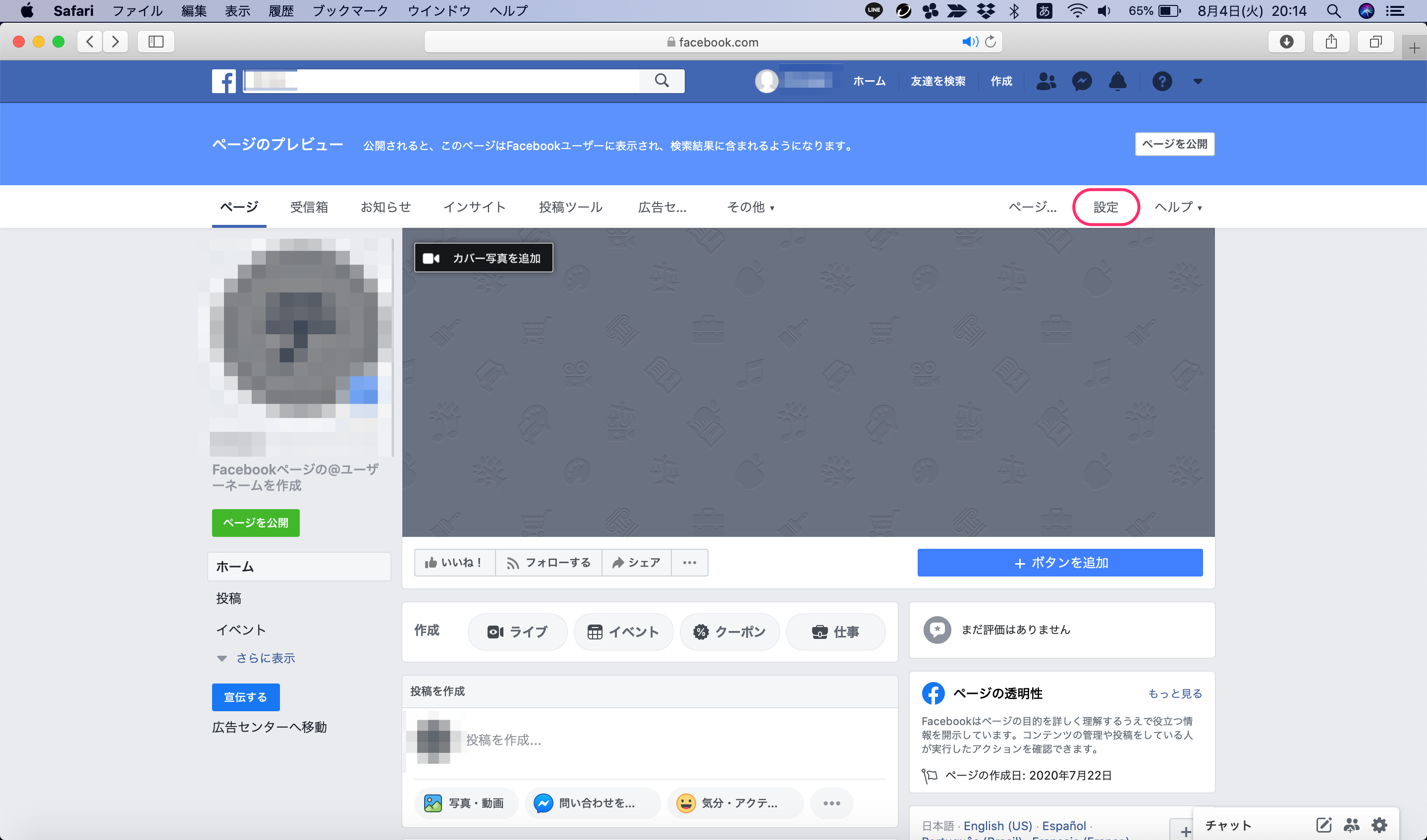
- (私たちが管理者である) ページに入ったら、 [設定] (左側のメニューの下部) をクリックします。
- 左側のメニューで「一般」を選択します。
- ほぼ一番下にある「ダウンロード」ページをクリックします。
- ダウンロード ウィザードが開き、[コピーの要求] と [利用可能なコピー] の 2 つのタブが表示されます (後者では、要求後にダウンロードの準備ができたときにコピーが表示されます)。
- 写真や出版物をダウンロードする日付範囲を指定します。
- 形式(HTML または JSON) を選択します。
- マルチメディア ファイル (写真とビデオ) の品質を低、中、または高で示します。
しばらくして、ドキュメントの準備が完了すると、同じセクションからドキュメントをダウンロードするための通知が届きます。個人プロフィールと同じように、ここでも出版物 (テキスト、画像、ビデオなどのすべてのコンテンツ) に加えて、気に入ったページ、イベント、アンケート、コメントと反応、ストーリー、ストア、募金活動やグループなど、ダウンロードする多数の要素から選択することもできます。
プロフィールのコピーを転送する
コンピューターのハードドライブ上の写真やビデオを含むすべての Facebook ファイルをダウンロードしたくない場合に考えられるもう 1 つのオプションは、プロフィールに含まれているすべてのデータのバックアップ転送を作成することです。これは、大量のマルチメディア ドキュメントが含まれる可能性があり、コンピュータに残っているわずかな記憶域をいっぱいにしてしまう可能性があるため、コンピュータ上に大量の領域が蓄積するのを避けるための代替手段です。これはより生産的な方法かもしれませんが、この代替方法を選択する場合に考慮する必要がある条件を説明します。
これを行うには、Facebook アカウントにログインし、プロフィール写真をクリックします。次に、画面の右側に表示される 3 つの点 (メニュー ボタン) をクリックし、 [プロファイルとタグ付けの設定]オプションをクリックします。その後、[Facebook の設定とプライバシー] セクションに入ったことを確認すると、左側にさまざまなカテゴリに分類された利用可能なすべてのセクションが表示されます。一番下にあるYour informationという部分に焦点を当てます。このブロックでは、情報をダウンロードするだけでなく、情報のコピーを転送するオプションもあります。選択したら、「続行」をクリックし、Facebook と Instagram の両方の希望のアカウントをクリックします。
転送する写真やビデオを指定してカスタム転送を作成するか、プロフィールに表示されているすべての写真やビデオを直接指定するかを選択します。転送されるのはあなたの投稿のみであり、あなたがタグ付けされた第三者からの投稿は転送されないことに注意してください。最後のステップは、転送リクエストを随時スケジュールする頻度を選択し、 Google フォト、Dropbox、Koofr、Photobucket、Backblaze B2などのクラウド ストレージの保存先を選択することです。これらのサーバーのいずれかでアカウントを確認し、転送が正常に完了するまで待ちます。
写真がダウンロードされないようにできますか?
Facebook では、誰かがあなたをフォローしている場合に、プロフィールからの写真のダウンロードをブロックすることはできません。前の手順に従うかスクリーンショットを撮ることでダウンロードできますが、パブリケーションを閲覧できるユーザーと閲覧できないユーザーを制限するオプションもあります。つまり、自分がアップロードした写真をすべての友達に見せたくない場合があります。画像をアップロードして、それを誰に見せるか、誰に見せないかを選択できます。たとえば、家族や同僚などのグループを除く友人です。これは各写真またはアルバムから選択できます。
これを行うには、Facebook アカウントにアクセスして次の操作を行う必要があります。
- プロフィールを開きます
- プロフィール内の写真フォルダーに移動します
- 写真またはアルバムに移動します
- アルバムの右上隅にある 3 つの点をタップします
- 「アルバムを編集」を選択します
アルバムが開き、すべての写真が表示されます。側面には名前とそれを閲覧できる人が表示されます。 「友達」をタップすると、いくつかのオプションから選択できます。
- 公共
- 友達
- 友達以外は…
- 特定の友達
- 私だけ
- カスタム (友達やリストを含めたり除外したりできます)
私のストーリーをダウンロード
Facebook で共有したストーリーをダウンロードできます。ソーシャル ネットワークによると、視聴者が視聴できるのは 24 時間だけですが、この期間を過ぎても、ストーリー アーカイブを有効にしていれば、ストーリー アーカイブに保存できます。
アーカイブを有効にしている場合は、ここにすべてのストーリーが表示されます
- 写真をクリックしてプロフィールにアクセスします
- [出版物/情報] バーで… 3 つの点に移動します。
- ドロップダウン メニューが開き、4 つのオプションが表示されます
- 「ファイル」を選択します
ここにはアップロードしたすべてのストーリーがあり、保存したり削除したりできます。
各ユーザーの写真をダウンロードすることはできますか?
何年も前には、Facebook 上のすべてのユーザーや友達の写真をダウンロードすることを約束する Google 拡張機能やプログラムがありました。 Advanced Facebook Search (AFS) 拡張機能を使用すると、拡張機能を Google Chrome ブラウザに追加して、その人のプロフィールからすべての情報 (その人がアップロードした写真、タグ付け、コメント、ビデオなど) をダウンロードできましたが、現在この拡張機能はこの目的には使用できません。
友人の Facebook 写真をダウンロードすることに興味があるのは、一緒に撮った旅行、卒業式、または参加したパーティーの画像を共有しているためです。そして確かに、私たちにはそれらを個人的なコレクションに保管する十分で正当な理由があります。しかし、Facebook の友達から写真をダウンロードすることはできるのでしょうか?答えは「状況による」です。
この記事の冒頭で述べたように、これは実行できますが、グローバルではなく、一度に 1 つずつ実行できます。これが私たちの意図である場合、その人のアルバムすべてをグローバルにダウンロードすることはできませんが、その人の出版物が表示され、私たちがブロックされていない、またはダウンロードがブロックされていない限り、写真ごとに好きなだけダウンロードしたり、興味のあるものをダウンロードしたりできます。
コンピューターから
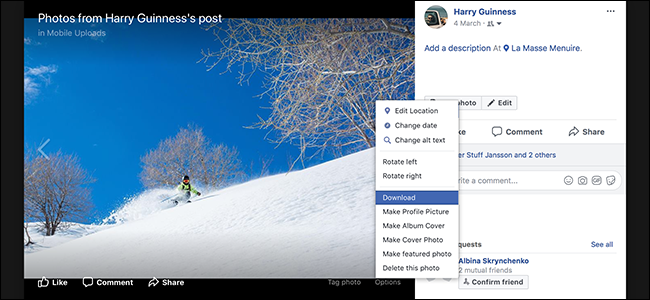
- 必要な写真に移動するだけです
- マウスを右クリックします
- ドロップダウン メニューが開き、オプションが表示されます
- 「名前を付けて保存…」を選択します。
- 画像をコンピュータに保存します
携帯から
- 希望する人のプロフィールにアクセスします
- ダウンロードしたい写真を選択してください
- 右上隅の 3 つの点がすべてです
- 「電話に保存」オプションを選択します
Facebook ステータスをダウンロードするアプリケーション
Facebook のステータスは、Instagram ストーリーや古典的な一時的な Snapchat ストーリーをシミュレートするものとして数年前に登場しました。これらは携帯電話やコンピュータから見ることができますが、携帯電話に州をダウンロードするために使用できるアプリがいくつかあります。スクリーンショットを撮るオプションもありますが、友人やページのストーリーをダウンロードできる特定のアプリがあります。
Facebook ストーリーとステータスのストーリー セーバー
Story Saver for Facebook Stories and Statusアプリを使用すると、アプリから友達のストーリーをダウンロードできます。とても簡単で、Facebookにログインして閲覧時にダウンロードボタンを押すだけです。何も心配する必要はなく、さまざまなソーシャル ネットワークで動作します。アプリケーション自体には、Facebook ストーリーからダウンロードした画像とビデオのギャラリーが表示されます。 Instagram ストーリーも互換性があり、必要なだけ 1 つずつダウンロードできます。

Fbdown – ストーリーセーバー
Fbdown – Story Saverは、Android モバイルのアプリケーション ストアで見つけることができるもう 1 つのオプションです。類似点のある他のオプションとは異なり、メディアの URL をコピーして貼り付ける必要がないため、非常に簡単に学習でき、非常に直感的に使用できます。同じアプリケーションから、Facebook や Instagram から写真をダウンロードできるようになります。ステータス、ストーリー、その他関連する情報や保存しておきたい情報も含まれます。
ビデオとストーリーをダウンロードする
約 16,000 件のレビューがあるDownload Videos and Storiesは、最も人気のあるソーシャル メディア アプリケーション (Facebook、Instagram、WhatsApp) からのすべてのビデオと画像を 1 か所に保存できるアプリケーションです。アプリを使用するには、ビデオまたは画像コンテンツのリンクをコピーし、アプリケーションに直接貼り付ける必要があります。ストーリーをダウンロードするには、同じプロセスに従う必要があります。数回クリックするだけで、多数の機能を提供します。 
参考資料一覧
- https://play.google.com/store/apps/details?id=com.lunarday.fbstorydownloader
- https://play.google.com/store/apps/details?id=com.storysaver.videodownloaderfacebook
- https://play.google.com/store/apps/details?id=com.samai.fbstorysave