カテゴリー: 言葉

言葉

  • Word でのページ番号付け: 番号を簡単に挿入

    Word でのページ番号付け: 番号を簡単に挿入

    索引

    多くのユーザーがこれを複数回行ったことがあると思われますが、この簡単なチュートリアルは、Word でページに番号を付けたいがその方法がわからない経験の浅いユーザー、またはすでに多少の経験があるにもかかわらず、多少特殊な方法でページに番号を付ける必要があると感じているユーザーを対象としています。また、Wordの表紙に番号を振らずに番号を振ったり、2ページ目や3ページ目から記載したり…というケースは枚挙にいとまがありません。

    作業を始める前に、多くのトラブルを避けるヒントとして、 「ページ番号を操作する最良の方法は、Web ブラウザーやモバイル アプリケーションではなく、ラップトップまたはデスクトップ コンピューター上の Word を使用することです。」 とします。これは、少なくとも Microsoft 自体がサポート ページで示していることです。

    Wordでページ番号を付ける方法

    このように、Word では各ページの末尾やその他の場所にページ番号を自動的に追加できるため、非常に迅速なプロセスで文書にプロフェッショナルな雰囲気を与えることができ、後で印刷する場合に文書を整理しておくのに役立ちます。

    同じツールはプロセスを容易にし、列挙をテキストの開始前に行うか終了後に行うかを構成するオプションを提供します。

    Word 文書にページ番号を追加するには、まず Office ツールで文書を開き、 [挿入]メニュー オプションに移動します。選択したら、 「ヘッダーとフッター」セクションにある「ページ番号」オプションを探してクリックします。これにより、ページの上部、ページの下部、ページの余白、現在の位置、ページ番号の形式、およびページ番号の削除のオプションを含むメニューが表示されます。

    最初のオプションでは、文書の各ページの上部にさまざまな形式でページ番号を追加することで Word ページに番号を付けることができます。2 番目のオプションでも同じことができますが、この場合、各ページの下部にページ番号が追加されます。一方、「ページ余白」オプションでは、文書の横の余白にさまざまな形式でページ番号を追加することで、Word でページ番号を付けることができます。

    最後に、[現在の位置] オプションでは、カーソルがある場所にページ番号を追加します。一方、 [ページ番号の書式設定]オプションと[ページ番号の削除] オプションは、まさにそのとおりの動作を行い、ページ番号に希望の形式を与えるか、以前にページ番号を既に追加している場合はページ番号を削除するためのさまざまなオプションと設定を提供します。

    リストする手順の概要:

    1. ページ番号を表示したいヘッダーまたはフッターをクリックまたはタップします。
    2. [挿入] > [ページ番号]をクリックします。
    3. [現在の位置]を選択します。
    4. スタイルを選択してください。
    Word でのページ番号付け: 番号を簡単に挿入

    Word でページ番号を付ける場合の特殊なケース

    Word でページ番号を付けるときに、ヘッダーまたはフッターに表示されるページ番号を文書内の実際のページ番号と同じにしたくない場合があります。この場合、考えられる状況が 3 つあります。タイトル ページに番号を付けたくないが、カウントされて 2 ページ目は 2 ページ目である、1 ページ目にタイトルがあり 2 ページ目にインデックスがある、Word では 3 ページ目からページの一覧を開始したいが、1 ページとしてカウントされる、または文書が別の文書の続きである可能性があるため、Word で特定の番号からページの一覧を開始したい場合です。

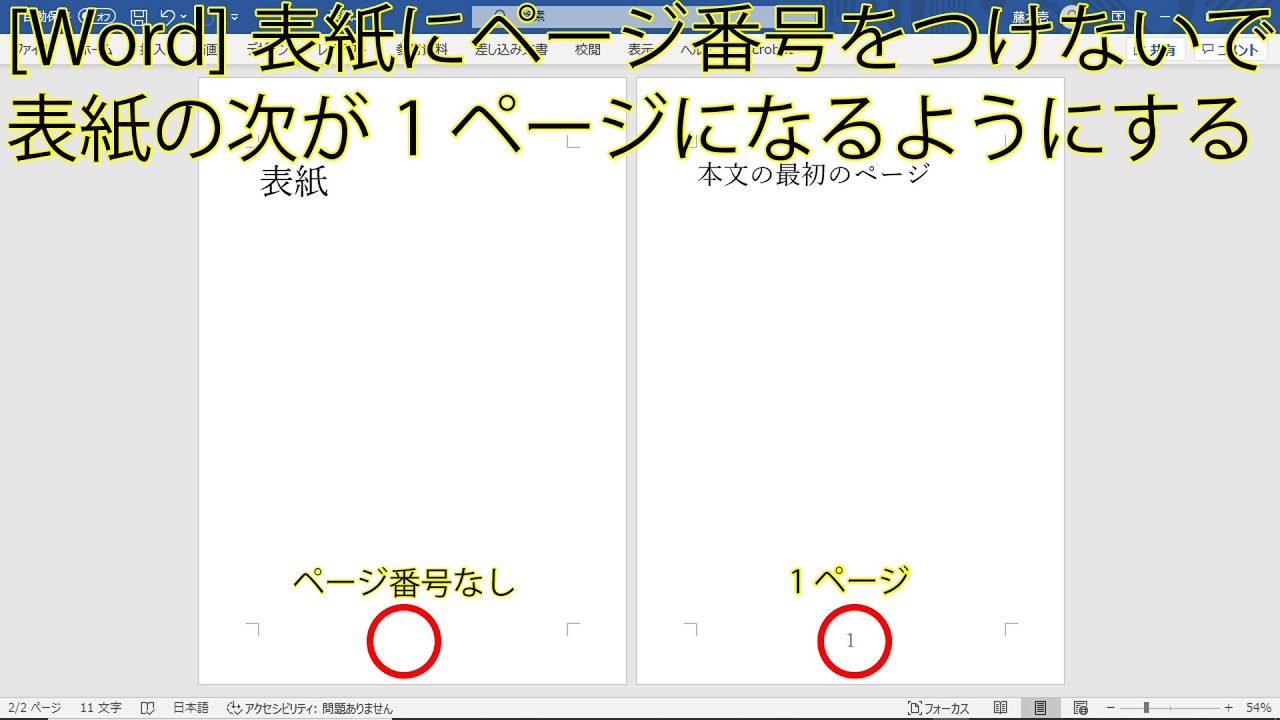
    最初のページからページ番号を削除する

    最初のページまたは表紙からページ番号を削除したい場合、おそらくそこにはタイトルがあり、表示されたくないが、次のページを 2 番目にしたい場合は、最初のページからページ番号を削除する必要があります。その場合、最初に行う必要があるのは、Word の [挿入] オプションに移動し、ヘッダーまたはフッターをクリックしてから、ヘッダーの編集またはフッターの編集をクリックすることです。

    次に、 [デザイン] > [オプション]タブ内で、 [最初のページが異なる] ボックスを選択します。これにより、ヘッダーまたはフッター領域に、最初のページのヘッダーオプションを備えたラベルが最初のページに表示されます。したがって、ページ番号を選択して[削除]をクリックするだけです。

    ドキュメントの後半でページ番号を開始します。

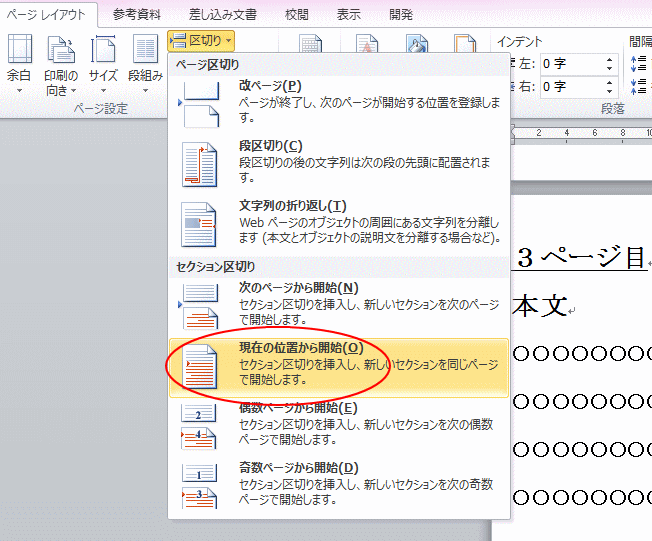
    Word で文書内の後のページからページ番号を付け始めたい場合は、番号付けを開始するページに移動し、セクション区切りを挿入する必要があります。これを行うには、メニュー オプションの [形式] > [ページ設定] > [区切り] > [次のページ]をクリックし、ページ番号を表示する最初のページのヘッダーまたはフッター領域をダブルクリックします。

    これにより、ヘッダーおよびフッター ツールの [デザイン] タブが開きます。 [前へのリンク]をクリックして、前のセクション (列挙したくない前のページ) のヘッダーまたはフッターを無効にしてリンクを解除する必要があります。

    次に、 [挿入] > [ページ番号]に移動し、 [ページ番号の書式設定]オプションを選択します。そこで、 [開始位置] オプションをマークし、Word ではデフォルトで実際のページ番号が適用されるため、その時点でページネーションを 1 から開始することを示す 1 を書き込み、[OK] をクリックします。 2 つのセクション間の番号付けを中止することで、選択したページから番号付けを開始できるようになります。デフォルトでは、ページ番号は文書内のページの位置を反映します。たとえば、タイトル ページや表紙のある本や学術論文を書いていて、ページに 1 から始まる番号を付けたい場合は、これを変更することができます。

    残っているのは、前のセクションからページ番号を削除することだけです。これを行うには、そのセクション内の任意のページ番号を選択し、 [削除]をクリックします。これにより、そのセクションからすべてのページ番号が削除されます。このようにして、文書の後半で Word でページ 1 から始まるページ番号を付けることができます。

    必要に応じて、デフォルトのページ番号形式を変更することもできます。これは、たとえば、文書の導入部分にはローマ数字形式を使用し、残りの部分にはアラビア数字形式を使用したい場合に便利です。これを行うには、「ページ番号の書式設定」メニューを開きます。上部の [数値形式] ドロップダウン メニューには、上記のオプションを含むいくつかのオプションから選択できるほか、文字形式やその他の設定も含まれています。これを行うもう 1 つの方法は、文書のこれら 2 つのセクションの間に「セクション区切り」を使用することです。最初のセクションのテキストの最後 (目次および表と図のリストの後) にカーソルを置きます。ページ番号があるフッターにカーソルを置かないように注意します (上のテキストの外側が灰色になっている場合は、フッターにあります。上部をクリックします)。

    ページ番号を 1 以外の数字で開始する

    Word でページに番号を付け、 1 以外の番号から開始するには、ヘッダーまたはフッター領域をダブルクリックし、[デザイン] タブから [ページ番号] オプションを選択し、番号の位置と形式を選択します。ここで、 [ページ番号] > [ページ番号の形式]をクリックし、[ページ番号] で [開始位置] オプションを選択し、Word でページ番号を開始する番号を書き込みます。

    これにより、家にある多くの本の場合と同じように、任意の番号から始めることができます。これらの本では、数ページ後まで番号が付けられません。これはあまり一般的なケースではありませんが、Microsoft Office ツール内にこの可能性が存在することを知っておくとよいでしょう。

    2 種類の番号付けを使用する

    Word で 2 つの異なる種類の番号付けを使用するには、次の手順に従います。

    • Word 文書を開き、ローマ数字などを開始するページに移動します。
    • Wordのツールバーの「挿入」タブをクリックし、「ヘッダーとフッター」グループの「ページ番号」を選択します。
    • 「ページの先頭」を選択し、希望する番号付けのタイプを選択します。この場合は、「小文字のローマ数字」を選択します。
    • 番号付けタイプを選択すると、最初のページにローマ数字が追加されます。
    • 前のページの番号を付け直すには、最初のページを選択し、Word ツールバーの [レイアウト] タブをクリックします。
    • 「ページ」グループで「区切り」を選択します。次に、ドロップダウン メニューから「セクション区切り – 次のページ」を選択します。
    • 次に、次のページ (通常の番号など、番号を付けたいページ) をクリックし、Word ツールバーの [レイアウト] タブを選択します。
    • 「ヘッダーとフッター」グループで「ページ番号」を選択し、通常の番号付けの場合は「単一番号」または「番号 1」を選択します。

    番号付けの外観をカスタマイズしたい場合は、ドロップダウン メニューの [ページ番号の形式] をクリックし、必要なオプションを選択します。他のページの番号を変更するには、前の手順を繰り返すだけです。これらの手順を実行すると、Word 文書のさまざまな部分でさまざまな種類の番号付けを使用できるようになります。

    Word でのページ番号付け: 番号を簡単に挿入

    Word のページ番号付けに関する問題

    Word 文書のページ番号付けについて今述べた特殊なケースに加えて、実際には、文書を作成するときに番号付けが相対的ではないことが判明する場合があります。主な、または最も一般的な問題の 1 つは、セクションの後に番号が最初から再度付けられることです。つまり、文書内ではすべて問題なく、番号付けは連続していますが、文書に新しいセクションを追加すると、番号付けが再び 1 ページ目から始まります。ただし、次のページのいずれかで、前のページに続く番号が表示されず、ページ番号が入るはずのスペースが完全に空白になってしまう場合もあります。

    何が起こっているのか、そしてこれらの非常に一般的なページネーション エラーを解決する方法を知りたい場合は、問題を解決するために何をしなければならないかを非常に簡単な方法で説明します。

    Word でページ番号のマッピングが続行されない

    この意味で、ページ番号は Word セクションのプロパティであることを念頭に置く必要があります。そのため、必要に応じて、前のセクションの番号を継続するように Office ツールに指示する必要があります。ただし、場合によっては、各セクションに残りのセクションとは独立して番号を付けたい場合もあり、これも可能です。

    この問題を解決し、セクションに関係なく文書全体でページ番号の関連付けを行うには、次のことを行う必要があります。

    • ページ番号が再び始まるフッターを選択します。これは新しいセクションの始まりと一致します。
    • セクションとページ番号を確認します。
    • ページ番号を右クリックし、「ページ番号の形式」オプションを入力します。
    • これにより、新しいウィンドウが開き、ページ番号セクションを確認する必要があります。
    • 通常、 [1 から開始]オプションはデフォルトでオンになっていますが、選択する必要があるオプションは[前のセクションから続行] です。
    • このオプションをマークし、 「同意する」をクリックして変更を保存します。

    ここでドキュメントに戻り、前のセクションの最後のページ番号からセクションにどのように番号が付けられているか、ページ カウンタが再び 1 から始まらないことを確認できます。

    Word ではすべてのページが一覧表示されません

    次のセクションに進み、Word 文書にページ番号さえ表示されないことに気付いた場合は、再度エラーが発生している可能性がありますが、簡単な解決策があるため、心配する必要はありません。この場合、これらは別のセクションであるため、通常は Word が自動的に正しく動作しないため、これらの細部を時々見直して、条件に合わせた作品を準備する必要があります。これは、セクション区切りがある場合、または前のフッターのリンクが解除されている場合に発生し、適切な番号マッピングが適用されません。したがって、ページ番号がないことを確認すると、多くの場合、文書の表紙に通常使用される[最初のページが異なる]ボックスがオンになっているためにこの問題が発生します。

    したがって、前のセクションに対応する番号がフッターに表示されるように、このオプションを無効にする必要があります。これを行うには、次のページに移動し、問題のページ番号が見つからないフッターをダブルクリックする必要があります。次に、[デザイン] タブで、右側の [異なる最初のページ] というセクションを選択します。ボックスをクリックしてチェックマークを外すと、問題は解決します。こうすることで、作業を続行するために、対応するページ番号が適切な場所に再び表示されます。

    ページを縦方向と横方向にリストします

    Word で作業していて、使用するページによっては、一部のページを垂直方向に配置し、他のページを水平方向に配置する必要がある場合があります。最初の 3 ページが縦長で、1 から 3 までの番号が付けられ、番号 4 に対応する次のページが再開され、列挙が再び 1 から始まると想像してください。頭に手を当てて諦める前に、異なる位置にシートが含まれている限り、すべての番号が再び正常に機能し、文書内に相関関係が再び存在するようにする解決策があります

    このような場合、Word は自動的に縦方向のページと横方向のページを分離します。このようなことが起こらず、番号を連続させるために、最初に行うべきことは、マークをクリックするか、ホームにある集計マークボタンを非表示にすることです。次に、正しい順序に従っていないページ番号をクリックするとヘッダーとフッターのセクションに直接リダイレクトされます。次に、 「ページ番号のフォーマット」オプションを選択し、 「前のセクションから続行」にチェックを入れます。こうすることで、前の番号に続く番号を正しくマークすることができます。休符のセクションまたは位置に対応しないページがさらにある場合は、同じ手順を手動で実行する必要があります。

    もちろん、これは多少面倒なプロセスになる可能性があることに留意してください。ただし、これが Word 文書内のページ数の調和を維持する唯一の方法です。
    Word でのページ番号付け: 番号を簡単に挿入

    Office online でページ番号を変更する

    Microsoft 365 とも呼ばれる Office オンライン ソリューションにもアクセスできることを覚えておく必要があります。これは、Microsoft アカウントでログインするだけで、使用しているコンピューターに関係なく Word 文書を作成できる非常に便利なソリューションです。この場合、インストールされている Word によって実行する手順が異なる場合があります。次の指示に従う必要があります。

    1. [挿入] > [ヘッダーとフッター]をクリックします。
    2. 右側の[オプション]をクリックし、 [最初のページを変更する]をクリックします。
    3. [オプション]を再度選択し、 [ページ番号の削除] をクリックします。
    4. ページ番号を表示し、最初のページ番号の削除を確認するには、 [表示] > [閲覧ビュー]に移動します。
      オンラインでのオフィス番号付け (Microsoft 365)
    5. すべてのページ番号が削除されている場合は、 「挿入」 > 「ヘッダーとフッター」に移動し、左側にある「その他のページ」を選択します。 [挿入] > [ページ番号]に移動し、番号の位置を選択します。
    Word でのページ番号付け: 番号を簡単に挿入・関連動画

  • Word に PDF ファイルを画像またはテキストとして挿入するにはどうすればよいですか?

    Word に PDF ファイルを画像またはテキストとして挿入するにはどうすればよいですか?

    索引

    まず、PDF をアイコンとして Word 文書に挿入して文書自体にリンクしたいのか、それとも PDF の一部を画像として Word 文書に挿入して文書内に直接表示したいのかを区別する必要があります。いずれにせよ、これを達成するにはさまざまな可能性があります。このガイドでは、お客様のニーズに対する答えが得られるように、これらすべてについて説明します。ご覧のとおり、一見したように見えるほど複雑ではありません。

    Word に PDF を追加するには、いくつかのオプションがあります。たとえば、空の文書からファイル全体を挿入するという方法もあります。スクリーンショットを撮ってアップロードすることもできます。または、テキスト内のリンクまたはハイパーリンクを通じて PDF を挿入することもできます。したがって、以下に示すように、複数のオプションがあることは明らかです。

    ファイル全体を Word に挿入する

    PDF のコンテンツを追加したい場合は、Word 自体からコンテンツを挿入することで追加できます。空白のドキュメントでテストを実行できます。手順は次のとおりです。

    • Word 文書を開きます。
    • メニューの上部に移動し、「挿入」を検索します。
    • メニューを見て「テキスト」セクションに移動します。
    • ここでは、「オブジェクト」を選択し、矢印をクリックしてオプションを開きます。
    • ドロップダウン メニューが開き、さまざまな可能性が表示されます。
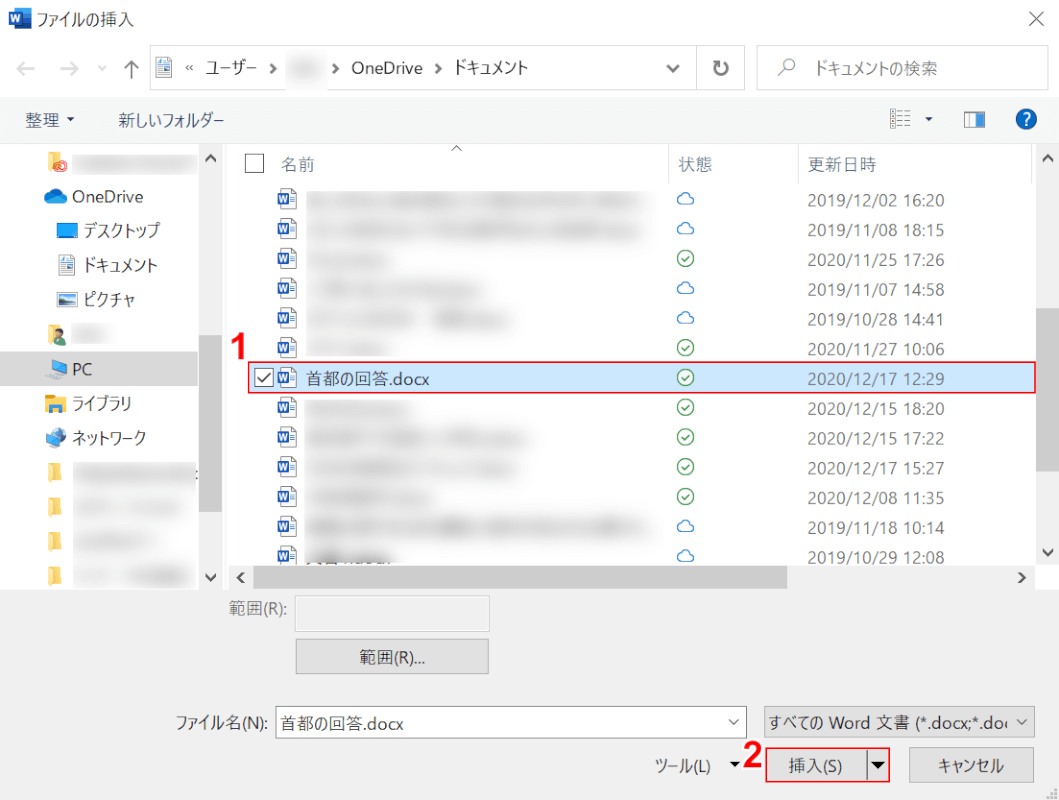
    • 下の画像にあるように、「ファイルからテキストを挿入」を選択します。
    その瞬間、新しいファイルエクスプローラーウィンドウが開き、コンピューター上の目的の場所に移動できます。挿入したいさまざまなドキュメントを検索できます。ここから、 PDF を Word 文書に 挿入するために必要なファイルが見つかるまで、コンピュータ上のフォルダを移動します。必要な PDF を選択し、ウィンドウの下部に表示される「挿入」ボタンで確定します。元のファイルの内容が Word 文書に自動的に挿入されます。

    まず、空白のドキュメントを使用してテストし、ドキュメントが正しく挿入されているかどうか、コンテンツが損なわれないかどうかを確認します。いずれの場合も、将来の問題を避けるために、PDF を挿入する前に元の Word 文書を保存してください。それができたら、PDF を挿入し、すべてのコンテンツが結合された最終結果を確認できます。このプロセスを必要なだけ繰り返すだけで、PDF を Word 文書に追加し、作成された文書に必要なだけのコンテンツを含めることができます。

    一方、Word のバージョンが 2013 や 2016 などの場合は、プロセスを簡素化できます。 Word は PDF を編集可能なテキストに変換し、それをコピーして Office 文書に貼り付けることができます。これらのエディションのプログラムの PDF 再配布機能を使用すると、 PDF コンテンツ (段落、リスト、表など) を Word 文書として開いて編集できます。ソフトウェアは、固定形式の PDF ドキュメントの内容を抽出し、可能な限り多くのレイアウト情報を保持しながら .docx ファイルに変換します。

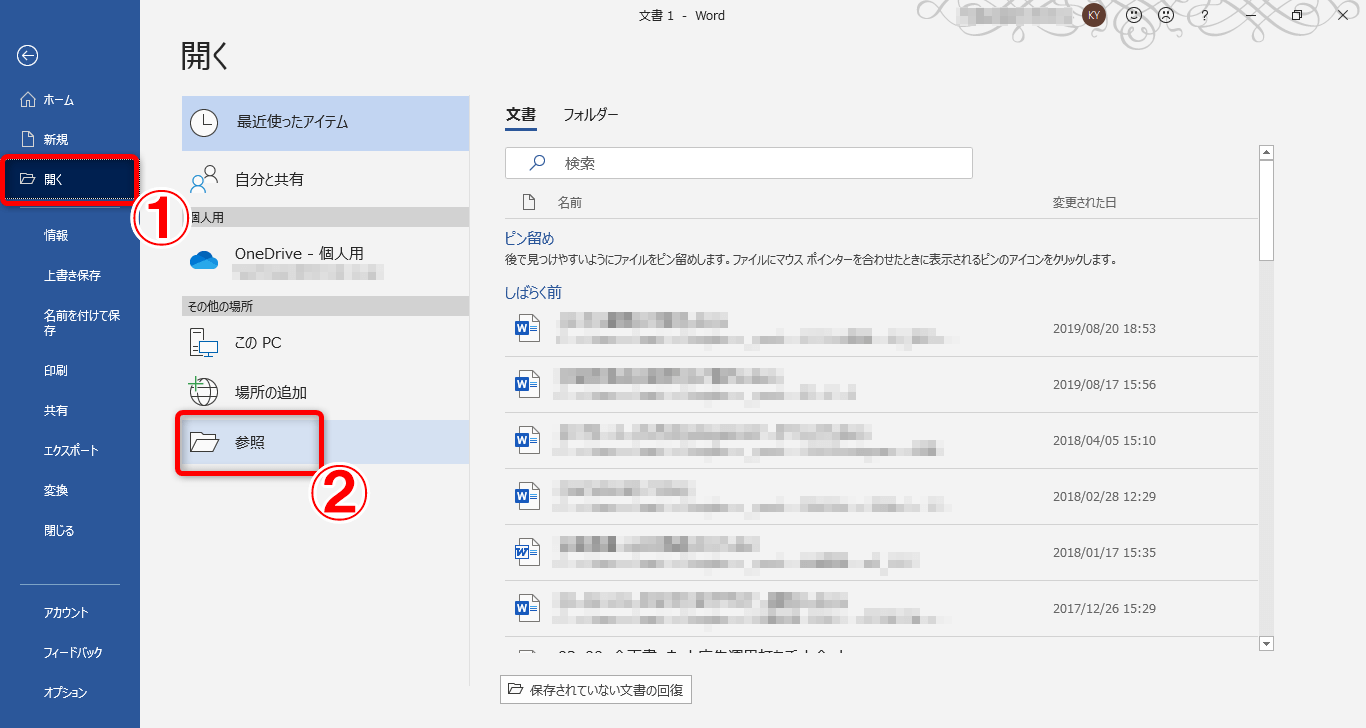
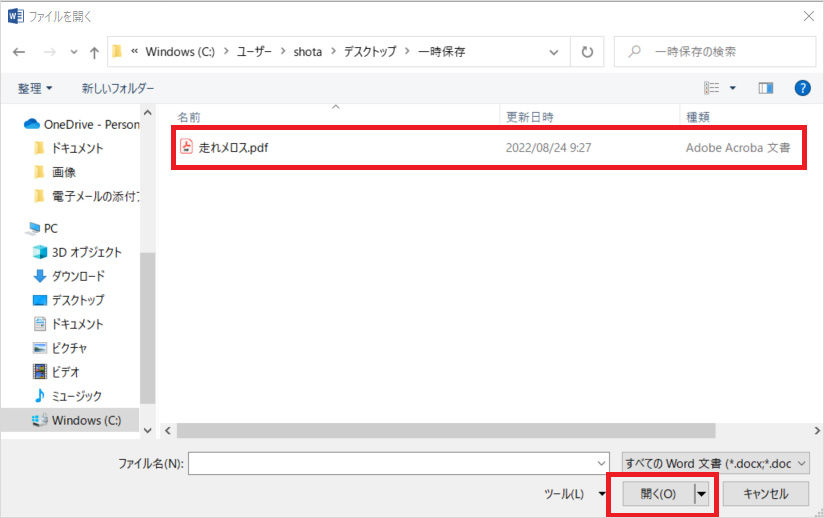
    これらのバージョンの Windows テキスト エディタを使用すると、PDF ファイルを直接開くことができます。文書上でマウスの右ボタンを押して、「プログラムから開く…」を選択し、「Word」を選択します。または、Word を開いて直接、ドキュメントを開くオプションに移動し、フォルダーを調べて PDF を探します。

    この時点で、Word は PDF のコピーが作成されることを通知します。このオプションと互換性があり、PDF テキストが選択可能な場合、Word はPDF を編集可能なテキストに変換し、Office パッケージからのものであるかどうかに関係なく、他のプログラムにコピーして貼り付けることができます。この機能を使用すると、Word ではテキスト以外の段落、リスト、表などの他の PDF 要素も編集できるようになります。また、この操作では元の PDF ファイルは変更されないことにも注意してください。

    Word に PDF ファイルを画像またはテキストとして挿入するにはどうすればよいですか?

    コピーと貼り付けコマンドを使用する

    おそらく、これはあなたが初めて試したことでしょう。実際、これを実行するのは悪い考えではありません。多くの場合、テキスト ドキュメント間の操作と同じように、テキストをコピーして貼り付けるだけで、PDF ドキュメントから Word にテキストを取り込むことができるからです。この意味での唯一の制限は、テキストを抽出する元の文書が画像としてスキャンされていないということですが、むしろ、その文書内のすべての要素 (テキスト、表、画像など) を区別し、それらを操作できる文書であることです。これに該当する場合は、次の手順に従うだけです。

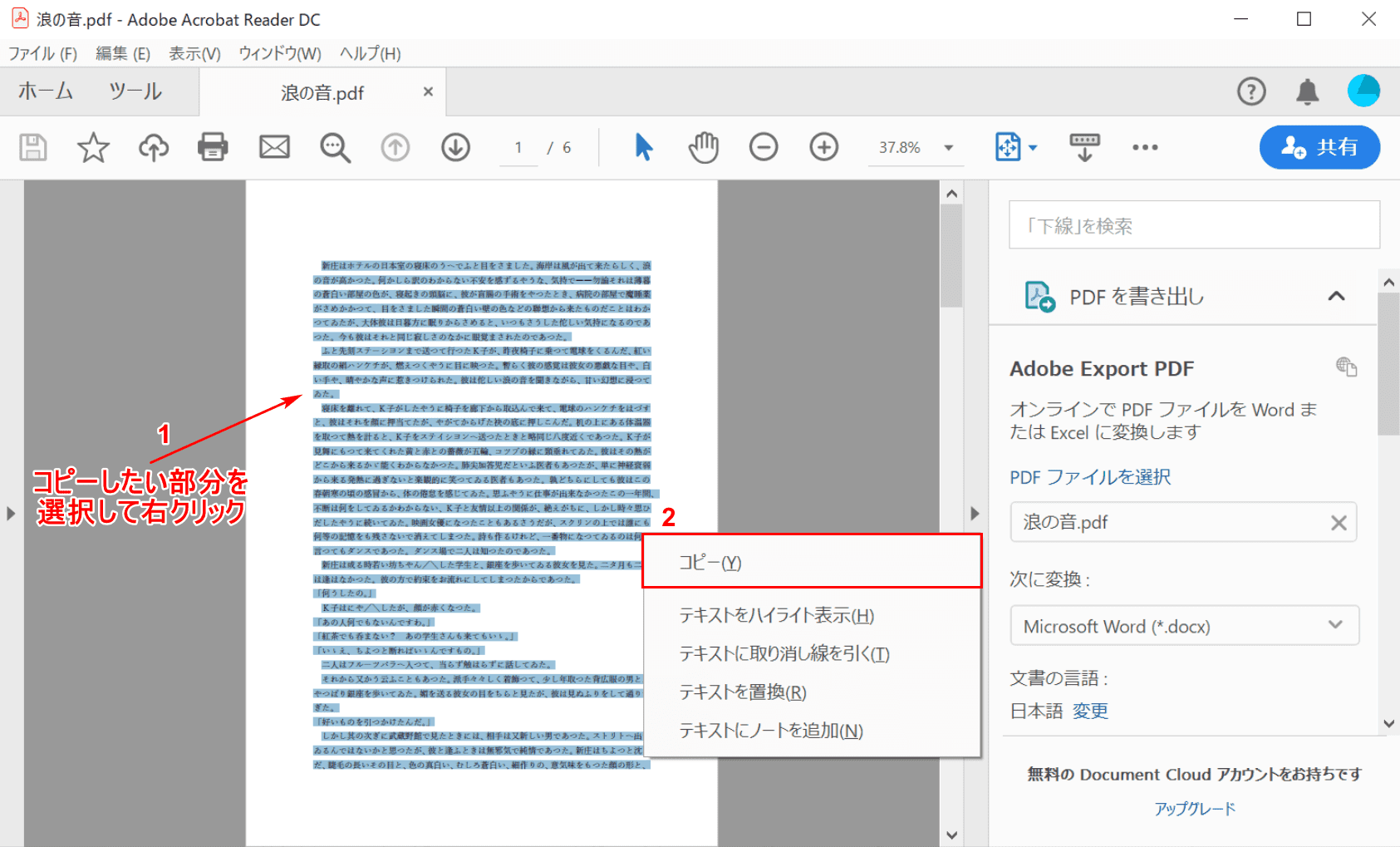
    • PDF を開き、Windows に取り込みたいテキストを選択します。
    • 選択したら、右クリックしてコピーを選択します。この操作を実行するときにテキストが選択されていない場合は、Ctrl + C キーの組み合わせを使用してテキストをコピーします。
    • テキストをクリップボードに保存したら、Word に移動し、Ctrl + V または [編集] > [貼り付け] を使用して貼り付けます。
    • 表の作成や間隔などに何らかのエラーがある可能性がありますが、テキストはすでに Word に保存されており、作業することができます。

    一方、PDF がスキャンとして作成され、そのすべての要素が同じ画像に統合されている場合は、PDF を画像として Word に挿入するには、以下で説明するような他の方法に頼る必要があります。また、インターネット上には、スキャンした文書の画像からテキストを検出できるプログラムが多数見つかります。しかし、いつものように、最も望ましいことは、システム外部のソフトウェアに頼る必要がなく、Windows で利用可能なツールを使用してすべてをネイティブに実行できることです。

    Word に PDF ファイルを画像またはテキストとして挿入するにはどうすればよいですか?

    PDF を Word に挿入する代替手段

    前述したように、ファイル全体を Word 文書に転送したり、ファイルの特定の部分をコピーしたりする標準的なプロセスに加えて、他の方法を使用してファイルを挿入することもできます。次のセクションでは、ファイルを画像、オブジェクト、またはリンクとして挿入するプロセスについて説明します。

    Word に PDF ファイルを画像またはテキストとして挿入するにはどうすればよいですか?

    画像として挿入します

    これは、同じプロセスを実現するための最良の方法の 1 つではありませんが、何かをすばやく実行したい場合、または単に画像やグラフィックを追加したい場合には便利です。テキストを追加する場合にはこれは良い考えではありませんが、写真やあらゆる種類のグラフや図をWord に挿入すると便利なオプションになります。

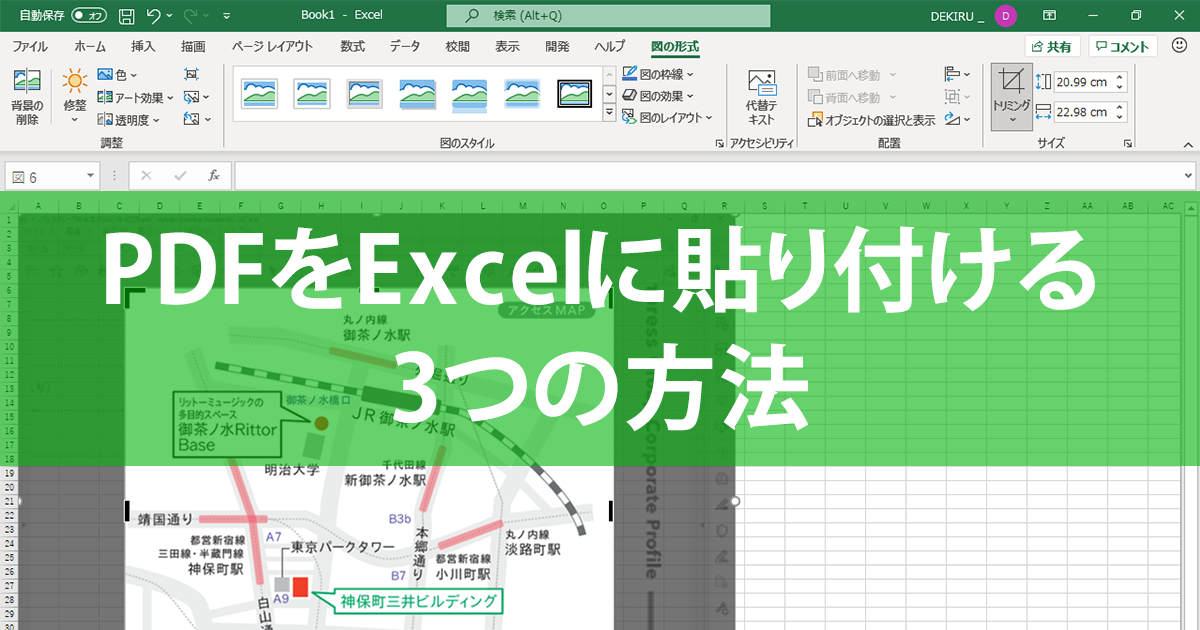
    この場合、必要なドキュメントのスクリーンショットを撮るだけです。 Windows スクリーンショット ツールを使用するか、キーボードの Print Screen キーを使用してそれを編集プログラムに貼り付けることができます。単純なものをお探しの場合はペイント自体でも、Photoshop や他の同様のプログラムでも構いません。

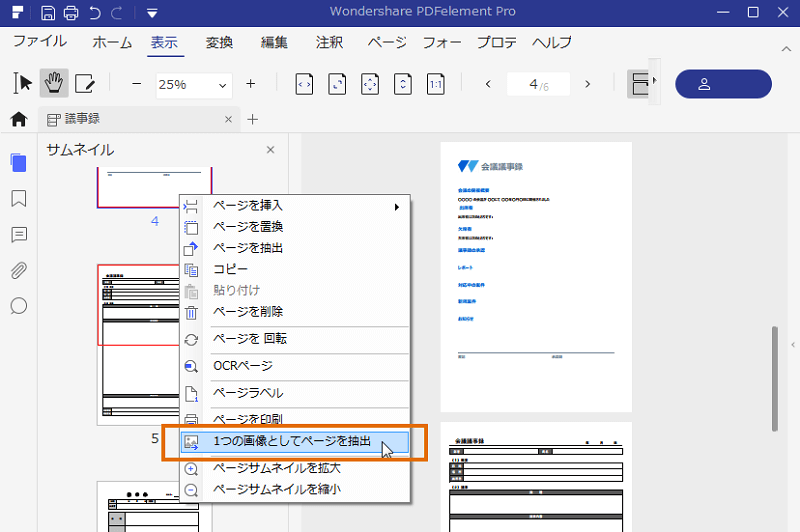
    さらに、PDF ドキュメントを画像に変換できるプログラムを使用すると、PDF ドキュメントを Word ファイルに簡単に挿入できるようになります。これを行うには、オンラインで見つけられる使いやすいソフトウェア iLovePDF を使用するなど、さまざまな方法があります。この場合に行うことは、Web サイトに入ると「PDF to JPG」と表示される場所が表示されるまで、Web サイトに表示されるさまざまなオプションの間を移動することです。そこでは、コンピュータからPDF ファイルを選択し、変換ボタンをクリックするだけです。文書全体を PDF から Word に転送するオプションがあるだけでなく、元の文書に含まれる画像を抽出することもできるため、注意が必要です。この場合、興味のあるものは最初のオプションのみになります。完了すると、一連の JPG 画像が作成され、デザインしたとおりの PDF ドキュメントになります。各画像は 1 ページに相当するため、後で Word に簡単に挿入できます。

    画像を準備したら、トリミングまたは変換した後、Word に移動して上部のメニューに移動するだけです。メニューから「挿入」を選択し、「イラスト」セクションを探します。ここでは、「画像」を選択し、矢印をクリックしてさまざまなオプションを開きます。 「このデバイスから画像を挿入」を選択し、先ほど撮影したキャプチャを見つけます。画像を Word 文書のコンテンツに追加し、 PDF のコンテンツを Word に挿入します。画像を移動して、必要な場所に配置するだけです。

    オブジェクトとして挿入する

    次に、画像のようなメソッドを使用した後、PDF を Word にインポートして添付ファイルとして挿入することもでき、ファイルを埋め込みオブジェクトとして追加するかリンク オブジェクトとして追加するかを選択できます。どちらの方法でもデバイス上のファイルからオブジェクトを作成できますが、この 2 つの方法には根本的な違いがあります。

    Microsoft Word には、PDF ファイルを Word 文書に挿入するオプションを提供するさまざまなバージョンがあります。ただし、いくつかの制限があります。 1 ページのみ許可すると、品質やサイズが損なわれる可能性があります。 Microsoft がサポート Web サイトで推奨しているように、この操作を実行できる最適なバージョンは Microsoft Word 2013 および 2016 ですが、Word 2007 などの以前のエディションでも動作します。

    PDF を埋め込みオブジェクトとして Word に挿入すると、PDF は文書の一部になります。あるいは何が同じなのか。ソース ファイルに加えた変更は反映されません。したがって、この方法を使用して PDF ファイルを挿入する場合は、ファイルの編集が完了していることを確認する必要があります。

    PDF をリンク オブジェクトとして Word にインポートする場合は、状況が異なります。 PDF をリンク オブジェクトとして Word に挿入するということは、ファイルが単に外部ドキュメントとして追加されることを意味します。これは最初のページとして表示され、ソース ファイルに加えた変更が反映されます。

    同時に、別のオプションとして、PDF を画像として PPT に追加することで、PowerPoint から PDF を挿入することもできます。これを行うには、まず PPT を変換する必要があります。もちろん、非常に重要な点があります。これらのアクションは、ダウンロードしたMicrosoft Office アプリケーションを対象としているということです。 Web 用 Word では、PDF ファイルなどのオブジェクトを文書に挿入できません。

    リンクとして挿入する

    4 番目のオプションは、Word 文書内で PDF をリンクすることです。ただし、ドキュメントを開きたい場合、またはコンテンツにアクセスできない場合は、ドキュメントを同じコンピュータまたはデバイス上に置く必要があります。興味のあるアンカーまたはテキストを含むハイパーリンクとしてそれを挿入するだけです。

    ここでしなければならないのは、リンクを追加する単語を選択し、Word 文書の先頭、つまりプログラムのトップ メニューに移動することです。ここで「リンク」を検索し、「ハイパーリンクの挿入」オプションを選択します。エクスプローラー ウィンドウが開き、コンピューター上のさまざまなファイルにアクセスできます。既存のファイルまたは Web ページ、このドキュメント内の場所、新しいドキュメントの作成、または電子メール アドレスの 4 つのオプションから選択できます。ドキュメントを選択した場合は、 PDF ファイルを検索してドキュメントにリンクするだけです。

    完了したら、リンクをクリックすると PDF が開きます。これは、完全な Word 文書に PDF を挿入する方法ではありませんが、Word 文書と関心のある PDF の両方をリンクすることができます。

    Word に PDF ファイルを画像またはテキストとして挿入するにはどうすればよいですか?

    Wordに変換してコピーする

    PDF を Word 文書に含めるもう 1 つのオプションは、事前にこの PDF の形式をテキストに変更することです。このタスクを実行するための無料のオンライン アプリケーションが無数にあり、変換後に直接挿入できるものもあります。

    小さいpdf

    たとえば、ここからアクセスできる smallpdf Web サイトには必要なツールがあり、デバイス、Dropbox、Google ドライブから PDF をアップロードしたり、ファイルを Web サイトの中央ボックスにドラッグしたりするだけで簡単です。

    ただし、インターネット上にはこの操作に役立つさまざまなページがあることに注意してください。ただし、以下は smallpdf の手順です。

    • ファイルがアップロードされると、ほんの数秒で、画像内のテキストを残して選択可能なテキストのみを変換するオプション (OCR なし)、または選択できないテキストも変換するオプション (OCR あり) がプログラムによって表示されます。この機能はプログラムの Pro バージョンでのみ利用可能であることに注意してください。
    • 変換されたファイルを入手すると、ダウンロードするか、電子メールで送信するか、他の方法で共有するかを選択できます。

    結果は素晴らしく、段落間のスペース、フォント サイズ、元の PDF に含まれていた Excel の表さえも保持されます。しかもこれらはすべて無料で、いかなる種類の透かしもありません。これで、文書のすべてのコンテンツを問題なくコピーし、可能なすべての編集オプションを使用して非互換性の問題なく Word に貼り付けることができます。

    iLovePDF

    上で述べたように、このオンライン プログラムは、ドキュメントであれ画像であれ、あらゆる種類のファイルを変換するために最もよく使用されるプログラムの 1 つであるため、きっと馴染みがあるでしょう。その名前が示すように、PDF への愛を表しており、新しい PDF ドキュメントの作成、変更、圧縮、あるいはWord 形式への変換など、PDF ドキュメントのあらゆる管理を実行できるツールです。これは、PDF ファイルに含まれるすべてのテキストを Office アプリケーション ドキュメントに適切に実装するためのもう 1 つの方法です。さらに、このツールは、公式 Web サイトとモバイル アプリケーションの両方で変換を実行するオプションを提供します。したがって、どこにいても問題なく日常業務を続けることができ、生産性が向上します。

    このタイプのプログラムは、文書を変換する際に時間を大幅に節約するために使用されます。これにより、Word に実装されているオプションを使用する必要がなく、作成した内容を数秒で直接受け取ることができます。さらに、iLovePDF の操作は非常に簡単で、PDF を Word に変換するのに 2 ~ 3 ステップしかかかりません。

    Web サイトを開いたら、最初に PDF ファイルをドラッグするか、 「PDF ファイルを選択」という赤いボタンをクリックして、エクスプローラーからファイルを検索します。変換したいものが決まったら、次の操作は「Word に変換」をクリックすることです。ただし、無料版を使用する場合、最終的な結果は光学式文字認識 (OCR) なしになることに注意してください。その後、結果をすぐに受け取り、ハードドライブに保存できます。

    アドビとの連携

    特に変換プロセスを簡素化して簡単に実行したい場合は、このプログラムを使用する代わりに、 Acrobat Web サイトにアクセスすることもできます。同社のオンライン サービスは、この機能を実行して最良の結果を得ることができるネイティブ ツールを提供します。問題は、料金を支払わなければ試行的にしか利用できないサービスなので、定期的に使用したい場合は活用できない可能性があることです。ただし、特定のケースでは、それが良い選択肢になる可能性があります。入力したら、「PDF to Word」をクリックしてファイルをアップロードし、「DOCX としてエクスポート」ボタンをクリックして、作成されたドキュメントをダウンロードします。

    そこから、新しいWord 文書を同じ拡張子の他のファイルと結合したり、それに対して必要な操作を行うことができます。

    参考資料一覧

    1. https://www.adobe.com/acrobat/online.html
    2. https://www.ilovepdf.com/es/pdf_a_word
    3. https://smallpdf.com/es/pdf-a-word
    4. https://www.ilovepdf.com/es
    5. https://www.ilovepdf.com/es/movil

    Word に PDF ファイルを画像またはテキストとして挿入するにはどうすればよいですか?・関連動画

  •  Word で翻訳したり、言語を追加したりできます

    Word で翻訳したり、言語を追加したりできます

     Word で翻訳したり、言語を追加したりできます

    インターネット上にはテキストを翻訳できる Web ページが無数にありますが、翻訳したい文書に機密情報、個人情報、または機密情報が含まれている可能性があり、それを翻訳するためにサードパーティのプラットフォームにアップロードすると、サードパーティのプラットフォームが提供してくれるセキュリティが分からず、文書が望まない手に渡ってしまうのではないかと拒否される可能性があります。

    Microsoft Word を使用すると、サードパーティのソリューションに頼ることなく、そのインターフェイスから直接この翻訳を実行できます。ただし、これらのタイプのオプションは、プロセッサーに組み込まれている他の多くのオプションほどよく知られていません。あなたが上級ユーザーであるか、文書を翻訳する必要があることに気づいた場合は、おそらく Word トランスレータを使用して文書を別の言語に翻訳する方法をすでに知っているでしょう。ただし、この機能を使用したことがない場合、またはこの機能に慣れていない場合は、Microsoft Word から文書を直接翻訳する手順を示します。

    Word文書を翻訳する

    最初に行う必要があるのは、翻訳したい文書を Word で開くことです。形式は重要ではありません。必要なのは、Microsoft オフィス スイートと互換性があることだけです。開いたら、上部バーの「レビュー」をクリックし、言語セクションで「翻訳」オプションを表示して探します。クリックすると、「選択範囲を翻訳」-「文書を翻訳」というメニューが表示されます。その名前が示すように、「選択範囲を翻訳」ではテキストの選択部分を翻訳でき、「文書を翻訳」では文書全体を翻訳できます。

    「文書を翻訳」をクリックすると、右側にメニューが開き、ソース言語を選択できますが、ソース言語を自動的に検出することもできます。そして文書を翻訳したい言語。

    そのメニューの上部で「選択範囲を翻訳」オプションに変更することもできます。メニューが変化してテキスト ボックスが表示されるので、テキストの選択内容を貼り付けることができ、前のセクションと同様に、ソース言語を選択できるようになります。またここで、テキスト選択を翻訳する言語を選択できます。

    「ドキュメントを翻訳する」オプションを選択し、ソース言語とターゲット言語を選択すると、右側の画面に翻訳が完了し、ドキュメントが別のウィンドウで開かれたことを示すメッセージが表示されます。このようにして、2 つの Microsoft Word ウィンドウが開きます。 1 つはオリジナルのドキュメントで、もう 1 つは選択した言語に翻訳されたドキュメントです。この場合、Word は、この文書の翻訳コピーが作成される、つまり元のテキストは失われず、異なる言語で 2 つの文書が作成されると説明します。

    最後に、翻訳したいものが単一の単語またはテキストの小さな断片である場合は、選択した単語またはテキストをマウスの右ボタンでクリックし、ドロップダウン メニューから「翻訳」オプションを選択します。

    右から左へ記述する言語の場合、右から左へ記述する環境 (または右から左と左から右の組み合わせ) で作業するユーザーがテキストを作成、変更、表示するための関数と機能をサポートします。この文脈において、「右から左へ書く言語」とは、右から左に書かれるあらゆる書記体系を指し、アラビア語などの文脈上の形状変更を必要とする言語と、そうでない言語の両方が含まれます。メニューやボタンを右から左に表示するようにレイアウトを変更したり、コンテンツが右から左に読まれるように個々のファイルを変更したりできます。

    Word 文書の一部のみを翻訳する必要がある場合は、次の手順に従います。

    • Microsoft Wordで文書を開きます。
    • 文書内で翻訳したいテキストを見つけて、カーソルで強調表示します。
    • 画面上部の「レビュー」タブに切り替えます。ここでは、「言語」を選択し、「翻訳」をクリックし、続いて「選択範囲を翻訳」をクリックします。
    • 翻訳を含む新しいパネルが画面の右側に開きます。ほとんどの場合、Word はソース言語を検出できるため、ターゲット言語を選択するだけで済みます。
    • テキストが翻訳されて満足したら、「挿入」をクリックして翻訳されたテキストを文書に追加します。

    • 翻訳パネルの下部には、テキストと選択した単語に関する詳細が表示されます。
    • テキストの翻訳が完了したら、翻訳パネルの [X] をクリックして翻訳パネルを閉じ、文書に戻ります。

    これまで見てきたように、プロセス全体は非常に単純で、目的の翻訳を実行するために外部ツールを使用する必要はありません。このタイプの翻訳の使用がどの程度一般的であるかに応じて、言語設定を維持することも、それができない場合は追加する辞書の数を増減することもできます。そして、この記事で説明するように、この点で Microsoft Word が提供する可能性は無限です。

     Word で翻訳したり、言語を追加したりできます

    Microsoft Wordに言語を追加する方法。

    考えられるもう 1 つの可能性は、Word でデフォルトで構成した言語以外の言語で文書を作成する必要があり、たとえば、その言語でのスペルミスを避けるために修正ツールを使用できるように言語を追加したい場合です。

    2 種類の言語パックを追加できます。表示言語と作成言語。表示言語は、メニュー、ボタン、ダイアログ ボックスなどのユーザー インターフェイスで使用される言語を決定します。つまり、この時点では関心がありません。オーサリング言語は、テキストの書き方と、縦書き、右から左、および混合テキストの配置に影響を与えます。オーサリング言語には、スペルチェックや文法チェックのための辞書などの校正ツールも含まれています。これは、英語、フランス語、中国語、またはその他の言語のテキストを修正できる場合に当てはまります。

    Microsoft Word に表示言語を追加するには、次の手順に従います。

    • Word 文書を開いた状態で、 「ファイル」>>「オプション」>>「言語」を選択します。
    • 上部に表示される「表示言語」を示すメニューで、「 Office.com から表示する追加言語をインストールする」をクリックします。
    • 言語のリストが表示された画面が開くので、ダウンロードする言語を選択します。 Word には、地球上で話されているほぼすべての言語が含まれています。
    • 次に、Microsoft Office Web サイトが開き、選択した言語パックをダウンロードできます。インターネット接続に応じて、これには多少の時間がかかります。
    • 言語パックがダウンロードされたら、ファイルの実行に進み、読み込み時間が経過した後、使用している Office アプリケーションを閉じる必要があるため、開いているジョブを Microsoft Office ツールに保存するように求められます。
    • 言語パックがダウンロードされてから数分後、インストールが完了したら、Microsoft Word を再度開き、 「ファイル」>>「オプション」>>「言語」のパスに戻ります。これで、表示言語をダウンロードした言語に変更できるようになりました。

    作成言語を変更してスペルおよび文法修正ツールを使用できるようにするには、前の手順に従う必要がありますが、「修正および Office 作成言語」と表示されている下のボックス内の言語を変更します。そこから、文書に書かれたテキストを修正および検証するための言語になります。

     Word で翻訳したり、言語を追加したりできます

    言語の削除

    これまで、文法管理機能と Word ツール自体が推奨する修正を使用できるようにするために、言語と辞書を追加する方法を学習してきました。ただし、納品する必要があった特定の仕事用の文書を翻訳した可能性もありますが、それを常に利用できるようにすることに関心はありません。

    これが私たちの状況である場合、前述のシナリオのいくつかに直面した場合、Word ではワード プロセッサーの言語とフォントを削除することもできることに留意することが重要です。このような場合は、Microsoft Office プログラムを開き、 [ファイル] タブを選択して、[オプション] ボタンをクリックするだけです。この時点に到達したら、「言語」メニューに移動する必要があります。

    この時点に達したら、[編集言語の選択] をクリックし、削除する言語を選択し、選択したら [削除] ボタンをクリックする必要があります。その瞬間から、利用可能だったスペル チェック機能や文法チェック機能は一切使用できなくなります。

    Word で翻訳したり、言語を追加したりできます・関連動画

  • Word のフォントをダウンロードしてインストールする方法

    Word のフォントをダウンロードしてインストールする方法

    索引

    言うまでもなく、他のフォントや書体を使用できると、ドキュメントをさらにカスタマイズできるようになります。ただし、Word のフォントのインストールについて話す場合、それは Windows にフォントをインストールすることを意味します。これは、Word と Microsoft スイートの残りのアプリケーションは、システムにインストールされているのと同じフォントをデフォルトで使用するためです。

    Word のフォントを探す

    Word で他のさまざまなフォントを使用できるようにするには、まずそれらのフォントをダウンロードする必要があります。無料で、独自に作成できるあらゆる種類のフリーフォントを備えた無料の Web サイトがたくさんあります。それぞれ異なる場合がありますが、これらのページのほとんどでは、最終的なフォントがメッセージ、記事、または使用するコンテンツに適合するかどうかをテストするテキストを書くことができます。したがって、最初に考慮する必要があるのは、フォントをどこにダウンロードするかということです。

    Google フォントの場合

    多くのユーザーが Word 用のフォントをダウンロードするためにアクセスする場所の 1 つは、間違いなく Google Fonts です。この検索巨人は、後で Word やその他のツールで使用できるように、コンピューターにダウンロードしてインストールできるフォントを多数無料で提供しています。名前、カテゴリ、言語、またはスタイルのプロパティで検索して最も気に入ったものを見つけ、ダウンロードしてコンピュータに簡単にインストールできます。

    これはインタラクティブなディレクトリとして構成されており、完全に無料で 使用できる 923 のフォント ファミリを 見つけることができます。これらのフォントは、ページからモバイル アプリケーションに至るまで、あらゆる Web プロジェクト、または必要なデザインで使用できます。これは、高品質のオープンソース フォントのカタログです。さらに、個人使用のために Web フォントをローカル ストレージにダウンロードし、後でプロジェクトに組み込むこともできます。

    マイクロソフトストア

    Windows ユーザーの場合、 Microsoft StoreまたはWindows Store を使用して新しいフォントをダウンロードし、Word 文書で使用することもできます。また、以前に示したように、システムにインストールまたは使用可能なフォントは、Office ツールでも自由に使用できるフォントであるため、Word にフォントをインストールするということは、Windows にフォントをインストールすることを意味します。

    したがって、公式 Microsoft ストアからフォントを追加するには、ブラウザーまたはデスクトップのショートカットから直接アクセスするか、Windows 10 の設定ページを開いて次の手順に従うことができます。

    • Windows 10 コンピューターで設定を開きます
    • 「パーソナライゼーション」セクションに移動します
    • 「フォント」セクションを探します
    • 「Microsoft Store でさらにフォントを入手」オプションをクリックします。

    これにより、Microsoft ストアで利用可能な多数のフォントが表示されます。これらのいずれかを取得するには、それをクリックし、 [取得] ボタン をクリックするだけです。ダウンロードとインストールのプロセスが自動的に開始され、完了すると、新しいフォントが Windows と Word で使用できるようになります。ご覧のとおり、一部は無料ですが、一部は無料ではないため、注意が必要です。

    ダフォントで

    Word 用のフォントをダウンロードする最も人気のあるサイトの 1 つは、DaFont です。この Web サイトには、Windows 10、Windows 8、Windows 7、さらには Windows Vista、macOS、その他のオペレーティング システムで利用できる何百ものフォントが揃っています。 DaFont に入るとすぐに、最新のフォントが追加されたリストが表示されます。

    一方、上部には、探しているフォントの種類を見つけやすくするために分類された多数のカテゴリがあります。フォントをインストールするには、ダウンロードしたファイルを抽出し、オペレーティング システムからフォント ファイルをクリックしてインストールするか、ファイルに移動して [フォントのインストール] ボタンをクリックします。後で、それを段階的に実行する方法がわかります。

    Dafont は最も人気のあるものの 1 つですが、それだけではなく、Google で簡単に検索するだけで、フォントをダウンロードできる Web サイトがたくさん見つかります。テキストをテストできるものもあれば、テストできないものもあります。たとえば、10,000 以上の異なるフォントとそれぞれの文字マップを備えた 1001 Free Fonts など、ほとんどは無料です。

    私たちがしなければならないことは、利用可能なすべての中から興味のあるものを探して選択し、ダウンロードしてインストールする準備をすることだけです。通常、ダウンロードはソースをタップして「ダウンロード」ボタンをクリックすることで行われます。ファイルは、コンピューター上の事前設定したフォルダーに自動的に保存されます。

    1001 のフリーフォント

    これは長年にわたって活動が行われているページで、ロゴ用のフォントを含む、約60,000 個の無料フォントがダウンロードできます。欲しいフォントを辛抱強く確認したり、 19.95 ドルを支払えば 10,000 個の高品質フォントを含むファイルをダウンロードしたりすることもできます。

    アルファベット順に配置されたフォントに加えて、ナビゲーションを容易にするためにプレビューがあり、フォントを選択して特定のテキストがどのように見えるかをプレビューしたり、テストのサイズと色を選択したりできます。個人使用の場合はそこから簡単にダウンロードできます。 「ダウンロード」をクリックすると、ZIP ファイルで自動的にダウンロードされます。代わりにソースをクリックすると、ダウンロードする前にそのソースに関する詳細情報を取得できます。

    個人的な使用以外の場合は、カードまたは PayPal で支払うことができる商用ライセンスの購入を検討する必要があります。カテゴリ内でソースを検索することも、検索エンジンを使用してソースを検索することもできます。これにはいくつかのオプションも含まれているため、必要なものだけを選択できます。必要なものを見つけやすくするために、注文したり、ライセンスの種類や色などを確認したりできます。ウェブサイトはこれです。

    アーバンフォント

    Urban Fonts は、必要なものに何にでも使用できるフォントの大規模なコレクションを無料で見つけることができる Web サイトです。それらはカテゴリに分類されています。さらに、先頭の文字に基づいてそれらを見つけることができます。ご覧のとおり、多くの可能性があります。特定のものを探している場合は、検索エンジンで検索を行うことができます。

    このページは、ヘブライ語、ギリシャ語、中国語、日本語、使用法、アラビア語スタイルなど、従来のフォントを超えたフォントを見つけることができる点で際立っており、これらはすべて完全に無料でダウンロードできます。ご希望の場合は、ページ上のさらに特別なフォント、プレミアム フォントを購入することもできます。探しているものが見つかるまで Web を閲覧するだけで済みます。また、インスピレーションを与える最新のダウンロード済みのものも表示されます。こちらがウェブサイトです。

    実際、 8000 以上のフリー フォントがあり、このサイトのフォントのほとんどはフリーウェアですが、一部はシェアウェアまたはリンクウェアです。提供されている一部のフォントは製品版の試用版であり、商用ライセンスを購入しない限り埋め込みができない場合や、含まれる文字セットが制限されている場合があります。したがって、ダウンロードに含まれるすべてのファイルを確認する必要があります。通常、ファイルにはフォントの使用とライセンスに関する情報が含まれているためです。

    フォントリス

    Font Squirrel は、オンラインでダウンロードできるフォントを見つけることができる最新のサイトの 1 つです。フォントのコレクションは最大ではないかもしれませんが、Word に特別なタッチを与えるために使用できる興味深いフォントがここにたくさんあります。ここで見つかるほぼすべてのフォントには、アルファベット全体に加え、記号や数字も含まれています。したがって、これらをこのプログラムに組み込んでも問題ありません。これらのフォントはすべて無料で、ダウンロードするために料金を支払う必要はありません。

    他のフォント プラットフォームとは異なり、使用する予定の各フォントをダウンロードし、用途に応じてコンピューターまたはサーバーにインストールする必要があります。ただし、フォントを「盲目的に」インストールすることを避けるために、Font Squirrel では、各フォントのファイルのテスト ドライブで各フォントを使用して必要なテキストをテストできます。

    さらに、Font Squirrel では、セリフサンセリフピクセルレトロスラブセリフなどのタグとタイプ別に整理されているため、各ジョブに最適なフォントを簡単に見つけることができます。ラベルは、フォントをその特性に応じて最適に使用できるように整理しており、つまり、フォントを探すときに考慮に入れるツールです。

    フォントファブリック

    このウェブサイトには高品質の無料コンテンツがあります。もちろん、Font Squirrel と同様に、場合によっては、フォントの一部のスタイルのみをダウンロードでき、ファミリー全体をダウンロードできない場合もあります。それでも、ここでは良い情報源が見つかります。たとえば、セリフまたはサンセリフの場合、両方の良い例を見つけることができます。実際、Fontfabric では 70 種類以上のフォントを見つけることができます。

    さらに、Web サイトでは、各フォントを視覚化できるように、イラスト付きのさまざまな例と、プラットフォーム自体にあるさまざまなフォントが提供されています。サイトのニュースレターを購読して、新しい情報源が追加されたときに最新情報を入手することもできます。 Microsoft Word にまだプリインストールされていないさまざまなフォントをダウンロードする場合、これは優れたソリューションであることは間違いありません。

    フォントゾーン

    これは、Word にダウンロードしてインストールするための多数のフォントを見つけることができる、もう 1 つの非常に便利なポータルです。そのインターフェイスは非常にシンプルで直感的で、名前、スタイル、人気でフィルタリングできるカテゴリのディレクトリがあります。このようにして、必要なフォントの種類を簡単に見つけることができますが、商用プロジェクトでタイポグラフィを使用する場合はライセンスに注意する必要があります。

    さらに、FontZone の大きな利点の 1 つは、現在50,000 を超えるテキスト フォントがまとめられており、それらはすべて数回クリックするだけで無料でダウンロードできることです。興味のあるフォントかどうかを確認するには、各フォントのプレビューとその使用ライセンスの正確な詳細を確認できます。

    一方、他の Web サイトと同様に、ダウンロードできるフォントの中には、特殊文字を受け入れないものや、非常に特殊なアクション用に作成されたものもあります。そのため、すべての情報源が役に立つわけではありません。さらに、ウェブサイトは完全に英語で書かれているため、この言語に堪能であるか、Google Chrome 翻訳機能を有効にする必要があることに注意してください。

    つまり、ブログ、Word ドキュメント、またはその他のプロジェクト用に多様でオリジナルのフォントを探している場合に最適なソリューションです。

    マイフォント

    MyFonts もあり、インターネット上で見つけられるすべての中で最も優れた考慮事項の 1 つであると主張されています。これは、最大かつ最も完全なフォント コレクションの 1 つを備えているからに他なりません。

    確かに、一部のフォント自体は無料でダウンロードできず、料金を支払わなければなりませんが、多くのフォントは無料で見つけることができ、 600 を超えるフォントがダウンロードできます。このページは非常に使いやすく直感的なデザインになっているため、簡単にナビゲートできます。また、テキストの動的なプレビューなどのツールもあり、すべてを簡単に行うことができます。該当する場合、および興味があると思われる場合は、手頃な料金でプレミアム フォントの一部をダウンロードすることもできます。ここから MyFonts にアクセスできます。

    ドリブル

    別の順序で、おそらくあまり知られていない、または人気がありませんが、非常に効果的な Dribble があります。これは、フォントを検索して Word にダウンロードするための優れた方法でもあり、フォント デザイナーだけでなく、フォントを入手するための優れたページでもあります。

    その中で詳しく説明されているように、Dribble が傑出しているのは、すべてのユーザーに幅広いサービスを提供するデザイナーのチームがいるからです。無料フォントのコレクションは2,500 以上に達しており、多くの人が Word フォントを入手するためにこのプラットフォームを利用する主な理由です。ここからドリブルにアクセスします。

    クリエイトムンド

    何千ものフォントが満載の Web サイトを想像してみてください。完全に無料でダウンロードして、コンピューターまたは Word 文書にインストールできます。これは、モダンで芸術的なデザインを作成するためのさまざまなフォントを提供するポータルであるCreamundo Web サイトのおかげで可能になります。ホーム画面に入ると、お気に入りのフォントのトップ最もダウンロードされたフォントのトップの 2 つのセクションが表示されます。これは、ユーザーが最大のトレンドを引き起こすフォントにより快適にアクセスできるようにするためです。ただし、これらのオプションに納得できない場合は、Web サイトに含まれるソースのリスト全体にアクセスする可能性があります。

    さらに、短いテキストを書いて、各フォントの結果をリアルタイムで確認することもできます。こうすることで、ダウンロードして自分の好みに合うかどうかを確認する前に非常に役立ちます。いずれかを決定したら、 [ダウンロード]ボタンを押すか、お気に入りに追加して、別の機会に入手することができます。あらゆる種類の文字が見つかりますが、最も驚くべきことは、文字を表すさまざまなモザイクや記号があることです。ただし、Web 上のすべてのソースを使用したい場合は 2 つの方法があります。1 つは一度に 1 つずつダウンロードする方法で、無料であってもかなり時間がかかります。2 つ目は 6.50 ユーロの支払いが必要ですが、1 回のダウンロードで実現されます。何よりも、支払いは完全に安全でサポートされているトランザクションである PayPal を通じて管理されます。

    また、あなたがフォント作成者の場合、Creamundo は他のユーザーと共同作業して、あなたのパーソナライズされたフォントをダウンロードできる機会を提供します。これを行うには、zip ファイルに保存して同意するだけです。ただし、あなたが作成したフォントを誰かがアップロードし、あなたの権利を持っている場合は、小さなフォームに記入して連絡し、その作成物を削除してもらうことができます。

    Word のフォントをダウンロードしてインストールする方法

    フォントをダウンロードする

    このように、これらのサイトのいずれかにアクセスし、最も気に入ったサイトを選択し、ダウンロードしてインストールするだけで、Word で使用できるようになります。最も普通のことは、Word のソースとともにダウンロードするファイルは.ZIPであるため、最初に行う必要があるのは、そのファイルをコンピューター上で解凍することです。これを行うには、解凍するためのプログラムが必要になります。コンピュータが新しいものでない場合、最も一般的なのは、WinRAR、WinZIP、PeaZip、7Zip などのプログラムをすでに持っていることです。

    お持ちでない場合は、この目的に使用するものをダウンロードできます。たとえば、WinRar for Windows を今すぐダウンロードするオプションがあり、さまざまな可能性をすぐに利用できます。ここには、 WinZip を購入するか、Windows 10、11、8、または 7 用に無料でダウンロードできるページもあります。いずれにしても、プログラムを選択する場合は、それが信頼できるソースと信頼できるファイルであることを確認してください。この種のプログラムをダウンロードするときに安心できるように、ウイルス対策ソフトを手元に用意しておいても損はありません。あとはそれを使うだけです。

    圧縮ファイルの中に、 otf、ttf、または同様の形式のファイルがあり、これがソースそのものです。一般に、フォントに斜体バージョン、太字バージョン、またはその他のモードがあるかどうかに関係なく、いくつかの異なるファイルがあります。したがって、ZIP ファイルを解凍してその内容にアクセスし、インストールする必要があります。

    私たちがあなたに提供する 1 つのコツは、必要な Word フォントをすべてダウンロードし、インストール可能なすべてのファイルをフォルダーに保存することです。そうすれば、それらをすべて選択するだけで十分であり、1 つずつ段階的に選択する必要はありません。はるかに速く、より効果的になります。

    Word のフォントをダウンロードしてインストールする方法

    フォントをインストールする

    Windows にフォントをインストールするには2 つの方法があります。これらは Word にインストールされるだけでなく、コンピュータ上にある他のワード プロセッサやその他のプログラムでも使用できます。これらは、削除を決定するまで使用されます。先ほど述べたように 2 つの方法があります。どちらも数秒でインストールできますが、1 つはファイル自体から実行する方法で、もう 1 つはファイルをソース フォルダーに移動する方法です。

    ダブルクリックしてインストールします

    このフォントを Word にインストールするには、ファイルをダブルクリックし、ウィンドウが開いてフォントの例が表示されたら、 [インストール]ボタンをクリックするだけです。そのウィンドウには、インストールするフォントまたは書体の名前と、文字のデザインを理解するための書体と数字の例が表示されます。 「インストール」をクリックすると、フォントがシステムにインストールされますが、これには管理者権限が必要な場合があります。

    インストールしたら、Office ツールを開くだけで Word で使用できるようになります。ソースのリストにそのツールが表示されます。インストール前に Word を開いた場合は、新しいフォントを認識させるためにプログラムを閉じて再度開く必要があります。

    フォルダにドラッグ

    ダウンロードした .ZIP 内で見つかったフォント ファイルを、Windows 10 オペレーティング システムがフォントを保存するパスにコピーすることによって、Word のフォントをインストールすることもできます。フォルダーを探す必要があります。

    • 「マイチーム」オプションを開きます
    • C のローカル ディスクに移動します。
    • Windows フォルダーを見つけて開きます
    • ここで、Fonts フォルダーを探します

    フォルダーアイコンの隅に「A」が付​​いているので、見つけやすいでしょう。開いたら、すべてのフォント ファイルをここにドラッグします。したがって、 otf または ttf ファイルをそのパスにコピーすると、Windows 自体が自動的にインストールを続行し、Word またはその他のシステム ツールで使用できるようになります。

    設定メニューから

    これまで説明してきた方法の 1 つで Windows にダウンロードしたフォントをインストールするもう 1 つの方法は、構成メニューを使用することです。フォント メニューにアクセスするには、Windows スタート バーの検索ボックスに「ソース」と直接入力すると、直接アクセスできるリンクがすぐに表示されます。このメニューの完全なパスを知りたい場合は、次のようになります: [設定] / [個人用設定] / [フォント]。

    ここから、ファイル エクスプローラーまたはデスクトップからフォント ファイルをドラッグできるボックスがあることがわかります。ここにフォント ファイルを配置すると、フォントがシステムにインストールされ、必要な場所で使用できるようになります。

    新しいフォントをダウンロードするための Microsoft ストアへのリンクもあります。また、そのすぐ下には、利用可能なすべてのソースが、それぞれのグラフィック サンプルとともにリストされています。いずれかをクリックすると、メタデータに関連する他のパラメータに加えて、フォント サイズを変更したり、アンインストールしたりできる特定のメニューが表示されます。最後に、他の言語のフォントもあり、ぼやけたフォントの問題を修正するのに役立つ Clear Type オプションにもアクセスできます。

    Word のフォントをダウンロードしてインストールする方法

    インストールしたフォントを使用する

    フォントをダウンロードしてインストールしたら、正しく行えば使用できるようになります。テキスト編集プログラムにアクセスするのと同じくらい簡単です。これにアクセスするには、空のドキュメントを作成するか、すでにあるドキュメントを開いて、スタート メニューの [ソース] セクションに移動するだけです。そこから、フォントが常に存在していた場所を探索して、インストールしたフォントを見つけることができます。書き込んでメニューに表示することもできます。選択すると、テキストへの書き込みを開始できるようになります。

    スプラインなし

    これから作成する新しいテキストに適用したい場合はそのまま適用できますが、テキストの一部にのみ使用したい場合は、最初にそのテキストを選択してから、フォントに戻って必要なフォントを適用する必要があります。フォント サイズを変更するかどうかを決定することもお勧めします。これらすべての最も興味深い点は、Word とコンピューター上にある他の編集プログラムの両方で、それぞれを 1 つずつ実行することなく、このプログラムを使用できることです。ご覧のとおり、このフォントの使用は他のフォントと同じくらい簡単です。表示されない場合は、プロセス全体が正しく行われたことを確認してください。

    ソースを失わずに共有する

    サードパーティのフォントを使用する主な利点は文書をカスタマイズできることですが、実際には、このタイプのフォントを使用する Word 文書を共有するときに問題が発生する可能性もあります。共有相手がそのフォントをインストールしていない場合、同じフォント デザインのドキュメントを見ることはできません。ただし、ドキュメントを開いて正しく表示できないわけではありません。表示されるのは、別の種類の Word のデフォルト フォントだけです。

    これを回避するために、Word のオプション内で、ドキュメントと一緒に使用されるフォントを保存するように Office ツールに指示できる可能性が見つかりました。このオプションは、次の手順で見つけます。

    • コンピューターで Word を開きます
    • ファイルを自由に使用してください
    • 左上隅の「ファイル」に移動します
    • 「保存」で開く
    • Word のオプションを選択する
    • ここで、「保存」セクションを探します
    • 「このドキュメントを共有するときに忠実性を維持する」チェックボックスを探します。

    ここまで来たら、 「フォントをファイルに埋め込む」をタップします。

    Word 文書で使用されるフォントの種類を知る

    私たちができるもう 1 つのことは、ドキュメントで使用されているフォントを知ることです。そのフォントが何であるかを知りたい、または自分で使いたいと考えているからです。最初に行う必要があるのは、同じリンクから UsedFonts をダウンロードすることです。これが完了したら、コンピューターに保存されている .ZIP ファイルを解凍します。その後は、ツールを解凍したフォルダーに移動してUsedFonts実行可能ファイルをクリックするだけです。

    これで行われる唯一のことは、ハード ドライブ上のフォルダーとファイルを参照できるウィンドウを開いて、使用されているすべての種類の文字を知りたいWord 文書を選択できるようにすることです。この時点で、 UsedFonts は.DOC ファイルとのみ互換性があることを知っておくことが重要です。そのため、Microsoft ツールの最新バージョンのいずれかを使用している場合、最初は .DOCX ファイルが見つかりません。もちろん、このファイルを .DOC に変換することも、 UsedFonts から選択することもできます。

    .DOC ファイルを選択すると、 UsedFonts が自動的に文書をスキャンし、しばらくすると、選択した Word 文書で使用されている文字またはフォントの種類のリストが表示されるウィンドウが表示されます。フォントに移動してそれを書くことができるので、持っていないフォントでドキュメントを保存できることを知るのは興味深いことです。フォントがデバイスで利用できないことが通知されます。ただし、提供されているフォントのいずれかを使用して表示され、利用可能になったときに使用できるように保存されます。したがって、テキストで使用されているフォントがわかっていて、それを適用したい場合は、前述したように、テキスト エディターのフォントでその名前を書き込むだけで簡単になります。

    これは、フォントをまだ持っていない他の人とフォントを共有したい場合に行うことができますが、最初にフォントをダウンロードして、自分もフォントを持っていることを確認し、すべてが正しいことを確認することをお勧めします。気に入った場合は時々使用し、頻繁に使用する従来のフォントから離れることもできます。

    参考資料一覧

    1. http://www.dcmembers.com/skrommel/download/usedfonts/
    2. https://fonts.google.com/
    3. https://www.dafont.com/es/
    4. https://www.winzip.com/es/pages/download/winzip-v1/
    5. https://www.1001freefonts.com/
    6. https://dribbble.com/tags/free_fonts
    7. https://www.winrar.es/descargas
    8. https://www.urbanfonts.com/free-fonts.htm
    9. https://www.myfonts.com/collections/tags/microsoft+word+fonts-fonts
    10. https://www.fontfabric.com/free-fonts/
    11. https://www.クリームンド.com/

    Word のフォントをダウンロードしてインストールする方法・関連動画

  •  Wordで独自のカレンダーを作成する方法

    Wordで独自のカレンダーを作成する方法

    Word が提供するあらゆる機能の中で、カレンダーの作成は思い浮かばないかもしれません。はい、このワードプロセッサのおかげで、完全にパーソナライズされたカレンダーを作成できます。最初から作成するか、すでに作成されたテンプレートに依存するか、サードパーティのテンプレートを使用するかに関係なく。

    自分だけのカレンダーを手作りしてみませんか

    テンプレートを使用するとすべてが簡単になることに同意しますが、テンプレートを一から作成し、最初から最後まで自分のものにするという経験もできます。

    色やフォントなど細かい部分は人それぞれなので、大まかにやり方を説明します。

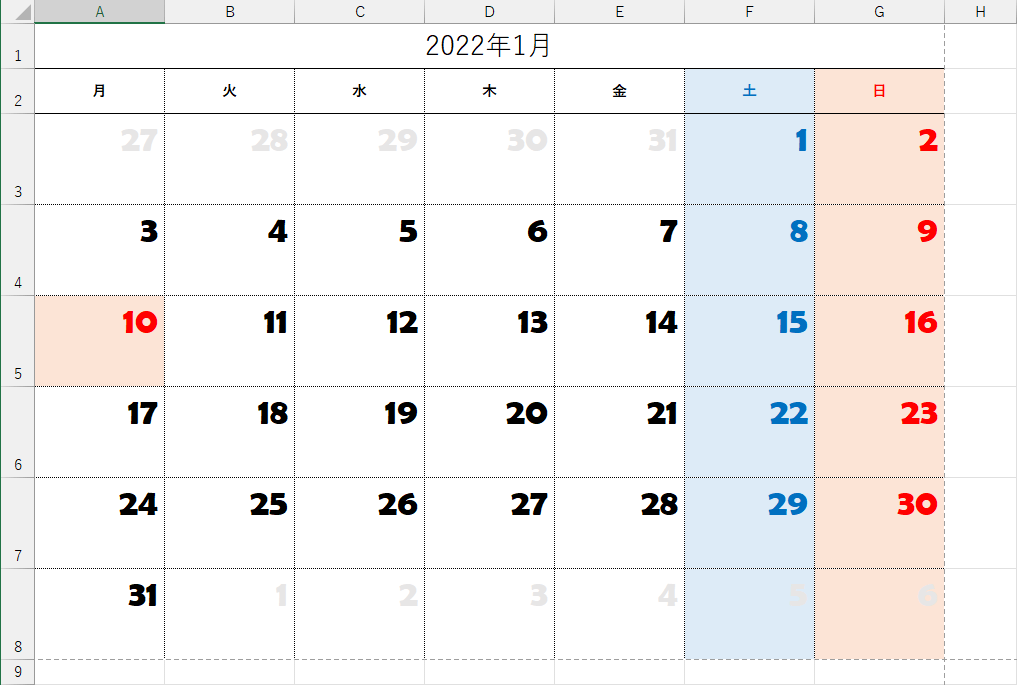
    • まず最初に、年の数字を中央に目立つ大きさで上部に配置します。そのタイトルに何か他のものを入れたいかどうかは私たち次第です。
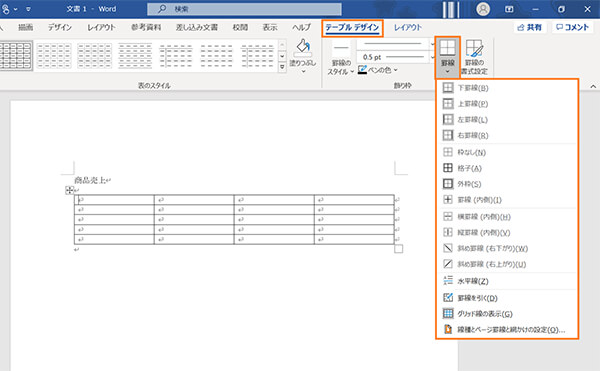
    • 次に、週末を含む毎日入力する7 x 6 のテーブルを作成する必要があります。これを行うには、 「挿入」メニューに移動する必要があります。
    • 次に、表をクリックし、マウス カーソルを右に 7 セル、左に 6 セル (月によっては 7 セル) ドラッグします。このようにして、Word シートに表が作成されます。
  • 次に、カレンダーのサイズを好みに合わせて拡大し、上部のセルに曜日の名前を書き込みます。
  • 次に、その月の日付を配置し、それぞれが考慮したサイズとフォントを選択します。
  • 必要に応じて、日付の入力が完了したら、イベント、休日、または予定を入力できます。希望する日のセルをクリックするだけで、その日について好きなことを書くことができます。
  • 休日なので色を変更したい場合は、マウスの右ボタンを押したままクリックしてマークを付けます。次に、 「スタート」に移動し、下の文字と色付きのストライプが表示されるフォント内のアイコンを使用して色を変更します。
    • すべてが気に入ったら、カレンダーを失わないように保存する必要があります。
     Wordで独自のカレンダーを作成する方法

    クイックテーブル

    カレンダーを作成するもう 1 つの方法は、クイック テーブルと呼ばれるものを使用することです。このシステムは、カレンダーを自分で作成するか、テンプレートを使用するかの中間です。この場合、使用できるオプションの数は、これらのテンプレートを使用する場合よりも大幅に少なくなります。

    新しいドキュメントを開いて、次の手順に従う必要があります。

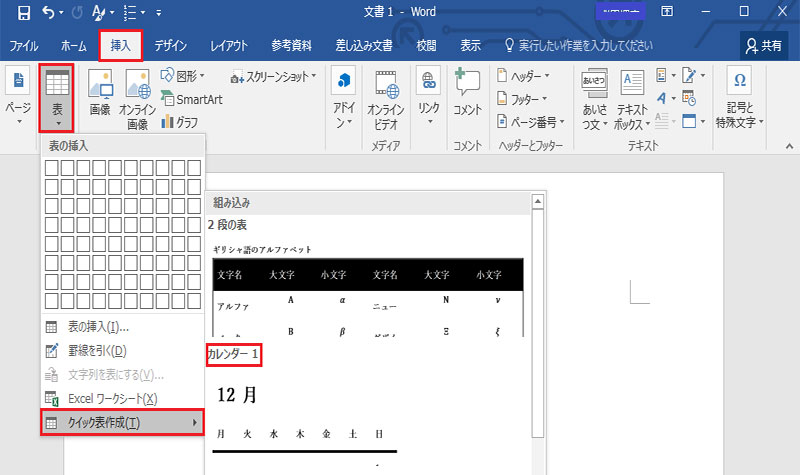
    • カレンダーにタイトルを付けたら、 [挿入]をクリックし、 [テーブル]をクリックする必要があります。
    • 下部に「Quick Tables」と表示されていることがわかります。このタイトルの上にマウスを置くと、ドロップダウン メニューが表示され、カレンダーだけでなく、いくつかのテーブル オプションが表示されます。
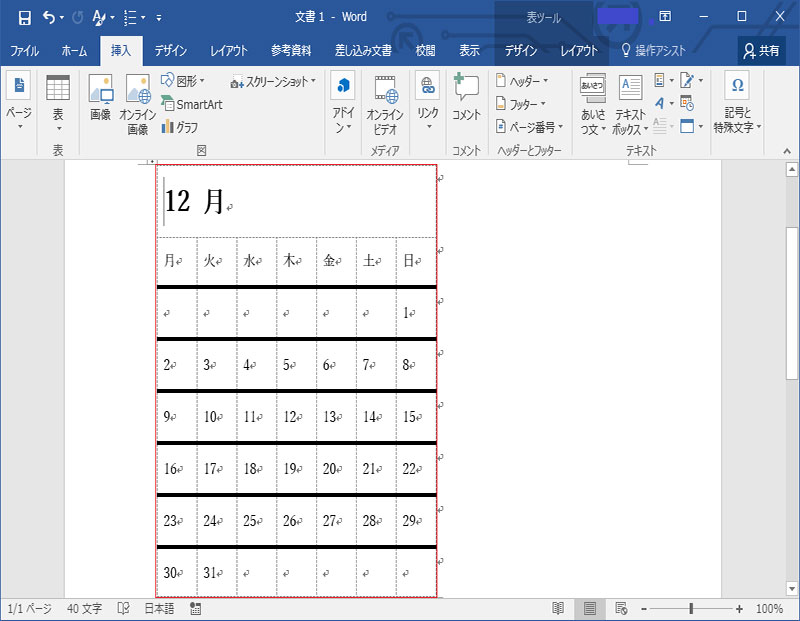
    • カレンダー オプションのいずれかを選択すると、それがシートにどのように自動的に組み込まれるかがわかります。ここからこのコンテンツを変更できます。これらの表は、ユーザーが完成させるための単なるヘルプまたは開始点であるためです。
     Wordで独自のカレンダーを作成する方法

    テンプレートを使用する

    これは、Word で非常に優れたデザインのカレンダーを少しの労力で作成する最も簡単な方法です。次の手順を実行するだけです。

    • [新規]に移動すると、検索バーが表示され、[オンライン テンプレートを検索] と表示されます。カレンダーを配置し、このバーの右側にある虫眼鏡のアイコンをクリックする必要があります
    • それが完了すると、公式の Word カレンダー テンプレートがすべて表示されます。最も気に入ったものを選択する必要があり、必要に応じて個人的なタッチを加えて完成させることもできます。

    公式 Microsoft Word テンプレート ページからダウンロードできるテンプレートもあります。

     Wordで独自のカレンダーを作成する方法

    サードパーティのテンプレート

    インターネット上では、Word 用のテンプレートを提供する専門の Web サイトも見つかり、その中から何千ものカレンダーから選択できます。私たちが最も気に入ったもののいくつかを残しておくので、あなたは自分で探す必要がなく、作業ができるだけ簡単になります。

     Wordで独自のカレンダーを作成する方法

    パワードテンプレート

    Word テンプレートをダウンロードできる最も有名な Web サイトの 1 つです。たくさんありますが、すべてがカテゴリに分類されています。一部のテンプレートを使用するには有料のサブスクリプションが必要ですが、1 ユーロも支払うことなく多くのテンプレートをダウンロードできる無料セクションがあります。

    テンプレート

    このウェブサイトでは、100,000 を超えるテンプレートを自由に利用できます。ウェブサイトのデザインは非常に直感的で、必要なものを簡単に見つけることができます。これらのテンプレートをダウンロードするには、Google または Facebook アカウントに登録する必要がありますが、それだけの価値はあります。

    フレシューム

    このウェブサイトでは、テンプレートの数は以前に紹介したページよりもはるかに少ないですが、非常に優れたテンプレートがあるため、このリストに載せる必要がありました。また、ウェブサイトのデザインも非常に優れています。無料でダウンロードでき、使い方のアドバイスも受けられます。

    WPS

    この Web サイトでは、Word テンプレートだけでなく、Office 一般、つまり Excel や PowerPoint も見つけることができます。ウェブサイトの構成は非常に良く、デザインもすっきりしていて使いやすいです。一部のテンプレートは無料ですが、ほとんどのテンプレートをダウンロードするにはサブスクリプションを支払う必要があります。

    これまでに説明したことをすべて踏まえると、最も簡単かつシンプルな方法で Word でカレンダーを作成できます。さらに、私たちはあなたが適切だと思うようにそれを行うことができるようにあなたに選択肢を与えます。

参考資料一覧

  1. https://www.template.net/editable/word
  2. https://template.wps.com/templates/category/word/
  3. https://templates.office.com/es-es/Calendars
  4. https://www.freesumes.com/free-resume-templates-for-ms-word/
  5. https://poweredtemplate.com/es/word-templates/index.html

Wordで独自のカレンダーを作成する方法・関連動画

  • Word で最近使用したファイルのリストをクリアする方法

    Word で最近使用したファイルのリストをクリアする方法

    索引

    Word を使用して作業し、同じ文書を完成させるのに複数のセッションまたは数日が必要な場合、実際には気づかないうちに、最近のファイルの履歴を使用します。ワンクリックで必要な文書が開くからです。非常に整理されている場合、Word 文書にアクセスするために 5 つまたは 6 つのフォルダーを開く必要がある場合がありますが、最新の文書のリストがあれば時間を節約できます。

    ただし、その逆のことも起こります。同じファイルを何日も、あるいは何週間も扱う代わりに、ある朝に 20 個の異なる文書を開くこともありますが、最近の文書の履歴は煩わしいだけです。文書を開こうとしてその履歴にアクセスしようとしても、混乱して時間を無駄にするだけだからです。したがって、状況によっては、最近のドキュメント履歴からファイルを削除したり、そのリストをカスタマイズしたりする方法を知りたいことがあります。

    ファイルを個別に削除する

    普段、最近使用したファイルのリストを使用して作業している場合は、リストを整理して、いくつかの種類のファイルだけを表示したり、最も有用なファイルのみを表示したりすることができます。これを行うには、履歴から選択したドキュメントのみを削除します。こうすることで、本当に使いたい書類をいつでもすぐに手に入れることができます。特定の内容を確認するために開いたものだけではありません。このリストから不要なドキュメントを削除する方法を知っておく必要があります。

    Word で最近使用したファイルのリストをクリアする方法

    Microsoft 365 の Word で

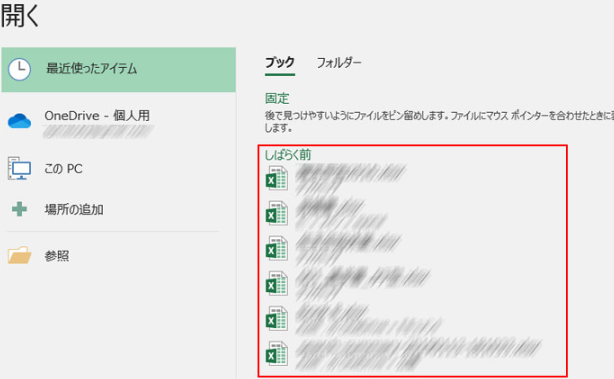
    最新バージョンの Word (Microsoft 365 に統合されているバージョン) を使用している場合、最近使用したリストからファイルを削除するには次の手順に従います

    • いつものようにWord を開きます
    • トップメニューの「ファイル」をクリックします。
    • 「開く」を選択します。
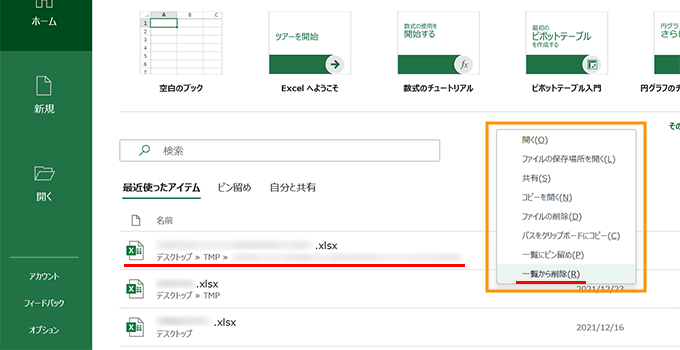
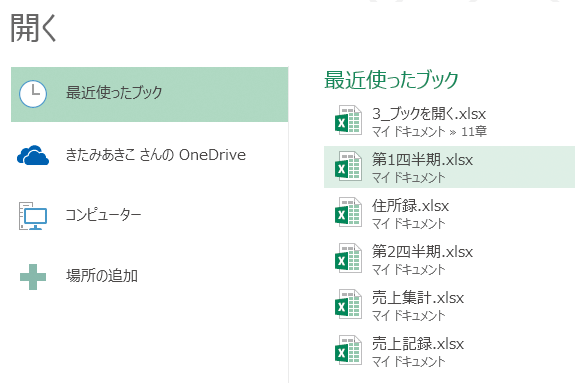
    • 最近使用したファイルのリストで、削除したいファイルをマウスの右ボタンをクリックして選択します。
    • リストから [削除]をクリックします ([ファイルの削除] をクリックしないように十分注意してください。ファイルが失われる可能性があります)。
    Word で最近使用したファイルのリストをクリアする方法

    Office 2010の場合

    一方、Microsoft Office 2010 に統合されている Word などの従来のバージョンの Word を使用している場合、最近使用したドキュメントのリストからファイルを手動で削除するプロセスは次のとおりです。

    • 上部のメニューバーで「ファイル」をクリックします。
    • 「最近」をクリックします。
    • 右クリックして、 [ピン留めされていないアイテムの削除]をクリックします。
    • もう一度「はい」をクリックしてアクションを確認します。

    したがって、このバージョンの Microsoft プログラムで使用されている方法が異なることは明らかです。良い点は、このリストからファイルを個別に削除する場合も複雑ではなく、数秒で実行できることです。

    Word で最近使用したファイルのリストをクリアする方法

    最近のドキュメントのリストを無効にする

    Microsoft オペレーティング システムと Microsoft が開発したほとんどのアプリケーションには最新のドキュメント ツールが含まれていますが、これをまったく使用しない場合は、解放したいスペースが占有される可能性があります。そのため、最近使用したファイルのリストを非アクティブ化するには、以下に示す手順を実行する必要があります。

    Wordで

    ただし、Microsoft プログラムにこのリストが継続的に表示されることにうんざりしている場合は、「非アクティブ化」という選択肢が常にあります。 Microsoft Office 2007 以降で利用できる対策です。したがって、より新しいバージョンの Word プログラムをお持ちの場合は、この方法に従うこともできます。

    最近のドキュメントのリストを削除するには、次のようにします。

    • 上部のメニューバーで「ファイル」をクリックします。
    • 次に、左側のメニューバーの最後にある「オプション」ボタンをクリックします。
    • 左側のサイドバーでも「詳細」セクションを選択します。
    • 中央の画面で、 「表示」セクションまで下にスクロールします。
    • 「最近のドキュメントのこの数を表示」フィールドには「0」と表示されます。
    • 「同意する」をクリックして変更を保存します。

    当該処理が完了すると、Word 上に最近使用した文書の一覧が表示されなくなります。一方、時間が経つにつれて考えが変わり、それを再び表示したい場合は、同じ手順を再度実行する必要があります。ただし、0 を入力する代わりに、このリストに表示したいファイルの数に応じて、より大きな数値を選択する必要があります。

    Windows 10の場合

    オペレーティング システム自体にも最近使用したファイルの履歴があり、Word と同じ方法でこのリストを次のように管理できます。

    • ファイルエクスプローラーを開きます。
    • 上部のメニューバーで「ファイル」をクリックします。
    • [フォルダと検索オプション]をクリックします。
    • [全般]タブと[プライバシー]セクション内で、最近使用したドキュメントの履歴をアクティブまたは非アクティブにしたり、[クリア]ボタンをクリックしてワンクリックですべてのドキュメントを削除したりできます。

    そのため、[最近使用したドキュメントの数を表示] フィールドに 0 を入力するネイティブ Word の代替手段があるだけではありません。ただし、他の方法よりも簡単な方法が 1 つあることは事実です。いずれにせよ、両方のオプションを試して、どちらが簡単かを直接確認する機会があります。

    Word で最近使用したファイルのリストをクリアする方法

    最近使用したファイルのリストをカスタマイズする

    最後のドキュメントの履歴をカスタマイズして有利に使用することができ、いくつかのファイルを固定したり、表示するドキュメントの数を選択したりすることができます。したがって、各ユーザーがこのリストをカスタマイズしてニーズに合わせられるように、さまざまな構成が用意されています。これにより、独自の方法で、最近使用したドキュメントのリストを常に取得することができます。

    ファイルを固定する

    最近の履歴にドキュメントを設定するには、Word for Microsoft 365 または Microsoft Word 2010 を使用する場合は、異なる方法で設定します。

    • マイクロソフト 365

    最近使用したドキュメントの履歴にファイルをピン留めするには、 [ファイル]/[開く]のリストに移動し、各ドキュメントの右側にある灰色のピンをクリックします。これらのファイルはリストの一番上に表示されますが、固定されていないファイルは引き続き時系列順に配置されます。ピンを外すには、ピンをもう一度押すだけです。

    • マイクロソフトオフィス2010

    ファイルを最近の履歴に固定するには、 File / Recentに移動してファイルにアクセスする必要があります。この場合、各ファイルの右側にあるピンをクリックするか、右クリックして[リストにピン留め] を選択します。同様に、ピンを解除するには、ピンを再度クリックするだけです。

    固定されていないファイルを削除する

    最も表示する必要がある最近のファイルを固定したら、他のすべてのドキュメントを削除することもできます。この手順は、Microsoft 365 または Office 2010 ユーザーの場合と同じです。

    これを行うには、メインメニューの「ファイル」に移動し、 「開く」をクリックする必要があります。次に、任意の要素をマウスの右ボタンでクリックし、 「ピン留めされていない要素を削除」をクリックします。 「はい」をクリックして確認します。

    ファイル数を変更する

    最近のファイル履歴には、指定された数のドキュメントが表示されます。ただし、このリストに表示するファイルの数は変更できます。私たちの習慣や仕事のやり方に応じて、いくつかのファイルを表示するための短いリストに興味がある場合もあれば、可能な限り広範なリストに興味がある場合もあります。このプロセスは、Microsoft 365 だけでなく Microsoft Office 2010 にも有効です。

    最近のドキュメント履歴に表示するファイルの数を選択するには、次の手順に従います。

    • ファイル/オプション/詳細設定に移動します。
    • 表示」セクションには、 「最近のドキュメントのこの数を表示」フィールドが表示されます。
    • 表示したいファイルの数を指定します

    Microsoftアカウントと同期する

    最新バージョンの Microsoft Office または現在の Microsoft 365 では、最近使用したファイルの履歴が Microsoft アカウントと同期されます。こうすることで、アカウントに接続されている他のコンピューターで Word を使用している場合でも、最近使用したすべてのドキュメントが表示されます。

    このような場合、古いファイルが最近のドキュメントのリストに表示されることがあります。これは、デバイスの電源が長時間オフになっていた後にインターネットに接続すると発生します。リストと同期し、最近の履歴の古いファイルを表示します。これを回避する唯一の方法は、上で示したように手動で削除することです。

    Word で最近使用したファイルのリストをクリアする方法・関連動画

  • Word でインデックスを段階的に作成する方法

    Word でインデックスを段階的に作成する方法

    索引

    何百ページもある Word 文書に遭遇したときに、特定のセクションに移動したいときに、マウスで長時間スクロールしなければならなかったことがありますか?インデックスを使用していれば、この問題に直面する必要はありませんでした。高校や大学、あるいは仕事で学術論文を書かなければならない場合、おそらく何があっても索引を使用する必要があるでしょう。

    リストと右インデントを使用して Word 文書に手動でインデックスを入力することも可能ですが、ページの入力時にエラーが発生する可能性があり、番号を付けて選択するページが 100、200、または 300 ページある場合に手動で行うとはるかに時間がかかるため、これは最良のオプションではありません。

    代わりに、作成したさまざまなタイトルに自動的にリンクされたインデックスを作成できます。インデックスは、ドキュメントを変更すると自動的に生成および更新されます。さらに、別の利点は、たとえば PDF を表示している場合、必要なカテゴリをタップすると、そのカテゴリに自動的に移動することです。

    自動インデックスを作成する方法

    Word で索引を作成するには、まずタイトルを強調表示し、次に文書の先頭または末尾に索引に相当する目次を作成する必要があります。タイトルを強調表示するという最初のアクションから、Word でインデックスを作成するために必要な目次の作成まで、その方法を段階的に説明します。

    タイトルを強調表示する

    インデックスを作成するときに考慮する必要がある方法は 2 つあります。1 つはすべてのテキストを同じ形式で書くこと、もう 1 つは完成したら形を整えることです。または、2 番目のオプションは、作成中に変更します。これはどういう意味ですか?インデックスを作成するには、階層に従ってセクションにタイトル 1、タイトル 2、タイトル 3… のマークを付ける必要があります。つまり、次のようなものになります。

    1. Word でインデックスを作成する方法 (タイトル 1)
      1. インデックスの作成(タイトル2)
      2. 従うべき手順 (タイトル 2)
        1. タイトルの追加(タイトル3)
        2. 色を変える(タイトル3)

    タイトルは、作成中または文書の完成時に追加できます。実は、いつでも好きなように変更できるので、完成後に気に入らない部分を変更しても問題ありません。したがって、タイトルを何にしたいか、何にしたくないかが明確でなくても、いつでも変更できるので問題ありません。

    これを行うには、必要なテキストを選択し、画面の右上に移動します。ここで、「スタイル」セクションに移動し、必要なスタイルを選択します。これを行うには、インデックスに含めるタイトル、セクション、または段落を選択し、[ホーム] メニュー オプションから選択したテキストにコンテンツの構造に従って、タイトル 1、タイトル 2 などのスタイルを適用します。インデックスに含めるすべての項目にマークを付けたら、次に行う必要があるのは、Word インデックスを追加する文書の部分にカーソルを置くことです。

    目次を作成する

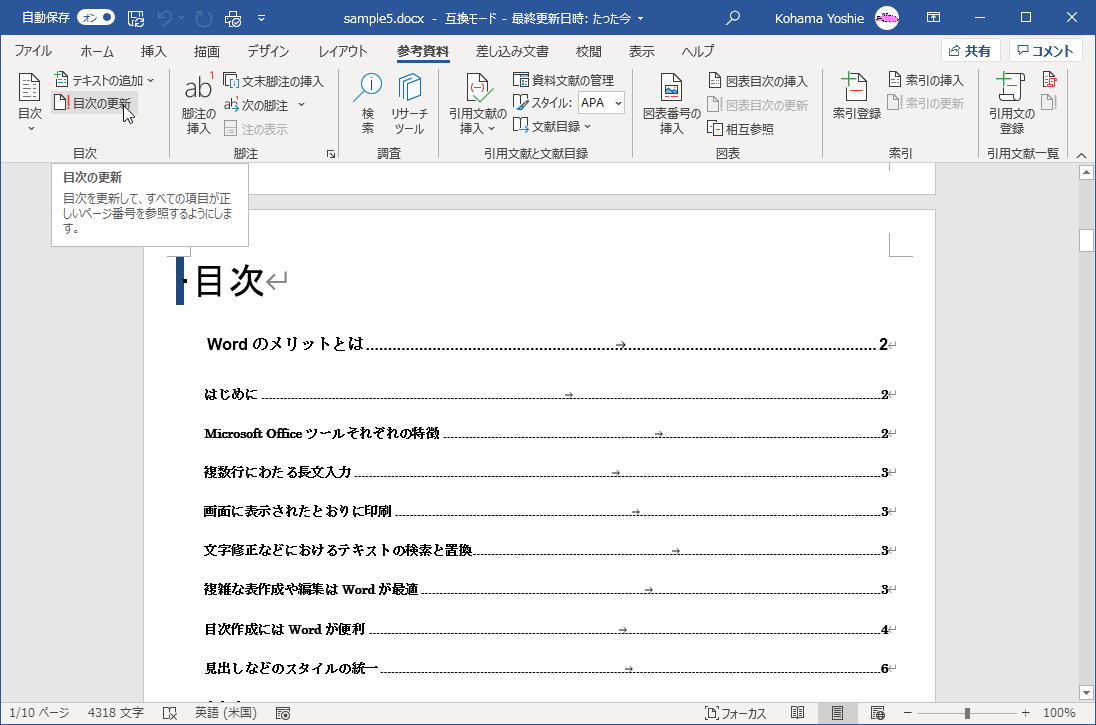
    Word のインデックスはインデックスそのものとは呼ばれず、「目次」と呼ばれ、ワード プロセッサの[参考資料] メニューから見つかります。ただし、使用している Word の正確なバージョンによっては、別のセクションまたはメニューに表示される場合があります。したがって、このチュートリアルがうまくいかない場合は、お使いのバージョンが古すぎる場合は、そのバージョンの手順を探してください。現在のものまたは最近のものの場合は、次の段落で説明する手順に従ってください。

    タイトル 1 または 2 のそれぞれにスタイルがマークされ、さ​​まざまなセクションが示された文書全体が完成したら、表を作成できます。 Word でアウトラインを自動的に作成したい場合は、どれも「標準」に設定できないことに注意してください。しなければならないことは、文書の最初のページまたは最後のページに移動することです。プログラム内のどこにインデックスを作成するかによって異なります。そして、いくつかの非常に簡単な手順に従ってください…

    • 画面の上部に移動します。
    • 「青色」の領域にあるWord References メニューを開きます。
    • 最初のセクション「目次」を見てください。
    • スクリーンショットにあるように、「目次」をタップします。
    • ご希望のデザインをご用意しておりますので、お選びください。

    これが完了すると、空白ページのカーソルを置いた場所にインデックスがどのように作成されるかが自動的に表示されます。フォントやデザインを変更したくない場合、またはページを変更することができます。したがって、最初は気に入っていたとしても、最終的にはそれほど好みではなかったことが判明した場合は、何も起こりません。

    文書に目次を挿入できない理由はいくつかあります。次のことが原因である可能性があります。

    • Word の組み込みの見出し 1 ~ 3 スタイルは見出しに適用されていません。
    • 正しく設定されていないカスタム スタイルを使用しました。
    • 直接書式設定 (スタイルではなく) を使用してヘッダーの書式設定をクリーンアップしました。

    これらのいずれかが Word で問題を引き起こします。これは、ソフトウェアがドキュメントにヘッダーが含まれていることを認識できないことを意味するためです。そのため、目次にどのエントリを追加すればよいのかわかりません。したがって、スタイルを使用してドキュメント内のすべてのヘッダーの書式を設定する必要があります。 Word の組み込みヘッダー スタイルを使用し、ニーズに合わせて変更できます。使用したカスタム スタイルをレビューして、正しく設定されていることを確認することもできます。次に目次を挿入していきます。

    該当のページに移動します

    前にも述べたように、各ページに対応するタイトルを 1 つずつ手動で記述する代わりにこの方法を使用する利点の 1 つは、そのページに直接移動できることです。他のセクションで説明したリンクを追加する方法を使用できますが、プログラム自体からページに移動することもできます。

    Ctrl キーを押したまま、希望のポイントまたは任意のチャプタをタップするだけです。そのコンテンツがある対応するページに自動的に移動します。それはとても簡単です。このようにして、問題を簡単かつ迅速に解決できます。すべての内容とそのタイトルを整理しやすくするために、扱っている文書を完成させるときにこのタイプの索引を作成することをお勧めします。すべてが完了した後でインデックスを再編成する必要があると、さらに混乱する可能性があります。このようにして、エラーや非互換性を回避します。

    Word でインデックスを段階的に作成する方法

    インデックスを手動で作成する方法

    自分で何もしなくてもいつでも自動的にインデックスを作成できるため、最初に見た関数が最も便利であることは明らかです。ただし、それが常に最も実行可能なオプションであるとは限りません。あるいは、すべてを適切に行うために手動で実行することを好むだけです。特に、各タイトルまたはサブタイトルを関連するタグ (H1、H2、H3 など) で識別するときに、これまでに適切な作業を行っていない場合はなおさらです。このような場合は、ルール機能を使用して手動の目次を作成できます。これを達成するには、以下に示す一連の手順に従う必要があります。

    • まず、 Wordプログラムにアクセスする必要があります。
    • その後、測定の上位の定規に自分自身を置く必要があります。
    • ルーラーツールを開いたら、その上にカーソルを移動してタブ ストップを作成できます。
    • この中には、ドキュメントセクションに属するページ番号があります。

    このプログラムに含まれるこのソフトウェア ツールについて詳しく説明したので、次は、必要なときに必要な方法でインデックスを手動で作成できるようにするために実行する必要がある各手順を確認していきます。したがって、これは Word から、具体的には定規ツール内で実行するプロセスになります。

    • そこに到達したら、同じポイントを右クリックしてタブメニューを表示します。
    • オプションを選択したら、目次を手動で作成する必要があります。
    • 構成されたページにエントリの名前を書き込み、Tab キーを押します。
    • フィラー文字が表示されるので、そのページ数を入力します。

    表形式のインデックス

    さらに、Enter キーを押して次の行に移動することで、これを必要なだけ何度でも行うことができ、インデックスを手動で作成することになります。ページ数が多い場合は、作業にさらに時間がかかり、間違いが発生する可能性がありますが、これも考慮に入れることができる別の方法です。空の文書を開いて挿入画面に移動し、「表」を選択することもできます。 2 つの列と必要な行数が含まれるように設定します。左側にタイトル、右側にページ数が表示されます。タイトルを揃えたり、数字を右揃えにしたりして変更できます。次に、設定でテーブルから枠線を削除する必要があります。

    たとえば、インデックス エントリを変更またはフォーマットして更新する場合は、いくつかの作業を行う必要があります。まず、XE フィールドが表示されない場合は、[ホーム]タブの [段落] グループで[表示/非表示]をクリックします。次に、変更するエントリの XE フィールドを見つける必要があります。

    Word でインデックスを段階的に作成する方法

    インデックスをカスタマイズまたは更新する

    カスタム インデックスは、前述のタグに頼らずに特定の種類のコンテンツを強調したい場合、または何らかの理由で記事の構造を Word によって既定で適用される構造と異なる必要がある場合に適したソリューションです。特定の専門分野や教育環境でも発生する可能性のある状況。たとえば、複数の国と協力することに慣れている場合は特にそうです。この場合、必要なのはカスタム インデックスだけです。

    何らかの理由でインデックスをカスタマイズする必要がある場合があります。その場合は、カスタム目次の作成方法を知りたい場合があります。また、何かを変更してすべてを正しくしたいため、ある時点で更新が必要になる場合もあります。その方法をお伝えします。

    カスタム目次

    必要に応じて、カスタムの目次を作成したり、Word でインデックスを作成したりすることもできます。実際のところ、手順はほぼ同じなので、前に見たプロセスを理解していれば、複雑な作業は発生しません。いずれの場合も、手順は次のとおりです。

    • 画面の上部に移動します。
    • 「青色」の領域にある Word References メニューを開きます。
    • スクリーンショットにあるように、「目次」をタップします
    • 「カスタム目次」を選択します。

    ここでポップアップ ウィンドウが表示され、いくつかのオプションを選択できます。プレビューを表示して、Web プレビューでページ番号を表示するかどうか、ページ番号を右揃えにするかどうか、ページ番号の代わりにハイパーリンクを使用するかどうかを選択できます。塗りつぶし文字のタイプ、レベル、または形式を選択することもできます。カスタマイズが完了したら、「同意する」をタップするだけです。

    カスタム目次
    この時点で、目次メニュー内で、これまでに説明したすべてのパラメーターを見ると、下に 2 つのボタンがあり、これらのボタンを使用して新しい機能にアクセスできます。一方では、メニューの下部にある「オプション」ボタンをクリックすると、一般ビューではアクセスできない一連のパラメータを設定できます。たとえば、スタイル、スキーマ レベル、テーブル要素フィールドから目次を生成する可能性があります。利用可能なスタイルには、通常、通常 (Web)、スペースなし、タイトル 1、タイトル 2、タイトル 3 があります。これらの値はすべて手動で変更でき、各フィールドのパラメータが決定されたら、受け入れて終了します。

    一方、 「変更」をクリックすると、これについては後で詳しく説明しますが、スタイルに関する一連の変更や、インデックス内の各ポイントのプレビューにもアクセスできます。ここには、インデックスの現在の各スタイルに関する情報が表示されます。ここでは、スペースのタイプ (たとえば、後: 5 ポイント)、スタイル: 自動的に更新、使用されるまで非表示、優先度: 40、基準: 通常などを区別できます。前のケースと同様に、好みを指定したら、受け入れて終了します。

    目次を更新

    テキスト内で何かを変更したが、目次は変更されていない場合、Word には [目次を更新] ボタンがあり、これを使用して各ページまたは番号を対応するタイトルに再度対応させることができます。さらに、2 つのオプションが提供されます。一方で、テーブル全体を更新することができます (テキストの更新だけでなく、ページの変更も可能です)。

    一方、ページ番号のみを更新することもできます(タイトルが配置されているページのみが更新され、タイトル テキストに加えられたすべての変更は無視されます)。希望するものを選択し、「同意する」をクリックします。ただし、Word では自動的に作成されたテーブルのみが更新され、カスタムまたは手動で作成されたテーブルは更新されないことに注意してください。どちらの場合も、最近コンテンツを追加し、送信したり他のユーザーと共有したりする前にすべてのコンテンツを再度更新する必要がある場合に、両方のアクションを実行する方法を知ることが非常に重要です。

    インデックスを変更する

    インデックス エントリを変更または書式設定する場合は、引用符で囲まれたテキストを変更します。インデックスの更新は複雑なプロセスではありません。クリックしてF9 キーを押すだけです。これに代わる方法は、[参照] メニューに移動し、そこにある [インデックス] をクリックして、[インデックスの更新] として表される対応するオプションを選択することです。更新する必要がある場合は、明らかに手動で行う必要があります。

    以前の自動オプションを選択するのが最善ですが、何らかの理由でその価値がない場合、またはコンテンツを更新しないことがわかっていて、あまりにも多くない場合は、手動で実行するのも面白いかもしれません。方法は簡単です。インデックス フィールドを選択します。その中にキーも忘れずに含めてください。次に、キーボードの DEL キーを押すと、作業は完了です。 XE フィールドが表示されない場合はどうなりますか?何も心配する必要はありません。「ホーム」をクリックして「段落」と入力するだけです。これらのフィールドが「表示」オプションで選択されていることを確認してください。

    インデックスに変更を加えた後は、更新することの重要性に注意してください。そうしないと、変更が反映されません。 [インデックスを更新] オプションの使用は慣れているものなので、見逃すことはありません。少なくとも Microsoft は、Word でのインデックスの使用に関するヒントやガイドを公開するたびに、この点を非常に重視しています。

    オートダイヤル

    よく言われるように、インデックスは、言葉の海の中に隠された章、トピック、または名前を見つけるのに役立ちます。たとえば、書籍、仕事のプロジェクト、学術論文、その他数十ページにわたる作品の場合です。そして、存在する出版物のさまざまなタイプの「マップ」の中に、自己マーキングがあります。

    これはダイアログ ボックス内のオプションにすぎず、列の表に基づいて、これから作成する単語、または作成したい単語を書きます。したがって、[インデックスの挿入]領域の[参考資料]セクションでドキュメントに移動すると、 [自動マーク] というセクションがあります。

    したがって、自動マークを付けるとき、Word はテーブルを呼び出すように求めます。その表を探して見つけ、それを開くと、その単語が出現する文書のすべての部分にマークが付けられます。通常インデックスが挿入されるドキュメントの最後の部分に移動し、 [参照] – [インデックスの挿入]タブに移動するだけです。最後に、ページ番号を右に揃えます。たとえば、この場合は、ポイントを使用したフォーマットとクラシックなフォーマットを使用します。その後、受け入れるとインデックスが生成され、この場合は AutoMark を使用して、単語が文書内のどのページに出現するかを示します

    エントリを削除する

    あなたが作成し、索引を作成したテキストの一連の部分を変更した後、確立した部分を削除するか、別のセクションに挿入した方がよいという結論に達する場合があります。したがって、この特定のインデックス エントリは必要ありません。幸いなことに、これはインデックス全体がヘッドレスになることなく簡単に削除できます。

    これを実現するには、Word から一連の手順に従う必要があります。まず、中括弧を含むインデックス入力フィールド全体を選択し、キーボードの [削除] ボタンをタップします。もう一度言いますが、XE フィールドが表示されない場合は、ホーム タブに表示される段落記号を表示または非表示にするをタップする必要があります。最後に、インデックスを更新し、すべてを順番に表示するには、キーボードの F9 ボタンを再度クリックする必要があります。最初はうまくいかない場合は、キーボードにある「fn」キーを同時に押し続けてください。あるいは、最悪の場合は、「参照」内の「索引」セクションにある「索引の更新」機能に再度アクセスする必要があります

    インデックスを自動的に実行し、目次の更新時に何の変化も観察されなかった場合は、変更したコンテンツには、目に見えないものの構造に変更を引き起こす可能性のあるラベルがまだ含まれている可能性があります。この場合、削除したセクションに戻り、テキストの構造を損なう可能性のある改ページや段落間のスペースが残っていないことを確認する必要があります。

    Word でインデックスを段階的に作成する方法

    どのようなインデックス設計を使用するか?

    Word メニューにあるように、[目次のカスタマイズ] をクリックすると、インデックスにさまざまなフォントやスタイルを選択できます。自分のドキュメントにどのオプションが最適なのか疑問に思うかもしれません。ポイントを入力しますか?大胆なタイポグラフィーですか、それともシンプルなタイポグラフィーですか?イタリック体を使用する必要がありますか?したがって、コンテキストに応じてどのスタイルが通常使用されるかを以下にアドバイスします (ただし、状況が許せば創造性が発揮されます!)。

    学術的な仕事のため

    大学、博士号、その他の科学研究の仕事は、密度が高く、具体的で、複雑になる傾向があります。したがって、このタイプの文書では、より多くの階層レベル (3 つ以上、つまり、章、セクション、およびサブセクション) を使用できます。サイズ 12 の Times New Roman や Arial など、読みやすいクラシック フォントを使用する必要があります。すべてのページに番号を入力することを忘れないでください。通常は、最後に参考文献の見出しも含める必要があります。

    会社報告書やプレゼンテーション用

    通常、科学文書とは対照的に、ビジネスレポートは明確さと簡潔さを求めます。したがって、中レベルの階層 (見出しと小見出しの最大 2 レベル) を使用できます。企業レポートで、 Calibri や Verdana など、 serif のないモダンでシンプルなフォントの使用に興味があるとします。番号付けを使用できますが、ドット区切りで十分な場合もあります。

    技術マニュアルについては

    技術マニュアルでは、高度な仕様に達しているため、サブセクション (3 レベル以上) に大きく分割すると便利です。フォントは、Arial や Calibri など、明確で機能的なものである必要があります。読者が文書内を簡単に移動できるように番号を付ける必要があります。また、読者が探しているものをすぐに見つけられるように、非常に明確なタイトルとサブタイトルを付ける必要があります。

    Word でインデックスを段階的に作成する方法・関連動画

  •  Word を終了せずに文書内の画像をレタッチする

    Word を終了せずに文書内の画像をレタッチする

     Word を終了せずに文書内の画像をレタッチする

    次の段落では、サードパーティのアプリケーションを使用せずに、Word 文書に含まれる画像のトリミング、フレームの追加、色、コントラスト、明るさなどの詳細を変更する方法を説明します。これは、エディターの特定のバージョンによって異なる場合がありますが、実際には現在のバージョンでは上部のメニューに画像デザイン オプションが表示されます。

    設定と効果

    最初に行う必要があるのは、「挿入」をタップして画像をアップロードするか、画像がすでにアップロードされているドキュメントに移動することです。これにより、メニューの上部に [画像ツール]という新しいタブが表示されます。フレーム、色、または必要なさまざまな修正など、あらゆる種類のオプションを変更できます。ただし、前にも述べたように、最初に Photoshop を使用し、次に Word を使用する場合ほど多くの可能性はないことに注意してください。

    • 背景を削除する

    Web サイトの上部にあるメニューで最初に表示されるのは、左側の上部バーにある「背景の削除」です。これにより、その名前が示すように、Word にアップロードする画像の背景を削除できるようになります。シルエットが必要な場合や、無地の背景を持つ特定の描画の場合は特に興味深いです。写真の場合はさらに複雑になりますが、絵を描くとすぐに簡単になります。さらに、保持したい領域を手動でマークしたり、削除したい領域をマークしたりするなど、いくつかのオプションが提供されます。

  • 訂正
  • 画像に変更を加えるときに 2 番目に表示されるのは、「修正」セクションです。これは Word でできる写真編集に最も近いものです。明るさ、コントラスト、シャープネスを調整する定義済みフィルターを選択できます。ただし、画面の右側にあるドロップダウン メニューを開いてスライダーにアクセスし、バーまたは正確なパーセンテージでシャープネス、明るさ、コントラストを調整することもできます。 Wordで編集した写真の仕上がりが気になるものになるまでテストしてみます。

    この写真編集バーで 3 番目に見つかるのは「カラー」です。画像を完全に青、赤、グレー、緑にすることができます。トーンを選択したり、彩度を変更したりすることもできます。オプションボックスでは、それぞれのケースでどのように見えるかが表示されますが、「その他のバリエーション」に移動して、写真の編集に利用できるその他のオプションから選択することもできます。

    前のケースと同様に、右側でドロップダウン メニューを開くこともでき、スライダーにアクセスして、関心のあるパーセンテージまたはレベルを通じて彩度と温度を選択できます。

    Instagramなどの写真アプリでも使いますが、Wordで画像を編集する方法です。上部に「芸術的効果」が表示され、このオプションをクリックしてメニューを開くと、画像のサムネイルと、利用可能な各フィルターを追加するとどのように見えるかが表示されます。ほとんどの場合、写真にリアルな外観を与えることはできませんが、たとえば写真を白黒に変換したり、ある種のキャンバスや絵画に変換したりする場合にはオプションとなります。

     Word を終了せずに文書内の画像をレタッチする

    形式とサイズ

    フレームのサイズ変更、圧縮、追加も可能です。

    Word で使用できるオプションの 1 つは、画像を圧縮することです。次の 4 つのオプションを選択できます。

    また、ドキュメント内にある 1 つまたはすべてにのみ適用することもできます。

    上部では、図形とフレームのセクションにアクセスして、文書または画像の写真の周囲に黒または白のボックスを付けたり、楕円や円などを選択して形状を変更したりすることもできます。利用可能なすべての画像から必要なフレームを追加できます。

    画像輪郭では、厚さと色を選択することができ、その名前が示すように、写真に輪郭を付けます。文書内の画像に希望のトーンのエッジを追加できます。実線にするか、ダッシュで構成された破線にするかを選択できます。さらに、それらの間の距離や前述の線の太さを選択することができます。あと色も。

    影、照明効果、反射、ソフト エッジ、ベベル、または 3D 回転を追加できます。 「画像効果」セクションの各オプションを使用して、さまざまなカスタマイズが可能です。たとえば、シャドウでは強度を選択したり、遠近法などを使用して内部シャドウにするか外部シャドウにするかを決定したりできます。何度でも試したり、色や強度などを変更したりできます。

    Word で許可される最後のオプションは、画像の別のデザインを選択すること、または画像のセットがある場合に選択することです。テキストをタイトルとして片面に配置することも、テキストを隣に配置した複数の写真のコラージュを選択して、図を形成することもできます…

     Word を終了せずに文書内の画像をレタッチする

    位置を決めて調整する

    Word に常に備わっている古典的なオプションの 1 つは、テキストに合わせて画像の位置や形式を変更することです。これは画像自体のレタッチではありませんが、画像を片側に配置するか、反対側に配置するか、中央に配置するかを決定することができます。

    レイアウトまたは画像の調整オプションは次のとおりです。

    テキストの折り返しにはいくつかのオプションがあります。

    そして下部では、上下または左右の余白内のテキストの距離の正確なセンチメートルを選択できます。

    Word で許可されるもう 1 つのオプションは、画像の正確な位置を選択することです。垂直レベルまたは水平レベルで選択できます。テキスト内、列内、または同じページ上の他の要素との関係におけるすべての設定と正確な位置。

    また、テキストと一緒にオブジェクトを移動する、オーバーラップを許可する、区切り文字をブロックする、表のセル内のレイアウトなど、チェックを入れたり外したりできるその他のオプションもあります。

    Word を終了せずに文書内の画像をレタッチする・関連動画

  •  Word から独自の QR コードを作成する

    Word から独自の QR コードを作成する

    QRコードを発明したのは日本のデンソーウェーブ社です。同社は、ビジネスにおけるバーコードの限界を認識した国内のスーパーマーケット チェーンから連絡を受けました。デンソーは、バーコードをより汎用性が高く、より多くの情報を含めることができる方法を模索しました。こうして QR が誕生し、今日では小売業から産業、マーケティングに至るまで、さまざまな種類の業界で使用されています。

    現在、このタイプのコードの最も一般的な用途は、コードにURLをリンクすることです。このようにすると、モバイルデバイスでスキャンすると、ブラウザが自動的に開きます。これにより、問題の Web サイトにリダイレクトされます。言うまでもなく、 WhatsAppや Instagram などの人気のあるアプリケーションは、最近、連絡先を追加するための迅速かつ簡単な方法として、この種のコードを統合しています。

    しかし、QR コードの作成はそれほど複雑ではありません。さらに、日常的に広く使用されているツールであるMicrosoft Word を使用するだけで、必要なだけ作成できます。

    ツールをダウンロードする

    最初に行う必要があるのは、Microsoft オフィス スイート ツールを開くことです。

    • 新しい空の文書を開く
    • 上部のメニューで「挿入」オプションをクリックします
    • コンピュータがインターネットに接続されていることを確認してください
    • 「アドオンを入手」をクリックします

    自動的に、Microsoft Office アドオン ストアにアクセスするためのウィンドウが開きます。

    • 検索ボックスに「QR4Office」と入力し、虫眼鏡ボタンをクリックします
    • オプションのリストから探している補体を選択してください
    • 「追加」を押します
    • 同意とプライバシーの条件に同意します

    QR4Office に加えて、QR Generator、Easy QR Code and Barcode Generator、または QR and Barcode Generator など、同じ機能を果たす他のプラグインもあります。これらの代替プログラムは、サイズ変更のみなどの機能が少ないことや、アプリケーションの起動時や作業していた Word ファイルを完全に閉じるときのエラーなどの技術的な問題が含まれる可能性があるため、ユーザーからの評価が非常に低いため、ここで紹介したプログラムよりもはるかに人気がありません。この場合、これまでのところ正しく動作している QR4Office プラグインのみを使用することをお勧めします。

     Word から独自の QR コードを作成する

    コードの作成

    ドキュメントの右側に小さなエディタが開き、そこから必要なコードを作成して編集できます。まず、 「暗号化したい URL/テキストを入力してください」というボックスに、QR を読み取ったときに移動する Web サイトを書き込みます。

    色を選択してください

    次のオプション ボックスでは、コード行の色とコードの背景の色を変更できます。これを行うには、各ボックス内の矢印をクリックするだけです。カラーパレットが表示されます。希望の色を選択すると、自動的に変更されます。カラー マップ上でカーソルをスライドさせて色を作成するオプションもあります。希望の色を取得したら、「色を設定」を押して適用します。

    背景色を変更する場合も手順は同じですが、右側の「背景」というボックスで変更する必要があります。

    サイズを選ぶ

    次のステップでは、ご希望のサイズを選択できます。大きくするには、 「サイズ」バーの四角形をクリックし、放さずに右にスライドします。小さくするには左側にスライドさせます。希望のサイズになったら、カーソルを放します。

    エラー訂正レベルを選択します

    コードを作成する最後のステップは、エラー修正レベルを選択することです。エラー訂正により、部分的に見えなくなったり破損したりしても読み取ることができます。これは、コンテンツの重複情報を含むパターンのおかげで可能になります。

    エラー訂正には 4 つのレベルがあり、それぞれのレベルで多かれ少なかれ重複データが追加されます。グレードは、QR コードがどの程度の損傷を受けると予想されるか、したがってどの程度のエラー修正が必要になるかに応じて選択する必要があります。

    • レベルL: 最大7%のダメージ
    • Mレベル: 最大15%のダメージ
    • Qレベル:最大25%ダメージ
    • レベルH: 最大30%のダメージ

    Word でこの情報を選択するには、QR4Office メニュー内で[エラー修正] ドロップダウン メニューを開き、4 つのオプションの 1 つから最適なものを選択します。

     Word から独自の QR コードを作成する

    埋め込んで共有する

    好みのコードを作成したら、最後のステップはそれをドキュメントに挿入することです。これを行うには、 「挿入」と書かれた大きな青いボタンを押します。空の文書にコードが表示されることがわかります。ここから、Word の画像と同様に編集できます。カーソルを使用すると、拡大、回転、縮小することができます。

    コードを共有したり、他のドキュメントにコピーするには、マウスの左ボタンでコードをクリックし、マウスの右ボタンを押します。ドロップダウン オプションで [コピー] を選択すると、クリップボードにコピーされます。マウスの右ボタンをクリックして「コピー」を選択すると、貼り付けることができます。これを共有するもう 1 つのオプションは、それを含むドキュメントをファイルとして保存することです。

    • 左上隅の「ファイル」をクリックします
    • 名前を付けて保存
    • 保存先を選択して保存を押します

    コードを.docx または PDF 形式のドキュメントとして共有したり、メッセージング アプリケーションで共有したり、電子メールで共有したり、印刷したりできるようになりました。

     Word から独自の QR コードを作成する

    代替ツール

    Word はこのタスクを非常に簡単な方法で実行できるツールですが、他にも無料で簡単に使用できるツールがあります。その 1 つは QR コード ジェネレーター Web サイトで、コードに Web ページを追加できるだけでなく、ソーシャル ネットワーク上のプロフィール、テキスト、電子メール アドレス、MP3 ファイル、さらには画像ギャラリーに関する情報を追加することもできます。

    もう 1 つの非常に使いやすい代替手段は QRCodeMonkey です。これは、Web ページ、ソーシャル メディア プロフィール、連絡先情報、さらには暗号通貨にアクセスするコードを作成するのにも役立ちます。

    QRCode-Pro もお勧めします。この無料サイトではコードを作成できるだけでなく、色でカスタマイズしたり、中央に独自の画像やロゴを追加したりすることもできます。

    Unitag QR を使用すると、提供されるテンプレートを使用してコードを生成でき、異なる色、異なるフォント、または異なるロゴを使用して必要に応じてカスタマイズできます。優れたツールには興味深いオプションが多数あります。

    QR Stuff を使用すると、登録せずにコードを作成できるため、時間を無駄にすることがなくなります。さまざまな URL、YouTube、電話番号、画像などに対してさまざまなコードを作成できます。色や外観の変更も問題なく、ダウンロードする前にコードをプレビューすることもできます。

    私たちがあなたに紹介する最後のオプションは Beaconstac です。これは完全に無料でQR コードを作成できる非常に強力なツールです。これらのコードを電子メールに送信したり、特定のメッセージを送信したり、テキストを送信したり、電話で接続を共有したりできます。アプリケーション、位置情報、PDF、または画像のオプションもありますが、無料ではないため、このツールのプレミアム プランのいずれかを購入する必要があります。無料なのは、コード構造に加えて、色の変更、カスタムロゴの挿入、形状の変更ができることです。これは、このツールで達成されるカスタマイズのレベルが最高のツールの 1 つであることを意味します。

     Word から独自の QR コードを作成する

    Microsoft Edgeを使用する

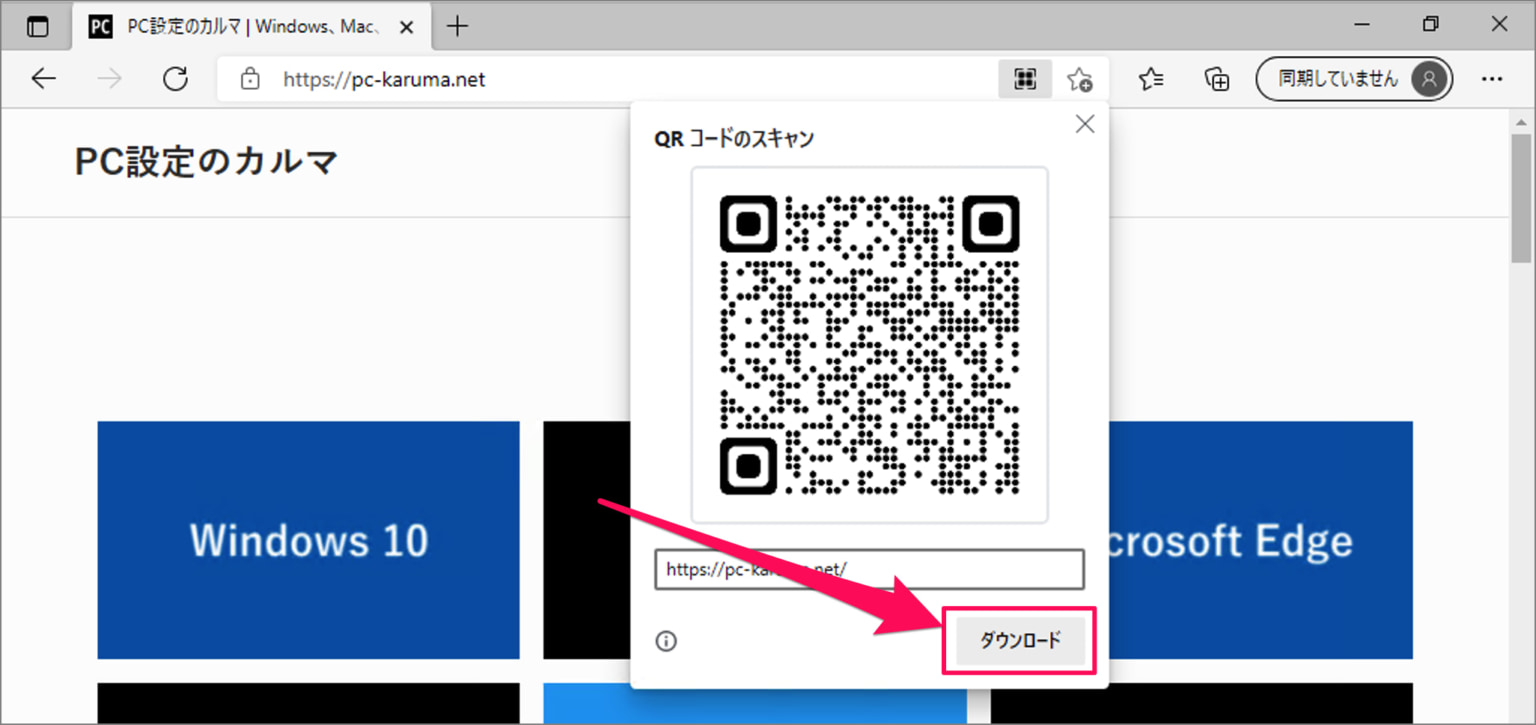
    Microsoft のブラウザは、Windows オペレーティング システムに搭載されて以来常に進化しており、それ以降も更新され続けています。したがって、アクセスした Web ページの QR コードを作成したい場合、最も簡単な方法の 1 つは、このナビゲーション ツールを使用することです。気づいていないかもしれませんが、Edge には Web サイトにアクセスした瞬間に QR コードを作成するオプションが含まれています。

    ページ上の任意の場所を右クリックし、 [このページの QR コードを作成]オプションを選択するだけです。ブラウザの QR コード ジェネレーターは、まったく瞬時にその魔法を実行します。その後、いつでもコードをダウンロードして、PNG 形式の写真と同様に Word に直接コピーできるため、実際の作成プロセスには数秒しかかかりません。もちろん、サイズや色を適用するオプションはありません。これを行うには、本文の冒頭で説明した手順を繰り返し、推奨ツールである QR4Office を使用する必要があります。

    参考資料一覧

    1. https://es.qr-code-generator.com/?ut_source=google_m&ut_medium=cpc&ut_campaign&ut_content&ut_term=11.23.0.iph one.com.cardify.tinder.adsenseformobileapps.com&gclid=EAIaIQobChMIwsi07oe57AIV0nzTCh1vjAkAEAEYASAAEgKaavD_BwE
    2. https://www.unitag.io/es/qrcode
    3. https://www.qrcode-monkey.com/es
    4. https://www.beaconstac.com/qr-code-generator
    5. https://www.qrstuff.com/
    6. http://es.qrcode-pro.com/Generator/#=

    Word から独自の QR コードを作成する・関連動画

  • 複数の Word 文書を 1 つに結合する方法

    複数の Word 文書を 1 つに結合する方法

    索引

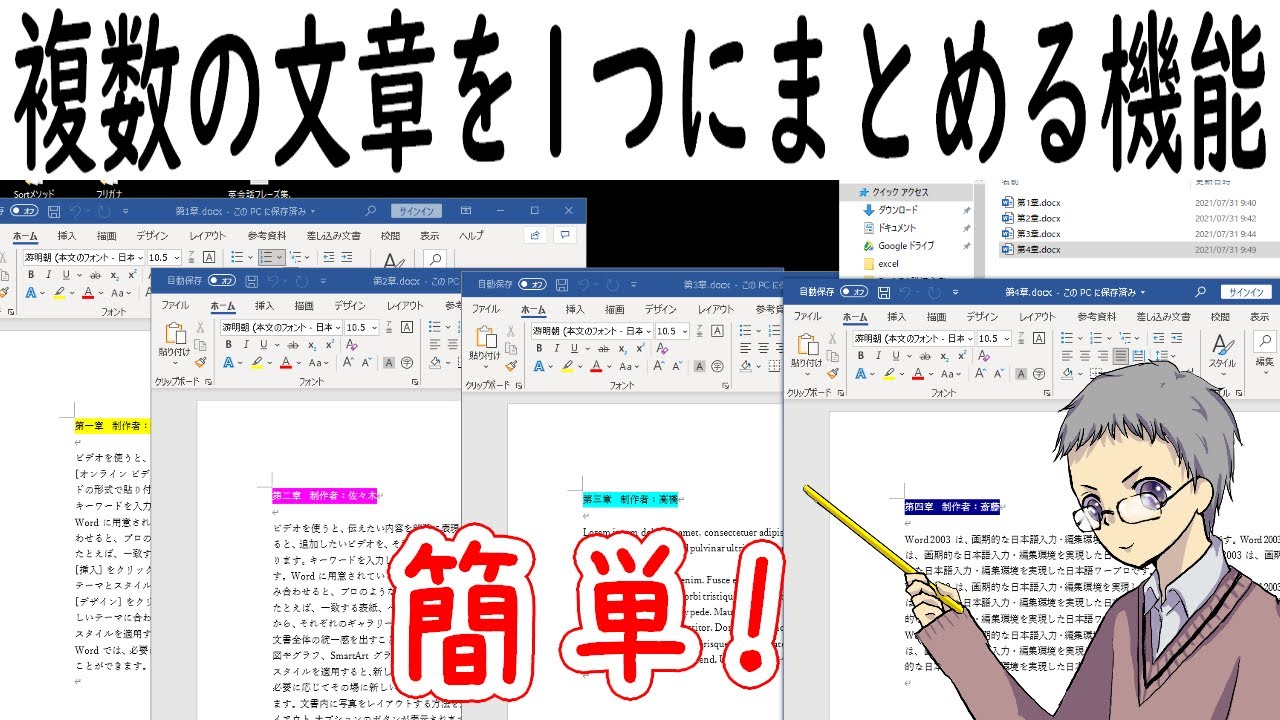
    たとえば、結合したい同じジョブを持つ 2 つのドキュメントがある場合があります。あるいは、単純に、別のコンピューターを使用していたために、あるコンピューターで書き始めて別のコンピューターで書き終えたということもあります。あるいは、これはグループプロジェクトであり、各人が自分の役割を果たすためなどです。これを行う理由が何であれ、Word 文書を結合して、コンテンツがすべての文書に表示されるようにすることができます。 2 つ以上の Word 文書を結合、結合、結合することができ、その方法を説明します。

    コピー&ペーストでWordを統合する

    Word で 2 つの文書を結合する方法は、1 つの文書をコピーして別の文書に貼り付けることです。それが一番早い方法であることに疑いの余地はありません。マイナス面?最も効果的なものでも、最良の結果をもたらすものでもありません。ただし、これは、サードパーティのプログラムやオンライン ツールに頼らずに、このアプリケーションで直接使用できる最初の方法の 1 つです。

    トップメニューから文書全体を選択し、Word メニューバーに移動して「編集」を検索する必要があることに注意してください。オプションを含むメニューが開きます。開いているすべてのドキュメントをマークするには、「すべて選択」を選択する必要があります。

    すべてのコンテンツが自動的に選択され、文書内の任意の場所を右クリックして「コピー」または「切り取り」を選択するだけです。ただし、キーボード ショートカット「control+c」を使用して、対応する文書に移動し、 control+vまたは右クリックして貼り付けることもできます。このようにして、Word 文書を結合することができます。

    これは最良の方法でも最も効率的な方法でもありませんが、数秒で済む簡単な方法です。ただし、ドキュメントを正確にマージまたは結合するのではなく、両方のコンテンツが 1 つに統合されるまで一方から他方にコピー アンド ペーストするだけです。それでも、迅速に作業する必要があり、プロセス中に多くの時間を無駄にしたくない場合に、 Word 文書を統合するために使用されます。

    複数の Word 文書を 1 つに結合する方法

    新しい文書に挿入して Word に結合する

    これは .DOC または .DOCX ドキュメントを結合するだけでなく、.TXT、.ODT、.XML、.PDF、.HTML、およびその他のいくつかの形式などの他のタイプのドキュメントを追加する場合にも機能することを明確にする必要があります。

    プロセスは簡単ですが、コンピュータにインストールされている Word のバージョンによって異なる場合がありますが、 Word 2007 以降のバージョンではすべてのプロセスで実行できます。したがって、その場合、この Microsoft アプリケーションのネイティブ機能を使用するときに問題は発生しません。

    最初に行う必要があるのは、Word で新しい文書を開くことです。コンピュータでプログラムを開き、白いドキュメントを最初から作成します。このプロセスをどのように行うかがわかるまで試し、その後、結合したいファイルでプロセスを繰り返すことができます。

    • Word文書に移動します
    • 画面の上部メニューに移動し、「挿入」を検索します

    ここでは、ページ、表、イラスト、補足などの一連のオプションを確認します。

    • 「テキスト」を検索
    • ドロップダウン矢印をクリックしてさらにオプションを開きます
    • 以下のスクリーンショットにあるように、「オブジェクト」を選択します。
    • ここでは「ファイルからテキストを挿入」を選択する必要があります
    • Word のファイル エクスプローラー ウィンドウが開きます。

    ここで、結合したいドキュメントを検索する必要があります。元の空の Word 文書に結合する 1 つまたは複数のファイルを選択できます。そこで追加したいものを選択し、「挿入」をクリックします。 「間隔」をクリックすると、Excel ドキュメントの場合、特定のページまたはセルのみを挿入できます。

    結合する複数の文書を選択すると、Word が数秒間フリーズする可能性があります。これは正常なことであり、プロセスが完了するまで数秒間待つ必要があります。このブロックは、PDF などの非ネイティブ Word 形式を選択した場合にも発生します。プロセスが完了するまでに少し時間がかかる場合があります。

    コピー&ペーストして次々と結合しているかのように、すべてが表示されます。使用されているテキストとタイポグラフィーは維持されますが、元の文書に含まれていたすべての画像、表、図も挿入されます。さらに、ヘッダーも維持されます。フォーマットを統一したい場合は、他の Word 文書と同じ方法で最終文書でも文字やサイズ、フォント、色を変更する必要があります。また、文書を結合すると書式が変わる可能性があるため、手動でスタイルを統一する必要があります。

    もう 1 つの注意点として、ドキュメントはファイル リストに表示される順序で結合されます。別の順序を使用するには、各ファイルを個別に選択し、希望する順序で挿入します。したがって、これは、プロセス全体を通じて、特に Word 文書が望ましい順序ではないために繰り返して再度結合する必要がない場合には、非常に明確にしておく必要がある詳細です。

    複数の Word 文書を 1 つに結合する方法

    ドキュメントの比較と結合

    以前のシステムでは、 2 つ以上の Word 文書を 1 つの文書に結合するための完璧な公式を見つけることができました。この別の方法は、複数のユーザーが 2 つの異なるファイルで作業し、同じテキストを編集している場合に使用されます。その場合、両方のファイルをマージすると、両方のバージョンが上下に並んだドキュメントが得られます。一人で編集した Word ファイルだけではない場合に非常に便利です。

    この場合、両方のファイルの変更を含む一貫したテキストを取得するには、まず 2 つのバージョンを比較する必要があります。このようにして、一致するテキストが重複せず、それぞれの変更内容と元のテキストを優先して結合プロセスを実行できるようになります。

    これを行うには、まずファイルの 1 つ (または新しいドキュメント) を開き、[レビュー] タブに移動して [比較] ボタンをクリックし、[マージ…] を選択します。

    表示される次のウィンドウで、両方のファイルを選択して比較プロセスを開始します。変更の概要と変更者を把握するために、各バージョンの作成者を指定することもできます。同意すると、Word によって新しいウィンドウが開き、テキストの両方のバージョンと結合されたバージョンが表示されます。

    さらに、留意すべき点の 1 つは、Word 文書が結合された領域で、適用する変更を決定して、統合された文書を取得できることです。したがって、このアプリケーションを利用できる非常に便利なオプションの 1 つです。

    ドキュメントと Web サイトやアプリを組み合わせる

    以前に詳しく説明した方法が探しているものに適合しない場合は、アプリケーションまたは Web サイトの外部ツールを使用する必要がある場合があります。良いニュースは、現在、使用できるリソースが数多くあり、その多くは無料でアクセスできることです。以下では、最も推奨されるものについて説明し、次に PDF 形式を使用する代替案をいくつか紹介します。

    安静にする

    前述したように、後で説明するように、事前に PDF に変換せずにドキュメントを結合できる Web サイトがあります。その 1 つはASPOSEで、Word、PDF、PPT、JPG ドキュメントに加えて、Excel スプレッドシートさえも組み合わせることができます。

    これは非常に強力なツールであり、文書を整理するのに非常に役立ち、古典的な「コピー&ペースト」を行う必要がなくなります。もちろん、上で説明したように複数の文書を結合するオプションが含まれていない古いバージョンの Word を使用している場合でも同様です。

    仕組みはとても簡単です。ドキュメントをフォルダーから Web ページの中央のボックスにドラッグするか、エクスプローラーを開いて PC に保存されている場所からドキュメントを選択するだけです。これが完了したら、マージ (MERGE) をクリックします。この時点で、入力と同じでなくても出力形式を選択できます。したがって、 ASPOSE は非常に便利な形式コンバータでもあり、非常にうまく機能します。

    何もインストールする必要はなく、完全に無料です。このリンクからウェブサイトにアクセスできます。

    一方、このツールはさまざまな代替手段を提供します。その中には、Word を PDF に結合することもあります。つまり、これはユーザー向けに提供されるさまざまな機能の 1 つです。ポータルから離れる必要さえなく、使用したい機能を選択するだけで済みます。そこからは、PDF に変換したいファイルをアップロードするだけです。

    Word用のKutools

    これは最も効率的な専用ツールの 1 つですが、試用版の有効期間は 60 日間のみで、継続して使用するにはプログラムを購入する必要があります。幸いなことに、そのマーケティングはサブスクリプションではなく 1 回限りの支払いで行われるため、購入すれば、ツールに再び投資する必要性を永久に忘れることができます。価格は 1 ライセンスあたり 49.00 米ドルで、企業または学校向けに複数のライセンスのパッケージが用意されています。

    Kutools for Wordに投資する利点の1つは、それが提供する多数のオプションと、Wordドキュメントを非常に高速に結合するための柔軟性です。すでに説明した PDF に切り替えてから再度 Word に切り替えるなど、他のシステムに頼る必要がない場合は、このオプションの方が高速であり、生産性の向上に役立ちます。

    使用方法はとても簡単です。 Web サイトからプログラムをダウンロードし、ソフトウェアをロードするときに、ナビゲーション バーの左上領域にある [マージ] ボタンをクリックする必要があります。これにより、結合するWord ファイルをコンピュータで参照できるダイアログ ボックスが開きます。これらは同じフォルダー内にある必要はありません。フォルダーからドキュメントを選択し、[OK] をクリックするだけです。次に、選択インターフェイスに戻ります。ハード ドライブの参照に戻るには、[ファイルの追加] をクリックする必要があります。

    必要に応じて何度でも実行できます。また、フォルダー全体を選択してさらに時間を節約し、プロセスを瞬時に行うこともできます。書類の選択が完了したら、書類を整理する必要があります。 「上へ移動」「下へ移動」ボタンを使用すると、選択したファイルを上下に移動できます。各ドキュメント間にどのようなスペースを空けるかを定義するオプションもあります。結合するファイルのリストの下にある「ドキュメント間で区切る」オプションを使用して編集します。

    ドキュメントの視覚的な形式は元の形式と比較して保持されますが、結合プロセスが完了したら、見た目が良くなることを確認してください。満足するまでファイル間のスペース レベルを編集することもできます。参加する前にすべての準備が整っていることを確認するために、プログラムには Web ブラウザー スタイルのタブ付きインターフェイスがあり、ドキュメント間を簡単に切り替えることができます。

    単語の結合

    これは、速度と効率という 2 つの非常に重要な機能を提供するため、最も人気のあるオプションの 1 つです。さらに、無料で使用できるため、使用するのに最適なオプションの 1 つになります。サービスはこの Web サイトで利用でき、Windows、macOS、Linux、Android と問題なく互換性があります。ブラウザでアクセスして、結合する Word ドキュメントを選択するだけです。

    これを行うには、2 つのオプションを選択できます。1 つはコンピュータからファイルをドラッグして画面中央のスペースにドロップするか、「ファイルの参照」をクリックしてファイルが見つかるまでハードドライブを参照することです。ファイルをアップロードすると、システムは好みに応じてファイルを並べ替える機会を提供します。次に、 「今すぐマージ」ボタンをクリックしてマージプロセスを開始するだけです。それほど時間はかかりません。画面にダウンロード ボタンが表示されます。クリックすると、新しく結合された Word ファイルがコンピュータにダウンロードされます。

    アップロードしたすべてのファイルは 24 時間のみ保管され、常に機密として保管されることに注意してください。このプログラムの責任者が言うように、誰もあなたのファイルにアクセスすることはできないので、その使用を信頼できます。ただし、24 時間後には表示されなくなり、統合バージョンをダウンロードできなくなることに注意してください。一方、不思議に思っている方のために付け加えておきますが、これは非常に高速に動作する Web サイトですが、ご想像のとおり、Word ファイルの変換時間はファイルのサイズにもある程度依存します。ファイルが小さい場合は、ほぼ瞬時に結合されます。

    Word を PDF に結合する

    ドキュメントを結合するもう 1 つのオプションは、それを実行できる特定の Web サイトやツールを使用することですが、通常、ドキュメントが Word ドキュメントの場合は結合できず、最初にドキュメントを PDF に変換してから結合する必要があります。したがって、まずPDFとして保存する必要があります。これを行うには、Wordの先頭にある興味のある文書に移動し、「ファイル」をタッチして「名前を付けて保存…」を選択します。そこでファイルの名前を選択し、形式を選択する必要があります。オプションの中から「PDF」を選択すると、この形式で保存されます。両方があれば、専用の Web サイトにアクセスしてドキュメントを結合し、結合するだけで済みます。

    ただし、2 つの PDF を結合する場合、最初の 2 つを結合して 3 番目の PDF を作成し、それを再度 Word 文書に転送しない限り、形式を編集できないことに注意する必要があります。これは、以前のプロセスよりもはるかに遅く、煩わしいプロセスですが、使用できる有効な代替手段を探している場合は、考慮に入れることができます。

    ILovePDF

    これを可能にする Web サイトは数多くありますが、IlovePDF は最も一般的な Web サイトの 1 つです。 Web サイトにアクセスし、トップページのメニューから「PDF を結合」オプションを選択するだけです。画面の中央に赤いボタンが表示され、エクスプローラーが開き、結合または結合するPDF ドキュメントを選択できます。取得したら、プロセスが完了して統合されるまで待つだけです。

    最終的な PDF を取得して、コンピューターにダウンロードできます。以前に説明したように、Word 文書を結合したい場合は、この PDF を変更して編集可能な文書に変換する必要があります。 Web ページの上部に移動して、 「PDF を変換」を選択し、 「PDF を Word に」を選択するだけです。変換したいファイルを選択し、処理が完了するまで待つと、ファイルをコンピュータにダウンロードできます。

    ファイルは PDF 形式である必要があることに注意してください。つまり、PC 上で統合したい Word 文書が複数ある場合は、それらの文書をそのアプリケーションから PDF にエクスポートする必要があります。後で、それらをこのオンライン エディターにアップロードして、問題なく結合できます。ただし、このサードパーティ ツールを使用する前に、変換という前の手順を実行する以外に選択肢はありません。

    アドビ

    アドビは常にツールの改善に努めているため、Adobe Acrobat オンライン サービスを使用して Microsoft Word ドキュメントを PDF ファイルに変換することもできます。次に、変換されたファイルをダウンロードするか、ログインして PDF を共有します。これは完全に無料で、Web サイトに登録することなくオンラインで行うことができます。

    DOC または DOCX ファイルをアップロードまたはドラッグ アンド ドロップするだけで PDF に変換できます。 Acrobat で PDF ドキュメントを作成すると、レイアウトや構造を変更することなく、期待どおりの PDF ドキュメントが作成されます。 Adobe が PDF 形式を発明したことを思い出してください。そのため、Adobe の Word から PDF へのコンバーターは最高のジョブを安全に実行できます。 Microsoft Word ファイルを PDF に変換する手順は非常に簡単です。

    • 上の [ファイルを選択] ボタンをクリックするか、ファイルを指定された領域にドラッグ アンド ドロップします。
    • PDF に変換する RTF、TXT、DOCX、または DOC ファイルを選択します。
    • Acrobat がファイルを自動的に変換する様子を見てください。
    • 新しい PDF をダウンロードするか、ログインして共有します。

    後でこれらの PDF を結合して、すべてのファイルを 1 つにまとめることができます。将来編集したい場合は、Word で開くことができます。 Adobeの保証が付いている公式ツールを使えば、非常に高いレベルの結果が得られることが想像できます。

    参考資料一覧

    1. https://www.ilovepdf.com/es
    2. https://products.groupdocs.app/merger/word
    3. https://products.aspose.app/words/merger
    4. https://www.adobe.com/es/acrobat/online/word-to-pdf.html
    5. https://www.extendoffice.com/product/kutools-for-word.html

    複数の Word 文書を 1 つに結合する方法・関連動画