

まず、PDF をアイコンとして Word 文書に挿入して文書自体にリンクしたいのか、それとも PDF の一部を画像として Word 文書に挿入して文書内に直接表示したいのかを区別する必要があります。いずれにせよ、これを達成するにはさまざまな可能性があります。このガイドでは、お客様のニーズに対する答えが得られるように、これらすべてについて説明します。ご覧のとおり、一見したように見えるほど複雑ではありません。
Word に PDF を追加するには、いくつかのオプションがあります。たとえば、空の文書からファイル全体を挿入するという方法もあります。スクリーンショットを撮ってアップロードすることもできます。または、テキスト内のリンクまたはハイパーリンクを通じて PDF を挿入することもできます。したがって、以下に示すように、複数のオプションがあることは明らかです。
ファイル全体を Word に挿入する
PDF のコンテンツを追加したい場合は、Word 自体からコンテンツを挿入することで追加できます。空白のドキュメントでテストを実行できます。手順は次のとおりです。
- Word 文書を開きます。
- メニューの上部に移動し、「挿入」を検索します。
- メニューを見て「テキスト」セクションに移動します。
- ここでは、「オブジェクト」を選択し、矢印をクリックしてオプションを開きます。
- ドロップダウン メニューが開き、さまざまな可能性が表示されます。
- 下の画像にあるように、「ファイルからテキストを挿入」を選択します。
まず、空白のドキュメントを使用してテストし、ドキュメントが正しく挿入されているかどうか、コンテンツが損なわれないかどうかを確認します。いずれの場合も、将来の問題を避けるために、PDF を挿入する前に元の Word 文書を保存してください。それができたら、PDF を挿入し、すべてのコンテンツが結合された最終結果を確認できます。このプロセスを必要なだけ繰り返すだけで、PDF を Word 文書に追加し、作成された文書に必要なだけのコンテンツを含めることができます。
一方、Word のバージョンが 2013 や 2016 などの場合は、プロセスを簡素化できます。 Word は PDF を編集可能なテキストに変換し、それをコピーして Office 文書に貼り付けることができます。これらのエディションのプログラムの PDF 再配布機能を使用すると、 PDF コンテンツ (段落、リスト、表など) を Word 文書として開いて編集できます。ソフトウェアは、固定形式の PDF ドキュメントの内容を抽出し、可能な限り多くのレイアウト情報を保持しながら .docx ファイルに変換します。
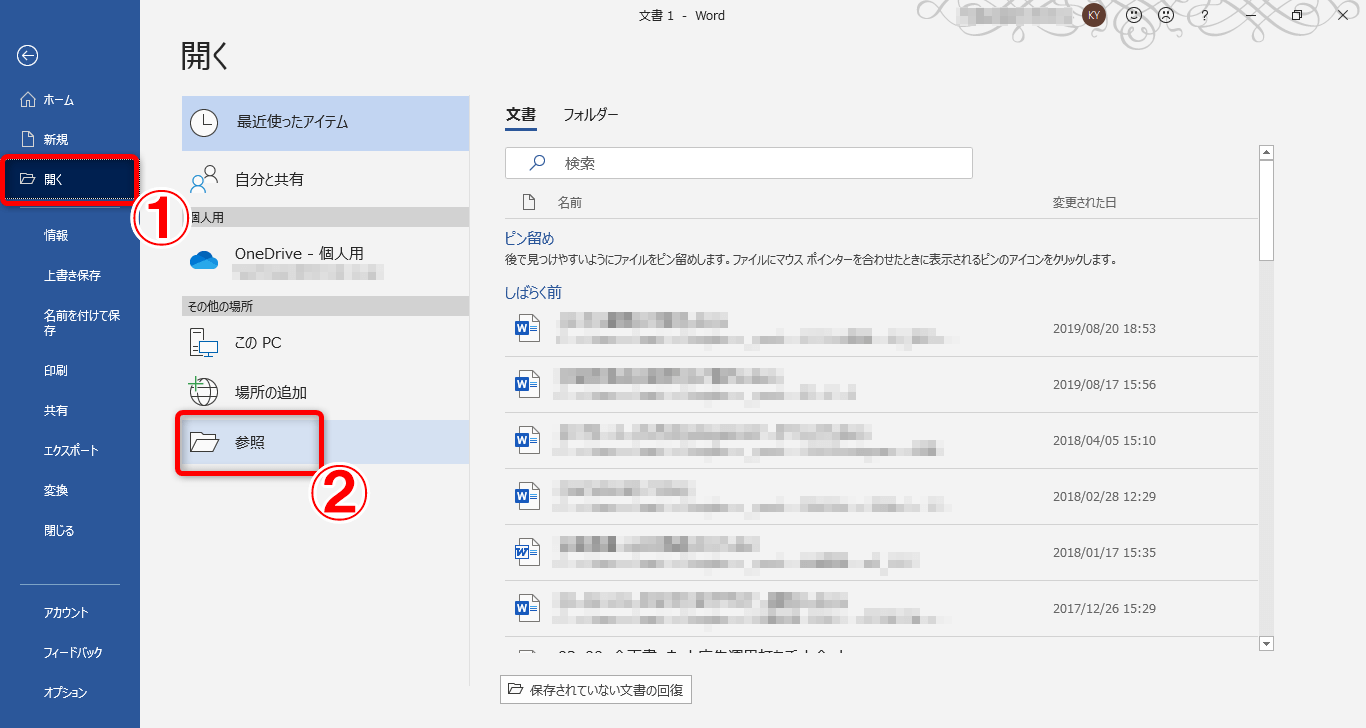
これらのバージョンの Windows テキスト エディタを使用すると、PDF ファイルを直接開くことができます。文書上でマウスの右ボタンを押して、「プログラムから開く…」を選択し、「Word」を選択します。または、Word を開いて直接、ドキュメントを開くオプションに移動し、フォルダーを調べて PDF を探します。
この時点で、Word は PDF のコピーが作成されることを通知します。このオプションと互換性があり、PDF テキストが選択可能な場合、Word はPDF を編集可能なテキストに変換し、Office パッケージからのものであるかどうかに関係なく、他のプログラムにコピーして貼り付けることができます。この機能を使用すると、Word ではテキスト以外の段落、リスト、表などの他の PDF 要素も編集できるようになります。また、この操作では元の PDF ファイルは変更されないことにも注意してください。
コピーと貼り付けコマンドを使用する
おそらく、これはあなたが初めて試したことでしょう。実際、これを実行するのは悪い考えではありません。多くの場合、テキスト ドキュメント間の操作と同じように、テキストをコピーして貼り付けるだけで、PDF ドキュメントから Word にテキストを取り込むことができるからです。この意味での唯一の制限は、テキストを抽出する元の文書が画像としてスキャンされていないということですが、むしろ、その文書内のすべての要素 (テキスト、表、画像など) を区別し、それらを操作できる文書であることです。これに該当する場合は、次の手順に従うだけです。
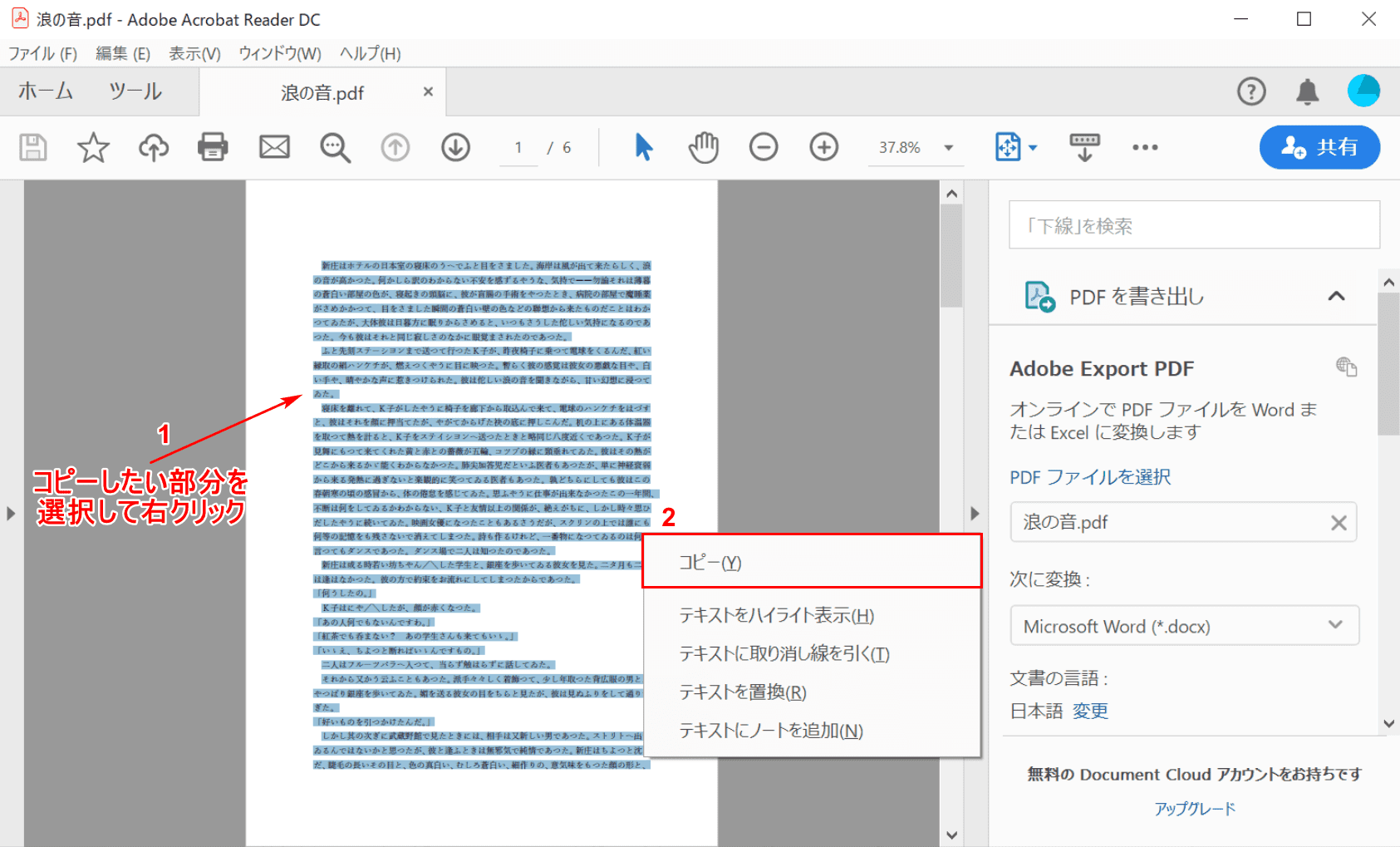
- PDF を開き、Windows に取り込みたいテキストを選択します。
- 選択したら、右クリックしてコピーを選択します。この操作を実行するときにテキストが選択されていない場合は、Ctrl + C キーの組み合わせを使用してテキストをコピーします。
- テキストをクリップボードに保存したら、Word に移動し、Ctrl + V または [編集] > [貼り付け] を使用して貼り付けます。
- 表の作成や間隔などに何らかのエラーがある可能性がありますが、テキストはすでに Word に保存されており、作業することができます。
一方、PDF がスキャンとして作成され、そのすべての要素が同じ画像に統合されている場合は、PDF を画像として Word に挿入するには、以下で説明するような他の方法に頼る必要があります。また、インターネット上には、スキャンした文書の画像からテキストを検出できるプログラムが多数見つかります。しかし、いつものように、最も望ましいことは、システム外部のソフトウェアに頼る必要がなく、Windows で利用可能なツールを使用してすべてをネイティブに実行できることです。
PDF を Word に挿入する代替手段
前述したように、ファイル全体を Word 文書に転送したり、ファイルの特定の部分をコピーしたりする標準的なプロセスに加えて、他の方法を使用してファイルを挿入することもできます。次のセクションでは、ファイルを画像、オブジェクト、またはリンクとして挿入するプロセスについて説明します。
画像として挿入します
これは、同じプロセスを実現するための最良の方法の 1 つではありませんが、何かをすばやく実行したい場合、または単に画像やグラフィックを追加したい場合には便利です。テキストを追加する場合にはこれは良い考えではありませんが、写真やあらゆる種類のグラフや図をWord に挿入すると便利なオプションになります。
この場合、必要なドキュメントのスクリーンショットを撮るだけです。 Windows スクリーンショット ツールを使用するか、キーボードの Print Screen キーを使用してそれを編集プログラムに貼り付けることができます。単純なものをお探しの場合はペイント自体でも、Photoshop や他の同様のプログラムでも構いません。
さらに、PDF ドキュメントを画像に変換できるプログラムを使用すると、PDF ドキュメントを Word ファイルに簡単に挿入できるようになります。これを行うには、オンラインで見つけられる使いやすいソフトウェア iLovePDF を使用するなど、さまざまな方法があります。この場合に行うことは、Web サイトに入ると「PDF to JPG」と表示される場所が表示されるまで、Web サイトに表示されるさまざまなオプションの間を移動することです。そこでは、コンピュータからPDF ファイルを選択し、変換ボタンをクリックするだけです。文書全体を PDF から Word に転送するオプションがあるだけでなく、元の文書に含まれる画像を抽出することもできるため、注意が必要です。この場合、興味のあるものは最初のオプションのみになります。完了すると、一連の JPG 画像が作成され、デザインしたとおりの PDF ドキュメントになります。各画像は 1 ページに相当するため、後で Word に簡単に挿入できます。
画像を準備したら、トリミングまたは変換した後、Word に移動して上部のメニューに移動するだけです。メニューから「挿入」を選択し、「イラスト」セクションを探します。ここでは、「画像」を選択し、矢印をクリックしてさまざまなオプションを開きます。 「このデバイスから画像を挿入」を選択し、先ほど撮影したキャプチャを見つけます。画像を Word 文書のコンテンツに追加し、 PDF のコンテンツを Word に挿入します。画像を移動して、必要な場所に配置するだけです。
オブジェクトとして挿入する
次に、画像のようなメソッドを使用した後、PDF を Word にインポートして添付ファイルとして挿入することもでき、ファイルを埋め込みオブジェクトとして追加するかリンク オブジェクトとして追加するかを選択できます。どちらの方法でもデバイス上のファイルからオブジェクトを作成できますが、この 2 つの方法には根本的な違いがあります。
Microsoft Word には、PDF ファイルを Word 文書に挿入するオプションを提供するさまざまなバージョンがあります。ただし、いくつかの制限があります。 1 ページのみ許可すると、品質やサイズが損なわれる可能性があります。 Microsoft がサポート Web サイトで推奨しているように、この操作を実行できる最適なバージョンは Microsoft Word 2013 および 2016 ですが、Word 2007 などの以前のエディションでも動作します。
PDF を埋め込みオブジェクトとして Word に挿入すると、PDF は文書の一部になります。あるいは何が同じなのか。ソース ファイルに加えた変更は反映されません。したがって、この方法を使用して PDF ファイルを挿入する場合は、ファイルの編集が完了していることを確認する必要があります。
PDF をリンク オブジェクトとして Word にインポートする場合は、状況が異なります。 PDF をリンク オブジェクトとして Word に挿入するということは、ファイルが単に外部ドキュメントとして追加されることを意味します。これは最初のページとして表示され、ソース ファイルに加えた変更が反映されます。
同時に、別のオプションとして、PDF を画像として PPT に追加することで、PowerPoint から PDF を挿入することもできます。これを行うには、まず PPT を変換する必要があります。もちろん、非常に重要な点があります。これらのアクションは、ダウンロードしたMicrosoft Office アプリケーションを対象としているということです。 Web 用 Word では、PDF ファイルなどのオブジェクトを文書に挿入できません。
リンクとして挿入する
4 番目のオプションは、Word 文書内で PDF をリンクすることです。ただし、ドキュメントを開きたい場合、またはコンテンツにアクセスできない場合は、ドキュメントを同じコンピュータまたはデバイス上に置く必要があります。興味のあるアンカーまたはテキストを含むハイパーリンクとしてそれを挿入するだけです。
ここでしなければならないのは、リンクを追加する単語を選択し、Word 文書の先頭、つまりプログラムのトップ メニューに移動することです。ここで「リンク」を検索し、「ハイパーリンクの挿入」オプションを選択します。エクスプローラー ウィンドウが開き、コンピューター上のさまざまなファイルにアクセスできます。既存のファイルまたは Web ページ、このドキュメント内の場所、新しいドキュメントの作成、または電子メール アドレスの 4 つのオプションから選択できます。ドキュメントを選択した場合は、 PDF ファイルを検索してドキュメントにリンクするだけです。
完了したら、リンクをクリックすると PDF が開きます。これは、完全な Word 文書に PDF を挿入する方法ではありませんが、Word 文書と関心のある PDF の両方をリンクすることができます。
Wordに変換してコピーする
PDF を Word 文書に含めるもう 1 つのオプションは、事前にこの PDF の形式をテキストに変更することです。このタスクを実行するための無料のオンライン アプリケーションが無数にあり、変換後に直接挿入できるものもあります。
小さいpdf
たとえば、ここからアクセスできる smallpdf Web サイトには必要なツールがあり、デバイス、Dropbox、Google ドライブから PDF をアップロードしたり、ファイルを Web サイトの中央ボックスにドラッグしたりするだけで簡単です。
ただし、インターネット上にはこの操作に役立つさまざまなページがあることに注意してください。ただし、以下は smallpdf の手順です。
- ファイルがアップロードされると、ほんの数秒で、画像内のテキストを残して選択可能なテキストのみを変換するオプション (OCR なし)、または選択できないテキストも変換するオプション (OCR あり) がプログラムによって表示されます。この機能はプログラムの Pro バージョンでのみ利用可能であることに注意してください。
- 変換されたファイルを入手すると、ダウンロードするか、電子メールで送信するか、他の方法で共有するかを選択できます。
結果は素晴らしく、段落間のスペース、フォント サイズ、元の PDF に含まれていた Excel の表さえも保持されます。しかもこれらはすべて無料で、いかなる種類の透かしもありません。これで、文書のすべてのコンテンツを問題なくコピーし、可能なすべての編集オプションを使用して非互換性の問題なく Word に貼り付けることができます。
iLovePDF
上で述べたように、このオンライン プログラムは、ドキュメントであれ画像であれ、あらゆる種類のファイルを変換するために最もよく使用されるプログラムの 1 つであるため、きっと馴染みがあるでしょう。その名前が示すように、PDF への愛を表しており、新しい PDF ドキュメントの作成、変更、圧縮、あるいはWord 形式への変換など、PDF ドキュメントのあらゆる管理を実行できるツールです。これは、PDF ファイルに含まれるすべてのテキストを Office アプリケーション ドキュメントに適切に実装するためのもう 1 つの方法です。さらに、このツールは、公式 Web サイトとモバイル アプリケーションの両方で変換を実行するオプションを提供します。したがって、どこにいても問題なく日常業務を続けることができ、生産性が向上します。
このタイプのプログラムは、文書を変換する際に時間を大幅に節約するために使用されます。これにより、Word に実装されているオプションを使用する必要がなく、作成した内容を数秒で直接受け取ることができます。さらに、iLovePDF の操作は非常に簡単で、PDF を Word に変換するのに 2 ~ 3 ステップしかかかりません。
Web サイトを開いたら、最初に PDF ファイルをドラッグするか、 「PDF ファイルを選択」という赤いボタンをクリックして、エクスプローラーからファイルを検索します。変換したいものが決まったら、次の操作は「Word に変換」をクリックすることです。ただし、無料版を使用する場合、最終的な結果は光学式文字認識 (OCR) なしになることに注意してください。その後、結果をすぐに受け取り、ハードドライブに保存できます。
アドビとの連携
特に変換プロセスを簡素化して簡単に実行したい場合は、このプログラムを使用する代わりに、 Acrobat Web サイトにアクセスすることもできます。同社のオンライン サービスは、この機能を実行して最良の結果を得ることができるネイティブ ツールを提供します。問題は、料金を支払わなければ試行的にしか利用できないサービスなので、定期的に使用したい場合は活用できない可能性があることです。ただし、特定のケースでは、それが良い選択肢になる可能性があります。入力したら、「PDF to Word」をクリックしてファイルをアップロードし、「DOCX としてエクスポート」ボタンをクリックして、作成されたドキュメントをダウンロードします。
そこから、新しいWord 文書を同じ拡張子の他のファイルと結合したり、それに対して必要な操作を行うことができます。
参考資料一覧
- https://www.adobe.com/acrobat/online.html
- https://www.ilovepdf.com/es/pdf_a_word
- https://smallpdf.com/es/pdf-a-word
- https://www.ilovepdf.com/es
- https://www.ilovepdf.com/es/movil