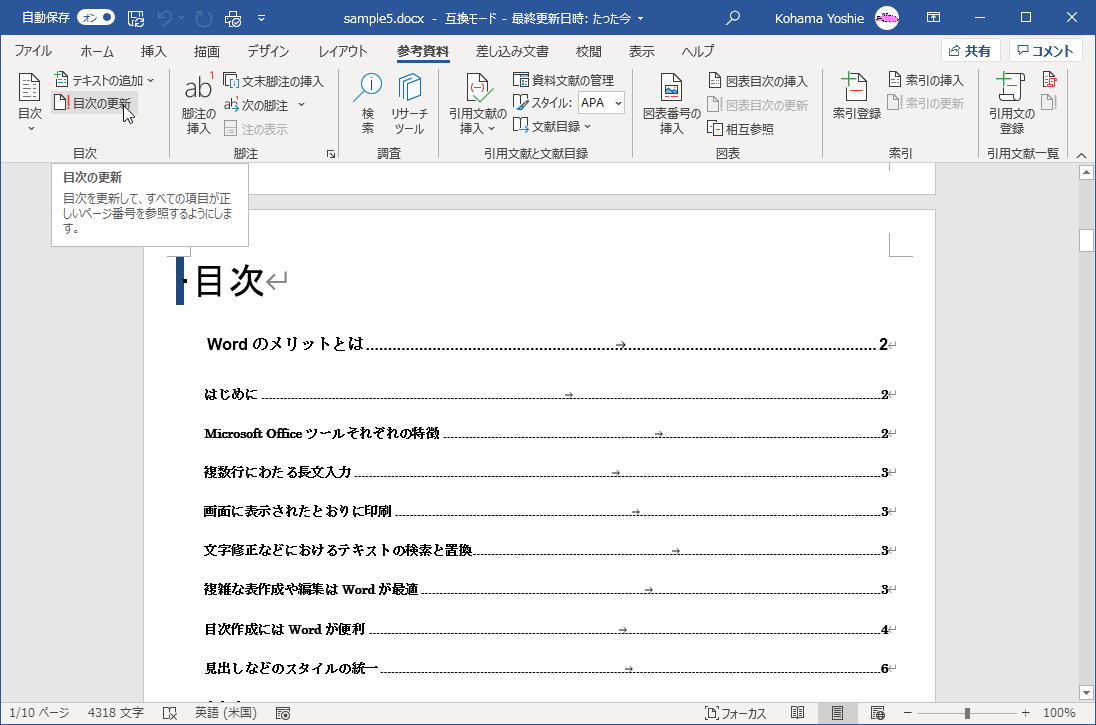
多くのユーザーがこれを複数回行ったことがあると思われますが、この簡単なチュートリアルは、Word でページに番号を付けたいがその方法がわからない経験の浅いユーザー、またはすでに多少の経験があるにもかかわらず、多少特殊な方法でページに番号を付ける必要があると感じているユーザーを対象としています。また、Wordの表紙に番号を振らずに番号を振ったり、2ページ目や3ページ目から記載したり…というケースは枚挙にいとまがありません。
作業を始める前に、多くのトラブルを避けるヒントとして、 「ページ番号を操作する最良の方法は、Web ブラウザーやモバイル アプリケーションではなく、ラップトップまたはデスクトップ コンピューター上の Word を使用することです。」 とします。これは、少なくとも Microsoft 自体がサポート ページで示していることです。
Wordでページ番号を付ける方法
このように、Word では各ページの末尾やその他の場所にページ番号を自動的に追加できるため、非常に迅速なプロセスで文書にプロフェッショナルな雰囲気を与えることができ、後で印刷する場合に文書を整理しておくのに役立ちます。
同じツールはプロセスを容易にし、列挙をテキストの開始前に行うか終了後に行うかを構成するオプションを提供します。
Word 文書にページ番号を追加するには、まず Office ツールで文書を開き、 [挿入]メニュー オプションに移動します。選択したら、 「ヘッダーとフッター」セクションにある「ページ番号」オプションを探してクリックします。これにより、ページの上部、ページの下部、ページの余白、現在の位置、ページ番号の形式、およびページ番号の削除のオプションを含むメニューが表示されます。
最初のオプションでは、文書の各ページの上部にさまざまな形式でページ番号を追加することで Word ページに番号を付けることができます。2 番目のオプションでも同じことができますが、この場合、各ページの下部にページ番号が追加されます。一方、「ページ余白」オプションでは、文書の横の余白にさまざまな形式でページ番号を追加することで、Word でページ番号を付けることができます。
最後に、[現在の位置] オプションでは、カーソルがある場所にページ番号を追加します。一方、 [ページ番号の書式設定]オプションと[ページ番号の削除] オプションは、まさにそのとおりの動作を行い、ページ番号に希望の形式を与えるか、以前にページ番号を既に追加している場合はページ番号を削除するためのさまざまなオプションと設定を提供します。
リストする手順の概要:
- ページ番号を表示したいヘッダーまたはフッターをクリックまたはタップします。
- [挿入] > [ページ番号]をクリックします。
- [現在の位置]を選択します。
- スタイルを選択してください。
Word でページ番号を付ける場合の特殊なケース
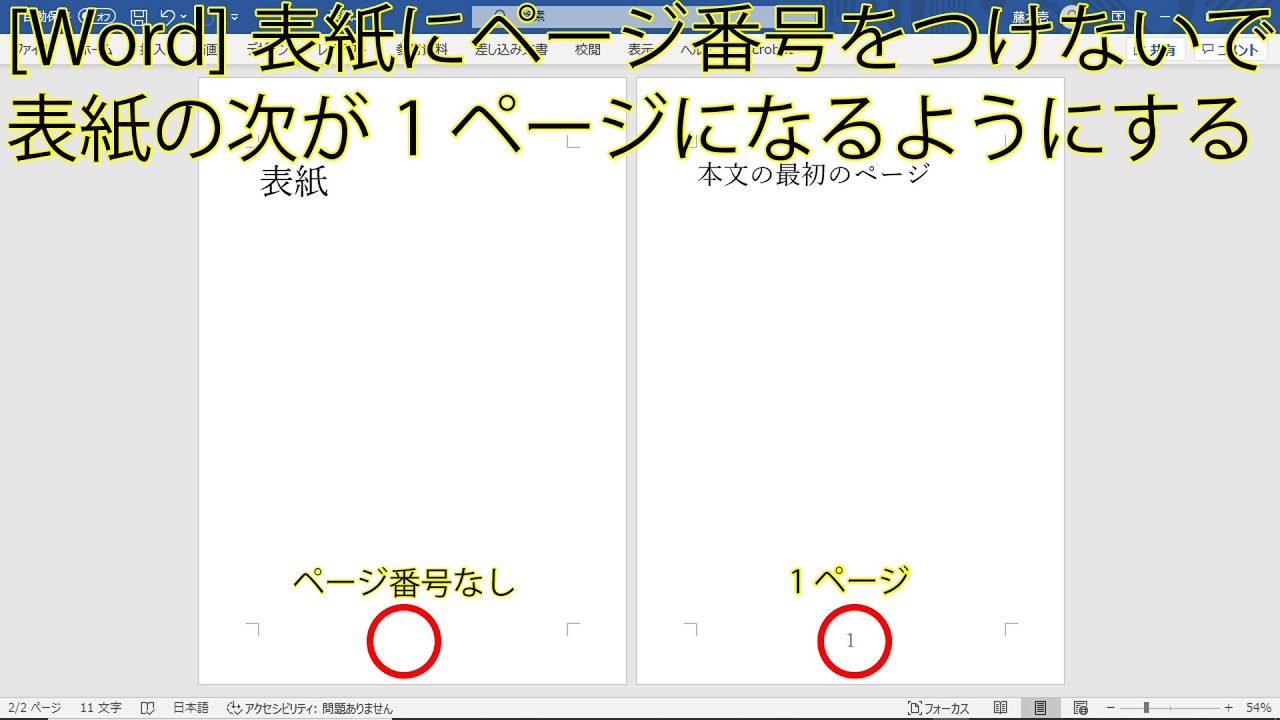
Word でページ番号を付けるときに、ヘッダーまたはフッターに表示されるページ番号を文書内の実際のページ番号と同じにしたくない場合があります。この場合、考えられる状況が 3 つあります。タイトル ページに番号を付けたくないが、カウントされて 2 ページ目は 2 ページ目である、1 ページ目にタイトルがあり 2 ページ目にインデックスがある、Word では 3 ページ目からページの一覧を開始したいが、1 ページとしてカウントされる、または文書が別の文書の続きである可能性があるため、Word で特定の番号からページの一覧を開始したい場合です。
最初のページからページ番号を削除する
最初のページまたは表紙からページ番号を削除したい場合、おそらくそこにはタイトルがあり、表示されたくないが、次のページを 2 番目にしたい場合は、最初のページからページ番号を削除する必要があります。その場合、最初に行う必要があるのは、Word の [挿入] オプションに移動し、ヘッダーまたはフッターをクリックしてから、ヘッダーの編集またはフッターの編集をクリックすることです。
次に、 [デザイン] > [オプション]タブ内で、 [最初のページが異なる] ボックスを選択します。これにより、ヘッダーまたはフッター領域に、最初のページのヘッダーオプションを備えたラベルが最初のページに表示されます。したがって、ページ番号を選択して[削除]をクリックするだけです。
ドキュメントの後半でページ番号を開始します。
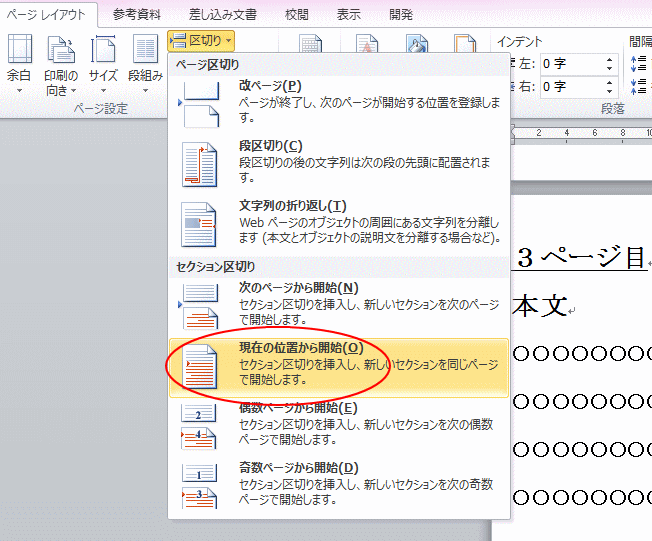
Word で文書内の後のページからページ番号を付け始めたい場合は、番号付けを開始するページに移動し、セクション区切りを挿入する必要があります。これを行うには、メニュー オプションの [形式] > [ページ設定] > [区切り] > [次のページ]をクリックし、ページ番号を表示する最初のページのヘッダーまたはフッター領域をダブルクリックします。
これにより、ヘッダーおよびフッター ツールの [デザイン] タブが開きます。 [前へのリンク]をクリックして、前のセクション (列挙したくない前のページ) のヘッダーまたはフッターを無効にしてリンクを解除する必要があります。
次に、 [挿入] > [ページ番号]に移動し、 [ページ番号の書式設定]オプションを選択します。そこで、 [開始位置] オプションをマークし、Word ではデフォルトで実際のページ番号が適用されるため、その時点でページネーションを 1 から開始することを示す 1 を書き込み、[OK] をクリックします。 2 つのセクション間の番号付けを中止することで、選択したページから番号付けを開始できるようになります。デフォルトでは、ページ番号は文書内のページの位置を反映します。たとえば、タイトル ページや表紙のある本や学術論文を書いていて、ページに 1 から始まる番号を付けたい場合は、これを変更することができます。
残っているのは、前のセクションからページ番号を削除することだけです。これを行うには、そのセクション内の任意のページ番号を選択し、 [削除]をクリックします。これにより、そのセクションからすべてのページ番号が削除されます。このようにして、文書の後半で Word でページ 1 から始まるページ番号を付けることができます。
必要に応じて、デフォルトのページ番号形式を変更することもできます。これは、たとえば、文書の導入部分にはローマ数字形式を使用し、残りの部分にはアラビア数字形式を使用したい場合に便利です。これを行うには、「ページ番号の書式設定」メニューを開きます。上部の [数値形式] ドロップダウン メニューには、上記のオプションを含むいくつかのオプションから選択できるほか、文字形式やその他の設定も含まれています。これを行うもう 1 つの方法は、文書のこれら 2 つのセクションの間に「セクション区切り」を使用することです。最初のセクションのテキストの最後 (目次および表と図のリストの後) にカーソルを置きます。ページ番号があるフッターにカーソルを置かないように注意します (上のテキストの外側が灰色になっている場合は、フッターにあります。上部をクリックします)。
ページ番号を 1 以外の数字で開始する
Word でページに番号を付け、 1 以外の番号から開始するには、ヘッダーまたはフッター領域をダブルクリックし、[デザイン] タブから [ページ番号] オプションを選択し、番号の位置と形式を選択します。ここで、 [ページ番号] > [ページ番号の形式]をクリックし、[ページ番号] で [開始位置] オプションを選択し、Word でページ番号を開始する番号を書き込みます。
これにより、家にある多くの本の場合と同じように、任意の番号から始めることができます。これらの本では、数ページ後まで番号が付けられません。これはあまり一般的なケースではありませんが、Microsoft Office ツール内にこの可能性が存在することを知っておくとよいでしょう。
2 種類の番号付けを使用する
Word で 2 つの異なる種類の番号付けを使用するには、次の手順に従います。
- Word 文書を開き、ローマ数字などを開始するページに移動します。
- Wordのツールバーの「挿入」タブをクリックし、「ヘッダーとフッター」グループの「ページ番号」を選択します。
- 「ページの先頭」を選択し、希望する番号付けのタイプを選択します。この場合は、「小文字のローマ数字」を選択します。
- 番号付けタイプを選択すると、最初のページにローマ数字が追加されます。
- 前のページの番号を付け直すには、最初のページを選択し、Word ツールバーの [レイアウト] タブをクリックします。
- 「ページ」グループで「区切り」を選択します。次に、ドロップダウン メニューから「セクション区切り – 次のページ」を選択します。
- 次に、次のページ (通常の番号など、番号を付けたいページ) をクリックし、Word ツールバーの [レイアウト] タブを選択します。
- 「ヘッダーとフッター」グループで「ページ番号」を選択し、通常の番号付けの場合は「単一番号」または「番号 1」を選択します。
番号付けの外観をカスタマイズしたい場合は、ドロップダウン メニューの [ページ番号の形式] をクリックし、必要なオプションを選択します。他のページの番号を変更するには、前の手順を繰り返すだけです。これらの手順を実行すると、Word 文書のさまざまな部分でさまざまな種類の番号付けを使用できるようになります。

Word のページ番号付けに関する問題
Word 文書のページ番号付けについて今述べた特殊なケースに加えて、実際には、文書を作成するときに番号付けが相対的ではないことが判明する場合があります。主な、または最も一般的な問題の 1 つは、セクションの後に番号が最初から再度付けられることです。つまり、文書内ではすべて問題なく、番号付けは連続していますが、文書に新しいセクションを追加すると、番号付けが再び 1 ページ目から始まります。ただし、次のページのいずれかで、前のページに続く番号が表示されず、ページ番号が入るはずのスペースが完全に空白になってしまう場合もあります。
何が起こっているのか、そしてこれらの非常に一般的なページネーション エラーを解決する方法を知りたい場合は、問題を解決するために何をしなければならないかを非常に簡単な方法で説明します。
Word でページ番号のマッピングが続行されない
この意味で、ページ番号は Word セクションのプロパティであることを念頭に置く必要があります。そのため、必要に応じて、前のセクションの番号を継続するように Office ツールに指示する必要があります。ただし、場合によっては、各セクションに残りのセクションとは独立して番号を付けたい場合もあり、これも可能です。
この問題を解決し、セクションに関係なく文書全体でページ番号の関連付けを行うには、次のことを行う必要があります。
- ページ番号が再び始まるフッターを選択します。これは新しいセクションの始まりと一致します。
- セクションとページ番号を確認します。
- ページ番号を右クリックし、「ページ番号の形式」オプションを入力します。
- これにより、新しいウィンドウが開き、ページ番号セクションを確認する必要があります。
- 通常、 [1 から開始]オプションはデフォルトでオンになっていますが、選択する必要があるオプションは[前のセクションから続行] です。
- このオプションをマークし、 「同意する」をクリックして変更を保存します。
ここでドキュメントに戻り、前のセクションの最後のページ番号からセクションにどのように番号が付けられているか、ページ カウンタが再び 1 から始まらないことを確認できます。
Word ではすべてのページが一覧表示されません
次のセクションに進み、Word 文書にページ番号さえ表示されないことに気付いた場合は、再度エラーが発生している可能性がありますが、簡単な解決策があるため、心配する必要はありません。この場合、これらは別のセクションであるため、通常は Word が自動的に正しく動作しないため、これらの細部を時々見直して、条件に合わせた作品を準備する必要があります。これは、セクション区切りがある場合、または前のフッターのリンクが解除されている場合に発生し、適切な番号マッピングが適用されません。したがって、ページ番号がないことを確認すると、多くの場合、文書の表紙に通常使用される[最初のページが異なる]ボックスがオンになっているためにこの問題が発生します。
したがって、前のセクションに対応する番号がフッターに表示されるように、このオプションを無効にする必要があります。これを行うには、次のページに移動し、問題のページ番号が見つからないフッターをダブルクリックする必要があります。次に、[デザイン] タブで、右側の [異なる最初のページ] というセクションを選択します。ボックスをクリックしてチェックマークを外すと、問題は解決します。こうすることで、作業を続行するために、対応するページ番号が適切な場所に再び表示されます。
ページを縦方向と横方向にリストします
Word で作業していて、使用するページによっては、一部のページを垂直方向に配置し、他のページを水平方向に配置する必要がある場合があります。最初の 3 ページが縦長で、1 から 3 までの番号が付けられ、番号 4 に対応する次のページが再開され、列挙が再び 1 から始まると想像してください。頭に手を当てて諦める前に、異なる位置にシートが含まれている限り、すべての番号が再び正常に機能し、文書内に相関関係が再び存在するようにする解決策があります。
このような場合、Word は自動的に縦方向のページと横方向のページを分離します。このようなことが起こらず、番号を連続させるために、最初に行うべきことは、マークをクリックするか、ホームにある集計マークボタンを非表示にすることです。次に、正しい順序に従っていないページ番号をクリックすると、ヘッダーとフッターのセクションに直接リダイレクトされます。次に、 「ページ番号のフォーマット」オプションを選択し、 「前のセクションから続行」にチェックを入れます。こうすることで、前の番号に続く番号を正しくマークすることができます。休符のセクションまたは位置に対応しないページがさらにある場合は、同じ手順を手動で実行する必要があります。
もちろん、これは多少面倒なプロセスになる可能性があることに留意してください。ただし、これが Word 文書内のページ数の調和を維持する唯一の方法です。
Office online でページ番号を変更する
Microsoft 365 とも呼ばれる Office オンライン ソリューションにもアクセスできることを覚えておく必要があります。これは、Microsoft アカウントでログインするだけで、使用しているコンピューターに関係なく Word 文書を作成できる非常に便利なソリューションです。この場合、インストールされている Word によって実行する手順が異なる場合があります。次の指示に従う必要があります。
- [挿入] > [ヘッダーとフッター]をクリックします。
- 右側の[オプション]をクリックし、 [最初のページを変更する]をクリックします。
- [オプション]を再度選択し、 [ページ番号の削除] をクリックします。
- ページ番号を表示し、最初のページ番号の削除を確認するには、 [表示] > [閲覧ビュー]に移動します。

- すべてのページ番号が削除されている場合は、 「挿入」 > 「ヘッダーとフッター」に移動し、左側にある「その他のページ」を選択します。 [挿入] > [ページ番号]に移動し、番号の位置を選択します。