

Word が提供するあらゆる機能の中で、カレンダーの作成は思い浮かばないかもしれません。はい、このワードプロセッサのおかげで、完全にパーソナライズされたカレンダーを作成できます。最初から作成するか、すでに作成されたテンプレートに依存するか、サードパーティのテンプレートを使用するかに関係なく。
自分だけのカレンダーを手作りしてみませんか
テンプレートを使用するとすべてが簡単になることに同意しますが、テンプレートを一から作成し、最初から最後まで自分のものにするという経験もできます。
色やフォントなど細かい部分は人それぞれなので、大まかにやり方を説明します。
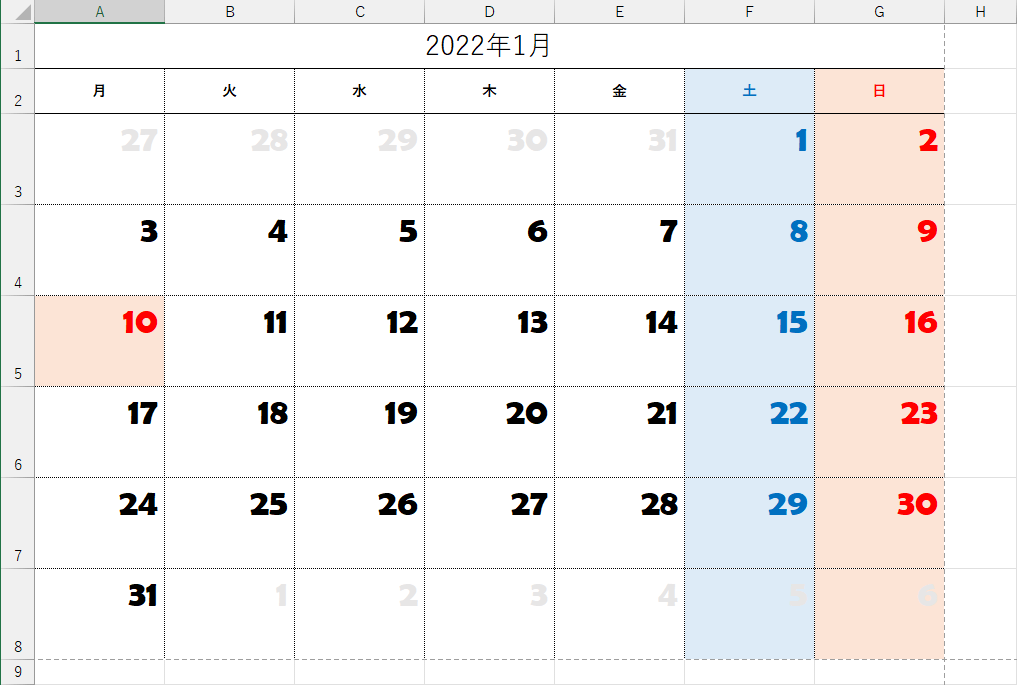
- まず最初に、年の数字を中央に目立つ大きさで上部に配置します。そのタイトルに何か他のものを入れたいかどうかは私たち次第です。
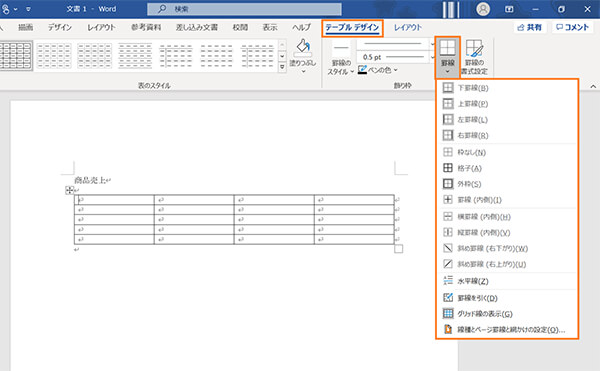
- 次に、週末を含む毎日入力する7 x 6 のテーブルを作成する必要があります。これを行うには、 「挿入」メニューに移動する必要があります。
- 次に、表をクリックし、マウス カーソルを右に 7 セル、左に 6 セル (月によっては 7 セル) ドラッグします。このようにして、Word シートに表が作成されます。
- すべてが気に入ったら、カレンダーを失わないように保存する必要があります。
クイックテーブル
カレンダーを作成するもう 1 つの方法は、クイック テーブルと呼ばれるものを使用することです。このシステムは、カレンダーを自分で作成するか、テンプレートを使用するかの中間です。この場合、使用できるオプションの数は、これらのテンプレートを使用する場合よりも大幅に少なくなります。
新しいドキュメントを開いて、次の手順に従う必要があります。
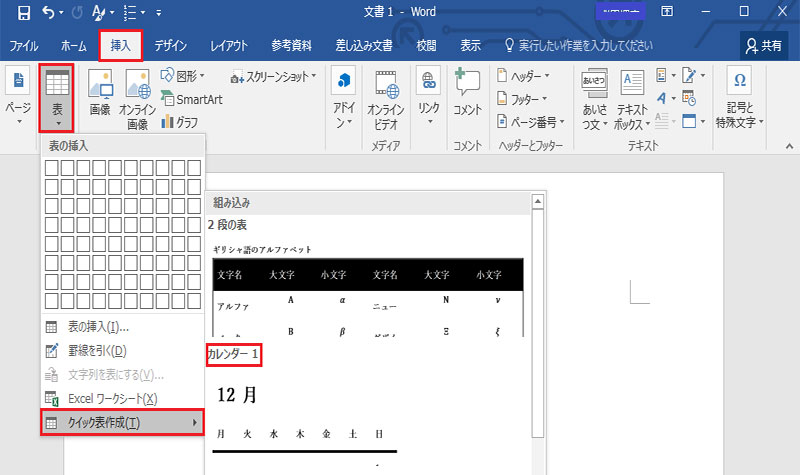
- カレンダーにタイトルを付けたら、 [挿入]をクリックし、 [テーブル]をクリックする必要があります。
- 下部に「Quick Tables」と表示されていることがわかります。このタイトルの上にマウスを置くと、ドロップダウン メニューが表示され、カレンダーだけでなく、いくつかのテーブル オプションが表示されます。
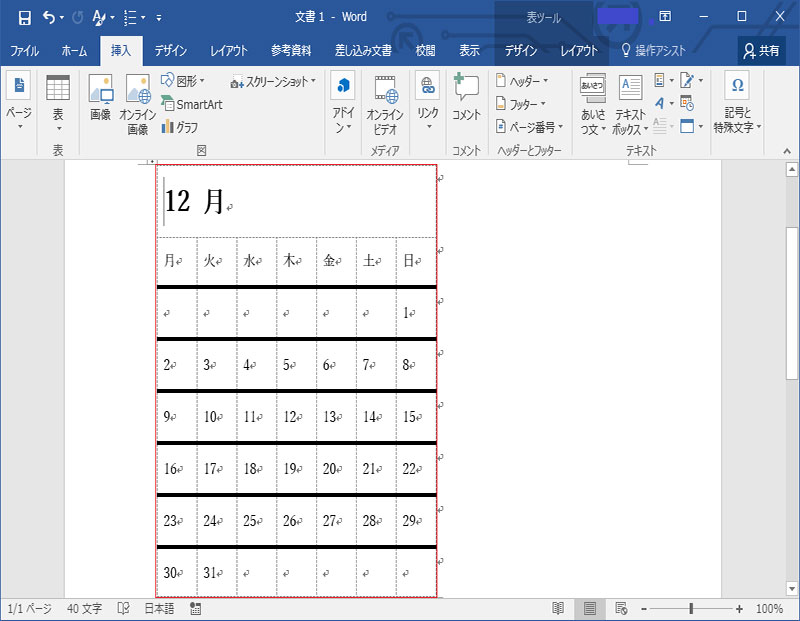
- カレンダー オプションのいずれかを選択すると、それがシートにどのように自動的に組み込まれるかがわかります。ここからこのコンテンツを変更できます。これらの表は、ユーザーが完成させるための単なるヘルプまたは開始点であるためです。
テンプレートを使用する
これは、Word で非常に優れたデザインのカレンダーを少しの労力で作成する最も簡単な方法です。次の手順を実行するだけです。
- [新規]に移動すると、検索バーが表示され、[オンライン テンプレートを検索] と表示されます。カレンダーを配置し、このバーの右側にある虫眼鏡のアイコンをクリックする必要があります。
- それが完了すると、公式の Word カレンダー テンプレートがすべて表示されます。最も気に入ったものを選択する必要があり、必要に応じて個人的なタッチを加えて完成させることもできます。
公式 Microsoft Word テンプレート ページからダウンロードできるテンプレートもあります。
サードパーティのテンプレート
インターネット上では、Word 用のテンプレートを提供する専門の Web サイトも見つかり、その中から何千ものカレンダーから選択できます。私たちが最も気に入ったもののいくつかを残しておくので、あなたは自分で探す必要がなく、作業ができるだけ簡単になります。
パワードテンプレート
Word テンプレートをダウンロードできる最も有名な Web サイトの 1 つです。たくさんありますが、すべてがカテゴリに分類されています。一部のテンプレートを使用するには有料のサブスクリプションが必要ですが、1 ユーロも支払うことなく多くのテンプレートをダウンロードできる無料セクションがあります。
テンプレート
このウェブサイトでは、100,000 を超えるテンプレートを自由に利用できます。ウェブサイトのデザインは非常に直感的で、必要なものを簡単に見つけることができます。これらのテンプレートをダウンロードするには、Google または Facebook アカウントに登録する必要がありますが、それだけの価値はあります。
フレシューム
このウェブサイトでは、テンプレートの数は以前に紹介したページよりもはるかに少ないですが、非常に優れたテンプレートがあるため、このリストに載せる必要がありました。また、ウェブサイトのデザインも非常に優れています。無料でダウンロードでき、使い方のアドバイスも受けられます。
WPS
この Web サイトでは、Word テンプレートだけでなく、Office 一般、つまり Excel や PowerPoint も見つけることができます。ウェブサイトの構成は非常に良く、デザインもすっきりしていて使いやすいです。一部のテンプレートは無料ですが、ほとんどのテンプレートをダウンロードするにはサブスクリプションを支払う必要があります。
これまでに説明したことをすべて踏まえると、最も簡単かつシンプルな方法で Word でカレンダーを作成できます。さらに、私たちはあなたが適切だと思うようにそれを行うことができるようにあなたに選択肢を与えます。
参考資料一覧
- https://www.template.net/editable/word
- https://template.wps.com/templates/category/word/
- https://templates.office.com/es-es/Calendars
- https://www.freesumes.com/free-resume-templates-for-ms-word/
- https://poweredtemplate.com/es/word-templates/index.html