Word で文書を送信するときに発生する可能性のある主な問題の 1 つは、この文書を書き込み保護なしで共有すると、偶然または意識的に変更される可能性があるという事実です。このため、多くの機会にドキュメントを PDF または紙の形式に変更することを選択したことがあるかもしれません。ただし、Word でファイルを編集できないように書き込み保護できるようになりました。
Word ファイルを他のユーザーと共有して編集できるようにすることもありますが、誰にも文書を操作させたくない場合もあります。それは、それが法的文書、署名してもらいたいだけの契約書、学術研究、および長いものなどである可能性があります。
Word ファイルをロックする利点と使用法
Word ファイルをブロックする利点の 1 つは、すべてをブロックする必要がないことです。特定の部分を編集可能なままにし、グラフィックスや透かしなどを追加し、必要に応じてカスタマイズすることができ、許可されている場合にのみ他の人が編集できるようになります。
これは Word ファイルを保護するもう 1 つの方法です。このプロセスは非常に単純で、ファイルが最終的なものであり、変更や編集ができないことを定義するという非常に単純な考え方に基づいています。
トップメニューに移動し、左側の「ファイル」ボタンをクリックし、ドロップダウンメニューで「準備」を選択するだけです。他のバージョンの Word では、表示される内容は「情報」になります。この後、「配布用のドキュメントの準備」という名前が表示されるドロップダウン列で「最終版としてマーク」を探します。 「情報」セクションが開いている場合は、まず「文書を保護」を選択し、次に「最終としてマーク」を選択する必要があります。
Word 2007 では、文書が Final としてマークされているかどうかを知りたい場合は、文書の下部にあるステータス バーに移動して特定のアイコンを探すだけです。アイコンは、あまり見栄えが良くありませんが、シールのハンドルが赤い「終了」シールが貼られた二つ折りです。アイコンの上にカーソルを置くと、Word は「最終としてマークされました」というメッセージを表示します。これにより、Word ファイルを受け取ったときに編集できない理由が分からない場合に、多くの悩みを軽減できます。
Word 2010 以降のバージョンでは、このような文書を開くには、文書の上部にある「最終としてマーク」バーの「とにかく編集」をクリックする必要があります。この機能は Word の共同編集に該当します。
保護されたファイルを編集する
ご存知かもしれませんが、 Word では任意の文書を第三者による編集から保護したり、興味がある場合や必要に応じて特定の部分を編集可能な状態にしておくこともできます。このように、このドキュメントを受け取ったユーザーは、パスワードを持っているか、編集可能な領域で編集を希望しない限り、ドキュメントを編集できません。
したがって、保護された Word を編集する方法、ロックを解除する方法、および既存の保護方法を説明します。
Word テンプレートは、コンテンツを作成する人、学校や大学で課題を提出する必要がある学生、または通常特定の種類の形式で文書を提出する必要があるその他の人にとって、非常に興味深いものです。しかし、それらは必ずしも十分に知られているわけではなく、私たちはそれらが提供するすべてのオプションを知らない可能性があります。
Word テンプレートを探したいときに最初に思い浮かぶのは Google を使用することかもしれませんが、実際のところ、この種のダウンロードを行うためにアクセスするサイトには細心の注意が必要です。信頼できるサイトにアクセスしないと、不快な思いをする可能性があるからです。このため、プログラム自体が提供する無料のソースに直接アクセスすることをお勧めします。
今説明したバージョンではなく、 Word 2016、Word 2013、Word 2010、Word 2007 などの以前のバージョンの Microsoft Word をお持ちの場合、テンプレートのダウンロード プロセスは異なります。したがって、これに該当する場合は、次のプロセスに従う必要があります。
Word 2016、2013、または 2010 のバージョンでは、 [オプション]ツールを選択し、 [ファイル]を選択して[アドイン]をクリックする必要があります。 Word 2007 を使用している場合は、 [Microsoft]ボタン (左上隅にブランド ロゴが表示されている) をクリックし、[Word オプション] をクリックして、[アドイン] を選択して終了します。
Microsoft には、Office 用のテンプレートとテーマを集めた独自のサイトがあり、そこからドキュメントをできるだけ早くプロフェッショナルな結果で作成できるサイトを入手できます。したがって、探しているものが Word 用の無料テンプレートである場合は、templates.office.com サイトに直接アクセスすることもできます。
Web サイトに入るとすぐに、テンプレートを検索できるように検索エンジンが提供されていることがわかります。いずれにせよ、すぐ下に注目のカテゴリーがいくつかあります。少し下にありますが、[すべてのカテゴリを表示] オプションをクリックすると、 Microsoft が提供するすべてのテンプレートと、それらが分類されているカテゴリが表示され、検索が容易になります。
ここで、さまざまな Office ツールのテンプレートを見つけることができるため、 Word テンプレートを探している場合は、まずツールでフィルターするのが最善です。そのために、Microsoft テンプレートを含むサイトのメイン ページに [アプリケーション別のお気に入り] セクションがあり、そこで Word を直接選択してドキュメント テンプレートのカテゴリにアクセスできます。
無料または有料でテンプレートをダウンロードできる他のサービスにアクセスする前に、Google ドキュメントのテキスト編集ツールからテンプレートをダウンロードできます。これを行うには、新しいドキュメントを作成するだけです。ここから直接実行できます。そこには、無料の Google サービスのテンプレート ギャラリーがあります。
この種のテンプレートは、他の場合とは異なり、 Word と完全に互換性があることを強調することが重要です。したがって、編集に関する問題は発生しません。
その他の代替サイトとテンプレート Web サイト
Word では独自の Web サイトからテンプレートをダウンロードできますが、使用できる無料のテンプレートのオプションも多数あります。
なぜなら、これらの隠されたあまり知られていない機能を超えて、テンプレートを使用すると、このツールを最大限に活用し、探しているものについてより完全なエクスペリエンスを得ることができるからです。このため、無料の Word テンプレートをダウンロードできる Web サイトがいくつかあります。これらの Web サイトを参考にして、日常生活で使用できる最適なテンプレートを提供します。
ファイルをコンピューターにダウンロードし、対応する形式で開くだけです。 Word で開くと、編集したり、必要なテキストを追加したり、画像を変更したりすることができます。必要なデザインに応じて、さまざまなページから無料でダウンロードできます。
パワードテンプレート
Microsoft 独自のもの以外の Word 用のテンプレートを提供する最も人気のあるサイトの 1 つは、PoweredTemplate です。これはドキュメント用のあらゆる種類の無料テンプレートを見つけることができる Web サイトですが、Web サイト自体から特定のデザインを購入することもできます。メイン ページの左側には、テンプレート、Word、Powerpoint、図とグラフ、パンフレット、ニュースレター、ポスターと広告のテンプレート、名刺、ポストカードなどの種類でフィルターするための一連のアイコンが表示されます。
したがって、カテゴリを選択するだけで、すべての結果が表示されます。上部には[無料]タブがあり、選択したカテゴリのすべての Word テンプレートが直接見つかり、関連コストなしでダウンロードして使用できます。最も気に入ったものが見つかったら、[ダウンロード] オプションをクリックするだけで、すぐに .zip ファイルがテンプレート自体が保存されているディスクに保存されます。
デザイン自体を探すのではなく、特定の構造を持つテンプレートを探している場合は、Herma もこのタイプの Word 用テンプレートをダウンロードできる信頼できる Web サイトの 1 つです。そこでは、行と列の数、縦または横の形式で表示されるかどうかなどに基づいた特定の構造を持つドキュメントのテンプレートを見つけることができます。
実際、リストの上部にあるフィルターを使用すると、探していたテンプレートを簡単に見つけることができます。まず、テンプレート番号でフィルタリングできます。コードがわかっている場合は、ワンクリックで入手できます。さまざまな色や白のデザインでフィルタリングすることもできます。最も興味深いフィルターは、テンプレートに適用するアプリケーションを選択できることで、ユニバーサル ラベル、ボトル用のラベル、レコードや CD などの物理的な音楽フォーマット用のラベルなどのテンプレートを選択できます。最後に、形式、数十の異なるサイズと寸法でテンプレートをフィルタリングすることができ、必要なものが確実に見つかります。
頂点42
無料の Word テンプレートをダウンロードできるもう 1 つの興味深いサイトは、Vertex42 です。そこでは、書類、ビジネス用のテンプレート、請求書、手紙、概要、チラシの作成など、あらゆる種類のテンプレートが見つかります。これを行うには、Vertex42 サイトにアクセスし、Word 用の無料テンプレートでフィルターし、ニーズに最適なものを見つけます。 Word のテンプレートの主なカテゴリの中から、プロジェクト アジェンダ、価格表、プロジェクト タスク、中小企業向け CRM、作業アジェンダ、作業指示書、印刷可能なカレンダー、ガント チャートなどを選択できます。
WPS は、Word だけでなく PowerPoint や Excel のOffice テンプレートを提供する Web サイトです。コンテンツはカテゴリ別に整理されているため、興味のあるものを効果的に見つけることができます。サブスクリプション制のウェブサイトですが、ウェブサイトに登録するといくつかの無料テンプレートをダウンロードできます。非常に魅力的なデザインなので、他では見つからないテンプレートを見つけるのに最適です。
Web サイトにアクセスするだけで、ダウンロードする必要があるものが見つかります。履歴書、手紙、日記、ビジネス、壁紙、ポスターのテンプレート、招待状から最も好きなものを選択してください。プレミアムテンプレートに照準を合わせて本当にそれを入手したい場合を除き、いくつかの無料オプションがあるため、特定の用途のために料金を支払う必要はありません。いずれにせよ、無料のテンプレートを自由に使えるので、その必要はありません。
TheGooDocs
これは、さまざまなスタイルのあらゆる種類のテンプレートを無料で見つけることができる多くの Web サイトのうちの 1 つです。さらに、プレゼンテーション、ソーシャル ネットワークや履歴書用のグラフィックも含まれます。したがって、このウェブサイトには代替手段の豊富なレパートリーがあります。さらに、専門家や学生だけでなく、無料の高品質なテンプレートを探しているユーザー向けに設計されたプラットフォームです。
これらの Word テンプレートをダウンロードするためのもう 1 つの非常に人気のあるページは、グラフィック デザイン テンプレートです。ここには、タスクに適した魅力的で機能的なオプションが多数見つかります。まず、サイトに無料と有料のさまざまなテンプレートがあることがわかります。
無料のオプションのみが必要な場合は、上部の[テンプレート]ボタンをクリックして無料のテンプレートを選択する必要があります。これにより、無料のグラフィック デザインテンプレートが表示されます。そのため、ダウンロードして Word で自由に使用するために何も支払う必要がないオプションがかなりあります。
最後に、気に入ったものが見つかったら、それを選択し、Microsoft Word がどのファイル形式と互換性があるかを確認します (これは、グラフィック デザイン テンプレートには、Illustrator や Apple Pages などのアプリケーション用のテンプレートも提供されているためです)。一般的に良い点は、この Web サイトのインターフェースが非常にシンプルで、理解するのがそれほど複雑ではないことです。そのため、無料のテンプレートのメニューを見つけるのは非常に簡単です。
テンプレート.ネット
多数のテンプレートにアクセスできるもう 1 つの非常に優れた代替手段は、次のリンクからアクセスできる Template.Net Web サイトです。その表紙では、上部にいくつかの例が強調表示されています。右側のフィルターセクションでは、思い浮かぶほぼすべてのジャンルを選択したり、無料または有料のテンプレートでフィルターしたりできます。また、上記には、より多くの機能にアクセスするために、支払い方法のいずれかをサインアップまたは契約するオプションがあります。
Word だけでなく、Adobe Photoshop、Illustrator などの他の編集プログラムの膨大な数のテンプレートにアクセスしたい場合は、この Web サイトが最適です。この Web サイトの特徴の 1 つは、テンプレートをダウンロードしてさまざまなプログラムで使用できることです。したがって、Microsoft プログラムだけでなく他のアプリケーションにも適用することを検討している場合、または少なくとも、ある時点で必要になった場合に備えてその可能性を手元に置いておく場合には、これは良い代替手段となります。
Hルーム
Word テンプレートを入手するためのもう 1 つの独自のオプションは、Microsoft Office スイート全体の完全な選択肢を備えたサイトである Hloom です。 Word のみに興味がある場合は、検索エンジンを使用して選択をフィルタリングする必要があります。
テンプレートはほとんどの作業を実行しますが、 Microsoft Word の機能を提供するその他の機能の中でも、構造の詳細を個人的に編集したり、色の変更を行ったりできることもわかっています。このようにして、同じテンプレートの異なるバージョンを用意して、異なるプロジェクトで使用したり、複数の業界や対象者に適応させたりすることができます。
Web サイトのカリキュラム モデルは、その名前が示すとおり、カリキュラムに特化しています。ここでは、Word 形式で何百もの異なるモデルをダウンロードし、好きなものを選択し、コンピューター上でドキュメントを開いてカスタマイズすることができます。伝統的な外観とモダンな外観のさまざまな色のモデルからお選びいただけます。そして、デザインを維持して印刷したり、オンラインで送信したり、あらゆる仕事への立候補を表明したりするには、PDF で保存するだけで十分です。最も完成度の高いウェブサイトの 1 つです。
この Web サイトはカリキュラム モデルに特化しており、Word からダウンロードしてカスタマイズできる数百の異なるモデルがあります。これらは、最近の Word または Word 97-2003 の Word バージョンに使用でき、最後に PDF に保存して、すぐに履歴書を送信することができます。簡単ですし、PDFで保存してもデザインは維持されます。さらに、ウェブでは、仕事に使用できる放棄カードや推薦状のモデルに加えて、優れたカリキュラムを作成するためのヒントを受け取ることもできます。それが提供するあらゆる可能性を考えると、この目的にとって最も注目すべきものの 1 つかもしれません。
最初の仕事
CV Word テンプレートを使用するには、First Employment ページを使用することもできます。このページには、グラフィックやモダンで魅力的なデザインを使用してカリキュラムを作成するための多数のオプションがあります。テンプレートを選択し、ダウンロードして Word から開くだけで、データを入力できます。
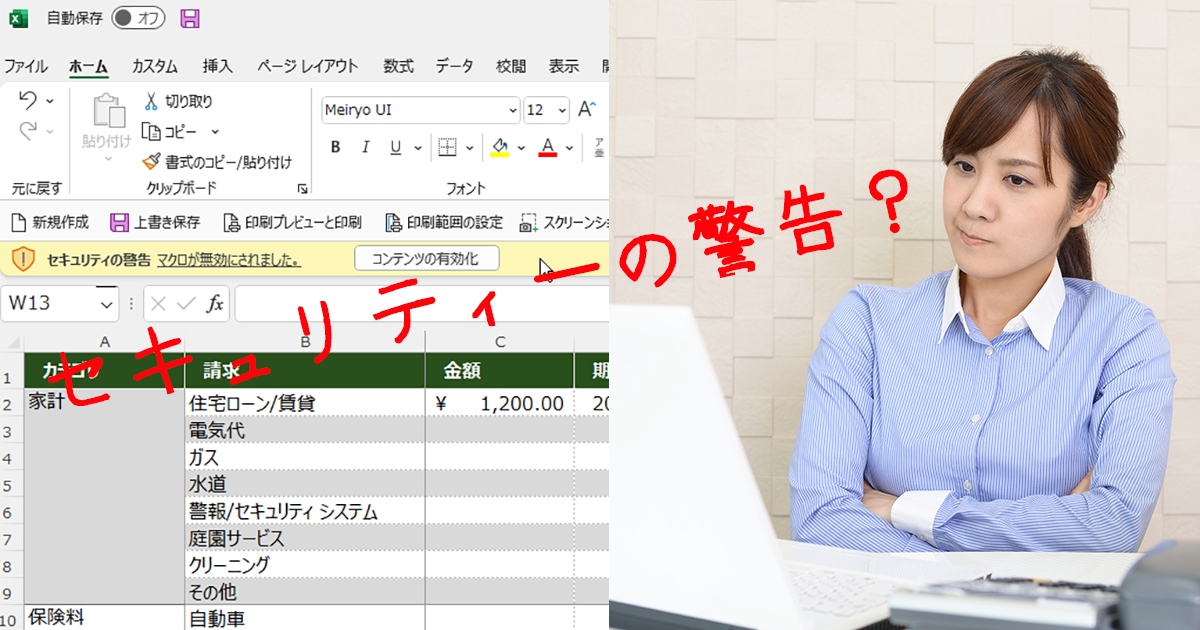
このため、デバイスと情報のセキュリティを損なうことなく通知やアラートを設定するには、警告メッセージの内容とその重大度を理解することが重要です。これらのメッセージは通常、マクロが実行されたとき、またはドキュメントが不審な Web サイトからのリンクやファイルなどの外部コンテンツにアクセスしようとしたときに表示されます。
安全警告は何のためにありますか?
Word と他の Microsoft 365 アプリケーションには、リボンのすぐ下にある上部にメッセージ バーがあります。この場所には、危険な可能性のあるコンテンツが存在する場合、または実行されている場合に、他のコンテンツの中でも特にセキュリティ アラートと警告が表示されます。
また、メッセージバーにポリシー ヒントを表示する機能など、メッセージバーにも提案が表示されます。このオプションは、ポリシーのヒントが表示されたときに警告を表示できることを指します。ユーザーの銀行詳細などの機密情報を表示するときに競合が発生した場合に Word で通知されるように、これらは事前に作成しておく必要があります。
以前のバージョン
Office 2016 などの以前のバージョンの Microsoft Word を使用している場合は、操作が異なるため、別の方法で警告メッセージを削除し、マクロを無効にする必要があります。
安全ではない Web サイトにアクセスするときに通知を無効にするのは危険です。コンピューターにウイルスやその他の種類のマルウェアを導入し、データを乗っ取ることに興味を持っている人が多すぎます。いずれの場合でも、リンクが含まれているファイルや、Office によって疑わしいと見なされているが安全であると確信しているファイルを操作する場合は、セキュリティ センターにアクセスして、ニーズに基づいて構成することができます。
これを行うには、ファイル/セキュリティ センター/セキュリティ センターの設定/外部コンテンツでそれを探す必要があります。ここでは、データ接続、ワークブックのリンク、リンクされたデータ、動的データ交換、または Microsoft Query ファイルの接続に関するセキュリティ対策を構成できます。
Word でアウトラインを作成する方法を知ることは、生活のさまざまな場面で絶対に必要です。内容を整理した索引がなければ、どの教育レベルでも作品を提出することはできません。高校でも大学でも…あるいは一連の情報を会社に届けなければならないプロジェクトだからです。アウトラインがあると、すべてを完璧に整理し、ページ間でコンテンツが失われないようにするのに役立ちます。
Word のどのバージョンからでもアウトラインを作成できます。特定のツールからアウトラインを作成する方法を段階的に説明しますが、上記のすべてを行う時間がない場合は、図形やキーを挿入したり、特定のテンプレートをダウンロードしたりすることもできます。
Word でアウトラインを段階的に作成する方法
この手順は、使用している Word のバージョンによって異なります。バージョンが新しい場合は、画面に表示されるメニューや、テキストまたは Word 文書に追加するためのアウトラインが表示される場所が異なる場合があります。通常、上部の「表示」タブにあります。
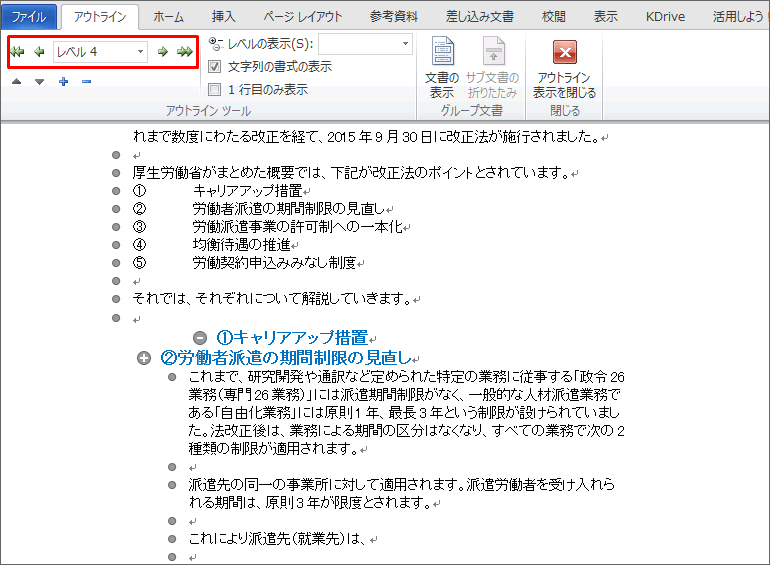
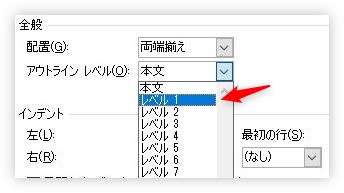
Word のアウトライン モードから、前の手順に従って、文書内の任意のポイントまたはタイトルのレベルを増減できるツールを自由に使用できます。ただし、ドロップダウン メニューから直接選択することもできます。そこから、 Word のアウトラインの構造に応じてタイトルを上げたり下げたり、タイトルの下のレベルを拡大または縮小したりすることもできます。
Word でインデックスを作成するためのテンプレート
Word でアウトラインを作成する最も便利な方法の 1 つは、アウトラインを自動的に作成するテンプレートを使用することです。テンプレート Web サイトを探してスキームを検索するか、このタイプのデザインが含まれるカテゴリを見つけるだけで済みます。テンプレートの利点は、前の手順に従ってアウトラインを作成する場合よりも、アウトラインがはるかに精巧になることです。より完璧主義的なデザインが得られ、望むものを得るまでにかかる時間は半分になります。さらに、テンプレートは通常、必要なものの書類を作成するために、同じ色の使用、同じフォント、均一性を持ついくつかのデザインを見つけたパックです。たくさんのテンプレートを無料でダウンロードできます。
スマイルテンプレート
テンプレートをダウンロードするのに最適な Web サイトの 1 つは Smile Templates です。キーワードで検索できるので、 「スキーム」、「外形図」、または「図」と入力するだけで、必要なものに合ったデザインを見つけることができます。いずれかを選択したら、「ダウンロード」を選択し、コンピューター上の Word からファイルを開いて、必要なものの編集を開始するだけです。
更新が過ぎると、Web サイトは使いにくくなるため、特定の手順が必要になります。まず、中に入ると英語表記になっていると思います。一番下まで進み、右下隅にある地球をクリックする必要があります。これにより、言語をスペイン語に変更できるようになります。いずれにせよ、実際のところ、スペイン語への翻訳は自動で行われ、品質は非常に低いため、可能であれば Web サイトを英語で使用することをお勧めします。
これらの回路図はすべて無料ですが、一部のファイルは無料ではありません。テンプレートの中には、Web サイトが提供するサブスクリプション オファーのいずれかを持っているユーザーのみのダウンロードに制限されているものがあります。無料のスキームの中から、議論したいトピックに最も適したモデルを選択するだけで済みます。もちろん、コンテンツは完全に編集可能です。したがって、最も気に入ったもの、または内容に合ったものを選択します。これらは、Google Docs、PDF、Apple Pages、そして最も興味のある Word など、いくつかの形式でダウンロードできます。あまり知られていない機能の 1 つは、あらゆる種類のアウトラインを作成できる Word の機能です。最もよく知られているのは線形スキームと階層スキームですが、モジュール式、循環式、または好みに合わせて完全にカスタマイズされたスキームもあります。 Word で美しい図を作成するのは簡単ではありませんが、どのテンプレートも、主題に関する知識を減らし、それを A4 サイズの紙にまとめるのに役立ちます。
すべてのアウトライン テンプレートは編集可能であるため、簡単にするために Word 形式でダウンロードすることをお勧めします。 PDFでダウンロードすると編集が煩雑になり、デザインやフォーマットも変更される可能性が高くなります。
フリップスナック
もう 1 つのオプションは、Flipsnach にアクセスすることです。これは、あらゆる種類のドキュメントを詳細に表示できるインデックステンプレートのリポジトリです。この Web サイトによると、インデックスの作成は Word でのプレゼンテーションの最も重要な要素の 1 つであり、文書をより魅力的に見せるプロのデザインがここで見つかります。このツールが Web サイトで強調表示しているさまざまなオプションを見つけることができますが、探しているものに適合するオプションが見つからない場合は、作成したコンテンツに最適なオプションが見つかるまで検索エンジンを使用することもできます。
前の手順に従って、一連の情報を含む単純な図を作成しますが、これまでに必ず見たことのある、ボックスとボックスの間に矢印を描くことができる古典的な概念マップは作成しません。 Word のコンセプト マップは、作成したすべての情報を整理して表現するために使用される非常に視覚的なツールの一種であり、よりアクセスしやすく直感的な方法で作成されます。このため、多くのユーザーは、アイデア、コンセプト、およびそれらの間の関係をグラフィカルに構造化して視覚化できるため、コンセプト マップを利用することになります。
Microsoft Word のコンテキストでは、プログラムが提供する描画ツールやテキスト ツールを使用してコンセプト マップを作成できます。ただし、Word は専用プログラムのようにコンセプト マップの作成用に特別に設計されていませんが、実際には、その結果は同じくらい興味深いものになる可能性があります。
Word でこのようなアウトラインを作成したい場合は、手順が異なります。もちろん、もう少し時間がかかりますが、結果はより印象的で魅力的になります。
上記すべての代わりに、非常に興味深いもう 1 つのオプションは、 Word のアウトラインを PowerPoint にインポートすることです。このようにして、これらのタイプのオプションを Word 文書に取り込む際に提供する可能性をさらに豊かにすることができます。
Microsoft が Office パッケージ内のさまざまなプログラム間の相乗効果を通じて提供してくれる興味深い機能は、 Word で作成したアウトラインを PowerPoint で使用できることです。この機能を使用して、あるプログラムの機能を別のプログラムで利用して、プレゼンテーションをよりプロフェッショナルなタッチにすることができます。前の段落で説明したように Word のアウトラインを作成して保存したら、行う必要があるのは次のことだけです。
Microsoft Word からページを削除する方法は誰もが知っており、機械的に削除しますが、さまざまな方法でページの削除を強制する他の種類の要素が存在する可能性があります。このため、このプログラム内で必要な 1 つまたはすべてのページを削除できるさまざまな方法を説明します。
伝統的な方法
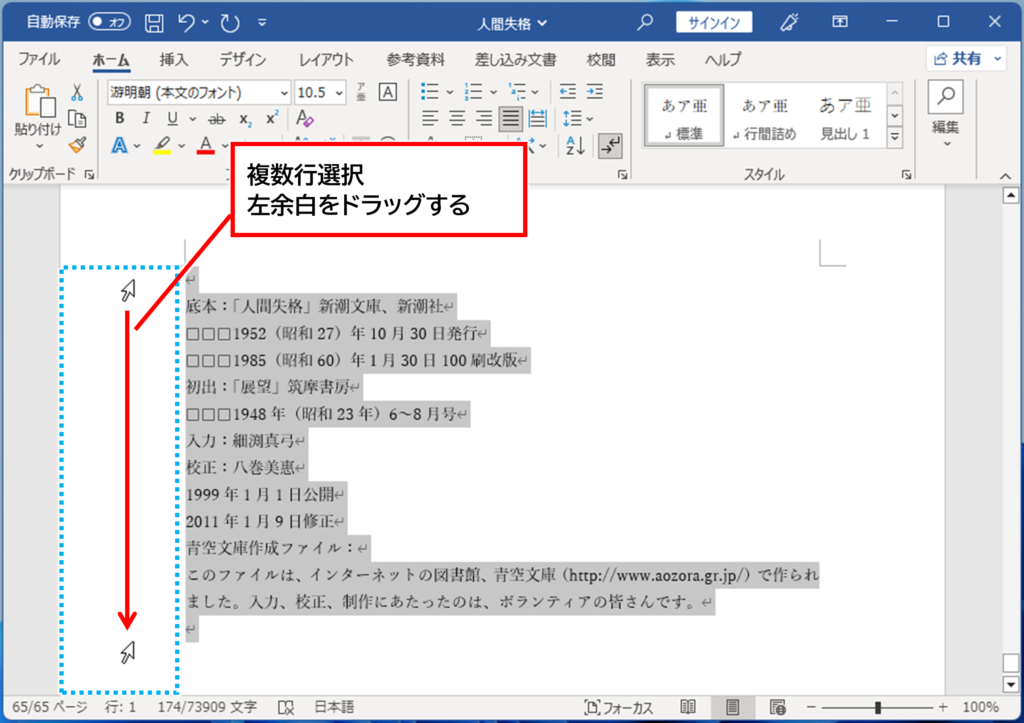
Word でのページの削除は非常に簡単なプロセスですが、すべてのユーザーがその方法を知っていながらも気づいていません。はい、配信する必要があるテキストを書いているかもしれませんが、何らかの理由でそれを削除する必要があります。つまり、そのページのすべてのコンテンツを削除すると、そのページは存在しなかったかのように最終カウントに表示されます。しかし、このように言うと、「戻る」キーまたは「削除」キーを押し続けることだけが必要であるように思われるかもしれませんが、そうではありません。
Word 文書が長すぎる場合や、内容が古い場合があります。たとえば、会社のポリシーが変更され、一部のページの削除が必要になる場合があります。あるいは、文書の最後に溜まっていて、1 枚ずつ削除したくない白紙ページを削除したい場合もあります。 Word 文書から連続したページの範囲を削除したい場合は、次の手順に従ってください。
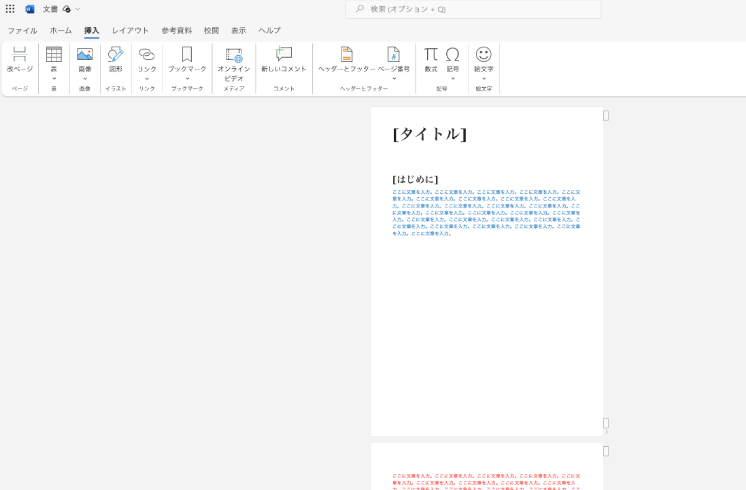
セクション区切りはページまたはコンテンツの形式を変更するため、セクション区切りを削除する場合は、ページが適切な形式であることを確認する必要があることに注意してください。改ページが表示されない場合は、トップ メニューの [表示] セクションに移動し、ドキュメントを下書きモードに変更する必要があります。 Web バージョンの Word で作業する場合は、トップ メニューの[Word で開く] ボタンをクリックしてアプリケーションを開き、セクション区切りを削除する必要があります。いずれにせよ、特に文書内に不要な余分なページが作成された場合には、これらのセクション区切りを廃止することができます。
Microsoft の公式サポート ページでは、セクション区切りで発生する可能性がある、考えられているよりもはるかに一般的な問題についても説明しています。文書の途中でこのような区切りを削除すると、文書全体の書式設定に重大な問題が発生する可能性があり、これは明らかに望ましくないことです。その場合、Microsoft はセクション区切りを新しいページを生成しないものに変更してみることを推奨しています。従うべき手順は次のとおりです。
前の段落で表を終了できない場合は、次のページの段落記号を選択して CTRL キーを押します。 + D なので、非表示のボックスをクリックして表示を非アクティブにします。追加ページが消えない場合は、追加段落のフォント サイズを小さくしてみてください。これを行うには、表の末尾にある段落記号を選択し、フォント サイズセクションでそれを 1 に変更します。このようにして、段落が前のページに収まり、不要な空白ページが削除されます。
代替ソリューション
何らかの理由でこれまでの方法が失敗した場合、またはその方法が理解できなかった場合は、おそらく代替方法が必要になるでしょう。特に古いバージョンの Word を使用している場合、または Web ツールを使用してプロセスを実行しても構わない場合は、これを行うために使用できるさまざまな要素があります。
Word 2010でページを削除する
以前のバージョンの Word (Microsoft Word 2010 の場合) には、ユーザーが知らないページを削除する他の方法があります。従来の方法が最も便利です。前に説明したように、削除するページのコンテンツを選択し、Backspace キーを押します。
ただし、上部バーの [編集] メニューで [すべて選択]をクリックして、ワンクリックですべてのコンテンツを選択することもできます。したがって、これは、この Microsoft プログラム内で最も速い方法の 1 つであるため、いつでも使用できるもう 1 つの方法です。ただし、必要なページを削除できる唯一の選択肢はこれだけではありません。
何よりも、Word でページを削除する別のオプションがあるからです。基本的に、削除したいページ上の任意の場所にカーソルを置き、CTRL を押す必要があります。 + G. ページ番号を入力するボックスに「page」と入力し、 Enter キーを押します。[閉じる]ボタンを押して、すべてのコンテンツが選択されていることを確認し、DEL キーを押すだけです。全てを排除するために。
Webツールを使う
このために使用できるさまざまなページがあり、通常、それらはすべて無料です。非常に高速で簡単な操作を提供するという特徴があります。このガイド全体で説明したチュートリアルを実行する必要はありません。ただし、通常はプライバシーが保証されていますが、ファイルを Web サイトのサーバーにアップロードしていることに注意してください。信頼できるサービスを使用していることを常に確認する必要があります。
同様の品質のものはたくさんありますが、私たちが推奨するのは、Aspose 社の Word Page Remover です。その主な理由は、次の 2 つの使用方法があるためです。
一方、特定のページ番号を削除したい場合は、コンピューターからファイルを追加またはドラッグするインターフェイスの下のボックスにページ番号を入力するだけです。ドキュメントの作成が完了し、保存したいページがある場合は、ファイルを保存する拡張子を選択するだけです。たとえば、利用可能なオプションの 1 つは PDF であり、プロフェッショナルな環境では常に非常に役立ちます。
これは、Word のページをすぐに削除したい場合に使用できるもう 1 つの代替手段です。 Word ファイルをこのタイプの形式に変換するだけで、ページを効果的に削除できます。これは、ドキュメントを PDF にエクスポートする場合に特に便利です。
ファイルを PDF 形式でエクスポートします。互換性が高く、異なる端末で開く際にもデザインを変えることなく開くことができる形式です。さらに、編集することはできず、デザインは常に維持されます。
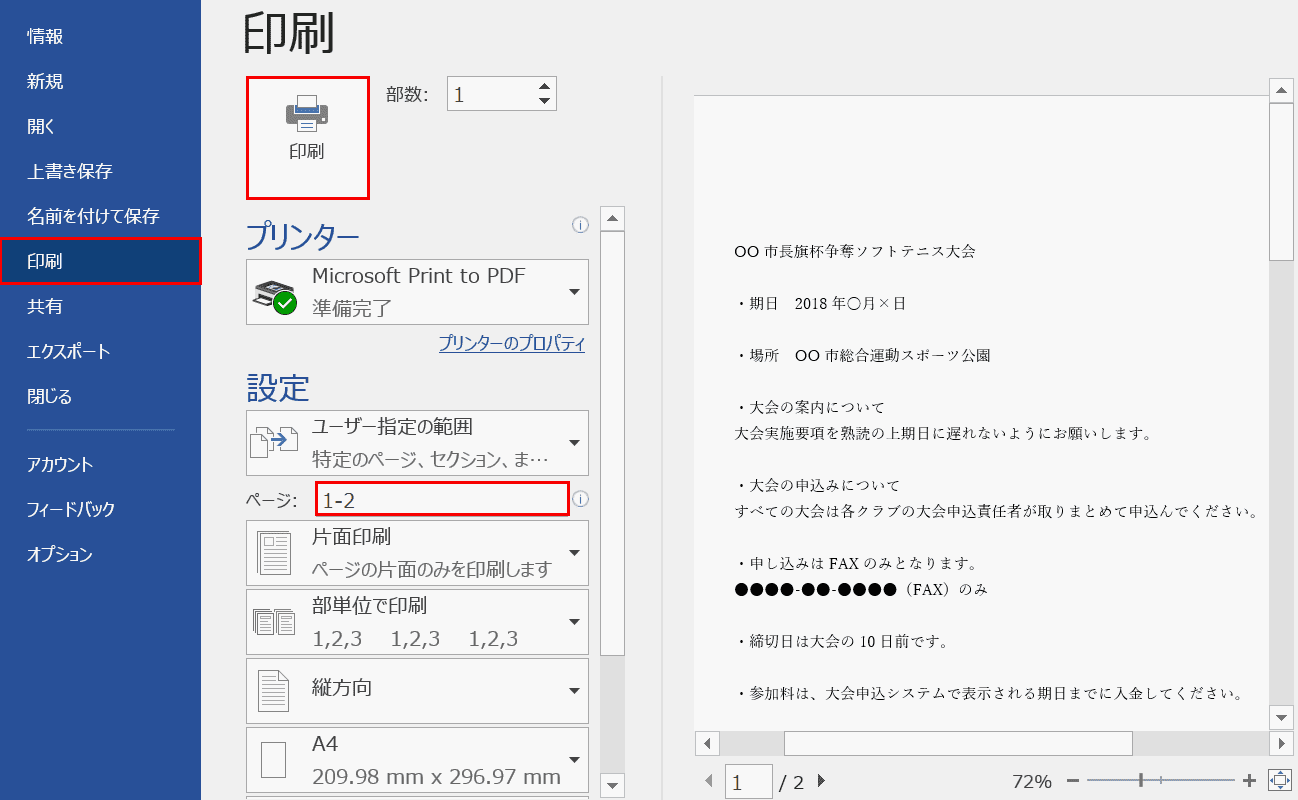
ドキュメントを PDF に変換するには、上部バーの[ファイル] メニューをクリックし、[名前を付けて保存] をクリックします。ファイルの名前を入力し、 「ファイルの種類」で PDF 形式を選択します。 「オプション」セクションをクリックして、エクスポートするページを指定します。このようにして、エクスポートするページの範囲を手動で選択または選択できます。このようにして、必要なページをすべて削除します。
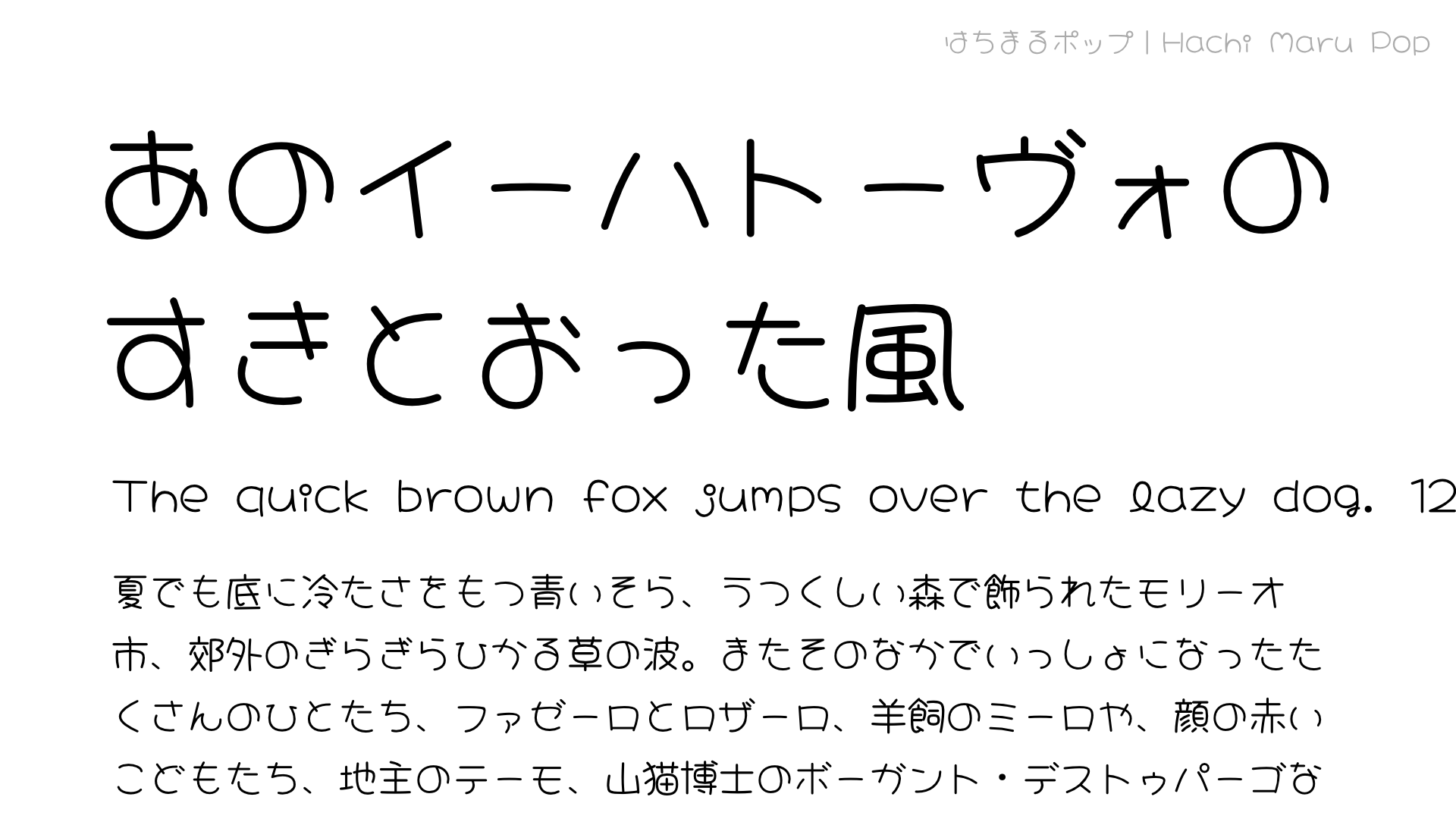
言うまでもなく、他のフォントや書体を使用できると、ドキュメントをさらにカスタマイズできるようになります。ただし、Word のフォントのインストールについて話す場合、それは Windows にフォントをインストールすることを意味します。これは、Word と Microsoft スイートの残りのアプリケーションは、システムにインストールされているのと同じフォントをデフォルトで使用するためです。
Word のフォントを探す
Word で他のさまざまなフォントを使用できるようにするには、まずそれらのフォントをダウンロードする必要があります。無料で、独自に作成できるあらゆる種類のフリーフォントを備えた無料の Web サイトがたくさんあります。それぞれ異なる場合がありますが、これらのページのほとんどでは、最終的なフォントがメッセージ、記事、または使用するコンテンツに適合するかどうかをテストするテキストを書くことができます。したがって、最初に考慮する必要があるのは、フォントをどこにダウンロードするかということです。
Google フォントの場合
間違いなく、多くのユーザーが Word 用のフォントをダウンロードするためにアクセスする場所の 1 つは Google Fonts です。この検索巨人は、後で Word やその他のツールで使用できるように、コンピューターにダウンロードしてインストールできるフォントを多数無料で提供しています。名前、カテゴリ、言語、またはスタイルのプロパティで検索して最も気に入ったものを見つけ、ダウンロードしてコンピュータに簡単にインストールできます。
これはインタラクティブなディレクトリとして構成されており、完全に無料で
使用できる 923 のフォント ファミリを
見つけることができます。これらのフォントは、ページからモバイル アプリケーションに至るまで、あらゆる Web プロジェクト、または必要なデザインで使用できます。これは、高品質のオープンソース フォントのカタログです。さらに、個人使用のために Web フォントをローカル ストレージにダウンロードし、後でプロジェクトに組み込むこともできます。
マイクロソフトストア
Windows ユーザーの場合、 Microsoft StoreまたはWindows Store を使用して新しいフォントをダウンロードし、Word 文書で使用することもできます。また、以前に示したように、システムにインストールまたは使用可能なフォントは、Office ツールでも自由に使用できるフォントであるため、Word にフォントをインストールするということは、Windows にフォントをインストールすることを意味します。
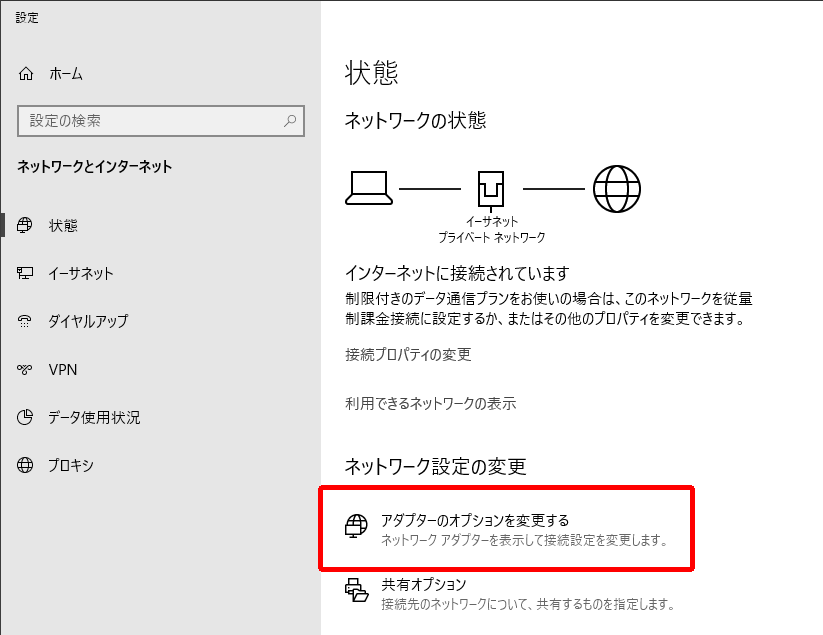
したがって、公式 Microsoft ストアからフォントを追加するには、ブラウザーまたはデスクトップのショートカットから直接アクセスするか、Windows 10 の設定ページを開いて次の手順に従うことができます。
Windows 10 コンピューターで設定を開きます
「パーソナライゼーション」セクションに移動します
「フォント」セクションを探します
「Microsoft Store でさらにフォントを入手」オプションをクリックします。
これにより、Microsoft ストアで利用可能な多数のフォントが表示されます。これらのいずれかを取得するには、それをクリックし、 [取得] ボタン をクリックするだけです。ダウンロードとインストールのプロセスが自動的に開始され、完了すると、新しいフォントが Windows と Word で使用できるようになります。ご覧のとおり、一部は無料ですが、一部は無料ではないため、注意が必要です。
ダフォントで
Word 用のフォントをダウンロードする最も人気のあるサイトの 1 つは、DaFont です。この Web サイトには、Windows 10、Windows 8、Windows 7、さらには Windows Vista、macOS、その他のオペレーティング システムで利用できる何百ものフォントが揃っています。 DaFont に入るとすぐに、最新のフォントが追加されたリストが表示されます。
Urban Fonts は、必要な用途に使用できるフォントの大規模なコレクションを無料で見つけることができる Web サイトです。それらはカテゴリに分類されています。さらに、先頭の文字に基づいてそれらを見つけることができます。ご覧のとおり、多くの可能性があります。特定のものを探している場合は、検索エンジンで検索を行うことができます。
このページは、ヘブライ語、ギリシャ語、中国語、日本語、使用法、アラビア語スタイルなど、従来のフォントを超えたフォントを見つけることができる点で際立っており、これらはすべて完全に無料でダウンロードできます。ご希望の場合は、ページ上のさらに特別なフォント、プレミアム フォントを購入することもできます。探しているものが見つかるまで Web を閲覧するだけで済みます。また、インスピレーションを与える最新のダウンロード済みのものも表示されます。こちらがウェブサイトです。
さらに、Web サイトでは、各フォントを視覚化できるように、イラスト付きのさまざまな例と、プラットフォーム自体にあるさまざまなフォントが提供されています。サイトのニュースレターを購読して、新しい情報源が追加されたときに最新情報を入手することもできます。 Microsoft Word にまだプリインストールされていないさまざまなフォントをダウンロードする場合、これは優れたソリューションであることは間違いありません。
一方、他の Web サイトと同様に、ダウンロードできるフォントの中には、特殊文字を受け入れないものや、非常に特殊なアクション用に作成されたものもあります。そのため、すべての情報源が役に立つわけではありません。さらに、ウェブサイトは完全に英語で書かれていることに留意する必要があります。そのため、この言語に堪能であるか、Google Chrome 翻訳機能を有効にする必要があります。
別の順序で、おそらくあまり知られていない、または人気がありませんが、非常に効果的な Dribble があります。これは、フォントを検索して Word にダウンロードするための優れた方法でもあり、フォント デザイナーだけでなく、フォントを入手するための優れたページでもあります。
その中で詳しく説明されているように、Dribble が傑出しているのは、すべてのユーザーに幅広いサービスを提供するデザイナーのチームがいるからです。無料フォントのコレクションは2,500 以上に達しており、多くの人が Word フォントを入手するためにこのプラットフォームを利用する主な理由です。ここからドリブルにアクセスします。
クリエイトムンド
何千ものフォントが満載の Web サイトを想像してみてください。完全に無料でダウンロードして、コンピューターまたは Word 文書にインストールできます。これは、モダンで芸術的なデザインを作成するためのさまざまなフォントを提供するポータルであるCreamundo Web サイトのおかげで可能になります。ホーム画面に入ると、お気に入りのフォントのトップと最もダウンロードされたフォントのトップの 2 つのセクションが表示されます。これは、ユーザーが最大のトレンドを引き起こすフォントにより快適にアクセスできるようにするためです。ただし、これらのオプションに納得できない場合は、Web サイトに含まれるソースのリスト全体にアクセスする可能性があります。
また、あなたがフォント作成者の場合、Creamundo は他のユーザーと共同作業して、あなたのパーソナライズされたフォントをダウンロードできる機会を提供します。これを行うには、それらを zip ファイルに保存し、同意するだけです。ただし、あなたが作成したフォントを誰かがアップロードし、あなたの権利を持っている場合は、小さなフォームに記入して連絡し、その作成物を削除してもらうことができます。
お持ちでない場合は、この目的で使用したいものをダウンロードできます。たとえば、WinRar for Windows を今すぐダウンロードするオプションがあり、さまざまな可能性をすぐに利用できます。ここには、 WinZip を購入するか、Windows 10、11、8、または 7 用に無料でダウンロードできるページもあります。いずれにしても、プログラムを選択する場合は、それが信頼できるソースと信頼できるファイルであることを確認してください。この種のプログラムをダウンロードするときに安心できるように、ウイルス対策ソフトを手元に用意しておいても損はありません。あとはそれを使うだけです。
私たちがあなたに提供する 1 つのコツは、必要な Word フォントをすべてダウンロードし、インストール可能なすべてのファイルをフォルダーに保存することです。そうすれば、それらをすべて選択するだけで十分であり、1 つずつ段階的に選択する必要はありません。はるかに速く、より効果的になります。
フォントをインストールする
Windows にフォントをインストールするには2 つの方法があります。これらは Word にインストールされるだけでなく、コンピュータ上にある他のワード プロセッサやその他のプログラムでも使用できます。これらは、削除を決定するまで使用されます。先ほど述べたように 2 つの方法があります。どちらも数秒でインストールできますが、1 つはファイル自体から実行する方法で、もう 1 つはファイルをソース フォルダーに移動する方法です。
ダブルクリックしてインストールします
このフォントを Word にインストールするには、ファイルをダブルクリックし、ウィンドウが開いてフォントの例が表示されたら、 [インストール]ボタンをクリックするだけです。そのウィンドウには、インストールするフォントまたは書体の名前と、文字のデザインを理解するための書体と数字の例が表示されます。 「インストール」をクリックすると、フォントがシステムにインストールされますが、これには管理者権限が必要な場合があります。
インストールしたら、Office ツールを開くだけで Word で使用できるようになり、ソースのリストにそのツールが表示されます。インストール前に Word を開いた場合は、新しいフォントを認識させるためにプログラムを閉じて再度開く必要があります。
新しいフォントをダウンロードするための Microsoft ストアへのリンクもあります。また、そのすぐ下には、利用可能なすべてのソースが、それぞれのグラフィック サンプルとともにリストされています。いずれかをクリックすると、メタデータに関連する他のパラメータに加えて、フォント サイズを変更したり、アンインストールしたりできる特定のメニューが表示されます。最後に、他の言語のフォントもあり、ぼやけたフォントの問題を修正するのに役立つ Clear Type オプションにもアクセスできます。
サードパーティのフォントを使用する主な利点は文書をカスタマイズできることですが、実際には、このタイプのフォントを使用する Word 文書を共有するときに問題が発生する可能性もあります。共有相手がそのフォントをインストールしていない場合、同じフォント デザインのドキュメントを見ることはできません。ただし、ドキュメントを開いて正しく表示できないわけではありません。表示されるのは、別の種類の Word のデフォルト フォントだけです。
Word は Microsoft 365 (旧 Microsoft Office) のワード プロセッサであり、アプリケーション エディションの形式には.DOC または .DOCX拡張子が付いています。これらのファイルを開いて編集する最善の方法は、Windows 独自のワード プロセッサを使用することですが、コンピュータに Word がインストールされていない場合や、通常使用しているコンピュータ以外のデバイスを使用している場合もあります。 Word 文書を開くための代替ソリューションがいくつかあります。
Microsoft Office スイート自体は、ワード プロセッサを使用せずに Word で設計されたプロジェクトを表示するためのツールをいくつか提供しており、いくつかのクラウド ストレージ ツールでは DOC および DOCX ファイルを表示することもできます。
他のバージョンの Office
Microsoft Office では、プログラムをローカル ハード ドライブにインストールしなくても、Word 文書を開いて編集し、作成するための 2 つの選択肢が提供されます。これはモビリティに関する新しい作業方法に適応するための方法であり、今日ではあらゆるモバイル デバイス (ラップトップ、タブレット、スマートフォン) を使用して、デスクトップ コンピューターに依存せずに地球上のどこからでも作業できるようになります。インターネット接続があれば、どのデバイスからでも Word を操作し、プロジェクトを開くことができます。
オンライン
Office には独自のオンライン バージョンがあり、どの Web ブラウザーからでもそのアプリケーションにアクセスできます。そのため、Windows、macOS、Linux のいずれを搭載したコンピューターで作業するかは関係ありません。クラウド ストレージ サービスである Microsoft OneDrive アカウントを通じてアクセスします。
OneDrive アカウントにアクセスしたら、 [アップロード]メニューをクリックして開きたいファイルを選択するだけです。まずクラウドにアップロードされ、数秒後には Word のローカル コピーと同様に編集メニューが画面に表示されます。
Web バージョンからDOC または DOCX ドキュメントを直接作成したい場合は、左側のメニュー バーから[ファイル]セクションを選択し、 [+新規]をクリックして Word の選択を完了する必要があります。
Google Chrome拡張機能
上記のオプションと非常によく似た機能を持つオプションは、Word ファイルを編集するための Google Chrome 拡張機能です。 Web ブラウザにインストールしたら、 DOC または DOCX 拡張子の付いたファイルをドラッグするだけで、ローカル パスでファイルを検索したり、事前に Google ドライブにアップロードしたりすることなく、Google ドキュメント ウィンドウを通じて Chrome で直接開くことができます。
これらのファイルをGmail の添付ファイルとして直接開いたり、 Google ドライブ内のファイルとして開いたりすることもできます。ファイルを編集して、元の Office 拡張機能で再度保存することもできることに注意してください。このオプションの唯一の要件は Google Chrome がインストールされていることなので、 Windows、macOS、Linuxから Word ドキュメントにアクセスできます。
このプログラムは、オープン ソースであることと、有名な Microsoft プログラムを置き換えるアプリケーション スイート全体が含まれているという点で OpenOffice に似ています。 LibreOffice は、ワード プロセッサのWriter 、スプレッドシートの Calc、プレゼンテーション エディタの Impress、描画およびフローチャート作成アプリケーションの Draw、データベース用の Base、数式編集用の Math で構成されています。これはOpenOffice のフォークのようなもので、同様に Word テキスト ファイルもサポートしています。このリンクから入手できます。
クラウドツール
クラウド ストレージ アプリケーションは、さまざまな種類のプロジェクトをサポートする追加ツールを提供します。明らかに、OneDrive は Microsoft に属しており、同社のアプリケーションと完全な互換性があります。ただし、 Google ドライブ、iCloud、Dropboxなどの他のツールでも Office ドキュメントを操作できます。
Googleドライブ
Word 文書 (DOC または DOCX) の操作は非常に簡単かつ迅速です。 Microsoft アプリケーション プロジェクトを Google ドライブから開いてすばやく表示または編集する必要がある場合、それは数秒の問題であることがわかりますが、すべてはドキュメントの重さとインターネット接続の速度に依存します。これらはオンライン サービスであるため、 Windows、macOS、Linux のすべてのプラットフォームと互換性があります。
Google ドライブを開いてプロフィールに接続するだけです。開きたい Word ファイルをクリックし、放さずにGoogle ドライブ ウィンドウにドラッグします。数秒以内に、ルート フォルダーにアップロードされます。その時点でファイルをダブルクリックすると、Google ドキュメント ウィンドウでファイルが開きます。これは、上部にツールバーのある標準エディタであることがわかります。
開いて表示し、必要に応じて編集した後は、 Google ドライブが行った変更を自動的に保存するため、いつでもウィンドウを閉じることができます。コンピュータに保存する場合は、トップ メニューから[ファイル]を選択し、 [ダウンロード]ドロップダウン メニューを開く必要があります。そこで出力形式を選択します。Word DOC だけでなく、PDF、TXT、EPUB なども選択できます。
iCloud (オンラインの Pages を使用)
Apple アカウントをお持ちの場合は、任意の Web ブラウザから Web バージョンの iCloud から Pages アプリケーションにアクセスできます。ユーザー名とパスワードを使用して接続したら、「ページ」アイコンをクリックします。
確かに、このツールは他のツールよりも多少制限されています。これを使用すると、.doc または .docx ドキュメントをオンラインで開いて編集できますが、できる変更の種類は多くありません。テキストの追加または削除、フォント サイズの変更、配置の変更、タイポグラフィーの変更、または画像の挿入を行うことができます。このような基本的な調整で十分な場合は、Aspose ツールが便利です。 Web サイトにアクセスし、コンピュータからドキュメントを選択するだけです。変更を加えることができる画面が開き、完了したらファイルを保存できます。必要に応じて PDF 形式でも保存できます。