カテゴリー: Windows10

Windows10

  • アプリケーション間の競合? Windows 10をクリーンブートする方法

    アプリケーション間の競合? Windows 10をクリーンブートする方法

    アプリケーション間の競合? Windows 10をクリーンブートする方法

    このタイプのブートでは、最小限のドライバーとスタートアップ プログラムのセットを使用してオペレーティング システムが起動され、バックグラウンドでプログラムやアプリケーションがコンピューターの動作に影響を与えているかどうかを簡単に検出できるようになります。これは、Windows 10 をセーフ モードで起動するのと似ているとも言えますが、実際には、この方法により、システムの起動時に実行されるサービスやアプリケーションをより詳細に制御できるようになり、問題の原因を特定できるようになります。

    Windows 10をクリーンブートする方法

    Windows 10 のクリーン ブートを行ったことがない場合は、プロセスが簡単ですべてを正しく実行できるように、以下に示すすべての手順に注意を払う必要があります。

    • 管理者としてコンピューターにログインします。管理者アカウントがない場合は、作成する必要があります。
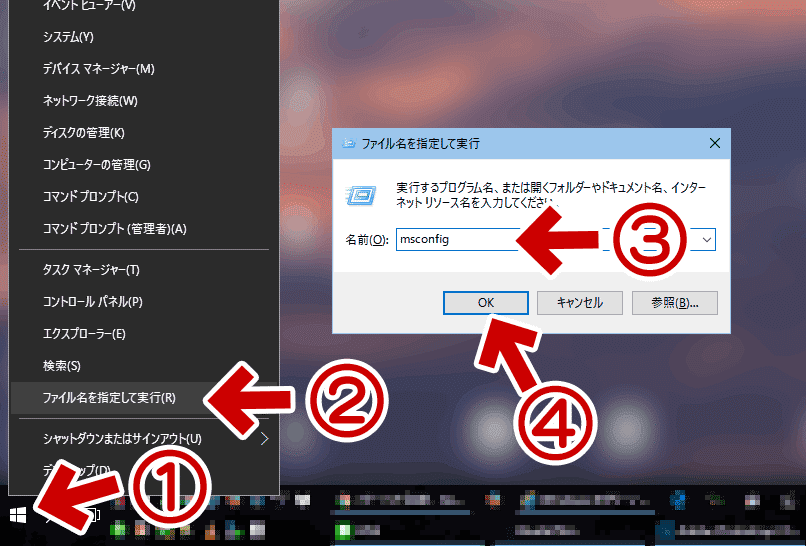
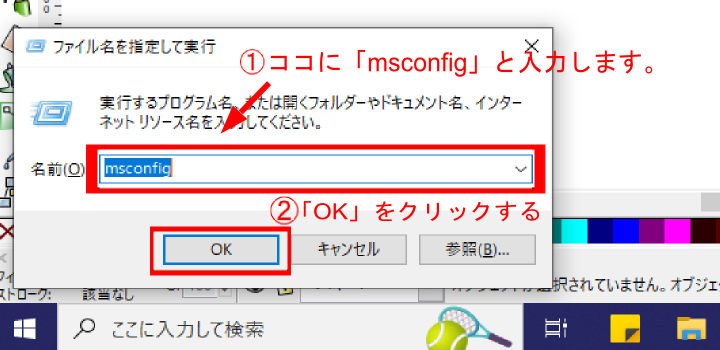
    • タスクバーの検索ボックスに「msconfig」と入力し、結果に表示される「システム構成」または「システム構成」をクリックします。
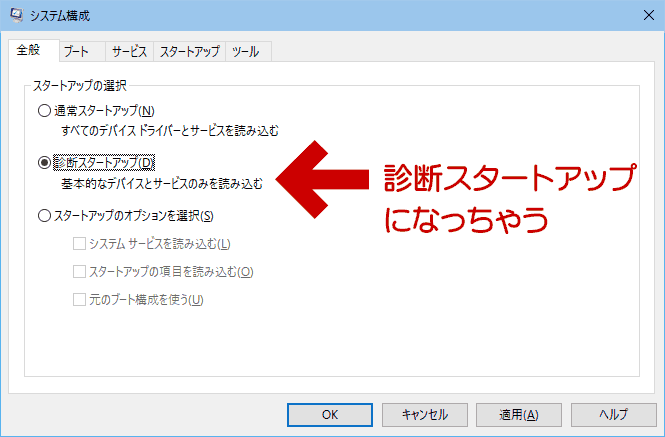
    • システム構成ウィンドウで [サービス] タブを選択し、[Microsoft サービスをすべて非表示にする] オプションをオンにして、 [すべて無効にする] ボタンを押します。
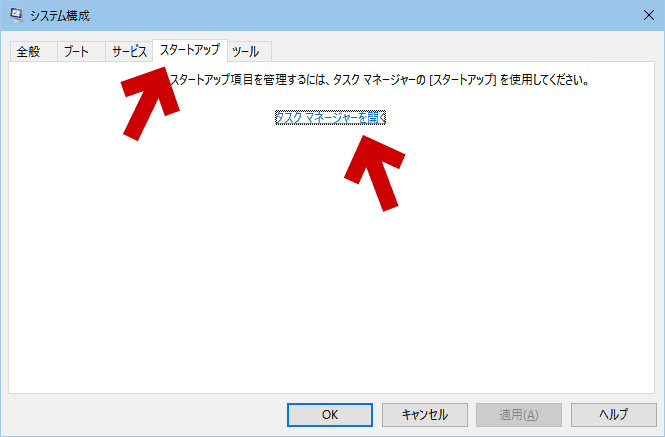
    • 次に、 「ホーム」タブを選択し、 「タスクマネージャーを開く」リンクをクリックします。
  • 管理者ウィンドウで [スタートアップ] タブを選択し、各スタートアップ項目を選択して、 [無効] をクリックします。
  • タスク マネージャーを閉じると、[システム設定] ウィンドウに戻ります。
  • 「ホーム」タブで「同意する」ボタンをクリックします。
  • これでコンピューターの再起動に進むことができます。これが完了すると、クリーンな Windows 10 起動環境が完成します。次に、アプリケーション間またはシステム自体との競合を引き起こしている問題を特定する必要があります。

    アプリケーション間の競合? Windows 10をクリーンブートする方法

    クリーン ブート後に問題の原因を特定する

    最初に確認すべきことの 1 つは、Windows 10 のクリーン ブート後も問題が引き続き発生するかどうかです。競合が解消されれば、無効化されたアプリケーションまたはサービスの 1 つが競合の原因であることがわかります。そのため、残っている唯一のことは、それを特定することです。これを行うには、問題の原因を特定するまで、少しずつ絞り込む必要があります。プロセスは簡単ですが、コンピューター上に多数のアプリケーションやサービスがある場合、それを識別するのに少し時間がかかります。

    これを行うには、 [システム構成]ウィンドウに移動する必要があります。Windows 10 をクリーン ブートするための手順に従う方法を示しました。そこに到達したら、問題が検出されるまでサービスとアプリケーションをアクティブ化および非アクティブ化します。まずはサービスのリストの要素の半分をアクティブまたは非アクティブにし、問題の責任者が見つかるまで徐々に要素を絞り込んでいきます。

    問題の原因となっているスタートアップ項目またはサービスを特定したら、問題を解決できるアプリケーションの更新があるかどうかを確認する必要があります。ない場合は、プログラムの製造元に問い合わせて、問題を解決できるかどうかを確認する必要があります。いずれの場合も、問題を回避するには、プログラムをアンインストールするか、問題のある要素を無効にして Windows を実行します。

    アプリケーション間の競合? Windows 10をクリーンブートする方法

    Windows 10 をクリーン ブートした後にコンピューターをリセットする

    すべてが解決したら、コンピューターをリセットして通常に起動する必要があります。これまでのところ、Windows 10 はクリーン スタートしています。これを行うには、次の手順を実行します。

    • タスクバーの検索ボックスに「msconfig」と入力し、結果に表示される「システム構成」または「システム構成」をクリックします。
    • [全般] タブで、[通常の起動] を選択します。
    • 次に、 [サービス]タブを選択し、 [Microsoft サービスをすべて非表示にする]ボックスのチェックを外して、 [すべて有効にする]をクリックします。問題の原因となっているものを無効化またはアンインストールしていない場合は、この時点で無効化またはアンインストールすることができます。
    • 次に、 [スタートアップ]タブを選択し、 [タスク マネージャー] を開きます
    • タスク マネージャーで、すべてのスタートアップ プログラムを有効にし、 [OK]を選択します。
    • コンピュータを再起動するかどうかを尋ねられたら、 [再起動]をクリックします。
    アプリケーション間の競合? Windows 10をクリーンブートする方法

    コンピューターをクリーンアップするプログラム

    プログラムを使用してコンピューターをクリーンアップし、最適化し、起動を高速化し、分散を改善することができます。

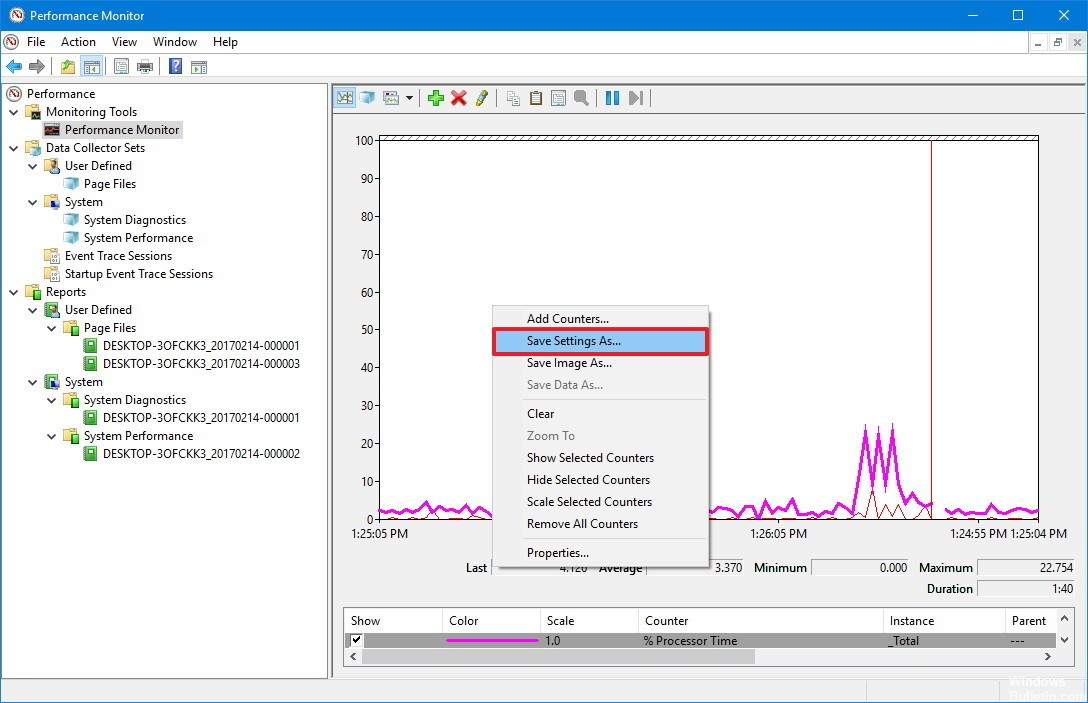
    その 1 つは IOBit Advanced SystemCare で、このタイプのソフトウェアの中で最も人気のあるものの 1 つです。これはコンピュータの起動を最適化するのに非常に便利なツールで、無料版にはリアルタイムのパフォーマンス モニターがあり、コンピュータで何が起こっているかを常に把握できます。さらに、システム分析を実行すると、起動が遅くなったり、コンピューター自体の動作が遅くなったりするエラーなど、どこにエラーがあるのか​​を知ることができます。さらに、ジャンク ファイル、スパイウェア、古いレジストリ エントリがないかチェックします。有料版を選択すると、マルウェアの検出、ドライバーの分析、ブラウジングの高速化も行われます。

    もう 1 つのオプションは AVG TuneUp で、これも無料版と有料版があります。システムおよびレジストリのスキャンを実行してセット全体を最適化したり、キャッシュ内にある Cookie や不要なものを追跡したりできます。悪い点は、ほとんどの問題が無料版では解決できず、最大 10 台の異なるコンピューターで使用できる有料版に行かなければならないことです。これは非常に強力なアプリケーションであり、コンピューターをより高速かつ流動的にするために非常にうまく機能します。

参考資料一覧

  1. https://www.avg.com/es-es/avg-pctuneup
  2. https://www.iobit.com/es/advancedsystemcarefree.php

アプリケーション間の競合? Windows 10をクリーンブートする方法・関連動画

  •  Windows 10 April 2018 Update のトレイ アイコン メニューの問題を解決する方法

    Windows 10 April 2018 Update のトレイ アイコン メニューの問題を解決する方法

     Windows 10 April 2018 Update のトレイ アイコン メニューの問題を解決する方法

    同時に、ほんの数日前、Microsoft は、この最近の更新に関して世界中のユーザーから多数のエラーが検出および報告されているにもかかわらず、 Windows 10 April 2018 Update がこれまでで最も急速に採用されたこのオペレーティング システムのバージョンであることを明らかにしました。大きいものも小さいものもあり、ブランドのイメージに直接影響します。

    Microsoftの観点からは、これに関する経験は問題なく発展しましたが、ソーシャル ネットワーク、技術フォーラム、サポート センターで公開されたレポートは、まったく異なる現実を示しています。そして、ユーザーは初日から問題に直面しており、その一部はまだ解決されていません。

    同様に、同社の他の多くの顧客は、重大な互換性、ダウンロード、またはインストールの問題を経験していませんが、非常に迷惑な小さなエラーに遭遇した可能性もあります。このケースで最も広く普及しているものの 1 つは、図に示すように、システム トレイ最小化されたアプリケーションをクリックしたときにメニューが表示される方法を指すものです。

    一部のメニュー項目は、クリックしようとすると タスクバー の下に表示され、クリックできなくなります。これは、多くのユーザーにとってやや煩わしく、不便な場合があります。したがって、図に示すように、これらのオプションの一部は タスクバー の後ろに表示されますが、アイコンを再度 右クリックしても 何も変更されませんが、メニューの外側をクリックすると修正される場合があります。

    Windows 10 のトレイ アイコン メニューの見た目が良くない場合がある

    現在、 Microsoft コミュニティ フォーラムでこの問題に関するスレッドがいくつか開かれており、この問題は少し前に報告されましたが、Microsoft はまだ修正できていません。どうやら、同社は最新の累積的な更新プログラムでバグを解決しようとしましたが、どういうわけかその試みは失敗しました。

    Microsoft 自体の代理人はフォーラムに、このソフトウェア大手がこの問題を認識しているため、この問題を解決するにはコンピュータ画面の倍率を 100% に変更することをユーザーに推奨していると投稿しました。ただし、高DPI画面を備えた特定のシステムでこれを実行するには多少複雑であるため、この場合は解決策がありません。

    現時点では、 Microsoft がこのエラーを修正するのになぜこれほど長い時間がかかっているのかは不明です。このエラーは、最初は単純ですが、場合によっては間違いなく非常に不快になる可能性があります。もう 1 つのオプションは、たとえば、Windows ユニットのアイコンを変更することです。

    Windows 10 April 2018 Update のトレイ アイコン メニューの問題を解決する方法・関連動画

  •  7 月 29 日から Windows 10 を無料でインストールする方法

    7 月 29 日から Windows 10 を無料でインストールする方法

    さて、レドモンドの人々はすでにこの問題について声を上げており、その日以降自分のコンピューターに Windows 10 を入れたい人は全員、自分のポケットを深く掘り下げる必要があることを明確にしたいと考えていました。具体的には、Windows の最新バージョンのオリジナル ライセンスを取得するのにかかる価格である119 ユーロという価格を設定しました。

    したがって、現在コンピューターに Windows 7 または Windows 8 を搭載しているユーザーは、7 月 29 日までに、Windows 10 に無料でアップグレードするか、現在のバージョンを使い続けるかを決定する必要があります。後者の場合、後で Windows 10 にアップグレードしたい場合は、チェックアウトする必要があります。

    あるいは、そうではないかもしれません。SoftZone の同僚から学んだように、Windows 10 の最初の誕生日以降は完全に無料で Windows 10 を入手する方法があるのです。 Windows 7 および Windows 8 から Windows 10 にアップグレードするときに取得したライセンスは、アップグレード先のコンピューター上で永久に有効であることを考慮して、私たちの同僚は、7 月 29 日以降に Windows 10 を無料でインストールする方法があることを保証します。

    これを行うには、その日より前に Windows 10 をダウンロードしてインストールし、 PC でいつでもこのバージョンの Microsoft オペレーティング システムを使用できるライセンスを取得し、後で Windows 7 または Windows 8 の現在のバージョンをコンピュータに復元する必要があります。

    言うまでもなく、この作業を行う前に、現在使用しているコンピューターのバックアップ コピーを作成し、リカバリ ディスクを作成して復元を実行する必要があります。これが完了したら、7 月 29 日までに Windows 10 に更新して永久ライセンスを取得し、システム設定から[更新とセキュリティ][回復]の順に移動します。このようにして、Windows 10 にアップデートしてから 30 日以内であれば、簡単に以前のシステムに戻すことができます。

    7 月 29 日から Windows 10 を無料でインストールする方法・関連動画

  •  Windows ファイルエクスプローラーのカスタマイズ

    Windows ファイルエクスプローラーのカスタマイズ

    索引

    設定、ファイル、またはインストールされている周辺機器を探している場合でも、すべてはファイル エクスプローラーから始まります。しかし、私たちが毎日何かを使用しているからといって、デフォルトで提供される外観に満足する必要があるという意味ではありません。 Windows では、このファイル マネージャーの特定の側面をカスタマイズするためのいくつかのオプションが提供されています。 Windows には多くの可能性を備えた代替ソリューションがありますが、好みや好みに合わせてカスタマイズできる場合は、それらに頼る必要はありません。

    ビューとレイアウトの変更

    まず第一に、クイック アクセス パネルのビュー、アイコンのサイズ、ツールバーのカスタマイズ、およびこれらの側面に関連するすべてに関して行うことができる変更を考慮することが重要です。そのため、エクスプローラーを好みに合わせて準備する方法を説明します。

    ホームパネルまたはクイックアクセスパネルのビューを変更する

    ファイル エクスプローラーに関して変更できることの 1 つは、そのビューです。デフォルトでは、クイック アクセス パネルに最近使用したフォルダーと最近使用したファイルが表示されますが、代わりにドキュメント、デスクトップ、ダウンロードなどの最も重要な場所を表示するようにすることもできます。

    これを行うには、ファイル エクスプローラーを開きます。タスクバーに固定していない場合は、Windows アイコンの横の検索ボックスに「ファイル エクスプローラー」と入力します。

    • リストの上部で、[表示] タブのすぐ隣に表示されている 3 つの点をタップします。
    • オプションオプションを入力してください

    ここで、「全般」タブにいることを確認し、「プライバシー」セクションを確認してください。ここでは、「最近使用したファイルを表示」、「頻繁に使用するフォルダーを表示」、「推奨セクションを表示」のオプションをチェックできます。この一連のオプションのチェックを外し、「同意する」ボタンをタップして、選択した設定を保存します。追加機能として、「アカウントベースの情報、最近のファイル、お気に入り、推奨ファイルを含める」ボックスのチェックを外すこともできます。最も重要な場所を含むメニューが自動的に表示されることがわかります。このメニューにフォルダーまたは場所を追加したい場合は、手動で行う必要があります。

    • 固定したいフォルダーを見つけます
    • カーソルをその上に置き、マウスの右ボタンをクリックします
    • クイックアクセスにピン留めする」を選択します

    これらの一連のオプションは、[ホーム] セクションを利用できるユーザーと、エクスプローラー内で [クイック アクセス] タブを直接表示するユーザーの両方が利用できます。どちらの場合も、この一連のボックスを無効にして、PC 上で開かれるドキュメントのプライバシーを高めることができます。

    アイコンまたはフォルダーのサイズを変更する

    ブラウザに表示するアイコンのサイズと形式を選択することもできます。これを行うには、それを開いてリボン(上部にあります)で「表示」オプションをクリックします。利用可能なオプションから、好みに最も適したものを選択してください。

    • 非常に大きなアイコン
    • 大きなアイコン
    • 中アイコン
    • 小さなアイコン
    • リスト
    • 詳細

    アイコンのサイズは、ファイル エクスプローラー内でアイコンが占めるスペースを整理する上で興味深いものです。アイコンが小さいほど、より多くのアイコンが表示されます。ただし、可読性や小さすぎるアイコンの操作の快適さの問題はさておき、十分な大きさのサイズを設定すると、拡張子のロゴが付いたファイルの種類に関する追加情報が表示され、写真やビデオなどのマルチメディア ファイルの場合はプレビュー画像も表示できることも重要です。

    • コンピューターのアイコンを大きくする

    Windows 10 では、コンピューターのアイコンを大きくする非常に簡単な方法が提供されています。これを行うには、デスクトップの空き領域を右クリックし、コンテキスト メニューから[表示]オプションを選択します。これにより、別のメニューが表示され、[大きいアイコン]、[中]アイコン、[小さいアイコン]、[アイコンの配置]、[アイコンの位置合わせ]、および[アイコンの表示]のオプションが表示されます。

    この場合、関心のあるオプションは[表示] > [大きいアイコン]です。それを選択するとすぐに、デスクトップ上のアイコンのサイズが自動的に大きくなる様子がわかります。アイコンのサイズを小さいサイズに変更することを選択した場合も同じことが起こります。対応するオプションを選択するだけです。

    デスクトップの隣には、間違いなくアイコンのサイズを大きくしたいもう 1 つの場所があります。Windows 10 ファイル エクスプローラーは、システム ユーザーが毎日最も使用するツールの 1 つです。エクスプローラーからは、ハード ドライブ上のすべてのフォルダーやファイルを移動したり、新しいファイルやフォルダーを作成したり、名前を変更したり、削除したりすることができます。

    ただし、これはすべて、フォルダーとそのすべてのファイルに対応するアイコンを通じて行われるため、アイコンが小さすぎると快適に作業できなくなります。

    Windows 10 ファイル エクスプローラーのアイコンのサイズを大きくするには、まずエクスプローラー ウィンドウを開いて、 [表示]メニュー オプションをクリックします。これにより、エクスプローラーのメイン メニューのすぐ下に、セクションごとに整理されたオプション バーが表示されます。

    「デザイン」セクションを見ると、エクスプローラーのアイコンを拡大できる興味深いオプションがあることがわかります。具体的には、非常に大きなアイコン、大きなアイコン、中程度のアイコン、小さなアイコンのオプションが表示されます。ご覧のとおり、Windows 10 ファイル エクスプローラーでは、デスクトップに表示されるアイコンよりもはるかに大きなサイズにアイコンを拡大するオプションも提供しています。

    Windows 10 には、Microsoft オペレーティング システムのユーザーによって日常的に広く使用されている要素がもう 1 つあります。ここでは、コンピューターにインストールされているすべてのプログラム、システム ユーティリティなどのリストが表示される[スタート] メニューを参照します。

    Microsoft は以前のバージョンでスタート メニューを有名なタイルに置き換えることを決定したため、スタート メニューは Windows 10 で回復された要素の 1 つであることを思い出してください。このバージョンと Windows 11 では、[スタート] メニューが再び利用可能になりましたが、これは Windows 7 の [スタート] メニューと Windows 8 のタイルが混在したものになります。

    [スタート] メニューまたはタイル アイコンを拡大するには、[スタート] メニューを開き、対応するタイルに移動してクリックします。これにより、 Resizeオプションを含むメニューが表示されます。それを選択すると、小、中、幅、大のオプションが表示されます。したがって、[スタート] メニューのアイコンを大きくしたいものを選択できます。

    アイコンを希望のサイズに変更して大きくする裏技もあります。必要な唯一のことは、(Windows デスクトップ上で) Control キーを押し、マウス ホイールを使用して(上から下に動かす)、アイコンを大きくするか小さくするかに応じてサイズを調整することです。

    ここでは、マウスのホイールをどれだけ動かすかによって、それらが非常に大きく見えたり、非常に小さく見えたりする可能性があります。タッチ スクリーンを使用している場合もこれは実現できますが、Ctrl キーを押しながら画面上でピンチ ジェスチャを行う必要があります。

    このトリックのおかげで、ウィンドウまたは Windows メニューも多かれ少なかれ大きく表示されるので、それらがよく見えない場合に非常に役立ちます。ただし、達成できるサイズは画面がサポートする解像度の種類に相関するため、4K 解像度のものを使用すると、それに非常に近づくことができます。

    フォルダーに特定のビューを持たせる

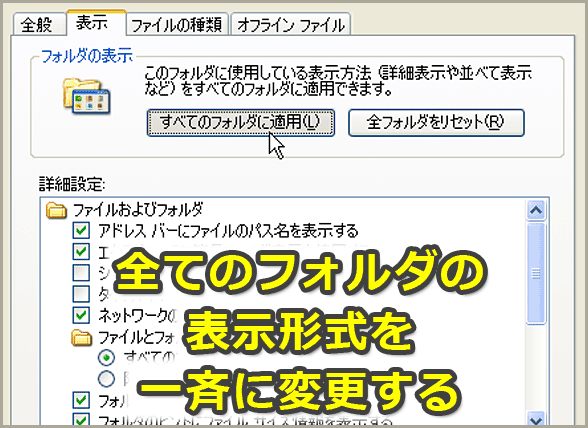
    常に同じ表示にしたいフォルダーを「詳細」ビューなどで開きます。 [表示]タブをクリックし、設定するビュー レイアウトを選択して、 [オプション] > [フォルダーと検索オプションの変更]をクリックします。このメニュー内で、「表示」タブを開き、「フォルダに適用」オプションを選択します。ビューでこのオプションを有効にすると、フォルダー設定はその中のフォルダーにも適用されます。

    十分なフォルダー サイズがあることの利点も同様で、そのフォルダーに含まれるファイルのプレビューを表示するオプションがあります。多くの同様の要素を扱う場合、そのフォルダー内のコンテンツの種類を知るにはプレビューを見るだけで十分な場合がよくあります。

    ツールバーの位置を変更する

    クイック アクセス ツールバーは、ブラウザ ウィンドウのタイトル バーにあります。ただし、リボンのすぐ下に表示されるように位置を変更できます。これを行うには、ツールバーのアイコンをクリックし、表示されたオプションで「リボンの下に表示」を選択します。同じパスをたどって「テープの最小化」オプションを選択することで、テープを最小化することもできます。

    先ほど説明したように位置を変更するだけでなく、このクイック アクセス バーを構成することもできます。このツールバーには隅のドロップダウン メニューにカスタマイズ メニューがあり、リボンの下の表示オプションの上に、表示するアクションのアイコンを選択できます。 [元に戻す] および [やり直し]コマンドを選択すると、ファイルの削除、項目の名前変更など、フォルダーに対して実行した操作を削除またはやり直すことができます。選択した要素に対して同じことを行う[削除]コマンド (マウスの右ボタンの 2 番目のメニューにもあります)、および [プロパティ][新しいフォルダー] 、および[名前の変更]のフォルダーとファイルに対する追加のコマンドを追加できます。

    これらすべてのショートカットは、右ボタンを押したときにマウスの 2 次メニューに表示されます。これらのアクションを実行する最も快適な方法を見つけるのは好みの問題です。

     Windows ファイルエクスプローラーのカスタマイズ

    要素を非表示または削除する

    もう 1 つできることは、特定のオプションが表示されないようにしたり、表示したくない場合にリボンで発生するように、新しい要素に移動したときに何を表示するかどうかを指定することです。それぞれの場合にその方法を説明します。

    リボンを非表示または表示する

    リボンは、ファイル エクスプローラーの上に表示されるトップ メニューです。このリボンには、コピー、貼り付け、開く、変更などの使用可能なオプションがすべて表示されます。多くの場合、目に見えるようにしておくと便利ですが、場合によっては必要以上に占有され、煩わしい場合もあります。右側にあるタブをクリックすると、いつでもリボンを非表示または表示できます。それを押すだけで、自動的に表示されたり消えたりする様子がわかります。

    一般に、リボンによって提供されるオプションは、2 番目のマウス メニュー、つまり空のスペースで右ボタンをクリックすることによって作成できます。そこで、要素の切り取り、コピー、貼り付け、新しいフォルダーの作成、または既存のフォルダーの名前の変更を行うことができます。要素の選択に対応するアクションは、Ctrl キーを押しながら要素をクリックすることによって、マウスでも実行されます。または、左ボタンを放さずにマウスをクリックして、必要な要素をすべて選択します。隣接していない要素をフィルタリングして選択する場合は、Ctrl キーを押しながらマウスをドラッグして要素の独立したサブグループを選択することもできます。ファイルとフォルダーが選択範囲内に蓄積されるようにします。

    新しいアイテムをカスタマイズする

    ブラウザをできるだけカスタマイズしたい場合は、前述のオプションでカスタマイズすることに興味があるでしょう。 「ホーム」と「新しい項目」のタブからアクセスできます。アプリケーションやファイルの種類にはさまざまなアクセスがあります。そこから、よく使用される特定のアプリにより直接アクセスできるようになります。特定のエントリまたはファイルの種類をここから表示したくない場合は、Windows 10 レジストリを使用して変更できます。

    これを行うには、検索に「regedit」と入力してレジストリ エディターを開く必要があります。そこで HKEY_CLASSES_ROOT に移動し、非表示にしたいファイル拡張子を探します。それをクリックすると、Shellnew というフォルダーが表示されます。削除すると、指定されたセクションに表示されなくなります。

     Windows ファイルエクスプローラーのカスタマイズ

    美的レベルでの変化

    外観は基本的なものであるため、外観を変更する以前の変更を超えて、美的レベルで加えられる変更を考慮する必要がありますが、別の追加機能があります。したがって、フォルダーのアイコンやフォルダーのアイコンを変更できます。ダークモードを使用すると、夜間や終日の視力について考えることもできます。さまざまなオプションとその方法を段階的に示します。

    ファイルエクスプローラーのアイコンを変更する

    アイコンをカスタマイズするには、まずアイコンをタスクバーに固定する必要があります (まだアイコンを持っていない場合)。それを開いてアイコンを右クリックすると、このオプションが表示されます。そのまま受け入れて次のステップに進みます。次に、タスクバーに移動し、ドロップダウンリストにタスクバーが表示されたら、もう一度右クリックする必要があります。 [開く] オプションと [プロパティ] オプションを含むポップアップ メニューが表示されます。プロパティを見落とします。そこでアイコンを変更する方法がわかります。インターネットで見つけたもの、自分でデザインしたもの、または誰かから送ってもらったものでも構いません。完全に自分好みになるようにカスタマイズする方法は自分で決めます。いずれかを選択したら、「適用」をクリックして同意する必要があります。これで完了です。

    ファイル エクスプローラーの場所がわからない場合は、コンピューターの検索ツールで探してください。

    • これを行うには、エクスプローラーを開く必要があります
    • アイコン上でマウスの右ボタンをクリックします
    • タスクバーにピン留め」を押します

    固定したので、タスクバーに移動します。

    • エクスプローラーのアイコンをマウスの右ボタンでクリックします
    • ドロップダウン メニューから「ファイル エクスプローラー」を選択し、もう一度右クリックします。
    • 小さなポップアップ メニューが表示されます。
    • プロパティ」を選択します
    • ショートカットを選択 – «アイコンの変更«

    ここで別のポップアップ ウィンドウが開き、エクスプローラー アイコンをいくつかの中から変更できます。

    • 変更するには、「アイコンの変更」をクリックするだけです。
    • それが含まれるフォルダーにアクセスします (.ICO ファイルのみにすることができます)。
    • アイコンを選択し、「適用して同意する」を押します。

    アイコンの変更は、コンピュータを完全に再起動するまで有効になりません

    エクスプローラーのフォルダーアイコンを変更する

    フォルダーのアイコンやショートカットを変更したい場合は、特定のフォルダーに移動し、右クリックしてオプションとプロパティを開くだけです。

    このウィンドウにはカスタマイズするオプションが表示され、アイコンを変更できます。 [変更]アイコンをクリックして確認するだけです。興味のあるものを選択してください。すでにインターネットからダウンロードしているか、オプションですでに利用可能なものの 1 つを使用したいため、エクスプローラーのフォルダー アイコンがすでに変更されている可能性があります。ショートカットでは、このタブに移動するだけで、[アイコンの変更] オプションが表示されます。

    Windows のアイコンに納得できない場合は、新しいアイコンをダウンロードできる次の Web サイトを利用して、新しいアイコンを組み込むことができます。

    • Windows 10 ファイル エクスプローラー: ここでダウンロードできるアイコンは、Fluent Design に基づいています。この Web サイトは、特にファイル エクスプローラーでの使用や Windows フォルダー アイコンのカスタマイズを目的としているため、この記事のテーマに最適です。
    • アイコン-アイコン: この Web サイトでは、無料でダウンロードできるあらゆるタイプのアイコンが見つかります。大きな利点は、気に入ったアイコンを選択すると、同様のアイコンが気に入った場合に備えていくつかのオプションが表示されることです。
    • macOS アイコン ギャラリー: Windows に Apple システムの雰囲気を加えたい場合は、かじられた Apple オペレーティング システムにあるものをエミュレートするこの一連のアイコンを使用できます。このようにして、オリジナリティを加えていきます。
    • アイコン アーカイブ– この場合、Windows のすべての部分に対応する一連のアイコンがあります。最良の点は、多くのオプションがあることです。つまり、提示されるオプションの数により、選択できるものがたくさんあることを意味します。これは、Windows エクスプローラーのアイコンを変更するだけではない場合に最適なオプションです。

    フォルダー画像としてファイルを選択します

    各フォルダーに独自のパーソナライズされた外観を与えるもう 1 つのオプションは、画像ファイルのプレビューを確立することです。これを行うルートは非常に簡単です。

    • 問題のフォルダーを右クリックし、表示されるメニューで「プロパティ」を選択します。
    • 「プロパティ」内で、最後のタブ「カスタマイズ」に移動します。
    • カスタマイズ内の 2 番目のボックスに「フォルダー イメージ」セクションがあります。ここでは、フォルダーアイコンとして表示するファイルを選択するように指示されています。
    • [ファイルを選択] ボタンをクリックし、フォルダー エクスプローラーを通じて、好みの画像がある場所に移動し、それを選択します。
    • これが完了したら、変更が確実に実行されるように、最初に「適用」をクリックし、次に「同意」をクリックします。

    フォルダーのデフォルトのイメージを復元したい場合はいつでも、このメニューに戻って、画像にあるように、ファイル選択オプションのすぐ下にある「デフォルトに戻す」オプションを選択するだけです。

    さらに、フォルダーの一部であるかどうかに関係なく、システム上の任意の場所から画像を選択できます。したがって、Windows のもう 1 つのカスタマイズ機能である、フォルダーに含まれるファイルの小さなプレビューを表示するオプションと混同しないでください。一方、小さいサイズでも非常に鮮明に見え、フォルダーの内容が識別できる画像を選択するようにしてください。

    ダークモードに切り替える

    ブラウザにダーク モードを適用したい場合は、コンピュータの設定ツールに移動するだけです。そこから、 [パーソナライゼーション] 、[色]の順に進みます。ページの一番下に行くと、ライトモードからダークモードに変更できます。

    これは、通常のクリアなテーマよりも目に優しく、魅力的かもしれません。その美的変化は非常に興味深いものです。さらに、コンピュータのエネルギーを節約したい場合にも興味深いオプションとなる可能性があります。ただし、初期構成を復元したい場合、またはその外観に満足できない場合は、同じ手順に従っていつでも実行できます。 Windows 10 の色をカスタマイズするための他のオプションも表示されます。QT コマンド バーなどの外部ツールを使用してエクスプローラーの色を変更できますが、この場合に懸念されるのは、ファイル エクスプローラーを最適化する場合のダーク モードとその利点です。

     Windows ファイルエクスプローラーのカスタマイズ

    ファイルの開き方の変更

    シングルクリックでファイルを開くかどうかを設定できます。また、より便利または実用的であるため、すべてを別のフォルダーで開くかどうかを決定することもできます。これらのオプションを有効にしていない場合は、その方法を説明します。

    ワンクリックでファイルを開く

    もう 1 つのカスタマイズの可能性は、デフォルトで確立されている 2 回のクリックではなく、 1 回のクリックでファイルを開くことができるようにすることです。この機能の良い点は、個々のドキュメントだけでなくフォルダーに対しても機能することです。

    これを行うには、ファイル エクスプローラーを開きます。

    • オプションのリストの上部にある[クイック アクセス]をクリックします。
    • マウスの右ボタンをクリックします。
    • 「オプション」をクリックします。

    ここの一般セクションには、「要素をクリックしたときのオプション」というオプションが表示されます。 「シングルクリックして開き、ポイントして選択」という最初のオプションにチェックを入れ、同意を押します。今後、エクスプローラー内の任意の要素の上にカーソルを置くと、その要素が選択され、右クリックしなくてもオプションが表示されるようになります。さらに、1 つをクリックするだけで、問題のファイルまたはフォルダーを開くことができます。

    すべてのフォルダーを別のウィンドウで開きます

    Windows 10 で、たとえば「ドキュメント」からフォルダーを開くと、新しいウィンドウで開きます。そのウィンドウから行うすべての操作は常にウィンドウ内で開きます。ただし、開くフォルダーを常に同じウィンドウではなく、新しいウィンドウで開くオプションもあります。これは、ファイルをコピーまたは移動する必要がある場合に非常に便利です。

    これを行うには、任意のフォルダーを開き、リボンの「表示」タブを選択します。このメニュー内の右側にある「オプション」セクションをクリックします。ここでは、Windows ファイル エクスプローラーの構成オプションを含む新しいウィンドウが開きます。 「フォルダーを参照」を選択し、「各フォルダーを別のウィンドウで開く 」オプションを有効にします。この変更を元に戻すには、同じ手順に従い、「すべてのフォルダーを同じウィンドウで開く」オプションをクリックするだけです。

    検索内容を自動的に入力します

    これは Windows 10 のカスタマイズ テクニック (またはショートカット) で、どのような場合でも、ファイルやフォルダーにアクセスするときに必要なものを適切に実現するのに役立ちます。これから提供するのは、フォルダを検索せずに開くための良い方法です。

    このため、ファイルやフォルダーのリストが大量にある場合、このオプションを有効にするとすべてがはるかに簡単になり、検索ボックスに探している内容を書き込むことができ、 Windows が結果を自動的にフィルターします

    このようにして、検索ボックスをクリックするか、このオプションを有効にして入力すると、一連のフィルター オプションが表示され、検索結果を絞り込んで、探していた正確なファイルまたはフォルダーを見つけるのに役立ちます。この機能を使用すると、ファイルのサイズ、種類、変更日などを制限することもできます。

    ファイルのグループ化と並べ替え

    次に、私たちが知ってきたファイル ビューの一部として、2 つのサイド パネルを追加して拡張することができます。これは、個別のファイルの場合に役立ちます。検索するオプションは次のとおりです。

    • プレビューパネル。画像およびマルチメディア ファイル用。
      詳細パネル。ファイルが多数あり、サイズや作成日などの詳細を確認する必要がある場合に便利です。
    • ナビゲーションウィンドウ。ブラウザ構造のようなツリーを左側に追加します。これにより、フォルダー間をすばやく移動することができます。

    ファイルをサイズ、ファイルタイプ、名前、作成日などで並べ替えることができることに加えて、ファイルをグループ化することもできるようになります。ファイル エクスプローラーで現在のフォルダーを右クリックすると、表示されるオプションの 1 つが[グループ化] であることがわかります。これにより、フォルダー内にグループが作成されます。これは、これまでに説明してきた残りのオプションと完全に補完するものでもあります。

    つまり、ファイルの種類に基づいて整理することができますが、ファイルの作成日別にグループ化するオプションを追加すると、過去 7 日間、先週、前月などのファイルであるかどうかに基づいてグループ化されます。これは、多数のドキュメントが含まれるフォルダーを操作する場合に非常に興味深いものです。この方法により、どのドキュメントがどの日付に対応するのかを簡単に確認でき、前述のとおり、事前に定義した順序が尊重されます。

    さらに、これらのグループは展開したり折りたたんだりできるため、新しいフォルダーを作成せずに、最新のドキュメント (または選択したパラメータのドキュメント) だけを手元に置いて、最新でないものをすべて「非表示」にすることができます。

    一般に、昇順または降順を確立できることに加えて、名前、変更日、サイズ、タイプ、趣味、アルバム、共有、ステータス、日付、および無数の値で並べ替えることができる同じ値でグループ化できます。フォルダー内でドキュメントをグループ化するのに飽きたら、フォルダー内を右クリックして [グループ化…] を選択し、[なし] を選択します。

    一方、これらのナビゲーション パネル (ナビゲート、プレビュー、詳細) は、Windows では簡単に無効にすることができます。これを行うには、ファイル エクスプローラーから次の一連の手順に従う必要があります。

    • Windows ツールを入力します。
    • ブラウザの上部バーにある「表示」タブをタップします。
    • ここで、詳細パネルを無効にし、プレビュー パネルを有効にすることができます。
    • 「表示」に移動します。
    • ここから、ナビゲーション パネルを無効にすることができます。

    アイテムボックスを利用する

    アクティブ化または非アクティブ化できるもう 1 つの選択肢は、要素ボックスです。 CRTL キーを使用して複数のファイルまたはフォルダーを選択することにうんざりしている人にとって、このエクスプローラー ツールを使用すると作業がはるかに簡単になります。これは、さまざまなオプションを選択できるように、ドキュメントの左側に表示される小さなボックスにすぎません。この機能を有効にするには、次のことを行う必要があります。

    • エクスプローラーを入力します。
    • 「表示」タブをタップします。
    • 内部で「表示」を選択してメニューを表示します。
    • [要素ボックス] オプションを有効にします。
     Windows ファイルエクスプローラーのカスタマイズ

    その他のカスタマイズオプション

    ご覧のとおり、Windows ファイル エクスプローラーのカスタマイズには多くの可能性があります。それらのほとんどはネイティブで提供されており、何もインストールすることなく簡単な構成を行うことができます。ただし、上記のすべてが不十分な場合は、他の推奨事項に頼ることができます。

    90 年代のオリジナル ファイル エクスプローラー

    過去へのノスタルジーは、私たちに多くのことを確信させる強力な刺激です。私たちは、最初に描いた一連の絵が史上最高のものとして、友人たちと過ごしたあの夜が史上最高のものとして、あるいは最初の車が史上最高のものとして記憶されています。同じことがコンピューターやテクノロジー全般でも起こります。私たちの多くは、最初のグラフィカル インターフェイス、Windows の最初のバージョンを覚えています。Windows では、ファイルを表示するためのファイル エクスプローラーは魔法のようなものでした。ここでは、90 年代のオリジナルのファイル エクスプローラーである Windows ファイル マネージャーをWindows 10 にインストールする方法を説明します。

    Windows ファイル マネージャーは、 Microsoft が 1990 年から 1999 年まで使用していたファイル エクスプローラーで、昨年 4 月から Windows 10 を含むすべての最新オペレーティング システム用の独立したアプリケーションとして利用可能になりました。この場合、これまで MS-DOS のコマンドによって使用されていたグラフィカル インターフェイスを置き換え、コピー、移動、削除を可能にするグラフィカル インターフェイスについて話しています。ファイルに関連するその他のさまざまなこと。

    このデザインは、現在使用されているファイル エクスプローラーをよく思い出させます。すべてのファイルとマークされたファイルの内容を示す2 つの異なる列があります。上部では、さまざまなユニットにアクセスしたり、ファイルのビューを変更したり、切り取り、貼り付け、コピーなどの最も一般的なアクションを実行したりできます。

    すでにお伝えしたように、この古典的な Windows エクスプローラーは、現在のオペレーティング システム用の最新のアプリケーションの形式で提供されます。ここでは、トピックに戻り、Microsoft が Windows ファイル マネージャーを Windows 10 のネイティブ アプリケーションとしてリリースしたことを説明します。これは、Windows ファイル マネージャーをWindows ストアからダウンロードできることを意味します。

    このようにして、数回クリックするだけで Windows 10 で Windows ファイル マネージャーを使用できるようになります。 GitHub でダウンロードできるアプリも用意しています。ただし、このアプリケーションには、90 年代のオリジナルに対して特定の変更が加えられています。これらの変更は、Ctrl + X や Ctrl + V などの現在の操作に適応して、ファイルの場所を移動します。

    Winaero Tweaker によるカスタマイズ

    これは、長年にわたり存続し、進化してきたアプリケーションです。 Windows バージョンから、あらゆる種類のカスタマイズ機能を備えた Windows バージョンに移行するのを見てきました。 Winaero Tweaker では、Microsoft オペレーティング システムがネイティブに提供するすべての機能が考慮されていますが、より高度なカスタマイズに役立つさらに多くの可能性が組み込まれています。さらに、それは簡単に使用でき、すべてのパラメーターを探索するのにそれほど謎が多くないため、非常に短時間でその可能性を絞り出すことができるという高度な利点があります。

    Winaero Tweaker はファイル エクスプローラーだけでなく、多くのレベルでカスタマイズを提供するため、触ったり調べたりすることに興味のないさまざまなオプションが見つかる可能性があることに留意する必要があります。エクスプローラーに関しては、20 を超えるパラメーターを設定できます。その中には、アイコンの変更や、このツールを使用しないと不可能なその他の調整などの基本的な機能もあります。通常はブロックまたは非表示になっている Windows の特性、さらには過去に廃止され、消えてしまったものの実際にはまだ利用できるいくつかのモードもロック解除されます。

    たとえば、このプログラムを使用するユーザーが気に入っているのは、完全に無料で、過去に利用可能だったリボン システムを復元できることです。このテープ システムを懐かしく思うかもしれませんし、単に便利そうなのでもう一度使いたいと思うかもしれません。それは、私たちが示したように、他の多くの秘密も保持しているこのツールを使用して取得できるものです。こちらの公式ウェブサイトでご覧いただけます。

    参考資料一覧

    1. https://www.microsoft.com/es-es/p/windows-file-manager/9P7VBBBC49RB?IRGWC=1&ocid=aid681541_Aff_7593_321292&tduid=%28ir__uba1BMH32KKFRI030HNR EWWQ9N2XHVPQ11MyPM3V00%29%287593%29%28321292%29%29%28%29 & IRCLICKID = _UBA1BMH32KKFRI030HNREWWWQ9N2XHVPQ11MYPM3V00 & ACTIVETAB = ピボット: 概要タブ
    2. https://winaero.com/winaro-tweaker/#ダウンロード
    3. https://github.com/microsoft/winfile

    Windows ファイルエクスプローラーのカスタマイズ・関連動画

  • これは、温度を制御する方法と、PC の動作すべてが一目でわかる方法です。

    これは、温度を制御する方法と、PC の動作すべてが一目でわかる方法です。

    これは、温度を制御する方法と、PC の動作すべてが一目でわかる方法です。

    ガジェットまたは雨量計: 利用可能な 2 つの最良のオプション

    コンピューター上のリソースの消費を分析できるプログラムはたくさんあります。 OpenHardwareMonitor や CAM などを試してみましたが、ほとんどの場合、必要なデータはほとんど表示されませんでした。したがって、 Rainmeter を使用するか、 Gadgets を使用するという2 つの選択肢しかありませんでした。

    そう、ガジェットです。これらの小さなウィンドウは Windows Vista と Windows 7 には存在していましたが、 Windows 8 以降では削除されました。幸いなことに、Windows 10 にもこの機能を追加できる8GadgetPackのようなプログラムがあります。このプログラムを発見して以来、私はこれを2 台目のモニターで使用して、たとえばプレイ中などに消費されているプロセッサーやグラフィックス リソースを常に確認したり、ダウンロードの速度を確認したりしています。

    したがって、すべての基本情報を知ることができるガジェットは合計 5 つあります:クロック、CPU、GPU、ネットワーク、ストレージ。モニターが 2 つあるおかげで、コンピューターが何をしているのかを常に見失うことなく、メイン モニターであらゆる作業を行うことができます。これらはすべてaddgadgets.com ページで入手できます。

    これは、温度を制御する方法と、PC の動作すべてが一目でわかる方法です。

    ガジェットとガジェットが表示するすべての情報は次のとおりです

    Windows 10 ではセカンダリ モニター バーにも時刻が表示されるため、時計ガジェットはある程度の有用性を失いましたが、この簡単なトリックで秒針を追加できます。それでも、自分がいる年の曜日と週を確認できるのは便利です。

    プロセッサに関しては、リアルタイムの RAM使用量と各コア( HyperThreadingがある場合はそれぞれの 2 つのスレッド) の消費量が一目でわかります。各コアの使用に応じて温度が表示されます。これには、 Core Tempプログラムを別途インストールする必要があります。グラフィック カードガジェットを使用すると、プレイ中のグラフィックカードの使用率温度、使用されているメモリの量を知ることができます。

    おそらくネットワーク ガジェットが最も便利です。これにより、 PC の内部 IP と外部 IPアップロード速度とダウンロード速度がリアルタイムで表示されます。インターネットが遅くて、それが PC のせいなのか、それともクラウドと同期しているのかがわからないときに最適です。さらに、現在のセッションとガジェットのインストール以降の全体的な消費統計も表示されます。

    最後に、ストレージ ユニット用のガジェットを見つけます。これは通常、PC の速度が低下し、ファイルをコピーまたは書き込みしているハード ドライブがあるかどうか、またウイルス対策ソフトがスキャンを行っているかどうかがわからないときに便利です。

    これらのガジェットはすべてRainmeter で「エミュレート」できますが、ガジェット自体を直接インストールするよりも複雑です。以下に、ガジェットを PC に配置できるリンクを残しておきます。 8GadgetPack 自体にはすでにいくつかのものが含まれていますが、ユーザーが制御できるように、すべてのリンクへのリンクを残しておきます。これらをインストールするには、実行するだけで済み、他のガジェットとともにすでに表示されています。

    • 8ガジェットパック
    • コア温度
    • 時計ガジェット – デジタル時計
    • CPU ガジェット – Al CPU メーター
    • GPU ガジェット – GPU メーター
    • ネットワークガジェット – ネットワークメーター
    • ストレージ ガジェット – ドライブ メーター

    参考資料一覧

    1. http://addgadgets.com/gpu_meter/
    2. http://addgadgets.com/all_cpu_meter/
    3. http://addgadgets.com/network_meter/
    4. http://addgadgets.com/digital_lock/
    5. http://addgadgets.com/drives_meter/
    6. http://addgadgets.com/
    7. http://www.alcpu.com/CoreTemp/
    8. http://8gadgetpack.net/

    これは、温度を制御する方法と、PC の動作すべてが一目でわかる方法です。・関連動画

  •  Project Neon は Windows 10 の再設計である Microsoft Fluent Design System になりました

    Project Neon は Windows 10 の再設計である Microsoft Fluent Design System になりました

     Project Neon は Windows 10 の再設計である Microsoft Fluent Design System になりました

    Microsoft Fluent Design System: 新しい Project Neon が確認されました

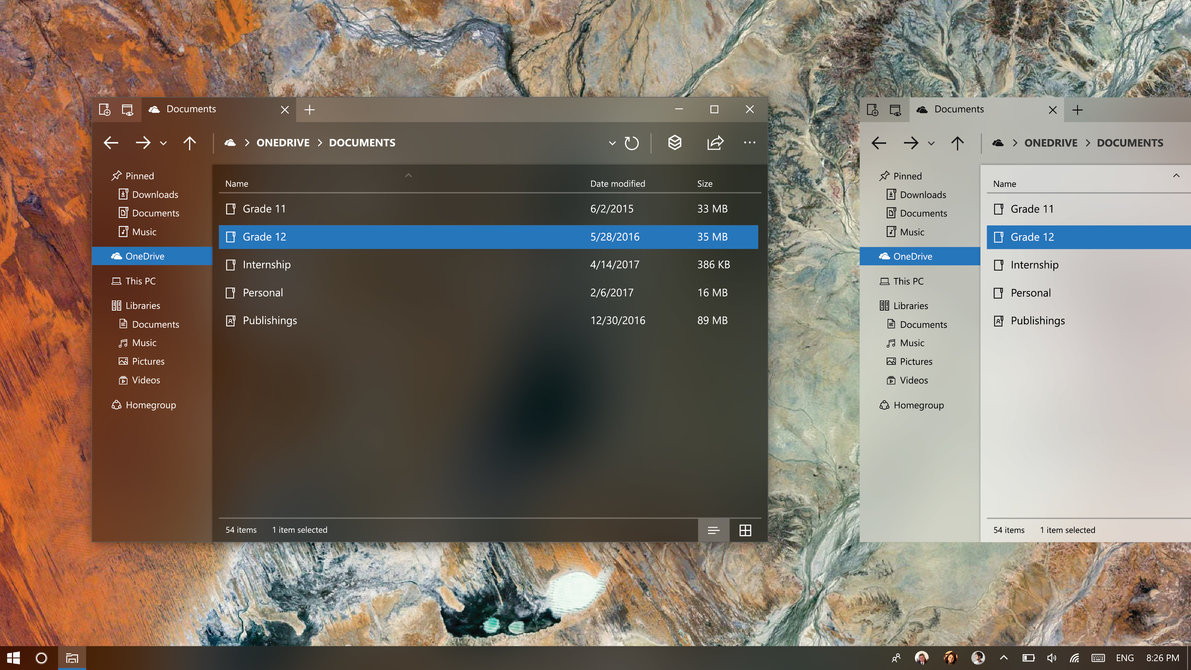
    私たちは何度か Project Neon について言及し、実質的にオペレーティング システム全体に対するその新しい設計についていくつか触れてきました。一部のWindows 10 アプリケーションでは、この新しい再設計の導入として、一部の部分に小さな「ぼかし」効果がすでに発生していました

    マイクロソフト流暢なデザイン システム
    Microsoft Fluent Design System は基本的に、ぼかし透明度とアニメーションという2 つの新しい要素を Windows 10 インターフェイスに追加します。このプラットフォームはMicrosoft Design Language 2 (MDL2)で作成されています。 2 という名前は、その言語の最初のバージョンが、誰もが知っている Metro インターフェイスであるという事実に由来していますが、ドイツのスーパーマーケット チェーンとの法的紛争により、その名前を変更する必要がありました。

    同様のことが Neon でも起こりました。Neon という名前は、明らかに別の会社がすでに使用していました。このため、Microsoft はこれをMicrosoft Fluent Design System と直接呼ぶことにしました。英語話者が単語をどのように省略するかを考慮して、今後はMFDSと呼ぶことにします。

     Project Neon は Windows 10 の再設計である Microsoft Fluent Design System になりました

    過去の間違いを修正し、Google がマテリアル デザインでどれほど優れた成果を挙げたかを模倣する

    この新しいシステムが最も攻撃する 2 つの側面として流暢性とデザインに焦点を当てており、システムの使用速度と相互作用を強化することを目的としているため、名前に使用されている命名法が重要です。このシステムは、モバイル、タブレット、コンピュータ、コンソールなど、あらゆる種類のプラットフォーム間で動作するように設計されています。

    新しいインターフェイスは、必要なものに焦点を当てたシンプル整然としたインターフェイスを備えた軽快なデザイン要素間の対話の改善、画面のより効率的な使用、キーボード、マウス、コントロールなどの入力デバイスの使いやすさの向上が特徴です。

    このインターフェイスへの新しいアプローチは、Android スマートフォンで見られるマテリアル デザインを彷彿とさせます。そこでは、デザインと流体アニメーションによる動きが優先され、オペレーティング システムに統一感をもたらしますが、マテリアル デザインが導入されるまでは、最初は欠けていると批判されていました。

    Google とは異なり、 Microsoft は開発者が同じインターフェイスに基づいてアプリケーションを作成するための具体的なガイドラインを提供しませんでした。さらに、そのアプリケーションの中には、単純すぎて空っぽで、対話性が低いものもあります。

    最終的に、マイクロソフトは、この新しい Microsoft Fluent Design System をより良いものにすることに取り組んでいます。まず第一に、彼らは、より良く設計されたインターフェイスとより優れた機能を備えたこの新しいデザインでアプリケーションを起動し後でサードパーティ アプリケーションをコピーします。今後数か月間で、この新しいデザインがシステム アプリケーションにどのように表示されるかがわかり、秋に予定されているWindows 10 Fall Creators Updateの世界的な発売で最高潮に達します。その後、設計レベルで新たな飛躍が見られますが、 2018 年 3 月の Redstone 4 を待つ必要があります。

    Project Neon は Windows 10 の再設計である Microsoft Fluent Design System になりました・関連動画

  • 仮想メモリを使用して Windows のパフォーマンスを向上させる方法

    仮想メモリを使用して Windows のパフォーマンスを向上させる方法

    索引

    私たちのチームの年齢が上がるにつれて、パフォーマンスが時間の経過によって影響を受けるのが一般的です。コンピューターの速度が時々低下したり、特定のプロセスが以前ほどスムーズに動かなくなったりすることに気づき始めた場合は、おそらく何らかの対策を講じる時期に来ていると考えられます。この状況では、コンピューターのパフォーマンスを向上させるための最良のオプションの 1 つは、仮想メモリを変更することです。しかし、どうすればできるのでしょうか?

    まず覚えておく必要があるのは、仮想メモリの変更と、このページング ファイルまたは仮想メモリの移動の両方が可能であるということです。コンピュータのコントロール パネルにアクセスして、次の手順に従うだけです。改善するためにハードウェアを変更したり、コンピューターやラップトップを開いたりする必要はありません。この記事では、それについて知っておくべきことをすべて説明します。

    仮想メモリを増やす

    デフォルトでは、Windows は通常、ページング ファイルまたは仮想メモリの最小初期サイズをコンピュータにインストールされている RAM の量と等しく設定し、最大サイズを通常その約 3 倍に設定します。場合によっては、仮想メモリが不足していることを示す警告がコンピュータ上で表示されることがあります。

    RAM メモリは限られたリソースですが、実際の目的では仮想メモリは無限です。このページング ファイルは、Windows が RAM のように使用するディスク上の領域です。新しいサイズを決定したら、単に「同意する」を押して、システムがどのように感じられるかを確認してください。このファイルのサイズは 2 GB から任意のサイズに設定できます。

    ページング ファイルのサイズは、インストールされている RAM の少なくとも 1.5​​ 倍であることが推奨されるため、2 GB の場合は 3 に拡張することをお勧めします。4 GB の場合、ページング ファイルは 6 GB にする必要があります。 RAM が少ない場合は、コンピュータに仮想メモリを割り当ててサイズを増やすことが重要ですが、RAM が多い場合は、インストールされているソフトウェアが仮想メモリを最大レベルにしない可能性があるため、必要ありません。しかし、予防策として行うことは可能です。

    警告が表示された場合でも、単にパフォーマンスが気になる場合でも、コンピューターの RAM が少ないことに気付いた場合でも、 Windows の設定から変更できます。Windows 10 でその方法を段階的に説明します。現在高い RAM が将来的には高くなくなる可能性があることに留意する必要があります。時代は進歩し、プログラムも進歩します。たとえば、数年前までは 8 GB の RAM が適切な量と考えられていましたが、現在では新しい PC は通常 16 GB で製造されています。

    全体として、次の行で説明するように、仮想メモリは特定のシナリオでは非常に便利なリソースであり、その活用方法を知ることは、適度なハードウェア構成のコンピュータでのユーザー エクスペリエンスを向上させるのに役立ちます。いずれの場合でも、このタイプのメモリの値はストレージユニット上のスペースを消費することを考慮する必要があります。これは、 Windows 7 や Windows 8.1 オペレーティング システムなどの古いバージョンの Windows でも実行できます。

    仮想メモリを使用して Windows のパフォーマンスを向上させる方法

    やり方

    このプロセスを実行するには、非常に高度な知識は必要ないことを知っておくことが重要です。ただし、目標を達成するために必要なすべてを達成するには、以下で説明する各手順に従う必要があります。

    まず最初にしなければならないことは、コンピューターの構成パネルを開くことです。コンピューターのスタート バーに移動し、「コントロール パネル」と入力するだけです。私たちが探しているのは、通常使用する [設定] セクションではなく、コンピューターのコントロール パネルにアクセスすることであることに注意してください。入力したら、タップして開きます。

    ここでは、画像にあるように、最初のオプションである「システムとセキュリティ」に注目します。それをタップして、許可されるすべての設定を開きます。画面に表示されるセクションの 1 つが「システム」であることがわかります。それをタップして開きます。

    ここで最初に表示されるのは、インストールされている Windows のバージョン、プロセッサ、システムの種類など、コンピュータに関する情報です。しかし、興味深いものは左側のメニューに表示されます。いくつかのオプションがあり、仮想メモリを増やしてパフォーマンスを向上させるには、「システムの詳細設定」を選択する必要があることがわかります。

    新しいポップアップ ウィンドウが開き、一連のタブが表示されます。

    • チーム名
    • ハードウェア
    • 詳細オプション
    • システム保護
    • リモートアクセス

    「詳細オプション」オプションを探し、そのタブをタップして開きます。ここでも、利用可能な一連の設定または構成が表示されます。

    • パフォーマンス
    • ユーザープロフィール
    • 起動と回復

    最初の項目である「パフォーマンス」に興味があります。 [設定…] をタップすると、画像にあるように、新しいポップアップ ウィンドウが開き、利用可能なその他のオプションが表示されます。

    • 視覚効果
    • 詳細オプション
    • データ実行の防止

    「詳細オプション」には、興味のあるセクション「仮想メモリ」があります。ページング ファイルまたは仮想メモリの合計サイズが表示され、それを変更できます。 「変更…」をタップし、「すべてのドライブのページングファイルサイズを自動的に管理する」オプションのチェックを外します。希望のサイズを選択すると、画面の下部に現在のサイズ、最小サイズ、推奨サイズが表示されます。検討する値を選択し、[同意する] で確認します。

    選べるサイズ

    [すべてのドライブのページング ファイル サイズを自動的に管理する]チェック ボックスをオフにすると、ページング ファイルまたは仮想メモリに関連する設定を手動で構成できます。

    • カスタムサイズ

    このオプションを使用すると、カスタムのページング ファイル サイズ制限を指定できます。入力する必要があるのは、初期サイズと最大サイズの 2 つのサイズだけです。初期サイズは、Windows がページング用に予約するディスク領域です。最大使用量に基づいて、初期サイズの最適な設定を調整できます。ディスク容量が少ない場合は、Windows 自体が指定する最小許容サイズを設定できます。

    最大サイズは、搭載されている RAM の 1.0 ~ 1.5 倍である必要があります。初期サイズと最大サイズの両方に同じサイズを使用する利点は、Windows が常に「初期サイズ」に記載されているサイズを予約することです。他のシステムはそのディスク領域に出入りすることはないため、そのディスク領域ではデフラグは行われません。ただし、2 つの異なるサイズを使用すると、時間の経過とともに断片化が発生する可能性があります。

    • システム管理サイズ

    このオプションを選択すると、Windows はそれに応じてページング ファイルを管理します。 [システム管理サイズ] オプションの使用は、[すべてのドライブのページング ファイル サイズを自動的に管理する] オプションと似ています。唯一の違いは、各パーティションに異なる設定を使用できるようになったのに対し、他のオプションではすべてのパーティションの設定を管理できることです。

    • ページングファイルがありません

    ここではページング ファイルは使用されません。この場合、プログラムが必要とする合計メモリが利用可能な合計メモリを超えると、プログラムはクラッシュし始めます。 Windows は、クラッシュしそうなすべてのプログラムのエラーを表示し始めます。したがって、これは私たちが遭遇するであろう問題の主な原因の 1 つです。

    仮想メモリを使用して Windows のパフォーマンスを向上させる方法

    ページングファイルを移動する

    ページング ファイルは実際には、前の段落で説明した仮想メモリです。これは、RAM が超過してさらに多くの領域が必要になった場合に、Windows がランダム アクセス メモリのように使用するハード ドライブの領域です。デフォルトでは、Microsoft システムはこのファイルを Windows ファイルと同じパーティションに保存します。そのため、できればファイルを別のハード ドライブの別のパーティションに移動して、システム起動パーティションの空き領域を増やせば、コンピュータのパフォーマンスを向上させることができます。

    前述のすべての手順に従って、返品することができます。要約すると、次のとおりです。

    • コントロールパネルを開きます
    • 「システムとセキュリティ」に移動します
    • システムセクションを開きます
    • 「システムの詳細設定」をタップします
    • 「システムのプロパティ」で「詳細オプション」オプションを選択します。
    • パフォーマンスを求めて
    • 設定を開く
    • 「仮想メモリ」セクションを探します

    今回は仮想メモリを拡張するつもりはありませんが、探しているのはその場所を変更することです。これを行うには、次のスクリーンショットに見られるように、「仮想メモリ」セクション内で「ページング ファイルなし」オプションを選択する必要があります。チェックを入れたら「設定する」を選択します。この時点で、C: ドライブ上のページング ファイルの初期サイズが特定の MB未満である場合、エラーが発生した場合にシステムがデバッグ情報ファイルを作成できない可能性があることを警告するメッセージが表示されます。メッセージを受け入れ、必要なストレージ ユニット上に新しいページング ファイルの作成に進みます。

    長いプロセスのように思えるかもしれませんが、どちらの場合も手順は実質的に同じであるため、数分で問題なく実行でき、Windows 10 のパフォーマンスが向上します。もちろん、改善するだけでなく、考慮すべき他の側面もあります。

    同様に、最新の SSDは RAM よりも遅いことを知っておく必要があります。あるいは、何が同じなのか。使用するページング メモリが増えるほど、PC がデータにアクセスするのにかかる時間が長くなります。したがって、可能な限りこのタイプのメモリに依存する方が常に良いでしょう。そして、それを行う唯一の方法は、非常に完全なトリックを使用してさらに多くの RAM をインストールすることです。したがって、たとえば、RAM を拡張できない場合は、使用しないアプリケーションを閉じてメモリを解放できます。しかし、それだけではありません。

    仮想メモリを使用して Windows のパフォーマンスを向上させる方法

    Windows 11の場合

    Windows 11 でのページング ファイルの変更は、Windows 10 の場合と実質的に同じです。Windows 11 で従う手順は次のとおりです。

    • スタート メニューを開き、検索バーに「システム」と入力します。結果のリストで「システム」オプションをクリックします。
    • 「システム」ウィンドウの左側のパネルにある「システムの詳細設定」をクリックします。
    • 「システムのプロパティ」ウィンドウで、「詳細設定」タブをクリックし、「パフォーマンス」の「設定」をクリックします。
    • 「パフォーマンス オプション」ウィンドウで、「詳細」タブをクリックし、「仮想メモリ」の「変更」をクリックします。
    • 「すべてのドライブのページング ファイル サイズを自動的に管理する」オプションのチェックを外します。
    • ページング ファイルを設定するドライブを選択し、「カスタム サイズ」をクリックします。
    • ページング ファイルの最小および最大サイズを MB 単位で入力します。
    • 「設定」をクリックし、「OK」をクリックします。
    • 変更を有効にするには、コンピュータを再起動します。

    仮想メモリに関する Microsoft のヒント

    ページング ブロックが非常に多く、RAM のほぼすべてが占有されているという Microsoft フォーラムのユーザーの苦情に応えて、同社のエージェントは仮想メモリの混雑を解消するための 3 つの対策を共有しました。それらは次のとおりです。

    方法 A. スタートアップからソフトウェア/プログラムを無効にして削除して、RAM を増やす

    • 「スタート」を右クリックし、「コントロール パネル」を選択します。

    • 「コントロール パネル」に移動し、「管理ツール」を見つけてダブルクリックします。

    • 「システム設定」を選択してダブルクリックします。

    • 「ホーム」タブに移動し、「タスクマネージャーを開く」をクリックします。

    • [スタート] から削除または無効にしたい不要なプログラムまたは不要なソフトウェアを選択し、[無効にする] をクリックします。

    方法 B. Windows エクスプローラーを再起動してメモリをクリアする

    • Ctrl + Alt + Delキーを同時に押し、リストされたオプションからタスク マネージャーを選択します。
    • エクスプローラーを見つけて、「再起動」をクリックします。

    方法 C. Windows 11 をクリーンブートする

    • [スタート] メニューの検索バーに移動し、 「msconfig」と入力し、結果から[システム構成]を選択します。

    • [サービス]タブに切り替え [Microsoft サービスをすべて隠す] を選択し、[すべて無効にする] をクリックします。

    • [スタートアップ] タブに移動し、[タスク マネージャーを開く] を選択します。

    • ここで、「ホーム」タブの各アプリを 1 つずつ無効にします。

    • システム設定の「ホーム」タブに戻り、「OK」を選択します。

    仮想メモリを使用して Windows のパフォーマンスを向上させる方法

    パフォーマンスを向上させるためのその他のトリック

    前の手順以外にも、 Windows 10 のパフォーマンスを向上させるために使用できる簡単なトリックやヒントがいくつかあります。

    これらは、パフォーマンスを向上させるだけでなく、コンピューターをより安全かつクリーンに実行するための基本的なヒントです。

    使わないものは削除する

    使用しないプログラムをすべて削除し、インストールしていないアプリケーションをアンインストールします。インストールによっては、役に立たないコンポーネントがすべて追加されているか、使用しなくなった古いゲームがある可能性があります。コンピュータ上にある、無駄にスペースを占有しているプログラムはすべて削除できます。これらのプログラムは、システムの速度を低下させたり、バックグラウンドで実行したり、セッション スタート メニューに何らかのエントリを表示したり、単に他のよりパフォーマンス重視のタスクに最適なスペースを占有したりする可能性があるためです。

    Windows の[スタート] メニューの検索に移動し、 「アプリケーションと機能」と入力して、アンインストールできるものを 1 つずつ選択するだけです。それはとても簡単です。

    コンピューターが非常に遅い、またはすべてのプログラムを簡単に実行できないことに気づき始めると、通常、この種のリソースに頼ることになりますが、実際には、この種のプロセスを習慣として取り入れることが賢明です。このようにして、コンピューターが機能するために必要なものだけを備えているというあらゆる保証が常に得られます。不必要にリソースを消費するすべてのファイルを回避します。

    不要なスタートアッププログラムを無効にする

    コンピューターの電源を入れると、一部のプログラムが自動的に起動し、バックグラウンドで実行されます。コンピュータの起動時にこれらのプログラムが実行されないようにできます。

    多くのプログラムは、Windows の起動時に自動的に起動するように設計されています。動いていることに気づきませんが、使用するときはすぐに開きます。これは、頻繁に使用するプログラムには便利ですが、頻繁に使用しないプログラムには便利ではありません。これは、Windows の起動にかかる時間が長くなり、何よりも必要な初期リソースの消費が増加するためです。すべてのプログラムが適切に動作し始めるまでコンピューターの速度が大幅に低下し、最終的にユーザー エクスペリエンスに偏見が生じる状況。

    タスク バーの右端にある通知領域にあるプログラム アイコンを確認することで、どのプログラムが自動的に起動するかを判断できる場合があります。そこを見て、自動的に起動したくないプログラムが実行されているかどうかを確認してください。

    プログラムの自動起動を停止するには、[スタート] ボタンを選択し、 [設定] > [アプリケーション] > [スタートアップ] を選択します。次に、[スタートアップ アプリ] 領域で、自動起動を停止するプログラムを見つけて [オフ] に設定します。

    マルウェアがないか確認してください

    コンピュータ上のウイルスやマルウェアを回避するには、ウイルス対策ソフトや特定のクリーナーを使用してください。コンピュータに影響を与える主なウイルスにより動作が大幅に遅くなるため、通常、これによりパフォーマンスが大幅に向上します。サイバー犯罪者が被害者に到達するための新しい方法を探すときに現れる新たな危険を検出できるように、データベースだけでなくデータベースも更新することが重要です。

    コンピュータの完全なスキャンを受けることに加えて、ウイルス対策ソフトウェアを常にアクティブにし、危険があることを示すウイルス対策ソフトウェアがポップアップ表示された場合に、すべてが正常であることを確認することが重要です。また、身に覚えのないメールなどの添付ファイルは開かないでください。

    バーチャルエフェクトをオフにする

    非常に便利なのは、仮想システム効果を無効にすることです。 Windows は、システムを美しくするためにタブ、ウィンドウ、メニューに効果を与えますが、これによりメモリの消費量が増加し、コンピュータに発生する可能性のある速度低下の問題の一部となる可能性があります。問題は、過度に強力でない PC を使用している場合、これらの効果があるかないかによって、パフォーマンスに想像以上に大きな違いが生じる可能性があるということです。

    これらの影響を削除するには、Windows 10 の構成ページを開き、検索エンジンでWindows の外観とパフォーマンスを調整するを書き込む必要があります。ここで結果をクリックするとウィンドウが開き、そこで「 Visual Effects 」と入力すると、それらを非アクティブ化できます。

    最高のパフォーマンスを得るには、[調整] オプションを選択する必要があります。また、[個人用設定] オプションをオンにして、Windows 10 の高速化のために使用するすべての効果を無効にすることをお勧めします。

    ハードドライブのデフラグ

    コンピュータ機器のパフォーマンスを向上させるために、ハード ドライブのデフラグを試すことができます。基本的に、ハードドライブ上の情報、つまりファイルの順序を変更し、それらの間の空白を削除することで構成されます。

    これを行うには、Windows の検索バーに「デフラグ」と入力し、 「ドライブのデフラグと最適化」を選択するだけです。デフラグしたいものを選択するだけです。実際には時間のかかるプロセスですが、それだけの価値は常にあります。

    ブラウザをクリーンアップする

    また、履歴、キャッシュ メモリ、Cookie などの形で蓄積されているすべての情報をインターネット ブラウザ (または複数のブラウザ) から消去することも役立ちます。それは、私たちが何らかの形でインターネットと「交換」するデータにすぎず、その結果、将来その Web ページにアクセスしたときに私たちが認識されるということです。そして、それらは確かに私たちの PC への負荷をいくらか軽減してくれるでしょう。

    各ブラウザには独自の方法がありますが、たとえば Google Chrome では、ブラウザの [設定] メニューから[プライバシーとセキュリティ] を入力して実行します。

    パフォーマンス向上プログラム

    これらすべてのヒントを一元的に実行できるサードパーティ ツールをインストールしてみることもできます。最もよく知られているものの 1 つはCCleanerで、長年にわたり PC のパフォーマンスの向上に貢献してきました。さらに、無料版は非常に完成度が高く、頻繁に更新され、リソースをほとんど消費しないため、バックグラウンドで動作させておくこともできます。

    いつものことですが、PC の動作を改善するためには、診断やトラブルシューティングを実行する場合にのみ PC を実行することが最善の方法です。これがこの記事の内容です。

    Windows 10をリセットする(最後のオプションとして)

    最後に、これらのオプションがすべて気に入らない場合、または機能しない場合に頼る手段として、よく知られているシステム リセットと同様に、Windows 10 システムをリセットすることを選択できます。

    これにより、Windows はすべてのシステム設定を工場出荷時の設定にリセットし、インストールされているすべてのプログラムを削除します。このプロセスでは、個人データを削除するか保持するかを選択できます。システムを完全にフォーマットする前、または新しいコンピュータを購入する前に、必ずこのオプションを試してください。これを行うには、次の手順に従ってください。

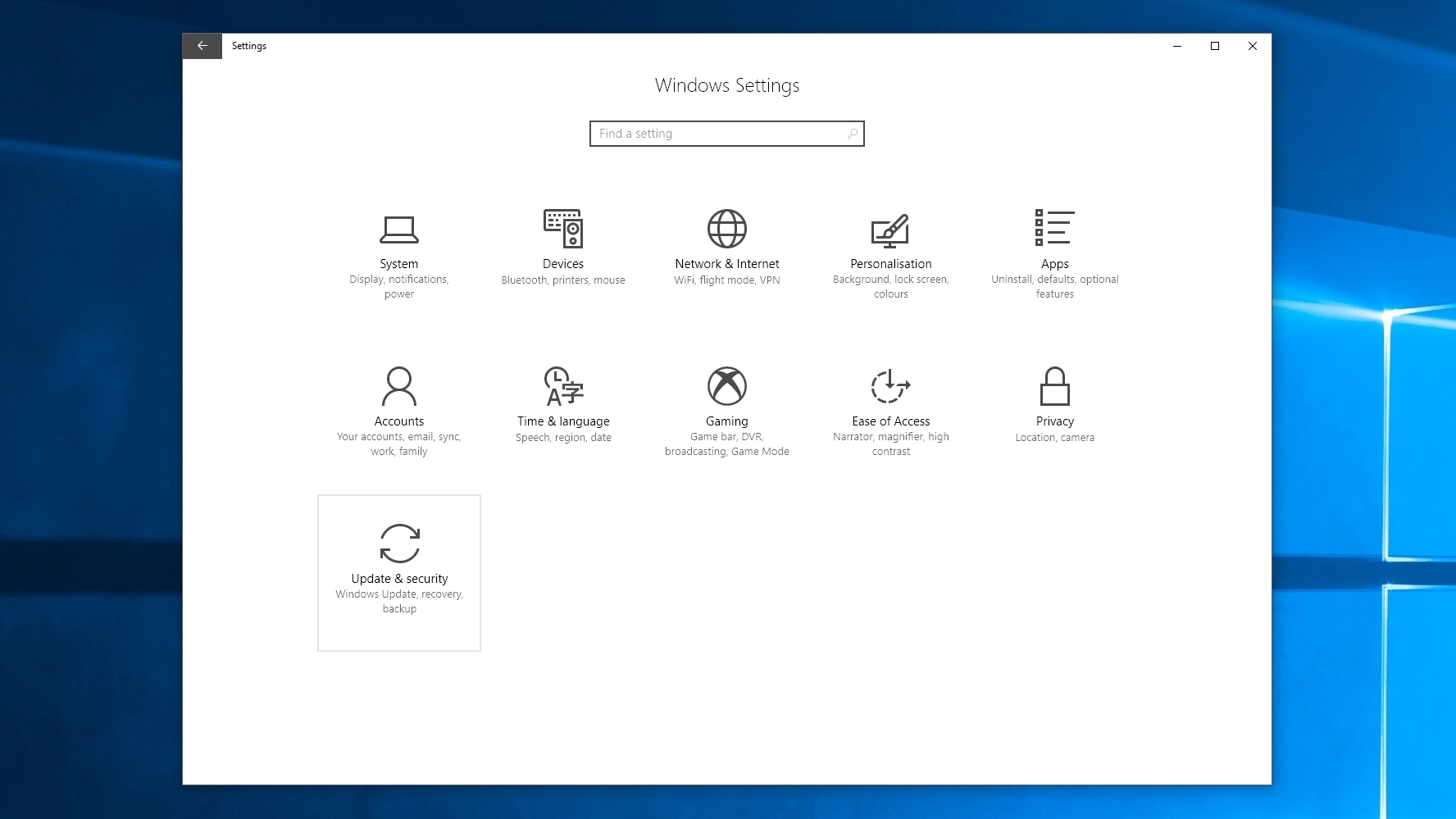
    • Windows の設定を開くには、タスクバーの Windows アイコンをクリックしてから歯車アイコンをクリックします。
    • [更新とセキュリティ]を選択します。
    • 左側の領域にある[回復]をクリックします。
    • 「この PC をリセット」セクションの「開始」をクリックして、リカバリを開始します。
    • [この PC をリセットする]ウィンドウが開きます。まず、個人データを保持するか完全に削除するかを選択します。
    • ダイアログボックスに従って「リセット」をクリックしてプロセスを開始します。

    仮想メモリを使用して Windows のパフォーマンスを向上させる方法・関連動画

  •  Windows 10 のパフォーマンスが低いですか?一部のユーザーはマイクロソフトに対する集団訴訟を検討している

    Windows 10 のパフォーマンスが低いですか?一部のユーザーはマイクロソフトに対する集団訴訟を検討している

    新しい Windows 10 には、Windows 7 および Windows 8 からの更新プログラムを適用するときと、WiFi 接続などの重要な問題を伴う日常的な操作の両方で、ユーザーによっていくつかの問題が報告されています。確かに、Microsoft はこれらの問題の多くを解決するパッチを定期的にリリースしており、秋の大型アップデートは多くのユーザーの要求を満たしていますが、それにもかかわらず、他の多くのユーザーにとっては十分ではありません。

    事態は、 Windows 10 のパフォーマンスの低下を理由に、これらのユーザーのグループが Microsoft に対して集団訴訟を起こすことを検討しているほどです。これらはすべて、Microsoft コミュニティ フォーラムで最も活発なスレッドの 1 つからのもので、最初のメッセージは今年 8 月に公開されました。約 200 件の回答には、レドモンドに拠点を置く同社の最新オペレーティング システムに関するユーザーの問題がすべてリストされています

    最初のメッセージはスレッドの意図を非常に明確にしており、Windows にアップデートした後、数百台のコンピュータが正常に動作しなくなったと説明しています。このメッセージの作成者は、音が出ない、画面が反応しない、アクセスおよびパスワード入力時の失敗、メモリ障害、ファイルの紛失、Microsoft による不正アクセスなどの問題を指摘しています。

    すべての企業を苦しめているのが、何百もの苦情スレッドのうちの 1 つ以上であるとは考えていませんが、実際のところ、私たちが読む限り、ユーザーの間でよく見られる問題がいくつか列挙されているのは事実です。オペレーティング システムの秋の更新プログラムを適用する際の主な解決策をまとめた記事に加えて、いくつかの問題に対する回答があるWindows 10 フォーラムにアクセスすることをお勧めします。

    参考資料一覧

    1. http://answers.microsoft.com/en-us/windows/forum/windows_10-hardware/upgrade-10-class-action-lawsuit/cd4bfca3-e297-479a-a7fd-94bdf765dcc9?page=1&auth=1

    Windows 10 のパフォーマンスが低いですか?一部のユーザーはマイクロソフトに対する集団訴訟を検討している・関連動画

  • このウイルスは Windows のアクセス パスワードを変更します

    このウイルスは Windows のアクセス パスワードを変更します

    このウイルスは Windows のアクセス パスワードを変更します

    MalwareHunterTeam の責任者は、以前のバージョンよりもはるかに深刻な影響を与える新しいバージョンのMegaCortex Ransomwareを発見しました。この新たなセキュリティ脅威は、ファイルを暗号化するだけでなく、その時点でログインしているユーザーの Windows アクセス パスワードも変更します。これだけでは不十分で、被害者が身代金の支払いに同意しない場合は被害者のファイルを公開すると脅迫します。

    これは、Windows のアクセス パスワードを変更するランサムウェア、MegaCortex です

    このランサムウェアは、 Emotetなどのトロイの木馬を介してインストールされます。ネットワークにアクセスすると、ランサムウェアは、Active Directory または他のシステムを介して接続されているすべてのマシンに自身をインストールします。そこから、ユーザーにとって試練が始まり、以前のものよりも心配な新しい亜種の発見により、試練はさらにレベルアップします。

    ファイル名の末尾に.m3g4c0rtx 拡張子が付いているかどうかを確認するだけで十分なので、この亜種の影響を受けているかどうかを検出するのは非常に簡単です。それに加えて、ランサムウェアは、いくつかの連絡先電子メール アカウントとともに「MegaCortex によってロックされています」というテキストを含むメッセージを表示することにより、オペレーティング システムのホーム画面を変更します。

    ランサムウェアがシステムに侵入すると、 2 つの DLL ファイルと 3 つの CMD スクリプトをC:WindowsTemp に抽出して「プロセス」を開始します。 CMD ファイルは、シャドウ コピーの削除、C:/ のすべての空き領域の削除、ファイルの暗号化、これに使用されたツールの痕跡の削除など、さまざまなアクションを実行します。

    プロセスが完了すると、デスクトップ上にファイル「!-!_README_!-!.rtf」が表示されます。これは、ファイルを回復するために必要な秘密キーを取得するために支払いを要求することに加えて、ファイルが暗号化され、アクセス パスワードが変更されたことを説明しています。

    場合によっては、ランサムウェアによる脅威が実行されないこともありますが、この場合、Windows パスワードが変更されるのは事実です。システムを再起動するとシステムにアクセスできなくなります。これが、ホーム画面にランサムウェアに関する情報が表示される理由の説明になります。

    最後に、ランサムウェアは、ユーザーのプライベート ファイルが安全な場所にダウンロードされたことを説明して公開すると脅します。あなたが支払いをした場合、彼らは私たちのコンピュータからダウンロードしたものをすべて削除すると約束します。

    これは、感染後に読むことができる全文です (英語)。

    あなたの会社のネットワークが侵害され、MegaCortex マルウェアに感染しました。

    すべてのユーザー資格情報が変更され、ファイルが暗号化されました。データを迅速かつ安全に取得する唯一の方法は当社のソフトウェアを使用することであることを保証します。データを復元するには、当社だけが所有する秘密キーが必要です。

    復号化ソフトウェアが動作することを確認するには、ランダムなコンピューターから 2 つのファイルを電子メールで送信してください。テスト ファイルを送信した後、詳細な手順を受け取ります。

    支払いを受領した後、完全なソース コードと資格情報を含む復号ツールをコンピューターに提供します。

    また、お客様のデータを安全な場所にダウンロードしました。残念ながら合意に至らなかった場合には、このデータを公開する以外に選択肢はありません。

    取引が完了すると、ダウンロードしたデータのコピーはすべて消去されます。

    必要に応じてお手伝いいたします。

    連絡先メールアドレス:

    redacted@redacted.com

    または

    redacted@redacted.com

    Windows 10 に最適なウイルス対策ソフトウェアを常にインストールしてください。

    このウイルスは Windows のアクセス パスワードを変更します・関連動画

  • PowerToys を使用して Windows 10 でファイル名を大規模に変更できるようになりました

    PowerToys を使用して Windows 10 でファイル名を大規模に変更できるようになりました

    PowerToys を使用して Windows 10 でファイル名を大規模に変更できるようになりました

    Windows 10 用 PowerToys がダウンロードできるようになり、バージョン 0.12 が利用可能になりました。これには、すでに利用可能なツールのエラー修正といくつかの問題の解決に加えて、PowerRename と呼ばれる新しい機能が含まれています。これは、通常の検索と置換または正規表現を使用して、Windows 10 でファイルの名前を一括変更できるようにするWindows シェル拡張機能です。

    Windows 10 でファイルの名前を一括変更する PowerRename

    このツールを使用すると、ファイルの名前を大規模に変更したり、複雑な式を使用してファイルの名前を変更したりすることが簡単にできます。 Windows 10 用の PowerToys バージョン 0.12 をダウンロードする必要がありますが、操作は非常に簡単です。インストールして実行したら、ツールの一般メニューで PowerRename がアクティブになっていることを確認します。

    PowerToys と PowerRename を使用して Windows 10 でファイルの名前を一括変更するには、次の手順に従います。

    1. Windows 10のファイルエクスプローラーに移動します
    2. 名前を変更するすべてのファイルを選択します
    3. マウスの右ボタンを押します
    4. 新しいPowerRenameオプションをクリックします。
    これにより PowerRename ツールが開き、プロセスを開始できるようになります。ここでいくつかのことをお伝えします。

    検索する

    入力されたテキストと一致するテキスト。

    と置き換えます

    前のテキストと一致するテキストに置き換えるテキスト。

    オプション

    正規表現を使用する

    チェックすると、正規表現の入力に検索フィールドが使用されます。以下にいくつかの例を示します。

    大文字と小文字を区別

    チェックすると、大文字と小文字が一致する必要があります。

    すべての出現箇所に一致

    チェックするとすべての一致が変更され、そうでない場合は最初の一致のみが変更されます。

    ファイルの除外

    ファイルの名前を変更しないでください。

    フォルダーを除外する

    フォルダーの名前を変更しないでください。

    サブフォルダー項目を除外する

    サブフォルダー内の項目の名前を変更しないでください。

    項目を列挙する

    数字の接尾辞を順番に追加します。例: foo.jpg -> foo (1).jpg

    項目名のみ

    ファイル名の一部のみが変更され、拡張子は変更されません。例: txt.txt -> NewName.txt

    アイテム拡張のみ

    拡張子だけが変わります。例: txt.txt -> txt.NewExtension

    正規表現に関しては、次の例があります。

    • .* -> ファイル名のすべてのテキスト。
    • ^foo -> 「foo」で始まる任意のファイル名
    • bar$ -> 「bar」で終わる任意のファイル名
    • ^foo bar$ -> 「foo」で始まり「bar」で終わる任意のファイル名
    • .+?(?=bar) -> 「bar」までのすべてのファイル名
    • foo[sS]*bar -> 「foo」と「bar」の間のすべてのファイル名

    PowerToys を使用して Windows 10 でファイル名を大規模に変更できるようになりました・関連動画