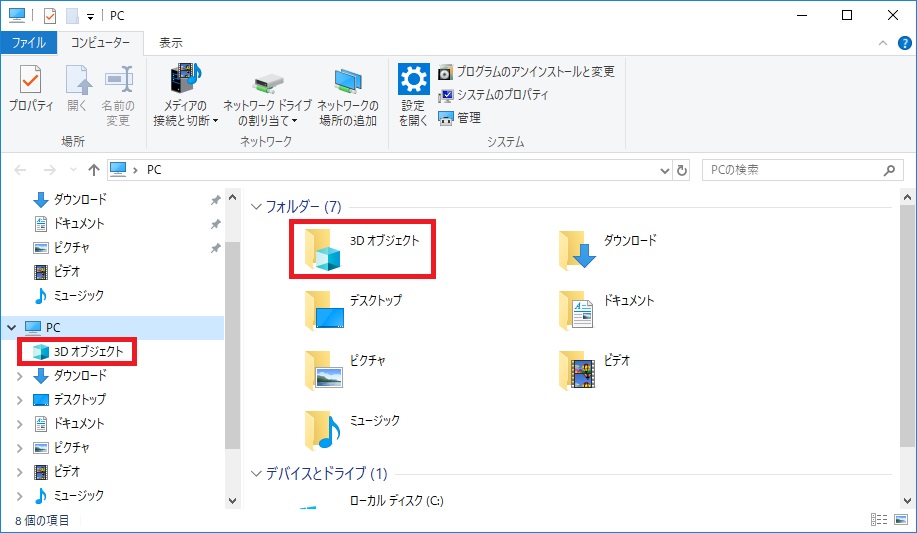
ペイント 3D または同様のプログラムを使用していない場合は、このフォルダーを使用したことがないか、フォルダーが空であるため、削除したい可能性があります。これは、コンピュータの「このコンピュータ」にアクセスすると表示されます。また、コンピュータ上のさまざまなフォルダやファイルにアクセスすると、サイド メニューに継続的に表示されます。不要な場合は削除できますが、右クリックして「削除」するよりも少し複雑です。しかし、それは可能です。
3D オブジェクト フォルダーとは何ですか?
3D オブジェクト フォルダーは、その名前が示すように、特殊な 3D アプリケーションで使用できるこのタイプのコンテンツを保存する Windows コンピューター上のスペースです。 Microsoft は数年前、Windows 10 Fall Creators Update のリリースに合わせて、3D デザインに焦点を当て、それを専門とするユーザーの作業を容易にするために、この機能を追加しました。したがって、このフォルダーの役割は、ペイント 3D などの特殊なプログラムを使用して 3D で実行したすべてのプロジェクトを保存することです。それらはこのフォルダーに保存されます。
Microsoft は、3D デザインへの取り組みに基づいて、Fall Creators Update でこのフォルダーを導入しましたが、失敗するまでに時間はかかりませんでした。長い間、ユーザーはコンピューター上でそのフォルダーを使用してきましたが、それほど気にすることはありませんが、存在する理由もありません。 3D プロジェクトを扱う場合は、ハード ドライブのどこにでも保存できます。
フォルダの削除
Windows 3D Objects フォルダは、コンピュータを閲覧しているときに見つけたフォルダで、空で使用していない可能性がありますが、システム クラッシュのため削除できません。 [このコンピュータ] に移動すると、ダウンロード、画像、音楽、ドキュメントなどの他のフォルダとともに [フォルダ] セクションに表示されることがわかります。使用するかどうかに関係なく、このフォルダは自動的に作成されますが、これらを削除しようとすると、オプションがなく、何の目的も果たさない空のフォルダがそこに表示されることがわかります。あなたは実際にはその存在に気づいていないかもしれません。あるいは、それが何の機能も果たさずに空っぽでそこにあることを気にしていないかもしれません。ただし、3D オブジェクト フォルダーを削除する場合は、いくつかの簡単な手順に従って数分で削除できます。
コンピュータ自体からそれを非表示にしたり削除したりする簡単な方法はありませんが、コンピュータのレジストリからキーを検索して実行できます。
スタートに「レジストリエディタ」と入力します。開いたら、上部のバーに次のように書きます。
ComputerHKEY_LOCAL_MACHINESOFTWAREMicrosoftWindowsCurrentVersionExplorerMyComputerNameSpace
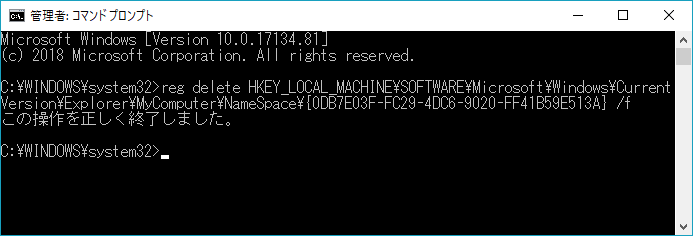
regedit または Windows レジストリでこの NameSpace フォルダーを開いているときに、左側のメニューを確認します。具体的には、このメニューにあるフォルダーのリストで {0DB7E03F-FC29-4DC6-9020-FF41B59E513A} を検索します。見つけたら、それを右クリックし、「削除」オプションをタップします
これがすでに正常に完了している場合は、次の手順に従う必要があります。 上部のバーに次のように書き込みます。
HKEY_LOCAL_MACHINESOFTWAREWow6432NodeMicrosoftWindowsCurrentVersionExplorerMyComputerNameSpace
前の手順と同様の手順に従います。左側のメニューでレジストリ キー {0DB7E03F-FC29-4DC6-9020-FF41B59E513A} を探し、見つかったら右クリックします。右クリックしたときのオプションメニューで、「削除」オプションを選択します。
これまでの手順をすべて完了したら、コンピュータを再起動するだけで、3D オブジェクト フォルダが完全に消えていることが確認できます。多くの人は Windows レジストリを編集するだけで自動的に消えることを期待しているため、コンピュータを再起動する手順を実行することが重要です。

フォルダーを復元する
削除すると「元に戻す」ボタンは表示されないので、ボタンがあることが本当に気になるかどうか考えてください。それでも、これは元に戻せないプロセスではなく、前の手順を逆に実行することで、Windows で 3D フォルダーを再度表示できます。つまり、キーを削除する代わりに、キーを作成する必要があります。これを行うには、前の手順を逆に実行する必要があります。メモする必要があるため、次のキーまたはこのチュートリアルを手元に置いておくことをお勧めします。 Windows レジストリをバックアップし、必要なときにいつでも復元することもできます。
スタートに「レジストリエディタ」と入力します。開いたら、上部のバーに次のように書きます。
ComputerHKEY_LOCAL_MACHINESOFTWAREMicrosoftWindowsCurrentVersionExplorerMyComputerNameSpace
ここまで来たら、側面を右クリックし、 「新規…」と「キー」をタップして作成します。キーを作成したら、前の名前を選択します: {0DB7E03F-FC29-4DC6-9020-FF41B59E513A} 他のパスからプロセスをもう一度繰り返す必要があります。つまり、上のバーに次のように書きます。
HKEY_LOCAL_MACHINESOFTWAREWow6432NodeMicrosoftWindowsCurrentVersionExplorerMyComputerNameSpace
入手したら、同じことを行います。レジストリ エディター画面の左側を右クリックし、ポップアップ メニューで「新規」を選択する必要があります。ここでは、最初のオプションである「キー」を選択します。上記のコードでキーを作成し、再起動します。コンピュータを再起動すると、フォルダが再び表示されます。
へ変更する方法.png)
それは不可欠ですか?
おそらくそうではなく、必要に応じて 3D ファイルをコンピュータ上の別のフォルダに保存することもできます。実際にこのタイプのコンテンツを扱うつもりで、より整理したい場合は、すべてをここに置くことに「満足」する必要はありませんが、3D ではない他の画像で使用するのと同じように、コンピュータ上で最も快適に整理できる他の場所を使用できます。
3D オブジェクト フォルダーを削除することに決めた場合でも、何もしなくても将来コンピューター上にそのフォルダーが表示される可能性があることに注意してください。ただし、心配する必要はありません。通常は同じ手順を実行するだけです。今後の Windows 10 アップデートで再び「リリース」される可能性がありますが、チュートリアルに従ってコンピューター上のファイルやフォルダーから再度削除する必要があります。