Windows 10 April 2019 Update で、Microsoft は、特定のプログラムによるコンピューター カーネルへのアクセス、または他のプログラムのメモリ使用量をスキャンすることによるシステムへの変更を変更しました。このため、 BattleEyeのような不正行為を回避するアンチチート プログラムは、Fortnite自体のようなゲームで大きな問題を引き起こし、単にハングアップする可能性があります。
したがって、Microsoft は何もする必要はありませんでしたが、開発者は新しいバージョンの Windows で適切に動作するようにチート対策保護に変更を加える必要がありました。これが、Microsoft が Fortnite などのゲームをインストールしているユーザーに対して19H1 の新しいビルドをブロックすることを決定した理由です。
Windows 11 の発売は数年前ですが、誰もが納得しているわけではありません。このため、このバージョンに賭け続けているユーザーがたくさんいます。また、以前のバージョンと同様に、以前のモデルを使い続けたいユーザーもいます。同社は数か月前、Windows 10 のサポートがすべて失われる、つまり、このオペレーティング システムを搭載したコンピューターはセキュリティ アップデートや Microsoft からの技術サポートを受けられなくなると発表しました。
他の機会と同様に場合は、日付が延期される可能性があります。ただし、遅かれ早かれ、当該オペレーティング システムのアップデートの受信を停止する予定です。したがって、この OS の最新バージョンに移行することをお勧めします。ただし、それが実現するまでは、2015 年にリリースされたソフトウェアを使用したい人もいます。ADSLZone では、あなたがその一人である場合にその方法を教えます。
Windows 10 の場合、最初に行う必要があるのは、コンピューターがシステムのインストールに必要な要件を満たしているかどうかを確認することです。遵守できない場合は、インストールを問題なく実行できるように機器を更新するか、新しいコンピューターの購入を検討する必要があります。ただし、これらすべてについては、私たちが用意したこの完全なガイドで後ほど説明します。
この記事を読み終えると、インストールを開始する準備が整い、このバージョンの完全なエキスパートになります。ただし、必要な道具をすべて保存して、すぐに本題に取り掛かりたい場合は、現在存在する Windows 10 をインストールするためのさまざまな方法を用意しておきます。現時点では、このオペレーティング システムを公式 Web サイトからダウンロードすることはまだ可能ですが、Microsoft がアップデートのリリースを停止すると、比較的近いうちに変更されるでしょう。
設置方法
コンピューターにオペレーティング システムをインストールするにはさまざまな方法があり、またインストール前、インストール中、インストール後に考慮する必要がある手順もあります。このプロセスは思っているほど複雑ではありませんが、行うことすべてに細心の注意を払う必要があります。ただし、疑問を持たれないように、わかりやすく説明することに努めます。さらに、コンピューターに Windows 10 をインストールする代替手段は複数あります。
インストール用の USB または DVD を作成する
コンピュータにインストールするために実行できることの 1 つは、 USB または DVD を作成することです。したがって、この方法で PC にオペレーティング システムをインストールするときに使用するファイルを作成するためにどのような手順に従う必要があるかを説明します。
USB メモリや DVD など、さまざまなインストール メディアを使用することができます。これらから、システムのクリーン インストールまたは再インストールを実行できます。何が必要ですか?これを達成するには、次のものが必要です。
安定したインターネット接続を備えたコンピュータ。
USB フラッシュドライブまたはDVD 。
プロダクト キー(デジタル ライセンスには必要ありません)。
USB メモリを使用する場合は、少なくとも 8 GB の空き容量のあるユニットが必要です。そうでない場合は、少なくともその容量の空きストレージを提供するメモリ ユニットを購入する必要があります。一方、インストール DVD を作成したい場合は、空のディスクとコンピュータに DVD バーナーが必要です。最新の機器ではますます一般的ではなくなりました。
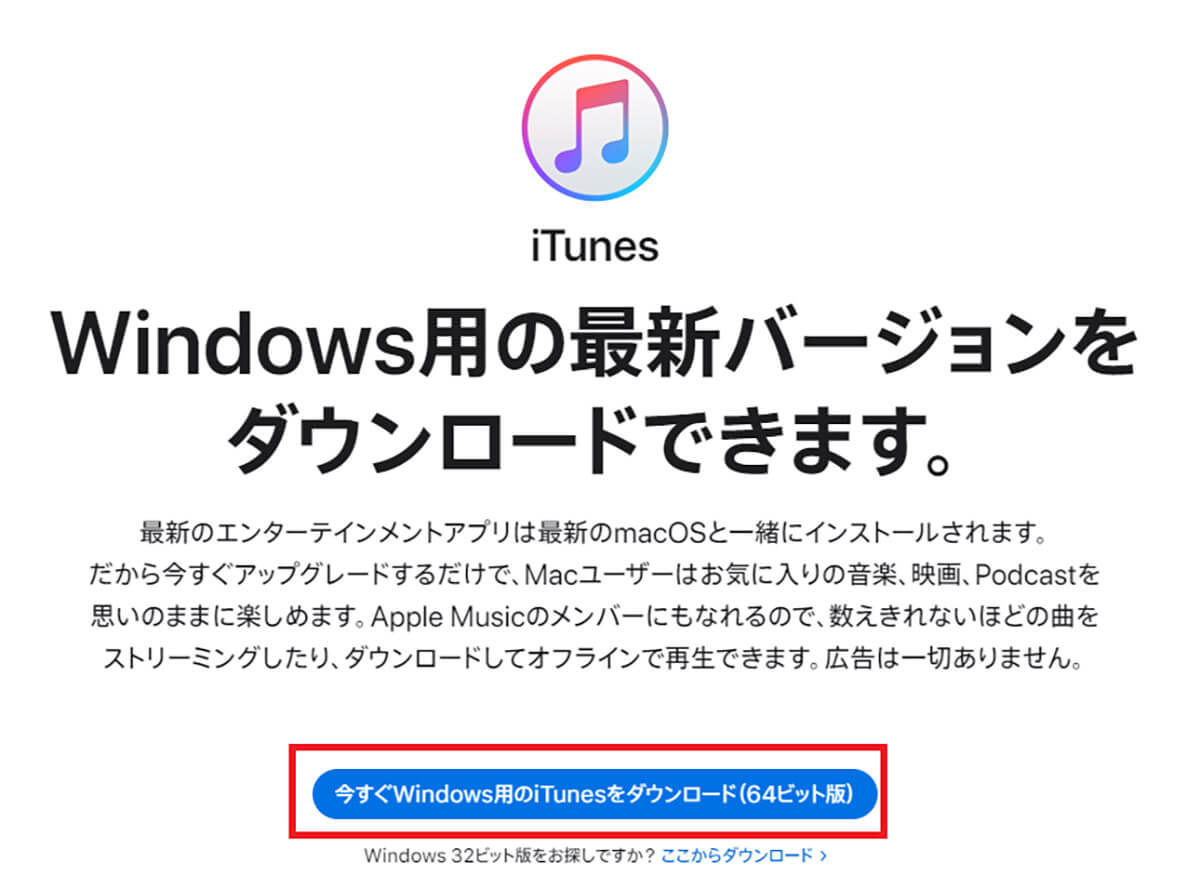
いずれにせよ、最初に行うことは、Microsoft Web サイトからメディア作成ツールである Media Creation Tool をダウンロードすることです。ダウンロードしたら、次のことを行う必要があります。
ダウンロードしたメディア作成ツール ファイルを実行します。
規約に同意します。
[インストール メディアの作成] オプションを選択します。
Windows 10のバージョンを選択します。
使用するメディアについて尋ねられたとき、インストール USB を作成する場合はUSB フラッシュ ドライブを選択し、DVD を作成する場合はISO ファイルを選択します。
DVD を選択した場合は、ISO イメージを保存するパスを選択してプロセスを完了する必要があります。
USB メモリの場合は、インストール メディアがすでに用意されているため、メモリ ユニットから直接起動するように PC を設定するだけで済みます。
一方、 ISO ファイルを作成した場合は、次に IMGBurn、Nero、Ashampoo Burning Studio などのプログラムを使用してシステム イメージ ファイルを DVD に書き込む必要があります。つまり、このステップには別の追加ツールが必要になります。最後に、DVD ドライブから起動し、このバージョンの Microsoft オペレーティング システムをインストールするようにコンピューターを構成します。
ISO から USB を作成する
一方、ISO ファイルからインストール USB を作成することもできます。これを行うには、ブータブル メディアを作成するために特別に設計されたソフトウェアである Rufus などのツールを使用する必要があります。この場合、実行する手順は次のとおりです。
ここで、インストールするシステムのバージョンを選択する必要があります。ライセンスを持っている場合は、それに対応するバージョンを選択する必要があります。それ以外の場合は、通常は Home バージョンを選択し、[次へ] をクリックします。
ご覧のとおり、 Windows 10 Home 、 Windows 10 Education 、 Windows 10 Pro と、それらに対応する N バージョンの中から選択することができます。ライセンスを購入する場合、Windows 10 Home は最も基本的で安価なバージョンですが、実際のところ、システムの共通機能がすべて備えられています。唯一留意しなければならないのは、OEM または小売ライセンスを購入するときにいくつかの制限があることと、最大 RAM メモリが 32 ビットで 4G、64 ビットで 128 GB であることです。
Pro エディションは、さらに何かを求めるユーザー向けに設計されています。 Home エディションのすべてが含まれていますが、ボリューム ライセンスを購入することができ、64 ビットの最大 RAM メモリは 512 GB です。ただし、Pro バージョンには、ビジネス環境に重点を置いたその他の機能に加えて、Hyper-V、BitLocker、EFS、またはリモート デスクトップをクライアントおよびサーバーとして使用する可能性もあります。
その名前が示すように、 Windows 10 Education は教育、つまり学校に焦点を当てたシステムのバージョンです。ライセンスはボリューム単位で配布されるため、個別に購入することはできません。さらに、この環境用に特別に設計された一連のツールが含まれています。
写真、テキスト メッセージ、通知などにすぐにアクセスするには、携帯電話番号の入力を求められます。つまり、モバイルと Windows 10 の間の同期を有効にしたい場合は、モバイルから PC に Web ページを送信することもできます。その時点でアクティブ化することも、次のステップに進むこともできます。
このとき、Microsoft のクラウド ストレージ システムである OneDrive を使用してファイルのバックアップ コピーを作成できる可能性について知らされます。 Windows 10 をインストールするときに、このプラットフォームをシステムに完全に統合して使用できます。これにより、コンピューターを工場出荷時の状態にリセットする必要がある場合でも、ファイルが決して失われないことが保証されます。
次のステップでは、プロダクト キーを持っている場合、または会社のスイートの無料試用版で詳細情報を取得している場合は、 Microsoft Office をアクティブ化できます。その後は、他のユーザーと同じように料金を支払うか、Google ドライブなどの他の合法的かつ無料の Office 代替手段を選択する必要があります。
Windows 11 にはCortanaはなく、Microsoft は人工知能を内蔵した新しいアシスタントである Copilot に賭けることにしました。しかし、システムのバージョン 10 ではまだそれが存在し、あまり成功しなかったため、削除することにしました。このツールは、オペレーティング システムで実行したいタスクのアシスタントでしたが、インストールには含まれなくなりました。
次の手順では、Microsoft とコンピューター上のアプリケーションで位置情報を使用できるようにするかどうかを指定し、 「デバイスを探す」機能の使用を有効にし、オペレーティング システムに収集して Microsoft サーバーに送信するデータを構成することができます。手描きや手書きを改善するための設定を選択するか、Microsoft が診断データに基づいてパーソナライズされたエクスペリエンスを取得できるようにします。
最後に、システムは今示したすべてに基づいて構成されており、最終プロセスには数分かかる可能性があるため、 PC を切断しないでくださいと通知する画面が表示されます。この後、数分後にデスクトップが表示され、インストールが完了します。
Windows XP、7、または 8.1 からのアップグレード
Windows 7 または 8.1 のユーザーであれば、Windows 10 を最初からインストールしなくても、システムの最新バージョンに更新する時間がまだあります。この際、以前に説明したメディア作成ツールを再度使用する必要があります。まず最初に、PC のハードウェアが更新先のバージョンと互換性があるかどうかを確認する必要があります。
おそらく、私たちはその機器をかなり長い間使用してきたため、その機器にどのようなハードウェア要素が含まれているかを正確に把握していない可能性があります。その場合は、Windows の [ファイル名を指定して実行] ウィンドウからdxdiagコマンドを起動すると、システム自体がインストールしたハードウェアの詳細を表示します。ここで、これらの最新バージョンのシステムをインストールするために Microsoft が要求する最小要件を満たしているかどうかを確認するだけです。
バックアップ
幸運で最小ハードウェア要件を満たしていれば、次に行うことは、コンピュータに保存されているすべてのデータのバックアップ コピーを作成することです。これは、今日の更新プロセスで可能ですが、XP では以前は不可能でした。このようにして、コンピューターに Windows 10 をクリーン インストールする必要があります。
データのバックアップ コピーを作成するには、まず、以前に使用しなかったジャンク ファイルやアプリケーションをすべて削除することをお勧めします。たとえば、手動で行うことも、CCleaner などのツールを使用して行うこともできます。バージョン 7 には、2 台のコンピューター間でファイルをコピーし、このバージョンのオペレーティング システムに転送できる Windows Easy Transfer という非常に実用的なツールがありました。ただし、Windows 10 では、このユーティリティはなくなりました。
Microsoft のオペレーティング システムは、ドライバー管理の点で大きく進化しました。システムは、当社の特定のドライバーをロードせずにインストールできます。インストールが完了すると、システムは Windows Update を通じて必要なドライバーを読み込むことができます。
ただし、このプロセスをコンピュータに自動的に実行させることはお勧めできません。 Microsoft プログラムがドライバーを検索するために使用するリポジトリが古いか、可能な限り最適なバージョンがない場合があります。これは、コンピュータに安定性の問題(画面のフリーズ、クラッシュなど)、USB ポートの速度の問題、およびその他の同様の問題が発生する可能性があることを意味します。
まず最初にチップセットドライバーをインストールします。これは、エネルギー管理、電源オン、スリープ、シャットダウン サイクルなどの非常に重要なプロセスを担当します。お使いのシステムに応じて、Intel または AMD の Web サイトで簡単に見つけることができますが、理想的には、マザーボードの公式 Web サイト(またはラップトップの仕様ページ) にアクセスする必要があります。チップセット ドライバーをインストールしたら、USB ドライバーとオーディオ ドライバーもインストールすることをお勧めします。
一方、コンピュータに専用のグラフィックス カードが搭載されている場合は、製造元の Web サイト (Nvidia または AMD) にアクセスして、対応するドライバをインストールする必要もあります。
すべてをインストールしたら、最後に実行する必要がある手順は、 Windows Updateに移動してシステム アップデートを強制的に実行し、コンピューターのセットアップを完了することです。
確認するデフォルト設定
Microsoft のオペレーティング システムのこのバージョンには、ユーザーにさらに優れたカスタマイズを提供するための新しい設定が大量に組み込まれています。その中には、絶対に変えないものもたくさんあるでしょうが、システム導入が完了したらすぐに見直すべきものもあります。
さらに、プライバシー関連の問題も数多く抱えていました。したがって、多くのユーザーにとって、これを完全に無効にすることが最善でした。これが Microsoft オペレーティング システムで最も頻繁に無効にされるツールの 1 つとなったことを考慮して、同社は Windows から完全に削除することを決定しました。そうすれば、もう心配する必要はありません。
新しいコンピュータで Microsoft オペレーティング システムを最大限に楽しむには、これらすべての側面を確認し、手順に正しく従うことが重要です。これは、発生する可能性のあるエラーを修正する方法を知るのに役立ちます。現在のコンピュータのオペレーティング システムを変更する必要がある場合にも役立ちます。
Windows のカスタマイズは、コンピューターのエクスペリエンスをより有益にするために考慮すべき重要な側面の 1 つであるため、ここで提供した推奨事項を編集することを躊躇しないでください。
考えられる問題
Microsoft プラットフォームの他のバージョンでこれまでに発生したことと同様、プロセス中にバグや問題が発生する可能性があります。結局のところ、見直すべき側面はたくさんあり、ある時点でうまくいかないことやうまくいかない可能性もあります。ただし、すべてには解決策があります。以下では、最も一般的な問題について説明し、それらを克服するための推奨事項も示します。
設置前
コンピューターにインストールするために Microsoft が定めた要件を満たしていれば、インストールで問題が発生することはありません。ただし、システムのインストールを進める上で障害となる可能性があるため、考慮する必要がある詳細がいくつかあります。 Windows 10 のインストールを開始するときに最も一般的なエラーは次のとおりです。
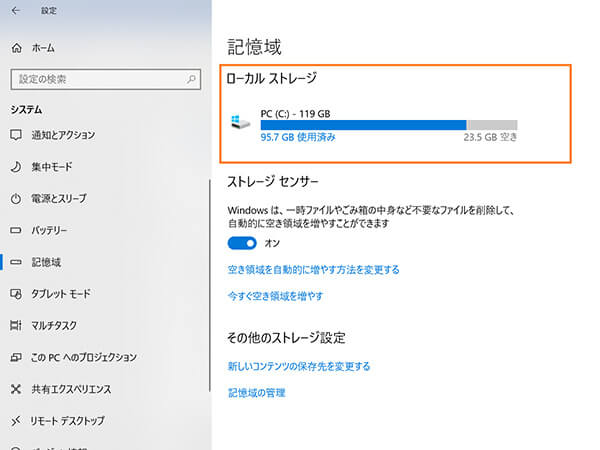
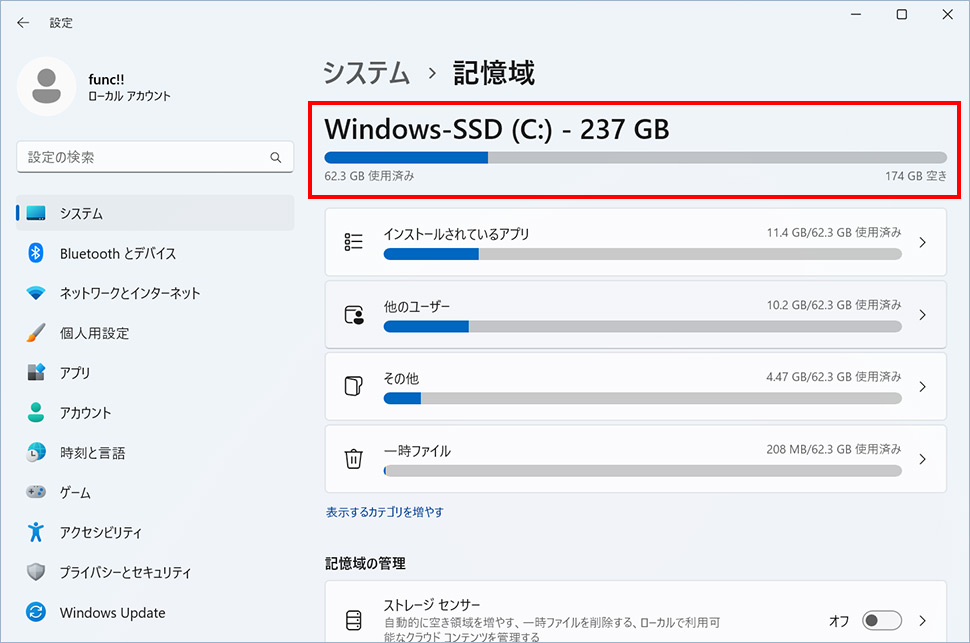
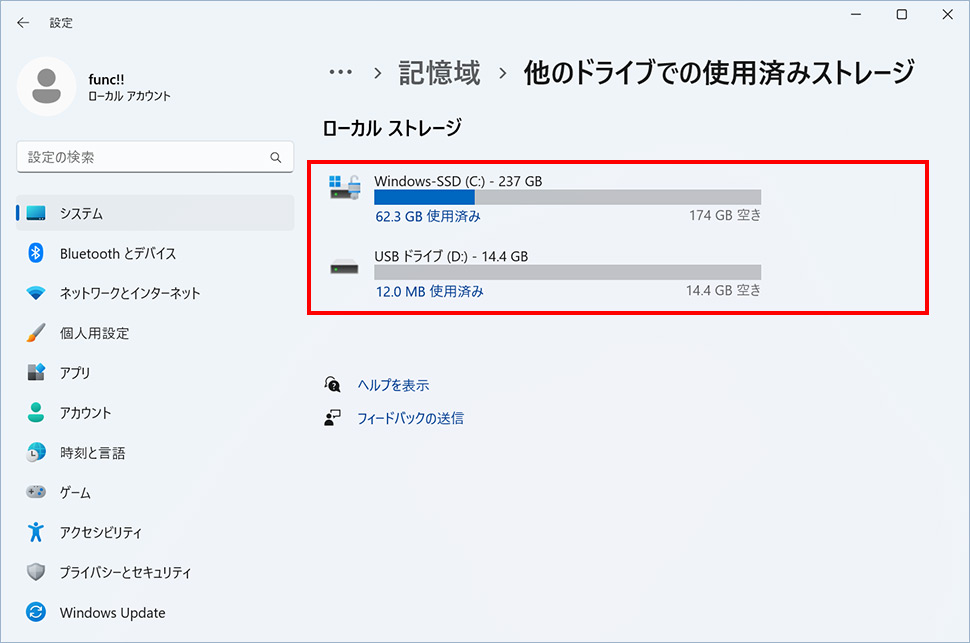
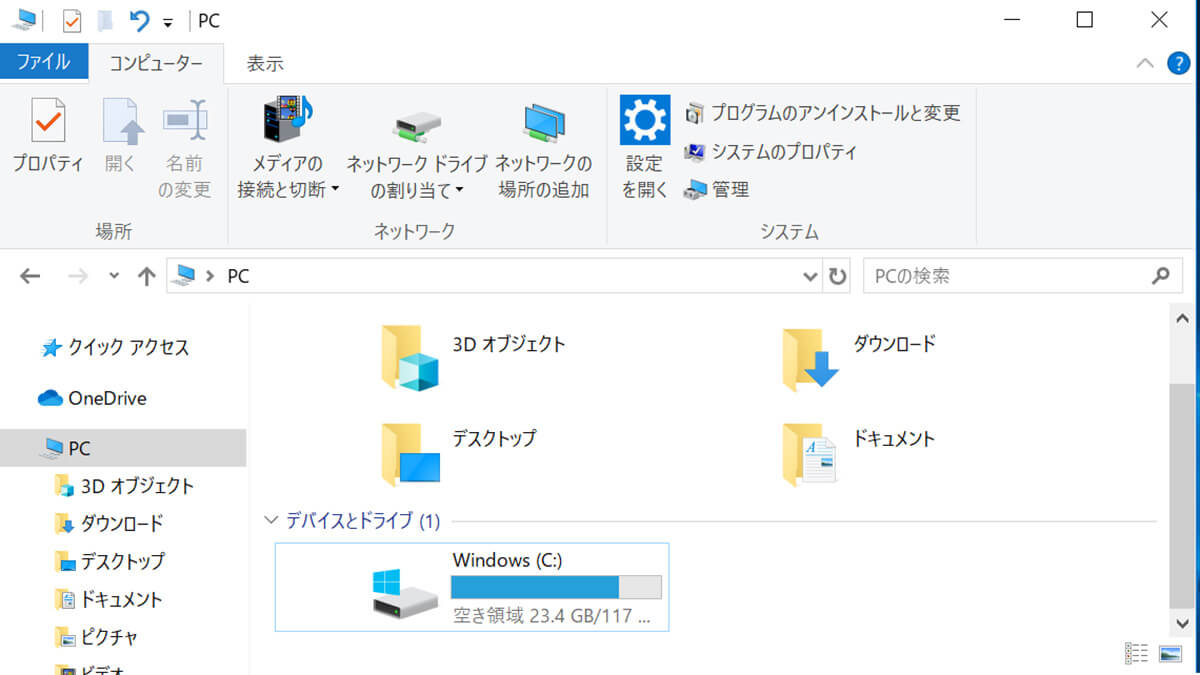
スペースが不十分です: Windows 10 を更新またはインストールするには、インストールを実行するためにハード ドライブに十分なスペースが必要です。そうしないと、プロセスの開始時にエラーが発生します。通常、スペースはありますが、スペースがない場合は、スペースを解放するか、より容量の大きい新しいハード ドライブの購入を検討する必要があります。
誰もが知っているように、Microsoftのオペレーティングシステムは、ライセンスを介したアクティブ化を必要とする支払いプログラムです。しかし、しばらくの間それを試すことは長い間可能でした。 Windows 10の到着とともに、コンピューターにシステムをインストールし、アクティブ化する必要なく無期限に使用できる可能性があるため、変更されたものが変更されました。もちろん、アクティブ化せずにオペレーティングシステムを持つことは、その機能に特定の制限を見つけることを意味することを知っておく必要があります。
Windows 10 の発売時に、Windows 7 および Windows 8.1 ユーザーは、クリックして同意すると Windows 10 が完全に無料でコンピューターにインストールされるという通知を受け取り始めました。 1 年以上が経過し、無料で更新できる可能性は予定どおりなくなりましたが、引き続き無料で更新することはできました。
それが今日に至るわけです。 Microsoft が Windows 7 で表示し始めた通知は、Windows 10 への無料アップグレードを許可するものではなく、単なる情報提供です。ただし、 Windows 7、Windows 8、または 8.1 のいずれであっても、オペレーティング システムをクリーン インストールした場合、Windows キーまたはプロダクト キーはWindows 10 のライセンス認証に完全に機能するため、その場合はWindows 10 へのアップグレードは無料になります。キーはインストール中に入力することも、後で設定 – 更新とセキュリティ– アクティベーションで入力することもできます。キーが Windows 7 Home 用の場合は、Windows 10 Home を受け取ります。キーが Windows 7 Professional 用の場合は、Windows 10 Pro を受け取ることになります。Windows 7 Home キーでは Windows 10 Pro をライセンス認証できないため、必ず適切なバージョンをインストールしてください。
このアラート システムは Microsoft によって 3 月に発表され、昨日ブログ投稿を更新して、Windows 7 Professional ユーザーにもアラートの表示を開始することを発表しました。さらに、その通知は一度ではなく、今から Windows 7 がアップデートの受信を停止する運命の 2020 年 1 月 14 日までの間に数回表示されます。通知には、メッセージが再度表示されないように「今後通知しない」というオプションがあります。
Windows 10の市場シェアの拡大が止まらない
同社はユーザーに移行の準備をさせたいと考えています。特に個人に対して。ビジネスユーザーは、料金を支払ってアップデートを受信すれば、2023年まで使い続けることができる。 Windows 10 は信頼性が高く安定したオペレーティング システムであるため、今すぐ Windows 10 にアップグレードしないことは意味がありません。
Windows 10 またはその他のオペレーティング システムを搭載した PC は、何時間も使用すると、メモリがいっぱいになるのが正常です。そして最後の結果として、当社のパフォーマンスにも影響が出ます。コンピューターが新しいときは、最初はあまり関連性がないと思われるシナリオです。しかし、年が経つにつれて、コンピュータの動作に大きな影響を与える可能性があります。 Windows 10 を搭載した PC をクリーンアップするには、ハード ドライブ フォルダーを 1 つずつ確認するか、はるかに高速に実行できるツールを選択するかを選択できることに留意することが重要です。
ファイルを削除しても、Windows はドライブからファイルを削除しません。実際には、これらはごみ箱に再配置され、削除のマークが付けられます。ただし、時間の経過とともにごみ箱のサイズが大きくなる可能性があるため、コンピュータ上の領域を解放するにはまずごみ箱の中身を空にすることが必要です。 Windows でごみ箱を空にして記憶域スペースを回復するには、次の手順に従います。
過去数か月間にわたって何度かお伝えしてきたように、これらの新しいセットの主な利点の 1 つは、ユーザーに提供される広範な自律性です。この主な理由は、 ARM アーキテクチャを備えたこれらのプロセッサは消費エネルギーが少なく、ファンを使用しないため静かであり、したがって機器に電力を供給するバッテリの寿命が長くなることです。
これは、この結合が今後数年で私たちにもたらす可能性にもかかわらず、少なくともそれが期待されているものであるにもかかわらず、それはまだ誕生の過程にあるものであるため、一般に、利点よりも欠点の方が多く検出されるためです。ここでは、パフォーマンスとコストという 2 つの基本的な側面について言及します。まず、これらのコンピューターにはデフォルトでWindows S モードが有効化されており、その使用がMicrosoft StoreのUWP アプリケーションに限定されていますが、これはボタンを押すだけで無効化されるものであると言います。
ARM コンピュータ上の Windows 10 は、提供するものに対して依然として高価です
ただし、 Win32 ツールに関しては、動作し、互換性がありますが、一般的にパフォーマンスは、特に少し要求が厳しい場合には、これまで見てきたように、まだ多くの点が残されていると言えます。いくつかのテストによると、 Google ChromeやAdobe Photoshopなどの一般的なアプリケーションの流動性は、 IntelまたはAMD CPU を搭載したコンピューターで慣れ親しんでいる流動性にさえ及びません。
同時に、これらのARM Windows コンピュータには、32 ビット Intel x86 CPU 用に設計された従来のWindowsデスクトップ アプリを実行するためのエミュレーション層もありますが、同時に、このエミュレーションは現時点では大幅に改善する必要があります。たとえば、人気のDirt 3など、低/中距離とみなされるゲームを実行する場合でも、そのパフォーマンスは期待を下回ります。
これらすべてに、これらのデバイスの現在の価格が 600 ~ 1000 ユーロの範囲であることを加えなければなりません。そのため、多くの人は、Windows と ARM を搭載した次世代コンピューターがどのように進化するかを待つことを決定しました。
自律性と LTE 接続にもかかわらず、Windows を搭載した ARM デバイスは依然として高価で制限されています・関連動画
ほんの数日前、カスペルスキーがこの種の行為についてマイクロソフトに調査を要請する予定であることを知りました。さて、彼らの場合、影響を及ぼしているのは、Windows Defender を支持する行動と、問題の企業が開発したものなどの独立したウイルス対策ソリューションに対して行われた行動です。そしてマイクロソフトから最も「打撃」を受けているのは間違いなくグーグルだ。 Microsoft は常にユーザーに Microsoft Edge を使用してもらうよう努めています。
Microsoft Edge が Google Chrome や Mozilla Firefox などの代替ソリューションよりも安全であることを (ユーザーに) 保証する Windows 10 の新しいアラート。市場シェアを獲得するための Microsoft の新しい戦略。
Microsoft Edge は Google Chrome (および Firefox) より安全ですか?
Windows 10 の通知の一部では、 Microsoft Edge は Google Chrome よりもバッテリーの使用量が少ないと通知されますが、他の通知では (より最近では) Windows 10 の Web ブラウザーがより安全であり、ソーシャル アプリケーションから来るより多くのマルウェアの脅威をブロックできることを保証します。そして、この種の侵入型通知は、Internet Explorer に代わって Web ブラウザの市場シェアを拡大するように設計されています。Internet Explorer は、競合他社に対して一定の利点を示しているにもかかわらず、普及していません。また、部分的には、Microsoft が Internet Explorer で次から次へと問題を積み重ねて達成してきたイメージのせいでもあります。
同社の FAQ では、docx、xlsx、pptxなどのファイルとの互換性が維持され、Office 2019 で作成したファイルはOffice 365、Office 2019、Office 2016、Office 2013、Office 2010、Office 2007、Office for Mac 2011、Office for Mac 2008 と互換性があることもわかります。
興味深いことに、Microsoft は、この新しいバージョンの Office はMicrosoft Storeを通じてのみ入手可能になると述べました ( MSI やクイック実行はありません)。しかし、週の初めから、 .exe実行可能ファイルを含むOffice 2019 Professional 用の ISO ファイルと「 Pro Plus 」用の ISO ファイルが登場しました。このような種類のバージョンは変更されており、コンピュータに感染する可能性のあるウイルスが含まれている可能性があるため、使用しないことをお勧めします。さらに、これらのバージョンは実際には Office 2016 であるため、この方法では複数のデータ盗難の試みが行われる可能性があります。また、オフィス スイートが必要で、お金を払いたくない場合にダウンロードできる、 Office の無料の代替手段が他にもたくさんあります。