カテゴリー: Windows10

Windows10

  • カスペルスキー、Windows 10のセキュリティを巡るマイクロソフトに対する訴訟を取り下げる

    カスペルスキー、Windows 10のセキュリティを巡るマイクロソフトに対する訴訟を取り下げる

    カスペルスキー、Windows 10のセキュリティを巡るマイクロソフトに対する訴訟を取り下げる

    Kaspersky の告発に関して、Microsoft は、コンピュータ セキュリティを専門とする企業と協力し、これらの企業が更新前に必要なものすべてを受け取ることを保証し、各変更が正しく動作することが保証されるようにすることで自らを弁護しました。 Kaspersky が訴訟を取り下げたので同社はWindows 10 Fall Creators Updateのリリースでもその役割を果たす予定です。来年 9 月から遅くとも 10 月初旬にリリースされる予定で、この新しいバージョンはウイルス対策に有益です。

    Windows 10 Fall Creators Update でウイルス対策の「問題」が解消される

    カスペルスキーは、レドモンドの会社に対する独占の可能性について告発した際、いくつかの点について不満を述べた。最も物議を醸しているものの 1 つは、 Windows 10 がライセンスの終了日に達したときにウイルス対策の自動非アクティブ化を適用したことです。そしてこの時点で、サードパーティのセキュリティ ソリューションの代替として、Windows 10 はWindows Defender を自動的にアクティブ化しました。これは、Windows 10 にデフォルトでプリインストールされている「ウイルス対策」であり、Microsoft は何度かその有効性を誇ってきました。ただし、この問題はWindows 10 Fall Creators Updateで解決され、最終的にウイルス対策ライセンスに関する関連通知と警告がユーザーに表示されます。

    これに関するもう 1 つの重要な点は、 Windows 10 Fall Creators Update により、セキュリティ ソフトウェアを専門とする企業が独自のアラートを開始できるようになるということです。もちろん、ユーザーはこれをあまり好まないかもしれません。それはともかく、 Microsoft と Kaspersky は両者の相違点を解決し、セキュリティ ソフトウェア開発者は現在、Microsoft とその分野に関する Microsoft の進め方により満足しているようです。

    カスペルスキー、Windows 10のセキュリティを巡るマイクロソフトに対する訴訟を取り下げる・関連動画

  • 最新の Windows 10 アップデートによりブルー スクリーンが発生し、死を招く

    最新の Windows 10 アップデートによりブルー スクリーンが発生し、死を招く

    最新の Windows 10 アップデートによりブルー スクリーンが発生し、死を招く

    Windows 10 1903 に送信された最新の更新プログラム (KB4517389) がインストールされるとすぐに、ユーザーの苦情が広がり始めました。これは、現在サポートされているレドモンドに拠点を置く同社のオペレーティング システムの他のバージョン (Windows 10、Windows 8.1、Windows 7) 向けに特別に作成された他のパッチとともに、2019 年10月の火曜日のパッチの一部です。

    Windows 10 更新プログラム KB4517389 と死のブルー スクリーン

    現時点で、Windows 10 更新プログラムKB4517389の最も深刻な問題は、スタート メニューを使用しようとしたときに表示される重大なエラーに関連していました。 Microsoft はこの問題を認識しており、影響を受けるユーザーによると、オペレーティング システムのアップデートを無効にしても解決されないとのことです。

    このアップデートとMicrosoft Edge ブラウザーにも問題がありました。スタート メニューで起こったことと同様に、10 月の累積パッチをインストールした後、ユーザーはレドモンド会社のブラウザを開くことができなくなります。ブラウザをリセットしても、すべてを再びスムーズに動作させる解決策にはならないようです。

    さらに、これだけでは不十分な場合、アップデートのインストール後にブルー スクリーン (英語では BSOD)が発生する問題が発生します。パッチのインストール以来、Microsoft Answers フォーラムやインターネット上のその他のフォーラムには、こうしたランダムなスクリーンショットについて警告するメッセージが大量に投稿されています。

    現時点ではあまり情報がありませんが、すべての問題はデスクトップ コンピューターのユーザーではなく、ラップトップを使用しているユーザーに発生しています。この場合、ユーザーは、多くの場合、Windows 10 KB4517389 更新プログラムをアンインストールすることで問題が解決することを確認しています。

    更新プログラムをアンインストールする場合は、 [コントロール パネル] > [プログラム] > [プログラムと機能] > [インストールされている更新プログラムの表示] を開き、「Microsoft Windows 用更新プログラム (KB4517389)」を検索し、右クリックして [アンインストール] を選択する必要があります。

    累積的な更新プログラム KB4517389 をインストールした後に問題が発生した人はいますか?

    最新の Windows 10 アップデートによりブルー スクリーンが発生し、死を招く・関連動画

  •  WindowsでMBRディスクをGPTに変換する方法

    WindowsでMBRディスクをGPTに変換する方法

    索引

    近年、私たちは新しいテクノロジーが飛躍的に進歩しているのを見てきました。ソフトウェアとハ​​ードウェアの両方が適応する必要があり、改善も行われてきました。この意味で、RAM メモリは進化し、新しいテクノロジーを取り入れています。 SSD またはソリッド ステート ドライブの登場に加えて、ディスク パーティション システムが改良されたため、ハード ドライブでも同じことが起こりました。

    MBR および GPT パーティション スタイルの特徴、どちらのパーティション スタイルを持っているかを確認する方法、または一方から他方に切り替える方法について説明します。この質問を自分自身に問いかけたことがないかもしれませんし、ハード ドライブに関連するこれらの頭字語の意味を初めて知ったかもしれません。

    MBRとGPTとは何ですか

    まず第一に、パーティション テーブルの最もよく知られたスタイルはMBRであると言わなければなりません。これは、さまざまなオペレーティング システムで数十年にわたって動作してきたシステムです。ただし、テクノロジーの進歩と従来の BIOS に代わる UEFI システムの台頭により、 GPTスタイルのパーティションが登場しました。 Windows 8 で登場した、MBR スタイルのパーティションに代わる、より最新で信頼性の高いシステム。

    MBRからGPTへの変換
    MBR (マスター ブート レコード) は1983 年から施行されている標準であり、その基本的な役割はシステム ブートとそのパーティション テーブルをロードすることです。現在でも機能しますが、実際には、大きなパーティションをサポートしておらず、4 つのプライマリ パーティションしか操作できないため、一定の制限があります。

    MBR タイプ スキームのパーティション テーブルを持つハード ドライブの場合、パーティションを作成すると、パーティションはディスクのブート セクタに保存されます。これにより、パーティション化されたストレージ デバイスの先頭にある特別なタイプのブート セクタである MBR ディスクの特徴についての説明を減らすことができます。 MBR スキーム パーティション テーブル (MBR スキーム パーティション テーブル)では、パーティション テーブルを簡素化し、それらを含むディスクは「MBR ディスク」と呼ばれます。パーティションのタイプ、パーティションのサイズ (各パーティションの開始位置と終了位置)、またはパーティションのステータス (アクティブかどうか、ブートするように構成されているかどうか) に関する情報が記録されます。

    そのため、このタイプのディスクとそれに含まれるパーティションに関する情報を使用して、BIOS は MBR テーブルを見つけ、そこでブート プロセスを開始するアクティブなパーティションとして割り当てられたパーティションを識別します。システムはその MBR を読み取り、アクティブ パーティションに保存されているオペレーティング システムのロードを開始します。または、複数のオペレーティング システムがインストールされている場合は、ブート メニューを選択してブートするものを選択します。

    GPT は GUID Partition Table の頭字語で、MBR に代わる標準です。これは、新しい UEFI システムまたは拡張ファームウェア インターフェイス標準に関連付けられており、同時に元の IBM PC から継承されてきた BIOS を置き換えるものであり、GPT の唯一の制限はオペレーティング システムによって確立されたものであるため、MBR の制限は無視されます。 GPT ヘッダーとパーティション テーブルはディスクの最初と最後に書き込まれることに注意してください。

    したがって、このタイプのディスク パーティションでは、重要なデータは、隠しセクターやパーティション化されていないセクターではなく、パーティションに保存されます。 GPT ディスクには、パーティションのデータ構造を保護するために必要なすべての情報を統合するバックアップパーティション テーブルも含まれています。

     WindowsでMBRディスクをGPTに変換する方法

    主な違い

    ある規格と別の規格の間で考慮する必要がある主な違いは次のとおりです。

    • MBR はすべてのオペレーティング システムでサポートされ、GPT は 64 ビット オペレーティング システムでのみサポートされます。
    • MBR は最大 2TB のディスクのみを処理しますが、GPT は最大 256TB のディスクを処理します
    • MBR は 4 つのプライマリ パーティションのみをサポートしますが、GPT は論理パーティションなしで最大 128 をサポートします
    • MBR は、モバイル ストレージ デバイスや古いオペレーティング システムとの互換性が高くなります。

    すべてのバージョンの Windows が GPT パーティション化されたドライブから起動できるわけではなく、一部のバージョンでは UEFI ベースのシステムが必要であることをすでに述べました。そこで、オペレーティング システムのさまざまなバージョンでの互換性について説明しましょう。

    • Windows 10 64 ビットでは、GPT ドライブから起動するには UEFI ベースのシステムが必要です。
    • Windows 8 および 8.1 64 ビットでは、GPT ドライブから起動するために UEFI ベースのシステムが必要です。
    • Windows 7 および Vista 64 ビットでは、GPT ドライブから起動するには UEFI ベースのシステムが必要です。
    • Windows 10 および 8/8.1 32 ビットでは、GPT ドライブから起動するには UEFI ベースのシステムが必要です。
    • Windows 7 および Vista 32 ビットは、GPT パーティション化されたドライブから起動できません。

    すでに述べたように、これらはすべて、GPT でパーティション化されたドライブや、前述の Linux などの他のオペレーティング システムに対して読み取りおよび書き込みを行います。 AppleはAPTを使用しています。

    Windows 11オペレーティング システムは要件として UEFI を必要とするため、GPT パーティションでのみ起動できます。

     WindowsでMBRディスクをGPTに変換する方法

    ディスクがMBRかGPTかを確認する方法

    さて、多くの人はおそらく、自分のディスクに MBR または GPT パーティション テーブルがあるかどうかをどうやって知ることができるのかと疑問に思っているでしょう。それを知る方法を説明します。 「管理ツール」/「コンピュータの管理」からWindows 独自のディスク マネージャを使用して、パーティションを選択して右クリックし、「プロパティ」にアクセスすると確認できます。

    これにより、新しいウィンドウが開き、そこで[ハードウェア] > [プロパティ]に移動し、開いた新しいウィンドウ内の [ボリューム]タブに移動する必要があります。そこで[Fill]ボタンをクリックする必要があり、[ディスク情報] パネル内でパーティション スタイル (MBR または GPT) がどのように表示されるかが自動的に表示されます。

    このチェックを実行するもう 1 つの方法は、CMD またはコマンド プロンプトで使用するdiskpartおよびlist disc コマンドを使用することです。実行する手順は非常に簡単です。

    • まず、コマンド プロンプト ウィンドウを開きます。これを行うには、Windows スタート バーの検索に移動し、「CMD」または「シンボル」と入力すると、アイコンがすぐに表示されます。これをクリックするとウィンドウが開きます。
    • CMD が開いたら、 diskpartコードを入力して「Enter」を押します。この時点で、システムへの変更を許可するかどうかを尋ねる通知を受け取ります。私たちが行うのは簡単な相談ですので、怖がらないでください。
    • CMD によって新しいウィンドウが表示され、ハード ドライブ上のすべてのパーティションが参照されることがわかります。ここでは list discと入力します
    • これで、接続されているすべてのディスクが表示されます。ディスクに GPT パーティション システムがある場合は、以下の図の場合のように、GPT 列の下部にあるアスタリスクで識別されます。
    • 一方、MBR ディスクの場合、このアスタリスクは表示されません。

    最後に、ディスク上にパーティションがない場合は、ハードディスクが 1 行でのみ表示されることをコメントします。

    コード レベルでのもう 1 つの方法は、 PowerShell を通じてプロセスを実行することです。これを行うには、タスクバーで PowerShell を探し、Enter キーを押してこのプログラムを開きます。ここでは、「list disc」の代わりに「Get-Disk」コマンドを入力して Enter キーを押します。前のケースと同様に、パーティション スタイルが右マージンに表示され、MBR か GPT のどちらであるか、また、問題の各ディスクの動作ステータス、合計サイズ、健全性レベルなどのデータも表示されます。

     WindowsでMBRディスクをGPTに変換する方法

    どのパーティション テーブルが最適ですか?

    実のところ、Windows 10 を使用している場合は、Linux ユーザーと同じように MBR と GPT の両方を読み取ることができるため、この問題を心配する必要はありません。また、新しいハードドライブを購入し、それが 2 TB を超えたとしても、そのシステムは GPT であるため、心配する必要はありません。古いハードドライブがある場合、 UEFI セキュリティ対策を講じていない限り、パーティション間で問題が発生することはありません。その場合、GPT が強制されますが、その場合を除いて、どちらかを使用する必要はありません。

    もう 1 つ留意する必要があるのは、 Windows Vista では Windows が 64 ビットの場合のみ GPT ディスクから起動できるため、32 ビットを使用するとシステムを起動できませんが、GPT ディスクの読み書きはできるため、この場合は別の種類のパーティションを選択するのが正当です。

    ご覧のとおり、どのような場合でも、各フォーマットとチームの特性を考慮して決定するのは簡単です。

    変換方法

    このために実行できることの 1 つは、GPT ディスクに変換する GPT ディスクのすべてのボリュームをバックアップまたは移動することです。パーティションまたはボリュームがある場合は、Windows ディスク マネージャーに入り、それらを右クリックして、[ボリュームの削除] をクリックする必要があります。次に、変換するディスクを右クリックし、「GPT ディスクに変換」をクリックします。データをフォーマットしたり損失したりせずに変換したい場合は、MBR2GPT.EXE などの他の方法を説明しますが、タスクを簡単にする外部ツールを使用すると快適に変換できることが後でわかります。もちろん、使用する場合は、それが信頼できるものであることを確認し、安全なサイト、できれば公式 Web サイトからダウンロードしてください。

    ディスクを変換する前に、ディスクにアクセスするすべてのプログラムを終了しバックアップ コピー(少なくとも保持したい最も重要なファイル) を作成することをお勧めします。この変換はコンピュータを使用している場合でも行うことができます。ハードドライブ、SSD、USB はこれらと互換性があり、現在のオペレーティング システムはそれらを完全に読み取ることができます。通常はデータを失わずに実行できますが、これは保証ではなく、問題が発生する可能性があります。

    DISKPARTを使用する場合

    ここで、ディスクを MBR から GPT に変換する場合は、Windows 10 のDISKPARTツールを使用します。注意してください。この方法ではディスク上のすべてのデータが失われるため、データを失いたくない場合は、以下で説明する方法 (MBR2GPT) を使用する必要があります。ディスク上のデータが失われても構わない場合は、続行してください。まず最初に、管理者権限でコマンド プロンプト ウィンドウを開き、次の手順に従います。

    • ここで、次のように書きます。
    • コマンド プロンプトにdiskpartツールがロードされた状態で、コマンドlist disc を入力して実行します。これにより、コンピューターに接続されているすべてのドライブが表示されます。さらに、この方法で説明したように、ディスクが MBR であるか GPT であるかを知ることもできます。
    • MBR ディスクを GPT に変換するには、 select disc X というコマンドを実行して、問題のディスクを選択するだけです。ここで、X は、list disc を実行したときに表示されるリストに表示されるディスク番号になります。
    • ディスクを選択した状態で、 clean コマンドを起動します。これは、ディスク パーティションからすべてのデータを消去し、クリーンな状態にするために使用されます。
    • 次に、 convert gpt というコマンドを書きます。これにより、ディスクを MBR から GPT に変換するプロセスが自動的に開始されます。

    一方、GPT ディスクを MBR に変換したい場合は、同じ手順に従う必要がありますが、convert gpt コマンドを実行する代わりに、 convert mbrコマンドを起動する必要があります。前のケースと同じように、システムはディスクを GPT から MBR に変換するプロセスを自動的に開始します。

    プロセスが完了したら、リスト ディスク コマンドを再度実行したときに、選択したディスクが変換されたように見えるか、または Windows 10 ディスク マネージャーを再度開いてディスクを選択し、上記の手順に従って、現在のパーティション スタイルを確認して、すべてがうまくいったかどうかを確認できます。

    データを失わずにMBR2GPT.EXEで変換

    もう 1 つの選択肢は、Microsoft が Windows 10 用にリリースした最新のコンソール ツール (この場合は MBR2GPT.EXE) を使用することです。レドモンドの関係者らは、このプロセスは少し複雑だが、別の方法があるのは常に良いことであると認めています。この場合、「 MBR2GPT.EXE は、ディスク上のデータを変更または削除せずに、ディスクをマスター ブート レコード (MBR) パーティション スタイルから GUID パーティション テーブル (GPT) に変換します。」と説明されています。このツールは、Windows プレインストール環境 (Windows PE) コマンド プロンプトから実行するように設計されていますが、 /allowFullOSオプションを使用して完全な Windows 10 オペレーティング システム (OS) から実行することもできます。

    MBR2GPT を使用すると、次のことができます。

    • MBR 形式で接続されているシステム ディスクを GPT パーティション形式に変換します。このツールを使用して、非システム ディスクを MBR から GPT に変換することはできません。
    • 保護が一時停止されている限り、BitLocker で暗号化されたボリュームを含む MBR ディスクを変換します。変換後に BitLocker を再開するには、既存のプロテクターを削除し、再度作成する必要があります。
    • バージョン 1507、1511、1607などの古いバージョンの Windows 10 がインストールされているオペレーティング システム ディスクを変換します。ただし、Windows 10 バージョン 1703 以降の起動中にツールを実行し、オフライン変換を実行する必要があります。
    • タスク シーケンスで Windows PE バージョン 1703 以降を使用している限り、Configuration Manager または MDT を使用してオペレーティング システム ディスクを MBR から GPT に変換します。

    このツールを使用するために Microsoft が提供する構文は次のとおりです。

    MBR2GPT/検証 |変換 [/Disk: ] [/logs: ] [/Map: = ] [/allowFullOS]

    まず、Validate を実行してディスク検証手順を実行し、ディスクが変換に適しているかどうかを示します。そうであれば、すべての検証テストに合格すれば、/convert を使用して変換を続行できます。

    考えられるエラー

    MBR2GPT の使用中にエラーが発生し、プロセスを完了できない場合は、ツールが使用しているディスクが一連の要件を満たしていないことが原因である可能性があります。ユニットが満たさなければならない条件は次のとおりです。

    • ディスクは現在 MBR を使用しています
    • プライマリ GPT とセカンダリ GPT を保存するのに十分な非パーティション領域があります。
      16 KB + ディスク前面の 2 セクター
      16 KB + ディスクの最後に 1 セクター
    • MBR パーティション テーブルには最大 3 つのプライマリ パーティションが存在します。
    • パーティションの 1 つがアクティブに設定されており、これがシステム パーティションです
    • ディスクには拡張/論理パーティションがありません
    • システム パーティション上の BCD ストアには、OS パーティションを指すデフォルトの OS エントリが含まれています。
    • ボリューム ID は、ドライブ文字が割り当てられているボリュームごとに取得できます。
    • ディスク上のすべてのパーティションは、Windows によって認識される MBR タイプであるか、/map コマンド ライン オプションを使用して指定されたマッピングを持っています。

    ディスクマネージャー

    ドライブを MBR から GTP に変換したが、以前の状態に戻したい場合は、 Windows ディスク マネージャーを使用できます。これは、最初に想像したよりもはるかにシンプルで簡単な方法でこの変換を実行できるためです。これを行うために実行する必要がある重要な手順は、MBR ディスクに変換する GPT ディスクのすべてのボリュームをバックアップまたは移動することです。パーティションまたはボリュームがある場合は、それらを右クリックして、「ボリュームの削除」をクリックする必要があります。次に、変換するディスクを右クリックし、[MBR ディスクに変換] をクリックします。その方法を段階的に説明します。

    この変更を行うには、Windows の管理者権限が必要です。また、ディスクを変換する前に、両方のディスクのすべての内容のバックアップ コピーを作成していることを確認してください。これは、GPT を MBR に変換できるようにするには、ディスクを変換して、ここで説明している 2 つのディスクのうち最初のディスクのすべてのパーティションとボリュームを削除する必要があることを意味します。そのため、変換の実行後にディスク上のすべてのデータを回復し、何事もなかったかのように作業できるように、適切なバックアップ コピーを作成することがほぼ不可欠です。

    現時点では、それを達成するためにいくつかの簡単な手順に従うときです。

    • [マイ コンピュータ]をクリックします。このアイコンは通常デスクトップの左側にあります。
    • 次に、 「管理」を選択し、クリックして「ストレージ」と入力します。
    • まさにその瞬間に、 「ディスクの管理」を開始する必要があります。
    • ここで、MBR ディスクに変換するすべてのボリュームを GPT ハード ドライブから削除します。
    • この操作を実行すると、前に示したようにディスク上のデータが失われますが、バックアップ コピーがあるため、問題はありません。

    どれが最善でしょうか、また何を考慮する必要がありますか?

    変換を行うさまざまな方法がどのようなものかをすでに見てきましたので、最も興味のある方法を選択するには、それらについてもう少し知っておく必要があります。これらの機能を実行するには、おそらく Diskpart と Disk Management が最も便利ですが、 MBR2GPT はデータを失わずに実行できるため、究極の変換ソリューションですDiskpart がこの MBR から GPT への変換を実行すると、データが失われることに注意する必要があります。

    後ほど、データを失わずにこれを簡単に実行できるいくつかのツールについて説明します。ただし、最初に、サードパーティのツールを使用せずにオペレーティング システムにあるオプションを知るのは興味深いことです。簡単にデータを失いたくない場合、または最新バージョンの Windows 10 を使用していない場合にのみお勧めします。

    どちらのオプションを選択する場合でも、データのバックアップ コピーを作成し、コンピュータで変換を実行できるように準備することが重要です。すべてを慎重に行ったとしても、少なくとも最も重要なことについては、何かが起こった場合に備えてコピーを保存しておくことが重要です。また、コンピューターを使用している間にも保存できます。ハードドライブ、SSD、USB はこの形式と互換性があり、オペレーティング システムは問題なくそれらを読み取ることができます。

    プログラムを使用して変換する

    この種のハード ドライブ構成は、非常に効果的なサードパーティ プログラムを使用して実行することもできます。そのため、この機能を簡単かつ安全に実行するように設計された 2 つのプログラムについて説明します。

    EaseUS パーティションマスター

    EaseUS Partition Master は、すべてのハード ドライブに関連するすべてを管理、制御、変更できるため、現在利用できる最も強力なパーティション マネージャーの 1 つです。明らかに、簡単かつ直感的な方法であらゆるMBR ディスクを GPT に変換できます。このソフトウェアの優れた点があるとすれば、それは、非常に使いやすく理解しやすい優れたインターフェースであり、必要なものがすべて手元にあり、何も見つからない永遠のメニューがないことです。それは全く逆で、メニューはクリーンで簡潔です。

    MBR パーティションを GTP に、またはその逆に変換したい場合は、EsaseUS Partition Master を使用して説明したように、それを行うことができます。これを達成するには、いくつかの簡単な手順に従うだけです。

    • 明らかに、プログラムが PC に正確にインストールされたことを検出できるように、プログラムをコンピューターにインストールして開く必要があります。
    • 次に、変換したい MBR ディスクをクリックします。
    • 次のステップは皆さんが期待していたステップです。 [MBR に変換]をクリックすると、あるシステムから別のシステムに変換するプロセスが開始されます。
    • この時点でクリックする必要があるのは、 [操作の実行]です。このボタンは、これらのパーティションの変換に使用しているこのプログラムの画面の左上部分に表示されます。
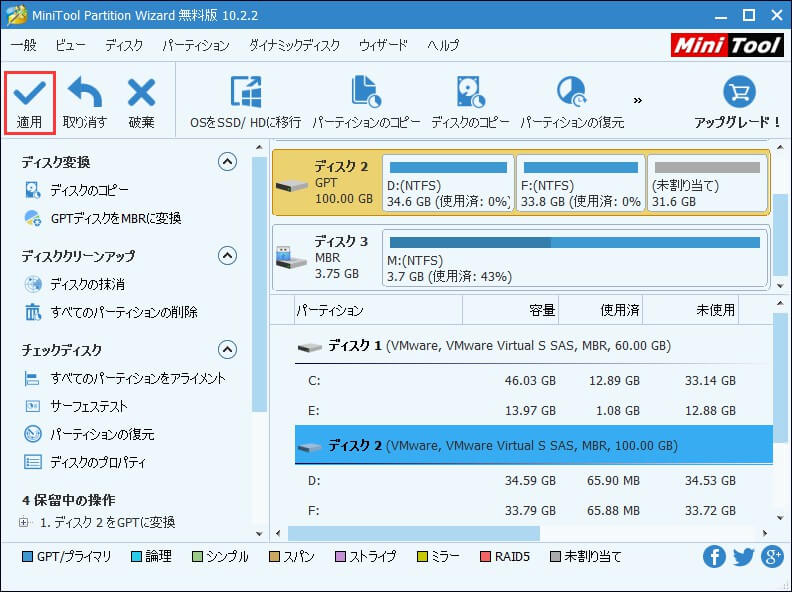
    • 次に、[適用] をクリックすると、その瞬間に MBR ディスクから GPT への変換が開始されます。システムが実際に非常に高速であるというわけではありませんが、非常に効率的で、エラーはありません。

    ただし、このプログラムを使用してプールに飛び込む前に、無料バージョンの制限を評価する必要があり、開始する前に知っておく必要があります。したがって、この無料バージョンでは、ディスクが基本ボリューム構造から動的ボリューム構造に移行していないという条件で、最大 8 TB のストレージを持つディスクを操作できます。一方、この無料版には、OS 移行ツールやパーティション回復システムなどの他の機能はありません。

    原則として、一般的な使用には問題ありませんが、無料版で制限が発生した場合は、月額料金 19.95 ドル、年間価格 49.95 ドル、または永久ライセンスの場合 69.95 ドルの Pro ライセンスの支払いを検討する必要があります。

    MiniToolパーティションウィザード

    MiniTool Partition Wizard も優れたマネージャーで、これを使用すると、使いやすく、そして何よりも非常に視覚的なシステムから多数のアクションを実行できます。もちろん、PC に保存されているデータをフォーマットしたり損失したりすることなく、MBR から GPT に変更できることは完全に保証されています。同じことですが、逆に、つまりGPT から MBR に行うこともできますが、この場合、あるパーティションから別のパーティションに転送するときに存在する制限により、フォーマットする必要があります。それ以外の点では、これはハードドライブを管理するための最良のプログラムの 1 つであり、インターフェイスが簡単であるため、適応にかかる期間が最も短いプログラムの 1 つです。

    プログラムは今すぐ無料でダウンロードできます。 Windows 7、8、8.1、10、11のすべてのエディションと互換性があります。これにより、ドライブのパフォーマンスの測定やディスク容量の分析、その他多くの機能が可能になります。これらの機能に必要な有料の Pro バージョンや、より多くのコンピュータに対応する Platinum Professional もあります。

    無料版では、NTFS から FAT への変換やクラスター サイズの変更はできません。必要なオプションをすべて利用するには、年間 59 ドルの Pro バージョンを選択するか、データ回復などのより多くの機能が含まれる年間 109 ドルと 159 ドルの Pro Platinum または Pro Ultimate バージョンを選択する必要があります。

    AOMEI Partition Assistantを使用する

    このプロセスを実行する別のソリューションは、AOMEI Partition Assistantソフトウェアです。前の例と同様に、このプログラムは比較的使いやすいです。ただし、どのツールを使用する場合でも、何か問題が発生した場合に備えて、変換するディスク上にデータのバックアップ コピーを作成する必要があることを再度強調します。このプログラムは無料ですが、完全版を購入した場合にのみ使用できるいくつかの追加オプションがあります。

    いずれの場合も、このAOMEIアプリケーションで実行する必要があるプロセスは次のとおりです。

    1. AOMEI Partition AssistantをダウンロードしてWindowsコンピュータにインストールします。
    2. アプリケーションを起動し、変換したいハードドライブまたはSSDを選択します
    3. 左側の列メニューから「 GPT に変換」オプションを選択します。
    4. 確認メッセージが表示されたら「 OK 」をクリックします。
    5. これが完了したら、「適用」ボタンをクリックします。プロセスが開始され、数分間かかります。完了するまで辛抱強く待ちます。

    これが完了すると、ディスクは簡単に GPT に変換されます。このアプリケーションは変換中にファイルを削除しないため、この記事で説明したツールやプログラムに代わる安全な代替手段となります。

    残念ながら、このMBR から GPT への変換機能は、プログラムの Professional バージョンの使用に限定されています。無料版にはパーティションを操作および管理するための多数の機能が含まれていますが、変換プロセスは有料ユーザーに対してロックされています。したがって、ライセンスの支払いに興味がある場合は、年間 39.95 ドルを支払うか、生涯ライセンスを取得するには 69.95 ドルを支払う必要があります。どちらにもアップデートが含まれています。

    考えられるエラー

    これらのプログラムのいずれかを使用しているときに Windows ディスク マネージャーで問題が発生していることに気付いた場合は、システムの論理ディスク マネージャーが無効になっていることが原因である可能性があることに注意してください。この問題が発生した場合、Microsoft が提供する解決策は次のとおりです。「LDM を無効にしている Microsoft 以外のディスク管理ソフトウェアを使用している場合は、ディスク構成の問題をトラブルシューティングするためのテクニカル サポートについてソフトウェア ベンダーに問い合わせてください。」

    参考資料一覧

    1. https://www.partitionwizard.com/free-partition-manager.html
    2. https://es.easeus.com/partition-manager/
    3. https://www.aomeitech.com/aomei-partition-assistant.html

    WindowsでMBRディスクをGPTに変換する方法・関連動画

  •  KB4467691 パッチにより Windows 10 が起動できなくなります。解決策は何ですか?

    KB4467691 パッチにより Windows 10 が起動できなくなります。解決策は何ですか?

     KB4467691 パッチにより Windows 10 が起動できなくなります。解決策は何ですか?

    Google によって発見された、 Internet Explorer に影響を与えるセキュリティ問題は、「ゼロデイ」脆弱性であり、この脆弱性が悪用されると、被害者のコンピュータ上で管理者権限が取得される可能性があります。数日前、Microsoft は、Windows 10以前のバージョンを搭載したすべてのコンピューターを対象に、対応する更新プログラム、パッチ KB4467691 をリリースしました。また、更新プログラムを適用した一部のユーザーは、 Windows 10 が起動しないことに気づきました。影響を受けるシステムのほとんどは、8 GB 未満の RAM を搭載し、すべてWindows 10 を実行しているLenovo ラップトップであるようです。

    PCが起動していないのでしょうか? Windows 10 がインストールされている場合は、数日前に Microsoft からリリースされた KB4467691 パッチに問題がある可能性があります。

    この問題があなた、あるいはあなたのコンピュータに影響を及ぼしている場合に備えて、レドモンド社はコンピュータを正常に起動するために従う必要がある一連の手順を公開しています。 Microsoft は、UEFI を使用してコンピュータを再起動する必要があり、 BIOS 構成になったら設定を変更してセキュア ブートを無効にする必要があると説明しています。この最初のステップの後、変更した設定を BIOS に保存する必要があります。コンピューター上でBitLockerがアクティブ化されている場合、回復設定を使用する必要がある場合があります。

    Microsoft のセキュリティ更新プログラムがこの種の問題を引き起こすのはこれが初めてではありません。この場合、解決策は BIOS 設定からセキュア ブートを無効にするのと同じくらい簡単であるようです。いずれの場合も、セキュリティ パッチによってコンピュータ上でWindows 10 が起動しなくなることがあってはなりません。この更新プログラムは問題を引き起こすものではありますが、セキュリティの観点から重大な脆弱性に対する解決策であるため、適用することが重要です。

    KB4467691 パッチにより Windows 10 が起動できなくなります。解決策は何ですか?・関連動画

  •  Edge には注意してください。偽の URL を本物の URL として忍び込ませる可能性があります。

    Edge には注意してください。偽の URL を本物の URL として忍び込ませる可能性があります。

     Edge には注意してください。偽の URL を本物の URL として忍び込ませる可能性があります。

    Chrome はすでに URL に影響を与えるバグの影響を受けていました

    この問題は1 年前にすでに Google Chrome に影響しており、同社はすぐに修正しました。手法は単純で、URL にキリル文字を使用し、それを登録して本物のように見せます。 Chrome の場合、キリル文字の「a」などの文字をラテン文字に変換したため、ユーザーの目には違いはありませんでした。 https://www.аapple.com のようなアドレスは私たちの目には正常に見えますが、キリル文字の「 а 」が使用されているため、翻訳された URL は https://xn--pple-43d.com になります。

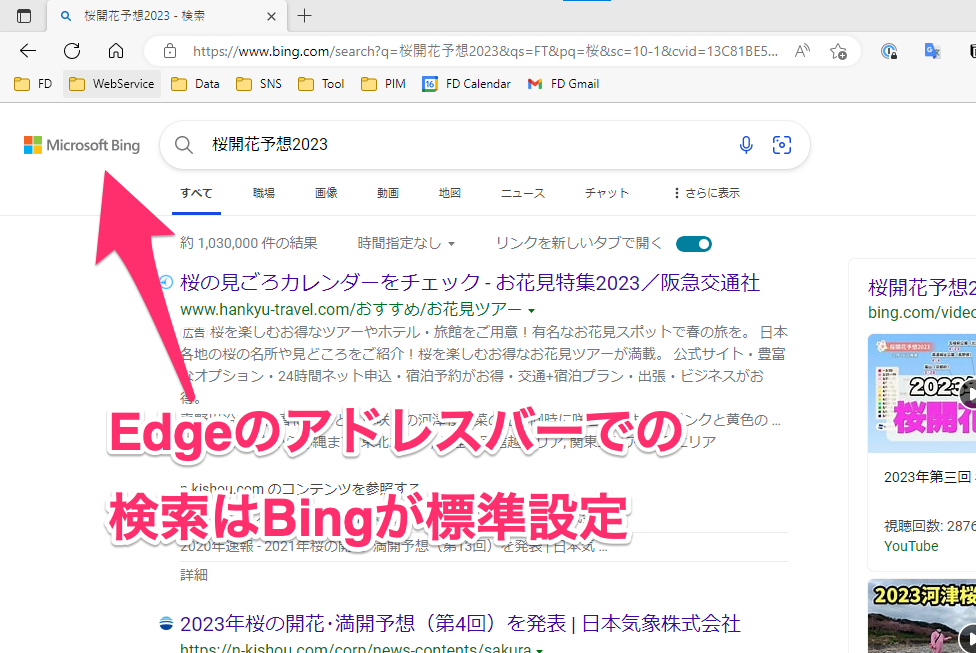
    このバグはすでに修正されており、その特定の Web サイトはブロックされました。しかし現在、 Microsoftが「より安全である」という理由でユーザーに使用を強制しようとしているデフォルトのWindows 10ブラウザであるEdgeには、わずか5行のコードで悪用できる欠陥が存在する。

    発見者はアルゼンチンの研究者マヌエル・カバレロ氏で、アドレスバーに本物のWebサイトのURLが表示されている間に、ユーザーに偽のWebサイトを閲覧させます。

    Twitterユーザー画像
    マヌエル・カバレロ
    @magicmac2000
    MS Edge – アドレスバーのスプーフ – https://t.co/uus2UX7h3p

    テスト対象: MS Edge 42.17134.1.0

    @knowledge_2014 に感謝します。あなたの質問をきっかけに、少しテストしてみたところ、このバグに遭遇しました。 https://t.co/nNPSYgkduY

    2018年5月2日 • 04:20

    577

    27

    たとえば、デモ Web サイトに入ると、 Paypalで何が起こるかが表示されます。コードの最初の行は URL を開きますが、応答するまでに時間がかかります。この時点で、なりすましたい Web サイトの URL (この場合は PayPal) が読み込まれますが、その読み込みはすぐに強制的に停止されます。

     Edge には注意してください。偽の URL を本物の URL として忍び込ませる可能性があります。

    攻撃者は任意の Web サイトをロードし、Edge を使用して別の Web サイトにアクセスしていると思わせることができます。

    そこから、攻撃者は任意の Web サイト (この例の場合、「Edge で偽装された URL」というメッセージとともに表示される Web サイト) を読み込むことができますが、アドレス バーには、ユーザーが実際のページにアクセスしていると思わせる URL が表示されます。このバグは、Windows 10 April 2018 Update に付属する最新バージョンのEdge 42.17134.1.0にも存在します

    このバグは数時間前に公開されましたが、Microsoft は調査中であることや、修正にどれくらい時間がかかるかについては報告していません。実行する場合は、Windows Update アップデートを通じて実行されます。したがって、Microsoft Edge を使用する場合は、インターネット上のどこをクリックするか十分に注意し、個人データを要求するページにアクセスする場合は、URL を手動で入力するか、本物であることがわかっているリンクを使用してブックマークからアクセスすることをお勧めします。その間に別のブラウザーを使用することもできます。

    Edge には注意してください。偽の URL を本物の URL として忍び込ませる可能性があります。・関連動画

  • Windows 10 でサウンドの問題を解決する方法

    Windows 10 でサウンドの問題を解決する方法

    索引

    これらの問題は通常、アップデート後、または単にシステムを再起動した後に発生します。つまり、コンピュータ上であらゆる種類の音が突然聞こえなくなることがわかります

    実際のところ、Microsoft オペレーティング システムでこの種の問題が発生する原因は数多くあります。そのため、Windows 10 のサウンドに関する問題を解決するための特定の推奨事項を示します。

    PC から音が出ません

    問題の場所を検出し、機器から再び音が出るようにするために実行できる一連の手順があります。

    配線とボリュームを確認してください

    もちろん、まず第一に、スピーカーとの接続が正しく、ケーブルに緩みがないかどうかを確認することが重要です。デスクトップ コンピューターを使用している場合は、何らかの理由で PC とスピーカーを接続するケーブルの 1 つが外れているか、接続がうまくいっていない可能性があります。

    また、スピーカーの電源が入っているかどうかを確認し、別のポートに接続してみて、システム コントロールとスピーカー自体のコントロールの両方で音量レベルを確認することをお勧めします。ヘッドフォンを接続したままにすると、Windows 10 でサウンドが機能しなくなる可能性があることを知っておくことも重要です。

    コンピュータを再起動します

    通常、ほとんどのユーザーが最初に試みることの 1 つは、問題が解決したかどうかを確認するためにコンピュータを再起動することです。実際のところ、この場合、コンピューターを再起動して、Windows 10 のオーディオの問題が一時的なものであり、再起動によってエラーが解決されるかどうかを確認することもできます。さらに、コンピュータにインストールされている更新プログラムがシステムのサウンドに問題を引き起こしている可能性があり、コンピュータを再起動すると更新プログラムのインストールが完全に完了し、エラーも解消されます。

    スピーカー出力を確認する

    コンピュータ上で利用可能なオーディオ デバイスが複数ある場合は、必要なデバイスがオーディオ出力として選択されていることを確認することをお勧めします。これを行うには、タスクバーに表示されているスピーカー アイコンをクリックすると、ボリューム コントロールの横に、選択したオーディオ出力デバイスが表示されます。

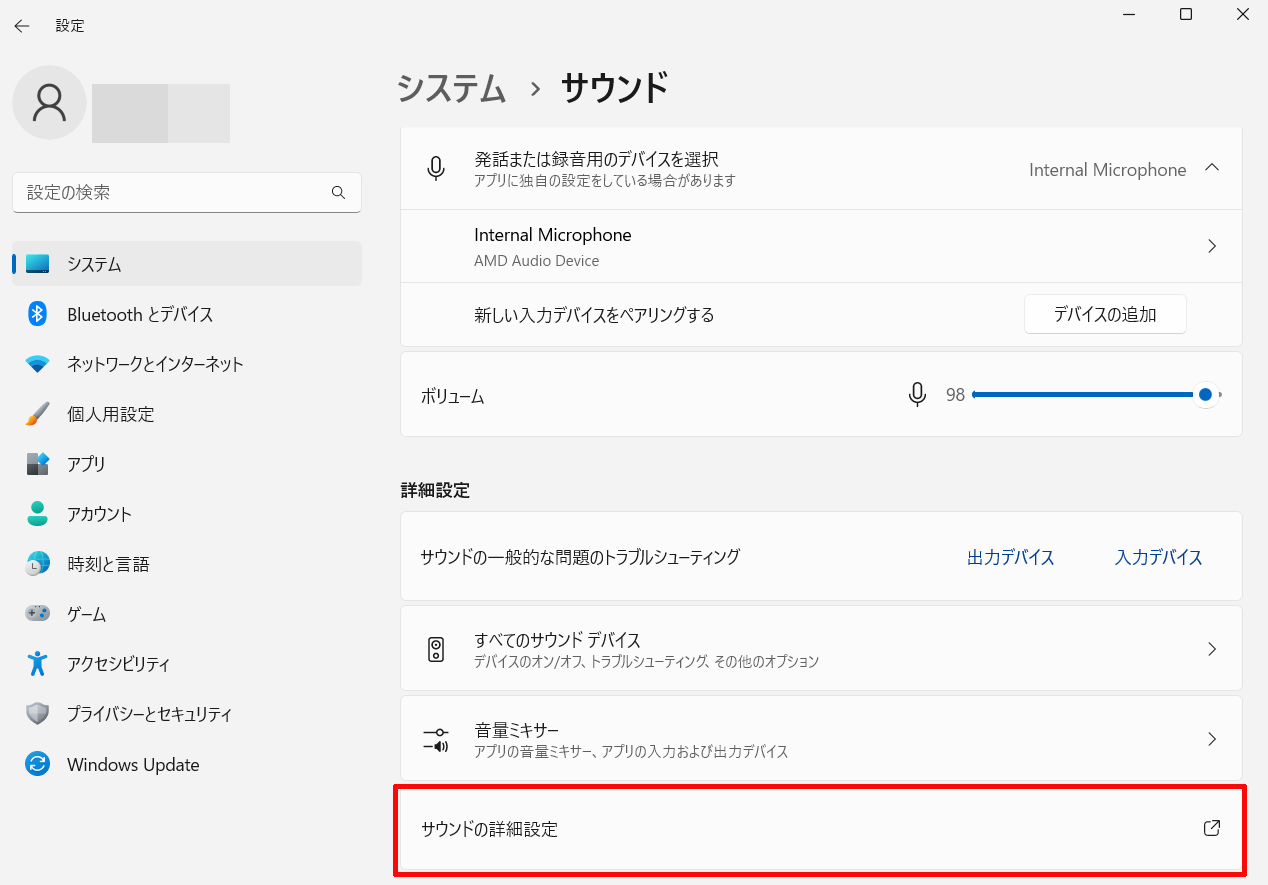
    コンピュータに接続されているオーディオ デバイスの完全なリストを表示するには、音量アイコンを右クリックし、 [サウンド設定を開く]を選択します。これは、[設定] > [システム] > [サウンド] メニューへのショートカットと同じです。ヘッダーの下にある [サウンド デバイスの管理] をクリックし、出力デバイスを選択して、コンピューターに接続されているすべてのものを表示します。利用可能なデバイスのいずれかで [テスト] ボタンを使用して、クイック トーンを再生します。出力デバイスを変更した後、音量レベルを再確認する場合があります。

    システムアップデートを確認する

    この種の問題を回避するには、システムが完全に更新されていることを確認することをお勧めします。したがって、Windows 10 にインストールを保留している更新プログラムがあるかどうかを確認する必要があります。

    これを行うには、[システム設定] ページを開き、 [更新とセキュリティ] > [Windows Update]オプションに移動します。右側のパネルで「アップデートの確認」ボタンをクリックし、保留中のインストールがあることが判明した場合は、インストールを続行します。通常、プロセスの完了後、変更を有効にするためにコンピューターを再起動する必要があります。

    コンピューターが再起動したら、Windows 10 のサウンドの問題が解決されたかどうかを確認できます。

    オーディオサービスを再起動する

    Windows 10 のオーディオの問題を解決するもう 1 つのオプションは、システム オーディオ サービスを再起動することです。これを行うには、タスクバーの検索ボックスに「サービス」と入力し、ツールを開きます。リスト全体の中から、 Windows AudioWindows Audio Endpoint Compiler 、およびRemote Procedure Call (RPC) というサービスを探します。

    私たちがしなければならない唯一のことは、サービスを 1 つずつ選択し、マウスの右ボタンでクリックし、3 つすべてを再起動するまで [再起動] オプションをクリックすることです。その後、オーディオの問題が解決したかどうかを確認できます。

    さらに詳しい説明が必要な場合は、次の点を省略してください。

    1. タスクバーの検索ボックスに「サービス」と入力し、結果からサービスを選択します。
    2. 次の各サービスを選択し、右クリックして[再起動]を選択します。
      • Windows オーディオ
      • Windows オーディオ エンドポイント コンパイラ
      • リモート プロシージャ コール (RPC)
    Windows 10 でサウンドの問題を解決する方法

    サウンド設定を確認する

    コンピュータ上のオーディオ デバイスがミュートされていないこと、またはある時点で非アクティブ化されていないことを確認することが重要です。そのためにコンピュータでサウンドの再生に問題が発生するのです。これを確認するには、タスクバーに表示されているスピーカー アイコンを右クリックし、 [ボリューム ミキサーを開く] オプションを選択します。

    そこには、各デバイスの音量コントロールのセットが表示され、各デバイスの下部には、ミュートされているかどうかを示すスピーカーの形をしたアイコンが表示されます。したがって、それらがすべてアクティブ化されていること、または少なくとも Windows 10 でオーディオを再生したいデバイスがアクティブ化されていることを確認する必要があります。

    次に、デバイスのプロパティをチェックして、誤って無効になっていないことを確認する必要があります。これを行うには、Windows 10 の設定ページを開き、 [システム] > [サウンド]に移動します。問題のオーディオ デバイスを選択してから、[デバイスのプロパティ] を選択し、入力デバイスと出力デバイスの両方のプロパティを選択していることを確認します。

    最後に、どの入力デバイスまたは出力デバイスでも[無効にする]ボックスがチェックされていないことを確認します。

    Windows 10 でサウンドの問題を解決する方法

    オーディオのトラブルシューティングを実行する

    Microsoft 独自のオペレーティング システムには、コンピュータ上のオーディオに関する問題の解決に役立つツールが含まれています。これは、システム タスク バーの検索ボックスに「オーディオ トラブルシューティング」と入力するだけで実行できるユーティリティです。

    次に、結果をクリックすると、ソルバー ウィンドウが開きます。ここで必要なのは、 [次へ]ボタンをクリックして、Windows 10 のサウンドに関する問題を探すためにシステムのスキャンを開始することだけです。エラーが検出された場合、ツール自体がそれを通知し、解決策と、コンピューターのサウンドを改善するための推奨事項を提案します。

    Windows 10 でサウンドの問題を解決する方法

    その他のソリューション

    上記のすべてを試した場合、Windows 10 でサウンドを再度動作させるには、他の方法が必要になる可能性があります。

    サウンドカードドライバーを更新する

    サウンド カード ドライバーのバージョンが古いと、システムでオーディオの問題が発生する可能性があります。したがって、カードのドライバーを更新するか、ドライバーをアンインストールして再インストールして、すべてが正常に戻るかどうかを確認することを常にお勧めします。

    これを行うには、 Windows 10 デバイス マネージャーを開きます。Win+X メニューからすぐに実行できます。サウンドとビデオ コントローラーとゲーム デバイスのオプションを探し、サウンド カードを右クリックしてそのプロパティにアクセスします。

    ここで、「ドライバー」タブを選択し、 「ドライバーの更新」ボタンをクリックします。 Windows 10 で新しいドライバーが見つからない場合は、製造元の Web サイトでドライバーを検索し、指示に従ってインストールしてください。

    デバイス マネージャー自体からドライバーをアンインストールして再インストールすることもできます。これを行うには、サウンド カードを右クリックし、 [アンインストール]オプションを選択します。次に、システムを再起動し、Windows がドライバーを自動的にインストールしようとするのを待ちます。取得できない場合は、デバイス マネージャーに再度アクセスし、次の手順を実行します。

    • サウンドカードを右クリックします
    • 「ドライバーの更新」を選択します
    • 「コンピューターのドライバー ソフトウェアを検索」オプションをタップします
    • 選択 ドライバーのリストから選択させてください
    • ここで、「高解像度オーディオ デバイスの選択」をチェックまたは選択します。
    • 最後に、「次へ」をクリックして確認します

    そこからは、指示に従ってインストールするだけです。

    デフォルトのデバイスを設定する

    USB または HDMI 経由でコンピューターに接続されているデバイスで Windows 10 でサウンドの問題が発生した場合、このデバイスをデフォルトとして設定する必要がある場合があります。

    これを行うには、システム トレイに表示されるスピーカー アイコンを右クリックし、 [サウンド]オプションを選択します。次に、 [再生]タブ内でスピーカーを選択し、それがシステム サウンドのデフォルトのデバイスであることを示します。

    オーディオ拡張機能をオフにする

    Windows 10 でのオーディオの問題を解決するもう 1 つの解決策は、オーディオ拡張機能を無効にすることです。この場合、コントロール パネルの [サウンド] オプションに移動し、 [再生]タブ内でデバイスを選択し、[プロパティ] ボタンをクリックする必要があります。

    表示されるウィンドウで [改善]タブをクリックし、そこで[すべての改善を無効にする]ボックスを選択する必要があります。これが完了したら、サウンドを再生して問題が解決したかどうかを確認してみます。

    次の手順に従うこともできます。

    1. タスクバーの検索ボックスに「コントロール パネル」と入力し、結果からそれを選択します。
    2. コントロール パネルで [ハードウェアとサウンド] を選択し、[サウンド] を選択します。
    3. [再生] タブで、既定のデバイスを長押し (または右クリック) し、[プロパティ] を選択します。
    4. [詳細設定] タブを選択し、[オーディオ拡張機能を有効にする] または [サウンド効果を有効にする] ボックス (表示されるオプションに応じて) のチェックを外し、[適用] を選択して、オーディオ デバイスを再生してみます。
    5. これが機能しない場合は、[再生] タブで、別の既定のデバイス (ある場合) を選択して押し続け (または右クリック)、[プロパティ] を選択します。 [オーディオ拡張を有効にする] または [サウンド効果を有効にする] チェック ボックス (表示されるオプションに応じて) をオフにし、[適用] を選択して、オーディオを再度再生してみます。これをデフォルトのデバイスごとに行う必要があります。

    さまざまなオーディオ形式を試してください

    コントロール パネルの [サウンド] オプションから、さまざまなオーディオ形式を試して、システム オーディオの問題の解決を試みることができます。この場合、「再生」タブを選択し、「プロパティ」ボタンをクリックしてデフォルトのデバイスのプロパティにアクセスします。そこに移動したら、「詳細オプション」タブで「デフォルト形式」に移動し、さまざまな形式を試すことができます。それでもダメな場合は、再度設定を変更してみます。

    別のオーディオ形式を試しても問題が解決しない場合は、次に考えられるオーディオ ソリューションに進みます。

    Windows 10 でサウンドの問題を解決する方法

    アップデートしたら音が出なくなったのはなぜですか?

    一部のシステム ユーザーの間では、更新後に Windows 10 のオーディオに関する特定の問題やエラーが発生することがすでに一般的になっています。この状況では、オーディオ ドライバーの前のバージョンに戻って、すべてが正しく動作するかどうかを再度確認してみることができます。

    • Windows 10をセーフモードで開く
    • スタート バーに移動し、コントロール パネルを検索します。
    • コントロールパネルを開きます
    • 「ハードウェアとサウンド」セクションをクリックします
    • 「デバイスとプリンター」を検索します
    • 「デバイスマネージャー」オプションを選択します

    中に入ると、一連のオプションが見つかります。

    • ディスプレイアダプター
    • ネットワークアダプター
    • ブルートゥース
    • プリントキュー
    • ストレージコントローラー
    • 等。

    「サウンドとビデオ コントローラーとゲーム デバイス」と書かれたものを探してください。それをタップすると、一連の要素が開きます。サウンドカードをマウスで右クリックし、プロパティに入ります。ここでは、上部に一連のタブが表示されます。

    • 一般的な
    • コントローラ
    • 詳細
    • イベント

    2 番目の「コントローラー」を選択します。ここではドライバーの詳細、更新、無効化、アンインストールを確認できます。そして私たちが興味を持っているのは、「Revert」です。 「ドライバーを更新した後にデバイスが正しく動作しない場合は、以前にインストールしたドライバーに戻してください。」それをタップしてください。システムを通常モードで再起動し、Windows 10 のサウンドの問題が解決されたかどうかを確認します。

    また、システムの復元ポイントを復元して、Windows 10 でオーディオを再生するときに問題が発生する前のコンピューターの状態に戻すこともできます。次のリンクから、システムの復元ポイントから Windows 10 を復元するためのすべての手順を参照できます。

    Windows 更新プログラムで発生する可能性のある問題を考慮すると、 KB5015878 更新プログラムがインストールされていることがエラーの原因である可能性があります。これは 2022 年 8 月末に公開されたもので、論理的にはすでに更新された機器を持っている可能性があると言われていますが、普段は頻繁に更新しない人がいることは事実です。一方、アップデートによってこのようなエラーが発生するのは初めてではないため、デバイスを最新バージョンにアップデートするか、以前のバージョンに戻すことが最善です。

    Microsoft はまた、一部の Windows 10 コンピューターがアップデート後に沈黙し、音が出なくなるという一般的なバグがあることを認めています。これまでのところ、このバグは Windows 11 を搭載したコンピューターでは発生していません。Windows 10 を搭載した他のコンピューターでは、一部のアプリケーションまたは特定のポートを使用している場合にのみオーディオがブロックされます。したがって、最近のアップデートでは、Microsoft が最初に推奨するのは、以前に提供したような一般的なチェックを実行し、問題が解決しない場合は、システムの以前のバージョンを回復することです。

    HDコーデックを確認する

    すべてのシステムに搭載されているわけではありませんが、システムに高品位オーディオ コーデックが搭載されている場合は、そのコーデックが問題の原因である可能性があります。これを行うには、まず HD オーディオ コーデックがあるかどうかを確認する必要があります。これを行うには、次のことを行う必要があります。

    • 検索ボックスに「デバイス マネージャー」と入力し、結果のリストからそれを選択します。
    • [サウンド、ビデオ、およびゲーム コントローラー]ドロップダウンを展開します。
    • IDT 高品位オーディオコーデックを探してください。
    • 見つからない場合は、続行する必要はありません。見つかったら、右ボタンでクリックします。
    • メニューから[ドライバーの更新]を選択します。
    • 次に、 [コンピューターを参照]をクリックしてドライバー ソフトウェアを検索し、 [コンピューター上のデバイス ドライバーのリストから選択] をクリックします。
    • オペレーティング システムにプレインストールされているドライバーのリストから、サウンド システムに対応するドライバーを選択し[次へ]をクリックして更新する必要があります。

    この方法で、高品位オーディオ コーデックの更新に進み、これが原因であればサウンドの問題を解決できる可能性があります

    注:すべてのシステムに IDT 高解像度オーディオ コーデックが搭載されているわけではありません。

    すべてが同じように聞こえるようにサウンドを正規化します

    特定の Windows 10 通知の音を無効にするなど、特定のサウンド設定を構成できるのと同様に、Microsoft オペレーティング システムには、システム内のすべてのアプリケーションの音量を正常化しようとする機能があります。これを有効にするには、まずサウンドのプロパティ ウィンドウを開く必要があります。これは、システムのコントロール パネルを開いて、 [ハードウェアとサウンド] > [サウンド] に移動すると簡単に実行できます。

    これによりウィンドウが開き、[再生] タブで、コンピュータで使用する再生デバイスを選択する必要があります。次に、開いたウィンドウで「拡張機能」タブを選択し、 「ラウドネス等化」ボックスをオンにします。最後に、「適用」および「同意」をクリックして変更を保存します。

    この機能を有効にすると、 Windows 10 のすべてのアプリケーションのボリュームが大幅に正規化されることに気づくはずです。ただし、すべてのオーディオ構成がこれらの改善をサポートしているわけではないこと、一部のサウンド カードには独自のイコライザーがあること、特定のデジタル オーディオ接続はこれらのシステム機能を通過しないことを考慮する必要があります。

    高品質オーディオの問題

    メーカーによっては、 Realtek オーディオ ドライバーが提供されている場合があります。上記の手順が機能しない場合は、Realtek オーディオの問題を解決する具体的なキーがさらにいくつかあります。

    WiFiドライバーを更新する

    Windows 10 で音が出ない場合の一般的な解決策は、既に最新バージョンがインストールされている場合でも、Realtek WLAN ドライバーを無効にし、アンインストールしてから最新バージョンを再インストールすることです。これを行うには:

    • Realtek Web サイトにアクセスし、システム用の最新バージョンのドライバーをダウンロードします。
    • デバイス マネージャーを再度開き、Realtek 無線 LAN ドライバーを探します。これらは [ネットワーク アダプター] の下にあり、名前に Realtek と Wireless の両方が含まれている必要があります。
    • ドライバーを右クリックし、「デバイスのアンインストール」を押します。
    • 新しいドライバー ファイルに移動して内容を抽出し、setup.exe ファイルまたは同様のインストール ファイルを探して、指示に従います。

    フロントパネルのオーディオジャックを無効にする

    この修正はシステム固有のものである可能性がありますが、Windows 10 では一部の人にとってオーディオの問題が修正されたと主張しています。永続的な Realtek オーディオの問題は、Realtek HD オーディオ マネージャーからフロント コネクタの検出を無効にすることで解決できます。

    これを行うには、画面の右下隅のシステム トレイに表示される Realtek スピーカー アイコンをダブルクリックして、この機能を開きます。次に、[フロント パネル コネクタの検出を無効にする] オプションをクリックし、このスライダーを有効にしてみます。

    空間サウンドまたはドルビーアトモスを有効にする

    おそらく私たちの問題は、空間サウンドやドルビーアトモスをアクティブにして、スピーカー、ヘッドフォン、またはイヤフォンから最高品質のオーディオを聞くことができない(またはその方法がわからない)ことです。 Windows 10 では、これに関して 3 つのオプションを有効にすることができます。

    • ヘッドフォン用 Windows Sonic
    • ヘッドフォン用のドルビーアトモス
    • ホームシアター向けのドルビーアトモス

    Windows Sonic をアクティブにするには、タスクバーの音量アイコンを右クリックし、カーソルを空間サウンド (オフ) に移動するだけです。次に、Windows Sonic 空間サウンド形式を選択します。それで終わりです。

    ステレオ ヘッドセットで Dolby Atmos を有効にするには、Microsoft Store から Dolby Access アプリケーションをダウンロードする必要があります。悪い点は、30 日間の無料試用期間が提供されていますが、これは有料アプリケーションであることです。 Windows で Dolby Atmos を楽しむためにこのアプリが必要なわけではないことを明確にする必要があります。ドルビーアトモスと互換性のあるヘッドフォンまたはヘッドフォンを持っていて、たとえばドルビーアトモスのコンテンツを提供するストリーミングプラットフォームにアクセスできる場合は、アプリをインストールするだけでこの形式を問題なく使用できます。

    有料の Dolby Access ライセンス (ヘッドフォン用) により、ステレオであることを唯一の条件として、あらゆる種類のヘッドフォンで Dolby Atmos を楽しむことができるようになります。初めてドルビーアクセスをセットアップするときに表示される初期メニューでは、ドルビーアクセスをホームシアターシステムに使用するかヘッドフォンセットに使用するかを選択できます。

    ストリーミング プラットフォームに加えて、Dolby Atmos は、F1 2021、Psychonauts 2、Microsoft Flight Simulator、Immortals Fenyx Rising、Cyber​​punk 2077、Call of Duty: Warzone、Ori and the Will of the Wisps、Gears 5、Borderlands 3、Tom Clancy’s The Division 2、Resident Evil 2、Metro Exodus、Forza Hori などのビデオ ゲームでのゲーマーのサウンド エクスペリエンスを向上させます。ゾーン4。

    何もうまくいかない場合はどうすればいいですか

    上記のどれも役に立たず、問題が依然としてドライバ、構成、またはプログラムとの非互換性である場合は、コンピュータをフォーマットするのが最善です。それがハードウェアの問題ではないと確信している限り、それ以降は役に立たなくなり、唯一の選択肢はサウンドカードやスピーカーなどの問題を交換することです。

    その前に、すべてのデータのバックアップ コピーを作成し、最も適切な OS (現在使用している OS と同じである可能性があります) を探すか、より新しい OS に更新する機会を利用して、手順を実行する必要があります。

    完了したら、工場出荷時と同じように新しい PC を使用すると、サウンド エラーは発生しないはずです。もしエラーが発生した場合は、設定やバージョンに依存せず、より深刻な問題について話している可能性が高いためです。つまり、コンピュータの外部で問題を探す必要があります。

    これらすべてが複雑すぎると思われる場合は、いつでも技術者に相談してください。おそらく数分で障害が発見され、少なくとも数時間のテストは節約できます。時間はお金の価値があるためです。また、何をしているのか理解していないと、PC の状態が以前よりも悪化する場合もあります。

    参考資料一覧

    1. https://apps.microsoft.com/detail/9n0866fs04w8?gl=MX&hl=es-es

    Windows 10 でサウンドの問題を解決する方法・関連動画

  • Windows のフォルダーをパスワードで保護する

    Windows のフォルダーをパスワードで保護する

    索引

    フォルダーまたはドキュメントをパスワードで暗号化することで、Windows コンピューターにアクセスできる第三者による覗き見を防止します。これは、PC に保存するプライベート ファイルにとって素晴らしいオプションです。ただし、正しい組み合わせを入力した場合にのみ開くことができるため、後で問題が発生しないように覚えておく必要があることに注意する必要があります。そして、暗号化という事実は、単に情報を秘密にするだけではなく、文書の文字を混合して、この情報を見る権限を持たない人が判読できないようにすることで構成されます。両方の可能性でドキュメントまたはフォルダーを保護するオプションもあります。

    Windows 10ではドキュメントやファイルをロックするためのオプションがいくつかあります。PCに何もインストールしたくない場合は、Microsoft独自のオペレーティングシステムに含まれている機能を使用してフォルダーを暗号化または暗号化するのが最善です。ただし、Windows のすべてのバージョンでこれが許可されているわけではないため、Windows と互換性のある特殊なソフトウェアである Lockdir アプリケーションなどの代替手段があります。

    Windows でフォルダーをパスワードで保護する方法

    Windows の重要な機能について知ることを楽しみにしているかもしれませんが、この点に関して悪いニュースがあります。フォルダーの暗号化はオペレーティング システムに組み込まれた機能としては利用できないことが判明しましたが、これらのファイルに必要なすべてのセキュリティを提供できるプログラムは存在します。もちろん、これはフォルダーを「非表示モード」にするだけではありません。そのため、フォルダーを安全に保護できる最適なアプリケーションはどれかを説明します。

    Windows のフォルダーをパスワードで保護する

    フォルダーを圧縮する

    特殊な外部ツールに頼らずにこれを行う良い方法は、フォルダーをパスワードで圧縮することです。したがって、解凍してその情報にアクセスするには、WinZIP や WinRAR などの解凍ツールに加えて、パスワードを使用する必要があります。コンピュータでパスワード保護が許可されておらず、何もインストールせずに保護したい場合は、保護するファイルを zip ファイルに入れてパスワードを伝えることができます。

    これを行うには、ファイル エクスプローラーで参照ファイルを選択し、それらを右クリックして[送信] をクリックし、 [圧縮フォルダー] をクリックします。指示に従ってファイルを右クリックし、「ファイル」、「パスワードの追加」の順にクリックします。手順に従って情報を入力し、「適用」をクリックします。

    外部プログラムを使用する

    外部プログラムを使用する以外に選択肢がない場合、つまり自分でダウンロードしてインストールする必要がある場合には、推奨される一連のオプションがあります。実際、インターネット内ではあらゆる種類のソフトウェアを見つけることができますが、そのすべてに価値があるわけではありません。この場合、価値のあるさまざまなツールをご紹介します。

    最もよく知られているのは Lockdir

    これらのアプリケーションの 1 つが Lockdir です。このソフトウェアは、 Windows の任意のフォルダーにパスワードを設定し、内部のファイルを不要な目から保護するために無料で使用できます。このソフトウェアには追加のオプション (標準の保護よりも安全な 256 ビット AES 暗号化など) を追加する有料バージョンもありますが、無料バージョンは基本的な使用には完全に有効です。

    このソフトウェアを使用してコンピュータ上の任意のフォルダを保護するのは非常に簡単です。最初に行う必要があるのは、Lockdir Web サイトにアクセスし、ソフトウェアをコンピュータにダウンロードすることです。 .exe ファイル (サイズは 1 MB 強) をダウンロードしたら、インストールする必要がなく、実行するとダウンロード フォルダーがパスワードで保護されるため、直接実行しないでください

    代わりに、それをコピーして、アクセス パスワードを設定するフォルダーに貼り付ける必要があります。フォルダーに入ったら、ファイルを実行し、表示されるウィンドウに、ファイルを保護するために使用するパスワードを書き込みます。正しく書き込まれたことを確認するために 2 回書き込んで、最後に「保護」をクリックする必要があります。

    これを行うと、アイコンが変更されるだけでなく、保護されたフォルダー内のすべてのファイルとフォルダーがどのように消えるかがわかります。内部にはlockdir.exe ファイルのみが表示され、残りは非表示になり、不正なアクセスの試みから保護されます。

    フォルダーの内容を再度確認するには、フォルダーを開いて lockdir.exe ファイルを実行します。アプリケーションインターフェイスが再び表示されます。今度はパスワードを入力して [保護解除] をクリックするだけです。こうすることで、フォルダーの完全な内容を再び直接確認できるようになります。

    パスワードを書き込むスペースのすぐ下に、仮想ドライブ、一時、完全の 3 つのオプションがあります。 1 つ目は、フォルダーの内容を仮想ドライブであるかのように読み込むことができます。2 つ目は、フォルダー内のファイルを再度表示するもの (デフォルトのオプションであり、使用をお勧めします)、最後のものは完全で、パスワードを永久に削除できます。

    一時的なオプションを選択した場合。フォルダーのロックはすぐに解除され、Lockdir ウィンドウでフォルダーを最小化するか、フォルダーを再度パスワードで保護するか、保護を完全に削除するかを尋ねられます。このアプリケーションは、Windows 10/8/7 (32 ビットおよび 64 ビット)、Windows Vista (32 ビットおよび 64 ビット)、Windows XP (32 ビットおよび 64 ビット)、Windows 2003/XP/2000、および FAT、FAT32、NTFS などのすべてのファイル システムと互換性があることを知っておく必要があります。

    フォルダーロック

    また、フォルダーやファイルをすばやくパスワード保護および暗号化するように設計されたこのソフトウェアを使用して、コンテンツを簡単に保護することもできます。 256 ビット キーを備えたAdvanced Encryption Standard (AES) を使用しているため、データは安全です。マスター パスワードを使用して、ブロックされたコンテンツを管理したり、ディスク上で保護されるフォルダーである ロッカー を作成したりできます。

    各パスワードに独自のパスワードを与え、割り当てられるディスク容量を制限することもできます。さらに、クラウドバックアップとファイルシュレッダーの可能性もあります。無料試用版を選択することも、購入してすべての機能にアクセスすることもできます。

    シークレットフォルダー

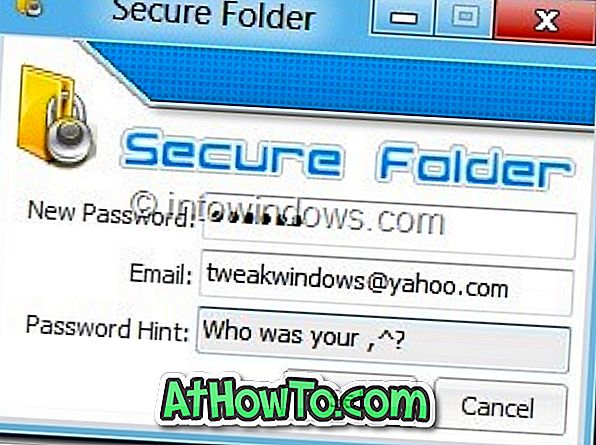
    SecretFolder は、個人データを他人から保護するための、家庭やオフィス向けの完全無料の隠しフォルダー作成ツールです。使用方法は非常に簡単で、非表示にしたいフォルダーの追加、リストからの削除、ブロック、ロック解除、設定の確立、マルウェアやランサムウェアからの保護などを行うことができます。 1 ユーロも支払うことなく、常にデータを安全に保つことができるため、あなたまたはあなたが望む人だけがデータにアクセスできます。

    ダウンロードしたらインストールし、保護のためのパスワードを設定します。プロセスは非常に簡単ですが、アシスタントがプロセスをガイドします。追加、削除、削除、ロックロック、ロック解除などを行います。

    Windows のフォルダーをパスワードで保護する

    Windows で暗号化または暗号化する方法

    この投稿の冒頭ですでに述べたように、最新の Windows アップデートにはフォルダーを暗号化する機能がありません。この機能は古いバージョンで利用可能であり、まだサポートされていませんが、引き続き使用しているユーザーがいます。このような場合は、あなたの許可なしに誰もアクセスできないようにファイルやフォルダを保護できます。

    まず、暗号化または暗号化はパスワードの設定と同じではないことを明確にする必要があります。 Encrypt は、ファイルまたはドキュメントを復号化するパスワードを使用した暗号化アルゴリズムで構成されます。その場合、パスワードを設定するだけでなく、私たちだけが復号方法を知っている方法でファイルを暗号化します。ほとんどの場合、Windows の一部のバージョンでは、オペレーティング システムから、またはサードパーティのアプリケーションを使用して実行できます。

    フォルダーのプロパティから

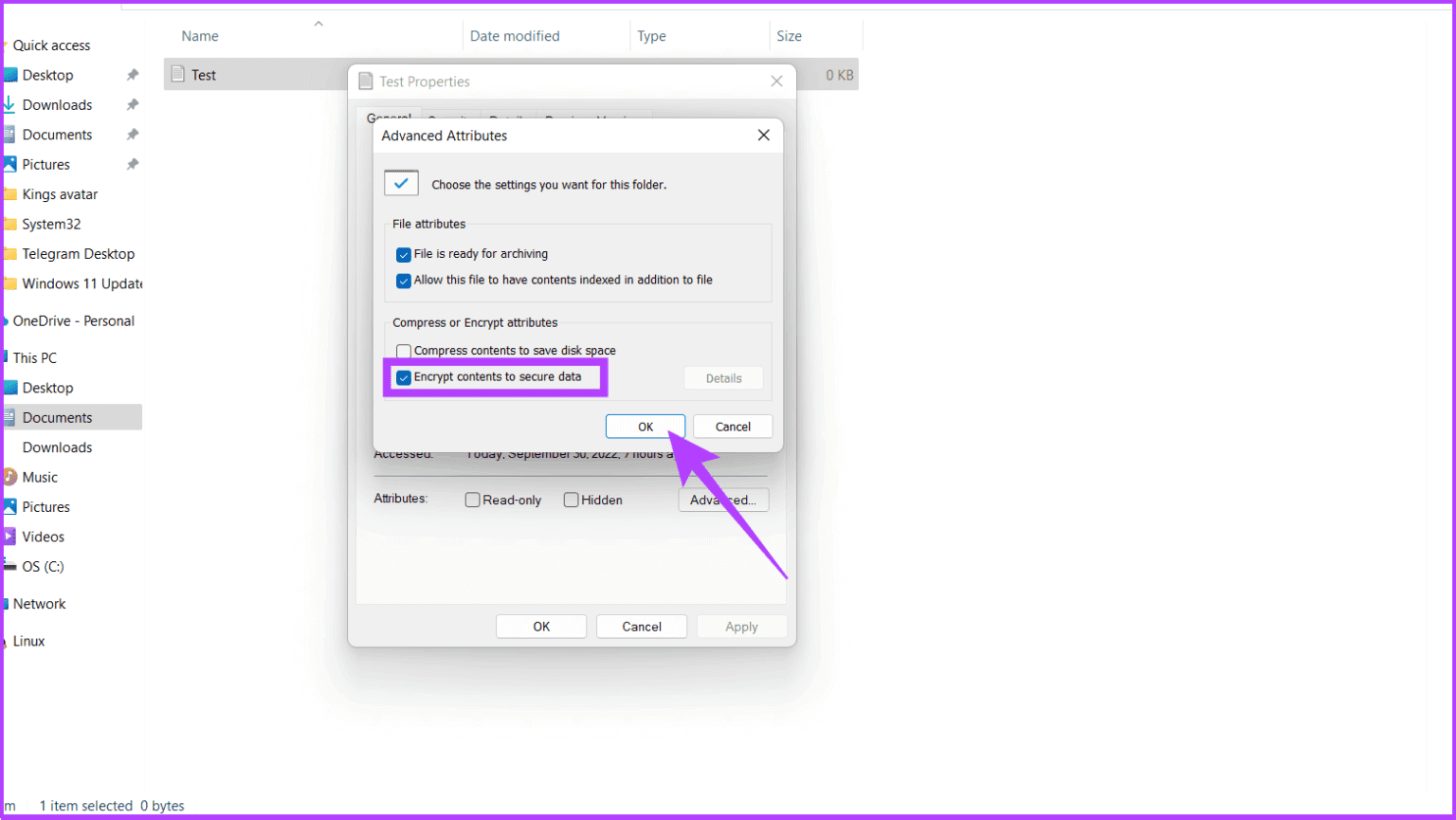
    ファイル暗号化はWindows 10 Home では利用できませんが、他のバージョンのオペレーティング システムでは利用できます。ドキュメントにパスワードを設定する代わりに暗号化することを選択すると、データがさらに保護され、データが悪者の手に渡るのを防ぐことができます。過去のソフトウェア アップデートを使用する場合は、フォルダーのプロパティを直接入力して行うことができます。

    可能であれば、オペレーティング システム自体からこれを行うには、次のプロセスに従う必要があります。

    • 保護したいフォルダーに移動するか、新しいフォルダーを作成します。
    • それを右クリックします
    • [プロパティ]に移動します。
    • [詳細オプション]を選択します。
    • [コンテンツを暗号化してデータを保護する] チェック ボックスをオンにします。
    • 「同意する」をクリックし、適用して再度同意します。

    サードパーティ製アプリを使用する場合

    Windows のネイティブ オプションに加えて、あらゆるドキュメントを暗号化できるサードパーティ プログラムを使用することもできます。また、前の方法の方が難しい場合は、少し簡単にする代替方法を常に見つける機会があるのが良い点です。

    AES暗号

    ドキュメントを暗号化するツールは AES Crypt です。これは、macOS、Linux、Windows で使用できる完全に無料のオープンソースの暗号化ソフトウェアです。このソフトウェアは暗号化または暗号化に使用され、非常に使いやすいです。これはメニューに統合されており、編集したいパスワードを選択するだけです。このアプリケーションは 2001 年に開始されたため、Web サイトでまだ利用できる、十分にテストされた信頼できるベテランを検討しています。

    強力な 256 ビット暗号化アルゴリズムを備えており、最も機密性の高い保険を安全に保護できます。パスワードがないと読み取れません。いつでも持ち運べるので、どこにいても情報を安全に保つことができます。ただし、個々のファイルを暗号化するように設計されていることに注意してください。

    7-ジップ

    圧縮ユーティリティは、パスワードを付けて情報を保存するための優れた代替手段です。パスワード付きの圧縮フォルダーを使用する場合は、内部にアクセスするためのキーを追加するだけで済みます。その後、問題なくファイルを変更できます (編集、削除、またはコンテナーへの新しいファイルの追加)。

    これは WinRAR で行うこともできますが、理想的な方法は7-Zip を使用することです。7-Zip は、一連の追加オプションを構成できるフリー ソフトウェアです。このプロセスを実行するには、次の手順に従います。

    • 7-Zip ユーティリティをコンピュータにダウンロードしてインストールします。
    • 保護したいフォルダーまたはファイルを選択し、右クリックします。次に、「 7-Zip で圧縮」または「アーカイブに追加」オプションを選択します。
    • 一連のパラメータを含むプログラム インターフェイスが表示されます。拡張子は .7z のままにし、圧縮方法を選択します。この場合の最善の方法は、「圧縮タイプ = 0 / 圧縮なし」を選択することです。
    • 次に、「暗号化」と書かれている部分に進みます。覚えやすいパスワードを書きます。
    • 何をしようとしているのか完全にわかっている場合は、「圧縮後にファイルを削除」オプションをチェックして、元のファイルを削除できます。
    • 受け入れる前の追加手順として、コンピューターに 7-Zip がインストールされていなくても SFX ファイルを抽出できるように、 SFX ファイルを作成することもできます。

    これが完了すると、暗号化されたファイルを含む .7z コンテナが作成されます。このセットはパスワード付きのフォルダーと同じように機能するため、パスワードで保護されたファイルやフォルダーを操作する Windows に存在する最も興味深い代替手段の 1 つになります。

    EaseUS LockMyFile

    これは有料であることを知っておく必要がありますが、暗号化プロセスの有効性により高い人気を誇るツールです。試用版があり、常に考慮すべき点ですが、その機能に満足した場合は、それを利用するために最終的に料金を支払う必要があります。責任者は、どのユーザーでも問題なくフォルダを暗号化できる簡単な使用方法を提供する方法を模索してきたため、その操作は非常に簡素化されています。したがって、私たちが推奨した他のプログラムがあなたにとって複雑な場合は、このプログラムがおそらくあなたのニーズを満たすでしょう。

    個々のファイルとフォルダーの両方を効果的に暗号化するため、それ以降はセキュリティについて心配する必要がなくなります。システム内の機密性の高いフォルダーを暗号化することにした場合、プログラム自体が、これから行う決定について画面上に通知します。そうすることで、コンピューターの正常な動作を妨げる可能性のある暗号化による間違いを避けることができます。

    それは有料であり、常に最も理想的であるとは限りませんが、幸いなことに、Web サイトから対応する支払いを行う方法が 2 つあるということです。サブスクリプション形式で月額または年額を支払うことができる一方で、完全なライセンスを支払うオプションがあるため、ライセンスを使用するために再度費用を支払う必要はありません。コンピューターを変更するつもりがない場合、特に多くのフォルダーを暗号化する必要がある場合、または暗号化が非常に重要である場合には、これは非常に良いオプションとなります。

    また、このプログラムでは、基本機能を超える暗号化モードとパスワード ロック モードが提供されることにも注意してください。ファイルおよびフォルダーのコントロールは、アクセス可能な状態のままにすることができますが、たとえば、他のユーザーがそれらを変更できないようにすることができます。保護したいフォルダーを暗号化する最も便利な方法を見つけるために検討できるオプションが多数あります。

    Windows のフォルダーをパスワードで保護する

    何を考慮すべきでしょうか?

    Windows ではフォルダーにパスワードを設定できますが、このセキュリティ層をフォルダーに追加することを検討している場合、なぜそうする必要があるのか​​を知るのは興味深いことです。さらに、その欠点や制限についても説明します。こうすることで、最も重要なポイントを把握できるので、最終的にパスワードを設定する必要があるかどうかを判断できます。

    利点

    機密情報や個人情報が含まれる Windows フォルダを保護するには、パスワードを設定することをお勧めします。これは、これらのフォルダーに保存されているファイルへの不正アクセスを防止し、フォルダーに含まれるデータのプライバシーを保護するのに役立ちます。

    Windows には、特定のフォルダーやファイルにパスワードを設定できる組み込みツールが用意されています。たとえば、Windows の「ファイル暗号化」機能を使用して、特定のファイルやフォルダーをパスワードで保護できます。ユーザー権限を設定して、特定のフォルダーへのアクセスを制限することもできます。

    パスワードの設定は完全なセキュリティ ソリューションではないことに注意することが重要です。十分な技術的知識と十分な時間を持っている人が、システムに確立されたセキュリティ対策に違反する可能性があります。したがって、オペレーティング システムとソフトウェアを最新の状態に保つ、ウイルス対策ソフトウェアを使用する、重要なデータを定期的にバックアップするなど、他の適切なセキュリティ慣行に従うことが重要です。

    制限事項

    Windows フォルダーにパスワードを設定すると、フォルダーを不正アクセスから保護できますが、確実な解決策ではありません。誰かが十分な技術的知識やハッキング ツールを持っている場合、セキュリティ対策を突破してフォルダーにアクセスする可能性があります。したがって、フォルダーに保存されているファイルのセキュリティを確保するために、パスワード保護のみに頼るべきではありません。

    さらに、複数のフォルダにパスワードを設定すると、管理が困難になる場合があります。複数のフォルダーが異なるパスワードで保護されている場合、すべてのパスワードを覚えて効果的に管理することが困難になることがあります。これにより、生産性の問題が発生し、セキュリティ エラーが発生する可能性が高まります。

    また、一部のプログラムやアプリケーションでは、パスワードで保護されたフォルダーへのアクセスに問題があり、互換性の問題が発生する可能性があることに注意することが重要です。また、たとえば、特定のアプリケーションで使用する必要があるファイルが含まれるパスワードで保護されたフォルダーがある場合、アプリケーションはそのファイルにアクセスできない可能性があり、問題が発生する可能性があります。

    一方、Microsoft のオペレーティング システムのネイティブ オプションが常に機能するとは限りません。したがって、必要に応じて、パスワードを設定したり、PC 上の必要なフォルダーをロックしたりするために、サードパーティのツールをインストールする必要がある場合があります。

    Windows フォルダにパスワードを設定する場合のもう 1 つの制限は、パスワードを失う危険性です。保護されたフォルダーのパスワードを忘れると、そのフォルダーに保存されているファイルにアクセスできなくなる場合があります。バックアップがあるか、パスワードを安全な場所に記録していない限り、データに再度アクセスするのは困難になる可能性があります。したがって、これは、コンピュータ上の重要なファイルのパスワードを設定するときに考慮する必要があるもう 1 つの重要な詳細です。

    Windows のフォルダーをパスワードで保護する

    その他の安全上の推奨事項

    フォルダーを保護するために推奨した方法に加えて、上記の方法で納得できない場合に考慮できる追加のオプションがいくつかあります。あなたのケースでは、より興味深いオプションになる可能性があるため、次の数行で説明する内容を見てください。

    Windows でフォルダーを非表示にする

    必要なフォルダーを簡単に非表示にすることもできます。これは想像よりもはるかに簡単なので、その方法を説明します。まず、非表示にするフォルダーを選択し、マウスの右ボタンでクリックする必要があります。ポップアップウィンドウが表示されます。

    次に、 「プロパティ」をクリックする必要があります。そこから、下部に「非表示」というオプションが表示されます。これにマークを付けて、「同意する」をクリックする必要があります。フォルダーが、そのフォルダーが存在するディレクトリ内に表示されないことを確認する必要があります。

    隠しフォルダーを表示するには、ファイル エクスプローラーに移動する必要があります。上部にある「Vista」というメニューオプションに移動する必要があります。そこから、右上にあるオプションに移動します。 [フォルダー オプション] という新しい画面が表示されます。その中で、[一般] オプションと [検索] オプションの隣にある [表示] オプションに移動します。そこで、[隠しファイルとフォルダー] オプションで [隠しファイル、フォルダー、ドライブを表示する] というオプションを選択する必要があります。

    プライベートフォルダーを作成する

    この方法は、Windows のどのバージョンでも使用できるもう 1 つのオプションです。そして何よりも素晴らしいのは、多くのことは必要なく、一連の手順に従うだけで済むことです。さらに、すべてがオペレーティング システム独自のツールを使用するため、サードパーティ プログラムをインストールする必要はありません。

    最初に行う必要があるのは、Windows で任意の場所にフォルダーを作成することです。作成したら、それにアクセスし、右クリック > [新規作成] > [テキスト ドキュメント] をクリックします。このテキスト ドキュメントに、次のコード行をそのまま貼り付ける必要があります。

    CLS

    @エコーオフ

    タイトル フォルダー プライベート

    «HTG ロッカー» が存在する場合は、ロック解除に進みます

    存在しない場合はプライベート MDLOCKER に移動します

    :確認する

    echo フォルダーをロックしますか (Y/N)

    set/p «cho=>»

    if %cho%==Y goto LOCK

    if %cho%==y goto LOCK

    if %cho%==n goto END

    if %cho%==N goto END

    エコー 無効な選択です。

    確認へ進む

    :ロック

    ren プライベート«HTGロッカー»

    attrib +h +s «HTG ロッカー»

    echo フォルダーがロックされました

    終了へ移動

    :ロック解除

    echo フォルダのロックを解除するにはパスワードを入力してください

    set/p «pass=>»

    %pass%== でない場合、DESIRED_PASSWORD は失敗します

    attrib -h -s “HTG ロッカー”

    レン«HTGロッカー»プライベート

    echo フォルダのロックが正常に解除されました

    終了へ移動

    :失敗

    エコー 無効なパスワード

    最後に進む

    :MDロッカー

    MDプライベート

    エコープライベートが正常に作成されました

    終了へ移動

    :終わり

    コピーしたら、THE_DESIRED_PASSWORD をフォルダーのロックを解除するために使用するテキスト、つまりパスワードに置き換えます。次に、[名前を付けて保存] をクリックし、種類で [すべてのファイル] を選択し、「locker.bat」という名前を使用してファイルを保存します。ここで、テキスト エディタを閉じて、作成したばかりのロッカー ファイルを実行します。これにより、ルートに新しい「Private」フォルダが生成されます。

    このフォルダー「Private」がパスワードで保護されます。内部には任意のファイルを保存でき、ロックを適用するにはロッカー ファイルを再度実行します。 「Y」と Enter を入力してロックを受け入れ、アクセスできるようにするために、パスワードを入力してロッカー ファイルを再度開きます。コード内の「Private」を希望の名前に変更することでフォルダーに別の名前を付けることができますが、これらの特殊なエンコード パラメーターにはあまり触れないことをお勧めします。

    参考資料一覧

    1. http://ohsoft.net/eng/sfolder/intro.php?cate=1005
    2. http://www.kakasoft.com/folder-protect/how-to-lock-directory.html
    3. https://www.newsoftwares.net/folderlock/
    4. https://toolbox.easeus.com/file-lock-tips/best-folder-encryption-software.html
    5. https://www.7-zip.org/download.html
    6. https://www.aescrypt.com/

    Windows のフォルダーをパスワードで保護する・関連動画

  • これは、Windows 10 にアップグレードするための Microsoft の新しい戦略です

    これは、Windows 10 にアップグレードするための Microsoft の新しい戦略です

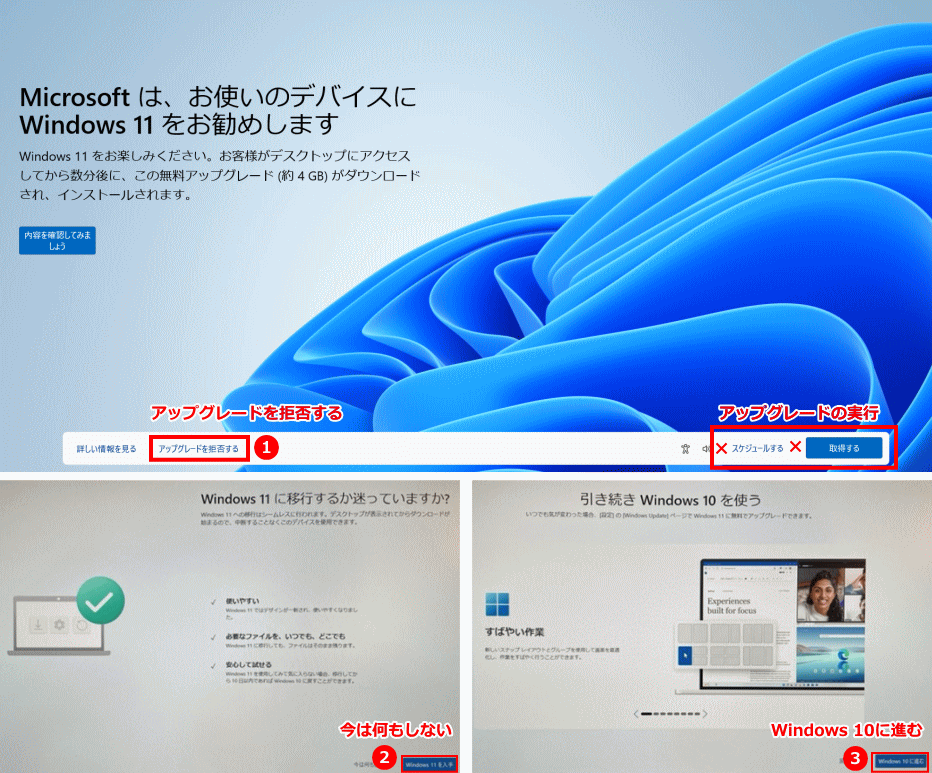
    Microsoft は、最新バージョンの Windows をできるだけ多くの PC、特に現在Windows 7 または Windows 8を実行している PC に提供するという探求をまだ続けているようですが、その最新の試みがつい最近発見されました。

    Internet Explorerのセキュリティ

    具体的には、Microsoft は最近、 Internet Explorer ブラウザーのセキュリティ更新プログラム( KB3139929)をリリースしました。この更新プログラムは、ブラウザーのいくつかのセキュリティ上の欠陥を修正する目的で配布される予定でした。その中で最も深刻なものは、ユーザーが Internet Explorer 用に特別に設計された Web ページにアクセスした場合にリモートでコードが実行されることを許可するものです。

    ただし、KB3139929 更新プログラムは、まったく異なる目的を持つKB3146449 として識別される別のパッチを展開することが判明しました。そして、Internet Explorer のセキュリティ問題を修正するアップデートが社内で行われているにもかかわらず、この別のパッチは、Windows 7 および Windows 8 ユーザーに Windows 10 を提供しようとするMicrosoft の新しい戦略となるでしょう。

    そのため、セキュリティ更新プログラムがインストールされると、Microsoft はこれらのコンピューターにWindows 10 更新プログラムの新しい通知システムも展開し、より多くのユーザーにオペレーティング システムの最新バージョンのインストールを決定してもらうよう努めています。このようにして、更新プログラムがインストールされると、新しい Internet Explorer タブを開くと、 Microsoft が Windows 10 への更新を推奨する通知が表示されます。

    最も最悪なのは、Windows 10 へのこの更新通知を無効にすることができないようであり、さらに悪いことに、この通知システムのインストールを Windows 10 に更新する原因となった更新プログラムがブラウザーのセキュリティ更新プログラム内にあるため、アンインストールすることができないことです。唯一の方法は、Internet Explorer の深刻なセキュリティ問題を修正する更新プログラムをアンインストールすることですが、その場合、ブラウザは現在の脆弱性とそれが伴うリスクにさらされたままになります。

    これは、Windows 10 にアップグレードするための Microsoft の新しい戦略です・関連動画

  •  Windows 10 で位置情報サービスをオフにして、位置情報サービスにアクセスするアプリを決定する方法

    Windows 10 で位置情報サービスをオフにして、位置情報サービスにアクセスするアプリを決定する方法

    そのため、以下では、Windows 10 設定内でこのオプションを無効にする方法と、位置情報にアクセスできるようにするアプリケーションとアクセスしないアプリケーションを構成する方法を説明します。コンピューターの位置情報サービスを無効にする方法は 2 つあります。すべての Windows 10 アカウントのサービスを無効にする方法と、単に使用しているユーザー アカウントのサービスを無効にする方法です。

    これを行うには、Windows 10 の [スタート] メニューから[設定]に移動し、 [プライバシー]オプションを選択して、左側のメニューの [場所]オプションをクリックする必要があります。これが完了すると、画面の右側のパネルに前述の 2 つのオプションが表示されます。1 つはコンピューターにアクセスするすべてのユーザーの位置情報サービスを有効または無効にするための「変更」ボタン、もう 1 つは少し下にある「位置情報」スイッチです。これにより、そのユーザー アカウントに対してのみ位置情報へのアクセスを有効にすることができます。

    どのアプリケーションが位置情報にアクセスできるようにする かを管理したい場合は、[プライバシー] の [位置情報] オプション内でさらに下に進み、 [位置情報を使用できるアプリケーションを選択する] セクションを探す必要があります。そこには、位置情報を使用できるすべてのアプリケーションのリストと、それらの使用を有効または無効にするためのスイッチが表示されます。

    つまり、位置情報にアクセスしたくないリスト上の各アプリケーションでは、右側のスイッチを非アクティブ化モードに切り替える必要があります。その瞬間から、位置情報や位置履歴にアクセスできなくなります。コンピュータのタスクバーの右側に、円と内側の点で表される位置情報サービス アイコンが表示されていれば、アプリケーションが位置情報を使用しているかどうかを知ることができます。

    Windows 10 で位置情報サービスをオフにして、位置情報サービスにアクセスするアプリを決定する方法・関連動画

  •  Windows 10 Fall Creators Update の RTM バージョンはいつ提供されますか?

    Windows 10 Fall Creators Update の RTM バージョンはいつ提供されますか?

     Windows 10 Fall Creators Update の RTM バージョンはいつ提供されますか?

    これらの中で、同社が行っていることは、ここ数カ月のように新しい機能を組み込むのではなく、 Insider チームのメンバーによって検出および報告されているすべてのバグを修正することであり、そのメンバーはまた、来年のRedstone 4の最初の変更点を垣間見始めています。そして、レドモンドに本拠を置くこの企業は、自社のシステムやソフトウェアの開発をやめず、当初計画していたユニバーサル プラットフォームになるまで、何年にもわたって進化し続けるつもりです。

    これを受けて、多くのユーザーの注目はFall Creatorsに集中しており、正式リリースまであと数週間となっているため、多くのユーザーはRTM (Release to Manufacturing) バージョンのリリースを数日間待っており、ほぼ即時にリリースされるはずです。

    今週、Windows 10 Fall Creators RTM に光が見えるかもしれない

    実際、すべてのことが、この待望のバージョンが今週日の目を見る可能性があることを示しており、まだ正式には何も確認されていませんが、それは間もなく始まります。なぜこのように言えるかというと、今週リリースされたWindows 10 Fall Creators Update ビルド 16296など、最近リリースされたビルドにはほとんど変更が加えられておらず、内部に合計 3 つの修正しか組み込まれていないからです。

    これは、 Microsoft が 今年 2 回目の大型 アップデートを 前に、すでに開発の最終段階に入っていることを意味する事実であるため、多くの人は来週の今頃、今週のある時点で Microsoft がその RTM バージョンを最終的にリリースすると予想しています。

    このWindows 10 の大規模アップデートを忘れないでください。 Fluent Designのおかげで、内部機能のレベルと、システム インターフェイスの外部設計に関連するその他のレベルの両方で、多数の新機能が追加されます。これは、Microsoft 自身のソフトウェアと、その一部である多くのツールや機能の両方に影響を与えるものです。

    Windows 10 Fall Creators Update の RTM バージョンはいつ提供されますか?・関連動画