

設定、ファイル、またはインストールされている周辺機器を探している場合でも、すべてはエクスプローラーから始まります。しかし、私たちが毎日何かを使用しているからといって、デフォルトで提供される外観に満足する必要があるという意味ではありません。 Windows では、このファイル マネージャーの特定の側面をカスタマイズするためのいくつかのオプションが提供されています。 Windows には多くの可能性を備えた代替ソリューションがありますが、好みや好みに合わせてカスタマイズできる場合は、それらに頼る必要はありません。
ビューとレイアウトの変更
まず第一に、クイック アクセス パネルのビュー、アイコンのサイズ、ツールバーのカスタマイズ、およびこれらの側面に関連するすべてに関して行うことができる変更を考慮することが重要です。そのため、エクスプローラーを好みに合わせて準備する方法を説明します。
ホームパネルまたはクイックアクセスパネルのビューを変更する
ファイル エクスプローラーに関して変更できることの 1 つは、そのビューです。デフォルトでは、クイック アクセス パネルに最近使用したフォルダーと最近使用したファイルが表示されますが、代わりにドキュメント、デスクトップ、ダウンロードなどの最も重要な場所を表示するようにすることもできます。
これを行うには、ファイル エクスプローラーを開きます。タスクバーに固定していない場合は、Windows アイコンの横の検索ボックスに「ファイル エクスプローラー」と入力します。
- リストの上部で、[表示] タブのすぐ隣に表示されている 3 つの点をタップします。
- オプションオプションを入力してください
ここで、「全般」タブにいることを確認し、「プライバシー」セクションを確認してください。ここでは、「最近使用したファイルを表示」、「頻繁に使用するフォルダーを表示」、「推奨セクションを表示」のオプションをチェックできます。この一連のオプションのチェックを外し、「同意する」ボタンをタップして、選択した設定を保存します。追加機能として、「アカウントベースの情報、最近のファイル、お気に入り、推奨ファイルを含める」ボックスのチェックを外すこともできます。最も重要な場所を含むメニューが自動的に表示されることがわかります。このメニューにフォルダーまたは場所を追加したい場合は、手動で行う必要があります。
- 固定したいフォルダーを見つけます
- カーソルをその上に置き、マウスの右ボタンをクリックします
- 「クイックアクセスにピン留めする」を選択します
これらの一連のオプションは、[ホーム] セクションを利用できるユーザーと、エクスプローラー内で [クイック アクセス] タブを直接表示するユーザーの両方が利用できます。どちらの場合も、この一連のボックスを無効にして、PC 上で開かれるドキュメントのプライバシーを高めることができます。
アイコンまたはフォルダーのサイズを変更する
エクスプローラーに表示するアイコンのサイズと形式を選択することもできます。これを行うには、それを開いてリボン(上部にあります)で「表示」オプションをクリックします。利用可能なオプションから、好みに最も適したものを選択してください。
- 非常に大きなアイコン
- 大きなアイコン
- 中アイコン
- 小さなアイコン
- リスト
- 詳細
アイコンのサイズは、ファイル エクスプローラー内でアイコンが占めるスペースを整理する上で興味深いものです。アイコンが小さいほど、より多くのアイコンが表示されます。ただし、可読性や小さすぎるアイコンの操作の快適さの問題はさておき、十分な大きさのサイズを設定すると、拡張子のロゴが付いたファイルの種類に関する追加情報が表示され、写真やビデオなどのマルチメディア ファイルの場合はプレビュー画像も表示できることも重要です。
- コンピューターのアイコンを大きくする
Windows 10 では、コンピューターのアイコンを大きくする非常に簡単な方法が提供されています。これを行うには、デスクトップの空き領域を右クリックし、コンテキスト メニューから[表示]オプションを選択します。これにより、別のメニューが表示され、[大きいアイコン]、[中]アイコン、[小さいアイコン]、[アイコンの配置]、[アイコンの位置合わせ]、および[アイコンの表示]のオプションが表示されます。
この場合、関心のあるオプションは[表示] > [大きいアイコン]です。それを選択するとすぐに、デスクトップ上のアイコンのサイズが自動的に大きくなる様子がわかります。アイコンのサイズを小さいサイズに変更することを選択した場合も同じことが起こります。対応するオプションを選択するだけです。
デスクトップの隣に、アイコンのサイズを大きくしたいもう 1 つの場所があります。Windows 10 ファイル エクスプローラーは、間違いなく、システム ユーザーが毎日最も使用するツールの 1 つです。エクスプローラーからは、ハード ドライブ上のすべてのフォルダーやファイルを移動したり、新しいファイルやフォルダーを作成したり、名前を変更したり、削除したりすることができます。
ただし、これはすべて、フォルダーとそのすべてのファイルに対応するアイコンを通じて行われるため、アイコンが小さすぎると快適に作業できなくなります。
Windows 10 ファイル エクスプローラーのアイコンのサイズを大きくするには、まずエクスプローラー ウィンドウを開いて、 [表示]メニュー オプションをクリックします。これにより、エクスプローラーのメイン メニューのすぐ下に、セクションごとに整理されたオプション バーが表示されます。
「デザイン」セクションを見ると、エクスプローラーのアイコンを拡大できる興味深いオプションがあることがわかります。具体的には、非常に大きなアイコン、大きなアイコン、中程度のアイコン、小さなアイコンのオプションが表示されます。ご覧のとおり、Windows 10 ファイル エクスプローラーでは、デスクトップに表示されるアイコンよりもはるかに大きなサイズにアイコンを拡大するオプションも提供しています。
Windows 10 には、Microsoft オペレーティング システムのユーザーによって日常的に広く使用されている要素がもう 1 つあります。ここでは、コンピューターにインストールされているすべてのプログラム、システム ユーティリティなどのリストが表示される[スタート] メニューを参照します。
Microsoft は以前のバージョンでスタート メニューを有名なタイルに置き換えることを決定したため、スタート メニューは Windows 10 で回復された要素の 1 つであることを思い出してください。このバージョンと Windows 11 では、[スタート] メニューが再び利用可能になりましたが、これは Windows 7 の [スタート] メニューと Windows 8 のタイルが混在したものになります。
[スタート] メニューまたはタイル アイコンを拡大するには、[スタート] メニューを開き、対応するタイルに移動して右クリックします。これにより、 Resizeオプションを含むメニューが表示されます。それを選択すると、小、中、幅、大のオプションが表示されます。したがって、[スタート] メニューのアイコンを大きくしたいものを選択できます。
アイコンを希望のサイズに変更して大きくする裏技もあります。必要な唯一のことは、(Windows デスクトップ上で) Control キーを押し、マウス ホイールを使用して(上から下に動かす)、アイコンを大きくするか小さくするかに応じてサイズを調整することです。
ここでは、マウスのホイールをどれだけ動かすかによって、それらが非常に大きく見えたり、非常に小さく見えたりする可能性があります。タッチ スクリーンを使用している場合もこれは実現できますが、Ctrl キーを押しながら画面上でピンチ ジェスチャを行う必要があります。
このトリックのおかげで、ウィンドウまたは Windows メニューも多かれ少なかれ大きく表示されるので、それらがよく見えない場合に非常に役立ちます。ただし、達成できるサイズは画面がサポートする解像度の種類に相関するため、4K 解像度の場合はそれに非常に近いサイズにすることができます。
フォルダーに特定のビューを持たせる
常に同じ表示にしたいフォルダーを「詳細」ビューなどで開きます。 [表示]タブをクリックし、設定するビュー レイアウトを選択して、 [オプション] > [フォルダーと検索オプションの変更]をクリックします。このメニュー内で、「表示」タブを開き、「フォルダに適用」オプションを選択します。ビューでこのオプションを有効にすると、フォルダー設定はそのビュー内のフォルダーにも適用されます。
十分なフォルダー サイズがあることの利点も同様で、そのフォルダーに含まれるファイルのプレビューを表示するオプションがあります。多くの同様の要素を扱う場合、そのフォルダー内のコンテンツの種類を知るにはプレビューを見るだけで十分な場合がよくあります。
ツールバーの位置を変更する
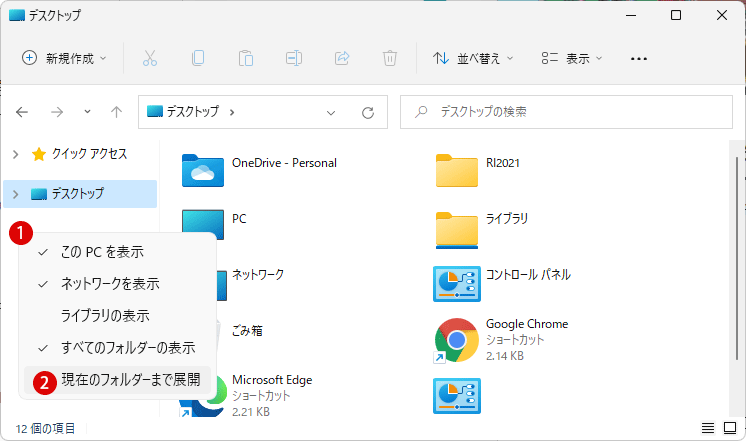
クイック アクセス ツールバーは、ブラウザ ウィンドウのタイトル バーにあります。ただし、リボンのすぐ下に表示されるように位置を変更できます。これを行うには、ツールバーのアイコンをクリックし、表示されたオプションで「リボンの下に表示」を選択します。同じパスをたどって「テープの最小化」オプションを選択することで、テープを最小化することもできます。
先ほど説明したように位置を変更するだけでなく、このクイック アクセス バーを構成することもできます。このツールバーには隅のドロップダウン メニューにカスタマイズ メニューがあり、リボンの下の表示オプションの上に、表示するアクションのアイコンを選択できます。 [元に戻す] および [やり直し]コマンドを選択すると、ファイルの削除やアイテムの名前変更など、フォルダーに対して実行した操作を削除またはやり直すことができます。選択した要素に対して同じことを行う[削除]コマンド (マウスの右ボタンの 2 番目のメニューにもあります)、および[プロパティ] 、 [新しいフォルダー] 、および[名前の変更]のフォルダーとファイルに対する追加のコマンドを追加できます。
これらすべてのショートカットは、右ボタンを押したときにマウスの 2 次メニューに表示されます。これらのアクションを実行する最も快適な方法を見つけるのは好みの問題です。
要素を非表示または削除する
もう 1 つできることは、特定のオプションが表示されないようにしたり、リボンを表示したくない場合に発生するように、新しい要素に移動したときに何を表示するかどうかを指定することです。そのため、それぞれの場合に行う方法を説明します。
リボンを非表示または表示する
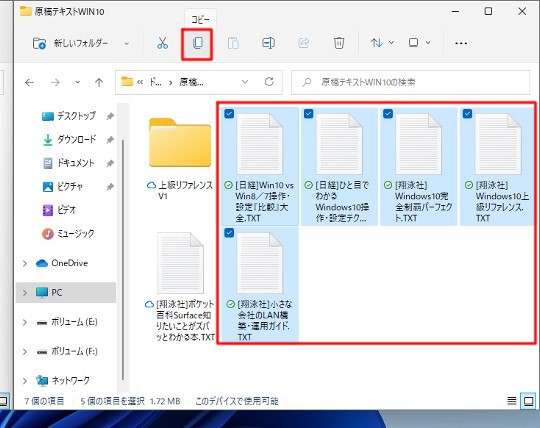
リボンは、ファイル エクスプローラーの上に表示されるトップ メニューです。このリボンには、コピー、貼り付け、開く、変更など、使用可能なすべてのオプションが表示されます。多くの場合、目に見えるようにしておくと便利ですが、場合によっては多すぎて煩わしい場合もあります。右側にあるタブをクリックすると、いつでもリボンを非表示または表示できます。それを押すだけで、自動的に表示されたり消えたりする様子がわかります。
一般に、リボンによって提供されるオプションは、2 番目のマウス メニュー、つまり空のスペースで右ボタンをクリックすることによって作成できます。そこで、要素の切り取り、コピー、貼り付け、新しいフォルダーの作成、または既存のフォルダーの名前の変更を行うことができます。要素の選択に対応するアクションは、Ctrl キーを押しながら要素をクリックすることによって、マウスでも実行されます。または、左ボタンを放さずにマウスをクリックして、必要な要素をすべて選択します。隣接していない要素をフィルタリングして選択する場合は、Ctrl キーを押しながらマウスをドラッグして要素の独立したサブグループを選択することもできます。ファイルとフォルダーが選択範囲内に蓄積されるようにします。
新しいアイテムをカスタマイズする
ブラウザをできるだけカスタマイズしたい場合は、前述のオプションでカスタマイズすることに興味があるでしょう。 [ホーム] と [新しい項目] のタブからアクセスできます。アプリケーションやファイルの種類にはさまざまなアクセスがあります。そこから、よく使用される特定のアプリにより直接アクセスできるようになります。特定のエントリまたはファイルの種類をここから表示したくない場合は、Windows 10 レジストリを使用して変更できます。
これを行うには、検索に「regedit」と入力してレジストリ エディターを開く必要があります。そこで HKEY_CLASSES_ROOT に移動し、非表示にしたいファイル拡張子を探します。それをクリックすると、Shellnew というフォルダーが表示されます。削除すると、指定されたセクションに表示されなくなります。
美的レベルでの変化
外観は基本的なものであるため、外観を変更する以前の変更を超えて、美的レベルで加えられる変更を考慮する必要がありますが、別の追加機能があります。したがって、そのアイコンまたはフォルダーのアイコンを変更することができます。ダークモードを使用すると、夜間や終日の視力について考えることもできます。さまざまなオプションとその方法を段階的に示します。
ファイルエクスプローラーのアイコンを変更する
アイコンをカスタマイズするには、まずアイコンをタスクバーに固定する必要があります (まだアイコンを持っていない場合)。それを開いてアイコンを右クリックすると、このオプションが表示されます。そのまま受け入れて次のステップに進みます。次に、タスクバーに移動し、ドロップダウンリストにタスクバーが表示されたら、もう一度右クリックする必要があります。 [開く] オプションと [プロパティ] オプションを含むポップアップ メニューが表示されます。プロパティを見落とします。そこでアイコンを変更する方法がわかります。インターネットで見つけたもの、自分でデザインしたもの、または誰かから送ってもらったものでも構いません。完全に自分好みになるようにカスタマイズする方法は自分で決めます。いずれかを選択したら、「適用」をクリックして同意する必要があります。これで完了です。
ファイル エクスプローラーの場所がわからない場合は、コンピューターの検索ツールで探してください。
- これを行うには、エクスプローラーを開く必要があります
- アイコン上でマウスの右ボタンをクリックします
- 「タスクバーにピン留め」を押します
固定したので、タスクバーに移動します。
- エクスプローラーのアイコンをマウスの右ボタンでクリックします
- ドロップダウン メニューから「ファイル エクスプローラー」を選択し、再度右クリックします。
- 小さなポップアップ メニューが表示されます。
- 「プロパティ」を選択します
- ショートカットを選択 – «アイコンの変更«
ここで別のポップアップ ウィンドウが開き、エクスプローラー アイコンをいくつかの中から変更できます。
- 変更するには、「アイコンの変更」をクリックするだけです。
- それが含まれるフォルダーにアクセスします (.ICO ファイルのみにすることができます)。
- アイコンを選択し、「適用して同意する」を押します。
アイコンの変更は、コンピュータを完全に再起動するまで有効になりません。
エクスプローラーのフォルダーアイコンを変更する
フォルダーのアイコンやショートカットを変更したい場合は、特定のフォルダーに移動し、右クリックしてオプションとプロパティを開くだけです。
このウィンドウにはカスタマイズするオプションが表示され、アイコンを変更できます。 [変更]アイコンをクリックして確認するだけです。興味のあるものを選択してください。すでにインターネットからダウンロードしているか、オプションですでに利用可能なものの 1 つを使用したいため、エクスプローラーのフォルダー アイコンがすでに変更されている可能性があります。ショートカットでは、このタブに移動するだけで、[アイコンの変更] オプションが表示されます。
Windows のアイコンに納得できない場合は、新しいアイコンをダウンロードできる次の Web サイトを利用して、新しいアイコンを組み込むことができます。
- Windows 10 ファイル エクスプローラー: ここでダウンロードできるアイコンは、Fluent Design に基づいています。この Web サイトは、特にファイル エクスプローラーでの使用や Windows フォルダー アイコンのカスタマイズを目的としているため、この記事のテーマに最適です。
- アイコン-アイコン: この Web サイトでは、無料でダウンロードできるあらゆるタイプのアイコンが見つかります。大きな利点は、気に入ったアイコンを選択すると、似たようなアイコンが気に入った場合に備えて、いくつかのオプションが表示されることです。
- macOS アイコン ギャラリー: Windows に Apple システムの雰囲気を加えたい場合は、かじられた Apple オペレーティング システムにあるものをエミュレートするこの一連のアイコンを使用できます。このようにして、オリジナリティを加えていきます。
- アイコン アーカイブ– この場合、Windows のすべての部分に対応する一連のアイコンがあります。最良の点は、多くのオプションがあることです。つまり、提示されるオプションの数により、選択できるものがたくさんあることを意味します。これは、Windows エクスプローラーのアイコンを変更するだけではない場合に最適なオプションです。
フォルダー画像としてファイルを選択します
各フォルダーに独自のパーソナライズされた外観を与えるもう 1 つのオプションは、画像ファイルのプレビューを確立することです。これを行うルートは非常に簡単です。
- 問題のフォルダーを右クリックし、表示されるメニューで「プロパティ」を選択します。
- 「プロパティ」内で、最後のタブ「カスタマイズ」に移動します。
- カスタマイズ内の 2 番目のボックスに「フォルダー イメージ」セクションがあります。ここでは、フォルダーアイコンとして表示するファイルを選択するように指示されています。
- [ファイルを選択] ボタンをクリックし、フォルダー エクスプローラーを通じて、好みの画像がある場所に移動し、それを選択します。
- これが完了したら、変更が確実に実行されるように、まず「適用」をクリックし、次に「同意」をクリックします。
フォルダーのデフォルトのイメージを復元したい場合はいつでも、このメニューに戻って、画像にあるように、ファイル選択オプションのすぐ下にある「デフォルトに戻す」オプションを選択するだけです。
さらに、フォルダーの一部であるかどうかに関係なく、システム上の任意の場所から画像を選択できます。したがって、Windows のもう 1 つのカスタマイズ機能である、フォルダーに含まれるファイルの小さなプレビューを表示するオプションと混同しないでください。一方、小さいサイズでも非常に鮮明に見え、フォルダーの内容が識別できる画像を選択するようにしてください。
ダークモードに切り替える
ブラウザにダーク モードを適用したい場合は、コンピュータの設定ツールに移動するだけです。そこから、 [パーソナライゼーション] 、[色]の順に進みます。ページの一番下に行くと、ライトモードからダークモードに変更できます。
これは、通常のクリアなテーマよりも目に優しく、魅力的かもしれません。その美的変化は非常に興味深いものです。さらに、コンピュータのエネルギーを節約したい場合にも興味深いオプションとなる可能性があります。ただし、初期構成を復元したい場合、またはその外観に満足できない場合は、同じ手順に従っていつでも実行できます。 Windows 10 の色をカスタマイズするための他のオプションも表示されます。QT コマンド バーなどの外部ツールを使用してエクスプローラーの色を変更できますが、この場合に懸念されるのは、ファイル エクスプローラーを最適化する場合のダーク モードとその利点です。
ファイルの開き方の変更
シングルクリックでファイルを開くかどうかを設定できます。また、より便利または実用的であるため、すべてを別のフォルダーで開くかどうかを決定することもできます。これらのオプションを有効にしていない場合は、その方法を説明します。
ワンクリックでファイルを開く
もう 1 つのカスタマイズの可能性は、デフォルトで確立されている 2 回のクリックではなく、 1 回のクリックでファイルを開くことができるようにすることです。この機能の良い点は、個々のドキュメントだけでなくフォルダーに対しても機能することです。
これを行うには、ファイル エクスプローラーを開きます。
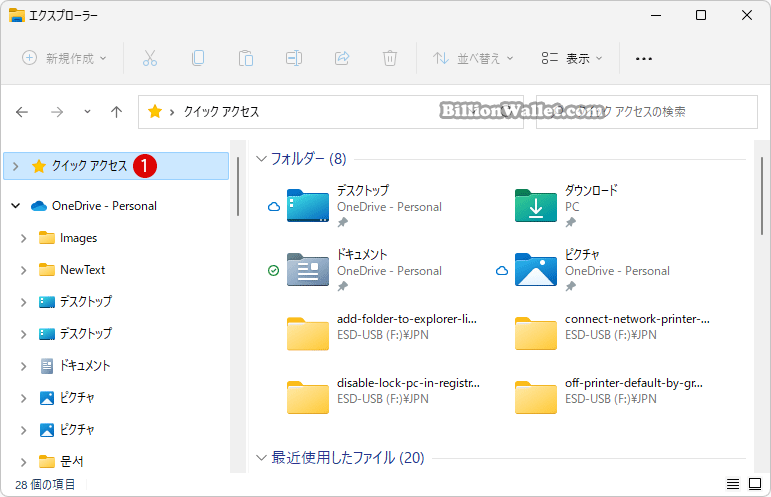
- オプションのリストの上部にある[クイック アクセス]をクリックします。
- マウスの右ボタンをクリックします。
- 「オプション」をクリックします。
ここの一般セクションには、「要素をクリックしたときのオプション」というオプションが表示されます。 「シングルクリックして開き、ポイントして選択」という最初のオプションにチェックを入れ、同意を押します。今後、エクスプローラー内の任意の要素の上にカーソルを置くと、その要素が選択され、右クリックしなくてもオプションが表示されるようになります。さらに、1 つをクリックするだけで、問題のファイルまたはフォルダーを開くことができます。
すべてのフォルダーを別のウィンドウで開きます
Windows 10 で、たとえば「ドキュメント」からフォルダーを開くと、新しいウィンドウで開きます。そのウィンドウから行うすべての操作は常にウィンドウ内で開きます。ただし、開くフォルダーを常に同じウィンドウではなく、新しいウィンドウで開くオプションもあります。これは、ファイルをコピーまたは移動する必要がある場合に非常に便利です。
これを行うには、任意のフォルダーを開き、リボンの「表示」タブを選択します。このメニュー内の右側にある「オプション」セクションをクリックします。ここでは、Windows ファイル エクスプローラーの構成オプションを含む新しいウィンドウが開きます。 「フォルダーを参照」を選択し、「各フォルダーを別のウィンドウで開く 」オプションを有効にします。この変更を元に戻すには、同じ手順に従い、「すべてのフォルダーを同じウィンドウで開く」オプションをクリックするだけです。
検索内容を自動的に入力します
これは Windows 10 のカスタマイズ テクニック (またはショートカット) で、どのような場合でも、ファイルやフォルダーにアクセスするときに必要なものを適切に実現するのに役立ちます。これから提供するのは、フォルダを検索せずに開くための良い方法です。
このため、ファイルやフォルダーのリストが大量にある場合、このオプションを有効にするとすべてがはるかに簡単になり、検索ボックスに探している内容を書き込むことができ、 Windows が結果を自動的にフィルターします。
このようにして、検索ボックスをクリックするか、このオプションを有効にして入力すると、一連のフィルター オプションが表示され、検索結果を絞り込んで、探していた正確なファイルまたはフォルダーを見つけるのに役立ちます。この機能を使用すると、ファイルのサイズ、種類、変更日などを制限することもできます。
ファイルのグループ化と並べ替え
次に、私たちが知ってきたファイル ビューの一部として、2 つのサイド パネルを追加して拡張することができます。これは、個別のファイルの場合に役立ちます。検索するオプションは次のとおりです。
- プレビューパネル。画像およびマルチメディア ファイル用。
詳細パネル。ファイルが多数あり、サイズや作成日などの詳細を確認する必要がある場合に便利です。 - ナビゲーションウィンドウ。ブラウザ構造のようなツリーを左側に追加します。これにより、フォルダー間をすばやく移動することができます。
ファイルをサイズ、ファイルタイプ、名前、作成日などで並べ替えることができることに加えて、ファイルをグループ化することもできるようになります。ファイル エクスプローラーで現在のフォルダーを右クリックすると、表示されるオプションの 1 つが[グループ化]であることがわかります。これにより、フォルダー内にグループが作成されます。これは、これまでに説明してきた残りのオプションと完全に補完するものでもあります。
つまり、ファイルの種類に基づいて整理することができますが、ファイルの作成日別にグループ化するオプションを追加すると、過去 7 日間、先週、前月などのファイルであるかどうかに基づいてグループ化されます。これは、多数のドキュメントが含まれるフォルダーを操作する場合に非常に興味深いものです。この方法により、どのドキュメントがどの日付に対応するのかを簡単に確認でき、前述のとおり、事前に定義した順序が尊重されます。
さらに、これらのグループは展開したり折りたたんだりできるため、新しいフォルダーを作成せずに、最新のドキュメント (または選択したパラメータのドキュメント) だけを手元に置いて、最新でないものをすべて「非表示」にすることができます。
一般に、昇順または降順を確立できることに加えて、名前、変更日、サイズ、タイプ、趣味、アルバム、共有、ステータス、日付、および無数の値で並べ替えることができる同じ値でグループ化できます。フォルダー内でドキュメントをグループ化するのに飽きたら、フォルダー内を右クリックして [グループ化…] を選択し、[なし] を選択します。
一方、これらのナビゲーション パネル (ナビゲート、プレビュー、詳細) は、Windows では簡単に無効にすることができます。これを行うには、ファイル エクスプローラーから次の一連の手順に従う必要があります。
- Windows ツールを入力します。
- ブラウザの上部バーにある「表示」タブをタップします。
- ここで、詳細パネルを無効にし、プレビュー パネルを有効にすることができます。
- 「表示」に移動します。
- ここから、ナビゲーション パネルを無効にすることができます。
アイテムボックスを利用する
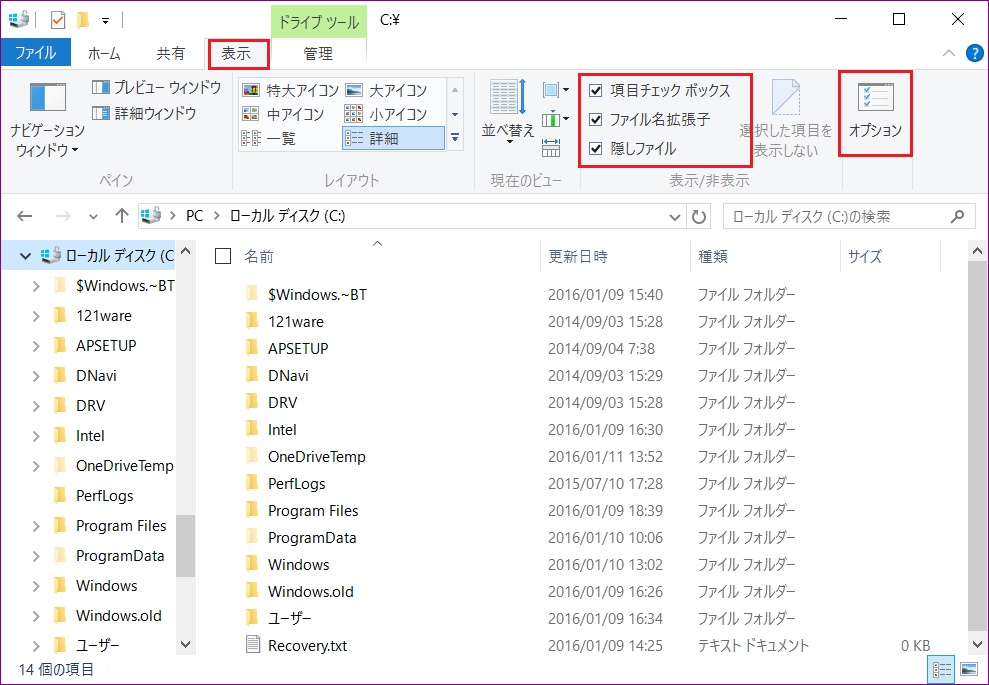
アクティブ化または非アクティブ化できるもう 1 つの選択肢は、要素ボックスです。 CRTL キーを使用して複数のファイルまたはフォルダーを選択することにうんざりしている人にとって、このエクスプローラー ツールを使用すると作業がはるかに簡単になります。これは、さまざまなオプションを選択できるように、ドキュメントの左側に表示される小さなボックスにすぎません。この機能を有効にするには、次のことを行う必要があります。
- エクスプローラーを入力します。
- 「表示」タブをタップします。
- 内部で「表示」を選択してメニューを表示します。
- [要素ボックス] オプションを有効にします。
その他のカスタマイズオプション
ご覧のとおり、Windows ファイル エクスプローラーのカスタマイズには多くの可能性があります。それらのほとんどはネイティブで提供されており、何もインストールすることなく簡単な構成を行うことができます。ただし、上記のすべてが不十分な場合は、他の推奨事項に頼ることができます。
90 年代のオリジナル ファイル エクスプローラー
過去へのノスタルジーは、私たちに多くのことを確信させる強力な刺激です。私たちは、最初に描いた一連の絵が史上最高のものとして、友人たちと過ごしたあの夜が史上最高のものとして、あるいは最初の車が史上最高のものとして記憶されています。同じことがコンピューターやテクノロジー全般でも起こります。私たちの多くは、最初のグラフィカル インターフェイス、Windows の最初のバージョンを覚えています。Windows では、ファイルを表示するためのファイル エクスプローラーは魔法のようなものでした。ここでは、90 年代のオリジナルのファイル エクスプローラーである Windows ファイル マネージャーをWindows 10 にインストールする方法を説明します。
Windows ファイル マネージャーは、 1990 年から 1999 年まで Microsoft によって使用されていたファイル エクスプローラーで、昨年 4 月から Windows 10 を含むすべての最新オペレーティング システム用の独立したアプリケーションとして利用可能になりました。この場合、これまで MS-DOS のコマンドによって使用されていたグラフィカル インターフェイスに代わる、コピー、移動、削除を可能にするグラフィカル インターフェイスについて話しています。ファイルに関連するその他のさまざまなこと。
このデザインは、現在使用されているファイル エクスプローラーをよく思い出させます。すべてのファイルとマークされたファイルの内容を示す2 つの異なる列があります。上部では、さまざまなユニットにアクセスしたり、ファイルのビューを変更したり、切り取り、貼り付け、コピーなどの最も一般的なアクションを実行したりできます。
すでにお伝えしたように、この古典的な Windows エクスプローラーは、現在のオペレーティング システム用の最新のアプリケーションの形式で提供されます。ここでは、トピックに戻り、Microsoft が Windows 10 のネイティブ アプリケーションとして Windows ファイル マネージャーをリリースしたことを説明します。これは、 Windows ストアから Windows ファイル マネージャーをダウンロードできることを意味します。
このようにして、数回クリックするだけで Windows 10 で Windows ファイル マネージャーを使用できるようになります。 GitHub でダウンロードできるアプリも用意しています。ただし、このアプリケーションには、90 年代のオリジナルに対して特定の変更が加えられています。これらの変更は、Ctrl + X や Ctrl + V などの現在の操作に適応して、ファイルの場所を移動します。
Winaero Tweaker によるカスタマイズ
これは、長年にわたり存続し、進化してきたアプリケーションです。 Windows バージョンから、あらゆる種類のカスタマイズ機能を備えた Windows バージョンに移行するのを見てきました。 Winaero Tweaker では、Microsoft オペレーティング システムがネイティブに提供するすべての機能が考慮されていますが、より高度なカスタマイズに役立つさらに多くの可能性が組み込まれています。さらに、それは簡単に使用でき、すべてのパラメーターを探索するのにそれほど謎が多くないため、非常に短時間でその可能性を絞り出すことができるという高度な利点があります。
Winaero Tweaker はファイル エクスプローラーだけでなく、多くのレベルでカスタマイズを提供するため、触ったり調べたりすることに興味のないさまざまなオプションが見つかる可能性があることに留意する必要があります。エクスプローラーに関しては、20 を超えるパラメーターを設定できます。その中には、アイコンの変更や、このツールを使用しないと不可能なその他の調整などの基本的な機能もあります。通常はブロックまたは非表示になっている Windows の特性、さらには過去に廃止され、消えてしまったものの実際にはまだ利用できるいくつかのモードもロック解除されます。
たとえば、このプログラムを使用するユーザーが気に入っているのは、完全に無料で、過去に利用可能だったリボン システムを復元できることです。このテープ システムを懐かしく思うかもしれませんし、単に便利そうなのでもう一度使いたいと思うかもしれません。それは、私たちが示したように、他の多くの秘密も保持しているこのツールを使用して取得できるものです。こちらの公式ウェブサイトでご覧いただけます。
参考資料一覧
- https://github.com/microsoft/winfile
- https://winaero.com/winaro-tweaker/#ダウンロード
- https://www.microsoft.com/es-es/p/windows-file-manager/9P7VBBBC49RB?IRGWC=1&ocid=aid681541_Aff_7593_321292&tduid=%28ir__uba1BMH32KKFRI030HNR EWWQ9N2XHVPQ11MyPM3V00%29%287593%29%28321292%29%29%28%29 & IRCLICKID = _UBA1BMH32KKFRI030HNREWWWQ9N2XHVPQ11MYPM3V00 & ACTIVETAB = ピボット: 概要タブ