つまり、家に複数のデバイスがあり、時々コントロールを変更したくない場合に、非常に便利なテクノロジーです。したがって、テレビのリモコンを使用して、Android TV だけでなく、ゲーム機なども制御できます。複数のデバイスを同時にオフ (またはオン) したり、メニュー内を移動したり、音量を上げ下げしたり、コンテンツの再生を制御したり、その他の機能を実行することができます。
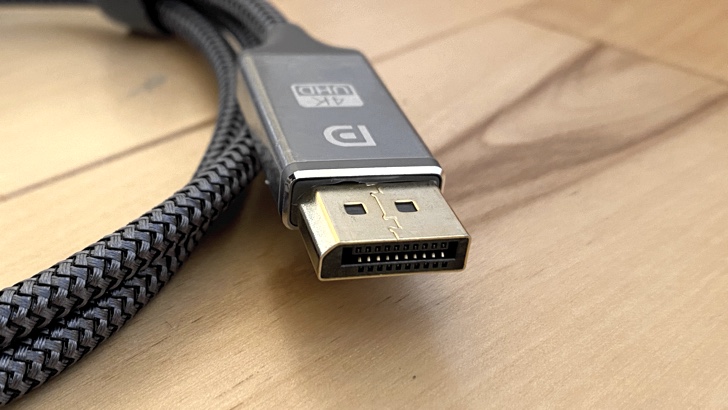
DisplayPortとは何ですか
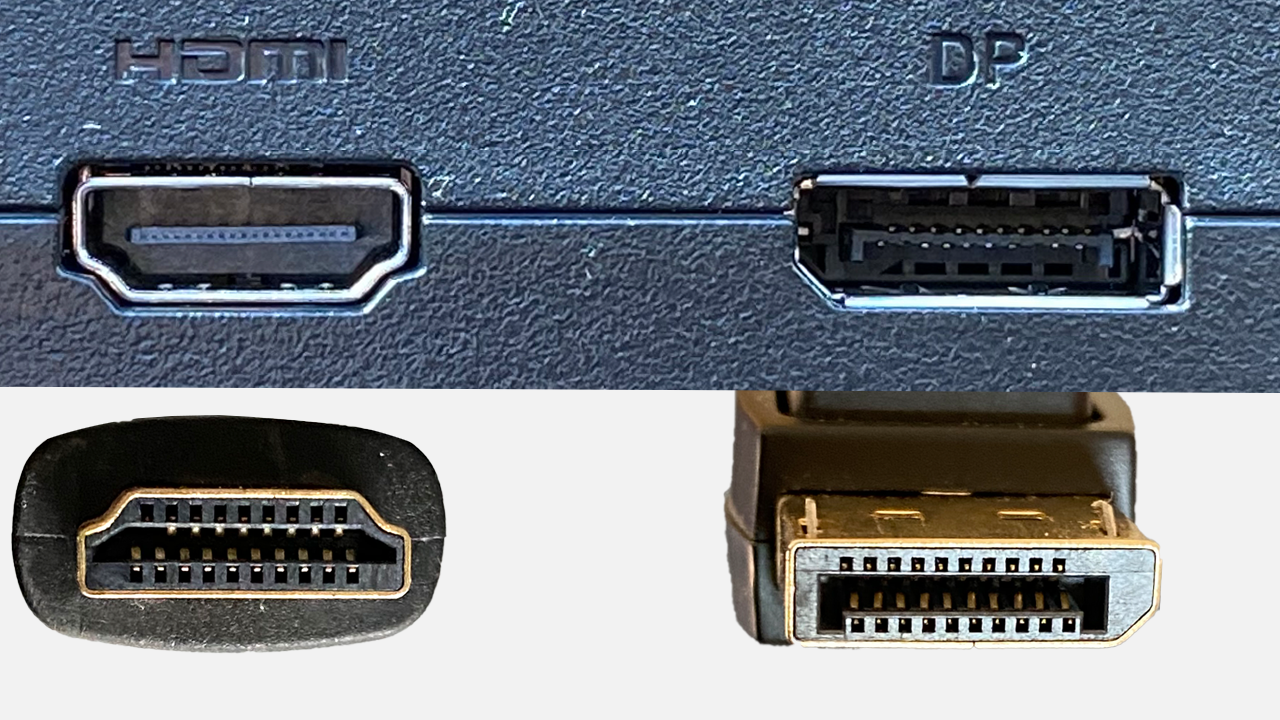
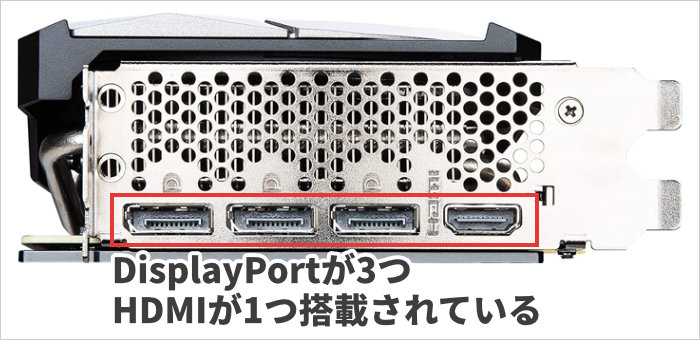
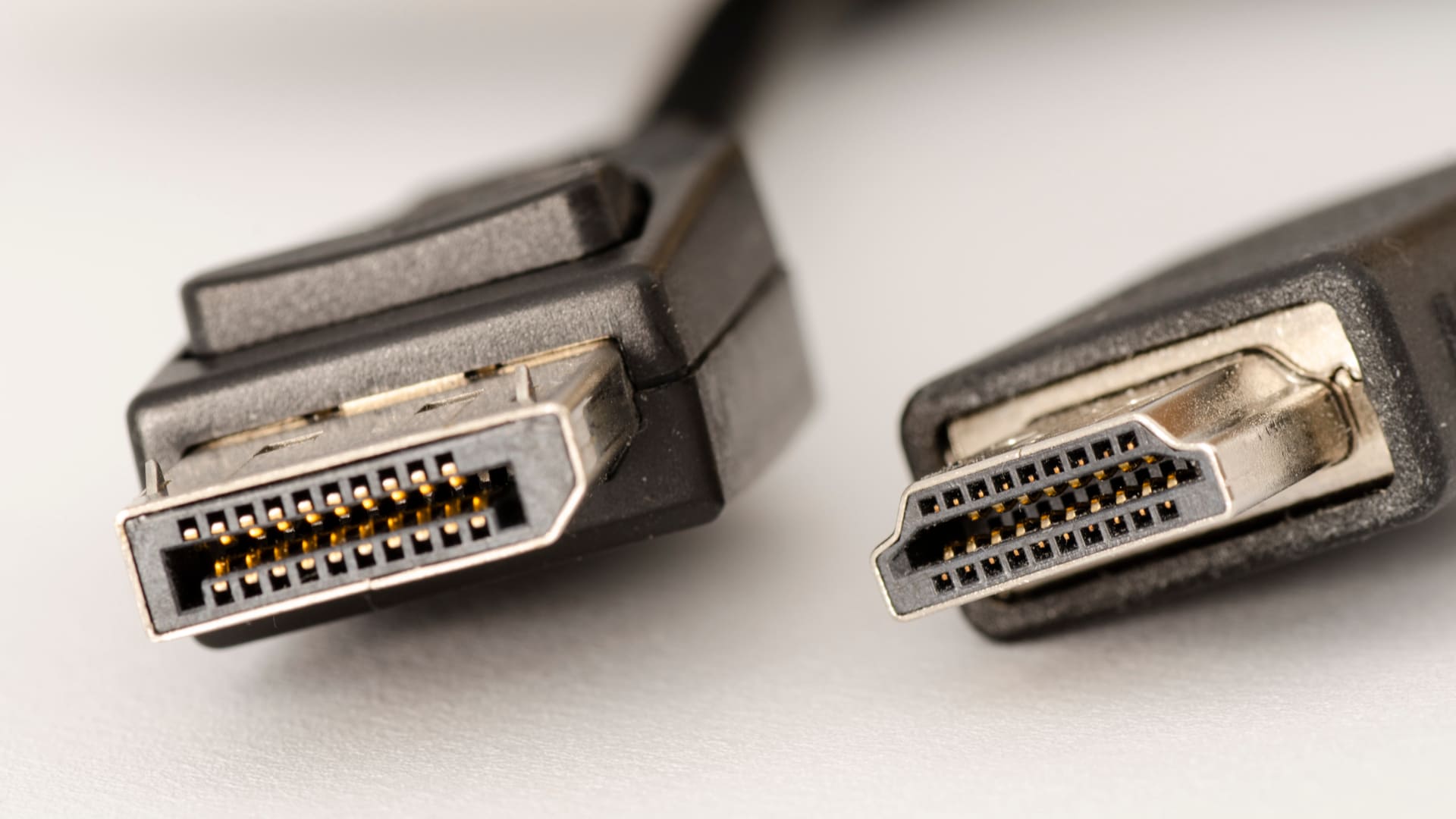
DisplayPort は、 Video Electronics Standards Association (VESA ) であるビデオ エレクトロニクス標準協会によって開発され、2007 年に誕生しました。これは、コンピュータ システムを介したビデオとオーディオの送信に焦点を当てた規格であり、HDMI の主な代替品です。 DisplayPort は初期の頃、それぞれ 1980 年代と 1990 年代にリリースされた 2 つの古いモニター規格、VGA と DVI の代替となりました。
最初のリリースから 3 年後、HDMI 1.2 が登場し、前の 2 つのバージョンの機能を維持しながら、最大 8 チャンネルの One Bit Audio のサポートが追加され、最終的にはPC コネクタとの互換性が追加されました。
この互換性は、今日ではすでに正常であると考えられていますが、ビデオの世界では革命を表しました。 PC コネクタのサポートにより、デスクトップまたはラップトップ デバイスをテレビに接続することができます。ワイヤレス テクノロジーはすでに大きな進歩を遂げており、これがさらに不要になっていますが、それがどれほど便利であるかは誰も疑う余地がありません。
HDMI1.3
新バージョンのリリースから1年後の2006年6月、HDMIはさらに改良されました。 PlayStation 3 が HDMI 1.3 に対応し、Xbox 360 やその他のメディア プレーヤーも HDMI 1.3 に対応し、接続の使用が広がりました。このバージョンでは、帯域幅が 10.2 GBps に改善され、HD-DVD や Blu-Ray ディスクで使用されているロスロス フォーマットである DTS HD と Dolby True HD のサポートが追加されました。
HDMI 2.1 は、ビデオ ゲーム コンソールの世界とも密接に関連しており、今後も密接に関連していくでしょう。 Playstation 5、Xbox Series X、Xbox Series S はいずれも、この新しいタイプの HDMI との互換性を備えて市場に投入されました。そのおかげで、両方のプラットフォームのユーザーは、コネクタのバージョン 2.0 が受け入れない解像度で、より高いフレーム レートでお気に入りのゲームをプレイする機会が得られます。
ビデオフォーマット
HDMI バージョン / 帯域幅
品質
解決
レート
リフレッシュメント (Hz)
幅の
バンドが必要です
1.0~1.1
1.2~1.2a
1.3~1.4b
2.0~2.0b
2.1
3.96ギガビット/秒
3.96ギガビット/秒
8.16ギガビット/秒
14.4ギガビット/秒
42.6ギガビット/秒
720p
1280×720
30
720メガビット/秒
うん
うん
うん
うん
うん
60
1.45ギガビット/秒
うん
うん
うん
うん
うん
120
2.99ギガビット/秒
いいえ
うん
うん
うん
うん
1080p
1920×1080
30
1.58ギガビット/秒
うん
うん
うん
うん
うん
60
3.20ギガビット/秒
うん
うん
うん
うん
うん
120
6.59ギガビット/秒
いいえ
いいえ
うん
うん
うん
144
8.00ギガビット/秒
いいえ
いいえ
うん
うん
うん
240
14.00ギガビット/秒
いいえ
いいえ
いいえ
うん
うん
1440p
2560×1440
30
2.78ギガビット/秒
いいえ
うん
うん
うん
うん
60
5.63ギガビット/秒
いいえ
いいえ
うん
うん
うん
75
7.09ギガビット/秒
いいえ
いいえ
うん
うん
うん
120
11.59ギガビット/秒
いいえ
いいえ
いいえ
うん
うん
144
14.08ギガビット/秒
いいえ
いいえ
いいえ
うん
うん
240
24.62ギガビット/秒
いいえ
いいえ
いいえ
いいえ
うん
4K
3840×2160
30
6.18ギガビット/秒
いいえ
いいえ
うん
うん
うん
60
12.54ギガビット/秒
いいえ
いいえ
いいえ
うん
うん
75
15.79 ギガビット/秒
いいえ
いいえ
いいえ
いいえ
うん
120
25.82ギガビット/秒
いいえ
いいえ
いいえ
いいえ
うん
144
31.35ギガビット/秒
いいえ
いいえ
いいえ
いいえ
うん
240
54.84ギガビット/秒
いいえ
いいえ
いいえ
いいえ
うん
5K
5120×2880
30
10.94ギガビット/秒
いいえ
いいえ
いいえ
いいえ
うん
60
22.18ギガビット/秒
いいえ
いいえ
いいえ
いいえ
うん
120
45.66 ギガビット/秒
いいえ
いいえ
いいえ
いいえ
うん
8K
7680×4320
30
24.48 ギガビット/秒
いいえ
いいえ
いいえ
いいえ
うん
60
49.65ギガビット/秒
いいえ
いいえ
いいえ
いいえ
うん
120
102.2ギガビット/秒
いいえ
いいえ
いいえ
いいえ
うん
1.0~1.1
1.2~1.2a
1.3~1.4b
2.0~2.0b
2.1
また、テレビが HDMI 2.1 をサポートしているかどうかを確認するにはどうすればよいですか?
残念ながら、市場では、HDMI 2.1 テレビとは実際にはそうではない、あるいはまったくそうではない多くのメーカーが販売しています。スマート TV であるかどうか、またこのテクノロジーが提供するすべての機能を享受できるかどうかを知るには、次のような仕様を確認する必要があります。
とはいえ、VESA は混乱を避けるために、DisplayPort 2.0 テクノロジーを組み込んだ新しいケーブルを認定することも発表しました。 The Verge の同僚によると、この組織の目的は、特に、HDMI 2.1 を組み込んだケーブルにおけるこの新しい代替品と既存のケーブルを混同するのを防ぐことです。
VESA のこの作戦の目的は、最近複数の人を混乱させたUSB タイプ C ケーブルに含まれる命名法で犯した間違いから学ぶことです。したがって、これらの新しいデバイスを入手するときは特に注意し、誤解を避け、適切に機能することを保証するために、それらが組織の認定を受けているだけでなく、オリジナルのものであることを確認する必要があります。
DisplayPort 2.1
VESA が発表した最新バージョンは DisplayPort 2.1 で、2.0 に代わるものです。このバージョンには新しい機能はありませんが、より長いケーブルの使用をサポートするように設計されているため、前世代との互換性があります。
長年にわたり、Microsoft は多数のアプリケーションとツールを開発してきました。成功する人もいますが、すぐに消えてしまう人もいます。問題のプログラムのように、企業がソフトウェア墓場に送ると決定するまで抵抗するプログラムもあります。ペイント 3D に別れを告げる時が来ました。
別のバージョン
ペイントという名前にはきっと聞き覚えがあるでしょう。結局のところ、これは Windows カタログで見た中で最も伝説的なプログラムの 1 つです。しかし、ペイント 3D はあまり馴染みがないかもしれません。このツールが期待されたほどの人気を獲得していないことを考えると、これは驚くべきことではありません。 Windows 10 Creators Update でデビューしましたが、当初から、人気が最高レベルではなくなったクラシック バージョンを継承する方法とみなされていました。
興味深いことですが、ペイントのオリジナル バージョンは 2023 年に更新され、なんとか第 2 の人生を享受し、関連性を維持できるようになりました。その間、この 3D バージョンは消滅してしまいます。その最終的な終了は 11 月 4 日であり、その時点では、すでに述べたように、更新は行われなくなります。同時に、アプリは Microsoft Store から消え、ダウンロードする方法がなくなります。
見逃しているユーザーも多いのではないでしょうか?おそらくそうではありません。ペイント 3D は、3D トレンドが世界中に広まっていたときに登場しました。 Microsoft は、HoloLens デバイスを革命にしたいと考えていましたが、それがどう終わったかはすでにわかっています。現時点では、この 3D バージョンのプログラムが存続する理由はないようです。ペイントの基本機能にアクセスしたいユーザーは、Windows 11 のバージョンを楽しむことでアクセスできますが、よりプロフェッショナルな 3D 環境を求めるユーザーは、特殊なプログラムを利用します。
このため、ペイント 3D の使用をどのカテゴリにも適合させる方法はなく、現時点では関連性を獲得する可能性の外にあります。 Microsoft は状況を明確に認識しており、このツールに対する関心の欠如を考慮して、このツールを削除することが最善であると判断しました。ペイント 3D の存在には理由があった可能性があることは明らかであるため、これを批判することはできませんが、実際には存在しませんでした。
ペイント 3D をコンピュータにインストールしているユーザーは、ほとんどの問題なく引き続き使用できるでしょう。ただし、アップデート、パッチ、改善などは今後一切行われないことが予想されるため、遅かれ早かれ、それに代わるツールを選択することが最善となるでしょう。長い間プログラムを排除してきた Microsoft は、このような決定を下す際に躊躇しないことを改めて示しました。
コンピューターのタワーを開いて、どのハードウェア コンポーネントがマウントされているかを視覚的に確認できます。しかし、これは複雑な問題を引き起こす可能性があることに加えて、これまでに PC を組み立てたり分解したことがない場合は、部品を見ても認識できない可能性が非常に高くなります。実際、それらのほとんどには、それがどのようなモデルであるか、また私たちに関連する情報が記載されていません。その場合、どれをどこでプレイすればよいのか常にわからないため、避けたほうがよいでしょう。コンピューターを自分で組み立てていない場合は、後で後悔することになるものに触れたり、プラグを抜いたりしないでください。バラバラに購入した場合は、コンポーネントの箱も保管していない可能性があります。何もする必要はありません。
したがって、コンピューターのプロセッサー、マザーボード、RAM、グラフィックス カードを知りたい場合、ソフトウェアを使用するのが最善です。一方では、Microsoft 自体を通じてそれを参照することができ、コンピューターに何をインストールしたかを知ることができます。ただし、ハードウェア コンポーネントを数秒で自動的に検出し、完全な技術特性シートを提供する特定のツール、アプリケーション、またはプログラムを使用するという代替方法もあります。 Mac または Linux をお持ちの場合は、いくつかの方法で入手することもできます。
Windows でハードウェアを表示する
このスペースでは、最も普及しているオペレーティング プラットフォームである Windows からコンピューターのハードウェアとその最も重要な要素を直接表示する方法を説明します。ただし、後で Mac または Linux を使用している場合に何をしなければならないかについても説明します。したがって、引き続き読み続けて、コンピューターの特性とそのニーズに応じて、さまざまな代替手段について学習してください。
後ほど説明しますが、どのツールが最適で安全であるかを知っていれば、ダウンロードしてインストールし、使用方法を学習する必要がある外部ツールに頼ることなく、自分の Windows オペレーティング システムから、コンピューター上にあるものについて探しているデータを取得できます。最も速い方法は、オペレーティング システム自体が利用できるようにするツール、directX です。ただし、このデータにアクセスする方法は他にもあります。そのため、その方法を説明します。
DirectX を使用する場合
コンピューターに他に何もダウンロードしなくても、Windows 自体の設定にアクセスして Windows 自体から参照できます。 Windows オペレーティング システムを搭載したデスクトップ PC またはラップトップをお持ちの場合、Microsoft 独自のシステムが、コンピュータにどのようなハードウェア コンポーネントがインストールされているかを知るためのツールを提供していることを知っておくことが重要です。具体的には、機器のメーカー、BIOS モデル、プロセッサー、RAM、グラフィックス、サウンド カードなどを確認できるようになります。
多くの情報は得られませんが、コンピュータのコンポーネントをチェックして、問題を引き起こしているコンポーネントがないか、ハードウェアとの互換性がないか、その他必要なものがないかを確認することができます。 Windows 内で CMD を検索する必要がありますが、コンピュータが高度なブート機能で起動しない場合は、ブートから検索することもできます。この場合に含める必要があるコードはsysteminfoです。コンピュータに搭載されているハードウェア要素に関する情報が表示されます。追加の詳細やシステムほど多くの情報はありませんが、場合によっては十分な場合もあります。
これでうまくいかない場合、または前の方法にアクセスできない場合、またはそこから興味のある情報やプレゼンテーション フォームを見つけた場合は、ショートカットControl + R を押して cmd.exe と入力するか、コンピューター上で検索するだけで、この簡単なコマンド (systeminfo) を使用して、1 分以内に探しているデータを取得できるようになります。
システム情報より
サードパーティに頼らずに Windows からコンピュータに搭載されているハードウェアを確認するもう 1 つの方法は、システム情報を使用することです。この方法は使用するのが非常に簡単で、チームに関する完全な情報も得られます。システム情報にアクセスするには、「ファイル名を指定して実行」に簡単なコマンドを入力するだけで、必要な情報がすべて画面に表示されます。したがって、従うべき手順は次のとおりです。
コマンド Control + R を使用するか、Windows 検索エンジンで「run」と入力して、「ファイル名を指定して実行」ウィンドウを開きます。
ウィンドウが表示されたら、そこに「msinfo32」と書き込み、accept または Enter キーを押すだけです。
すでに述べたように、あなたは Mac または Linux ユーザーである可能性があるため、Windows での実行方法だけを説明するわけではありません。どちらのシステムでも、プロセスは少し単純になり、オプションもそれほど多くないため、何をしなければならないかを簡単に説明します。
Mac でハードウェアを表示する
コンピュータに関する知りたい情報やデータを表示するには、Mac を使用している場合は次の手順を実行する必要があります。まず、システム情報を使用して、Mac のハードウェア、ソフトウェア、ネットワークに関する情報の概要を表示します。システム情報アプリには、ネットワークや外部デバイスなど、 Mac のハードウェアとソフトウェアに関する詳細な仕様やその他の情報が表示されます。 OS X の一部のバージョンでは、このアプリはシステム プロファイラーと呼ばれます。
Apple メニューを選択し、[この Mac について] を選択すると、モデル、プロセッサ、メモリ、シリアル番号、macOS バージョンなどの Mac の概要が表示されます。システム情報アプリの詳細を表示するには、[システム レポート] ボタンをクリックします。
Linux を使用していて、Windows や Mac と同様にコンピューターの特性を知りたい場合は、オペレーティング システムがこのデータを確認するための独自のツールを提供します。
Linux PC に関する情報を確認する最も簡単な方法は、Ubuntu コマンド ターミナルにアクセスすることです。あなたがしなければならない唯一のことは、コマンド« sudo Lshw |を入力することです。 「less」を選択すると、RAM、GPU、CPU、画面、およびコンピューター上のその他の重要なデータに関係するすべてのデータにアクセスできるようになります。
Linux PC でこのデータを表示するもう 1 つの方法は、仮想ディレクトリに移動することです。ここでコマンド« ls / proc »を書く必要があります。そうすれば、コンピュータのプロパティに関連するすべてのファイルにすぐにアクセスできるようになります。
マザーボード、CPU、RAM、グラフィックス カード、その他多くのセクションに関する情報を確認できます。そして、はい、それがリアルタイムでどのように機能するかについての詳細を提供します。ただし、前述したように、すべてがリスト形式で表示され、インターフェイスは以前のアプリケーションに比べて直感的ではなく、見た目もあまり良くありません。ただし、同じ機能を完全に果たします。このプログラムを使用する勇気がある場合は、公式 Web サイトからダウンロードできます。
PC に何が入っているかを知るだけでなく、変更を加えて完全に変更する価値があるかどうかを判断できるようになります。多くの変更を実装する必要があり、費用がかかる場合は、新しい機器の購入を検討する必要があります。そうでない場合は、何年も使用できる優れた機器を持っているため、それを改善するか、そのままにしておくかを検討する必要があります。
ここで話しているのは CPU、またはプロセスの中心プロセスであり、これはコンピューター デバイスの最も重要なハードウェア コンポーネントの 1 つです。 CPU だけに依存するわけではありませんが、パフォーマンスは CPU とその技術的特性に直接関係します。したがって、それが唯一の重要な事実ではありませんが、ましてやプロセッサのコアを確認することで、その能力についてのアイデアが得られます。
ATXは、長年にわたってコンピューターの中で最も広く普及しています。幅12インチ、高さ9.6インチ、つまり305 mm x 244 mmです。そして、その上には、 「拡張ATX」からのEatxがあり、高さは13インチまで上がります。他の2つのオプションは小さくなります。MicroATXは正方形で、両側に9.6インチがあり、 Mini ATXも四角で、 6.7インチです。
長年にわたり、VLC はメディア再生に関しては驚異的な存在でした。何千人もの人々と同じように、あなたも Windows で使用していたプログラムである可能性が十分にあります。良いニュースの 1 つは、公式 Web サイトから、多数のディストリビューションにインストールできる状態で入手できることです。したがって、数分以内に、使い慣れた快適さでほとんどすべてのビデオ コンテンツを再生できるようになります。
良いニュースの 1 つは、 VLC Media Player をダウンロードすると膨大な数のコーデックが含まれるため、マルチメディア コンテンツの表示に問題が発生する可能性は低いということです。いずれの場合も、追加のダウンロードを行うオプションが常にあります。保護された DVD ディスクを再生できない場合は、追加のライブラリが必要になることがあります。これは、「sudo apt install libdvd-pkg」コマンドで取得し、次に「sudo dpkg-reconfigure libdvd-pkg」コマンドで取得できます。
マイクロソフトオフィスオンライン
残念ながら、Linux コンピュータに Microsoft の Office プログラムをインストールすることはできません。ユーザーがオペレーティング システムを放棄しないように Windows 会社がどれほど気を配っているかを考えると、おそらくそれはあまり意味がありません。 Office、Excel、その他のツールを頻繁に使用する場合は考慮すべき問題になりますが、解決策はあります。あなたにとって最も快適なものではないかもしれませんが、Web バージョンの Office を使用するのに何の問題もありません。良い点は、すでにこのソフトウェアのオンライン版の使用に切り替えている場合であり、その場合は適切な適応プロセスを享受できるためです。
このオンライン バージョンを使用したくない場合は、代わりのバージョンを探している場合はどうすればよいですか?正確なパフォーマンスを提供するものは何もありません。ただし、Libre Office をダウンロードして使用することをお勧めします。このプログラムは Microsoft ソフトウェア形式との互換性を提供しますが、 Linux ではドキュメントが Windows と同じように表示されないことがよくあります。いずれにしても、操作に慣れてしまえば、トラウマになるようなことはありません。
Windows コンピュータに必須と思われるソフトウェアが残っている場合は、その公式 Web サイトにアクセスして「ダウンロード」セクションを確認することをお勧めします。ここで、インストールできる Linux 用のバージョンがあるかどうかを確認できます。ほんの数例を挙げると、Kodi、Spotify、Slack など、最大限に活用できるツールがたくさんあります。そのため、できるだけ快適に Linux に切り替える勇気が必要です。