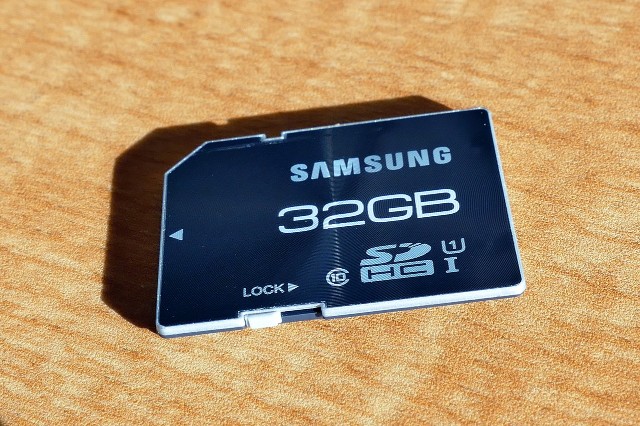
使ってみるとわかると思いますが、このカードは耐久性の高さも際立っており、携帯電話だけでなくアクションカメラでも使いたいユーザー向けに設計されています。この目的により、急激な温度変化からセキュリティチェックの X 線、さらには水への浸漬に至るまで、暴露される可能性のあるほとんどの有害要素との接触に耐えることができます。
高速で、フル HD または 4K ビデオで使用すると最高の結果が得られます。東芝はフラッシュメモリを開発した会社であり、高品質の製品の開発において主要なスペシャリストの1つであることを忘れてはなりません。これらのカードは、有効性と耐久性の点で依然としてトップであることを示しています。
コンピューターのタワーを開いて、どのハードウェア コンポーネントがマウントされているかを視覚的に確認できます。しかし、これは複雑な問題を引き起こす可能性があることに加えて、これまでに PC を組み立てたり分解したことがない場合は、部品を見ても認識できない可能性が非常に高くなります。実際、それらのほとんどには、それがどのようなモデルであるか、また私たちに関連する情報が記載されていません。その場合、どれをどこでプレイすればよいのか常にわからないため、避けたほうがよいでしょう。コンピューターを自分で組み立てていない場合は、後で後悔することになるものに触れたり、プラグを抜いたりしないでください。バラバラに購入した場合は、コンポーネントの箱も保管していない可能性があります。何もする必要はありません。
したがって、コンピューターのプロセッサー、マザーボード、RAM、グラフィックス カードを知りたい場合、ソフトウェアを使用するのが最善です。一方では、Microsoft 自体を通じてそれを参照することができ、コンピューターに何をインストールしたかを知ることができます。ただし、ハードウェア コンポーネントを数秒で自動的に検出し、完全な技術特性シートを提供する特定のツール、アプリケーション、またはプログラムを使用するという代替方法もあります。 Mac または Linux をお持ちの場合は、いくつかの方法で入手することもできます。
Windows でハードウェアを表示する
このスペースでは、最も普及しているオペレーティング プラットフォームである Windows からコンピューターのハードウェアとその最も重要な要素を直接表示する方法を説明します。ただし、後で Mac または Linux を使用している場合に何をしなければならないかについても説明します。したがって、引き続き読み続けて、コンピューターの特性とそのニーズに応じて、さまざまな代替手段について学習してください。
後ほど説明しますが、どれが最適で安全であるかを知っていれば、ダウンロードしてインストールし、使用方法を学習する必要がある外部ツールに頼る必要がなく、自分の Windows オペレーティング システムから、自分のコンピュータ上にあるものについて探しているデータを取得できます。最も速い方法は、オペレーティング システム自体が利用できるようにするツール、directX です。ただし、このデータにアクセスする方法は他にもあります。そのため、その方法を説明します。
DirectX を使用する場合
コンピューターに他に何もダウンロードしなくても、Windows 自体の設定にアクセスして Windows 自体から参照できます。 Windows オペレーティング システムを搭載したデスクトップ PC またはラップトップをお持ちの場合、Microsoft 独自のシステムが、コンピュータにどのようなハードウェア コンポーネントがインストールされているかを知るためのツールを提供していることを知っておくことが重要です。具体的には、機器のメーカー、BIOS モデル、プロセッサー、RAM、グラフィックス、サウンド カードなどを確認できるようになります。
多くの情報は得られませんが、コンピュータのコンポーネントをチェックして、問題を引き起こしているコンポーネントがないか、ハードウェアとの互換性がないか、その他必要なものがないかを確認することができます。 Windows 内で CMD を検索する必要がありますが、コンピュータが高度なブート機能で起動しない場合は、ブートから検索することもできます。この場合に含める必要があるコードはsysteminfoです。コンピュータに搭載されているハードウェア要素に関する情報が表示されます。追加の詳細やシステムほど多くの情報はありませんが、場合によっては十分な場合もあります。
これでうまくいかない場合、または前の方法にアクセスできない場合、またはそこから興味のある情報やプレゼンテーション フォームを見つけた場合は、ショートカットControl + R を押して cmd.exe と入力するか、コンピューター上で検索するだけで、この簡単なコマンド (systeminfo) を使用して、1 分以内に探しているデータを取得できるようになります。
システム情報より
サードパーティに頼らずに Windows からコンピュータに搭載されているハードウェアを確認するもう 1 つの方法は、システム情報を使用することです。この方法は使用するのが非常に簡単で、チームに関する完全な情報も得られます。システム情報にアクセスするには、「ファイル名を指定して実行」に簡単なコマンドを入力するだけで、必要な情報がすべて画面に表示されます。したがって、従うべき手順は次のとおりです。
コマンド Control + R を使用するか、Windows 検索エンジンで「run」と入力して、「ファイル名を指定して実行」ウィンドウを開きます。
ウィンドウが表示されたら、そこに「msinfo32」と書き込み、accept または Enter キーを押すだけです。
すでに述べたように、あなたは Mac または Linux ユーザーである可能性があるため、Windows での実行方法だけを説明するわけではありません。どちらのシステムでも、プロセスは少し単純になり、オプションもそれほど多くないため、何をしなければならないかを簡単に説明します。
Mac でハードウェアを表示する
コンピュータに関する知りたい情報やデータを表示するには、Mac を使用している場合は次の手順を実行する必要があります。まず、システム情報を使用して、Mac のハードウェア、ソフトウェア、ネットワークに関する情報の概要を表示します。システム情報アプリには、ネットワークや外部デバイスなど、 Mac のハードウェアとソフトウェアに関する詳細な仕様やその他の情報が表示されます。 OS X の一部のバージョンでは、このアプリはシステム プロファイラーと呼ばれます。
Apple メニューを選択し、[この Mac について] を選択すると、モデル、プロセッサ、メモリ、シリアル番号、macOS バージョンなどの Mac の概要が表示されます。システム情報アプリの詳細を表示するには、[システム レポート] ボタンをクリックします。
Linux を使用していて、Windows や Mac と同様にコンピューターの特性を知りたい場合は、オペレーティング システムがこのデータを確認するための独自のツールを提供します。
Linux PC に関する情報を確認する最も簡単な方法は、 Ubuntu コマンド ターミナルにアクセスすることです。あなたがしなければならない唯一のことは、コマンド« sudo Lshw |を入力することです。 「less」を選択すると、RAM、GPU、CPU、画面、およびコンピューター上のその他の重要なデータに関係するすべてのデータにアクセスできるようになります。
Linux PC でこのデータを表示するもう 1 つの方法は、仮想ディレクトリに移動することです。ここでコマンド« ls / proc »を書く必要があります。そうすれば、コンピュータのプロパティに関連するすべてのファイルにすぐにアクセスできるようになります。
マザーボード、CPU、RAM、グラフィックス カード、その他多くのセクションに関する情報を確認できます。そして、はい、それがリアルタイムでどのように機能するかについての詳細を提供します。ただし、前述したように、すべてがリスト形式で表示され、インターフェイスは以前のアプリケーションに比べて直感的ではなく、見た目もあまり良くありません。ただし、同じ機能を完全に果たします。このプログラムを使用する勇気がある場合は、公式 Web サイトからダウンロードできます。
PC に何が入っているかを知るだけでなく、変更を加えて完全に変更する価値があるかどうかを判断できるようになります。多くの変更を実装する必要があり、費用がかかる場合は、新しい機器の購入を検討する必要があります。そうでない場合は、何年も使用できる優れた機器を持っているため、それを改善するか、そのままにしておくかを検討する必要があります。
ここで話しているのは CPU、またはプロセスの中心プロセスであり、これはコンピューター デバイスの最も重要なハードウェア コンポーネントの 1 つです。 CPU だけに依存するわけではありませんが、パフォーマンスは CPU とその技術的特性に直接関係します。したがって、それが唯一の重要な事実ではありませんが、ましてやプロセッサのコアを確認することで、その能力についてのアイデアが得られます。
ATXは、長年にわたってコンピューターの中で最も広く普及しています。幅12インチ、高さ9.6インチ、つまり305 mm x 244 mmです。そして、その上には、 「拡張ATX」からのEatxがあり、高さは13インチまで上がります。他の2つのオプションは小さくなります。MicroATXは正方形で、両側に9.6インチがあり、 Mini ATXも四角で、 6.7インチです。
4K が常に最良の選択肢であるとは限りませんが、価格、用途、画面の数、または手持ちのコンテンツを考慮する必要があります。これらすべてを検討して答えを出します: フル HD か 4K ?ただし、解像度は何なのか、フル HD とは何か、4K とは何か、またはモニターを選択するときに何に注意する必要があるのかなど、最初から始めます。
4KおよびフルHD
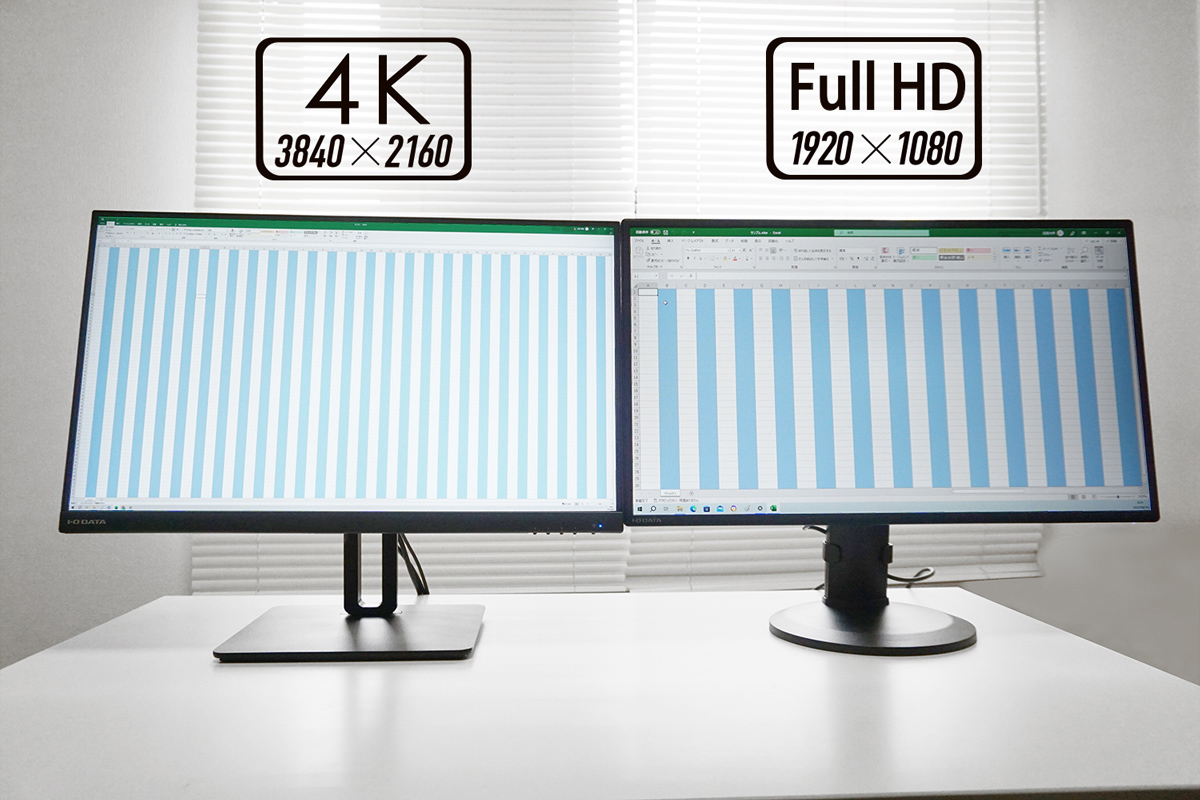
フル HD は、近年最も人気のある、または「標準」解像度の 1 つです。テレビではあまり見かけなくなりましたが、フルHDとは1920×1080ピクセルの解像度のことです。
4K は現在、テレビ、モニター、スクリーン、さらには携帯電話の多くの仕様に採用されています。 4K の元の解像度は 4096 x 2160 ピクセルですが、これは映画用に設計された解像度であり、テレビやコンピューター モニターの通常の形式には適合しないことに留意する必要があります。解像度と形式を適合させるために、もともと UHD と呼ばれていた 3840 x 2160 ピクセル規格が普及し、テレビやスクリーンの用語では 4K とも呼ばれます。したがって、次の段落で 4K モニターについて聞くときは、それが参照するフォーマットが 3840 x 2160 ピクセルであることを念頭に置いてください。
以下のグラフにあるように、4K ディスプレイの解像度は 1920 x 1080 ピクセルに対して 3840 x 2160 です。または、同様のサイズのモニターでは、両方のピクセル数が 4 倍になることに相当します。明らかなように、同じサイズの 4K では画像の品質が大幅に向上します。さらに、画面のサイズを大きくしても品質が低下しないことがわかります。
Proton Mail は新しい電子メール プログラムではないと言わなければなりません。実際、この製品は 2013 年に初めて発売されましたが、その人気が倍増したのは最近のことです。何がトレンドになったのかを知ることは困難ですが、Proton Mail という名前が多くのユーザーの間でますます人気になっていることは明らかです。いずれにせよ、Gmail に以前ほど快適さを感じなくなっている人がいるからかもしれません。
このため、プログラムの責任者は、非常に要望の多かったもの、つまり Windows と Mac の両方のデスクトップで使用できるアプリケーションを立ち上げたところです。これは、より独立した電子メール エクスペリエンスを求める人々の間で常に多少の拒否反応を引き起こしていたWeb アクセスに依存する必要がなくなることを意味します。
まだ改善の必要がある
非常に便利な機能を提供する Proton Mail の Web バージョンにアクセスできるようになってから何年も経ちましたが、デスクトップ版にはまだやるべきことが残っています。ある意味、Web アクセスに不可欠な機能の多くが欠けているため、開発者が急いでリリースしたように感じられます。そして、このプログラムがしばらくの間すでにベータ版であり、現在最終バージョンに移行していることを考えると、これは普通のことではありません。
同様に重要なことですが、プログラムのデザインは Web バージョンで示されているようにシンプルであり、非常にダイナミックなので、快適な体験ができます。唯一の欠点は、残念ながらデスクトップ アプリケーションは不思議なことにすべてのユーザーが使用できるわけではなく、Mail Plus、Proton Unlimited、Proton Family のいずれかのプレミアム バージョンに料金を払っているユーザーに限定されていることです。ただし、これが将来的に変更されるかどうかは不明です。
Proton Mail の何百万人ものユーザーの多くが、1 GB のストレージにアクセスできる無料アカウントを持っていることを忘れてはなりません。現在、誰でも 14 日間の無料期間でアプリケーションを試すことができます。その後、使用を継続したい場合は、いずれかの料金の支払いを開始する必要があります。一方、Windows と Mac でのこの決定的なリリースに加えて、同社はユーザーにアプリを試す機会を与えたくないため、Linux ベータ版もリリースしました。
この Gmail の偉大なライバルは、すでに Windows と Mac 用のアプリケーションを提供しています・関連動画
デバイスを電源から切り離すことは、特にオンライン ゲームのプレイなど、私たちが想像するほど重要なものではない場合には不可欠です。嵐による故障で最もよく再現されるケースは、ラップトップや PlayStation や Xbox などのゲーム機で、これらの気象現象のいずれかが発生した後、再び電源が入らなくなったものです。
Apple アプリは、iCloud にサインインしている限り、Windows コンピュータで使用できます。これらは、後で携帯電話に保存するメモを書きたい場合や、家でデバイスが見つからない場合に検索したい場合に非常に便利です。また、ケーブルなどで接続せずに写真やビデオを iPhone から PC に転送する場合にも理想的なオプションです。工場出荷時に電話機にプリインストールされているすべてのアプリケーションは、スマートフォンでも iCloud にログインしている限り、Microsoft オペレーティング システムから使用できます。
Windows から iCloud に接続する方法
Apple アプリケーションは macOS、iOS、または iPadOS から使用できるように設計されていますが、同社は Windows コンピュータを使用し iPhone を所有しているユーザーを置き去りにしたくないと考えています。このため、どのブラウザからも利用できるようにエコシステムをオープンにしました。 Google Chrome、Microsoft Edge、Mozilla Firefox、またはインターネット検索を実行するのに最も便利なブラウザからicloud.comを検索するだけです。中に入ると、Apple は資格情報 (アカウントにリンクされている電話番号またはメールアドレスとパスワード) を入力するよう求めます。
次に、企業はあなたであることを確認するため、iPhone に送信されたコードの入力を求められます。これは、Apple が見知らぬ人がクラウドに侵入するのを防ぐために、より強力なセキュリティを提供する二重検証です。それがあなたであることを受け入れると、携帯電話には、ログインするために Windows PC に入力する必要がある 6 桁の数字が表示されます。これは、選択したブラウザからメインの iCloud インターフェイスにアクセスする最後のステップになります。
iCloud Web サイト自体内で、Apple が Windows に
クラウド サービス
用のアプリケーションがあることを通知していることがわかります。それは、同ブランドが2019年2月に、同オペレーティングシステムを搭載したコンピューターを使用するユーザーのデスクトップ向けプラットフォームのバージョンを発売したためだ。
Windows 用 iCloud をインストールするには、 Microsoft Store にアクセスしてアプリケーションを検索するだけです。それを見つけたら、「入手」をクリックして、PC にインストールされるまで待つ必要があります。最後に、ログインして、Windows コンピュータ上で Apple サービスのすべての特典をお楽しみください。
Windows 上の Apple Music と Apple TV
Apple MusicとApple TVの特別なケースは、特別なセクションに値します。 Apple ブランドのこれらのストリーミング プラットフォームは iCloud では利用できませんが、Windows コンピューターからアクセスすることもできます。
Apple Music と Apple TV はどちらも、iCloud と同じ方法で Microsoft Store からインストールできます。ただし、これらのサービスがWindows 上で提供されてからの期間はクラウド プラットフォームよりも短いことに注意してください。どちらも3年後の2022年11月末に到着した。
前述のストリーミング プラットフォームでは、ユーザーがサービスに登録されている場合にのみ、Windows 上の Apple コンテンツへのアクセスが許可されます。料金を支払わない場合は、ローカルに保存されたファイルまたは Apple を通じて購入したその他のコンテンツにのみアクセスできます。
なお、ブラウザから Apple TV や Apple Music にアクセスすることも可能です。ただし、Web からのインターフェイスははるかに制限されているため、Windows 対応アプリケーションをダウンロードしない場合のエクスペリエンスは大幅に低下し、アクセスできない機能も存在します。
私が Microsoft の公式アプリケーション ストアをあまり使用する Windows ユーザーではないことを考慮すると、コンピューターを Windows 搭載の別のコンピューターに変更した場合に、30 分か 1 時間ですべてを「自分の好みに合わせて」使用できるほど、Mac で使用されているシステムを使用することに熱中しているわけではないことは容易に理解できます。 Macの場合、いざやってみると、最初はうまくいかなかったり、途中で障害物にぶつかったりして、結局必死になってしまいました。このシステムは Apple が想像しているほど直感的ではありません。さらに、ツールや機能に対する過剰な制御により、コンピュータを思うように使用できなくなります。
利用可能なオプション
明らかな理由により、利用できる Mac コンピュータの範囲は非常に限られています。唯一の機器は Apple 自身によって製造され、その製品シリーズの一部です。革新性や新しさが入り込む余地はありません。 Windows オペレーティング システムとその PC に対する柔軟性により、メーカーはさまざまな機器を作成し、さまざまな方法での使用に適応できます。
私は何年にもわたって自分自身をアップデートし、古典的なタワー型コンピューターで黄金時代を過ごしましたが、現在は HP Spectre x360 ラップトップを使用しています。タッチ スクリーンを備えているだけでなく、Web サイトの閲覧中にスクロールする必要がある場合など、さまざまな機能に最適ですが、画面の位置を調整してラップトップをさまざまな位置で使用することもできます。オペレーティング システムは常に素晴らしく応答し、私のニーズに適応します。 Macでも同様のものを見つけることはできますか?真実はそうではなく、何かが変わるとは思えません。
Apple は常に、完全に先進的でユーザーのニーズに応えるエリート機器の製造で目立つよう努めているため、これはまったく理解できないことです。しかし、コンピュータに関しては、多くの人が使用しているテクノロジーを放棄してしまいました。個人的には、Mac の多様性とオプションがもっと欲しいと思っています。そのカタログのおかげで、私はとても怠け者になってしまいます。
インターフェースとファイル管理
Windows がこれらの機能を提供する方法が気に入っていると言うつもりはありませんが、おそらく、私次第であれば、2 つのオペレーティング システムの最良の機能を組み合わせて、代替インターフェイスを作成するでしょう。 Windows の場合、そのデザインと組織図は非常に時代遅れになっており、ユーザーフレンドリーとは言えません。 Microsoft は変更を加え、改善するどころか、すべてを無害化しすぎています。 Mac の場合、すべてをより快適に、よりシンプルにするのに役立つ側面があることは否定できません。しかし同時に、ユーザー エクスペリエンスがそれほど直観的ではなくなる多くの制限や問題にも遭遇します。
Windows ファイル エクスプローラーは依然として非常に実用的であり、大量の情報と迅速なアクセスを備えています。アクセスできないものは、数回クリックしてインターフェースをカスタマイズするだけですぐにアクセスできるようになります。フォルダ構造やシステム内での移動方法は結局子供の遊びのようなものになってしまいますが、おそらく何十年も Finder を使い続けている Mac ユーザーも同様の意見を持っているかもしれません。結局のところ、この側面は、どちらが良いか悪いかを選択できるというよりも、習慣と経験の問題なのかもしれません。私の場合は、先ほども述べたように、両方の提案を組み合わせたものを好みます。
ゲーム
Apple はそれを補い、コラボレーションを図り、ビデオ ゲーム界の大手開発者を味方につけることができますが、最高のエクスペリエンスを楽しみたいならWindows を搭載したコンピューターが必要であることはゲーム愛好家なら誰でも知っています。そして、これは議論の余地のないことです。 Mac 上のゲーム環境はここ数年でかなり改善されましたが、Microsoft のオペレーティング システムを搭載したコンピュータの体験にはまだ何光年もかかりません。
また、統計的には、世界では Mac よりも Windows を使用している人の方がはるかに多く、ゲーム開発者がこのプラットフォームでタイトルをリリースしていることを考えれば、驚くべきことではありません。 Apple コンピュータでのプレイは、望ましいカタログがあまりないことから、エクスペリエンスをカスタマイズする際に深刻な制限に遭遇し、場合によっては少し面倒な購入とインストールのプロセスを経なければならないことまで、さまざまです。私は常に PC をサポートしていました。それは、PC が物理的なサポートを提供してくれるからであり、それが必要不可欠な場合もありました。デジタル形式の世代への変化、Steam や他の多くのプラットフォームの参入により、提供されるテクノロジが依然として優れているため、私は Windows を使い続けました。そして、短いリストからプレイできるものを選択するつもりはなく、むしろすべてにアクセスして、1 つのタイトルか別のタイトルをプレイするかどうかを確認したいと考えています。
自由
Windows のようなプラットフォームが地雷原になる場合があります。すべてが自由に流れてしまい、結局は足を踏み入れてはいけない場所に足を踏み入れてしまうのです。それは承知しております。マルウェアやその他の感染症に感染して、悲鳴を上げたことがありました。私は Windows を嫌いになることがありました。しかし、私が言わなかったら不思議です。なぜなら、すべての Windows ユーザーは、ある時点で (そして何度も) Windows を嫌いになったことがあるからです。しかし、最終的には、このようなオペレーティング システムが提供する自由と引き換えに、最終的な決定を下すのはあなた自身が喜んで直面することになります。
対照的なのは Mac で、常に刑務所の中にいるような印象を受けます。美しくて居心地が良く、自撮りしたくなるような刑務所なのに、なぜ私たちは自分を騙す必要があるのでしょうか。オペレーティング システムは非常にうまく設計されているため、すべてが信じられないほどの精度で適合し、偶然が生じることはありません。しかしそれは同時に、経験がより限定されていることを意味します。そして結局のところ、コンピューターの前にいるときに、制限があったり、機器の使用方法を決定づけるものが周囲にあると感じたりすることは最も避けたいことです。
したがって、私は Mac に思い切ってiPhone を使いたいと思っていますが、実際のところ、そうするか、あるいは代替品を使用するかは非常に疑わしいです。現時点では、Windows に関することは何でもやってみます。
音楽プレーヤーと Bluetooth ヘッドフォンの測定値はポータブル コンソールと同じです。 Bluetoothヘッドフォンや音楽プレーヤーは飛行中はご利用いただけますが、離着陸時は原則としてご利用いただけません。一般的に、音楽を聴くために使用するデバイスが機内モードなどに設定されている限り、飛行中にそれらを使用しても問題ありません。
それでも、何が許可されていて何が許可されていないのかを確認するために、特定の航空会社の規定を常に調べておくことをお勧めします。 2022 年には、ほぼすべての航空会社で許可されていますが、事前に準備し、万が一に備えて有線ヘッドフォンを持参することをお勧めします。 Bluetooth を使用しない場合は、MP3 や機内モードの携帯電話を問題なく使用できます。
スマートウォッチ
私たちは通常スマートウォッチを持ち歩き、セキュリティチェックを通過するためにスマートウォッチを外さなければならないことは知っていますが、旅行するときはスマートウォッチを持ち歩くべきなのか、それとも電源を切ってバッテリーなしで保管するべきなのか疑問に思ったことはありませんか?ほとんどのスマートウォッチは、スピーカーやヘッドフォンと同じように Bluetooth デバイスとして機能し、これは飛行中または飛行機内で許可されます。 Iberia のような企業は、私たちがそれを持ち運べることを確認しています。
近年、この問題に関して航空会社や国の政策に大きな変化が見られました。 EU 以外にも、航空機内でのデバイスの使用に制限を設けている地域があります。特定の種類のデバイスに関して特別な規制を導入している英国と米国のケースが際立っています。このセクションでは、これらの特殊なケースと、乗客が飛行前に知っておくべきことについて説明します。