カテゴリー: テクノロジー

テクノロジー

  • USB にはどのような種類がありますか?各ケーブルの違いは何ですか?

    USB にはどのような種類がありますか?各ケーブルの違いは何ですか?

    索引

    最初の完全な USB 仕様、つまりUSB 1.0 は1996 年に発行されました。しかし、 USB 1.1とその仕様が登場して大規模に使用され始めたのは 1998 年になってからでした。このデバイスは、その起源から、キーボード、プリンタ、マウスなどの周辺機器を接続するために設計されており、実際、周辺機器を自社の機器に接続する方法を統一しようとするこの分野の企業グループによって開発されました。

    作成当時は、Intel、Microsoft、IBM、Compaq、NEC などとの互換性はほとんどありませんでした。このため、これらの大企業の多くが協力して、この種の互換性を可能にする仕様を確立しました。長年にわたり、接続できるデバイスの範囲はスマートフォンをはじめとしてはるかに幅広くなり、USB の概念は周辺機器の接続規格として使用されています。現在、ペンドライブ、音楽プレーヤー、スピーカー、ハードドライブ、Web カメラ、写真カメラ、その他多くのデバイスや周辺機器など、さまざまなデバイスを USB 経由で接続できます。

    USB 規格とコネクタは同じではありませんが、既存の USB タイプを決定するのに重要であり、相互に作用します。これらは、時間の経過とともに進化し続けるこのテクノロジーを使用するために必要なセットの一部であるため、現在はいくつかありますが、将来的には、速度、接続の安定性、セキュリティ、追加機能を可能にするものがさらに増える可能性があります。

    この記事では、すでに存在する USB の種類、それぞれの構成要素、および他の USB との違いについて説明します。さらに、ブランドの差別化要因となるため、この分類に当てはまらないものもあることに注意してください。

    USB規格

    USB の種類は、規格または仕様によって区別できます。分類に応じて、データ転送速度が異なります。これらをコネクタと区別することが重要です。コネクタについては後ほど説明します。最も最近使用されているコネクタの 1 つは C です (ただし、A、B、C とそのマイクロ バージョンもあります)。

    バージョン スピード
    USB1.0 1.5Mbps
    USB1.1 12Mbps
    USB2.0 480Mbps
    USB3.0 4.8Gbps
    USB 3.1 Gen 1 5Gbps
    USB 3.1 Gen 2 10Gbps
    USB3.2 20Gbps
    USB4.0 40Gbps
    サンダーボルト3 40Gbps
    サンダーボルト 4 40Gbps

    USB1.0

    これは最も古いタイプの標準ですが、実際のところ、バージョン 1.0 までは、0.7、0.8、0.9 などのいくつかの以前のバージョンが渡されていました。いずれにせよ、彼らはこれを最低速度の USB 規格と考えています。これは以前はキーボード、マウス、ウェブカメラなどの特定の周辺機器で使用されていましたが、現在は完全に廃止されています。

    その転送速度は最大 1.5 Mbit/s (188 kB/s) で、現在では非常に低いですが、発売当時は目新しいものでした。転送速度にもかかわらず、デバイス間の接続が簡単で、1 本のケーブルでデータとエネルギーを送信できるため、非常に普及した規格です。

    USB 1.1 および 2.0

    USB 1.1 では、USB 1.0 バージョンに比べてデータ転送速度が大幅に向上しましたが、大きな変化はUSB 2.0の発売まで実現しませんでした。これは最も普及した規格となり、2.5 W を提供する USB 2.0 の 2 回線を備えていました。その転送速度は最大 480Mbps で、2 回線がデータ用、他の 2 回線が電力用の 4 回線を備えていました。

    USB が標準接続として確立されると、一部のデバイスが以前のバージョンで供給された 2.5W に対応していなかったため、ユーザーはデータ転送の高速化 (USB 1.1 は USB 1.0 の 8 倍、2.0 では USB 1.0 の速度の 320 倍) とより多くの電力供給を要求し始めました。接続ピンを見ると、通常は白または黒です。

    この新しい規格のおかげで、外付けハードドライブ、ウェブカメラや多機能機器、プリンタ、スキャナなどの他のタイプのデバイスを接続できるようになりました。具体的には、データ伝送速度と電力の向上がこれを可能にしたのです。

    USB3.0

    「超高速」(3.0) としても知られるこの製品は、以前のバージョンの 2 回線と比較して 5 つの接点が追加されたため、USB 2.0 よりも最大 10 倍速い転送速度を実現しました。現在、多くのマザーボードやラップトップには USB 3.0 ポートが搭載されています。データ通信速度の差は歴然です。

    USB 3.0 コネクタは、以前のコネクタと区別するために青色になっています。ポートでも同じことが起こり、両方のタイプのポート (2.0 と 3.0) が多くのデバイスで分散して使用されます。別のポートでデバイスを使用することはできますが、その可能性を最大限に活用することはできません。

    USB 2.0 接続のデバイスを 3.0 ポートで使用する場合、標準で設定されている最大 480 Mbps の転送速度しか享受できません。一方、古いポートでバージョン 3.0 のデバイスを使用する場合、前世代の速度での使用に制限されます。

    これらの転送速度と電力速度により、 USB 3.0 を他のタイプのデバイスに接続して、その可能性を最大限に活用することができます。たとえば、テレビの外付けハード ドライブや、異なるデバイス間で非常に大きなファイルを転送する場合などです。最初は、USB 3.0 ポートを使用して、映画、シリーズ、ソフトウェア イメージなどの大きなファイルを短時間で転送できます。

    USB 3.1および3.2

    これらは「 Super High Speed +」 (3.1 および 3.2) と呼ばれ、それぞれ10 Gbps と 20 Gbpsの転送速度を提供できます。この最新規格である USB 3.2 は、ここ 10 年の終わりに導入されたものなので、比較的最近のものです。

    USB-IF (Intel、Microsoft、HP、Apple が加盟する協会) による USB 3.1 の発表に伴い、有名なリバーシブル Type C コネクタも市場に登場し、現在ではほぼすべてのデバイスで利用できるようになりました。このバリアントは、5W で 2A の潜在的な電力を提供します。場合によっては、12V (60W) または 20V (100W) で最大 5A まで対応できるため、この規格でラップトップに電力を供給できるようになりました。

    USB 4: 最大 40 Gbps

    USB4 は 2019 年に導入され、Intel が寄贈した Thunderbolt 3 プロトコル仕様に基づいています。この規格のおかげで、USB はさらに進化し、以前の仕様と比較して改善することができました。最適化の中で、帯域幅が 2 倍になり、最大 40 Gbps の速度に達することがわかりました。

    ただし、これを行うには双方向ケーブルを使用する必要があることに注意してください。これは、帯域幅を追加するために複数のデータおよびビデオ チャネルを同時に使用している場合にのみ可能です。さらに、USB 4 を搭載した一部のデバイスでは10 Gbps または 20 Gbpsの速度のままであるため、すべてのケーブルがその速度に達するわけではありません。

    幸いなことに、ケーブルが提供する速度は USB 3.1 Gen 2 の最大速度である 10 Gbps を下回ることはできませんが、どのケーブルが各速度に対応しているかは一目ではわかりません。これを確認するには、ユーザーは店頭で提供されている製品仕様を調べて、特定のケーブルが到達できる速度を知る必要があります。デュアル レーン USB 3.2 ケーブルは 20 Gbps をサポートしますが、40 Gbps に達するには、より高価なケーブルを購入する必要がある可能性があります。

    USB 3.1 標準を使用する USB フラッシュ ドライブと同様、すべてのデバイスで 10 Gbps (1.25 GB/秒) が達成されるわけではありません。これは、速度が USB だけでなく、接続されているデバイス自体にも依存するためです。

    このプロトコルは、USB 3.2、USB 3.0、USB 2.0、Thunderbolt 3 などの以前の標準と下位互換性がありますが、非リバーシブル コネクタを使用する場合はドングルを経由する必要があります。 USB 4 は USB C コネクタにのみ実装できます。これは、接続するデバイスの充電速度を管理するインテリジェントな充電プロトコルである USB Power Delivery をサポートするのは USB C コネクタだけであるためです。

    USBコネクタの種類

    仕様の違いに加えて、USB フォーマットも異なります。コネクタの物理的特性は、タイプ A、タイプ B、タイプ C、ミニ A、ミニ B、マイクロ A、またはマイクロ B の形式で指定されます。ただし、さらに、これらの形式は、利用可能なさまざまな仕様と「組み合わせる」必要があるため、結果として、既存または以前に存在したすべてのタイプの USB を使用できるようになります。

    コンピュータやスマートフォン、およびその周辺機器やアクセサリの場合、2.0 仕様のUSB タイプ Aと 2.0 仕様のマイクロ Bが最も普及しています。しかし現在では、 USB Type C がモバイル デバイスとその周辺機器の間で標準化され、コネクタとして USB Type C を採用するデバイスが増えています。転送速度と電力容量の点で利点があることは間違いありませんが、リバーシブルコネクタであるため、より実用的でもあります。各デバイス、アプライアンス、または機器は特定のタイプのコネクタに対応しており、このアダプタまたは任意のアダプタでのみ動作します。

    形式 仕様 スキーム
    タイプA 1.0 – 2.0
    タイプA 3.0 – 3.1
    タイプB 1.0 – 2.0
    タイプB 3.0 – 3.1
    タイプC 3.0 – 3.1
    ミニA 1.0 – 2.0
    ミニB 1.0 – 2.0
    マイクロA 1.0 – 2.0
    マイクロB 1.0 – 2.0
    マイクロB 3.0 – 3.1

    USB タイプ A

    これはほとんどの USB ケーブルに採用されている規格であり、 USB 1.0、2.0、3.0、および 3.1 規格で使用できます。 3.0 標準のコネクタは、内部タブがある点で異なります。タイプ A には、コンピューターまたはラップトップのポートに接続するほとんどのケーブル、主にデジタル カメラで使用される「ミニ」サイズ、またはほとんどの携帯電話がデバイスに接続する端で充電するために使用される「マイクロ」サイズなど、最大のサイズがあります。

    このタイプのコネクタは、アダプタに接続するケーブルの端であらゆる種類のデバイスを充電するための電源アダプタで最もよく使用されます。もう一方の端には、各デバイスに必要な規格があります。これは市場に登場した最初のタイプの USB ポートであり、したがって最も古いタイプで、バージョン 1.0 と 2.9 では白い線が入っていましたが、バージョン 3.0 からは前世代と区別するために青色が採用されました。どのバージョンの USB-A プラグも、どのバージョンのタイプ A レセプタクルにも適合し、その逆も同様です。

    USBタイプB

    プリンターやスキャナーの接続に使用される USB のタイプであるため、プリンター USB とも呼ばれます。その形状はタイプ A よりもはるかに正方形で、通常の USB 1. および 2.0 規格用と、形状が若干異なり内部にタブが付いている USB 3.0 用の 2 つの異なるサブタイプがあると言えます。 USB 1.1 と 2.0 のタイプ B コネクタは同一であるため、一方のバージョンのタイプ B プラグは両方のバージョンのレセプタクルに適合します。ただし、USB-B 3.0 は異なる形式で提供されるため、以前のバージョンのレセプタクルには適合しません。

    これは、このタイプのポートが普及した当時の、写真やビデオ カメラなど、マルチメディア ファイルや画像送信を処理するデバイスの典型的な接続タイプです。また、まったく同じ構成の 4 ピン コネクタも使用されます。 USB ポート タイプ A および B では、ポートの背面にピンを追加することで構成が変更されました。データ転送用に SSTX- と SSTX+ の 2 つを追加し、データ受信用に SSRX- と SSRX+ の 2 つを追加することで、1 クロック サイクルあたりに送信されるデータ量を拡大します。

    USBタイプC

    最新のUSB タイプであり、上記のタイプとは異なり、リバーシブルであることが特徴で、どちらの面からでも問題なく接続できます。 USB タイプ A ケーブルとそのバリエーション、またはタイプ B ではできないことです。

    さらに、電源供給とデータ転送速度の向上を可能にする規格の 1 つであり、1 本のケーブルで上記のすべてを実現できるため、ラップトップ コンピューターに最適です。 USB Type C は第 3 世代の規格で初めて登場したため、バージョン 2.0 以前はありません。

    現在、信号の送信に使用される規格の種類と、伝送できる電流量という 2 つの基準に基づいて 8 種類の USB C ケーブルが定義されています。最初のものには、 USB 2.0、USB 3.2 Gen 1、USB 3.2 Gen 2、および Thunderbolt 3 (USB 4) の4 つのタイプがあります。 2 番目からは、各ケーブルに 2 つの変数があり、それぞれ 3 A と 5 A になります。

    したがって、使用する規格に応じて各ケーブルの先端に異なる色を付け、アンペア数に応じて1 つまたは 2 つの黒いストライプを付けることが提案されています。色覚異常の人でも識別できる色は次のとおりです。

    2020 年以降、 Intel の新しい Thunderbolt 4ケーブルにも Type C が採用されているため、3 アンペアと 5 アンペアの 2 種類のケーブルが再びあれば、 10、さらには 12 の異なる定義済み規格に移行できる可能性があります。 USB 4 では、基本的には同じ規格ですが名前が異なるため、原則として Thunderbolt 3 と同じケーブルを使用できます。

    それだけでは十分ではないかのように、近年人々はUSB C 2.1について話し始めています。これは、現在のケーブルが PD を介してサポートしている 100 W と比較して、最大 240 W の充電電力をサポートできる新しいケーブルを導入する新しい接続規格です。電力の増加により、たとえば、よりコンパクトで持ち運びやすい充電器でゲーム用ラップトップを充電できるようになります。高性能モニターや、iMac のような完全なデスクトップ コンピューターにも使用できます。

    これらすべてのケースにおいて USB C が持つ利点は、ケーブルが「スマート」であり、ケーブルであれデバイスであれ、最も制限的な要因によって許可される機能に常に適応することです。モバイル用のThunderbolt ケーブルを使用すれば、おそらく問題なく充電容量をサポートできるでしょう。ただし、中華製USB Cで MacBook を充電しようとすると、充電が開始されない可能性があります。

    この追加のセキュリティにもかかわらず、USB ケーブルが簡素化され、より簡単に識別できることが重要です。

    ミニUSB

    Mini USB A および B は、タイプ A および B コネクタの小型バージョンで、携帯電話、ポータブル カメラなどの小型省スペース デバイスで使用されます。これらには 4 ピンと 5 ピンのバージョンがあり、USB 1.1 および 2.0 の速度でのみ使用できます。

    これは、USB タイプ C などの他のコネクタが使用されているため、廃止された USB コネクタの 1 つです。しかし、当時はカメラ、GPS ナビゲーター、電話など、多くのデバイスで広く使用されていました。

    マイクロUSB

    マイクロ USB A および B は、デバイス上のスペースを最小限に抑えるためにも使用されます。これらのポートは通常、タブレットやスマートフォンなどのデバイスで利用できます。これらには 2 つの構成があり、1 つは USB 2.0 用、もう 1 つは USB 3.0 以降用です。

    この場合、それはミニ USB のさらに小さいバージョンです。さらに、それらは主にモバイルデバイス上で発見されました。これは、長年にわたってメーカーの間で主なオプションであった標準でした。ただし、デバイス コネクタの世界標準としてすでに使用されている USB Type C が優先されました。したがって、デバイスの充電、ファイルの転送、データの同期にこの最新の USB 標準を使用しない最新の機器を見つけることはほとんどありません。

    Apple モバイル デバイス コネクタ

    Apple モバイル デバイスは、どのモデルでも USB 標準を使用したことはありません。 Apple は 2 つの独自のインターフェイスを選択しました。 Dock コネクタと Lightning コネクタについて説明します。ただし、iPhone 15 以降のモデルでは、Apple ブランドのデバイスは、充電、データの同期、オーディオやビデオの再生ができる、広く受け入れられている規格である USB C を使用します。このように、Mac、iPad、AirPods など、さまざまなメーカー製品にも搭載されています。

    Dockコネクタ(30ピンコネクタ)

    Dock コネクタは、Apple の最初のモバイル デバイスで他のデバイスに接続してデータを同期したり、バッテリーを充電したりするために使用されるインターフェイスです。データ転送速度は最大10Gb/sです。このコネクタは、すべての iPod と初期の iPhone で共通です。 iPhone デバイスの場合、このタイプのコネクタを搭載した最後のモデルはiPhone 4Sです。そして、このタイプの接続を使用した最後の iPad は、第 4 世代 iPadでした。

    30ピンあります。現在でもいくつかの製品が市場に出回っていますが、それらは 8 ピンの Lightning に置き換えられています。古い機器やこのコネクタを使用して充電器、スピーカーなどに接続するためのアダプターもあります。 Apple およびサードパーティのメーカーは、異なるコネクタを備えたデバイス ファミリ間でのデバイスの使用を容易にするために、Lightning およびDock接続タイプのアダプタを提供しています。

    ライトニングコネクタ

    iPhone 5 からはDock コネクタが、iPod Touch は第 6 世代から、iPad は第 4 世代から Lightning コネクタに置き換えられました。主な違いは、寸法を 80% 削減するために 30 ピンから 8 ピンになり、接続時に問題が発生しないように両面が同一になったことです。データ転送速度も10Gb/sなので、この面だけでなく他の面でも向上しています。コネクタは存在しますが、以前の Apple モデルとは互換性がありません。

    Apple が自社のデバイス用に作成したこのデータおよび電力転送ケーブルは、安さでは目立ちませんが、その品質では際立っています。互換性のあるモデルを使用することは可能ですが、推奨しません。さまざまなサイズがあります。さらに、5 以降のすべての iPhone モデル、第 7 世代 iPod nano、第 5 世代、第 6 世代、および第 7 世代 iPod touch、第 1 世代、第 2 世代、第 3 世代、第 4 世代および第 5 世代の iPad Mini、すべての iPad Pro モデル、第 1 世代、第 2 世代、第 3 世代および第 4 世代の iPad Air、および iPad と互換性があることを知っておいてください。 4代目、5代目、6代目、7代目、8代目、9代目。

    片側にタイプ A コネクタ、もう一方の側にスリムな Lightning コネクタが搭載されており、Apple の 30 ピン コネクタよりもほぼ 80% 小型です。 Type C ケーブルと同様に、完全にリバーシブルです。デバイスの充電以外にも、ビデオ、写真、音楽、映画などのアップロードやダウンロードにも使用できます。 Lightning – ヘッドフォン アダプタを使用する Apple ヘッドフォンでも使用されます。

    ただし、このケーブルの最新バージョンでは、急速充電アダプタを実装する際に、Apple は片側に Type C コネクタ、もう一方の端に Lightning コネクタが付いているケーブルを選択します。つまり、USB-C – Lightning コネクタ ケーブルです。

    iPhoneのUSB-C

    Apple は、iPhone 15 以降、自社の携帯電話向けに USB-C 規格に参加しました。それはすべて、欧州議会と欧州連合理事会の指令 2022/2380 により、2024 年 11 月 28 日付けでこの USB ポートをユニバーサル充電器として使用する義務が定められたためです。このため、アメリカのブランドにはこのポートを確立し、iPhone のLightning ポートを置き換える以外に選択肢はありませんでした。

    ただし、かまれた Apple の携帯電話は同じUSB タイプ C を利用できないことに注意することが重要です。たとえば、iPhone 15 のリリースにより、ポート間の違いが確立されました。 iPhone 15 ProおよびPro MaxにはUSB 3.1と互換性のあるポートが搭載されていますが、iPhone 15モデルとPlusバージョンにはUSB 2.0と互換性のあるポートが搭載されています。つまり、データ転送速度はモデルによって異なります。USB 2.0 は最大 480 Mbps、USB 3.1 は最大 10 Gbps です。

    USBアダプター

    今日では接続システムが多数あるため、さまざまなタイプのアダプターがあると、適切なコネクタがない場合に非常に役立ちます。アダプターは実用性など多くの利点をもたらします。ある種の USB 接続を接続する必要がある場合がありますが、アダプターを使用すれば問題なく接続できるため、適切なケーブルがありません。

    もう 1 つの利点は、複数のアダプター、つまり同時に複数のタイプに適したアダプターがある場合です。これは、提供される汎用性が非常に高いため、非常に有益です。最後に、通常、サイズは非常に小さく、まったく重くないので、心配することなく好きな場所に持ち運べるということを指摘しなければなりません。これらのアダプターにはいくつかのタイプがありますが、最も興味深いものは次のとおりです。

    複数のアダプターまたはハブ

    これらは、いくつかの異なる機能と使用するいくつかのポートを備えたものです。これは、USB 上に複数のHSMI、VGA、またはその他の USB ポートがあり、すべてが同時に動作するように結合されていることが原因である可能性があります。ポートと接続の数の制限はメーカー自身によって設定されており、2 個のものから 11 個以上のものまで見られます。したがって、このタイプの USB アダプタは、多くの場合に使用するワイルドカードとして機能します。したがって、実行する機能ごとに 1 つではなく、これらのアダプターを 1 つだけ使用することを目的としている場合、これらのアダプターは最も多用途で完全です。

    このグループには、たとえば、HDMI や VGA などの複数のポートを含む USB が含まれます。したがって、これらのタイプのアダプタは、機器にコネクタがほとんどなく、それらを複製する必要がある場合、または単にケーブルごとにアダプタを購入したくない場合に特に便利です。

    そして、さまざまなモデルのアダプターの中にはハブがあります。基本的に、これらは、イーサネットおよび HDMI ポートから USB タイプおよび USB タイプ C 入力まで、または外部メモリ カードの挿入を可能にする、いくつかのオプションが利用可能なアダプタです。モデルによって、オプションは異なります。明らかなことは、これらの製品の有用性は、あらゆるデバイスで使用できるポートの数を増やすことであるということです。

    特に、一部のデバイスで利用可能な入力がユーザーが必要とする数よりもはるかに少ない場合があるためです。したがって、使用する機器の USB ポートの数を増やすなど、これらのモデルを選択する必要があります。

    USB – Type C アダプター

    多くのスマートフォン、タブレット、その他のデバイスがすでに接続タイプとして Type C を備えていることがわかっているため、これらは現在非常に必要です。しかし、以前のマイクロ USB または USB を直接使用している人はまだ多くいます。そのため、新しい規格に対応するアダプターを用意することは非常に必要であると考えています。考慮すべき利点は、サイズが小さいため、スペースをほとんどとらず、常にポケットに入れて持ち歩くことができることです。

    したがって、あらゆるデバイスから携帯電話にデータを転送するのに役立ちます。さらに、これらのアダプタのほとんどはケーブルを必要としないため、携帯性が向上します。非常に小さいため紛失する危険性が高く、これはまさに諸刃の剣であるため、家にいくつかあることをお勧めします。

    このカテゴリには、USB 3.1 – タイプ C アダプターもあります。この場合、通常はメスの USB – タイプ C が付いているため、ケーブルの距離は短くなります。いずれにせよ、これは、ユーザーがデバイスで使用されている USB ケーブルを変換する必要がある場合に利用できる別のバリ​​エーションです。

    USB-HDMIアダプター

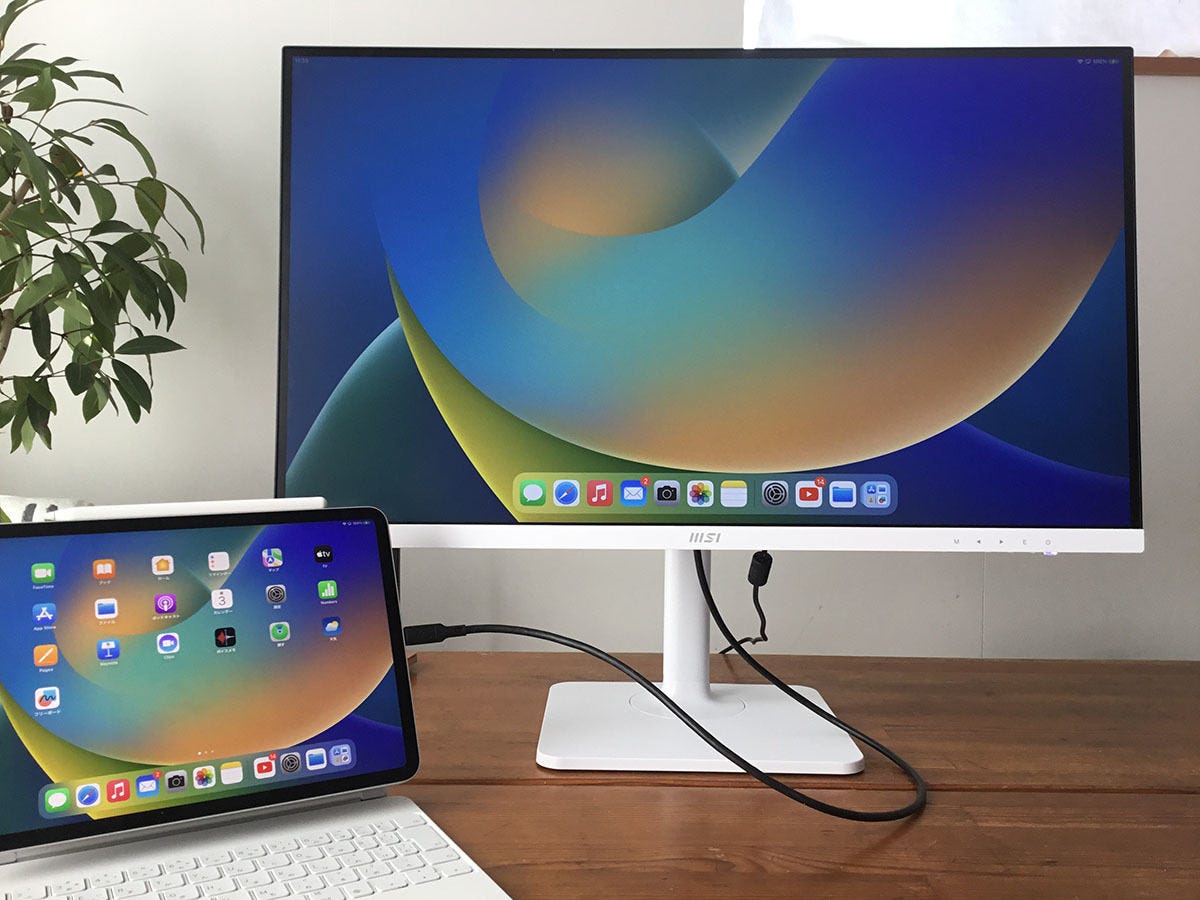
    このタイプのアダプタは、コンピュータをテレビ、モニタ、またはさらに大きな画面に接続するために使用できます。しかし、通常の USB だけでなく、 USB Type C to HDMI も非常に役に立ちます。特に、このタイプの接続を標準として備えている超薄型コンピューターが多く、USB A を置く場所がないため、USB A のことを忘れている場合に役立ちます。

    価格も通常は安く、このタイプのアダプターは 20 ユーロ未満で見つけることができます。このデバイスを使用すると、Chromecast がなくても対応でき、Amazon など、このタイプのデバイスを販売する Web サイトで在庫状況を確認できることを覚えておく必要があります。

    カードアダプター

    別のタイプの USB アダプタは、たとえば、カード リーダーをコンピュータに組み込むことができます。 SDからmicroSDまであらゆる種類のカードを読み取ることができるようにすることができます。さらに、USB タイプ C をリーダーに変換することもできます。これは、現在市販されているラップトップに非常に必要となるものです。

    使用しているコンピューターまたはデバイスに SD または microSD カード リーダーがない場合は、カードを挿入してデバイスで読み取ることができる一種のペンドライブを入手できます。使用する前に、携帯電話またはパソコンで使用するために必要なポートがあることを確認する必要があります。

    iPhoneアダプター

    Apple の携帯電話やモバイル デバイスは、私たちの社会にますます存在しています。その価格にもかかわらず、以前は購買力のある人だけのものでしたが、企業のオファー、プロモーション、支払い機能のおかげで、ますます誰にとっても「手頃な価格」のものになりました。しかし実際には、家庭、職場、教育におけるコンピュータの使用という点では、依然として PC の覇権に疑問の余地はありません。 iPhone、MacBook、iPadなどを使用できるようにするためにアダプターを使用するのはこのためです。 USB またはイーサネット規格が非常に一般的です。

    この種の製品の販売を専門とするほぼすべてのオンラインおよび実店舗で見つけることができる最も一般的なオプションの 1 つは、Lightning – 標準 USB または USB-Cアダプタです。この場合、USB 経由で動作するデバイスを、Lightning タイプの入力を備えたデバイスに接続できるようにするアダプターです。そして、そうでなければどうなるでしょうか、iPhone 15から充電ポートをUSBタイプCに置き換えた後、AppleブランドにはUSBタイプC – Lightningアダプターもあります。

    USBケーブル(オス/メス)を使用してiPhoneと接続できるため、PCとのファイル転送などに広く使われています。この機能を直接実行するケーブルもあり、一方の端が Lightning、もう一方の端が USB または USB-C になります。また、Lightning 端子や別のタイプのジャックを備えたオーディオ用の充電用アダプターも見つかります。個別に複数の入力と出力を備えた製品が見つかり、iPod や古いバージョンの iPhone などの古い Mac デバイスの30 ピン Dock コネクタを他のタイプの USB に転送するアダプタも見つかります。

    USB – イーサネットアダプター

    最後に、ケーブル経由でコンピュータやスマート TV にインターネットを接続できるようにするアダプタを入手できます。ただし、専用のイーサネット ポートを持たないことはほとんどありません。また、使用する前にサポートされている速度を確認する必要があります。いずれにしても、このタイプのハブは、私たちが自由に使える中で最高のものの 1 つです。

    これやこれまでに紹介した他のアダプターを購入する場合は、まず満たすニーズについて考える必要があります。入口にはどのポートがあり、出口にはどのポートがあるのでしょうか?複数のアダプターを用意するのが良いでしょうか、それとも他のアダプターとは異なる機能を果たすために 1 つを購入するのが良いでしょうか?迷った場合、間違いなく最も推奨される選択肢は、基本的なニーズを確実に満たすためにこれらのいずれかを購入することです。また、新たなニーズが発生した場合に備えて、状況を再考する時期が来ます。

    USBケーブルを買うつもりですか?

    一般に、どちらを選択するかは、使用しているデバイスによって異なり、特に一部のデバイスと互換性がありますが、複数のデバイスから選択できる場合は、それぞれが提供する機能を考慮する必要があります。同じ分類でも価格が異なるため、その品質にも注目する必要があります。安価なモデルもありますが、品質、耐久性、保証、信頼性が異なる場合があり、購入時に評価する必要があります。

    ほとんどすべての USB ケーブルは非常に手頃な価格ですただし、お探しのモデルやブランドによっては、費用が高くなる場合があります。したがって、USB ケーブルを低価格で購入することを検討している場合は、その品質を確認する必要があります。通常、コストが低ければ低いほど、その性能や製造材料は劣ります。可能であれば、データ伝送中に障害が発生しない中高範囲のケーブルを探す必要があります。

    品質の問題

    実際、低品質の USB ケーブルは干渉を引き起こす可能性があり、データが破損する可能性があります。また、転送が大幅に遅くなったり、携帯電話の充電が停止したり、バッテリーが損傷したりするリスクもあります。同様に、高品質のケーブルには通常、この種の問題を回避するために内部シールドが施されており、外側にはプラスチック コーティングが施されており、低品質または低価格の USB ケーブルよりもはるかに耐久性と耐久性に優れています。

    一方、タイプ C の USB ケーブルをお探しの場合は、これらのケーブルは大量の電流を非常に迅速に送信できるため、安全である必要があることを覚えておく必要があります。低品質のケーブルを購入すると、デバイスがサポートできる以上のエネルギーを受け取る可能性があり、ショートして損傷する可能性があります。この問題は、タイプ C の USB ポートを備えた一部の携帯電話で最もよく発生するため、危険を冒すべきではありません。

    さらに、探しているものがスマートフォン用のケーブルである場合は、 USB 互換のUSB ケーブルを見つける必要があります (スマートフォンがこのテクノロジと互換性がある場合)。そうしないと、携帯電話でこのテクノロジーを使用する可能性が失われ、さらに危険なことに、過熱により携帯電話が発火する可能性があります。つまり、USB ケーブルを購入するときは、価格ではなく、コンポーネントの品質とその安全性を考慮する必要があります。

    USBは何のためにあるのでしょうか?

    この既知の接続プロトコルはさまざまなタイプとは異なり、さまざまな目的に使用されますが、特に強調する必要があるのは次のとおりです。

    • さまざまな周辺機器をあらゆる電子デバイスに接続してデータを交換します
    • マウス、キーボード、Webカメラ、スピーカーなどの周辺機器を任意のデバイスに接続します。
    • デバイスのバッテリーをロードするには
    • 特定のオペレーションを開発するため
    • 書類などを保存するUSB​​メモリに
    • ポータブル アプリケーションまたはオペレーティング システムを USB メモリまたはデバイスに保存するには

    この記事全体を通してわかるように、 USB は接続ポートです。ただし、多くの場合、USB は、通常さまざまな目的で使用され、このプロトコルに接続されている USB メモリに名前を付けるために使用されます。ただし、それらは同じではありません。

    ペンドライブまたは USB メモリには、データの保存と転送に使用されるメモリが含まれています。これは異なる容量にすることができます (1 GB、20 GB、1 TB …)。容量が大きくなるほど、一般にコストがかかり、通常の消費者がアクセスできないストレージもあります。ペンドライブは USB ポートに接続します。USB はそれを可能にするテクノロジーです。

    USB にはどのような種類がありますか?各ケーブルの違いは何ですか?・関連動画

  •  microSD が正規品か偽物かを確認する方法

    microSD が正規品か偽物かを確認する方法

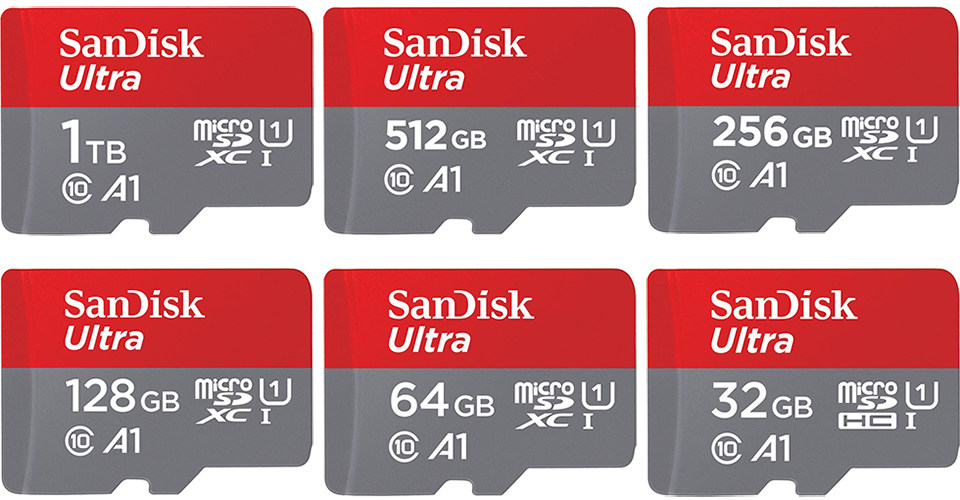
    インターネット上で SD カードを非常に低価格で見つけることができます。その多くは有名ブランドのもので、販売価格の割に大容量の記憶容量と魅力的な転送速度を備えています。購入前に幅広い選択肢を検討できるようにする一連の材料。そして、多くの場合、市場で入手できるさまざまな範囲の間に大きな違いが存在するため、それらは私たちに特定の疑問を投げかけることさえあります。

    低すぎる価格と平均以上の機能との間の関係があまりにもアンバランスなカードに直面した場合、実際のカードよりも多くのストレージを約束するように変更された、オリジナルのコピーである偽のカードに直面している可能性があり、以下で説明するように、深刻な運用上の問題を引き起こす可能性があります。

    偽のカード

    これらの偽のカードが私たちを騙さないように検出し、私たちのデバイスでの使用を回避し、保持したいファイルや、偽の記憶容量を示して私たちと私たちのコンピューターを欺くためにこれらの操作された SD カードのいずれかを使用すると危険にさらされるファイルを保護する方法があります。私たちはこれらの偽カードを検出し、なぜそれらを使用すべきではないのかを説明します。

    彼らは何ですか?

    これらは、オリジナルの microSD または SD カードの模倣品であり、市場で最も強力なブランドとロゴや類似点が付いていますが、実際にはそれらが提供するストレージや機能は提供されていません。見た目は同じですが、正規品よりもはるかに安く販売されています。これらのカードの製造元は、これらのカードにインストールされているドライバを操作して、携帯電話やコンピュータが実際のカードよりもはるかに大きな記憶容量を持つカードとして認識できるようにします。

    これにより、空きメモリがまだたくさんあると考えて実際のストレージ容量を超えようとすると、ファイルが上書きされて失われ、アクセス不能または破損したままになるだけでなく、長期的には致命的なデバイスの動作障害を引き起こす可能性があります。そのため、これらのコピーを検出し、使用を避けるように努める必要があります。

    偽のMicroSDにはさまざまなセキュリティリスクがある可能性があることに留意する必要があります。一方で、元のカードほど信頼性が低いため、内部にあるすべての文書やファイルを予期せぬ瞬間に失う可能性があります。

    さらに、サイバー犯罪グループが私たちの気づかないうちにマルウェアを配布するために使用し、私たちのコンピューターと私たちがやり取りするすべての人に感染する可能性もあります。一連の脅威は、それらがもたらす可能性のある結果を考慮すると、販売価格がどれほど魅力的であっても、回避するのが最善です。

    何に注意すべきでしょうか?

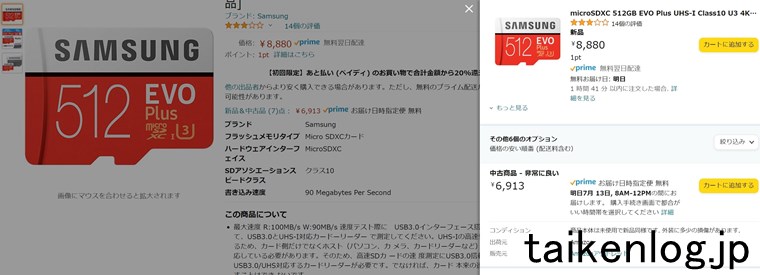
    通常、元の価格が割引価格よりもはるかに高い場合は特に、オファーに騙されやすいですが、最初に考えなければならないのは、そのお買い得品の背後には罠があり、おそらく偽造カードである可能性があるということです。この最初の指標は価格です。私たちは常に最安値を選択する傾向がありますが、特に価格差が非常に大きい場合は、価格が純正の microSD か偽物の microSD かを知る良い手がかりとなります。その場合、安価なカードを疑って一連のテストを受ける必要があります。

    まず、高価なカードと安いカードの両方を持っている場合は、細部に注意を払うことです。仕上げなど、重要ではないと思われる細部もあります。また、会社名とすべてのデータが正しく書かれているか、ロゴの描画が不十分か、または信頼性の欠如の疑いが生じていないかを確認することもできます。

    一方、購入したカードのパッケージを見ることは非常に重要であり、ほとんどの場合、それが安価なクローンか偽造品であることが判明します。いずれにせよ、これによりいつでも開封することがなくなり、購入した店舗に問題なく返品できるようになります。そのためには、偽物である可能性のある欠陥を隠すために、製品と一致しないラベルが貼られている場合は、疑ってみるのが最善です。しかし、封印されたカード上のスペースがカード自体よりも大きい場合があるため、その起源を疑い始めなければならないことも付け加えておく必要があります。それでも完全に納得できない場合は、 MicroSDHCという命名法が来たら、それは通常詐欺であることを知っておく必要があります。

    それは、私たちが衣類の偽造品のコピーに直面したとき、そのコピーがどれほどよくできていても、それがオリジナルと同じではないことを私たちに示す細部があるのと同じです。オンライン ストアから購入する場合、写真を本物のカードのように偽装する可能性があるため、この方法は複雑になります。入手したら、オリジナルの microSD かどうかを確認し、購入ポリシーで許可されている場合は返品できます。

    オンラインストアで購入する場合は、信頼できるストアで購入し、極端なオファーや不明な販売者を避け、参照先のある別のストアではるかに高価に見えたその商品の低価格だけに夢中になるのではなく、オンラインストアで購入する必要があります。あらゆる兆候にもかかわらず、確信が持てないカードを購入し、それが本物かどうか、またはその容量で詐欺に遭っていないかを確認したい場合、そのカードが偽物であり、実際に私たちを欺くために操作されたものであることを検出する方法があります。

    いずれにせよ、上記のすべてにもかかわらず、私たちができる最善のことは、自分の常識を信頼し、価格が低すぎたり、このタイプのカードでは一般的ではない機能を見つけた場合には疑うことです。

    microSD がオリジナルかどうかを確認する方法

    カードをすでに購入しているが疑問がある場合は、ファイルや機器を危険にさらさないように、カードが本物か偽物かを確認するために実行できるテストがあります。 1 つ目は非常に単純で、すべての製品のパッケージの一部に含まれる EAN コードに関係しています。よく知られているように、バーコード。 Google などの検索エンジンに製品のバーコードを入力すると、ボトル入り飲料水であっても、この場合のように SD カードであっても、検索によって問題の製品が返されます。このバーコードが正規品のバーコードに対応していれば、最初のステップとしては良いでしょう。逆に、そうでない場合、またはそのコードが見つからない場合は、疑ってください。

    オリジナルでは開けるのが難しく、通常ヒートシールされたブリスターであるため、パッケージも手がかりになります。つまり、製品にアクセスするには箱を破る必要があります。実行できるもう 1 つのテストは、それをコンピュータに挿入し、失われる可能性があるため、あまり評価されない多くの大きなファイルをロードすることです。すでに見たように、これらのカードは、実際には持っていない能力を示すことでユーザーとコンピュータを欺きます。

    これらのファイルがオリジナルであれば問題なく保存されるはずのファイルをカードにロードすると、一部のファイルが他のファイルに上書きされ、その結果、ファイルの多くが参照できなくなったり、アクセスできなくなったり、破損したままになったりします。これが発生し、転送速度も遅いことに気付いた場合は、偽造カードを扱っていることになるため、使用しない方が良いでしょう。私たちの注意を引く兆候を発見した場合、私たちができる最善のことは、解決策を見つけるためにそれを販売した店舗に連絡することです。

    主要ブランドの変化を検知

    主要なメモリカードのブランドは、偽造品が大量に存在することを非常に懸念しています。明らかに、それらは最高で、最も販売され、最も使用されているため、真っ先に海賊版に遭おうとします。しかし、これらの一流ブランドのいくつかには、私たちが本物を見ているのか、それとも逆に偽物を販売して私たちを騙しているのかを知ることができる詳細が存在します。完璧に役立つ例をいくつか見てみましょう。

    あらゆる種類のカードにおいて品質に優れたブランドがあるとすれば、それは Kingston です。このため、このカードは現在最もコピーされ、海賊版されているカードの 1 つであり、オリジナルだと思って持っていたカードが実はそうではなかったという罠に陥ることは難しくありません。一部のコピーは非常に優れているため、肉眼でそれらを区別することはほとんど不可能ですが、利用できるちょっとしたトリックはまだあります。 Kingston の改良の主な特徴は、メモリ カードのステッカーに印刷されたホログラムで、カードを傾けるとホログラムが見えるようになります。顔または文字 Kが表示されますが、それが表示されない場合は、偽の microSD があることを意味します。このホログラムは偽造が難しく、肉眼では見えないため、偽造者は通常、似たようなものを入れますが、カードを倒すと何も見えません。

    Samsung カードの表面は白色ですが、偽造品の表面は通常黒色です。こうなると、紛れもなく偽物を相手にしているような気分になるかもしれません。 microSD XC と書かれた刻印も確認できます。これはサムスンが優れた品質で行うものであり、いかなる種類のグラデーションもありませんが、偽造品はサムスンの文字レベルに達するのが難しく、通常、解像度が低く、色がはるかに低く、見栄えが悪くなります。

    専用アプリ

    アプリを使用して、購入した SD カードが本物か偽物かを調べることもできます。この場合、残念ながら、最初にカードを購入してスマートフォンに挿入する必要がありますが、これは、カードを継続的に使用し続けた場合のさらなる損害を避けるために疑問がある場合に実行できる手順です。

    SD Insight アプリケーションを使用すると、端末に挿入したカードの詳細をすべて知ることができます。モデル、メーカー、製造日、シリアル番号、実際のストレージ容量。これが支払ったストレージと一致しない場合は、偽造カードを扱うことになるため、使用を継続しないことが最善です。また、改ざんされている場合はメーカー名が記載されていない場合もあります。

    このアプリケーションはほとんどのカードと互換性があり、市場のほとんどの携帯電話と互換性があります。ただし、アプリの説明で説明されているように、すべてのメーカーが検出されるわけではありません。その場合、SD Insight が microSD カードを読み取ると、「不明」と表示されます。

    SDインサイト
    QRコード をダウンロード
    SDインサイト

    オリジナルの SD カードと改ざんされたコピーを区別するのに役立つもう 1 つのA1 SD Benchアプリケーションは、A1 SD Bench です。前のケースでストレージ容量とメーカーに注目した場合、ここでは考慮すべき指標は転送速度になります。それが本来あるべきものよりも低い場合、または私たちが提供したものよりも低い場合、模倣品に直面し、したがってパフォーマンスが低下する可能性があります。現在、Play ストアでは入手できませんが、APK はさまざまなリポジトリでダウンロードできます。マルウェアや同様の脅威の可能性を回避し、信頼できると確信できる Web サイトからのみダウンロードする必要があることに留意することが重要です。

    SD カードの修復は、Google アプリケーション ストアで見つけることができるアプリケーションの 1 つで、カードがオリジナルであるかどうかを判断するのに役立ちます。この場合、アプリはカードが正しく機能しない理由と、それを解決する最も簡単な方法を見つけるのに役立ちます。 microSD カードが仕様を満たしていない理由を調べ、それに基づいて独自性の可能性を判断することは良い選択肢となります。

    SDカードを修復する
    QRコード をダウンロード
    SDカードを修復する

    SD Cart Test は、現在 Google Play ストアで見つけることができる最も興味深いオプションの 1 つです。アプリケーションはカードが偽物かどうかを教えてくれません。ただし、理論上、カードが持つべき特性が本物であるかどうかについての情報は得られます。たとえば、外部 SD カードの速度と内部ストレージの速度に関する情報が提供されます。このデータを各カードが実際に提供するものと比較すると、そのカードが本物か偽物かに関する情報を得ることができます。

    SDカードテスト
    QRコード をダウンロード
    SDカードテスト

    参考資料一覧

    1. https://play.google.com/store/apps/details?id=com.humanlogic.sdi
    2. https://play.google.com/store/apps/details?id=com.pzolee.sdcardtester
    3. https://play.google.com/store/apps/details?id=com.scnc.cardsdrepair

    microSD が正規品か偽物かを確認する方法・関連動画

  • こちらはキドルです。コンテンツ フィルタと保険を備えた子供向けの Google です

    こちらはキドルです。コンテンツ フィルタと保険を備えた子供向けの Google です

    Google は、ゲーム、色を塗るための画像、仕事や宿題のための情報など、あらゆるものを見つけることができる非常に実用的なツールです。しかし、子供が Google を使用すると、検索エンジンによって信頼性の疑わしいページや成人向けのコンテンツが含まれるページに誘導されるなど、いくつかのリスクが伴う可能性があります。このため、 Kiddle は子供向けの Google であり、同様の方法で機能する検索エンジンの代替手段ですが、誰もが参照できるコンテンツとソースのみを備えています。

    キドルとは

    Kidddle は、Larousse や Encarta と同じように情報を相談したり検索したりする必要がある小さな子供たちに焦点を当てたインターネット検索エンジンです。これは、未成年の子供や、好奇心を満たすときに潜在的な危険に遭遇することなくインターネットに慣れ始めている人にとって、Google の代替手段です。

    完全に子供の使用を目的として設計されているため、安全性を特に重視した非常に視覚的な検索エンジンであるというのが真実です。もちろん、家の中の小さな子どもたちが安全にインターネットへの第一歩を踏み出せるよう、魅力的で楽しいものであることも忘れずに。

    こちらはキドルです。コンテンツ フィルタと保険を備えた子供向けの Google です

    インターフェースとデザイン

    Kidddle のインターフェースは Google のものとまったく同じですが、通常よりも快適で慎重です。目を引く結果、大きな文字、色、画像により、さまざまなセクションやメニューへの移動が簡単になったり、Google に代わる検索エンジンで子供が快適に移動できるようになります。ただし、許可されるオプションは同じです: ウェブサイト、画像、ニュース、ビデオ。

    Kidddle は一般に、大きくてわかりやすいフォントを表示することに優れています。子供が読みやすいように、検索結果では Arial フォントを大きなサイズで使用します。子供が本を読んでいないときにコンテンツに簡単にアクセスできるように、大きなサムネイルも使用されています。ウェブサイト自体によると、これにより結果をざっと見て区別することが容易になり、大人ほど読むのが遅い子供にとって視覚的な手がかりとして機能するとのことです。

    検索エンジンに入るとすぐに、それが子供向けに特別に設計されたものであることがわかります。月面を模したアニメーション背景の中に、お子様もきっと喜ぶフレンドリーなロボットが登場します。検索エンジンでは、インターネット上で検索したいものに関する用語を記述することができ、そのすぐ下に表示されるオプションから画像、ニュース、ビデオなどをフィルタリングすることができます。

    実際のところ、検索結果が表示されると、結果ページの背景もアニメーション化されていないため、デザインの魅力が少し失われます。それどころか、検索エンジンは引き続き月の背景とキドルロボットを上部に表示し、下部には検索結果のページネーションが表示されることが理解されます。

    こちらはキドルです。コンテンツ フィルタと保険を備えた子供向けの Google です

    自分の百科事典

    子供向けのデザインと、Google でいつも使用しているタブのほかに、Kiddle は 2 つの非常に興味深いタブを追加しています。Kpedia と Kimages です。これらのタブは、画像、ビデオ、またはニュースで検索結果をフィルタリングするために、上記のオプションのすぐ隣に表示されます。画像や情報をわかりやすくアレンジした独自の百科事典。

    1 つ目のKpediaでは、子供向けの Wikipedia のようなもので、思いついたあらゆる情報を検索できます。組み込まれている検索エンジンを使用することも、天文学、生物学、解剖学、化学、音楽、科学など、利用可能なさまざまなカテゴリを参照することを選択することもできます。合計 700,000 件を超える記事があり、あらゆるトピックをより深く掘り下げることができます。

    Kimages の場合、 Kiddle 百科事典を使用して、記事や情報にアクセスすることなく、必要なものの主な写真を表示する画像検索エンジンですこのセクションのすべての画像と写真は、表示-継承ライセンスに基づいて個人的および教育目的で自由に使用できます。

    こちらはキドルです。コンテンツ フィルタと保険を備えた子供向けの Google です

    検索結果

    この種の検索エンジンに私たちが求めるのは、家の中の小さな子供たちがナビゲートできるように、セキュリティとフィルターを提供してくれることです。このため、検索エンジンは結果を最もアクセスしやすいものから最もアクセスしにくいものの順に並べ、子供に最も推奨されるものを最初に表示し、その他は後から表示されます。さらに、露骨なコンテンツを含むあらゆる種類の Web サイトが排除され、編集者のチームが検索エンジンに表示される結果を監視して選択します。

    ご覧のとおり、検索ボックスのすぐ下に、カスタム検索の隣に Google ロゴが表示されています。これは、Kiddle 検索エンジンが検索巨人のエンジンに基づいていますが、必要なフィルターを適用するようにカスタマイズされていること、表示されるコンテンツは常に子供向けであり、アダルト コンテンツ、暴力コンテンツ、武器、セックス、またはその他の種類の不適切なコンテンツは結果に含まれないことを意味します。

    キドルは、私たちが言うように、明確なスキームに従って結果を示します。最初に子供向けに書かれたページが表示され、次に大人向けだが子供には理解しやすいページが表示され、最後に、より複雑で吸収が難しいが、フィルタリングされ安全な専門家のコンテンツが表示されます。

    • 最初の結果から 3 番目の結果まで、およそ、検索エンジンの編集者によって選択および検証された子供向けのページが表示されます。結果は最初に表示され、特に問題なく理解できるように書かれています。
    • 次に、4 番目から 7 番目の結果では、検索エンジンの編集者によってレビューされた安全で信頼できるサイトが見つかります。これらは子供向けではなく大人向けに書かれたページやサイトですが、理解しやすい言葉で書かれており、簡単に書かれています。
    • 最後に、8 番目以降の結果では、子供が理解できる、より具体的で複雑なコンテンツを含む大人向けのサイトが表示されます。これらはフィルターを通過した安全なサイトであり、以前のサイトが基本的すぎる場合、またはトピックをさらに深く掘り下げたい場合に、情報を拡張することができます。

    これらの結果と検索実行時の最初の結果の上には、Kiddle で検索した内容に関連する 3 つまたは 4 つの広告リンクと広告が表示される灰色のボックスが表示されます。

    フィルターとセキュリティ

    Kiddle の強みの 1 つは、ユーザーから個人情報を一切収集せず、必要なときに検索エンジンを使用できるように登録する必要がないことです。また、登録した内容は24時間ごとに自動削除されます。

    Kidddle には、「不適切」とみなされる結果を返す可能性のある単語の検索をブロックするフィルターもあります。アダルト コンテンツに関連する単語を検索すると、楽しいロボットがページに表示され、別の検索で再試行するよう促します (「おっと、もう一度試してください!」)。それに関連する結果は表示されません。

    ロックをリクエストする

    Kiddle フィルターでブロックされていない不適切なキーワードがあると思われる場合は、フォームにアクセスして特定のキーワードのブロックをリクエストできます。メールアドレス、検出されたブロックされていない単語やキーワード、および検索時にキドルの結果にそれらが表示されるべきではないと考える理由を書くことで記入できます。

    • キドルブロックリクエストフォームに移動します
    • メールアドレスを入力してください
    • ブロックしたいキーワードを指定してください
    • ブロックされるに値する理由を説明してください
    • 「送信」ボタンで確定してください

    約 1 日以内に、返信メールが届きます。

    キドルを使い始めるにはどうすればよいですか?

    Kiddle の使用を開始するには、コンピューターに何もインストールしたり、モバイルやタブレットにアプリをインストールしたりする必要はありません。 Google と同じように、子供向け検索エンジンの公式サイトにアクセスするだけで済みます。さて、子供たちが Web ブラウザを開いたらすぐにデフォルトで Kiddle を使用して検索できるようにするには、男の子または女の子が使用するデバイスで使用するブラウザのデフォルトの検索エンジンとしてこれを確立するのが最善です。

    このようにして、Web ブラウザ、Google Chrome、Firefox、Edge を開くたびに、ホームページに Kiddle 検索エンジンが表示されるため、子供たちは、デフォルトで開く別の検索エンジンを使用するさらなる問題やリスクを負うことなく、検索を実行できます。

    これを行うには、デフォルトの検索エンジンウィンドウを開いてその設定を入力し、デフォルトの検索エンジンを確立できるオプションを探す必要があります。 Kiddle 検索エンジン (www.kiddle.co) を選択できるようにするには、Kiddle 検索エンジン (www.kiddle.co) を追加する必要があります。新しいブラウザ ウィンドウまたはタブを開くとすぐに、この特定の子供向け Google がデフォルトで使用されます。

    キドルのデメリット

    すべてが完璧に見えるかもしれませんが、実際には、Kiddle の 2 つの主な欠点、つまり結果と言語の間に表示される広告について触れずにはいられません。

    この子供向け検索エンジンを使い始めると、Google と同じように、検索結果の上部と下部に多数の広告が表示されることに気づくでしょう。実際には、これらの広告もフィルタリングされており、子供にとって不適切なコンテンツに誘導されることはありませんが、子供にとって特別なコンテンツではないのも事実です。

    一方で、インターフェイス言語が英語であるという欠点も強調します。もちろん、Kpedia 内でスペイン語で検索すると特定のコンテンツが見つかる場合を除いて、非常に直感的であるため、それほど問題はありません。これは、子供たちに英語の使用を奨励し、英語を教訓や言語学習の課題にする良い理由にもなりえます。

    インターネットを閲覧するときに不快なコンテンツを非表示にする

    インターネットが最大のコンテンツ ソースであることは間違いありません。これは、インターネット上では、他の方法では簡単に見つけられないようなあらゆる種類のコンテンツを見つけることができますが、望ましくないコンテンツも見つけることができることを意味します。ここでは、攻撃的、差別的、人種差別的、性差別的なコンテンツ、脅迫、さらには暴力を助長する可能性のあるコンテンツなどを見つけることができるサイトを指します。さらに、多くの場合、それらにアクセスすることは避けられません。フォーラム、ソーシャル ネットワークなどは、回避できる場合もありますが、予期せずに見つかることも多いからです。したがって、インターネット上の攻撃的なコンテンツを非表示にするのに役立つ拡張機能を紹介します。

    これは Google Chrome ブラウザ用に開発されたアドオンで、 Sootheという名前で知られています。これは、Chrome ウェブストアへの同じリンクからブラウザに完全に無料で追加できる拡張機能で、特定の不快なコンテンツを自動的にブロックする可能性を提供します。

    Google Chrome ブラウザに Soothe を追加すると、そのアイコンがアドレス バーの横に表示されます。それをクリックすると、ブロックしたいコンテンツの種類(同性愛嫌悪、人種差別、性差別、暴力など)をフィルタリングできる一連のオプションが表示されます。これらのフィルターを有効にするには、それぞれをクリックするだけで、Soothe がそれらに関連する不快なコンテンツを自動的に非表示にします。

    攻撃的なコンテンツ

    この拡張機能のベースとなるアルゴリズムは、ユーザーが指定した単語を検出するだけでなく、コンテキストに応じて、私たちの好みではない情報をブロックすることもできます。さらに、Soothe の興味深い機能の 1 つは、リアルタイムで動作できることです。Twitterや Facebook などのサイト上のコンテンツは継続的に表示されるため、ソーシャル ネットワークの閲覧中にも使用できます。

    それにも関わらず、ユーザーが気に入らないにもかかわらず不快なコンテンツを見たい場合はいつでも、ぼやけたメッセージをクリックして表示することができます。 Soothe はまだベータ版ですが、実際には非常にうまく機能し、インターネットの閲覧中、つまり Google Chrome の使用中に不要なコンテンツをブロックするのに役立ちます。

    参考資料一覧

    1. https://www.kiddle.co/keywordblocking.php
    2. https://chrome.google.com/webstore/detail/soothe/joaijebnefdghgmjodecakgdhjgolaan/関連

    こちらはキドルです。コンテンツ フィルタと保険を備えた子供向けの Google です・関連動画

  •  PC のコンポーネントを知るにはどうすればよいですか?

    PC のコンポーネントを知るにはどうすればよいですか?

    索引

    コンピューターのタワーを開いて、どのハードウェア コンポーネントがマウントされているかを視覚的に確認できます。しかし、これは複雑な問題を引き起こす可能性があることに加えて、これまでに PC を組み立てたり分解したことがない場合は、部品を見ても認識できない可能性が非常に高くなります。実際、それらのほとんどには、それがどのようなモデルであるか、また私たちに関連する情報が記載されていません。その場合、どれをどこでプレイすればよいのか常にわからないため、避けたほうがよいでしょう。コンピューターを自分で組み立てていない場合は、後で後悔することになるものに触れたり、プラグを抜いたりしないでください。バラバラに購入した場合は、コンポーネントの箱も保管していない可能性があります。何もする必要はありません。

    したがって、コンピューターのプロセッサー、マザーボード、RAM、グラフィックス カードを知りたい場合、ソフトウェアを使用するのが最善です。一方では、Microsoft 自体を通じてそれを参照することができ、コンピューターに何をインストールしたかを知ることができます。ただし、ハードウェア コンポーネントを数秒で自動的に検出し、完全な技術特性シートを提供する特定のツール、アプリケーション、またはプログラムを使用するという代替方法もあります。 Mac または Linux をお持ちの場合は、いくつかの方法で入手することもできます。

    Windows でハードウェアを表示する

    このスペースでは、最も普及しているオペレーティング プラットフォームである Windows からコンピューターのハードウェアとその最も重要な要素を直接表示する方法を説明します。ただし、後で Mac または Linux を使用している場合に何をしなければならないかについても説明します。したがって、引き続き読み続けて、コンピューターの特性とそのニーズに応じて、さまざまな代替手段について学習してください。

    後ほど説明しますが、どれが最適で安全であるかを知っていれば、ダウンロードしてインストールし、使用方法を学習する必要がある外部ツールに頼る必要がなく、自分の Windows オペレーティング システムから、自分のコンピュータ上にあるものについて探しているデータを取得できます。最も速い方法は、オペレーティング システム自体が利用できるようにするツール、directX です。ただし、このデータにアクセスする方法は他にもあります。そのため、その方法を説明します。

    DirectX を使用する場合

    コンピューターに他に何もダウンロードしなくても、Windows 自体の設定にアクセスして Windows 自体から参照できます。 Windows オペレーティング システムを搭載したデスクトップ PC またはラップトップをお持ちの場合、Microsoft 独自のシステムが、コンピュータにどのようなハードウェア コンポーネントがインストールされているかを知るためのツールを提供していることを知っておくことが重要です。具体的には、機器のメーカー、BIOS モデル、プロセッサー、RAM、グラフィックス、サウンド カードなどを確認できるようになります。

    ここでは、Windows からいくつかの手順で簡単に開くことができるDirectX 診断ツールについて説明します。その方法について説明します。

    • コンピューターの WIN + R キーをタップして「ファイル名を指定して実行」を開きます
    • モニターの左下にウィンドウが開きます
    • 上記ウィンドウに Dxdiag を書き込みます
    • Enter または OK を押して実行します

    Windows は最初に、続行するかどうかを尋ね、コンピュータがインターネットに接続できることを伝えます。その後、その中のすべてをスキャンするのに数秒かかります。この数秒後、診断ツールを備えたウィンドウが表示され、タブごとに整理された多くの情報が表示されます。

    • システム
    • 画面
    • サウンド1
    • サウンド2
    • 入り口

    最初のセクションでは、現在の日付と時刻、コンピュータ名、オペレーティング システム、言語、BIOS、プロセッサ、メモリなど、すべてのシステム情報が見つかります。

    それぞれのコンポーネントには、システムと主要なハードウェア コンポーネント、および各コンポーネントのドライバーやコンピューターに接続した周辺機器に関する情報が含まれています。たとえば、画面にはすべてのドライバーやグラフィックス チップの種類、おおよそのメモリなどが表示されます。サウンドには、スピーカーやドライバーの詳細が表示されます。

    したがって、ハードウェアのコンポーネントや特性に関する基本情報を探している場合、それは非常に役立ち、サードパーティのアプリケーションを使用したりインストールしたりする必要はありません。

    設定とデバイスマネージャーから

    この情報にアクセスするもう 1 つの方法は、取得したい情報に応じて多少複雑になる場合がありますが、[設定] オプションからアクセスする [コンピュータ情報] にある方法です。これにより、デバイス マネージャーのオプションを参照したり、インターネットで特定のモデルを検索したりすることによって補完できる基本データが提供されます。ここからは、このデータにアクセスする方法を段階的に説明します。

    一方、スタートメニューに移動して「設定」をクリックし、 「システム」に移動すると、画面左側の下部に「バージョン情報」と表示されます。このオプションをクリックすると、名前、プロセッサ、搭載されている RAM、システム タイプなどのコンピュータに関する情報が表示されます。さらに、さらに詳しい情報が必要な場合は、特定のモデルについてインターネットで検索すると、購入して何も変更していない場合には、より詳細な情報が得られる可能性がありますが、部品を交換したり、中古で購入したりして、以前にそのモデルにどのような処理が行われたかわからない場合は無効です。

    これを完了するための情報を取得するには、Windows からアクセスするか、検索エンジンで簡単な検索を実行することによってデバイス マネージャー自体からアクセスするのが良い方法です。システム自体は、プロセッサー、搭載されている RAM の量、速度、グラフィックス カードのモデル、その他の関連情報などの情報をこの画面に表示します。システムが古い場合は、[設定と PC 情報] に移動し、[システム] オプションで [システムとセキュリティ] の [コントロール パネル] にショートカットする必要がある場合があります。使用している Windows のバージョンによっては、[マイ コンピュータ] や [プロパティ] にもある場合があります。オプションはツリー モードで表示されるため、インストールされているグラフィックス モデルなどの情報を知るには、対応するブランチに移動して確認する必要があります。

    コマンドプロンプトから

    多くの情報は得られませんが、コンピュータのコンポーネントをチェックして、問題を引き起こしているコンポーネントがないか、ハードウェアとの互換性がないか、その他必要なものがないかを確認することができます。 Windows 内で CMD を検索する必要がありますが、コンピュータが高度なブート機能で起動しない場合は、ブートから検索することもできます。この場合に含める必要があるコードはsysteminfoです。コンピュータに搭載されているハードウェア要素に関する情報が表示されます。追加の詳細やシステムほど多くの情報はありませんが、場合によっては十分な場合もあります。

    これでうまくいかない場合、または前の方法にアクセスできない場合、またはそこから興味のある情報やプレゼンテーション フォームを見つけた場合は、ショートカットControl + R を押して cmd.exe と入力するか、コンピューター上で検索するだけで、この簡単なコマンド (systeminfo) を使用して、1 分以内に探しているデータを取得できるようになります。

    システム情報より

    サードパーティに頼らずに Windows からコンピュータに搭載されているハードウェアを確認するもう 1 つの方法は、システム情報を使用することです。この方法は使用するのが非常に簡単で、チームに関する完全な情報も得られます。システム情報にアクセスするには、「ファイル名を指定して実行」に簡単なコマンドを入力するだけで、必要な情報がすべて画面に表示されます。したがって、従うべき手順は次のとおりです。

    • コマンド Control + R を使用するか、Windows 検索エンジンで「run」と入力して、「ファイル名を指定して実行」ウィンドウを開きます。
    • ウィンドウが表示されたら、そこに「msinfo32」と書き込み、accept または Enter キーを押すだけです。
    • これが完了すると、新しいウィンドウが画面に表示され、ハードウェアに関するすべての情報が表示されます。

    この新しいウィンドウには、左側の「コンポーネント」という単語の隣にドロップダウン メニューがあり、これをクリックすると、すべてのコンポーネントを 1 つずつ表示できます。確かに、この方法を選択すると、以下に示すサードパーティ プログラムを選択した場合よりも高度な情報が得られますが、使いやすさを考慮すると、それでも考慮すべき方法です。

    マザーボードを見てみると

    所有しているマザーボードの種類 (および製造元とチップセット) を確認するには、上記のプロセスとは少し異なります。これを行うには、デスクトップ コンピューターのタワーを開けて、マザーボードの製造元とボード上のモデル名を確認します。通常、マザーボードには ASUS Z690-P、MSI B550、または Gigabyte GA-AX370-Gaming5 のような名前が付けられています。ASUS、MSI、Gigabyte はマザーボードのメーカーであり、文字付きの数字はマザーボードのチップセットです。

    主要なマザーボードのメーカーや文字と数字の文字列に詳しくない場合は、チップセットとマザーボードの名前を指定するために検索する必要があります。したがって、より簡単なオプションを選択することを好むかもしれません。

    タスクマネージャー経由

    PC に搭載されているプロセッサ、マザーボード、RAM、グラフィック カードを知るもう 1 つの方法は、有名な Windows タスク マネージャーを使用することです。開く方法はすでにご存知でしょう。古典的な Ctrl + Alt + Delete キーの組み合わせを使用するか、スタート バーに「タスク マネージャー」と入力して表示されるアイコンをクリックします。すでにタスク マネージャー内で次の情報を確認できます。

    • CPUにはプロセッサモデルがあります。また、これがどのように機能しているか、使用率、速度、プロセスとスレッド、識別子なども確認できます。
    • [メモリ] には、 RAM 、その容量 (GB)、メモリの種類、利用可能なメモリ、キャッシュ、または速度が表示されます。
    • [ディスク]には、総容量、使用しているディスクの種類、アクティビティ時間と平均応答時間、読み取りと書き込みの速度が表示されます。
    • Wi-Fiでは、ネットワーク アダプター、モデル、送受信 Kbps、SSID、接続タイプを確認できます。
    • 一方、GPU では、グラフィックス カード、メモリの使用状況、ドライバーのバージョンとその日付、DirectX のバージョン、さらにはカードの物理的な場所に関する情報が得られます。

    BIOS から

    コンピュータのコンポーネントを知るもう 1 つの方法は、BIOS から調べることです。これを行うには、コンピュータを再起動して BIOS 構成を入力する必要がありますが、すべてのプロセスをクリアし、BIOS で間違った構成を行うとデバイスの誤動作につながる可能性があるため注意する必要があります。

    まず、コンピュータを再起動する必要があります。起動中に BIOS アクセス キーを押します。これはモデルによって異なるキーですが、通常は「 Del 」、「 F2 」、「 F10 」、または「 Esc 」です。すべてはマザーボードのモデルによって異なります。インターフェイスに入ると、コンピュータのモデルに応じて、それが一般的な BIOS テキスト インターフェイスまたは UEFI グラフィカル インターフェイスになることがわかります。

    メインセクションには、モデルやメーカーなどのマザーボードに関する詳細が表示されます。ただし、クロック速度、使用するアーキテクチャ、パフォーマンスなどに関する情報を確認できる他のセクションにもアクセスできます。さらに、メモリ セクションでは、デバイスの RAM に関する詳細を確認できます。

    前述したように、設定を誤るとパフォーマンスに影響を与えたり、コンピューターのハードウェアに損傷を与えたりする可能性があるため、変更を行う場合は注意してください。製造元の指示に従い、必要に応じてバックアップを作成してください。

     PC のコンポーネントを知るにはどうすればよいですか?

    他のオペレーティング システムで表示する

    すでに述べたように、あなたは Mac または Linux ユーザーである可能性があるため、Windows での実行方法だけを説明するわけではありません。どちらのシステムでも、プロセスは少し単純になり、オプションもそれほど多くないため、何をしなければならないかを簡単に説明します。

    Mac でハードウェアを表示する

    コンピュータに関する知りたい情報やデータを表示するには、Mac を使用している場合は次の手順を実行する必要があります。まず、システム情報を使用して、Mac のハードウェア、ソフトウェア、ネットワークに関する情報の概要を表示します。システム情報アプリには、ネットワークや外部デバイスなど、 Mac のハードウェアとソフトウェアに関する詳細な仕様やその他の情報が表示されます。 OS X の一部のバージョンでは、このアプリはシステム プロファイラーと呼ばれます。

    Apple メニューを選択し、[この Mac について] を選択すると、モデル、プロセッサ、メモリ、シリアル番号、macOS バージョンなどの Mac の概要が表示されます。システム情報アプリの詳細を表示するには、[システム レポート] ボタンをクリックします。

    システム情報アプリを直接開くには、Option キーを押したままApple メニューとシステム情報を選択します。 Spotlight を使用してシステム情報を検索したり、アプリケーション フォルダーのユーティリティ フォルダーからシステム情報を開いたりすることもできます。

    システム レポート内で、サイドバーから項目を選択して、各項目に関する情報を表示できます。たとえば、「ハードウェア」セクションには Mac のシリアル番号が表示され、 「メモリ」セクションには各内部メモリ スロットに搭載されている RAM の量が表示されます。一方、「ソフトウェア」セクションには、Mac が使用している起動ディスク (ブート ボリューム) が表示され、「ネットワーク」セクションには、IP アドレス、macOS ファイアウォールによって許可された接続、または近くの Wi-Fi ネットワークの信号強度などの情報が表示されます。

    システム情報でシリアル番号を読み上げたい場合は、オプションで読み上げることもできます。ファイルを選択してシリアル番号を読み取るだけです。システム レポートのコピーを保存するには、 [ファイル]、[保存] の順に選択する必要があります。最後に、システム情報の詳細については、「ヘルプ」および「システム情報ヘルプ」を選択してください。

    Linux 上のハードウェアを表示する

    Linux を使用していて、Windows や Mac と同様にコンピューターの特性を知りたい場合は、オペレーティング システムがこのデータを確認するための独自のツールを提供します。

    Linux PC に関する情報を確認する最も簡単な方法は、 Ubuntu コマンド ターミナルにアクセスすることです。あなたがしなければならない唯一のことは、コマンド« sudo Lshw |を入力することです。 「less」を選択すると、RAM、GPU、CPU、画面、およびコンピューター上のその他の重要なデータに関係するすべてのデータにアクセスできるようになります。

    Linux PC でこのデータを表示するもう 1 つの方法は、仮想ディレクトリに移動することです。ここでコマンド« ls / proc »を書く必要があります。そうすれば、コンピュータのプロパティに関連するすべてのファイルにすぐにアクセスできるようになります。

     PC のコンポーネントを知るにはどうすればよいですか?

    購入時の請求書を見てください

    これは冗談ではなく、多くの場合、コンピューターのすべてのコンポーネントをチェックするには、コンピューター機器に組み込まれている電子モデルの請求書をすばやく検索することよりも簡単な方法はありません。実際、コンピュータを購入するときは常に、オンラインまたは実店舗は、含まれるすべての部品の技術データ シートを提供する必要があります。購入者は、購入しようとしているものがその製品に対応しているかどうかを知るために、この情報を知る必要があるからです。それでも、購入時に請求書を受け取っていない場合、お客様には請求書を要求し、電子メールで送信してもらう権利があります。チケットまたは請求書を入手したら、将来のレビューのために保存しておくことをお勧めします。

    同様に、各コンポーネントの正確なモデルを知る必要がある場合は、いつでも PC を購入した公式 Web サイトにアクセスできます。これは、より高度な方法を使用したくない場合に備えて、コンピュータ上のすべてのデータを簡単に確認するための効果的なメカニズムであることは間違いありません。

    ハードウェアについて学ぶのに最適なツール

    オペレーティング システム自体のこのデータを知ることに加えて、ハードウェアを知るためのツールもあります。コンピューターにどのようなハードウェア コンポーネントがインストールされているかを知るツールは 1 つだけではありませんが、利用できるツールは数多くあります。この場合、上記で十分でない場合は、これらのオプションのいずれかをダウンロードして疑問を解消するのに数秒しかかかりません。

    そして何よりも素晴らしいのは、それらのほとんどが無料ポータブルなツールであるということです。つまり、コンピュータにインストールする必要さえありません。アプリのようにそれらをそこから実行するだけで、コンピューターのハードウェアの分析が実行され、プロセスの最後にマザーボード、プロセッサー、RAM、グラフィックス カードが何であるかを教えてくれます。また、残りのハードウェア コンポーネントの内訳もわかります。

    CPU-Z

    CPU-Z は、インストール可能なプログラムとして、または ZIP フォルダーにダウンロードできます。 2 番目のオプションを選択した場合は、何もインストールせずにアプリケーションを.exe 形式で直接開くことができます。それを開くと、瞬時にハードウェア コンポーネントが分析されることになります。さまざまなタブで、 CPU 、マザーボード、 RAM 、またはグラフィックス カードに関する情報を見つけることができます。これにより、各ハードウェア コンポーネントの名前とモデルだけでなく、関連する技術情報やその動作に関する詳細もリアルタイムでわかります。

    シンプルなインターフェースを備えていますが、 CPU-Z は、コンピューターにインストールされているハードウェア コンポーネントに関する重要な情報をすべて提供します。これは、このタイプのプログラム内で最も多くの情報を提供するアプリケーションではありませんが、どのグラフィックス カード、マザーボード、CPU、RAM がコンピューターにインストールされているかについての疑問を解消します。デスクトップかラップトップかは関係ありません。

    CPU-Z は使いやすく、インストールは必要ありません。実行可能ファイルをダウンロードすると、ダウンロードしたファイルから直接実行できます。アプリケーションは軽量で、システム リソースをあまり消費しません。

    CPU-Zをダウンロード

    GPU-Z

    GPU-Z は、コンピュータのグラフィック カードに関する詳細情報を提供する無料のソフトウェア ツールです。このツールは、グラフィックス カードのパフォーマンスを最適化し、ゲーム設定を調整するために、グラフィックス カードに関する特定の情報を知る必要がある上級ユーザーやゲーマー向けに設計されています。

    GPU-Z には、グラフィックス カードのモデル、クロック速度、温度、メモリ、ドライバーのバージョンに関する詳細情報が表示されます。このツールは、BIOS サイズ、BIOS タイプ、リリース日など、グラフィックス カードBIOSに関する詳細情報も提供します。

    一方、グラフィックス カードのアクティビティをリアルタイムで監視できるため、GPU の負荷、メモリ使用量、ファンの速度を確認できます。 GPU-Z を使用すると、グラフィックス カード データをログ ファイルに記録して、後で分析することができます。マルチ GPU 構成のシステム上の複数のグラフィックス カードの情報を検出して表示することもできます。 Web サイトからダウンロードできます。

    スペシー

    Speccy をインストールする必要があります。ここから実行できます。無料版もありますが、これを使用しますが、そのすべての機能が必要な場合は、チェックアウトする必要があります。この場合も、対応するセクションに従ってタブに情報が表示され、さらに多くの情報が得られます。概要では、CPU、マザーボード、ストレージ、またはグラフィックス カードの温度に関する詳細を含め、必要なものがすべて表示されます。また、セクションでは、各ハードウェア コンポーネントについて、リアルタイムでの動作と詳細な技術的特性の両方について、さらに詳しく見ることができます。

    実際、このアプリケーションには、CPU-Z では提供されない周辺機器に関する情報も含まれており、ネットワークに関する詳細情報も入手できます。とりわけ、ネットワーク デバイスを使用してデータがダウンロードされる速度を確認できます。つまり、CPU-Z よりもいくらか完全なプログラムですが、インストールされているハードウェア コンポーネントを知りたいだけであれば、まったく同じ仕事をします。

    AIDA64 エクストリーム

    このツール AIDA64 は、ポータブルアプリケーションとしてインストールまたは使用する可能性を再び提供します。有料ですが、コンピュータにどのようなハードウェア コンポーネントがインストールされているかを確認するために時々使用できる試用版があります。アプリケーションを開くと、再びさまざまなタブが表示され、すべての情報をリストとして確認できます。ビジュアルセクションは以前のプログラムよりもはるかにシンプルです。

    マザーボード、CPU、RAM、グラフィックス カード、その他多くのセクションに関する情報を確認できます。そして、はい、それがリアルタイムでどのように機能するかについての詳細を提供します。ただし、前述したように、すべてがリスト形式で表示され、インターフェイスは以前のアプリケーションに比べて直感的ではなく、見た目もあまり良くありません。ただし、同じ機能を完全に果たします。このプログラムを使用する勇気がある場合は、公式 Web サイトからダウンロードできます。

    HW情報

    HWInfo は、インストール可能なプログラムとしても、ポータブル アプリケーションとしてもここで入手できます。したがって、これもこの理由で有利な点を獲得します。プログラムを開いたらすぐに「実行」をクリックしてスキャンを開始する必要があります。これは、簡素化された方法で表示されるようにカスタマイズでき、これまでのすべてのプログラムのように独立したタブを整理するのではなく、単一のビューにすべての詳細を含む完全なタブが表示されます。


    片面にはCPU とグラフィックス カードの詳細とハード ドライブまたは SSD ストレージに関する情報が表示され、右側には GPU (グラフィックス カード)に関する詳細と RAM に関する詳細が表示され、右下隅の最後のセクションにインストールしたオペレーティング システムに関する情報も表示されます。それほど直感的で視覚的に楽しいものではないかもしれませんが、すべての情報が 1 つのセクションにまとめられているため、すぐに参照できることは間違いありません。

    その他のおすすめプログラム

    上記は当社が最善と考えているものですが、コンピュータに搭載されているさまざまなコンポーネントを理解するのに役立つ、コンピュータにダウンロードしてインストールできるツールは他にもあります。次の数行で説明する他の推奨事項を見てください。

    CrystalDiskInfo

    これは、コンピュータ上のハード ドライブ、SSD、USB ドライブのステータスと状態を確認できるシンプルなプログラムです。リアルタイムの温度、回転時間、アクティビティ、累積エラー数などの重要な詳細情報のほか、ファームウェア、シリアル番号、インターフェース、ドライブ文字、データ転送モード、さらには稼働時間などの各ユニットのすべてのデータも把握しています。

    あなたがしなければならないのは、Web サイトからインストールし、完全に快適に使用を開始し、提供するデータにアクセスし、必要に応じてメニューを閲覧することだけです。コンピューターの健康状態を把握し、改善する方法を見つけてください。

    ハードウェアモニター

    これは、電源の電圧に加えて、プロセッサー、グラフィックス カード、マザーボード、ハード ドライブ、または SDD の温度を知るのに役立つ優れた無料プログラムで、コンピューターの内部ファンの速度も知ることができます。

    それぞれのケースで、分析するコンポーネントが何を呼び出しているか、温度、到達した最高値と最低値がリアルタイムで表示されます。 Pro バージョン (もちろん有料) では、より優れた機能がいくつか提供されていますが、それらは今日私たちが懸念していることにとってそれほど重要ではないようです。ここから入手できるこのプログラムは、PC 上の内容を確認すると同時に、熱くなりすぎているコンポーネントがないことを確認するのに役立ちます。

    ワイズシステムモニター

    これは、コンピュータのさまざまな機能を制御できる非常にシンプルなツールです。たとえば、CPU 使用率、メモリ使用率、実行中のさまざまなプロセスなどです。そして最も重要なことは、PC ハードウェアに関連するすべての情報にアクセスできることです。このプログラムはRAM と CPU の両方の消費量を分析するため、コンピュータが過熱しているかどうかを確認し、それに応じて動作を保証してその機能を保証することができます。

    さらに、Wise System Monitor のもう 1 つの強みは、システム内で実行されているすべてのプロセスの詳細なリストと、CPU とメモリの消費率をユーザーに提供することです。したがって、ユーザーは、コンピュータの動作に実際には必要のないプロセスをいつでも閉じることができます。同様に、ネットワーク接続と各プロセスのアップロードおよびダウンロードの速度をリアルタイムで検証できるため、効率が向上します。

    つまり、このツールを使用すると、CPU、マザーボード、グラフィックス カード、ハード ドライブネットワーク カード、サウンド カードなどの主要なハードウェア コンポーネントに関するすべての情報、およびその他の基本的な側面にすばやくアクセスできるようになります。ダウンロードするには、こちらの Web サイトにアクセスしてください。

    ベラルク顧問

    考慮すべきもう 1 つの選択肢は、Belarc Advisor です。このプログラムは、コンピュータのハードウェアに関する情報の提供だけに限定されないという特徴があります。このようにして、ハードウェアのレビューに加えて、ソフトウェアの分析も行います。したがって、必要があれば、2×1 を作成する良い方法になる可能性があります。

    もちろん、ハードウェア分析の深さは、最高のツールのカテゴリで選択したプログラムよりも浅いことに留意してください。ハードウェア コンポーネントで使用しているドライバーが古くなった場合に通知してくれるなど、追加の利点もあります。これは、発生した可能性のある問題がドライバーに関連しているかどうかを知るのに役立ち、できるだけ早く問題を解決するための非常に便利な方法です。

    また、このプログラムは、お客様を危険にさらす脆弱性の発見を含む、お客様のコンピュータのセキュリティ ステータスの確認も保証します。これらすべての機能を組み合わせることで、このソフトウェアは、より一般化されたサービスが必要な場合に考慮すべき興味深いツールになります。

    最新バージョンでは、最新バージョンの Windows に最適化されており、ブラウザから直接動作します。さらに、ユーザーの個人データがプログラムに送信されないことを指定することで、絶対的な機密性が保証されます。一方、Chrome または Edge と Firefox、Opera、Safari の両方を含むほとんどのブラウザと互換性があります。インターフェイスに関しては、使い方が簡単なツールなので、何の不思議もなく、問題が発生することはありません。

    他のオプションに比べて分析が少し遅いと思われるかもしれませんが、その主な理由は、より多くの要素を分析するため、迅速なプロセスではないことです。ウェブサイトで見つけることができます。

    MSIアフターバーナー

    この無料ソフトウェア ツールは、CPU のクロック速度を手動で変更し、GPU を増やして fps 周波数を上げるために最もよく使用されるツールの 1 つです。つまり、オーバークロックしてコンピューターのパフォーマンスを向上させることができます。これを行うには、コンポーネントの損傷を避けるために正しく処理する必要がある構成に基づいています。さらに、多くのユーザーが温度の校正に使用しています。

    その特性の 1 つは、システム情報がプロセッサーとグラフィックス カードに分かれたインターフェイス内に反映されることです。プログラムを起動して「i」ボタンをクリックするだけで、コンピュータのハードウェアセクションにアクセスできます。このプログラムを入手したい場合は、このリンクから Web サイトにアクセスしてください。

    ハードウェアの品質を知る方法

    所有しているハードウェアを知るためのツールを参照する以外にも、ハードウェアの品質を評価するための代替手段や、最適なコンポーネントを選択するために考慮すべき点があります。その 1 つは、いくつかの重要なハードウェア コンポーネントをスコアリングするために設計されたツールである Winaero です。もう 1 つの方法は、次のポイントで説明するように、プロセッサ コアをチェックすることです。さらに、マザーボードとタワーのサイズにはさまざまな種類があることにも留意する必要があります。

    Winaero を使用したコンポーネントの分析

    PC に何が入っているかを知るだけでなく、変更を加えて完全に変更する価値があるかどうかを判断できるようになります。多くの変更を実装する必要があり、費用がかかる場合は、新しい機器の購入を検討する必要があります。そうでない場合は、何年も使用できる優れた機器を持っているため、それを改善するか、そのままにしておくかを検討する必要があります。

    コンピューターのグレードを確認または知るためのツールの 1 つがWinaero です。これは、プロセッサー、RAM、グラフィックス、ビデオ カード、ハード ドライブなどの一部のコンポーネントを分析してスコアを付けます古いコンピュータかどうかわからない場合、これは、たとえば、継承したコンピュータのパフォーマンスをチェックするのに役立ちます。

    このプログラムは、Windows 8、7、および XP のバージョンの元のプログラムに含まれているものと同様の合成テストを実行およびエミュレートします。当時のハードウェアは現在のものとは大きく異なりました。したがって、より現代的であればあるほど、スコアは高くなります。

    Web サイトからプログラムをダウンロードすると、インストールの必要のない実行可能ファイルであるため、自動的に動作を開始します。それを入手したら、 「実行」に移動すると、ハードウェアの分析が開始され、対応する各部分が評価されます。考慮されるパラメータは 5 つあり、それぞれがグレードを受け取ります。

    最終的には、ハード ドライブ、グラフィックス、RAM、プロセッサーに応じて平均スコアが得られます。スコアが低い場合は、使用しているハードウェアを変更することを決定できます。よく見ると、スコアは各テストで得られた最低値に対応しています。

    プロセッサコアのチェック

    スマートフォンやタブレットをお持ちの場合、その内部にはプロセッサーが搭載されています。テレビやコンピュータ、その他多くの電子機器やコンピューティング機器でも同じことが起こります。技術特性シートを確認すると、その詳細がいくつかわかります。たとえば、そのコアクロック周波数なども含まれます。しかし、プロセッサのコアとは何でしょうか?これが、持っているものが多いか少ないかに影響を与えるのです。

    私たちは CPU、つまり中央処理装置について話しています。これはコンピューティング デバイスの最も重要なハードウェア コンポーネントの 1 つです。 CPU だけに依存するわけではありませんが、パフォーマンスは CPU とその技術的特性に直接関係しています。したがって、重要なデータはそれだけではありませんが、プロセッサ コアを確認することで、その機能を知ることができます。

    最も古いプロセッサはシングルコアでした。つまり、コアが 1 つだけです。現在のものはさらに進んでいます。これらのコアはそれぞれ、できるだけ簡単に説明すると、それ自体が処理ユニットです。コアは、命令の読み取りと特定のアクションの実行専用です。私たちがスマートフォン、タブレット、テレビ、コンピューターなどのデバイスで何らかのアクションを実行すると、そのすべてがプロセッサーを通過します。前述したように、プロセッサ コアは、読み取り、デコード、実行、書​​き込みの 4 つの部分で処理サイクルを独立して実行できます。

    しかし、パフォーマンスはコアに依存するのでしょうか?はい、そしていいえ。コアは単独で命令サイクルを実行できます。つまり、 2 つのコアがある場合、あたかも 2 つのプロセッサがあるかのように、 2 つの独立した命令サイクルを並列化して実行できます。 4 つあれば、アプリオリに4 つの命令サイクルを同時に実行できます。基本的に、同時命令の容量は大きくなりますが、これらの命令サイクルが実行される速度はコアに依存しないため、パフォーマンスはコアの数に必ずしも直結しません。

    CPU の設計は非常に複雑なので、その技術的特性について他の多くの詳細を掘り下げることをお勧めします。ただし、ユーザー レベルでは、プロセッサのパフォーマンスについて広範な概念を持つために、コアとクロック周波数という 2 つの重要なデータに限定することができます。

    前述したように、プロセッサまたは CPU は複数のコアで構成されています。コアの数が増えると、独立した処理ユニットが増えるため、同時に処理できる命令の数も増えます。命令処理の並列化によりパフォーマンスが向上しますが、これらの命令サイクルが実行される速度を決定するのはクロック周波数です。この速度はGHzで測定されます。これが大きいほど、これらの各コアは完全な命令サイクルを構成する 4 つの部分をより速く完了できます。

    そして、これこそが、デュアルコア プロセッサがクアッドコア プロセッサよりも高速である理由を説明するものです。アーキテクチャ、CPU キャッシュ メモリ、製造プロセスなどの他の要素に加えて長い時間がかかります。しかし、たとえばスマートフォンの 8 コア プロセッサが常に最良の選択肢であることをわかりやすくするには、CPU のコアが何であるか、最も基本的なレベルでそれらがどのように動作するのか、クロック周波数との関係でどのように動作するのかを知ることが重要です。

    一方で、ソフトウェアの最適化は、多くのコンポーネント、特にCPUハードウェア設計を活用するかどうかに重要な役割を果たすことも考慮する必要があります。すべてのプログラムやすべてのアプリケーションが、特定の CPU 設計を活用できるように準備されているわけではありません。一部のプログラムやアプリではオクタコア CPUの利点を活用できますが、たとえば、8 つのコアを備えていても、この機能がまったく問題にならない他のプログラムもあります。

    マザーボードについて知る

    コンピューターのコンポーネントを評価するもう 1 つの非常に重要なポイントは、マザーボードです。 ATX はいわば標準であり、基本的にはコンピューター タワーと同じサイズです。実際には、コンピュータのハードウェア コンポーネントの全体的な配置を決定するフォーム ファクター。そこで、 ATX、microATX、miniATX、eATXとは何か、それぞれの違い、それぞれの特徴について説明します。

    ATX は、長年にわたりコンピューターの間で最も普及しているフォーム ファクターであり、幅12 インチ、高さ9.6 インチ (つまり 305 mm x 244 mm) までです。そしてその上にはeATX (「Extended ATX」)があり、高さは13 インチです。他の 2 つのオプションはより小さく、 microATX は各辺が 9.6 インチの正方形でmini ATXも正方形で6.7 インチです。

    ATX の測定値と寸法:

    • E-ATX: 30cm x 33cm。
    • ATX:30.5cm×24.4cm。
    • Mini-ATX-28 (mATX): 28.4 cm x 20.8 cm。
    • マイクロ ATX-24 (uATX): 24.4 cm x 24.4 cm。

    eATX タワーには、任意のマザーボードを取り付けることができます。残りは、フォーム ファクターが偶然一致するか、それより低いもののみです。

    タワーの大きさの評価

    これらの標準測定値により、コンピュータ全体のレイアウト、または内部のハードウェア コンポーネントが決まります。タワーまたはボックスが満たす規格に基づいて、いずれかのマザーボードを選択する必要があります。 miniATX または microATX を選択すると、選択できる選択肢は少なくなります。ただし、スペースが不足しているため、ほとんどの場合、シングルファンのグラフィックス カードを使用する必要があります。

    たとえば、シングル ファン グラフィックスを必要とせず、 PCI 接続に限定されている場合は、 eATXまたはATX以外の構成を忘れる必要があります。この理由だけでなく、このようなコンパクトなタワーでは空気の流れが減少するため、内部の冷却がより複雑になるためでもあります。さらに、拡張の可能性は明らかな理由で減少し、ハードドライブを配布するためのスペースがあまりなくなります。もちろん、小型コンピューターが必要な場合は、これらのフォーム ファクター標準を選択できます。

    参考資料一覧

    1. https://www.cpuid.com/softwares/hwmonitor.html
    2. https://www.aida64.com/downloads
    3. https://www.belarc.com/products/belarc-advisor
    4. https://www.cpuid.com/softwares/cpu-z.html
    5. https://es.msi.com/Landing/afterburner/graphics-cards
    6. https://www.wisecleaner.com/wise-system-monitor.html
    7. https://www.ccleaner.com/es-es/speccy/download
    8. https://crystalmark.info/ja/download
    9. https://www.fosshub.com/HWiNFO.html

    PC のコンポーネントを知るにはどうすればよいですか?・関連動画

  • Intel プロセッサーの比較とその違い

    Intel プロセッサーの比較とその違い

    索引

    次の段落では、各世代のインテル プロセッサーの違いに関する技術的または複雑な分析ではなく、世代やこのメーカーのプロセッサーが従う命名法に関係なく、プロセッサーを区別するために考慮する必要がある要素に加えて、新しいコンピューターを購入する際にプロセッサーを選択する際の違いを理解できるように、単純でわかりやすい比較を示します。

    プロセッサの命名法と識別

    常識的に考えて、番号付けからわかることは、Intel Core i プロセッサーの番号が大きいほど優れているということです。しかし、なぜ、そして何がそれらを区別するのでしょうか?これは、その範囲に名前を付けるための Intel 独自のまたは特定の番号付けであり、それらの技術的特性とは何の関係もなく、コアなどについても言及するものではないことに留意する必要があります。もちろん、数字が大きいほど速度もパワーも高くなります…しかし、Intel Core i9 チップを超える数字もあります。つまり、世代が異なるため、すべてが同じというわけではありません。

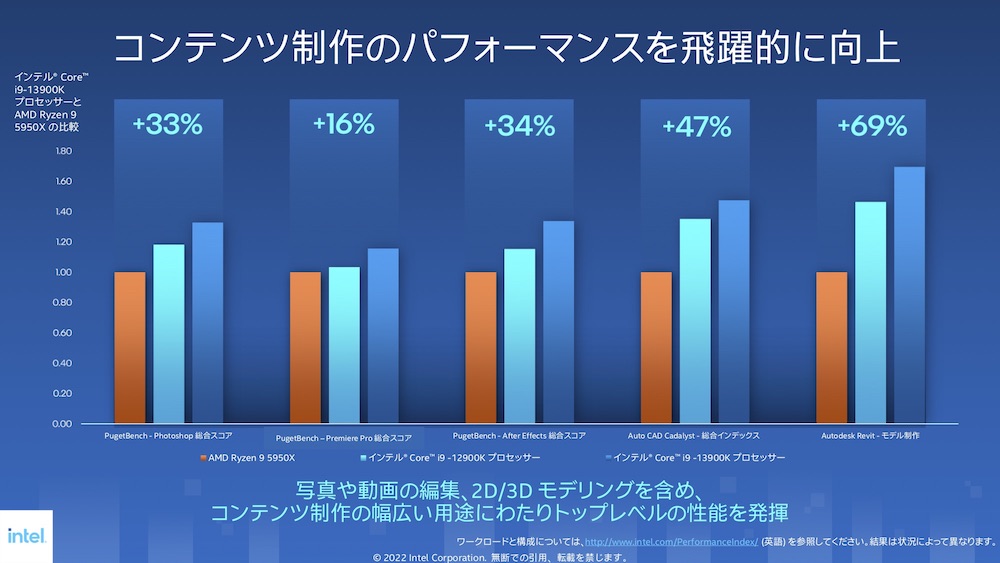
    Intel Core プロセッサーの命名法にはいくつかの桁があります。 i5 または i7 の後の最初の数字はチップの世代を示し、それに付随する数字は参照番号を示し、内部で使用される数字です。さらに、チップに付随し、いくつかの特殊な特性を示す文字が他にもあります。たとえば、プロセッサーが Intel Core i9 12900K である場合、それは Intel Core i9 10900KF とは異なります。

    参考までに、次の図では、各プロセッサーの名前の各部分 (ブランド、製品、範囲、世代 ID、SKU、製品接尾辞) が示されています。

    文字と接尾辞は変更される場合がありますが、語尾は次のとおりです。

    • H – 一般にゲーム機器であるラップトップ向けのチップに含まれる高性能 Intel グラフィックス カード。
    • HK – H プロセッサーに似ていますが、オーバークロックされています。
    • HQ – これらのタイプのプロセッサは、最大 4 つのコアを備えた高性能です。
    • HF – これらは、iGPU を備えていませんが、多くのハイエンド機能を備えたラップトップ PC 向けに設計されています。
    • K – プロセッサーがオーバークロック用にロック解除されました。
    • KS – より高いブースト周波数を備えた K プロセッサー。
    • KF – グラフィックスが統合されていないオーバークロック可能なプロセッサー。
    • Q – 4 つの物理コア。
    • T – T は、デスクトップ プロセッサ、非常に低電力プロセッサ向けに最適化されたプロセッサに対応します。
    • X – より高性能な HEDT プロセッサー専用。
    • XE – HEDT パフォーマンス プロセッサー専用のチップですが、Intel の「Extreme Edition」認定も取得しています。
    • XS – 8 つのコアを備え、一部のコアの周波数が 5.0 GHz である特別な HEDT プロセッサですが、Intel プロセッサでは XS がほとんど見られません。
    • U – 消費電力が低く、通常はウルトラブックやタブレットに見られ、ラップトップのチップよりも遅い。
    • そして– 低電力、低電力の携帯電話やラップトップ向けに設計されています。
    • G – は、Intel 以外のメーカーのグラフィックスを使用するプロセッサであることを示すために使用されます。

    これらの文字の中には特別な意味を持つものもあります。たとえば、ボックスで販売されているすべてのプロセッサ (ラップトップ用ではなくデスクトップ コンピュータ用) で、オーバークロック用または HEDT シリーズのプロセッサには、放熱システムが付属していません。これは、これらのプロセッサーの TDP (熱設計電力) が非常に高いため、プロセッサーを動作させるにはサードパーティ製ヒートシンク (空冷または液体冷却) を使用する必要があるためです。

    Intel プロセッサーの比較とその違い

    P コアと E コア

    デスクトップ コンピュータ用インテル プロセッサの重要な特徴は、PC がユーザーのさまざまな用途に適応できるようにすることを目的として、2 種類のコアを組み込んでいることです。これらのコアの 1 つはパフォーマンス コア(p コア) で、もう 1 つは効率コア(e コア) です。パフォーマンス プロセッサは最大の電力を提供することに重点を置いていますが、効率プロセッサは、プロセス間のバランスを適切に管理し、柔軟性とバックグラウンド タスクの管理を改善することを目指しています。

    インテルは、両方のタイプのコアを含むこれらのプロセッサーを、第 12 世代のチップから導入されたハイブリッド パフォーマンス アーキテクチャとして理解しています。あるタイプのコアと別のタイプのコアの主な特徴は次のとおりです。

    パフォーマンスコア

    • これらは、より大きなサイズの高性能コアであり、効率を損なうことなく基本速度を達成するように作成されています。
    • 高いターボ周波数と高い IPC (サイクルごとの命令数) 向けに調整されています。
    • 多くのゲーム エンジンを必要とする重いシングルスレッド作業の処理に最適です。
    • ハイパースレッディングが可能で、2 つのスレッドを同時に実行できます。

    効率的なコア

    • 物理的な観点から見ると、より小型で、P コアの物理スペースに適合する複数の E コアを備えています。
    • ワットあたりのパフォーマンスで測定される CPU 効率を最大化するように設計されています。
    • スケーラブルでマルチスレッドのパフォーマンスに最適です。これらは P コアと連携して動作し、ビデオのレンダリング時など、コアを集中的に使用するタスクを高速化します。
    • バックグラウンドタスクを効率的に実行するように最適化されています。 Discord やウイルス対策ソフトウェアの管理などの小規模なタスクを E コアにオフロードし、P コアを解放してゲーム パフォーマンスを向上させることができます。
    • 単一のソフトウェア スレッドを実行できます。

    コンピューターがどのコアを使用すればよいかを常に認識できるように、インテルはハイブリッド アーキテクチャとインテル スレッド ディレクターシステムの使用を組み合わせています。このツールは機械学習を使用して、適切なコア上で適切なタイミングでタスクをスケジュールします。これにより、パフォーマンス コアと効率コアが確実に連携し、バックグラウンド タスクによって速度が低下せず、より多くのアプリを同時に開くことができるようになります。

    これらのコアの違いの詳細については、Intel が 2021 年に行ったプレゼンテーションで確認できます。

    Intel プロセッサーの比較とその違い

    i3、i5、i7、および i9 プロセッサーの違い

    Intel Core i3、i5、i7、または i9 プロセッサーには一連の違いがあり、いずれかを選択する際にはそれらを考慮し、理解する必要があります。最も目に見えるのは価格です。どちらを選択するかには論理的な違いがあります

    ただし、各コアの数、周波数、キャッシュ メモリ、または統合されているグラフィックス カードの能力など、他にも違いがあります。このため、可能な限り最良の方法で比較できるように、それぞれの違いを理解していきます。

    コア数

    コアの数は、注目しなければならない要素の 1 つです。 Intel プロセッサーのどの世代でも、10 年以上にわたって少なくとも 2 つのコアが搭載されてきましたが、新世代には、パフォーマンス コア (P コア)または効率コア (E コア) という2 つの異なるタイプのコアが含まれています。プロセッサーのコア数が多いほど、一度に実行できるタスクの数も多くなります。

    • インテルコア第10世代
      • i3: 4コア
      • i5: 6コア
      • i7: 8コア
      • i9: 10コア
    • インテルコア第11世代
      • i5: 6コア
      • i7: 8コア
      • i9: 8コア
    • インテルコア第12世代
      • i3: 4コア
      • i5: 6 コアまたは 10 コア (パフォーマンスのための 6 コアと効率のための 4 コア)
      • i7: 12 コア (8 パフォーマンスと 4 効率)
      • i9: 16 コア (8 つのパフォーマンスと 8 つの効率)
    • インテルコア第13世代
      • i3: 14 コア (パフォーマンスのための 6 コアと効率のための 8 コア)
      • i5: 14 コア (パフォーマンスのための 6 コアと効率のための 8 コア)
      • i7: 16 コア (8 パフォーマンスと 8 効率)
      • i9: 24 コア (8 パフォーマンスと 16 効率)
    • インテルコア第14世代
      • i5: 14 コア (パフォーマンスのための 6 コアと効率のための 8 コア)。
      • i7: 20 コア (8 つのパフォーマンスと 12 の効率)。
      • i9: 24 コア (8 つのパフォーマンスと 16 の効率)。

    ただし、 Rocket Lakeとして知られる第 11 世代 Intel Core およびそれ以前の世代には、特に 1 種類のコアしかありませんでした。ただし、 Alder Lakeと呼ばれる第 12 世代以降、これまでに説明した p コアと e コアの 2 つのタイプが導入されました。

    インテル Core X シリーズ プロセッサー ファミリ

    コンテンツ クリエーターのニーズを念頭に置いて設計されたインテル Core X シリーズ プロセッサー ファミリーは、PC 上で完全なスタジオのパワーと利便性を提供します。 Intel Turbo Boost Max 3.01 テクノロジーにより、最大 4.8 GHz、最大 18 コア、最大 36 スレッドで、録画、編集、レンダリングを迅速かつ同時に実行できます。

    これに、最大 72 個の PCIe 3.0 プラットフォーム レーン、最大 256 GB のメモリ容量を備えたクアッド チャネル メモリ、および Thunderbolt 3 テクノロジーのサポートによって提供される柔軟性が追加されています。

    • 改良された Turbo Boost Max 3.0テクノロジーにより、最も重要なワークロードがプロセッサーの 4 つの最速コアに転送されます。卓越したパフォーマンス、臨場感あふれる 4K 画像、高速ストレージとメモリ、最新の技術進歩を体験してください。これらはすべて、計画から最終製品までこれまでよりも迅速に行えるように設計されています。
    • インテルディープ ラーニング ブーストは、インテル アーキテクチャに固有の新しいテクノロジーであり、人工知能を加速して画像ラベル付け、画像強化、マーカーレス モーション トラッキングを高速化するように設計されています。
    • Intel Optaneテクノロジー – これは、まったく新しいクラスの不揮発性メモリです。その高速性と高密度性により、処理のボトルネックが解消され、ビッグ データ、ハイ パフォーマンス コンピューティング (HPC)、仮想化、ストレージ、クラウド、ゲームなどの要求の厳しいアプリケーションのパフォーマンスが向上します。
    • インテル Wi-Fi 6 (Gig+) : インテル Wi-Fi 6 (Gig+) を使用すると、コンピューターとワイヤレス ネットワークは、Wi-Fi パフォーマンス、トラフィック管理、遅延とセキュリティの向上における世代の飛躍と、クラス最高の接続性による干渉のないエクスペリエンスを提供します。

    キャッシュ

    考慮しなければならないもう 1 つの側面は、プロセッサ自体のキャッシュ メモリです。ここには、プロセッサが常に必要とするデータが保存され、通常はプロセッサの能力に関連付けられます。プロセッサがこのメモリにアクセスする場合、たとえば RAM にアクセスする場合よりも時間がかからないことを考慮する必要があります。このため、プロセッサーのキャッシュ メモリが多ければ多いほど、コンピューターにとって有利になります。

    ただし、最後の数段落で参照できるプロセッサ間の比較表では、実際には、最新のプロセッサの L、L2、L3 を含む各プロセッサのキャッシュ メモリの MB の違いがわかります。

    処理スレッドと周波数

    さらに、ハイパースレッディングや物理コアを 2 つの仮想コアまたはスレッドに分割するテクノロジなど、考慮する必要がある他の側面もあります。これにより、Intel プロセッサでは、たとえば 2 コア プロセッサが 4 コア プロセッサとして機能することが可能になります。物理コアは仮想コアよりも強力ですが、これも最も重要な側面の 1 つです。このようにして、プロセッサによるパフォーマンスの約 30% の向上を達成できます。

    たとえば、e コアにはこれらの処理スレッドがありません。一方、以前に見た他の p コアには、このタイプの処理があります。ただし、このタイプのコアはHyperThreading を備えた唯一のコアであり、ビデオの編集やビデオ ゲームを開くなど、非常に高いワークロードがある場合に有効になることを考慮する必要があります。

    また、プロセッサの周波数(プロセッサが 1 秒間に実行できるクロック サイクル数)、またはこれに関連して、必要に応じてプロセッサが一定時間周波数を上げることを可能にするターボ ブースト機能も重要です。この特定のメーカーは、商用レベルで、通常、プロセッサが到達できる最大周波数 (Turbo Boost 3.0) に加えて、プロセッサの基本周波数を示します。

    CPUの消費電力

    最後に、確認する必要があるもう 1 つの情報はTDPです。この値は、CPU の電力消費量と動作中に発生する熱の両方を指します。このデータに基づいて、各プロセッサに適切な冷却ソリューションを探します。 TDP が 65 ワットのプロセッサーは、プロセッサー自体のキットに同梱されている冷却器でも、標準の冷却器で正しく冷却できます。

    ただし、より高い TDP 値を持つ他の製品には、必ず高性能のヒートシンクまたは液体冷却システムが必要です。なお、TDPは参考データです。シリコンをオーバークロックすると価値が急上昇するため、消費量と発生する熱の両方が増加します。そのため、安定した耐久性のあるデバイスを使用するには、高品質の電源と、それに適合するヒートシンクおよび放熱ペーストが必要になります。

    Intel プロセッサーの比較とその違い

    ゲームに最適なインテル プロセッサは何ですか?

    最高のゲーム体験を楽しむために、どの種類の Intel プロセッサをコンピュータに搭載すべきかを考えているかもしれません。ロジックでは、最新の進化を遂げた Intel プロセッサーが最も推奨されるオプションであることを示していますが、PC でプレイするにはさまざまな方法があり、フルパフォーマンスでプレイするために必ずしも Intel i9 プロセッサーに限定する必要はないことは明らかです。

    まず最初にお伝えしたいのは、 Intel は常にゲーム コミュニティのことを考えており、そのため特にゲーム用に設計されたプロセッサ モデルをいくつか用意しているということです。これは Intel Core i5-13600K の場合で、品質と価格の比率が非常によく調整された最高のゲーム提案の 1 つとして実現されています。このプロセッサのクロック速度は 3.6 GHz で、必要に応じて簡単に 4.9 GHz まで上げることができます。プロセッサーには独自の統合カードもあり、グラフィックス カードの購入に充てなければならない予算を大幅に削減できます。

    ただし、Intel Core i5-13600K のようなプロセッサーはバランスの取れたエクスペリエンスを提供しますが、より高度なゲーム向けには最適化されていないことに注意してください。これを行うには、最も要求の厳しいタイトルを最高レベルの解像度とグラフィック品質でプレイすることを考えている場合、Intel Core i7 13700K などのプロセッサを使用する必要があります。このタイプの高度なプロセッサは、ゲームをプレイするだけでなく、ストリーミングやビデオ キャプチャ アプリケーションの使用を計画している場合にも必要になります。こうすることで、最大限の流動性が保証されます

    Intel プロセッサーの比較とその違い

    その他のインテルプロセッサー

    言及されているシリーズのいくつかが最も一般的であるからといって、それらが唯一のものであるという意味ではありません。他にも手頃な価格の CPU に焦点を当てた製品があり、製造元の Web サイトから詳細情報を見つけることもできます。これは、モバイル デバイスや IoT 用に設計された CPU、Intel Atom に加えて、Intel Pentium または Intel Celeron の場合です。 Intel Pentium と Intel Celeron は両方とも、ラップトップまたは基本的なデスクトップ コンピュータ用に設計されています。

    インテルは、自社のインテル Celeron プロセッサーを「エントリーレベルのラップトップおよびデスクトップに手頃な価格の CPU パフォーマンスを提供し、堅牢な接続性とバッテリー寿命をサポートする」と定義しています。これらは電力の点で最もシンプルなプロセッサであり、メーカーの「Core」ブランドよりも性能が低くなります。

    Intel Pentium プロセッサに関して、メーカーは「ラップトップ、コンバーチブル、デスクトップ、ミニ PC での日常的なコンピューティングに、速度、パワー、価値の組み合わせ」を提供しています。これらは基本的な機器向けに設計されています。デスクトップ コンピューターやミニ PC にも使用されており、ハイエンドではありませんが、十分な機能を備えたシンプルでアクセスしやすい機器ファミリーです。

    すべての機能と違いを確認する方法

    さらに一歩進んで、インテルの最新世代の各プロセッサーのすべての技術的特性を調べたい場合は、 Web サイトから説明用の PDF をダウンロードして、それぞれのプロセッサーの機能、インテル Core i9、インテル Core i7、インテル Core i5、インテル Core i3 プロセッサーに含まれる機能を確認できる表にアクセスできます。

    それぞれのプロセッサで何ができるのか、他のプロセッサと比較して何が得られるのか… ただし、このメーカーのさまざまなプロセッサを比較する唯一の選択肢ではありません。したがって、利用可能なオプションは次のとおりです。
    インテルのサポートページより

    最初に考慮する必要があるのは、比較するプロセッサの世代と、同じ世代のプロセッサを比較することです。つまり、Intel Web サイトのサポート ページに移動し、ここから「Intel Core Processors」セクションに移動します。定期的にレビューされ更新されるバージョンにより、インテル プロセッサーの第 6 世代以降、属する世代に応じたすべてのプロセッサーの違いを知ることができます

    リンクをタップして、下のスクリーンショットにあるような対応する PDF をダウンロードするだけで、詳細な比較が表示されます。これは、特定の何かを探している場合、または特定の何かを疑問に思っている場合に特に便利です。たとえば、どのプロセッサに Intel Thread Director が搭載されていますか?これは、第 12 世代インテル プロセッサーのパフォーマンスを最大化する最適なタスク スケジューリングのためのハードウェア ソリューションですが、すべてのプロセッサーにこの機能があるわけではなく、比較表から次の疑問を解消できます。
    製品仕様ページあり

    一方、Intel プロセッサーは、製品仕様ページ (ARK) を使用して比較することもできます。このようにして、ユーザーは、Intel Core、Intel Atom、Pentium、Celeron、Intel Xeon など、i9、i7、i5、i3 などのさまざまなタイプを比較する機会が得られます。
    これを行うには、この Web サイトにアクセスして一連の手順に従うだけです。 1 つ目は、仕様の検索内でプロセッサ番号を指定することです。この後、右上にある「比較するために追加」をタップする必要があります。次に、検索仕様にプロセッサの 2 番目の番号を書きます。最大 8 つのモデルを追加することもできます。番号を入力したら、「追加して再購入」>「比較」をタップします。これにより、選択した比較のリストを含む表が表示されます。

    参考資料一覧

    1. https://ark.intel.com/content/www/es/es/ark.html
    2. https://www.intel.la/content/www/xl/es/support/products/873/processors.html#122139
    3. https://download.intel.com/newsroom/2021/client-computing/intel-architecture-day-2021-presentation.pdf

    Intel プロセッサーの比較とその違い・関連動画

  • コンピューターのノイズ問題を解決する方法

    コンピューターのノイズ問題を解決する方法

    ノイズは正常であり、コンピュータに悪いことは何も起こっていない可能性がありますが、場合によっては、ノイズの原因とノイズの原因を特定することを試みた方がよい場合があります。そのような場合、私たちが最初にすべきことは、何が起こるかを観察することです。原因が分かれば、さまざまな解決策があります…

    スピーカーやヘッドフォンからのノイズ

    最も一般的なものの 1 つは、スピーカーまたはヘッドフォンからのノイズです。原因はたくさんあるかもしれません。ケーブルや機器自体に問題があるため、ヘッドフォンやスピーカーに干渉ノイズが発生している可能性があります。まず最も基本的なことは、スピーカーまたはヘッドセットが適切に接続されており、緩みがないことを確認することです。通常の場合と同様に、切断と接続が最初に行われます

    音量が大きすぎる可能性があります。この場合、スピーカーの容量または公称電力に応じて音源の音量を常に調整する必要があります。汚れていたり、ホコリが多かったなどの原因もあります。ただし、他のさまざまなデバイスでテストして、ノイズが消えて正しく聞こえるかどうかを確認することもできます。

    その場合、問題はデバイス自体にあるのではなく、自分のコンピューターにあることになります。また、サウンド カードやヘッドフォンが接続されているポートにエラーがある可能性もあります。ポートの障害を除外する最初のことは、別の USB を使用して、引き続き障害が発生するかどうかを確認することです。その場合は、サウンド カードにエラーがある可能性があります。

    コンピューターのノイズ問題を解決する方法

    ファンの振動や異音

    コンピューターのケース内で振動が聞こえる場合は、コンピューターに取り付けられているファンが原因である可能性があります。乱用により磨耗している可能性があります。ほとんどの場合、ファンを修理することはできませんが、交換するか新しいものに交換するのが最善です。

    考慮できるもう 1 つのヒントは、コンピューターのファンを清潔に保つことです。ファンにはホコリがたまりやすく、汚れが多量に付着するとファンの動作が悪くなったり、振動や異音の原因となります。

    コンピューターのノイズ問題を解決する方法

    ハードドライブの異音

    もう 1 つの一般的なノイズはハードドライブにあります。 SSD とは異なり、ハードドライブは可動部品で動作することに留意する必要があります。衝撃によってこれらの部品のいずれかが動くと、通常よりも大きな音が発生する可能性があります。この場合、ハードドライブを修復することはほとんど不可能であるため、最初に行うべきことはデータをバックアップすることです。コンポーネントが外れたり、部品が擦れ合って正常に動作しない場合は、永久に動作しなくなったときにデータが失われないように、データを保存しておくことをお勧めします。

    一方、 SSD を使用すると、可動部品がないため、このようなノイズは発生しません

    コンピューターのノイズ問題を解決する方法

    BIOSの問題

    コンピューターでビープ音が鳴るもう 1 つの原因は、BIOS です。デバイスの電源を入れると、常にオペレーティング システムをロードする前に、完全なシステム スキャンが実行され、すべてのコンポーネントがチェックされます。問題やエラーが検出された場合、コンピュータはビープ音で警告します。最も興味深いのは、ビープ音の種類とその量に応じて、BIOS が何らかの問題を示していることです。

    このように、さまざまなエラーが存在するため、BIOS はさまざまな理由でビープ音を鳴らすことができます。コンピューターから音が鳴り、それが BIOS であることが判明した場合、CPU の問題またはさまざまな原因が考えられます。この場合、RAM またはハードドライブに問題がある可能性もあるため、ビープ音をチェックしてデバイスに何が起こっているのかを確認する必要があります。欠陥コンポーネントが検出されたら、デバイスを再び正常に使用できるようにするために、欠陥コンポーネントを修正する必要があります。

    コンピューターのノイズ問題を解決する方法

    光学ドライブ

    CD/DVD リーダーを使用することはますます少なくなってきていますが、CD/DVD リーダーは、使用中にリーダー コンポーネントの機械的な動作によりノイズを発生することがあります。

    CD をコンピュータに挿入すると、読み取りレーザーが起動し、CD の表面上を移動し始めて、保存されている情報を読み取ります。このプロセス中に、レーザーの動きやディスク自体の回転によってノイズが発生することがあります

    さらに、ディスクにデータを書き込む場合、光学式ドライブはその過程でレーザーも使用しますが、これには機械的な動きが伴い、機器内でノイズが発生する可能性があります。これに加えて、CD または DVD をコンピュータに挿入するプロセスを追加すると、そのプロセス中に光学式ドライブのロードおよびイジェクト機構によって機械音が発生する場合があります

    これらの部品は精密部品であるため、コンピュータを使用する際に劣化して異音を発生させないよう、良好な状態に保つ必要があることに注意してください。

    コイル鳴き

    コンピューターで発生するもう 1 つの最も一般的なノイズは、「コイル鳴き」です。これは電磁コイルに起因するノイズで、多かれ少なかれほとんどの機器で発生します。これは、コンピューターのケースに耳を近づけると聞こえる高音のノイズであり、異常ではありません。これは、何か問題があるという意味ではありませんが、通常は聞こえるものであり、問​​題があることを示す必要はありません。

    ノイズは常に微弱になります。音が非常に大きい場合、または音が大きすぎる場合は、すべてが正常であることを確認するか、コネクタを変更してこの迷惑なノイズを軽減することができます。コイル鳴きが耐えられない場合は、オーディオ ジャックを別のコネクタに接続するか、サウンド カードを外部 USB サウンド カードに変更することができます。

    内部ケーブル

    コンピュータ内部から聞こえるノイズは、ケーブルが原因である可能性があります。しかし、どうやって?発生する可能性があるのは、調整の問題またはその他の理由により、内部のケーブルの一部がファン ブレードに近づきすぎることです。ケーブルが擦れてノイズが発生する原因となります。

    ほんのわずかな摩擦であり、これによってケーブルに何らかの重大な問題が発生するのを防いでいる可能性もありますが、恐怖を避けるためにチェックする必要があります。最善の方法は、タワーケースを開けて、ファンとその周囲がケーブルと干渉していないことを確認することです。ファンとの摩擦によりケーブルが劣化した場合は、問題のケーブルの位置を変更したり、ケーブルを交換したりする必要がある場合があります。これにより、コンピュータの長期にわたる問題が回避されます。

    コンピューターのノイズ問題を解決する方法・関連動画

  • ブロックチェーン技術とは何ですか、またその機能は何ですか?

    ブロックチェーン技術とは何ですか、またその機能は何ですか?

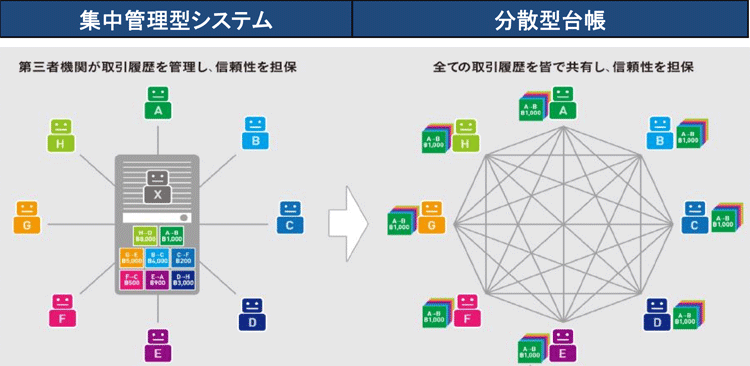
    ブロックチェーンとは何ですか?なぜ重要ですか?

    ブロックチェーン (スペイン語でブロックのチェーン) は、常に更新され、以前のすべてのトランザクションからの情報が含まれるチェーンとして定義されます。ネットワークを構成するすべてのコンポーネントは残りのブロックを常に検証するため、それらのチェーン内のデータを改ざんすることはほとんど不可能です。この概念は、ブロックチェーンとビットコインの起源を示すホワイトペーパーを 2008 年に発表した 1 人またはおそらく複数人の別名サトシ ナカモトによって考案されました。

    もっと簡単に想像するには、データを含む Excel スプレッドシートを例えとして想像してください。このシートは、ネットワークに接続された何千ものコンピュータ上に存在します。そのネットワークは、すべてのデバイス上に存在するスプレッドシート内のデータを常に更新します。この情報は 1 か所に保存されるのではなく、ネットワークを構成するすべてのコンピュータに分散されるため、公開され、簡単に検証できます。さらに、単一の障害点がなく、いかなるエンティティによっても制御できないため、ハッカーの影響を受けません。

    • 仲介業者を通さず、ブロック単位で

    これは、暗号通貨の金銭取引には仲介者が存在しないことを意味し、行われた取引を元に戻すことはできないことを意味します。銀行では、他人に送金する場合、銀行が仲介者として機能し、支払いが違法かどうかを判断できます。

    これらすべてのトランザクションはブロックに記録されるため、分散型の安全なデータベースになります。暗号通貨で支払いが送信される場合、トランザクションに属するブロックが有効であることを検証する必要があるのは分散型ネットワークです。そのため、一部の暗号通貨で送金する場合、受信者に届くまでに約 5、10、または 15 分かかります。

    • 財布

    これらのトランザクションはそれぞれ匿名です。暗号通貨のお金は、一意のアドレスであるデジタルウォレットに保管されます。これらのウォレットを取引所ポータルに関連付けたり、インターネットから切断されたデバイス (USB キーなど) にキーを保存して、各ウォレットからお金が盗まれないようにすることができます。ウォレットにはコールドまたはホットがあり、オンラインで使用されるかオフラインで使用されるかによってその名前が付けられます。

    コールドウォレットは物理的なウォレットであり、ハッキングのリスクが低いため、長期的な貯蓄に適しています。それらはオフラインであり、ウェブサイトやアプリに依存せず、誰かが私たちのデータを盗むことは困難ですが、取引を実行したい場合はさらに不便です。紙製のものとハードウェア製のものがあります。インターネットに接続され、頻繁に使用したい人向けに設計されたホット ウォレットもあります。これは、PC プログラム、モバイル アプリケーション、または Web ページであるデスクトップ ウォレットです。

    • トランザクションあたりの暗号通貨の量

    したがって、この大規模なブロックチェーンで実際に行われているのは、各ウォレットがどれだけの暗号通貨を保有しているかを決定することです。トランザクションが行われるとき、行われるのは小さな会計入力だけであり、ブロックチェーン内で特定のアドレスが所有する金額が変更されます。通貨の発行者がネットワークに対して行い、記録する一種の通知。

    さらに、ブロックチェーン上の各トランザクションは前のトランザクションにリンクされています。トランザクションからトランザクションへとジャンプすることで、暗号通貨の起源を追跡することが可能です。それらにはすべて、作成された日付と時刻も付いています。

    ブロックチェーン技術とは何ですか、またその機能は何ですか?

    ブロックチェーンの用途

    ブロックチェーンはお金に関連した用途だけでなく、産業や政府での使用にも利点があります。近年、ビットコインなどの暗号通貨での使用だけでなく、NFTや非代替トークン、代替不可能な資産によっても人気が高まり、2021年にはデジタル芸術作品が普及しました。ビープルと同様に、オークションハウスのクリスティーズは3月11日にこのデジタルコラージュのオンラインオークションを開催し、シンガポールのコレクターに約7,000万ドルで落札されました。

    たとえば、安全で改ざん防止の識別システムを構築したり、国際レベルでデータベースを管理したりするために使用できます。政府や公共機関は、これを使用して、詐欺の影響を受けない財産登録簿など、より透明性の高い方法でデータを表示することもできます。

    実際、歴史上、Polys Voting のようなプロジェクトが実施されてきました。これにより、完全に公開され、透明性があり、即時に行われる分散型投票システムを利用して、投票操作が行われる選挙を防ぐことができます。また、公的記録や伝統的なお金の即時送金が可能になるため、世界的な銀行業務における新しい送金システムの構築にも使用できます。

    ブロックチェーン技術とは何ですか、またその機能は何ですか?

    ブロックチェーンネットワークとプール

    暗号通貨のマイニングとは、コンピューターまたはASIC にその能力を最大限に活用して数学的な計算を実行させることを指す名前にすぎません。もちろん、どんなコンピューターやデバイスでも暗号通貨のマイニングに適しているわけではありませんが、マイニングを行う際には、すべてのプロセスを管理できる優れたハードウェアを使用する必要があります。これらのノードは、誰が最初にビットコインを完成させるかを競い合います。

    これが、ビットコインのような通貨をマイニングする場合、ブロックをより早くマイニングできる可能性を高めるために「プール」に参加する必要がある理由です。マイニングはますます困難になっているため、世界中に広がる大規模な農場と比較して、1 台の PC でそれを行うことはほとんど不可能です。プールとは何ですか?マイニング プールは、ブロックを見つけるために一緒に「作業」する参加者のグループです。見つけるたびに、プールから得られる割合、つまりプールに参加させることに対して与えるコミッションに加えて、報酬が全員に分配されます。

    マイニングプールを探すときは、ハッシュレートまたはハッシュレートに注目する必要があります。これは、そのプール内のマイナーのネットワークが実行する操作の数を示す暗号通貨の処理能力の測定単位です。また、手数料 (常に 1% から 5% の間ですが) とプールのサイズにも注目する必要があります。サイズが大きいほど、報酬を見つける可能性が高まるだけでなく、報酬が分配されるユーザーも多くなるからです。

    ブロックチェーン技術とは何ですか、またその機能は何ですか?

    新規作成: ICO 資金調達

    これらは何年も前、2017 年から 2018 年にかけて聞かれましたが、それらが何であるか、またはブロックチェーンとの関係については知らないかもしれません。 ICO ( Initial Coin Offering) は、新しいコインを作成するための資金調達方法です。ただし、株式を提供する代わりに、トークンとも呼ばれる、作成されている新しい暗号通貨から資金を提供することが行われます。これらのトークンを取得するには、場合によっては異なりますが、通常はイーサリアムを使用して支払いが行われます。

    これらの暗号通貨の初期値は、プロジェクトの品質、サポート、または将来の成功に関連付けられています。これは通貨の成功と同義ではありませんが、リップルの場合にはそれが起こりました。ただし、それらの多くは市場に出ると価格が上昇する傾向があり、興味深いお金を稼ぐ方法となっています。

    これらの ICO の問題は、多くの場合、コインが発行されなかったり、ほとんど用途がなかったりして詐欺に終わる可能性があることです。 ICO バブルは 2017 年末と 2018 年末に発生し、多くの仮想通貨が存続するようになりましたが、他の仮想通貨はより良い代替手段によって消滅し、繁栄しませんでした。ビットコイン以外にも、何百もの仮想通貨が足場を築こうと試みていますが、そのすべてが成功しているわけではありません。

    ブロックチェーン技術とは何ですか、またその機能は何ですか?

    暗号通貨以外のブロックチェーンの用途

    ブロックチェーンはお金に関連した用途だけでなく、産業や政府での使用にも利点があります。たとえば、安全で改ざん防止の識別システムを構築したり、国際レベルでデータベースを管理したりするために使用できます。政府や公共機関は、これを使用して、詐欺の影響を受けない財産登録簿など、より透明性の高い方法でデータを表示することもできます。

    実際、 Polys Votingのようなプロジェクトがあり、完全に公開され、透明性があり、即時に行われる分散型投票システムを使用して、投票が操作される選挙を防ぐことができます。また、公的記録や伝統的なお金の即時送金が可能になるため、グローバル バンキングで新しい送金システムを構築するために使用することもできます。

    ブロックチェーン技術とは何ですか、またその機能は何ですか?・関連動画

  • スマートテレビに最適なオペレーティングシステムは何ですか?

    スマートテレビに最適なオペレーティングシステムは何ですか?

    索引

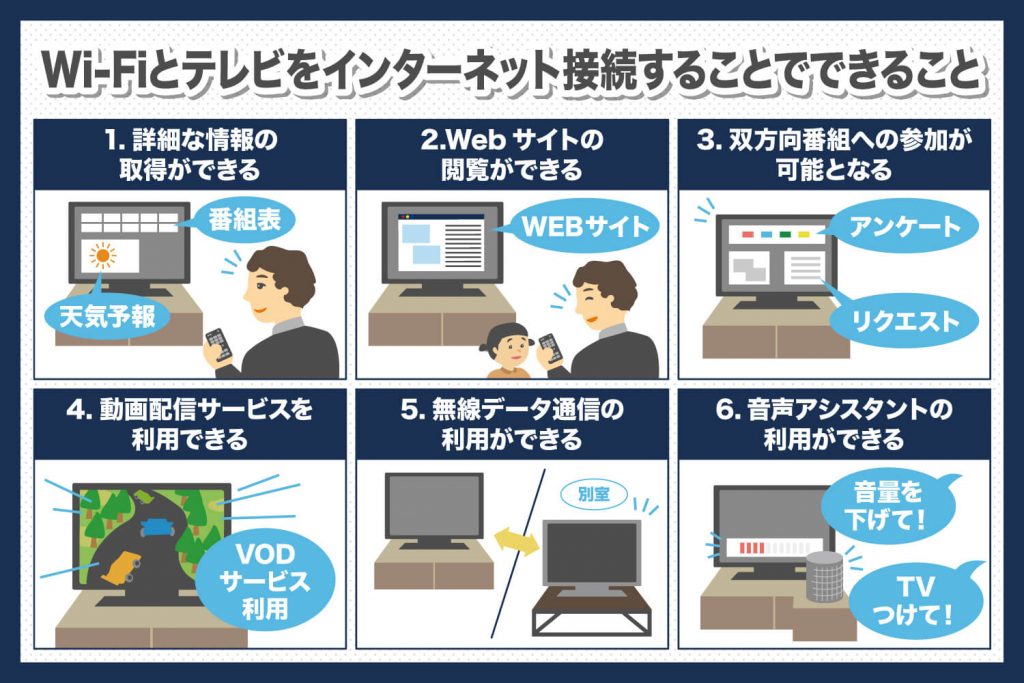
    携帯電話にはAndroid と iOS という2 つの主要なオペレーティング システムがあることはよくご存知かもしれませんが、スマート TV のオペレーティング システムが何であるか、またはどちらか一方にどのような違いがあるのか​​についてはあまり明確ではないかもしれません。選ぶときに重要なことはありますか?テレビを選ぶならそれを考慮に入れるべきでしょうか?ほとんどのオペレーティング システムでは、まったく同じことを行うことができます。つまり、インターネットを閲覧したり、テレビのさまざまなメニューを移動して、設定やオプションにアクセスしたり、携帯電話からコンテンツを送信したり、アプリケーションやゲームをインストールできるかどうかを確認したりすることができます。

    スマート TV のオペレーティング システムは何ですか?

    スマート TV のオペレーティング システムは、現在アクセスしている「インテリジェント システム」と考えることができます。 DTT チャンネル自体や、通常の調整 (サウンド、プログラミング、ブロードキャスト) 以外にも、一連のサービスが含まれています。非常に完成度の高いものでは、テレビを使用してビデオ ゲームをプレイできるものもあります。また、あらゆる種類のアプリケーションやプログラムにも使用されます。しかし、単一のオペレーティング システムというものはなく、どのインターフェイスにアクセスするかは、一連のツールと互換性があるかどうか、テレビのブランドやモデルによって異なります。

    Android TV または Google TV は「グローバル」または多くのテレビと互換性がありますが、独自のブランドが多数あります。おそらく、いくつかのメーカーが Google のインテリジェントなデザインに依存していることに気づくでしょう。これにより、より多くのアプリケーションと実質的に完全な互換性が可能になりますが、これが唯一のものではなく、常に同じものを見つけることもできません。モデルを選択するときにスマート TV オペレーティング システムを考慮することは興味深いことですが、Amazon Fire TV や Google Chromecast などのデバイスはいつでも使用できるため、決定的なものではありません。

    実際、複数のテレビ メーカーと協力して自社のオペレーティング システムをテレビに同時に導入しているテクノロジー企業を数多く見かけます。これに関連して、Android と完全な互換性を備えた Sony スマート TV、Tizen と呼ばれる独自のシステムを備えた Samsung、独自の独自の WebOS を備えた LG テレビ、または Google TV システムと統合された特定の中国ブランドを特定することがあります。それはともかく、それぞれのテレビには一連の長所と短所があり、それを次の行で説明します。好みに応じてテレビのモデルを選択するのに役立ちます。ただし、スマート TV が登場する前から常に獲得してきたブランドへの忠誠心や支持も考慮されます。

    スマートテレビに最適なオペレーティングシステムは何ですか?

    何を考慮に入れるべきでしょうか?

    オペレーティング システムに基づいてテレビを選択しようとしている場合は、考慮する必要がある一連の事項があります。前のセクションで説明したように、Chromecast with Google TV のようなデバイスを使用するだけで十分であるため、これは決定的なものではありません。これにより、異なるインターフェース、アプリケーション用のスペースが増え、すべてのユーザーと実質的に完全な互換性が得られます。いずれにせよ、古いテレビを更新するために新しいスマート テレビを探している場合、何らかのソフトウェアが必要な場合は、次の点を考慮する必要があります。

    • 対応アプリケーションとカタログ

    テレビ自体のアプリ ストアで、互換性のあるアプリケーションのカタログを確認することが重要ですが、何よりも、どのゲームやアプリケーションがこのオペレーティング システムと互換性があり、どのゲームやアプリケーションが互換性がないのかを知ることが重要です。ストリーミングビデオプラットフォームはますます増えており、たとえばストリーミング音楽サービスと同じように、それらすべてをテレビで視聴できるようにしたいと考えています。

    基本的に、通常はスマートフォンや PC から使用している一連のアプリを備えた新しいテレビを探しているかもしれませんが、後からスマート TV オペレーティング システムでは利用できなくなる可能性があるためです。このため、どれが互換性があるかを知ることが重要です。

    • Chromecastのサポート

    Chromecast の使用は、携帯電話やタブレットからコンテンツを送信する場合に非常に便利です。また、Android TV などの一部のオペレーティング システムには Chromecast の統合サポートが含まれています。対象のテレビによって異なりますが、どちらを購入するかを選択する際にこれを参考にすると役立ちます。いずれにせよ、Google デバイスを物理的に持っている場合は、事前に設定する必要がありますが、テレビの HDMI に接続するだけで簡単に使用を開始できます。

    この利点により、あらゆる種類のものをリモートで制御できるようになります。たとえば、携帯電話やコンピュータから曲を直接テレビに送信して Spotify で再生したり、テレビでアプリの検索を使用せずに、リモコンでぎこちなく入力して YouTube からコンテンツを送信したりできます。

    • スマートフォンと画面共有

    ただし、現在では、どのオペレーティング システムにも、スマートフォンと画面を共有するための互換性のあるオプションが統合されています。これらのタイプのツールは、写真、画像、さらにはビデオを大画面で表示したい場合に通常非常に役立ちます。実際、携帯電話自体には、スマート TV と同期してすべてのコンテンツを視聴するための画面投影機能がすでに組み込まれています。さらに、スマート TV はワイヤレス接続を備えており、瞬く間に携帯電話にリンクします。孤立した状況では、このオペレーティング システムがスマートフォンとの直接同期をサポートしていない可能性が非常に高いため、外部アプリケーションを使用するか、携帯電話からテレビに HDMI ケーブルを接続する以外に選択肢はありません。

    ほとんどのオペレーティング システムではこの接続が許可されていますが、100% 互換性があることを確認したい場合は、前に説明したように、Chromcast または Fire TV を含むデバイスを探すのが最善です。こうすれば、互換性の問題は発生しません。

    • デバイスエコシステム

    たとえば、常にオペレーティング システムを使用している場合は、オペレーティング システムを他のデバイスと共有すると興味深いかもしれません。たとえば、Android TV の場合はGoogle Home にリンクでき、 Fire TV デバイスの場合は Amazon Echo にリンクできます。テレビが Sony ブランドで、Google オペレーティング システムを搭載している場合は、自宅にあるスマート スピーカーに接続して、たとえば「OK Google、テレビを消して」と言うことができます。これにより、たとえば音声を通じてさまざまなデバイスを制御することがはるかに簡単になります。

    • アップデートと流動性

    オペレーティング システムのアップデートと、選択する必要がある各オプションのアップデートの頻度を確認してください。アップデートは、オペレーティング システムを保護し続けるのに役立ちます。問題や脆弱性が発生した場合は、アップデートを行うことで修正され、解決されます。いつ更新されるかは必ずしもわかりませんが、インターネットで簡単に検索すると役に立つでしょう。一方、アプリケーションを開いたり、別のアプリケーションに切り替えたりすることで絶望しないようにするには、オペレーティング システムの動作の流動性が決定的になります。

    • インタフェース

    私たちは何をするかだけでなく、どのようにするかにも気を配ります。インターフェイスが快適で、アクセスしやすく、使いやすいこと。それは便利で直感的であり、インストールやアンインストールなどのためにさまざまなメニュー間を移動するのに何時間も費やす必要がなく、すべてをすぐに見つけることができることです。どれが最も快適かを選択することに関して「絶対的な真実」はありませんが、Google TV や Tizen など、一部のオペレーティング システムが使いやすく、非常に視覚的であることは明らかです。

    スマートテレビに最適なオペレーティングシステムは何ですか?

    テレビのオペレーティング システム

    スマート TV の主なオペレーティング システムは何ですか?たくさんありますが、主なものは Samsung、Panasonic、Google のものです。もっと知られていないブランドのテレビをお持ちかもしれません。それは、お使いのオペレーティング システムがこのリストに載っていないことを意味します。ただし、市場にある主なテレビ OS を以下に示します。

    スマートテレビに最適なオペレーティングシステムは何ですか?

    Android TV と Google TV

    Android TVは Google のオペレーティング システムであり、フィリップス ブランドのテレビ、ソニーの一部のテレビ、シャープやシャオミのスマート TV モデルなど、さまざまなブランドのテレビで使用されています。そして、スマート テレビにこの OS を使用しているスマート TV ブランドが多数あるため、リストはこれで終わりません。また、その進化版である Google TV は、まだ多くのデバイスでは利用できませんが、主に 2020 年末に発売された Chromecast に焦点を当てています。しかし、時間の経過とともに、TV メーカーのカタログ内で Android TV に取って代わるようになりました。

    • アプリケーションカタログ

    最も完全なアプリケーションのカタログは Android TV です。これを使用すると、テレビで使用したいアプリやゲームを問題なく見つけることができます。すべてのビデオ ストリーミングアプリはこのオペレーティング システムと互換性があり、多数のゲームに加えて音楽も互換性があります。実質的にすべてが Google Play にあり、コンソールを持たなくても、テレビにコントロールを接続して一種のゲーム コンソールとして使用できます。

    Android TV では5,000 以上のアプリケーションを利用できます。それらの中には、コンテンツの再生機能とは程遠いツールもありますが、非常に便利です。たとえば、AccuWeather をインストールして天気予報の最新情報を入手したり、Puffin TV をインストールすると、キーボードやマウスを見逃すことなく、非常に快適な方法でテレビを操作できるようになります。

    • インターフェースと利点

    Android TV では、インターフェイスは全画面のメイン パネルに基づいており、すべてのアプリケーションにアクセスでき、提案されたコンテンツの簡単な内訳が表示されます。このメイン パネルには、簡単にアクセスできるビデオ入力もあります。インターフェイスは非常に快適で、アプリケーションを長押しするだけで、メニュー内でアプリケーションを移動したり、情報を確認したり、スペースを占有したくない場合はアンインストールしたりすることができます。

    インターフェイスの柔軟性により、すべてのアプリを移動したり、よく使うアプリへのショートカットを選択したり、さまざまな方法で整理したりすることができます。インターフェースの外観に納得できない場合は、利用可能なランチャーの 1 つを使用してインターフェースを改良することができます。

    • Chromecastのサポート

    Android TVの利点の 1 つは、おそらくこれまでで最高の仮想アシスタントを備えた音声コントロール用のGoogle アシスタント、またはChromecast の直接サポートです。つまり、 Android および iOS アプリの対応するアイコンを使用して、Google Chromecast を必要とせずに、コンテンツをテレビに直接「送信」できます。お持ちのテレビに関係なく、デフォルトで Chromecast を含める必要がなく、Chromecast のサポートが統合されています。これにより、携帯電話からシリーズや映画だけでなく、このオペレーティング システムを搭載した Android スマートフォンやタブレットからあらゆる種類のコンテンツを送信できるようになります。必要に応じて、必要なものを送信したり、画面をテレビに簡単にミラーリングしたりできます。

    • 音声認識

    これは Google に限ったことではありませんが、 Google アシスタントによる音声認識を利用すると、オペレーティング システムにシリーズ、映画、ゲーム、または YouTube のビデオを「尋ねる」ことができ、アプリケーション内で自動的に検索してくれます。

    Google アシスタントは Android TV にすでにインストールされていますが、使用するには設定が必要です。これを行うには、アシスタント ボタン (この写真にある青、赤、緑、黄色の点が付いたボタン) またはマイクに対応するボタンを押します。これにより、設定プロセスを示すガイドが画面上に自動的に表示されます。設定プロセス中、アシスタントと話すときは、コントローラーのマイクをできるだけ口の近くに置いて話すことをお勧めします。 「OK Google」というあなたの声が彼に聞こえるかどうかをテストし、 「何ができる?」と尋ねてください。 。そうすれば、あなたの前に幅広い選択肢が広がります。 Android TV では、音声コマンドに Google アシスタントを使用することに限定されないことも知っておく必要があります。代わりに、必要に応じて Amazon の Alexa をインストールすることもできます。

    • Android TVを使用しているブランド

    現在、 Android TV は、量的にはスマート市場のリーダーであり、すでに述べたように、多数のデバイスやブランドに搭載されています。最もよく知られているのは次のとおりです: Asus、Benq、Epson、Grundig、Hisense、Motorola、Nokia、Panasonic、Philips、Sony、Toshiba、Xiaomi、ZTE、Sharp、Bang & Olufsen、OnePlus、TCL/Thomson。また、Akari、ChannelMaster、Dish、Telekom Malaysia、Airtel、AIS、Bouygues Telecom、CCC Mobile、Asianet、First Media、Free/Iliad、Hathway、DirecTV、LeEco、KDDI、Nex Parabola、NVIDIA、PCCW、RCA、Polytron、Skyworth、Realme、Tata Play、StarHub、Technicolor、Telkom India、TiVo、Verizon、Vestel、でも使用されています。 、ウェスチングハウスとウィーウォッチ。

    一部のブランドやデバイスには馴染みがないかもしれませんが、このリストはAndroid TV がスマート TV 市場に与える影響を反映しています。

    ティゼン

    サムスンのスマート TV のオペレーティング システムは現在 Tizen です。スマート テレビ パノラマの中で最も人気があり、最も推奨されているものの 1 つです。このソフトウェアはテレビだけでなく、エアコン、オーブン、カメラなどのほとんどのブランド製品にも搭載されています。

    サムスンのテレビ オペレーティング システムは最も流動性が高く、アプリケーションの点で最もよく機能し、遅延がなく、最も賞賛されているオペレーティング システムの 1 つです。このため、他のデバイスとの互換性に加えて、インターフェースの主な特徴や、カタログ内にあるアプリについても見ていきます。

    • インタフェース

    そのインターフェイス形式は水平スクロールで、下部にカスタマイズ可能なタスク バーがあり、そこにNetflixから Amazon ビデオ(YouTubeなどを含む) までの主要なサードパーティ アプリが配置されます。ただし、この水平バーには、たとえば、ゲーム コンソールを使用するためにHDMI に切り替えたい場合の入力選択などのクイック設定も表示されます。

    これらの「ボタン」のいずれかを選択すると、サブメニューが開き、そのアプリケーションの推奨コンテンツが表示されます。たとえば、 Netflixではフォローしているものが表示され、 Spotifyでは人気のプレイリストが表示されます。 Tizen のアプリケーションの可用性は最大限に高く、最も重要なアプリケーションや、スマート TV の機能を完了するための他の多くのアプリケーションを問題なく見つけることができます。また、他の方法ではあり得ないように、Samsung Galaxy モバイル専用の機能もあります。

    最新のアプリは、2016 年頃以降、Samsung TV で利用可能になります。これは、たとえば Disney+ や Filmin などの他のアプリケーションの場合です。 Samsung のカタログは Android TV ほど広範囲ではありませんが、ゲームに加えて、重要なストリーミング ビデオ アプリや Spotify などのアプリのほとんどが見つかります。

    • 互換性

    Samsung のインターフェイスは非常に快適で、Chromecast、AirPlay 2 との互換性、Samsung TV Plus やテレビのオンライン ビデオ ストアのあらゆる種類のアプリ、ゲーム、コンテンツにアクセスできるハブを備えた、どのユーザーでも簡単にアクセスできる機能など、その他の機能も備えています。それは、お使いの Tizen のバージョン、インターフェイスがどちらであるか、アプリケーションが下部のバーに表示されるかどうかによって異なります。たとえば、Android TV よりも多少不快です。

    • 短所

    Tizen の大きな欠点は、最新バージョンのオペレーティング システムの一部のバージョンに広告が表示されることです。また、多くのアプリケーションが古い Samsung モデルと互換性がないこともあります。 Disney+ やその他の同様のストリーミング プラットフォームでシリーズや映画を視聴したい場合は、2016 年以降のモデルが必要になることがよくあります。また、そのアプリケーション ストアでは、何も寄与しないフィラー アプリが多すぎることや、マルウェアを含む他のアプリが多数あることもわかります。おそらくテレビ用の OS は、何をダウンロードするか、どこからダウンロードするかに注意しないと問題を引き起こす可能性が最も高いです。

    • サムスンTVプラス

    Samsung の大きな利点は、完全に無料のチャンネルが揃っている Samsung TV Plus です。これは、ブランドのスマート TV のユーザーに独占的なコンテンツを提供するアプリケーションです。これは無料で、デフォルトでインストールされており、シリーズ、映画、音楽など、あらゆる種類のコンテンツを視聴できます。近年、サムスンはスペインでのこのサービスの改善に多大な努力を払ってきましたが、実際のところ、同社が提供する複数のチャネルを見てみると、あらゆる好みに合うものが必ずあることがわかります。たとえば、家の小さなお子様向けにかなり豊富なセレクションがあり、また、ゲームのルールを 1 日中放送するシリーズなど、特定のシリーズに焦点を当てたものもいくつかあります。一部の Galaxy デバイス (スマートフォンとタブレットの両方) とも互換性があります。

    チャンネルのリストは増え続けており、ニュース、エンターテイメント、スポーツとアウトドア、子供、ライフスタイル、音楽、ドキュメンタリー、映画など、すでにかなりの数のカテゴリをカバーしています。後者では、最もよく利用されているチャンネルの 1 つが利用でき、その中で、Rakuten TV、Pluto TV、さらには Cines Verdi と協力して管理されているチャンネルがいくつかあります。

    • 1つのUI

    これは、Samsung がテレビで使用している OS の次のバージョンです。このブランドは独自のソフトウェアを進化させてきましたが、このシステムは Titan OS に基づいていることを考慮する必要があります。このソフトウェアにはいくつかの新機能がありますが、一方で、このメーカーの携帯電話やタブレットが備えている One UI とはまったく同じではありません。

    Amazon Fire TV – Fire OS

    それ自体はテレビのオペレーティング システムではなく、Fire OS と連携して動作し、テレビを視聴するための Amazon デバイスに搭載されているプラ​​ットフォームです。すべてのモデルで Fire TV が使用されます。さらに、現在の東芝テレビの一部には、すべてではありませんが、オペレーティング システムとして Amazon が搭載されています。これには大きな利点があり、必要なコンテンツをグローバルに検索できるため、インストールしてアクティブにしている限り、そのコンテンツが含まれるアプリやサービスが自動的に見つけてくれます。

    アプリケーションは非常に完成しており、Amazon はこれらのテレビに含まれる多数のゲームや、あらゆるテレビをスマートにする TV スティック自体で際立っています。カタログは広範囲にわたり、事実上、現在のビデオ プラットフォームはどのモデルでも Amazon Fire TV と互換性があります。したがって、テレビ自体のオペレーティング システムも同様です。確かに、このオペレーティング システムが提供する推奨事項は、Amazon が所有する他のアプリケーションやシステムの用途に基づいた他の OS とは異なり、Amazon によって「厳選」されているようです。

    • アプリケーション

    Amazon Fire TV とその Fire OS の利点の 1 つは、プラットフォームと同社独自のツールとの統合です。これは、Amazon 独自のデバイスであろうと他のブランドのデバイスであろうと、Fire OS を搭載したすべてのデバイスは、可能な限り最高のパフォーマンスで Amazon のすべてのアプリを統合することを意味します。これには、Amazon Prime Video、Amazon Freevee (現在米国)、Twitch、Amazon Music などが含まれます。もちろん、Netflix、HBO Max、Disney+、Paramount+、さらには YouTube など、他のストリーミング サービスに関して重要なアプリもすべて備えています。 Amazon Prime Video の使用には、Prime のサブスクリプションまたはレンタルで多数のコンテンツを提供するだけでなく、追加のチャンネルの契約も可能であり、X-Ray テクノロジーが追加されています。これを使用すると、映画に出演する俳優に関する情報を即座に入手したり、映画に関連するその他の詳細を知ることができます。この情報に関して、Amazon は IMDB との関係から恩恵を受けています。

    さらに、Amazon ハードウェアからこの OS を実行する場合、 Kodi や Plex などのアプリケーションをインストールするオプションがあり、これらのアプリケーションはうまく機能し、コンテンツをより高品質で再生し、すべてをまとめることもできます。

    テレビOS

    tvOS は、テレビでマルチメディア コンテンツを再生するために設計されたエンターテイメント プラットフォームである Apple TV を強化するためにApple が特別に開発したオペレーティング システムです。このオペレーティング システムは、Apple 製品の特徴的な優雅さと、流動的で直接的なユーザー エクスペリエンスを提供するように設計された機能を組み合わせています。

    tvOS はテレビのオペレーティング システムではありませんが、Apple TV マルチメディア プレーヤーのオペレーティング システムであるため、テレビに接続すると、そのオペレーティング システムについて話すことになる可能性があります。そのインターフェイスは、直感的なナビゲーションを備えたシンプルなデザインになっています。 Apple TV の電源を入れると、最も人気のあるアプリやサービスが表示されたきれいなホーム画面が表示されます。ナビゲーションは Siri を備えたリモコンを使用して行われ、音声検索が可能になり、重要な機能にすばやくアクセスできます。

    インターフェイスのデザインはシンプルさに重点を置いており、ユーザーは簡単に移動して、映画、テレビ番組、アプリ、ゲームなどのさまざまなカテゴリのコンテンツを表示できます。さらに、「次へ」機能を使用すると、お気に入りの番組や映画を個人的に追跡し、中断したところから再生を続けることができます。

    一方、他の Apple デバイスと同様に、tvOS はApple App Store へのアクセスを提供し、テレビを完全なエンターテイメント センターに変えるさまざまなアプリケーションやサービスを提供します。最も注目すべきアプリケーションには、Netflix、Disney+、Apple TV+ などの人気のストリーミング サービスがあります。

    ストリーミング サービスに加えて、tvOS はゲーム アプリをサポートし、テレビをインタラクティブなゲーム プラットフォームに変えます。 Apple のサブスクリプション ゲームプラットフォームである Apple Arcade は、Siri Remote を使って、または互換性のあるゲーム コントローラーをペアリングすることによっても楽しめる高品質のゲームのライブラリを提供します。

    もう 1 つのハイライトは、 tvOS と iPhone や iPad などの他の Apple デバイスとの互換性であり、これによりシームレスなユーザー エクスペリエンスが可能になります。モバイルデバイスからテレビにコンテンツを直接共有したり、AirPlay を使用して音楽やビデオをストリーミングしたり、iOS デバイスの Remote アプリを使用して Apple TV を制御したりできます。

    タイタンOS

    これは、 Philips と AOC の最大 2 つのブランドのテレビに搭載されているもう 1 つの OS です。これは、2024 年以降、これらのスマート TV ブランドのモデルに統合されます。そのため、フィリップスのスマート テレビの場合と同様に、前世代のテレビでも、たとえば Google TV にこの機能が搭載されています。

    このオペレーティング システム内では、Netflix、Disney+、Rakuten TV、Prime Videoなどの有名なストリーミング アプリをはじめとする多くのアプリケーションを見つけることができます。ただし、他の認識されているストリーミング プラットフォームが見つからない場合もあります。このため、Max、mitele、または Fifa+ の場合と同様に、時間の経過とともにそれらはこのシステムに統合されてきました。したがって、特定のアプリケーションをまだ見逃している場合は、最終的に統合される可能性があります。それはすべて、より新しいオペレーティング システムだからです。

    一方、他のスマート TV オペレーティング システムと同様に、ユーザーはこのオペレーティング システムをテレビにインストールするだけで、一定数のチャンネルに無料でアクセスできます。

    ウェブOS

    WebOS はLG ブランドのスマート テレビで使用されているオペレーティング システムであり、韓国企業専用です。つまり、同社のテレビにのみ搭載されています。独自のオペレーティング システムのみを使用する Samsung などの他のブランドと同様です。このソフトウェアを使用すると、これらのスマート TV のユーザーはアプリケーションをダウンロードし、自分のテレビから閲覧できるようになります。下の画像では、メニューを正確に見ることができます。

    2021年に発表されたオペレーティングシステムの現行バージョンであるWebOS 6.0には、 Magic Controlと呼ばれるLGリモコンの新バージョンも付属しており、これには他のオプションの中でも、NetflixやAmazon Prime Videoなどの最も人気のあるプラットフォームに直接アクセスできる機能や、ナビゲーションを改善するためのホイールが備わっている。 WebOS は、非常に使いやすい、最も流動的なオペレーティングシステムの 1 つです。魅力的で使いやすく、優れた速度が際立っています。

    • インタフェース

    WebOS インターフェイスは、Samsung が Tizen で行っているのと同じ方法で、画面の下部にあるカードを操作します。さらに、これらは自由に配置および再配置できるという利点もあります。このインターフェイスのもう 1 つの長所は、アプリケーションを閉じてバックグラウンドに保持し、下部のバーからすぐに再度アクセスできるため、アプリケーションとテレビの間のナビゲーションが容易になることです。 WebOS によって可能になるもう 1 つの利点は、広告を排除できることです。デフォルトでは、アプリケーションのホーム画面に広告が表示されますが、 [追加設定] > [ホーム プロモーション]に移動するだけで、テレビでこれを無効にできます。これはありがたいことです。

    • アプリケーションと互換性

    WebOS は今日のほとんどのアプリケーションと互換性があり、DAZN、Disney+、その他多くのストリーミング ビデオ プラットフォームが何であれ、そのオプションの中から常にこのオペレーティング システムを見つけることができます。 webOS 4.5以降はAirPlay 2にも対応しており、ほとんどのモデルでChromecastにも対応しているので問題なく使用できます。

    アプリケーションの可用性のレベルでは、 WebOS はTizen OS に非常に近いですが、実際のところ、オペレーティング システムの以前のバージョンはSamsung よりも前に廃止されています。つまり、テレビで見る必要がある WebOS の最新バージョンを持っていない場合、最も重要なアプリケーションのいくつかが欠けたままになってしまいがちです。機能や使いやすさ、あるいはパフォーマンスのレベルでは、Tizenとほとんど違いはありません。

    サフィ

    Saphi は、一部のフィリップスのテレビで使用されている Linux ベースのオペレーティング システムです。全て?いいえ、フィリップスのテレビには Android TV/Google TV がデフォルトでインストールされていますが (大多数)、他のモデルにはオペレーティング システムとして Saphi Smart TV がインストールされており、デフォルトで使用するために独自のアプリケーション ストアがインストールされています。

    年式やモデルには依存せず、同じテレビ モデルが Google OS またはフィリップス自体の OS で利用できる場合もあります。したがって、このブランドのスマートテレビを選択するときは、ソフトウェアが搭載されているかどうかに注意する必要があります。後で説明するように、それらは同じではないからです。

    最近、フィリップスは、カタログ内のテレビ モデルを Android を使用するモデルと Saphi を使用するモデルで構成することを決定しました。このように、メーカー自体が示しているように、Saphi を使用するテレビはより経済的な範囲のものであり、その出力レベルは最高ではありません。販売価格が高く最も強力なモデルには、常に Android TV オペレーティング システムが選択されます。 Saphi でテレビをテストした後、Chromecast デバイスの使用を選択したユーザーもいます。 Saphi から Android TV に切り替えることはできないため、これが唯一の解決策です。

    • アプリケーション

    Saphi は Android TV ほど完成度の高いオペレーティング システムではありません。 2019年から提供されており、DAZN、Netflix、Amazon Prime Video、HBOなどのほとんどのビデオアプリケーションと互換性があります。一般に、ビデオを見たり、音楽を聴いたりするために使用できるアプリケーションが約 100 個あります。 Saphi に関して発生する可能性のある「問題」の 1 つは、コントローラーを接続してプレイできる種類のゲームが見つからないことです。

    ヴィダー

    このオペレーティング システムは、ハイセンス ブランドのスマート テレビで利用できます。そのインターフェイスは非常にクリーンで効率的であるため、メニューをナビゲートするときに問題はありません。同様に、このアプリケーションは起動にほとんど時間がかからないため、その流動性と速度が際立っています。定期的に更新を実行するように構成されているため、常に最新バージョンのソフトウェアを使用できるため、バグがほとんどありません。

    YouTube、Netflix、Waykity などの最も人気のあるストリーミング アプリケーションを見つけることに加えて、Opera Store 検索エンジンを通じてさらに多くのアプリやコンテンツをダウンロードすることもできます。同様に、そのカスタマイズ能力も強調する必要があります。実際、このソフトウェアは、ショートカットを通じてお気に入りのアプリを最初に置きたい人にとって非常に便利です。

    • プリインストールされたアプリケーション

    VIDAA にプリインストールされているアプリケーションには、Netflix、YouTube、Amazon Prime Video、MiTele、Atres Player、Rakuten TV、RTVE、Facebook、Dazn、Filmin、YouTube Kids、Deezer などがあります。もちろん、他のヨーロッパ諸国では​​コンテンツが異なる可能性があるため、これらのアプリケーションはスペインのハイセンス スマート TV に表示されるものです。壁紙を選択するためのVida Art アプリもあります。これらの背景はテレビをつけると表示され、非常に印象的なものもあります。同様に、ハイセンスが提供する無料コンテンツを含むVida Free アプリにアクセスできます。

    私のホーム画面

    パナソニックのテレビには、 Firefox OS をベースにしたこのプラットフォームが搭載されています。 TizenOS や WebOS など、このリストにある他のオペレーティング システムよりも多少劣ると考えられていますが、テレビを通じて最も基本的なアプリケーションにアクセスできるようになります。 Netflix、HBO、Disney+ を開くことができます。パフォーマンスは良好ですが、アプリケーション カタログは非常に基本的で、やや不足しています。

    これは、テレビがさまざまな機能を提供することを求めず、テレビが提供するものが機能することを追求する場合に、私たちが満足できるオペレーティング システムです。スマート プラットフォームは比較的シンプルであるため、機能するために大量の処理能力を必要とせず、そのため受容性が高く、堅牢でブロックフリーになります。ホーム画面は、一部のプラットフォームのように断片化されたり、推奨事項が大量に表示されたりすることはありません。必要なすべての送信および更新サービスのみを提供します。

    より多様性を求めている場合は、いずれかのバージョンの Chromecast with Google TV や Amazon Fire TV などの追加機能に頼る必要があります。

    スマートキャスト

    Smartcast は遅いスマート テレビ プラットフォームですが、 Vizio TVには十分です。シンプルなデザインでコンテンツを画面に送信する機能など、Android TV プラットフォームの楽しい追加機能がすべて含まれています。

    スマートキャスト テレビの電源を入れると、3 つの行が表示されます。特定の番組や映画を示す大きな画像を持つ傑出したもの。別の行は推奨コンテンツ用で、最後の行はすべてのアプリケーション用です。特定のコンテンツ カテゴリや設定をさらに詳しく知りたい場合は、他のタブのいずれか (映画、テレビ、追加番組のタブがあります) に移動するか、画面の右上に移動して検索を実行できます。残念ながら、スマートキャストは送信できる内容に多大な多様性をもたらしますが (Apple TV Plus、Disney Plus、Peacock の組み込みのおかげで近年よりもはるかに優れています)、最も遅いスマート プラットフォームの 1 つでもあり、時折障害が発生する可能性があります。

    スマートキャスト マネージャーは、他のオペレーティング システムが提供する異なるタイプのサービスを求める若い視聴者とつながろうとしています。このため、プラットフォーム アプリ バザールでは、ライフスタイル + 食品、ゲーム + アニメなど、提案を分割する新しいカテゴリを作成しました。

    ロクTV

    パーソナライズされた Linux システムから始まるもう 1 つのスマート TV オペレーティング システムは、Roku TV の場合です。これは、フィリップス、シャープ、日立、ハイセンスなどのいくつかのブランドのテレビ モデルで見られる、最も人気のあるシステムの優れた代替品です。

    Roku TV には、ストリーミング ビデオ、衛星放送、通常の TDT チャンネル、ビデオ コンソールにすべて明確な方法で、各製品にパーソナライズされたラベルを付けてアクセスできるシンプルなインターフェイスがあります。新しいチャンネル、アプリケーション、またはNetflix、Amazon Prime Video、Google Play Movies & TVなどのビデオ サービスを追加して、カバーを好みに合わせてカスタマイズできます。

    テレビの構成は非常に簡単です。明るさ、色、コントラストに関するあらゆるタイプの合併症を保存する自動方法を選択したり、これらすべてのパラメーターなどを好みに合わせてカスタマイズできます。また、タイトル、著者、または簡単な説明を詳述できるチャネルのパーソナライズされた検索もあり、どのチャネルが見つかるかを示します。

    一方、Roku TVが使用するテレビには、通常、Smart TVを制御するための快適な単純化されたリモートコントロールが含まれています。このテレビでは、Netflixなどのサービスにアクセスするためのユニークなボタンを見つけることができます。

    スマートテレビに最適なオペレーティングシステムは何ですか?

    オペレーティングシステムを変更できますか?

    一般的に、いいえ。メーカーが非常に具体的な場合に許可している場合、またはいくつかのオペレーティングシステムを備えたメーカーがいる場合を除き、選択できます。しかし、それは通常、市場では一般的な選択肢ではありません。スマートテレビのオペレーティングシステムは変更することはできず、同じものとコンクリートモデルのマークにリンクされています。テレビの年に応じて、1つのバージョンまたは別のバージョンがあります。更新されるかどうか。しかし、それは、別のオペレーティングシステムの利点を享受できるリソースがないという意味ではありません

    誰もが他のデバイスで使用できるわけではありませんが、Googleテレビのデバイスがあります。市場で利用できるほとんどのスティックは、Google TVをオペレーティングシステムとして使用しているため、テレビでGoogleを使用する場合は、これらのデバイスのいずれかに賭けるためにテレビで使用するものをあきらめることができます。

    これは、デフォルトで来るものを変更することを意味するものではありませんが、Googleインターフェイスにアクセスしてゲームや互換性のあるアプリケーションをインストールできるスティックがあることを意味します。スマートテレビはまったく同じ継続されますが、代替手段を持つことができるデバイスがあります。 Xiaomiモデルに加えて、Amazon Fire TV Stick、Google TVでのGoogle Chromecast、または新しくリリースされたRealme Stickです。 Google TVの大きな利点は、アプリケーションとの互換性が実質的に合計であり、すべてのものであることです。このため、テレビのソフトウェアに入っていないアプリをいくつか楽しみたい場合、または他のデバイスとの互換性を高めたい場合は、常にこのタイプのデバイスを考慮する必要があります。

    参考資料一覧

    1. #919210-podamos-cambiar-el-system-operative
    2. #919210-que-lettos-tano-in-counts
    3. #919210-Tizen
    4. #919210-my-home-screen
    5. #919210-Vidaa
    6. #919210-それは、smart-of-a-smart-tv
    7. #919210-TVOS
    8. #919210-TITAN-OS
    9. #919210-AMAZON-FIRE-TV-FIRE-OS
    10. #919210-saphi
    11. #919210-Roku-TV
    12. #919210-Webos
    13. #919210-android-tv-y-google-tv
    14. #919210-SMARTCAST
    15. #919210-System-operatives-in-thevisters

    スマートテレビに最適なオペレーティングシステムは何ですか?・関連動画

  •  Wi-Fi とは何か、あらゆるものをインターネットに接続する仕組み

    Wi-Fi とは何か、あらゆるものをインターネットに接続する仕組み

    索引

    可能な限り、ケーブル経由でインターネットに接続することをお勧めします。これは速度と安定性を最大限に保証するものです。ただし、 WiFi接続のみ可能な場合もあります。その利点はまさにそこにあり、光ファイバーブロードバンドインフラストラクチャに関連するモバイルネットワークと同様に、有線接続が到達できない場所でもWiFiが到達できるという点です。さらに、設置コストの面でも有線ネットワークに比べて安価です。

    次の行では、WiFi の定義に対して行ったこの小さな導入について詳しく説明します。同様に、このタイプの接続の始まりから現在までの進化、その利点と欠点、および家庭での信号を改善する方法についても説明します。また、それが引き起こす可能性のある健康上の問題などについての懸念についても触れます。

    WiFi とは何ですか?またその仕組みは何ですか?

    WiFi は、電子機器、コンピューター、スマートフォン、タブレット、テレビ、ビデオゲーム機などの間のワイヤレス接続を可能にするテクノロジーです。実際、Wi-Fi は Wi-Fi Alliance のブランドです。Wi-Fi Alliance は、このテクノロジーを推進し、確立された相互運用性標準に準拠するすべての製品を認証する責任を負う組織です。

    この接続は電波に基づいています。つまり、WiFi ネットワークは電波を使用して空気を介して情報を送信します。このワイヤレス接続テクノロジに使用される周波数は異なります。具体的には、802.11 ac 標準までは2.4 GHz 、802.11 acでは 5 GHz です。 5 GHz は優れたパフォーマンスを提供しますが、両方の周波数が使用されます。実際、最新の機器では、両方の帯域でのデータ転送が結合されます。

    したがって、WiFi ネットワーク経由でファイルをダウンロードしたり、特定の情報を要求したりすると、ルーターは接続を通じてインターネットからデータを受信し、その後それを電波に変換します。このようにして、ルーターがそれらを送信し、そのファイルまたは情報のダウンロードを要求した無線デバイスがそれらをキャプチャしてデコードします。

    ただし、これらの電波は、他の WiFi ネットワークやさまざまな電子機器 (電子レンジ、冷蔵庫、テレビ、コードレス電話) によって引き起こされる特定の干渉によって中断される可能性があります。したがって、私たちはルーターを自宅のどこに配置するかを常に慎重に分析することにこだわっています。可能な限り最高のワイヤレス接続を実現し、特定の干渉を回避します。

     Wi-Fi とは何か、あらゆるものをインターネットに接続する仕組み

    WiFi の 2 つのコンポーネント

    WiFi 接続では、コンピューターまたはその他のデバイスワイヤレス アダプターがあり、データを無線信号の形式に変換します。次に、アンテナを介してそれらを「無線」で送信します。一方、信号を受信して​​デコードする役割を担うワイヤレス ルーターがあります。これが完了すると、物理接続、ケーブル、イーサネット経由で、情報がインターネット経由で他のサーバーに送信されます。

    このプロセス全体はまったく同じですが、インターネットから情報を受信する必要があるのが「クライアント」である場合は逆になります。ワイヤレス ルーターはデータを受信し、それを無線信号に変換してワイヤレス アダプターに送信します。前述したように、これらすべては 2.4 または 5 GHz、および802.11 a/b/g/n/ac規格で発生する可能性があります。さらに、この点では 802.11 ax および be 規格も考慮する必要があります。

    アダプターとアクセス ポイントの標準の間には下位互換性があります。最新の仕様では2バンド同時伝送が可能となり、より高速なデータ転送が可能となります。

     Wi-Fi とは何か、あらゆるものをインターネットに接続する仕組み

    Wi-Fi Allianceによって認定された規格

    IEE 802.11 標準に基づいたさまざまな種類の WiFi があります。これはアライアンス自体によって認定されており、電子技術者協会 (IEEE) によって作成された一連の無線規格で構成されています。最も重要な標準の中で、強調する価値があるのは次のとおりです。

    • IEE 802.11: ワイヤレス ネットワーク通信の基本規格。 90 年代後半からは1 Mbpsでのデータ転送が可能になりました。
    • IEE 802.11a: 1999 年に誕生し、 5 GHz の周波数帯域で動作し、最大速度は54 Mbpsです。私は依然として、使用している帯域が原因で過度のオンエア減衰の問題を抱えていました。
    • IEE 802.11b: 2.4 GHz 帯域で動作し、多くの干渉を排除し、Wi-Fi 信号の品質を向上させます。理論上の伝送速度は11 Mbpsでしたが、屋内の通信可能範囲は半径 50 メートルに制限されていました。
    • IEEE 802.11g: 2003 年には2.4 GHz帯域幅を離れることなく継続されましたが、理論上の伝送速度54 Mbpsに達しました。屋内と屋外のカバレッジが向上しました。
    • IEE 802.11no WiFi 4: MIMO アンテナの実装により、ワイヤレス接続における大きな転換点の 1 つ (屋内で最大 120 m、屋外で 300 m のカバー範囲を達成しました)。従来規格との互換性に加え、 150~600Mbpsの転送速度をカバーし、最大600Mbpsの場合でも300Mbpsの安定した接続速度を保証しました。
    • IEEE 802.11ac、WiFi 5、または WiFi ギガビット:ビームフォーミングテクノロジーにより、無線信号を集中させることが可能になり、 5 GHz帯域で動作するワイヤレス ネットワークの範囲が広がりました。この場合、理論上の速度は最大1,300 Mbpsに設定されます。
    • IEEE 802.11ah または HaLow: モノのインターネット (IoT) 分野におけるBluetooth の本格的な代替品。帯域幅は 900 MHz で、家庭内の接続されたデバイスからのトラフィックを軽減します。
    • IEE 802.11ax または WiFi 6: 2.4 および 5 GHz のスペクトルで動作し、MIMO および MU-MIMO の使用に加えて、全体的なスペクトル効率とパフォーマンスを向上させるために OFDMA が導入されています。上記のプロトコルと互換性があり、理論上の最大速度10 Gbpsを提供します。
    • IEEE 802.11be または WiFi 7: 2021 年にその取り組みが始まりましたが、電気電子学会は比較的最近まで完成に至りませんでした。 WLAN でのパフォーマンスが向上し、速度レベルはピーク 40 Gbps、周波数帯域2.4、5、および 6 GHz を実現します。 MLO テクノロジー、つまりマルチリンク動作のおかげで、3 つの帯域すべてを利用します。さらに、チャネル帯域幅は WiFi 6/6E の 160 MHz から 320 MHz に増加します。

    WiFi 接続のセキュリティの種類

    WiFi のセキュリティは、主にルーターとワイヤレス アダプター間の通信に適用される暗号化によって異なります。いくつかのオプションがあり、技術的特性に基づいて安全なものと安全でないものに分類できます。

    • WEP (Wired Equivalent Privacy): このタイプの暗号化の歴史は 1999 年に遡ります。当時、世界で最も使用されていましたが、論理的には、その使用は年とともに減少しました。到着すると、多くのバグとセキュリティ ホールが発見されたため、時間をかけて改善する必要がありました。主なバグとホールは解決されましたが、実際のところ、暗号化は信頼性が低く、悪用されやすいのです。
    • WPA (WiFi Protected Access): WPA は、WEP の主な欠陥と脆弱性に対する答えでした。 WPA で使用されるキーは、WEP で使用される 128 ビットとは異なり、256 ビットです。ただし、メッセージの内容と整合性をチェックしてメッセージの傍受を防止する機能と、WEP の場合と同様にルーターが簡単に攻撃されるのに役立つ一時キー プロトコル TKIP の使用が組み込まれているため、これが唯一の改善ではありません。
    • WPA2 : WPA との主な違いは、ブロック暗号化を実行してより長く安全なキーを許可する AES の使用と、TKIP に代わる改良された暗号化プロトコルである CCMP の実装です。
    • WPA3 : 129 ビットの代わりに 192 ビット暗号化を組み込んで、暗号化の安全性を高め、解読を困難にします。これにより、パスワードが弱い場合でもセキュリティが強化されるため、同じキーは WPA3 よりも WPA2 の方がブルート フォース攻撃に対して脆弱になります。また、画面や物理ボタンなどを必要とせずに、デバイスを設定してネットワークに接続するための新しい方法も備えています。

    この場合、WEP および WPA 暗号化が廃止されていることを考慮する必要があります。したがって、ワイヤレス接続の暗号化には WPA2 および WPA3 を使用することをお勧めします。そうしないと、WiFi 接続がサイバー犯罪者にさらされる危険があります。

    WiFi ネットワークの長所と短所

    ワイヤレス接続はますます普及しており、間違いなく私たちの生活を完全に変えています。私たちはインターネットに接続されたテクノロジーの時代に生きています。その主な理由は、どこにいてもアクセスできる多数の WiFi 接続のおかげです。ただし、このタイプの接続には特定の利点がありますが、特定の欠点も発生する可能性があります。

    WiFi の長所

    ワイヤレス接続が、個人ユーザーの間でインターネット接続を確立するための最も高速で最もよく使用される方法であることは疑いの余地がありません。まさにこれが、このテクノロジーが人気のテクノロジーの 1 つとなっている特徴についてさらに学ぶ必要がある理由です。

    WiFi が私たちに提供する主な利点の中で、次の側面を強調する必要があります。

    • ワイヤレス接続: WiFi が私たちに提供する主な利点の 1 つは、間違いなく、WiFi がワイヤレス接続の一種であることです。したがって、ケーブルによる物理的な接続は必要ないため、家やオフィスのいたるところにケーブルが溢れる必要がなくなります。
    • 利便性と使いやすさ: ワイヤレス接続であるという事実は、優れた快適さと自由を提供するものではありません。つまり、コンピューター、タブレット、携帯電話を使ってある場所から別の場所に移動しても、問題なく接続を維持できます。必要に応じて WiFi の範囲を拡張するためのオプションが多数ありますが、通常、その範囲はほとんどの家庭で十分以上です。また、快適さの中に使いやすさも考慮しなければなりません。接続したい WiFi 接続を把握し、ネットワーク パスワードを入力するだけで、デバイス上でインターネット接続が可能になります。
    • マルチユーザー: このテクノロジーのもう 1 つの鍵は、複数のユーザーが同時に使用できることです。規格によっては同時接続台数が増加します。つまり、同じ WiFi ネットワークに多くのデバイスが問題なく接続できることを意味します。
    • コスト: 配線やハブなどのデバイスを使用する必要がないため、WiFi ネットワークのコストは有線ネットワークよりもはるかに低くなります。
    • 互換性: WiFi Alliance はデバイス間の完全な互換性を保証するため、世界中のどこでも完全な互換性を持つ WiFi テクノロジーを使用できるようになります。

    WiFiの短所

    ただし、有線ネットワークに関しては、次のような欠点や不便な点もあります。

    • 速度: WiFi 接続を使用する場合、接続に使用されるデバイスの接続速度に影響を与える可能性のある要因は多数ありますが、ケーブルの場合は、長すぎるケーブルや非常に低品質のケーブルを使用しない限り、その可能性ははるかに低くなります。
    • 遅延: これは、このタイプのワイヤレス接続で発生する可能性のあるもう 1 つの主な問題です。 WiFi 接続では、特に高解像度のマルチメディア コンテンツをストリーミングしたり、オンライン ゲームをプレイしたりする場合に、特定の遅延が発生しやすくなります。さらに、私たちの接続に悪影響を与える可能性のある特定の外部エージェントが存在します。
    • 干渉: WiFi ネットワークは特定の干渉の影響を受ける可能性があり、その結果パフォーマンスが低下します。特定の電子機器や電化製品は、このタイプのワイヤレス ネットワークの電波を妨害する電波を生成する可能性がありますが、さらに、壁やドアなどの特定の要素によって信号が家の特定の隅に到達する可能性もあります。
    • マイクロカット: WiFi ネットワークに悪影響を及ぼす可能性のあるこれらすべての種類の側面により、接続に特定の切断が発生する可能性があります。場合によっては、私たちがやっていることには影響しないかもしれませんが、場合によっては大きな問題になる可能性があります。
    • 脆弱性: ユーザーが講じたセキュリティ対策によっては、サイバー犯罪者を含む第三者が簡単にアクセスできる可能性があります。したがって、設定したパスワードだけでなく、ワイヤレス ネットワークに使用される暗号化の種類も重要になります。

    WiFi セキュリティ: 賛否両論?

    WiFi接続のセキュリティは?これはユーザーの間でよく聞かれる質問です。 WiFi のセキュリティは利点ですか、それとも欠点ですか?答えは単純ではありません。そのため、これを 2 つのグループのどちらにも入れなかったのです。接続のセキュリティはさまざまな側面に依存します。原則として、WiFi 接続ではなく、イーサネット ケーブルを使用してデバイスをルーターに直接接続する方が安全です。隣人があなたのコンピュータにアクセスして、あなたが何をしているのかを見ようとした場合、非常に困難な目に遭うでしょう。ただし、たとえば、イーサネット ケーブルで接続していて、ルーターの WiFi 信号が有効になっている場合には、この問題が発生する可能性があります。その場合、これ以上のレベルのセキュリティを提供することはできません。

    もう 1 つの考えられる状況は、自宅ではなく、ホテル、空港、またはその他の公共の場所にいる場合です。イーサネット ケーブルまたは WiFi を使用するという選択肢があり、ケーブルを使用すれば安全だと考えるかもしれません。しかし真実は、いいえ、接続しているルーターに防御機能がほとんどない場合、セキュリティをそれほど強化することはできません。最終的には、攻撃者とあなた自身が同じネットワーク上に存在することになり、大きな違いが生じる可能性は低いため、ケーブルを前後に配線することを心配することなく WiFi 接続を使用できます。

    WiFi のあらゆる詳細を制御する方法

    WiFi ネットワークの品質はいくつかの要因によって決まりますが、一方で、それらの要因を制御するのは難しい場合があります。ルーターの特性、その位置、方向、ネットワーク構成…これらすべての要素が信号の速度と品質を決定し、最終的にはインターネット接続の品質につながり、ネットワークを最大限に活用する度合いが決まります。

    TPリンクWi-Fi

    専門的なソリューションと個人向けの両方で、WiFi ネットワークの分析と最適化に特化したサードパーティ ソフトウェアを見つけることができます。上の画像は、 WiFi ネットワークのヒート マップを構成できるプログラムである TP-Link に対応しています。これにより、信号強度を詳細に知ることができます。このようにして、考えられる問題を診断し、ルーターの位置を変更したり、アンテナの向きを変更したりすることで問題を解決できることは明らかです。

    また、同じワイヤレス接続の異なるアクセス ポイントからのダウンロード トラフィックとアップロード トラフィックの分析を実行することもできます。これにより、アクティビティ、特に配線されていないポイントからのインターネット アクセスの監視が保証されます。さらに、WiFi 使用統計専用のパネルがあります。

    次の画像では、TP-Link は WiFi ネットワークに接続されているトラフィックとクライアントの分析の詳細なグラフを示しています。いずれにせよ、TP-Link が提案するオプションは、ワイヤレス ネットワークを管理するためのもう 1 つの興味深いオプションであるGoogle OnHubソフトウェアを彷彿とさせます。

    WiFi 信号の品質を改善する方法

    WiFi の仕組みと自宅のワイヤレス信号を制御する方法がわかったので、WiFi ネットワークのサービス品質と電力を可能な限り最高の状態にするための方法について言及するのは興味深いことです。

    ルーターの場所

    まず最初に考慮する必要があるのは、ルーターの場所です。ルーターは WiFi ネットワークの主信号を提供するアクセス ポイントとなるためです。信号が同じ電力で家のすべての部分に届くように、できるだけ中心的な場所を見つけてください。各家のレイアウトにもよりますが、通常はリビングルームが最適です。

    また、家具の中や、スクリーンとして機能したり干渉を引き起こす電子機器の近くに隠したりしないでください。

    アンプを使用する

    ルーターを設置すると、場所によっては電力が供給されず、インターネットの閲覧中に中断が発生する場合があります。これを防ぐには、アンプまたは PLC を使用するのが最善です。これらのデバイスは信号を受信し、接続されたポイントで増幅します。たとえば、廊下の端の部屋に信号がないことに気付いた場合、その点または廊下自体にアンプを設置すると、その点での無線信号の品質が大幅に向上します。

    WiFi は健康に害を及ぼす可能性がありますか?

    彼らはあなたにそれを何度も勧めてきました、あなたはそれを読みました、そしてあなたは時々疑問に思ったことさえあります:ルーターの電源を切らなければならないのですか?ルーターの近くで寝るとガンが発生する可能性がありますか? WiFi は健康に悪いです。ここでこれらの質問を単純な「いいえ」で終わらせることもできますが、答えははるかに複雑で、何が起こっているのか、最も一般的な通説は何なのかを知ることが重要ですが、何よりも、WiFi がどのように機能するのか、多くの人が夜眠れなくなる放射線がどのようなものであるのかを知ることが重要です。

    Wi-Fi が危険だと誰が言ったでしょうか?ワイヤレス ネットワークに関してよく聞かれる俗説は何ですか?また、アレルギーや過敏症に関してこれまでに知られている中で最も印象的なケースは何ですか?

    最も一般的な神話

    確かにあなたも何度も聞いたことがあるでしょう。 WiFi の調子が悪く、夜にはルーターの電源を切らなければならず、ワイヤレス ネットワークからの継続的な放射線に悩まされています。ゲーム番組を放送するときのテレビのリモコン、ニュース番組を聴くときのカーラジオ、朝牛乳を温める電子レンジにも波が入っています。 次の段落で説明しますが、WiFi の危険性に関する最も一般的な誤解のいくつかは、WiFi が「放射線を放出する」というものです。

    私たちは、携帯電話がガンの原因となり、ルーターにさらされると WiFi もガンの原因になるという記事を頻繁に目にします。特に子供や妊娠中の場合は。また、 WiFi に対してアレルギーがある、ルーターに接続することで頭痛や不安に悩まされるという人もいます。

    実際の事例とキャンペーン

    WiFi が悪いという考えは単に無視できるソーシャル メディアの一般的な信念ではなく、私たちの日常生活からWi-Fi を排除するための対策がたくさんあります。

    2019 年に「WiFi のない学校」キャンペーンが開始され、「教育センターの生徒が安全かつ健全な方法でインターネットにアクセスできることを保証する」ことが約束されました。つまり、無線接続が学生の健康に危険を及ぼすものであると考えられたのです。そうでしたか?いいえ、次の段落で説明します。しかし、サラマンカのCEIPベアトリス・ガリンドでは、彼らはイエスと考えました

    この決定を正当化するために、同機関は電磁波汚染が学生や教師に影響を与える可能性があると主張した。このため、たとえ投資額が増加したとしても、より高速で中断の少ないケーブル接続を推奨しました。

    さらに、一部の組織は「このシステムの長期使用が生物に与える未知の影響」を主張して、WiFi のない世界デーを宣言しました。特に、赤ちゃんや子供、青少年についてです。」彼らによれば、「神経系や中枢系に影響を与える静かなリスク」だという。

    もう 1 つの最も有名なケースは、WiFi または電気過敏症に対する仮説上のアレルギーです。後者は裁判にかけられている。 2017年、カタルーニャ州自治局の職員がアレルギーの疑いを理由に永久障害年金を申請した。このアレルギーの病気は、2016 年に高周波と健康に関する科学諮問委員会によって解体されましたが、それでもその要求は妨げられませんでした。

    この喜びとされるものに対するWHOの反応は、「個人が曝露のせいだと考えるさまざまな非特異的な症状」が現れたというものだった。さらに同団体は、明確な診断基準はなく、症状と曝露を関連付ける科学的根拠もないと結論付けた。

    世界保健機関 (WHO)

    世界保健機関は2014年の出版物で次のように説明しています。

    いくつかの研究では、ボランティアの脳の電気活動、認知機能、睡眠、心拍数、血圧に対する高周波場の影響が調査されています。現在までのところ、これらの研究は、組織の加熱を引き起こす高周波磁場よりも低レベルの高周波磁場への曝露が健康に有害な影響を与えるという信頼できる証拠は存在しないことを示しているようです

    携帯電話は健康に影響を及ぼしますか?短期的には、電磁場といわゆる電磁過敏症症候群または現象との間の因果関係を証明することはできていないことが注目される。しかし、2011 年に電磁波が発がん性物質の観点からグループ 2Bとして議論されたとき、WHO との論争が起こりました。 WiFi はがんを引き起こしますか?いいえ、世界保健機関は、WiFi の使用ではなく、携帯電話の長時間使用について言及しています。

    電磁スペクトル内の WiFi 波

    WiFi の電波は、リモコン、電球、電子レンジなどの電波です。それらは非電離波です。放射線について話すとき、それは一般化されますが、すべての放射線を何か悪いもの、または危険なものと関連付けるべきでしょうか?いいえ。要するに、危険であると考えられる放射線は、電離プロセス、言い換えれば、周囲の原子から電子が引き抜かれる現象を実行できる放射線です

    そして、私たちはこれらの電離放射線を受けないように常に注意しなければならないでしょうか?人間 (および生物一般) は常に、太陽などからの電離放射線に常にさらされています。しかし、例えば核エネルギーなどの他の資源に加えて、低レベルのそれ。そしてWiFiは?いいえ、電離放射線とはみなされず、マイクロ波、電話波、電波塔、送電線も考慮されません。そのため、人は WiFi ネットワークよりもはるかに多くの放射線を生成する可能性があります。つまり、誰かに近づくことは、ワイヤレス接続よりも大きな「放射線」源になる可能性があります。簡単なイメージで理解することができます。

    そして、WiFi は病気を引き起こす可能性がありますか?夜はルーターの電源を切りますか?私たちが家庭で使用している電球も非電離放射線を放出します。電子レンジ、ラジオ。実際、電球や光からの放射は、ワイヤレス接続の 50,000 倍以上のエネルギーがあります。ということは、電球は私たちに害を及ぼす可能性があるということでしょうか?いいえ、どちらでもありません。

    これは健康保護庁または HPA (イギリスの保健機関) によって説明されており、人は WiFi アクセス ポイントで 1 年間過ごすことができ、その 12 か月間に受信される電波は、携帯電話からの約 20 分間続く通話に似ていると述べています。世界保健機関は、高周波電磁場をカテゴリー 2B の発がん物質、つまりリスクが非常に低い物質として分類しています。

    WiFi の害に関する科学的証拠の欠如

    大人と子供の両方にとって危険であると考える場合、危険がほとんどない、または科学的証拠が欠如しているという考えを裏付ける研究が数多くあります。多くの国が起こり得るリスクを研究してきました…

    著者フランシスコ・バルガス・マルコス氏の研究で述べられているように、カナダ保健省は2010年に、WiFiシステムによって生成される高周波場のエネルギーは非常に低く、健康上の問題とは関連していないと説明しました。この結論に達し、この機器への曝露を評価するには、W/kg で表される比吸収率または SAR (比吸収率の頭字語) と呼ばれる大きさが使用されます。これにより、電磁界放射に曝露されたときに人体が吸収するエネルギー量を説明できます。

    実際、カナダ政府は公式ウェブサイトの健康セクションに WiFi のリスクに関するセクションを設けています。住民の結論は次のとおりです。

    自宅、学校、またはその他の公共のアクセス可能な場所にある Wi-Fi デバイスからの無線周波数電磁界への曝露による健康リスクはありません。これらのデバイスは、無線周波数電磁界への暴露制限を超えないようにするための基準を満たす必要があります。 (…) Wi-Fi RF EMF 暴露レベルはカナダの安全制限を大幅に下回っているため、予防措置を講じる必要はありません。他の製品と同様に、Wi-Fi デバイスは製造元の指示に従って操作する必要があります。」

    WiFi によって引き起こされる損害に関するこれらのキャンペーン、声明、声明の多くを見たことがあるかもしれません。さらに、それらの多くには参考文献が付いています。参考文献が伴っていたり、特定の考えを裏付ける研究があるからといって、いかなる記述も真実になるわけではないことに留意する必要があります。そして、これがまさに起こっていることです。研究や付随する参考文献では、これらの理論の一部が真実であると認められているかもしれませんが、すべてが正しいのでしょうか?調査があるから信頼できるの?

    物理学者で普及者のアルベルト・ナヘラ氏はツイッターで次のように説明した。

    Twitterユーザー画像
    アルベルト・ナヘラ 🏳️‍🌈 🇪🇺 🔻
    @najera2000
    WiFi 放射線の健康への影響?新しい系統的レビュー。

    ネタバレ:ナナナナ。

    行きます👇。

    https://t.co/JZ4mS5pcCz

    2021年9月8日 • 22:10

    218

    13

    2021 年 9 月の ADSLZone ニュース項目でも説明し、次のように書きました。

    レビューは、証拠の有無にかかわらず、すべての研究を体系的に行っています。したがって、マーティン・ポールのように、誤りだらけの偏った査読で、引用された著者の何人かがその論文はとんでもないと言ったため査読で却下されたという、過去に行ったようなチェリーピッキングは避けられる。したがって、このレビューでは、正しい方法論、対照群、単一盲検法などを備えた論文を選択しました。これにより、低品質の作品の導入を回避しました。特定された 1,385 件の記事のうち、適切な基準を満たしたのは 23 件のみでした。その中には何百人もの青少年や子供、さらには妊婦や電磁波に過敏であると主張する人々さえも含まれていた

    モバイルデータよりもWiFiの利点

    家庭内の WiFi テクノロジーにより、ルーターに接続できるデバイスの数の点でも、ケーブルを使用しないことで可能になるモビリティの点でも、接続性の点で比類のない多用途性が可能になりました。この点では、WiFi がイーサネット ケーブル接続よりも引き続き有利です

    接続速度の点では地滑り的に負け続けているにもかかわらず、契約したファイバーの可能性を最大限に活用できるケーブル接続よりもはるかに制限されています。それにもかかわらず、利便性を求めてワイヤレス ネットワークを使用するユーザーが増えており、WiFi 6 と 5G ネットワークのデータ接続の両方によって提供される接続がますます向上しています。この意味で、なぜ 5G ではなく Wifi を使用するのでしょうか?

    WiFi 経由の接続は、いくつかの理由からすべての家庭や企業の標準になっています。主なものは、実装が最も簡単で、互換性のあるデバイスが最も多いことです。これは、テレビ、プリンター、携帯電話、タブレット、コンピューターなどの接続されたデバイスが多数存在する、私たちの仕事やビジネスなどの閉じた環境に最適です。維持費が安くなるだけでなく、拡張性も向上します。

    一方、5G テクノロジーは通信範囲と通信範囲が広く、WiFi が届かない場所にも届きます。このテクノロジーは家の外では私たちの強い味方となり、4G ネットワークが提供する接続も大幅に改善しました。

    21世紀の私たちには奇妙に思えるかもしれませんが、公衆Wi-Fiがなかったり、面倒な登録手続きが必要な場所がまだ多く、ナビゲーションは非常に制限されています(そして制御されています)。もちろん、交通手段は考慮していません。そこで登場するのがモバイルデータ接続です。私たちの知る限り、WiFi と 5G は 2 つの補完的なワイヤレス テクノロジオプションであり、今後も長期間にわたってそうあり続けるでしょう。

    WiFiアクセスポイントとは何ですか

    アクセス ポイントは、このテクノロジーによるワイヤレス接続が可能なエリアです。このエリアまたはアクセス ポイントは、他のデバイスから接続できるワイヤレス ローカル ネットワーク (WLAN) を作成します。

    たとえば、このテクノロジーが搭載されている限り、当社のルーターは WiFi アクセス ポイントになり、カフェ、空港、その他の施設の公衆ネットワークも同様になります。ただし、インターネット アクセスが可能な別のネットワークに接続されている場合、さまざまなワイヤレス ネットワーク アダプターで Wi-Fi を共有できます。

    実際、スマートフォンはモバイル ネットワークとのワイヤレス接続を利用できます。したがって、電話料金のデータ ギガバイトを通じて Android および iPhone と Wi-Fi を共有できます。

    参考資料一覧

    1. https:/Web.archive.org/web/20100820080310/http://www.hpa.org.uk/topics/radiation/nderstandingingingrade/informationsheets/info_cordlesstephones/
    2. https://www.who.int/es/news-room/fact-sheets/detail/electromagnetic-fields-and-public-health-mobile-phones
    3. https://www.iarc.who.int/wp-content/uploads/2018/07/pr208_j.pdf
    4. https://www.canada.ca/en/health-canada/services/health-risks-safety/radiation/everyday-things-emit-radiation/wi-fi.html
    5. https://ccars.org.es/noticias/157-el-ccars-pressa-su-nuevo-informe-sobre-radiofrequences-y-salud-2016
    6. https://www.euskadi.eus/contenidos/informacion/salud_amb_campos_electrom/eu_def/adjuntos/wifi-Efects_en_salud_(fvargas).pdf

    Wi-Fi とは何か、あらゆるものをインターネットに接続する仕組み・関連動画

  • デバイスに最適な microSD カード

    デバイスに最適な microSD カード

    索引

    その機能は明らかです。携帯電話、タブレット、カメラのスペースを拡張します。ペンドライブの一種に変換できるアダプターや、コンピューター自体に microSD または SD カード用のスロットが組み込まれており、実質的にあらゆるデバイスと互換性を持たせることができます。

    カード購入時の注意点

    これまで見てきたように、microSD カードまたはその仕様には多くの頭字語が表示されます。したがって、購入するものをよく理解し、さまざまなメーカーのモデルを比較できるようにするために、それぞれの意味を知ることが重要です。要約すると、デバイス用のカードを選択する際に考慮する必要があるのは次のとおりです。

    • カードの種類とサイズ

    その寸法を知るには、カードを収容するためにデバイスに確保されているスロットまたはスペースを見るだけで十分です。ただし、デバイスの仕様を確認して、必要なカードの種類を確認することができます。非常に低価格で販売されているアダプタの存在のおかげで、より小さなカードをより高いフォーマットに適したスロットに適合させるのに問題はありません。しかし、明らかに、microSD カードのみを挿入できるデバイスでは SD または miniSD を使用できません。

    • 最大ストレージ容量

    この意味で、サポートされているサイズの制限を知るためにデバイスの仕様を注意深く確認し、使用するデバイスと互換性のない大容量のストレージ容量を持つカードを購入するという間違いを犯さないようにする必要もあります。ニーズと予算に最適なサイズを計算するには、保存する画像やビデオの数とその平均サイズを知ることも重要です。

    • 読み取りおよび書き込み速度

    言うまでもなく、microSD カードの読み取りおよび書き込み速度が速いほど、そのカードに保存されている情報を表示したり、新しいファイルをできるだけ早く保存したりできるため、ユーザー エクスペリエンスが向上します。もちろん、写真を保存するだけなのか、ビデオを保存または録画するのか、アプリをインストールしてアプリ自体から実行するのかなど、これから使用する用途について少し立ち止まって考えることもお勧めします。さらに、デバイスの仕様を確認して、カード自体が提供する速度を最大限に活用できるかどうかを確認することもお勧めします。

    デバイスに最適な microSD カード

    microSDカードがお手頃価格で登場

    文書、写真、ビデオを保存するためにmicroSD カードを購入する場合、さまざまな価格であらゆる種類のモデルが見つかります。このため、どれが最良の代替品なのか、そして何よりも、適切なモデルを選択するのにどれくらいの費用がかかるのかを知ることは興味深いことです。最良のオプションの中には、次の外部ストレージ カードがあります。

    サンディスク SDSQUAR 128GB GN6MA

    これは、最大 100MB/s の読み取り速度、クラス 10 を提供する128GB容量のmicroSDXCメモリ カードで、アプリケーション パフォーマンスを向上させるためのカテゴリ A1 が含まれています。 Android端末とMILカメラを搭載したおすすめモデルで、Amazonでもお手頃価格で販売されています。リーダーを追加するオプションも提供されていますが、その場合、カードとリーダーのコストが少し高くなります。

    このサンディスク ウルトラ microSDXC は、最小モデルの 16GB から最大モデルの 512GB まで、容量に応じてさまざまなモデルが用意されています。サンディスク ウルトラは、メーカーが長年にわたって蓄積した経験を考慮して開発された、信頼できる製品群です。一般に、サンディスク ブランドは、この種の製品で最も多くの賞を受賞するブランドの 1 つであり、あらゆる種類の製品にサンディスク ブランドが選ばれるのが一般的です。

    たとえば、モバイル デバイスで使用できることに加えて、 Nintendo Switch などのコンソールでも使用できるカードでもあり、優れたサポートと完全な互換性を提供します。また、品質と価格の比率が優れており、カテゴリー A:1 およびクラス 10 の速度レベルであり、損失のリスクのない高速データ伝送を保証します。このタイプのカードは、要求の厳しいアプリケーションと組み合わせて使用​​するために最適化されており、わずか 1 分間で合計 1,000 枚の画像を転送できる容量があります。

    サムスンEVOプラス

    これは、SD アダプターが付属した128 GB容量のカードで、クラス U3、読み取り速度 100 MB/s、書き込み速度 90 MB/s で、Amazon で非常に手頃な価格で購入できます。 256 GBのストレージ容量と同じ機能を少し高めの価格で提供することもできますご希望に応じて、より低価格で64 GB容量の同じカード モデルを選択することもできますが、書き込み速度は 60 MB/秒に低下します。 32 GBモデルは、読み取り速度 95MB/s、書き込み速度 20MB/s を、より手頃な価格で提供します。

    以前の SanDisk カードと同様に、Samsung 製のこのモデルは、耐久性とデータ転送効率の点で高いレベルの保証を提供するだけでなく、フル HD ビデオにも対応しています。モバイルデバイスで使用し、スペースを気にせずに柔軟にコンテンツを記録したり写真を撮ったりできるように設計されています。 32 GB モデルでは、合計 17 時間または 4K UHD で 6 時間のフル HD ビデオを保存できる容量があります。

    このメモリ カードのもう 1 つの重要な点は、水との接触に耐える機能が組み込まれていて、塩水との接触でも最大 72 時間持続できることです。また、耐久性が高いため、高温または低温のレベルを心配する必要がなく、空港の X 線システムによる損傷や、さまざまな磁場の影響を受けません。

    トランセンド USD300S

    トランセンドもメモリーカードに関して有名なメーカーです。この場合、クラス 10 UHS I、A1、V30 と SD アダプターを備えた128 GB microSDXCカードである Transcend USD300S が見つかります。そのため、SD トレイを備えた別のデバイスでこの外部カードを使用する必要がある場合でも、付属のアダプターを使用すれば問題なく使用できます。同様に、V30 クラスであるため、4K UHD の最高品質でビデオ録画が可能であることも考慮する必要があります。

    一方、Transcend ブランドのこの特定のモデルは、最大 95 MB/秒の読み取り速度を提供します。そして書き込み速度は最大40MB/sです。他の特別な機能の中でも、落下に対する耐久性、防水性、極端な温度への耐性がわかります。

    HP microSDXC 128GB

    この HTP カードは、耐久性、耐衝撃性、耐高温性に優れた microSDXC V30 で、最大 100 MB/秒の読み取り速度を実現します。 microSDXC カードをサポートし、以下のリンクにあるように Amazon で入手できるすべてのデバイスと互換性があります。

    最小の 4 GB から最大の 512 GB まで、他のストレージ レベルのモデルもあります。メーカーは、カードが入っているパッケージの 2 つのバージョンを開発するほどのレベルまで細部にまで気を配ろうとしており、そのうちの 1 つは、この種の microSD メモリが常に開けるのがいかに困難であるかを考慮して、簡単に開けられるようになっています。ただし、これはこれらのカード モデルが示す優れたパッケージのほんの一部にすぎず、高レベルの耐久性も保証します。

    HP が製造するこのシリーズの microSD カードは、最大 40 MB の書き込み速度と、4K Ultra HD 解像度で作成されたビデオ録画でメモリを確実に使用できるビデオ スピード クラス 30 テクノロジの存在により、そのパフォーマンスが際立っています。最後に、Trascend によって作成された RecoveRx ソフトウェアが組み込まれていることを付け加えなければなりません。これは、カードに問題があり、その結果削除されたデータや誤って削除したデータを回復したい場合に便利です。

    サンディスク エクストリーム microSDXC

    最大 160 MB/s の読み取り速度と 60 MB/s の書き込み速度を実現する、Android スマートフォンおよびタブレットに最適なカードです。 UHSスピードクラス3、A2、Video Speed V30に対応した4K UHD互換性を備えています。 64 GB (160MB/s – 60 MB/s)、 128 GB (160MB/s – 90 MB/s)、 256 GB (160MB/s – 90 MB/s)、 400 GB (160MB/s – 90 MB/s)、および512 GB (160MB/s – 90 MB/s) のさまざまな容量のモデルを入手できます。

    これらの microSD カードの名前は偶然ではなく、その耐久性の高さに関係しています。結局のところ、サンディスク ブランドは、この範囲のメモリ カードを、アクション カメラで記録するエクストリーム スポーツ アクティビティを実践する人、冒険家やドローンを飛行するユーザーに推奨しています。さらに、SanDisk Memory Zone ツールとの互換性があり、そこに保存されているファイルを簡単に管理できます。

    サンディスク カードは、専門のメディア テストベンチで最高の速度結果をいくつか達成しました。また、それらはコストに影響を及ぼさずに優れたパフォーマンスと機能で際立っているカードでもあり、品質と価格の比率が顕著以上に優れています。

    東芝 THN-M203K2560EA

    東芝 THN-M203K2560EA は、容量256 GB 、microSDXC フラッシュタイプ、クラス 10 UHS、最大読み取り速度 100 MB/s のメモリカードです。より低い容量のモデルも用意されているため、ニーズに応じて 1 つまたは別のモデルを入手できます。

    使ってみるとわかると思いますが、このカードは耐久性の高さも際立っており、携帯電話だけでなくアクションカメラでも使いたいユーザー向けに設計されています。この目的により、急激な温度変化からセキュリティチェックの X 線、さらには水への浸漬に至るまで、暴露される可能性のあるほとんどの有害要素との接触に耐えることができます。

    高速で、フル HD または 4K ビデオで使用すると最高の結果が得られます。東芝はフラッシュメモリを開発した会社であり、高品質の製品の開発において主要なスペシャリストの1つであることを忘れてはなりません。これらのカードは、有効性と耐久性の点で依然としてトップであることを示しています。

    キングストン SDCG3 256GB

    256 GB の容量を持つこの Kingston モデルも注目に値します。これは、最大 170MB/s の高速転送速度を実現する microSD SDXC A2 U3 V30 カードで、アクション カメラ、ドローン、Android デバイスに最適です。他の容量も取り揃えておりますので、大きいモデルと小さいモデルの両方をお探しの場合は、お気軽にご覧ください。

    どのような容量を選択する場合でも、どのような場合でも、それが信頼に値するカードの種類であることを理解しておく必要があります。ハイレベルな転送速度を実現しており、他のおすすめモデルと同様に耐性にも優れています。

    フル HD または 4K コンテンツ転送をサポートし、UHS 3、V30 速度規格、および A2 パフォーマンス アプリケーションを満たします。さまざまなおすすめメーカーがある中で、キングストンも長年にわたってそれ自体が世間に認知されてきたブランドのひとつです。

    キングストン SDCS2

    Kingston ブランドは好きだが、デバイスにさらに多くのストレージを搭載したい場合は、 512 GB のメモリを備えたこの Kingston Canvas Select Plus モデルを選択できます。 A1認証を取得した外部ストレージユニットなので、それほど要求のない用途には十分です。一方、書き込み速度は100MB/sです。

    キングストン SDCS2 microSD
    キングストン SDCS2 microSD
    Amazon 43.66 ユーロ PC コンポーネント 47.81 ユーロ
    *価格はこの記事の公開またはレビュー時点で更新されています。時間の経過とともに変化する可能性があります。

    このタイプのカードはmicroSDXCで、書き込み速度が 85 MB/s であることにも注意してください。このほか、UHSスピードクラスはクラス3(U3)、ビデオスピードクラスはV30です。最後に、Amazon でこのモデルの外部メモリ ユニットを購入することを選択した場合は、SD アダプターも自由に利用できます。したがって、この microSD モデルを購入するのに最適な店舗を選択するときに考慮する必要がある追加事項です。

    Lexar 高性能 633x

    この Lexar モデルの容量も 512 GB です。 UHS-I テクノロジーを活用して高い読み取り転送速度を実現する、高速クラス 10 UHS-I microSDXC メモリ カード。具体的には、それぞれ 95mb/s と 45mb/s の読み取り速度と書き込み速度を提供します。フル HD、3D、4K の写真やビデオをキャプチャして転送できます。

    Lexar は、お客様のニーズにより適した他の容量レベルを提供しています。以下に残した Amazon のリンクに従って、価格の下にある「サイズ」というタブでメモリ容量を変更するだけです。 32 GB、64 GB、128 GB、256 GB モデルと強力な 1 TB バージョンがあります。

    メーカーが賭けている主な焦点は、マルチメディア ファイルを保存したいユーザー、およびゲーム デバイス内でそれを利用したいユーザーにカードを推奨することです。高レベルの A1 および A2 パフォーマンスを提供し、 Nintendo Switch などのコンソールで簡単に使用でき、ダウンロードしたゲームや保存ファイルを保存するのに役立ちます。 Android を搭載した携帯電話またはタブレットで使用する場合は、Google オペレーティング システムが少なくともバージョン 6.0 である必要があります。

    サンディスク USH-I 1TB

    大容量の microSD カードをお探しの場合、このサンディスク モデルは、あらゆる種類のファイルを保存できる最大 1TB のスペースを提供します。ご覧のとおり、これは以前に推奨した Extreme シリーズのアップデートであり、より大きなストレージ容量が追加されています。

    160mb/sの読み取り速度と90mb/sの書き込み速度を提供し、UHSスピードクラス3 u3およびスピードクラス3 v30ビデオとの4K UHD互換性を提供します。また、極端な温度、水、衝撃、X線に対する高い耐性も備えています。

    PNYプロエリート

    アメリカのカード ブランド PNY は、クラス 10/U3 の速度を持つ高性能 PNY Pro Elite microSD カードを市場に投入しています。スマートフォン、写真、ビデオカメラで高速かつスムーズな操作を実現します。ちなみに、録画と送信の両方でデバイスから 4K を絞り出すことが特に推奨されます。さらに、メーカーによれば、落下に大きく耐え、防水性と耐磁性を備えていることに加えて、超高温や極寒にも耐性があるとのことです。

    現在、1 TB で 1 秒あたりの書き込みが 90 メガバイトの Pro Elite や、1 秒あたりの書き込みが 512 GB で 90 メガバイトのモデルなどがあります。次に、256GB と 90 メガバイト/秒の書き込みのバージョン、128GB と 100 メガバイト/秒の書き込み、64GB バージョンと 100 メガバイト/秒の書き込み、そして 32GB と 16GB の容量のものもありますが、後者の 2 つは需要が低いため、見つけるのがますます困難になっています。

    512GB および 1TB バージョンでは、モバイル アプリケーションのパフォーマンス分類は A2 ですが、残りのサイズでは A1 のみです。

    デバイスに最適な microSD カード

    microSDカードとは

    SDカードと同じですが、サイズが小さいためフォーマットが異なります。 SD が Secure Digital の頭字語であり、ポータブル デバイス用に設計され、現在最も使用されているメモリ カード形式であることを考慮すると、microSD カードを使用すると、SD カードを含むデバイス、携帯電話、タブレット、ガジェット、カメラなどの情報を安全に保存できます。

    さまざまな SD フォーマット カードを区別する特徴の 1 つは、その寸法です。このようにして、次のように分類できます。

    • SD カード:このタイプのカードの第 1 世代。サイズは縦32ミリ×横24ミリ×厚さ2.1ミリ、重さは約2グラム。市場にはまだ多くのものがあり、実際、ラップトップとデスクトップの両方のコンピュータには SD 入力スロットがあるのが非常に一般的であり、SD カードの形をしたアダプタを使用して、そこから miniSD カードや microSD カードを読み取ることもできます。これらはカメラ (この場合はある程度の年齢のもの) だけでなく、ハンドヘルド レコーダーなどの他の多くのデバイスでも使用されます。
    • miniSD カード:不思議なことに、このリストにある 3 つのフォーマットの中で最も使用されていないフォーマットです。これは、SD カードほど長い間単独で使用されておらず、microSD カードほど急速にデバイスで標準化されて普及していないためです。サイズは縦21.5ミリ×横20ミリ、厚さ1.4ミリで、重さは約0.8グラムと軽量化されている。
    • microSD カード:このタイプのストレージの最新バージョン。サイズは高さ15ミリメートル、幅11ミリメートル、厚さ1ミリメートルで最も小さく、重さはわずか0.3グラムです。これらは主に携帯電話やタブレットなどのモバイル デバイスで使用されますが、ビデオ ゲーム コンソール Nintendo Switch やポータブル コンソールとコンピュータのハイブリッドである Steam デッキなどの他のデバイスでも使用されます。

    また、NMカードについてもご相談可能です。 NM カード、またはNano メモリ カード( nanoSDとも呼ばれる) は、Huawei が製造するカードの一種です。 microSD カードはSD Card Association (SDA)によって管理されていますが、これらのNM カードは Huawei が作成したものです。このタイプのカードの主な特徴は、 microSD と比較してサイズが 45% 縮小されることです。携帯電話からカードを取り出すときに落としてしまった場合、またはカードを見つけるのに苦労した場合、これらを使用すると、さらに複雑になります。このスペース削減の鍵は、占有スペースがnanoSIM カードとまったく同じになるように設計されていることです。

    この変更のおかげで、デュアル SIMモバイルでは最大 3 つの独立したトレイが必要なくなります。このアプローチの問題は、ハイブリッド スロットを備えたり、microSD カードを下から配置できるようにしたり、よりエレガントに解決する端末がいくつかあることです。 Huawei 社の携帯電話では、 2 つの nanoSIM または 1 つの nanoSIMと 1 つのNM カードを使用でき、スロットはどちらの場合もまったく同じサイズです。さらに、トレイは短くなります。

    技術的特性のレベルでは、そのパフォーマンスと容量は一部のハイエンド microSD が提供するものと同様です。したがって、最大 90 MB/秒の転送速度が得られます。可用性に関する容量は128 GB と 256 GB です。

    デバイスに最適な microSD カード

    クラスと形式

    上記で見てきたさまざまなタイプのカードに加えて、microSD カードには多くのタイプがあります。カードを購入しようとすると、カードの画像にカードの保存サイズに加えていくつかの数字が表示されます。形式、クラス、サポートされている速度、およびいくつかの特別なモデルの観点から、これらの各対策がどのような構成になっているかを見てみましょう。

    フォーマット

    当初、microSD カードの容量は 16 MB でしたが、時間の経過とテクノロジーの進歩に伴い、はるかに大容量で今日により適した新しいフォーマットが登場しました。これらの形式は、より大きなストレージ サイズを提供することに加えて、以下に示すように速度も異なります。

    • SD : 1MB ~ 4GB の容量と 25 MB/秒の最大速度を提供します。
    • SDHC (Secure Digital High Capacity): 最大 32GB の容量、最大 104 MB/s の速度
    • SDXC (Secure Digital eXtended Capacity): 最大 2 TB の容量と 300 MB/秒を超える速度を提供します。

    サポートされているクラスと速度

    特に、デバイスのストレージではなく microSD カードに保存されているゲームを実行したい場合には、非常に重要です。カードの読み書き速度のことです。保証される速度に応じて、microSD カードをさまざまなクラスに区別できます。

    • クラス 2:最低速度 2 MB/秒
    • クラス 4:最低速度 4 MB/秒
    • クラス 6:最低速度 6 MB/秒
    • クラス 10:最低速度 10 MB/秒

    ビデオやビデオ スピード クラスには他にも特別なクラスがあります。

    • V6:標準解像度ビデオの最低速度 6 MB/秒
    • V10:標準解像度ビデオの最低速度 10 MB/秒
    • V30: 1080p またはフル HD ビデオの場合、最低速度 30 MB/秒
    • V60: 4K ビデオの最小速度 60 MB/秒
    • V90: 8K ビデオの最小速度 90 MB/秒

    SD アソシエーションによってしばらくの間導入された、A1 と A2 と呼ばれる 2 つの特別クラスもあります。この 2 つの標準は、今日のスマートフォン向けに設計されています。これらは、アプリケーションの実行や操作に遅延が発生することなくアプリケーションを実行できるように最適化されており、アプリケーションをモバイル メモリから実行している場合でも、microSD から実行している場合でも、違いに気づきません。この意味で、次のようになります。

    • A1 : 最低速度 10 MB/s を提供します
    • A2 : A1 と比較して、同じ最低速度を保証しますが、よりランダムな書き込みおよび読み取り速度が向上します。

    UHS バスの種類

    micro SDHC および micro SDXC フォーマットには UHS (Ultra High Speed または Ultra High Speed) データ バスがあり、高速で情報の書き込みと読み取りが可能です。上記のクラスからわかるように、UHS バスには UHS I、UHS II、および UHS III の 3 種類があります。この場合、UHS トラックに付随する番号によって、各バスが処理できる帯域幅の量がタイプごとに区別されます。別の言い方をすれば、サポートされる最大の読み取りおよび書き込み速度です。ただし、各バスの最大速度はそれぞれ 104 MB/s、312 MB/s、624 MB/s であることを知っておく必要があります。

    • UHS-I クラス 1 または U1 (超高速): 最低速度 10 MB/秒
    • UHS-I クラス 3 または U3 (超高速): 最低速度 30 MB/秒
    • UHS-II は4.0 規格に承認されており、理論上の速度は最大 312 MB/秒です
    • UHS-III規格 6.0 で最大 624 MB/秒承認

    Wi-Fi付きSDカード

    WiFi を備えた SD カードには、非常に小さなスペースに、ストレージ デバイスにこの容量を提供するWiFi モジュールが含まれています。ただし、それらのほとんどは通常、ホームルーターに接続するときに PC で実現できる接続速度とは何の関係もありません。もちろん、最も高価なものには高速 WiFi ネットワークへの接続を可能にするプロトコルがすでに搭載されているため、予算にも影響します。

    とはいえ、WiFi 付きの SD カードを購入したら、まずそれをコンピューターに接続して設定し、使用を開始する必要があります。これを行うには、PC に接続したら、ネットワークの SID とパスワードを指定して、接続先の WiFi ネットワークを追加する必要があります。このデータをカードに設定すると、カードを接続した状態でカメラの電源をオンにするだけで、範囲内であれば自動設定された WiFi に自動的に接続されます。

    その時点で、両方がWiFi に正しく接続されている限り、PC からカードにアクセスでき、あるデバイスから別のデバイスに完全に快適に写真を転送できます。

    私たちが何かを買おうとするとき、特定の品質や特定の特徴を持つ製品を手に入れるには、予算が常にハンディキャップになります。 WiFi 対応の SD カードでも同様のことが起こり、ストレージ容量が増加し、データ通信速度が向上するにつれて、価格も上昇します。ただし、WiFi 付きの SD カードはさまざまな価格で入手できます。

    用途に応じた容量

    タイプ、フォーマット、速度に加えて、microSD カードを購入する際に考慮すべき点の 1 つは、提供されるストレージ サイズです。使用しようとしているデバイスがそのサイズのカードをサポートしているかどうかを最初に確認せずに、もう少しお金を払って大容量のカードを購入することを選択する人がたくさんいるかもしれません。

    したがって、まずデバイスのマニュアルまたは仕様を確認して、デバイスがサポートする最大カード サイズを確認することをお勧めします。このようにして、探しているカードに必要な最大容量が明確になります。私たちがたくさんの写真を蓄積しており、携帯電話で撮った写真やデジタル カメラで使用するすべての写真をこのタイプのカードに保存したい場合は、保存できる写真の数が写真の品質に依存することに留意する必要があります。

    以下に、有名なメーカー SanDisk が作成した表を示します。この表は、SD カードの容量とカメラの解像度に応じて、SD カードに保存できる画像の数を示しています。これにより、これらの容量を持つ microSD カードのアイデアが得られます。

    たとえば、約 7 MB の画像を生成する 16 メガピクセルのカメラの場合、カードの容量に応じて保存できる写真の量は次のようになります。

    • 2GB – 250枚の画像
    • 4GB – 500枚の画像
    • 8GB – 1000枚の画像
    • 16GB – 2000枚の画像
    • 32GB – 4000枚の画像
    • 64GB – 8000枚の画像
    • 128GB – 16000枚の画像
    • 512 GB – 32000 画像
    • 1TB – ​​64000枚の画像

    したがって、主に写真の保存に興味がある場合は、64GB カードがあれば、携帯電話の外部メモリに十分な電力を供給できます。スマートフォンには非常に多くの写真を保存できるため、少なくとも画像を保存するだけでビデオの録画を開始していない場合は、2 枚目のカードを使用する必要はほとんどありません。実際にビデオを作成し、それを YouTube や TikTok で公開した後などに削除せずに保存することに慣れている場合は、より大きなメモリが必要になります。

    あなたの習慣や普段何をしているかがここで決まります。一日中ビデオの録画に費やしていると、最大の microSD カードでも結局足りなくなり、ビデオをコンピュータに移動する必要があることに気づくでしょう。したがって、携帯電話に搭載できるメモリは多ければ多いほど良いのです。もう 1 つの選択肢は、コンソールについて話しているということです。 Nintendo Switch をお持ちの場合、最も基本的な方法は 128GB microSD メモリ カードを使用することです。ただし、この容量では、すぐに容量が不足してしまう可能性が非常に高いことをお伝えしなければなりません。

    Nintendo Switch では、スマッシュ ブラザーズのようなゲームの重量は約 14 GB ですが、ゼルダの伝説 王国の涙のような重いゲームは最大 16 GB に達します。計算してみると、ダウンロードしたデモ、他のコンテンツ、アプリケーション、または他のデジタル ゲームに費やす可能性も考慮する必要があるため、メモリが不足するまでにそれほど時間はかかりません。

    たとえば、レトロ ミニ コンソールをお持ちの場合は、それに電源を供給するためにゲームをインストールします。この場合、通常、ゲームの重みは低くなりますが、ゲームの数を増やすと、メモリがすぐにいっぱいになることがわかります。したがって、長期間スペースの問題を抱えないようにするためには、128GB メモリは非常に良いアイデアとなります。最後に、お持ちのものがタブレットの場合は、可能な限り大容量の microSD カードが必要になります。このタイプの場合、あらゆる種類のアプリケーションやゲームをインストールするだけでなく、写真やビデオをダウンロードすることも想定されるため、512 GB が適切な開始点となります。ストリーミング サービスを利用している場合は、Disney+ または Netflix からエピソードをダウンロードできるため、必要なメモリは多ければ多いほど良いでしょう。

    カードの用途を決めるときは、不足して結局より多くのお金を費やすよりも、常に高い金額を出して十分な容量のメモリを購入する方が良いと考えてください。さらに、遅かれ早かれ必ずそのスペースを使用することになります。

    SDカードの歴史を少し

    SD カード規格の起源は 1999 年に遡り、SD アソシエーション (SDA) がこの規格の開発を担当するサンディスク、パナソニック、東芝などの企業による多大な努力の末に発売されました。 MMC カードの進化形として登場した規格。

    最初のモデルは 16 MB の容量を提供していましたが、少しずつ 32 MB または 64 MB まで増加しました。その後、2003 年頃に、よりコンパクトな新しいフォーマットである miniSD が登場しましたが、これは広く受け入れられず、少し遅れて T-Flash、TF、TransFlash、または microSD フォーマットのカードが登場しました。

    最終的に、microSD 規格は 2005 年半ばに承認され、その初期容量は 32、64、および 120 MB になりました。しかし、ストレージ容量と読み書き速度が拡張された SDHC および SDXC フォーマットの登場を待つ時間はほとんどありませんでした。それ以来、その進化は止まらず、私たちが生きているテクノロジーの時代と、このタイプのカードを最もよく使用するデバイスのニーズに適応してきました。

    参考資料一覧

    1. https://www.awin1.com/cread.php?Awinmid=20981&Awinaffid=889052&campaign=multitienda&clickref=401510&ued=https://www.pccomponentes.com/kingston-canvas-select-plus-512GB-Microsdx-uhs -U3-V30-CLASE-10?

    デバイスに最適な microSD カード・関連動画