カテゴリー: インスタグラム

インスタグラム

  • ハッキングされたInstagramアカウントを回復する方法

    ハッキングされたInstagramアカウントを回復する方法

    索引

    あなたにとってそれは友達や猫と一緒に写真をアップロードするソーシャルネットワークだけかもしれませんが、他の人にとってそれは仕事、店、またはプロの写真家かもしれません。このような場合、セキュリティとプライバシーに関する一連の基本的なヒントに従わないことはさらに危険です。後で後悔するよりは安全な方が良いです。これがあなたがすべきことです。
    難しくて違うパスワード

    ソーシャル ネットワークを保護したり、ハッキングを回避したりするための最も基本的なことは、一意の異なるパスワードを持つことです。パスワードとして 123456 または QWERTY を使用するユーザーが依然として一般的であるため、明らかなパスワードを入力しないでください。パスワードにはできるだけ数字と文字を使用するか、大文字と小文字、句読点を含めるようにしてください。アカウントが漏洩すると、すべてにアクセスできなくなるため、他のソーシャル ネットワークやアプリケーションで同じパスワードを使用しないでください。そしてもちろん、たとえそれが親友、友人、パートナーであっても、パスワードを誰にも教えないでください。

    アカウントを回復する手順

    他の誰かがあなたのアカウントにアクセスできた場合、またはアカウントにログインできない場合は、Instagram アカウントの回復を試みるためのいくつかのオプションがあります。ログインしようとしただけで、ユーザー名とパスワードを入力すると「パスワードが正しくありません」というメッセージが返されるため、ログインできないことが判明した場合。もう一度確認してください」というメッセージが表示された場合は、最善の状態です。

    インスタグラムのパスワードが間違っています

    本質的に、誰かがあなたのInstagramのパスワードを見つけてそれを変更した場合、それはあなた自身がパスワードを忘れた場合と同様であり、正確にそれらの手順に従って私たちはパスワードを回復しようとします。最終的には、ソーシャル ネットワーク アカウントが関連付けられている電子メールを引き続き制御できることになります。

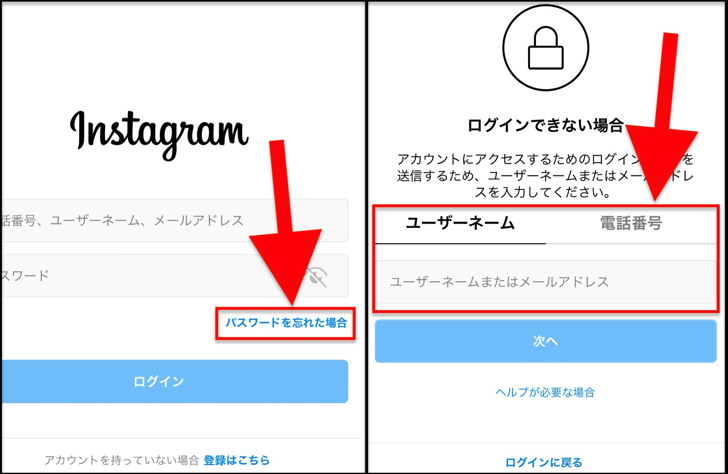
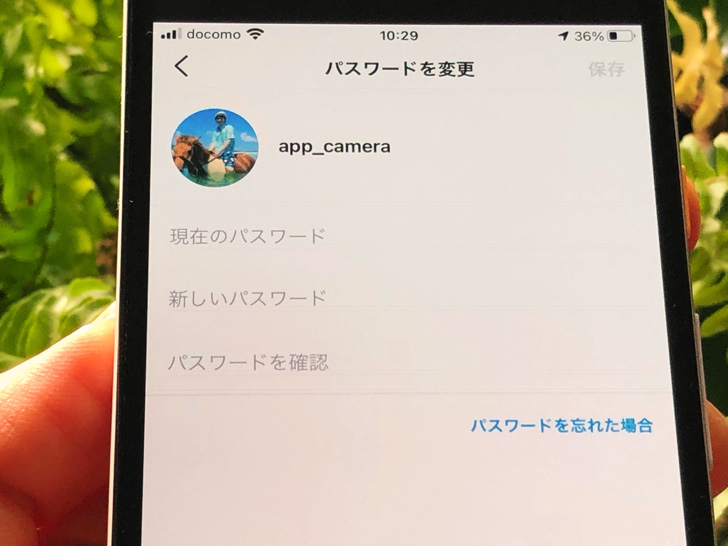
    パスワードを回復するには、ボタン (アプリ) またはリンク (ウェブ) をクリックしてください。«パスワードをお忘れですか? «。これによりメニューが開き、関連付けられた電子メール、アカウント名、または電話番号を正確に尋ねられます。

    このような場合、アプリは回復メールをメール アカウントに送信します。メッセージ内に入ったら、「Enter as」とユーザー名が表示されたボックスをクリックします。これにより、ユーザー名が表示された Instagram ウィンドウが表示され、そこで新しいパスワードを選択する必要があります。完了したら、問題なくアカウントに入力できます。

    ハッキングされたInstagramアカウントを回復する方法

    メールアドレスも変更した場合

    Instagram ハッキングで考えられる最悪のケースは、パスワードが盗まれてアクセスが奪われただけでなく、割り当てられたメールのデータも変更され、主な回復手段が奪われた場合です。幸いなことに、このプロセスは多少面倒ではありますが、あなたに有利に解決できる可能性があります。

    インスタハッカー

    まず第一に、関連付けられている電子メールに注意を払う必要があります。このデータに変更が発生すると、アプリケーションはこの変更が発生したことを警告する電子メールを送信し、古い電子メールと新しいアドレスについて通知します。そのメッセージで [変更をキャンセル] を選択すると、この変更を元に戻すことができる場合があります。

    二重のハッキングや、ある種のフィッシング詐欺に陥ることを避けるために、この警告メールはsecurity@email.instagram.comから送信される必要があります。メールアドレスがそうでない場合は、正規の Instagram メールではないため、リンクをクリックしないでください。

    この警告メッセージは、これらの変更を元に戻すための最初のステップとなります。私たちではなく、私たちが不正アクセスを受けた場合は、アカウントの保護を試みると言われます。このフォームの手順に従います。このフォームの URL は https://instagram.com/accounts/disavow/ で始まります。

    最終的には、アカウントが自分のものであることを確認するために、メール アドレスまたは電話番号へのアクセス リンクを送信するようリクエストできます (詳細のいずれかがまだ変更されていない場合)。アクセスリンクをリクエストするには:

    • サインイン画面で、「ヘルプを見る」をタップします。 (Android) または パスワードを忘れましたか? (iPhone)。
    • アカウントに関連付けられたユーザー名、電子メール アドレス、または電話番号を入力し、[次へ] をタップします。注: アカウントに関連付けられているユーザー名、電子メール アドレス、または電話番号がわからない場合は、[さらにヘルプが必要ですか?] をタップします。 [次へ] ボタンの下にある [次へ] をクリックし、画面上の指示に従います。
    • メールアドレスまたは電話番号を選択し、「アクセスリンクを送信」をタップします。
    • 電子メールまたはテキスト メッセージ (SMS) 内のアクセス リンクをクリックし、画面上の指示に従います。

    自分の写真が含まれているアカウントに関するサポートをリクエストした場合は、あなたが本物であることを確認し、身元を確認できるように、首を複数の方向に向けている自分のビデオを撮るよう求められます。

    ハッキングされたInstagramアカウントを回復する方法

    Instagram の安全に関するヒント

    あなたのアカウントにアクセスできないようにしたり、最近ログインしたユーザーを確認したりできます。どのアカウントが開いているかを知り、それが自分のデバイスであるかどうか、または誰かがあなたの許可なくアカウントにアクセスできていないかどうかを確認できます。さらに、二段階認証などの設定でアクセスを制限することもできます。

    ログインを確認する

    誰かがあなたをハッキングしているか、またはあなたの許可なしに Instagram に侵入したかどうかを知るためにできるもう 1 つの方法は、その人がログインしたサイトを確認することです。 Instagram では、デバイスまたはオペレーティング システムの種類、ログインが行われた場所、日付を確認できるログイン アクティビティを表示できます。たとえば、トレドに行ったことがなく、トレドにログインがある場合は、疑ってみる必要があります。あるいは、「5 時間前にアクティブ」と表示されていて、あなたが寝ていた場合も考えられます。いずれの場合も、ログインを確認することで、私たちのパスワードを使用してプライベート メッセージなどにアクセスしようとしている人がいるかどうかを知ることができます。その場合は、すぐにパスワードを変更してください。

    どこからログインしたかを確認するには、次の場所で確認できます。

    • モバイルで Instagram アプリケーションを開きます
    • 写真をタップしてプロフィールに移動します
    • 右上隅の三本線をタップします
    • 設定セクションを開きます
    • ここから「セキュリティ」に進みます
    • ログインアクティビティを開く
    • いつ、どこで、どのデバイスでログインしたかが表示されます

    二段階認証

    数字と大文字と小文字を組み合わせた、強力で長いパスワードを使用することが重要です。 2段階認証はInstagramの絶対確実なシステムではありませんが、何も有効にしていないよりは安全です。 2段階認証では、ログイン時にSMSで届くセキュリティコードが必要になります。二段階認証を入れるか入れないかの違いは何ですか?これは、多くの Web サイト、サービス、またはアプリケーションが備えているツールであり、誰かがパスワードを知っていたとしても、アカウントまたはセッションに入るためにアプリに入力する必要がある SMS またはコードを受信するため、私たちを保護することができます。これにより、携帯電話が盗まれた場合にアカウントを盗まれる可能性がありますが、携帯電話で受け取ったコードがなければログインすることは困難になるため、たとえパスワードを知っていても誰も入力できなくなります。さらに、誰かが私たちのアカウントに入ろうとしているかどうかを知ることができ、時間内にパスワードを変更することができます。

    2 段階認証を有効にするには、アプリから行う必要があります。

    • プロフィールを開き、右上隅の線をタップします
    • アプリの設定セクションを開きます
    • メニューの「セキュリティ」に移動します
    • ここで二段階認証を選択します
    • 「開始」をタップします
    • テキストメッセージの横にあるスイッチを切り替えます
    • アカウントに関連付けられている電話番号を確認します
    • 携帯電話にSMSが届きます

    前の段落で説明したように、アカウントに入力するには、SMS または電話を通じて受け取ったコードが必要になります。このコードがなければ入力できないため、Instagram プロフィールへの侵入者を避けることができます。何度も言いますが、それは絶対的なものではありません。パスワードを知らなくても Instagram アカウントを盗む方法は他にもあります。多くの場合、パスワードを調べたり、アクセスをブロックするためにパスワードを変更したりすることなく、リンクをクリックすることで私たち自身に権限が与えられます。

    アプリケーションを更新する

    Instagram に限らず、アプリケーションやオペレーティング システムでは常にアップデートが不可欠です。セキュリティ ホールが発生した場合、開発者はそれを修正するアップデートをすぐにリリースします。しかし、アップデートしないと、このセキュリティ ホールはあらゆる種類のハッキングに利用可能なままになります。保留中の更新がないことを定期的に確認してください。ある場合は更新してください。または、携帯電話やタブレットを自動に設定すると、頻繁に手動で更新する必要がなくなります。

    それらを確認するにはどうすればよいですか? Google または iOS アプリ ストアにアクセスして、どのアプリが更新されているか、どのアプリが保留中であるかを確認してください。定期的な自動更新を設定することもできます。携帯電話やバージョンによって異なりますが、通常は「マイアプリケーション」に移動し、「更新」を示すタブがあるかどうかを確認するだけで十分です。このようにして、保留中のものがあるかどうかを知ることができます。このような場合にできる最善のことは、アプリケーション ストアを見逃さないように、または新しいバージョンがあるかどうかを確認するたびに手動で行う煩わしさが軽減されるように、アプリケーション ストアを構成することです。これは、これらのアプリではよくあることです。

    アプリケーション (この場合は Instagram) を更新するだけでなく、携帯電話のオペレーティング システムも更新します。モバイル上のセキュリティ更新、変更、パッチ、およびすべての一般的なパッチを最新の状態に保ちます。状況は異なる場合がありますが、通常は [設定] > [更新とセキュリティ] から見つかります。

    コンピュータや公衆ネットワークには注意してください

    パスワードやアカウントをどのように保護するかが重要であるだけでなく、データが盗まれる可能性がある場合や、他の人がデータにアクセス、表示、さらには変更できるデバイスでセッションを開いたままにしないかどうかに備えて、どこにアクセスしているかにも注意する必要があります。私たちと同じネットワーク上にいる人は誰でも、私たちのデータを簡単に盗むことができます。

    私たちが仕事に行くとき、学校や大学にいて、メールアドレスとパスワードを使ってログインするときも同じことが起こります。パスワードを変更して Instagram アカウントを失うのは非常に簡単なので、セッションを開いたままにしておくと危険にさらされるだけです。そしてそれを回復するのは決して簡単ではありません。

    Instagram は携帯電話にもありますが、公共のコンピューターでもアカウントを開いて写真、ビデオ、ストーリーを見ることができます。職場のコンピューター、教員のコンピューター、高校の図書館のコンピューターで開きます。また、閉じるのを忘れている可能性があり、誰でもあなたのプライベート メッセージや保存した写真にアクセスでき、さらにはパスワードの変更やコンテンツの削除ができるようになります。このタイプのログインでは特別な注意が必要です。コンピューター上で開いたままにし、後で思い出した場合は、すぐにパスワードを変更し、現在使用しているデバイス以外のすべてのデバイスからリモートでログアウトします。

    また、各デバイスでどのセッションが開いているかを確認する方法を説明した前の手順に従って、セッションが開いたままになっているかどうかを確認することもできます。その場合は、すでに説明したように、データを閉じて変更して保護してください。

    前のケースと同様、公衆 WiFi ネットワークには常にリスクが伴います。やむを得ず使用する場合は、VPN を使用することをお勧めします。私たちが保護されていないネットワークに接続しようとしている場合、他の誰かがそのネットワークに接続し、携帯電話上のマルウェアや中間者型攻撃によって私たちのデータを盗む機会を利用する可能性があります。この攻撃では、サイバー攻撃者が私たちのデバイスとあなたがアクセスするサイトの間に「配置」してデータ情報やパスワードなどを入手することができます。アプリやウェブサイトで危険にさらされたくない場合は、常に公共の WiFi ネットワークを避けてください。

    それらを避けることが最善ですが、何らかの理由で待ちきれない場合は、接続中にデータを暗号化する VPN など、何らかの追加のセキュリティを必ず使用してください。接続する場合は、このネットワークを使用して個人情報やパスワードを提供しないようにしてください。

    メールやリンクには注意してください

    Instagram からメールが送信されましたが、それが Instagram からのものなのか、それともデータを盗むためにあなたになりすましたのかわかりません。いかなる状況でも、電子メールで受け取ったリンクを開いてはなりません。 Instagramになりすましたり、当社のソーシャルネットワーク上で自社を宣伝したい企業であるかどうかは関係ありません。後者の場合、あるブランドとのコラボレーションを提案するメールが送られてきたと主張するインフルエンサーが多く、そのブランドの商品を見ようとメール内のリンクをタップしたところ、アカウントにアクセスできなくなってしまったと主張しています。リンクをクリックする前に、疑ってかかるか、電子メールを確認してください。ブランドへのお問い合わせ、情報検索など。ただし、信頼性が不明なリンクをクリックしないでください。

    Instagramからメールが届いた場合、それが本物のメールかどうか簡単に確認できます。まず、常識を働かせて、送信者のアドレスが奇妙だったり、電子メールに信頼性を与える要素が欠けている場合は疑ってください。ただし、Instagram アプリ自体から確認する別の方法があります。これを使用すると、公式に送信されたメールの記録にアクセスできます。

    • 携帯電話で Instagram を開きます
    • プロフィールに移動し、右隅にある三本線をタップします
    • アプリまたは設定を開きます
    • メインメニューの「セキュリティ」セクションに移動します
    • Instagramからのメールをタップします
    • セキュリティとその他の 2 つのセクションが表示されます。

    ここには、過去 14 日間に送信されたメールが表示されます。セキュリティメールが表示されてどれが本物でどれがそうでないかがわかります。また、その他のメールにはセキュリティ関連以外のメールのリストが表示されます。たとえば、友人からの推薦メールなどです。ここにメールが表示されず、Instagram を名乗るメールを受け取った場合は、すぐに削除して送信者をブロックしてください。そして、いかなる状況でもリンクを開かないでください。

    未承諾のアカウント回復メール

    スペインでは少し前に、大規模なフィッシング事件がソーシャル ネットワークに溢れました。具体的には、スペインの多くの Instagram ユーザーが、自分の電子メール アカウント内で Instagram から送信された電子メールを発見しました。このメールはsecurity@mail.instagram.comで、会社の公式メールであり、アカウントにアクセスする際にあらゆる種類のインシデントを伝達するために使用されていました。

    メッセージの本文にメッセージが表示されます。このメッセージは次のとおりです。「 Instagram へのログインに問題が発生しており、申し訳ございません。アカウントの回復をお手伝いいたします。このようなメッセージは、誰かがメール、電話番号、ユーザー名など、アカウントに関する 1 つの情報しか知らない場合にのみ表示されます。

    問題は、攻撃者がInstagram のアクセス資格情報を入手できる場合に発生します。ハッキングされたサービスで電子メールや Instagram のパスワードを再利用すると、私たちのアカウントが彼らの手に渡ってしまうことになります。 2 段階認証を有効にしていない場合、世界中のどこからでも攻撃者が当社のアカウントにログインして有効化し、当社はアカウントにアクセスできなくなります。

    これは、アカウントに関連付けられた電子メールを見つけようとする試みである場合もあります。 Instagram で、パスワードを回復するためにクリックすると、メール アカウントにメールが送信されたというメッセージが表示されます。このアカウントには、そのアカウントのメール プロバイダーに加えて、最初と最後の文字または数字のみが表示されます。これにより、疑わしいアドレスがアカウントに関連付けられているかどうかを実際に確認できます。

    MODやミラクルアプリをインストールしないでください

    元パートナーがいつ私たちをフォローしなくなったのか、または隣人が最後にログインしたのはいつなのかを教えてもらいたいのです。そして、これを約束するアプリはたくさんあり、いつあなたを無視したのか、いつあなたのプロフィールを入力したのか、どの写真を見たかを教えてくれます…それらのほとんどは詐欺であり、奇跡のInstagramアプリの大部分は約束を履行していないだけでなく、私たちは彼らに私たちのアカウントへのアクセスを与え、彼らは私たちのデータを盗むことができます。これらの Web サイトに許可を与えることは常に避けてください。おそらく、読まずに許可を受け入れ、一連のサードパーティ製アプリケーションが Instagram アカウントにアクセスしている可能性があります。許可を拒否し、あなたのために奇跡を起こしてくれるアプリがあるとは信じないでください。

    • 携帯電話で Instagram を開きます
    • 上部の三本線をタップして「設定」に移動します
    • メインメニューから「セキュリティ」を選択します
    • 一番下の「アプリとウェブサイト」をタップします
    • 3 種類のセクションが表示されます
      • アクティブ
      • 期限切れ
      • 排除された
    • アクティブに移動
    • アプリケーションがある場合は許可を拒否する

    アプリに許可を与える前に、利用規約をよくお読みください。

    どのサードパーティ アプリケーションが Instagram にアクセスできるかを知っておくとよいでしょう。これは、彼らがうわさ話したいアプリケーションや、もう使用しなくなったアプリケーションへのアクセスを許可している、またはアクセスを許可していることを意味する可能性があります。また、特定の時点で許可を与えたものの、現在はそのアプリを使用していないため、ソーシャル ネットワークへのアクセスを継続したくないという場合もあります。これを行うには、それを証明する次の手順に従う必要があります…

    • Instagramメニューに入ります
    • 右上隅の三本線に行きましょう
    • 設定メニューを開きます
    • 「構成」セクションを選択します
    • 次に、セキュリティに入ります
    • ここで、「アプリケーションとウェブサイト」を選択します

    ここで、 「アクティブ」、「期限切れ」、「削除」の3 つの異なるオプションが表示されます。各セクションの横には、アカウントにアクセスできるアプリの数を示す数字が表示されます。アクティブなものは、その名前が示すように、現在のものです。名前からもわかるように、削除されたものは、アクセス権があったがもうアクセス権を持っていないものです (これらについて心配する必要はありません)。期限切れのものは、アクセス権が期限切れになったためアクティブではなくなったもので、削除されたものは、アクセス権があったものの削除されたものです。ただし、これが私たちでなければ、この状況はあまり正常ではありません。いずれの場合も、アプリや Web サイトがあなたの Instagram アカウントに許可を与えてプライバシーが危険にさらされるのを防ぐために、それらをすべて削除することをお勧めします。

    どのサードパーティアプリが Instagram に参入できるかを確認するには、 [アクティブ]をクリックする必要があります。疑わしいと判断し、許可を与えた覚えがないもの、または当時は許可を与えたが現在は許可する必要がなくなったものを削除できるようになりました。これは、これらのアプリが私たちが望む以外のタスクを実行できないように、アカウントのセキュリティを確保する優れた方法です。 「削除済み」セクションには、それらのアプリを削除したときの詳細や、アプリに与えられていた権限がすべて表示されます。

    ダイレクトメッセージには注意してください

    多くの場合、私たちは、すべきではない会話に従うことに騙されてしまいます。これが、犯罪者が瞬く間に私たちのお金をすべて盗む可能性がある理由の 1 つです。個人情報盗難の被害に遭っている企業が数多く存在すること、またあなたの周りの知り合い、つまり友人や家族がなりすまして、気づかないうちに良い略奪品を手に入れる可能性があることを考慮する必要があります。実際、こうした個人の多くは、Instagram で使用されるプライベート メッセージや DM を、あたかもインスタント メッセージング アプリケーションであるかのように、直接的な連絡手段として使用することがよくあります。

    これらのチャットでは、ソーシャル エンジニアリング技術を使用して被害者を説得し、機密情報を抽出するため、被害者側の応答効率が向上します。同様に、最大の詐欺の 1 つは Instagram 会社そのものになりすますため、より説得力があり、ユーザーはそのネットワークに陥ります。その直後、彼らは、あなたと共有しているリンクをクリックさせるための戦略を考え出しますが、これは通常非常に疑わしいものです。そのリンク内には、アカウントに存在する欠陥を修正する目的で、電話番号と銀行口座の詳細を入力するよう求めるフォームがあります。

    したがって、公式 Instagram 以外の Web サイト、つまりwww.instagram.comまたはwww.help.instagram.com以外の Web サイトにはアクセスしないことを知っておくことが重要です。アクセスしないと、不審な外部エージェントにプライバシーが侵害されることになります。

    つまり、Instagram がダイレクトメッセージで連絡したり、いかなる種類のデータも要求したりすることは決してないことを知っておく必要があります。それ以外の場合は、サイバー犯罪者がユーザーをだましてできるだけ多くの情報を抽出しようとするために使用するドメインを常に監視する必要があります。

    参考資料一覧

    1. https://help.instagram.com/1053588012132894

    ハッキングされたInstagramアカウントを回復する方法・関連動画

    https://www.youtube.com/shorts/dwYjirCQxsY
  •  Instagram で 2020 年のトップ 9 を作成する方法は次のとおりです

    Instagram で 2020 年のトップ 9 を作成する方法は次のとおりです

     Instagram で 2020 年のトップ 9 を作成する方法は次のとおりです

    これは、Instagram プロフィールから、年間を通して最も「いいね!」を獲得した9 枚の写真をまとめたものです。 今年 2020 年に最も成功した 9 枚の写真を含むこのコラージュを多くのユーザーが共有し始めたことをご存知でしょう。そして、あなたも同じことをしたいと思っていることは間違いありません。彼らがプロフィール写真を 1 枚ずつ見て手動でこの編集を行ったと思うなら、それは大間違いです。そして、このタスク専用の Web ページやアプリケーションがあり、あなたのプロフィールを分析して最も「いいね!」の多いコンテンツを探し、それらを魔法のように共有できるコラージュに変換します。

    無料で簡単、安全にベスト9やトップ9を作ることができるアプリやページを見てみましょう。

    コンピューターからの 2020 年のトップ 9

    コラージュを作成する最初の方法は、コンピューターのブラウザーからコラージュを作成できる Web サイト、topnine.co です。その開発者である Creator Kit は、2020 年にすでに 2,000 万件以上のトップ 9 を生み出しました。

    コラージュの生成を開始するには、コンピュータのブラウザから Web サイトにアクセスし、 「Instagram ユーザー名を入力してください」というボックスにソーシャル ネットワーク上のユーザー名を入力します。上のボックスに電子メール アドレスも入力する必要があります。

    プロフィールが全員に公開されている場合、プロフィールが確認されると、トップ 9 が直接生成されます。 (南京錠で) 制限されている場合は、Instagram コンテンツにアクセスできるように、ログインしてアプリケーションを承認する必要があります。

    上記の手順を実行したら、数秒待つと (最近はサービスが大量のトラフィックを受信して​​いるため、時間がかかる場合があります)、トップ 9 が自動的に生成されます。共有するには、[共有] ボタンをクリックして画像をダウンロードするだけで、Instagram やその他のソーシャル ネットワークにダウンロードしたり、インスタント メッセージング アプリを通じて共有したりできます。

     Instagram で 2020 年のトップ 9 を作成する方法は次のとおりです

    モバイルからの 2020 年のトップ 9

    成功した写真のコラージュを携帯電話から作成することもできます。このために、2 つのアプリケーションをお勧めします。それらの 1 つ目はTop Nine 20 20で、先ほど見た Web サイトに対応しており、 AndroidiOSで完全に無料で利用できます。 まず最初に、携帯電話のオペレーティング システムに対応するアプリケーション ストアからアプリケーションをダウンロードする必要があります。

    ダウンロードしてインストールしたら、画面に表示される空白のボックスにソーシャル ネットワークのユーザー名を入力します。次の画面では、電子メール アドレスを入力し、「トップ 9 を探す」というボタンをクリックする必要があります。デスクトップ版の場合と同様、プロフィールが全員に公開されている場合は、コラージュが直接生成されます。プロフィールが閉鎖されている場合は、サービスがあなたのコンテンツにアクセスし、最も「いいね!」の多い写真をレビューして最終的な画像を形成できるように、ログインする必要があります。

    アプリケーションが私たちのアカウントにアクセスすると、あなたのベスト ナイン 20 20を含む有名なコラージュが自動的に画面に表示されます。 「シェーブして共有」ボタンをクリックすると、保存および共有するためのさまざまなオプションが表示されます。 Instagram ストーリーや携帯電話のギャラリーで直接行うこともできますし、「もっと見る」オプションをクリックすると、携帯電話が提供するすべての共有オプション (電子メール、テキスト メッセージ、Twitter、WhatsApp、電報など) が開きます。携帯電話のフォト ギャラリーに画像として保存し、いつでも共有することもできます。このアプリは完全に無料ですが、そのため画像には透かしが含まれています。取り外したい場合は1.09ドル(約1ユーロ)を支払わなければなりません。

     Instagram で 2020 年のトップ 9 を作成する方法は次のとおりです

    ベストナインアプリの使い方

    iPhone をお持ちの場合、Instagram の写真のベスト 9 をトップにするには、間違いなく Best Nine アプリケーションが最適です。もちろんAppleのアプリケーションストア「App Store」で入手できる無料のアプリケーションです。

    使用を開始するには、Apple の携帯電話にダウンロードし、Instagram の認証情報を使用してアクセスする必要があります。トップ 9 とは異なり、このアプリではユーザー名だけを使用してアクセスすることはできません。データを入力したら、アプリケーションが要求するすべての権限をアプリケーションに付与する必要があります。これにより、アプリケーションはアカウント情報にアクセスできるようになります。

    許可プロセスが完了すると、アプリは自動的に 2020 年の投稿の検索を開始し、最も成功した写真 9 枚のコラージュを提供します。この時点から、写真を携帯電話のカメラロールまたはギャラリーに保存するか、アプリケーションに表示される「共有」オプションを使用して Instagram で直接共有するかを選択できます。

    トップ ナインとは異なり、ベスト ナイン アプリケーションではウォーターマーク付きのコラージュは提供されませんが、コラージュ作成プロセスのステップを進めるたびに広告を閉じなければならない広告がたくさんあります (広告を削除するために 2.29 ユーロを支払わない限り)。もう 1 つの利点は、2020 年より前の数年間で最も人気のある画像を含むコラージュをダウンロードできることです。トップ ナインにはこのオプションがありません。さらに、写真から音楽を作成したビデオを作成することもできますが、価格はダウンロードごとに 2.29 ユーロかかります。

    参考資料一覧

    1. https://itunes.apple.com/us/app/top-nine-for-instagram-2017/id1188477208?mt=8
    2. https://itunes.apple.com/us/app/best-nine/id1326256637?mt=8
    3. https://play.google.com/store/apps/details?id=com.bestnine&hl=es
    4. https://トップナイン.co/

    Instagram で 2020 年のトップ 9 を作成する方法は次のとおりです・関連動画

  • すでに行われたインスタライブを保存する方法

    すでに行われたインスタライブを保存する方法

    索引

    当初、インスタグラムのライブビデオは放送時のみ見ることができましたが、時間が経つにつれて、ソーシャルネットワーク自体がストーリーで24時間自分の生活を共有する可能性を提供しました。したがって、多くの人は、インスタグラムからライブビデオを携帯電話にダウンロードして、いつでも好きなだけ視聴できるようにする方法を考えています。

    インスタライブとは何ですか?

    Live on Instagram は、ライブ配信できるInstagram ストーリーのオプションで、友達やフォロワーがあなたが提供するコンテンツをリアルタイムで見ることができます。こうすることで、相手はそれを閲覧したり、コメントしたり、質問したり、その他何でもできるようになり、あなたがとった各アクションがどのような結果をもたらすかを確認できるだけでなく、より直接的にやり取りできるようになります。そのため、定期的なビデオ投稿では、より多くの時間をかけてビデオを編集することができますが、Live ではエンゲージメントが高まるというメリットがあります。 Live を使用すると、視聴者とリアルタイムでつながることができ、視聴者の懸念事項に対処したり、製品に関する質問に答えたり、単にフォロワーのことをより深く知ることができます。

    なぜ生きているものを保存するのですか?

    ライブ ビデオを作成したが、別の目的で使用するために保存したり、視聴できない他の人と共有したりしたい場合は、終了後に録画することを選択できます。録画後、ライブビデオを Instagram ビデオフォルダーに保存すると、いつでも見ることができます。次の行では、その方法を説明します。この録音はネイティブでは実行できないことに留意することが重要ですが、現在市販されている、このために特別に操作が設計されたアプリケーションを使用すると実行できます。

    また、自分のものではないライブ ストリームが、自分にとって興味深い情報、保存または分析したい情報、物議を醸している情報、答えを保持しておきたい質問をする予定の情報、誰かが挨拶したり何かを言うだろうことがわかっている情報、または単純にこのライブ ストリームに興味がある情報を提供している場合もあります。アプリでは放送後に録画することはできませんが、他の人が保存して要求しない限り、要求することなく制作中にそれを取得する他の方法があります。

    ライブ ストリームを保存したら、それを再利用してアップロードしたり、何らかのコンテンツを作成して YouTube にアップロードしてトピックを明確にしたり、Instagram のストーリーにアップロードして、あなたがオンラインにいることを連絡先に知らせ、通常は特定の時間にライブ ストリームを行っていることを説明したりすることもできます。このように、ライブ ブロードキャストを頻繁に利用するユーザーであれば、参加するには 1 日のどの時刻を書き留める必要があるかをユーザーが把握できるようにするのが良い戦略となります。間違いなく、より多くのフォロワーを獲得するためのよく練られた戦略です。

    彼らはどのくらい活動し続けますか?

    そうする主な理由の 1 つは、 24 時間が経過すると回復できずに利用できなくなるため、迅速に行動する必要があることです。したがって、ライブ セッションはクラウド上で丸 1 日中断されると消えてしまうため、以前に録画したライブ ショーのいずれかを保持したい場合は、急ぐ必要があります。以下に紹介するようなアプリを使用することは、録音プロセス全体を実行するために選択できる最良のオプションの 1 つです。
    すでに行われたインスタライブを保存する方法

    自分の Instagram ライブビデオをダウンロードする

    Facebook が所有するソーシャル ネットワークにより、インスタグラムからライブビデオをクリエイター自身が迅速かつ簡単な方法でダウンロードできる機能が追加されました。これを行うには、ビデオをブロードキャストするか、ソーシャル ネットワークでライブ配信するだけです。完了したら、携帯電話に保存するオプションが表示されます。

    これを行うには、ブロードキャストの終了直後に、右上に保存ボタンがどのように表示されるかを確認します。したがって、これをクリックすると、ライブブロードキャストしたビデオが携帯電話のギャラリーに自動的に保存され、いつでも見たり共有したりできるようになります。

    もちろん、ダウンロードされるのはビデオだけであるため、「いいね」の数、コメントの数、視聴者数などは取得されないことを知っておくことが重要です。保存したので、デバイス上にはありますが、アプリにはありません。このビデオを保存せずに後で誤って削除したりデバイスを変更したりすると、ビデオはクラウドに残らないため失われるため、最も好きなクラウド (iCloud、Google ドライブなど任意のもの) に手動でアップロードすることを選択する必要があるため、この点に留意することが重要です。

    これまでに説明したこのネイティブ Instagram オプションは、ライブが終了したばかりのときに使用されるものですが、Instagram でライブを行った後、その時点でライブを保存していない場合、ダウンロード方法がわからない場合はどうなりますか? 24時間以内にやるべきなのに忘れてしまった、でもその時点ではできなかった、あるいは何らかの問題やエラーが発生したのかもしれません。まあ、それは比較的簡単なので心配しないでください。また、サードパーティからビデオをダウンロードしたい場合の手順も説明します。必ず 24 時間以内にダウンロードする必要があると私たちは主張します。

    すでに行われたインスタライブを保存する方法

    他の人からライブビデオをダウンロードする

    問題は、他の人のInstagram ライブビデオをダウンロードしたい場合に発生します。この場合、ソーシャルネットワークにはオプションが提供されないためです。真実を言えば、それらは他のユーザーのコンテンツであり、もっぱらそのユーザーの所有物であるため、この可能性を提供するのは得策ではありません。他人が私たちのコンテンツをどうするかわからないまま放置されることを好む人は誰もいません。

    しかし、現在では、さまざまなプラットフォームの公式ストアで利用可能なアプリが多数提供されているため、他のユーザーから Instagram のライブ動画をダウンロードできるツールを見つけることができます。そのため、ニーズに合ったものを見つけて、必要な相手からこれらの動画をダウンロードできるように、最も興味深いツールのいくつかについてコメントします。ただし、それらに対する権利がないため、他の目的に使用することはできないことに注意してください。

    モビゼン

    Instagram ライブを見ているときに、サードパーティのアプリを選択して画面を録画することもできます。これは、チャンネルがライブブロードキャストを維持できないと考えていて、それを自分だけのものにして、いつでも好きなときに視聴できるようにしたい場合に使用する必要があります。

    もう 1 つの利点は、チャットを記録することで、起こったことをすべてライブで記録するため、何が話されたか、どのような反応があったのか、誰が参加したかを知ることができることです。

    これを実現するために、Android と iOS の両方で利用できるアプリケーションである Mobizen を使用します。

    • これをインストールして実行するときは、まず法的条件に同意する必要があります。その後、アプリケーションをより深く理解するのに役立つチュートリアルが表示されます。
    • 次に、右側のアプリケーション ボタンを押してから、カメラの描画を押します。
    • ここで、画面を記録することが示されます。
    • ライブが終了したら、中央に白い四角のアイコンをクリックするだけです。
    • これで、ビデオを視聴したり、すべてを閉じて後でギャラリーから視聴したりすることができます。すべてのファイルはスマートフォンの内部ストレージの Mobizen フォルダーに保存されます。

    ビデオレコーダー

    これは Android 用のスクリーンレコーダーであり、非常に強力なビデオエディターを備えていることでも際立っています。したがって、すべてを 1 つで行うことができます。ゲームの録画やビデオの編集用に設計されていますが、Instagram ストーリーをダウンロードする場合にも優れたソリューションです。画面のキャプチャ中にウィンドウを非表示にし、アスペクト比を変更できるため、優れた録画範囲を提供します。

    内部サウンド録音をサポートしており、フィルター、エフェクト、音楽など、他にも多くの可能性があります。使用方法は非常に簡単で、高品質でパーソナライズされた構成を備えた非常に完成度の高いツールです。以下はその最も注目すべき機能の一部です。

    • 画面のキャプチャ中に録画ウィンドウを簡単に非表示にすることができます。
    • アスペクト比をワイドスクリーン、ポートレート、または正方形に変更します。
    • 内部音声を録音します。
    • カスタムフローティングウィンドウ。
    • GIF レコーダー: このタイプのファイルを直接記録するか、ビデオを GIF に変換します。
    • Facecam Recorder: 録画中にカメラが私たちの反応をキャプチャできるようにする機能。
    • 録画、書き込み、描画中に好きなものを画面に落書きできるブラシ。
    • 素晴らしい安定性。
    • シンプルで使いやすいインターフェース。
    • 動画をユニークにするトレンディなフィルター。
    • ステッカーとライセンス音楽。

    画面の録画 – XRecorder

    スクリーンレコーダー – X Recorder は、現在コンピューター画面に表示されているアプリケーションの画面を録画するために市場で見つけられる最も興味深いオプションの 1 つです。評価は 5 点満点中 4.8 で、700 万件を超える意見があり、より興味深いかもしれない選択肢の 1 つです。さらに、それが InShot のような会社によって開発されているという事実は、私たちが見つけることができる成功の最良の保証の 1 つです。

    この場合、インスタグラムにだけ役立つわけではありません。さらに、提示される問題のコンテンツに関係なく、興味のあるものを録音することもできます。アプリケーションが許可する限り。 Netflix などのアプリケーションで録画しようとすると、黒い画像だけが録画されていることがすぐにわかりますが、コンテンツにはアクセスできません。

    その特徴の 1 つは、多くの可能性を提供してくれるということです。フローティング ウィンドウを設定でき、ボタンをクリックすると録音が開始されるため、非常に直感的な方法で録音できます。複雑な設定メニューにアクセスする必要がなく、すべて非常に簡単な方法で行えます。

    AZ スクリーンレコーダー

    この意味で、Instagram 上の他のユーザーからライブをダウンロードするためにモバイルにインストールできる最高のアプリの 1 つは、 AZ Screen Recorderです。その名前が示すように、これはモバイル画面上で行うすべてを記録するように設計されたアプリであるため、ユーザーがブロードキャストしている Instagram ライブビデオを記録することができます。そのインターフェイスは、このタイプのアプリケーションでは最もシンプルなものの 1 つであり、提供されるすべてをマスターするのに数分もかかりません。

    このアプリケーションは、Android デバイス向けの Google Play で完全に無料でダウンロードしてインストールできます。ただし、より多くの機能を備えた有料版があり、デバイスの画面を FullHD および QHD で録画できます。また、必要なときに録画を一時停止して続行したり、マイクから音声を録音したり、ビデオを SD カードに直接保存したりすることもできます。その説明には、 AZ Screen Recorder の無料版では、私たちが作成するビデオに透かしが残らないと書かれていますが、これはご存知のとおり、非常に煩わしく、削除するのが難しいものです。

    覚えておいてください!画面キャプチャ

    iOS オペレーティング システムを搭載した iPhone またはモバイル デバイスをお持ちで、他のユーザーの Instagram ライブビデオをダウンロードしたい場合は、Apple プラットフォーム用の非常に興味深いアプリが他にもあります。

    この場合、これもそのうちの 1 つです。これは、ゲームやアプリケーションを録画してデバイスの画面からチュートリアルを作成できる iOS デバイス専用のアプリです。したがって、アプリケーションがインストールされると記録が開始され、モバイルで行ったすべての操作が保存されます

    さらに、 Instagram ライブビデオをデバイスに保存すると、音声コメントを追加したり、ビデオを編集したり、他のアプリケーションに共有したりエクスポートしたりすることもできます。

    Instagram 用ストーリー セーバー – ストーリー ダウンローダー

    しかし、間違いなく、他の人の Instagram 写真、ストーリー、またはビデオをダウンロードするための優れたツールがあるとすれば、それはInstagram 用ストーリー セーバー – ストーリー ダウンローダーです。 iOS および Android デバイスで利用できるアプリで、他の Instagram ユーザーからコンテンツを簡単にダウンロードできます。

    これを行うには、まずデバイスにアプリをダウンロードしてインストールする必要があります。これは、Google Play および App Store への次のリンクから行うことができます。これが完了したら、携帯電話でアプリケーションを開き、Instagram または Facebook アカウントで自分自身を識別し、ダウンロードしたいユーザーを検索するだけです。上部には、ニュース、ストーリー、IGTV の3 つのタブがあります。

    それぞれで、公開された画像、アップロードされたストーリー、IGTV を通じて公開されたビデオを見ることができるため、コンテンツをダウンロードしたいタブを選択し、写真、ビデオ、またはストーリーを選択して、ダウンロードボタンをクリックします。さらに、そのすぐ隣に表示されるボタンから、ダウンロード履歴にアクセスできます。すべてを一度にダウンロードすることもできます。

    DU スクリーンレコーダー

    DU Recorder は、Instagram のライブ ストリームを含む、 Android デバイスの画面上で起こっているすべてのビデオを録画できるようにするアプリケーションです。さらに良いことに、ビデオを録画したら、アプリに直接統合された小さな編集ツールのおかげで、(必要に応じて) 編集することもできます。

    このツールを使用すると、ビデオを最大限にカスタマイズできるため、録画する 1 秒あたりのフレーム レート (最大 60 FPS)、ビデオ出力解像度 (最大 1080p)、およびビデオ品質 (最大 12Mbps) を調整できます。これらのオプションを設定したら、編集に進むことができます。 DU スクリーン レコーダー編集ツールには、ビデオ フラグメントのトリミングや結合、BGM の追加、ビデオの音量の調整など、さまざまな機能が組み込まれています。編集が完了したら、「保存」オプションをチェックするか、ソーシャルネットワークを通じて共有するだけです。

    つまり、これは多数の機能を組み込んだ非常に効果的なアプリケーションであり、ライブ ショーを録画するだけでなく、後で編集したい場合に最適です。さらに、スマートフォンの画面上で起こっていることをほぼすべて記録できます。

    ストーリーIG

    この場合、現在インターネット上にあるツールを使用するため、いかなるタイプのアプリケーションもインストールする必要はありません。他の人のライブ ストリームをダウンロードできるようにする唯一の要件は、そのライブ ストリームを自分の IGTV で利用できるようにして、すべてのフォロワーが何度でも視聴できるようにすることです。このオプションの最も良い点は、前に述べたように、何もインストールする必要がないことです。そのため、このツールを完全に自由に使用できるため、すでにかなりの数がインストールされているアプリで端末に過負荷がかからないことです。従う必要がある手順は非常にシンプルで簡単に実行できます。

    • StoriesIG を使用するので、ブラウザーからこの Web ページにアクセスする必要があります。
    • ここで、ダウンロードしたいライブ ストリームのユーザーの名前を入力する必要があります。はい、Instagram 名によくあるアットマークを付けずに入力します。
    • これを完了したら、 「表示」をクリックするだけです。
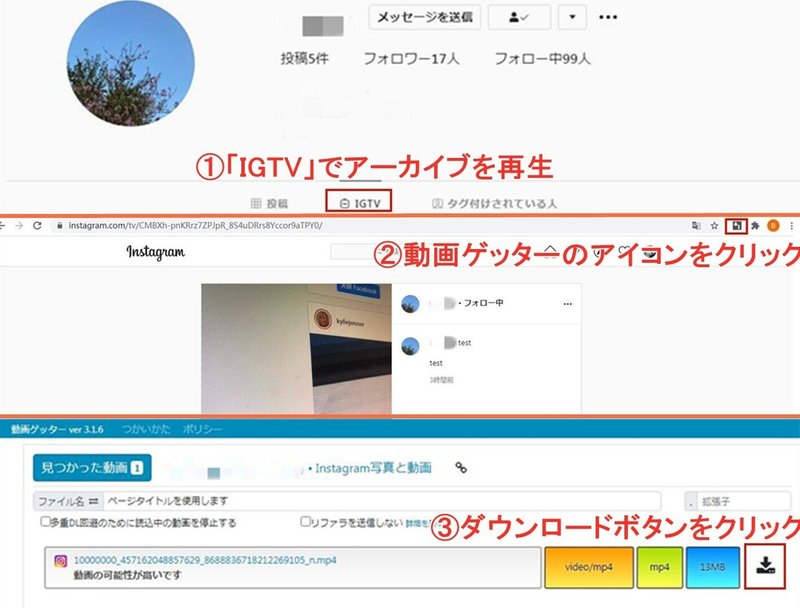
    • 次に、 IGTV プロフィール タブに移動し、ダウンロードしたいライブ ストリームがまだこのカテゴリにあるかどうかを確認する必要があります。そうしないと、必要なものをダウンロードすることができなくなります。
    • ビデオが見つかったら、それを選択し、再生の下で[ダウンロード] を選択してデバイスに保存できるようにします。
    • それは保存され、スマートフォンでギャラリーに入るだけでいつでも見ることができます。コンピューターで行った場合は、指定したフォルダーに保存されます。

    iGram.world

    このツールは、Windows、Mac、iPhone、Androidで利用できます。 iGram.io は、IGTV ビデオを MP4 でダウンロードできるオンライン ツールです。リールやストーリーなど、他のタイプの Instagram 動画もダウンロードできます。主な欠点は、広告が含まれていることと、バッチビデオダウンローダーが必要なことです。幸いなことに、iGram はすべてのプラットフォームで動作し、iPhone や Android で IGTV ビデオをダウンロードするのにも使用できます。

    ライブビデオを保存する手順は非常に簡単です。

    • 保存したい IGTV 動画を検索し、[共有] ボタンをクリックして、[リンクをコピー] オプションからリンクを取得します。
    • ブラウザで iGram を開きます。空白のバーにリンクを貼り付けます。
    • 「ダウンロード」をクリックして続行します。
    • そして、「Download .mp4」をも​​う一度タップして、IGTVをコンピュータに保存します。

    Chrome拡張機能を使うと

    プログラムをインストールしたくない場合は、Chrome 拡張機能を使用して、この機能やその他の興味深い機能にアクセスすることもできます。したがって、ライブビデオを簡単にダウンロードできる拡張機能をいくつか紹介します。

    IG Story、ライブビデオを視聴できる拡張機能

    ライブ ブロードキャストを復元できるようにするには、ブロードキャストの直後に保存する以外に別の方法があります。これは、接続に失敗したり、その時点で必要と考えていなかったために、誤って実行した可能性はありません。

    具体的には、これはChrome IG Story拡張機能で、同じリンクから Google Chrome に追加できます。この拡張機能をブラウザにインストールすると、Instagram のライブビデオを視聴できるようになります。さらに、匿名で繰り返し視聴することもできるため、ビデオをブロードキャストしたユーザーは、あなたが視聴者の一人であることを知りません

    ライブビデオとインスタグラムストーリー

    Instagram のライブビデオを視聴できることに加えて、IG Story を使用すると、ソーシャル ネットワークでフォローしている人のストーリーをブラウザーから見ることもできます。これは通常、ブラウザから Instagram アカウントに入れば実行できることですが、IG Story を使用すると、友達のライブビデオや Instagram ストーリーを匿名で見ることもできます。

    この拡張機能を楽しみ始めるには、まずGoogle Chrome ブラウザにインストールする必要があります。そのために従う必要がある手順は、Chrome ウェブストアで IG Stories For Instagram 拡張機能をダウンロードすることです。その後、アプリの Web サイトから:

    • ダウンロードをクリックするとブラウザにインストールされます。
    • Instagram の Web サイトにアクセスし、アクセス情報を入力します。
    • 回復する直接のものを探し、クリックしてダウンロードします (最初の 24 時間のみ有効)。

    これが完了し、ブラウザで Instagram にログインしたら、アドレス バーの横に表示される拡張機能アイコンをクリックするだけでウィンドウが表示され、そこからライブ ビデオやフォローしている人の Instagram ストーリーを見ることができます。

    ご覧のとおり、これらのライブビデオや Instagram ストーリーを共有したりダウンロードしたり、何度でも視聴したりすることも可能です。上部には、これらすべてを匿名で実行できるオプションがあり、同時に友人、ハッシュタグ、場所などでフィルタリングしてコンテンツを検索するオプションも提供されています。

    Instagram 用のストーリー アプリ、以前のアプリの代替

    自分には機能しないと主張するユーザーもいるため、使用できる拡張機能は他にもありますが、Instagram 用ストーリー アプリの場合と同様、拡張機能はまだアクティブであるため、機能するかどうかを事前にテストする必要があります。拡張機能を Chrome に追加してダウンロードするだけで、ストーリーや IGTV など多くの機能をダウンロードできます。無料で信頼できるもので、最近更新されました。

    これは Instagram の機能ではないため、サービス自体で受け入れた瞬間よりも、通常は閉じられるか動作を停止する可能性が高いことを考慮する必要があります。 Instagram のストーリーズ アプリは最近、コンピューターの前にいなくてもストーリーズやライブビデオを PC 上に記録できる機能を追加しました。この拡張機能は、コンテンツの終了時に録画を自動的に切断し、いつでも表示または編集できるように保存します。

    録画画面

    アプリケーションをダウンロードしたくない場合、どのアプリケーションも信頼できない場合、または単に最も速くて直接的な方法を使用したい場合は、Instagram ライブの全期間中いつでもモバイル画面を録画できます。このプロセスは、iOS (iPhone) と Android のどちらを使用しているかによって実行方法が異なります。はるかに直接的な方法であるにもかかわらず、これ専用の拡張機能やアプリケーションを使用する場合よりもはるかに悪い結果が得られることに注意してください。

    Android で画面を録画する

    使用するカスタマイズ レイヤーによってプロセスが異なる場合があります。 Samsung の場合は、 「画面録画」アプリケーションを探す必要があります。 Xiaomiの場合、アプリケーションは「Screen Recorder」と呼ばれます。 Huawei と Honor では、クイック設定の「画面録画」アイコンの下にオプションが用意されています。

    モバイルデバイスでアプリケーションを見つけて開くだけです。これを完了すると、録画したビデオを表示したり、新しい録画を開始したりできるようになります。スタートを押すと始まります。ライブ配信中に行うことができます。 「開始」をクリックすると録音が開始されます。所要時間が表示され、停止して保存したい場合は、もう一度赤いボタンを押すだけです。すでに保存されているので、いつでも表示でき、場所を変更したり、編集、共有など、好きなことを行うこともできます。

    [x] をクリックして閉じずにアプリ画面を終了すると、いつでも使用できるようにレコーダーがアクティブなままになります。もう使わないと思ったら×を押すと消えます。いつでもそこに戻ることができます。通常は携帯電話のツール内にありますが、モデルによっては場所を見つける必要があります。 X をクリックして閉じる小さなウィンドウについては心配しないでください。これは私たちだけが見ることができるため、キャプチャには記録されません。

    iOS 11 以降および iPadOS で画面を録画する

    1. [設定] > [コントロール センター] > [コントロールのカスタマイズ] に移動し、[画面録画] の横にある [+] ボタンをタップします。
    2. 任意の画面を下から上にスワイプします。 iPhoneの場合
    3. 灰色の録音アイコンをしっかり押して、「マイク」をタップします。
    4. 「録画開始」をタップし、3 秒のカウントダウンを待ちます。
    5. コントロールセンターを開き、赤い録音アイコンをタップします。または、画面上部の赤いステータス バーをタップし、[停止] を押します。
    6. 写真アプリに移動し、画面録画を選択します。

    もう 1 つの方法は、外部画面録画サービスを使用して、最大限の効率を確保し、追加機能にアクセスすることです。そのため、最大限の効率とセキュリティで実行できるように、最も重要な機能のいくつかについて説明します。他の方法でできない場合は、これらの方法にきっと興味を持っていただけるでしょう。

    Windowsで画面を録画する

    PC から Instagram コンテンツをよく見る場合は、コンピューター画面を録画することもできます。これを行うには、前述した Instagram 用ストーリー アプリという拡張機能をダウンロードまたは追加しておく必要があります。これがすべての連絡先のステータス ビデオを確認する唯一の方法であるためです。この Google Chrome 拡張機能を統合したら、次のステップは、ビデオ ゲーム クリップをキャプチャするために使用されるツールを使用してライブ ショーの録画を開始することです。

    Xbox ゲーム バーと呼ばれるこのツールは、Windows 10 と Windows 11 の両方で使用できますが、ビデオ ゲームとインターネット ブラウザーを録画できるようにのみ設計されているため、独自の制限があります。これを有効にするには、Windows ボタンと G ボタンを同時に押して、キャプチャ アイコンをクリックするだけです。そこには、白い点で表される画面を録画するオプションがあります。ただし、録画モードに直接アクセスしたい場合は、 Windows + Alt + Gキーを組み合わせます。

    キーが機能しない場合は、Xbox ゲーム バーが有効になっていることを確認する必要があります。これを行うには、[スタート] メニューから [設定] を開き、[ゲーム] に入ります。次に、ゲーム バー ボックスを有効にして使用できるようにします。

    参考資料一覧

    1. https://itunes.apple.com/es/app/record-it-screen-recorder/id1245356545?mt=8
    2. https://apps.apple.com/us/app/story-saver/id1488074449
    3. https://chrome.google.com/webstore/detail/stories-app-for-instagram/angjmncdicjedpjcapomhnjeinkhdddf
    4. https://storiesig.info/es/
    5. https://apps.apple.com/es/app/mobizen-screen-recording/id1516733633
    6. https://igram.world/
    7. https://play.google.com/store/apps/details?id=storysaverforinstagram.storydownloader.instastorysaver
    8. https://chrome.google.com/webstore/detail/chrome-ig-story/cnmhknopedmipekbmmilfjgpefeonmog
    9. https://play.google.com/store/apps/details?id=com.rsupport.mvagent&hl=es≷=US
    10. https://play.google.com/store/apps/details?id=screenrecorder.recorder.editor&hl=es_VE
    11. https://play.google.com/store/apps/details?id=com.hecorat.screenrecorder.free
    12. https://www.storysaver.net/
    13. https://play.google.com/store/apps/details?id=mobi.charmer.myscreenrecorder&hl=en_US=

    すでに行われたインスタライブを保存する方法・関連動画

  •  Instagram の写真をストーリー、プロフィール、フィードにダウンロードする

    Instagram の写真をストーリー、プロフィール、フィードにダウンロードする

    マーク・ザッカーバーグのソーシャルネットワークには、長年にわたってフォロワーや他のユーザーによって共有されてきた何百万枚もの写真があります。 Instagram 内の画面上で指をスライドさせると、おそらく興味のある画像があるでしょう。このような場合、スクリーンショットは役に立ちますが、写真を高品質で保存することはできません。いくつかの簡単な手順に従うか、特殊なツールを使用することで、複雑な作業を行うことなく、これらの投稿をモバイル ギャラリーに保存できます。

    Instagram が他のユーザーの画像をダウンロードできないようにする理由は知的財産であることを知っておく必要があります。法律は国によって異なりますが、許可なく使用または保管することはおそらく違法です。写真を保存する前に、法律を必ず読み、画像をアップロードした人がダウンロードしても構わないかを確認する必要があります。

    写真をダウンロードする理由

    Instagram から写真をダウンロードしたい理由はいくつかあります。たとえば、Instagram でとても気に入った写真を見つけた場合、後で表示して特別な瞬間を覚えておくために保存したいと思うかもしれません。 Instagram ユーザーではない人とInstagram 写真を共有したい場合、またはダイレクト メッセージで送信したい場合は、写真をダウンロードすると便利な場合があります。一種のバックアップとして、または作品ポートフォリオで使用するために、自分の出版物をアーカイブしたい場合もあります。

    Instagram から写真をダウンロードして、壁紙として使用したり、印刷してフレームに入れて装飾したりする人もいます。 Instagram でビジネス アカウントの管理を担当している場合でも、Web サイト、広告、その他のソーシャル メディア プラットフォームで使用するためにプラットフォームから写真をダウンロードしたい場合があります。

    いかなる目的であれ、写真をダウンロードして使用する前に、必ずその写真の所有者から許可を得る必要があることを覚えておくことが重要です。このため、Instagram には他のユーザーの画像をダウンロードできる直接のオプションがありません。ただし、何年も前に自分で投稿したものの、ギャラリーにもう存在していない写真を保存したい場合もあります。おそらく、10代の頃の自分を誰かに見せたり、懐かしいペットの思い出を持ったりするためかもしれません。その場合、それらはあなたの画像であるため、同意は必要ありません。また、プロセスの手間も軽減されます。

     Instagram の写真をストーリー、プロフィール、フィードにダウンロードする

    自分の写真を保存する: アプリを設定する

    自分でアップロードした写真、ストーリー、またはフィード内の写真を保存したい場合は、プロフィールからアプリケーションを設定して、面倒なことをせずに自動的にコピーを作成することができます。

    ギャラリー内の画像のコピー

    ストーリーや携帯電話のギャラリーにアップロードされた写真のコピーを作成するように Instagram を設定できます。これにより、スクリーンショットを撮らなくても、Instagram にアップロードした写真のコピーを常に保持できるようになります。ストーリー設定とインスタグラム設定から行うことができます。

    公開された写真とビデオのコピーを作成する手順は次のとおりです。

    • ログインした状態でインスタグラムを開く
    • アプリの右上隅にある三本線に移動します
    • 自動的に「設定とアクティビティ」セクションに入ります
    • 「アプリケーションとマルチメディア コンテンツ」というセクションを探して、「ファイルとダウンロード」をクリックします。

    ここまで来たら、4 つのスイッチをアクティブにできます。

    • ストーリーをアーカイブに保存します(Instagram にアップロードした一時投稿 (ビデオと写真の両方) を保存します)
    • ライブビデオをファイルに保存(ライブストリームを行う場合は保存されます)
    • オリジナル写真の保存(Instagram フィードからカメラで撮影した未編集の写真とビデオを自動的に保存します)
    • ストーリーをギャラリーに保存(作成したストーリーはモバイル ギャラリーに保存されます)

    Instagram ストーリーの場合、アップロード時に自分自身を保存するように設定することもできます。ストーリーセクションに移動し、歯車アイコンをタップしてストーリー設定にアクセスします。 「保存済み」が見つかるまでスクロールすると、 「ストーリーをギャラリーに保存」 (ストーリーを携帯電話のギャラリーに自動的に保存する)と「ストーリーをファイルに保存」の 2 つのスイッチをアクティブにすることができます。これにより、携帯電話に保存しなくても、自分だけが表示できるファイルにストーリーを自動的に保存できます。

    Instagramデータをダウンロードする

    Instagram のすべてのデータをダウンロードしたい場合は、それが自分のアカウントにある限り可能です。アプリまたはウェブサイトからソーシャルネットワーク設定とプロフィールにアクセスしてこれを行うことができます。これを行うには、次の手順を実行します。

    • 携帯電話でアプリケーションを開きます
    • 右上隅の三本線に触れます
    • 「あなたのアクティビティ」セクションを開きます(設定セクションではありません)
    • ここでは、Instagramに費やした時間、やり取りなどを見ていきます。
    • このメニューの一番下にある「情報をダウンロード」を探してください

    ここに来たら、メールアドレスに記入する必要があります。下のスクリーンショットにあるように、Instagram は写真、コメント、プロフィール情報、その他のデータのアーカイブへのリンクを含む電子メールを送信すると説明しています。受け取りたいメールアドレスを入力し、 「ダウンロードをリクエスト」をクリックしてください。約 48 時間以内にデータが送信され、電子メールにすべての内容を含めることができます。

     Instagram の写真をストーリー、プロフィール、フィードにダウンロードする

    スクリーンショットを撮る

    Instagram 写真や Instagram ストーリーを保存するために最もよく使用されるオプションの 1 つは、スクリーンショットを撮ることです。高速で、Web サイト、アプリケーション、拡張機能に依存しません。また、フォローしているプロファイルや、フォローしていないが公開されているプロファイルでも実行できます。スマートフォンのブランドや使用するデバイスによってキャプチャ方法は異なりますが、コンピューターと携帯電話の両方を使用します。

    冒頭で述べたように、この方法では画質は多少低下しますが、手早く簡単に写真を撮ることができます。一般に、壁紙として使用したり何かを共有したりする場合、品質の低下はそれほど気にする必要はありません。また、より専門的な方法で何かを保存する必要がある場合に備えて、元の解像度を尊重する他の方法についても説明しますが、これは Instagram 画像をギャラリーに保存する最も一般的な方法の 1 つです。

    コンピュータから行う場合は、ブラウザで Instagram.com Web サイトにアクセスし、興味のあるユーザーを検索するだけです。プロフィールにアップロードされたすべての写真が表示され、それらを右クリックして「新しいタブで開く」を選択すると、出版物をページ全体で開くことができます。以下のスクリーンショットに示すように、写真とそれに付随するテキストが表示されます。

    コンピューターでスクリーンショットを撮り、画像をトリミングすることができます。または、携帯電話からスクリーンショットを撮って、出版物の場合などにトリミングして、最終的に正方形の結果を得ることができます。

    ストーリー内のスクリーンショット

    Instagram ストーリーの場合、動画ではなく写真であれば、これが最良かつ最速のオプションです。携帯電話からそれらを開いてスクリーンショットを撮るだけです(ブランドやモデルによって異なり、たとえば、音量ボタンと電源ボタン、または音量ボタンとホームボタンを押す必要がある場合があります)。さらに、ストーリー中に画面を長押しすると、ユーザー名やメッセージなどを送信する画面の下部バーが表示されずにスクリーンショットを撮ることができます。

    ただし、ストーリーでキャプチャしたアカウントをフォローしていない場合、そのアカウントはストーリーが私たちにキャプチャされたという通知を受け取ることになることに留意する必要があります。したがって、気づかれずに写真を撮るのは最も目立たない方法ではありません。これを回避するには、事前にアカウントをフォローしておくと、アラートが届かなくなります。

     Instagram の写真をストーリー、プロフィール、フィードにダウンロードする

    Instagram の写真をダウンロードできる Web サイト

    以下に紹介するすべての Web サイトは、多かれ少なかれ同じように機能し、非常に使いやすいです。友人、フォロワー、ソーシャル ネットワーク ユーザーの Instagram プロフィール写真をダウンロードするには、まずブラウザから問題のサイトにアクセスする必要があります。 選択した Web サイトに応じて、その人の Instagram プロフィール写真をダウンロードしたり、ギャラリー内のすべてのコンテンツ、写真、さらには Instagram ストーリーをダウンロードしたりできます。

    ピクキ

    これは、Instagram の写真をダウンロードするのに最適な Web サイトであり、Instagram アカウントにログインすることなく、またアカウントを持っていなくても、公開されているプロフィールの内容をこっそり見ることができます。 Picuki メイン ページの検索エンジンに移動し、アプリで検索したいユーザーを入力するだけです。

    検索した名前で見つかったすべてのプロフィールが表示され、興味のあるものを選択する必要があります…中に入ると、投稿とストーリーが表示されます。写真でもビデオでも、インスタグラムのストーリーでも、必要なものを選択してください。そして、それを見て、全文を読むことができます…プロフィール内の投稿の場合、テキストの一番下に移動して「ダウンロード」をタップして、画像をコンピューターまたは携帯電話にダウンロードできます。

    Picuki のメイン ページからプロフィールを検索すると、アップロードされたストーリーを含むさまざまなサムネイルも表示されます。それらをタップすると、上部の「x」の隣にダウンロードアイコンが表示され、ストーリーを終了できます。

    インスタ

    以前のものより直感的でなく、快適さは劣りますが、Instatap もオプションです。 Instagram では、Instagram から写真をダウンロードするためのいくつかのオプションが提供されています。アカウントまたはユーザーのプロフィール写真をダウンロードできますが、コンテンツをダウンロードするために利用できるツールも多数あります…たとえば、ギャラリーにある写真に加えて、その人のプロフィールにアップロードされたストーリー、リール、ビデオをダウンロードできます。メイン ページから 5 つの利用可能なオプションを見つけて、興味のあるオプションをタップします。

    Instatap は、ますます迷惑な広告が表示され、Web サイトの読み込みに通常より少し時間がかかるため、Picuki よりもやや不快です。しかし、その機能は十分に果たされており、興味のあるプロフィールの写真、リール、ビデオを取得できます。

    インスタプロフィール

    Instagram のプロフィール写真をダウンロードしたい場合に最適な Web サイトのもう 1 つは、Instaperfil.com です。簡単な操作でその人の写真をフルサイズで入手できます。残りの部分と同様に、検索したい人のユーザー名を入力するだけで、その人のプロフィール写真が自動的に表示されます。

    プロフィール写真が対応するボックスに表示されたら、 「プロフィール写真をダウンロード」ボタンをタップするだけで、大きなサイズで写真を取得できます。さらに、非公開プロフィールであればストーリーの画像も見ることができます。

    インスタを保存

    リンクから Instagram の写真やビデオをダウンロードする方法もあります。 「インスタを保存」を使用するには、単にリンクをコピーして貼り付けるだけではなく、さらにいくつかの手順が必要です。しかし、他の人の写真をダウンロードしたいのですから、これは正常なことです。これを達成するには、次の手順に従う必要があります。

    • 写真をダウンロードしたい人のプロフィールページに移動します。
    • プロファイル リンクをブラウザ バーにコピーします。
    • Save Insta Profile Downloader を開き、「View」ボタンの横にあるボックスにプロフィールのリンクを貼り付けます。
    • 「表示」をクリックし、「 HD 画像を展開」をクリックします。
    • HD 画像のロードには数秒かかります。それが完了したら、「画像をダウンロード」をタップします。

    Instagram の写真は、Web サイトから「Save Insta」を使用してのみダウンロードできることに注意してください。ただし、このサイトを使用して写真をコンピューター、Android デバイス、または iPhone に保存することはできます。

     Instagram の写真をストーリー、プロフィール、フィードにダウンロードする

    サードパーティ製アプリケーション

    Instagram から写真をダウンロードするもう 1 つの方法は、サードパーティのアプリケーションをインストールすることです。 Play ストアには無料で使用できるものがたくさんあります。主に、すべてのプロセスは、ダウンロードしたい写真のリンクをコピーして貼り付けることです(ストーリーにも有効です)。

    ビデオダウンローダーと写真ダウンローダー

    最も有名なものの 1 つは、1,000 万以上のダウンロードを誇る「ビデオ ダウンローダー & フォト ダウンローダー」です。このアプリケーションで写真をダウンロードするには、次の手順に従う必要があります。

    1. Instagram アプリケーションを開き、ダウンロードしたい画像を検索します。
    2. 画像の右上隅にある 3 つの点のアイコンをタップし、[リンク] を選択します。
    3. ビデオダウンローダーと写真ダウンローダーアプリケーションを開きます。
    4. 「リンクを貼り付け」を選択してダウンロードします。
    5. 検索ボックスにリンクを貼り付けて、[ダウンロード] をクリックします。

    更新: このアプリは公式アプリストアでは利用できなくなりました。

    参考資料一覧

    1. https://www.save-free.com/es/
    2. https://www.picuki.com/tag/STORIES
    3. https://www.instaperfil.com/
    4. https://instadp.link

    Instagram の写真をストーリー、プロフィール、フィードにダウンロードする・関連動画

  • Instagramに長い動画をアップロードする方法

    Instagramに長い動画をアップロードする方法

    索引

    Instagram 内でリールを記録する場合、プラットフォームでは画像を 15 秒間しかキャプチャできません。ただし、長い動画をアップロードすることに興味がある人もいます。たとえば、コンテンツ作成者またはインフルエンサーの場合は、チュートリアル、レビュー、またはビデオブログを共有したいと思うかもしれません。しかし、オンラインで自社の製品やサービスを宣伝しようとしている企業や企業にとっても役立つ可能性があります。長いビデオを使用すると、より豊かで詳細なエクスペリエンスを視聴者に提供し、視聴者のインタラクションとエンゲージメントを高めることができます。

    さらに、長いビデオは、より完全かつ効果的な方法でストーリーを伝え、感情を伝える優れた方法です。共有するコンテンツが長くなればなるほど、画面を通じて自分自身をより適切に表現できるようになります。インフルエンサーだけでなく、あらゆるユーザーも同様です。ソーシャル ネットワークはコミュニケーション手段となっており、写真やフッター、ストーリーのアップロードだけで十分な人もいますが、長期的なリールを共有することを好む人もいます。

    リールの解像度、サイズ、時間

    リールは 15 秒以上持続できますが、Instagram から直接録画することはできません。さらに、制限は 1 分だと思われがちですが、ギャラリーからアップロードする場合は 3 分までアップロードできます。ビデオを編集してマーク ザッサーバーグのソーシャル ネットワークに公開できるようにすることに興味がある場合は、リールの解像度とサイズを考慮する必要があります。

    • リールは1.91:1 ~ 9:16 のアスペクト比でアップロードできます。
    • フレームレートについては、 30 FPS (フレーム/秒)以上、最低解像度 720 ピクセルであることが要求されます。
    長いビデオをアップロードするためのその他の形式

    Instagram で共有したい長いビデオがある場合でも、心配する必要はありません。いくつかの方法があります。このセクションでは、ストーリー、ライブ、リール機能を使用して、Instagramに長い動画をアップロードする方法を説明します。これらのツールを使用すると、長いビデオを効果的かつ魅力的な方法で視聴者と共有できるようになります。

    1分までのストーリー

    何度か試みた結果、Instagram の各ストーリーの長さは 15 秒の制限から最大 1 分になりました。以前は、15 秒を超えるビデオを録画すると、Instagram は自動的に複数の 15 秒クリップに分割していました。そして、ストーリーが分かれているのを見るのは決して楽しい経験ではありませんでした。幸いなことに、このアプリケーションではストーリーから最大 60 秒の中断のないビデオまたはコンテンツを録画して公開することがすでに可能です。

    Instagram ストーリーの新しい 60 秒制限は、デバイスからアップロードされた動画とアプリで直接録画された動画の両方に適用されます。新しい 60 秒の時間制限を利用するには、いつものように IG ストーリーを録音して、送信をクリックするだけです。ギャラリーから共有することもできますが、1 分を超えないようにしてください。そうしないと、全体が膨らまず半分に切れてしまいます。

    60 秒を超えるビデオを Instagram ストーリーにアップロードすることに興味がある場合は、携帯電話のエディターを使用してトリミングできます。こうすることで、動画を部分的に公開することができ、フォロワーは最初の 1 分だけでなく動画全体を見て聞くことができます。

    インスタライブ

    アプリケーション自体には、1 時間に達するような長いビデオをアップロードできる方法があります。ストーリーを使用してビデオを定期的にアップロードしている場合は、これらのビデオを長くする方法があることを知っておく必要があります。次のことだけを行う必要があります。

    • いつものように、 Instagram を開いストーリーセクションに移動します。
    • 中に入ったら、アプリの下部に表示されるタブを「 Direct 」と表示されるまで移動する必要があります。
    • このようにして、必要なものを必要なだけ放送し始めることができます。唯一の欠点は、リアルタイムで行われるため、フォロワーが私たちを見ることができるように、フォロワーに通知する必要があることです。

    それでも、アプリケーション自体内で Instagram のライブストリームをダウンロードまたは保存できます。両方の形式の実装は実質的に同じです。

    • ライブを終了したら、「終了」をクリックします。ライブの長さが少なくとも 1 分でなければ、ダウンロードしたり保存したりできないことを知っておくことが重要です。
    • この時点で、 「保存」「ダウンロード」「ビデオの削除」など、実行したばかりのライブで使用できるいくつかのオプションが表示されます。自分に最適なものを選択するだけです。

    ライブ動画のリプレイとしてライブ動画を共有した場合、自分のアカウントからライブ動画を再度再生するには、次の操作を行う必要があります。アプリケーションの右側の下部バーに表示されるプロフィールまたは写真のアイコンをタップし、プロフィールの下に表示される再生アイコンを入力します。そこに着いたら、Instagram アカウントに再アップロードしたライブを再度見つけて、

    ご覧のとおり、これは私たちが行ったライブショーを失わないための非常に簡単でシンプルな方法であり、それを宣伝するか、共有するか、自分だけのものにするかは各人次第です。できることの 1 つは、それを別のインターネット サービスにアップロードし、ストーリーや出版物からのリンクを宣伝して、これまで見ることができなかった人がそれを見ることができるようにすることです。ただし、このために Instagram 自体の IGTV もあります。

    ライブブロードキャストのオプションが提供するポジティブな側面の 1 つは、後でコンテンツをストーリーに再利用できる可能性と関係しています。このようにして、ライブ ショーを録画することができますが、フォロワーはいつでも後でアクセスできるようになります。 24 時間経過後に削除されたくない場合は、いつでも特集ストーリーに保存できます。ただし、特定のビデオが受け取った訪問数をパラメータ化することはできないことに留意する必要があります。

    したがって、対象とする聴衆をコントロールすることが目標である場合、ペースの上がり方をコントロールすることはできません。ただし、専門的なプロフィールの場合、このタイプのコンテンツは通常非常に役立つため、常にプロフィールに残しておくことをお勧めします。

    Instagramで共有されたリンク

    私たちが提供した方法は、Instagram に十分な範囲の動画を投稿して楽しむのに非常に便利ですが、頼るべき追加のオプションがまだあります。もちろん、これは単純な可能性であり、ユーザーとの対話形式を提供するという点ではそれほど効果はありませんが、それも悪いことではありません。

    これは、ビデオを投稿に直接埋め込むというアイデアです。これは、ビデオが Instagram で直接ホストされているのではなく、別のサービスから埋め込まれていることを意味します。ユーザーがビデオを楽しめることに興味があり、ソーシャル ネットワーク自体内のビューなど、他の側面よりも優先する場合、これは非常に優れたソリューションとなる可能性があります。

    これを行うには、YouTube でビデオを公開し、埋め込む必要があります。YouTube にはアカウントも必要です。ビデオを YouTube にアップロードしたら、ブラウザのアドレス バーにあるリンクに対応するアドレスをコピーします。もう 1 つのオプションは、YouTube 内で [共有] ボタンをクリックし、そこから [リンクをコピー] ボタンをクリックすることです。

    次にしなければならないことは、YouTube で使用したビデオのサムネイルをアップロードして、Instagram ストーリーで公開することです。 Instagram の上部バーにあるメディア アイコンをクリックし、リンク オプションを選択して、前にコピーした YouTube 動画に対応するパスを貼り付けます。このプロセスで準備は完了です。 「完了」をクリックするだけで、埋め込まれた YouTube ビデオが Instagram ストーリーに表示されます。まだやるべきことがあるでしょう。 「共有」をクリックして長いビデオを Instagram にアップロードすると、これまでに説明した方法の代替として表示されます。

    フォーマット要件

    このアプリケーションでは、実質的にあらゆるビデオ形式を使用できますが、ビデオの高解像度とその流動性により、 MP4形式を使用するのが最適です。お持ちでない場合は、ダウンロードせずにオンラインで見つかる、または信頼できるアプリケーションで見つけられる無料のコンバーターを使用できます。

    フィードで 60 秒、ストーリーで 15 秒の最大長に加えて、最大品質が4 GBである必要があります。すでに述べたように、より優れた視聴覚体験を提供するため、この形式を使用するのが最善ですが、必要に応じて他の形式を使用することもできます。この場合、Instagramにアップロードする前に品質を確認することをお勧めします。

    すでに述べたように、フィード内で 1 つの投稿として公開するには、動画の長さは3 ~ 60 秒である必要があります。 15 秒を超えるビデオは、ページ形式に合わせてストーリー内のさまざまな時点で自動的にカットされますが、パブリケーションに共通のスレッドが維持されるようにビデオのすべての部分が連続して表示されます。

    ビデオを公開するときは、存在するさまざまなビデオに加えて、この情報を考慮することが重要です。特定の出版物で最も推奨される解像度は640 x 640 ピクセルです。ただし、縦型ビデオ、正方形フォーマット、横型ビデオ サイズという 3 つの異なるフォーマットを強化する必要があります。

    サードパーティ製アプリケーション

    サードパーティアプリケーションは、Instagram によって開発されたものではありませんが、ユーザーが公式アプリでは利用できない特定のアクションを実行できるようにするツールです。ビデオ編集オプション、ファイル圧縮、およびプラットフォームに合わせてビデオを最適化するのに役立つその他の機能を提供する、長いビデオのアップロードに役立つサードパーティ アプリケーションがいくつかあります。

    Instagram に長いビデオをアップロードするのに役立つこのタイプのアプリの例は次のとおりです。

    インショット

    Inshot は、ビデオ編集の分野で最も使用されているアプリの 1 つです。 iOS と Android の両方で利用できるため、多数のエフェクトを使用したり、ビデオに音楽を追加したり、あらゆる種類のフィルターを適用したりできます。

    その主な特徴の 1 つは、まさにその直観性です。非常に自然な学習曲線を経ることで、ほとんどの機能にすぐに慣れることができます。必要な場所に新しいビデオクリップをトリミング、分割、挿入します。さらに、品質を犠牲にすることなくビデオのサイズを削減できるファイル圧縮オプションがあることも強調しています。

    ビデオエディタ - InShot
    QRコード をダウンロード
    ビデオエディタ – InShot
    InShot - ビデオエディター
    QRコード をダウンロード
    InShot – ビデオエディター
    開発者: シャンタヌ PTE.株式会社

    フィモーラゴー

    Filmora Go はAndroid と iOS で利用でき、見逃せないアプリの 1 つです。最も注目すべき点の 1 つは、ビデオ編集の知識があれば最大限に活用できる多数の機能にアクセスできることです。

    さらに、画像、音楽、ステッカー、その他あらゆる種類の要素を追加して、エクスペリエンスを完全にパーソナライズすることもできます。彼らのウェブサイトでは、私たちの作品の最終結果を大幅に改善することを可能にする多数の例を見つけることができます。

    Filmora の場合、提供される一部の機能は有料であることに留意する価値があります。ただし、ビデオをアップロードする前に、ビデオを操作して可能な限りすべての変更を加えることができるのは非常に良いことです。高度な機能にアクセスする必要がある場合は、関連する編集を実行するために通常利用できるいくつかのオファーをいつでも利用できます。

    Filmora – 動画編集者
    QRコード をダウンロード
    Filmora – 動画編集者
    FilmoraGo - ビデオエディター
    QRコード をダウンロード
    FilmoraGo – ビデオエディター
    開発者: 深セン格祥科技有限公司

    キネマスター

    Kinemaster は近年目覚ましい成長を遂げ、最も使用されているアプリの 1 つになりました。これは、可能な限り最高のエクスペリエンスでビデオを操作できるようにするビデオ編集およびカット ツールです。

    さらに、非常に直感的であり、その使用法に完全に慣れるまで多大な時間を費やす必要はありません。最初の瞬間から比類のない結果を提供します。 iOS と Android で利用でき、常に更新されており、すべてのプロジェクトを形作るための新しいテンプレートとエフェクトが導入されています。間違いなく、ビデオ編集愛好家にとって必需品の 1 つです。

    KineMaster - ビデオエディター&メーカー
    QRコード をダウンロード
    KineMaster – ビデオエディター&メーカー
    KineMaster - ビデオエディター
    QRコード をダウンロード
    KineMaster – ビデオエディター
    開発者:キネマスター株式会社

    ヴィッドトリム

    VidTrimはAndroidユーザーのみが楽しめるアプリです。これを使用すると、ビデオをトリミングして短い部分に分割できるため、問題なく Instagram にアップロードできます。さらに、それらをいくつか組み合わせてあらゆる種類のエフェクトを適用して、ほとんどのネイティブ アプリケーションや機能に高品質の結果を得ることができます。

    VidTrim には、トリミング、明るさ、コントラスト、彩度の調整などの編集オプションと、ファイル圧縮オプションが組み込まれています。これにより、オーディオを抽出して並行して作業できるようになり、品質とあらゆる種類のエフェクトやカットの挿入の両方を向上させることもできます。

    VidTrim - ビデオエディター
    QRコード をダウンロード
    VidTrim – ビデオエディター

    ビデオショー

    VideoShow は、ソーシャル ネットワークに重点を置いたビデオ エディタです。ミームを作成してエフェクトを導入することができます。ビデオのカットを作成し、さまざまなクリップを結合し、あらゆる種類のフィルターを追加します。

    最も際立っているものの、おそらくあまり知られていない側面の 1 つは、ビデオ圧縮オプションです。この機能により、品質を犠牲にすることなく、より最適化されたサイズであらゆるビデオをソーシャル ネットワークにアップロードできるようになります。私たちが日常生活で使用するほとんどのアプリにとって完璧なソリューションになります。

    動画クリエイター兼編集者
    QRコード をダウンロード
    動画クリエイター兼編集者
    VideoShow - ビデオエディター
    QRコード をダウンロード
    VideoShow – ビデオエディター
    開発者: VIDEOSHOW PTE.株式会社

    Adobe プレミア ラッシュ

    Adobe Premiereを知らない人はいないでしょうか?これは、ビデオ編集のすべての専門家や愛好家によって世界中で最も使用されている編集ソフトウェアの 1 つです。そして今回、そのモバイル版でその使用法を再現できるようになりますが、より基本的な機能が追加され、あらゆる種類のアクションを非常に簡単な方法で実行できるようになります。

    Adobe Premiere Rush を使用すると、ビデオを編集したり、音楽や特殊効果を追加したり、速度や色を調整したりできます。ファイル圧縮オプションや、アプリケーションからビデオを Instagram に直接アップロードするオプションもあります。

    Adobe Premiere Rush エディター
    QRコード をダウンロード
    Adobe Premiere Rush — 編集者 d
    Adobe Premiere Rush ビデオ用
    QRコード をダウンロード
    Adobe Premiere Rush ビデオ用
    開発者: アドビ社

    ヒント

    品質を犠牲にしたり、フォロワーの注目を失わずに、長いビデオを Instagram にアップロードしたいと思いませんか?このセクションでは、長いビデオを Instagram で問題なく共有するための役立つヒントをいくつか紹介します。ファイル サイズを削減する方法、ビデオの品質を維持する方法、ビデオを短いチャンクに分割する方法、およびコンテンツを完璧に見せるためのその他のテクニックを学びます。

    ダウンサイジング

    ファイル サイズを小さくするとビデオの品質にも影響する可能性があることに注意することが重要です。したがって、これらの技術を使用し、ファイル サイズの削減と許容可能なビデオ品質の維持の間のバランスを見つけるときは注意が必要です。さらに、ファイル サイズを縮小した後も品質をチェックして、品質が良好であることを確認する必要があります。

    • 圧縮ソフトウェアを使用する: 品質に影響を与えることなくファイル サイズを削減できる、オンラインの圧縮ソフトウェア プログラムがいくつかあります。これらのプログラムは、ビットレート、ビデオ コーデック、ビデオ解像度を調整してファイル サイズを削減できます。
    • 不要なシーンを削除する: ストーリー全体にとって必要のない部分が存在する場合があります。これらのセクションを削除すると、ファイル サイズを減らすことができます。これを行う 1 つの方法は、エディタを使用して不要なセクションをトリミングすることです。
    • 低品質: 一部の領域では高品質を必要としない場合があります。これらの領域の品質を下げることで、ファイル サイズを減らすことができます。たとえば、ビデオの解像度を下げてファイル サイズを減らすことができます。

    いくつかの部分に分割

    これは、ビデオが Instagram で許可されている最大長を超えている場合に特に便利です。より小さな部分に分割するいくつかの方法は次のとおりです。

    • エディタを使用する: ほとんどのビデオ エディタには、ビデオを小さな部分に分割する機能があります。この機能を使用すると、小さな部分に切り分けて、それぞれの部分を別のファイルとして保存できます。
    • サードパーティ製アプリ: ビデオをより小さな部分に分割できるオンラインで利用できるアプリがいくつかあります。これらのアプリケーションは通常、使いやすく、各パートの長さと作成するパートの数を選択できます。
    • 手動でトリミングする: サードパーティのエディターやアプリをお持ちでない場合は、携帯電話のカメラ アプリまたは写真エディターのトリミング機能を使用してビデオを手動でトリミングできます。ただし、このオプションは面倒で、より多くの時間と労力が必要になる場合があります。

    動画を小さな部分に分割するときは、各部分がそれ自体で意味を成し、動画全体のストーリーが失われないようにする必要があることに留意することが重要です。さらに、ストーリーに突然のジャンプや中断がないよう、各パート間の移行に注意を払う必要があります。

    品質に関する考慮事項

    Instagram に長い動画をアップロードする場合、品質について考慮することが重要です。ビデオを最高の状態に保つために留意すべき品質に関する考慮事項を以下に示します。

    • 解像度: Instagram で見栄えを良くするには、ビデオが適切な解像度であることを確認することが重要です。縦型ビデオの推奨解像度は1080 x 1350 ピクセルです。
    • 向き: 視聴者が正しく表示するために携帯電話を回転する必要がないように、Instagram にとって正しい向きであることを確認することが重要です。縦型ビデオをアップロードする場合は、側面に黒い帯が表示されないように、向きが正しいことを確認してください。
    • 照明:照明は、ビデオや写真において最も重要な要素の 1 つです。ビジュアル要素が最大限に重要視されるソーシャル ネットワークであることを特徴とする Instagram にコンテンツをアップロードする必要がある場合は、さらにそうです。必要な照明が含まれているコンテンツや、コミュニティの注意をそらす可能性のあるコンテンツのアップロードは避けてください。
    • フォーカス: もう 1 つ注意すべき点は画像です。ビデオの品質が低下するため、ビデオを再度繰り返す必要がないように、画像の焦点が合っているかどうかを確認してください。
    • オーディオ品質: オーディオ品質はビデオ品質と同じくらい重要です。音声がクリアで同期していることを確認することが重要です。
    • フレーム レート: フレーム レートは、1 秒あたりに表示される画像の数を決定します。 Instagram の推奨フレーム レートは30 fpsです。
    • 動画の長さ: 視聴者を飽きさせないように、動画が適切な長さであることを確認することが重要です。動画がコンテンツに対して適切な長さであり、視聴者にとって魅力的なものであることを確認してください。
    • 動画の細部の重要性を損なうような編集は避けてください。適切な編集によってビデオが大幅に改善されるのは事実ですが、常に自然な状態を保ち、過度に負荷の高いシーンを避けることをお勧めします。

    Instagram に動画を投稿するときに起こり得る問題

    このソーシャル ネットワークへの長いビデオのアップロードを妨げる障害に遭遇することがあります。最も一般的なものは次のとおりです。

    • アップロードの問題: ネットワーク接続が遅いか、プラットフォームの技術的な問題が原因で、長いビデオをアップロードするときに読み込みの問題が発生する可能性があります。この場合、インターネット接続を確認し、しばらく待ってから再度アップロードすることをお勧めします。
    • フォーマットエラー: Instagram には、プラットフォームにアップロードされるビデオに対して特定のフォーマット要件があります。ビデオがこれらの要件を満たしていない場合、アップロード時に形式の問題が発生する可能性があります。この場合、形式と寸法を確認し、必要に応じて調整する必要があります。
    • ビデオ品質の問題: ビデオ品質が最適でない場合、アップロードに問題が発生する可能性があります。この場合、アップロードする前に品質を確認し、高品質を確保できるように解像度などを調整する必要があります。
    • 再生時間の問題: Instagram には、プラットフォームにアップロードされる動画の再生時間制限があります。ビデオが長すぎる場合、アップロードで問題が発生する可能性があります。この場合、記事のアドバイスに従ってファイル サイズを減らすか、ビデオをより小さな部分に分割する必要があります。ただし、ビデオのサイズを縮小すると、品質が多少低下する可能性があります。
    • リールのカット: 元のリールがストーリーの最大長より長い場合、プラットフォームは設定された制限時間に合わせて自動的にリールをカットします。これにより、ビデオの一部が切り取られ、全体が表示されなくなる場合があります。期間だけでなく、形式も異なります。モバイル デバイス以外のデバイスから録画したためにトリミングが不十分なビデオをアップロードすると、別の形式でアップロードされてトリミングされる可能性があります。
    • 表示の問題: Instagram で長い動画を視聴するときに、再生の遅延や動画全体を再生できないなどの問題が発生するユーザーもいます。これは、インターネット接続速度またはデバイスの互換性の問題が原因である可能性があります。接続が安定していること、デバイスと Instagram アプリが最新バージョンに更新されていることを確認してください。
    • 制限された機能:前述したすべての機能に加えて、ステッカーなど、Instagram ストーリーで通常利用できるすべての機能が、ビデオをアップロードするときに利用できるわけではないことにも留意することが重要です。これに関してはいくつかの制限があるため。このため、次のステップに進んでビデオを公開する前に、それが提供するすべての可能性をテストすることが重要です。

    参考資料一覧

    1. https://play.google.com/store/apps/details?id=com.wondershare.filmorago
    2. https://play.google.com/store/apps/details?id=com.nexstreaming.app.kinemasterfree
    3. https://apps.apple.com/es/developer/kinemaster-corporation/id794867411?uo=4
    4. https://apps.apple.com/es/app/videoshow-editor-de-v%C3%ADdeos/id930380089?uo=4
    5. https://apps.apple.com/es/app/kinemaster-editor-de-v%C3%ADdeo/id1609369954?uo=4
    6. https://apps.apple.com/es/developer/shenzhen-gexiang-technology-co-ltd/id1602601070?uo=4
    7. https://play.google.com/store/apps/details?id=com.goseet.VidTrim
    8. https://apps.apple.com/es/app/adobe-premiere-rush-para-v%C3%ADdeo/id1188753863?uo=4
    9. https://apps.apple.com/es/developer/shantanu-pte-ltd/id1619465920?uo=4
    10. https://apps.apple.com/es/app/inshot-editor-de-v%C3%ADdeo/id997362197?uo=4
    11. https://apps.apple.com/es/app/filmorago-editor-de-v%C3%ADdeo/id1019382747?uo=4
    12. https://play.google.com/store/apps/details?id=com.camerasideas.instashot
    13. https://play.google.com/store/apps/details?id=com.adobe.premiererush.videoeditor
    14. https://apps.apple.com/es/developer/adobe-inc/id331646274?uo=4
    15. https://play.google.com/store/apps/details?id=com.xvideostudio.videoeditor
    16. https://apps.apple.com/es/developer/videoshow-pte-ltd/id1628278379?uo=4

    Instagramに長い動画をアップロードする方法・関連動画

  • パソコンでInstagramのダイレクトメッセージを読んで送信する方法

    パソコンでInstagramのダイレクトメッセージを読んで送信する方法

    索引

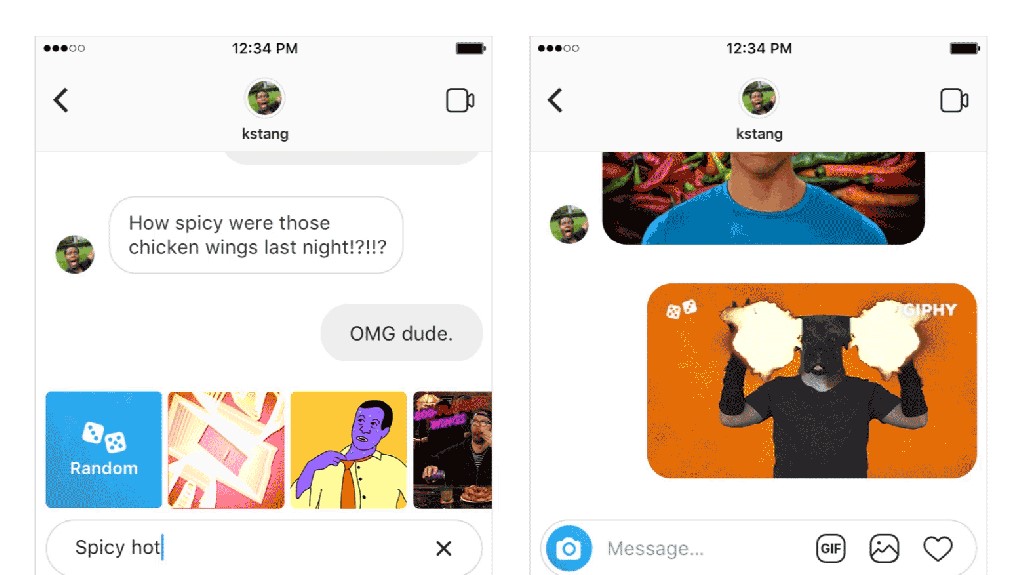
    Instagram は、従来のソーシャル ネットワークから、私たちの多くが日常生活で最もよく使用するメッセージング アプリケーションの 1 つになりました。アプリが提供するダイレクト メッセージは、番号は保持していないが連絡を取り合っているすべての連絡先と通信するための最良のツールです。ただし、他の多くのアプリケーションと同様に、Instagram はコンピューターからも使用できます。したがって、アプリケーションが PC から直接提供するあらゆる可能性を知ることが重要です。

    長い間、コンピューターからInstagram でダイレクト メッセージを送信したり、メッセージを読んだりするには、サードパーティのアプリケーション、ブラウザー拡張機能、非公式のトリックを使用する必要がありました。モバイルアプリケーションからは紙飛行機のような形のボタンを押すだけの簡単なものが、Windows、Mac、Linuxのいずれのコンピュータからでも非常に複雑になりました。幸いなことに、この機能は現在、Web バージョンの Instagram で利用できるようになり、オンラインで簡単にアクセスできるようになりました。したがって、メッセージを送信したり、受信したメッセージを読んだりするには、プロフィールにアクセスして受信トレイの管理を続行するだけで十分です。

    Twitterユーザー画像
    インスタグラム
    @インスタグラム
    *DM にスライドイン*

    世界中のどこにいても、デスクトップで Instagram ダイレクト メッセージを送受信できるようになりました 👍 https://t.co/CT2SwuxHTv

    2020年4月10日 • 16:10

    3.2K

    465

    InstagramのダイレクトメッセージやDMとは何ですか?

    Instagram Direct を使用すると、1 人以上の人にメッセージを送信できます。 Instagram Directでは、次の要素をメッセージとして送信できます。

    • 撮影した写真やライブラリからアップロードした写真やビデオ
    • フィードに表示される投稿
    • 一時的な写真とビデオ
    • プロフィール
    • 文章
    • ハッシュタグ
    • 所在地

    フォローしている人からの場合は通知が届きます。あなたがフォローしていない人があなたにメッセージを送信すると、それはあなたの受信箱にリクエストとして表示されます。メッセージを拒否または許可するには、メッセージを左にスワイプするか (iOS の場合)、メッセージを長押しして (Android の場合)、[削除] または [同意する] を選択します。これらはプライベート メッセージであり、あなたと他の人だけが見ることができます。

    ダイレクトメッセージを通じてあらゆるタイプのコンテンツを送信できますが、携帯電話からだけでなく、PC 版 Instagram やウェブ版など、他のバージョンの Instagramからも送信できます。

    パソコンでInstagramのダイレクトメッセージを読んで送信する方法

    ウェブサイトからのDM送受信方法

    外部アプリケーションや PC 用 Instagram アプリ自体などの代替オプションについて説明する前に、Instagram Web サイトからメッセージを簡単に送受信する方法を説明する必要があります。そのため、携帯電話を使用する時間がない場合や、携帯電話を使用する気がない場合、または携帯電話が遠く離れている場合でも、コンピューターを自由に使える場合は、Instagram で他の人があなたに何を言っているかを確認し、メッセージに返信することができます。

    どちらの場合も、メッセージの送信と受信の両方で、直接アクセスしたい場合は、https://www.instagram.com/direct/inbox/ からアクセスできます。この URL により、ソーシャル ネットワークからのプライベート メッセージの受信箱が開きます。覚えていなくても心配しないでください。このプロセスは非常に直感的なので、以下で説明します。

    ウェブからメッセージを送信する

    PC から Instagram のダイレクト メッセージまたは DM を送信するのは、次の手順に従うだけで簡単です。

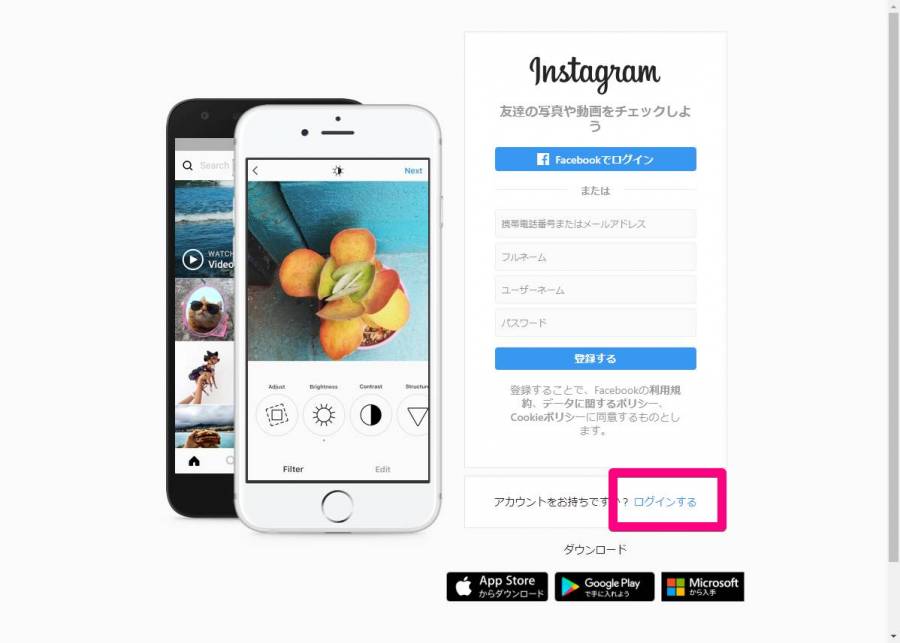
    • https://www.instagram.com/にアクセスしてください
    • 電話番号、ユーザー名、またはメールアドレスとパスワードを入力します。または Facebook でサインイン
    • 2 段階認証を有効にしている場合は、コードを入力してください
    • 右上の領域にあるInstagram DMアイコン (矢印) をクリックします。
    • 「メッセージを送信」をクリックし、連絡先を選択してテキストまたは画像を書き込みます

    プロセスは次のとおりです。

    • 新しいメッセージを送信する
    • メッセージを送りたい人を選択してください
    • 次にヒット
    • 書き込み画面が表示されます(初めて書き込みを行う場合は空白、それ以外の場合は以前のメッセージが表示されます)
    • メッセージを送信します(絵文字画像の横にある空白のボックスに書き込みます)
    • 絵文字や添付ファイルを追加することもできます
    • メッセージを確認してください
    • 送信を押します

    同じメッセージを複数の人に同時に送信することもできます。実行する手順は同じですが、1 人を選択するのではなく、必要な数だけ選択します。このようにして、共通のメッセージ グループを持たなくても、同じメッセージを複数の人に同時に送信できるように作成できます。

    もう 1 つのオプションは、メッセージの受信箱に直接移動して相手を検索したり、名前を書き込んだりする必要がなく、相手自身のプロフィールから行うことです。連絡したい人または会社のプロフィールに移動し、名前の横にある「メッセージを送信」オプションをクリックするだけです。これを完了すると、プライベート メッセージ画面が表示され、書き込める状態になります。受信者は、以前に書き込んだ他の受信者の上に、そのすぐ隣に表示されます。あとはテキストを書くだけで、画像や絵文字を送信することができます。当然のことながら、これを実行できるのは、連絡先に登録されている人、またはメッセージの送信を許可されている人に対してのみです。友達になっていない非公開アカウントでは、これを行うことはできません。

    注: Web から Instagram に添付ファイルを送信する場合、[送信] をクリックしなくてもアップロードは自動的に行われるため、この場合、送信する内容を承認する前によく確認することがさらに重要です。

    これは、すでにコンピュータを使用している場合でも、このデバイスを使用したい場合でも、またはデバイスが破損、破損、紛失、またはその他の種類の場合でも特に実用的です。 PC からすぐに他の人と通信できるようになります。しかし、何よりも優れているのは、コンピュータから書く方が快適で、より速く入力できると感じている人々にとって、より短い時間でより多くのメッセージを送信できるようになるということです。さらに、メッセージを送信する前にコンシーラーを適用したり、必要に応じてメッセージを編集したりできます。

    ウェブからのメッセージを読む

    同様に、コンピューターからメッセージを受信したり、InstagramのDMを読んだりすることができます。プロセスは実質的に同じです。

    • https://www.instagram.com/ にアクセスします
    • 電話番号、ユーザー名、またはメールアドレスとパスワードを入力します。または Facebook でサインイン
    • 2 段階認証を有効にしている場合は、コードを入力してください
    • 右上の領域にあるInstagram DMアイコン (矢印) をクリックします。
    • 左側の領域、「Direct」という単語のすぐ下にある会話を確認してください。
    • 上部バーのアイコンと会話の両方で、読む保留中のメッセージがあることが示されます。
    • 知らない人からのメッセージも、友達のメッセージ画面のすぐ上にリクエストとして表示されます。

    相手のプロフィールからメッセージを送信するのと同じ方法で、メッセージを読むこともできます。メッセージに直接アクセスする方が現実的ですが、相手のプロフィールを閲覧していて、その人があなたに最後に言ったことを覚えておきたい場合は、[メッセージを送信] をクリックするだけでメッセージが直接表示されます。彼があなたに最後に書いた内容と、何か新しい内容があるかどうかを確認できます。興味があれば返信することもできますが、今回の目的はこれを見ることです。これは、あなたに手紙を書いた相手を知っている場合、またはあなたがすでにそのプロフィールに載っている場合に、興味深いトリックです。それ以外の場合は、上記の手順に従います。

    Web バージョンで知らない人からのメッセージを読む場合も手順は同じで、メッセージに表示される 1 件のリクエスト (リクエスト数に応じてそれ以上) と表示されるリンクをクリックするだけです。

    そこでメッセージリクエストを管理したり、他の人が同じメッセージを受信したかを確認したりできます。メッセージを受け入れるか、削除するか、ブロックすることができます。メッセージが多くて興味がない場合は、 [すべて削除]をクリックすることもできます。これは、スパムを頻繁に受信する場合に特に興味深いです。誰かがあなたに手紙を書いているのにそのメッセージが表示されない場合は、そのメッセージが届いた(または相手が間違って受け取った)可能性があります。

    ウェブからダイレクトメッセージを削除する

    ウェブ上で自分に送信されたメッセージを削除したい場合、これはコンピュータ アプリケーションからも機能します。必要なのは、相手の特定のダイレクト メッセージにアクセスすることです。上記のいずれかの方法で投稿を行ったら (ホーム ハウスの画像の隣にあるページ上部の矢印の画像、または新しい投稿を追加するプラス記号から行うことができます)。そこからメッセージを開くと、そこにあるすべてのメッセージを確認できるようになります。ここまではメッセージを読むのと同じです。

    その人の名前の横に、内部情報「i」が付いた丸が表示されます。それをクリックすると、チャットを削除するオプションが表示されます。これをクリックすると、削除すると自分の受信箱からは消えますが、他の人の受信箱からは消えないことが通知されます。 [削除] をクリックして確認すると、メッセージは受信トレイから消えます。メッセージを削除するだけでなく、今後メッセージを送信しないようにしたい場合は、ここからメッセージを送信した相手をブロックすることもできます。

    ダイレクトメッセージで投稿を送信する

    見た投稿をダイレクトメッセージで送信して他の人と共有したい場合は、それを行うことも可能です。コンピューターからサービスにログインし、アプリケーションが存在するプロファイル、またはアプリケーションが存在するサイトを入力するだけです。すでにそれを見つけている場合は、「いいね!」とコメントオプションの隣の画像のすぐ下に上矢印または飛行機があることがわかります。そのボタン、つまり共有ボタンを押します。

    Toが表示されるので、メッセージを送りたい人の名前を書くか、メッセージを送りたい人がいる場合は候補に表示される人の 1 人の円にマークを付けることができます。完了すると、青く囲まれた丸が表示されるので、 「送信」をクリックします。出版物を含むメッセージは、この人に非公開で自動的に送信され、いつでも好きなときに見ることができます。送信されたことを確認したい場合は、メッセージの受信箱に移動して、それが本当に最後の会話であり、共有した内容がそこにあることを確認できます。

    受信トレイにアクセスすることなく、必要な数の投稿でこれを行うことができます。興味のあるものを見つけて、このプロセスに従って誰とでも共有するだけで済みます。後悔したり混乱したりした場合は、受信トレイに移動し、ダイレクトメッセージで公開内容を確認し、3 つのポイントを与えて最終的に送信をキャンセルできます。

    送信済みのメッセージを削除する

    Instagramでは、費やした時間やコンテンツの種類は関係ありません。いつでも何でも削除できます。私たちがしなければならない唯一のことは、アプリケーションのプライベートメッセージであるInstagam Directに入り、必要な会話を開くことです。問題のメッセージを長押しすると、新しいコンテキスト メニューが表示されます。このメニューで、iPhone の場合は「メッセージの送信取り消し」オプション、Android スマートフォンの場合は「メッセージの送信取り消し」オプションをクリックするだけです。次に、メッセージがどのように消えるかを確認します。

    メッセージを含む通知は相手に対して削除されますが、送信者がメッセージの送信をキャンセルしたことを通知するアラートが表示されます。 Android の場合、相手が通知履歴を保存するアプリを持っている場合、こちらが通知履歴を削除した場合でも、相手はその内容を参照することができます。この場合、アプリケーションはそれについて通知しません。また、たとえ相手がメッセージを読んだとしても、すでに送信したメッセージを削除したチャットには対応する通知が表示されないため、それを知ることはできません。

    メッセージグループを作成する

    Instagram Web サイトや WhatsApp からも、複数人のグループを作成できます。同じチャットを何度も繰り返すことなく、グループで出版物や画像を共有したい友人、カップル、家族の間で最適なオプションです。 Web 上でメッセージのグループを作成するプロセスは非常に簡単です。

    • プロフィールのダイレクトメッセージに移動します。
    • 正方形上の鉛筆のアイコンを選択します。
    • ダイレクト メッセージ内のすべての最新の連絡先またはユーザーを含むフォームが表示されます。
    • メッセージのグループにしたいものを選択します。
    • 「次へ」をクリックすると、すべてのコンポーネントをまとめた新しいチャットが表示されます。

    このオプションは、友人間でミームを共有したい場合や旅行を計画している場合に特に便利です。 Instagram の投稿を別のメッセージング プラットフォームに送信するのは時々混乱することがあります。そのため、ここでは時間を節約し、混乱しないようにします。

    メッセージリクエスト

    ユーザー メッセージが見落とされていないことを確認するために、メッセージ リクエストもチェックする必要があります。リクエストは、フォローしていないアカウントからのダイレクト メッセージです。ビジネスを経営している場合、これまでやり取りしたことがなければ、受信する顧客メッセージのほとんどが [リクエスト] タブに表示されることになります。

    [メッセージと通話] で、すべてのダイレクト メッセージ リクエストの受信を開始するために、メッセージ リクエストがオンになっていることを確認します。

    また、コンピューター版 Instagram はモバイル アプリケーションと同じ機能を継承していることを覚えておくことも重要です。これは、メッセージの管理に関しては、一般トレイとメイン トレイの両方にアクセスできることを意味します。どちらの場合も、すべての連絡先と通信するという同じ目的を持っているため、両者に違いはほとんどありません。送受信するメッセージごとに最適な受信トレイを選択できるかどうかは、特定のニーズによって異なります。

    保存された回答を使用する

    ビジネスアカウントには、ダイレクトメッセージを通じて同様の質問やコメントが数多く届く可能性が高くなります。フォロワーごとに同じ応答を書くのにうんざりしている場合は、保存された Instagram 応答を使用して時間を節約できます。この機能を使用するには、会社プロフィールまたは作成者アカウントを設定する必要があります。これらの専門アカウントでは、すべて、メイン、一般の3 種類の受信トレイでダイレクト メッセージを整理および管理するためのオプションも提供されます。

    レスポンスを作成すると、ダイレクトメッセージに返信するときにキーワードのショートカットをメッセージに書き込むことになり、そのショートカット用に保存した完全なレスポンスが自動的に完成します。

    パソコンでInstagramのダイレクトメッセージを読んで送信する方法

    モバイルウェブデザイン

    いつもの Instagram のデザインを見逃した場合、アプリ版と同じインターフェースまたは同じ形で PC 上で見る「裏技」があります。これは、コンピュータから写真やストーリーをアップロードする場合に特に便利ですが、スマートフォンから行うのと同じようにプライベート メッセージにアクセスすることもできます。

    • パソコンのブラウザでInstagramを開きます
    • 画面上の任意の場所を右クリックします
    • 画面に表示されるメニューの「検査」をタップします
    • 横に、ブラウザの開発者向けオプションが表示されます
    • 左上隅にあるモバイル フォーマット ボタンを選択します: [デバイス ツールバーの切り替え]

    これを実行すると、いつもと同じレイアウトが表示されます。たとえば、画面上部の「ホーム」アイコンや探索アイコンの隣に飛行機のアイコンが表示されます。 DMもほとんど違いはありませんが、慣れればこちらのほうが快適かもしれません。

    パソコンでInstagramのダイレクトメッセージを読んで送信する方法

    PC用Instagramアプリでダイレクトメッセージを送信する

    Instagram には、ブラウザからソーシャル ネットワークにアクセスできることに加えて、同じリンクの Microsoft Store からダウンロードできる独自のアプリケーションまたはデスクトップ バージョンがあります。インストールすると、Web バージョンや携帯電話やタブレットのアプリから行うのと同じように、アプリケーションを開いてダイレクト メッセージを送信できるようになります。

    具体的には、デスクトップ アプリケーションから Instagram DM を送信するには、次の手順に従います。

    • アプリをダウンロードしてインストールすると、Instagram が開きます
    • 私たちは電子メール アカウントとパスワードで自分自身を識別します。
    • SMS で受信した確認コードを有効にしている場合は、それを入力します。

    中に入ると、返信したり DM を送信したりできます。メイン ページの右上部分には、一連のアイコンまたはオプションがあります。そこでは、Instagram でダイレクト メッセージを送信できるものを見つけます。それは、紙飛行機の形のアイコンが表示されるものです。ボタンをクリックすると、ソーシャルネットワーク上のすべてのダイレクトメッセージを管理する画面が自動的に表示されます。一連のメニューまたはオプションが表示されます。

    • 左側には、プライベートメッセージを交換した連絡先またはフォロワーのリストが表示されます。
    • 中央部分には、新しいメッセージを送信するオプションが表示されます。
    • 上部には Instagram 検索エンジンがあり、アプリケーションの任意のセクションに戻るための一般的なオプションが維持されています。

    ダイレクト メッセージを送信するには、 [メッセージの送信]をクリックすると、新しいウィンドウが表示され、送信先のユーザーを検索できます。 Instagram では、送信された最新のメッセージやソーシャル ネットワーク上でのアクティビティに基づいた提案のリストも表示されます。左側のパネルのダイレクト タイトルの隣には、Instagram でダイレクト メッセージを送信できる葉っぱと鉛筆のアイコンもあるので、このアイコンをクリックしてメッセージを送信することもできます。

    プライベート メッセージを送信したいユーザーを選択したら、 [次へ]をクリックするとチャットが開き、その相手とメッセージを交換できます。下部にはメッセージを書き込むためのテキストフィールドがあり、その隣にはダイレクトメッセージで写真を追加または送信するオプションもあります。

    この画面から、いつでも好きなときにソーシャル ネットワークの他のユーザーとのプライベートな会話を確認したり、友人から送信されたダイレクト メッセージに返信したり、古い会話を復元したりすることができます。

    Web バージョンと同様に、メッセージを送信したい人のプロフィールに直接移動し、その人の名前のすぐ横にあるこのオプションを探すこともできます。対応するオプションをクリックすると、同じ場所に移動しますが、特に連絡したい人のメッセージが表示されます。あなたが私たちに送った最後のメッセージが何であるかを確認することができ、そこから簡単に返信することもできます。どちらのオプションを選択するかは、あなたにとって何が最も快適か、またはどこにいるかによって異なります。誰かのプロフィールを閲覧していて、その人にプライベートで連絡したい場合は、これが最良の解決策となる可能性があります。

    エミュレータからダイレクトメッセージを送信する

    エミュレータとは、通常使用されているプラ​​ットフォームとは異なるプラットフォーム (コンピューター向けではなく、モバイル デバイス向けに設計された Instagram など) 上でアプリケーションやビデオ ゲームを実行できるようにするコンピューター プログラムです。一言で言えば、オペレーティングシステムに対応していないツールを自然に使用できるようにするソフトウェアです。エミュレータを使用する大きな利点は、コンピュータ上で Android インターフェイスを使用できるため、モバイル アプリケーションをダウンロードすることもできることです。

    市場には数多くのエミュレータ(無料および有料)があります。ただし、 Android デバイス用の最高のエミュレータの中には、以下に挙げるものがあります。

    • リミックスOSプレーヤー
    • ノックス
    • アンドロイド×6
    • アルション
    • ユーウェーブ
    • アミデュオス
    • マニーモ
    • ブルースタックス
    • アンディ OS
    • メム

    これは間違いなく、コンピューターから Instagram に DM を送信する最も複雑な方法です。ただし、この手順は少し技術的になる可能性がありますが、長期的にはより大きなメリットが得られます。実際、エミュレータを使用すると、モバイルで定期的に使用している他のアプリケーションをコンピュータにインストールし、 PC から直接アクセスできるようになります。ソーシャル ネットワークを使用している場合、または単にモバイルよりもコンピューターを使用したい場合は、エミュレータを使用するとブラウジング エクスペリエンスを向上させることができます。

    一歩ずつ

    Instagram の場合、前述したように、コンピューターからダイレクト メッセージング サービスをエミュレートできます。このためには、Android オペレーティング システム エミュレータをネイティブ オペレーティング システム (Windows または Mac) にインストールする必要があります。エミュレーターを使用してコンピューターから Instagram でメッセージを送信する方法を学びます。

    1. まず、 Android エミュレータをダウンロードしてインストールする必要があります。
    2. エミュレータの準備ができたら、PC からログインします。入力する必要があるデータは、Google アカウントで使用されるデータです。
    3. システムは同期プロセスを実行し、Android OS と同じメニューを表示します。
    4. システム内で内部検索を実行し、 Instagram に書き込みます
    5. アプリのアイコンが表示され、ソーシャル ネットワークをダウンロードするGoogle Play ストアにリダイレクトされます。
    6. そうすることで、スタート メニューのトップ バーに配置され、そこから直接アクセスできるようになります。
    7. それを開いて、ユーザー名とパスワードを使用してログインします
    8. Instagram でDM タブを開くと、コンピューターから友達とチャットできるようになります

    特定のプログラムとアプリケーション

    デフォルトのオプション以外に、Instagram DM またはいわゆる Instagram Direct を使用してメッセージを送信できるようにすることを唯一の目的とする特定のプログラムがあります。このプログラムのアイデアは、誰かと話し、誰かがあなたに手紙を書くたびにマウスやキーボードから手を放す必要がないようにしたい場合に、チャットまたはメッセンジャーをシミュレートすることです。会話するためのすべてがコンピューター上にありますが、Instagram が提供する残りの機能は放棄されます。これには長所と短所があります。長所はチャットの便利な形式であることですが、短所はデータまたは Instagram の認証情報を独立したアプリに提供することになり、これにはリスクが伴うことです。

    IG.dm

    IG.dm のおかげでダイレクト メッセージを送信できます。IG.dm は公式 Web サイトからダウンロードできる無料プログラムで、その目的は前の段落で説明したとおりであり、Instagram 上の連絡先にメッセージを送信するだけです。このプログラムは無料なので、公式 Web サイトから問題なくダウンロードできます。このプログラムでは、Instagram のプライベート メッセージとコンピューターのみを使用できるため、ストーリーやソーシャル ネットワーク フィードにはアクセスできません。

    ダウンロードしてインストールしたら、Instagram にアクセスするためにユーザー名とパスワードを入力する必要があります。電子メールまたはユーザー名とパスワードを入力する必要があります。 2 段階認証を有効にしているかどうかに応じて、携帯電話に SMS で届いたコードを入力する必要があります。

    中に入ると、画面の左側にはプライベートな会話をした連絡先が表示されていないことがわかります。対話したいときにいつでも入力できます。必要な連絡先をクリックするだけで、右側にすでに送信したメッセージを読むことができるエリアが開き、下部には必要なものを書いて送信できるエリアが表示されます。書くだけでなく、絵文字も自由に使えますし、必要に応じて PC にある画像を送ることもできます。

    ご覧のとおり、これは、Windows オペレーティング システムのデスクトップから快適にInstagram のプライベート メッセージを追跡するための、非常にシンプルで効果的かつ迅速な方法です。

    ビッグバングラム

    これは、Instagram の使用に関連する最も完全なツールの 1 つです。通常、このソーシャルネットワーク上のさまざまなアカウントを管理する必要がある専門家、企業、およびあらゆる種類の専門家によって使用されます。もちろん、その機能には、プログラムアプリケーション自体を入力せずにInstagramのダイレクトメッセージを読んだり送信したりできることが含まれます。

    また、プロセスにおける人工知能の適用から大きな恩恵を受ける他の機能もあります。たとえば、ハッシュタグ ジェネレーターを使用して投稿がさらに遠くに届くようにしたり、ボットをインストールしてストーリー上でのやり取りを処理したり、プロフィールにそのポリシーがある場合は自動フォローを有効にしたりすることができます。同様に、投稿をスケジュールする機能が提供され、投稿をより適切にパーソナライズするのに役立つフィードジェネレーターがあり、Instagram で公開されているコンテンツを簡単に入手できるダウンロードシステムが含まれています。

    一方、提供されるメッセージング マネージャーを使用すると、特定の条件下で送信される応答パターンを作成できるため、各メッセージに手動で応答する必要がなくなります。自分で自由に行うこともできますが、興味がある場合は、これらの追加の利点を活用してください。

    Bigbangram の使用は有料ですが、契約にはいくつかの形式があります。すべての機能を備えた完全なパッケージを月額約 85 ドルで入手することも、興味のある機能だけをはるかに低コストで選択することもできます。

    最大限に活用しましょう

    Instagram 上でコンピューターからプライベート メッセージを送受信できるため、プラットフォームをより多く活用できるようになります。特にあなたが自分のビジネスを持っている場合、またはそれがプロのアカウントの場合、クライアントは通常、即時の応答を求めているためです。このようにして、企業はソーシャル ネットワークに接続するためだけに携帯電話を使用する必要がなく、ユーザーとより効果的かつ効率的にコミュニケーションできるようになります。実際、この新しい Instagram 機能のおかげで、企業はZapier、Later、IFTT などの市販のさまざまなツールを使用してプロセスと対応を自動化できます。したがって、時間を最適化したい人や、コンピューターで Instagram を使用したい人などに非常に役立つだけでなく、インターネット上で存在したいと考えている企業にとっても大きなサポートとなります。

    投稿やストーリーのスケジュール、投稿へのコメントへの返信、さらにはダイレクト メッセージを完全に自動的に実行できるため、完全でより効率的なユーザー エクスペリエンスをフォロワーに提供できます。

    さらに、多くの人が懸念を解決できない場合、すぐに購入を放棄し、二度と戻らないことを心に留めておく必要があります。これは、ビジネスを経営している場合に大きな影響を及ぼします。すでに述べたように、ユーザーは「今ここ」を求めているため、デジタル時代では即時性が非常に重要です。

    これまで見てきたように、数年前は受信トレイを管理できるサードパーティのアプリケーションにニーズを委ねることがより合理的でしたが、現在ではそうではありません。 Instagram のネイティブ Web バージョンは、メッセージの受信と送信に関するすべてのことについて、制限なく適切に機能することを保証するために必要な機能を提供します。

    参考資料一覧

    1. https://www.instagram.com/
    2. https://igdm.me/
    3. https://www.instagram.com/direct/inbox/
    4. https://www.microsoft.com/es-es/p/instagram/9nblggh5l9xt?activetab=pivot:overviewtab
    5. https://bigbangram.com/

    パソコンでInstagramのダイレクトメッセージを読んで送信する方法・関連動画

  • ストーリーを作成、編集し、Instagram にアップロードする

    ストーリーを作成、編集し、Instagram にアップロードする

    索引

    間違いなく、Instagram ストーリーは最もよく使われている機能であり、ソーシャル ネットワークのユーザーに登場以来最も受け入れられてきました。現在、ソーシャル ネットワーク アプリ自体を使用して、フォロワーを引き付けるストーリーを構成するためにさまざまな操作を行うことができます。そのため、ストーリーで何ができるかを説明します。このようにして、オプションを知らなかった場合はそれを使い始めることができ、また、そのオプションが利用可能であることを忘れていた場合でも、すぐにそれを思い出すことができるようになります。

    ストーリー用の写真、ビデオ、エフェクト

    携帯電話やタブレット用のアプリにあるこのツールでは、実際のところ、写真とビデオの両方を Instagram ストーリーに追加できます。写真の場合は、幸運なことに、回転したり、拡大または縮小したりして、希望どおりに表示されるように調整できます。ただし、ストーリーに 1 枚の写真を配置するだけでなく、複数の写真を同時に配置する方法もありますが、おそらく知られていないかもしれません。次の手順を実行するだけです。

    • ソーシャルネットワークを開きます。
    • [ストーリー] または [Instagram ストーリー] 画面に移動します。
    • そこに到達したら、 [ギャラリー]オプションをタップすると、右上部分にアイコンがどのように表示されるかがわかり、これにより、Instagramのストーリーに追加する写真をいくつか選択できるようになります。具体的には、同時に公開できる写真や動画を最大 10 枚までマークできるようになります。

    レイアウトのおかげで、異なるモンタージュや形状の 2 つ以上の写真を公開することもできます。これは Instagram とは独立したアプリですが、ソーシャル ネットワークのストーリーの運用内でかなり前から実装されてきました。使用を開始するには、次の手順に従う必要があります。

    • Instagram を開いて、ストーリーに移動します。
    • 次に、画面の左側に移動すると、いくつかのアイコンが表示されるので、その中でDesignまたはLayout と書かれたアイコンを探す必要があります。
    • ここで、ギャラリーから撮った写真やその瞬間に撮った複数の写真など、複数の画像を同時に配置できるさまざまなタイプのモンタージュを使用して、いくつかの可能性があることを見ていきます。

    その瞬間に撮影する写真やビデオを配置したり、メインのストーリー画面の左右にあるオプションのいずれかを使用したりすることもできます。具体的には、以下に示すさまざまなオプションがありますが、これらのいくつかは時間の経過とともに消えていきます。

    • Create : この場合、さまざまな背景、フォントの種類、サイズを使用して、ストーリーのようなテキストを配置できます。
    • ブーメラン: このオプションでは、常に繰り返すミニビデオを作成します。
    • デザイン: 以前紹介した、複数の写真を同時に配置できる機能です。
    • ハンズフリー: この場合、目的のボタンを押したままにしなくてもビデオを録画できます。
    • フラッシュ: それ自体は機能ではありませんが、フラッシュの使用は鮮明な写真やビデオを決定する可能性があります。リアカメラとフロントカメラの両方で使用できます。

    以前は、ストップ モーション ( photoboth )、さまざまな効果による自動ズーム ( superzoom )、バランスが崩れていないことを確認するために画面を分割して画像を平準化する ( level )、または写真のバーストをキャプチャする ( multicapture ) こともできました。ただし、これらのオプションは利用できなくなりました。これらの機能はほとんど使用されなかったため削除された可能性がありますが、サードパーティのツールを使用して同様の操作を実行し、後でモバイル ギャラリーから撮った写真を共有することができます。

    写真またはビデオを入手したら

    写真やビデオを組み込むと、ストーリーの上部に一連のアイコンが表示され、さまざまな効果を追加して華やかさを与えることができます。このようにして、ソーシャル ネットワーク アプリが追加するこの機能をさらに活用することができます。具体的には、次のような代替案が見つかります。

    • 以前は、幸せな顔の最初のシンボルがあり、これを押すとメニューが表示され、そこでさまざまな特殊効果を与えることができ、そのうちのいくつかはアニメーション化されました。このオプションは、3 つの点滅する星のシンボルで使用できます。
    • 下向きの矢印が付いたアイコンもあり、これを使用してストーリーを(公開する前に)携帯電話に保存できます。このオプションは以前も使用可能でしたが、現在は 3 つの水平ポイントにグループ化されています。
    • 笑顔のステッカーに似たアイコンをクリックすると、非常に興味深いことができます。ここでは、場所、アカウントへの言及、特定のハッシュタグ、アニメーションGIF音楽、時間、アンケート、質問セクション、カウントダウン、さまざまなステッカー、絵文字、さらには現在の温度など、誰もが目にする情報を表示するなど、多くのオプションがあります。
    • 曲線のシンボルについては、これも最後の水平 3 点に統合されています。ここに入力すると、指またはスタイラスを使用して、さまざまな種類の線と色で画面に書き込むことができることがわかります。
    • 最後のオプションは「Aa」です。これは、さまざまな種類の文字と色を適用して、ストーリーに表示する記号を書くことができる領域です。

    以前は、ストーリーのコンテンツを商用としてマークできることを示す 2 つの半円の中央に線が入ったシンボルなど、他のオプションがありました。

    あとは、ストーリーに最も個人的なタッチを与えるために、このセクションで Instagram アプリケーションが提供するすべてのものを誰もが実験するだけです。したがって、ソーシャル ネットワークにストーリーをアップロードするときに利用できるこれらの代替手段を各ユーザーがどのように使用するかによって異なります。

    ステッカーの用途

    Instagram ストーリーにステッカーを追加するには、次の手順に従う必要があります。

    1. 上記の手順に従ってストーリーの作成を開始します。
    2. 写真またはビデオの準備ができたら、画面の上部にあるステッカー アイコンをタップします。これは、角が曲がった笑顔の四角形です。
    3. 使用するステッカーの種類を選択します。それぞれのタイプには独自の特性があるため、それぞれをタッチしたときにどのように動作するかを実験してみます。ピンチしてドラッグすると、ラベルの位置やサイズを変更できます。

    ハッシュタグの付け方

    インスタストーリーにハッシュタグを付けると、より多くの人に見てもらえるようになります。ストーリーにハッシュタグを追加するには 2 つの方法があります。

    • ハッシュタグ タグを使用します (画面上部の角が曲がったスマイリーの四角形のハッシュタグ アイコンをタップします)。
    • 通常のテキスト機能 (Aa と表示されたテキスト アイコンをタップ) を使用し、 # 記号を使用します。

    いずれにせよ、入力を開始すると、Instagram は人気のあるハッシュタグのアイデアを予測テキストとして提案します。ストーリーには最大 10 個のハッシュタグを追加できます。

    場所を追加する方法

    ハッシュタグと同様に、Instagram ストーリーに場所を追加すると、フォロワーを超えてリーチできる可能性が広がります。場所や企業には場所ページを持つことができます。こうすることで、ユーザーは検索するか、別のユーザーの投稿内の場所をタップすることで、 [場所] タブで場所ページを見つけることができます。私たちのストーリーがそこで終わってしまえば、視聴回数が増える可能性があります。

    また、当社が物理的なビジネスを行っている場合、拠点ページは、満足した顧客が当社での経験を披露したり、他の潜在的な顧客が貴社を訪問したりできる場所です。 Instagram ストーリーで位置タグを使用するには:

    1. 画面上部のステッカーアイコンをタップします。
    2. 場所ラベルを選択します。
    3. リストからご希望の場所を選択してください。
    4. タップしてステッカーの色、サイズ、位置を調整します。

    アンケートの実施方法

    Instagram では、「いいね!」やフォロワーを増やすと便利なだけではありません。このソーシャル ネットワークの成功は、人々が Instagram の投稿やストーリーにアクセスする頻度によって測られることが証明されています。高いエンゲージメント率を目指すのが最善であり、そのための 1 つの方法は、Instagram ストーリーでクイズに答えることです。みんなアンケートが大好きです。

    Instagram ストーリーにクイズまたはアンケート ステッカーを追加するには、次の手順に従います。

    • Instagram ストーリーで、ステッカー オプションをタップし、投票を探します。
    • ラベル上部の質問欄に聞きたい質問を書きます。
    • 解答選択肢には複数の選択肢を記載します。最大 4 つの回答を追加できます。
    • 正解を選択させていただきます。チェックマークアイコンが付いた緑色で強調表示されます。

    クイズのラベルの色を変更するには、使用したい色が見つかるまで画面上部のカラーシートをタップします。

    リンクを追加する方法

    ストーリーにニュース リンクを追加する画像や、概要を説明するための、または読んだ内容についての意見を述べてすべてのフォロワーと共有するための単純なテキストとともに追加したいと考えていることを想像してください。その場合、あなたがニュース編集者であり、友人や家族がリンクをクリックして、Web サイトに直接アクセスするより簡単な方法ですべての記事を閲覧できる良い機会となる可能性もあります。したがって、直接アクセスして指定すると、より快適になります。

    ただし、登録されている他のプラットフォームでプロフィールの可視性を高め、たとえば YouTube ビデオへのリンクを添付して URL をクリックさせるためにもよく使用されます。あなたはあらゆる種類のチャンネルを開いているかもしれませんが、それにもう少し影響を与えるために、Instagram はそれを実現するのに最適なソーシャル ネットワークの 1 つです。ストーリーは 24 時間継続しますが、できるだけ多くのクリックを獲得できる良い機会です。しかし、この戦術は、Web サイトを流通させるビジネスの世界にも使用できます。店舗で働いている場合、視聴者がオファーを確認できるようにリンクを配置することが重要です。

    リンクを追加するには、次の手順に従ってください。

    • [詳細] (+) ボタンをクリックしてストーリーを作成します。
    • 必要に応じて、[作成] を選択してテキストを書き込むか、ギャラリーに保存した画像の 1 つを選択します。
    • 上のステッカーアイコンをタップしてステッカーを選択します。
    • 「リンク」と書かれたラベルを押して、目的の場所に配置します。
    • ラベルを再度クリックし、URL を入力します。
    • 「完了」を選択する前に、ステッカーのテキストをカスタマイズできます。Web ページのアドレスの代わりに、指定したテキストが表示されます。

    アプリケーションは、1 つのストーリーにこれ以上のリンク タグを追加することは許可されていないと警告するため、追加できるリンクは 1 つだけであることに注意してください。

    サードパーティツール

    利用できる十分なオプションやツールがないと思われる場合は、いつでもサードパーティのアプリを利用して、より魅力的で「影響力のある」ストーリーを「支援」することができます。サードパーティのアプリを使用して、 Instagram ストーリーにさらにプロフェッショナルなタッチを加えることができます。他の人と同じツールを使用するのに役立つツールが複数あるためです。

    キャンバス

    Canva は、Windows、Android、iOS で使用できる人気のフォトエディターです。 Instagram 用に特別に用意された一連のテンプレートを自由に利用できますが、ストーリーだけでなく、Facebook アプリケーションの残りの部分にも使用できます。 Google Play または App Store からダウンロードできるように、ここにリンクを残しておきます。

    Canva デザインまたは写真とビデオ
    QRコード をダウンロード
    カンバ |デザイン、写真、ビデオ
    Canva デザインまたは AI 写真とビデオ
    QRコード をダウンロード
    Canva: AI デザイン、写真、ビデオ
    開発者: Canva

    Canva の数は圧倒的で、60,000 を超えるテンプレート (すべてが Instagram からのものというわけではありません) と 100 万枚を超える写真がサービスにあり、それらを活用して最高のデザインを実現できます。グリッド、ビネット、ぼかし効果、フォトエンハンサーなどのツールがあり、ステッカー、フレーム、テクスチャなど、考えられるすべてのものを組み込むことができます。

    展開する

    このアプリケーションは Android と iOS の両方で見つけることができ、現在見つけられる中で最も完成度の高いアプリケーションの 1 つです。また、前のオプションと同様に、より専門的なストーリーを作成する場合に非常に役立ちます。したがって、次のリンクからダウンロードできます。

    展開ストーリーとコラージュメーカー
    QRコード をダウンロード
    Unfold: ストーリー & コラージュ メーカー
    Unfold Story Reels エディター
    QRコード をダウンロード
    Unfold: ストーリー & リール エディター
    開発者:スクエアスペース株式会社

    このアプリケーションを開くとすぐに、このアプリケーションが利用できる多数のテンプレートを利用して、新しいデザインを最初から作成できます。複数の写真を組み合わせて本当に美しいデザインを作成する可能性がたくさんあり、公式アプリケーションで見つけることができるものよりもはるかに壮観です。デザインが完成したら、それを保存し、Instagram のギャラリーからアップロードしてストーリーに追加するだけで、ソーシャル ネットワークが持つ多くの効果をさらに追加することができます。

    ツールキット

    Toolkit のおかげで、公式アプリケーションが提供するすべての機能を大幅に改善するツールが多数あるため、非常に美しいデザインを作成できます。それが提供するあらゆる可能性の中で、コラージュを作成したり、最大 9 つのボックスのグリッドに写真を配布したり、スライド写真を作成したり、スナップショットに効果を追加したり、その他多くの可能性を実現できます。この場合、Android デバイスでのみテストできます。

    Instagram 用ツールキット - Gbox
    QRコード をダウンロード
    Instagram 用ツールキット – Gbox

    それらのツールの 1 つが Gbox です。これを使用すると、必要なすべての写真を Instagram ストーリーに挿入し、さまざまなサイズ、さまざまな形を与え、さらには希望どおりに傾けることができます。これは、ストーリーに異なる独自のタッチを与える理想的な方法です。

    ストーリーアート

    これは、Android フォンだけでなく iOS 端末 (ここでは Artory と呼ばれています) にも存在する別のアプリケーションで、提供されるあらゆるデザインの可能性のおかげで、素晴らしいストーリーを作成するのに役立ちます。私たちは事前にデザインされた提案をたくさん持っており、Instagram で公開するものにできるだけ多くの魅力を与えるために活用できます。私たちがお伝えする前提条件をすべて満たすデザインがあり、私たち独自の個性を与えるために変更することもできます。

    StoryArt - インスタストーリーメーカー
    QRコード をダウンロード
    StoryArt – インスタストーリーメーカー
    ストーリーアートストーリーエディター
    QRコード をダウンロード
    ストーリーアート: ストーリーエディター
    開発者: 青山林

    さまざまな色や形の 2,000 を超えるコラージュ テ​​ンプレート、さまざまな色やデザインの 60 を超えるテーマ、デザインするものすべてに組み込める 1,120 を超えるアイコンとステッカーが用意されています。さらに、より印象的なタイプの写真を生成するため、非常に魅力的な白黒システムもあります。これだけでは十分ではないかのように、テキスト、フィルター、エフェクト、およびサイズ変更、ズーム、トリミングなどのプロフェッショナルな編集ツールを組み込むこともできます。

    MOLDIV – 写真編集者、コラージュ

    最後にご紹介するアプリケーションは、MOLDIV – Photo Editor, Collage です。そのおかげで、私たちは素晴らしいプレゼンテーションを行うことができるでしょう。しかしそれだけではなく、テクスチャ、フィルター、エフェクト、そして非常に成功したフォトブースエフェクトやセルフィーを改善するビューティーモードなどの非常に興味深いカメラオプションを組み込むこともできます。ただし、これは Android デバイスでのみ利用できます。

    MOLDIV - 写真編集者
    QRコード をダウンロード
    MOLDIV – 写真編集者

    このアプリを使用すると、190 を超えるフィルターと合計 13 の異なるテーマを自由に使用できるようになります。さらに、テキスト、ステッカー、プリントを組み込むことができ、デザインに雑誌、ポスター、アルバムのようなタッチを与えることができます。次に、トリミング、サイズ変更、ズーム、および画像を好みに合わせてレタッチするために必要なすべての機能など、より伝統的な編集システムが必要になる場合があります。本当に高レベルの Instagram ストーリーを作成するには理想的なアプリケーションです。

    テキストだけでInstagramストーリーを作成する方法

    次に、写真やビデオを使わずにテキストだけでInstagramストーリーを作成する方法を紹介します。いつものように、Facebook、Instagram、WhatsApp の両方 (すべて Facebook のプロパティ) は、あるアプリから別のアプリにいくつかの機能を継承します。さて、純粋なWhatsAppステータススタイルでテキストのみのストーリーを公開できる機能を受け取ったのはInstagramです。この機能は iOS と Android デバイスの両方に登場しており、この機能を使ってテキストのみで Instagram ストーリーを作成する方法を段階的に見ていきます。

    同社自体が述べているように、この新しいレターモードまたはタイプモードは、その名前の由来であり、単純な写真やビデオ以上のものを送信するもう1つの方法をユーザーに提供するためにソーシャルネットワークに組み込まれました。この機能を使い始めるには、まず Instagram アプリが最新バージョンに更新されていることを確認し、モバイルで開きます。

    テキストのみで新しい Instagram ストーリーを作成するには、メイン ページに表示されるカメラをタップし、 [レター]オプションがアクティブになるまでカメラ コントロールを左から右にスライドします。カラフルな背景を持つ画面が表示されるので、それをタップするだけで、公開する Instagram ストーリーのテキストを書き始めることができます。

    画面の上部には、Instagram ストーリーで使用する背景の外観をテキストのみで変更するボタンがあります。さらに、さまざまな色あせた色から選択したり、誕生日や記念日を祝うために誰かに言及したり、ありがとうを言ったり、GIF を共有したり、何か特別なことを思い出したりすることができます。

    下部には、左から右に、ストーリーの壁紙の色を変更するボタン、公開するボタン、カメラを変更するボタン、カメラをアクティブにするボタンがあります。カメラをクリックすると、選択した背景の下で、ストーリーの背景と融合して表示される写真を撮影できることがわかります。したがって、インスタグラムのストーリーをパーソナライズし、テキストを書き、気に入った内容になったら公開するだけです。

    Instagramストーリーの起源

    この ADSLZone の出版物を通して見てきたように、Instagram ストーリーは非常に完成度が高く、ソーシャル ネットワークの機能を使用して事実上ゼロから編集できます。さらに、メタ プラットフォーム上のこれらの一時的な投稿の外観を改善するために設計されたアプリケーションが多数あります。ただし、常にそうであったわけではありません。実際、マーク・ザッカーバーグのデジタル サービスでよく使われているこのツールは、当初はSnapchat のコピーでした。

    Instagram ストーリーは、アプリケーションが作成されてから数年後の 2016 年 8 月に開始されました。これは明らかに、24 時間後に消える投稿の仕組みを 2013 年にすでに導入していた Snapchat の影響を受けています。当時、Snapchat はソーシャル ネットワークの概念に革命をもたらし、若い視聴者を魅了していましたが、ザッカーバーグ氏はその勢いを無駄にしたくありませんでした。

    Instagramの共同創設者であるケビン・シストロム氏は、このアイデアがSnapchatからインスピレーションを得たものであることを認めたが、それを改善してよりアクセスしやすくすることを検討していた。時間の経過とともに、フィルター、ステッカー、および視聴者との対話の可能性 (アンケート、質問など) がリリースされました。また、よりプライベートなコンテンツを共有するための親友オプションや、出版物をプロフィールに永続的に固定できる注目のストーリーも組み込みました。

    参考資料一覧

    1. https://play.google.com/store/apps/details?id=com.ryzenrise.storyart
    2. https://apps.apple.com/es/developer/%E9%9D%92%E5%B1%B1-%E6%9E%97/id1216626674?uo=4
    3. https://apps.apple.com/es/developer/squarespace-inc/id318590877?uo=4
    4. https://apps.apple.com/es/app/canva-dise%C3%B1o-ia-foto-yv%C3%ADdeo/id897446215?uo=4
    5. https://apps.apple.com/es/app/unfold-story-reels-editor/id1247275033?uo=4
    6. https://play.google.com/store/apps/details?id=com.jellybus.Moldiv
    7. https://apps.apple.com/es/app/story-art-editor-de-historias/id1176403575?uo=4
    8. https://play.google.com/store/apps/details?id=com.canva.editor
    9. https://apps.apple.com/es/developer/canva/id897446218?uo=4
    10. https://play.google.com/store/apps/details?id=com.moonlab.unfold
    11. https://play.google.com/store/apps/details?id=com.dageek.socialtoolbox_android

    ストーリーを作成、編集し、Instagram にアップロードする・関連動画

  •  Instagramのパスワードを変更する方法とその理由

    Instagramのパスワードを変更する方法とその理由

     Instagramのパスワードを変更する方法とその理由

    パスワードはコンピュータまたは携帯電話のアプリケーションから変更できます。想像よりも簡単です。

    パソコンから変更する

    数年前、Instagram の Web バージョンは非常に機能が少なく、できることはあまり多くありませんでしたが、実際のところ、今ではソーシャル ネットワークとより多くのやり取りができるようになり、非常に簡単な方法でパスワードを変更できることがその良い証拠です。次の手順に従ってください。

    • 選択したブラウザから公式 Web サイトに入り、Instagram にログインします
    • 写真をクリックして[プロフィール]を選択すると、プロフィールが開きます。
    • 次に、 「プロファイルの編集」をクリックします。
    • 画面の左側にパスワードを変更するオプションがすぐに表示されます。
    • この時点で、古いパスワードと新しいパスワードを 2 回再入力し、 [パスワードの変更]をクリックする必要があります。また、 「パスワードを忘れましたか?」というオプションも表示されます。 、現在のものを覚えていない場合に備えて。
    ご覧のとおり、ブラウザを使用してパスワードを変更するのは非常に簡単で、いかなる困難も伴いません。それどころか、このタスクは 1 か所にまとめられています。
     Instagramのパスワードを変更する方法とその理由

    携帯電話からパスワードを変更する

    モバイルでパスワードを変更する場合、より多くの手順を実行する必要があるため、ブラウザ版よりも少し時間がかかります。それらは次のとおりです。

    • 携帯電話で Instagram を開いてログインします
    • 画面の右下にあるアバターをタップして、プロフィールを開きます。
    • 内部に入ったので、右上にあるメニュー アイコン(3 本の縦縞) をクリックする必要があります。
    • サイドメニューがどのように開き、一番下にある[設定]をクリックする必要があるかを見てみましょう。
    • 次に、 Securityを入力し、次にPasswordを入力します。
    • 現時点では、システムは Web バージョンで見たものと同じです。つまり、古いパスワードを入力し、新しいパスワードを 2 回繰り返す必要があります。

    このようにして、Instagramのパスワードを変更しました。

     Instagramのパスワードを変更する方法とその理由

    なぜパスワードを変更するのでしょうか?

    Instagram だけでなく、アクセスを保護したいすべての場所で、パスワードを頻繁に変更することをお勧めします。問題は、多くの場合、このアクションがなぜ良いのかユーザーが完全に理解していないことです。

    • すべてに同じパスワードを使用するのは良くありません。こうすることで、すべてを覚えておくのがはるかに簡単になりますが、誰かがパスワードを見つけた場合でもログインするのがはるかに簡単になります。そのため、Instagram で他のソーシャル ネットワークと同じパスワードを使用している場合は、区別するために変更すると便利です。
    • デバイスを販売する場合は注意してください。使用していたスマートフォンやコンピュータを販売する場合は、必ずすべてのパスワードを削除する必要があります。スマートフォンを工場に返却していない場合、またはコンピュータのディスクをフォーマットしていない場合、残留物が残る可能性があります。コンピュータを購入した人がその方法を知っていれば、この無駄を利用して、デバイス上にあるパスワードの一部を検出して、Instagram を含むソーシャル ネットワークを危険にさらすことができます。そのため、パスワードを変更すると便利です。
    • 予防措置として変更する: 予防措置としてパスワードを変更することもお勧めします。つまり、Instagram アカウントを時々変更すれば、何らかの方法で誰かにそのアカウントを知られたり、紙に書かれたパスワードを読み取ることができたりするのを防ぐことができます。これは、自分が持っているすべてのパスワードを覚えておく場所が必要な一部のユーザーにとってはごく普通のことです。誰かがあなたの知らないうちにあなたのアカウントにアクセスした場合、そのアクセス権を変更することはできなくなります。
     Instagramのパスワードを変更する方法とその理由

    パスワードはどうあるべきですか?

    Instagram、ソーシャルネットワーク、または重要な場所に設定するパスワードは、可能な限り安全である必要があり、そのために専門家は、大文字と小文字、特殊な記号、数字、記号を使用することを推奨しています。パスワードに個人データ (姓名、住んでいる都市など) を入力しないことをお勧めします。

    そこからは、ブラウザのパスワード保存システムを使用せず、ウイルス対策システムがある場合はそれを使用するか、明示的に専用のプログラムをダウンロードすることをお勧めします。パスワード マネージャーは非常に便利なツールであり、パスワードは相互に同期されているため、すべてのデバイス上ですべてのパスワードを迅速、安全に管理でき、これは大きな利点です。

    また、パスワードを紙に書いたり Excel を実行したりするのも不便です。なぜなら、彼らが私たちのコンピュータに侵入できた場合、最初にそのファイルが盗まれることになるからです。

    ネットワーク セキュリティについて最もよく知っている人全員が推奨するもう 1 つのことは、 2 段階認証です。これは、ここで話しているパスワードに加えて、システムは別のパスワードも要求することを意味します。このパスワードは 1 回限りで、通常は携帯電話に送信されます。

    ご覧のとおり、Instagram のパスワード変更は非常に簡単なプロセスです。これをより頻繁に行う理由は非常に明確であり、パスワードを作成して保護するための最良の方法も明らかです。これらすべてを加えれば、日々成功を収めている Facebook が所有するソーシャル ネットワークである Instagram が私たちに提供するものすべてを楽しむために、私たちはこれ以上保護されることはありません。

    Instagramのパスワードを変更する方法とその理由・関連動画

  • ストーリーを作成、編集し、Instagram にアップロードする

    ストーリーを作成、編集し、Instagram にアップロードする

    索引

    間違いなく、Instagram ストーリーは最もよく使われている機能であり、ソーシャル ネットワークのユーザーに登場以来最も受け入れられてきました。現在、ソーシャル ネットワーク アプリ自体を使用して、フォロワーを引き付けるストーリーを構成するためにさまざまな操作を行うことができます。そのため、ストーリーで何ができるかを説明します。このようにして、オプションを知らなかった場合はそれを使い始めることができ、また、そのオプションが利用可能であることを忘れていた場合でも、すぐにそれを思い出すことができるようになります。

    ストーリー用の写真、ビデオ、エフェクト

    携帯電話やタブレット用のアプリにあるこのツールでは、実際のところ、写真とビデオの両方を Instagram ストーリーに追加できます。写真の場合は、幸運なことに、回転したり、拡大または縮小したりして、希望どおりに表示されるように調整できます。ただし、ストーリーに 1 枚の写真を配置するだけでなく、複数の写真を同時に配置する方法もありますが、おそらく知られていないかもしれません。次の手順を実行するだけです。

    • ソーシャルネットワークを開きます。
    • [ストーリー] または [Instagram ストーリー] 画面に移動します。
    • そこに到達したら、 [ギャラリー]オプションをタップすると、右上部分にアイコンがどのように表示されるかがわかり、これにより、Instagramのストーリーに追加する写真をいくつか選択できるようになります。具体的には、同時に公開できる写真や動画を最大 10 枚までマークできるようになります。

    レイアウトのおかげで、異なるモンタージュや形状の 2 つ以上の写真を公開することもできます。これは Instagram とは独立したアプリですが、ソーシャル ネットワークのストーリーの運用内でかなり前から実装されてきました。使用を開始するには、次の手順に従う必要があります。

    • Instagram を開いて、ストーリーに移動します。
    • 次に、画面の左側に移動すると、いくつかのアイコンが表示されるので、その中でDesignまたはLayout と書かれたアイコンを探す必要があります。
    • ここで、ギャラリーから撮った写真やその瞬間に撮った複数の写真など、複数の画像を同時に配置できるさまざまなタイプのモンタージュを使用して、いくつかの可能性があることを見ていきます。

    その瞬間に撮影する写真やビデオを配置したり、メインのストーリー画面の左右にあるオプションのいずれかを使用したりすることもできます。具体的には、以下に示すさまざまなオプションがありますが、これらのいくつかは時間の経過とともに消えていきます。

    • Create : この場合、さまざまな背景、フォントの種類、サイズを使用して、ストーリーのようなテキストを配置できます。
    • ブーメラン: このオプションでは、常に繰り返すミニビデオを作成します。
    • デザイン: 以前紹介した、複数の写真を同時に配置できる機能です。
    • ハンズフリー: この場合、目的のボタンを押したままにしなくてもビデオを録画できます。
    • フラッシュ: それ自体は機能ではありませんが、フラッシュの使用は鮮明な写真やビデオを決定する可能性があります。リアカメラとフロントカメラの両方で使用できます。

    以前は、ストップ モーション ( photoboth )、さまざまな効果による自動ズーム ( superzoom )、バランスが崩れていないことを確認するために画面を分割して画像を平準化する ( level )、または写真のバーストをキャプチャする ( multicapture ) こともできました。ただし、これらのオプションは利用できなくなりました。これらの機能はほとんど使用されなかったため削除された可能性がありますが、サードパーティのツールを使用して同様の操作を実行し、後でモバイル ギャラリーから撮った写真を共有することができます。

    写真またはビデオを入手したら

    写真やビデオを組み込むと、ストーリーの上部に一連のアイコンが表示され、さまざまな効果を追加して華やかさを与えることができます。このようにして、ソーシャル ネットワーク アプリが追加するこの機能をさらに活用することができます。具体的には、次のような代替案が見つかります。

    • 以前は、幸せな顔の最初のシンボルがあり、これを押すとメニューが表示され、そこでさまざまな特殊効果を与えることができ、そのうちのいくつかはアニメーション化されました。このオプションは、3 つの点滅する星のシンボルで使用できます。
    • 下向きの矢印が付いたアイコンもあり、これを使用してストーリーを(公開する前に)携帯電話に保存できます。このオプションは以前も使用可能でしたが、現在は 3 つの水平ポイントにグループ化されています。
    • 笑顔のステッカーに似たアイコンをクリックすると、非常に興味深いことができます。ここでは、場所、アカウントへの言及、特定のハッシュタグ、アニメーションGIF音楽、時間、アンケート、質問セクション、カウントダウン、さまざまなステッカー、絵文字、さらには現在の温度など、誰もが目にする情報を表示するなど、多くのオプションがあります。
    • 曲線のシンボルについては、これも最後の水平 3 点に統合されています。ここに入力すると、指またはスタイラスを使用して、さまざまな種類の線と色で画面に書き込むことができることがわかります。
    • 最後のオプションは「Aa」です。これは、さまざまな種類の文字と色を適用して、ストーリーに表示する記号を書くことができる領域です。

    以前は、ストーリーのコンテンツを商用としてマークできることを示す 2 つの半円の中央に線が入ったシンボルなど、他のオプションがありました。

    あとは、ストーリーに最も個人的なタッチを与えるために、このセクションで Instagram アプリケーションが提供するすべてのものを誰もが実験するだけです。したがって、ソーシャル ネットワークにストーリーをアップロードするときに利用できるこれらの代替手段を各ユーザーがどのように使用するかによって異なります。

    ステッカーの用途

    Instagram ストーリーにステッカーを追加するには、次の手順に従う必要があります。

    1. 上記の手順に従ってストーリーの作成を開始します。
    2. 写真またはビデオの準備ができたら、画面の上部にあるステッカー アイコンをタップします。これは、角が曲がった笑顔の四角形です。
    3. 使用するステッカーの種類を選択します。それぞれのタイプには独自の特性があるため、それぞれをタッチしたときにどのように動作するかを実験してみます。ピンチしてドラッグすると、ラベルの位置やサイズを変更できます。

    ハッシュタグの付け方

    インスタストーリーにハッシュタグを付けると、より多くの人に見てもらえるようになります。ストーリーにハッシュタグを追加するには 2 つの方法があります。

    • ハッシュタグ タグを使用します (画面上部の角が曲がったスマイリーの四角形のハッシュタグ アイコンをタップします)。
    • 通常のテキスト機能 (Aa と表示されたテキスト アイコンをタップ) を使用し、 # 記号を使用します。

    いずれにせよ、入力を開始すると、Instagram は人気のあるハッシュタグのアイデアを予測テキストとして提案します。ストーリーには最大 10 個のハッシュタグを追加できます。

    場所を追加する方法

    ハッシュタグと同様に、Instagram ストーリーに場所を追加すると、フォロワーを超えてリーチできる可能性が広がります。場所や企業には場所ページを持つことができます。こうすることで、ユーザーは検索時に[場所]タブで場所ページを見つけるか、別のユーザーの投稿内の場所をタップすることで見つけることができます。私たちのストーリーがそこで終わってしまえば、視聴回数が増える可能性があります。

    また、当社が物理的なビジネスを行っている場合、拠点ページは、満足した顧客が当社での経験を披露したり、他の潜在的な顧客が貴社を訪問したりできる場所です。 Instagram ストーリーで位置タグを使用するには:

    1. 画面上部のステッカーアイコンをタップします。
    2. 場所ラベルを選択します。
    3. リストからご希望の場所を選択してください。
    4. タップしてステッカーの色、サイズ、位置を調整します。

    アンケートの実施方法

    Instagram では、「いいね!」やフォロワーを増やすと便利なだけではありません。このソーシャル ネットワークの成功は、人々が Instagram の投稿やストーリーにアクセスする頻度によって測られることが証明されています。高いエンゲージメント率を目指すのが最善であり、そのための 1 つの方法は、Instagram ストーリーでクイズに答えることです。みんなアンケートが大好きです。

    Instagram ストーリーにクイズまたはアンケート ステッカーを追加するには、次の手順に従います。

    • Instagram ストーリーで、ステッカー オプションをタップし、投票を探します。
    • ラベル上部の質問欄に聞きたい質問を書きます。
    • 解答選択肢には複数の選択肢を記載します。最大 4 つの回答を追加できます。
    • 正解を選択させていただきます。チェックマークアイコンが付いた緑色で強調表示されます。

    クイズのラベルの色を変更するには、使用したい色が見つかるまで画面上部のカラーシートをタップします。

    リンクを追加する方法

    ストーリーにニュース リンクを追加する画像や、概要を説明するための、または読んだ内容についての意見を述べてすべてのフォロワーと共有するための単純なテキストとともに追加したいと考えていることを想像してください。その場合、あなたがニュース編集者であり、友人や家族がリンクをクリックして、Web サイトに直接アクセスするより簡単な方法ですべての記事を閲覧できる良い機会となる可能性もあります。したがって、直接アクセスして指定すると、より快適になります。

    ただし、登録されている他のプラットフォームでプロフィールの可視性を高め、たとえば YouTube ビデオへのリンクを添付して URL をクリックさせるためにもよく使用されます。あなたはあらゆる種類のチャンネルを開いているかもしれませんが、それにもう少し影響を与えるために、Instagram はそれを実現するのに最適なソーシャル ネットワークの 1 つです。ストーリーは 24 時間継続しますが、できるだけ多くのクリックを獲得できる良い機会です。しかし、この戦術は、Web サイトを流通させるビジネスの世界にも使用できます。店舗で働いている場合、視聴者がオファーを確認できるようにリンクを配置することが重要です。

    リンクを追加するには、次の手順に従ってください。

    • [詳細] (+) ボタンをクリックしてストーリーを作成します。
    • 必要に応じて、[作成] を選択してテキストを書き込むか、ギャラリーに保存した画像の 1 つを選択します。
    • 上のステッカーアイコンをタップしてステッカーを選択します。
    • 「リンク」と書かれたラベルを押して、目的の場所に配置します。
    • ラベルを再度クリックし、URL を入力します。
    • 「完了」を選択する前に、ステッカーのテキストをカスタマイズできます。Web ページのアドレスの代わりに、指定したテキストが表示されます。

    アプリケーションは、1 つのストーリーにこれ以上のリンク タグを追加することは許可されていないと警告するため、追加できるリンクは 1 つだけであることに注意してください。

    サードパーティツール

    利用できる十分なオプションやツールがないと思われる場合は、いつでもサードパーティのアプリを利用して、より魅力的で「影響力のある」ストーリーを「支援」することができます。サードパーティのアプリを使用して、 Instagram ストーリーにさらにプロフェッショナルなタッチを加えることができます。他の人と同じツールを使用するのに役立つツールが複数あるためです。

    キャンバス

    Canva は、Windows、Android、iOS で使用できる人気のフォトエディターです。 Instagram 用に特別に用意された一連のテンプレートを自由に利用できますが、ストーリーだけでなく、Facebook アプリケーションの残りの部分にも使用できます。 Google Play または App Store からダウンロードできるように、ここにリンクを残しておきます。

    Canva デザインまたは写真とビデオ
    QRコード をダウンロード
    カンバ |デザイン、写真、ビデオ
    Canva デザインまたは AI 写真とビデオ
    QRコード をダウンロード
    Canva: AI デザイン、写真、ビデオ
    開発者: Canva

    Canva の数は圧倒的で、60,000 を超えるテンプレート (すべてが Instagram からのものというわけではありません) と 100 万枚を超える写真がサービスにあり、それらを活用して最高のデザインを実現できます。グリッド、ビネット、ぼかし効果、フォトエンハンサーなどのツールがあり、ステッカー、フレーム、テクスチャなど、考えられるすべてのものを組み込むことができます。

    展開する

    このアプリケーションは Android と iOS の両方で見つけることができ、現在見つけられる中で最も完成度の高いアプリケーションの 1 つです。また、前のオプションと同様に、より専門的なストーリーを作成する場合に非常に役立ちます。したがって、次のリンクからダウンロードできます。

    展開ストーリーとコラージュメーカー
    QRコード をダウンロード
    Unfold: ストーリー & コラージュ メーカー
    Unfold Story Reels エディター
    QRコード をダウンロード
    Unfold: ストーリー & リール エディター
    開発者:スクエアスペース株式会社

    このアプリケーションを開くとすぐに、このアプリケーションが利用できる多数のテンプレートを利用して、新しいデザインを最初から作成できます。複数の写真を組み合わせて本当に美しいデザインを作成する可能性がたくさんあり、公式アプリケーションで見つけることができるものよりもはるかに壮観です。デザインが完成したら、それを保存し、Instagram のギャラリーからアップロードしてストーリーに追加するだけで、ソーシャル ネットワークが持つ多くの効果をさらに追加することができます。

    ツールキット

    Toolkit のおかげで、公式アプリケーションが提供するすべての機能を大幅に改善するツールが多数あるため、非常に美しいデザインを作成できます。それが提供するあらゆる可能性の中で、コラージュを作成したり、最大 9 つのボックスのグリッドに写真を配布したり、スライド写真を作成したり、スナップショットに効果を追加したり、その他多くの可能性を実現できます。この場合、Android デバイスでのみテストできます。

    Instagram 用ツールキット - Gbox
    QRコード をダウンロード
    Instagram 用ツールキット – Gbox

    それらのツールの 1 つが Gbox です。これを使用すると、必要なすべての写真を Instagram ストーリーに挿入し、さまざまなサイズ、さまざまな形を与え、さらには希望どおりに傾けることができます。これは、ストーリーに異なる独自のタッチを与える理想的な方法です。

    ストーリーアート

    これは、Android フォンだけでなく iOS 端末 (ここでは Artory と呼ばれています) にも存在する別のアプリケーションで、提供されるあらゆるデザインの可能性のおかげで、素晴らしいストーリーを作成するのに役立ちます。私たちは事前にデザインされた提案をたくさん持っており、Instagram で公開するものにできるだけ多くの魅力を与えるために活用できます。私たちがお伝えする前提条件をすべて満たすデザインがあり、私たち独自の個性を与えるために変更することもできます。

    StoryArt - インスタストーリーメーカー
    QRコード をダウンロード
    StoryArt – インスタストーリーメーカー
    ストーリーアートストーリーエディター
    QRコード をダウンロード
    ストーリーアート: ストーリーエディター
    開発者: 青山林

    さまざまな色や形の 2,000 を超えるコラージュ テ​​ンプレート、さまざまな色やデザインの 60 を超えるテーマ、デザインするものすべてに組み込める 1,120 を超えるアイコンとステッカーが用意されています。さらに、より印象的なタイプの写真を生成するため、非常に魅力的な白黒システムもあります。これだけでは十分ではないかのように、テキスト、フィルター、エフェクト、およびサイズ変更、ズーム、トリミングなどのプロフェッショナルな編集ツールを組み込むこともできます。

    MOLDIV – 写真編集者、コラージュ

    最後にご紹介するアプリケーションは、MOLDIV – Photo Editor, Collage です。そのおかげで、私たちは素晴らしいプレゼンテーションを行うことができるでしょう。しかしそれだけではなく、テクスチャ、フィルター、エフェクト、そして非常に成功したフォトブースエフェクトやセルフィーを改善するビューティーモードなどの非常に興味深いカメラオプションを組み込むこともできます。ただし、これは Android デバイスでのみ利用できます。

    MOLDIV - 写真編集者
    QRコード をダウンロード
    MOLDIV – 写真編集者

    このアプリを使用すると、190 を超えるフィルターと合計 13 の異なるテーマを自由に使用できるようになります。さらに、テキスト、ステッカー、プリントを組み込むことができ、デザインに雑誌、ポスター、アルバムのようなタッチを与えることができます。次に、トリミング、サイズ変更、ズーム、および画像を好みに合わせてレタッチするために必要なすべての機能など、より伝統的な編集システムが必要になる場合があります。本当に高レベルの Instagram ストーリーを作成するには理想的なアプリケーションです。

    テキストだけでInstagramストーリーを作成する方法

    次に、写真やビデオを使わずにテキストだけでInstagramストーリーを作成する方法を紹介します。いつものように、Facebook、Instagram、WhatsApp の両方 (すべて Facebook のプロパティ) は、あるアプリから別のアプリにいくつかの機能を継承します。さて、純粋なWhatsAppステータススタイルでテキストのみのストーリーを公開できる機能を受け取ったのはInstagramです。この機能は iOS と Android デバイスの両方に登場しており、この機能を使ってテキストのみで Instagram ストーリーを作成する方法を段階的に見ていきます。

    同社自体が述べているように、この新しいレターモードまたはタイプモードは、その名前の由来であり、単純な写真やビデオ以上のものを送信するもう1つの方法をユーザーに提供するためにソーシャルネットワークに組み込まれました。この機能を使い始めるには、まず Instagram アプリが最新バージョンに更新されていることを確認し、モバイルで開きます。

    テキストのみで新しい Instagram ストーリーを作成するには、メイン ページに表示されるカメラをタップし、 [レター]オプションがアクティブになるまでカメラ コントロールを左から右にスライドします。カラフルな背景を持つ画面が表示されるので、それをタップするだけで、公開する Instagram ストーリーのテキストを書き始めることができます。

    画面の上部には、Instagram ストーリーで使用する背景の外観をテキストのみで変更するボタンがあります。さらに、さまざまな色あせた色から選択したり、誕生日や記念日を祝うために誰かに言及したり、ありがとうを言ったり、GIF を共有したり、何か特別なことを思い出したりすることができます。

    下部には、左から右に、ストーリーの壁紙の色を変更するボタン、公開するボタン、カメラを変更するボタン、カメラをアクティブにするボタンがあります。カメラをクリックすると、選択した背景の下で、ストーリーの背景と融合して表示される写真を撮影できることがわかります。したがって、インスタグラムのストーリーをパーソナライズし、テキストを書き、気に入った内容になったら公開するだけです。

    Instagramストーリーの起源

    この ADSLZone の出版物を通して見てきたように、Instagram ストーリーは非常に完成度が高く、ソーシャル ネットワークの機能を使用して事実上ゼロから編集できます。さらに、メタ プラットフォーム上のこれらの一時的な投稿の外観を改善するために設計されたアプリケーションが多数あります。ただし、常にそうであったわけではありません。実際、マーク・ザッカーバーグのデジタル サービスでよく使われているこのツールは、当初はSnapchat のコピーでした。

    Instagram ストーリーは、アプリケーションが作成されてから数年後の 2016 年 8 月に開始されました。これは明らかに、24 時間後に消える投稿の仕組みを 2013 年にすでに導入していた Snapchat の影響を受けています。当時、Snapchat はソーシャル ネットワークの概念に革命をもたらし、若い視聴者を魅了していましたが、ザッカーバーグ氏はその勢いを無駄にしたくありませんでした。

    Instagramの共同創設者であるケビン・シストロム氏は、このアイデアがSnapchatからインスピレーションを得たものであることを認めたが、それを改善してよりアクセスしやすくすることを検討していた。時間の経過とともに、フィルター、ステッカー、および視聴者との対話の可能性 (アンケート、質問など) がリリースされました。また、よりプライベートなコンテンツを共有するための親友オプションや、出版物をプロフィールに永続的に固定できる注目のストーリーも組み込みました。

    参考資料一覧

    1. https://play.google.com/store/apps/details?id=com.jellybus.Moldiv
    2. https://apps.apple.com/es/developer/%E9%9D%92%E5%B1%B1-%E6%9E%97/id1216626674?uo=4
    3. https://apps.apple.com/es/developer/canva/id897446218?uo=4
    4. https://apps.apple.com/es/app/story-art-editor-de-historias/id1176403575?uo=4
    5. https://play.google.com/store/apps/details?id=com.canva.editor
    6. https://play.google.com/store/apps/details?id=com.dageek.socialtoolbox_android
    7. https://play.google.com/store/apps/details?id=com.ryzenrise.storyart
    8. https://apps.apple.com/es/app/canva-dise%C3%B1o-ia-foto-yv%C3%ADdeo/id897446215?uo=4
    9. https://play.google.com/store/apps/details?id=com.moonlab.unfold
    10. https://apps.apple.com/es/developer/squarespace-inc/id318590877?uo=4
    11. https://apps.apple.com/es/app/unfold-story-reels-editor/id1247275033?uo=4

    ストーリーを作成、編集し、Instagram にアップロードする・関連動画

  • パソコンでInstagramのダイレクトメッセージを読んで送信する方法

    パソコンでInstagramのダイレクトメッセージを読んで送信する方法

    索引

    Instagram は、従来のソーシャル ネットワークから、私たちの多くが日常生活で最もよく使用するメッセージング アプリケーションの 1 つになりました。アプリが提供するダイレクト メッセージは、番号は保持していないが連絡を取り合っているすべての連絡先と通信するための最良のツールです。ただし、他の多くのアプリケーションと同様に、Instagram はコンピューターからも使用できます。したがって、アプリケーションが PC から直接提供するあらゆる可能性を知ることが重要です。

    長い間、コンピューターからInstagram でダイレクト メッセージを送信したり、メッセージを読んだりするには、サードパーティのアプリケーション、ブラウザー拡張機能、非公式のトリックを使用する必要がありました。モバイルアプリケーションからは紙飛行機のような形のボタンを押すだけの簡単なものが、Windows、Mac、Linuxのいずれのコンピュータからでも非常に複雑になりました。幸いなことに、この機能は現在、Web バージョンの Instagram で利用できるようになり、オンラインで簡単にアクセスできるようになりました。したがって、メッセージを送信したり、受信したメッセージを読んだりするには、プロフィールにアクセスして受信トレイの管理を続行するだけで十分です。

    Twitterユーザー画像
    インスタグラム
    @インスタグラム
    *DM にスライドイン*

    世界中のどこにいても、デスクトップで Instagram ダイレクト メッセージを送受信できるようになりました 👍 https://t.co/CT2SwuxHTv

    2020年4月10日 • 16:10

    3.2K

    465

    InstagramのダイレクトメッセージやDMとは何ですか?

    Instagram Direct を使用すると、1 人以上の人にメッセージを送信できます。 Instagram Directでは、次の要素をメッセージとして送信できます。

    • 撮影した写真やライブラリからアップロードした写真やビデオ
    • フィードに表示される投稿
    • 一時的な写真とビデオ
    • プロフィール
    • 文章
    • ハッシュタグ
    • 所在地

    フォローしている人からの場合は通知が届きます。あなたがフォローしていない人があなたにメッセージを送信すると、それはあなたの受信箱にリクエストとして表示されます。メッセージを拒否または許可するには、メッセージを左にスワイプするか (iOS の場合)、メッセージを長押しして (Android の場合)、[削除] または [同意する] を選択します。これらはプライベート メッセージであり、あなたと相手だけが見ることができます。

    ダイレクトメッセージを通じてあらゆるタイプのコンテンツを送信できますが、携帯電話からだけでなく、PC 版 Instagram やウェブ版など、他のバージョンの Instagramからも送信できます。

    パソコンでInstagramのダイレクトメッセージを読んで送信する方法

    ウェブサイトからのDM送受信方法

    外部アプリケーションや PC 用 Instagram アプリ自体などの代替オプションについて説明する前に、Instagram Web サイトからメッセージを簡単に送受信する方法を説明する必要があります。したがって、携帯電話を使用する時間がない場合や、携帯電話を使用する気がない場合、または携帯電話が遠く離れている場合でも、自由に使えるコンピューターがあれば、Instagram で他の人があなたに何を言っているかを確認し、メッセージに返信することができます。

    どちらの場合も、メッセージの送信と受信の両方で、直接アクセスしたい場合は、https://www.instagram.com/direct/inbox/ からアクセスできます。この URL により、ソーシャル ネットワークからのプライベート メッセージの受信箱が開きます。覚えていなくても心配しないでください。このプロセスは非常に直感的なので、以下で説明します。

    ウェブからメッセージを送信する

    PC から Instagram のダイレクト メッセージまたは DM を送信するのは、次の手順に従うだけで簡単です。

    • https://www.instagram.com/にアクセスしてください
    • 電話番号、ユーザー名、またはメールアドレスとパスワードを入力します。または Facebook でサインイン
    • 2 段階認証を有効にしている場合は、コードを入力してください
    • 右上の領域にあるInstagram DMアイコン (矢印) をクリックします。
    • 「メッセージを送信」をクリックし、連絡先を選択してテキストまたは画像を書き込みます

    プロセスは次のとおりです。

    • 新しいメッセージを送信する
    • メッセージを送りたい人を選択してください
    • 次にヒット
    • 書き込み画面が表示されます(初めて書き込みを行う場合は空白、それ以外の場合は以前のメッセージが表示されます)
    • メッセージを送信します(絵文字画像の横にある空白のボックスに書き込みます)
    • 絵文字や添付ファイルを追加することもできます
    • メッセージを確認してください
    • 送信を押します

    同じメッセージを複数の人に同時に送信することもできます。実行する手順は同じですが、1 人を選択するのではなく、必要な数だけ選択します。このようにして、共通のメッセージ グループを持たなくても、同じメッセージを複数の人に同時に送信できるように作成できます。

    もう 1 つのオプションは、メッセージの受信箱に直接移動して相手を検索したり、名前を書き込んだりする必要がなく、相手自身のプロフィールから行うことです。連絡したい人または会社のプロフィールに移動し、名前の横にある「メッセージを送信」オプションをクリックするだけです。これを完了すると、プライベート メッセージ画面が表示され、書き込める状態になります。受信者は、以前に書き込んだ他の受信者の上に、そのすぐ隣に表示されます。あとはテキストを書くだけで、画像や絵文字を送信することができます。当然のことながら、これを実行できるのは、連絡先に登録されている人、またはメッセージの送信を許可されている人に対してのみです。友達になっていない非公開アカウントでは、これを行うことはできません。

    注: Web から Instagram に添付ファイルを送信する場合、[送信] をクリックしなくてもアップロードは自動的に行われるため、この場合、送信する内容を承認する前によく確認することがさらに重要です。

    これは、すでにコンピュータを使用している場合でも、このデバイスを使用したい場合でも、またはデバイスが破損、破損、紛失、またはその他の種類の場合でも特に実用的です。 PC からすぐに他の人と通信できるようになります。しかし、何よりも優れているのは、コンピュータから書く方が快適で、より速く入力できると感じている人々にとって、より短い時間でより多くのメッセージを送信できるようになるということです。さらに、メッセージを送信する前にコンシーラーを適用したり、必要に応じてメッセージを編集したりできます。

    ウェブからのメッセージを読む

    同様に、コンピューターからメッセージを受信したり、InstagramのDMを読んだりすることができます。プロセスは実質的に同じです。

    • https://www.instagram.com/ にアクセスします
    • 電話番号、ユーザー名、またはメールアドレスとパスワードを入力します。または Facebook でサインイン
    • 2 段階認証を有効にしている場合は、コードを入力してください
    • 右上の領域にあるInstagram DMアイコン (矢印) をクリックします。
    • 左側の領域、「Direct」という単語のすぐ下にある会話を確認します。
    • 上部バーのアイコンと会話の両方で、読む保留中のメッセージがあることが示されます。
    • 知らない人からのメッセージも、友達のメッセージ画面のすぐ上にリクエストとして表示されます。

    相手のプロフィールからメッセージを送信するのと同じ方法で、メッセージを読むこともできます。メッセージに直接アクセスする方が現実的ですが、相手のプロフィールを閲覧していて、その人があなたに最後に言ったことを覚えておきたい場合は、[メッセージを送信] をクリックするだけでメッセージが直接表示されます。彼があなたに最後に書いた内容と、何か新しい内容があるかどうかを確認できます。興味があれば返信することもできますが、今回の場合はこれを見ることが目的でした。これは、あなたに手紙を書いた相手を知っている場合、またはあなたがすでにそのプロフィールに載っている場合に、興味深いトリックです。それ以外の場合は、上記の手順に従います。

    Web バージョンで知らない人からのメッセージを読む場合も手順は同じで、メッセージに表示される 1 件のリクエスト (リクエスト数に応じてそれ以上) と表示されるリンクをクリックするだけです。

    そこでメッセージリクエストを管理したり、他の人が同じメッセージを受信したかを確認したりできます。メッセージを受け入れるか、削除するか、ブロックすることができます。メッセージが多くて興味がない場合は、 [すべて削除]をクリックすることもできます。これは、スパムを頻繁に受信する場合に特に興味深いです。誰かがあなたに手紙を書いているのにそのメッセージが表示されない場合は、そのメッセージが届いた(または相手が間違って受け取った)可能性があります。

    ウェブからダイレクトメッセージを削除する

    ウェブ上で自分に送信されたメッセージを削除したい場合、これはコンピュータ アプリケーションからも機能します。必要なのは、相手の特定のダイレクト メッセージにアクセスすることです。上記のいずれかの方法で投稿を行ったら (ホーム ハウスの画像の隣にあるページ上部の矢印の画像、または新しい投稿を追加するプラス記号から行うことができます)。そこからメッセージを開くと、そこにあるすべてのメッセージを確認できるようになります。ここまではメッセージの読み取りと同じです。

    その人の名前の横に、内部情報「i」が付いた丸が表示されます。それをクリックすると、チャットを削除するオプションが表示されます。これをクリックすると、削除すると自分の受信箱からは消えますが、他の人の受信箱からは消えないことが通知されます。 [削除] をクリックして確認すると、メッセージが受信トレイから消えます。メッセージを削除するだけでなく、今後メッセージを送信しないようにしたい場合は、ここからメッセージを送信した人をブロックすることもできます。

    ダイレクトメッセージで投稿を送信する

    見た投稿をダイレクトメッセージで送信して他の人と共有したい場合は、それを行うことも可能です。コンピューターからサービスにログインし、アプリケーションが存在するプロファイル、またはアプリケーションが存在するサイトを入力するだけです。すでにそれを見つけている場合は、「いいね!」とコメントオプションの隣の画像のすぐ下に上矢印または飛行機があることがわかります。そのボタン、つまり共有ボタンを押します。

    Toが表示されるので、メッセージを送りたい人の名前を書くか、メッセージを送りたい人がいる場合は候補に表示される人の 1 人の円にマークを付けることができます。完了すると、青く囲まれた丸が表示されるので、 「送信」をクリックします。出版物を含むメッセージは、この人に非公開で自動的に送信され、いつでも好きなときに見ることができます。送信されたことを確認したい場合は、メッセージの受信箱に移動して、それが本当に最後の会話であり、共有した内容がそこにあることを確認できます。

    受信トレイにアクセスすることなく、必要な数の投稿でこれを行うことができます。興味のあるものを見つけて、このプロセスに従って誰とでも共有するだけで済みます。後悔したり混乱したりした場合は、受信トレイに移動し、ダイレクトメッセージで公開内容を確認し、3 つのポイントを与えて最終的に送信をキャンセルできます。

    送信済みのメッセージを削除する

    Instagramでは、費やした時間やコンテンツの種類は関係ありません。いつでも何でも削除できます。私たちがしなければならない唯一のことは、アプリケーションのプライベートメッセージであるInstagam Directに入り、必要な会話を開くことです。問題のメッセージを長押しすると、新しいコンテキスト メニューが表示されます。このメニューで、iPhone の場合は「メッセージの送信取り消し」オプション、Android スマートフォンの場合は「メッセージの送信取り消し」オプションをクリックするだけです。次に、メッセージがどのように消えるかを確認します。

    メッセージを含む通知は相手に対して削除されますが、送信者がメッセージの送信をキャンセルしたことを通知するアラートが表示されます。 Android の場合、相手が通知履歴を保存するアプリを持っている場合、こちらが通知履歴を削除した場合でも、相手はその内容を参照することができます。この場合、アプリケーションはそれについて通知しません。また、たとえ相手がメッセージを読んだとしても、すでに送信したメッセージを削除したチャットには対応する通知が表示されないため、それを知ることはできません。

    メッセージグループを作成する

    Instagram Web サイトや WhatsApp から、複数人のグループを作成することもできます。同じチャットを何度も繰り返すことなく、グループで出版物や画像を共有したい友人、カップル、家族の間で最適なオプションです。 Web 上でメッセージのグループを作成するプロセスは非常に簡単です。

    • プロフィールのダイレクトメッセージに移動します。
    • 正方形上の鉛筆のアイコンを選択します。
    • ダイレクト メッセージ内のすべての最新の連絡先またはユーザーを含むフォームが表示されます。
    • メッセージのグループにしたいものを選択します。
    • 「次へ」をクリックすると、すべてのコンポーネントをまとめた新しいチャットが表示されます。

    このオプションは、友人間でミームを共有したい場合や旅行を計画している場合に特に便利です。 Instagram の投稿を別のメッセージング プラットフォームに送信するのは時々混乱することがあります。そのため、ここでは時間を節約し、混乱しないようにします。

    メッセージリクエスト

    ユーザー メッセージが見落とされていないことを確認するために、メッセージ リクエストもチェックする必要があります。リクエストは、フォローしていないアカウントからのダイレクト メッセージです。ビジネスを経営している場合、これまでやり取りしたことがなければ、受信する顧客メッセージのほとんどが [リクエスト] タブに表示されることになります。

    [メッセージと通話] で、すべてのダイレクト メッセージ リクエストの受信を開始するために、メッセージ リクエストがオンになっていることを確認します。

    また、コンピューター版 Instagram はモバイル アプリケーションと同じ機能を継承していることを覚えておくことも重要です。これは、メッセージの管理に関しては、一般トレイとメイン トレイの両方にアクセスできることを意味します。どちらの場合も、すべての連絡先と通信するという同じ目的を持っているため、両者に違いはほとんどありません。送受信するメッセージごとに最適な受信トレイを選択できるかどうかは、特定のニーズによって異なります。

    保存された回答を使用する

    ビジネスアカウントには、ダイレクトメッセージを通じて同様の質問やコメントが数多く届く可能性が高くなります。フォロワーごとに同じ応答を書くのにうんざりしている場合は、保存された Instagram 応答を使用して時間を節約できます。この機能を使用するには、会社プロフィールまたは作成者アカウントを設定する必要があります。これらのプロフェッショナル アカウントを使用すると、すべて、メイン、一般の3 種類の受信トレイでダイレクト メッセージを整理および管理するためのより多くのオプションも提供されます。

    レスポンスを作成すると、ダイレクトメッセージに返信するときにキーワードのショートカットをメッセージに書き込むことになり、そのショートカット用に保存した完全なレスポンスが自動的に完成します。

    パソコンでInstagramのダイレクトメッセージを読んで送信する方法

    モバイル Web デザイン

    いつもの Instagram のデザインを見逃した場合、アプリ版と同じインターフェースまたは同じ形で PC 上で見る「裏技」があります。これは、コンピュータから写真やストーリーをアップロードする場合に特に便利ですが、スマートフォンから行うのと同じようにプライベート メッセージにアクセスすることもできます。

    • パソコンのブラウザでInstagramを開きます
    • 画面上の任意の場所を右クリックします
    • 画面に表示されるメニューの「検査」をタップします
    • 横に、ブラウザの開発者向けオプションが表示されます
    • 左上隅にあるモバイル フォーマット ボタンを選択します: [デバイス ツールバーの切り替え]

    これを実行すると、いつもと同じレイアウトが表示されます。たとえば、画面上部の「ホーム」アイコンや探索アイコンの隣に飛行機のアイコンが表示されます。 DMもほとんど違いはありませんが、慣れればこちらのほうが快適かもしれません。

    パソコンでInstagramのダイレクトメッセージを読んで送信する方法

    PC用Instagramアプリでダイレクトメッセージを送信する

    Instagram には、ブラウザからソーシャル ネットワークにアクセスできることに加えて、同じリンクの Microsoft Store からダウンロードできる独自のアプリケーションまたはデスクトップ バージョンがあります。インストールすると、Web バージョンや携帯電話やタブレットのアプリから行うのと同じように、アプリケーションを開いてダイレクト メッセージを送信できるようになります。

    具体的には、デスクトップ アプリケーションから Instagram DM を送信するには、次の手順に従います。

    • アプリをダウンロードしてインストールすると、Instagram が開きます
    • 私たちは電子メール アカウントとパスワードで自分自身を識別します。
    • SMS で受信した確認コードを有効にしている場合は、それを入力します。

    中に入ると、返信したり DM を送信したりできます。メインページの右上には、一連のアイコンまたはオプションがあります。そこでは、Instagram でダイレクト メッセージを送信できるものを見つけます。これは、紙飛行機の形のアイコンが表示されるものです。ボタンをクリックすると、ソーシャルネットワーク上のすべてのダイレクトメッセージを管理する画面が自動的に表示されます。一連のメニューまたはオプションが表示されます。

    • 左側には、プライベートメッセージを交換した連絡先またはフォロワーのリストが表示されます。
    • 中央部分には、新しいメッセージを送信するオプションが表示されます。
    • 上部には Instagram 検索エンジンがあり、アプリケーションの任意のセクションに戻るための一般的なオプションが維持されています。

    ダイレクト メッセージを送信するには、 [メッセージの送信]をクリックすると、新しいウィンドウが表示され、送信先のユーザーを検索できます。 Instagram では、送信された最新のメッセージやソーシャル ネットワーク上でのアクティビティに基づいた提案のリストも表示されます。左側のパネルのダイレクト タイトルの隣には、Instagram でダイレクト メッセージを送信できる葉っぱと鉛筆のアイコンもあるので、このアイコンをクリックしてメッセージを送信することもできます。

    プライベート メッセージを送信したいユーザーを選択したら、 [次へ]をクリックするとチャットが開き、その相手とメッセージを交換できます。下部にはメッセージを書き込むためのテキストフィールドがあり、その隣にはダイレクトメッセージで写真を追加または送信するオプションもあります。

    この画面から、いつでも好きなときにソーシャル ネットワークの他のユーザーとのプライベートな会話を確認したり、友人から送信されたダイレクト メッセージに返信したり、古い会話を復元したりすることができます。

    Web バージョンと同様に、メッセージを送信したい人のプロフィールに直接移動し、その人の名前のすぐ横にあるこのオプションを探すこともできます。対応するオプションをクリックすると、同じ場所に移動しますが、特に連絡したい人のメッセージが表示されます。あなたが私たちに送った最後のメッセージが何であるかを確認することができ、そこから簡単に返信することもできます。どちらのオプションを選択するかは、あなたにとって何が最も快適か、またはどこにいるかによって異なります。誰かのプロフィールを閲覧していて、その人にプライベートで連絡したい場合は、これが最良の解決策となる可能性があります。

    エミュレータからダイレクトメッセージを送信する

    エミュレータとは、通常使用されているプラ​​ットフォームとは異なるプラットフォーム (コンピューター向けではなく、モバイル デバイス向けに設計された Instagram など) でアプリケーションやビデオ ゲームを実行できるようにするコンピューター プログラムです。一言で言えば、オペレーティングシステムに対応していないツールを自然に使用できるようにするソフトウェアです。エミュレータを使用する大きな利点は、コンピュータ上で Android インターフェイスを使用できるため、モバイル アプリケーションをダウンロードすることもできることです。

    市場には数多くのエミュレータ(無料および有料)があります。ただし、 Android デバイス用の最高のエミュレータの中には、以下に挙げるものがあります。

    • リミックスOSプレーヤー
    • ノックス
    • アンドロイド×6
    • アルション
    • ユーウェーブ
    • アミデュオス
    • マニーモ
    • ブルースタックス
    • アンディ OS
    • メム

    これは間違いなく、コンピューターから Instagram に DM を送信する最も複雑な方法です。ただし、この手順は少し技術的になる可能性がありますが、長期的にはより大きなメリットが得られます。実際、エミュレータを使用すると、モバイルで定期的に使用している他のアプリケーションをコンピュータにインストールし、 PC から直接アクセスできるようになります。ソーシャル ネットワークを使用している場合、または単にモバイルよりもコンピューターを使用したい場合は、エミュレータを使用するとブラウジング エクスペリエンスを向上させることができます。

    一歩ずつ

    Instagram の場合、前述したように、コンピューターからダイレクト メッセージング サービスをエミュレートできます。このためには、Android オペレーティング システム エミュレータをネイティブ オペレーティング システム (Windows または Mac) にインストールする必要があります。エミュレーターを使用してコンピューターから Instagram でメッセージを送信する方法を学びます。

    1. まず、 Android エミュレータをダウンロードしてインストールする必要があります。
    2. エミュレータの準備ができたら、PC からログインします。入力する必要があるデータは、Google アカウントで使用されるデータです。
    3. システムは同期プロセスを実行し、Android OS と同じメニューを表示します。
    4. システム内で内部検索を実行し、 Instagram に書き込みます
    5. アプリのアイコンが表示され、ソーシャル ネットワークをダウンロードするGoogle Play ストアにリダイレクトされます。
    6. そうすることで、スタート メニューのトップ バーに配置され、そこから直接アクセスできるようになります。
    7. それを開いて、ユーザー名とパスワードを使用してログインします
    8. Instagram でDM タブを開くと、コンピューターから友達とチャットできるようになります

    特定のプログラムとアプリケーション

    デフォルトのオプション以外に、Instagram DM またはいわゆる Instagram Direct を使用してメッセージを送信できるようにすることを唯一の目的とする特定のプログラムがあります。このプログラムのアイデアは、誰かと話し、誰かがあなたに手紙を書くたびにマウスやキーボードから手を放す必要がないようにしたい場合に、チャットまたはメッセンジャーをシミュレートすることです。会話するためのすべてがコンピューター上にありますが、Instagram が提供する残りの機能は放棄されます。これには長所と短所があります。長所はチャットの便利な形式であることですが、短所はデータまたは Instagram の認証情報を独立したアプリに提供することになり、これにはリスクが伴うことです。

    IG.dm

    IG.dm のおかげでダイレクト メッセージを送信できます。IG.dm は公式 Web サイトからダウンロードできる無料プログラムで、その目的は前の段落で説明したとおりであり、Instagram 上の連絡先にメッセージを送信するだけです。このプログラムは無料なので、公式 Web サイトから問題なくダウンロードできます。このプログラムでは、Instagram のプライベート メッセージとコンピューターのみを使用できるため、ストーリーやソーシャル ネットワーク フィードにはアクセスできません。

    ダウンロードしてインストールしたら、Instagram にアクセスするためにユーザー名とパスワードを入力する必要があります。電子メールまたはユーザー名とパスワードを入力する必要があります。 2 段階認証を有効にしているかどうかに応じて、携帯電話に SMS で届いたコードを入力する必要があります。

    中に入ると、画面の左側にはプライベートな会話をした連絡先が表示されていないことがわかります。対話したいときにいつでも入力できます。必要な連絡先をクリックするだけで、右側にすでに送信したメッセージを読むことができるエリアが開き、下部には必要なものを書いて送信できるエリアが表示されます。書くだけでなく、絵文字も自由に使えますし、必要に応じて PC にある画像を送ることもできます。

    ご覧のとおり、これは、Windows オペレーティング システムのデスクトップから快適にInstagram のプライベート メッセージを追跡するための、非常にシンプルで効果的かつ迅速な方法です。

    ビッグバングラム

    これは、Instagram の使用に関連する最も完全なツールの 1 つです。通常、このソーシャルネットワーク上のさまざまなアカウントを管理する必要がある専門家、企業、およびあらゆる種類の専門家によって使用されます。もちろん、その機能には、プログラムアプリケーション自体を入力せずにInstagramのダイレクトメッセージを読んだり送信したりできることが含まれます。

    また、プロセスにおける人工知能の適用から大きな恩恵を受ける他の機能もあります。たとえば、ハッシュタグ ジェネレーターを使用して投稿がさらに遠くに届くようにしたり、ボットをインストールしてストーリー上でのやり取りを処理したり、プロフィールにそのポリシーがある場合は自動フォローを有効にしたりすることができます。同様に、投稿をスケジュールする機能が提供され、投稿をより適切にパーソナライズするのに役立つフィードジェネレーターがあり、Instagram で公開されているコンテンツを簡単に入手できるダウンロードシステムが含まれています。

    一方、提供されるメッセージング マネージャーを使用すると、特定の条件下で送信される応答パターンを作成できるため、各メッセージに手動で応答する必要がなくなります。自分で自由に行うこともできますが、興味がある場合は、これらの追加の利点を活用してください。

    Bigbangram の使用は有料ですが、契約にはいくつかの形式があります。すべての機能を備えた完全なパッケージを月額約 85 ドルで入手することも、興味のある機能だけをはるかに低コストで選択することもできます。

    最大限に活用しましょう

    Instagram 上でコンピューターからプライベート メッセージを送受信できるため、プラットフォームをより多く活用できるようになります。特にあなたが自分のビジネスを持っている場合、またはそれがプロのアカウントである場合、クライアントは通常、即時の応答を求めているためです。このようにして、企業はソーシャル ネットワークに接続するためだけに携帯電話を使用する必要がなく、ユーザーとより効果的かつ効率的にコミュニケーションできるようになります。実際、この新しい Instagram 機能のおかげで、企業はZapier、Later、IFTT などの市販のさまざまなツールを使用してプロセスと対応を自動化できます。したがって、時間を最適化したい人や、コンピューターで Instagram を使用したい人などに非常に役立つだけでなく、インターネット上で存在したいと考えている企業にとっても大きなサポートとなります。

    投稿やストーリーのスケジュール、投稿へのコメントへの返信、さらにはダイレクト メッセージを完全に自動的に実行できるため、完全でより効率的なユーザー エクスペリエンスをフォロワーに提供できます。

    さらに、多くの人が懸念を解決できない場合、すぐに購入を放棄し、二度と戻らないことを心に留めておく必要があります。これは、ビジネスを経営している場合に大きな影響を及ぼします。すでに述べたように、ユーザーは「今ここ」を求めているため、デジタル時代では即時性が非常に重要です。

    これまで見てきたように、数年前は受信トレイを管理できるサードパーティのアプリケーションにニーズを委ねることがより合理的でしたが、現在ではそうではありません。 Instagram のネイティブ Web バージョンは、メッセージの受信と送信に関するすべてのことについて、制限なく適切に機能することを保証するために必要な機能を提供します。

    参考資料一覧

    1. https://www.instagram.com/direct/inbox/
    2. https://bigbangram.com/
    3. https://igdm.me/
    4. https://www.instagram.com/
    5. https://www.microsoft.com/es-es/p/instagram/9nblggh5l9xt?activetab=pivot:overviewtab

    パソコンでInstagramのダイレクトメッセージを読んで送信する方法・関連動画