カテゴリー: インスタグラム

インスタグラム

  • Instagram でクリスマスを祝うのに最適なフィルター

    Instagram でクリスマスを祝うのに最適なフィルター

    索引

    しかし、今年は化粧をしたくない、またはクリスマスの服装をしたくない場合は、Instagramのクリスマスフィルターを使用できます。私たちはあらゆる種類の写真をソーシャル ネットワークにアップロードでき、オンラインで入手できるクリスマス フィルターのおかげで、化粧をしなくても楽しくてユニークな外観を実現できます。 Instagram は最も人気のあるネットワークの 1 つであり、オーディオビジュアル コンテンツの共有に関してはおそらく最も人気があります。

    モバイル デバイスは絶え間なく進化しており、より優れたプロセッサやカメラなどが搭載されています。そして、生体認証に重点を置いた人工知能アルゴリズムの改善と合わせて、フィルターの大量使用のおかげで、 Instagram ストーリーに真の革命が生まれました。これらのフィルターを使用すると、顔の特徴を変更したり、メイクアップを適用したり、高レベルのリアリズムで似顔絵を描いたりすることができます。

    そしてクリスマスの時期には、クリスマスをモチーフにしたフィルターが一斉に登場するまでに時間はかかりませんでした。次に、クリスマスをモチーフにしたフィルターのセレクションを用意します。これにより、非常に独創的な方法で休日を祝うことができます。

    フィルターを見つけるにはどうすればよいですか?

    Instagram でクリスマス フィルターを使用すると、ソーシャル メディア上のフォロワーや友達にクリスマスの雰囲気を示す楽しくてお祭り気分を味わうことができます。これらのフィルターには、クリスマス ツリー、雪だるま、トナカイ、サンタの帽子、クリスマス ライトなどの典型的な休日の要素が含まれることが多く、写真やビデオに喜びを加えることができます。

    さらに、クリスマス フィルターは、特にビジネスがクリスマス シーズンに関連している場合、オンラインでブランドやビジネスを宣伝するための創造的な方法にもなります。ロゴを使用したり、ビジネス専用にデザインしたカスタム フィルターを作成して、フォロワーにそれを使用して投稿にタグを付けるよう促すことができます。また、最新のフィルターや流行のフィルターを使用すると、アカウントの位置付けと可視性を向上させることができます。

    何よりも素晴らしいのは、このソーシャル ネットワークでは、ストーリーにフィルターを追加できるだけでなく、作成したリールにエフェクトを追加できることです。ここでは、クリスマス フィルターがストーリーとリールにどのように追加されるかを確認できます。

    ストーリー

    Instagram フィルターをテーマまたはキーワードで検索するには、新しいストーリーを作成しているかのように、アプリケーションを開いてすべてのフィルター セクションにアクセスするだけです。

    • すべてのフィルターを右に指をスライドさせて、最後に虫眼鏡のアイコンが表示されるようにします。
    • これをクリックすると、エフェクト ギャラリーというセクションが表示され、そこに単語 (この場合はクリスマスまたはクリスマス) を書き込んで、それに関連するフィルターを検索できます。
    • 気に入ったフィルターが見つかったら、「試してみる」ボタンをクリックするだけで、自分の顔にどのように見えるかがわかります。
    • 気に入った場合は、下矢印ボタンをクリックして保存してください。

    リール

    一方、クリスマス リールを作成するためのフィルターやエフェクトを探したい場合は、次のことを行う必要があります。

    • アプリを入力してください。
    • 「作成」タブをタップします。
    • リールオプションを選択します。
    • 小さな星のアイコンをタップしてエフェクトを追加し、虫眼鏡を使用してクリスマスフィルターを見つけます。
    • エフェクトのすぐ下のボタンをタップしてクロマキーを追加することもできます。前のオプションと同様に、最も気に入ったものを見つけるだけで済みます。

    独自のフィルターを検索する方法がわかったので、次に、最も気に入ったフィルターをいくつか紹介します。そのため、わざわざ検索する必要はありません。先ほど説明したように、検索エンジンに名前を入力するだけで、フィルターが表示され、試したりダウンロードしたりできます。

    Instagram でクリスマスを祝うのに最適なフィルター

    クリスマスビューティーフィルター

    すべての写真で見栄えを良くしたいが、クリスマスの雰囲気を与えたい場合、Instagram にはハンサムで好意的に見えるようにするためのオプションがたくさんあります。こうすることで、これらの日付に合わせて特別にカスタマイズできるだけでなく、写真でさらに美しく見せることができます。

    • クリスマスライト

    クリスマスには特別な魅力があり、このフィルターはそれを私たちの顔に適用しようとします。炎の熱で頬がバラ色になり、外では雪の結晶が舞い降ります。このエフェクトを使うととても素敵なものが手に入ります。

    • クリスマスの物語

    このクリスマス フィルターは、フレームの端に装飾的なフレームを配置するだけでなく、いくつかの美容フィルターも適用します。この場合、リアーナに見られるように、特徴は修正されませんが、顔の欠陥はすべて除去されます。

    • クリスマス by ソルモヤノパッラー

    リールとソーシャル ネットワーク上のストーリーの両方に使用できるこの特別なオプションは、上部にクリスマス ライトを追加するだけでなく、ビューティー フィルターも適用します。こうすることで、ストーリーの見栄えが少し良くなり、さらに今年のクリスマスに必要なタッチを加えることができます。

    • クリスマス by ska.work

    写真で雪をシミュレートしたい場合は、この Instagram フィルターを使用してください。空から雪の結晶が降ってきます。さらに、自撮りカメラを使用すると、頬にハート型のキャンディーが追加されます。美容フィルターのタッチもあり、小さなぼかし効果で顔を補正するので、見た目が大幅に良くなります。
    Instagram でクリスマスを祝うのに最適なフィルター

    楽しいフィルターとユーモア

    ほとんどの場合、あまりハンサムに写ることはありませんが、写真にユーモアを求めている場合は、最高に面白い写真を見つけることができます。

    • クリスマス・アギラール by Marioaguilarmg

    頬をニヤリとさせることは、クリスマスが嫌いであること、またはクリスマスが好きで仕方がなかったということを伝える最良の方法です。画面をタップすると、頬に表示されるものが変化します… グリンチだけでなく、トナカイやクリスマスの花輪なども可能です…

    • 漫画のグリンチ

    グリンチのキャラクターが私たちの情熱であれば、Instagram ではフィルター 1 つでグリンチのキャラクターになることができます。 Cartoon Grinchは、私たちが使用できる最高のフィルターの 1 つです。結果は非常にリアルで、キャラクターは私たちの顔に完璧に適応します。このフィルターは無制限に私たちを追跡できるため、私たちが話したり身振りをしたりするストーリーに使用できます。好みによっては写真映えもしますが。

    • クリスマス

    やや過負荷なフィルターですが、確実に読者がいます。クリスマス ツリー、見掛け倒し、星、ボールなど、このデートに特有のさまざまな要素が絡み合った中に顔を差し込みます。

    • クリスマスボール (メリークリスマス)

    素敵なおしゃべりクリスマスボールになりたいですか?さて、このフィルターはあなたの願いを問題なく叶えます。自分のベストを引き出したり、美しく見せたりすることはできませんが、少なくとも冗談の文脈で使用することはできます。あるいは、朝一番にストーリーを録音しなければならないときに、起きたばかりの悪い顔をカモフラージュすることもできます。

    • クリスマストルペシーロ

    美しいクリスマスツリーのコスチュームは、休日に愛する人を祝福するために必要なすべてです。 Miguel10987654321 の ChristmasTree フィルター、または Pablinsky のクリスマス フィルター。エフェクト ギャラリーにあり、クリスマスのモミの木に目と口を置きます。

    • クリスマスディナー by antodcv

    クリスマス ビデオを録画するのに最も楽しいものの 1 つは、七面鳥やロースト ビーフになれるこのクリスマス ディナー フィルターです。対応する名前を使用してフィルター ギャラリーで検索するだけで、あなたの目と口がホリデー ディナーの一部であることがわかります。さらに、この同じユーザーは、パネトーネやクリスマス ナッツの袋になれるクリスマス ボックスなどの他のフィルターも持っています。

    • クリスマスエルフフィルター

    クリスマスのエルフ、サンタの助っ人、そしてこれらの日付のシンボルについてはほとんど言うことはありません。そのうちの一人になってください。このフィルターは、エルフの帽子をかぶるだけでなく、特に耳と眉毛を修正します。美容効果に関しては、実際のところ、欠点はぼかしますが、顔の特徴はあまり変わりません。

    • クリスマス・ティゴ

    雪だるま式になるのはあまり楽しいことではありませんが、この効果があれば、少なくともしばらくの間は雪だるま式になれるでしょう。顔に変化はありませんが、少し変形して出てくるため、結果はあまり良くありません。

    • クリスマスパーティーライト

    この特定のフィルターを使用すると、かわいいクリスマス ライトが追加されるため、家族や友人と最高のクリスマス セルフィーを撮ることができます。こうすることで見た目も良くなりますし、何よりもより眩しいイメージを持つことができます。

    • Augment_digitalのクリスマス

    笑えるもう 1 つのフィルターは、augmente_digital です。具体的には、携帯電話のカメラのおかげで、どこにでも好きな場所にサンタ クロースを拡張現実に出現させることができます。そして、それはすべての最高ではありませんが、フィギュアは踊り始めます。したがって、これらの休日に特別なユーモアを加えます。

    Instagram でクリスマスを祝うのに最適なフィルター

    クリスマスフォトフレーム

    写真にクリスマスフォトフレームを使用したい場合は、顔を変えずにクリスマスの雰囲気を与える他のオプションがあります。通常、エフェクト ギャラリーで「クリスマス フレーム」を検索するだけで十分ですが、作業を簡単にしたい場合に検索できる一連のオプションがあります。

    • クリスマスフレーム

    ペナント、杖、木、ジンジャーブレッド クッキーなどの通常のクリスマス モチーフを備えた別のクリスマス フレーム。これらのクリスマスデートに最も美しいフレームの1つです。

    • zinning のクリスマス フレーム

    このポラロイド スタイルのフォト フレームは、画像やビデオをテディベアやクリスマス モチーフで愛らしく埋め尽くします。しかし、実際のところ、装飾が多すぎると、中に挿入した写真やビデオはほとんど気づかれないでしょう。

    • オラフのフレーム by hjiin

    家の小さなお子様のために、写真にポラロイド フレームを追加するこのクリスマス フィルターでは、アナと雪の女王の愛らしいオラフがクリスマス帽子をかぶって登場します。アナと雪の女王の愛好家にとって最も望ましいフィルターの 1 つです。

    Instagram でクリスマスを祝うのに最適なフィルター

    インタラクティブフィルター

    ストーリーを作成してアップロードして大笑いするための、クリスマスをモチーフにしたゲームも多数あります。友達や家族はきっと笑顔の絵文字で反応してくれるでしょう。クリスマスを盛り上げるために、以下で提案するインタラクティブなフィルターをすべて試してみてください。

    • クリスマス コカ・コーラ RD

    北極を巡るこの小さな冒険では、サンタクロースのそりに乗ってクリスマスのミッションを遂行し、途中で見つけたプレゼントや装飾品をすべて集めなければなりません。捕まえれば捕まえるほど、より多くのポイントを獲得できます。ただし、進むにつれて克服しなければならない障害が現れるため、非常に注意する必要があります。

    操作は簡単です。頭を左右に動かすだけで要素を捉えることができます。最初にいくつかの小さなテストを行って使い方に慣れ、理解できたら、パブリケーションの記録とアップロードを開始します。あなたの連絡先があなたのリードに従い、あなたの記録を破るために戦っているのがわかります。

    • 極地パーティー

    このゲームでは、それはあなたのスキルに依存します。到達するレベルが高ければ高いほど、得点する可能性が高くなります。ここでは、赤いボールを自分の頭で扱い、ステージ上を移動して雪でいっぱいのプラットフォームからプラットフォームへとジャンプする必要があります。もちろん、間違った路面を通過した瞬間に下に落ちてしまいますが、賢く使えばすぐに回復することができます。

    ただし、トランポリンというポイントを倍増させるインセンティブがあります。地図上にはほとんどありませんが、直感が味方にあれば簡単に見つけることができます。すべてのフォロワーに参加してもらい、あなたの目標を達成しようとしているときに自分自身を録音してもらいます。楽しそうですよね?

    Instagramでフィルターを適用する方法

    Instagram 用の上記のフィルターとエフェクトは、人気の写真アプリケーションで無料で利用できます。フィルターの場合、画像の内容は変更されず、写真の色、彩度、粒子、その他のパラメーターの変更に限定されます。彼らとしては、ストーリーの効果によって写真が変更され、顔を変えたり、別の体に載せたり、メガネをかけたり、帽子をかぶせたり、さまざまな可能性が考えられます。

    フィルターの使用は非常に簡単です。いつものように新しいストーリーを作成するだけです (または、以前に作成したギャラリーからストーリーを選択します)。写真をロードしたら、常に公開する前に、指を左右にスライドしてデフォルトのフィルターを切り替えます。数は多くありませんが、白黒のものや、写真にヴィンテージ感を与えるものなどがあります。

    エフェクトに関しては、ストーリーで画像を公開する直前に、2 つの星が付いた顔アイコンを見つける必要があります。これを押すと、下部に一連のエフェクトが表示され、それらを変更できます。それらのいずれかをクリックすると、「エフェクトを探索」オプションにアクセスでき、広範なギャラリーを検索できます。特定のものが気に入ったら、「試してみる」ボタンをクリックするだけです。

    最後に、他の人が公開したエフェクトを使用できます。これは各 Instagram ストーリーに示されており、エフェクトの名前をクリックするだけで写真でそれを試すことができます。間違いなく、最も独創的なストーリーを公開するための新しい効果を発見する良い方法です。

    参考資料一覧

    1. https://www.instagram.com/ar/1103314723461688/
    Instagram でクリスマスを祝うのに最適なフィルター・関連動画

  •  Instagram のスパイ: ストーリーは相手に知られずに見ることができますか?

    Instagram のスパイ: ストーリーは相手に知られずに見ることができますか?

    実際に、相手に知られずに Instagram ストーリーを見たり、投稿内容をダウンロードしたりすることは、スパイ行為とみなされず、むしろソーシャル ネットワーク上での自分自身の活動を隠す方法であると考えられます。

    Instagram をスパイすることはできますか?

    明らかに、Instagram 上で本人の同意なしにその人をスパイするために使用できるあらゆる種類のソフトウェアは違法とみなされます。ただし、相手が未成年である可能性があり、その人が私たちの保護下にある場合、このソーシャル ネットワーク上だけでなく、スマートフォンやコンピュータに関係するあらゆるものにおけるその人の活動に関する特定のデータを私たちに提供するペアレント コントロールプログラムを用意することもできます。

    しかし、非常に明らかなことは、個人のあらゆる種類のプライベートな活動、つまり、インスタグラムのプライベートメッセージなど、その人が公の場で共有する目的で投稿していないものをスパイすることは犯罪を意味し、したがって通報される可能性があるということです。

     Instagram のスパイ: ストーリーは相手に知られずに見ることができますか?

    Instagramの規制

    Instagram に現在存在する規制は、違法なことやソーシャル ネットワークの内部ルールの範囲を逸脱するものであることを明確にしています。もちろん、いかなる種類のスパイ活動もその規則の範囲外ですが、我が国自身の法律の範囲外でもあります。 Instagram やその他のソーシャル ネットワーク アカウントに不正にアクセスすることは違法であるだけでなく、他人の携帯電話を手に取り、同意なしに見ることも違法です。これらの行為に対してはすでに有罪判決が出ているからです。

    Instagram では、私たちが参加しているユーザーのコミュニティに対して次のルールを設けています。

    • 自分が撮影した写真やビデオ、または共有する権利を持っている写真やビデオのみを共有してください。
    • 多様な視聴者に適した写真や動画を投稿してください。
    • 気分を高揚させる、真の交流を奨励します。
    • 法律を遵守してください
    • Instagram コミュニティの他のメンバーを尊重します
    • この協力的な環境を維持するのに協力し、自傷行為を美化しないでください
    • 興味のあるイベントを公開する前によく考えてください

    これらのルールにより、Instagram は、自身のコンテンツを保護することに加えて、他のユーザーにとって民族、宗教、その他の機密領域が存在しないソーシャル ネットワークへのすべてのユーザーの道を示したいと考えています。

     Instagram のスパイ: ストーリーは相手に知られずに見ることができますか?

    法的リスク

    Instagram アカウントをスパイしたことが証明されれば、私たちはソーシャルそのものの結果に苦しむだけでなく、州当局と対峙しなければならなくなり、それはさらに深刻になる可能性があるため、明らかに法的リスクは非常に大きくなります。

    他人の携帯電話をスパイすることは、CP 第 197 条に記載されているように、刑法では秘密の発見および開示の犯罪として分類されています。この犯罪には 3 か月から 7 年の懲役が科せられます。

    たとえば、Instagram などのソーシャル ネットワークのプライベートな領域に侵入したり、携帯電話を手に取って盗み見したり、プライベート メッセージを読んだりした場合は、1 年から 4 年の懲役刑が科される可能性があります。データが第三者に拡散または転送された場合、2 年から 5 年の懲役が科せられる可能性があります。

     Instagram のスパイ: ストーリーは相手に知られずに見ることができますか?

    スパイ行為を約束するツール

    インターネット上には、Instagram をスパイすることを約束するアプリケーションが他にもいくつかあります。これらのアプリケーションの使用はお勧めしません。違法性とは別に、ある種のウイルスやトロイの木馬を含むアプリをインストールして自分の携帯電話にアクセスすると、逆の被害に遭う可能性があるためです。

    したがって、たとえ Facebook が所有するソーシャル ネットワークのプライベート メッセージであっても、侵入できることを約束するプログラムを見つけた場合でも、違法行為を行わず、いかなる問題も発生しないように、そのプログラムをインストールしないことをお勧めします。

     Instagram のスパイ: ストーリーは相手に知られずに見ることができますか?

    相手に知られずにステータスを表示したり、ビデオや写真をダウンロードしたりできます

    相手に知られずにその人の Instagram ストーリーを見ることができる方法はいくつかあります。さらに、デバイスの内部ストレージにアップロードされた写真やビデオをダウンロードすることもできます。

    ストーリーセーバー

    Android モバイル デバイス用のアプリケーションをダウンロードするか、Chrome ブラウザ用の拡張機能をダウンロードするかを選択できます。ブラウザを選択した場合、見ているストーリーのビデオや写真をダウンロードできることを知っておく必要がありますが、ブラウザでは、私がそのストーリーを見たことを他の人に伝えることになります。

    拡張機能をインストールして使用するには、次の手順に従うだけです。

    • 拡張機能の Web サイトに移動し、 [Chrome に追加]をクリックします。
    • これで、アイコンが画面の右上部分、つまりすべての拡張機能が表示された場所に表示されます。
    • その時点で、Instagram ストーリーからビデオや写真をダウンロードしたいときは、拡張機能アイコンをクリックするだけで、どのように自動的にダウンロードされるかを確認できます。

    モバイル版を選択すると、ストーリーのコンテンツをダウンロードできることに加えて、相手に知られずにストーリーに入力できるようになります。

    • Google ストアに入り、アプリケーションをインストールします。
    • インストールすると、ソーシャルネットワーク上の連絡先の最新のInstagramストーリーのリストが表示される画面が表示されます。それぞれをクリックすると、各連絡先が公開したストーリーの写真またはビデオが表示されます。ビデオまたは写真をタッチすると、公開保存、または共有のオプションを含むメニューが表示されます。
      • [保存]オプションを選択すると、Instagram ストーリーは Story Saver For Instagram の履歴内に保存されます。
      • 「共有」をクリックすると、携帯電話にインストールされている他のアプリケーションを通じて共有できます。
      • [再投稿]オプションをクリックすると、選択した Instagram ストーリーを含む新しい出版物を作成できます。

    インスタグラム

    ブラウザを通じてこのタスクを実行したいが、拡張機能をインストールしたくない場合は、WeInstag を選択できます。この Web サイトのおかげで、Instagram ソーシャル ネットワークのユーザーに知られずにストーリーに参加できるほか、ストーリーをコンピューターにダウンロードできるようになります。

    • Web サイトに入り、書き込みが表示されるセクションにアットマークを入力せずにユーザー名を入力するだけです。
    • ここでEnter を押すと、そのユーザーが持つすべてのストーリーに自動的にアクセスします。
    • ご覧のとおり、写真でもビデオでも、ストーリーをコンピューターの内部ストレージに直接ダウンロードできます。

    参考資料一覧

    1. https://weynstag.com/es/instastory/
    2. https://play.google.com/store/apps/details?id=storysaverforinstagram.storydownloaderforinstagram&hl=es_PY
    3. https://chrome.google.com/webstore/detail/story-saver/mafcolokinicfdmlidhaebadidhdehpk

    Instagram のスパイ: ストーリーは相手に知られずに見ることができますか?・関連動画

  • Instagram でクリスマスを祝うのに最適なフィルター

    Instagram でクリスマスを祝うのに最適なフィルター

    索引

    しかし、今年は化粧をしたくない、またはクリスマスの服装をしたくない場合は、Instagramのクリスマスフィルターを使用できます。私たちはあらゆる種類の写真をソーシャル ネットワークにアップロードでき、オンラインで入手できるクリスマス フィルターのおかげで、化粧をしなくても楽しくてユニークな外観を実現できます。 Instagram は最も人気のあるネットワークの 1 つであり、オーディオビジュアル コンテンツの共有に関してはおそらく最も人気があります。

    モバイル デバイスは絶え間なく進化しており、より優れたプロセッサーやカメラなどが搭載されています。そして、生体認証に重点を置いた人工知能アルゴリズムの改善と合わせて、フィルターの大量使用のおかげで、 Instagram ストーリーに真の革命が生まれました。これらのフィルターを使用すると、顔の特徴を変更したり、メイクアップを適用したり、高レベルのリアリズムで似顔絵を描いたりすることができます。

    そしてクリスマスの時期には、クリスマスをモチーフにしたフィルターが一斉に登場するまでに時間はかかりませんでした。次に、クリスマスをモチーフにしたフィルターのセレクションを用意します。これにより、非常に独創的な方法で休日を祝うことができます。

    フィルターを見つけるにはどうすればよいですか?

    Instagram でクリスマス フィルターを使用すると、ソーシャル メディア上のフォロワーや友達にクリスマスの雰囲気を示す楽しくてお祝いの方法になります。これらのフィルターには、クリスマス ツリー、雪だるま、トナカイ、サンタの帽子、クリスマス ライトなどの典型的な休日の要素が含まれることが多く、写真やビデオに喜びを加えることができます。

    さらに、クリスマス フィルターは、特にビジネスがクリスマス シーズンに関連している場合、オンラインでブランドやビジネスを宣伝するための創造的な方法にもなります。ロゴを使用したり、ビジネス専用にデザインしたカスタム フィルターを作成して、フォロワーにそれを使用して投稿にあなたをタグ付けするよう促すことができます。また、最新のフィルターや流行のフィルターを使用すると、アカウントの位置付けと可視性が向上します

    何よりも素晴らしいのは、このソーシャル ネットワークでは、ストーリーにフィルターを追加できるだけでなく、作成したリールにエフェクトを追加できることです。ここでは、クリスマス フィルターがストーリーとリールにどのように追加されるかを確認できます。

    ストーリー

    Instagram フィルターをテーマまたはキーワードで検索するには、新しいストーリーを作成しているかのように、アプリケーションを開いてすべてのフィルター セクションにアクセスするだけです。

    • すべてのフィルターを右に指をスライドさせて、一番下に虫眼鏡のアイコンが表示されるようにします。
    • これをクリックすると、エフェクト ギャラリーというセクションが表示され、そこに単語 (この場合はクリスマスまたはクリスマス) を書き込んで、それに関連するフィルターを検索できます。
    • 気に入ったフィルターが見つかったら、「試してみる」ボタンをクリックするだけで、自分の顔にどのように見えるかがわかります。
    • 気に入った場合は、下矢印ボタンをクリックして保存してください。

    リール

    一方、クリスマス リールを作成するためのフィルターやエフェクトを探したい場合は、次のことを行う必要があります。

    • アプリを入力してください。
    • 「作成」タブをタップします。
    • リールオプションを選択します。
    • 小さな星のアイコンをタップしてエフェクトを追加し、虫眼鏡を使用してクリスマスフィルターを見つけます。
    • エフェクトのすぐ下のボタンをタップしてクロマキーを追加することもできます。前のオプションと同様に、最も気に入ったものを見つけるだけで済みます。

    独自のフィルターを検索する方法がわかったので、次に、最も気に入ったフィルターをいくつか紹介します。そのため、わざわざ検索する必要はありません。先ほど説明したように、検索エンジンに名前を入力するだけで、フィルターが表示され、試したりダウンロードしたりできます。

    Instagram でクリスマスを祝うのに最適なフィルター

    クリスマスビューティーフィルター

    すべての写真で見栄えを良くしたいが、クリスマスの雰囲気を与えたい場合、Instagram にはハンサムで好意的に見えるようにするためのオプションがたくさんあります。こうすることで、日付に合わせて特別にカスタマイズできるだけでなく、写真でさらに美しく見せることもできます。

    • クリスマスライト

    クリスマスには特別な魅力があり、このフィルターはそれを私たちの顔に適用しようとします。炎の熱で頬がバラ色になり、外では雪の結晶が舞い降ります。このエフェクトを使うととても素敵なものが手に入ります。

    • クリスマスの物語

    このクリスマスフィルターは、フレームの端に装飾フレームを配置するだけでなく、いくつかのビューティーフィルターも適用します。この場合、リアーナに見られるように、特徴は修正されませんが、顔の欠陥はすべて除去されます。

    • クリスマス by ソルモヤノパッラー

    リールとソーシャル ネットワーク上のストーリーの両方に使用できるこの特別なオプションは、上部にクリスマス ライトを追加するだけでなく、ビューティー フィルターも適用します。こうすることで、あなたのストーリーが少し良く見えるだけでなく、今年のクリスマスに必要なタッチを加えることができます。

    • クリスマス by ska.work

    写真で雪をシミュレートしたい場合は、この Instagram フィルターを使用してください。空から雪の結晶が降ってきます。さらに、自撮りカメラを使用すると、頬にハート型のキャンディーが追加されます。美容フィルターのタッチもあり、小さなぼかし効果で顔を補正するので、見た目が大幅に良くなります。

    Instagram でクリスマスを祝うのに最適なフィルター

    楽しいフィルターとユーモア

    ほとんどの場合、あまりハンサムに写ることはありませんが、写真にユーモアを求めている場合は、最高に面白い写真を見つけることができます。

    • クリスマス・アギラール by Marioaguilarmg

    頬をニヤリとさせるのは、クリスマスが嫌いである、またはクリスマスが好きで仕方がなかったということを伝える最良の方法です。画面をタップすると、頬に表示されるものが変化します… グリンチだけでなく、トナカイやクリスマスの花輪なども可能です…

    • 漫画のグリンチ

    グリンチのキャラクターが私たちの情熱であれば、Instagram ではフィルター 1 つでグリンチのキャラクターになることができます。 Cartoon Grinchは、私たちが使用できる最高のフィルターの 1 つです。結果は非常にリアルで、キャラクターは私たちの顔に完璧に適応します。このフィルターは無制限に私たちを追跡できるため、私たちが話したり身振りをしたりするストーリーに使用できます。好みによっては写真映えもしますが。

    • クリスマス

    やや過負荷なフィルターですが、確実に読者がいます。クリスマス ツリー、見掛け倒し、星、ボール、その他このデートに特有の要素がたくさん絡み合った中に顔を差し込みます。

    • クリスマスボール(メリークリスマス)

    素敵なおしゃべりクリスマスボールになりたいですか?さて、このフィルターはあなたの願いを問題なく叶えます。自分のベストを引き出したり、美しく見せたりすることはできませんが、少なくとも冗談の文脈で使用することはできます。あるいは、朝一番にストーリーを録音しなければならないときに、起きたばかりの悪い顔をカモフラージュすることもできます。

    • クリスマストルペシーロ

    美しいクリスマスツリーのコスチュームは、休日に愛する人を祝福するために必要なすべてです。 Miguel10987654321 の ChristmasTree フィルター、または Pablinsky のクリスマス フィルター。エフェクト ギャラリーにあり、クリスマスのモミの木に目と口を置きます。

    • クリスマスディナー by antodcv

    クリスマス ビデオを録画するのに最も楽しいものの 1 つは、七面鳥やロースト ビーフになれるこのクリスマス ディナー フィルターです。対応する名前を使用してフィルター ギャラリーで検索するだけで、あなたの目と口がホリデー ディナーの一部であることがわかります。さらに、この同じユーザーは、パネトーネやクリスマス ナッツの袋になれるクリスマス ボックスなどの他のフィルターも持っています。

    • クリスマスエルフフィルター

    クリスマスのエルフ、サンタの助っ人、そしてこれらの日付のシンボルについてはほとんど言うことはありません。そのうちの一人になってください。このフィルターは、エルフの帽子をかぶるだけでなく、特に耳と眉毛を変更します。美容効果に関しては、実際のところ、欠点はぼかしますが、顔の特徴はあまり変わりません。

    • クリスマス・ティゴ

    雪だるま式になるのはあまり楽しいことではありませんが、この効果があれば、少なくともしばらくの間は雪だるま式になれるでしょう。顔に変化はありませんが、少し変形して出てくるため、結果はあまり良くありません。

    • クリスマスパーティーライト

    この特定のフィルターを使用すると、かわいいクリスマス ライトが追加されるので、家族や友人と最高のクリスマス セルフィーを撮ることができます。こうすることで見た目も良くなりますし、何よりもより眩しいイメージを持つことができます。

    • Augment_digitalのクリスマス

    笑えるもう 1 つのフィルターは、augmente_digital です。具体的には、携帯電話のカメラのおかげで、どこにでも好きな場所にサンタ クロースを拡張現実に出現させることができます。そして、それはすべての最高ではありませんが、フィギュアは踊り始めます。したがって、これらの休日に特別なユーモアを加えます。

    Instagram でクリスマスを祝うのに最適なフィルター

    クリスマスフォトフレーム

    写真にクリスマスフォトフレームを使用したい場合は、顔を変えずにクリスマスの雰囲気を与える他のオプションがあります。通常、エフェクト ギャラリーで「クリスマス フレーム」を検索するだけで十分ですが、作業を簡単にしたい場合に検索できる一連のオプションがあります。

    • クリスマスフレーム

    ペナント、杖、木、ジンジャーブレッド クッキーなどの通常のクリスマス モチーフを備えた別のクリスマス フレーム。これらのクリスマスデートに最も美しいフレームの1つです。

    • zinning のクリスマス フレーム

    このポラロイド スタイルのフォト フレームは、画像やビデオをテディベアやクリスマス モチーフで愛らしく埋め尽くします。しかし、実際のところ、装飾が多すぎると、中に挿入した写真やビデオはほとんど気づかれないでしょう。

    • オラフのフレーム by hjiin

    家の小さなお子様のために、写真にポラロイド フレームを追加するこのクリスマス フィルターでは、アナと雪の女王の愛らしいオラフがクリスマス帽子をかぶって登場します。アナと雪の女王の愛好家にとって最も望ましいフィルターの 1 つです。

    Instagram でクリスマスを祝うのに最適なフィルター

    インタラクティブフィルター

    ストーリーを作成してアップロードして大笑いするための、クリスマスをモチーフにしたゲームも多数あります。友達や家族はきっと笑顔の絵文字で反応してくれるでしょう。クリスマスを盛り上げるために、以下で提案するインタラクティブなフィルターをすべて試してみてください。

    • クリスマス コカ・コーラ RD

    北極を巡るこの小さな冒険では、サンタクロースのそりに乗ってクリスマスのミッションを遂行し、途中で見つけたプレゼントや装飾品をすべて集めなければなりません。捕まえれば捕まえるほど、より多くのポイントを獲得できます。ただし、進むにつれて克服しなければならない障害が現れるため、非常に注意する必要があります。

    操作は簡単です。頭を左右に動かすだけで要素を捉えることができます。最初にいくつかの小さなテストを行って使い方に慣れ、理解できたら、パブリケーションの記録とアップロードを開始します。あなたの連絡先があなたのリードに従い、あなたの記録を破るために戦っているのがわかります。

    • 極地パーティー

    このゲームでは、それはあなたのスキルに依存します。目標が高くなるほど、ポイントを獲得できる可能性が高くなります。ここでは、赤いボールを自分の頭で扱い、ステージ上を移動して雪でいっぱいのプラットフォームからプラットフォームへとジャンプする必要があります。もちろん、間違った路面を通過した瞬間に下に落ちてしまいますが、賢く使えばすぐに回復することができます。

    ただし、トランポリンというポイントを倍増させるインセンティブがあります。地図上にはほとんどありませんが、直感が味方にあれば簡単に見つけることができます。すべてのフォロワーに参加してもらい、あなたの目標を達成しようとしているときに自分自身を録音してもらいます。楽しそうですよね?

    Instagramでフィルターを適用する方法

    Instagram 用の上記のフィルターとエフェクトは、人気の写真アプリケーションで無料で利用できます。フィルターの場合、画像の内容は変更されず、写真の色、彩度、粒子、その他のパラメーターの変更に限定されます。彼らとしては、ストーリーの効果によって写真が変更され、顔を変えたり、別の体に載せたり、メガネをかけたり、帽子をかぶせたり、さまざまな可能性が考えられます。

    フィルターの使用は非常に簡単です。いつものように新しいストーリーを作成するだけです (または、以前に作成したギャラリーからストーリーを選択します)。写真をロードしたら、常に公開する前に、指を左右にスライドしてデフォルトのフィルターを切り替えます。数は多くありませんが、白黒のものや、写真にヴィンテージ感を与えるものなどがあります。

    エフェクトに関しては、ストーリーで画像を公開する直前に、2 つの星が付いた顔アイコンを見つける必要があります。これを押すと、下部に一連のエフェクトが表示され、それらを変更できます。それらのいずれかをクリックすると、「エフェクトを探索」オプションにアクセスでき、広範なギャラリーを検索できます。特定のものが気に入ったら、「試してみる」ボタンをクリックするだけです。

    最後に、他の人が公開したエフェクトを使用できます。これは各 Instagram ストーリーに示されており、エフェクトの名前をクリックするだけで写真上で試すことができます。間違いなく、最も独創的なストーリーを公開するための新しい効果を発見する良い方法です。

    参考資料一覧

    1. https://www.instagram.com/ar/1103314723461688/
    Instagram でクリスマスを祝うのに最適なフィルター・関連動画

  • ストーリーを作成、編集し、Instagram にアップロードする

    ストーリーを作成、編集し、Instagram にアップロードする

    索引

    間違いなく、Instagram ストーリーは最もよく使われている機能であり、ソーシャル ネットワークのユーザーに登場以来最も受け入れられてきました。現在、ソーシャル ネットワーク アプリ自体を使用して、フォロワーを引き付けるストーリーを構成するためにさまざまな操作を行うことができます。そのため、ストーリーで何ができるかを説明します。このようにして、オプションを知らなかった場合はそれを使い始めることができ、また、そのオプションが利用可能であることを忘れていた場合でも、すぐにそれを思い出すことができるようになります。

    ストーリー用の写真、ビデオ、エフェクト

    携帯電話やタブレット用のアプリにあるこのツールでは、実際のところ、写真とビデオの両方を Instagram ストーリーに追加できます。写真の場合は、幸運なことに、回転したり、拡大または縮小したりして、希望どおりに表示されるように調整できます。ただし、ストーリーに 1 枚の写真を配置するだけでなく、複数の写真を同時に配置する方法もありますが、おそらく知られていないかもしれません。次の手順を実行するだけです。

    • ソーシャルネットワークを開きます。
    • [ストーリー] または [Instagram ストーリー] 画面に移動します。
    • そこに到達したら、 [ギャラリー]オプションをタップすると、右上部分にアイコンがどのように表示されるかがわかり、これにより、Instagramのストーリーに追加する写真をいくつか選択できるようになります。具体的には、同時に公開できる写真や動画を最大 10 枚までマークできるようになります。

    レイアウトのおかげで、異なるモンタージュや形状の 2 つ以上の写真を公開することもできます。これは Instagram とは独立したアプリですが、ソーシャル ネットワークのストーリーの運用内でかなり前から実装されてきました。使用を開始するには、次の手順に従う必要があります。

    • Instagram を開いて、ストーリーに移動します。
    • 次に、画面の左側に移動すると、いくつかのアイコンが表示されるので、その中でDesignまたはLayout と書かれたアイコンを探す必要があります。
    • ここで、ギャラリーから撮った写真やその瞬間に撮った複数の写真など、複数の画像を同時に配置できるさまざまなタイプのモンタージュを使用して、いくつかの可能性があることを見ていきます。

    その瞬間に撮影する写真やビデオを配置したり、メインのストーリー画面の左右にあるオプションのいずれかを使用したりすることもできます。具体的には、以下に示すさまざまなオプションがありますが、これらのいくつかは時間の経過とともに消えていきます。

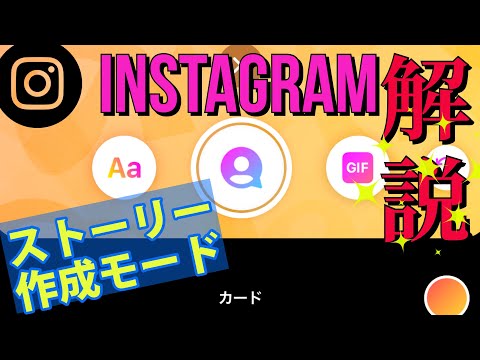
    • Create : この場合、さまざまな背景、フォントの種類、サイズを使用して、ストーリーのようなテキストを配置できます。
    • ブーメラン: このオプションでは、常に繰り返すミニビデオを作成します。
    • デザイン: 以前紹介した、複数の写真を同時に配置できる機能です。
    • ハンズフリー: この場合、目的のボタンを押したままにしなくてもビデオを録画できます。
    • フラッシュ: それ自体は機能ではありませんが、フラッシュの使用は鮮明な写真やビデオを決定する可能性があります。リアカメラとフロントカメラの両方で使用できます。

    以前は、ストップ モーション ( photoboth )、さまざまな効果による自動ズーム ( superzoom )、バランスが崩れていないことを確認するために画面を分割して画像を平準化する ( level )、または写真のバーストをキャプチャする ( multicapture ) こともできました。ただし、これらのオプションは利用できなくなりました。これらの機能はほとんど使用されなかったため削除された可能性がありますが、サードパーティのツールを使用して同様の操作を実行し、後でモバイル ギャラリーから撮った写真を共有することができます。

    写真またはビデオを入手したら

    写真やビデオを組み込むと、ストーリーの上部に一連のアイコンが表示され、さまざまな効果を追加して華やかさを与えることができます。このようにして、ソーシャル ネットワーク アプリが追加するこの機能をさらに活用することができます。具体的には、次のような代替案が見つかります。

    • 以前は、幸せな顔の最初のシンボルがあり、これを押すとメニューが表示され、そこでさまざまな特殊効果を与えることができ、そのうちのいくつかはアニメーション化されました。このオプションは、3 つの点滅する星のシンボルで使用できます。
    • 下向きの矢印が付いたアイコンもあり、これを使用してストーリーを(公開する前に)携帯電話に保存できます。このオプションは以前も使用可能でしたが、現在は 3 つの水平ポイントにグループ化されています。
    • 笑顔のステッカーに似たアイコンをクリックすると、非常に興味深いことができます。ここでは、場所、アカウントへの言及、特定のハッシュタグ、アニメーションGIF音楽、時間、アンケート、質問セクション、カウントダウン、さまざまなステッカー、絵文字、さらには現在の温度など、誰もが目にする情報を表示するなど、多くのオプションがあります。
    • 曲線のシンボルについては、これも最後の水平 3 点に統合されています。ここに入力すると、指またはスタイラスを使用して、さまざまな種類の線と色で画面に書き込むことができることがわかります。
    • 最後のオプションは「Aa」です。これは、さまざまな種類の文字と色を適用して、ストーリーに表示する記号を書くことができる領域です。

    以前は、ストーリーのコンテンツを商用としてマークできることを示す 2 つの半円の中央に線が入ったシンボルなど、他のオプションがありました。

    あとは、ストーリーに最も個人的なタッチを与えるために、このセクションで Instagram アプリケーションが提供するすべてのものを誰もが実験するだけです。したがって、ソーシャル ネットワークにストーリーをアップロードするときに利用できるこれらの代替手段を各ユーザーがどのように使用するかによって異なります。

    ステッカーの用途

    Instagram ストーリーにステッカーを追加するには、次の手順に従う必要があります。

    1. 上記の手順に従ってストーリーの作成を開始します。
    2. 写真またはビデオの準備ができたら、画面の上部にあるステッカー アイコンをタップします。これは、角が曲がった笑顔の四角形です。
    3. 使用するステッカーの種類を選択します。それぞれのタイプには独自の特性があるため、それぞれをタッチしたときにどのように動作するかを実験してみます。ピンチしてドラッグすると、ラベルの位置やサイズを変更できます。

    ハッシュタグの付け方

    インスタストーリーにハッシュタグを付けると、より多くの人に見てもらえるようになります。ストーリーにハッシュタグを追加するには 2 つの方法があります。

    • ハッシュタグ タグを使用します (画面上部の角が曲がったスマイリーの四角形のハッシュタグ アイコンをタップします)。
    • 通常のテキスト機能 (Aa と表示されたテキスト アイコンをタップ) を使用し、 # 記号を使用します。

    いずれにせよ、入力を開始すると、Instagram は人気のあるハッシュタグのアイデアを予測テキストとして提案します。ストーリーには最大 10 個のハッシュタグを追加できます。

    場所を追加する方法

    ハッシュタグと同様に、Instagram ストーリーに場所を追加すると、フォロワーを超えてリーチできる可能性が広がります。場所や企業には場所ページを持つことができます。こうすることで、ユーザーは検索するか、別のユーザーの投稿内の場所をタップすることで、 [場所] タブで場所ページを見つけることができます。私たちのストーリーがそこで終わってしまえば、視聴回数が増える可能性があります。

    また、当社が物理的なビジネスを行っている場合、拠点ページは、満足した顧客が当社での経験を披露したり、他の潜在的な顧客が貴社を訪問したりできる場所です。 Instagram ストーリーで位置タグを使用するには:

    1. 画面上部のステッカーアイコンをタップします。
    2. 場所ラベルを選択します。
    3. リストからご希望の場所を選択してください。
    4. タップしてステッカーの色、サイズ、位置を調整します。

    アンケートの実施方法

    Instagram では、「いいね!」やフォロワーを増やすと便利なだけではありません。このソーシャル ネットワークの成功は、人々が Instagram の投稿やストーリーにアクセスする頻度によって測られることが証明されています。高いエンゲージメント率を目指すのが最善であり、そのための 1 つの方法は、Instagram ストーリーでクイズに答えることです。みんなアンケートが大好きです。

    Instagram ストーリーにクイズまたはアンケート ステッカーを追加するには、次の手順に従います。

    • Instagram ストーリーで、ステッカー オプションをタップし、投票を探します。
    • ラベル上部の質問欄に聞きたい質問を書きます。
    • 解答選択肢には複数の選択肢を記載します。最大 4 つの回答を追加できます。
    • 正解を選択させていただきます。チェックマークアイコンが付いた緑色で強調表示されます。

    クイズのラベルの色を変更するには、使用したい色が見つかるまで画面上部のカラーシートをタップします。

    リンクを追加する方法

    ストーリーにニュース リンクを追加する画像や、概要を説明するための、または読んだ内容についての意見を述べてすべてのフォロワーと共有するための単純なテキストとともに追加したいと考えていることを想像してください。その場合、あなたがニュース編集者であり、友人や家族がリンクをクリックして、Web サイトに直接アクセスするより簡単な方法ですべての記事を閲覧できる良い機会となる可能性もあります。したがって、直接アクセスして指定すると、より快適になります。

    ただし、登録されている他のプラットフォームでプロフィールの可視性を高め、たとえば YouTube ビデオへのリンクを添付して URL をクリックさせるためにもよく使用されます。あなたはあらゆる種類のチャンネルを開いているかもしれませんが、それにもう少し影響を与えるために、Instagram はそれを実現するのに最適なソーシャル ネットワークの 1 つです。ストーリーは 24 時間継続しますが、できるだけ多くのクリックを獲得できる良い機会です。しかし、この戦術は、Web サイトを流通させるビジネスの世界にも使用できます。店舗で働いている場合、視聴者がオファーを確認できるようにリンクを配置することが重要です。

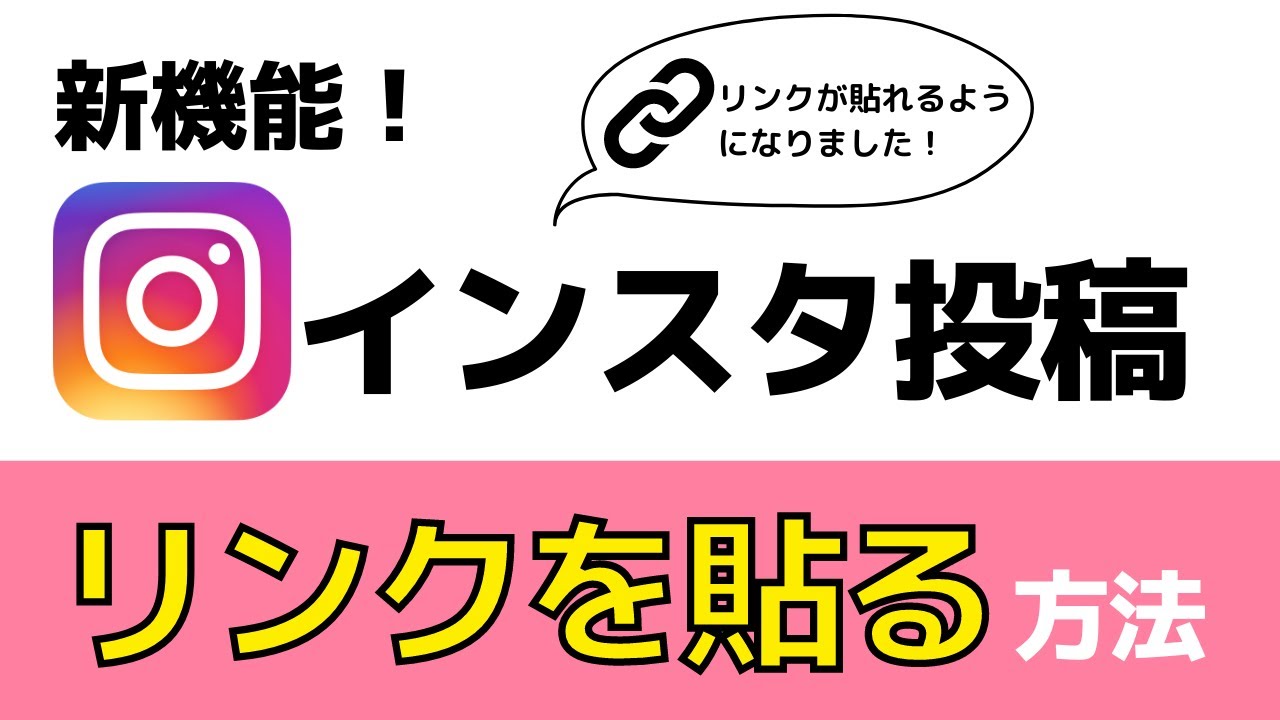
    リンクを追加するには、次の手順に従ってください。

    • [詳細] (+) ボタンをクリックしてストーリーを作成します。
    • 必要に応じて、[作成] を選択してテキストを書き込むか、ギャラリーに保存した画像の 1 つを選択します。
    • 上のステッカーアイコンをタップしてステッカーを選択します。
    • 「リンク」と書かれたラベルを押して、目的の場所に配置します。
    • ラベルを再度クリックし、URL を入力します。
    • 「完了」を選択する前に、ステッカーのテキストをカスタマイズできます。Web ページのアドレスの代わりに、指定したテキストが表示されます。

    アプリケーションは、1 つのストーリーにこれ以上のリンク タグを追加することは許可されていないと警告するため、追加できるリンクは 1 つだけであることに注意してください。

    サードパーティツール

    利用できる十分なオプションやツールがないと思われる場合は、いつでもサードパーティのアプリを利用して、より魅力的で「影響力のある」ストーリーを「支援」することができます。サードパーティのアプリを使用して、 Instagram ストーリーにさらにプロフェッショナルなタッチを加えることができます。他の人と同じツールを使用するのに役立つツールが複数あるためです。

    キャンバス

    Canva は、Windows、Android、iOS で使用できる人気のフォトエディターです。 Instagram 用に特別に用意された一連のテンプレートを自由に利用できますが、ストーリーだけでなく、Facebook アプリケーションの残りの部分にも使用できます。 Google Play または App Store からダウンロードできるように、ここにリンクを残しておきます。

    ストーリーを作成、編集し、Instagram にアップロードする
    QRコード をダウンロード
    カンバ |デザイン、写真、ビデオ
    Canva デザインまたは AI 写真とビデオ
    QRコード をダウンロード
    Canva: AI デザイン、写真、ビデオ
    開発者: Canva

    Canva の数は圧倒的で、60,000 を超えるテンプレート (すべてが Instagram からのものというわけではありません) と 100 万枚を超える写真がサービスにあり、それらを活用して最高のデザインを実現できます。グリッド、ビネット、ぼかし効果、フォトエンハンサーなどのツールがあり、ステッカー、フレーム、テクスチャなど、考えられるすべてのものを組み込むことができます。

    展開する

    このアプリケーションは Android と iOS の両方で見つけることができ、現在見つけられる中で最も完成度の高いアプリケーションの 1 つです。また、前のオプションと同様に、より専門的なストーリーを作成する場合に非常に役立ちます。したがって、次のリンクからダウンロードできます。

    展開ストーリーとコラージュメーカー
    QRコード をダウンロード
    Unfold: ストーリー & コラージュ メーカー
    Unfold Story Reels エディター
    QRコード をダウンロード
    Unfold: ストーリー & リール エディター
    開発者:スクエアスペース株式会社

    このアプリケーションを開くとすぐに、このアプリケーションが利用できる多数のテンプレートを利用して、新しいデザインを最初から作成できます。複数の写真を組み合わせて本当に美しいデザインを作成する可能性がたくさんあり、公式アプリケーションで見つけることができるものよりもはるかに壮観です。デザインが完成したら、それを保存し、Instagram のギャラリーからアップロードしてストーリーに追加するだけで、ソーシャル ネットワークが持つ多くの効果をさらに追加することができます。

    ツールキット

    Toolkit のおかげで、公式アプリケーションが提供するすべての機能を大幅に改善するツールが多数あるため、非常に美しいデザインを作成できます。それが提供するあらゆる可能性の中で、コラージュを作成したり、最大 9 つのボックスのグリッドに写真を配布したり、スライド写真を作成したり、スナップショットに効果を追加したり、その他多くの可能性を実現できます。この場合、Android デバイスでのみテストできます。

    Instagram 用ツールキット - Gbox
    QRコード をダウンロード
    Instagram 用ツールキット – Gbox

    それらのツールの 1 つが Gbox です。これを使用すると、必要なすべての写真を Instagram ストーリーに挿入し、さまざまなサイズ、さまざまな形を与え、さらには希望どおりに傾けることができます。これは、ストーリーに異なる独自のタッチを与える理想的な方法です。

    ストーリーアート

    これは、Android フォンだけでなく iOS 端末 (ここでは Artory と呼ばれています) にも存在する別のアプリケーションで、提供されるあらゆるデザインの可能性のおかげで、素晴らしいストーリーを作成するのに役立ちます。私たちは事前にデザインされた提案をたくさん持っており、Instagram で公開するものにできるだけ多くの魅力を与えるために活用できます。私たちがお伝えする前提条件をすべて満たすデザインがあり、私たち独自の個性を与えるために変更することもできます。

    StoryArt - インスタストーリーメーカー
    QRコード をダウンロード
    StoryArt – インスタストーリーメーカー
    ストーリーアートストーリーエディター
    QRコード をダウンロード
    ストーリーアート: ストーリーエディター
    開発者: 青山林

    さまざまな色や形の 2,000 を超えるコラージュ テ​​ンプレート、さまざまな色やデザインの 60 を超えるテーマ、デザインするものすべてに組み込める 1,120 を超えるアイコンとステッカーが用意されています。さらに、より印象的なタイプの写真を生成するため、非常に魅力的な白黒システムもあります。これだけでは十分ではないかのように、テキスト、フィルター、エフェクト、およびサイズ変更、ズーム、トリミングなどのプロフェッショナルな編集ツールを組み込むこともできます。

    MOLDIV – 写真編集者、コラージュ

    最後にご紹介するアプリケーションは、MOLDIV – Photo Editor, Collage です。そのおかげで、私たちは素晴らしいプレゼンテーションを行うことができるでしょう。しかしそれだけではなく、テクスチャ、フィルター、エフェクト、そして非常に成功したフォトブースエフェクトやセルフィーを改善するビューティーモードなどの非常に興味深いカメラオプションを組み込むこともできます。ただし、これは Android デバイスでのみ利用できます。

    MOLDIV - 写真編集者
    QRコード をダウンロード
    MOLDIV – 写真編集者

    このアプリを使用すると、190 を超えるフィルターと合計 13 の異なるテーマを自由に使用できるようになります。さらに、テキスト、ステッカー、プリントを組み込むことができ、デザインに雑誌、ポスター、アルバムのようなタッチを与えることができます。次に、トリミング、サイズ変更、ズーム、および画像を好みに合わせてレタッチするために必要なすべての機能など、より伝統的な編集システムが必要になる場合があります。本当に高レベルの Instagram ストーリーを作成するには理想的なアプリケーションです。

    テキストだけでInstagramストーリーを作成する方法

    次に、写真やビデオを使わずにテキストだけでInstagramストーリーを作成する方法を紹介します。いつものように、Facebook、Instagram、WhatsApp の両方 (すべて Facebook のプロパティ) は、あるアプリから別のアプリにいくつかの機能を継承します。さて、純粋なWhatsAppステータススタイルでテキストのみのストーリーを公開できる機能を受け取ったのはInstagramです。この機能は iOS と Android デバイスの両方に登場しており、この機能を使ってテキストのみで Instagram ストーリーを作成する方法を段階的に見ていきます。

    同社自体が述べているように、この新しいレターモードまたはタイプモードは、その名前の由来であり、単純な写真やビデオ以上のものを送信するもう1つの方法をユーザーに提供するためにソーシャルネットワークに組み込まれました。この機能を使い始めるには、まず Instagram アプリが最新バージョンに更新されていることを確認し、モバイルで開きます。

    テキストのみで新しい Instagram ストーリーを作成するには、メイン ページに表示されるカメラをタップし、 [レター]オプションがアクティブになるまでカメラ コントロールを左から右にスライドします。カラフルな背景を持つ画面が表示されるので、それをタップするだけで、公開する Instagram ストーリーのテキストを書き始めることができます。

    画面の上部には、Instagram ストーリーで使用する背景の外観をテキストのみで変更するボタンがあります。さらに、さまざまな色あせた色から選択したり、誕生日や記念日を祝うために誰かに言及したり、ありがとうを言ったり、GIF を共有したり、何か特別なことを思い出したりすることができます。

    下部には、左から右に、ストーリーの壁紙の色を変更するボタン、公開するボタン、カメラを変更するボタン、カメラをアクティブにするボタンがあります。カメラをクリックすると、選択した背景の下で、ストーリーの背景と融合して表示される写真を撮影できることがわかります。したがって、インスタグラムのストーリーをパーソナライズし、テキストを書き、気に入った内容になったら公開するだけです。

    Instagramストーリーの起源

    この ADSLZone の出版物を通して見てきたように、Instagram ストーリーは非常に完成度が高く、ソーシャル ネットワークの機能を使用して事実上ゼロから編集できます。さらに、メタ プラットフォーム上のこれらの一時的な投稿の外観を改善するために設計されたアプリケーションが多数あります。ただし、常にそうであったわけではありません。実際、マーク・ザッカーバーグのデジタル サービスでよく使われているこのツールは、当初はSnapchat のコピーでした。

    Instagram ストーリーは、アプリケーションが作成されてから数年後の 2016 年 8 月に開始されました。これは明らかに、24 時間後に消える投稿の仕組みを 2013 年にすでに導入していた Snapchat の影響を受けています。当時、Snapchat はソーシャル ネットワークの概念に革命をもたらし、若い視聴者を魅了していましたが、ザッカーバーグ氏はその勢いを無駄にしたくありませんでした。

    Instagramの共同創設者であるケビン・シストロム氏は、このアイデアがSnapchatからインスピレーションを得たものであることを認めたが、それを改善してよりアクセスしやすくすることを検討していた。時間の経過とともに、フィルター、ステッカー、および視聴者との対話の可能性 (アンケート、質問など) がリリースされました。また、よりプライベートなコンテンツを共有するための親友オプションや、出版物をプロフィールに永続的に固定できる注目のストーリーも組み込みました。

    参考資料一覧

    1. https://play.google.com/store/apps/details?id=com.ryzenrise.storyart
    2. https://play.google.com/store/apps/details?id=com.jellybus.Moldiv
    3. https://play.google.com/store/apps/details?id=com.canva.editor
    4. https://play.google.com/store/apps/details?id=com.dageek.socialtoolbox_android
    5. https://apps.apple.com/es/app/unfold-story-reels-editor/id1247275033?uo=4
    6. https://play.google.com/store/apps/details?id=com.moonlab.unfold
    7. https://apps.apple.com/es/app/canva-dise%C3%B1o-ia-foto-yv%C3%ADdeo/id897446215?uo=4
    8. https://apps.apple.com/es/developer/%E9%9D%92%E5%B1%B1-%E6%9E%97/id1216626674?uo=4
    9. https://apps.apple.com/es/developer/squarespace-inc/id318590877?uo=4
    10. https://apps.apple.com/es/app/story-art-editor-de-historias/id1176403575?uo=4
    11. https://apps.apple.com/es/developer/canva/id897446218?uo=4

    ストーリーを作成、編集し、Instagram にアップロードする・関連動画

  • ストーリーを作成、編集し、Instagram にアップロードする

    ストーリーを作成、編集し、Instagram にアップロードする

    索引

    間違いなく、Instagram ストーリーは最もよく使われている機能であり、ソーシャル ネットワークのユーザーに登場以来最も受け入れられてきました。現在、ソーシャル ネットワーク アプリ自体を使用して、フォロワーを引き付けるストーリーを構成するためにさまざまな操作を行うことができます。そのため、ストーリーで何ができるかを説明します。このようにして、オプションを知らなかった場合はそれを使い始めることができ、また、そのオプションが利用可能であることを忘れていた場合でも、すぐにそれを思い出すことができるようになります。

    ストーリー用の写真、ビデオ、エフェクト

    携帯電話やタブレット用のアプリにあるこのツールでは、実際のところ、写真とビデオの両方を Instagram ストーリーに追加できます。写真の場合は、幸運なことに、回転したり、拡大または縮小したりして、希望どおりに表示されるように調整できます。ただし、ストーリーに 1 枚の写真を配置するだけでなく、複数の写真を同時に配置する方法もありますが、おそらく知られていないかもしれません。次の手順を実行するだけです。

    • ソーシャルネットワークを開きます。
    • [ストーリー] または [Instagram ストーリー] 画面に移動します。
    • そこに到達したら、 [ギャラリー]オプションをタップすると、右上部分にアイコンがどのように表示されるかがわかり、これにより、Instagramのストーリーに追加する写真をいくつか選択できるようになります。具体的には、同時に公開できる写真や動画を最大 10 枚までマークできるようになります。

    レイアウトのおかげで、異なるモンタージュや形状の 2 つ以上の写真を公開することもできます。これは Instagram とは独立したアプリですが、ソーシャル ネットワークのストーリーの運用内でかなり前から実装されてきました。使用を開始するには、次の手順に従う必要があります。

    • Instagram を開いて、ストーリーに移動します。
    • 次に、画面の左側に移動すると、いくつかのアイコンが表示されるので、その中でDesignまたはLayoutと書かれたアイコンを探す必要があります。
    • ここで、ギャラリーから撮った写真やその瞬間に撮った複数の写真など、複数の画像を同時に配置できるさまざまなタイプのモンタージュを使用して、いくつかの可能性があることを見ていきます。

    その瞬間に撮影する写真やビデオを配置したり、メインのストーリー画面の左右にあるオプションのいずれかを使用したりすることもできます。具体的には、以下に示すさまざまなオプションがありますが、これらのいくつかは時間の経過とともに消えていきます。

    • Create : この場合、さまざまな背景、フォントの種類、サイズを使用して、ストーリーのようなテキストを配置できます。
    • ブーメラン: このオプションでは、常に繰り返すミニビデオを作成します。
    • デザイン: 以前紹介した、複数の写真を同時に配置できる機能です。
    • ハンズフリー: この場合、目的のボタンを押したままにしなくてもビデオを録画できます。
    • フラッシュ: それ自体は機能ではありませんが、フラッシュの使用は鮮明な写真やビデオを決定する可能性があります。リアカメラとフロントカメラの両方で使用できます。

    以前は、ストップ モーション ( photoboth )、さまざまな効果による自動ズーム ( superzoom )、バランスが崩れていないことを確認するために画面を分割して画像を平準化する ( level )、または写真のバーストをキャプチャする ( multicapture ) こともできました。ただし、これらのオプションは利用できなくなりました。これらの機能はほとんど使用されなかったため削除された可能性がありますが、サードパーティのツールを使用して同様の操作を実行し、後でモバイル ギャラリーから撮った写真を共有することができます。

    写真またはビデオを入手したら

    写真やビデオを組み込むと、ストーリーの上部に一連のアイコンが表示され、さまざまな効果を追加して華やかさを与えることができます。このようにして、ソーシャル ネットワーク アプリが追加するこの機能をさらに活用することができます。具体的には、次のような代替案が見つかります。

    • 以前は、幸せな顔の最初のシンボルがあり、これを押すとメニューが表示され、そこでさまざまな特殊効果を与えることができ、そのうちのいくつかはアニメーション化されました。このオプションは、3 つの点滅する星のシンボルで使用できます。
    • 下向きの矢印が付いたアイコンもあり、これを使用してストーリーを(公開する前に)携帯電話に保存できます。このオプションは以前も使用可能でしたが、現在は 3 つの水平ポイントにグループ化されています。
    • 笑顔のステッカーに似たアイコンをクリックすると、非常に興味深いことができます。ここでは、場所、アカウントへの言及、特定のハッシュタグ、アニメーションGIF音楽、時間、アンケート、質問セクション、カウントダウン、さまざまなステッカー、絵文字、さらには現在の温度など、誰もが目にする情報を表示するなど、多くのオプションがあります。
    • 曲線のシンボルについては、これも最後の水平 3 点に統合されています。ここに入力すると、指またはスタイラスを使用して、さまざまな種類の線と色で画面に書き込むことができることがわかります。
    • 最後のオプションは「Aa」です。これは、さまざまな種類の文字と色を適用して、ストーリーに表示する記号を書くことができる領域です。

    以前は、ストーリーのコンテンツを商用としてマークできることを示す 2 つの半円の中央に線が入ったシンボルなど、他のオプションがありました。

    あとは、ストーリーに最も個人的なタッチを与えるために、このセクションで Instagram アプリケーションが提供するすべてのものを誰もが実験するだけです。したがって、ソーシャル ネットワークにストーリーをアップロードするときに利用できるこれらの代替手段を各ユーザーがどのように使用するかによって異なります。

    ステッカーの用途

    Instagram ストーリーにステッカーを追加するには、次の手順に従う必要があります。

    1. 上記の手順に従ってストーリーの作成を開始します。
    2. 写真またはビデオの準備ができたら、画面の上部にあるステッカー アイコンをタップします。これは、角が曲がった笑顔の四角形です。
    3. 使用するステッカーの種類を選択します。それぞれのタイプには独自の特性があるため、それぞれをタッチしたときにどのように動作するかを実験してみます。ピンチしてドラッグすると、ラベルの位置やサイズを変更できます。

    ハッシュタグの付け方

    インスタストーリーにハッシュタグを付けると、より多くの人に見てもらえるようになります。ストーリーにハッシュタグを追加するには 2 つの方法があります。

    • ハッシュタグ タグを使用します (画面上部の角が曲がったスマイリーの四角形のハッシュタグ アイコンをタップします)。
    • 通常のテキスト機能 (Aa と表示されたテキスト アイコンをタップ) を使用し、 # 記号を使用します。

    いずれにせよ、入力を開始すると、Instagram は人気のあるハッシュタグのアイデアを予測テキストとして提案します。ストーリーには最大 10 個のハッシュタグを追加できます。

    場所を追加する方法

    ハッシュタグと同様に、Instagram ストーリーに場所を追加すると、フォロワーを超えてリーチできる可能性が広がります。場所や企業には場所ページを持つことができます。こうすることで、ユーザーは検索時に[場所]タブで場所ページを見つけるか、別のユーザーの投稿内の場所をタップすることで見つけることができます。私たちのストーリーがそこで終わってしまえば、視聴回数が増える可能性があります。

    また、当社が物理的なビジネスを行っている場合、拠点ページは、満足した顧客が当社での経験を披露したり、他の潜在的な顧客が貴社を訪問したりできる場所です。 Instagram ストーリーで位置タグを使用するには:

    1. 画面上部のステッカーアイコンをタップします。
    2. 場所ラベルを選択します。
    3. リストからご希望の場所を選択してください。
    4. タップしてステッカーの色、サイズ、位置を調整します。

    アンケートの実施方法

    Instagram では、「いいね!」やフォロワーを増やすと便利なだけではありません。このソーシャル ネットワークの成功は、人々が Instagram の投稿やストーリーにアクセスする頻度によって測られることが証明されています。高いエンゲージメント率を目指すのが最善であり、そのための 1 つの方法は、Instagram ストーリーでクイズに答えることです。みんなアンケートが大好きです。

    Instagram ストーリーにクイズまたはアンケート ステッカーを追加するには、次の手順に従います。

    • Instagram ストーリーで、ステッカー オプションをタップし、投票を探します。
    • ラベル上部の質問欄に聞きたい質問を書きます。
    • 回答選択肢には複数の選択肢を記載します。最大 4 つの回答を追加できます。
    • 正解を選択させていただきます。チェックマークアイコンが付いた緑色で強調表示されます。

    クイズのラベルの色を変更するには、使用したい色が見つかるまで画面上部のカラーシートをタップします。

    リンクを追加する方法

    ストーリーにニュース リンクを追加する画像や、概要を説明するための、または読んだ内容についての意見を述べてすべてのフォロワーと共有するための単純なテキストとともに追加したいと考えていることを想像してください。その場合、あなたがニュース編集者であり、友人や家族がリンクをクリックして、Web サイトに直接アクセスするより簡単な方法ですべての記事を閲覧できる良い機会となる可能性もあります。したがって、直接アクセスできるように指定すると、より快適になります。

    ただし、登録されている他のプラットフォームでプロフィールの可視性を高め、たとえば YouTube ビデオへのリンクを添付して URL をクリックさせるためにもよく使用されます。あなたはあらゆる種類のチャンネルを開いているかもしれませんが、それにもう少し影響を与えるために、Instagram はそれを実現するのに最適なソーシャル ネットワークの 1 つです。ストーリーは 24 時間継続しますが、できるだけ多くのクリックを獲得できる良い機会です。しかし、この戦術は、Web サイトを流通させるビジネスの世界にも使用できます。店舗で働いている場合、視聴者がオファーを確認できるようにリンクを配置することが重要です。

    リンクを追加するには、次の手順に従ってください。

    • [詳細] (+) ボタンをクリックしてストーリーを作成します。
    • 必要に応じて、[作成] を選択してテキストを書き込むか、ギャラリーに保存した画像の 1 つを選択します。
    • 上のステッカーアイコンをタップしてステッカーを選択します。
    • 「リンク」と書かれたラベルを押して、目的の場所に配置します。
    • ラベルを再度クリックし、URL を入力します。
    • 「完了」を選択する前に、ステッカーのテキストをカスタマイズできます。Web ページのアドレスの代わりに、指定したテキストが表示されます。

    アプリケーションは、1 つのストーリーにこれ以上のリンク タグを追加することは許可されていないと警告するため、追加できるリンクは 1 つだけであることに注意してください。

    サードパーティツール

    利用できる十分なオプションやツールがないと思われる場合は、いつでもサードパーティのアプリを利用して、より魅力的で「影響力のある」ストーリーを「支援」することができます。サードパーティのアプリを使用して、 Instagram ストーリーにさらにプロフェッショナルなタッチを加えることができます。他の人と同じツールを使用するのに役立つツールが複数あるためです。

    キャンバス

    Canva は、Windows、Android、iOS で使用できる人気のフォトエディターです。 Instagram 用に特別に用意された一連のテンプレートを自由に利用できますが、ストーリーだけでなく、Facebook アプリケーションの残りの部分にも使用できます。 Google Play または App Store からダウンロードできるように、ここにリンクを残しておきます。

    Canva デザインまたは写真とビデオ
    QRコード をダウンロード
    カンバ |デザイン、写真、ビデオ
    Canva デザインまたは AI 写真とビデオ
    QRコード をダウンロード
    Canva: AI デザイン、写真、ビデオ
    開発者: Canva

    Canva の数は圧倒的で、60,000 を超えるテンプレート (すべてが Instagram からのものというわけではありません) と 100 万枚を超える写真がサービスにあり、それらを活用して最高のデザインを実現できます。グリッド、ビネット、ぼかし効果、フォトエンハンサーなどのツールがあり、ステッカー、フレーム、テクスチャなど、考えられるすべてのものを組み込むことができます。

    展開する

    このアプリケーションは Android と iOS の両方で見つけることができ、現在見つけられる中で最も完成度の高いアプリケーションの 1 つです。また、前のオプションと同様に、より専門的なストーリーを作成する場合に非常に役立ちます。したがって、次のリンクからダウンロードできます。

    展開ストーリーとコラージュメーカー
    QRコード をダウンロード
    Unfold: ストーリー & コラージュ メーカー
    Unfold Story Reels エディター
    QRコード をダウンロード
    Unfold: ストーリー & リール エディター
    開発者:スクエアスペース株式会社

    このアプリケーションを開くとすぐに、このアプリケーションが利用できる多数のテンプレートを利用して、新しいデザインを最初から作成できます。複数の写真を組み合わせて本当に美しいデザインを作成する可能性がたくさんあり、公式アプリケーションで見つけることができるものよりもはるかに壮観です。デザインが完成したら、それを保存し、Instagram のギャラリーからアップロードしてストーリーに追加するだけで、ソーシャル ネットワークが持つ多くの効果をさらに追加することができます。

    ツールキット

    Toolkit のおかげで、公式アプリケーションが提供するすべての機能を大幅に改善するツールが多数あるため、非常に美しいデザインを作成できます。それが提供するあらゆる可能性の中で、コラージュを作成したり、最大 9 つのボックスのグリッドに写真を配布したり、スライド写真を作成したり、スナップショットに効果を追加したり、その他多くの可能性を実現できます。この場合、Android デバイスでのみテストできます。

    Instagram 用ツールキット - Gbox
    QRコード をダウンロード
    Instagram 用ツールキット – Gbox

    それらのツールの 1 つが Gbox です。これを使用すると、必要なすべての写真を Instagram ストーリーに挿入し、さまざまなサイズ、さまざまな形を与え、さらには希望どおりに傾けることができます。これは、ストーリーに異なる独自のタッチを与える理想的な方法です。

    ストーリーアート

    これは、Android フォンだけでなく iOS 端末 (ここでは Artory と呼ばれています) にも存在する別のアプリケーションで、提供されるあらゆるデザインの可能性のおかげで、素晴らしいストーリーを作成するのに役立ちます。私たちは事前にデザインされた提案をたくさん持っており、Instagram で公開するものにできるだけ多くの魅力を与えるために活用できます。私たちがお伝えする前提条件をすべて満たすデザインがあり、私たち独自の個性を与えるために変更することもできます。

    StoryArt - インスタストーリーメーカー
    QRコード をダウンロード
    StoryArt – インスタストーリーメーカー
    ストーリーアートストーリーエディター
    QRコード をダウンロード
    ストーリーアート: ストーリーエディター
    開発者: 青山林

    さまざまな色や形の 2,000 を超えるコラージュ テ​​ンプレート、さまざまな色やデザインの 60 を超えるテーマ、デザインするものすべてに組み込める 1,120 を超えるアイコンとステッカーが用意されています。さらに、より印象的なタイプの写真を生成するため、非常に魅力的な白黒システムもあります。これだけでは十分ではないかのように、テキスト、フィルター、エフェクト、およびサイズ変更、ズーム、トリミングなどのプロフェッショナルな編集ツールを組み込むこともできます。

    MOLDIV – 写真編集者、コラージュ

    最後にご紹介するアプリケーションは、MOLDIV – Photo Editor, Collage です。そのおかげで、私たちは素晴らしいプレゼンテーションを行うことができるでしょう。しかしそれだけではなく、テクスチャ、フィルター、エフェクト、そして非常に成功したフォトブースエフェクトやセルフィーを改善するビューティーモードなどの非常に興味深いカメラオプションを組み込むこともできます。ただし、これは Android デバイスでのみ利用できます。

    MOLDIV - 写真編集者
    QRコード をダウンロード
    MOLDIV – 写真編集者

    このアプリを使用すると、190 を超えるフィルターと合計 13 の異なるテーマを自由に使用できるようになります。さらに、テキスト、ステッカー、プリントを組み込むことができ、デザインに雑誌、ポスター、アルバムのようなタッチを与えることができます。次に、トリミング、サイズ変更、ズーム、および画像を好みに合わせてレタッチするために必要なすべての機能など、より伝統的な編集システムが必要になる場合があります。本当に高レベルの Instagram ストーリーを作成するには理想的なアプリケーションです。

    テキストだけでInstagramストーリーを作成する方法

    次に、写真やビデオを使わずにテキストだけでInstagramストーリーを作成する方法を紹介します。いつものように、Facebook、Instagram、WhatsApp の両方 (すべて Facebook のプロパティ) は、あるアプリから別のアプリにいくつかの機能を継承します。さて、純粋なWhatsAppステータススタイルでテキストのみのストーリーを公開できる機能を受け取ったのはInstagramです。この機能は iOS と Android デバイスの両方に登場しており、この機能を使ってテキストのみで Instagram ストーリーを作成する方法を段階的に見ていきます。

    同社自体が述べているように、この新しいレター モードまたはタイプ モードは、その名前の由来であり、単純な写真やビデオ以上のものを送信するもう 1 つの方法をユーザーに提供するためにソーシャル ネットワークに組み込まれました。この機能を使い始めるには、まず Instagram アプリが最新バージョンに更新されていることを確認し、モバイルで開きます。

    テキストのみで新しい Instagram ストーリーを作成するには、メイン ページに表示されるカメラをタップし、 [レター]オプションがアクティブになるまでカメラ コントロールを左から右にスライドします。カラフルな背景を持つ画面が表示されるので、それをタップするだけで、公開する Instagram ストーリーのテキストを書き始めることができます。

    画面の上部には、Instagram ストーリーで使用する背景の外観をテキストのみで変更するボタンがあります。さらに、さまざまな色あせた色から選択したり、誕生日や記念日を祝うために誰かに言及したり、ありがとうを言ったり、GIF を共有したり、何か特別なことを思い出したりすることができます。

    下部には、左から右に、ストーリーの壁紙の色を変更するボタン、公開するボタン、カメラを変更するボタン、カメラをアクティブにするボタンがあります。カメラをクリックすると、選択した背景の下で、ストーリーの背景と融合して表示される写真を撮影できることがわかります。したがって、インスタグラムのストーリーをパーソナライズし、テキストを書き、気に入った内容になったら公開するだけです。

    Instagramストーリーの起源

    この ADSLZone の出版物を通して見てきたように、Instagram ストーリーは非常に完成度が高く、ソーシャル ネットワークの機能を使用して事実上ゼロから編集できます。さらに、メタ プラットフォーム上のこれらの一時的な投稿の外観を改善するために設計されたアプリケーションが多数あります。ただし、常にそうであったわけではありません。実際、マーク・ザッカーバーグのデジタル サービスでよく使われているこのツールは、当初はSnapchat のコピーでした。

    Instagram ストーリーは、アプリケーションの作成から数年後の 2016 年 8 月に開始されました。これは明らかに、24 時間後に消える投稿の仕組みを 2013 年にすでに導入していた Snapchat の影響を受けています。当時、Snapchat はソーシャル ネットワークの概念に革命をもたらし、若い視聴者を魅了していましたが、ザッカーバーグ氏はその勢いを無駄にしたくありませんでした。

    Instagramの共同創設者であるケビン・シストロム氏は、このアイデアがSnapchatからインスピレーションを得たものであることを認めたが、それを改善してよりアクセスしやすくすることを検討していた。時間の経過とともに、フィルター、ステッカー、および視聴者との対話の可能性 (アンケート、質問など) がリリースされました。また、よりプライベートなコンテンツを共有するための親友オプションや、出版物をプロフィールに永続的に固定できる注目のストーリーも組み込みました。

    参考資料一覧

    1. https://play.google.com/store/apps/details?id=com.moonlab.unfold
    2. https://play.google.com/store/apps/details?id=com.jellybus.Moldiv
    3. https://apps.apple.com/es/app/canva-dise%C3%B1o-ia-foto-yv%C3%ADdeo/id897446215?uo=4
    4. https://apps.apple.com/es/developer/%E9%9D%92%E5%B1%B1-%E6%9E%97/id1216626674?uo=4
    5. https://apps.apple.com/es/app/story-art-editor-de-historias/id1176403575?uo=4
    6. https://apps.apple.com/es/app/unfold-story-reels-editor/id1247275033?uo=4
    7. https://play.google.com/store/apps/details?id=com.ryzenrise.storyart
    8. https://play.google.com/store/apps/details?id=com.canva.editor
    9. https://apps.apple.com/es/developer/canva/id897446218?uo=4
    10. https://apps.apple.com/es/developer/squarespace-inc/id318590877?uo=4
    11. https://play.google.com/store/apps/details?id=com.dageek.socialtoolbox_android

    ストーリーを作成、編集し、Instagram にアップロードする・関連動画

  • パソコンでInstagramのダイレクトメッセージを読んで送信する方法

    パソコンでInstagramのダイレクトメッセージを読んで送信する方法

    索引

    Instagram は、従来のソーシャル ネットワークから、私たちの多くが日常生活で最もよく使用するメッセージング アプリケーションの 1 つになりました。アプリが提供するダイレクト メッセージは、番号は保持していないが連絡を取り合っているすべての連絡先と通信するための最良のツールです。ただし、他の多くのアプリケーションと同様に、Instagram はコンピューターからも使用できます。したがって、アプリケーションが PC から直接提供するあらゆる可能性を知ることが重要です。

    長い間、コンピューターからInstagram でダイレクト メッセージを送信したり、メッセージを読んだりするには、サードパーティのアプリケーション、ブラウザー拡張機能、非公式のトリックを使用する必要がありました。モバイルアプリケーションからは紙飛行機のような形のボタンを押すだけの簡単なものが、Windows、Mac、Linuxのいずれのコンピュータからでも非常に複雑になりました。幸いなことに、この機能は現在、Web バージョンの Instagram で利用できるようになり、オンラインで簡単にアクセスできるようになりました。したがって、メッセージを送信したり、受信したメッセージを読んだりするには、プロフィールにアクセスして受信トレイの管理を続行するだけで十分です。

    Twitterユーザー画像
    インスタグラム
    @インスタグラム
    *DM にスライドイン*

    世界中のどこにいても、デスクトップで Instagram ダイレクト メッセージを送受信できるようになりました 👍 https://t.co/CT2SwuxHTv

    2020年4月10日 • 16:10

    3.2K

    465

    InstagramのダイレクトメッセージやDMとは何ですか?

    Instagram Direct を使用すると、1 人以上の人にメッセージを送信できます。 Instagram Directでは、次の要素をメッセージとして送信できます。

    • 撮影した写真やライブラリからアップロードした写真やビデオ
    • フィードに表示される投稿
    • 一時的な写真とビデオ
    • プロフィール
    • 文章
    • ハッシュタグ
    • 所在地

    フォローしている人からの場合は通知が届きます。あなたがフォローしていない人があなたにメッセージを送信すると、それはあなたの受信箱にリクエストとして表示されます。メッセージを拒否または許可するには、メッセージを左にスワイプするか (iOS の場合)、メッセージを長押しして (Android の場合)、[削除] または [同意する] を選択します。これらはプライベート メッセージであり、あなたと他の人だけが見ることができます。

    ダイレクトメッセージを通じてあらゆるタイプのコンテンツを送信できますが、携帯電話からだけでなく、PC 版 Instagram やウェブ版など、他のバージョンの Instagramからも送信できます。

    パソコンでInstagramのダイレクトメッセージを読んで送信する方法

    ウェブサイトからのDM送受信方法

    外部アプリケーションや PC 用 Instagram アプリ自体などの代替オプションについて説明する前に、Instagram Web サイトからメッセージを簡単に送受信する方法を説明する必要があります。そのため、携帯電話を使用する時間がない場合や、携帯電話を使用する気がない場合、または携帯電話が遠く離れている場合でも、コンピューターを自由に使える場合は、Instagram で他の人があなたに何を言っているかを確認し、メッセージに返信することができます。

    どちらの場合も、メッセージの送信と受信の両方で、直接アクセスしたい場合は、https://www.instagram.com/direct/inbox/ からアクセスできます。この URL により、ソーシャル ネットワークからのプライベート メッセージの受信箱が開きます。覚えていなくても心配しないでください。このプロセスは非常に直感的なので、以下で説明します。

    ウェブからメッセージを送信する

    PC から Instagram のダイレクト メッセージまたは DM を送信するのは、次の手順に従うだけで簡単です。

    • https://www.instagram.com/ にアクセスします
    • 電話番号、ユーザー名、またはメールアドレスとパスワードを入力します。または Facebook でサインイン
    • 2 段階認証を有効にしている場合は、コードを入力してください
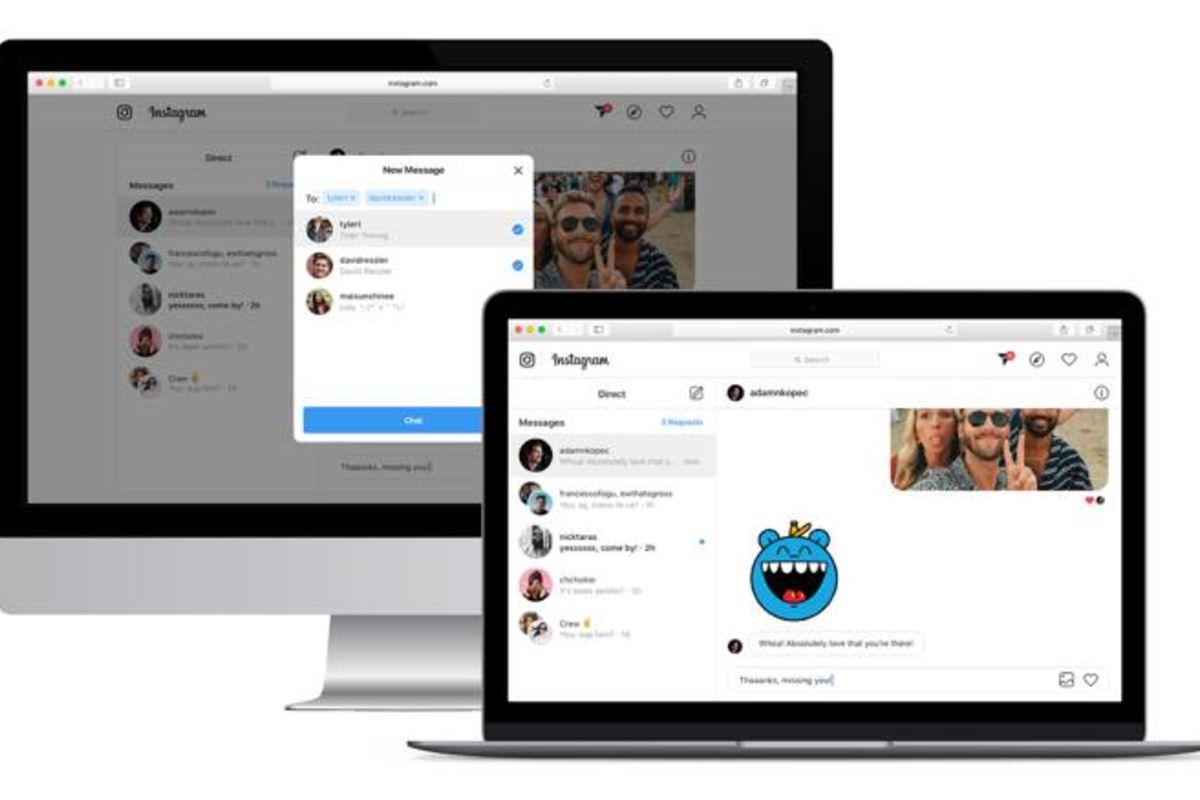
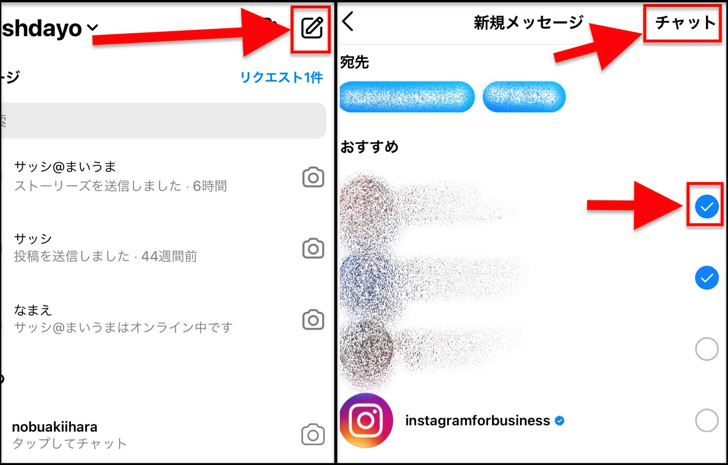
    • 右上の領域にあるInstagram DMアイコン (矢印) をクリックします。
    • 「メッセージを送信」をクリックし、連絡先を選択してテキストまたは画像を書き込みます

    プロセスは次のとおりです。

    • 新しいメッセージを送信する
    • メッセージを送りたい人を選択してください
    • 次にヒット
    • 書き込み画面が表示されます(初めて書き込みを行う場合は空白、それ以外の場合は以前のメッセージが表示されます)
    • メッセージを送信します(絵文字画像の横にある空白のボックスに書き込みます)
    • 絵文字や添付ファイルを追加することもできます
    • メッセージを確認してください
    • 送信を押します

    同じメッセージを複数の人に同時に送信することもできます。実行する手順は同じですが、1 人を選択するのではなく、必要な数だけ選択します。このようにして、共通のメッセージ グループを持たなくても、同じメッセージを複数の人に同時に送信できるように作成できます。

    もう 1 つのオプションは、メッセージの受信箱に直接移動して相手を検索したり、名前を書き込んだりする必要がなく、相手自身のプロフィールから行うことです。連絡したい人または会社のプロフィールに移動し、名前の横にある「メッセージを送信」オプションをクリックするだけです。これを完了すると、プライベート メッセージ画面が表示され、書き込める状態になります。受信者は、以前に書き込んだ他の受信者の上に、そのすぐ隣に表示されます。あとはテキストを書くだけで、画像や絵文字を送信することができます。当然のことながら、これを実行できるのは、連絡先に登録されている人、またはメッセージの送信を許可されている人に対してのみです。友達になっていない非公開アカウントでは、これを行うことはできません。

    注: Web から Instagram に添付ファイルを送信する場合、[送信] をクリックしなくてもアップロードは自動的に行われるため、この場合、送信する内容を承認する前によく確認することがさらに重要です。

    これは、すでにコンピュータを使用している場合でも、このデバイスを使用したい場合でも、またはデバイスが破損、破損、紛失、またはその他の種類の場合でも特に実用的です。 PC からすぐに他の人と通信できるようになります。しかし、何よりも優れているのは、コンピュータから書く方が快適で、より速く入力できると感じている人々にとって、より短い時間でより多くのメッセージを送信できるようになるということです。さらに、メッセージを送信する前にコンシーラーを適用したり、必要に応じてメッセージを編集したりできます。

    ウェブからのメッセージを読む

    同様に、コンピューターからメッセージを受信したり、InstagramのDMを読んだりすることができます。プロセスは実質的に同じです。

    • https://www.instagram.com/ にアクセスします
    • 電話番号、ユーザー名、またはメールアドレスとパスワードを入力します。または Facebook でサインイン
    • 2 段階認証を有効にしている場合は、コードを入力してください
    • 右上の領域にあるInstagram DMアイコン (矢印) をクリックします。
    • 左側の領域、「Direct」という単語のすぐ下にある会話を確認してください。
    • 上部バーのアイコンと会話の両方で、読む保留中のメッセージがあることが示されます。
    • 知らない人からのメッセージも、友達のメッセージ画面のすぐ上にリクエストとして表示されます。

    相手のプロフィールからメッセージを送信するのと同じ方法で、メッセージを読むこともできます。メッセージに直接アクセスする方が現実的ですが、相手のプロフィールを閲覧していて、その人があなたに最後に言ったことを覚えておきたい場合は、[メッセージを送信] をクリックするだけでメッセージが直接表示されます。彼があなたに最後に書いた内容と、何か新しい内容があるかどうかを確認できます。興味があれば返信することもできますが、今回の目的はこれを見ることです。これは、あなたに手紙を書いた相手を知っている場合、またはあなたがすでにそのプロフィールに載っている場合に、興味深いトリックです。それ以外の場合は、上記の手順に従います。

    Web バージョンで知らない人からのメッセージを読む場合も手順は同じで、メッセージに表示される 1 件のリクエスト (リクエスト数に応じてそれ以上) と表示されるリンクをクリックするだけです。

    そこでメッセージリクエストを管理したり、他の人が同じメッセージを受信したかを確認したりできます。メッセージを受け入れるか、削除するか、ブロックすることができます。メッセージが多くて興味がない場合は、 [すべて削除]をクリックすることもできます。これは、スパムを頻繁に受信する場合に特に興味深いです。誰かがあなたに手紙を書いているのにそのメッセージが表示されない場合は、そのメッセージが届いた(または相手が間違って受け取った)可能性があります。

    ウェブからダイレクトメッセージを削除する

    ウェブ上で自分に送信されたメッセージを削除したい場合、これはコンピュータ アプリケーションからも機能します。必要なのは、相手の特定のダイレクト メッセージにアクセスすることです。上記のいずれかの方法で投稿を行ったら (ホーム ハウスの画像の隣にあるページ上部の矢印の画像、または新しい投稿を追加するプラス記号から行うことができます)。そこからメッセージを開くと、そこにあるすべてのメッセージを確認できるようになります。ここまではメッセージを読むのと同じです。

    その人の名前の横に、内部情報「i」が付いた丸が表示されます。それをクリックすると、チャットを削除するオプションが表示されます。これをクリックすると、削除すると自分の受信箱からは消えますが、他の人の受信箱からは消えないことが通知されます。 [削除] をクリックして確認すると、メッセージは受信トレイから消えます。メッセージを削除するだけでなく、今後メッセージを送信しないようにしたい場合は、ここからメッセージを送信した相手をブロックすることもできます。

    ダイレクトメッセージで投稿を送信する

    見た投稿をダイレクトメッセージで送信して他の人と共有したい場合は、それを行うことも可能です。コンピューターからサービスにログインし、アプリケーションが存在するプロファイル、またはアプリケーションが存在するサイトを入力するだけです。すでにそれを見つけている場合は、「いいね!」とコメントオプションの隣の画像のすぐ下に上矢印または飛行機があることがわかります。そのボタン、つまり共有ボタンを押します。

    Toが表示されるので、メッセージを送りたい人の名前を書くか、メッセージを送りたい人がいる場合は候補に表示される人の 1 人の円にマークを付けることができます。完了すると、青く囲まれた丸が表示されるので、 「送信」をクリックします。出版物を含むメッセージは、この人に非公開で自動的に送信され、いつでも好きなときに見ることができます。送信されたことを確認したい場合は、メッセージの受信箱に移動して、それが本当に最後の会話であり、共有した内容がそこにあることを確認できます。

    受信トレイにアクセスすることなく、必要な数の投稿でこれを行うことができます。興味のあるものを見つけて、このプロセスに従って誰とでも共有するだけで済みます。後悔したり混乱したりした場合は、受信トレイに移動し、ダイレクトメッセージで公開内容を確認し、3 つのポイントを与えて最終的に送信をキャンセルできます。

    送信済みのメッセージを削除する

    Instagramでは、費やした時間やコンテンツの種類は関係ありません。いつでも何でも削除できます。私たちがしなければならない唯一のことは、アプリケーションのプライベートメッセージであるInstagam Directに入り、必要な会話を開くことです。問題のメッセージを長押しすると、新しいコンテキスト メニューが表示されます。このメニューで、iPhone の場合は「メッセージの送信取り消し」オプション、Android スマートフォンの場合は「メッセージの送信取り消し」オプションをクリックするだけです。次に、メッセージがどのように消えるかを確認します。

    メッセージを含む通知は相手に対して削除されますが、送信者がメッセージの送信をキャンセルしたことを通知するアラートが表示されます。 Android の場合、相手が通知履歴を保存するアプリを持っている場合、こちらが通知履歴を削除した場合でも、相手はその内容を参照することができます。この場合、アプリケーションはそれについて通知しません。また、たとえ相手がメッセージを読んだとしても、すでに送信したメッセージを削除したチャットには対応する通知が表示されないため、それを知ることはできません。

    メッセージグループを作成する

    Instagram Web サイトや WhatsApp からも、複数人のグループを作成できます。同じチャットを何度も繰り返すことなく、グループで出版物や画像を共有したい友人、カップル、家族の間で最適なオプションです。 Web 上でメッセージのグループを作成するプロセスは非常に簡単です。

    • プロフィールのダイレクトメッセージに移動します。
    • 正方形上の鉛筆のアイコンを選択します。
    • ダイレクト メッセージ内のすべての最新の連絡先またはユーザーを含むフォームが表示されます。
    • メッセージのグループにしたいものを選択します。
    • 「次へ」をクリックすると、すべてのコンポーネントをまとめた新しいチャットが表示されます。

    このオプションは、友人間でミームを共有したい場合や旅行を計画している場合に特に便利です。 Instagram の投稿を別のメッセージング プラットフォームに送信するのは時々混乱することがあります。そのため、ここでは時間を節約し、混乱しないようにします。

    メッセージリクエスト

    ユーザー メッセージが見落とされていないことを確認するために、メッセージ リクエストもチェックする必要があります。リクエストは、フォローしていないアカウントからのダイレクト メッセージです。ビジネスを経営している場合、これまでやり取りしたことがなければ、受信する顧客メッセージのほとんどが [リクエスト] タブに表示されることになります。

    [メッセージと通話] で、すべてのダイレクト メッセージ リクエストの受信を開始するために、メッセージ リクエストがオンになっていることを確認します。

    また、コンピューター版 Instagram はモバイル アプリケーションと同じ機能を継承していることを覚えておくことも重要です。これは、メッセージの管理に関しては、一般トレイとメイン トレイの両方にアクセスできることを意味します。どちらの場合も、すべての連絡先と通信するという同じ目的を持っているため、両者に違いはほとんどありません。送受信するメッセージごとに最適な受信トレイを選択できるかどうかは、特定のニーズによって異なります。

    保存された回答を使用する

    ビジネスアカウントには、ダイレクトメッセージを通じて同様の質問やコメントが数多く届く可能性が高くなります。フォロワーごとに同じ応答を書くのにうんざりしている場合は、保存された Instagram 応答を使用して時間を節約できます。この機能を使用するには、会社プロフィールまたは作成者アカウントを設定する必要があります。これらの専門アカウントでは、すべて、メイン、一般の3 種類の受信トレイでダイレクト メッセージを整理および管理するためのオプションも提供されます。

    レスポンスを作成すると、ダイレクトメッセージに返信するときにキーワードのショートカットをメッセージに書き込むことになり、そのショートカット用に保存した完全なレスポンスが自動的に完成します。

    パソコンでInstagramのダイレクトメッセージを読んで送信する方法

    モバイルウェブデザイン

    いつもの Instagram のデザインを見逃した場合、アプリ版と同じインターフェースまたは同じ形で PC 上で見る「裏技」があります。これは、コンピュータから写真やストーリーをアップロードする場合に特に便利ですが、スマートフォンから行うのと同じようにプライベート メッセージにアクセスすることもできます。

    • パソコンのブラウザでInstagramを開きます
    • 画面上の任意の場所を右クリックします
    • 画面に表示されるメニューの「検査」をタップします
    • 横に、ブラウザの開発者向けオプションが表示されます
    • 左上隅にあるモバイル フォーマット ボタンを選択します: [デバイス ツールバーの切り替え]

    これを実行すると、いつもと同じレイアウトが表示されます。たとえば、画面上部の「ホーム」アイコンや探索アイコンの隣に飛行機のアイコンが表示されます。 DMもほとんど違いはありませんが、慣れればこちらのほうが快適かもしれません。

    パソコンでInstagramのダイレクトメッセージを読んで送信する方法

    PC用Instagramアプリでダイレクトメッセージを送信する

    Instagram には、ブラウザからソーシャル ネットワークにアクセスできることに加えて、同じリンクの Microsoft Store からダウンロードできる独自のアプリケーションまたはデスクトップ バージョンがあります。インストールすると、Web バージョンや携帯電話やタブレットのアプリから行うのと同じように、アプリケーションを開いてダイレクト メッセージを送信できるようになります。

    具体的には、デスクトップ アプリケーションから Instagram DM を送信するには、次の手順に従います。

    • アプリをダウンロードしてインストールすると、Instagram が開きます
    • 私たちは電子メール アカウントとパスワードで自分自身を識別します。
    • SMS で受信した確認コードを有効にしている場合は、それを入力します。

    中に入ると、返信したり DM を送信したりできます。メイン ページの右上部分には、一連のアイコンまたはオプションがあります。そこでは、Instagram でダイレクト メッセージを送信できるものを見つけます。それは、紙飛行機の形のアイコンが表示されるものです。ボタンをクリックすると、ソーシャルネットワーク上のすべてのダイレクトメッセージを管理する画面が自動的に表示されます。一連のメニューまたはオプションが表示されます。

    • 左側には、プライベートメッセージを交換した連絡先またはフォロワーのリストが表示されます。
    • 中央部分には、新しいメッセージを送信するオプションが表示されます。
    • 上部には Instagram 検索エンジンがあり、アプリケーションの任意のセクションに戻るための一般的なオプションが維持されています。

    ダイレクト メッセージを送信するには、 [メッセージの送信]をクリックすると、新しいウィンドウが表示され、送信先のユーザーを検索できます。 Instagram では、送信された最新のメッセージやソーシャル ネットワーク上でのアクティビティに基づいた提案のリストも表示されます。左側のパネルのダイレクト タイトルの隣には、Instagram でダイレクト メッセージを送信できる葉っぱと鉛筆のアイコンもあるので、このアイコンをクリックしてメッセージを送信することもできます。

    プライベート メッセージを送信したいユーザーを選択したら、 [次へ]をクリックするとチャットが開き、その相手とメッセージを交換できます。下部にはメッセージを書き込むためのテキストフィールドがあり、その隣にはダイレクトメッセージで写真を追加または送信するオプションもあります。

    この画面から、いつでも好きなときにソーシャル ネットワークの他のユーザーとのプライベートな会話を確認したり、友人から送信されたダイレクト メッセージに返信したり、古い会話を復元したりすることができます。

    Web バージョンと同様に、メッセージを送信したい人のプロフィールに直接移動し、その人の名前のすぐ横にあるこのオプションを探すこともできます。対応するオプションをクリックすると、同じ場所に移動しますが、特に連絡したい人のメッセージが表示されます。あなたが私たちに送った最後のメッセージが何であるかを確認することができ、そこから簡単に返信することもできます。どちらのオプションを選択するかは、あなたにとって何が最も快適か、またはどこにいるかによって異なります。誰かのプロフィールを閲覧していて、その人にプライベートで連絡したい場合は、これが最良の解決策となる可能性があります。

    エミュレータからダイレクトメッセージを送信する

    エミュレータとは、通常使用されているプラ​​ットフォームとは異なるプラットフォーム (コンピューター向けではなく、モバイル デバイス向けに設計された Instagram など) 上でアプリケーションやビデオ ゲームを実行できるようにするコンピューター プログラムです。一言で言えば、オペレーティングシステムに対応していないツールを自然に使用できるようにするソフトウェアです。エミュレータを使用する大きな利点は、コンピュータ上で Android インターフェイスを使用できるため、モバイル アプリケーションをダウンロードすることもできることです。

    市場には数多くのエミュレータ(無料および有料)があります。ただし、 Android デバイス用の最高のエミュレータの中には、以下に挙げるものがあります。

    • リミックスOSプレーヤー
    • ノックス
    • アンドロイド×6
    • アルション
    • ユーウェーブ
    • アミデュオス
    • マニーモ
    • ブルースタックス
    • アンディ OS
    • メム

    これは間違いなく、コンピューターから Instagram に DM を送信する最も複雑な方法です。ただし、この手順は少し技術的になる可能性がありますが、長期的にはより大きなメリットが得られます。実際、エミュレータを使用すると、モバイルで定期的に使用している他のアプリケーションをコンピュータにインストールし、 PC から直接アクセスできるようになります。ソーシャル ネットワークを使用している場合、または単にモバイルよりもコンピューターを使用したい場合は、エミュレータを使用するとブラウジング エクスペリエンスを向上させることができます。

    一歩ずつ

    Instagram の場合、前述したように、コンピューターからダイレクト メッセージング サービスをエミュレートできます。このためには、Android オペレーティング システム エミュレータをネイティブ オペレーティング システム (Windows または Mac) にインストールする必要があります。エミュレーターを使用してコンピューターから Instagram でメッセージを送信する方法を学びます。

    1. まず、 Android エミュレータをダウンロードしてインストールする必要があります。
    2. エミュレータの準備ができたら、PC からログインします。入力する必要があるデータは、Google アカウントで使用されるデータです。
    3. システムは同期プロセスを実行し、Android OS と同じメニューを表示します。
    4. システム内で内部検索を実行し、 Instagram に書き込みます
    5. アプリのアイコンが表示され、ソーシャル ネットワークをダウンロードするGoogle Play ストアにリダイレクトされます。
    6. そうすることで、スタート メニューのトップ バーに配置され、そこから直接アクセスできるようになります。
    7. それを開いて、ユーザー名とパスワードを使用してログインします
    8. Instagram でDM タブを開くと、コンピューターから友達とチャットできるようになります

    特定のプログラムとアプリケーション

    デフォルトのオプション以外に、Instagram DM またはいわゆる Instagram Direct を使用してメッセージを送信できるようにすることを唯一の目的とする特定のプログラムがあります。このプログラムのアイデアは、誰かと話し、誰かがあなたに手紙を書くたびにマウスやキーボードから手を放す必要がないようにしたい場合に、チャットまたはメッセンジャーをシミュレートすることです。会話するためのすべてがコンピューター上にありますが、Instagram が提供する残りの機能は放棄されます。これには長所と短所があります。長所はチャットの便利な形式であることですが、短所はデータまたは Instagram の認証情報を独立したアプリに提供することになり、これにはリスクが伴うことです。

    IG.dm

    IG.dm のおかげでダイレクト メッセージを送信できます。IG.dm は公式 Web サイトからダウンロードできる無料プログラムで、その目的は前の段落で説明したとおりであり、Instagram 上の連絡先にメッセージを送信するだけです。このプログラムは無料なので、公式 Web サイトから問題なくダウンロードできます。このプログラムでは、Instagram のプライベート メッセージとコンピューターのみを使用できるため、ストーリーやソーシャル ネットワーク フィードにはアクセスできません。

    ダウンロードしてインストールしたら、Instagram にアクセスするためにユーザー名とパスワードを入力する必要があります。電子メールまたはユーザー名とパスワードを入力する必要があります。 2 段階認証を有効にしているかどうかに応じて、携帯電話に SMS で届いたコードを入力する必要があります。

    中に入ると、画面の左側にはプライベートな会話をした連絡先が表示されていないことがわかります。対話したいときにいつでも入力できます。必要な連絡先をクリックするだけで、右側にすでに送信したメッセージを読むことができるエリアが開き、下部には必要なものを書いて送信できるエリアが表示されます。書くだけでなく、絵文字も自由に使えますし、必要に応じて PC にある画像を送ることもできます。

    ご覧のとおり、これは、Windows オペレーティング システムのデスクトップから快適にInstagram のプライベート メッセージを追跡するための、非常にシンプルで効果的かつ迅速な方法です。

    ビッグバングラム

    これは、Instagram の使用に関連する最も完全なツールの 1 つです。通常、このソーシャルネットワーク上のさまざまなアカウントを管理する必要がある専門家、企業、およびあらゆる種類の専門家によって使用されます。もちろん、その機能には、プログラムアプリケーション自体を入力せずにInstagramのダイレクトメッセージを読んだり送信したりできることが含まれます。

    また、プロセスにおける人工知能の適用から大きな恩恵を受ける他の機能もあります。たとえば、ハッシュタグ ジェネレーターを使用して投稿がさらに遠くに届くようにしたり、ボットをインストールしてストーリー上でのやり取りを処理したり、プロフィールにそのポリシーがある場合は自動フォローを有効にしたりすることができます。同様に、投稿をスケジュールする機能が提供され、投稿をより適切にパーソナライズするのに役立つフィードジェネレーターがあり、Instagram で公開されているコンテンツを簡単に入手できるダウンロードシステムが含まれています。

    一方、提供されるメッセージング マネージャーを使用すると、特定の条件下で送信される応答パターンを作成できるため、各メッセージに手動で応答する必要がなくなります。自分で自由に行うこともできますが、興味がある場合は、これらの追加の利点を活用してください。

    Bigbangram の使用は有料ですが、契約にはいくつかの形式があります。すべての機能を備えた完全なパッケージを月額約 85 ドルで入手することも、興味のある機能だけをはるかに低コストで選択することもできます。

    最大限に活用しましょう

    Instagram 上でコンピューターからプライベート メッセージを送受信できるため、プラットフォームをより多く活用できるようになります。特にあなたが自分のビジネスを持っている場合、またはそれがプロのアカウントの場合、クライアントは通常、即時の応答を求めているためです。このようにして、企業はソーシャル ネットワークに接続するためだけに携帯電話を使用する必要がなく、ユーザーとより効果的かつ効率的にコミュニケーションできるようになります。実際、この新しい Instagram 機能のおかげで、企業はZapier、Later、IFTT などの市販のさまざまなツールを使用してプロセスと対応を自動化できます。したがって、時間を最適化したい人や、コンピューターで Instagram を使用したい人などに非常に役立つだけでなく、インターネット上で存在したいと考えている企業にとっても大きなサポートとなります。

    投稿やストーリーのスケジュール、投稿へのコメントへの返信、さらにはダイレクト メッセージを完全に自動的に実行できるため、完全でより効率的なユーザー エクスペリエンスをフォロワーに提供できます。

    さらに、多くの人が懸念を解決できない場合、すぐに購入を放棄し、二度と戻らないことを心に留めておく必要があります。これは、ビジネスを経営している場合に大きな影響を及ぼします。すでに述べたように、ユーザーは「今ここ」を求めているため、デジタル時代では即時性が非常に重要です。

    これまで見てきたように、数年前は受信トレイを管理できるサードパーティのアプリケーションにニーズを委ねることがより合理的でしたが、現在ではそうではありません。 Instagram のネイティブ Web バージョンは、メッセージの受信と送信に関するすべてのことについて、制限なく適切に機能することを保証するために必要な機能を提供します。

    参考資料一覧

    1. https://igdm.me/
    2. https://www.instagram.com/direct/inbox/
    3. https://www.instagram.com/
    4. https://bigbangram.com/
    5. https://www.microsoft.com/es-es/p/instagram/9nblggh5l9xt?activetab=pivot:overviewtab

    パソコンでInstagramのダイレクトメッセージを読んで送信する方法・関連動画

  • Instagramのプロフィールが偽物かどうかを見分ける方法

    Instagramのプロフィールが偽物かどうかを見分ける方法

    索引

    Instagram はこれらのアカウントの拡散を阻止するために何もしていません。そのため、Instagram で偽のアカウントを検出するためのこれらのヒントを参照することをお勧めします。少しずつ、実際に肉眼でそれらを検出できるようになり、よほど慎重な偽アカウントを除いて、通常は簡単に見分けることができます。

    これらのアカウントの中には、知っている他のアカウントになりすますものもあるため、特に注意する必要があります。あなたがプレゼント企画に参加すると、そのプレゼント企画を主催したアカウントに似たアカウントが自動的にあなたをフォローし、そのアカウントになりすまします。彼はプライベート メッセージであなたに連絡し、あなたが当選したのでリンクをクリックする必要があることを伝えます。これは偽の Instagram アカウントであるだけでなく、すべてのデータを盗む可能性があるため、行わないでください。

    Instagram のボットの問題は非常に大きいため、ソーシャル ネットワーク自体がスパム行為を検出するため、ストーリーの閲覧履歴内に別のセクションが表示され、「次のアカウントは不審なためブロックされました」のような内容が表示されることがあります。

    従うべき基本的なヒントがいくつかあります。ただし、この抽選の場合は、何よりもまずニックネームを注意深く確認する必要があります。名前はドットまたは「i」によって異なる場合がありますが、気付かない可能性があります。そして何よりも、知らない人からのメッセージに返信したり、リンクを開いたりしてはなりません。どんなにプレゼントや iPhone を受け取ると約束したとしても、それが本物のアカウントであることを確認することなく個人情報を渡してはいけません。このため、「偽」アカウントと本物のアカウントを区別するために知っておく必要があるヒントをそれぞれ説明します。

    データを確認してください

    Instagram のアカウントを調べて、それが偽物かどうかを確認できます。 Instagram で偽のプロフィールを検出する最良の方法の 1 つは、あらゆる細部に注意を払うことです。なぜなら、すべてが正常ではないこと、何かが間違っていることを示すのはアカウント自体だからです。電話番号、メールアドレス、使用されているプロフィール写真など、表示されるものすべてに注意深く注意を払う必要があります…しかし、本物のプロフィールと偽のプロフィールを区別する方法を明確にするために、この一連のヒントを残しておきます。

    メールまたは電話を確認してください

    この方法はもう少し「調査」的なもので、実際に役立つのは偽アカウントの背後に誰がいるかを知っていると思われる場合のみです。 Instagram はメールアドレスや電話番号を直接提供しません。しかし、このデータの一部の断片を確認して、疑わしい人物が本当にそのアカウントの背後にいるのかどうかを推測するのに役立つ方法があります。このチェックを行うには、まずモバイルアプリまたはウェブバージョンからユーザー名を使用して Instagram にログインしてみてください。その際、「パスワードをお忘れですか?」オプションを選択する必要があります。

    あまりお勧めできるオプションではありませんが、さらに一歩進めたい場合には便利です。 Instagram では、ユーザー名を入力する必要があるフィールドが表示されます。これを行うと、ウィンドウの下部に、電子メールまたは SMS を送信したことが表示されます (アカウントが何かに関連付けられているかどうかに応じて)。表示されるデータを使用して、番号がその人の電話番号と一致するかどうか、または電子メールが一致するかどうかを確認できます。もちろん、これは100% 信頼できる方法ではありません。アカウントを開設するために意図的に電子メールを作成したり、知らない電子メールを使用したりする可能性があり、電話番号でも同じことが起こります。それにもかかわらず、これは良いアプローチであり、場合によっては、誰かを疑った場合に疑いを晴らすのに非常に役立つ場合があります。

    Google 画像検索でプロフィール写真を検索する

    常にうまくいくとは限りませんが、うまくいくこともあります。この方法を使用するには、まずアカウントのプロフィール写真をダウンロードする必要があります。これを行うには、この記事で説明する方法を使用するか、携帯電話でプロフィール写真のスクリーンショットを直接撮ることができます (画面全体のスクリーンショットを撮り、それを切り取ってプロフィール写真のみを含めることもできます)。携帯電話のメモリに写真を保存した状態で、お気に入りのブラウザを開いて Google 画像にアクセスします。中に入ると、携帯電話にウェブサイトのフルバージョンを強制的に読み込ませます。ここからは、前のポイントでダウンロードしたプロフィール写真をアップロードし、結果を確認するだけです。

    同じ写真、または同じ人物が写った非常によく似た写真が何度も表示されている場合は、不信感を持ち始めます。さらに、他の Instagram、Facebook、またはその他のソーシャル ネットワークのプロフィールが別の名前で表示されている場合は、ほぼ 100% 偽のアカウントであると推測できます。

    ユーザー名が一致しません

    偽のプロフィールを見分ける最良の方法の 1 つは、アカウントのユーザー名を確認することです。通常、ユーザー名は、そのユーザーの名前、またはそのユーザーが複数のプラットフォームで使用することが知られているプロファイル名になります。ユーザー名が意味をなすものであることを確認するために、そのユーザーが他のプラットフォームで何を使用しているかをチェックします。たとえば、Ryan Reynolds はすべてのソーシャル アカウントで VancityReynolds を使用しています。したがって、Ryan Reynolds のアカウントに遭遇し、そのアカウント名が reynoldsryan1234 であれば、それは偽物であるという確実な兆候となります。

    ただし、一部の Instagram ユーザーがユーザー名の末尾に「official」という単語を付けた公式アカウントを作成し始めていることに注意することが重要です。メインアカウントが禁止されたり、Instagram から禁止されたり、アカウントが誤って削除された場合に備えてこれを行います。このようなアカウントが見つかった場合、それはそのアカウントが偽のアカウントであるという自動的な兆候ではなく、それがメイン アカウントではないという単なる兆候です。

    Instagramのプロフィールが偽物かどうかを見分ける方法

    アクティビティを確認してください

    フォロワー、コメント、やり取りをチェック… 偽のプロフィールを検出する場合、通常はフォロワーが鍵となります。私たちを疑う主な点は、アカウントのやり取りに基づいてフォロワーの数を確認することです。何千人ものフォロワーがいるのに、1 枚の写真につき 1 つか 2 つのコメントしかありませんか?何十万人ものフォロワーがいるのに、1 つの画像につき 100 または 200 件の「いいね!」しかありませんか?何かが間違っています。幅広いコミュニティがアクティブで、答え、反応し、いいねをし、交流します。そして、見ることでそれを知ることができます。

    アカウントのやり取りを確認する

    アカウントが偽のものであることを確認する良い方法は、やり取りを確認することです。これを行うには、プロフィールに投稿された写真のいくつかを開いて、「いいね!」やコメントを確認するのが最も簡単です。写真の下部にテキストがなかったり、非常に一般的なテキストであったり、コメントや「いいね!」もなかったりする場合は、アカウントの信憑性を疑い始めるかもしれません。偽アカウントであっても、それについて苦情を言ったり、他人になりすましていると主張するコメントが見られることがあります。その場合は、そのアカウントのフォローをやめて逃げたほうがいいでしょう。

    誰かが 100,000 人のフォロワーを持っているが、写真ごとに 10 件の「いいね!」が付いている場合、大規模なコミュニティではさまざまな出版物に対するコメントやより多くの「いいね!」が暗示されるはずなので、そのアカウントが信頼できないことは明らかです。すべてのフォロワーがあなたのさまざまな出版物に「いいね!」を残すのは事実上不可能であることは明らかです。しかし、フォロワーの最小限の部分さえアカウントとやり取りできない場合は、偽のプロフィールを扱っているか、あるいはボット アカウントを通じてより多くのフォロワーを得るためにお金を払っている可能性があります。

    フォロワーをチェックする

    これも多くの人が利用する非常に便利な方法です。プロフィールを入力し、「フォロワー」セクションをクリックします。中に入ると、偽の疑いのあるアカウントをフォローしているすべてのアカウントのリストが表示されます。それが本当に偽アカウントである場合、通常は 2 つのシナリオが考えられます。フォロワーがいない (または非常に少ない) か、フォロワーが数百人いるが、プロフィール写真がなく、全員が外国の名前を持っているというものです。非現実的なフォロワーやボットは、さまざまなプロフィールを訪問するのに数分を費やさない限り、簡単に特定できます。

    たとえば、偽だと思われるアカウントがスペインでよくある名前を使用しているのに、そのフォロワー全員がアラビア語、中国語、またはロシア語の名前を持っている場合、そのアカウントが本物であることを装うためにフォロワーを購入しているのではないかと疑い始めます。アカウントをフォローしているプロフィールを簡単に確認できますが、プロフィールを入力すると、フォロワーも出版物もありません。アカウントがフォロワーを購入しているか、特別なアプリケーションを使用しているかを検出したい場合は、このセクションを見てください。たとえば、全員が「3 人をフォローしている」または「0 人をフォローしている」ことがわかります。

    あなたのフォロワーは誰ですか?

    IG アカウントが偽物かどうかを検出するのに役立つもう 1 つの要素は、問題のプロフィールが行っているフォローアップを確認することです。前にフォロワーのチェックについて話しましたが、今回はフォロワーのチェックに取り掛かります。

    その主な理由は、偽のアカウントは通常、あらゆる手段を使って自分自身を知らせようとし、その手段の 1 つが大量の無差別監視を行うことです。これらを手動で実行する人はいません。むしろ、ボットを使用して、これらのアカウントは、興味があると思われる特定のプロファイルをグローバルにフォローし始めます。

    1 日あたり 50 人のフォロワーが作成された場合、その偽の Instagram アカウントの担当者は、そのうちの少なくとも 5 ~ 10% が返金を受けることを期待するでしょう。そうすることで、少しずつフォロワー数が増えていきます。フォローを返さない人がほとんどですが、ほぼ自動的にフォローを返す人も増えています。したがって、その Instagram アカウントがフォローしている人々が何らかのテーマやスタイルに同意しているかどうかを確認する必要があります。これは、疑問を持っているプロフィールについて疑わしい点がないかどうかを確認するのに役立ちます。

    一般に、実際の Instagram アカウントはより自然な方法でフォローします。結局のところ、少なくとも大量ではない限り、いかなるロジックもなしに無差別にフォローアップをリリースし始める人は誰もいません。また、もう少し詳しく調べたい場合は、相互にフォローしている一見偽のアカウントをいくつかチェックして、どのアカウントが最もフォローされているかを確認することもできます。これらは通常は自動プロセスであるため、トレースは共有されます。そのため、偽のアカウントがあなたをフォローし始めても、さらに多くの偽のアカウントが同じことをして、かなりの数のフォロワーを獲得するまでに、わずか数時間しかかからない場合があります。

    自動コメントやいいね!

    新しい写真を投稿するたびに、「素晴らしい写真」、「素晴らしい写真です。これからも頑張ってください」、「すべての投稿が大好きです」などの一般的なフレーズを含むメッセージを受け取る場合は、ボットである可能性が非常に高くなります。また、ボットが頻繁に残す古典的なスパム「nice pic」など、一度は見たことがある英語のコメントも。

    これらは、作成者が設定したトピックに関連するコンテンツをアップロードする他の人にコメントするために、まさにそのために作成されました。これらの目的は、アカウントのフォロワーを増やし、関連トピックのコンテンツをアップロードする他のアカウントと自動的にやり取りすることです。

    さらに、同じトピックで別のアカウントをフォローした数分後にあなたもフォローしているかどうかを確認するなど、他の方法も使用します。これらのアカウントは必ずしも偽のものであるとは限りません。多くの人がこの方法を使ってソーシャル ネットワークで成長しようとしていますが、明らかなことは、たとえこのタイプの「近道」を使ったとしても、自分自身をできるだけ早く知らせることに彼らの関心があるということです。アカウントが偽であることを検出でき、ブランドも偽であることが検出できるため、長期的には意味がありません。

    投稿に対するコメント

    注目すべき点の一つは著書が多いことだ。もしそれが会社を装い、出版物が 1 冊しかなく、それがまさにその会社が行っているはずのプレゼントに関する出版物だったとしたら、それは疑わしいだけではありません。彼は会社になりすますために普段よりもずっと一生懸命働いてきたので、もっと多くのものを持っているかもしれません。

    注意すべきはこれらと、 「信用しない」「偽アカウント」などのコメントがないかどうかです。あなたも企業であり、コメントを有効にしていない場合、企業はフォロワー、クライアント、潜在的なクライアントと最大限のやり取りをしたいと考えているため、これも明らかな欺瞞の兆候です。彼らが否定的なコメントを削除する可能性があるため、これ以上の調査が必要ですが、コメントがあるかどうかは明らかな危険信号です。

    珍しい伝記

    プロフィールを見てスパムっぽいと感じたら、それはおそらく偽のアカウントです。プロフィールに絵文字のみが含まれているか、プロフィールに何も含まれていないかを確認する必要があります。一般的な経歴は、偽の Instagram アカウントの大きな兆候です。ヒントとなる例がいくつかあります。

    • お金を稼ぐ方法を学ぶには、プロフィールのリンクをクリックしてください。
    • このプロフィールは続きます。ここで私たちのメインプロフィールをフォローしてください: isgolynk15673.com
    • 神のお恵みがありますように。

    他のソーシャルネットワークとの相乗効果の欠如

    偽のアカウントを扱っているかどうかを知るのに役立つもう 1 つの方法は、別の追加のソーシャル ネットワーク上の他のプロフィールとの相乗効果があるかどうかを確認することです。これはすべてのケースで満たされる格言ではありませんが、Instagram ユーザーが他の人と共有する情報の中で他のプロフィールを参照することが多いのは事実です。これは、アカウントが本物かどうかを追跡する効率的な方法です。あなたがしなければならないことは、アカウントの信頼性を見つけるために「スレッドを引っ張る」ことです。

    つまり、Instagram プロフィールに Twitter へのリンクがある場合は、Instagram プロフィールと Twitter プロフィールの関係を確認します。重複して投稿される場合もありますが、必ず最初にTwitterに投稿されるのでしょうか?それは何かを意味するかもしれない。また、別のソーシャル ネットワークへのリンクをたどっているので、他の Web サイトのプロフィールを見て、「公式プロフィールはこれだけです」や「Twitter にしか存在しません」などの種類のコメントがないか確認してください。結局のところ、誰でも自分のものではない Twitter プロフィールへのリンクを追加できるため、これらの詳細をどのように分析するかには注意する必要があります。

    Instagramのプロフィールが偽物かどうかを見分ける方法

    サードパーティのツールを使用する

    この偽のフォロワーの増加と、それらが生み出す大きな被害を受けて、Instagram やその他のソーシャル ネットワーク上で本物のプロフィールを装った偽のフォロワーやボットを検出できるツールの開発につながりました。ユーザーから最も人気があり、最も評価の高いツールの中には、HypeAuditor と SocialBlade があります。

    どちらの場合も、これらはInstagram プロフィールや YouTube、Twitter、Twitch などの他のネットワークを分析し、これらのプロフィールのフォロワーの中から偽のアカウントを検出できるツールです。 Instagram やその他のソーシャル ネットワーク上のプロフィールを分析し、それらに関する関連情報を表示し、偽のプロフィールかどうかを判断するのに役立つアプリケーション。

    たとえば、 Hypeauditor は、Instagram などのソーシャル ネットワーク上のインフルエンサーとのマーケティング キャンペーンのライフ サイクルを管理することで、インフルエンサー マーケティングを強化するための包括的なソリューションとして宣伝されているため、より多くの機能を備えており、いくつかのソリューションがあり、これらのソーシャル ネットワーク上のあらゆるアカウントに関する分析レポートを提供します。 Social Blade は、ユーザー統計を追跡した後、簡素化された分析を提供します。したがって、それらを理解し、表示されているアカウントが偽のアカウントであるか本物のアカウントであるかを確認できるこれらのアカウントやその他のアカウントを使用することは害にはなりません。

    偽の Instagram アカウントの背後にいる人物を追跡するテクニックもあります。この謎を解決するには、BeenVerified を使用してユーザー名の逆引き検索を行うことができます。このツールは Google Play で入手でき、強力な逆検索を実行してユーザー名の背後にある人物を特定します。 BeenVerified は、広範囲のソーシャル ネットワークからデータをスキャンして収集するため、特定の Instagram アカウントにリンクされている最も正確な一致を見つけることができます。ウェブサイトまたはアプリにアクセスし、検索ボックスに Instagram のユーザー名を入力して、[検索] をクリックするだけです。 BeenVerified が一致を見つけると、偽アカウントの背後に誰がいるかを明らかにする入手可能な情報がすべて表示されます。

    Instagramのプロフィールが偽物かどうかを見分ける方法

    なぜ偽アカウントが作られるのか?

    場合によります。彼らは私たちを騙してデータを盗もうとしているかもしれませんし、単に贈り物を送ったり、自分たちが人気があると私たちに信じ込ませたいだけかもしれません。それが別のユーザーになりすました偽のアカウントであるか、それとも以前に購入またはボットの使用を通じて取得した何百万ものフォロワーや「いいね」が付いているだけの偽のアカウントであるかによって異なります。

    この種の行為を実行する人々は、今日私たちが目にするさまざまなソーシャル ネットワークの 1 つで偽のアカウントを作成するさまざまな動機を探すことができます。残念ながら、ソーシャル ネットワーク上で偽のアカウントを持つユーザーが急増しているのが現状です。この種のサービスで何らかの活動を行ったことがある場合、誰もが何らかの形で偽のプロフィールに遭遇したことがあります。しかし、時にはそれらはあまりにも現実的であるように見えて、私たちを混乱させることがあります。このため、私たちは何が原因でこの種のプロフィールを作成するのかをゼロから理解する必要があります。

    侮辱または脅迫

    偽のアカウントを持つ動機は何ですか?これらは偽アカウントそのものではなく、写真や情報がほとんどなく、フォロワーもほとんどおらず、批判、侮辱、脅迫にのみ使用されるため、簡単に認識できる匿名アカウントです。 1つ目は、彼が自分の名前を明かしたくない、公の場に姿を現したくないということですが、これは明らかです。しかし、この決定の背後には、ややあいまいな目的が隠されている可能性があります。偽インスタグラマーの目的は、特定の人に気づかれないうちに危害を加えたり、嫌がらせをすることである場合があります。

    インターネット上で多くの人を侮辱する偽のアカウントが存在するのはよくあることですが、特に有名人やインフルエンサーはこれに悩まされており、ソーシャル ネットワークを通じて毎日何百万件もの侮辱や脅迫を受けているのを目の当たりにしています。たとえば、インスタグラムのプロフィールで絶えず侮辱を受け続ける有名人がいます。これらのプロフィールは、ネットワークの匿名性の背後に隠れて、見られていないと信じて侮辱したり脅したりしますが、実際には、私たちはそれらを報告することができ、犯人を見つけるために警察に報告することもできます。これらは偽の Instagram プロフィールというよりは、写真、名前、その他の情報のない匿名プロフィールです。

    購入したフォロワー

    また、ターゲットが特定の誰かではなく、社会コミュニティ全体である可能性もあります。そして、偽のアカウントを作成する動機となるもう 1 つの事実は、フォロワーをすぐに獲得することです。つまり、私たちがここで扱うのは、誰を代表するわけでもなく、騙そうとするような偽アカウントそのものではなく、単に偽のフォロワーや購入したフォロワーがいて、プレゼントをもらったり、ブランドに連絡したりするための「嘘をついた」コミュニティであるということです…これは簡単に見破ることができ、次の段落でその方法を示します。

    確かに、それをやった友人がいるはずです。人気があるように見せるためにフォロワーを購入し、それがそのコンテンツのせいだと信じ続けさせますが、実際はボットか、何千人ものフォロワーに簡単にお金を払ってプロフィールの数を増やすことができるウェブサイトでの購入ですが、それが奇妙な問題を引き起こします。ボット、他国のフォロワー、誰もフォローしていない、対話も返答もいいねも与えていない偽のプロフィールであることが一目でわかります。

    偽のプロフィールと詐欺

    しかし、近年急増し、ブランドやインスタグラマーを激怒させる 3 番目の選択肢も一般的です。それは、他人になりすましてプレゼントキャンペーンに参加すると連絡を取ろうとするソーシャル ネットワーク上のアカウントやプロフィールです。賞品を獲得したため、情報を入力するためのリンクを提供するメッセージが送信されます。もちろん、それは詐欺です。あなたが勝てないだけでなく、彼らはあなたのデータを盗んだり、例えば毎月支払わなければならない何らかの種類のアカウントに加入させたりすることもあります。 Instagram 上のこれらのプロフィールは通常、模倣されたものと同一であり、名前はほとんど区別できません (たとえば、0 と O の間で変化する)。

    彼らの名前は正確ではなく、プロフィールを一目見るだけで不適合を見つけるのに十分であるため、通常は簡単に検出できます。フォロワーが同じではないこと、出版物の数が少ないこと、フィード内の写真が同一ではないことに気づくでしょう。そして、彼らはほとんどの場合、私たちに友達になるか、私たちをフォローして、リンクをクリックして電話番号や銀行口座の詳細さえも記入する必要がある抽選に当選したので、すぐに情報を求めるメッセージを送ってほしいと頼みます。

    これらの偽アカウントの問題は、本物のプレゼント企画に参加した後にあなたをフォローしてしまうことが多く、多くの人が違いに気付かずに本当に当選したと信じ込んでしまうことです。抽選ページにアクセスして参加者を確認するだけです。プレゼントが終了すると、名前を変更して別の会社になりすますことができます。

    つまり、侵入者の意図が何であれ、なりすましたり、偽のプロフィールを通じて嫌がらせを引き起こすことは完全に違法です。したがって、いかなる場合でもこのオプションを考慮しないでください。本当に価値がありません。ここで、アカウントが本物か「偽」プロフィールかを区別するための一連のヒントを見てみましょう。

    詐欺プロモーションボット

    多くの場合、偽のプロフィールは、他人になりすます目的ではなく、単にアカウントの背後に本物の誰かがいると人々に信じ込ませるために作成されます。これらは、詐欺を宣伝したり、会社に入社するよう説得したり、自宅で簡単に大金を稼げる新しい仕事の機会を紹介したりするために使用されます。たとえば、スペイン語ではなく英語で個人的なメッセージを書いた場合、信号はさらに悪くなります。

    偽アカウントの問題の例は次のとおりです。Instagram で次のメッセージ (英語) を受け取りました。「こんにちは、ホテルのランキングと良いレビューを向上させるために、外部代理店を雇ってトラフィックを増やし、世界中で自由時間のあるオンライン スタッフを採用しました時間と場所は柔軟で、日給は100〜3000ユーロです。注 (この記事は 22 歳未満の学生には適していません。アフリカとインドの学生は、資金移動の問題により給与を受け取ることができません。)詳細については、WhatsApp リンクをクリックしてください: […]»。これもまた悪い兆候です。まったく知らないまま WhatsApp に追加するよう勧めてくるのです。

    あなたを忍び込もうとする詐欺は数多くあります。もう 1 つの手口は、魅力的な女性の偽のプロフィールを作成し、人工知能を使用して写真を作成し、あなたをその女性と会話させ、最終的には何らかの理由でお金を渡させるという典型的な恋愛詐欺の被害者になることを目的としています。最善の策は、これらのメッセージを無視するか、アカウントをブロックすることです。また、アダルト コンテンツを含むページにリダイレクトすることを目的としている可能性もあります。

    Instagramのプロフィールが偽物かどうかを見分ける方法

    アカウントを報告する

    アカウントを報告するには 2 つのオプションがあります。1 つは偽のユーザーであると思われるユーザーであるため、もう 1 つは単に他のユーザーになりすましているためです。

    ユーザーを報告する

    偽のアカウントを検出した場合、そのいずれかがあなたを騙そうとしたり、データを盗もうとしたり、他の人に影響を与える可能性があると思われる場合は、Instagram が事件を調査して必要な措置を講じることができるよう、報告することをお勧めします。このソーシャル ネットワーク上のアカウントを報告するには、インストールしたソーシャル ネットワーク アプリケーションから一連の手順に従う必要があります。

    • まず、 Instagramにアクセスして、報告したい人のプロフィールを開く必要があります。
    • 次に、3 つの点をクリックして「レポート」オプションをチェックする必要があります。
    • 最後に、Instagram が表示するいくつかのオプションをチェックして、そのユーザーを報告する理由を説明する必要があります。

    プロフィールを報告しても、自動的に削除されるわけではないことに注意してください。実際、報告したプロフィールをフォローすることはできますが、Instagram では、今後その投稿を見たくない場合は、そのプロフィールを永久にブロックしたり、フォローを解除したりすることができます。さらに、Instagram は、ユーザーが犯した違反の種類に応じて、苦情が 1 件だけあるアカウントを削除することもできます。したがって、手順は多少時間がかかりますが、詐欺ユーザーや犯罪行為を行ったユーザーは常に報告する価値があります。

    レポートを作成した後、ソーシャル ネットワークは、その理由が真実であり、アカウントを永久に (一時的または永久的に) 閉鎖するのに十分なほど重要であるかどうかを分析します。この最後のケースは通常より極端であるため、ユーザーが Instagram のルール違反を繰り返す必要はありません。

    Instagram で個人情報の盗難を報告する方法

    個人情報の盗難の被害者である場合にのみ、Instagram で報告できます。これを行うには、名前、電子メール アドレス、偽のアカウントの名前、身分証明書の写真、および何が起こっているかの説明を入力するよう求められるフォームに記入する必要があります。その後、確認メールが届きます。その後、Instagram チームが本人確認を行い、アカウントを削除するまでに数日から数週間かかる場合があります。

    ただし、Instagram 上で個人情報盗難の報告を提出することもできます。個人情報の盗難は犯罪であり (刑法第 401 条)、6 か月から 3 年の懲役が科せられます。この犯罪は、本当の身元を維持していれば得られない利益を得る目的で、他人になりすますことで構成されています。このため、一部のアーティストのファンクラブアカウントは、違法ななりすましを避けるために、プロフィールに公式アカウントではないことを記載しています。

    参考資料一覧

    1. https://play.google.com/store/apps/details?id=com.beenverified.android&hl=ja≷=US
    2. https://hypeauditor.com/es/
    3. https://ソーシャルブレード.com/

    Instagramのプロフィールが偽物かどうかを見分ける方法・関連動画

  • Instagram のストーリーや写真を誰が閲覧しているかを知る方法

    Instagram のストーリーや写真を誰が閲覧しているかを知る方法

    索引

    Instagram の写真を誰が見るのかを知ることは、ユーザーごとに異なる動機と重要性を持ちます。一方で、多くの人はセキュリティとプライバシー上の理由から、自分の投稿を誰が閲覧しているのか知りたいと考えているかもしれません。誰が自分のコンテンツにアクセスできるのかを知ることで、自分自身を保護し、潜在的な問題を回避するための措置を講じることができます。

    一方、一部のユーザーは、ソーシャルな理由で自分の投稿を誰が閲覧しているのかを知りたいと考えているかもしれません。これは、コンテンツの人気や関連性、ターゲット ユーザーにリーチしているかどうかを示すことができるためです。あなたの写真を誰が見ているかを知ることは、プロフィールで製品やサービスを宣伝したい場合や、マーケティング戦略を改善するために視聴者を知る必要がある場合にも役立ちます。

    そのため、Instagram の写真を誰が閲覧しているかを正確に知ることはできませんが、プラットフォームの指標がどのように機能するかを理解し、フォロワーについて一般的に理解することは、プライバシーとソーシャルおよびマーケティングの両方の理由で役立ちます。

    Instagram でのプライバシー

    Instagram は、ユーザーの個人情報を確実に保護するためにセキュリティとプライバシー対策を確立しています。これは、アップロードした投稿を長期間にわたって閲覧した人に関する情報に直接アクセスすることができないことを意味します。

    誰かがあなたの投稿をレビューしたかどうかを知る手がかりとなるのは、ソーシャル ネットワーク内で発生するやり取りです。 Instagram の画像を拡大しようとすると、誰かがその画像に「いいね!」を付け、それが公開されることがよくあります。誰かがその画像にコメントした場合も同じことが起こり、すでに痕跡が残されています。あなたがオープンなプロフィールを持っている場合の好奇心:あなたを公式にフォローしていない誰かがあなたの写真を見た場合、その人が少なくともあなたに示した関心を考慮して、ソーシャルネットワークがその人を推薦し始めて、あなたがその人を追加できるようにする兆候を見ることができます。定期的に提案が表示されるようになった場合、それはおそらくあなたのストーカーです。

    さらに、ソーシャル ネットワークには、ユーザーがアカウントを作成する際に同意する必要がある利用規約が定められています。これらの利用規約は、プラットフォームの使用規則を確立し、ユーザーの責任を確立します。ユーザーが利用規約に違反した場合、アカウントの削除を含む制裁が科せられる場合があります。

    プライバシーに関しては、ユーザーが自分の情報を誰に公開するかを制御するためのオプションがいくつかあります。ユーザーは自分のアカウントを公開するか非公開にするかを選択できます。アカウントが公開されている場合、誰でも投稿やアカウント情報を見ることができます。アカウントが非公開の場合、ユーザーが承認したフォロワーのみが投稿とアカウント情報を閲覧できます。

    さらに、Instagram にはユーザーをブロックし、不適切なコンテンツを報告するオプションも用意されています。ユーザーは、自分のプライバシーが侵害されていると感じた場合、自分の情報とアカウントを保護するための措置を講じることができます。

    プライバシーに関するすべての情報は、ソーシャル ネットワークのコントロール センターで確認できます。また、携帯電話からアプリにアクセスし、プロファイル パス > 右上の 3 本のバー >設定とプライバシー> コンテンツを閲覧できるユーザーの順に進むことで、独自の設定を構成することもできます。

    Instagram のストーリーや写真を誰が閲覧しているかを知る方法

    インスタグラムのストーリー

    有名なソーシャル ネットワークに公開された写真を誰かが見たかどうかを知りたい場合、私たちにできる唯一のことは、誰がストーリーを見たのかを確認することです。また、インスタグラムには、私たちが非公開にし、他の人が私たちの写真を見たいと友達リクエストを送信する以外に選択肢がない限り、公開された写真を見るために誰が私たちのプロフィールにアクセスしたかを確認する方法はありません。

    したがって、私たちにできる唯一のことは、誰が Instagram ストーリーにアクセスしたかを確認することです。これがソーシャル ネットワークの最も人気のある機能の 1 つであることを考慮すると、特定の誰かがこれらの出版物を閲覧しているかどうかを知りたい場合は、ストーリーをそれぞれスライドして開いた人の完全なリストを表示して、誰がストーリーを閲覧したかを確認するだけで済みます。

    しかし、時間の経過とともに、多くのユーザーが日々使用していたこの機能は制限されてしまいました。基本的に、インスタグラムでは現在、どのユーザーが私たちのストーリーについて噂話をしているかを 2 日間しか確認できないからです。具体的には、これは、時間が経過するとソーシャル ネットワークが通知するメッセージです。「ストーリーを見た人のリストとビュー数は48 時間後に利用できなくなります。」以下でさらに詳しく見ていきます。

    あなたのストーリーは誰が見ますか?

    しかし、ストーリーとして公開された写真では、それを見た人の数が分かるだけでなく、ソーシャルネットワーク上でそれを見たすべての人のリストを見ることができます。これらの人物を非表示にするトリックや Web サイトがあり、これにより、これらの人物がこのリストに表示されるのを防ぐことができます。さらに、次の手順に従って、サードパーティのアプリを使用せずにアプリ自体から簡単に実行できます。

    • モバイルでInstagramアプリを開きます。
    • メイン画面の右下にあるプロフィールアイコンをタップします。
    • 上部にある 3 行のメニューボタンをクリックします。
    • 次に、「ファイル」オプションを選択します。
    • 誰が見たのか知りたいストーリーに移ります。
    • その話について具体的に触れます。
    • 画面上で指を上にスライドさせます
    • そこでは、その出版物を誰が見たのかがわかります。

    これを行うもう 1 つの方法は、プロフィールと対応するストーリーに直接アクセスすることです。つまり、画面下部の小さな家の [ホーム] アイコンに移動します。ここに到達すると、連絡先のストーリーが上部の円の中に表示されます。通常、別のアプリを使用しているか、最近のアップデートがない限り、写真またはアバターが最初に表示されます。過去 24 時間以内に Instagram ストーリーに投稿をアップロードした場合は、写真をタップして上部にスライドして、その投稿を見た人のリストを表示する必要があります。見た人によってリアルタイムに更新されますが、必ずしも順番に表示されるわけではありません。

    これは、Instagram 上で私たちのパブリケーションを誰が見るかを制御する唯一の実際の方法です。この場合、パブリケーションは24 時間の期間を持つストーリーですが、公開されたストーリーのアーカイブへのアクセスは、過去 48 時間に公開されたストーリーを参照することを覚えておくことも興味深いです。古い記事では、その出版物の一般的な統計(到達したアカウント、インプレッション、プッシュバック、放棄など) を確認できましたが、到達したすべてのアカウントのリストは確認できませんでした。確定的に保存されるのは、当該ストーリーにユーザーが残した「いいね」ですので、いいねをした場合はストーリーを閲覧したユーザーが表示されます。

    さらに、公開されたストーリーのアーカイブでは、上部バーのアイコンをクリックすることにより、3 つの異なる方法でストーリーを検索できます。時系列順、カレンダーを表示して興味のある日をクリックする方法、または地図を開いて公開した場所をクリックする方法です。

    一方、注目のストーリーでは、誰がそれを見たのかがわからないことに注意する必要があります。最近のものであれば、リストは最大 48 時間保存されるため、そのとおりです。

    あなたを見たユーザーの出現順

    ソーシャル ネットワークのほとんどのユーザーを悩ませてきた共通の疑問があります。誰がストーリーを見たのかを確認すると、通常は常に同じユーザーが最初に表示されます。場合によっては前後にあるものもありますが、通常はリストの最初に表示されるものをすぐに認識します。このため、これらの人々は私たちの話に非常に注意を払っていると考えてしまう可能性があり、私たちが間違っている場合、彼らが私たちをストーカーしているとさえ信じる可能性があります。

    まあ、そんなことはありません。 Instagram は、あなたについて持っている情報に基づいて、リストの最初に誰を配置するかを決定します。基本的に、ネットワークがあなたが最も興味を持っていると考えるユーザーを最初に配置します (ユーザーとのやり取りが増えるため、また常に彼らのストーリーを見る傾向があるためなど)。したがって、これは、彼らがあなたを監視していること、またはあなたがストーリーをアップロードするとすぐに強制的にストーリーに参加することを意味するものではありません。彼らは他の人のストーリーを見るのと同じようにあなたのストーリーを見ますが、インスタグラムは最初にそれをあなたに知らせるだけで、ユーザーは最後に最小限のインタラクションを残すことができます。したがって、あなたがフォローバックしていない人、またはあなたをフォローしていない人はリストの最後に表示されます。

    ベストフレンズの投稿

    プライバシーを重視しており、公開 (または非公開) アカウントを持っている場合は、ストーリー用の親友のリストを作成するのが最善です。時々、私たちについてすべてを知りたくないフォロワーがいます(同僚、特定の家族、またはあまり親しくない友人など)。フォロワーのリストからそれらを削除してその後のチャットを避ける必要があるどころか、私たちができる最善のことは、このリストを作成してストーリーを好みに分類することです。

    Instagram Best Friends 機能を使用すると、フォロワーの選択したグループにストーリーを公開できます。これらの親しい友人たちと、フォロワー全員にストーリーを公開するか、指定されたグループだけにストーリーを公開するかを選択できます。親しい友達リストに誰が載っているかは他の誰も見ることができませんが、親しい友達のストーリーでは、通常のピンクとオレンジの円の代わりに緑色の円が周囲に表示されるため、個々のユーザーは自分がリストに載っていることを知ることができます。

    Instagram は親友に追加するユーザーを提案しますが、検索バーを使用してユーザーを検索することもできます。親しい友達のリストを編集するには、プロフィールに移動し、3 本の黒い線をタッチして、「親友」を選択します。リストはいつでも完全に編集できます。したがって、必要に応じてフォロワーを削除したり追加したりできます。

    彼が私をフォローしなかったらどうしますか?

    あなたのストーリーや写真を見ている人が、実際にはあなたをフォローしていない人である可能性があります。これが事実かどうか、または誰かがあなたをソーシャル ネットワーク アカウントに追加せずにあなたをスパイしているかどうかを確認するには、ストーリーから行うこともできます。彼があなたの話を見たということだけがわかりますが、残りは推測することしかできません。

    この情報を見つけるには、以前にお伝えしたように、あなたのストーリーを見た人たちに会うだけで済みます。あなたのフォロワーではない人がこれを行うと、そのユーザーはグレー表示されます。あなたがしなければならないことは、彼らがすべてを非公開、匿名にしているか、このために特別にアカウントを作成していない限り、彼らのプロフィールをチェックして彼らが誰であるかを知ることだけです。さらに、Instagramであなたをフォローしないことで、各ストーリーのビューを入力したら、リストの最後までスクロールするだけで済みます。まあ、彼らは必ず最後に登場します。

    公開アカウントはどのボットでも閲覧できるため、非公開のストーリーを閲覧できる Web サイトが数多くあります。そのため、あなたをスパイしている人物はプロフィールからは分からず、誰であるか分からない可能性があります。

    ここで、あなたがストーリーを公開していて、相手があなたの 24 時間ストーリーを見るためにいかなるツールも使用していない場合、ストーリーを見たユーザーのリストの最後に、あなたがフォローしていないユーザー、またはあなたをフォローしていないユーザーが表示されていることに気づくでしょう。したがって、見つけるのは簡単です。特にInstagramには、誰がストーリーを閲覧しているのかを確認するための簡単な検索エンジンが用意されていない。

    このソーシャル ネットワークでのゴシップにうんざりしている場合は、あなたをフォローしていない人、またはあなたがフォロワーとして受け入れていない人があなたのストーリーやプロフィールを見られないようにするための代替手段を常に用意しています。アカウントを非公開にする必要があります。これを行うには、次の手順に従います。

    • プロフィール (右下の写真内) に移動します。
    • 右上の3本線を押します。
    • [設定]に移動します。
    • [プライバシー]オプションを選択します。
    • [プライベート アカウント]オプションが表示されます。
    • 存在しない場合は確認してください。
    • 青色のバーが表示されます。

    ストーリーキャプチャは報告されますか?

    これは、人々が最もよく尋ねる質問の 1 つです。誰かが私たちの写真を保存したかどうかを確認するだけでなく、私たちが写真を撮ったことが他の人に知られる可能性があるかどうかを知りたいのです。

    Instagram はスクリーンショットを報告しませんが、例外が 1 つあります。一時的な送信でない限り、必要なだけ送信できます。つまり、連絡先がプライベート メッセージで私たちに話しかけ、単一のビューの写真またはビデオを送信し、それをキャプチャした場合、送信者に通知されます。ファイルがチャット内に保持されている限り、プライベートな会話では起こらないことです。一方、出版物、リース、24 時間または特集記事の場合は、通常または永続的なコンテンツに関しては警告されないため、通知されません。

    これは、アプリケーションを開く前に開始した場合でも、画面録画にも当てはまります。もちろん、別の携帯電話などの外部で画面を録画することによって実行しない限り、画像をキャプチャしようとする可能性のあるあらゆるトリックが通知されます。

    つまり、一時的 (「1 回のみ表示」) でない限り、ストーリー (親友からのものであっても)、出版物、プライベート チャットをキャプチャでき、これらは所有者に通知されません。音声画面の録画も可能です。

    他のユーザーがスクリーンショットまたは画面録画を撮ると、それが完了したことを示す丸いアイコンが表示されます。このソーシャル ネットワークのダイレクト メッセージを通じて送信された一時的な画像またはビデオの隣に表示されます。

    注目のストーリー

    Instagram ストーリーは、写真を公開する方法であり、写真に絵を描いたり、さまざまな効果を追加したりしてカスタマイズでき、公開後24 時間はすべてのフォロワーに表示されることを覚えておいてください。もちろん、ファイルに保存しておけば、好きなだけ見ることができることに注意してください。つまり、ストーリーを保存してプロフィール上で修正済みとしてマークすることができ、公開から何年も経ってから私たちをフォローしている人は誰でも、ファイル内のマークされた画像をクリックすることでそのストーリーを見ることができるようになります。いつでも表示され、作成の瞬間から 24 時間経過しても消えないように、必要なだけここに保存しておくことができます。

    ただし、心に留めておいてください。公開されてから数か月後、または数日後に誰かがあなたのストーリーを閲覧した場合、誰が閲覧したかを確認することはできません。つまり、誰かがあなたのプロフィールで特集としてマークされた何千ものストーリーを見たとしても、あなたは彼らがそうしているかどうか知ることができません。公開後 24 時間以内に誰がそれを見たかのみ確認できます。または、ファイルに保存されている場合は 24 時間以内に。

    もちろん、アンケート、反応絵文字、または単なる質問ボックスがある場合、新しいフォロワーはこれに答えることができるため、それらのいずれかを選択するか、写真に反応して、以前の他のユーザーと同じように表示されます。

    Instagram のストーリーや写真を誰が閲覧しているかを知る方法

    出版物とリール

    私たちが Instagram ストーリーに焦点を当てるのは、Instagram ストーリーを見に来たユーザーのリストが表示される唯一の種類の出版物だからです。ストーリーを匿名で表示するにはいくつかの方法があるため、これはおおよそのリストであることに留意してください。しかし、ソーシャル ネットワークはユーザーに適応し、新しいタイプの出版物を生み出しました。したがって、フィードで公開できる最大 60 秒のビデオに加えて、リール(TikTok スタイルで編集された短いビデオ) または以前から知られていたIGTV (フィード公開をカットしないと公開できない 1 分を超えるビデオ) があります。しかし、IGTVという名前のこのタイプのフォーマットはInstagramによって排除されました。

    標準投稿、リールおよび長いビデオ (出版物として表示され、リールも表示されるビデオ タブに表示されます) の両方について、多くの人が、誰が私たちの出版物を見たかを確認する方法を疑問に思っています。現実には、現在、これらのビデオにアクセスしたユーザーのリストにアクセスすることは不可能です。プロフィールからのみ閲覧数を確認できます。Instagram の場合、閲覧数は、その出版物を 5 秒以上見たユーザーの数と一致します。

    このような場合、ビデオを再生したユーザーのリストも考慮する必要があります。 「いいね!」を残したユーザーのリストに加えて。この最後の例では、そのユーザーが少なくともその出版物を見たことが明らかです。

    Instagram のストーリーや写真を誰が閲覧しているかを知る方法

    会社概要に関する洞察

    上記のすべてに加えて、 Instagram 上の企業プロフィールでは出版物の洞察を参照できます。出版物やリールを見た正確なプロフィールを知ることはできませんが、視聴者のタイプに関する具体的な詳細を与える洞察を得ることができます。つまり、誰が当社のプロフィールや出版物をレビューしているのか正確にはわかりませんが、特定の出版物や当社のプロフィールにアクセスしたユーザーの総数はわかります。

    たとえば、出版物をタップすると、出版物の「いいね!」の数、コメント、共有回数、保存回数が表示されます。また、その投稿で到達したアカウント、コンテンツとのやり取り、プロフィール上のアクティビティも確認できます。さらに下にスライドすると、これらの Instagram Insights には、到達したアカウントの合計数、フォロワー数とフォロワーではないアカウント数がグラフで表示されます。以下に、インプレッションに関する詳細が表示されます。合計では何件ですが、ホーム セクション、探索セクション、プロフィール、または別の異なるソースからの数が表示されます。

    最後に、プロフィール アクティビティを確認します。そのパブリケーションで達成されたプロフィールへの訪問、新しいフォロワー、プロフィール上の「電話」ボタンへの新しいタッチ、または「メール」ボタンへの新しいタッチです。インフルエンサーとしてプロのアカウントまたは認証済みアカウントを持っている場合にのみ、これらすべての詳細を確認できます。

    プロのアカウントをお持ちの場合は、各ストーリー内で、到達したアカウント、コンテンツとのやり取り、または特定のストーリーのプロフィール アクティビティなど、より詳細な情報も確認できます。さらに、期間ごとの分析情報の概要があり、リーチしたアカウント、やり取りしたアカウント、フォロワーの総数がわかります。過去 7 日間、過去 14 日間、過去 30 日間、または前月の変化を確認することを選択できます。または、カレンダーにアクセスして正確な期間をマークします。

    Instagram のストーリーや写真を誰が閲覧しているかを知る方法

    サードパーティのアプリケーションを避ける

    多くの人がインターネットを利用して、誰が私たちのプロフィールを訪問しているかを知ることができる奇跡的なツールを見つけます。ただし、これらのアプリケーションや Web サイトを使用すると、すべての約束を達成するどころか、ある種のウイルスやマルウェアに感染する可能性があります。したがって、さらに問題が発生します。間違いなく、この種のアプリケーションやサービスを避けて逃げ、誘惑に決して陥らないことが最善です。

    インターネットで簡単に検索すると、Instagram であなたのプロフィールを誰が閲覧したかを通知するアプリケーションがたくさん見つかります。これは可能でしょうか?絶対に違います。ビジネスアカウントまたはプロフェッショナルプロフィールをお持ちの場合は、データ、ユーザー統計、または場所別にアクセスできますが、プロフィールが公開されている場合、プロフィールを入力した人の完全なリストにはアクセスできません。

    このデータを提供すると約束する奇跡のアプリの誘惑に乗らないでください。なぜなら、それらは提供しないし、ほとんどの場合、詐欺に遭ったり、マルウェアに感染したりする危険があるからです。そうしたい場合は、否定的なコメントを見てください(肯定的なコメントは買われる可能性があります)。インストールしている場合は、すぐにアンインストールしてください。ウイルス対策ソフトウェアを実行して、影響を受けているかどうかを確認することは問題ありません。

    ただし、フォローをやめた人の数やその他の特定の統計を知ることができるサードパーティ アプリが有利な点は、Instagram ストーリーの合計閲覧数が保存されることです。ただし、古い物語の痕跡をたどるには、その時点でこのタイプの多くのアプリケーションのいずれかにログインしている必要があります。しかし、いずれにせよ、私たちのプライバシーと Instagram アカウントを危険にさらさないように、これらのサードパーティ製アプリを避けることが常に理想的です。

    これまでに述べた警告にもかかわらず、サードパーティのアプリで運試しをしたい場合は、自己責任で、私たちが提案する次のいずれかを使用できます。少なくとも理論的には、プロファイルに関する統計を表示できるようにする場合、これが最も便利です。ただし、使用が終了したら、このアプリを Instagram アカウントから切断し、可能であればパスワードも変更して、このアプリがあなたに関するこのデータを保持し続けることがないようにする必要があることに注意してください。

    次のアプリのいずれかを使用できます。

    • インスタストーク
    • Iプロファイル
    • プロフィール+
    • Instagram用フォロワーアナライザー
    • アナライザープラス
    • Instagram 用ソーシャルビュー
    • Instagram 用フォローメーター
    • フォロワー向けレポート

    自分の投稿を見る人を制御する方法

    すでに示したように、あなたの写真を誰が見るかを制御することはできませんが、おそらく必要以上に、あなたのアクティビティを誰がフォローするかをさらに制御するために、できること (およびできないこと) の一連のことを知っていることは興味深いことです。したがって、このソーシャル ネットワークを使用する際に今後注意できる詳細は次のとおりです。

    • 可能であれば、 「いいね!」を見てください。あなたの写真を見た人が誤って「いいね」を押してしまうことがよくあります。また、後でこの操作を元に戻したとしても、おそらく通知が届き、誰がそれを行ったかを確認することができます。定期的にやっている人でないと疑ってしまいます。
    • すでにお伝えしたように、ストーリーを通じて、誰がこれらの出版物を見たのかを確認できます。さらに、見た人の中で誰があなたをフォローしているかどうかもわかります。薄い灰色で表示されているユーザーに注目してください。これらは、フォロワーではなく「あなたをフォローしている」ユーザーです。
    • 「親友のみ」オプションを使用すると、アカウントを非公開にしなくても、友達だけがあなたの投稿を閲覧できるようになります。必要な連絡先をこの選択リストに事前に追加しておく必要があります。
    • サードパーティのアプリはダウンロードしないでください。誰があなたの写真を見ているかを知る方法がなく、セキュリティとプライバシーにリスクをもたらす可能性があります。ただし、 Web サイトにもデータを入力しないでください。他のソーシャル ネットワーク (Twitter など) と同様に、誰があなたをフォローしているかを調べるためにこれらのソーシャル ネットワークにデータを入力すると、Web サイトにあなたのアカウントの管理を許可し、連絡先のフォローや、当社が制御する必要のないその他の機能を停止することになります。

    結論

    最も良いのは、Instagram の写真を誰が見ているかを知ることを約束するトリック、アプリケーション、その他の種類のツールを忘れることです。また、Instagram にはいかなる情報も保存されないため、有名なソーシャル ネットワークに公開された写真を誰が見ているかを知る方法はありません

    したがって、この情報を提供すると約束する Web サイトやアプリケーションに何度出会ったとしても、私たちにできる唯一のことは、誰が私たちのプロフィールや出版物を通常閲覧しているのかを直感で知ることだけです。望まない人に投稿を見られないようにするには、プロフィールを非公開に設定するのが最善の方法です。これにより、誰がフォローできるか誰がフォローできないか、誰が Instagram で写真を閲覧できるか誰が閲覧できないかを制御できます。写真ソーシャル ネットワーク上でプライバシーをより管理するために、友達リクエストを承認または拒否できます。そうでなければ、私たちはそれを制御することができません。

    私たちの写真を誰が見たのかを知る唯一の本当の方法は、「いいね!」やコメントを通じてです。さらに、誰かがあなたの写真にコメントしたり、「いいね!」したりした場合、それはその人がその写真を見たからです。見ていないとしても、それは見ていないという意味ではなく、実際、これは多くの場合に起こります。

    私たちのストーリーを定期的に見ている人は必ず私たちの出版物や写真を見るために時々私たちのプロフィールに立ち寄るはずなので、私たちのストーリーを閲覧している人を確認することは常に役に立ちます。したがって、Instagram ストーリーは、ソーシャル ネットワーク上で私たちのプロフィールを頻繁に訪問し、私たちの写真について噂話をしている人を見つけるための良い餌になる可能性があります。

    参考資料一覧

    1. https://about.instagram.com/es-la/safety/privacy

    Instagram のストーリーや写真を誰が閲覧しているかを知る方法・関連動画

  • ストーリーを作成、編集し、Instagram にアップロードする

    ストーリーを作成、編集し、Instagram にアップロードする

    索引

    間違いなく、Instagram ストーリーは最もよく使われている機能であり、ソーシャル ネットワークのユーザーに登場以来最も受け入れられてきました。現在、ソーシャル ネットワーク アプリ自体を使用して、フォロワーを引き付けるストーリーを構成するためにさまざまな操作を行うことができます。そのため、ストーリーで何ができるかを説明します。このようにして、オプションを知らなかった場合はそれを使い始めることができ、また、そのオプションが利用可能であることを忘れていた場合でも、すぐにそれを思い出すことができるようになります。

    ストーリー用の写真、ビデオ、エフェクト

    携帯電話やタブレット用のアプリにあるこのツールでは、実際のところ、写真とビデオの両方を Instagram ストーリーに追加できます。写真の場合は、幸運なことに、回転したり、拡大または縮小したりして、希望どおりに表示されるように調整できます。ただし、ストーリーに 1 枚の写真を配置するだけでなく、複数の写真を同時に配置する方法もありますが、おそらく知られていないかもしれません。次の手順を実行するだけです。

    • ソーシャルネットワークを開きます。
    • [ストーリー] または [Instagram ストーリー] 画面に移動します。
    • そこに到達したら、 [ギャラリー]オプションをタップすると、右上部分にアイコンがどのように表示されるかがわかり、これにより、Instagramのストーリーに追加する写真をいくつか選択できるようになります。具体的には、同時に公開できる写真や動画を最大 10 枚までマークできるようになります。

    レイアウトのおかげで、異なるモンタージュや形状の 2 つ以上の写真を公開することもできます。これは Instagram とは独立したアプリですが、ソーシャル ネットワークのストーリーの運用内でかなり前から実装されてきました。使用を開始するには、次の手順に従う必要があります。

    • Instagram を開いて、ストーリーに移動します。
    • 次に、画面の左側に移動すると、いくつかのアイコンが表示されるので、その中でDesignまたはLayout と書かれたアイコンを探す必要があります。
    • ここで、ギャラリーから撮った写真やその瞬間に撮った複数の写真など、複数の画像を同時に配置できるさまざまなタイプのモンタージュを使用して、いくつかの可能性があることを見ていきます。

    その瞬間に撮影する写真やビデオを配置したり、メインのストーリー画面の左右にあるオプションのいずれかを使用したりすることもできます。具体的には、以下に示すさまざまなオプションがありますが、これらのいくつかは時間の経過とともに消えていきます。

    • Create : この場合、さまざまな背景、フォントの種類、サイズを使用して、ストーリーのようなテキストを配置できます。
    • ブーメラン: このオプションでは、常に繰り返すミニビデオを作成します。
    • デザイン: 以前紹介した、複数の写真を同時に配置できる機能です。
    • ハンズフリー: この場合、目的のボタンを押したままにしなくてもビデオを録画できます。
    • フラッシュ: それ自体は機能ではありませんが、フラッシュの使用は鮮明な写真やビデオを決定する可能性があります。リアカメラとフロントカメラの両方で使用できます。

    以前は、ストップ モーション ( photoboth )、さまざまな効果による自動ズーム ( superzoom )、バランスが崩れていないことを確認するために画面を分割して画像を平準化する ( level )、または写真のバーストをキャプチャする ( multicapture ) こともできました。ただし、これらのオプションは利用できなくなりました。これらの機能はほとんど使用されなかったため削除された可能性がありますが、サードパーティのツールを使用して同様の操作を実行し、後でモバイル ギャラリーから撮った写真を共有することができます。

    写真またはビデオを入手したら

    写真やビデオを組み込むと、ストーリーの上部に一連のアイコンが表示され、さまざまな効果を追加して華やかさを与えることができます。このようにして、ソーシャル ネットワーク アプリが追加するこの機能をさらに活用することができます。具体的には、次のような代替案が見つかります。

    • 以前は、幸せな顔の最初のシンボルがあり、これを押すとメニューが表示され、そこでさまざまな特殊効果を与えることができ、そのうちのいくつかはアニメーション化されました。このオプションは、3 つの点滅する星のシンボルで使用できます。
    • 下向きの矢印が付いたアイコンもあり、これを使用してストーリーを(公開する前に)携帯電話に保存できます。このオプションは以前も使用可能でしたが、現在は 3 つの水平ポイントにグループ化されています。
    • 笑顔のステッカーに似たアイコンをクリックすると、非常に興味深いことができます。ここでは、場所、アカウントへの言及、特定のハッシュタグ、アニメーションGIF音楽、時間、アンケート、質問セクション、カウントダウン、さまざまなステッカー、絵文字、さらには現在の温度など、誰もが目にする情報を表示するなど、多くのオプションがあります。
    • 曲線のシンボルについては、これも最後の水平 3 点に統合されています。ここに入力すると、指またはスタイラスを使用して、さまざまな種類の線と色で画面に書き込むことができることがわかります。
    • 最後のオプションは「Aa」です。これは、さまざまな種類の文字と色を適用して、ストーリーに表示する記号を書くことができる領域です。

    以前は、ストーリーのコンテンツを商用としてマークできることを示す 2 つの半円の中央に線が入ったシンボルなど、他のオプションがありました。

    あとは、ストーリーに最も個人的なタッチを与えるために、このセクションで Instagram アプリケーションが提供するすべてのものを誰もが実験するだけです。したがって、ソーシャル ネットワークにストーリーをアップロードするときに利用できるこれらの代替手段を各ユーザーがどのように使用するかによって異なります。

    ステッカーの用途

    Instagram ストーリーにステッカーを追加するには、次の手順に従う必要があります。

    1. 上記の手順に従ってストーリーの作成を開始します。
    2. 写真またはビデオの準備ができたら、画面の上部にあるステッカー アイコンをタップします。これは、角が曲がった笑顔の四角形です。
    3. 使用するステッカーの種類を選択します。それぞれのタイプには独自の特性があるため、それぞれをタッチしたときにどのように動作するかを実験してみます。ピンチしてドラッグすると、ラベルの位置やサイズを変更できます。

    ハッシュタグの付け方

    インスタストーリーにハッシュタグを付けると、より多くの人に見てもらえるようになります。ストーリーにハッシュタグを追加するには 2 つの方法があります。

    • ハッシュタグ タグを使用します (画面上部の角が曲がったスマイリーの四角形のハッシュタグ アイコンをタップします)。
    • 通常のテキスト機能 (Aa と表示されたテキスト アイコンをタップ) を使用し、 # 記号を使用します。

    いずれにせよ、入力を開始すると、Instagram は人気のあるハッシュタグのアイデアを予測テキストとして提案します。ストーリーには最大 10 個のハッシュタグを追加できます。

    場所を追加する方法

    ハッシュタグと同様に、Instagram ストーリーに場所を追加すると、フォロワーを超えてリーチできる可能性が広がります。場所や企業には場所ページを持つことができます。こうすることで、ユーザーは検索するか、別のユーザーの投稿内の場所をタップすることで、 [場所] タブで場所ページを見つけることができます。私たちのストーリーがそこで終わってしまえば、視聴回数が増える可能性があります。

    また、当社が物理的なビジネスを行っている場合、拠点ページは、満足した顧客が当社での経験を披露したり、他の潜在的な顧客が貴社を訪問したりできる場所です。 Instagram ストーリーで位置タグを使用するには:

    1. 画面上部のステッカーアイコンをタップします。
    2. 場所ラベルを選択します。
    3. リストからご希望の場所を選択してください。
    4. タップしてステッカーの色、サイズ、位置を調整します。

    アンケートの実施方法

    Instagram では、「いいね!」やフォロワーを増やすと便利なだけではありません。このソーシャル ネットワークの成功は、人々が Instagram の投稿やストーリーにアクセスする頻度によって測られることが証明されています。高いエンゲージメント率を目指すのが最善であり、そのための 1 つの方法は、Instagram ストーリーでクイズに答えることです。みんなアンケートが大好きです。

    Instagram ストーリーにクイズまたはアンケート ステッカーを追加するには、次の手順に従います。

    • Instagram ストーリーで、ステッカー オプションをタップし、投票を探します。
    • ラベル上部の質問欄に聞きたい質問を書きます。
    • 解答選択肢には複数の選択肢を記載します。最大 4 つの回答を追加できます。
    • 正解を選択させていただきます。チェックマークアイコンが付いた緑色で強調表示されます。

    クイズのラベルの色を変更するには、使用したい色が見つかるまで画面上部のカラーシートをタップします。

    リンクを追加する方法

    ストーリーにニュース リンクを追加する画像や、概要を説明するための、または読んだ内容についての意見を述べてすべてのフォロワーと共有するための単純なテキストとともに追加したいと考えていることを想像してください。その場合、あなたがニュース編集者であり、友人や家族がリンクをクリックして、Web サイトに直接アクセスするより簡単な方法ですべての記事を閲覧できる良い機会となる可能性もあります。したがって、直接アクセスして指定すると、より快適になります。

    ただし、登録されている他のプラットフォームでプロフィールの可視性を高め、たとえば YouTube ビデオへのリンクを添付して URL をクリックさせるためにもよく使用されます。あなたはあらゆる種類のチャンネルを開いているかもしれませんが、それにもう少し影響を与えるために、Instagram はそれを実現するのに最適なソーシャル ネットワークの 1 つです。ストーリーは 24 時間継続しますが、できるだけ多くのクリックを獲得できる良い機会です。しかし、この戦術は、Web サイトを流通させるビジネスの世界にも使用できます。店舗で働いている場合、視聴者がオファーを確認できるようにリンクを配置することが重要です。

    リンクを追加するには、次の手順に従ってください。

    • [詳細] (+) ボタンをクリックしてストーリーを作成します。
    • 必要に応じて、[作成] を選択してテキストを書き込むか、ギャラリーに保存した画像の 1 つを選択します。
    • 上のステッカーアイコンをタップしてステッカーを選択します。
    • 「リンク」と書かれたラベルを押して、目的の場所に配置します。
    • ラベルを再度クリックし、URL を入力します。
    • 「完了」を選択する前に、ステッカーのテキストをカスタマイズできます。Web ページのアドレスの代わりに、指定したテキストが表示されます。

    アプリケーションは、1 つのストーリーにこれ以上のリンク タグを追加することは許可されていないと警告するため、追加できるリンクは 1 つだけであることに注意してください。

    サードパーティツール

    利用できる十分なオプションやツールがないと思われる場合は、いつでもサードパーティのアプリを利用して、より魅力的で「影響力のある」ストーリーを「支援」することができます。サードパーティのアプリを使用して、 Instagram ストーリーにさらにプロフェッショナルなタッチを加えることができます。他の人と同じツールを使用するのに役立つツールが複数あるためです。

    キャンバス

    Canva は、Windows、Android、iOS で使用できる人気のフォトエディターです。 Instagram 用に特別に用意された一連のテンプレートを自由に利用できますが、ストーリーだけでなく、Facebook アプリケーションの残りの部分にも使用できます。 Google Play または App Store からダウンロードできるように、ここにリンクを残しておきます。

    Canva デザインまたは写真とビデオ
    QRコード をダウンロード
    カンバ |デザイン、写真、ビデオ
    Canva デザインまたは AI 写真とビデオ
    QRコード をダウンロード
    Canva: AI デザイン、写真、ビデオ
    開発者: Canva

    Canva の数は圧倒的で、60,000 を超えるテンプレート (すべてが Instagram からのものというわけではありません) と 100 万枚を超える写真がサービスにあり、それらを活用して最高のデザインを実現できます。グリッド、ビネット、ぼかし効果、フォトエンハンサーなどのツールがあり、ステッカー、フレーム、テクスチャなど、考えられるすべてのものを組み込むことができます。

    展開する

    このアプリケーションは Android と iOS の両方で見つけることができ、現在見つけられる中で最も完成度の高いアプリケーションの 1 つです。また、前のオプションと同様に、より専門的なストーリーを作成する場合に非常に役立ちます。したがって、次のリンクからダウンロードできます。

    展開ストーリーとコラージュメーカー
    QRコード をダウンロード
    Unfold: ストーリー & コラージュ メーカー
    Unfold Story Reels エディター
    QRコード をダウンロード
    Unfold: ストーリー & リール エディター
    開発者:スクエアスペース株式会社

    このアプリケーションを開くとすぐに、このアプリケーションが利用できる多数のテンプレートを利用して、新しいデザインを最初から作成できます。複数の写真を組み合わせて本当に美しいデザインを作成する可能性がたくさんあり、公式アプリケーションで見つけることができるものよりもはるかに壮観です。デザインが完成したら、それを保存し、Instagram のギャラリーからアップロードしてストーリーに追加するだけで、ソーシャル ネットワークが持つ多くの効果をさらに追加することができます。

    ツールキット

    Toolkit のおかげで、公式アプリケーションが提供するすべての機能を大幅に改善するツールが多数あるため、非常に美しいデザインを作成できます。それが提供するあらゆる可能性の中で、コラージュを作成したり、最大 9 つのボックスのグリッドに写真を配布したり、スライド写真を作成したり、スナップショットに効果を追加したり、その他多くの可能性を実現できます。この場合、Android デバイスでのみテストできます。

    Instagram 用ツールキット - Gbox
    QRコード をダウンロード
    Instagram 用ツールキット – Gbox

    それらのツールの 1 つが Gbox です。これを使用すると、必要なすべての写真を Instagram ストーリーに挿入し、さまざまなサイズ、さまざまな形を与え、さらには希望どおりに傾けることができます。これは、ストーリーに異なる独自のタッチを与える理想的な方法です。

    ストーリーアート

    これは、Android フォンだけでなく iOS 端末 (ここでは Artory と呼ばれています) にも存在する別のアプリケーションで、提供されるあらゆるデザインの可能性のおかげで、素晴らしいストーリーを作成するのに役立ちます。私たちは事前にデザインされた提案をたくさん持っており、Instagram で公開するものにできるだけ多くの魅力を与えるために活用できます。私たちがお伝えする前提条件をすべて満たすデザインがあり、私たち独自の個性を与えるために変更することもできます。

    StoryArt - インスタストーリーメーカー
    QRコード をダウンロード
    StoryArt – インスタストーリーメーカー
    ストーリーアートストーリーエディター
    QRコード をダウンロード
    ストーリーアート: ストーリーエディター
    開発者: 青山林

    さまざまな色や形の 2,000 を超えるコラージュ テ​​ンプレート、さまざまな色やデザインの 60 を超えるテーマ、デザインするものすべてに組み込める 1,120 を超えるアイコンとステッカーが用意されています。さらに、より印象的なタイプの写真を生成するため、非常に魅力的な白黒システムもあります。これだけでは十分ではないかのように、テキスト、フィルター、エフェクト、およびサイズ変更、ズーム、トリミングなどのプロフェッショナルな編集ツールを組み込むこともできます。

    MOLDIV – 写真編集者、コラージュ

    最後にご紹介するアプリケーションは、MOLDIV – Photo Editor, Collage です。そのおかげで、私たちは素晴らしいプレゼンテーションを行うことができるでしょう。しかしそれだけではなく、テクスチャ、フィルター、エフェクト、そして非常に成功したフォトブースエフェクトやセルフィーを改善するビューティーモードなどの非常に興味深いカメラオプションを組み込むこともできます。ただし、これは Android デバイスでのみ利用できます。

    MOLDIV - 写真編集者
    QRコード をダウンロード
    MOLDIV – 写真編集者

    このアプリを使用すると、190 を超えるフィルターと合計 13 の異なるテーマを自由に使用できるようになります。さらに、テキスト、ステッカー、プリントを組み込むことができ、デザインに雑誌、ポスター、アルバムのようなタッチを与えることができます。次に、トリミング、サイズ変更、ズーム、および画像を好みに合わせてレタッチするために必要なすべての機能など、より伝統的な編集システムが必要になる場合があります。本当に高レベルの Instagram ストーリーを作成するには理想的なアプリケーションです。

    テキストだけでInstagramストーリーを作成する方法

    次に、写真やビデオを使わずにテキストだけでInstagramストーリーを作成する方法を紹介します。いつものように、Facebook、Instagram、WhatsApp の両方 (すべて Facebook のプロパティ) は、あるアプリから別のアプリにいくつかの機能を継承します。さて、純粋なWhatsAppステータススタイルでテキストのみのストーリーを公開できる機能を受け取ったのはInstagramです。この機能は iOS と Android デバイスの両方に登場しており、この機能を使ってテキストのみで Instagram ストーリーを作成する方法を段階的に見ていきます。

    同社自体が述べているように、この新しいレターモードまたはタイプモードは、その名前の由来であり、単純な写真やビデオ以上のものを送信するもう1つの方法をユーザーに提供するためにソーシャルネットワークに組み込まれました。この機能を使い始めるには、まず Instagram アプリが最新バージョンに更新されていることを確認し、モバイルで開きます。

    テキストのみで新しい Instagram ストーリーを作成するには、メイン ページに表示されるカメラをタップし、 [レター]オプションがアクティブになるまでカメラ コントロールを左から右にスライドします。カラフルな背景を持つ画面が表示されるので、それをタップするだけで、公開する Instagram ストーリーのテキストを書き始めることができます。

    画面の上部には、Instagram ストーリーで使用する背景の外観をテキストのみで変更するボタンがあります。さらに、さまざまな色あせた色から選択したり、誕生日や記念日を祝うために誰かに言及したり、ありがとうを言ったり、GIF を共有したり、何か特別なことを思い出したりすることができます。

    下部には、左から右に、ストーリーの壁紙の色を変更するボタン、公開するボタン、カメラを変更するボタン、カメラをアクティブにするボタンがあります。カメラをクリックすると、選択した背景の下で、ストーリーの背景と融合して表示される写真を撮影できることがわかります。したがって、インスタグラムのストーリーをパーソナライズし、テキストを書き、気に入った内容になったら公開するだけです。

    Instagramストーリーの起源

    この ADSLZone の出版物を通して見てきたように、Instagram ストーリーは非常に完成度が高く、ソーシャル ネットワークの機能を使用して事実上ゼロから編集できます。さらに、メタ プラットフォーム上のこれらの一時的な投稿の外観を改善するために設計されたアプリケーションが多数あります。ただし、常にそうであったわけではありません。実際、マーク・ザッカーバーグのデジタル サービスでよく使われているこのツールは、当初はSnapchat のコピーでした。

    Instagram ストーリーは、アプリケーションが作成されてから数年後の 2016 年 8 月に開始されました。これは明らかに、24 時間後に消える投稿の仕組みを 2013 年にすでに導入していた Snapchat の影響を受けています。当時、Snapchat はソーシャル ネットワークの概念に革命をもたらし、若い視聴者を魅了していましたが、ザッカーバーグ氏はその勢いを無駄にしたくありませんでした。

    Instagramの共同創設者であるケビン・シストロム氏は、このアイデアがSnapchatからインスピレーションを得たものであることを認めたが、それを改善してよりアクセスしやすくすることを検討していた。時間の経過とともに、フィルター、ステッカー、および視聴者との対話の可能性 (アンケート、質問など) がリリースされました。また、よりプライベートなコンテンツを共有するための親友オプションや、出版物をプロフィールに永続的に固定できる注目のストーリーも組み込みました。

    参考資料一覧

    1. https://play.google.com/store/apps/details?id=com.dageek.socialtoolbox_android
    2. https://apps.apple.com/es/developer/squarespace-inc/id318590877?uo=4
    3. https://play.google.com/store/apps/details?id=com.canva.editor
    4. https://apps.apple.com/es/app/story-art-editor-de-historias/id1176403575?uo=4
    5. https://apps.apple.com/es/app/unfold-story-reels-editor/id1247275033?uo=4
    6. https://play.google.com/store/apps/details?id=com.moonlab.unfold
    7. https://apps.apple.com/es/app/canva-dise%C3%B1o-ia-foto-yv%C3%ADdeo/id897446215?uo=4
    8. https://play.google.com/store/apps/details?id=com.ryzenrise.storyart
    9. https://apps.apple.com/es/developer/canva/id897446218?uo=4
    10. https://apps.apple.com/es/developer/%E9%9D%92%E5%B1%B1-%E6%9E%97/id1216626674?uo=4
    11. https://play.google.com/store/apps/details?id=com.jellybus.Moldiv

    ストーリーを作成、編集し、Instagram にアップロードする・関連動画

  • ストーリーを作成、編集し、Instagram にアップロードする

    ストーリーを作成、編集し、Instagram にアップロードする

    索引

    間違いなく、Instagram ストーリーは最もよく使われている機能であり、ソーシャル ネットワークのユーザーに登場以来最も受け入れられてきました。現在、ソーシャル ネットワーク アプリ自体を使用して、フォロワーを引き付けるストーリーを構成するためにさまざまな操作を行うことができます。そのため、ストーリーで何ができるかを説明します。このようにして、オプションを知らなかった場合はそれを使い始めることができ、また、そのオプションが利用可能であることを忘れていた場合でも、すぐにそれを思い出すことができるようになります。

    ストーリー用の写真、ビデオ、エフェクト

    携帯電話やタブレット用のアプリにあるこのツールでは、実際のところ、写真とビデオの両方を Instagram ストーリーに追加できます。写真の場合は、幸運なことに、回転したり、拡大または縮小したりして、希望どおりに表示されるように調整できます。ただし、ストーリーに 1 枚の写真を配置するだけでなく、複数の写真を同時に配置する方法もありますが、おそらく知られていないかもしれません。次の手順を実行するだけです。

    • ソーシャルネットワークを開きます。
    • [ストーリー] または [Instagram ストーリー] 画面に移動します。
    • そこに到達したら、「ギャラリー」オプションをタップすると、右上にアイコンが表示され、複数の写真を選択してInstagramのストーリーに追加できるようになります。具体的には、同時に公開できる写真や動画を最大 10 枚までマークできるようになります。

    レイアウトのおかげで、異なるモンタージュや形状の 2 つ以上の写真を公開することもできます。これは Instagram とは独立したアプリですが、ソーシャル ネットワークのストーリーの運用内でかなり前から実装されてきました。使用を開始するには、次の手順に従う必要があります。

    • Instagram を開いて、ストーリーに移動します。
    • 次に、画面の左側に移動すると、いくつかのアイコンが表示されるので、その中でDesignまたはLayout と書かれたアイコンを探す必要があります。
    • ここで、ギャラリーから撮った写真やその瞬間に撮った複数の写真など、複数の画像を同時に配置できるさまざまなタイプのモンタージュを使用して、いくつかの可能性があることを見ていきます。

    その瞬間に撮影する写真やビデオを配置したり、メインのストーリー画面の左右にあるオプションのいずれかを使用したりすることもできます。具体的には、以下に示すさまざまなオプションがありますが、これらのいくつかは時間の経過とともに消えていきます。

    • Create : この場合、さまざまな背景、フォントの種類、サイズを使用して、ストーリーのようなテキストを配置できます。
    • ブーメラン: このオプションでは、常に繰り返すミニビデオを作成します。
    • デザイン: 以前紹介した、複数の写真を同時に配置できる機能です。
    • ハンズフリー: この場合、目的のボタンを押したままにしなくてもビデオを録画できます。
    • フラッシュ: それ自体は機能ではありませんが、フラッシュの使用は鮮明な写真やビデオを決定する可能性があります。リアカメラとフロントカメラの両方で使用できます。

    以前は、ストップ モーション ( photoboth )、さまざまな効果による自動ズーム ( superzoom )、バランスが崩れていないことを確認するために画面を分割して画像を平準化する ( level )、または写真のバーストをキャプチャする ( multicapture ) こともできました。ただし、これらのオプションは利用できなくなりました。これらの機能はほとんど使用されなかったため削除された可能性がありますが、サードパーティのツールを使用して同様の操作を実行し、モバイル ギャラリーから撮った写真を共有することができます。

    写真またはビデオを入手したら

    写真やビデオを組み込むと、ストーリーの上部に一連のアイコンが表示され、さまざまな効果を追加して華やかさを与えることができます。このようにして、ソーシャル ネットワーク アプリが追加するこの機能をさらに活用することができます。具体的には、次のような代替案が見つかります。

    • 以前は、幸せな顔の最初のシンボルがあり、これを押すとメニューが表示され、そこでさまざまな特殊効果を与えることができ、そのうちのいくつかはアニメーション化されました。このオプションは、3 つの点滅する星のシンボルで使用できます。
    • また、下向きの矢印が付いたアイコンもあり、これを使用してストーリーを(公開する前に)携帯電話に保存できます。このオプションは以前も使用できましたが、現在は 3 つの水平ポイントにグループ化されています。
    • 笑顔のステッカーに似たアイコンをクリックすると、非常に興味深いことができます。ここでは、場所、アカウントへの言及、特定のハッシュタグ、アニメーションGIF音楽、時間、アンケート、質問セクション、カウントダウン、さまざまなステッカー、絵文字、さらには現在の温度など、誰もが目にする情報を表示するなど、多くのオプションがあります。
    • 曲線のシンボルについては、これも最後の水平 3 点に統合されています。ここに入力すると、指またはスタイラスを使用して、さまざまな種類の線と色で画面に書き込むことができることがわかります。
    • 最後のオプションは「Aa」です。これは、さまざまな種類の文字と色を適用して、ストーリーに表示する記号を書くことができる領域です。

    以前は、ストーリーのコンテンツを商用としてマークできることを示す 2 つの半円の中央に線が入ったシンボルなど、他のオプションがありました。

    あとは、ストーリーに最も個人的なタッチを与えるために、このセクションで Instagram アプリケーションが提供するすべてのものを誰もが実験するだけです。したがって、ソーシャル ネットワークにストーリーをアップロードするときに利用できると思われるこれらの代替手段を各ユーザーがどのように使用するかによって異なります。

    ステッカーの用途

    Instagram ストーリーにステッカーを追加するには、次の手順に従う必要があります。

    1. 上記の手順に従ってストーリーの作成を開始します。
    2. 写真またはビデオの準備ができたら、画面の上部にあるステッカー アイコンをタップします。これは、角が曲がった笑顔の四角形です。
    3. 使用するステッカーの種類を選択します。それぞれのタイプには独自の特性があるため、それぞれをタッチしたときにどのように動作するかを実験してみます。ピンチしてドラッグすると、ラベルの位置やサイズを変更できます。

    ハッシュタグの付け方

    インスタストーリーにハッシュタグを付けると、より多くの人に見てもらえるようになります。ストーリーにハッシュタグを追加するには 2 つの方法があります。

    • ハッシュタグ タグを使用します (画面上部の角が曲がったスマイリーの四角形のハッシュタグ アイコンをタップします)。
    • 通常のテキスト機能 (Aa と表示されたテキスト アイコンをタップ) を使用し、 # 記号を使用します。

    いずれにせよ、入力を開始すると、Instagram は人気のあるハッシュタグのアイデアを予測テキストとして提案します。ストーリーには最大 10 個のハッシュタグを追加できます。

    場所を追加する方法

    ハッシュタグと同様に、Instagram ストーリーに場所を追加すると、フォロワーを超えてリーチできる可能性が広がります。場所や企業には場所ページを含めることができます。こうすることで、ユーザーは検索時に[場所]タブで場所ページを見つけるか、別のユーザーの投稿内の場所をタップすることで見つけることができます。私たちのストーリーがそこで終わってしまえば、視聴回数が増える可能性があります。

    また、当社が物理的なビジネスを行っている場合、拠点ページは、満足した顧客が当社での経験を披露したり、他の潜在的な顧客が貴社を訪問したりできる場所です。 Instagram ストーリーで位置タグを使用するには:

    1. 画面上部のステッカーアイコンをタップします。
    2. 場所ラベルを選択します。
    3. リストからご希望の場所を選択してください。
    4. タップしてステッカーの色、サイズ、位置を調整します。

    アンケートの実施方法

    Instagram では、「いいね!」やフォロワーを増やすと便利なだけではありません。このソーシャル ネットワークの成功は、人々が Instagram の投稿やストーリーにアクセスする頻度によって測られることが証明されています。高いエンゲージメント率を目指すのが最善であり、そのための 1 つの方法は、Instagram ストーリーでクイズに答えることです。みんなアンケートが大好きです。

    Instagram ストーリーにクイズまたはアンケート ステッカーを追加するには、次の手順に従います。

    • Instagram ストーリーで、ステッカー オプションをタップし、投票を探します。
    • ラベル上部の質問欄に聞きたい質問を書きます。
    • 解答選択肢には複数の選択肢を記載します。最大 4 つの回答を追加できます。
    • 正解を選択させていただきます。チェックマークアイコンが付いた緑色で強調表示されます。

    クイズのラベルの色を変更するには、使用したい色が見つかるまで画面上部のカラーシートをタップします。

    リンクを追加する方法

    ストーリーにニュース リンクを追加する画像や、概要を説明するための、または読んだ内容についての意見を述べてすべてのフォロワーと共有するための単純なテキストとともに追加したいと考えていることを想像してください。その場合、あなたがニュース編集者であり、友人や家族がリンクをクリックして、Web サイトに直接アクセスするより簡単な方法ですべての記事を閲覧できる良い機会となる可能性もあります。したがって、直接アクセスして指定すると、より快適になります。

    ただし、登録されている他のプラットフォームでプロフィールの可視性を高め、たとえば YouTube ビデオへのリンクを添付して URL をクリックさせるためにもよく使用されます。あなたはあらゆる種類のチャンネルを開いているかもしれませんが、それにもう少し影響を与えるために、Instagram はそれを実現するのに最適なソーシャル ネットワークの 1 つです。ストーリーは 24 時間継続しますが、できるだけ多くのクリックを獲得できる良い機会です。しかし、この戦術は、Web サイトを流通させるビジネスの世界にも使用できます。店舗で働いている場合、視聴者がオファーを確認できるようにリンクを配置することが重要です。

    リンクを追加するには、次の手順に従ってください。

    • [詳細] (+) ボタンをクリックしてストーリーを作成します。
    • 必要に応じて、[作成] を選択してテキストを書き込むか、ギャラリーに保存した画像の 1 つを選択します。
    • 上のステッカーアイコンをタップしてステッカーを選択します。
    • 「リンク」と書かれたラベルを押して、目的の場所に配置します。
    • ラベルを再度クリックし、URL を入力します。
    • 「完了」を選択する前に、ステッカーのテキストをカスタマイズできます。Web ページのアドレスの代わりに、指定したテキストが表示されます。

    アプリケーションは、1 つのストーリーにこれ以上のリンク タグを追加することは許可されていないと警告するため、追加できるリンクは 1 つだけであることに注意してください。

    サードパーティツール

    利用できる十分なオプションやツールがないと思われる場合は、いつでもサードパーティのアプリを利用して、より魅力的で「影響力のある」ストーリーを「支援」することができます。サードパーティのアプリを使用して、 Instagram ストーリーにさらにプロフェッショナルなタッチを加えることができます。これは、他の人と同じツールを持っていないように役立つツールが複数あるためです。

    キャンバス

    Canva は、Windows、Android、iOS で使用できる人気のフォトエディターです。 Instagram 用に特別に用意された一連のテンプレートを自由に利用できますが、ストーリーだけでなく、Facebook アプリケーションの残りの部分にも使用できます。 Google Play または App Store からダウンロードできるように、ここにリンクを残しておきます。

    Canva デザインまたは写真とビデオ
    QRコード をダウンロード
    カンバ |デザイン、写真、ビデオ
    Canva デザインまたは AI 写真とビデオ
    QRコード をダウンロード
    Canva: AI デザイン、写真、ビデオ
    開発者: Canva

    Canva の数は圧倒的で、60,000 を超えるテンプレート (すべてが Instagram からのものというわけではありません) と 100 万枚を超える写真がサービスにあり、それらを活用して最高のデザインを実現できます。グリッド、ビネット、ぼかし効果、フォトエンハンサーなどのツールがあり、ステッカー、フレーム、テクスチャなど、考えられるすべてのものを組み込むことができます。

    展開する

    このアプリケーションは Android と iOS の両方で見つけることができ、現在見つけられる中で最も完成度の高いアプリケーションの 1 つです。また、前のオプションと同様に、より専門的なストーリーを作成する場合に非常に役立ちます。したがって、次のリンクからダウンロードできます。

    展開ストーリーとコラージュメーカー
    QRコード をダウンロード
    Unfold: ストーリー & コラージュ メーカー
    Unfold Story Reels エディター
    QRコード をダウンロード
    Unfold: ストーリー & リール エディター
    開発者:スクエアスペース株式会社

    このアプリケーションを開くとすぐに、このアプリケーションが利用できる多数のテンプレートを利用して、新しいデザインを最初から作成できます。複数の写真を組み合わせて本当に美しいデザインを作成する可能性がたくさんあり、公式アプリケーションで見つけることができるものよりもはるかに壮観です。デザインが完成したら、それを保存し、Instagram のギャラリーからアップロードしてストーリーに追加するだけで、ソーシャル ネットワークが持つ多くの効果をさらに追加できます。

    ツールキット

    Toolkit のおかげで、公式アプリケーションが提供するすべての機能を大幅に改善するツールが多数あるため、非常に美しいデザインを作成できます。それが提供するあらゆる可能性の中で、コラージュを作成したり、最大 9 つのボックスのグリッドに写真を配布したり、スライド写真を作成したり、スナップショットに効果を追加したり、その他多くの可能性を実現できます。この場合、Android デバイスでのみテストできます。

    Instagram 用ツールキット - Gbox
    QRコード をダウンロード
    Instagram 用ツールキット – Gbox

    それらのツールの 1 つが Gbox です。これを使用すると、必要なすべての写真を Instagram ストーリーに挿入し、さまざまなサイズ、さまざまな形を与え、さらには希望どおりに傾けることができます。これは、ストーリーに異なる独自のタッチを与える理想的な方法です。

    ストーリーアート

    これは、Android フォンだけでなく iOS 端末 (ここでは Artory と呼ばれています) にも存在する別のアプリケーションで、提供されるあらゆるデザインの可能性のおかげで、素晴らしいストーリーを作成するのに役立ちます。私たちは事前にデザインされた提案をたくさん持っており、Instagram で公開するものにできるだけ多くの魅力を与えるために活用できます。私たちがお伝えする前提条件をすべて満たすデザインがあり、私たち独自の個性を与えるために変更することもできます。

    StoryArt - インスタストーリーメーカー
    QRコード をダウンロード
    StoryArt – インスタストーリーメーカー
    ストーリーアートストーリーエディター
    QRコード をダウンロード
    ストーリーアート: ストーリーエディター
    開発者: 青山林

    さまざまな色や形の 2,000 を超えるコラージュ テ​​ンプレート、さまざまな色やデザインの 60 を超えるテーマ、デザインするものすべてに組み込める 1,120 を超えるアイコンとステッカーが用意されています。さらに、より印象的なタイプの写真を生成するため、非常に魅力的な白黒システムもあります。これだけでは十分ではないかのように、テキスト、フィルター、エフェクト、およびサイズ変更、ズーム、トリミングなどのプロフェッショナルな編集ツールを組み込むこともできます。

    MOLDIV – 写真編集者、コラージュ

    最後にご紹介するアプリケーションは、MOLDIV – Photo Editor, Collage です。そのおかげで、私たちは素晴らしいプレゼンテーションを行うことができるでしょう。しかしそれだけではなく、テクスチャ、フィルター、エフェクト、そして非常に成功したフォトブースエフェクトやセルフィーを改善するビューティーモードなどの非常に興味深いカメラオプションを組み込むこともできます。ただし、これは Android デバイスでのみ利用できます。

    MOLDIV - 写真編集者
    QRコード をダウンロード
    MOLDIV – 写真編集者

    このアプリを使用すると、190 を超えるフィルターと合計 13 の異なるテーマを自由に使用できるようになります。さらに、テキスト、ステッカー、プリントを組み込むことができ、デザインに雑誌、ポスター、アルバムのようなタッチを与えることができます。次に、トリミング、サイズ変更、ズーム、および画像を好みに合わせてレタッチするために必要なすべての機能など、より伝統的な編集システムが必要になる場合があります。本当に高レベルの Instagram ストーリーを作成するには理想的なアプリケーションです。

    テキストだけでInstagramストーリーを作成する方法

    次に、写真やビデオを使わずにテキストだけでInstagramストーリーを作成する方法を紹介します。いつものように、Facebook、Instagram、WhatsApp のすべての Facebook プロパティは、あるアプリから別のアプリにいくつかの機能を継承します。さて、純粋なWhatsAppステータススタイルでテキストのみのストーリーを公開できる機能を受け取ったのはInstagramです。この機能は iOS と Android デバイスの両方に登場しており、この機能を使ってテキストのみで Instagram ストーリーを作成する方法を段階的に見ていきます。

    同社自体が述べているように、この新しいレター モードまたはタイプ モードは、その名前の由来であり、単純な写真やビデオ以上のものを送信するもう 1 つの方法をユーザーに提供するためにソーシャル ネットワークに組み込まれました。この機能を使い始めるには、まず Instagram アプリが最新バージョンに更新されていることを確認し、モバイルで開きます。

    テキストのみで新しい Instagram ストーリーを作成するには、メイン ページに表示されるカメラをタップし、 [レター]オプションがアクティブになるまでカメラ コントロールを左から右にスライドします。カラフルな背景を持つ画面が表示されるので、それをタップするだけで、公開する Instagram ストーリーのテキストを書き始めることができます。

    画面の上部には、Instagram ストーリーで使用する背景の外観をテキストのみに変更するボタンがあります。さらに、さまざまな色あせた色から選択したり、誕生日や記念日を祝うために誰かに言及したり、ありがとうを言ったり、GIF を共有したり、何か特別なことを思い出したりすることができます。

    下部には、左から右に、ストーリーの壁紙の色を変更するボタン、公開するボタン、カメラを変更するボタン、カメラをアクティブにするボタンがあります。カメラをクリックすると、選択した背景の下で、ストーリーの背景と融合して表示される写真を撮影できることがわかります。したがって、インスタグラムのストーリーをパーソナライズし、テキストを書き、気に入った内容になったら公開するだけです。

    Instagramストーリーの起源

    この ADSLZone の出版物を通して見てきたように、Instagram ストーリーは非常に完成度が高く、ソーシャル ネットワークの機能を使用して事実上ゼロから編集できます。さらに、メタ プラットフォーム上のこれらの一時的な投稿の外観を改善するために設計されたアプリケーションが多数あります。ただし、常にそうであったわけではありません。実際、マーク・ザッカーバーグのデジタル サービスでよく使われているこのツールは、当初はSnapchat のコピーでした。

    Instagram ストーリーは、アプリケーションが作成されてから数年後の 2016 年 8 月に開始されました。これは明らかに、24 時間後に消える投稿の仕組みを 2013 年にすでに導入していた Snapchat の影響を受けています。当時、Snapchat はソーシャル ネットワークの概念に革命をもたらし、若い視聴者を魅了していましたが、ザッカーバーグ氏はその勢いを無駄にしたくありませんでした。

    Instagramの共同創設者であるケビン・シストロム氏は、このアイデアがSnapchatからインスピレーションを得たものであることを認めたが、それを改善してよりアクセスしやすくすることを検討していた。時間の経過とともに、フィルター、ステッカー、および視聴者との対話の可能性 (アンケート、質問など) がリリースされました。また、よりプライベートなコンテンツを共有するための親友オプションや、出版物をプロフィールに永続的に固定できる注目のストーリーも組み込みました。

    参考資料一覧

    1. https://play.google.com/store/apps/details?id=com.moonlab.unfold
    2. https://play.google.com/store/apps/details?id=com.jellybus.Moldiv
    3. https://apps.apple.com/es/developer/canva/id897446218?uo=4
    4. https://apps.apple.com/es/app/story-art-editor-de-historias/id1176403575?uo=4
    5. https://apps.apple.com/es/developer/%E9%9D%92%E5%B1%B1-%E6%9E%97/id1216626674?uo=4
    6. https://apps.apple.com/es/app/canva-dise%C3%B1o-ia-foto-yv%C3%ADdeo/id897446215?uo=4
    7. https://play.google.com/store/apps/details?id=com.dageek.socialtoolbox_android
    8. https://apps.apple.com/es/app/unfold-story-reels-editor/id1247275033?uo=4
    9. https://play.google.com/store/apps/details?id=com.canva.editor
    10. https://play.google.com/store/apps/details?id=com.ryzenrise.storyart
    11. https://apps.apple.com/es/developer/squarespace-inc/id318590877?uo=4

    ストーリーを作成、編集し、Instagram にアップロードする・関連動画