カテゴリー: インスタグラム

インスタグラム

  • Instagramアカウントを削除または削除する方法

    Instagramアカウントを削除または削除する方法

    索引

    Instagram アカウントを維持したまますべての写真を 1 枚ずつ削除することもできますが、いくつかの手順で完全に削除することもできます。後悔しても取り返すことはできないので注意してください。持っているすべての画像、ビデオ、注目のストーリー、フォロワーが失われ、最初からやり直すことにした場合は、何も追加せずに完全に最初からやり直すことになります。

    そのため、2 つのオプションを提案します。 Instagram アカウントを一時的に無効にすることも、Instagram アカウントを完全に削除することもできます。 2 つの違いは、一時的に非アクティブ化しても何も削除されず、必要なときにいつでも再アクティブ化できることです。削除すると、あなたが持っているコンテンツが削除され、写真だけでなく、あなたが与えた「いいね!」、コメント、保存した投稿、ハイライト…も削除されます。

    アプリケーションをアンインストールしても機能しますか?

    Instagram をしばらく離れたい場合は、アプリケーションをアンインストールするのが最善の方法です。理由が何であれ、アクセスしたくない場合、またはアプリの使用に時間がかかりすぎると思われる場合。その場合は、アンインストールするだけで「誘惑」を避けることができます。すべてが以前の状態のまま残り、友人や連絡先は以前の投稿を引き続き見ることができ、いつでも戻ることができます。

    これは、携帯電話から継続的にアクセスできなくなることを除いて、アカウントに変更が加えられることを意味するものではありません。さらに、特定のことを確認したい場合は、いつでもブラウザから Instagram を開くことができます。プロフィールを完全に手放すことはありませんが、常に手元にあるわけではありません。アカウントは引き続き表示されるため、「非表示」にすることは最も便利なオプションではありません。ただし、アプリの使用を自分でやめることは可能です。 Instagram アプリ (および実際に考えられる他のプラットフォーム) をアンインストールするのは非常に簡単です。そのため、Android と iOS での 2 つの方法について説明します。

    Instagramアカウントを削除または削除する方法

    モバイルデスクトップから

    すべてのスマートフォンにはこのオプションがあり、Instagram アカウントを永久に削除したくない場合にも良い代替手段です。ただし、Android スマートフォンの場合は、端末のデスクトップにアプリを配置したかどうかによって異なります。また、iOS 内では、すべてのアプリが標準として iPhone デスクトップに表示されます。いずれの場合も、実行する必要がある手順は非常に似ていますが、2 つの異なるオペレーティング システムであるため、いくつかの違いがあります。

    • Androidの場合: アプリケーション アイコンを長押しし、[アンインストール] オプションまでドラッグし、アクションを確認します。
    • iPhoneの場合: アプリアイコンを長押しし、[アプリを削除] オプションをタップします。

    電話設定から

    スマートフォンのもう一つの利点は、設定から電話アプリを削除できることです。したがって、Instagram アカウントを削除したくないが、 Android または iOSデバイスからこのソーシャル ネットワークを使い続けたくない場合の別の代替手段になります。したがって、次の手順に従う必要があります。

    • Androidの場合、手順は次のとおりです。
    • 設定を開く
    • アプリケーションセクションに移動します
    • すべてのアプリのリストに触れます
    • Instagramにアクセスします
    • 「アンインストール」をクリックします。

    iPhone の場合も手順は同様です。

    • 設定に入ります
    • 私たちは普通に遊びます
    • ストレージにアクセスする
    • Instagramアプリを探しています
    • 「アプリを削除」オプションをタップします
    Instagramアカウントを削除または削除する方法

    アカウントを一時的に無効にする

    Instagram でアカウントを一時的に無効化すると、アカウント内のすべてが非表示になります。アプリケーション内で一時的に誰もあなたを見つけることができなくなり、アップロードした画像や動画、アカウントが消えますが、他の人に与えた「いいね!」やコメントも消えます。その時、あなたは見えなくなります。

    ただし、永久に消えるわけではなく、パスワードを使用するだけで元に戻せるという利点があります。後悔する権利を伴って、一時的に無効にすることができます。二度と戻りたくない場合は、ログインしないでください。また、一時的に無効化または無効化したい場合は、公式アプリでは携帯電話から行うことはできませんが、ブラウザー、携帯電話またはコンピューターから行う必要があります。

    • ブラウザからInstagramのWebサイトにアクセスします。
    • Instagram のユーザー名とパスワードを使用してログインします。
    • 右上にあるプロフィール写真をタップします。
    • 「プロフィール」セクションに移動し、「プロフィールの編集」をタップします。
    • ページの下部に「アカウントを一時的に無効にする」と表示されます。
    • それをクリックしてプロセスを続行します。
    • 無効にする理由を示すドロップダウン メニューが表示されます。
    • 必要なオプションを選択してください。
    • もう一度パスワードを入力して確認します。
    • タップして「アカウントを一時的に無効にする」を確認します。

    戻りたい場合は、通常どおりアプリに再度ログインするだけです。非アクティブ化してから最初の数時間はエラーが発生する可能性があることに注意してください。そのため、24 時間以内に再度ログインする場合は、常に機能するとは限らないため、非アクティブ化しないことをお勧めします。

    アクティベーションには自動アクションが伴うことも考慮する必要があります。たとえば、他のユーザーをタグ付けした写真には再度タグ付けされ、通知が再度表示されます。元パートナーや友人がフォロワーから削除されるなど、緊迫した状況ではこれはお勧めできない場合があります。その場合、アカウントを無効にする前に、二度と誰にも思い出されたくない写真やビデオからタグを削除することをお勧めします。こうすることで、アカウントをアクティブ化すると、通知が消えることはありません。

    もう 1 つのオプションは、これらのユーザーを事前にブロックすることですが、アカウントが再アクティブ化されると、ユーザーが引き続きブロックされるという保証はありません。

    Instagramアカウントを削除または削除する方法

    Instagramアカウントを永久に削除する

    永久に削除することに決めた場合は、そうすることができます。同じユーザー名での再登録や、別のアカウントでの利用はできませんのでご注意ください。また、あなたが持っているものはすべて削除されるので、すべてが消えるため、この決定を下す前にストーリーを保存してください。

    Instagram には、ユーザーがアカウントを削除する前にプロフィール情報のコピーをダウンロードするという非常に優れた機能があります。これにより、画像やビデオが失われることはありません。プラットフォームは、すべての詳細を登録された電子メールに送信します。

    1. Instagramアプリを開き、プロフィールページに移動します。
    2. 右上隅にある三本線のオプションをクリックしてメニューを開きます。
    3. 「あなたのアクティビティ」オプションをクリックします。
    4. 下に進み、「情報をダウンロード」オプションをタップします。
    5. 電子メール ID がまだリンクされていない場合は、電子メール ID の入力を求められます。 「ダウンロードをリクエスト」ボタンをクリックしてください。
    6. Instagramのパスワードを入力し、指示に従ってデータをダウンロードしてください。

    Web ブラウザからデータをダウンロードすることもできます。

    1. コンピュータのブラウザで Instagram.com を開きます。
    2. プロフィール画像をタップするとプロフィールページに移動します。
    3. 「設定」アイコンをクリックしてメニューを開きます。
    4. 「プライバシーとセキュリティ」オプションに移動します。
    5. 「データダウンロード」が見つかるまで下にスクロールし、「ダウンロードをリクエスト」オプションをタップします。
    6. 有効な電子メール アドレスを入力し、HTML または JSON の 2 つのオプションからデータを取得する形式を選択します。
    7. Instagramアカウントのパスワードを入力し、「ダウンロードをリクエスト」ボタンをタップしてリクエストを送信します。

    決定したら (そして必要に応じてデータを保存したら)、Instagram アプリではプロセスを実行できないため、それを行うにはブラウザーが必要になります。手順は次のとおりです。

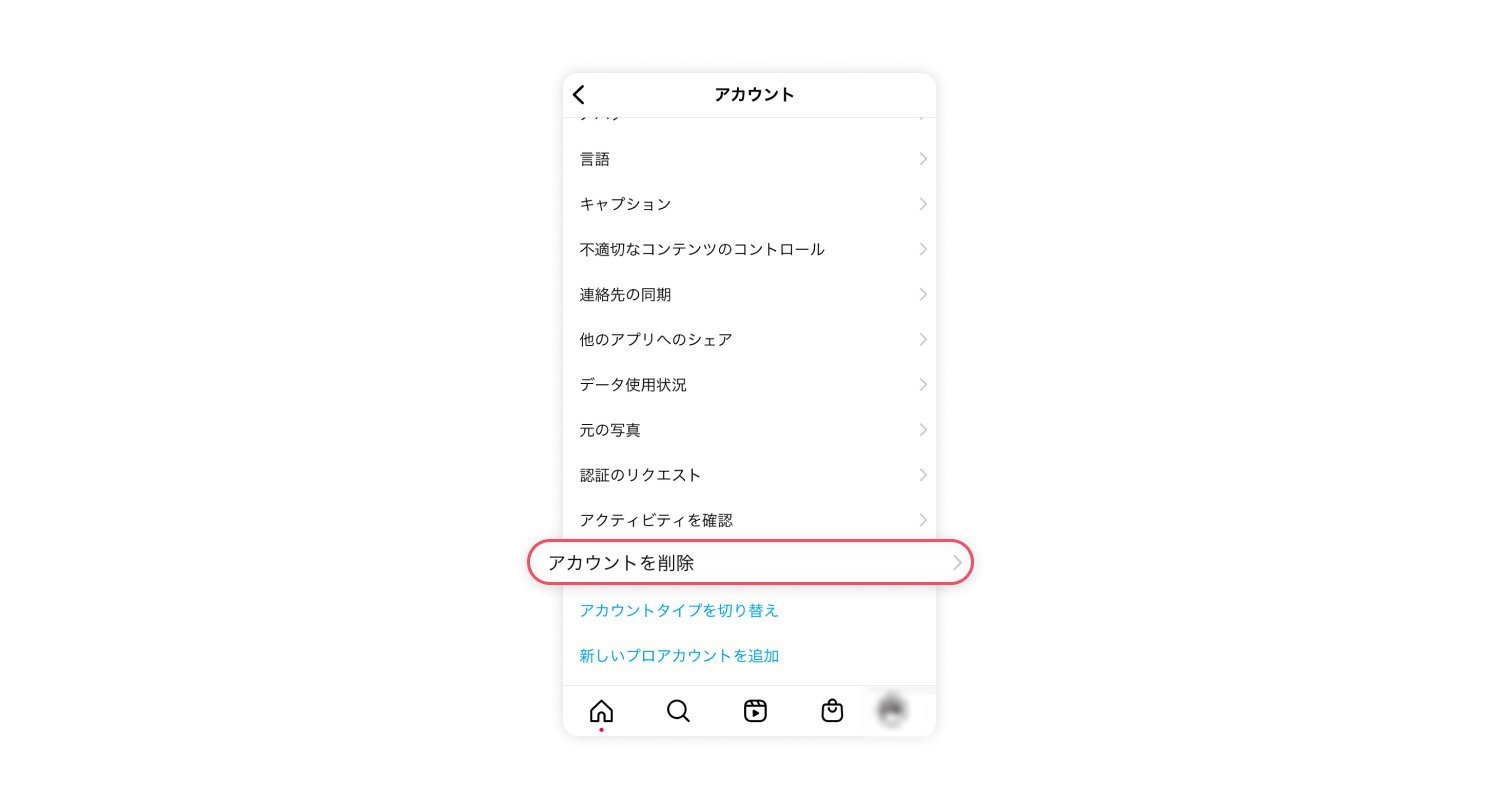
    • Instagramアカウントを削除するには、特定のページに移動してください。
    • ユーザー名とパスワードを使用してログインします。
    • 削除する理由をドロップダウン メニューから選択します。
    • 「アカウントを完全に削除」で確定します。

    一度これを実行すると、元に戻すことはできません。 Instagram がすべての情報を削除するまでに最大 30 日かかる場合があります。この 30 日が経過すると、あなたのアカウントと情報は完全に削除されます。ただし、会社自身が説明したように、プロセスの開始から完全に消えるまでに最大 90 日かかる場合があります。ただし、90 日間は誰でもアクセスできなくなりますが、次の手順を実行した瞬間から表示されなくなります。

    Instagramアカウントを削除または削除する方法

    その他の代替オプション

    Instagram アカウントを完全に削除せずに済む他のオプションもあります。写真だけを削除して、ユーザー名とフォロワーは残したいということも考えられます。または、単に Instagram アプリのキャッシュをクリアしたいということも考えられます。

    Instagramの写真をすべて削除する

    アカウントを削除せずに Instagram の写真をすべて削除することはできません。一つずつ行うか、サードパーティのアプリケーションに頼るしか選択肢はありません。写真は削除したいが、プロフィールは削除したくない場合があります。たとえば、生活が変わったので、10 年前の画像が表示されたり、今知っている人に見られたりしたくない場合です。その場合は、それらを1つずつ削除することができます。

    オプションは 2 つあります。それらを削除するか、アーカイブするかです。どちらの場合も手順は同じです。プロフィールに移動し、必要な画像に移動して、画面右上の 3 つの点をタップします。オプションのあるメニューが表示され、「削除」または「アーカイブ」をタップします。 2 つの違いは、削除すると画像がプロフィールから削除されますが、アーカイブすると画像がアーカイブに保存され、自分だけが表示され、あなたをフォローしている人には表示されないことです。こうすることで、自分が気に入った写真を失うことはありませんが、他の人には見られなくなります。ただし、アカウントがハッキングされた場合、制限のオプションなしでこれらの画像が再びネットワーク上に流通する可能性があります。この場合、アーカイブする写真を確認することをお勧めします。それ以外の場合は、それらを完全に削除し、将来的に再度アップロードする方が安全です。

    グローバルまたは一括で削除したい場合は、一括削除に役立つアプリケーションを使用できますが、データが盗まれたり、プロファイルへのアクセスを許可する必要があり、プライバシーを他人の手に渡すことになるとリスクが生じる可能性があるため、最も推奨されているわけではありません。それでも、Google Play ストアやその他のアプリケーション ストアには、すべてのコンテンツを削除すると約束した利用可能なアプリが見つかります。時間をかけて一つ一つ手動で行うことをお勧めします。

    注目の記事を削除する

    注目のストーリーの削除は非常に簡単なので、数分もかかりません (ストーリーの数によって異なります)。以下、ステップごとに説明します。

    • プロフィールを入力し、編集または完全に削除するプロフィールを選択します。
    • 次に、強調表示したすべてのストーリーが表示されます。削除したい項目が表示されたら、右側にある 3 つの点アイコンの付いたプラス ボタン (+) を押す必要があります。そこには 2 つの異なるオプションが表示されます。1 つはストーリーを削除するため、もう 1 つはコレクションを編集するためです。
    • 「削除」を押すと、その投稿はストーリーから削除され、このセクションには表示されなくなります。
    • 「編集」をクリックすると、編集パネルに戻り、強調表示したストーリーの削除を続けることができます

    すべてのハイライトを削除すると、Instagram プロフィール情報の下にあるハイライトセクションを誰も見ることができなくなりますのでご注意ください。

    グリッドからリールを削除する

    メインプロフィール内のリールの蓄積が非常に広範囲に及ぶため、非表示にした方がよい可能性があります。最良のオプションは、問題のリールを選択し、「グリッドから削除」をクリックすることです。これにより、メイン画面から非表示になりますが、コンテンツが完全に削除されるわけではありません。もう一度見つけるには、ユーザーのリールセクションに移動する必要があります。

    残念ながら、この事実は避けられません。したがって、一度リールをグリッドから外すと、グリッドに戻すことは不可能になります。リールセクションでのみ表示できます。そのオプション以外のオプションを選択する場合は特に注意が必要です。この不注意による失敗に対する唯一の対処法は、ビデオを再アップロードしてグリッドに残るようにすることです。ただし、このソーシャル ネットワーク上で達成したすべてのインタラクションとポジショニングは失われます。

    キャッシュをクリアする

    キャッシュのクリアは、スマートフォン アプリケーションの問題を解決するため、または単にこのアプリケーションから一時データを削除するために使用できます。したがって、 Instagramのキャッシュをクリアしたいだけの場合は 。携帯電話での手順は簡単ですが、Android でのみ実行できることに注意してください。

    • 携帯電話の設定を開きます。
    • 「アプリケーション」セクションまたはセクションに移動します。
    • すべてのアプリケーションの完全なリストを開きます。
    • インスタグラムを検索します。
    • 申請情報が開きます。
    • タブの「ストレージ」に移動します。
    • ここでは、キャッシュのクリアまたはデータのクリアという 2 つのオプションが表示されます。
    • [キャッシュをクリア]をタップします。

    もう 1 つのオプションは、画面上のショートカットから行うことですが、同じ点に達します。Instagram アイコンを長押しすると、アプリケーション情報にアクセスし、ストレージセクションに入り、キャッシュのクリアをタップします。ただし、これまでに説明した手順は、Android モバイルのカスタマイズ層によって異なる場合があります。もちろん、Instagram アカウントを削除するつもりはないことを明確にする必要があります。

    参考資料一覧

    1. https://www.instagram.com/accounts/remove/request/permanent/

    Instagramアカウントを削除または削除する方法・関連動画

  • パソコンでInstagramのダイレクトメッセージを読んで送信する方法

    パソコンでInstagramのダイレクトメッセージを読んで送信する方法

    索引

    Instagram は、従来のソーシャル ネットワークから、私たちの多くが日常生活で最もよく使用するメッセージング アプリケーションの 1 つになりました。アプリが提供するダイレクト メッセージは、番号は保持していないが連絡を取り合っているすべての連絡先と通信するための最良のツールです。ただし、他の多くのアプリケーションと同様に、Instagram はコンピューターからも使用できます。したがって、アプリケーションが PC から直接提供するあらゆる可能性を知ることが重要です。

    長い間、コンピューターからInstagram でダイレクト メッセージを送信したり、メッセージを読んだりするには、サードパーティのアプリケーション、ブラウザー拡張機能、非公式のトリックを使用する必要がありました。モバイルアプリケーションからは紙飛行機のような形のボタンを押すだけの簡単なものが、Windows、Mac、Linuxのいずれのコンピュータからでも非常に複雑になりました。幸いなことに、この機能は現在、Web バージョンの Instagram で利用できるようになり、オンラインで簡単にアクセスできるようになりました。したがって、メッセージを送信したり、受信したメッセージを読んだりするには、プロフィールにアクセスして受信トレイの管理を続行するだけで十分です。

    Twitterユーザー画像
    インスタグラム
    @インスタグラム
    *DM にスライドイン*

    世界中のどこにいても、デスクトップで Instagram ダイレクト メッセージを送受信できるようになりました 👍 https://t.co/CT2SwuxHTv

    2020年4月10日 • 16:10

    3.2K

    465

    InstagramのダイレクトメッセージやDMとは何ですか?

    Instagram Direct を使用すると、1 人以上の人にメッセージを送信できます。 Instagram Directでは、次の要素をメッセージとして送信できます。

    • 撮影した写真やライブラリからアップロードした写真やビデオ
    • フィードに表示される投稿
    • 一時的な写真とビデオ
    • プロフィール
    • 文章
    • ハッシュタグ
    • 所在地

    フォローしている人からの場合は通知が届きます。あなたがフォローしていない人があなたにメッセージを送信すると、それはあなたの受信箱にリクエストとして表示されます。メッセージを拒否または許可するには、メッセージを左にスワイプするか (iOS の場合)、メッセージを長押しして (Android の場合)、[削除] または [同意する] を選択します。これらはプライベート メッセージであり、あなたと他の人だけが見ることができます。

    ダイレクトメッセージを通じてあらゆるタイプのコンテンツを送信できますが、携帯電話からだけでなく、PC 版 Instagram やウェブ版など、他のバージョンの Instagramからも送信できます。

    パソコンでInstagramのダイレクトメッセージを読んで送信する方法

    ウェブサイトからのDM送受信方法

    外部アプリケーションや PC 用 Instagram アプリ自体などの代替オプションについて説明する前に、Instagram Web サイトからメッセージを簡単に送受信する方法を説明する必要があります。したがって、携帯電話を使用する時間がない場合や、携帯電話を使用する気がない場合、または携帯電話が遠く離れている場合でも、自由に使えるコンピューターがあれば、Instagram で他の人があなたに何を言っているかを確認し、メッセージに返信することができます。

    どちらの場合も、メッセージの送信と受信の両方で、直接アクセスしたい場合は、https://www.instagram.com/direct/inbox/ からアクセスできます。この URL により、ソーシャル ネットワークからのプライベート メッセージの受信箱が開きます。覚えていなくても心配しないでください。このプロセスは非常に直感的なので、以下で説明します。

    ウェブからメッセージを送信する

    PC から Instagram のダイレクト メッセージまたは DMを送信するのは、次の手順に従うだけで簡単です。

    • https://www.instagram.com/にアクセスしてください
    • 電話番号、ユーザー名、またはメールアドレスとパスワードを入力します。または Facebook でサインイン
    • 2 段階認証を有効にしている場合は、コードを入力してください
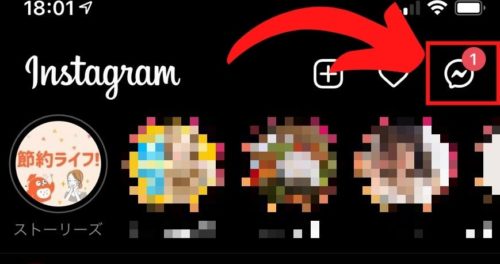
    • 右上の領域にあるInstagram DMアイコン (矢印) をクリックします。
    • 「メッセージを送信」をクリックし、連絡先を選択してテキストまたは画像を書き込みます

    プロセスは次のとおりです。

    • 新しいメッセージを送信する
    • メッセージを送りたい人を選択してください
    • 次にヒット
    • 書き込み画面が表示されます(初めて書き込みを行う場合は空白、それ以外の場合は以前のメッセージが表示されます)
    • メッセージを送信します(絵文字画像の横にある空白のボックスに書き込みます)
    • 絵文字や添付ファイルを追加することもできます
    • メッセージを確認してください
    • 送信を押します

    同じメッセージを複数の人に同時に送信することもできます。実行する手順は同じですが、1 人を選択するのではなく、必要な数だけ選択します。このようにして、共通のメッセージ グループを持たなくても、同じメッセージを複数の人に同時に送信できるように作成できます。

    もう 1 つのオプションは、メッセージの受信箱に直接移動して相手を検索したり、名前を書き込んだりする必要がなく、相手自身のプロフィールから行うことです。連絡したい人または会社のプロフィールに移動し、名前の横にある「メッセージを送信」オプションをクリックするだけです。これを完了すると、プライベート メッセージ画面が表示され、書き込める状態になります。受信者は、以前に書き込んだ他の受信者の上に、そのすぐ隣に表示されます。あとはテキストを書くだけで、画像や絵文字を送信することができます。当然のことながら、これを実行できるのは、連絡先に登録されている人、またはメッセージの送信を許可されている人に対してのみです。友達になっていない非公開アカウントでは、これを行うことはできません。

    注: Web から Instagram に添付ファイルを送信する場合、[送信] をクリックしなくてもアップロードは自動的に行われるため、この場合、送信する内容を承認する前によく確認することがさらに重要です。

    これは、すでにコンピュータを使用している場合でも、このデバイスを使用したい場合でも、またはデバイスが破損、破損、紛失、またはその他の種類の場合でも特に実用的です。 PC からすぐに他の人と通信できるようになります。しかし、何よりも優れているのは、コンピュータから書く方が快適で、より速く入力できると感じている人々にとって、より短い時間でより多くのメッセージを送信できるようになるということです。さらに、メッセージを送信する前にコンシーラーを適用したり、必要に応じてメッセージを編集したりできます。

    ウェブからのメッセージを読む

    同様に、コンピューターからメッセージを受信したり、InstagramのDMを読んだりすることができます。プロセスは実質的に同じです。

    • https://www.instagram.com/にアクセスしてください
    • 電話番号、ユーザー名、またはメールアドレスとパスワードを入力します。または Facebook でサインイン
    • 2 段階認証を有効にしている場合は、コードを入力してください
    • 右上の領域にあるInstagram DMアイコン (矢印) をクリックします。
    • 左側の領域、「Direct」という単語のすぐ下にある会話を確認します。
    • 上部バーのアイコンと会話の両方で、読む保留中のメッセージがあることが示されます。
    • 知らない人からのメッセージも、友達のメッセージ画面のすぐ上にリクエストとして表示されます。

    相手のプロフィールからメッセージを送信するのと同じ方法で、メッセージを読むこともできます。メッセージに直接アクセスする方が現実的ですが、相手のプロフィールを閲覧していて、その人があなたに最後に言ったことを覚えておきたい場合は、[メッセージを送信] をクリックするだけでメッセージが直接表示されます。彼があなたに最後に書いた内容や、何か新しい内容があるかどうかを確認できます。興味があれば返信することもできますが、今回の目的はこれを見ることです。これは、あなたに手紙を書いた相手を知っている場合、またはあなたがすでにそのプロフィールに載っている場合に、興味深いトリックです。それ以外の場合は、上記の手順に従います。

    Web バージョンで知らない人からのメッセージを読む場合も手順は同じで、メッセージに表示される 1 件のリクエスト (リクエスト数に応じてそれ以上) と表示されるリンクをクリックするだけです。

    そこでメッセージリクエストを管理したり、他の人が同じメッセージを受信したかを確認したりできます。メッセージを受け入れるか、削除するか、ブロックすることができます。メッセージが多くて興味がない場合は、 [すべて削除]をクリックすることもできます。これは、スパムを頻繁に受信する場合に特に興味深いです。誰かがあなたに手紙を書いているのにそのメッセージが表示されない場合は、そのメッセージが届いた(または相手が間違って受け取った)可能性があります。

    ウェブからダイレクトメッセージを削除する

    ウェブ上で自分に送信されたメッセージを削除したい場合、これはコンピュータ アプリケーションからも機能します。必要なのは、相手の特定のダイレクト メッセージにアクセスすることです。上記のいずれかの方法で投稿を行ったら (ホーム ハウスの画像の隣にあるページ上部の矢印の画像、または新しい投稿を追加するプラス記号から行うことができます)。そこからメッセージを開くと、そこにあるすべてのメッセージを確認できるようになります。ここまではメッセージの読み取りと同じです。

    その人の名前の横に、内部情報「i」が付いた丸が表示されます。それをクリックすると、チャットを削除するオプションが表示されます。これをクリックすると、削除すると自分の受信箱からは消えますが、他の人の受信箱からは消えないことが通知されます。 [削除] をクリックして確認すると、メッセージが受信トレイから消えます。メッセージを削除するだけでなく、今後メッセージを送信しないようにしたい場合は、ここからメッセージを送信した相手をブロックすることもできます。

    ダイレクトメッセージで投稿を送信する

    見た投稿をダイレクトメッセージで送信して他の人と共有したい場合は、それを行うことも可能です。コンピューターからサービスにログインし、アプリケーションが存在するプロファイル、またはアプリケーションが存在するサイトを入力するだけです。すでにそれを見つけている場合は、「いいね!」とコメントオプションの隣の画像のすぐ下に上矢印または飛行機があることがわかります。そのボタン、つまり共有ボタンを押します。

    Toが表示されるので、メッセージを送りたい人の名前を書くか、メッセージを送りたい人がいる場合は候補に表示される人の 1 人の円にマークを付けることができます。完了すると、青く囲まれた丸が表示されるので、 「送信」をクリックします。出版物を含むメッセージは、この人に非公開で自動的に送信され、いつでも好きなときに見ることができます。送信されたことを確認したい場合は、メッセージの受信箱に移動して、それが本当に最後の会話であり、共有した内容がそこにあることを確認できます。

    受信トレイにアクセスすることなく、必要な数の投稿でこれを行うことができます。興味のあるものを見つけて、このプロセスに従って誰とでも共有するだけで済みます。後悔したり混乱したりした場合は、受信トレイに移動し、ダイレクトメッセージで公開内容を確認し、3 つのポイントを与えて最終的に送信をキャンセルできます。

    送信済みのメッセージを削除する

    Instagramでは、費やした時間やコンテンツの種類は関係ありません。いつでも何でも削除できます。私たちがしなければならない唯一のことは、アプリケーションのプライベートメッセージであるInstagam Directに入り、必要な会話を開くことです。問題のメッセージを長押しすると、新しいコンテキスト メニューが表示されます。このメニューで、iPhone の場合は「メッセージの送信取り消し」オプション、Android スマートフォンの場合は「メッセージの送信取り消し」オプションをクリックするだけです。次に、メッセージがどのように消えるかを確認します。

    メッセージを含む通知は相手に対して削除されますが、送信者がメッセージの送信をキャンセルしたことを通知するアラートが表示されます。 Android の場合、相手が通知履歴を保存するアプリを持っている場合、こちらが通知履歴を削除した場合でも、相手はその内容を参照することができます。この場合、アプリケーションはそれについて通知しません。また、たとえ相手がメッセージを読んだとしても、すでに送信したメッセージを削除したチャットには対応する通知が表示されないため、それを知ることはできません。

    メッセージグループを作成する

    Instagram Web サイトや WhatsApp から、複数人のグループを作成することもできます。同じチャットを何度も繰り返すことなく、グループで出版物や画像を共有したい友人、カップル、家族の間で最適なオプションです。 Web 上でメッセージのグループを作成するプロセスは非常に簡単です。

    • プロフィールのダイレクトメッセージに移動します。
    • 正方形上の鉛筆のアイコンを選択します。
    • ダイレクト メッセージ内のすべての最新の連絡先またはユーザーを含むフォームが表示されます。
    • メッセージのグループにしたいものを選択します。
    • 「次へ」をクリックすると、すべてのコンポーネントをまとめた新しいチャットが表示されます。

    このオプションは、友人間でミームを共有したい場合や旅行を計画している場合に特に便利です。 Instagram の投稿を別のメッセージング プラットフォームに送信するのは時々混乱することがあります。そのため、ここでは時間を節約し、混乱しないようにします。

    メッセージリクエスト

    ユーザー メッセージが見落とされていないことを確認するために、メッセージ リクエストもチェックする必要があります。リクエストは、フォローしていないアカウントからのダイレクト メッセージです。ビジネスを経営している場合、これまでやり取りしたことがなければ、受信する顧客メッセージのほとんどが [リクエスト] タブに表示されることになります。

    [メッセージと通話] で、すべてのダイレクト メッセージ リクエストの受信を開始するために、メッセージ リクエストがオンになっていることを確認します。

    また、コンピューター版 Instagram はモバイル アプリケーションと同じ機能を継承していることを覚えておくことも重要です。これは、メッセージの管理に関しては、一般トレイとメイン トレイの両方にアクセスできることを意味します。どちらの場合も、すべての連絡先と通信するという同じ目的を持っているため、両者に違いはほとんどありません。送受信するメッセージごとに最適な受信トレイを選択できるかどうかは、特定のニーズによって異なります。

    保存された回答を使用する

    ビジネスアカウントには、ダイレクトメッセージを通じて同様の質問やコメントが数多く届く可能性が高くなります。フォロワーごとに同じ応答を書くのにうんざりしている場合は、保存された Instagram 応答を使用して時間を節約できます。この機能を使用するには、会社プロフィールまたはクリエイター アカウントを設定する必要があります。これらのプロフェッショナル アカウントを使用すると、すべて、メイン、一般の3 種類の受信トレイでダイレクト メッセージを整理および管理するためのより多くのオプションも提供されます。

    レスポンスを作成すると、ダイレクトメッセージに返信するときにキーワードのショートカットをメッセージに書き込むことになり、そのショートカット用に保存した完全なレスポンスが自動的に完成します。

    パソコンでInstagramのダイレクトメッセージを読んで送信する方法

    モバイルウェブデザイン

    いつもの Instagram のデザインを見逃した場合、アプリ版と同じインターフェースまたは同じ形で PC 上で見る「裏技」があります。これは、コンピュータから写真やストーリーをアップロードする場合に特に便利ですが、スマートフォンから行うのと同じようにプライベート メッセージにアクセスすることもできます。

    • パソコンのブラウザでInstagramを開きます
    • 画面上の任意の場所を右クリックします
    • 画面に表示されるメニューの「検査」をタップします
    • 横に、ブラウザの開発者向けオプションが表示されます
    • 左上隅にあるモバイル フォーマット ボタンを選択します: [デバイス ツールバーの切り替え]

    これを実行すると、いつもと同じレイアウトが表示されます。たとえば、画面上部の「ホーム」アイコンや探索アイコンの隣に飛行機のアイコンが表示されます。 DMもほとんど違いはありませんが、慣れればこちらのほうが快適かもしれません。

    パソコンでInstagramのダイレクトメッセージを読んで送信する方法

    PC用Instagramアプリでダイレクトメッセージを送信する

    Instagram には、ブラウザからソーシャル ネットワークにアクセスできることに加えて、同じリンクの Microsoft Store からダウンロードできる独自のアプリケーションまたはデスクトップ バージョンがあります。インストールすると、Web バージョンや携帯電話やタブレットのアプリから行うのと同じように、アプリケーションを開いてダイレクト メッセージを送信できるようになります。

    具体的には、デスクトップ アプリケーションから Instagram DM を送信するには、次の手順に従います。

    • アプリをダウンロードしてインストールすると、Instagramが開きます
    • 私たちは電子メール アカウントとパスワードで自分自身を識別します。
    • SMS で受信した確認コードを有効にしている場合は、それを入力します。

    中に入ると、返信したり DM を送信したりできます。メインページの右上には、一連のアイコンまたはオプションがあります。そこでは、Instagram でダイレクト メッセージを送信できるものを見つけます。これは、紙飛行機の形のアイコンが表示されるものです。ボタンをクリックすると、ソーシャルネットワーク上のすべてのダイレクトメッセージを管理する画面が自動的に表示されます。一連のメニューまたはオプションが表示されます。

    • 左側には、プライベートメッセージを交換した連絡先またはフォロワーのリストが表示されます。
    • 中央部分には、新しいメッセージを送信するオプションが表示されます。
    • 上部には Instagram 検索エンジンがあり、アプリケーションの任意のセクションに戻るための一般的なオプションが残っています。

    ダイレクト メッセージを送信するには、 [メッセージの送信]をクリックすると、新しいウィンドウが表示され、送信先のユーザーを検索できます。 Instagram では、送信された最新のメッセージやソーシャル ネットワーク上でのアクティビティに基づいた提案のリストも表示されます。左側のパネルのダイレクト タイトルの隣には、Instagram でダイレクト メッセージを送信できる葉っぱと鉛筆のアイコンもあるので、このアイコンをクリックしてメッセージを送信することもできます。

    プライベート メッセージを送信したいユーザーを選択したら、 [次へ]をクリックするとチャットが開き、その相手とメッセージを交換できます。下部にはメッセージを書き込むためのテキストフィールドがあり、その隣にはダイレクトメッセージで写真を追加または送信するオプションもあります。

    この画面から、いつでも好きなときにソーシャル ネットワークの他のユーザーとのプライベートな会話を確認したり、友人から送信されたダイレクト メッセージに返信したり、古い会話を復元したりすることができます。

    Web バージョンと同様に、メッセージを送信したい人のプロフィールに直接移動し、その人の名前のすぐ横にあるこのオプションを探すこともできます。対応するオプションをクリックすると、同じ場所に移動しますが、特に連絡したい人のメッセージが表示されます。あなたが私たちに送った最後のメッセージが何であるかを確認することができ、そこから簡単に返信することもできます。どちらのオプションを選択するかは、あなたにとって何が最も快適か、またはどこにいるかによって異なります。誰かのプロフィールを閲覧していて、その人にプライベートで連絡したい場合は、これが最良の解決策となる可能性があります。

    エミュレータからダイレクトメッセージを送信する

    エミュレータとは、通常使用されているプラ​​ットフォームとは異なるプラットフォーム (コンピューター向けではなく、モバイル デバイス向けに設計された Instagram など) でアプリケーションやビデオ ゲームを実行できるようにするコンピューター プログラムです。一言で言えば、オペレーティングシステムに対応していないツールを自然に使用できるようにするソフトウェアです。エミュレータを使用する大きな利点は、コンピュータ上で Android インターフェイスを使用できるため、モバイル アプリケーションをダウンロードすることもできることです。

    市場には数多くのエミュレータ(無料および有料)があります。ただし、 Android デバイス用の最高のエミュレータの中には、以下に挙げるものがあります。

    • リミックスOSプレーヤー
    • ノックス
    • アンドロイド×6
    • アルション
    • ユーウェーブ
    • アミデュオス
    • マニーモ
    • ブルースタックス
    • アンディOS
    • メム

    これは間違いなく、コンピューターから Instagram に DM を送信する最も複雑な方法です。ただし、この手順は少し技術的になる可能性がありますが、長期的にはより大きなメリットが得られます。実際、エミュレータを使用すると、モバイルで定期的に使用している他のアプリケーションをコンピュータにインストールし、 PC から直接アクセスできるようになります。ソーシャル ネットワークを使用している場合、または単にモバイルよりもコンピューターを使用したい場合は、エミュレータを使用するとブラウジング エクスペリエンスを向上させることができます。

    一歩ずつ

    Instagram の場合、前述したように、コンピューターからダイレクト メッセージング サービスをエミュレートできます。このためには、Android オペレーティング システム エミュレータをネイティブ オペレーティング システム (Windows または Mac) にインストールする必要があります。エミュレーターを使用してコンピューターから Instagram でメッセージを送信する方法を学びます。

    1. まず、 Android エミュレータをダウンロードしてインストールする必要があります。
    2. エミュレータの準備ができたら、PC からログインします。入力する必要があるデータは、Google アカウントで使用されるデータです。
    3. システムは同期プロセスを実行し、Android OS と同じメニューを表示します。
    4. システム内で内部検索を実行し、 Instagram に書き込みます
    5. アプリのアイコンが表示され、ソーシャル ネットワークをダウンロードするGoogle Play ストアにリダイレクトされます。
    6. そうすることで、スタート メニューのトップ バーに配置され、そこから直接アクセスできるようになります。
    7. それを開いて、ユーザー名とパスワードを使用してログインします
    8. Instagram でDM タブを開くと、コンピューターから友達とチャットできるようになります

    特定のプログラムとアプリケーション

    デフォルトのオプション以外に、Instagram DM またはいわゆる Instagram Direct を使用してメッセージを送信できるようにすることを唯一の目的とする特定のプログラムがあります。このプログラムのアイデアは、誰かと話し、誰かがあなたに手紙を書くたびにマウスやキーボードから手を放す必要がないようにしたい場合に、チャットまたはメッセンジャーをシミュレートすることです。会話するためのすべてがコンピューター上にありますが、Instagram が提供する残りの機能は放棄されます。これには長所と短所があります。長所はチャットの便利な形式であることですが、短所はデータまたは Instagram の認証情報を独立したアプリに提供することになり、これにはリスクが伴うことです。

    IG.dm

    IG.dm のおかげでダイレクト メッセージを送信できます。IG.dm は公式 Web サイトからダウンロードできる無料プログラムで、その目的は前の段落で説明したとおりであり、Instagram 上の連絡先にメッセージを送信するだけです。このプログラムは無料なので、公式 Web サイトから問題なくダウンロードできます。このプログラムでは、Instagram のプライベート メッセージとコンピューターのみを使用できるため、ストーリーやソーシャル ネットワーク フィードにはアクセスできません。

    ダウンロードしてインストールしたら、Instagram にアクセスするためにユーザー名とパスワードを入力する必要があります。電子メールまたはユーザー名とパスワードを入力する必要があります。 2 段階認証を有効にしているかどうかに応じて、携帯電話に SMS で届いたコードを入力する必要があります。

    中に入ると、画面の左側にはプライベートな会話をした連絡先が表示されていないことがわかります。対話したいときにいつでも入力できます。必要な連絡先をクリックするだけで、右側にすでに送信したメッセージを読むことができるエリアが開き、下部には必要なものを書いて送信できるエリアが表示されます。書くだけでなく、絵文字も自由に使えますし、必要に応じて PC にある画像を送ることもできます。

    ご覧のとおり、これは、Windows オペレーティング システムのデスクトップから快適にInstagram のプライベート メッセージを追跡するための、非常にシンプルで効果的かつ迅速な方法です。

    ビッグバングラム

    これは、Instagram の使用に関連する最も完全なツールの 1 つです。通常、このソーシャルネットワーク上のさまざまなアカウントを管理する必要がある専門家、企業、およびあらゆる種類の専門家によって使用されます。もちろん、その機能には、プログラムアプリケーション自体を入力せずにInstagramのダイレクトメッセージを読んだり送信したりできることが含まれます。

    また、プロセスにおける人工知能の適用から大きな恩恵を受ける他の機能もあります。たとえば、ハッシュタグ ジェネレーターを使用して投稿がさらに遠くに届くようにしたり、ボットをインストールしてストーリー上でのやり取りを処理したり、プロフィールにそのポリシーがある場合は自動フォローを有効にしたりすることができます。同様に、投稿をスケジュールする機能が提供され、投稿をより適切にパーソナライズするのに役立つフィードジェネレーターがあり、Instagram で公開されているコンテンツを簡単に入手できるダウンロードシステムが含まれています。

    一方、提供されるメッセージング マネージャーを使用すると、特定の条件下で送信される応答パターンを作成できるため、各メッセージに手動で応答する必要がなくなります。自分で自由に行うこともできますが、興味がある場合は、これらの追加の利点を活用してください。

    Bigbangram の使用は有料ですが、契約にはいくつかの形式があります。すべての機能を備えた完全なパッケージを月額約 85 ドルで入手することも、興味のある機能だけをはるかに低コストで選択することもできます。

    最大限に活用しましょう

    Instagram 上でコンピューターからプライベート メッセージを送受信できるため、プラットフォームをより多く活用できるようになります。特にあなたが自分のビジネスを持っている場合、またはそれがプロのアカウントの場合、クライアントは通常、即時の応答を求めているためです。このようにして、企業はソーシャル ネットワークに接続するためだけに携帯電話を使用する必要がなく、ユーザーとより効果的かつ効率的にコミュニケーションできるようになります。実際、この新しい Instagram 機能のおかげで、企業はZapier、Later、IFTT などの市販のさまざまなツールを使用してプロセスと対応を自動化できます。したがって、時間を最適化したい人や、コンピューターで Instagram を使用したい人などに非常に役立つだけでなく、インターネット上で存在したいと考えている企業にとっても大きなサポートとなります。

    投稿やストーリーのスケジュール、投稿へのコメントへの返信、さらにはダイレクト メッセージを完全に自動的に実行できるため、完全でより効率的なユーザー エクスペリエンスをフォロワーに提供できます。

    さらに、多くの人が懸念を解決できない場合、すぐに購入を放棄し、二度と戻らないことを心に留めておく必要があります。これは、ビジネスを経営している場合に大きな影響を及ぼします。すでに述べたように、ユーザーは「今ここ」を求めているため、デジタル時代では即時性が非常に重要です。

    これまで見てきたように、数年前は受信トレイを管理できるサードパーティのアプリケーションにニーズを委ねることがより合理的でしたが、現在ではそうではありません。 Instagram のネイティブ Web バージョンは、メッセージの受信と送信に関するすべてのことについて、制限なく適切に機能することを保証するために必要な機能を提供します。

    参考資料一覧

    1. https://www.instagram.com/direct/inbox/
    2. https://igdm.me/
    3. https://www.instagram.com/
    4. https://bigbangram.com/
    5. https://www.microsoft.com/es-es/p/instagram/9nblggh5l9xt?activetab=pivot:overviewtab

    パソコンでInstagramのダイレクトメッセージを読んで送信する方法・関連動画

  • ストーリーを作成、編集し、Instagram にアップロードする

    ストーリーを作成、編集し、Instagram にアップロードする

    索引

    間違いなく、Instagram ストーリーは最もよく使われている機能であり、ソーシャル ネットワークのユーザーに登場以来最も受け入れられてきました。現在、ソーシャル ネットワーク アプリ自体を使用して、フォロワーを引き付けるストーリーを構成するためにさまざまな操作を行うことができます。そのため、ストーリーで何ができるかを説明します。このようにして、オプションを知らなかった場合はそれを使い始めることができ、また、そのオプションが利用可能であることを忘れていた場合でも、すぐにそれを思い出すことができるようになります。

    ストーリー用の写真、ビデオ、エフェクト

    携帯電話やタブレット用のアプリにあるこのツールでは、実際のところ、写真とビデオの両方を Instagram ストーリーに追加できます。写真の場合は、幸運なことに、回転したり、拡大または縮小したりして、希望どおりに表示されるように調整できます。ただし、ストーリーに 1 枚の写真を配置するだけでなく、複数の写真を同時に配置する方法もありますが、おそらく知られていないかもしれません。次の手順を実行するだけです。

    • ソーシャルネットワークを開きます。
    • [ストーリー] または [Instagram ストーリー] 画面に移動します。
    • そこに到達したら、 [ギャラリー]オプションをタップすると、右上部分にアイコンがどのように表示されるかがわかり、これにより、Instagramのストーリーに追加する写真をいくつか選択できるようになります。具体的には、同時に公開できる写真や動画を最大 10 枚までマークできるようになります。

    レイアウトのおかげで、異なるモンタージュや形状の 2 つ以上の写真を公開することもできます。これは Instagram とは独立したアプリですが、ソーシャル ネットワークのストーリーの運用内でかなり前から実装されてきました。使用を開始するには、次の手順に従う必要があります。

    • Instagram を開いて、ストーリーに移動します。
    • 次に、画面の左側に移動すると、いくつかのアイコンが表示されるので、その中でDesignまたはLayout と書かれたアイコンを探す必要があります。
    • ここで、ギャラリーから撮った写真やその瞬間に撮った複数の写真など、複数の画像を同時に配置できるさまざまなタイプのモンタージュを使用して、いくつかの可能性があることを見ていきます。

    その瞬間に撮影する写真やビデオを配置したり、メインのストーリー画面の左右にあるオプションのいずれかを使用したりすることもできます。具体的には、以下に示すさまざまなオプションがありますが、これらのいくつかは時間の経過とともに消えていきます。

    • Create : この場合、さまざまな背景、フォントの種類、サイズを使用して、ストーリーのようなテキストを配置できます。
    • ブーメラン: このオプションでは、常に繰り返すミニビデオを作成します。
    • デザイン: 以前紹介した、複数の写真を同時に配置できる機能です。
    • ハンズフリー: この場合、目的のボタンを押したままにしなくてもビデオを録画できます。
    • フラッシュ: それ自体は機能ではありませんが、フラッシュの使用は鮮明な写真やビデオを決定する可能性があります。リアカメラとフロントカメラの両方で使用できます。

    以前は、ストップ モーション ( photoboth )、さまざまな効果による自動ズーム ( superzoom )、バランスが崩れていないことを確認するために画面を分割して画像を平準化する ( level )、または写真のバーストをキャプチャする ( multicapture ) こともできました。ただし、これらのオプションは利用できなくなりました。これらの機能はほとんど使用されなかったため削除された可能性がありますが、サードパーティのツールを使用して同様の操作を実行し、後でモバイル ギャラリーから撮った写真を共有することができます。

    写真またはビデオを入手したら

    写真やビデオを組み込むと、ストーリーの上部に一連のアイコンが表示され、さまざまな効果を追加して華やかさを与えることができます。このようにして、ソーシャル ネットワーク アプリが追加するこの機能をさらに活用することができます。具体的には、次のような代替案が見つかります。

    • 以前は、幸せな顔の最初のシンボルがあり、これを押すとメニューが表示され、そこでさまざまな特殊効果を与えることができ、そのうちのいくつかはアニメーション化されました。このオプションは、3 つの点滅する星のシンボルで使用できます。
    • 下向きの矢印が付いたアイコンもあり、これを使用してストーリーを(公開する前に)携帯電話に保存できます。このオプションは以前も使用可能でしたが、現在は 3 つの水平ポイントにグループ化されています。
    • 笑顔のステッカーに似たアイコンをクリックすると、非常に興味深いことができます。ここでは、場所、アカウントへの言及、特定のハッシュタグ、アニメーションGIF音楽、時間、アンケート、質問セクション、カウントダウン、さまざまなステッカー、絵文字、さらには現在の温度など、誰もが目にする情報を表示するなど、多くのオプションがあります。
    • 曲線のシンボルについては、これも最後の水平 3 点に統合されています。ここに入力すると、指またはスタイラスを使用して、さまざまな種類の線と色で画面に書き込むことができることがわかります。
    • 最後のオプションは「Aa」です。これは、さまざまな種類の文字と色を適用して、ストーリーに表示する記号を書くことができる領域です。

    以前は、ストーリーのコンテンツを商用としてマークできることを示す 2 つの半円の中央に線が入ったシンボルなど、他のオプションがありました。

    あとは、ストーリーに最も個人的なタッチを与えるために、このセクションで Instagram アプリケーションが提供するすべてのものを誰もが実験するだけです。したがって、ソーシャル ネットワークにストーリーをアップロードするときに利用できるこれらの代替手段を各ユーザーがどのように使用するかによって異なります。

    ステッカーの用途

    Instagram ストーリーにステッカーを追加するには、次の手順に従う必要があります。

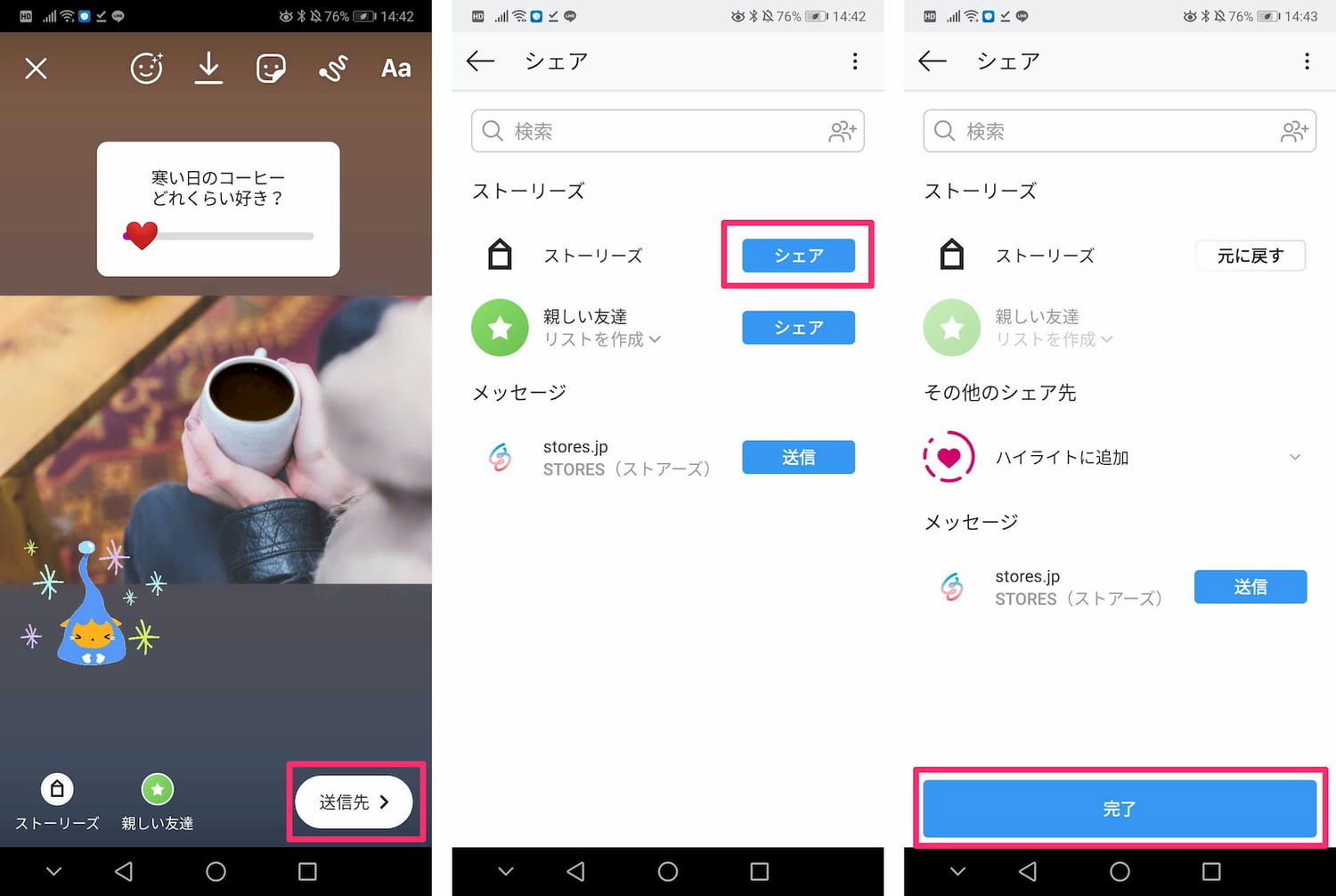
    1. 上記の手順に従ってストーリーの作成を開始します。
    2. 写真またはビデオの準備ができたら、画面の上部にあるステッカー アイコンをタップします。これは、角が曲がった笑顔の四角形です。
    3. 使用するステッカーの種類を選択します。それぞれのタイプには独自の特性があるため、それぞれをタッチしたときにどのように動作するかを実験してみます。ピンチしてドラッグすると、ラベルの位置やサイズを変更できます。

    ハッシュタグの付け方

    インスタストーリーにハッシュタグを付けると、より多くの人に見てもらえるようになります。ストーリーにハッシュタグを追加するには 2 つの方法があります。

    • ハッシュタグ タグを使用します (画面上部の角が曲がったスマイリーの四角形のハッシュタグ アイコンをタップします)。
    • 通常のテキスト機能 (Aa と表示されたテキスト アイコンをタップ) を使用し、 # 記号を使用します。

    いずれにせよ、入力を開始すると、Instagram は人気のあるハッシュタグのアイデアを予測テキストとして提案します。ストーリーには最大 10 個のハッシュタグを追加できます。

    場所を追加する方法

    ハッシュタグと同様に、Instagram ストーリーに場所を追加すると、フォロワーを超えてリーチできる可能性が広がります。場所や企業には場所ページを持つことができます。こうすることで、ユーザーは検索するか、別のユーザーの投稿内の場所をタップすることで、 [場所] タブで場所ページを見つけることができます。私たちのストーリーがそこで終わってしまえば、視聴回数が増える可能性があります。

    また、当社が物理的なビジネスを行っている場合、拠点ページは、満足した顧客が当社での経験を披露したり、他の潜在的な顧客が貴社を訪問したりできる場所です。 Instagram ストーリーで位置タグを使用するには:

    1. 画面上部のステッカーアイコンをタップします。
    2. 場所ラベルを選択します。
    3. リストからご希望の場所を選択してください。
    4. タップしてステッカーの色、サイズ、位置を調整します。

    アンケートの実施方法

    Instagram では、「いいね!」やフォロワーを増やすと便利なだけではありません。このソーシャル ネットワークの成功は、人々が Instagram の投稿やストーリーにアクセスする頻度によって測られることが証明されています。高いエンゲージメント率を目指すのが最善であり、そのための 1 つの方法は、Instagram ストーリーでクイズに答えることです。みんなアンケートが大好きです。

    Instagram ストーリーにクイズまたはアンケート ステッカーを追加するには、次の手順に従います。

    • Instagram ストーリーで、ステッカー オプションをタップし、投票を探します。
    • ラベル上部の質問欄に聞きたい質問を書きます。
    • 解答選択肢には複数の選択肢を記載します。最大 4 つの回答を追加できます。
    • 正解を選択させていただきます。チェックマークアイコンが付いた緑色で強調表示されます。

    クイズのラベルの色を変更するには、使用したい色が見つかるまで画面上部のカラーシートをタップします。

    リンクを追加する方法

    ストーリーにニュース リンクを追加する画像や、概要を説明するための、または読んだ内容についての意見を述べてすべてのフォロワーと共有するための単純なテキストとともに追加したいと考えていることを想像してください。その場合、あなたがニュース編集者であり、友人や家族がリンクをクリックして、Web サイトに直接アクセスするより簡単な方法ですべての記事を閲覧できる良い機会となる可能性もあります。したがって、直接アクセスして指定すると、より快適になります。

    ただし、登録されている他のプラットフォームでプロフィールの可視性を高め、たとえば YouTube ビデオへのリンクを添付して URL をクリックさせるためにもよく使用されます。あなたはあらゆる種類のチャンネルを開いているかもしれませんが、それにもう少し影響を与えるために、Instagram はそれを実現するのに最適なソーシャル ネットワークの 1 つです。ストーリーは 24 時間継続しますが、できるだけ多くのクリックを獲得できる良い機会です。しかし、この戦術は、Web サイトを流通させるビジネスの世界にも使用できます。店舗で働いている場合、視聴者がオファーを確認できるようにリンクを配置することが重要です。

    リンクを追加するには、次の手順に従ってください。

    • [詳細] (+) ボタンをクリックしてストーリーを作成します。
    • 必要に応じて、[作成] を選択してテキストを書き込むか、ギャラリーに保存した画像の 1 つを選択します。
    • 上のステッカーアイコンをタップしてステッカーを選択します。
    • 「リンク」と書かれたラベルを押して、目的の場所に配置します。
    • ラベルを再度クリックし、URL を入力します。
    • 「完了」を選択する前に、ステッカーのテキストをカスタマイズできます。Web ページのアドレスの代わりに、指定したテキストが表示されます。

    アプリケーションは、1 つのストーリーにこれ以上のリンク タグを追加することは許可されていないと警告するため、追加できるリンクは 1 つだけであることに注意してください。

    サードパーティツール

    利用できる十分なオプションやツールがないと思われる場合は、いつでもサードパーティのアプリを利用して、より魅力的で「影響力のある」ストーリーを「支援」することができます。サードパーティのアプリを使用して、 Instagram ストーリーにさらにプロフェッショナルなタッチを加えることができます。他の人と同じツールを使用するのに役立つツールが複数あるためです。

    キャンバス

    Canva は、Windows、Android、iOS で使用できる人気のフォトエディターです。 Instagram 用に特別に用意された一連のテンプレートを自由に利用できますが、ストーリーだけでなく、Facebook アプリケーションの残りの部分にも使用できます。 Google Play または App Store からダウンロードできるように、ここにリンクを残しておきます。

    Canva デザインまたは写真とビデオ
    QRコード をダウンロード
    カンバ |デザイン、写真、ビデオ
    Canva デザインまたは AI 写真とビデオ
    QRコード をダウンロード
    Canva: AI デザイン、写真、ビデオ
    開発者: Canva

    Canva の数は圧倒的で、60,000 を超えるテンプレート (すべてが Instagram からのものというわけではありません) と 100 万枚を超える写真がサービスにあり、それらを活用して最高のデザインを実現できます。グリッド、ビネット、ぼかし効果、フォトエンハンサーなどのツールがあり、ステッカー、フレーム、テクスチャなど、考えられるすべてのものを組み込むことができます。

    展開する

    このアプリケーションは Android と iOS の両方で見つけることができ、現在見つけられる中で最も完成度の高いアプリケーションの 1 つです。また、前のオプションと同様に、より専門的なストーリーを作成する場合に非常に役立ちます。したがって、次のリンクからダウンロードできます。

    展開ストーリーとコラージュメーカー
    QRコード をダウンロード
    Unfold: ストーリー & コラージュ メーカー
    Unfold Story Reels エディター
    QRコード をダウンロード
    Unfold: ストーリー & リール エディター
    開発者:スクエアスペース株式会社

    このアプリケーションを開くとすぐに、このアプリケーションが利用できる多数のテンプレートを利用して、新しいデザインを最初から作成できます。複数の写真を組み合わせて本当に美しいデザインを作成する可能性がたくさんあり、公式アプリケーションで見つけることができるものよりもはるかに壮観です。デザインが完成したら、それを保存し、Instagram のギャラリーからアップロードしてストーリーに追加するだけで、ソーシャル ネットワークが持つ多くの効果をさらに追加することができます。

    ツールキット

    Toolkit のおかげで、公式アプリケーションが提供するすべての機能を大幅に改善するツールが多数あるため、非常に美しいデザインを作成できます。それが提供するあらゆる可能性の中で、コラージュを作成したり、最大 9 つのボックスのグリッドに写真を配布したり、スライド写真を作成したり、スナップショットに効果を追加したり、その他多くの可能性を実現できます。この場合、Android デバイスでのみテストできます。

    Instagram 用ツールキット - Gbox
    QRコード をダウンロード
    Instagram 用ツールキット – Gbox

    それらのツールの 1 つが Gbox です。これを使用すると、必要なすべての写真を Instagram ストーリーに挿入し、さまざまなサイズ、さまざまな形を与え、さらには希望どおりに傾けることができます。これは、ストーリーに異なる独自のタッチを与える理想的な方法です。

    ストーリーアート

    これは、Android フォンだけでなく iOS 端末 (ここでは Artory と呼ばれています) にも存在する別のアプリケーションで、提供されるあらゆるデザインの可能性のおかげで、素晴らしいストーリーを作成するのに役立ちます。私たちは事前にデザインされた提案をたくさん持っており、Instagram で公開するものにできるだけ多くの魅力を与えるために活用できます。私たちがお伝えする前提条件をすべて満たすデザインがあり、私たち独自の個性を与えるために変更することもできます。

    StoryArt - インスタストーリーメーカー
    QRコード をダウンロード
    StoryArt – インスタストーリーメーカー
    ストーリーアートストーリーエディター
    QRコード をダウンロード
    ストーリーアート: ストーリーエディター
    開発者: 青山林

    さまざまな色や形の 2,000 を超えるコラージュ テ​​ンプレート、さまざまな色やデザインの 60 を超えるテーマ、デザインするものすべてに組み込める 1,120 を超えるアイコンとステッカーが用意されています。さらに、より印象的なタイプの写真を生成するため、非常に魅力的な白黒システムもあります。これだけでは十分ではないかのように、テキスト、フィルター、エフェクト、およびサイズ変更、ズーム、トリミングなどのプロフェッショナルな編集ツールを組み込むこともできます。

    MOLDIV – 写真編集者、コラージュ

    最後にご紹介するアプリケーションは、MOLDIV – Photo Editor, Collage です。そのおかげで、私たちは素晴らしいプレゼンテーションを行うことができるでしょう。しかしそれだけではなく、テクスチャ、フィルター、エフェクト、そして非常に成功したフォトブースエフェクトやセルフィーを改善するビューティーモードなどの非常に興味深いカメラオプションを組み込むこともできます。ただし、これは Android デバイスでのみ利用できます。

    MOLDIV - 写真編集者
    QRコード をダウンロード
    MOLDIV – 写真編集者

    このアプリを使用すると、190 を超えるフィルターと合計 13 の異なるテーマを自由に使用できるようになります。さらに、テキスト、ステッカー、プリントを組み込むことができ、デザインに雑誌、ポスター、アルバムのようなタッチを与えることができます。次に、トリミング、サイズ変更、ズーム、および画像を好みに合わせてレタッチするために必要なすべての機能など、より伝統的な編集システムが必要になる場合があります。本当に高レベルの Instagram ストーリーを作成するには理想的なアプリケーションです。

    テキストだけでInstagramストーリーを作成する方法

    次に、写真やビデオを使わずにテキストだけでInstagramストーリーを作成する方法を紹介します。いつものように、Facebook、Instagram、WhatsApp の両方 (すべて Facebook のプロパティ) は、あるアプリから別のアプリにいくつかの機能を継承します。さて、純粋なWhatsAppステータススタイルでテキストのみのストーリーを公開できる機能を受け取ったのはInstagramです。この機能は iOS と Android デバイスの両方に登場しており、この機能を使ってテキストのみで Instagram ストーリーを作成する方法を段階的に見ていきます。

    同社自体が述べているように、この新しいレターモードまたはタイプモードは、その名前の由来であり、単純な写真やビデオ以上のものを送信するもう1つの方法をユーザーに提供するためにソーシャルネットワークに組み込まれました。この機能を使い始めるには、まず Instagram アプリが最新バージョンに更新されていることを確認し、モバイルで開きます。

    テキストのみで新しい Instagram ストーリーを作成するには、メイン ページに表示されるカメラをタップし、 [レター]オプションがアクティブになるまでカメラ コントロールを左から右にスライドします。カラフルな背景を持つ画面が表示されるので、それをタップするだけで、公開する Instagram ストーリーのテキストを書き始めることができます。

    画面の上部には、Instagram ストーリーで使用する背景の外観をテキストのみで変更するボタンがあります。さらに、さまざまな色あせた色から選択したり、誕生日や記念日を祝うために誰かに言及したり、ありがとうを言ったり、GIF を共有したり、何か特別なことを思い出したりすることができます。

    下部には、左から右に、ストーリーの壁紙の色を変更するボタン、公開するボタン、カメラを変更するボタン、カメラをアクティブにするボタンがあります。カメラをクリックすると、選択した背景の下で、ストーリーの背景と融合して表示される写真を撮影できることがわかります。したがって、インスタグラムのストーリーをパーソナライズし、テキストを書き、気に入った内容になったら公開するだけです。

    Instagramストーリーの起源

    この ADSLZone の出版物を通して見てきたように、Instagram ストーリーは非常に完成度が高く、ソーシャル ネットワークの機能を使用して事実上ゼロから編集できます。さらに、メタ プラットフォーム上のこれらの一時的な投稿の外観を改善するために設計されたアプリケーションが多数あります。ただし、常にそうであったわけではありません。実際、マーク・ザッカーバーグのデジタル サービスでよく使われているこのツールは、当初はSnapchat のコピーでした。

    Instagram ストーリーは、アプリケーションが作成されてから数年後の 2016 年 8 月に開始されました。これは明らかに、24 時間後に消える投稿の仕組みを 2013 年にすでに導入していた Snapchat の影響を受けています。当時、Snapchat はソーシャル ネットワークの概念に革命をもたらし、若い視聴者を魅了していましたが、ザッカーバーグ氏はその勢いを無駄にしたくありませんでした。

    Instagramの共同創設者であるケビン・シストロム氏は、このアイデアがSnapchatからインスピレーションを得たものであることを認めたが、それを改善してよりアクセスしやすくすることを検討していた。時間の経過とともに、フィルター、ステッカー、および視聴者との対話の可能性 (アンケート、質問など) がリリースされました。また、よりプライベートなコンテンツを共有するための親友オプションや、出版物をプロフィールに永続的に固定できる注目のストーリーも組み込みました。

    参考資料一覧

    1. https://play.google.com/store/apps/details?id=com.ryzenrise.storyart
    2. https://apps.apple.com/es/developer/%E9%9D%92%E5%B1%B1-%E6%9E%97/id1216626674?uo=4
    3. https://apps.apple.com/es/developer/squarespace-inc/id318590877?uo=4
    4. https://apps.apple.com/es/app/canva-dise%C3%B1o-ia-foto-yv%C3%ADdeo/id897446215?uo=4
    5. https://apps.apple.com/es/app/unfold-story-reels-editor/id1247275033?uo=4
    6. https://play.google.com/store/apps/details?id=com.jellybus.Moldiv
    7. https://apps.apple.com/es/app/story-art-editor-de-historias/id1176403575?uo=4
    8. https://play.google.com/store/apps/details?id=com.canva.editor
    9. https://apps.apple.com/es/developer/canva/id897446218?uo=4
    10. https://play.google.com/store/apps/details?id=com.moonlab.unfold
    11. https://play.google.com/store/apps/details?id=com.dageek.socialtoolbox_android

    ストーリーを作成、編集し、Instagram にアップロードする・関連動画

  •  Instagramで不要なコメントをブロックする方法は次のとおりです

    Instagramで不要なコメントをブロックする方法は次のとおりです

    Instagram で侮辱されたり、迷惑なコメントを残したりするために、10 万人のフォロワーがいる必要はありません。それは10代の若者の間、または単純に嫌いな人の間で起こります。彼らがあなたをフォローしないようにするには、ブロックするだけで十分ですが、私たちにコメントするすべての人、またはコメントしない人を常に管理できるわけではないため、Instagram でコメントを表示したくない場合は、コメントをブロックしたり、非アクティブにしたりすることができます。

    Instagram では、いつでも必要に応じてコメントをブロックできます。攻撃的なコメントは一般的に非表示にできますが、1 つずつブロックしたり、誰にコメントを残すかどうかを許可したりすることもできます。アプリを非公開に保つ最善の方法は、プロフィールを非公開にし、フィードやストーリーで見たくない人をブロックすることです。しかし、他の解決策もあります。

    Instagramでブロックする

    非公開アカウントをお持ちの場合は、Instagram で誰かをブロックしたり、フォロワーから削除したりできます。ブロックは公開アカウントと非公開アカウントの両方に対して行われます。

    • Instagram アプリを開きます
    • 虫眼鏡を使用してブロックしたい人を見つけます
    • 右上隅にある 3 つの点をクリックします
    • 「ブロック」をタップします
    • 彼はあなたの投稿を見ることはできず、コメントを残したりメッセージを送信したりすることもできません

    彼にあなたをフォローするのをやめてほしいのであれば、彼に気づかれずにそうすることができます。非公開アカウントをお持ちの場合は、再度友達リクエストを送信することができ、それを承認するかどうかを決定します。しかし、それはあなたを追いかけません。まず、プライベート アカウントを設定します。

    • アプリケーションを開く
    • 右下隅にある写真をクリックしてください
    • 「プライバシー」をタップします
    • 「アカウントのプライバシー」セクションに移動します
    • 「プライベートアカウント」をタップしてスイッチを有効にします

    取得したら、プロフィールに移動して「フォロワー」をタップします。虫眼鏡を使用してその人を見つけ、名前の横にある「削除」ボタンをタップします。あなたが同意するまで、彼はあなたをフォローせず、あなたの写真を再度見たりコメントしたりすることはできませんが、彼があなたを削除またはブロックしない限り、引き続き彼の写真を見続けることができます。

     Instagramで不要なコメントをブロックする方法は次のとおりです

    誰かをブロックするとどうなりますか?

    ユーザーをブロックすると、通常どおりいくつかのことが起こります。当然のことながら、私たちがブロックした相手はあなたの出版物、ビデオ、写真、IGTV、そしてもちろんストーリーにアクセスできなくなります。しかし、Instagram で検索を行っても私たちを見つけることはできません。私たちによってブロックされているため、私たちのプロフィールはあらゆる方法でこのユーザーから隠されたままになっているからです。通常どおり、あなたは私たちにメッセージを送信することはできません。また、少なくともこのソーシャル ネットワークを通じて、その人が私たちと通信する方法もありません。私たちが Instagram で行うすべてのこと、そしてもちろん、そのユーザーが行うことは、あらゆる意味で完全なブロックであるため、私たち両方の間で共有されることはありません。あなたが誰かをブロックし、その人が公開するのを見続けたい場合、これはあなたのシステムではありません。この方法では、あなたが作成したブロックはその人に関してもあなたに適用されるからです。したがって、これは私たちを悩ませている人についてこれ以上何も知らないようにするための最良の方法ですが、私たちにはいかなる種類の特権もないことを知っているため、ブロックはあらゆる意味で相互的であり、出版物であるかストーリーであるかに関係なく、Instagramを構成するすべての部分で何も表示されません。

    ブロックすることは制限することと同じですか?

    誰かをブロックすると、先ほど見たように、その人はあなたの投稿にコメントを投稿できなくなります。つまり、その可能性は完全にあなたの手の届かないところにあるということです。 Instagram ユーザーを制限すると、コメントをすることはできますが、自分自身でコメントを見ることはできなくなります。その人が行ったコメントを見ることはできますが、記録は残りません。相手の話し方が気に入らない、またはコメントが気に入らないという理由で、その人の発言を継続的に見たくない場合、これはいかなる場合でも安心できるものではありません。コメントは失礼や攻撃的ではないかもしれませんが、何らかの形で私たちに何らかの拒否反応を引き起こす可能性があります。コメントに関しては、Instagram でのブロックと制限の唯一の違いであり、ご覧のとおり同じではありませんが、2 つのオプションの間に大きな違いはなく、わずかなニュアンスで異なります。

     Instagramで不要なコメントをブロックする方法は次のとおりです

    コメントをブロックする

    その人を削除したくないが、コメントをブロックしたい場合は、写真アプリの設定からこれを変更することもできます。従うべき手順は次のとおりです。

    • 携帯電話で Instagram アプリケーションを開きます
    • 写真をタップしてメニューを開きます
    • 設定に移動
    • 「プライバシー」を選択し、「インタラクション」セクションに移動します
    • コメントをタップします
    • 3 つのオプションが表示されます
      • からのコメントをブロック
      • 攻撃的なコメントを非表示にする
      • 手動フィルター

    フィルター

    最初のオプションでは、ユーザーからのコメントをブロックできます。そしてその人は知らないでしょう。これにより許可されるのは、彼らはあなたにコメントすることができますが、それらは出版物には表示されないということです。つまり、そのコメントは投稿者以外の誰も (あなたもあなたのフォロワーも) 見ることはできません。こうすることで、自分が望むものを広めることを避けることができます。コメントをブロックするには、このオプションをタップするだけで虫眼鏡が開きます。 Instagram でコメントをブロックしたいユーザーを探すと、そのユーザーは自動的にブラックリストに追加されます。上記と同じ手順に従って、いつでも必要に応じてこのリストからそれらを削除したり、新しいものを追加したりできます。

    2 番目のオプションを使用すると、不快なコメントを非表示にすることができます。常に有効にしておくことが推奨されます。スイッチをタップするだけで、投稿、ストーリー、またはライブビデオ内で、アプリケーションが攻撃的または悪趣味であると判断したすべてのコメントが自動的に非表示になります。

    3 番目には、手動フィルターが見つかります。ここでは、コメントに表示したくない単語を選択することも、アプリケーションのユーザーの大多数によって最も報告された単語を含むフィルターをアクティブにすることもできます。自分で選択することができ、誰が投稿したか、誰が書いたかに関係なく、その単語やフレーズを含むコメントは投稿には表示されません。

     Instagramで不要なコメントをブロックする方法は次のとおりです

    コメントを報告する

    Instagram でコメントをブロックすることに決めていないが、迷惑なコメントを受け取った場合は、コメントを受け取ったときに報告できます。また、知り合いかどうかに関係なく、他の人から見たInstagram のコメントを報告することもできます。彼らがアプリケーションを侮辱したり悪用したりしていると思われる場合は、報告して、彼らが措置を講じることができます。手順は非常に簡単ですが、報告する理由はさまざまです。

    • コメントを見た投稿に移動します
    • コメントを長押しします
    • 右上隅の感嘆符アイコンをタップします
    • 報告する理由を選択してください
      • スパムです
      • 不適切です
    • 「不適切です」にチェックを入れる
    • 理由を選択してください
      • ヌードと性行為
      • 憎悪を煽る言語やシンボル
      • 暴力や危険な組織
      • 違法または規制された製品の販売
      • いじめや嫌がらせ
      • 知的財産権の侵害
      • 自殺や自傷行為

    コメントを報告すると、アプリケーションはコメントを削除するかどうか、このアカウントを検閲するかどうかを検討します。

    アプリケーションでは、偽のアカウントを持つ人々、または匿名を利用して、既知であるかどうかに関係なく、あらゆる種類の人々を侮辱する嫌がらせや侮辱が継続的に行われています。しかし、インスタグラムはこれを許可していません。ルールページによると、憎しみを煽る行為は許されないとされている。「インスタグラムには、テロ、組織犯罪、憎悪を助長するグループを支持したり称賛したりする人々の居場所はない。また、性的サービスの提供、個人間の銃器やアルコールやタバコ関連製品の売買、違法薬物や処方薬の販売(お住まいの国で合法であっても)も禁止されています。同様に、インスタグラムは個人間の生きた動物の販売を禁止しているが、物理的な施設を持つ店舗ではこれらの販売を行うことができる」と彼らは説明する。

     Instagramで不要なコメントをブロックする方法は次のとおりです

    Instagramのコメントを無効にする

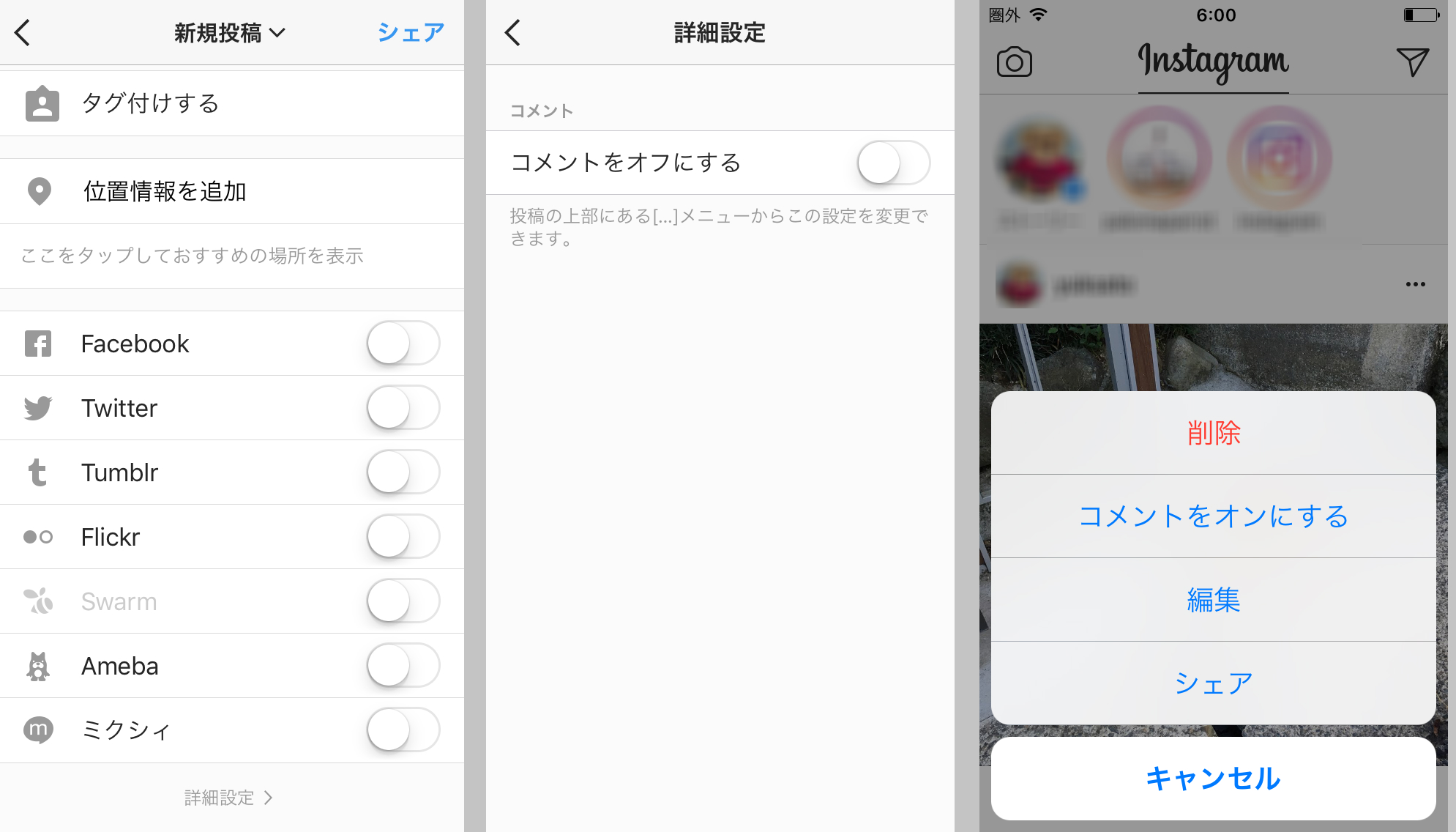
    Instagram で新しい投稿を作成する場合、最初に行うことは下部バーにある「+」アイコンをクリックすることです。次に、公開する写真を選択または撮影し、 「次へ」をクリックします。ソーシャル ネットワークで最も人気のあるフィルターをいくつか適用できるようになりました。次のステップでは、キャプションを追加したり、場所を追加したり、人々にタグを付けたり、Facebook、Twitter、または Tumblr でも共有したいことを示すことができる画面に到達します。

    右下に小さな文字で詳細設定オプションがあり、それをタップすると、Instagram のコメントを無効にするオプションが表示されます。具体的には、このオプションは、特定の投稿にコメントを追加する機能を無効にします。

    すでに公開した写真の場合は、すでにコメントを受け取っているかどうかに関係なく、プロセスが異なります。この場合、Instagram でコメントを無効にしたい投稿に移動し、投稿の右上に表示される 3 つの点の付いたメニューボタンをタップします。そこには、コメントを非アクティブ化するオプションが表示されます。コメントが非アクティブ化されている場合は、再度アクティブ化するオプションが表示されます。

    いずれにせよ、特定の投稿に対するコメントを無効にすると、誰もその写真にコメントを追加できなくなります。

    Instagramで不要なコメントをブロックする方法は次のとおりです・関連動画

  • ストーリーを作成、編集し、Instagram にアップロードする

    ストーリーを作成、編集し、Instagram にアップロードする

    索引

    間違いなく、Instagram ストーリーは最もよく使われている機能であり、ソーシャル ネットワークのユーザーに登場以来最も受け入れられてきました。現在、ソーシャル ネットワーク アプリ自体を使用して、フォロワーを引き付けるストーリーを構成するためにさまざまな操作を行うことができます。そのため、ストーリーで何ができるかを説明します。このようにして、オプションを知らなかった場合はそれを使い始めることができ、また、そのオプションが利用可能であることを忘れていた場合でも、すぐにそれを思い出すことができるようになります。

    ストーリー用の写真、ビデオ、エフェクト

    携帯電話やタブレット用のアプリにあるこのツールでは、実際のところ、写真とビデオの両方を Instagram ストーリーに追加できます。写真の場合は、幸運なことに、回転したり、拡大または縮小したりして、希望どおりに表示されるように調整できます。ただし、ストーリーに 1 枚の写真を配置するだけでなく、複数の写真を同時に配置する方法もありますが、おそらく知られていないかもしれません。次の手順を実行するだけです。

    • ソーシャルネットワークを開きます。
    • [ストーリー] または [Instagram ストーリー] 画面に移動します。
    • そこに到達したら、 「ギャラリー」オプションをタップすると、右上にアイコンが表示され、複数の写真を選択してInstagramのストーリーに追加できるようになります。具体的には、同時に公開できる写真や動画を最大 10 枚までマークできるようになります。

    レイアウトのおかげで、異なるモンタージュや形状の 2 つ以上の写真を公開することもできます。これは Instagram とは独立したアプリですが、ソーシャル ネットワークのストーリーの運用内でかなり前から実装されてきました。使用を開始するには、次の手順に従う必要があります。

    • Instagram を開いて、ストーリーに移動します。
    • 次に、画面の左側に移動すると、いくつかのアイコンが表示されるので、その中でDesignまたはLayoutと書かれたアイコンを探す必要があります。
    • ここで、ギャラリーから撮った写真やその瞬間に撮った複数の写真など、複数の画像を同時に配置できる、さまざまなタイプのモンタージュでいくつかの可能性があることを見ていきます。

    その瞬間に撮影する写真やビデオを配置したり、メインのストーリー画面の左右にあるオプションのいずれかを使用したりすることもできます。具体的には、以下に示すさまざまなオプションがありますが、これらのいくつかは時間の経過とともに消えていきます。

    • Create : この場合、さまざまな背景、フォントの種類、サイズを使用して、ストーリーのようなテキストを配置できます。
    • ブーメラン: このオプションでは、常に繰り返すミニビデオを作成します。
    • デザイン: 以前紹介した、複数の写真を同時に配置できる機能です。
    • ハンズフリー: この場合、目的のボタンを押したままにしなくてもビデオを録画できます。
    • フラッシュ: それ自体は機能ではありませんが、フラッシュの使用は鮮明な写真やビデオを決定する可能性があります。リアカメラとフロントカメラの両方で使用できます。

    以前は、ストップ モーション ( photoboth )、さまざまな効果による自動ズーム ( superzoom )、バランスが崩れていないことを確認するために画面を分割して画像を平準化する ( level )、または写真のバーストをキャプチャする ( multicapture ) こともできました。ただし、これらのオプションは利用できなくなりました。これらの機能はほとんど使用されなかったため削除された可能性がありますが、サードパーティのツールを使用して同様の操作を実行し、後でモバイル ギャラリーから撮った写真を共有することができます。

    写真またはビデオを入手したら

    写真やビデオを組み込むと、ストーリーの上部に一連のアイコンが表示され、さまざまな効果を追加して華やかさを与えることができます。このようにして、ソーシャル ネットワーク アプリが追加するこの機能をさらに活用することができます。具体的には、次のような代替案が見つかります。

    • 以前は、幸せな顔の最初のシンボルがあり、これを押すとメニューが表示され、そこでさまざまな特殊効果を与えることができ、そのうちのいくつかはアニメーション化されました。このオプションは、3 つの点滅する星のシンボルで使用できます。
    • また、下向きの矢印が付いたアイコンもあり、これを使用してストーリーを(公開する前に)携帯電話に保存できます。このオプションは以前も使用できましたが、現在は 3 つの水平ポイントにグループ化されています。
    • 笑顔のステッカーに似たアイコンをクリックすると、非常に興味深いことができます。ここでは、場所、アカウントへの言及、特定のハッシュタグ、アニメーションGIF音楽、時間、アンケート、質問セクション、カウントダウン、さまざまなステッカー、絵文字、さらには現在の温度など、誰もが目にする情報を表示するなど、多くのオプションがあります。
    • 曲線のシンボルについては、これも最後の水平 3 点に統合されています。ここに入力すると、指やスタイラスを使用して、さまざまな種類の線や色で画面に書き込むことができることがわかります。
    • 最後のオプションは「Aa」です。これは、さまざまな種類の文字と色を適用して、ストーリーに表示する記号を書くことができる領域です。

    以前は、ストーリーのコンテンツを商用としてマークできることを示す 2 つの半円の中央に線が入ったシンボルなど、他のオプションがありました。

    あとは、ストーリーに最も個人的なタッチを与えるために、各自がこのセクションで Instagram アプリケーションが提供するすべての機能を実験するだけです。したがって、ソーシャル ネットワークにストーリーをアップロードするときに利用できると思われるこれらの代替手段を各ユーザーがどのように使用するかによって異なります。

    ステッカーの用途

    Instagram ストーリーにステッカーを追加するには、次の手順に従う必要があります。

    1. 上記の手順に従ってストーリーの作成を開始します。
    2. 写真またはビデオの準備ができたら、画面の上部にあるステッカー アイコンをタップします。これは、角が曲がった笑顔の四角形です。
    3. 使用するステッカーの種類を選択します。それぞれのタイプには独自の特性があるため、それぞれをタッチしたときにどのように動作するかを実験してみます。ピンチしてドラッグすると、ラベルの位置やサイズを変更できます。

    ハッシュタグの付け方

    インスタストーリーにハッシュタグを付けると、より多くの人に見てもらえるようになります。ストーリーにハッシュタグを追加するには 2 つの方法があります。

    • ハッシュタグ タグを使用します (画面上部の角が曲がったスマイリーの四角形のハッシュタグ アイコンをタップします)。
    • 通常のテキスト機能 (Aa と表示されたテキスト アイコンをタップ) を使用し、 # 記号を使用します。

    いずれにせよ、入力を開始すると、Instagram は人気のあるハッシュタグのアイデアを予測テキストとして提案します。ストーリーには最大 10 個のハッシュタグを追加できます。

    場所を追加する方法

    ハッシュタグと同様に、Instagram ストーリーに場所を追加すると、フォロワーを超えてリーチできる可能性が広がります。場所や企業には場所ページを含めることができます。こうすることで、ユーザーは検索するか、別のユーザーの投稿内の場所をタップすることで、 [場所]タブで場所ページを見つけることができます。私たちのストーリーがそこで終わってしまえば、視聴回数が増える可能性があります。

    また、当社が物理的なビジネスを行っている場合、拠点ページは、満足した顧客が当社での経験を披露したり、他の潜在的な顧客が貴社を訪問したりできる場所です。 Instagram ストーリーで位置タグを使用するには:

    1. 画面上部のステッカーアイコンをタップします。
    2. 場所ラベルを選択します。
    3. リストからご希望の場所を選択してください。
    4. タップしてステッカーの色、サイズ、位置を調整します。

    アンケートの実施方法

    Instagram では、「いいね!」やフォロワーを増やすと便利なだけではありません。このソーシャル ネットワークの成功は、人々が Instagram の投稿やストーリーにアクセスする頻度によって測られることが証明されています。高いエンゲージメント率を目指すのが最善であり、そのための 1 つの方法は、Instagram ストーリーでクイズに答えることです。みんなアンケートが大好きです。

    Instagram ストーリーにクイズまたはアンケート ステッカーを追加するには、次の手順に従います。

    • Instagram ストーリーで、ステッカー オプションをタップし、投票を探します。
    • ラベル上部の質問欄に聞きたい質問を書きます。
    • 回答選択肢には複数の選択肢を記載します。最大 4 つの回答を追加できます。
    • 正解を選択させていただきます。チェックマークアイコンが付いた緑色で強調表示されます。

    クイズのラベルの色を変更するには、使用したい色が見つかるまで画面上部のカラーシートをタップします。

    リンクを追加する方法

    ストーリーにニュース リンクを追加する画像や、概要を説明するための、または読んだ内容についての意見を述べてすべてのフォロワーと共有するための単純なテキストとともに追加したいと考えていることを想像してください。その場合、あなたがニュース編集者であり、友人や家族がリンクをクリックして、Web サイトに直接アクセスするより簡単な方法ですべての記事を閲覧できる良い機会となる可能性もあります。したがって、直接アクセスして指定すると、より快適になります。

    ただし、登録されている他のプラットフォームでプロフィールの可視性を高め、たとえば YouTube ビデオへのリンクを添付して URL をクリックさせるためにもよく使用されます。あなたはあらゆる種類のチャンネルを開いているかもしれませんが、それにもう少し影響を与えるために、Instagram はそれを実現するのに最適なソーシャル ネットワークの 1 つです。ストーリーは 24 時間継続しますが、できるだけ多くのクリックを獲得できる良い機会です。しかし、この戦術は、Web サイトを流通させるビジネスの世界にも使用できます。店舗で働いている場合、視聴者がオファーを確認できるようにリンクを配置することが重要です。

    リンクを追加するには、次の手順に従ってください。

    • [詳細] (+) ボタンをクリックしてストーリーを作成します。
    • 必要に応じて、[作成] を選択してテキストを書き込むか、ギャラリーに保存した画像の 1 つを選択します。
    • 上のステッカーアイコンをタップしてステッカーを選択します。
    • 「リンク」と書かれたラベルを押して、目的の場所に配置します。
    • ラベルを再度クリックし、URL を入力します。
    • 「完了」を選択する前に、ステッカーのテキストをカスタマイズできます。Web ページのアドレスの代わりに、指定したテキストが表示されます。

    アプリケーションは、1 つのストーリーにこれ以上のリンク タグを追加することは許可されていないと警告するため、追加できるリンクは 1 つだけであることに注意してください。

    サードパーティツール

    利用可能なオプションやツールが十分ではないと思われる場合は、より素晴らしい、「影響力のある」ストーリーを「支援」してくれるサードパーティのアプリをいつでも利用できます。サードパーティのアプリを使用して、Instagram ストーリーにさらにプロフェッショナルなタッチを加えることができます。これは、他の人と同じツールを持っていないように役立つツールが複数あるためです。

    キャンバス

    Canva は、Windows、Android、iOS で使用できる人気のフォトエディターです。 Instagram 用に特別に用意された一連のテンプレートを自由に利用できますが、ストーリーだけでなく、Facebook アプリケーションの残りの部分にも使用できます。 Google Play または App Store からダウンロードできるように、ここにリンクを残しておきます。

    Canva デザインまたは写真とビデオ
    QRコード をダウンロード
    カンバ |デザイン、写真、ビデオ
    Canva デザインまたは AI 写真とビデオ
    QRコード をダウンロード
    Canva: AI デザイン、写真、ビデオ
    開発者: Canva

    Canva の数は圧倒的で、60,000 を超えるテンプレート (すべてが Instagram からのものというわけではありません) と 100 万枚を超える写真がサービスにあり、それらを活用して最高のデザインを実現できます。グリッド、ビネット、ぼかし効果、フォトエンハンサーなどのツールがあり、ステッカー、フレーム、テクスチャなど、考えられるすべてのものを組み込むことができます。

    展開する

    このアプリケーションは Android と iOS の両方で見つけることができ、現在見つけられる中で最も完成度の高いアプリケーションの 1 つです。また、前のオプションと同様に、より専門的なストーリーを作成する場合に非常に役立ちます。したがって、次のリンクからダウンロードできます。

    展開ストーリーとコラージュメーカー
    QRコード をダウンロード
    Unfold: ストーリー & コラージュ メーカー
    Unfold Story Reels エディター
    QRコード をダウンロード
    Unfold: ストーリー & リール エディター
    開発者:スクエアスペース株式会社

    このアプリケーションを開くとすぐに、このアプリケーションが提供する多数のテンプレートを利用して、新しいデザインを最初から作成できます。複数の写真を組み合わせて本当に美しいデザインを作成する可能性がたくさんあり、公式アプリケーションで見つけることができるものよりもはるかに壮観です。デザインが完成したら、それを保存し、Instagram のギャラリーからアップロードしてストーリーに追加するだけで、ソーシャル ネットワークが持つ多くの効果をさらに追加できます。

    ツールキット

    Toolkit のおかげで、公式アプリケーションが提供するすべての機能を大幅に改善するツールが多数あるため、非常に美しいデザインを作成できます。それが提供するすべての可能性の中で、コラージュを作成したり、最大 9 つのボックスのグリッドに写真を配布したり、スライド写真を作成したり、スナップショットに効果を追加したり、その他多くの可能性を実現できます。この場合、Android デバイスでのみテストできます。

    Instagram 用ツールキット - Gbox
    QRコード をダウンロード
    Instagram 用ツールキット – Gbox

    それらのツールの 1 つが Gbox です。これを使用すると、必要なすべての写真を Instagram ストーリーに挿入でき、写真にさまざまなサイズ、さまざまな形を与え、希望どおりに傾けることもできます。これは、ストーリーに異なる独自のタッチを与える理想的な方法です。

    ストーリーアート

    これは、Android フォンと iOS 端末 (ここでは Artory と呼ばれています) に存在する別のアプリケーションで、提供されるあらゆるデザインの可能性のおかげで、素晴らしいストーリーを作成するのに役立ちます。私たちは事前にデザインされた提案をたくさん持っており、Instagram で公開するものにできるだけ多くの魅力を与えるために活用できます。私たちがお伝えする前提条件をすべて満たすデザインがあり、私たち独自の個性を与えるために変更することもできます。

    StoryArt - インスタストーリーメーカー
    QRコード をダウンロード
    StoryArt – インスタストーリーメーカー
    ストーリーアートストーリーエディター
    QRコード をダウンロード
    ストーリーアート: ストーリーエディター
    開発者: 青山林

    さまざまな色や形の 2,000 を超えるコラージュ テ​​ンプレート、さまざまな色やデザインの 60 を超えるテーマ、デザインするものすべてに組み込める 1,120 を超えるアイコンとステッカーが用意されています。さらに、より印象的なタイプの写真を生成するため、非常に魅力的な白黒システムもあります。これだけでは十分ではないかのように、テキスト、フィルター、エフェクト、およびサイズ変更、ズーム、トリミングなどのプロフェッショナルな編集ツールを組み込むこともできます。

    MOLDIV – 写真編集者、コラージュ

    最後にご紹介するアプリケーションは、MOLDIV – Photo Editor, Collage です。そのおかげで、私たちは素晴らしいプレゼンテーションを行うことができるでしょう。しかしそれだけではなく、テクスチャ、フィルター、エフェクト、そして非常に成功したフォトブースエフェクトやセルフィーを改善するビューティーモードなどの非常に興味深いカメラオプションを組み込むこともできます。ただし、これは Android デバイスでのみ利用できます。

    MOLDIV - 写真編集者
    QRコード をダウンロード
    MOLDIV – 写真編集者

    このアプリを使用すると、190 を超えるフィルターと合計 13 の異なるテーマを自由に使用できるようになります。さらに、テキスト、ステッカー、プリントを組み込むことができ、デザインに雑誌、ポスター、アルバムのようなタッチを与えることができます。次に、トリミング、サイズ変更、ズーム、および画像を好みに合わせてレタッチするために必要なすべての機能など、より伝統的な編集システムが必要になる場合があります。本当に高レベルの Instagram ストーリーを作成するには理想的なアプリケーションです。

    テキストだけでInstagramストーリーを作成する方法

    次に、写真やビデオを使わずにテキストだけでInstagramストーリーを作成する方法を紹介します。いつものように、Facebook、Instagram、WhatsApp のすべての Facebook プロパティは、あるアプリから別のアプリにいくつかの機能を継承します。さて、純粋なWhatsAppステータススタイルでテキストのみのストーリーを公開できる機能を受け取ったのはInstagramです。この機能は iOS と Android デバイスの両方に登場しており、この機能を使ってテキストのみで Instagram ストーリーを作成する方法を段階的に見ていきます。

    同社自体が述べているように、この新しいレター モードまたはタイプ モードは、その名前の由来であり、単純な写真やビデオ以上のものを送信するもう 1 つの方法をユーザーに提供するためにソーシャル ネットワークに組み込まれました。この機能を使い始めるには、まず Instagram アプリが最新バージョンに更新されていることを確認し、モバイルで開きます。

    テキストのみで新しい Instagram ストーリーを作成するには、メイン ページに表示されるカメラをタップし、 [レター]オプションがアクティブになるまでカメラ コントロールを左から右にスライドします。カラフルな背景を持つ画面が表示されるので、それをタップするだけで、公開する Instagram ストーリーのテキストを書き始めることができます。

    画面の上部には、Instagram ストーリーで使用する背景の外観をテキストのみに変更するボタンがあります。さらに、さまざまな色あせた色から選択したり、誕生日や記念日を祝うために誰かに言及したり、ありがとうを言ったり、GIF を共有したり、何か特別なことを思い出したりすることができます。

    下部には、左から右に、ストーリーの壁紙の色を変更するボタン、公開するボタン、カメラを変更するボタン、カメラをアクティブにするボタンがあります。カメラをクリックすると、選択した背景の下で、ストーリーの背景と融合して表示される写真を撮影できることがわかります。したがって、インスタグラムのストーリーをパーソナライズし、テキストを書き、気に入った内容になったら公開するだけです。

    Instagramストーリーの起源

    この ADSLZone の出版物を通して見てきたように、Instagram ストーリーは非常に完成度が高く、ソーシャル ネットワークの機能を使用して事実上ゼロから編集できます。さらに、メタ プラットフォーム上のこれらの一時的な投稿の外観を改善するために設計されたアプリケーションが多数あります。ただし、常にそうであったわけではありません。実際、マーク・ザッカーバーグのデジタル サービスでよく使われているこのツールは、当初はSnapchat のコピーでした。

    Instagram ストーリーは、アプリケーションが作成されてから数年後の 2016 年 8 月に開始されました。これは明らかに、24 時間後に消える投稿の仕組みを 2013 年にすでに導入していた Snapchat の影響を受けています。当時、Snapchat はソーシャル ネットワークの概念に革命をもたらし、若い視聴者を魅了していましたが、ザッカーバーグ氏はその勢いを無駄にしたくありませんでした。

    Instagramの共同創設者であるケビン・シストロム氏は、このアイデアがSnapchatからインスピレーションを得たものであることを認めたが、それを改善してよりアクセスしやすくすることを検討していた。時間の経過とともに、フィルター、ステッカー、および視聴者との対話の可能性 (アンケート、質問など) がリリースされました。また、よりプライベートなコンテンツを共有するための親友オプションや、出版物をプロフィールに永続的に固定できる注目のストーリーも組み込みました。

    参考資料一覧

    1. https://play.google.com/store/apps/details?id=com.jellybus.Moldiv
    2. https://play.google.com/store/apps/details?id=com.dageek.socialtoolbox_android
    3. https://apps.apple.com/es/app/unfold-story-reels-editor/id1247275033?uo=4
    4. https://apps.apple.com/es/app/canva-dise%C3%B1o-ia-foto-yv%C3%ADdeo/id897446215?uo=4
    5. https://play.google.com/store/apps/details?id=com.moonlab.unfold
    6. https://apps.apple.com/es/developer/%E9%9D%92%E5%B1%B1-%E6%9E%97/id1216626674?uo=4
    7. https://apps.apple.com/es/developer/canva/id897446218?uo=4
    8. https://apps.apple.com/es/developer/squarespace-inc/id318590877?uo=4
    9. https://play.google.com/store/apps/details?id=com.ryzenrise.storyart
    10. https://apps.apple.com/es/app/story-art-editor-de-historias/id1176403575?uo=4
    11. https://play.google.com/store/apps/details?id=com.canva.editor

    ストーリーを作成、編集し、Instagram にアップロードする・関連動画

  •  Instagramが機能しないのはなぜですか?技術的な問題と解決策

    Instagramが機能しないのはなぜですか?技術的な問題と解決策

    索引

    Instagramがダウンしているか動作していないかを確認する場合があります。これから説明することはすべて長く、考えられないように思えるかもしれませんが、実際には、これらは通常、何かが機能するかどうかを確認するために 1 ~ 2 分以内に実行する手順です。こうすることで、自分にとってうまくいっていないのか、それとも減少が世界的なものなのかを知ることができます。さらに、苦情を申し立てる方法や、解決策がないとわかった場合の対処法についても説明します。

    Instagram の最も深刻な障害の 1 つは、DNS レコードのエラーによるもので、Instagram アドレスだけでなく、WhatsApp や Facebook アドレスも解決できました。この障害は 7 時間続き、写真アプリケーションとメッセージ アプリケーションの復帰を誰もがハラハラしながら待っていました。 DNS レコードが BGP またはルーティング テーブルから消えていました。すべてが消えた。ただし、このクラッシュは最近最も関連性の高いものの 1 つではありますが、これが唯一のクラッシュではなく、Instagram が機能しないか、Facebook や WhatsApp で問題が発生せずに写真アプリのみがクラッシュした可能性があります。

    それは私にも誰にも効果がありませんか?

    まず最初に確認しなければならないのは、Instagram があなたの携帯電話だけで動作しないのか、誰でも動作しないのか、あるいは単にインターネットがないのかということです。最初に確認する必要があるのは、アプリケーションが動作しておらず、クラッシュが全体的なものなのか、それとも自分だけのものなのかを確認することです。あなただけの問題である場合は、問題がインターネットにあるのか、それともアプリだけにあるのかを確認する必要があります。それで、私たちは一歩ずつ進んでいきます。

    Twitterで検索

    何かがうまくいかないとき、私たちはどこに行きますか? AX(旧ツイッター)。 Instagram がダウンして世界中で機能しない場合、アプリケーションの問題を警告する世界中のユーザーのツイートを見つけるのに 5 分もかかりません。それがトレンドトピックであるかどうかを確認したり、 Twitter 検索エンジンで「Instagram ダウン」または「IG ダウン」を検索したり、「Instagram が動作しない」と検索したりするだけで、他の人にも同じことが起こっているかどうかを知ることができます。 Instagram がダウンしたり、Twitter やその他のソーシャル ネットワークで苦情を言ったりする場合は、いつもここに行くので、確認するのに数秒かかります。これが事実であり、下落が世界的なものである場合、待つ以外に選択肢はありません。

    そして、このソーシャルネットワークが崩壊するのはこれが初めてではなく、問題の期間はさまざまであるというのが真実です。数分で終わる滝もあれば、数時間続く滝もあります。これらの中で、現実には、数百万のユーザーとさまざまなソーシャル ネットワークを擁する X (旧 Twitter) では、IG が何度もトレンド トピックになっています。ドロップがグローバルな場合は、検索する必要さえありませんが、結果または現在のトレンドの中に自動的に表示されます。

    このため、次のようなソーシャルネットワークに頼ると、

    専門ページでチェック

    これまで使用したことのない最良のリソースの 1 つは、苦情やアプリケーション エラーが表示される専用のページを使用することです。 Downdetector はあらゆる種類のサービスで動作します。たとえばスペインでは、オペレーター、ストリーミング ページ、WhatsApp、Telegram、Spotify などのアプリケーションからのエラーを見つけることができます。

    • ダウンディテクター

    DownDetector に移動し、「Instagram」を検索します。通常、Web サイトは最初の結果に表示されるため、Web サイトをあまり探索する必要はありません。 Downdetector は、Instagram が全員でダウンしているのか、それともあなただけがダウンしているのかを知るのに役立ちます。ページとアプリの特定のセクションを開くと、過去 24 時間の障害が表示され、ライブ障害マップが表示され、アプリケーションが動作しないユーザー、または Instagram がダウンしていると思われるユーザーがいる場所が場所別に表示されます。 Downdetector はリアルタイムで動作するため、この Web サイトからすべての情報を簡単に見つけることができます。

    さらに、ユーザーはページの下部にコメントを残すことができます。コメントは下にスクロールすると表示されます。 X と Facebook という 2 つのソーシャル ネットワークを通じて問題を報告するオプションもあります。

    • 停止レポート

    Instagram がダウンしているかどうかを確認できるもう 1 つのサイトは、Outage.Report です。ここから実行できます。 Instagram やその他のサービスの中断レポートがリアルタイムで見つかる安全な Web サイトです。さらに、発生した中断の履歴も表示されます。サービスがダウンしているかどうかは明確に示されていませんが、問題が発生したかどうかのグラフが表示されます。この Web サイトには、私たちに関連性の高いセクションがいくつかあります。

    たとえば、ここ数か月のクラッシュの履歴や、過去数時間に報告された障害のタイムラインなどです。リアルタイムでエラーを確認できるマップと、エラーの内容を正確に説明するラベルに加えて、Web サイトがダウンしている、アプリケーションが動作しない、何も動作しないなど…

    確認したい場合は、「私にとっては機能しません」をクリックして、何が起こっているかを示すことができます。スペイン語ではありませんが、参考 Web サイトとして使用したり、サービスに問題があることを他の人に通知したり、ソーシャル ネットワークや DownDetector を超えて他の人に問題が発生したかどうかを確認したりするのに問題はありません。

    • 今ダウン中ですか?

    このチェックを実行できるもう 1 つの Web サイトは、 Web サイトのステータスをチェックする役割を担う It’s Down Right Now? です。 Instagram セクションをクリックすると、名前、URL、ステータス、応答時間が表示されます。 UP が緑色で表示されている場合は、クラッシュすることなく正常に動作しています。最新のドロップをお知らせします。

    以下に、サービスの動作に関する関連情報が表示されます。Instagram のステータスをより詳しく分析したい場合に使用できます。ただし、Instagram がダウンしていない場合は、他の場所で問題を探す必要があるため、必須ではありません。 n インターフェイスは最も快適または最もクリーンですが、Web サイトはその機能を果たし、最後のクラッシュがいつ発生したか、Web サイトのおおよその応答時間など、一連の追加データを提供します。

    友達や親しい人に聞いてみましょう

    もう 1 つのステップは、私たちには明白に思えるかもしれませんが、検証するのに 2 秒かかります。それは、隣の人に効果があるかどうかを尋ねることです。あなたは一人でいるかもしれないし、両親があなたと一緒にいるかもしれないし、インスタグラムや兄弟や友達を持っていないかもしれないので、このステップは必ずしも意味があるわけではありません。それは常に役に立つものではなく、非常に簡単なので、それをチェックしたり、WhatsApp を送信したり、誰かに電話したりして、その問題を抱えているのがあなただけかどうかを確認するのに費用はかかりません。つまり、これは、疑問を解消するために選択できるさまざまな選択肢の 1 つです。

    Instagram の崩壊の可能性に関する悪い点は、それが WhatsApp の崩壊につながる可能性があることです。なぜなら、これらは両方とも Facebook の一部であり、これにより、何が起こっているのかを尋ねるためのメッセージング アプリケーションへのアクセスが制限されるからです。そして、これらのソーシャル ネットワークはすべてメタからのものです。重要なことは、一般に、これらのプラットフォームの 1 つに問題が発生しても、他のプラットフォームには影響しないということです。ただし、これらのネットワークのいずれかが機能停止した原因となるエラーに依存するため、常に確認できるわけではありません。

    いずれにせよ、Telegram を使用して、または Twitter 自体からでも問い合わせることができます。または、アパートをシェアしたり、家族、パートナー、友人と住んでいる場合は、あなたの周りの人々。このサービス以外にもさまざまなコミュニケーションの可能性があるため、最も興味のあるものを選択し、プログラムを使用していることを知っている人々と常に連絡を取ることができます。

    Instagramのデータとキャッシュをクリアする

    Instagram アプリケーションが Android モバイルで動作しない場合は、アプリケーションのデータとキャッシュをクリアしようとします。最も簡単な方法:

    • 「設定 > アプリケーション」を開きます。
    • 「すべてのアプリケーションを見る」ボタンをタップします。
    • 下に移動して、アプリケーションのリストで Instagram を探します。
    • Android デバイスのバージョンによっては、「ストレージとキャッシュ」をタップして「データの消去」と「キャッシュの消去」設定にアクセスする必要がある場合があります。
    • 「キャッシュをクリア」をタップします。データを削除するには、もう一度同じ手順を実行しますが、今回は「ストレージをクリア」をタップします。

    この代替手段に加えて、モバイルでのみ失敗する場合は、アプリケーションを更新するか、デバイスでアプリケーションを閉じる必要があります。いずれにしても、スマートフォンでこれらのオプションが失敗し続ける場合、問題はアプリケーションではなくソーシャル ネットワーク自体にある可能性があります。

    問題のアプリケーションを更新して問題の解決を試みることもできます。または、iPhone をお持ちの場合でも、アプリを直接削除して、すぐにインストールしてみることもできます。何よりも、このオペレーティング システムではデータやキャッシュの削除が許可されていないためです。スマートフォンからアプリをアンインストールするオプションのみがあります。

     Instagramが機能しないのはなぜですか?技術的な問題と解決策

    初期チェック

    インターネットがないために単に機能しない可能性もあります。そのため、最初に確認する必要があるのは、アクセスしようとしている携帯電話の接続です。したがって、従うことができる一連の基本的な手順があります。

    まず、このエラーが携帯電話やルーターの一般的なものではなく、Instagram に固有のものであることを除外する必要があります。ここでの手順は、自宅にいるかどうか、Wi-Fi とモバイル ネットワークのどちらに接続しているかによって異なります。しかし、私たちはそれが起こるたびに基本的なチェックを行うことができ、疑問を解消し、問題がインターネットにあるのか、写真アプリケーションにあるのか、それとも一般的な問題やエラーでインスタグラムが誰にとっても機能していないのかを知るのに、ほんの数秒から数分しかかかりません。

    データを確認する

    インターネットだけが障害を起こしている可能性があります。携帯電話の WiFi ネットワークを削除し、データ速度で Instagram を使用してみてください。あるいはその逆もある。データがある場合は、可能であれば WiFi に接続してみてください。インターネットが正しく動作していることを確認してください。これによりカバレッジが改善された場合、または急速に低下した場合に備えて、データのオンとオフを切り替えます。ルーターを再起動して少し待って、その通りになるかどうかを確認することもできます。

    このように動作する場合、問題は単に WiFI の一時的な低下、またはアプリの問題ではなく、ワイヤレス接続に関する特定の問題であることがわかります。もう 1 つのオプションは、ネットワーク ケーブル経由で接続されているコンピューターで Instagram が動作するかどうかを確認することです。このようにして、アプリケーションまたは WiFi ネットワークの問題を排除します。複数のデバイスでテストすると、ルーターやワイヤレス接続のエラーである可能性を除外できます。また、前述したように、コンピューターのブラウザを開いて Instagram.com を開いて機能するかどうかを確認する場合は、そうすることをお勧めします。

    さらに、接続が機能しなくなる原因となる機内モードなどのモードに注目することが重要です。おそらくばかげているように思われるかもしれませんが、誤って機内モードを有効にしてしまったために、携帯電話で Instagram が動作しなくなっている可能性があります。ルートは異なりますが、通常は次の手順でこのモードを見つけることができます。

    • 携帯電話の設定を開きます。
    • 「モバイルネットワーク」に移動します。
    • スマートフォンのオプションで「機内モード」を探します
    • 機内モードのオンとオフを切り替える

    重大なエラーの場合はこのモードではおそらく修正されませんが、機内モードをオンまたはオフにすると、しばらくの間何か問題が発生した場合に接続のブロックを解除できることがよくあります。高速で、費用もかからず、非常に便利です。

    パソコンでインスタグラムをチェック

    問題がサービス自体にあるのか、それとも別のものにあるのかを知るためのもう 1 つの必要以上のチェックは、そのサービスがコンピュータ上で動作するかどうかを確認することです。または、スマートフォンで使用している Web ブラウザからでも。ブラウザにアドレスを入力してログインし、機能するかどうかを確認してください。モバイル ブラウザを使用する場合は、これと同じ手順に従うだけで済みます。

    Instagram が機能する場合は、デバイスに問題があるか、接続がうまくいっていないか、モバイル アプリケーションの障害である可能性がありますが、現状ではサービス自体が原因ではありません。

    いずれの場合も、他の人にメッセージを送信したり、サービスを閲覧したりして、サービスが実際に機能し、制限された機能が搭載されていないことを確認してください。ただし、DownDetector として知られる以前の Web サイトを確認した後、実際にダウンしていることが警告された場合は、再び正常に動作するまで待つだけで済みます。そうでない場合は、次のオプションを試す必要があります。

    他のアプリやウェブサイトを試してみる

    Instagram が動作するかどうかを確認する最も簡単なテストは、モバイル接続で他のアプリケーションや Web サイトを試してみることです。ダウンしている可能性がありますが、インターネットに接続できない可能性があるため、最初に行うべきことは、他のすべてが正しく動作しているかどうか、ページが正しく読み込まれているかどうかを確認することです。これまで閲覧したことのないページを検索してインターネットを閲覧してみたり、WhatsApp メッセージを送信してメッセージが送信されたかその人に届いたかどうかを確認したり、Twitter のタイムラインを更新してみたりしてみてください。インターネットに接続して動作するアプリはすべて、このテストで動作します。

    前の段落で説明したように、Instagram が動作せず、WhatsApp が動作しないか、または Facebook が同時に動作しない可能性があります。そのため、これらのサービスとはまったく関係のないページや、関連性のないアプリケーションを試すことをお勧めします。オンライン ゲーム アプリ、ファッション雑誌の Web サイトなど。これがどのように機能するかどうかを確認してください…機能する場合、問題は携帯電話ではなく、特に Instagram にあることがすでにわかります。可能であれば、問題の可能性を排除するために、コンピューターまたは別のデバイスから同じことを実行してみてください。

    アプリケーションが更新されていることを確認する

    問題がある場合は、最近のアップデートで解決されるため、アプリケーションが最新バージョンであることを確認してください。アップデートを常に最新の状態に保っているわけではないため、iOS と Android の両方を確認する必要があります。保留中のアップデートがある場合は、Instagramを更新して試してください。モバイルデバイスのアプリストアでチェックしてください。

    モバイル アプリケーションのもう 1 つの重要な側面は、それが特定の障害である可能性があることです。したがって、アプリを閉じて再度開くだけで、Instagram の問題を解決するには十分です。一方、エラーが解決しない場合は、最近アプリを更新したかどうかを確認するしかありません。

    通常、これは自動的に行われますが、何らかの理由で停止または無効にしている場合もありますが、最近更新していない場合は、これが問題ではないことを確認するために確認できます。いずれにせよ、手動で行う方法を見ていきます。

    Androidの場合

    Android 搭載の携帯電話をお持ちの場合は、Google アプリ ストアにアクセスする必要があります。これを行うには、Play ストア アプリにアクセスし、最新バージョンの Instagram がインストールされているかどうかを確認する必要があります。そうでない場合は、その後の問題を避けるためにインストールする必要があります。

    • 携帯電話から Google Play ストアを開きます。
    • 画面右上のプロフィールをタップします。
    • [アプリとデバイスの管理]オプションを選択します。
    • 次に「管理」をタップします。
    • リストから Instagram を探します。
    • 保留中のアップデートがあるかどうかを確認します。
    • ある場合は「更新」をタップします。

    iOSの場合

    iOS では、Instagram が更新を保留中かどうか、または最新バージョンを使用しているかどうかを確認することもできます。このシステムでは、iPhone アプリケーションに頼らざるを得なくなります。具体的には、App Store にアクセスする必要があります。そこから保留中のアップデートが表示され、利用可能な最新バージョンにアップデートできます。

    • 携帯電話からApp Store にアクセスします
    • 右上の写真をタップします。
    • 上にスワイプします。
    • 利用可能なアップデートが表示されます。
    • Instagram が存在しないことを確認してください。
    • 保留中のアップデートがある場合は、アップデートしてください。

    バックグラウンドでデータを確認する

    バックグラウンド データとは、アプリケーションが現在実行中でないか開いていない場合、通常どおり実行されていないことを意味します。通常、Instagram を開くときにのみ必要となるため、通常、これは Instagram では重要ではありませんが、ダイレクト メッセージを使用する場合や、新しいメッセージの通知を受け取っていない場合などがあります。その場合はご確認いただけます。

    • スマートフォンの設定に移動します。
    • アプリケーションセクションまたはセクションを開きます。
    • [アプリケーション] / [アプリケーション マネージャー] オプションを選択します。
    • 完全なリストから Instagram アプリを見つけます。
    • 設定を開きます。
    • データ使用量」セクションに進みます。
    • バックグラウンドデータ」を探します。
    • このオプションを有効にします。

    繰り返しますが、このソフトウェア オプションは Android スマートフォンでのみ利用できます。基本的に、Apple のオペレーティング システム内には、バックグラウンドで実行されているアプリを確認できる特定のセクションが見つからず、ましてやバックグラウンドで実行されているときにモバイル データを消費するかどうかを確認できるセクションが見つからないためです。

     Instagramが機能しないのはなぜですか?技術的な問題と解決策

    主なエラー

    Instagram は最も人気のあるソーシャル メディア アプリの 1 つですが、ユーザーをイライラさせる技術的な問題が発生することがあります。アプリケーションの使用時にユーザーが遭遇する最も一般的なエラーの 1 つはエラー 429 です。これにより、プラットフォームにコンテンツを読み込むことが困難になる可能性があります。ただし、Instagram で発生する可能性のあるエラーはこれだけではありません。

    エラー429

    ブラウザから入るとInstagramエラー429が表示されます。これは「リクエストが多すぎる」ことを意味し、「ログイン」ページへのリダイレクトとともに、Instagram が(ログインしていないユーザーからの) 「自動」トラフィックを検出し、拒否していることを意味します。

    残念ながら、これは一部の Web サイトで頻繁に発生するケースであり、Web サイトでは検証の目的を知る方法がありません。つまり、Web サイトからのこの「自動」リクエストが、リンクが正しいかどうかを確認するためのものなのか、サーバーに負荷をかけたりコンテンツを違法に取得しようとしているのかどうかを知ることができません。したがって、Instagram はこれらのリクエストを拒否し、エラー 429 が発生します。

    • 表示された場合は、いくつかの解決策を試すことができます。
    • リンク チェッカー > 一般」設定で、「各リンクを確認する」オプションを 72 時間以上、最大 120 (5 日) に設定します。
    • 何もチェックされないように、プラグインを 1 ~ 2 日間一時的に無効にします。

    再度有効にすることはできますが、「再確認」を強制することはしません。今後数日間はブラウザからの入力を停止し、それが継続するかどうか、またはそれらのリンクが徐々に有効に「戻る」かどうかを確認します。

    申し訳ありませんが、リクエストに問題がありました

    Instagram にログインしようとすると「申し訳ありませんが、リクエストに問題がありました」というメッセージが表示される場合は、 IP アドレスが無効になっているか、ブロックされている可能性があります。このエラーは通常、アカウントにアクセスしようとしたときに発生し、ユーザーが Instagram アカウントにログインできなくなります。

    このエラーが発生する理由としては、サーバーの問題、インターネット接続の問題、不正なログイン詳細、デバイスの内部の問題、Instagram アプリのバージョンが古い、Instagram ポリシーに違反してアカウントがロックまたは無効になっているなど、いくつかの理由が考えられます。このエラーを修正して Instagram に再びログインできるようにするには、安定した中断のないインターネット接続があることを確認し、サーバーのステータスを確認し、最新の更新バージョンの Instagram アプリを使用してください。

    数分待ってから再試行してください

    Instagram で「再試行する前に数分待ってください」というエラー メッセージが表示された場合、それはあなただけではありません。このエラーは、接続の問題、Instagram サーバーの停止、設定の競合、アカウントの一時停止など、いくつかの要因によって発生する可能性があります。

    問題の原因がネットワークの問題である場合は、電話またはルーターを再起動することで問題の解決を試みることができます。バージョン間の問題である場合は、デバイス上の Instagram データとキャッシュをクリアしてみてください。これらの解決策がいずれも機能しない場合は、アプリを再インストールするか、ベータ版以降をダウンロードしてみてください。

    また、不適切な行為、嫌がらせ、侮辱、脅迫など、アプリケーションの利用規約に違反したことによるアカウントの一時停止が原因でエラーが発生する可能性もあります。苦情の深刻度によっては、インスタグラムはプロフィールを永久に禁止する可能性がある。

    ログインの問題

    ログインできない場合、またはアクセスできない場合は、誰かがあなたのアカウントにアクセスしている可能性があります。誰かがあなたのデータを使って侵入しているかどうかを知ることができ、インスタグラムがダウンしていると思わせることができます。これを行うには、設定とログイン アクティビティにアクセスして、誰がいつログインしたかを確認できます。

    • モバイルで Instagram アプリケーションを開きます。
    • プロフィールに移動し、写真をタップします。
    • 右上隅の三本線をタップします。
    • 設定セクションを開きます。
    • ここから、 「セキュリティ」に移動します。
    • ログインアクティビティを開きます。
    • いつ、どこで、どのデバイスにログインしたかが表示されます。

    考えられる解決策

    自分には効果がないとわかっても、誰も苦情を言っていない、または他の人が問題を抱えているのを見たことがない場合は、単にあなたがその症状を抱えているだけであり、問​​題は他の誰のものでもなく、あなた自身のものである可能性があります。しかし、絶望しないでください。これにも解決策があり、携帯電話から実行できるいくつかの簡単な手順があります。アカウントに問題があるか、Instagram プロフィールがハッキングされてアクセスできない可能性がありますが、アプリケーション自体やインターネットに問題がある可能性もあります…

    当然のことのように思えるかもしれませんが、最初のステップは を再起動することです。それが常にうまくいくとは限らないことは承知していますが、常に試すことができる最初のステップです。費用はかかりません。所要時間はわずか 1 分です。携帯電話はすべてのプロセスを再起動し、電源を入れるとアプリは通常どおりに動作します。機能する場合は、修正済みです。そうでない場合は、以下の他の手順に従ってください。

    停止力

    まずできることは、アプリケーションがブロックされていないことを確認することです。 Android からは問題なくこれを行うことができます。アプリが一時的にブロックされ、正しく動作しない原因となっているエラーが発生した場合には、強制的に停止することができます。この場合、これによってエラーが修正されるかどうかをテストする必要があります。インターネット接続が正しく機能しており、問題がここにないことを事前に確認している場合は、Android ではアプリを強制停止できます。これは小さなリセットを行うのと似ており、問題なく再度開くことができます。データが失われることはないので、再度ログインする必要はありません。

    • 携帯電話の設定に移動します。
    • 「アプリケーション」セクションを開きます。
    • アプリのリストで Instagram を探します。
    • それをタップして設定とオプションを開きます。
    • 「停止」を選択します

    モバイルのバックグラウンドからアプリケーションを削除することもできます。方法は携帯電話によって異なりますが、すべてのアプリケーションが開いている画面を見つけた場合は、[x] をクリックしてアプリケーションを閉じることができます。携帯電話のボタンからそこにアクセスできます。四角形でもその他でも構いません。ただし、今説明したこのオプションはAndroid 携帯電話でのみ使用できます。iPhone では、インストールしたアプリケーションにこのソフトウェア機能が見つからないためです。

    アンインストールして再インストールする

    Instagram が機能しない場合は、Instagram をアンインストールして再度インストールできます。 Android アプリを長押しして「アンインストール」をタップするだけです。削除したら、App Store に戻り、最新バージョンをダウンロードして再インストールするだけです。別のオプションは、携帯電話の設定とメニューから行うことです。カスタマイズ層、ブランド、またはバージョンによって異なる場合がありますが、一般的な手順は次のとおりです。

    • 携帯電話の設定を開きます。
    • 「アプリケーション」または「アプリケーション管理」が見つかるまでスクロールします。
    • 「アプリ一覧」をタップします。
    • Instagram が見つかるまでスクロールするか、検索エンジンを使用します。
    • さまざまなオプションが表示されます。
    • アンインストール」をタップし、手順に従ってください。

    最新バージョンを入手するには、Google Play ストアまたは App Store から再インストールしてください。動作するかどうかを確認してください。次のリンクからソーシャル ネットワーク アプリケーションを再度ダウンロードできます。

    インスタグラム
    QRコード をダウンロード
    インスタグラム
    インスタグラム
    QRコード をダウンロード
    インスタグラム

    以前のバージョンをインストールする

    Instagram の問題がアプリケーションのアップデートによって発生していることに気付いた場合は、アプリケーションを以前のバージョンに戻すことができます。これを行う最善の方法は、 APK Mirror を使用することです。次の手順を試す前に、必ず Instagram アプリをアンインストールしてください。

    • 携帯電話のブラウザで、APK Mirror に移動し、右上隅にある検索アイコンを使用して「Instagram」を検索します。
    • 「アプリケーション」をタップし、「Instagram by Instagram」が見つかるまで下にスクロールし、それを選択します。
    • 最新のアップデートよりも古いバージョンが見つかるまで、利用可能な Instagram のバージョンをスクロールします (「ベータ」バージョンは避けてください)。
    • 次のページで、[ダウンロード] セクションまで下にスクロールし、使用している Android バージョンに適したバージョンを選択し、その横にあるダウンロード アイコンをタップします。
    • 次に、ダウンロードフォルダーでダウンロードしたAPKを探し、それをタップしてインストールを許可します。

    別のアプリでこの状況が再び起こらないように、携帯電話の自動更新を無効にすることが重要であることに注意してください。こうすることで、新しいバージョンがどれだけリリースされても、それが本当に正しく動作するかどうか、または他のユーザーに問題を引き起こし始めているかどうかを確認するまで待つことができます。

    インスタグラムに連絡する

    Instagram が動作しないことについて苦情を言いたい場合は、iOS または Android 経由でアプリから問題を報告し、助けを求めることができます。一般に、問題がアプリケーションに固有のものである場合は、上記のすべてを試してみるとうまくいきます。通常、サービスにうまくいかないと連絡しても、あまり注意を払うことはありませんが、私たちには常に試す可能性があります。

    Androidの場合

    Android モバイルをお持ちの場合、実際に行う手順は数秒しかかかりません。これを行うには、ソフトウェアが最新バージョンであることを確認する必要があります。前に見た一連の手順に従って検証したら、次のことを行う必要があります。

    • 携帯電話で Instagram アプリケーションを開きます。
    • プロフィールに移動します。
    • 右上隅の三本線をクリックします。
    • 設定セクションにアクセスします。
    • 「ヘルプ」をクリックすると、利用可能なオプションが表示されます。
    • 「問題を報告する」を選択します。
    • ここには 3 つのオプションがあります:
      • スパムまたは不正行為を報告します。
      • コメントを送信します。
      • 問題を報告してください。

    ここでは、何が起こっているかを説明し、スクリーンショットなどを添付する必要があります。 Instagram があなただけまたは全員に対してダウンしていることを説明し、できるだけ早く修正できるように何が起こっているのかを詳細に説明することができます。

    iPhoneから

    Android デバイスで見たように、iPhone でもこのオプションは Instagram 設定メニューにあります。したがって、Apple モバイルでは、何かが動作しない場合、または以下に示すその他の理由で苦情を言うこともできます。

    • iPhone 携帯電話でアプリケーションを開きます。
    • [設定]オプションに移動します。
    • ヘルプセクションにアクセスします
    • 「問題を報告」をクリックします。
    • 報告するかどうかを選択してください:
      • スパムまたは悪用。
      • 何かがうまくいきません。
      • 一般的なコメント。
      • 画像またはビデオの品質に問題があります。

    ブラウザから

    携帯電話からアプリケーションにアクセスできない場合は、Instagram の公式 Web サイトを通じて問題を表明することもできます。

    • Instagram の Web サイトにアクセスします。
    • ユーザーアカウントとパスワードを使用してログインします。
    • 右上隅をクリックしてプロフィールを開きます。
    • 歯車アイコンに移動します。
    • アイコンをクリックして設定と構成にアクセスします。
    • 「問題を報告する」オプションを選択します。
    • 書きたいことを書きます。
    • 問題を説明するファイルまたはスクリーンショットを添付してください。

    Instagramのストーリーを共有できない

    ストーリー共有機能は、Instagram で使用される最も人気のあるツールの 1 つです。ただし、特定の状況やエラーにより、プラットフォームへのコンテンツのアップロードや他のユーザーとのやり取りだけでなく、ストーリーをフォロワーと共有することも困難になる可能性があります。それはあなたにも起こりましたか?これらは考えられる理由の一部です。

    これは、Instagram ストーリーで問題が発生したときに多くのユーザーが自問する質問です。そして、このツールを使用してコンテンツを宣伝し、より多くのビューやいいねを獲得するユーザーにとって、プラットフォームのストーリーがどれほど重要であるかを私たちは知っているので、この問題の考えられる原因と解決策を説明します。

    アカウントは非公開であるか、削除されています

    設定が間違っているというオプションはありませんし、Instagram の使用制限を超えているわけでもありませんが、何かが正しく行われていない、または何らかの理由で実際に共有できない可能性があります。そのうちの 1 つ、そして間違いなく最も頻繁に起こるのは、ネットワーク上で共有したい写真のユーザーがプライベート アカウントである (またはプライベート アカウントに変更している) ことです。

    あるいは、何が同じなのか。作成者が Instagram ストーリーを共有できないと判断した場合、フォロワーに対してこのオプションをブロックできます。このことを考えると、私たちにできることはほとんどありません。私たちができることは、アカウントの所有者に連絡して、使用と公開の許可を求めることだけです。

    同様に、いつも言及していた友人が突然あなたから離れなくなった場合、考えられる理由の 1 つは、そのアカウントが一時的に削除または停止されたため、写真を更新しようとするとエラーが発生するか、単に実際の言及としてリンクしていない可能性があります。これは特に、引き続き表示される可能性があるプライベート メッセージからアクセスした場合に発生します。プロフィールを入力すると、そのプロフィールが存在しないことがわかります。

    相互監視はありません

    他の人の話を共有できない理由はさまざまです。したがって、通常はそれほど頻繁ではありませんが、もう 1 つの理由は、両方のアカウントの監視に関係するものです。

    それはもしかしたら、あなたのアカウントとその人のアカウントが相互にフォローしていないからかもしれません。これにより、メンションのメンションがメッセージ パネルに留まり、表示されなくなることがあります。それを解決するには、彼にそれをやってもらうことができます。

    彼らはあなたをブロックしました

    もう 1 つの最も一般的なケースで、多くのエラーが発生するのは、相手があなたをブロックした場合です。これはあまり一般的なことではなく、起こってはなりませんが、考慮に入れる必要があります。そうすると、メンションされた場所にその画像をアップロードできなくなるだけでなく、自分のアカウントにアクセスすると、このプロフィールが存在しないことを示すメッセージが表示されます。名前が変更されたかアカウントを閉じたと思うかもしれませんが、これは相手があなたをブロックした場合にも発生するため、そのユーザー名がまだアクティブであるか、それともあなたのものなのかを友人に教えてもらうことができます。

    履歴の有効期限が切れています

    また、非常に一般的で、視覚化されないなどの特定のエラーにつながる可能性があるのは、 24 時間が経過したため、このストーリーを共有できないことです。したがって、その期間を過ぎると、出版物は期限切れになり、リストから消えます。

    確かに最初の 48 時間は誰がそれを視覚化したかを確認できますが、24 時間以降は安心できなくなります。多くの場合、キャッシュは悪いパスを再生することができ、私たちはそれを見ていますが、彼らはすでに合格しているので、アプリを再起動して、それが本当にそこにあるかどうかを確認するのが最善です。

    同様に、これにより、Instagramユーザーに言及することで自分自身を混乱させることができます。この特定の問題の解決策は、すべてが十分に書かれていることを確認することであり、したがって、正しいプロファイルを選択したことです。

    黒の歴史

    特定のInstagramエラーにより、Instagramストーリーを視覚化するときに黒い画面のみを表示できます。この場合、これらの簡単な手順に従ってアプリケーションからキャッシュメモリを削除することをお勧めします。

    • モバイル設定を開き、「アプリケーションと通知」セクションで、[アプリケーション]オプションをクリックします。
    • 今、私たちは「Instagram」を探す必要があります。原則としてアプリがアルファベット順にソートされるため、検索は簡単です。
    • 「Instagram」を見つけたら、それを押してから「メモリとストレージ」を押します。
    • セクション内に入ると、「キャッシュの削除」を押します。このアクションは、一時的なファイルとアカウント、データ、写真、およびレコードをそのまま排除するだけです。

    エラーが続く場合は、Instagramをアンインストールし、約5分または10分待ち、AndroidまたはiPhoneモバイルにアプリケーションを再インストールすることをお勧めします。

    黒い負荷画面

    これは、黒のストーリーを見るときの最も一般的な問題のもう1つの問題であり、この場合、エラーは具体的なものであり、Instagramが住んでいる媒体のみに依存します:インターネット。インターネット接続がない場合、それは私たちがカバレッジなしでエリアにいるという事実のためかもしれません、Wi-Fiドロップ、モバイル接続の障害などがあります。

    Instagram接続の崩壊の前に、私たちがアプリの中にいたためにストーリーの内容をダウンロードする時間があった場合、それらを見ることができます。そうでなければ、それらは黒で表示されます。

    非アクティブ化されたアカウント

    おそらく、Instagramが落ちたり、機能していないという問題はありませんが、ルールに準拠していなかったため、アプリケーションはアカウントを無効にしました。これらの場合の最良のことは、忍耐強く、待つことです。アカウントを一時停止する理由は多数あり、具体的でさえありません。多くの人を突然フォローしているので、彼らはあなたをあまりにも多くフォローし、プロファイルが多すぎると、多くのメッセージに答えました…その場合、アプリケーションは1日か2日間プロファイルを無効にするか、ストーリーのアップロード、メッセージに応答する可能性をブロックすることです。たとえば、アカウントが永遠に機能するのを停止する例外的なケースがありますが、コミュニティの規範に従うことができません。

    その場合、アカウントを不当に無効にしたと思われる場合は、Instagramに連絡して解決できます。

    • アカウントのアカウントをクリックしてください。
    • あなたがあなたに尋ねるデータを入力してください:
      • フルネーム。
      • Instagramユーザーを完了します。
      • 関連するメールアドレス。
      • あなたが書く国から。
    • あなたがいることを確認するドキュメントのコピーを追加します。
      • ローカルビジネスライセンス。
      • 税務宣言。
      • 請求書。
      • 憲法証明書。
      • 設立記事。
      • 基本サービスの請求書(たとえば、水、ガス、電気など)。
      • ドメイン名レコードテスト。
      • 注文の配信を認定するドキュメント。
    • 同意セクションで確認してください。
    • 「送信」をクリックします。

    それが個人アカウントであり、名前、ユーザー、電子メール、国のみが必要な会社ではない場合。私たちがそれを満たしたとき、それは待っています。しばらくして、彼らはあなたに答えるでしょう。答えには通常、3〜7日かかります。

    参考資料一覧

    1. https://www.isitdownright.com/instag.am.html
    2. #785086-Posibible-Solutions
    3. #785086-Problemas-con-el-inicio-de-sesion
    4. #785086-TE-HANブロック
    5. #785086-from-phone
    6. #785086-Fuerza-detention
    7. #785086-LA-CUENTA-ES-ES-PRIVADA-O-SE-HA-ELIMINADO
    8. #785086-lo-siente-hubo-un-problema-with-tu-Solicitude
    9. https://help.instagram.com/contact/1652567838289083?fbclid=iwar3nv7jmwohdebpsurouvfqevmgspvckt8c5dpkgjkyy0xwvwn8hfczq234
    10. #785086-no-me-funciona-a-mi-oa-nadie
    11. #785086-PUEBA-ORAS-APPS-O-PAGINS-WEBS
    12. #785086-No-Puedo-Compartar-Historias-De-instagram
    13. #785086-la-Historia-ha-Expirated
    14. #785086-in-android-2
    15. #785086-Busca-en-Twitter
    16. #785086-ESPERA-ANOS-MINUTOS-DE-DE-VOLVER-a-ITEMPTING IT
    17. https://downdector.es/
    18. https://play.google.com/store/apps/details?id=com.instagram.android
    19. #785086-no-hay-seguimiento-mutuo
    20. https://outage.report/instagram
    21. #785086-disinstala-y-vuelve-a-installation
    22. #785086-en-ios
    23. #785086-COMPRUEBA-EN-PAGINAS専門化
    24. #785086-BORRA-DATOS-Y-CACHE-DE-INSTAGRAM
    25. #785086-Comprobation-Inicials
    26. #785086-in-android
    27. #785086-question-a-tus-amigos-y-persones-cercanas
    28. #785086-PRINCIPALERES-RRORES
    29. https://www.instagram.com/
    30. #785086-from-the-navigator
    31. #785086-Pantalla-de-carga-in-negro
    32. #785086-COMPRUEBA-QU-LA-APLICACION-ASTA-ACTAULIZENT
    33. #785086-REROR-429
    34. #785086-Contacta-con-instagram
    35. #785086-History-en-negro
    36. https://apps.apple.com/es/app/instagram/id389801252
    37. #785086-COMPRUEBA-LOS-DATOS
    38. #785086-revisa-instagram-en-the-the-the-the-the-the Room
    39. #785086-COMPRUEBA-LOS-DATOS-EN-SECOND-PLANO
    40. #785086-INSALAR-A-AVERSION-ATRIOR
    41. #785086-Cuenta-Disactivated

    Instagramが機能しないのはなぜですか?技術的な問題と解決策・関連動画

  •  Instagram の写真をストーリー、プロフィール、フィードにダウンロードする

    Instagram の写真をストーリー、プロフィール、フィードにダウンロードする

    マーク・ザッカーバーグのソーシャルネットワークには、長年にわたってフォロワーや他のユーザーによって共有されてきた何百万枚もの写真があります。 Instagram 内の画面上で指をスライドさせると、おそらく興味のある画像があるでしょう。このような場合、スクリーンショットは役に立ちますが、写真を高品質で保存することはできません。いくつかの簡単な手順に従うか、特殊なツールを使用することで、これ以上複雑にすることなく、これらの投稿をモバイル ギャラリーに保存できます。

    Instagram が他のユーザーの画像をダウンロードできないようにする理由は知的財産であることを知っておく必要があります。法律は国によって異なりますが、許可なく使用または保管することはおそらく違法です。写真を保存する前に、法律を必ず読み、画像をアップロードした人がダウンロードしても構わないかを確認する必要があります。

    写真をダウンロードする理由

    Instagram から写真をダウンロードしたい理由はいくつかあります。たとえば、Instagram でとても気に入った写真を見つけた場合、後で表示して特別な瞬間を覚えておくために保存したいと思うかもしれません。 Instagram ユーザーではない人とInstagram 写真を共有したい場合、またはダイレクト メッセージで送信したい場合は、写真をダウンロードすると便利な場合があります。一種のバックアップとして、または作品ポートフォリオで使用するために、自分の出版物をアーカイブしたい場合もあります。

    Instagram から写真をダウンロードして、壁紙として使用したり、印刷してフレームに入れて装飾したりする人もいます。 Instagram でビジネス アカウントの管理を担当している場合でも、Web サイト、広告、その他のソーシャル メディア プラットフォームで使用するためにプラットフォームから写真をダウンロードしたい場合があります。

    いかなる目的であれ、写真をダウンロードして使用する前に、必ず写真の所有者から許可を得る必要があることに留意することが重要です。このため、Instagram には他のユーザーの画像をダウンロードできる直接のオプションがありません。ただし、何年も前に自分で投稿したものの、ギャラリーにもう存在していない写真を保存したい場合もあります。おそらく、10代の頃の自分を誰かに見せたり、懐かしいペットの思い出を持ったりするためかもしれません。その場合、それらはあなたの画像であるため、同意は必要ありません。また、プロセスの手間も軽減されます。

     Instagram の写真をストーリー、プロフィール、フィードにダウンロードする

    自分の写真を保存する: アプリを設定する

    自分でアップロードした写真、ストーリー、またはフィード内の写真を保存したい場合は、プロフィールからアプリケーションを設定して、面倒なことをせずに自動的にコピーを作成することができます。

    ギャラリー内の画像のコピー

    ストーリーや携帯電話のギャラリーにアップロードされた写真のコピーを作成するように Instagram を設定できます。これにより、スクリーンショットを撮らなくても、Instagram にアップロードした写真のコピーを常に保持できるようになります。ストーリー設定とインスタグラム設定から行うことができます。

    公開された写真とビデオのコピーを作成する手順は次のとおりです。

    • ログインした状態でインスタグラムを開く
    • アプリの右上隅にある三本線に移動します
    • 自動的に「設定とアクティビティ」セクションに入ります
    • 「アプリケーションとマルチメディア コンテンツ」というセクションを探して、「ファイルとダウンロード」をクリックします。

    ここまで来たら、4 つのスイッチをアクティブにできます。

    • ストーリーをアーカイブに保存します(Instagram にアップロードした一時投稿 (ビデオと写真の両方) を保存します)
    • ライブビデオをファイルに保存(ライブストリームを行う場合は保存されます)
    • オリジナル写真の保存(Instagram フィードからカメラで撮影した未編集の写真とビデオを自動的に保存します)
    • ストーリーをギャラリーに保存(作成したストーリーはモバイル ギャラリーに保存されます)

    Instagram ストーリーの場合、アップロード時に自分自身を保存するように設定することもできます。ストーリーセクションに移動し、歯車アイコンをタップしてストーリー設定にアクセスします。 「保存済み」が見つかるまでスクロールすると、 「ストーリーをギャラリーに保存」 (ストーリーを携帯電話のギャラリーに自動的に保存する)と「ストーリーをファイルに保存」の 2 つのスイッチをアクティブにすることができます。これにより、携帯電話に保存しなくても、自分だけが表示できるファイルにストーリーを自動的に保存できます。

    Instagramデータをダウンロードする

    Instagram のすべてのデータをダウンロードしたい場合は、それが自分のアカウントにある限り可能です。アプリまたはウェブサイトからソーシャルネットワーク設定とプロフィールにアクセスしてこれを行うことができます。これを行うには、次の手順を実行します。

    • 携帯電話でアプリケーションを開きます
    • 右上隅の三本線に触れます
    • 「あなたのアクティビティ」セクションを開きます(設定セクションではありません)
    • ここでは、Instagramに費やした時間、やり取りなどを見ていきます。
    • このメニューの一番下にある「情報をダウンロード」を探してください

    ここに来たら、メールアドレスに記入する必要があります。下のスクリーンショットにあるように、Instagram は写真、コメント、プロフィール情報、その他のデータのアーカイブへのリンクを含む電子メールを送信すると説明しています。受け取りたいメールアドレスを入力し、 「ダウンロードをリクエスト」をクリックしてください。約 48 時間以内にデータが送信され、メールにすべての内容を含めることができます。

     Instagram の写真をストーリー、プロフィール、フィードにダウンロードする

    スクリーンショットを撮る

    Instagram 写真や Instagram ストーリーを保存するために最もよく使用されるオプションの 1 つは、スクリーンショットを撮ることです。高速で、Web サイト、アプリケーション、拡張機能に依存しません。また、フォローしているプロファイルや、フォローしていないが公開されているプロファイルでも実行できます。スマートフォンのブランドや使用するデバイスによってキャプチャ方法は異なりますが、コンピューターと携帯電話の両方を使用します。

    冒頭で述べたように、この方法では画質は多少低下しますが、手早く簡単に写真を撮ることができます。一般に、壁紙として使用したり、何かを共有したりする場合は、品質の低下をそれほど気にする必要はありません。また、より専門的な方法で何かを保存する必要がある場合に備えて、元の解像度を尊重する他の方法についても説明しますが、これは Instagram 画像をギャラリーに保存する最も一般的な方法の 1 つです。

    コンピュータから行う場合は、ブラウザで Instagram.com Web サイトにアクセスし、興味のあるユーザーを検索するだけです。プロフィールにアップロードされたすべての写真が表示され、それらを右クリックして「新しいタブで開く」を選択すると、出版物をページ全体で開くことができます。以下のスクリーンショットにあるように、写真とそれに付随するテキストが表示されます。

    コンピューターでスクリーンショットを撮り、画像をトリミングすることができます。または、携帯電話からスクリーンショットを撮って、出版物の場合などにトリミングして、最終的に正方形の結果を得ることができます。

    ストーリー内のスクリーンショット

    Instagram ストーリーの場合、動画ではなく写真であれば、これが最良かつ最速のオプションです。携帯電話からそれらを開いてスクリーンショットを撮るだけです(ブランドやモデルによって異なり、たとえば、音量ボタンと電源ボタン、または音量ボタンとホームボタンを押す必要がある場合があります)。さらに、ストーリー中に画面を長押しすると、ユーザー名やメッセージなどを送信する画面の下部バーが表示されずにスクリーンショットを撮ることができます。

    ただし、ストーリーでキャプチャしたアカウントをフォローしていない場合、そのアカウントはストーリーが私たちにキャプチャされたという通知を受け取ることになることに留意する必要があります。したがって、気づかれずに写真を撮るのは最も目立たない方法ではありません。これを回避するには、事前にアカウントをフォローしておくと、アラートが届きません。

     Instagram の写真をストーリー、プロフィール、フィードにダウンロードする

    Instagram の写真をダウンロードできる Web サイト

    以下に紹介する Web サイトはすべて、多かれ少なかれ同じように機能し、非常に使いやすいです。友人、フォロワー、ソーシャル ネットワーク ユーザーの Instagram プロフィール写真をダウンロードするには、まずブラウザから問題のサイトにアクセスする必要があります。 選択した Web サイトに応じて、その人の Instagram プロフィール写真をダウンロードしたり、ギャラリー内のすべてのコンテンツ、写真、さらには Instagram ストーリーをダウンロードしたりできます。

    ピクキ

    これは、Instagram の写真をダウンロードするのに最適な Web サイトであり、Instagram アカウントにログインすることなく、またアカウントを持っていなくても、公開されているプロフィールの内容をこっそり見ることができます。 Picuki メイン ページの検索エンジンに移動し、アプリで検索したいユーザーを入力するだけです。

    検索した名前で見つかったすべてのプロフィールが表示され、興味のあるものを選択する必要があります…中に入ると、投稿とストーリーが表示されます。写真でもビデオでも、インスタグラムのストーリーでも、必要なものを選択してください。そして、それを見て、全文を読むことができます…プロフィール内の投稿の場合、テキストの一番下に移動して「ダウンロード」をタップして、画像をコンピューターまたは携帯電話にダウンロードできます。

    Picuki のメイン ページからプロフィールを検索すると、アップロードされたストーリーを含むさまざまなサムネイルも表示されます。それらをタップすると、上部の「x」の隣にダウンロードアイコンが表示され、ストーリーを終了できます。

    インスタ

    以前のものより直感的でなく、快適さは劣りますが、Instatap もオプションです。 Instagram では、Instagram から写真をダウンロードするためのいくつかのオプションが提供されています。アカウントまたはユーザーのプロフィール写真をダウンロードできますが、コンテンツをダウンロードするために利用できるツールも多数あります…たとえば、ギャラリーにある写真に加えて、その人のプロフィールにアップロードされたストーリー、リール、ビデオをダウンロードできます。メイン ページから 5 つの利用可能なオプションを見つけて、興味のあるオプションをタップします。

    Instatap は、ますます迷惑な広告が表示され、Web サイトの読み込みに通常より少し時間がかかるため、Picuki よりもやや不快です。しかし、その機能は十分に果たされており、興味のあるプロフィールの写真、リール、ビデオを取得できます。

    インスタプロフィール

    Instagram のプロフィール写真をダウンロードしたい場合に最適な Web サイトのもう 1 つは、Instaperfil.com です。簡単な操作でその人の写真をフルサイズで入手できます。残りの部分と同様に、検索したい人のユーザー名を入力するだけで、その人のプロフィール写真が自動的に表示されます。

    プロフィール写真が対応するボックスに表示されたら、 「プロフィール写真をダウンロード」ボタンをタップするだけで、大きなサイズで写真を取得できます。さらに、非公開のプロフィールであれば、ストーリーの画像も見ることができます。

    インスタを保存

    リンクから Instagram の写真やビデオをダウンロードする方法もあります。 「インスタを保存」を使用するには、単にリンクをコピーして貼り付けるだけではなく、さらにいくつかの手順が必要です。しかし、他の人の写真をダウンロードしたいのですから、これは正常なことです。これを達成するには、次の手順に従う必要があります。

    • 写真をダウンロードしたい人のプロフィールページに移動します。
    • プロファイル リンクをブラウザ バーにコピーします。
    • Save Insta Profile Downloader を開き、「View」ボタンの横にあるボックスにプロフィールのリンクを貼り付けます。
    • 「表示」をクリックし、「 HD 画像を拡大」をクリックします。
    • HD 画像のロードには数秒かかります。それが完了したら、「画像をダウンロード」をタップします。

    Instagram の写真は、Web サイトから「Save Insta」を使用してのみダウンロードできることに注意してください。ただし、このサイトを使用して写真をコンピューター、Android デバイス、または iPhone に保存することはできます。

     Instagram の写真をストーリー、プロフィール、フィードにダウンロードする

    サードパーティ製アプリケーション

    Instagram から写真をダウンロードするもう 1 つの方法は、サードパーティのアプリケーションをインストールすることです。 Play ストアには無料で使用できるものがたくさんあります。主に、すべてのプロセスは、ダウンロードしたい写真のリンクをコピーして貼り付けることです(ストーリーにも有効です)。

    ビデオダウンローダーと写真ダウンローダー

    最も有名なものの 1 つは、1,000 万以上のダウンロードを誇る「ビデオ ダウンローダー & フォト ダウンローダー」です。このアプリケーションで写真をダウンロードするには、次の手順に従う必要があります。

    1. Instagram アプリケーションを開き、ダウンロードしたい画像を検索します。
    2. 画像の右上隅にある 3 つの点のアイコンをタップし、[リンク] を選択します。
    3. ビデオダウンローダーと写真ダウンローダーアプリケーションを開きます。
    4. 「リンクを貼り付け」を選択してダウンロードします。
    5. 検索ボックスにリンクを貼り付けて、[ダウンロード] をクリックします。

    更新: このアプリは公式アプリストアでは利用できなくなりました。

    参考資料一覧

    1. https://www.instaperfil.com/
    2. https://www.save-free.com/es/
    3. https://www.picuki.com/tag/STORIES
    4. https://instadp.link

    Instagram の写真をストーリー、プロフィール、フィードにダウンロードする・関連動画

  • モバイルで 2 つ目の Instagram アカウントを作成する方法

    モバイルで 2 つ目の Instagram アカウントを作成する方法

    索引

    専門的に Instagram にセカンダリ アカウントが必要になる場合があります。たとえば、ストアを持っていて、他の人が見られるようにコンテンツをアップロードしたいと考えています。または、芸術的な才能をお持ちの場合: 芸術的な写真をパブリック アカウントにアップロードし、日常生活や最も親密な写真用に別のプライベート アカウントを用意したい場合、アートを共有するために作成した図面や絵画をアップロードしたい場合、文章を書くのが得意でストーリーを共有する予定がある場合…

    だからいいえ。一人当たり複数のアカウントを持っていることに問題はありませんし、アプリケーション自体ですべてのアカウントを同時に使用することができます。次の行でわかるように、タイムラインに表示されるすべてのアカウントのリストを同時に表示することはできませんが、通知、メッセージ、新しいパブリケーションを常に受信するように設定することができます。

    したがって、実際のところ、Instagram では最大 5 つの異なるアカウントしか持てず、ログアウトせずに切り替えることができます。これは、5 つを超えて使用できないという意味ではありませんが、その制限に達すると、さらに追加のプロファイルにアクセスするには、ログアウトして再度ログインする必要があります。さらに、一度に最大 5 つの Instagram アカウントを切り替えることができますが、それらのアカウントを統合することはできません。 Web ブラウザ経由でログインすることも選択できることも忘れないでください。

    現時点では、複数のアカウントのフォロワーとコンテンツを 1 つのアカウントに統合する方法はありません。できることは、両方のアカウントで同じ人をフォローし、同じ写真を再投稿することだけです。

    Instagramはどのように機能しますか?

    このソーシャル ネットワークはすでに誰もが知っていますが、仕組みを知らない人のために、その仕組み、構成、このアプリケーションが何に使用できるかを説明することをお勧めします。

    Instagram は、ユーザー間で写真やビデオを交換することを主な目的とするソーシャル メディア プラットフォームです。使いやすさと、写真やビデオをレタッチできるすべてのオプションのおかげで、世界で最も人気のあるソーシャル ネットワークの 1 つになりました。

    すべてはプロフィールを作成することから始まります。プロフィールは、自分の経験や日常生活の写真を共有したい場合は個人的なものにすることも、たとえばフォロワーに製品を宣伝したい場合はプロフェッショナルなものにすることもできます。ギャラリーからビデオと写真の両方を共有したり、カメラ機能を使用してアプリから直接共有したりすることもできます。さらに、ソーシャル ネットワークであるため、他のユーザーと交流したり、他のアカウントをフォローしたり、ユーザーが公開するコンテンツに反応したり、思いついたことにコメントしたりすることもできます。

    ストーリー、旅行の写真、日常生活のビデオを共有したり、それを専門とする他のユーザーの出版物からヒントやチュートリアルを探したりできます。使いやすいアプリケーションで、何時間でも視聴できるものがたくさんあり、あらゆる種類のコンテンツを共有するためのオプションが多数あります。

    モバイルで 2 つ目の Instagram アカウントを作成する方法

    Instagramアカウントが2つある理由

    Instagramソーシャル ネットワーク内に別の追加アカウントを作成する場合、その理由についていくつかの例を示したことはすでにご存知でしょう。ただし、これらがすべてではありません。

    • 会社の Instagram プロフィールを管理することもできます。個人的なプロフィールと職業上のプロフィールを同じにしないことをお勧めします。クライアントとの可視性を高めるために、企業アカウントを持つことが望ましいです。
    • あらゆる種類のハンドメイド製品を販売します。
    • デザインや図面の宣伝のため。
    • テーマ別コンテンツの場合: 本、映画、サッカー、珍品、歴史などのトピックに関するもの。
    • プロの写真に専念し、自分自身を宣伝したい場合。
    • プロとしての意図はなく、最も個人的なアカウントを超えて共有したい個人的な旅行の画像や写真の場合。
    • メモをアップロードするには (一般的な傾向は #studygram)
    • プライバシー設定を変更するには。私たちは、あなたが何をしているのかを常にみんなに知られたくないのです。多数のアカウントを持つことで、1 つは誰でもアクセスでき、もう 1 つは個人的に知っている人のみがアクセスできるようになります。
    • Facebook や Twitter にリンクされている場合にも便利ですが、これらのネットワーク上のフォロワーにすべての投稿が自動的に表示されることは望ましくありません。

    ソーシャル ネットワーク自体の側では、ソーシャル ネットワークがユーザーに公開される理由の 1 つは、この方法でコンテンツをより詳細に制御できるようになるためです。この問題は、ユーザーに与える影響から、これらのユーザー、特に最年少のユーザーの間でますます重要になっています。

    したがって、アカウント所有者の利益を選択するアルゴリズムの影響を受けるフィードをクリーンアップしようとするよりも、2 つ目のアカウントを作成する方が簡単であるため、2 つ目のアカウントを作成すると、このプレッシャーを軽減できる可能性があります。これらの補助アカウントを使用すると、ユーザーは自分がより安全な場所にいると感じ、より正直になることができます。

    したがって、一般的なレベルで、 2 つ目のアカウントを持つオプションを検討するほとんどの人は、二重の目的に応じています。まず第一に、それは職業上の理由によるものです。たとえば、私たちが自分自身で活動を開始し、個人的なアカウントではなく、通常は私生活の瞬間を共有することにはるかに特化したスペースで製品やサービスのプロモーションを開始したいと考えている場合。この状況に加えて、2 番目に一般的なシナリオは、特定の種類のコンテンツを内輪や家族とのみ共有する可能性に関するものです。たとえば、家族の経験、旅行、イベントなど、誰にでも見られたくないものだけを出版した場合です。

    モバイルで 2 つ目の Instagram アカウントを作成する方法

    Instagramで新しいアカウントを作成する

    Instagram で新しいアカウントを作成するには 2 つのオプションがあります。1 つは2 つの独立したアカウントを作成し、アプリ内で使用し、一方からもう一方にジャンプして、それぞれのログイン情報またはユーザー名とパスワードを設定する方法です。または、ログインを共有するリンクされたアカウントを使用します。これはどういう意味ですか?コンテンツ、フォロワー、またはフォロワーの点で独立した 2 つのアカウントを持つことができます。

    ただし、電子メールと電話番号を共有することはできます。どちらが優れているか、どちらが自分にとってより役立つかを検討できるように、両方のオプションについて説明します。どちらのオプションを選択する場合でも、パスワードを繰り返さないことが非常に重要かつ不可欠です。これを行うと、アカウントのセキュリティが低下し、すべてのデータにアクセスできるようになります。

    Instagram の Web サイトでは、ユーザーは1 回のログインでアカウントを登録できなくなったと伝えています。ただし、制限が適用される前に作成されたアカウントには、複数のアカウントで同じログイン情報が含まれている場合でも、ログイン詳細が引き続き保持されます。変更して異なるものにすることはできますが、複数のアカウントに対する単一のログインに戻す方法はありません。どうやら、これは同じメールアドレスで 2 つ目の Instagram アカウントを作成する方法がないという意味ではないようです。これを行うには、4 つのアカウントを 1 つのメール アドレスにリンクします。まず、登録時に 2 つのアカウントに追加し、登録後に他の 2 つのアカウントのメールアドレスを同じに変更しました。したがって、実際には、同じメールアドレスで複数の Instagram アカウントを持つことができます。電話番号に関しても同様です。

    はい、確かに。まず最初に、当然のことですが、Instagram アプリケーションが更新されていることを確認する必要があります。以前はこれが不可能でしたが、最新バージョンのおかげでこれができるようになりました。

    ただし、Instagramでは同じメールアドレスや電話番号を使用して複数のアカウントを作成できますが、そうしないことをお勧めします。 Instagramが制限を設けるのであれば、それにはそれなりの理由があるだろう。アカウント データは、ページを宣伝する人にとっても重要です。他人のメールアドレスを使用して登録することはお勧めできません。また、パスワードを忘れるなど、登録した電子メール アカウントに問題が発生した瞬間、Instagram アカウントは発生する可能性のあるあらゆる問題に完全にさらされることになることを覚えておくことも重要です。したがって、私たちが選択できる最善の推奨事項は、常にアクセスできる複数の電子メール アドレスを使用することであり、仮想アカウントの回復に関してはリスクがありません。

    セカンダリアカウント

    2 番目のアカウントを作成する場合は、そのアカウントをリンクするために別のメールアドレスが必要になることに注意してください。実際には誰もが自分の名前で複数の電子メール アカウントを持っているため、これは私たちにとって問題にはなりません。各アカウントにどの電子メールが対応するか、または各アカウントにどのパスワードが対応するかを覚えておくだけで済みます。

    • インスタグラムを開く
    • すでにアカウントを開いている場合は、プロフィール アイコンをタップします
    • 左上隅にユーザー名と矢印が表示されます
    • ドロップダウンメニューを開く
    • 画面の下部にある「アカウントを追加」オプションを選択します
    • 2 つのオプションが表示されます: 既存のアカウントにログインする / 新しいアカウントを作成する
    • 「新しいアカウントを作成」をタップします

    この時点に到達したら、ユーザー名を選択する必要があります。それはユニークであり、他の Instagram ユーザーによってまだ選択されていない必要があるため、自分のものを見つけるには何度か試してみる必要があるかもしれません。達成すると、右側の名前の横にチェックが表示されます。お持ちの場合は「次へ」をタップしてください。 Instagram はパスワードを要求します。パスワードを入力し、再度「次へ」をタップしてください。

    次の画面に到達すると、前のステップと異なります。アカウントを別のアカウントから分離するかどうかに応じて、セカンダリ Instagram アカウントをメインアカウントにリンクしたり、別の電話番号やメールアドレスを追加したりできます。何が良いでしょうか?個人的なものであれば、リンクさせることができます。仕事用の場合は、他の人がアクセスする必要がある場合や、予定に含まれている連絡先に電話番号であなたを見つけられたくない場合に備えて、リンクを解除した方がはるかに便利でしょう…

    • 2 つのオプションがあります:登録を完了する / 電話またはメールを追加する
    • 2 番目をタップします: 電話またはメールを追加
    • 「メール」を選択してください
    • 必要な電子メールを指定します。仕事用の電子メールでも、別の予備の電子メールでも構いません。
    • 「次へ」をタップ

    確認コードがメールに送信されます。 Instagramのログイン画面でコードを入力し、「次へ」を押してください。これで、2 番目の Instagram アカウントが作成され、好きなように、好きな目的で使用できるようになりました。ご覧のとおり、プロセス全体は非常にシンプルで、必要な数のアカウントを作成できるように設計されています。ただし、Instagram にはすでに予想されているように 5 つのアカウントの制限があるため、それを超えることはできません。しかし、それでも、Instagramでいつでも起こり得るすべてのニーズをカバーできるという点では、優れた選択肢となり得ます。

    リンクされたアカウント

    両方のアカウントをリンクする場合は、「新しいアカウントを作成する」と表示されるまで前の手順に従う必要があります。ここで、前のセクションで説明したようにユーザー名とパスワードを選択します。ただし、 「電話またはメールを追加」オプションを選択する代わりに、「登録を完了」をタップするだけです。

    つまり、従うべき手順は次のとおりです。

    • Instagram プロフィールに移動します
    • 自分の名前をタップして「アカウントを追加」に進みます
    • 「新しいアカウントを作成」オプションを選択します
    • ユーザー名を選択
    • 次に、[次へ] > [続行] をタップして、新しいプロファイルを追加する必要があります。
    • そのユーザーのパスワードを入力します。このオプションは、このプロフィールを Instagram アカウント センターに追加したくない場合に利用できます。
    • 次に、「続行」>「はい、続行」>「登録を完了」をクリックします。

    Instagram がアカウントをメインアカウントにリンクすることを説明する画面が表示されます。メールアドレスと電話番号を X から Y に追加します。この情報は、設定にアクセスするか新しいデータを入力することでいつでも更新できます。添付のスクリーンショットにあるように、この画面に到達したら、「登録を完了する」オプションをタップします。数秒でアカウントが作成され、他のアカウントと同じように使用できるようになります。

    モバイルで 2 つ目の Instagram アカウントを作成する方法

    あるアカウントから別のアカウントに変更する方法

    数年前、Instagram では 1 つのアプリから複数のアカウントを管理することはできませんでした。幸いなことに、はい。公式アプリからは複数のアカウントを追加できます。すべてを管理する場合、または専門的にソーシャル ネットワークに専念する場合は、1 つ、2 つ、3 つ、または 5 つ以上のアカウント。一方からもう一方への切り替えは非常に簡単です。

    • 写真をタップしてプロフィールに移動します
    • 左上を見てください
    • ユーザー名をタップします
    • その電話にリンクされているすべてのアカウントを含むメニューが表示されます
    • 必要なものを選択してください

    一方からもう一方に変更するには、このプロセスを繰り返すだけで済みます。これには数秒かかります。必要に応じて、何度でもあるアカウントから別のアカウントにジャンプできます。これは非常にシンプルなアクションであり、別の Web サイトやアプリに移動することなく、同じアプリケーションから常に実行できます。

    より高速な別の方法もありますが、3 つ以上のアカウントがある場合は複雑になる可能性があります。写真(右下隅)を 2 回クリックするだけで、Instagram はそのデバイスに登録されている他のアカウントにリダイレクトされます。アカウントが 3 つ以上ある場合は、目的のプロファイルが見つかるまで数回クリックする必要があります。 2 つしかない場合は、簡単なタッチで変更が迅速に行われるため、これは非常に迅速な方法です。

    この場合、このソーシャル ネットワークのアプリケーションに複数の Instagram アカウントを追加できることに注意してください。実際、モバイルでは最大 5 つの異なるアカウントを持つことができます。したがって、コミュニティ マネージャーなど、複数のプロファイルを管理するユーザーの場合は、これがモバイル アプリに追加できる最大値であることに留意する必要があります。

    モバイルで 2 つ目の Instagram アカウントを作成する方法

    アカウントを削除する

    Instagram のセカンダリ アカウントに飽きた場合は、メイン アカウントに影響を与えることなく削除できます。これにより、アカウント センターの情報には表示されなくなり、モバイル アプリからログインすることを選択した場合にも表示されなくなります。もちろん、このプロセスはコンピュータのブラウザから実行する必要があります。

    • Instagram.comを開く
    • ユーザー名とパスワードを使用してアカウントにログインします
    • Instagramアカウントを削除するにはWebサイトにアクセスしてください
    • 削除したいアカウントがそのアカウントであることを確認してください
    • ドロップダウン メニューから削除する理由を選択してください
    • 「アカウントを完全に削除」で確認します

    1か月後に再度ログインしないとアカウントが削除されます。これを行うには、ウェブサイトに示されている日までセッションを再開する必要はありません。こうすると、すべての写真、コメント、いいね、友達、およびすべてのデータが完全に削除され、復元できなくなります。

    セカンダリアカウントを無効にする

    2 番目のアカウントにうんざりしているが、それを永久に削除したくない場合は、それを無効にするオプションがあります。これにより、私たちが行うことはアカウントを一時的に無効にすることです。これにより、私たちがアップロードしたすべての画像とビデオ、および他の人のプロフィールに書き込んだ「いいね!」やコメントがすぐに消えます。アカウントをその状態に保つ限り、すべてがそのように非表示になりますが、削除されることはありません。

    このプロセスの唯一の問題は、前のプロセスと同様に、これを行うためにコンピュータのブラウザを使用する必要があることです。従うべき手順は次のとおりです。

    • ブラウザで無効にしたいプロファイルを開く必要があります
    • 写真をタップして「設定」を押します
    • 下部に青い文字で「アカウントを一時的に無効にする」というオプションが表示されます。そこをクリックしてください。
      • 無効にする理由を入力する画面が表示されます。
      • パスワードも入力する必要があります
    • 完了するには、すぐ下に表示される青いボタンをクリックしてください

    これは、最終的な決定を下すまで一時的にアカウントを閉鎖できる優れたオプションです。

    この予備のアカウントを再度使用したい場合はどうすればよいでしょうか?プロセスを元に戻すには、通常どおり、無効になった Instagram アカウントを入力するだけです。つまり、アカウントを復元できるように資格情報を使用してログインします。

    このプロセスが有効になるまでに数時間かかるため、実行する前に慎重に検討してください。しかし、何よりも、このオプションはInstagram を休んで休憩できるのに非常に便利です。他の人に自分の行動を知られることなく、コンテンツ、コメント、プライベートメッセージを削除することもできます。さらに、このタイプの削除では、Instagram にアップロードしたものは何も失われないことがわかります。

    誰かが複数のアカウントを持っているかどうかをどうやって知ることができますか?

    Instagram を使用すると、誰かがプラットフォーム上に複数のアカウントを持っているかどうかを確認できます。ただし、すぐに確認できるものではありません。まず、デスクトップを使用している場合はページ上部の検索バーでユーザー名を検索するか、モバイル デバイスを使用している場合は画面の左下隅にある検索アイコンをタップする必要があります。ユーザー名に一致するアカウントのリストが表示されます。リスト上の各アカウントを調べて比較し、元のアカウントとの類似点があるかどうかを確認する必要があります。

    同一人物のアカウントであることを確認したい場合は、アカウントをクリックしてプロフィールにアクセスし、プロフィール写真、写真とビデオのギャラリー、場所、プロフィール内のアカウントのリンクなどの詳細を確認できます。その人が複数のアカウントを持っていることが確認できたら、必要に応じて追加のアカウントをフォローできます。

    追加アカウントが非公開の場合は、友達リクエストまたはプライベート メッセージを送信して追加できます。あるいは、ユーザー名をメモしておいて、そのアクティビティを時々チェックすることもできます。

    アカウント センターに追加するとどうなるか

    複数の Instagram アカウントをお持ちの場合、さまざまな可能性の 1 つは、それらを同じアカウント センターに追加することです。これにより、それらを管理し、さまざまな接続エクスペリエンスを楽しむことが可能になります。利用可能なさまざまな可能性の中には、Instagram または Facebook のプロフィール間で出版物、ストーリー、またはリールを共有するオプションがあります。これだけでなく、「アカウントでサインイン」機能を有効にすると、1 つのアカウントのログイン情報を使用して、同じセンターに追加した他のアカウントにログインできます。

    さらに、利用できるのはこれらだけではなく、名前、プロフィール写真、ユーザー、さらにはアバターさえも異なるアカウント間で同期できる場合もあります。複数のアカウント間での購入アクティビティの同期も許可されます。

    参考資料一覧

    1. https://www.instagram.com/accounts/remove/request/permanent/

    モバイルで 2 つ目の Instagram アカウントを作成する方法・関連動画

  • Instagram のストーリーや写真を誰が閲覧しているかを知る方法

    Instagram のストーリーや写真を誰が閲覧しているかを知る方法

    索引

    Instagram の写真を誰が見るのかを知ることは、ユーザーごとに異なる動機と重要性を持ちます。一方で、多くの人はセキュリティとプライバシー上の理由から、自分の投稿を誰が閲覧しているのか知りたいと考えているかもしれません。誰が自分のコンテンツにアクセスできるのかを知ることで、自分自身を保護し、潜在的な問題を回避するための措置を講じることができます。

    一方、一部のユーザーは、ソーシャルな理由で自分の投稿を誰が閲覧しているのかを知りたいと考えているかもしれません。これは、コンテンツの人気や関連性、ターゲット ユーザーにリーチしているかどうかを示すことができるためです。あなたの写真を誰が見ているかを知ることは、プロフィールで製品やサービスを宣伝したい場合や、マーケティング戦略を改善するために視聴者を知る必要がある場合にも役立ちます。

    そのため、Instagram の写真を誰が閲覧しているかを正確に知ることはできませんが、プラットフォームの指標がどのように機能するかを理解し、フォロワーについて一般的に理解することは、プライバシーとソーシャルおよびマーケティングの両方の理由で役立ちます。

    Instagram でのプライバシー

    Instagram は、ユーザーの個人情報を確実に保護するためにセキュリティとプライバシー対策を確立しています。これは、アップロードした投稿を長期間にわたって閲覧した人に関する情報に直接アクセスすることができないことを意味します。

    誰かがあなたの投稿をレビューしたかどうかを知る手がかりとなるのは、ソーシャル ネットワーク内で発生するやり取りです。 Instagram の画像を拡大しようとすると、誰かがその画像に「いいね!」を付け、それが公開されることがよくあります。誰かがその画像にコメントした場合も同じことが起こり、すでに痕跡が残されています。あなたがオープンなプロフィールを持っている場合の好奇心:あなたを公式にフォローしていない誰かがあなたの写真を見た場合、その人が少なくともあなたに示した関心を考慮して、ソーシャルネットワークがその人を推薦し始めて、あなたがその人を追加できるようにする兆候を見ることができます。定期的に提案が表示されるようになった場合、それはおそらくあなたのストーカーです。

    さらに、ソーシャル ネットワークには、ユーザーがアカウントを作成する際に同意する必要がある利用規約が定められています。これらの利用規約は、プラットフォームの使用規則を確立し、ユーザーの責任を確立します。ユーザーが利用規約に違反した場合、アカウントの削除を含む制裁が科せられる場合があります。

    プライバシーに関しては、ユーザーが自分の情報を誰に公開するかを制御するためのオプションがいくつかあります。ユーザーは自分のアカウントを公開するか非公開にするかを選択できます。アカウントが公開されている場合、誰でも投稿やアカウント情報を見ることができます。アカウントが非公開の場合、ユーザーが承認したフォロワーのみが投稿とアカウント情報を閲覧できます。

    さらに、Instagram にはユーザーをブロックし、不適切なコンテンツを報告するオプションも用意されています。ユーザーは、自分のプライバシーが侵害されていると感じた場合、自分の情報とアカウントを保護するための措置を講じることができます。

    プライバシーに関するすべての情報は、ソーシャル ネットワークのコントロール センターで確認できます。また、携帯電話からアプリにアクセスし、プロファイル パス > 右上の 3 本のバー >設定とプライバシー> コンテンツを閲覧できるユーザーの順に進むことで、独自の設定を構成することもできます。

    Instagram のストーリーや写真を誰が閲覧しているかを知る方法

    インスタグラムのストーリー

    有名なソーシャル ネットワークに公開された写真を誰かが見たかどうかを知りたい場合、私たちにできる唯一のことは、誰がストーリーを見たのかを確認することです。また、インスタグラムには、私たちが非公開にし、他の人が私たちの写真を見たいと友達リクエストを送信する以外に選択肢がない限り、公開された写真を見るために誰が私たちのプロフィールにアクセスしたかを確認する方法はありません。

    したがって、私たちにできる唯一のことは、誰が Instagram ストーリーにアクセスしたかを確認することです。これがソーシャル ネットワークの最も人気のある機能の 1 つであることを考慮すると、特定の誰かがこれらの出版物を閲覧しているかどうかを知りたい場合は、ストーリーをそれぞれスライドして開いた人の完全なリストを表示して、誰がストーリーを閲覧したかを確認するだけで済みます。

    しかし、時間の経過とともに、多くのユーザーが日々使用していたこの機能は制限されてしまいました。基本的に、インスタグラムでは現在、どのユーザーが私たちのストーリーについて噂話をしているかを 2 日間しか確認できないからです。具体的には、これは、時間が経過するとソーシャル ネットワークが通知するメッセージです。「ストーリーを見た人のリストとビュー数は48 時間後に利用できなくなります。」以下でさらに詳しく見ていきます。

    あなたのストーリーは誰が見ますか?

    しかし、ストーリーとして公開された写真では、それを見た人の数が分かるだけでなく、ソーシャルネットワーク上でそれを見たすべての人のリストを見ることができます。これらの人物を非表示にするトリックや Web サイトがあり、これにより、これらの人物がこのリストに表示されないようにすることができます。さらに、次の手順に従って、サードパーティのアプリを使用せずにアプリ自体から簡単に実行できます。

    • モバイルでInstagramアプリを開きます。
    • メイン画面の右下にあるプロフィールアイコンをタップします。
    • 上部にある 3 行のメニューボタンをクリックします。
    • 次に、 「ファイル」オプションを選択します。
    • 誰が見たのか知りたいストーリーに移ります。
    • その話について具体的に触れます。
    • 画面上で指を上にスライドさせます
    • そこでは、その出版物を誰が見たのかがわかります。

    これを行うもう 1 つの方法は、プロフィールと対応するストーリーに直接アクセスすることです。つまり、画面下部の小さな家の [ホーム] アイコンに移動します。ここに到達すると、連絡先のストーリーが上部の円の中に表示されます。通常、別のアプリを使用しているか、最近のアップデートがない限り、写真またはアバターが最初に表示されます。過去 24 時間以内に Instagram ストーリーに投稿をアップロードした場合は、写真をタップして上部にスライドして、その投稿を見た人のリストを表示する必要があります。見た人によってリアルタイムで更新されますが、必ずしも順番に表示されるわけではありません。

    これは、Instagram 上で私たちのパブリケーションを誰が見るかを制御する唯一の実際の方法です。この場合、パブリケーションは24 時間の期間を持つストーリーですが、公開されたストーリーのアーカイブへのアクセスは、過去 48 時間に公開されたストーリーを参照することを覚えておくことも興味深いです。古い記事では、その出版物の一般的な統計(到達したアカウント、インプレッション、プッシュバック、放棄など) を確認できましたが、到達したすべてのアカウントのリストは確認できませんでした。確定的に保存されるのは、そのストーリーにユーザーが残した「いいね!」なので、いいねをした場合には、ストーリーを閲覧したユーザーが表示されます。

    さらに、公開されたストーリーのアーカイブでは、上部バーのアイコンをクリックすることにより、3 つの異なる方法でストーリーを検索できます。時系列順、カレンダーを表示して興味のある日をクリックする方法、または地図を開いて公開した場所をクリックする方法です。

    一方、注目のストーリーでは、誰がそれを見たのかがわからないことに注意してください。最近のものであれば、リストは最大 48 時間保存されるため、そのとおりです。

    あなたを見たユーザーの出現順

    ソーシャル ネットワークのほとんどのユーザーを悩ませてきた共通の疑問があります。誰がストーリーを見たのかを確認すると、通常は常に同じユーザーが最初に表示されます。場合によっては前後にあるものもありますが、通常はリストの最初に表示されるものをすぐに認識します。このため、これらの人々は私たちの話に非常に注意を払っていると考えてしまう可能性があり、私たちが間違っている場合、彼らが私たちをストーカーしているとさえ信じる可能性があります。

    まあ、そんなことはありません。 Instagram は、あなたについて持っている情報に基づいて、リストの最初に誰を配置するかを決定します。基本的に、ネットワークがあなたが最も興味を持っていると考えるユーザーを最初に配置します (ユーザーとのやり取りが増えるため、また常に彼らのストーリーを見る傾向があるためなど)。したがって、これは、彼らがあなたを監視していること、またはあなたがストーリーをアップロードするとすぐに強制的にストーリーに参加することを意味するものではありません。彼らは他の人のストーリーを見るのと同じようにあなたのストーリーを見ますが、インスタグラムは最初にそれをあなたに知らせるだけで、ユーザーは最後に最小限のインタラクションを残すことができます。したがって、あなたがフォローバックしていない人、またはあなたをフォローしていない人はリストの最後に表示されます。

    ベストフレンズの投稿

    プライバシーを重視しており、公開 (または非公開) アカウントを持っている場合は、ストーリー用の親友のリストを作成するのが最善です。時々、私たちについてすべてを知りたくないフォロワーがいます(同僚、特定の家族、またはあまり親しくない友人など)。フォロワーのリストからそれらを削除してその後のチャットを避ける必要があるどころか、私たちができる最善のことは、このリストを作成してストーリーを好みに分類することです。

    Instagram Best Friends 機能を使用すると、フォロワーの選択したグループにストーリーを公開できます。これらの親しい友人たちと、フォロワー全員にストーリーを公開するか、指定されたグループだけにストーリーを公開するかを選択できます。親しい友達リストに誰が載っているかは他の誰も見ることができませんが、親しい友達のストーリーでは、通常のピンクとオレンジの円の代わりに緑色の円が周囲に表示されるため、個々のユーザーは自分がリストに載っていることを知ることができます。

    Instagram は親友に追加するユーザーを提案しますが、検索バーを使用してユーザーを検索することもできます。親しい友達のリストを編集するには、プロフィールに移動し、3 本の黒い線をタッチして、「親友」を選択します。リストはいつでも完全に編集できます。したがって、必要に応じてフォロワーを削除したり追加したりできます。

    彼が私をフォローしなかったらどうしますか?

    あなたのストーリーや写真を見ている人が、実際にはあなたをフォローしていない人である可能性があります。これが事実かどうか、または誰かがあなたをソーシャル ネットワーク アカウントに追加せずにあなたをスパイしているかどうかを確認するには、ストーリーから行うこともできます。彼があなたの話を見たということだけがわかりますが、残りは推測することしかできません。

    この情報を見つけるには、以前にお伝えしたように、あなたのストーリーを見た人たちに会うだけで済みます。あなたのフォロワーではない人がこれを行うと、そのユーザーはグレー表示されます。あなたがしなければならないことは、彼らがすべてを非公開、匿名にしているか、このために特別にアカウントを作成していない限り、彼らのプロフィールをチェックして彼らが誰であるかを知ることだけです。さらに、Instagramであなたをフォローしないことで、各ストーリーのビューを入力したら、リストの最後までスクロールするだけで済みます。まあ、彼らは必ず最後に登場します。

    公開アカウントはどのボットでも閲覧できるため、非公開のストーリーを閲覧できる Web サイトが数多くあります。そのため、あなたをスパイしている人物はプロフィールからは分からず、誰であるか分からない可能性があります。

    ここで、あなたがストーリーを公開していて、相手があなたの 24 時間ストーリーを見るためにいかなるツールも使用していない場合、ストーリーを見たユーザーのリストの最後に、あなたがフォローしていないユーザー、またはあなたをフォローしていないユーザーが表示されていることに気づくでしょう。したがって、見つけるのは簡単です。特にInstagramには、誰がストーリーを閲覧しているのかを確認するための簡単な検索エンジンが提供されていないためだ。

    このソーシャル ネットワークでのゴシップにうんざりしている場合は、あなたをフォローしていない人、またはあなたがフォロワーとして受け入れていない人があなたのストーリーやプロフィールを見られないようにするための代替手段を常に用意しています。アカウントを非公開にする必要があります。これを行うには、次の手順に従います。

    • 自分のプロフィール (右下の写真内) に移動します。
    • 右上の3本線を押します。
    • [設定]に移動します。
    • [プライバシー]オプションを選択します。
    • [プライベート アカウント]オプションが表示されます。
    • 存在しない場合は確認してください。
    • 青色のバーが表示されます。

    ストーリーキャプチャは報告されますか?

    これは、人々が最もよく尋ねる質問の 1 つです。誰かが私たちの写真を保存したかどうかを確認するだけでなく、私たちが写真を撮ったことが他の人に知られる可能性があるかどうかを知りたいのです。

    Instagram はスクリーンショットを報告しませんが、例外が 1 つあります。一時的な送信でない限り、必要なだけ送信できます。つまり、連絡先がプライベート メッセージで私たちに話しかけ、単一のビューの写真またはビデオを送信し、それをキャプチャした場合、送信者に通知されます。ファイルがチャット内に保持されている限り、プライベートな会話では起こらないことです。一方、出版物、リース、24 時間または特集記事の場合は、通常または永続的なコンテンツに関しては警告されないため、通知されません。

    これは、アプリケーションを開く前に開始した場合でも、画面録画にも当てはまります。もちろん、別の携帯電話などの外部で画面を録画することによって実行しない限り、画像をキャプチャしようとする可能性のあるあらゆるトリックが通知されます。

    つまり、一時的 (「1 回のみ表示」) でない限り、ストーリー (親友からのものであっても)、出版物、プライベート チャットをキャプチャでき、これらは所有者に通知されません。音声画面の録画も可能です。

    他のユーザーがスクリーンショットまたは画面録画を撮ると、それが完了したことを示す丸いアイコンが表示されます。このソーシャル ネットワークのダイレクト メッセージを通じて送信された一時的な画像またはビデオの隣に表示されます。

    注目のストーリー

    Instagram ストーリーは、写真を公開する方法であり、写真に絵を描いたり、さまざまな効果を追加したりしてカスタマイズでき、公開後24 時間はすべてのフォロワーに表示されることを覚えておいてください。もちろん、ファイルに保存しておけば、好きなだけ見ることができることに注意してください。つまり、ストーリーを保存してプロフィール上で修正済みとしてマークすることができ、公開から何年も経ってから私たちをフォローしている人は誰でも、ファイル内のマークされた画像をクリックすることでそのストーリーを見ることができるようになります。いつでも表示され、作成の瞬間から 24 時間経過しても消えないように、必要なだけここに保存しておくことができます。

    ただし、心に留めておいてください。公開されてから数か月後、または数日後に誰かがあなたのストーリーを閲覧した場合、誰が閲覧したかを確認することはできません。つまり、誰かがあなたのプロフィールで特集としてマークされた何千ものストーリーを見たとしても、あなたは彼らがそうしているかどうか知ることができません。公開後 24 時間以内に誰がそれを見たかのみ確認できます。または、ファイルに保存されている場合は 24 時間以内に。

    もちろん、アンケート、反応絵文字、または単なる質問ボックスがある場合、新しいフォロワーはこれに答えることができるため、それらのいずれかを選択するか、写真に反応して、以前の他のユーザーと同じように表示されます。

    Instagram のストーリーや写真を誰が閲覧しているかを知る方法

    出版物とリール

    私たちが Instagram ストーリーに焦点を当てるのは、Instagram ストーリーを見に来たユーザーのリストが表示される唯一の種類の出版物だからです。ストーリーを匿名で表示する方法はいくつかあるため、これはおおよそのリストであることに留意してください。しかし、ソーシャル ネットワークはユーザーに適応し、新しいタイプの出版物を生み出しました。したがって、フィードで公開できる最大 60 秒のビデオに加えて、リール(TikTok スタイルで編集された短いビデオ) または以前から知られていたIGTV (フィード公開をカットしないと公開できない 1 分を超えるビデオ) があります。しかし、IGTVという名前のこのタイプのフォーマットはInstagramによって排除されました。

    標準投稿、リールおよび長いビデオ (出版物として表示され、リールも表示されるビデオ タブに表示されます) の両方について、多くの人が、誰が私たちの出版物を見たかを確認する方法を疑問に思っています。現実には、現在、これらのビデオにアクセスしたユーザーのリストにアクセスすることは不可能です。プロフィールからのみ閲覧数を確認できます。Instagram の場合、閲覧数は、その出版物を 5 秒以上見たユーザーの数と一致します。

    このような場合、ビデオを再生したユーザーのリストも考慮する必要があります。 「いいね!」を残したユーザーのリストに加えて。この最後の例では、そのユーザーが少なくともその出版物を見たことが明らかです。

    Instagram のストーリーや写真を誰が閲覧しているかを知る方法

    会社概要に関する洞察

    上記のすべてに加えて、 Instagram 上の企業プロフィールでは出版物の洞察を参照できます。出版物やリールを見た正確なプロフィールを知ることはできませんが、視聴者のタイプに関する具体的な詳細を与える洞察を得ることができます。つまり、誰が当社のプロフィールや出版物をレビューしているのか正確にはわかりませんが、特定の出版物や当社のプロフィールにアクセスしたユーザーの総数はわかります。

    たとえば、出版物をタップすると、出版物の「いいね!」の数、コメント、共有回数、保存回数が表示されます。また、その投稿でアクセスされたアカウント、コンテンツとのやり取り、プロフィール上のアクティビティも確認できます。さらに下にスライドすると、これらの Instagram Insights には、到達したアカウントの合計数、フォロワー数とフォロワーではないアカウント数がグラフで表示されます。以下に、インプレッションに関する詳細が表示されます。合計では何件ですが、ホーム セクション、探索セクション、プロフィール、または別の異なるソースからの数が表示されます。

    最後に、プロフィール アクティビティを確認します。そのパブリケーションで達成されたプロフィールへの訪問、新しいフォロワー、プロフィール上の「電話」ボタンへの新しいタッチ、または「メール」ボタンへの新しいタッチです。インフルエンサーとしてプロのアカウントまたは認証済みアカウントを持っている場合にのみ、これらすべての詳細を確認できます。

    プロのアカウントをお持ちの場合は、各ストーリー内で、到達したアカウント、コンテンツとのやり取り、または特定のストーリーのプロフィール アクティビティなど、より詳細な情報も確認できます。さらに、期間ごとの分析情報の概要があり、リーチしたアカウント、やり取りしたアカウント、フォロワーの総数がわかります。過去 7 日間、過去 14 日間、過去 30 日間、または前月の変化を確認することを選択できます。または、カレンダーにアクセスして正確な期間をマークします。

    Instagram のストーリーや写真を誰が閲覧しているかを知る方法

    サードパーティのアプリケーションを避ける

    多くの人は、誰が私たちのプロフィールを訪問しているのかを知ることができる奇跡的なツールを見つけるためにインターネットに目を向けます。ただし、これらのアプリケーションや Web サイトを使用すると、すべての約束を達成するどころか、ある種のウイルスやマルウェアに感染する可能性があります。したがって、さらに問題が発生します。間違いなく、この種のアプリケーションやサービスを避けて逃げ、誘惑に決して陥らないことが最善です。

    インターネットで簡単に検索すると、Instagram であなたのプロフィールを誰が閲覧したかを通知するアプリケーションがたくさん見つかります。これは可能でしょうか?絶対に違います。ビジネスアカウントまたはプロフェッショナルプロフィールをお持ちの場合は、データ、ユーザー統計、または場所別にアクセスできますが、プロフィールが公開されている場合、プロフィールを入力した人の完全なリストにはアクセスできません。

    このデータを提供すると約束する奇跡のアプリの誘惑に乗らないでください。なぜなら、それらは提供しないし、ほとんどの場合、詐欺に遭ったり、マルウェアに感染したりする危険があるからです。そうしたい場合は、否定的なコメントを見てください(肯定的なコメントは買われる可能性があります)。インストールしている場合は、すぐにアンインストールしてください。ウイルス対策ソフトウェアを実行して、影響を受けているかどうかを確認することは問題ありません。

    ただし、フォローをやめた人の数やその他の特定の統計を知ることができるサードパーティ アプリが有利な点は、Instagram ストーリーの合計閲覧数が保存されることです。ただし、古い物語の痕跡をたどるには、その時点でこのタイプの多くのアプリケーションのいずれかにログインしている必要があります。しかし、いずれにせよ、私たちのプライバシーと Instagram アカウントを危険にさらさないように、これらのサードパーティ製アプリを避けることが常に理想的です。

    これまでに述べた警告にもかかわらず、サードパーティのアプリで運試しをしたい場合は、自己責任で、私たちが提案する次のいずれかを使用できます。少なくとも理論的には、プロファイルに関する統計を表示できるようにする場合、これが最も便利です。ただし、使用が終了したら、このアプリを Instagram アカウントから切断し、可能であればパスワードも変更して、このアプリがあなたに関するこのデータを保持し続けることがないようにする必要があることに注意してください。

    次のアプリのいずれかを使用できます。

    • インスタストーク
    • Iプロファイル
    • プロフィール+
    • Instagram用フォロワーアナライザー
    • アナライザープラス
    • Instagram 用ソーシャルビュー
    • Instagram用フォローメーター
    • フォロワー向けレポート

    自分の投稿を見る人を制御する方法

    すでに示したように、あなたの写真を誰が見るかを制御することはできませんが、おそらく必要以上に、あなたのアクティビティを誰がフォローするかをさらに制御するために、できること (およびできないこと) の一連のことを知っていることは興味深いことです。したがって、このソーシャル ネットワークを使用する際に今後注意できる詳細は次のとおりです。

    • 可能であれば、 「いいね!」をご覧ください。あなたの写真を見た人が誤って「いいね」を押してしまうことがよくあります。また、後でこの操作を元に戻したとしても、おそらく通知が届き、誰がそれを行ったかを確認することができます。定期的にやっている人でないと疑ってしまいます。
    • すでにお伝えしたように、ストーリーを通じて、誰がこれらの出版物を見たのかを確認できます。さらに、見た人の中で誰があなたをフォローしているかどうかもわかります。薄い灰色で表示されているユーザーに注目してください。これらは、フォロワーではなく「あなたをフォローしている」ユーザーです。
    • 「親友のみ」オプションを使用すると、アカウントを非公開にしなくても、友達だけがあなたの投稿を閲覧できるようになります。必要な連絡先をこの選択リストに事前に追加しておく必要があります。
    • サードパーティのアプリはダウンロードしないでください。誰があなたの写真を見ているかを知る方法がなく、セキュリティとプライバシーにリスクをもたらす可能性があります。ただし、 Web サイトにもデータを入力しないでください。他のソーシャル ネットワーク (Twitter など) と同様に、誰があなたをフォローしているかを調べるためにこれらのソーシャル ネットワークにデータを入力すると、Web サイトにあなたのアカウントの管理を許可し、連絡先のフォローや、当社が制御する必要のないその他の機能を停止することになります。

    結論

    最も良いのは、Instagram の写真を誰が見ているかを知ることを約束するトリック、アプリケーション、その他の種類のツールを忘れることです。また、Instagram にはいかなる情報も保存されないため、有名なソーシャル ネットワークに公開された写真を誰が見ているかを知る方法はありません

    したがって、この情報を提供すると約束する Web サイトやアプリケーションに何度出会ったとしても、私たちにできる唯一のことは、誰が私たちのプロフィールや出版物を通常閲覧しているのかを直感で知ることだけです。望まない人に投稿を見られないようにするには、プロフィールを非公開に設定するのが最善の方法です。これにより、誰がフォローできるか誰がフォローできないか、誰が Instagram で写真を閲覧できるか誰が閲覧できないかを制御できます。写真ソーシャル ネットワーク上でプライバシーをより管理するために、友達リクエストを承認または拒否できます。そうでなければ、私たちはそれを制御することができません。

    私たちの写真を誰が見たのかを知る唯一の本当の方法は、「いいね!」やコメントを通じてです。さらに、誰かがあなたの写真にコメントしたり、「いいね!」したりした場合、それはその人がその写真を見たということです。見ていないとしても、それは見ていないという意味ではなく、実際、これは多くの場合に起こります。

    私たちのストーリーを定期的に見ている人は必ず私たちの出版物や写真を見るために時々私たちのプロフィールに立ち寄るはずなので、私たちのストーリーを閲覧している人を確認することは常に役に立ちます。したがって、Instagram ストーリーは、誰がソーシャル ネットワーク上で私たちのプロフィールを頻繁に訪問し、私たちの写真について噂話をしているかを知るための良い餌になる可能性があります。

    参考資料一覧

    1. https://about.instagram.com/es-la/safety/privacy

    Instagram のストーリーや写真を誰が閲覧しているかを知る方法・関連動画

  • Instagram のストーリーや写真を誰が閲覧しているかを知る方法

    Instagram のストーリーや写真を誰が閲覧しているかを知る方法

    索引

    Instagram の写真を誰が見るのかを知ることは、ユーザーごとに異なる動機と重要性を持ちます。一方で、多くの人はセキュリティとプライバシー上の理由から、自分の投稿を誰が閲覧しているのか知りたいと考えているかもしれません。誰が自分のコンテンツにアクセスできるのかを知ることで、自分自身を保護し、潜在的な問題を回避するための措置を講じることができます。

    一方、一部のユーザーは、ソーシャルな理由で自分の投稿を誰が閲覧しているのかを知りたいと考えているかもしれません。これは、コンテンツの人気や関連性、ターゲット ユーザーにリーチしているかどうかを示すことができるためです。あなたの写真を誰が見ているかを知ることは、プロフィールで製品やサービスを宣伝したい場合や、マーケティング戦略を改善するために視聴者を知る必要がある場合にも役立ちます。

    そのため、Instagram の写真を誰が閲覧しているかを正確に知ることはできませんが、プラットフォームの指標がどのように機能するかを理解し、フォロワーについて一般的に理解することは、プライバシーとソーシャルおよびマーケティングの両方の理由で役立ちます。

    Instagram でのプライバシー

    Instagram は、ユーザーの個人情報を確実に保護するためにセキュリティとプライバシー対策を確立しています。これは、アップロードした投稿を長期間にわたって閲覧した人に関する情報に直接アクセスすることができないことを意味します。

    誰かがあなたの投稿をレビューしたかどうかを知る手がかりとなるのは、ソーシャル ネットワーク内で発生するやり取りです。 Instagram の画像を拡大しようとすると、誰かがその画像に「いいね!」を付け、それが公開されることがよくあります。誰かがその画像にコメントした場合も同じことが起こり、すでに痕跡が残されています。あなたがオープンなプロフィールを持っている場合の好奇心:あなたを公式にフォローしていない誰かがあなたの写真を見た場合、その人が少なくともあなたに示した関心を考慮して、ソーシャルネットワークがその人を推薦し始めて、あなたがその人を追加できるようにする兆候を見ることができます。定期的に提案が表示されるようになった場合、それはおそらくあなたのストーカーです。

    さらに、ソーシャル ネットワークには、ユーザーがアカウントを作成する際に同意する必要がある利用規約が定められています。これらの利用規約は、プラットフォームの使用規則を確立し、ユーザーの責任を確立します。ユーザーが利用規約に違反した場合、アカウントの削除を含む制裁が科せられる場合があります。

    プライバシーに関しては、ユーザーが自分の情報を誰に公開するかを制御するためのオプションがいくつかあります。ユーザーは自分のアカウントを公開するか非公開にするかを選択できます。アカウントが公開されている場合、誰でも投稿やアカウント情報を見ることができます。アカウントが非公開の場合、ユーザーが承認したフォロワーのみが投稿とアカウント情報を閲覧できます。

    さらに、Instagram にはユーザーをブロックし、不適切なコンテンツを報告するオプションも用意されています。ユーザーは、自分のプライバシーが侵害されていると感じた場合、自分の情報とアカウントを保護するための措置を講じることができます。

    プライバシーに関するすべての情報は、ソーシャル ネットワークのコントロール センターで確認できます。また、携帯電話からアプリにアクセスし、プロファイル パス > 右上の 3 本のバー >設定とプライバシー> コンテンツを閲覧できるユーザーの順に進むことで、独自の設定を構成することもできます。

    Instagram のストーリーや写真を誰が閲覧しているかを知る方法

    インスタグラムのストーリー

    有名なソーシャル ネットワークに公開された写真を誰かが見たかどうかを知りたい場合、私たちにできる唯一のことは、誰がストーリーを見たのかを確認することです。また、インスタグラムには、私たちが非公開にし、他の人が私たちの写真を見たいと友達リクエストを送信する以外に選択肢がない限り、公開された写真を見るために誰が私たちのプロフィールにアクセスしたかを確認する方法はありません。

    したがって、私たちにできる唯一のことは、誰が Instagram ストーリーにアクセスしたかを確認することです。これがソーシャル ネットワークの最も人気のある機能の 1 つであることを考慮すると、特定の誰かがこれらの出版物を閲覧しているかどうかを知りたい場合は、ストーリーをそれぞれスライドして開いた人の完全なリストを表示して、誰がストーリーを閲覧したかを確認するだけで済みます。

    しかし、時間の経過とともに、多くのユーザーが日々使用していたこの機能は制限されてしまいました。基本的に、インスタグラムでは現在、どのユーザーが私たちのストーリーについて噂話をしているかを 2 日間しか確認できないからです。具体的には、これは、時間が経過するとソーシャル ネットワークが通知するメッセージです。「ストーリーを見た人のリストとビュー数は48 時間後に利用できなくなります。」以下でさらに詳しく見ていきます。

    あなたのストーリーは誰が見ますか?

    しかし、ストーリーとして公開された写真では、それを見た人の数が分かるだけでなく、ソーシャルネットワーク上でそれを見たすべての人のリストを見ることができます。これらの人物を非表示にするトリックや Web サイトがあり、これにより、これらの人物がこのリストに表示されないようにすることができます。さらに、次の手順に従って、サードパーティのアプリを使用せずにアプリ自体から簡単に実行できます。

    • モバイルでInstagramアプリを開きます。
    • メイン画面の右下にあるプロフィールアイコンをタップします。
    • 上部にある 3 行のメニューボタンをクリックします。
    • 次に、 「ファイル」オプションを選択します。
    • 誰が見たのか知りたいストーリーに移ります。
    • その話について具体的に触れます。
    • 画面上で指を上にスライドさせます
    • そこでは、その出版物を誰が見たのかがわかります。

    これを行うもう 1 つの方法は、プロフィールと対応するストーリーに直接アクセスすることです。つまり、画面下部の小さな家の [ホーム] アイコンに移動します。ここに到達すると、連絡先のストーリーが上部の円の中に表示されます。通常、別のアプリを使用しているか、最近のアップデートがない限り、写真またはアバターが最初に表示されます。過去 24 時間以内に Instagram ストーリーに投稿をアップロードした場合は、写真をタップして上部にスライドして、その投稿を見た人のリストを表示する必要があります。見た人によってリアルタイムで更新されますが、必ずしも順番に表示されるわけではありません。

    これは、Instagram 上で私たちのパブリケーションを誰が見るかを制御する唯一の実際の方法です。この場合、パブリケーションは24 時間の期間を持つストーリーですが、公開されたストーリーのアーカイブへのアクセスは、過去 48 時間に公開されたストーリーを参照することを覚えておくことも興味深いです。古い記事では、その出版物の一般的な統計(到達したアカウント、インプレッション、プッシュバック、放棄など) を確認できましたが、到達したすべてのアカウントのリストは確認できませんでした。確定的に保存されるのは、そのストーリーにユーザーが残した「いいね!」なので、いいねをした場合には、ストーリーを閲覧したユーザーが表示されます。

    さらに、公開されたストーリーのアーカイブでは、上部バーのアイコンをクリックすることにより、3 つの異なる方法でストーリーを検索できます。時系列順、カレンダーを表示して興味のある日をクリックする方法、または地図を開いて公開した場所をクリックする方法です。

    一方、注目のストーリーでは、誰がそれを見たのかがわからないことに注意してください。最近のものであれば、リストは最大 48 時間保存されるため、そのとおりです。

    あなたを見たユーザーの出現順

    ソーシャル ネットワークのほとんどのユーザーを悩ませてきた共通の疑問があります。誰がストーリーを見たのかを確認すると、通常は常に同じユーザーが最初に表示されます。場合によっては前後にあるものもありますが、通常はリストの最初に表示されるものをすぐに認識します。このため、これらの人々は私たちの話に非常に注意を払っていると考えてしまう可能性があり、私たちが間違っている場合、彼らが私たちをストーカーしているとさえ信じる可能性があります。

    まあ、そんなことはありません。 Instagram は、あなたについて持っている情報に基づいて、リストの最初に誰を配置するかを決定します。基本的に、ネットワークがあなたが最も興味を持っていると考えるユーザーを最初に配置します (ユーザーとのやり取りが増えるため、また常に彼らのストーリーを見る傾向があるためなど)。したがって、これは、彼らがあなたを監視していること、またはあなたがストーリーをアップロードするとすぐに強制的にストーリーに参加することを意味するものではありません。彼らは他の人のストーリーを見るのと同じようにあなたのストーリーを見ますが、インスタグラムは最初にそれをあなたに知らせるだけで、ユーザーは最後に最小限のインタラクションを残すことができます。したがって、あなたがフォローバックしていない人、またはあなたをフォローしていない人はリストの最後に表示されます。

    ベストフレンズの投稿

    プライバシーを重視しており、公開 (または非公開) アカウントを持っている場合は、ストーリー用の親友のリストを作成するのが最善です。時々、私たちについてすべてを知りたくないフォロワーがいます(同僚、特定の家族、またはあまり親しくない友人など)。フォロワーのリストからそれらを削除してその後のチャットを避ける必要があるどころか、私たちができる最善のことは、このリストを作成してストーリーを好みに分類することです。

    Instagram Best Friends 機能を使用すると、フォロワーの選択したグループにストーリーを公開できます。これらの親しい友人たちと、フォロワー全員にストーリーを公開するか、指定されたグループだけにストーリーを公開するかを選択できます。親しい友達リストに誰が載っているかは他の誰も見ることができませんが、親しい友達のストーリーでは、通常のピンクとオレンジの円の代わりに緑色の円が周囲に表示されるため、個々のユーザーは自分がリストに載っていることを知ることができます。

    Instagram は親友に追加するユーザーを提案しますが、検索バーを使用してユーザーを検索することもできます。親しい友達のリストを編集するには、プロフィールに移動し、3 本の黒い線をタッチして、「親友」を選択します。リストはいつでも完全に編集できます。したがって、必要に応じてフォロワーを削除したり追加したりできます。

    彼が私をフォローしなかったらどうしますか?

    あなたのストーリーや写真を見ている人が、実際にはあなたをフォローしていない人である可能性があります。これが事実かどうか、または誰かがあなたをソーシャル ネットワーク アカウントに追加せずにあなたをスパイしているかどうかを確認するには、ストーリーから行うこともできます。彼があなたの話を見たということだけがわかりますが、残りは推測することしかできません。

    この情報を見つけるには、以前にお伝えしたように、あなたのストーリーを見た人たちに会うだけで済みます。あなたのフォロワーではない人がこれを行うと、そのユーザーはグレー表示されます。あなたがしなければならないことは、彼らがすべてを非公開、匿名にしているか、このために特別にアカウントを作成していない限り、彼らのプロフィールをチェックして彼らが誰であるかを知ることだけです。さらに、Instagramであなたをフォローしないことで、各ストーリーのビューを入力したら、リストの最後までスクロールするだけで済みます。まあ、彼らは必ず最後に登場します。

    公開アカウントはどのボットでも閲覧できるため、非公開のストーリーを閲覧できる Web サイトが数多くあります。そのため、あなたをスパイしている人物はプロフィールからは分からず、誰であるか分からない可能性があります。

    ここで、あなたがストーリーを公開していて、相手があなたの 24 時間ストーリーを見るためにいかなるツールも使用していない場合、ストーリーを見たユーザーのリストの最後に、あなたがフォローしていないユーザー、またはあなたをフォローしていないユーザーが表示されていることに気づくでしょう。したがって、見つけるのは簡単です。特にInstagramには、誰がストーリーを閲覧しているのかを確認するための簡単な検索エンジンが提供されていないためだ。

    このソーシャル ネットワークでのゴシップにうんざりしている場合は、あなたをフォローしていない人、またはあなたがフォロワーとして受け入れていない人があなたのストーリーやプロフィールを見られないようにするための代替手段を常に用意しています。アカウントを非公開にする必要があります。これを行うには、次の手順に従います。

    • 自分のプロフィール (右下の写真内) に移動します。
    • 右上の3本線を押します。
    • [設定]に移動します。
    • [プライバシー]オプションを選択します。
    • [プライベート アカウント]オプションが表示されます。
    • 存在しない場合は確認してください。
    • 青色のバーが表示されます。

    ストーリーキャプチャは報告されますか?

    これは、人々が最もよく尋ねる質問の 1 つです。誰かが私たちの写真を保存したかどうかを確認するだけでなく、私たちが写真を撮ったことが他の人に知られる可能性があるかどうかを知りたいのです。

    Instagram はスクリーンショットを報告しませんが、例外が 1 つあります。一時的な送信でない限り、必要なだけ送信できます。つまり、連絡先がプライベート メッセージで私たちに話しかけ、単一のビューの写真またはビデオを送信し、それをキャプチャした場合、送信者に通知されます。ファイルがチャット内に保持されている限り、プライベートな会話では起こらないことです。一方、出版物、リース、24 時間または特集記事の場合は、通常または永続的なコンテンツに関しては警告されないため、通知されません。

    これは、アプリケーションを開く前に開始した場合でも、画面録画にも当てはまります。もちろん、別の携帯電話などの外部で画面を録画することによって実行しない限り、画像をキャプチャしようとする可能性のあるあらゆるトリックが通知されます。

    つまり、一時的 (「1 回のみ表示」) でない限り、ストーリー (親友からのものであっても)、出版物、プライベート チャットをキャプチャでき、これらは所有者に通知されません。音声画面の録画も可能です。

    他のユーザーがスクリーンショットまたは画面録画を撮ると、それが完了したことを示す丸いアイコンが表示されます。このソーシャル ネットワークのダイレクト メッセージを通じて送信された一時的な画像またはビデオの隣に表示されます。

    注目のストーリー

    Instagram ストーリーは、写真を公開する方法であり、写真に絵を描いたり、さまざまな効果を追加したりしてカスタマイズでき、公開後24 時間はすべてのフォロワーに表示されることを覚えておいてください。もちろん、ファイルに保存しておけば、好きなだけ見ることができることに注意してください。つまり、ストーリーを保存してプロフィール上で修正済みとしてマークすることができ、公開から何年も経ってから私たちをフォローしている人は誰でも、ファイル内のマークされた画像をクリックすることでそのストーリーを見ることができるようになります。いつでも表示され、作成の瞬間から 24 時間経過しても消えないように、必要なだけここに保存しておくことができます。

    ただし、心に留めておいてください。公開されてから数か月後、または数日後に誰かがあなたのストーリーを閲覧した場合、誰が閲覧したかを確認することはできません。つまり、誰かがあなたのプロフィールで特集としてマークされた何千ものストーリーを見たとしても、あなたは彼らがそうしているかどうか知ることができません。公開後 24 時間以内に誰がそれを見たかのみ確認できます。または、ファイルに保存されている場合は 24 時間以内に。

    もちろん、アンケート、反応絵文字、または単なる質問ボックスがある場合、新しいフォロワーはこれに答えることができるため、それらのいずれかを選択するか、写真に反応して、以前の他のユーザーと同じように表示されます。

    Instagram のストーリーや写真を誰が閲覧しているかを知る方法

    出版物とリール

    私たちが Instagram ストーリーに焦点を当てるのは、Instagram ストーリーを見に来たユーザーのリストが表示される唯一の種類の出版物だからです。ストーリーを匿名で表示する方法はいくつかあるため、これはおおよそのリストであることに留意してください。しかし、ソーシャル ネットワークはユーザーに適応し、新しいタイプの出版物を生み出しました。したがって、フィードで公開できる最大 60 秒のビデオに加えて、リール(TikTok スタイルで編集された短いビデオ) または以前から知られていたIGTV (フィード公開をカットしないと公開できない 1 分を超えるビデオ) があります。しかし、IGTVという名前のこのタイプのフォーマットはInstagramによって排除されました。

    標準投稿、リールおよび長いビデオ (出版物として表示され、リールも表示されるビデオ タブに表示されます) の両方について、多くの人が、誰が私たちの出版物を見たかを確認する方法を疑問に思っています。現実には、現在、これらのビデオにアクセスしたユーザーのリストにアクセスすることは不可能です。プロフィールからのみ閲覧数を確認できます。Instagram の場合、閲覧数は、その出版物を 5 秒以上見たユーザーの数と一致します。

    このような場合、ビデオを再生したユーザーのリストも考慮する必要があります。 「いいね!」を残したユーザーのリストに加えて。この最後の例では、そのユーザーが少なくともその出版物を見たことが明らかです。

    Instagram のストーリーや写真を誰が閲覧しているかを知る方法

    会社概要に関する洞察

    上記のすべてに加えて、 Instagram 上の企業プロフィールでは出版物の洞察を参照できます。出版物やリールを見た正確なプロフィールを知ることはできませんが、視聴者のタイプに関する具体的な詳細を与える洞察を得ることができます。つまり、誰が当社のプロフィールや出版物をレビューしているのか正確にはわかりませんが、特定の出版物や当社のプロフィールにアクセスしたユーザーの総数はわかります。

    たとえば、出版物をタップすると、出版物の「いいね!」の数、コメント、共有回数、保存回数が表示されます。また、その投稿でアクセスされたアカウント、コンテンツとのやり取り、プロフィール上のアクティビティも確認できます。さらに下にスライドすると、これらの Instagram Insights には、到達したアカウントの合計数、フォロワー数とフォロワーではないアカウント数がグラフで表示されます。以下に、インプレッションに関する詳細が表示されます。合計では何件ですが、ホーム セクション、探索セクション、プロフィール、または別の異なるソースからの数が表示されます。

    最後に、プロフィール アクティビティを確認します。そのパブリケーションで達成されたプロフィールへの訪問、新しいフォロワー、プロフィール上の「電話」ボタンへの新しいタッチ、または「メール」ボタンへの新しいタッチです。インフルエンサーとしてプロのアカウントまたは認証済みアカウントを持っている場合にのみ、これらすべての詳細を確認できます。

    プロのアカウントをお持ちの場合は、各ストーリー内で、到達したアカウント、コンテンツとのやり取り、または特定のストーリーのプロフィール アクティビティなど、より詳細な情報も確認できます。さらに、期間ごとの分析情報の概要があり、リーチしたアカウント、やり取りしたアカウント、フォロワーの総数がわかります。過去 7 日間、過去 14 日間、過去 30 日間、または前月の変化を確認することを選択できます。または、カレンダーにアクセスして正確な期間をマークします。

    Instagram のストーリーや写真を誰が閲覧しているかを知る方法

    サードパーティのアプリケーションを避ける

    多くの人は、誰が私たちのプロフィールを訪問しているのかを知ることができる奇跡的なツールを見つけるためにインターネットに目を向けます。ただし、これらのアプリケーションや Web サイトを使用すると、すべての約束を達成するどころか、ある種のウイルスやマルウェアに感染する可能性があります。したがって、さらに問題が発生します。間違いなく、この種のアプリケーションやサービスを避けて逃げ、誘惑に決して陥らないことが最善です。
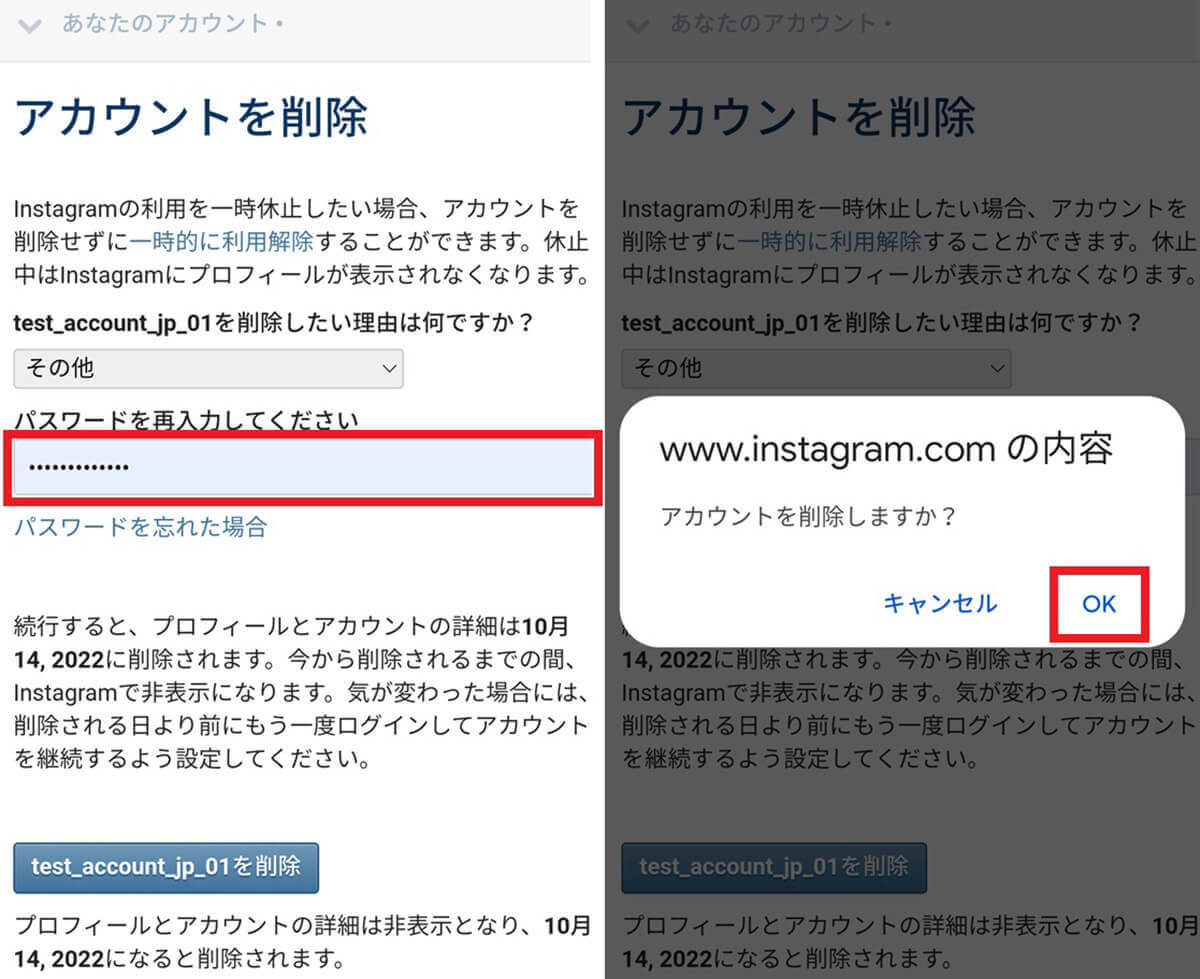
    インターネットで簡単に検索すると、Instagram であなたのプロフィールを誰が閲覧したかを通知するアプリケーションがたくさん見つかります。これは可能でしょうか?絶対に違います。ビジネスアカウントまたはプロフェッショナルプロフィールをお持ちの場合は、データ、ユーザー統計、または場所別にアクセスできますが、プロフィールが公開されている場合、プロフィールを入力した人の完全なリストにはアクセスできません。

    このデータを提供すると約束する奇跡のアプリの誘惑に乗らないでください。なぜなら、それらは提供しないし、ほとんどの場合、詐欺に遭ったり、マルウェアに感染したりする危険があるからです。そうしたい場合は、否定的なコメントを見てください(肯定的なコメントは買われる可能性があります)。インストールしている場合は、すぐにアンインストールしてください。ウイルス対策ソフトウェアを実行して、影響を受けているかどうかを確認することは問題ありません。

    ただし、フォローをやめた人の数やその他の特定の統計を知ることができるサードパーティ アプリが有利な点は、Instagram ストーリーの合計閲覧数が保存されることです。ただし、古い物語の痕跡をたどるには、その時点でこのタイプの多くのアプリケーションのいずれかにログインしている必要があります。しかし、いずれにせよ、私たちのプライバシーと Instagram アカウントを危険にさらさないように、これらのサードパーティ製アプリを避けることが常に理想的です。
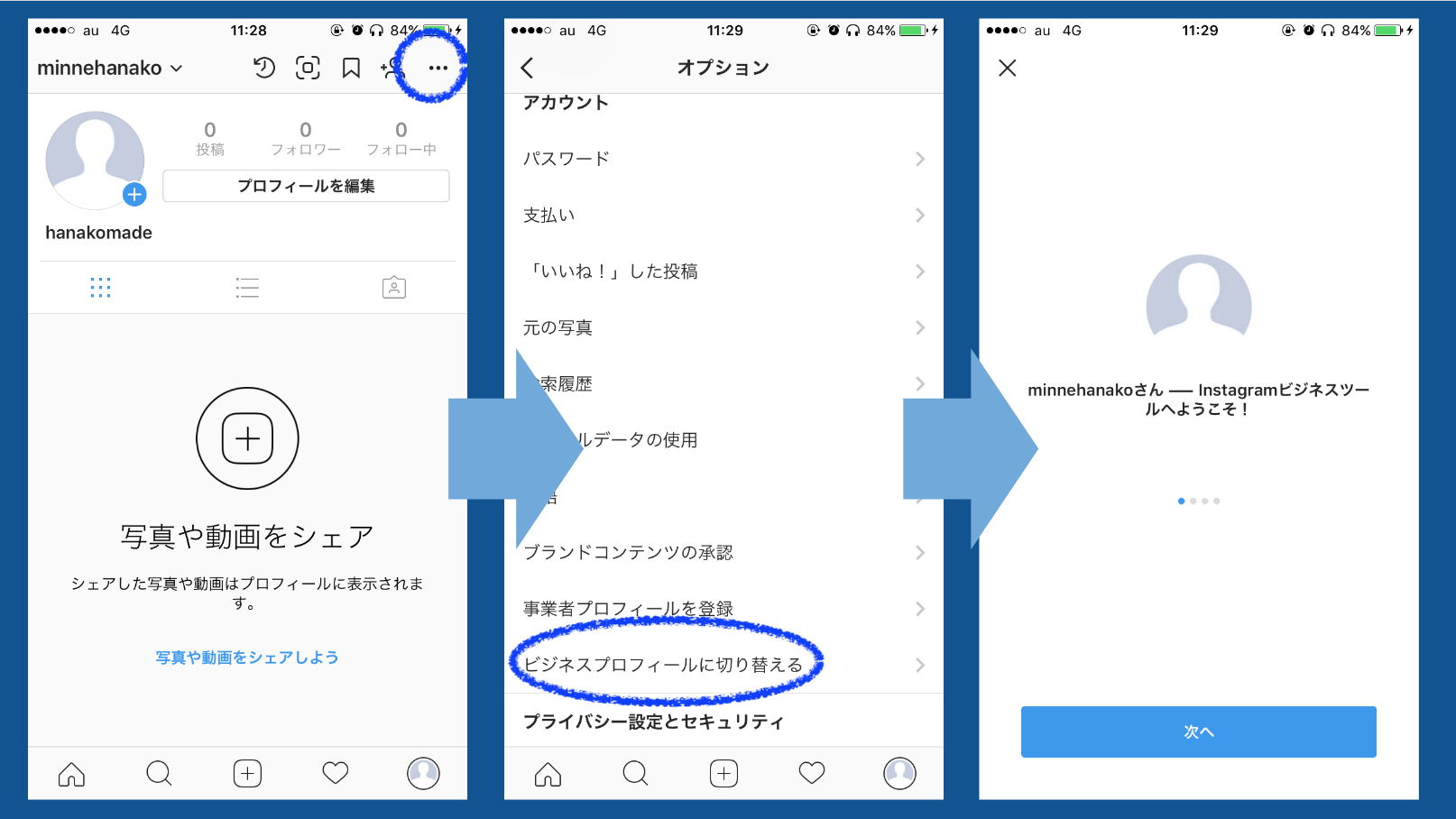
    これまでに述べた警告にもかかわらず、サードパーティのアプリで運試しをしたい場合は、自己責任で、私たちが提案する次のいずれかを使用できます。少なくとも理論的には、プロファイルに関する統計を表示できるようにする場合、これが最も便利です。ただし、使用が終了したら、このアプリを Instagram アカウントから切断し、可能であればパスワードも変更して、このアプリがあなたに関するこのデータを保持し続けることがないようにする必要があることに注意してください。

    次のアプリのいずれかを使用できます。

    • インスタストーク
    • Iプロファイル
    • プロフィール+
    • Instagram用フォロワーアナライザー
    • アナライザープラス
    • Instagram 用ソーシャルビュー
    • Instagram用フォローメーター
    • フォロワー向けレポート

    自分の投稿を見る人を制御する方法

    すでに示したように、あなたの写真を誰が見るかを制御することはできませんが、おそらく必要以上に、あなたのアクティビティを誰がフォローするかをさらに制御するために、できること (およびできないこと) の一連のことを知っていることは興味深いことです。したがって、このソーシャル ネットワークを使用する際に今後注意できる詳細は次のとおりです。

    • 可能であれば、 「いいね!」をご覧ください。あなたの写真を見た人が誤って「いいね」を押してしまうことがよくあります。また、後でこの操作を元に戻したとしても、おそらく通知が届き、誰がそれを行ったかを確認することができます。定期的にやっている人でないと疑ってしまいます。
    • すでにお伝えしたように、ストーリーを通じて、誰がこれらの出版物を見たのかを確認できます。さらに、見た人の中で誰があなたをフォローしているかどうかもわかります。薄い灰色で表示されているユーザーに注目してください。これらは、フォロワーではなく「あなたをフォローしている」ユーザーです。
    • 「親友のみ」オプションを使用すると、アカウントを非公開にしなくても、友達だけがあなたの投稿を閲覧できるようになります。必要な連絡先をこの選択リストに事前に追加しておく必要があります。
    • サードパーティのアプリはダウンロードしないでください。誰があなたの写真を見ているかを知る方法がなく、セキュリティとプライバシーにリスクをもたらす可能性があります。ただし、 Web サイトにもデータを入力しないでください。他のソーシャル ネットワーク (Twitter など) と同様に、誰があなたをフォローしているかを調べるためにこれらのソーシャル ネットワークにデータを入力すると、Web サイトにあなたのアカウントの管理を許可し、連絡先のフォローや、当社が制御する必要のないその他の機能を停止することになります。

    結論

    最も良いのは、Instagram の写真を誰が見ているかを知ることを約束するトリック、アプリケーション、その他の種類のツールを忘れることです。また、Instagram にはいかなる情報も保存されないため、有名なソーシャル ネットワークに公開された写真を誰が見ているかを知る方法はありません

    したがって、この情報を提供すると約束する Web サイトやアプリケーションに何度出会ったとしても、私たちにできる唯一のことは、誰が私たちのプロフィールや出版物を通常閲覧しているのかを直感で知ることだけです。望まない人に投稿を見られないようにするには、プロフィールを非公開に設定するのが最善の方法です。これにより、誰がフォローできるか誰がフォローできないか、誰が Instagram で写真を閲覧できるか誰が閲覧できないかを制御できます。写真ソーシャル ネットワーク上でプライバシーをより管理するために、友達リクエストを承認または拒否できます。そうでなければ、私たちはそれを制御することができません。

    私たちの写真を誰が見たのかを知る唯一の本当の方法は、「いいね!」やコメントを通じてです。さらに、誰かがあなたの写真にコメントしたり、「いいね!」したりした場合、それはその人がその写真を見たということです。見ていないとしても、それは見ていないという意味ではなく、実際、これは多くの場合に起こります。

    私たちのストーリーを定期的に見ている人は必ず私たちの出版物や写真を見るために時々私たちのプロフィールに立ち寄るはずなので、私たちのストーリーを閲覧している人を確認することは常に役に立ちます。したがって、Instagram ストーリーは、誰がソーシャル ネットワーク上で私たちのプロフィールを頻繁に訪問し、私たちの写真について噂話をしているかを知るための良い餌になる可能性があります。

    参考資料一覧

    1. https://about.instagram.com/es-la/safety/privacy

    Instagram のストーリーや写真を誰が閲覧しているかを知る方法・関連動画