

Instagram 内でリールを記録する場合、プラットフォームでは画像を 15 秒間しかキャプチャできません。ただし、長い動画をアップロードすることに興味がある人もいます。たとえば、コンテンツ作成者またはインフルエンサーの場合は、チュートリアル、レビュー、またはビデオブログを共有したいと思うかもしれません。しかし、オンラインで自社の製品やサービスを宣伝しようとしている企業や企業にとっても役立つ可能性があります。長いビデオを使用すると、より豊かで詳細なエクスペリエンスを視聴者に提供し、視聴者のインタラクションとエンゲージメントを高めることができます。
さらに、長いビデオは、より完全かつ効果的な方法でストーリーを伝え、感情を伝える優れた方法です。共有するコンテンツが長くなればなるほど、画面を通じて自分自身をより適切に表現できるようになります。インフルエンサーだけでなく、あらゆるユーザーも同様です。ソーシャル ネットワークはコミュニケーション手段となっており、写真やフッター、ストーリーのアップロードだけで十分な人もいますが、長期的なリールを共有することを好む人もいます。
リールの解像度、サイズ、時間
リールは 15 秒以上持続できますが、Instagram から直接録画することはできません。さらに、制限は 1 分だと思われがちですが、ギャラリーからアップロードする場合は 3 分までアップロードできます。ビデオを編集してマーク ザッサーバーグのソーシャル ネットワークに公開できるようにすることに興味がある場合は、リールの解像度とサイズを考慮する必要があります。
- リールは1.91:1 ~ 9:16 のアスペクト比でアップロードできます。
- フレームレートについては、 30 FPS (フレーム/秒)以上、最低解像度 720 ピクセルであることが要求されます。
Instagram で共有したい長いビデオがある場合でも、心配する必要はありません。いくつかの方法があります。このセクションでは、ストーリー、ライブ、リール機能を使用して、Instagramに長い動画をアップロードする方法を説明します。これらのツールを使用すると、長いビデオを効果的かつ魅力的な方法で視聴者と共有できるようになります。
1分までのストーリー
何度か試みた結果、Instagram の各ストーリーの長さは 15 秒の制限から最大 1 分になりました。以前は、15 秒を超えるビデオを録画すると、Instagram は自動的に複数の 15 秒クリップに分割していました。そして、ストーリーが分かれているのを見るのは決して楽しい経験ではありませんでした。幸いなことに、このアプリケーションではストーリーから最大 60 秒の中断のないビデオまたはコンテンツを録画して公開することがすでに可能です。
Instagram ストーリーの新しい 60 秒制限は、デバイスからアップロードされた動画とアプリで直接録画された動画の両方に適用されます。新しい 60 秒の時間制限を利用するには、いつものように IG ストーリーを録音して、送信をクリックするだけです。ギャラリーから共有することもできますが、1 分を超えないようにしてください。そうしないと、全体が膨らまず半分に切れてしまいます。
60 秒を超えるビデオを Instagram ストーリーにアップロードすることに興味がある場合は、携帯電話のエディターを使用してトリミングできます。こうすることで、動画を部分的に公開することができ、フォロワーは最初の 1 分だけでなく動画全体を見て聞くことができます。
インスタライブ
アプリケーション自体には、1 時間に達するような長いビデオをアップロードできる方法があります。ストーリーを使用してビデオを定期的にアップロードしている場合は、これらのビデオを長くする方法があることを知っておく必要があります。次のことだけを行う必要があります。
- いつものように、 Instagram を開いてストーリーセクションに移動します。
- 中に入ったら、アプリの下部に表示されるタブを「 Direct 」と表示されるまで移動する必要があります。
- このようにして、必要なものを必要なだけ放送し始めることができます。唯一の欠点は、リアルタイムで行われるため、フォロワーが私たちを見ることができるように、フォロワーに通知する必要があることです。
それでも、アプリケーション自体内で Instagram のライブストリームをダウンロードまたは保存できます。両方の形式の実装は実質的に同じです。
- ライブを終了したら、「終了」をクリックします。ライブの長さが少なくとも 1 分でなければ、ダウンロードしたり保存したりできないことを知っておくことが重要です。
- この時点で、 「保存」 、 「ダウンロード」 、 「ビデオの削除」など、実行したばかりのライブで使用できるいくつかのオプションが表示されます。自分に最適なものを選択するだけです。
ライブ動画のリプレイとしてライブ動画を共有した場合、自分のアカウントからライブ動画を再度再生するには、次の操作を行う必要があります。アプリケーションの右側の下部バーに表示されるプロフィールまたは写真のアイコンをタップし、プロフィールの下に表示される再生アイコンを入力します。そこに着いたら、Instagram アカウントに再アップロードしたライブを再度見つけて、
ご覧のとおり、これは私たちが行ったライブショーを失わないための非常に簡単でシンプルな方法であり、それを宣伝するか、共有するか、自分だけのものにするかは各人次第です。できることの 1 つは、それを別のインターネット サービスにアップロードし、ストーリーや出版物からのリンクを宣伝して、これまで見ることができなかった人がそれを見ることができるようにすることです。ただし、このために Instagram 自体の IGTV もあります。
ライブブロードキャストのオプションが提供するポジティブな側面の 1 つは、後でコンテンツをストーリーに再利用できる可能性と関係しています。このようにして、ライブ ショーを録画することができますが、フォロワーはいつでも後でアクセスできるようになります。 24 時間経過後に削除されたくない場合は、いつでも特集ストーリーに保存できます。ただし、特定のビデオが受け取った訪問数をパラメータ化することはできないことに留意する必要があります。
したがって、対象とする聴衆をコントロールすることが目標である場合、ペースの上がり方をコントロールすることはできません。ただし、専門的なプロフィールの場合、このタイプのコンテンツは通常非常に役立つため、常にプロフィールに残しておくことをお勧めします。
Instagramで共有されたリンク
私たちが提供した方法は、Instagram に十分な範囲の動画を投稿して楽しむのに非常に便利ですが、頼るべき追加のオプションがまだあります。もちろん、これは単純な可能性であり、ユーザーとの対話形式を提供するという点ではそれほど効果はありませんが、それも悪いことではありません。
これは、ビデオを投稿に直接埋め込むというアイデアです。これは、ビデオが Instagram で直接ホストされているのではなく、別のサービスから埋め込まれていることを意味します。ユーザーがビデオを楽しめることに興味があり、ソーシャル ネットワーク自体内のビューなど、他の側面よりも優先する場合、これは非常に優れたソリューションとなる可能性があります。
これを行うには、YouTube でビデオを公開し、埋め込む必要があります。YouTube にはアカウントも必要です。ビデオを YouTube にアップロードしたら、ブラウザのアドレス バーにあるリンクに対応するアドレスをコピーします。もう 1 つのオプションは、YouTube 内で [共有] ボタンをクリックし、そこから [リンクをコピー] ボタンをクリックすることです。
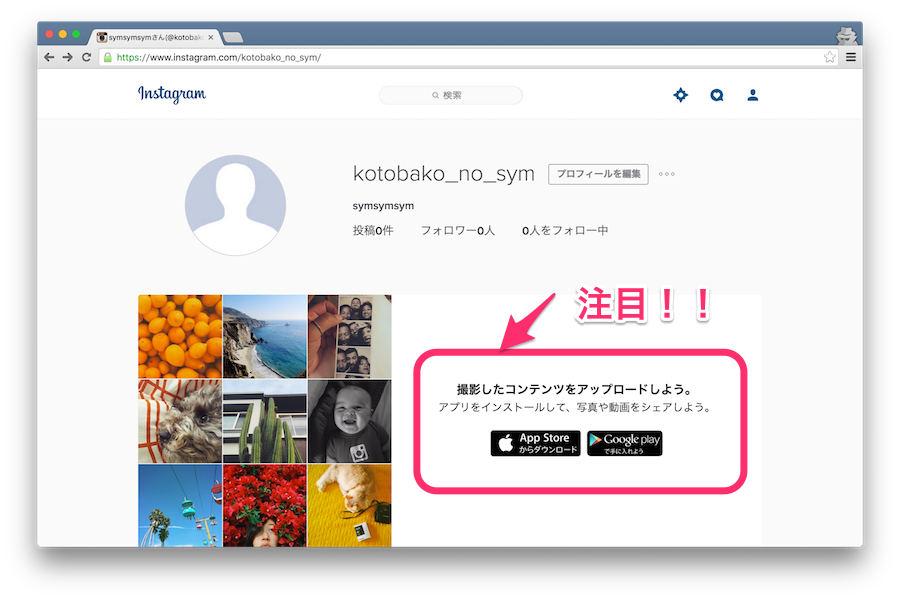
次にしなければならないことは、YouTube で使用したビデオのサムネイルをアップロードして、Instagram ストーリーで公開することです。 Instagram の上部バーにあるメディア アイコンをクリックし、リンク オプションを選択して、前にコピーした YouTube 動画に対応するパスを貼り付けます。このプロセスで準備は完了です。 「完了」をクリックするだけで、埋め込まれた YouTube ビデオが Instagram ストーリーに表示されます。まだやるべきことがあるでしょう。 「共有」をクリックして長いビデオを Instagram にアップロードすると、これまでに説明した方法の代替として表示されます。
フォーマット要件
このアプリケーションでは、実質的にあらゆるビデオ形式を使用できますが、ビデオの高解像度とその流動性により、 MP4形式を使用するのが最適です。お持ちでない場合は、ダウンロードせずにオンラインで見つかる、または信頼できるアプリケーションで見つけられる無料のコンバーターを使用できます。
フィードで 60 秒、ストーリーで 15 秒の最大長に加えて、最大品質が4 GBである必要があります。すでに述べたように、より優れた視聴覚体験を提供するため、この形式を使用するのが最善ですが、必要に応じて他の形式を使用することもできます。この場合、Instagramにアップロードする前に品質を確認することをお勧めします。
すでに述べたように、フィード内で 1 つの投稿として公開するには、動画の長さは3 ~ 60 秒である必要があります。 15 秒を超えるビデオは、ページ形式に合わせてストーリー内のさまざまな時点で自動的にカットされますが、パブリケーションに共通のスレッドが維持されるようにビデオのすべての部分が連続して表示されます。
ビデオを公開するときは、存在するさまざまなビデオに加えて、この情報を考慮することが重要です。特定の出版物で最も推奨される解像度は640 x 640 ピクセルです。ただし、縦型ビデオ、正方形フォーマット、横型ビデオ サイズという 3 つの異なるフォーマットを強化する必要があります。
サードパーティ製アプリケーション
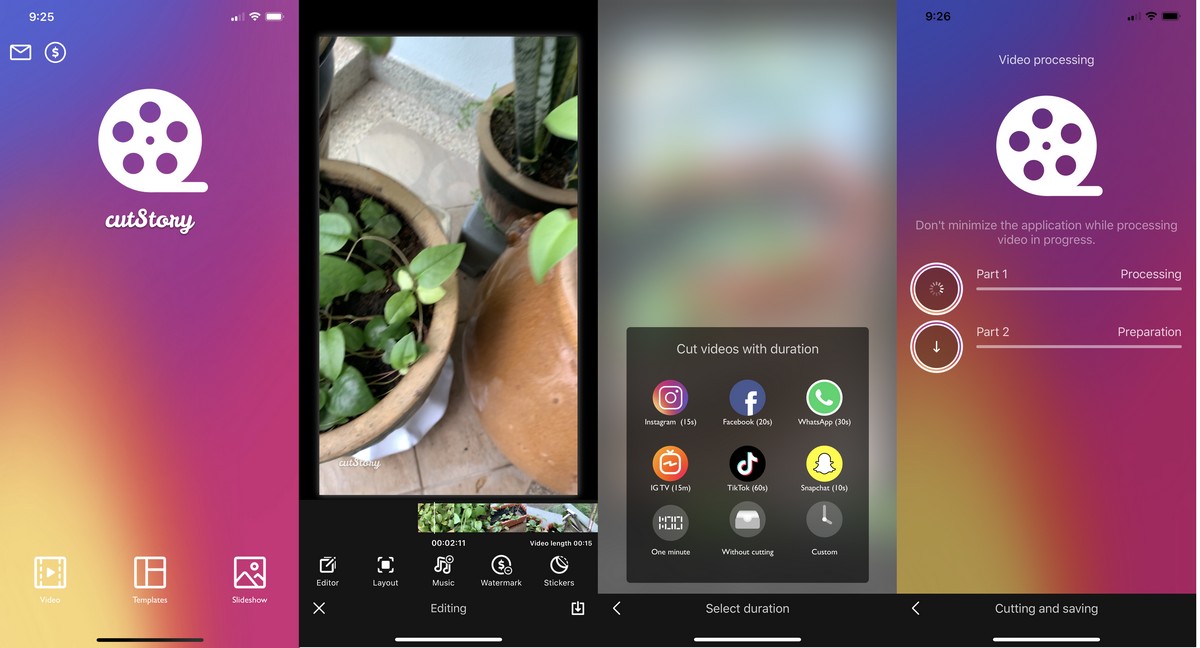
サードパーティアプリケーションは、Instagram によって開発されたものではありませんが、ユーザーが公式アプリでは利用できない特定のアクションを実行できるようにするツールです。ビデオ編集オプション、ファイル圧縮、およびプラットフォームに合わせてビデオを最適化するのに役立つその他の機能を提供する、長いビデオのアップロードに役立つサードパーティ アプリケーションがいくつかあります。
Instagram に長いビデオをアップロードするのに役立つこのタイプのアプリの例は次のとおりです。
インショット
Inshot は、ビデオ編集の分野で最も使用されているアプリの 1 つです。 iOS と Android の両方で利用できるため、多数のエフェクトを使用したり、ビデオに音楽を追加したり、あらゆる種類のフィルターを適用したりできます。
その主な特徴の 1 つは、まさにその直観性です。非常に自然な学習曲線を経ることで、ほとんどの機能にすぐに慣れることができます。必要な場所に新しいビデオクリップをトリミング、分割、挿入します。さらに、品質を犠牲にすることなくビデオのサイズを削減できるファイル圧縮オプションがあることも強調しています。
フィモーラゴー
Filmora Go はAndroid と iOS で利用でき、見逃せないアプリの 1 つです。最も注目すべき点の 1 つは、ビデオ編集の知識があれば最大限に活用できる多数の機能にアクセスできることです。
さらに、画像、音楽、ステッカー、その他あらゆる種類の要素を追加して、エクスペリエンスを完全にパーソナライズすることもできます。彼らのウェブサイトでは、私たちの作品の最終結果を大幅に改善することを可能にする多数の例を見つけることができます。
Filmora の場合、提供される一部の機能は有料であることに留意する価値があります。ただし、ビデオをアップロードする前に、ビデオを操作して可能な限りすべての変更を加えることができるのは非常に良いことです。高度な機能にアクセスする必要がある場合は、関連する編集を実行するために通常利用できるいくつかのオファーをいつでも利用できます。


キネマスター
Kinemaster は近年目覚ましい成長を遂げ、最も使用されているアプリの 1 つになりました。これは、可能な限り最高のエクスペリエンスでビデオを操作できるようにするビデオ編集およびカット ツールです。
さらに、非常に直感的であり、その使用法に完全に慣れるまで多大な時間を費やす必要はありません。最初の瞬間から比類のない結果を提供します。 iOS と Android で利用でき、常に更新されており、すべてのプロジェクトを形作るための新しいテンプレートとエフェクトが導入されています。間違いなく、ビデオ編集愛好家にとって必需品の 1 つです。

ヴィッドトリム
VidTrimはAndroidユーザーのみが楽しめるアプリです。これを使用すると、ビデオをトリミングして短い部分に分割できるため、問題なく Instagram にアップロードできます。さらに、それらをいくつか組み合わせてあらゆる種類のエフェクトを適用して、ほとんどのネイティブ アプリケーションや機能に高品質の結果を得ることができます。
VidTrim には、トリミング、明るさ、コントラスト、彩度の調整などの編集オプションと、ファイル圧縮オプションが組み込まれています。これにより、オーディオを抽出して並行して作業できるようになり、品質とあらゆる種類のエフェクトやカットの挿入の両方を向上させることもできます。
ビデオショー
VideoShow は、ソーシャル ネットワークに重点を置いたビデオ エディタです。ミームを作成してエフェクトを導入することができます。ビデオのカットを作成し、さまざまなクリップを結合し、あらゆる種類のフィルターを追加します。
最も際立っているものの、おそらくあまり知られていない側面の 1 つは、ビデオ圧縮オプションです。この機能により、品質を犠牲にすることなく、より最適化されたサイズであらゆるビデオをソーシャル ネットワークにアップロードできるようになります。私たちが日常生活で使用するほとんどのアプリにとって完璧なソリューションになります。

Adobe プレミア ラッシュ
Adobe Premiereを知らない人はいないでしょうか?これは、ビデオ編集のすべての専門家や愛好家によって世界中で最も使用されている編集ソフトウェアの 1 つです。そして今回、そのモバイル版でその使用法を再現できるようになりますが、より基本的な機能が追加され、あらゆる種類のアクションを非常に簡単な方法で実行できるようになります。
Adobe Premiere Rush を使用すると、ビデオを編集したり、音楽や特殊効果を追加したり、速度や色を調整したりできます。ファイル圧縮オプションや、アプリケーションからビデオを Instagram に直接アップロードするオプションもあります。

ヒント
品質を犠牲にしたり、フォロワーの注目を失わずに、長いビデオを Instagram にアップロードしたいと思いませんか?このセクションでは、長いビデオを Instagram で問題なく共有するための役立つヒントをいくつか紹介します。ファイル サイズを削減する方法、ビデオの品質を維持する方法、ビデオを短いチャンクに分割する方法、およびコンテンツを完璧に見せるためのその他のテクニックを学びます。
ダウンサイジング
ファイル サイズを小さくするとビデオの品質にも影響する可能性があることに注意することが重要です。したがって、これらの技術を使用し、ファイル サイズの削減と許容可能なビデオ品質の維持の間のバランスを見つけるときは注意が必要です。さらに、ファイル サイズを縮小した後も品質をチェックして、品質が良好であることを確認する必要があります。
- 圧縮ソフトウェアを使用する: 品質に影響を与えることなくファイル サイズを削減できる、オンラインの圧縮ソフトウェア プログラムがいくつかあります。これらのプログラムは、ビットレート、ビデオ コーデック、ビデオ解像度を調整してファイル サイズを削減できます。
- 不要なシーンを削除する: ストーリー全体にとって必要のない部分が存在する場合があります。これらのセクションを削除すると、ファイル サイズを減らすことができます。これを行う 1 つの方法は、エディタを使用して不要なセクションをトリミングすることです。
- 低品質: 一部の領域では高品質を必要としない場合があります。これらの領域の品質を下げることで、ファイル サイズを減らすことができます。たとえば、ビデオの解像度を下げてファイル サイズを減らすことができます。
いくつかの部分に分割
これは、ビデオが Instagram で許可されている最大長を超えている場合に特に便利です。より小さな部分に分割するいくつかの方法は次のとおりです。
- エディタを使用する: ほとんどのビデオ エディタには、ビデオを小さな部分に分割する機能があります。この機能を使用すると、小さな部分に切り分けて、それぞれの部分を別のファイルとして保存できます。
- サードパーティ製アプリ: ビデオをより小さな部分に分割できるオンラインで利用できるアプリがいくつかあります。これらのアプリケーションは通常、使いやすく、各パートの長さと作成するパートの数を選択できます。
- 手動でトリミングする: サードパーティのエディターやアプリをお持ちでない場合は、携帯電話のカメラ アプリまたは写真エディターのトリミング機能を使用してビデオを手動でトリミングできます。ただし、このオプションは面倒で、より多くの時間と労力が必要になる場合があります。
動画を小さな部分に分割するときは、各部分がそれ自体で意味を成し、動画全体のストーリーが失われないようにする必要があることに留意することが重要です。さらに、ストーリーに突然のジャンプや中断がないよう、各パート間の移行に注意を払う必要があります。
品質に関する考慮事項
Instagram に長い動画をアップロードする場合、品質について考慮することが重要です。ビデオを最高の状態に保つために留意すべき品質に関する考慮事項を以下に示します。
- 解像度: Instagram で見栄えを良くするには、ビデオが適切な解像度であることを確認することが重要です。縦型ビデオの推奨解像度は1080 x 1350 ピクセルです。
- 向き: 視聴者が正しく表示するために携帯電話を回転する必要がないように、Instagram にとって正しい向きであることを確認することが重要です。縦型ビデオをアップロードする場合は、側面に黒い帯が表示されないように、向きが正しいことを確認してください。
- 照明:照明は、ビデオや写真において最も重要な要素の 1 つです。ビジュアル要素が最大限に重要視されるソーシャル ネットワークであることを特徴とする Instagram にコンテンツをアップロードする必要がある場合は、さらにそうです。必要な照明が含まれているコンテンツや、コミュニティの注意をそらす可能性のあるコンテンツのアップロードは避けてください。
- フォーカス: もう 1 つ注意すべき点は画像です。ビデオの品質が低下するため、ビデオを再度繰り返す必要がないように、画像の焦点が合っているかどうかを確認してください。
- オーディオ品質: オーディオ品質はビデオ品質と同じくらい重要です。音声がクリアで同期していることを確認することが重要です。
- フレーム レート: フレーム レートは、1 秒あたりに表示される画像の数を決定します。 Instagram の推奨フレーム レートは30 fpsです。
- 動画の長さ: 視聴者を飽きさせないように、動画が適切な長さであることを確認することが重要です。動画がコンテンツに対して適切な長さであり、視聴者にとって魅力的なものであることを確認してください。
- 動画の細部の重要性を損なうような編集は避けてください。適切な編集によってビデオが大幅に改善されるのは事実ですが、常に自然な状態を保ち、過度に負荷の高いシーンを避けることをお勧めします。
Instagram に動画を投稿するときに起こり得る問題
このソーシャル ネットワークへの長いビデオのアップロードを妨げる障害に遭遇することがあります。最も一般的なものは次のとおりです。
- アップロードの問題: ネットワーク接続が遅いか、プラットフォームの技術的な問題が原因で、長いビデオをアップロードするときに読み込みの問題が発生する可能性があります。この場合、インターネット接続を確認し、しばらく待ってから再度アップロードすることをお勧めします。
- フォーマットエラー: Instagram には、プラットフォームにアップロードされるビデオに対して特定のフォーマット要件があります。ビデオがこれらの要件を満たしていない場合、アップロード時に形式の問題が発生する可能性があります。この場合、形式と寸法を確認し、必要に応じて調整する必要があります。
- ビデオ品質の問題: ビデオ品質が最適でない場合、アップロードに問題が発生する可能性があります。この場合、アップロードする前に品質を確認し、高品質を確保できるように解像度などを調整する必要があります。
- 再生時間の問題: Instagram には、プラットフォームにアップロードされる動画の再生時間制限があります。ビデオが長すぎる場合、アップロードで問題が発生する可能性があります。この場合、記事のアドバイスに従ってファイル サイズを減らすか、ビデオをより小さな部分に分割する必要があります。ただし、ビデオのサイズを縮小すると、品質が多少低下する可能性があります。
- リールのカット: 元のリールがストーリーの最大長より長い場合、プラットフォームは設定された制限時間に合わせて自動的にリールをカットします。これにより、ビデオの一部が切り取られ、全体が表示されなくなる場合があります。期間だけでなく、形式も異なります。モバイル デバイス以外のデバイスから録画したためにトリミングが不十分なビデオをアップロードすると、別の形式でアップロードされてトリミングされる可能性があります。
- 表示の問題: Instagram で長い動画を視聴するときに、再生の遅延や動画全体を再生できないなどの問題が発生するユーザーもいます。これは、インターネット接続速度またはデバイスの互換性の問題が原因である可能性があります。接続が安定していること、デバイスと Instagram アプリが最新バージョンに更新されていることを確認してください。
- 制限された機能:前述したすべての機能に加えて、ステッカーなど、Instagram ストーリーで通常利用できるすべての機能が、ビデオをアップロードするときに利用できるわけではないことにも留意することが重要です。これに関してはいくつかの制限があるため。このため、次のステップに進んでビデオを公開する前に、それが提供するすべての可能性をテストすることが重要です。
参考資料一覧
- https://play.google.com/store/apps/details?id=com.wondershare.filmorago
- https://play.google.com/store/apps/details?id=com.nexstreaming.app.kinemasterfree
- https://apps.apple.com/es/developer/kinemaster-corporation/id794867411?uo=4
- https://apps.apple.com/es/app/videoshow-editor-de-v%C3%ADdeos/id930380089?uo=4
- https://apps.apple.com/es/app/kinemaster-editor-de-v%C3%ADdeo/id1609369954?uo=4
- https://apps.apple.com/es/developer/shenzhen-gexiang-technology-co-ltd/id1602601070?uo=4
- https://play.google.com/store/apps/details?id=com.goseet.VidTrim
- https://apps.apple.com/es/app/adobe-premiere-rush-para-v%C3%ADdeo/id1188753863?uo=4
- https://apps.apple.com/es/developer/shantanu-pte-ltd/id1619465920?uo=4
- https://apps.apple.com/es/app/inshot-editor-de-v%C3%ADdeo/id997362197?uo=4
- https://apps.apple.com/es/app/filmorago-editor-de-v%C3%ADdeo/id1019382747?uo=4
- https://play.google.com/store/apps/details?id=com.camerasideas.instashot
- https://play.google.com/store/apps/details?id=com.adobe.premiererush.videoeditor
- https://apps.apple.com/es/developer/adobe-inc/id331646274?uo=4
- https://play.google.com/store/apps/details?id=com.xvideostudio.videoeditor
- https://apps.apple.com/es/developer/videoshow-pte-ltd/id1628278379?uo=4