

スマートフォンからソーシャル ネットワークに接続すると、Facebook チャットはどこへ行くのでしょうか?あなたも何度も自問したことがあるかもしれません。ブラウザ版を使用するとチャットがとても簡単です。漫画の吹き出しの形をしたアイコンをクリックして、対話したい人を選択するだけです。ただし、アプリ内メッセージ トレイは、少なくとも最近ではさらに非表示になりました。実際、携帯電話からチャットするには、別のアプリをダウンロードする必要がありました。長い間 Facebook にログインしていなかった場合は、何が新しくなったのかさえ気づかないかもしれません。
Facebookメッセージング アプリケーションの名前である Facebook Messenger は、数年前から使用されています。 WhatsApp ほど重要な要素にはなっていませんが、世界中で何百万人ものユーザーが毎日使用しています。このツールを使用すると、ソーシャル ネットワーク Web サイトを通じて他のユーザーとコミュニケーションをとることができます。また、WhatsApp や Telegram と同じようにメッセージング アプリとして使用できる特定のアプリケーションもありますが、機能はこれらよりも少なくなっています。
以前は、メッセージにアクセスするにはアプリをインストールする必要がありました。現在は Facebook と統合されているため、ダウンロードするかどうかは任意です。携帯電話のストレージ容量が少ない場合でも、メッセンジャーをアンインストールしてそのまま保持し続けることができるため、これは非常に良いニュースです。もちろん、ソーシャルネットワークのオプションでは利用できない機能もあります。非常にわかりやすい例はメッセージリクエストトレイですが、これはスマートフォン版Facebookからは見ることができません。このようにして、開発者は両方をインストールすることを好むユーザーがいることを確認します。
メッセンジャーとは何か、そしてその目的は何ですか
このアプリケーションは 2008 年に開発され、当初はFacebook Chatとしてカタログ化されていました。数年後、同社はメッセージング サービスをリニューアルし、2012 年に新しいアプリケーションを開始しました。メッセンジャーは各個人の Facebook プロフィールに統合されていますが、実際にはメッセンジャーも独立して機能します。そのため、 AndroidとiOS の両方に独自のソフトウェアが用意されています。
それは何ですか?
基本的に、メッセンジャーは WhatsApp に非常に似ており、他のユーザーと直接連絡を取ることができます。その主な利点は、よく知られているダーク モードを適用でき、ユーザーの電話番号にアクセスできないことです。このアプリをしばらく使ってみると、非常に直感的で使いやすいことがわかります。
しかしおそらく、ここ数年、それを超える他の選択肢が存在したため、私たちはそれに必要な時間を割いてこなかったのです。さらに、興味深い方法で Facebook プロフィールからも使用できるため、提供される複数のオプションは多くのユーザーに気付かれません。
機能とオプション
これはソーシャル ネットワークのあらゆるユーザーと通信できるメッセージング アプリケーションであるという明白な点を超えて、これを可能にし、ファイルの送信、音声オーディオの送信、通話やビデオ通話などの完全なオプションを実現する一連の機能やツールがあります。
メッセンジャーでは、Facebook の友達のリストにアクセスしてチャットすることもできます。接続されている人々をリアルタイムで通知します。 Telegram や WhatsApp と同じように、チャットを開始してグループ (ここではルームと呼ばれます) を作成できます。たとえば、無制限の無料通話やビデオ通話を行うことができますが、電話番号へのアクセスを必要とせず、必要なのは個人の Facebook アカウントのみであるという利点または欠点があります (見方によって異なります)。
チャット自体から、音声、場所、写真やファイル、ステッカー、思いついたあらゆる種類のメッセージを送信することもできます。それで十分でない場合は、独自のストーリーを作成することも可能です。また、連絡先と共有できる挨拶やミニゲームなどの追加機能もいくつかあります。
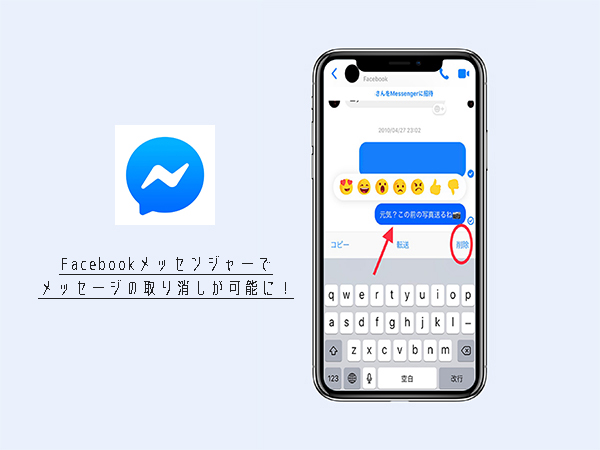
隠しメッセージトレイとは何ですか
これらすべてのオプションやツールの中には、非表示のメッセージ トレイもありますが、おそらくその存在を知らなかったでしょう。そしてそれを以下で説明します。それは何ですか?メッセージング アプリのこの部分にアクセスするにはどうすればよいですか?また、なぜこの部分がそこにあるのでしょうか?
Facebook Messenger メッセージング アプリケーションは、WhatsApp などの他のメッセージング アプリケーションと比べて優れた点がほとんどなく、Facebook Messenger の方が優れていると主張する人さえたくさんいます。しかし、この時点では、このアプリケーションには、多くのユーザーにはあまり知られていない秘密のオプションがあることを知っても驚かないでしょう。これは非表示のメッセージ トレイです。それほど隠されているわけではありませんが、それに関する通知は受け取らず、これらのチャットは忘れられたままになります。
メッセンジャーのこのセクションには、何年も前に、ある時点で受信した、不明な連絡先からのメッセージの一部が保存されています。いわば、一種の迷惑メールフォルダのようなものです。これらの通信は、Facebook のアルゴリズムによって不明であると検出された他のユーザーから送信された可能性があります。したがって、これらのメッセージは隠しフォルダーに直接送信されます。
一般に、ユーザーのプライバシーを保護する目的で、Facebook は通常、連絡先リストに載っていない人からのメッセージ、または広告や広告に関連するメッセージをこの秘密サイトに送信します。
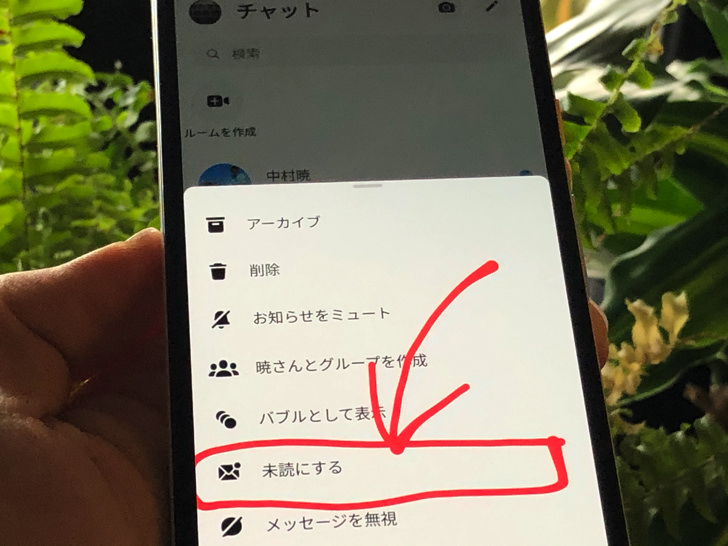
メッセンジャートレイにアクセスする方法
また、設定されたフィルターが間違っており、Facebook の非表示メッセージ トレイに、何らかの重要な理由で連絡を取りたい人からの通信が含まれている可能性もあります。通常、緊急の場合や私たちの電話番号を知っている人がFacebookで私たちに連絡する人は誰もいませんが、おそらくあなたの10代の恋人があなたを探すことに決めたか、遠いいとこがあなたのことを覚えていて、この方法を使用して私たちに連絡してきたかもしれません。その場合は、トレイを確認してください。
したがって、予期せぬ事態を避けるために、このセクションを定期的に確認することをお勧めします。ここから、その人とのチャットを続け、この会話を村八分から抜け出すためにさらにいくつかの調整を加えることができます。 Facebook Web サイトとメッセンジャー アプリケーション自体からアクセスする方法を説明します。
ブラウザから
ブラウザからアクセスするウェブサイトには、Facebook Messenger アプリケーションが組み込まれています。したがって、何らかの登録やインストールを行う必要はありません。モバイルにそれほど多くのギガバイトのストレージがない場合、またはデバイスに非常に多くのアプリをインストールすることにうんざりしている場合、これは最良のオプションです。
- まず、Web サイトにアクセスし、ユーザー名とパスワードを使用して登録します。
- 次のステップは、 「メッセージ」に移動することです。これらは、Facebook ウォールの右上にあるメッセンジャー アイコン自体によって表されます。
- クリックすると、アクティブなチャットのリストが表示されます。この時点で、ウィンドウオプションメニュー (3 つの点) にアクセスする必要があります。
- 次に、 [チャット設定]ウィンドウが表示されます。このセクションは、多くの人にとってこれまで知られていないセクションです。そこで、 「メッセージリクエスト」に移動してクリックします。
- 簡単でシンプル。突然、Facebook が非表示にしたチャットがいくつか見つかります。フルアクセスを許可するには、 「Messenger のすべてを表示」をクリックします。
これで、各会話に対していくつかのアクションを実行できるようになりました。ポインタをそれらの上に置き、3 つの小さな点をクリックすると、チャットを直接開いてメッセージに応答できます。会話を沈黙させたり、未読としてマークしたり、このユーザーのプロフィールに直接アクセスしたりすることもできます。
また、3 つのドットのドロップダウン メニューをクリックする代わりに、そのすぐ隣にある外側に向かう 4 つの同心円の矢印が付いたアイコンをクリックすると、 [メッセンジャー内のすべてを表示]オプションが有効になります。これにより、この Facebook 機能が拡張され、メタ ソーシャル ネットワークの右下のウィンドウだけでなく、画面全体が占有されます。
ここからは、受信トレイ内のメッセージだけでなく、Facebook によって最近導入されたコミュニティからのメッセージも確認できるようになります。これにより、さまざまな Facebook グループのメンバーが、チャット ルームとして機能するこのチャネルを通じてコミュニケーションできるようになります。この場合、画面左側の「チャット」レベルにある 3 点メニューをクリックすると、先ほど説明した隠し受信トレイをカバーに表示することもできます。
さらに、ここからは、あなたが知っている可能性のある人々だけでなく、Facebook によってスパムと見なされた人々のコンタクト試行も確認できます。あなたが知っている可能性のある人の場合、共通の友人、同じセンターで学んだことがある、同じ都市に住んでいるなど、私たちのアカウントと私たちに連絡しようとしている人の間に何らかの関係が検出された場合、その人がこのセクションに表示されます。
モバイルアプリから
別のアプリケーションをダウンロードしても構わない場合は、携帯電話にメッセージ リクエスト トレイを問題なく表示できます。新しいプラットフォームをインストールするときはいつもそうなのですが、このプロセスも非常に簡単ですが、携帯電話のストレージに少しスペースを空ける必要があります。 Google Play ストア (Android スマートフォンの場合) または App Store (iPhone の場合) で Facebook Messenger を検索するだけです。

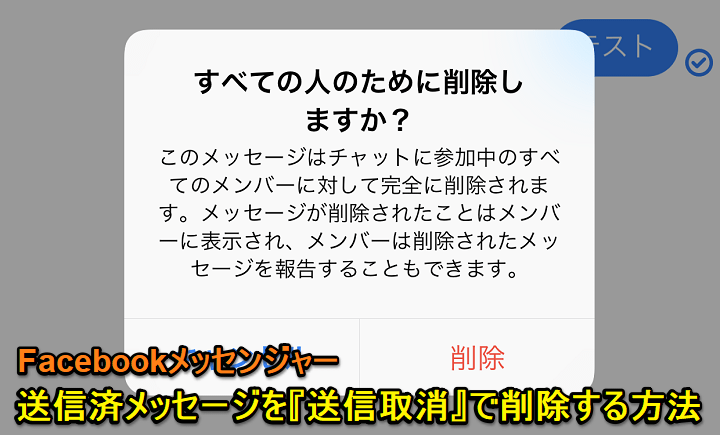
ソフトウェアがインストールされ、ユーザーが認証されると、携帯電話からチャットに直接アクセスできるアイコンが表示されます。このためにオリジナルの Facebook アプリケーションを使用する必要はありません。ただし、ここでは両方のオプションが統合されています。
- 携帯電話からFacebook メッセンジャーアプリを開くと、すべてのチャットや会話が再び表示されます。
- 次に、左上にあるプロフィール写真のアイコンである「設定」ボタンにアクセスする必要があります。
- アカウントの設定にはさまざまなオプションが利用可能です。再び登場する最初の 1 つは、 Message Requestsです。ここに入ってください。
- これで、Web サイトと同じ方法で、非表示の Facebook Messenger メッセージ トレイにアクセスできるようになります。
スクロールしてすべての会話を表示できます。いくつかのオプションも利用できます。この場合、サイトは、連絡を試みたユーザーである「Maybe You Know 」と、メッセージが広告または宣伝である「Spam」の間で編成されています。
各会話をクリックすると、会話にアクセスして読むことができます。自分にとって十分に重要な場合は、メッセージを削除したり、ユーザーをブロックしたり、このメッセージからグループを作成したり、チャットバブルを開いて会話を開始したりすることもできます。
参考資料一覧
- https://apps.apple.com/es/developer/meta-platforms-inc/id284882218?uo=4
- https://play.google.com/store/apps/details?id=com.facebook.orca
- https://apps.apple.com/es/app/messenger/id454638411?uo=4