

Microsoft は多数の改良点や新機能、改良点を少しずつ取り入れているため、多くの場合、ユーザーが設定をアクティブにしたり、特定の構成を変更したりしようとすると、その機能が自分のバージョンでは利用できないことがわかります。そのため、システムでその設定、機能、構成が利用できるかどうか、またはそれらにアクセスするには更新する必要があるかどうかを知るために、コンピューター上にある Windows 10 のバージョンまたはビルドを正確に知る必要があります。そのため、使用している Windows 10 のバージョンまたはビルドを確認する方法を以下に示します。
使用している Windows 10 のバージョンまたはビルドを知る 2 つの方法
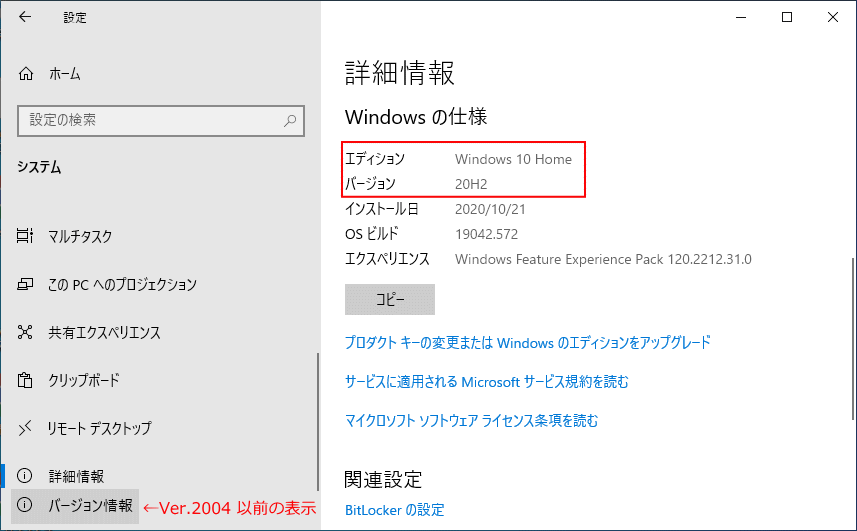
これを行うには、単純な Windows コマンドを実行するか、 Windows 10 構成ページ自体から実行する 2 つのオプションを示します。後者の場合、最初に行う必要があるのは、[スタート] メニューからシステム設定にアクセスし、[システム] > [バージョン情報]オプションに移動することです。そこに到達すると、システムに関するすべての情報 (PC 名、エディション、バージョン、オペレーティング システムのコンパイル、製品 ID、およびコンピューターに搭載されているシステム、プロセッサ、RAM の種類に関するその他の一連のデータ) がどのように表示されるかがわかります。
ただし、必要に応じて、[ファイル名を指定して実行] ウィンドウを開いてWin+Rキーの組み合わせを押し、 winverコマンドを記述してEnterを押すと、使用している Windows 10 のバージョンまたはビルドを知ることもできます。これによりウィンドウが開き、システムに関する特定の情報が表示されます。具体的には、まずバージョン、正確なビルド、Windows 10 Home または他の代替手段があるかどうかが表示されます。
これら 2 つの方法のいずれでも、コンピューター上にある Windows 10 のバージョンまたはビルドをすぐに知ることができ、特定のバージョンに含まれる特定の設定がシステムで利用できるかどうか、または逆に、それを利用するには更新が必要かどうかを知ることができます。