カテゴリー: ソフトウェア

ソフトウェア

  •  Google フォトの画像を Chromecast スクリーンセーバーとして配置する方法

    Google フォトの画像を Chromecast スクリーンセーバーとして配置する方法

     Google フォトの画像を Chromecast スクリーンセーバーとして配置する方法

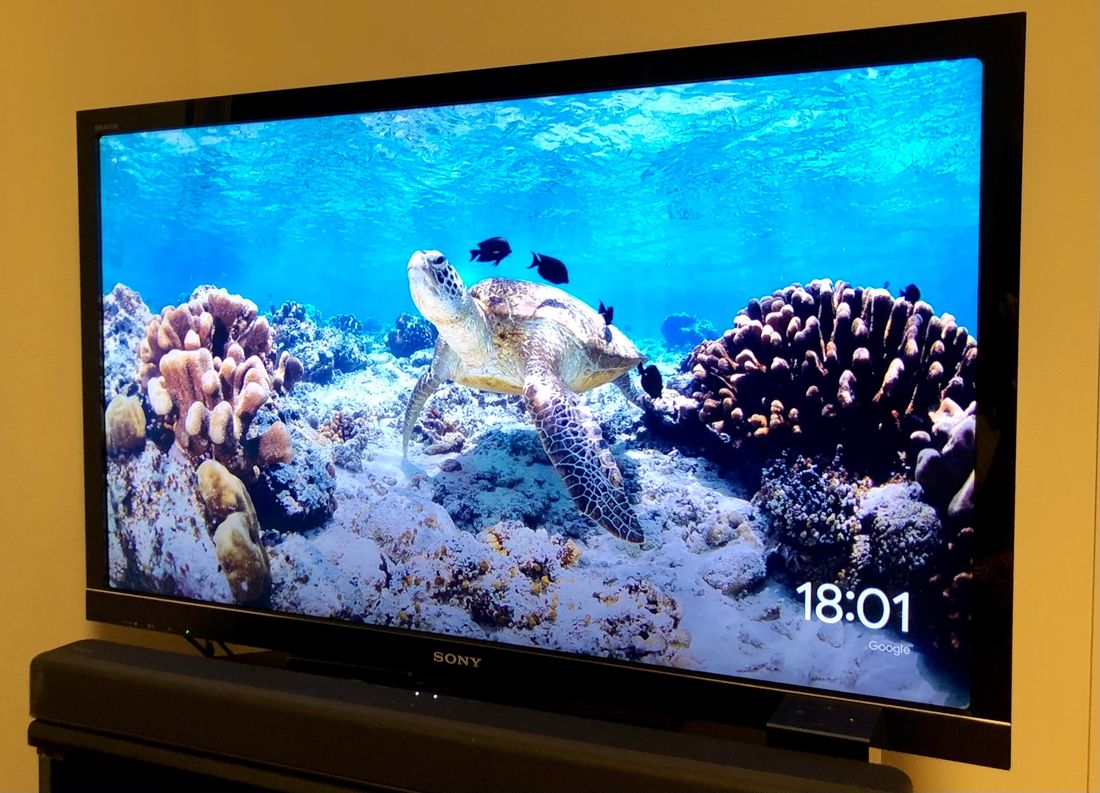
    Chromecast を停止した瞬間に、テレビ画面にさまざまな画像を表示する一種のスクリーンセーバーがアクティブになり、デバイスを再度操作するか、コンテンツを再度再生するまでスクリーンセーバーは非アクティブにならないことにお気付きかと思います。

    Google フォトの写真を Chromecast スクリーンセーバーに表示する手順

    多くのユーザーは知らないかもしれませんが、これらの画像はカスタマイズでき、独自の写真を Chromecast スクリーンセーバーに表示させることができます。これを行うには、携帯電話からデバイスを制御できるGoogle Homeアプリケーションを使用します。

    したがって、アプリケーションをインストールしたら、モバイルで Google Home を開き、 Chromecast が起動するのを待ってから、画面の右上に表示されるボタンをクリックしてデバイスに入ることができます。中に入ったら、メニューボタンをクリックして壁紙設定オプションにアクセスします。

    ここで、 Chromecastのスクリーンセーバー画像を変更できるようになります。これを行うには、 Google フォトアカウントから必要な画像を選択できるようになります。このようにして、お気に入りのアルバムから写真を選択し、コンテンツの送信を停止し、休止状態のままになるたびに、Chromecast スクリーンセーバーに写真をランダムに表示させることができます。

    Chromecast の壁紙設定(この場合は Google TV)から、デバイスがコンテンツを再生していないときに壁紙として表示される写真をFacebook アルバムの写真にすることもできます。もちろん、Google Home にソーシャル ネットワーク アカウントへのアクセス許可を与える必要があります。

    グーグルホーム
    QRコード をダウンロード
    グーグルホーム

    参考資料一覧

    1. https://play.google.com/store/apps/details?id=com.google.android.apps.chromecast.app

    Google フォトの画像を Chromecast スクリーンセーバーとして配置する方法・関連動画

  • インターネットをより速く、より安全に使用するためにブラウザをクリーンアップする方法

    インターネットをより速く、より安全に使用するためにブラウザをクリーンアップする方法

    私たちが情報、Cookie、一時ファイルを閲覧して保存する際、これらのファイルがなくてもできるほどの過剰なファイルがあるため、ブラウジングが遅くなる可能性があります。それらの中には、サイバー犯罪者が私たちのコンピュータ システムに侵入したり、私たちのインターネット習慣を知らせるために訪問するさまざまな Web サイトに情報を提供したりするためのゲートウェイとなるため、危険なものさえあります。幸いなことに、ブラウザ自体には、不要なファイルをすべて削除するオプションが用意されており、より安全かつ迅速にナビゲートするのに役立ちます。

    インターネットエクスプローラー

    Edge ブラウザが登場するまで、 Internet Explorer はリファレンス ブラウザの 1 つであり、間違いなく最も伝統的なブラウザでした。ただし、このソフトウェアは、長年にわたって発見されてきたさまざまな脆弱性により、多くの互換性の問題やパフォーマンスの低下に悩まされています。しかし、私たちユーザーも、非常に簡単な方法でブラウザを正しくクリーンアップすることができます。

    閲覧履歴や Cookie を削除するには、インターネット オプションメニューにアクセスする必要があります。閲覧履歴タブでは、すべての履歴、Cookie、一時ファイルを削除するか、レコードごとに削除することができ、アクセスした Web サイトで使用されるキャッシュ内のデータに関して特定の容量レベルを超えた場合の警告を設定することもできます。さらに、Internet Explorer では、ページをシステム上に一定期間保持するオプションを提供します。

    また、[ツール]-[インターネット オプション]-[プライバシー]内でCookie の設定をカスタマイズすることもできます。これにより、特定の Web サイトからの Cookie を許可またはブロックできますが、これにより Web サイトでのナビゲーションが妨げられる場合があります。最後に、使用しないプラグインをすべて無効にすることをお勧めします。

    インターネットをより速く、より安全に使用するためにブラウザをクリーンアップする方法

    グーグルクローム

    Google Chromeブラウザには、コンピュータに無用なデータが保存されるのを避けるための非常に便利なオプションもいくつか用意されています。保持したくないものを削除したい場合は、次のプロセスを実行する必要があります。 Google Chromeメニューに入ります。そのボタンはプログラムの右上隅にあります。中に入ると、その他のツールセクションに入り、閲覧データを削除するオプションを選択する必要があります。

    ダイアログ ボックスが表示され、閲覧履歴やダウンロード履歴、Cookie や保存されたパスワードなど、コンピューターに保存されているさまざまなコンテンツを管理できるようになります。削除したい情報のボックスをチェックし、過去 1 時間の閲覧データから数日または数週間まで、削除を適用する期間を選択するだけです。

    完全な削除を実行したい場合は、最初からオプションを選択する必要があります。これにより、ブラウザを初めて使用したとき、または最後に削除を実行してから保持されているデータが削除されます。

    インターネットをより速く、より安全に使用するためにブラウザをクリーンアップする方法

    モジラ Firefox

    Mozilla Firefoxブラウザには、無駄な情報が大量に保存されている場合にキャッシュをクリアする方法として、ユーザーが利用できる簡単なプロセスもあります。これを超えると、アクセスが高速化される代わりに、ナビゲーションが遅くなり、オブジェクトの読み込みの問題が発生する可能性があります。

    他の 2 つと同様に、Firefox メニューのオプションセクション内でプライバシー画面にアクセスし、閲覧データの削除やオートコンプリートを管理したり、サードパーティ Cookie を管理して一部を選択的にブロックしたりすることができます。詳細画面では、ネットワークタブ内でキャッシュを管理するオプションを見つけることができます。これにより、コンピュータとブラウザの飽和を避けるためにハード ドライブにスペース制限を設定できます。

    また、Mozilla Firefox メニューの[アドオン] セクションでプラグインや拡張機能を無効にすることをお勧めします。これらの要素の多くを有効にすると、ブラウジング速度が遅くなる可能性があるためです。

    インターネットをより速く、より安全に使用するためにブラウザをクリーンアップする方法

    ソフトウェアと拡張機能によるブラウザクリーナー

    外部的には、ブラウザを自動でクリーンアップするのに役立つ一連のアプリケーションとツールがあります。利用可能な多くのツールの中で、最もよく知られているものの 1 つはCCleanerです。これも更新され、Microsoft Edge をサポートするようになりました。このタイプのソフトウェアは、使用するブラウザーからのすべての「残りの」情報を 1 つのツールから同時に管理するのに役立ちます。さらに、インストールされている不要なプログラムを削除したり、PC の起動や全体的な操作を最適化したりするのにも役立ちます。

    拡張機能セクションには、Chrome または Firefox 用の Clear Caché Shortcut、Clear Cache、 Click&Cleanなどの利用可能な機能があり、これらは基本的に履歴とキャッシュを削除するプロセスを簡素化し、ブラウザのボタンを通じて履歴とキャッシュをより簡単に残すことができます。

    インターネットをより速く、より安全に使用するためにブラウザをクリーンアップする方法

    迷惑なツールバーをアンインストールする

    新しいバージョンや複数の拡張機能の登場により、サードパーティのツールバーはさらに時代遅れになりましたが、コンピューターに別のプログラムをインストールするときに一緒にインストールされることがよくあります。 Windows のコントロール パネルを使用すると、エクスプローラーがブラウジングの速度を低下させる可能性のあるこれらの追加要素の存在を排除できるようになります。

    参考資料一覧

    1. https://chrome.google.com/webstore/detail/clear-cache-shortcut/jnajhcakejgchhbjlchkfmdidgjefleg
    2. https://chrome.google.com/webstore/detail/clear-cache/cppjkneekbjaeellbfkmgnhonkkjfpdn
    3. https://chrome.google.com/webstore/detail/clickclean/ghgabhipcejejjmhhchfonmamedcbeod/関連
    4. https://addons.mozilla.org/en-us/firefox/addon/clickclean/

    インターネットをより速く、より安全に使用するためにブラウザをクリーンアップする方法・関連動画

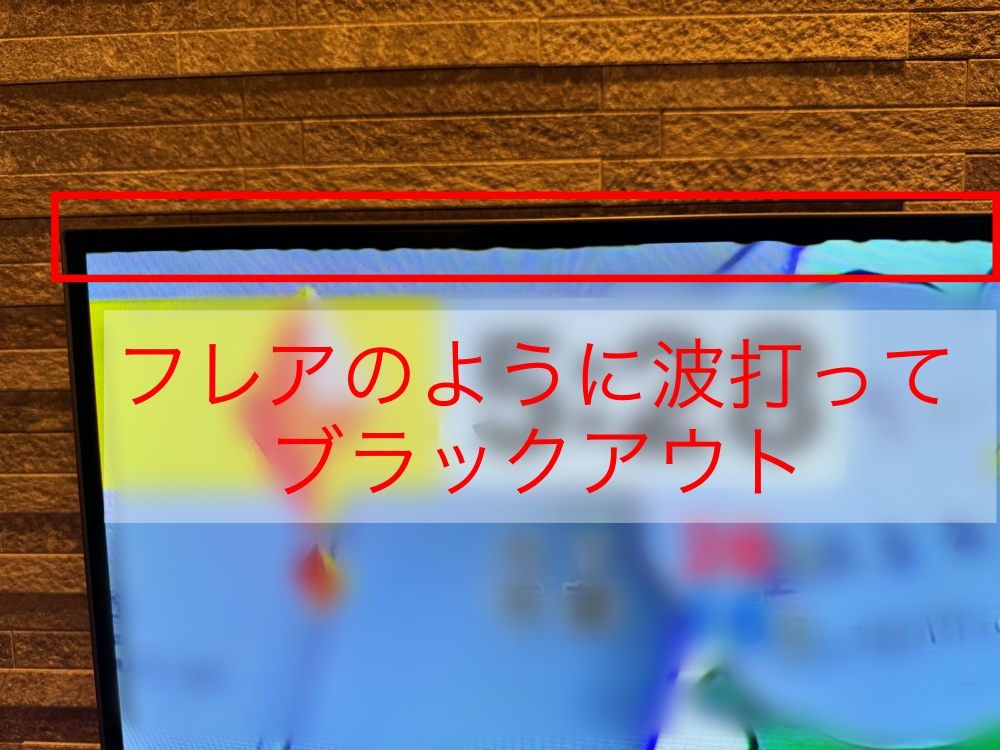
  •  「WhatsAppブラックアウト」は一部のiPhoneにも影響

    「WhatsAppブラックアウト」は一部のiPhoneにも影響

     「WhatsAppブラックアウト」は一部のiPhoneにも影響

    現在、WhatsApp はiOS 6 以降を搭載したすべての iPhone と互換性があり、以降とは同じオペレーティング システムのすべてのバージョン ( iOS 7、iOS 8、iOS 9)を意味します。公式には、最も人気のある世界的なインスタント メッセージング サービスは iPad でも iPod でも動作できませんが、脱獄すれば非常に簡単な方法で可能になります。いずれにせよ、問題の核心は、2016 年 12 月 31 日から特定の iPhone のサポートを中止するということであり、ユーザーには間もなく通知される予定です。唯一の解決策は、iPhone を更新または変更することです。

    iPhone が要件を満たしていない場合は、WhatsApp を使用できなくなります

    公式翻訳センターに表示される警告によると、iOS バージョンが古い iPhone デバイスのユーザーはWhatsApp を利用できなくなります。前述したように、現在、 iOS 6 以降はどの iPhone でもダウンロード、インストールして使用できますが、その日 (2016 年 12 月 31 日) から状況が変わります。しかし問題があり、それがどのバージョンに影響を与えるかはまだわかっていないということです。つまり、Android 2.1 および 2.2、Windows Phone 7.1、BlackBerry、Nokia では WhatsApp を使用できないことがわかっていますが、 iPhone ではどうなるのでしょうか?

    問題のテキスト、つまりユーザーに表示される警告は現在翻訳中であるため、警告システムはアクティブになっていません。 iPhone と Android、その他のデバイスの両方にそれが到着すると、それが実際に誰に影響を与えるかを知ることができるでしょう。ただし、言えることは、影響を受ける人々には、従うか、 WhatsApp の使用を中止するかの 1 つの選択肢しかないということです。また、準拠するということは、デバイスがリリースされた最新バージョンに更新されている場合に備えて、互換性のある新しい携帯電話を購入することを意味する可能性があります。

    「WhatsAppブラックアウト」は一部のiPhoneにも影響・関連動画

  •  Microsoft、新しいペイント「Fresh Paint」を搭載した iPad Pro のアップデートを開始

    Microsoft、新しいペイント「Fresh Paint」を搭載した iPad Pro のアップデートを開始

     Microsoft、新しいペイント「Fresh Paint」を搭載した iPad Pro のアップデートを開始

    Fresh Paint は、Windows 10 が利用可能なすべての国ではまだダウンロードできません。

    公式 Windows 10 ストアからダウンロードできるようになりましたが、これはAnniversary Update の変更点の 1 つです。 Microsoft が数日前の BUILD 2016 で明らかにしなかったものの 1 つは、見た目よりも興味深いものです。なぜなら?それは、ユニバーサル アプリケーションと関係があり、モバイルおよびデスクトップ デバイスで動作するためです。また、オペレーティング システムにプレインストールされていないため、Microsoft にとっても「革新的」です。つまり、今回 Microsoft は Google を真似て、スイート内のアプリケーションの 1 つ、あるいはむしろブロートウェアを Windows ストアから個別に起動することにしました。

    上記は最も興味深いものですが、現時点ではユーザーへの影響が最も少ないものです。最終的に影響を及ぼしているのは、ペイントが「フレッシュ ペイント」になり、数十の新機能が追加されたことに加えて、インターフェイスが完全に変更されたことです。悪い点は、そうです、Microsoft が、Photoshop の独自の解釈(GIMP、すごいです)などの便利なものをわざわざ提供しようとせず、同じ古いものをリニューアルしたものであることです。

    MicrosoftがiPad Proへの攻撃を開始

    平均的なユーザーにとって、これは古典的なペイントのリニューアルにすぎず、残念ながら Photoshop スタイルの写真編集ユーティリティは提供されません。しかし、Microsoft の新しいFresh Paintには別の非常に具体的な目的があり、それは Apple が最近取り組んでいる分野の 1 つであるプロフェッショナル向けタブレット挑戦することにほかなりません。この場合、それは Microsoft がすでに優位性を持っていたオフィス オートメーションのスタイルでの生産性ではなく、Apple がPencil を備え、描画やイラストに最適なミリ単位の精度を備えた創造性とアートの分野での生産性に関するものです。そして、この新しいプログラムであるFresh Paintは、アーティストに鉛筆と紙、さらにはブラシとキャンバスを使用するよう説得する試みです。なぜなら、これらのツールがすべて備わっているからです。したがって、ほとんどのユーザーにとって、これは古典的な ペイント の残念なアップデートのように見えるかもしれませんが、Microsoft の意図は別の方向にあります。

    Microsoft、新しいペイント「Fresh Paint」を搭載した iPad Pro のアップデートを開始・関連動画

  • 二段階認証をオンにします。それをサポートするすべてのサービス

    二段階認証をオンにします。それをサポートするすべてのサービス

    二段階認証をオンにします。それをサポートするすべてのサービス

    インターネットのセキュリティは、すべてのユーザーが新しいサービスやアプリケーションの使用を開始するときに考慮する必要があります。毎日、コンピューター攻撃、個人情報や機密情報の盗難の事件が発生しており、新たな脆弱性の出現に加えて、私たちが講じているすべての予防策が不十分であることを意味します。

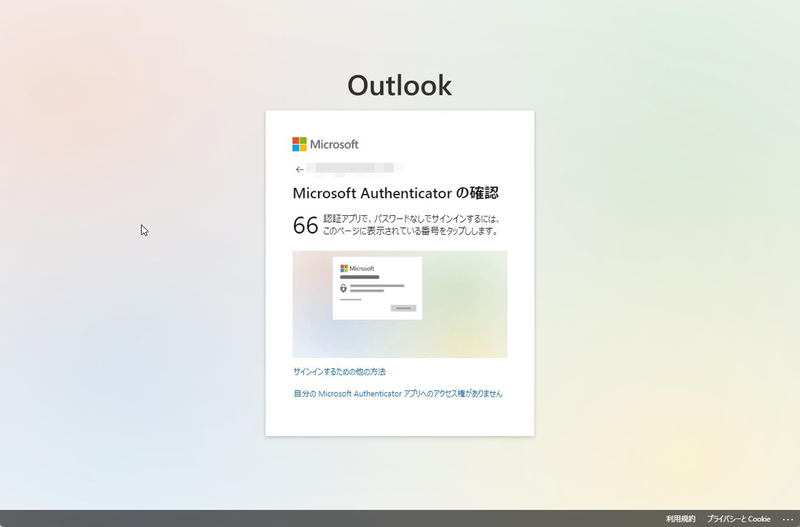
    一部のサービスには、電子メール アカウントやデジタル決済プラットフォームへのアクセスの正当性を証明するために、以前から 2 段階の本人確認システムが組み込まれています。これらのツールを使用すると、携帯電話や別の電子メール アカウントなどのプライベート チャネルを通じて個人データをチェックすることで、アカウントの保護を強化し、問題のユーザー以外のユーザーによるアクセスを防ぐことができます。アクティベーションのプロセスは、通常、各アプリケーションにそれを実行するための指示があり、セキュリティを向上させる方法としてユーザーに時々提案されるため、比較的単純です

    認証は、本人であることを確認するパターンとして「持っているもの」と「知っているもの」という概念に基づいています。技術分野に適用すると、コードやデバイスなどの実際の「物」に基づいて制御メカニズムを確立するか、制御質問やデータ要求システムを通じて知識を確認することに基づいて制御メカニズムを確立するのが通常です。

    使用が増加している二要素認証

    適用される制御メカニズムに応じて、システムは多かれ少なかれ安全になる可能性がありますが、多くの企業はすでに2 つの検証要素に基づく認証システムを使用してサービスを提供することを検討しています。たとえば、二重パスワードの要求から、音声認識などのより複雑なシステムによるユーザーの追加認証まで。

    Dropbox の 700 万人のユーザーがハッキングされた疑いについて明らかになった最新情報は、一部のインターネット サービスのセキュリティの低さに関する議論を前面に押し出しました。このクラウド ストレージ サービスは、他の多くのサービスと同様に、 2 要素認証システムを利用しています。Dropbox の場合、一方では、身元を確認するために入力する必要があるコードを含む SMS メッセージが送信されます。もう 1 つは、このサービスが提供するアプリケーションを介したソフトウェアによる実装です。

    銀行は多くの場合、オンライン バンキング ユーザーによるアカウント アクセス、資金の移動、支払いを保護する手段として 2 要素認証を使用します。インスタント メッセージングによって送信されるコードを介して、ユーザーがサービスにアクセスするために使用するパスワードに追加されます。

    二要素認証を使用するサービスは何ですか?

    2 要素認証は、最もよく使用されているサービスのほとんどですでに使用されています。 Gmail、Outlook、Yahoo Mail などの電子メール サービスはほんの一例です。 Google Drive、iCloud、Box、Dropbox 自体など、最もよく使用されているプラ​​ットフォームを含む、ほとんどのクラウド ストレージプラットフォームでもこのセキュリティ システムが採用されています。

    Skype や YouTube などの一部のアプリケーションには、これに基づくシステムが組み込まれており、Battle.Net、Origin、Steam などの主要なダウンロード プラットフォームやオンライン ゲーム プラットフォームもそれを利用しています。ソーシャル ネットワークに関しては、Facebook、Twitter、Google+ などの主要なネットワークは、しばらくの間そのシステムを適応させてきました。 Google ウォレットや Paypal などのオンライン決済サービスも忘れてはいけません。ただし、たとえば Paypal の場合、このセキュリティ ツールは米国とカナダに限定されているのは事実です。

    主要なサービスやアプリケーションはすでにこのシステムを利用しているように見えるかもしれません。アカウントのセキュリティが完全に保証されているわけではないとしても、アカウントへの望ましくないアクセスをより適切に保護するのに役立ちます。しかし、真実は、それらのいくつかがまだ適応されていないことを見ると驚くべきことです。最も有名なケースとしては、Twitch 、Amazon、Spotify、PlayStation Networkなどのプラットフォームに対するInstagramのケースなどが挙げられます。

    最近の親密な写真の漏洩など、いくつかの注目を集めた事件を受けて、インターネットセキュリティの重要性が高まっているため、これらのサービスの多くは、アプリケーションに同様の対策を確立し始めるだろう。 Paypal で起こったように、2 要素認証だけではユーザー アカウントのセキュリティが保証されないことに留意する必要があります。Paypal で発生したように、バイパスを可能にする脆弱性が検出される可能性があるため、常に注意を払うことをお勧めします。

    二段階認証をオンにします。それをサポートするすべてのサービス・関連動画

  •  Windows 10 April 2019 Update では、一部のゲームでブルー スクリーンが発生します

    Windows 10 April 2019 Update では、一部のゲームでブルー スクリーンが発生します

     Windows 10 April 2019 Update では、一部のゲームでブルー スクリーンが発生します

    Windows 10 April 2019 Update がアンチチート アクセスをブロックする

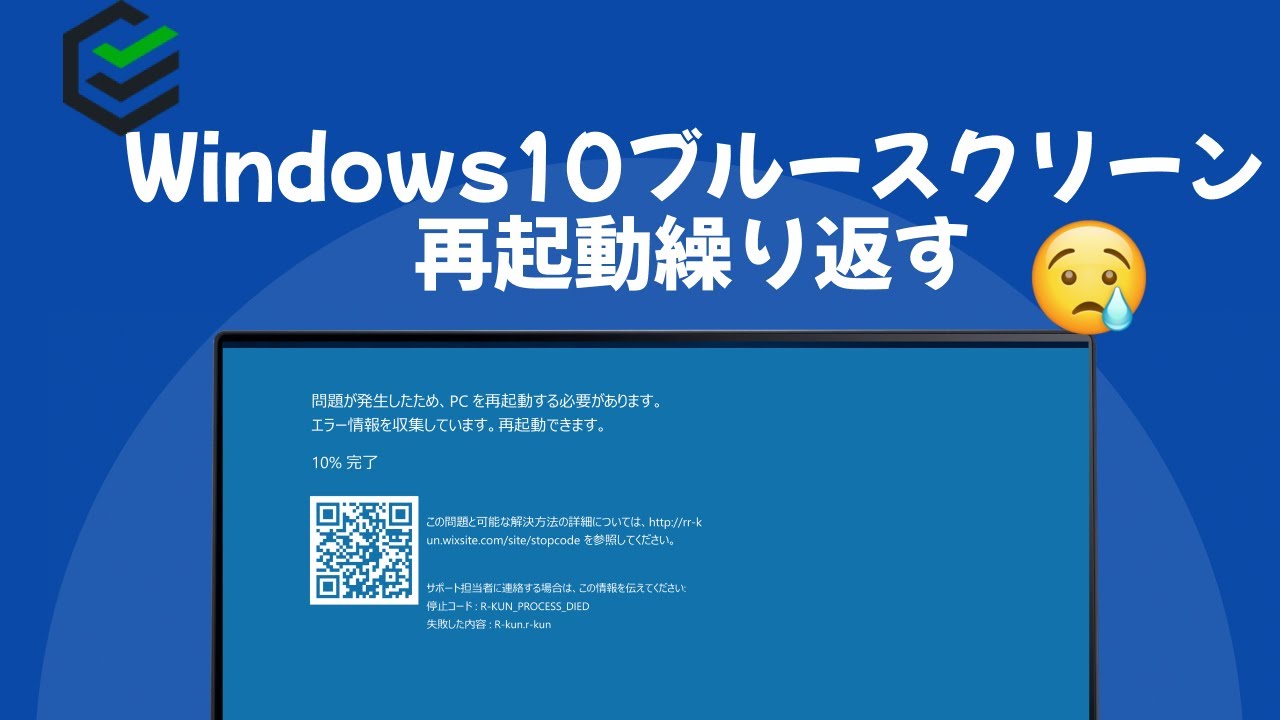
    Windows 10 April 2019 Update で、Microsoft は、特定のプログラムによるコンピューター カーネルへのアクセス、または他のプログラムのメモリ使用量をスキャンすることによるシステムへの変更を変更しました。このため、 BattleEyeのような不正行為を回避するアンチチート プログラムは、 Fortnite自体のようなゲームで大きな問題を引き起こし、単にハングアップする可能性があります。

    したがって、Microsoft は何もする必要はありませんでしたが、開発者は新しいバージョンの Windows で適切に動作するようにチート対策保護に変更を加える必要がありました。これが、Microsoft が Fortnite などのゲームをインストールしているユーザーに対して19H1 の新しいビルドをブロックすることを決定した理由です。

    このロックは今年の初め頃に導入され、ゲームを実行しようとしたときにコンピューターがフリーズしたり、ブルー スクリーンが表示されたりするのを防ぐのに役立ちました。 Microsoftは、文書化されていないシステム機能を使用したとしてこのソフトウェアの開発者を非難している。

     Windows 10 April 2019 Update では、一部のゲームでブルー スクリーンが発生します

    Windows はブロックを解除しましたが、パッチが適用されていないゲームがあります

    3 月 28 日、Microsoft は、アンチチート ソフトウェアを使用するほとんどのゲームがこれらのブルー スクリーンを修正するアップデートをリリースしたため、 PC に特定のゲームがインストールされているユーザーに対するアップデートのブロックを解除することを決定したと発表しました。

    ただし、 「ほとんどの」ゲームが修正されているため、この修正を解除することにしました。しかし、Microsoft 自体は、すべてのゲームが修正されているわけではなく、一部のゲームでは依然としてブルー スクリーンが発生することを認めています。実際、このタイプの保護を使用し、現在アップデートを受け取っていない古いゲームは、今後かなりの問題を引き起こす可能性が非常に高くなります。

    したがって、パッチが適用されていないゲームは April 2019 Update で問題を引き起こし、コンピュータが完全にクラッシュし、ボタンを押して強制的に再起動する必要があります。これらのゲームには、Steam、Origin、またはインターネットに接続されておらずパッチを受け取ることができる別のプラットフォームの外部にインストールしたゲームが含まれます。 Microsoft の Insiders プログラムのシニア プログラム マネージャーである Brandon Leblanc 氏自身も、昨日ツイートでそれを認めました。

    Twitterユーザー画像
    ブランドン・ルブラン
    @ブランドンルブラン
    @WithinRafael @longzheng この問題の影響を受けるゲームの大部分がゲームのアップデートをリリースしているため、ブロックは削除されています。したがって、ほとんどのゲーマーは影響を受けなくなります。
    2019年4月3日 • 20:57

    2

    0

    したがって、Windows 10 の新しいバージョンにアップデートする場合は、ゲームに最新のパッチが適用されていることを確認してください。そうでない場合は、できる限りアップデートを遅らせるか、アップデートして問題があればテストし、問題が発生した場合は前のバージョンに戻す必要があります。おそらくコミュニティは、新しいバージョンに更新する前に、影響を受けるゲームのリストを作成して、どのゲームが問題を引き起こしているのかを確認するでしょう。

    Windows 10 April 2019 Update では、一部のゲームでブルー スクリーンが発生します・関連動画

  •  Spotify を最大限に活用するための 7 つのアプリケーション

    Spotify を最大限に活用するための 7 つのアプリケーション

    実際のところ、Spotify はすべてのユーザーに好まれる興味深い機能と機能を備えたサービスですが、毎日音楽を聴く大多数の人にとって欠かすことのできないこのツールを最大限に活用するために、お気に入りの音楽をコンピューターにダウンロードしたり、自動再生を無効にしたりできるようにするなど、Spotify をさらに楽しむためのアプリケーションを以下にいくつか紹介します。

    スポットリスト

    Spotify には膨大な曲のカタログがありますが、Spotlistr を使用すると、YouTube、Reddit、SoundCloud、Last.fm などの他のプラットフォームからの音楽を Spotify プレイリストに変換できます。サポートされているすべてのサービスを一度に検索するためのテキスト ボックスが提供されていますが、最も便利な 2 つのサービスは間違いなく Reddit と Last.fm です。

    フレッシュ・フェイスズ

    この際、Fresh Faces はアーティスト フォロワーを提供します。つまり、ユーザーが指定できる期間内に Spotify で最初のアルバムをリリースしたすべてのアーティストが表示され、すべてのアルバム カバー、アーティストに関する情報、人気、フォロワー数、生年月日が表示されます。

    アルバムをクリックすると 30 分の断片が表示されますが、アルバム カバーの右上隅にある矢印をクリックすると、Fresh Faces の Spotify トラックが表示されます。

     Spotify を最大限に活用するための 7 つのアプリケーション

    ビッドフィッシュ

    Spotify のアキレス腱の 1 つはミュージック ビデオが利用できることですが、これは今日多くのユーザーにとって曲自体とほぼ同じくらい重要です。したがって、この点は改善されていますが、お気に入りのミュージック ビデオのプレイリストを作成できるアプリケーションである Vidfish を使用できます。

    Spotify アカウントを Vidfish にリンクし、Vidfish のプレイリストに追加したい曲をドラッグするだけで、残りはアプリケーションが処理します。

     Spotify を最大限に活用するための 7 つのアプリケーション

    すべてのノイズを一度に

    この有名なプラットフォームの特徴の 1 つは、すべての音楽をさまざまなジャンルに分類していることです。Every Noise at Once はこれを利用して、すべての音楽を散布図でグラフィック表示し、新しい曲やアーティストの検索や発見を容易にします。座標軸を使用すると、同じジャンルのすべてのアーティストを表示し、そこから Spotify の対応するページに移動できます。

     Spotify を最大限に活用するための 7 つのアプリケーション

    音楽を並べ替える

    一部のユーザーが見逃している機能の 1 つは、プレイリストを分類する機能です。アーティストや曲のタイトルで並べ替えることもできますが、場合によっては他のより高度なオプションを使用することもできます。 「音楽を並べ替え」は、bpm、ラウドネス、長さ、音響、人気度などの新しい並べ替えカテゴリを追加することで、Spotify アカウント内のすべての音楽を整理するのに役立ちます。

     Spotify を最大限に活用するための 7 つのアプリケーション

    設定する

    あなたがアーティストのファンであれば、間違いなく彼のコンサートを聴くのが大好きですが、もちろん、私たちは彼のツアー中のすべてのコンサートに参加することはできません。 Setify は、都市、日付、その他のパラメータでフィルタリングして、お気に入りのアーティストのコンサートを検索するのに最適なツールです。また、その日に彼らが歌ったすべての曲のリストが表示されます。その瞬間に、簡単にプレイリストに変換できます。

    Spotify シャッフル

    Spotify Shuffler は、各プレイリスト内の曲をランダムに再生できるツールで、すべてを聴き終わるまで同じ曲を 2 回再生しません。使い方はとても簡単で、Spotify アカウントに接続し、プレイリストを選択してシャッフル ボタンを押すだけです。

    参考資料一覧

    1. http://spotlistr.herokuapp.com/#/splash/
    2. http://static.echonest.com/FreshFace/
    3. http://everynoise.com/engenremap.html
    4. https://setify.co/
    5. http://www.vid.fish/
    6. http://spotifyrandomiser.azurewebsites.net/
    7. http://static.echonest.com/SortYourMusic/

    Spotify を最大限に活用するための 7 つのアプリケーション・関連動画

  •  Firefox は Flash をもう少し廃止し、その使用を(さらに)さらに制限します

    Firefox は Flash をもう少し廃止し、その使用を(さらに)さらに制限します

     Firefox は Flash をもう少し廃止し、その使用を(さらに)さらに制限します

    Mozilla は、Firefox 55でAdob​​e Flash の使用に関する新しい制限を導入する予定であり、この制限はこのタイプの他のプラグインにも影響します。物議を醸しているプラ​​グインの使用は、Web サイトが HTTP または HTTPS である場合にのみ許可されます。ご存知のとおり、Flash は、Firefox ブラウザでサポートされている唯一のNPAPI プラグインです。 Java や Silverlightなど、このテクノロジを利用する残りのプラグインはサポートされなくなり、動作しなくなります。ユーザーはそれらを使用するかどうかを判断する必要があります。

    Firefox 55 では Flash がもう少し廃止される

    Flash はインターネット上の最後のプラグインであり、毎日少しずつ死滅しています。 Firefox ではこれが唯一機能しますが、 Google Chrome 、Chromium ベースのブラウザー、または Microsoft Edge でも同じことが起こります。ただし、それぞれが状況をどのように処理するかには違いがあります。

    デフォルトでその使用を無効にする主な理由は、セキュリティが原因であることに加えて、それがブラウザで引き起こす不安定性や誤動作の問題です。このため、Mozilla は、現在 Nightly フェーズにある Firefox ブラウザの次期バージョンの 1 つを決定しました。

    Mozilla は、Adobe Flash の使用を HTTP または HTTPS Web ページに制限し、FTP 、FILE、または同様のコンテンツでの実行をブロックする予定です。私たちはブロックすること、「押して有効化」またはそれを利用可能にするその他の方法にアクセスできなくすることについて直接話しています。異なるプロトコルを使用するフラッシュ リソースは完全にブロックされます。

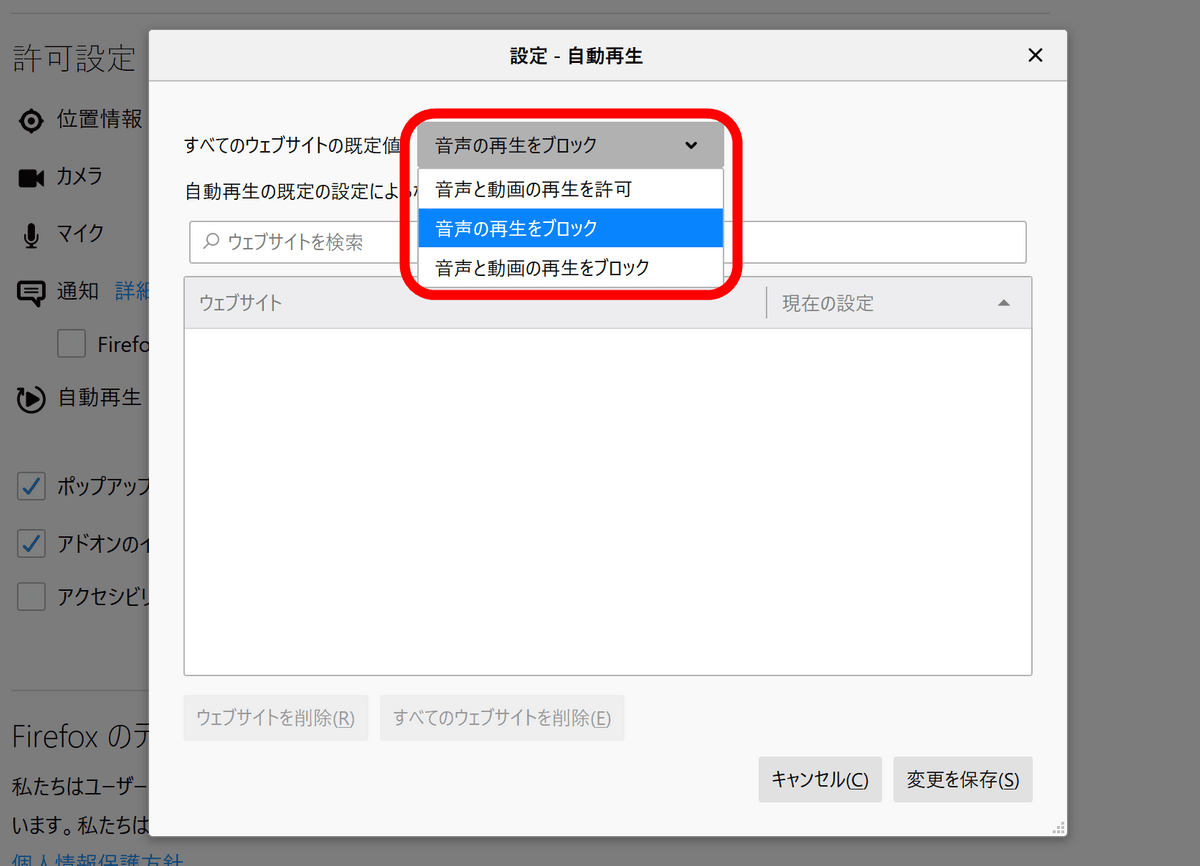
    同社は、すべてがセキュリティを念頭に置いて行われていると説明していますが、あまり多くのユーザーに影響を与えるとは考えていません。新しい制限は、アドレス バーに「about:config」と入力することで変更できます。そこで、 plugins.http_https_onlyオプションを探し、それをダブルクリックします。値を True に設定しないと、Flash は HTTP または HTTPS 以外のすべてでブロックされます。逆に、値を False にすると、動作は以前と同じになります。

    Firefox は Flash をもう少し廃止し、その使用を(さらに)さらに制限します・関連動画

  •  AI をモバイル写真に適用すると、こうして私たちは手描きに近づくことができます

    AI をモバイル写真に適用すると、こうして私たちは手描きに近づくことができます

     AI をモバイル写真に適用すると、こうして私たちは手描きに近づくことができます

    ハードウェア レベルでは、携帯電話がカメラのすべてのコンポーネントを収容するために提供するスペースの縮小は、より大型で強力なレンズやセンサーを搭載できるカメラのスペースとは何の関係もありません。ただし、スマートフォンにはプロセッサが搭載されており、インターネットに接続できるため、他のテクノロジーが活用できる可能性があります。

    これらは、携帯電話が有利に機能する資産であり、複数のレンズを備えたカメラや、ニューラル処理ユニットであるニューラル プロセッシングユニットを備えたプロセッサが徐々に組み込まれていることを意味し、携帯電話、ひいてはカメラに人工知能をもたらします。これは、ファーウェイがスマートフォンに使用している新しいプロセッサの場合であり、 Kirin 970 、特にKirin 980 は、携帯電話の人工知能を別のレベルに引き上げます。

    携帯電話における人工知能のさまざまな用途と、人工知能が写真をどのように向上させるか

    知り合い、家族、友人、同僚の携帯電話に人工知能が搭載されているという話をよく耳にするようになりましたが、携帯電話に人工知能が搭載されるとは具体的に何を意味するのでしょうか? 。人工知能という用語は、学習や問題解決など、人間の特定の認知機能を機械が模倣できる場合に適用されます。

    人工知能をスマートフォンに応用すると、ユーザー認証、感情や自然言語の認識、デバイスの管理やパフォーマンスの向上、省エネや写真の改善など、数多くのさまざまな用途が可能になります。

    マルチメディア セクションでは、人工知能がその結果で私たちを驚かせることができます。具体的には、新しい Kirin 980 プロセッサは、写真をますます完璧にする特定の機能を Huawei Mate 20 のカメラに提供します。

    その機能の中で、Huawei デバイスが毎分最大 4,500 枚の画像を認識し、プロセッサと 2 つのニューラル処理ユニットのおかげで有名なぼやけ効果を回避して、非常に鮮明な動画をキャプチャできることは注目に値します。

    しかし、それだけではありません。SuperMacroモードのおかげで、Huawei Mate 20 カメラはシーンをより速く認識できるようになりました。さらに、AI シネマ機能は、新しいプロセッサーの計算能力をすべて利用して、ビデオの録画中にリアルタイムで建物、記念碑、その他のオブジェクトを識別します。録画中に画像に特定のフィルターを適用することも可能です。

    注目に値するもう 1 つの機能は、キャプチャした画像にぼかし効果を適用できることです。有名なポートレート モードと同様に、背景に焦点を合わせた被写体やオブジェクトを強調表示する効果です。Kirin 980 では、ビデオの録画中にもこれを行うことができます。オブジェクトや被写体にカラーで焦点を合わせ、背景を白黒のままにすることで、ぼかしを適用することも可能です。

    AI という姓もAI ズームオプションに追加され、その名前が示すように、キャプチャする画像のズームをインテリジェントに調整するオプションを提供します。 AIビデオエディターも同様で、顔を識別して人物ごとに別々のビデオを作成できるため、ビデオ編集時の時間と労力を大幅に節約できます。つまり、携帯電話のカメラに人工知能が適用されることで、さまざまなオブジェクトやシーンを 1 枚の写真に分割することができ、色、明るさ、コントラストが向上し、ますます驚くべき結果が得られ、手で描いた絵画にさえ似ている可能性があります。

     AI をモバイル写真に適用すると、こうして私たちは手描きに近づくことができます

    人工知能のおかげで、携帯電話が画家のように絵を描く方法を学ぶ方法

    携帯電話にはまだ普及していませんが、人工知能はすでに手描きの画家のように芸術作品を作成するために使用されており、多くの人がすでにそれが可能であると信じていますが、創造性は機械には及ばないと考える人もいます。

    多くの人にとって、人工知能は特定の機械に、人間の介入を必要とせずに模倣品を学習して開発し、さらには新しい作品を作成する能力を与えることができます。もちろん、自分自身の作品を作れるようになるためには、他の芸術作品を認識するという学習プロセスを常に実行する必要があります。このようにして、彼らは偉大な芸術家のテクニックと構成を学び、その知識を通じて独自の作品を開発することができました。

    このようにして、人工知能のおかげで、描画技術やその他の芸術作品を学習することで、機械は人間が自動的にフリーハンドで描いたかのように絵画を作成する能力を開発することができました。

    AI をモバイル写真に適用すると、こうして私たちは手描きに近づくことができます・関連動画

  •  Firefox のリソース消費量の多さが Chrome を駆り立てる

    Firefox のリソース消費量の多さが Chrome を駆り立てる

    これは大きな懸案事項であり、一定のペースで更新しても状況を改善することはできません。私たちはFirefoxについて話しています。Firefox は今年 5 月以降、ユーザー数が大幅に減少しており、同月の 25.5% の市場シェアから現在 22.8%にまで減少しています。実際、Mozilla のブラウザは今年 8 月にどん底に陥り、過去 4 年間で最小の市場シェアに達しました。

    ブラウザのリソース消費量の多さは、Firefox にとって負担となっています。たとえば、Windows のタスク マネージャーを見るだけで、Mozilla ブラウザーのメモリ使用量が競合他社をはるかに上回って急増しており、場合によってはコンピューターの動作やブラウジング自体が遅くなることがわかります。過去 1 年半の間にプログラムを改善する多数のアップデートにもかかわらず、開発者は、このプログラムの失墜の主な理由と思われるこの重大な問題を解決できていません。

    最新バージョンの Firefox 15 は今週公開されます。その主な目的の 1 つは、ブラウジング リソースを改善および最適化することです。ただし、この市場への登場は目覚ましいものであり、ブラウザがChrome のすべてのオプションに応えようとすると、その道のりはまだ非常に長いようです。

    実際、 Googleブラウザは、市場に登場してから 4 年も経たないうちに、これらのプログラムの中で第一位の地位を確固たるものにしました。 StatCounter データによると、世界中で最も使用されており、市場シェアは 33.5% で、これに以前のリーダーであるInternet Explorerが続きます。この夏わずかに回復したものの、現在の割合は 32.8% です。

    スペインのデータに固執すると、Microsoft ブラウザ (30.6%) と比較して Chrome (37.8%) がより快適に優勢ですが、Firefox は 23.3% と特に落ち込みました。 Mozilla ブラウザはなんとか頭を上げて、リソースの大量消費を改善できるでしょうか?

    参考資料一覧

    1. http://gs.statcounter.com/#browser-ww-monthly-200807-201208

    Firefox のリソース消費量の多さが Chrome を駆り立てる・関連動画