

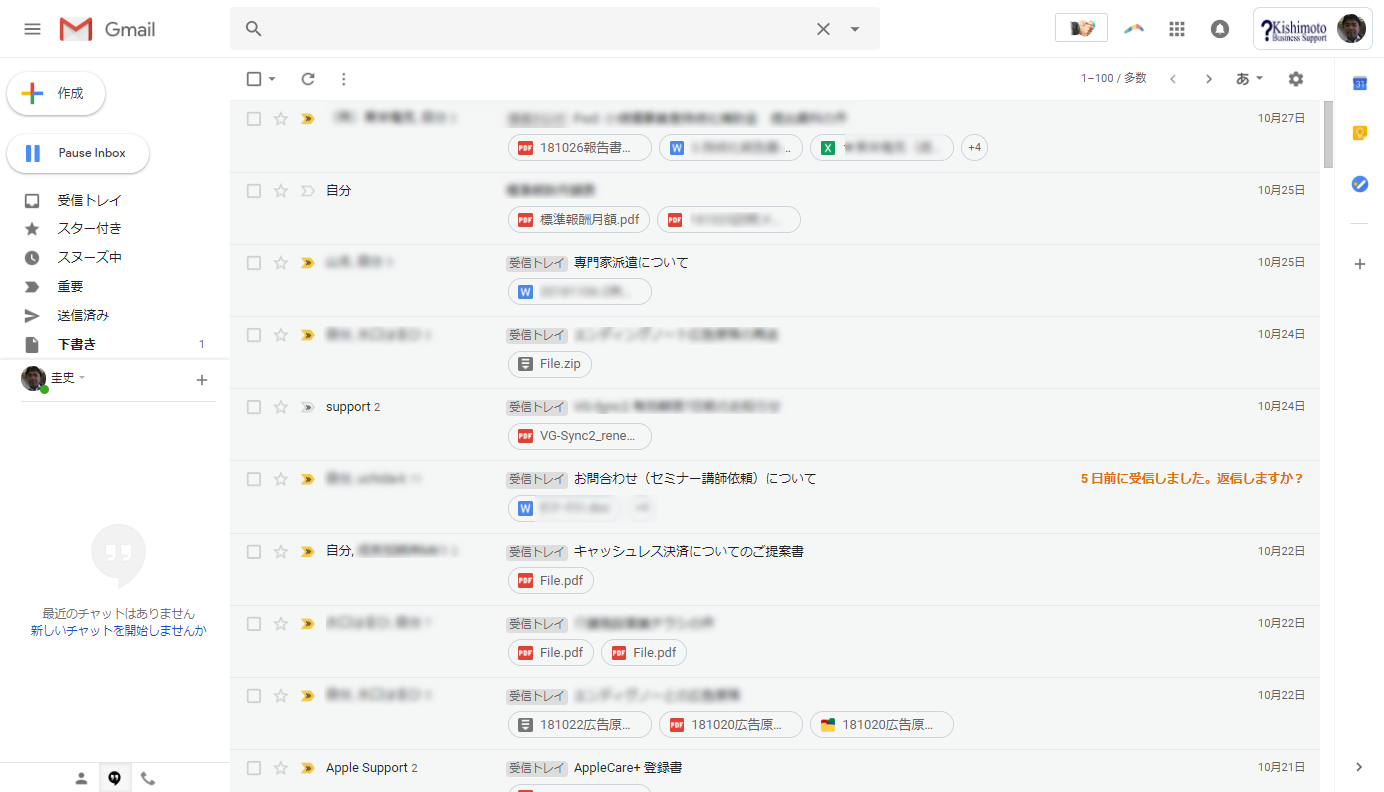
Mountain View 社は、Gmail の大きな革命の真っ最中です。現時点では、電子メール クライアント ユーザーにはデザインの変更のみが提供されています。右上にある歯車の形のアイコン[設定] を使用して、この新しいデザインを有効にすることができます。その後、メッセージに有効期限を設定できる機密モードなどの新しいオプションが利用できるようになります。それまでの間、この「小さな」変更を採用するか、以前の Gmail デザインに戻すかの 2 つの選択肢があります。
以前の Gmail レイアウトに戻ることができます
Google は色の設定を変更し、インターフェース内の要素の配置も変更しました。多くの変更が加えられており、一部のユーザーにとっては、以前のバージョンの Gmail の方が快適になります。これらの場合、考えられる解決策は、この歯車の形のアイコンをクリックしてから、 [表示密度]オプションをクリックすることです。ここでは、要素のサイズを変更したり、リッチ コンテンツを添付ファイルまたはカレンダーの予定として表示するかどうかを選択したりできます。コンパクトな表示と快適な表示では、以前の Gmail のデザインにいくらか近づきます。
ただし、古い Gmail デザイン全体を復元したい場合は、歯車の形のアイコンをクリックし、 [Gmail のクラシック バージョンに戻す]をクリックする必要があります。いつまで利用できるかは分かりませんが、少なくとも現時点ではどちらかを選択しても問題ありません。
Google サービスのその他のカスタマイズ オプションには、 Gmail メッセージのアクションを表示または非表示にする機能もあります。これは、電子メール メッセージ上に表示されるアイコンのことで、メッセージをアーカイブしたり、削除したり、未読としてマークしたり、延期したりすることができます。