

デジタル世界では通常のことですが、私たちとプライバシーを守るすべてのツールには、ある程度の補償が伴います。これらは有料ツールですが、プログラムやコンピュータ全体の動作を遅くするか、単に警告メッセージや設定が煩わしいだけです。理想は、職場での安全性と快適性のバランスを見つけることです。
このため、デバイスと情報のセキュリティを損なうことなく通知やアラートを設定するには、警告メッセージの内容とその重大度を理解することが重要です。これらのメッセージは通常、マクロが実行されたとき、またはドキュメントが不審な Web サイトからのリンクやファイルなどの外部コンテンツにアクセスしようとしたときに表示されます。
安全警告は何のためにありますか?
Word と他の Microsoft 365 アプリケーションには、リボンのすぐ下にある上部にメッセージ バーがあります。この場所には、危険な可能性のあるコンテンツが存在する場合、または実行されている場合に、他のコンテンツの中でも特にセキュリティ アラートと警告が表示されます。
マクロを実行しようとすると、マクロが無効になっていることを知らせる通知が表示されますが、特に、 ActiveX コントロールや外部コンテンツおよびデータ接続に関するこの種のメッセージも表示されます。アラートの重大度に応じて、メッセージの背景が黄色または赤色で表示されます。
通常、これらのアラートには、潜在的に危険であると検出されたコンテンツを設定するのに役立つボタンが付いています。 ActiveX コンテンツを有効にしたり、このタイプのプロセス実行をキャンセルしたりするマクロ オプションのショートカットが用意されています。コンテンツが信頼できるとわかっている場合は、それを有効にするだけで済みます。問題は、これらのアラートを無効にしないと、作業中にこれらの通知を受信し続けると不快になる可能性があることです。
警告をオンまたはオフにする
安全に関するメッセージは私たちをより大きな悪から守ってくれます。私たちは常にこれを認識しておく必要があります。そのため、開くファイルには注意する必要があり、警告をいつ非アクティブにするかを確認する必要があります。
Word (Microsoft 365) の場合
Word メッセージ バーのセキュリティ警告を非表示にするには、次の手順に従う必要があります。
- [ファイル] 、 [オプション]の順に移動します。
- [トラスト センター] を選択します。
- [セキュリティ センターの設定]をクリックします。
- 左側のメニューバーで「メッセージバー」をクリックします。
メッセージ バーに到達すると、3 つの構成オプションが表示されます。 「 ActiveX コントロールやマクロなどのアクティブなコンテンツがブロックされている場合、すべてのアプリでメッセージ バーを表示する」オプションがデフォルトであり、すべての警告が有効になっています。
もう 1 つの可能性は、 「ブロックされたコンテンツに関する情報を表示しない」を有効にすることです。推測できるように、潜在的に危険なコンテンツをブロックすることと、そのようなアクションが発生したときに通知をアクティブにすることは、異なる概念です。
また、メッセージバーにポリシー ヒントを表示する機能など、メッセージバーにも提案が表示されます。このオプションは、ポリシーのヒントが表示されたときに警告を表示できることを指します。ユーザーの銀行詳細などの機密情報を表示するときに競合が発生した場合に Word で通知されるように、これらは事前に作成しておく必要があります。
以前のバージョン
Office 2016 などの以前のバージョンの Microsoft Word を使用している場合は、操作が異なるため、別の方法で警告メッセージを削除し、マクロを無効にする必要があります。
- リボン上の空の場所を右クリックします。
- [リボンのカスタマイズ]を選択します。
- プログラマーボックスをアクティブにします。
- 左側のメニューで「マクロ設定」を選択します。
- マクロを無効にする方法を設定します。
このような状況で常に思い出すのは、機器に新たな脆弱性を生み出す可能性があるこの種の構成には注意する必要があるということです。
Office でマクロを有効にする
上で述べたように、マクロは、マクロが作成されたファイルを開いたときに自動的に繰り返し実行される一連のアクションです。これらは、スイートのプログラムと互換性のあるファイルのいずれかで実行できます: Word、Excel、PowerPoint、Outlook、Access など。一方、マクロを有効にすると、大量の警告メッセージが表示されるのを防ぐことができます。
このような特定の状況の場合、マクロをアクティブにする最善の方法は、信頼できるファイルであることが確実である限り、警告メッセージに正確に移動し、 [コンテンツを有効にする]ボタンをクリックすることです。
会期中のみ
開始したセッション全体でマクロを実行する必要がある場合、セッション中にのみマクロをアクティブにする別の方法もあります。
- 「ファイル」に進みましょう。
- 「セキュリティ警告」を選択し、 「コンテンツを有効にする」をクリックします。
- [詳細オプション]をクリックします。
- [Microsoft Office セキュリティ オプション]セクションで、[このセッションのコンテンツを有効にする]ボックスを有効にします。
- [同意する]ボタンをクリックして確認します。
永久に
信頼できる環境で作業している場合は、最初に警告を表示することなくマクロが実行されるように Office でマクロを構成できます。そのために、次の手順に従います。
- 「ファイル」タブに移動し、 「オプション」をクリックします。
- [セキュリティ センター]をクリックします。
- [セキュリティ センターの設定]をクリックします。
- 左側のメニューで「マクロ設定」を選択します。
そのメニューでは、マクロを有効または無効にし、セキュリティ警告を受信するかどうかを選択することでマクロを構成できます。
外部コンテンツに関するアラート
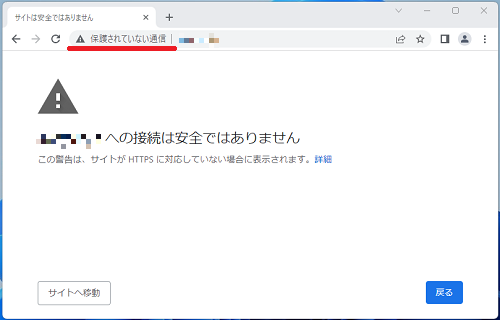
安全ではない Web サイトにアクセスするときに通知を無効にするのは危険です。コンピューターにウイルスやその他の種類のマルウェアを導入し、データを乗っ取ることに興味を持っている人が多すぎます。いずれの場合でも、リンクが含まれているファイルや、Office によって疑わしいと見なされているが安全であると確信しているファイルを操作する場合は、セキュリティ センターにアクセスして、ニーズに基づいて構成することができます。
これを行うには、ファイル/セキュリティ センター/セキュリティ センターの設定/外部コンテンツでそれを探す必要があります。ここでは、データ接続、ワークブックのリンク、リンクされたデータ、動的データ交換、または Microsoft Query ファイルの接続に関するセキュリティ対策を構成できます。 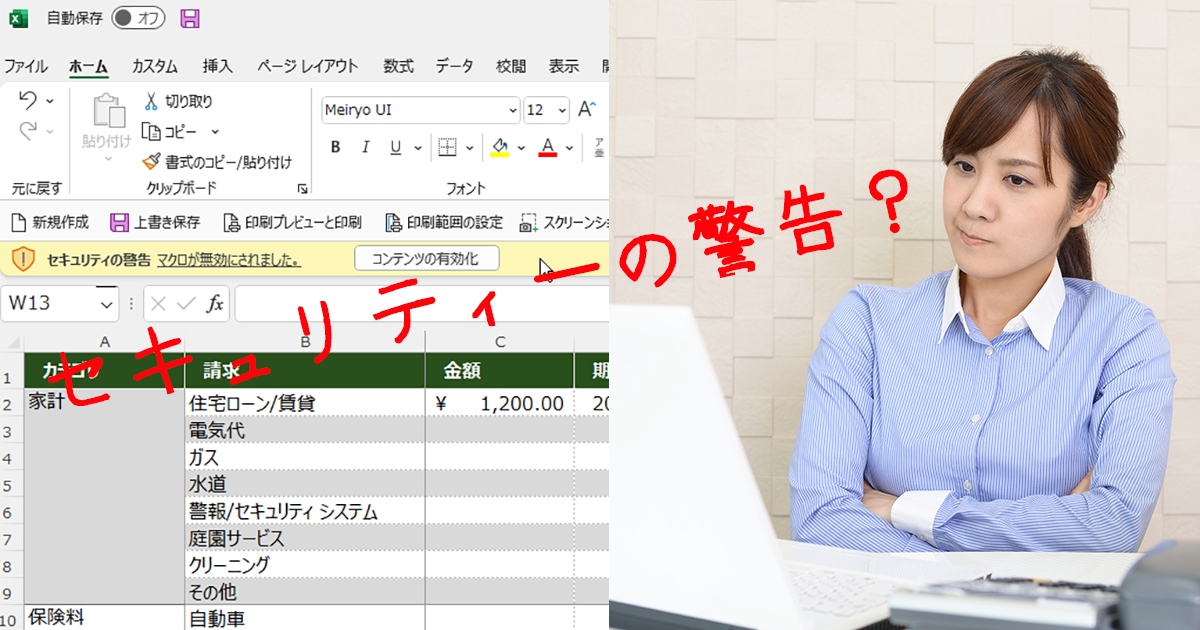
以前のバージョンの Office では
Office の古いバージョン (2019、2016 など) では、次のセキュリティ オプションを構成することもできます。
- いずれかの Office プログラムで、 [ファイル]をクリックします。
- [オプション]/[セキュリティ センター]/[セキュリティ センターの設定]をクリックします。
- [プライバシー オプション]を選択します。
- [疑わしい Web サイトからの Microsoft Office ドキュメント、または Web サイトにリンクされているMicrosoft Office ドキュメントを確認する] チェック ボックスに応じて、有効または無効にします。
- 「同意する」をクリックして変更を保存し、確認します。