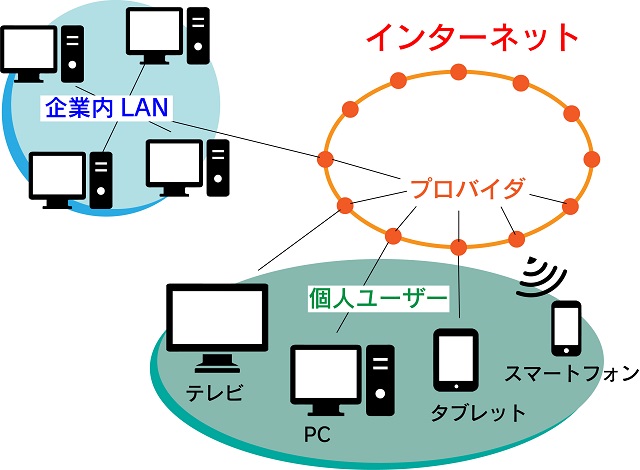
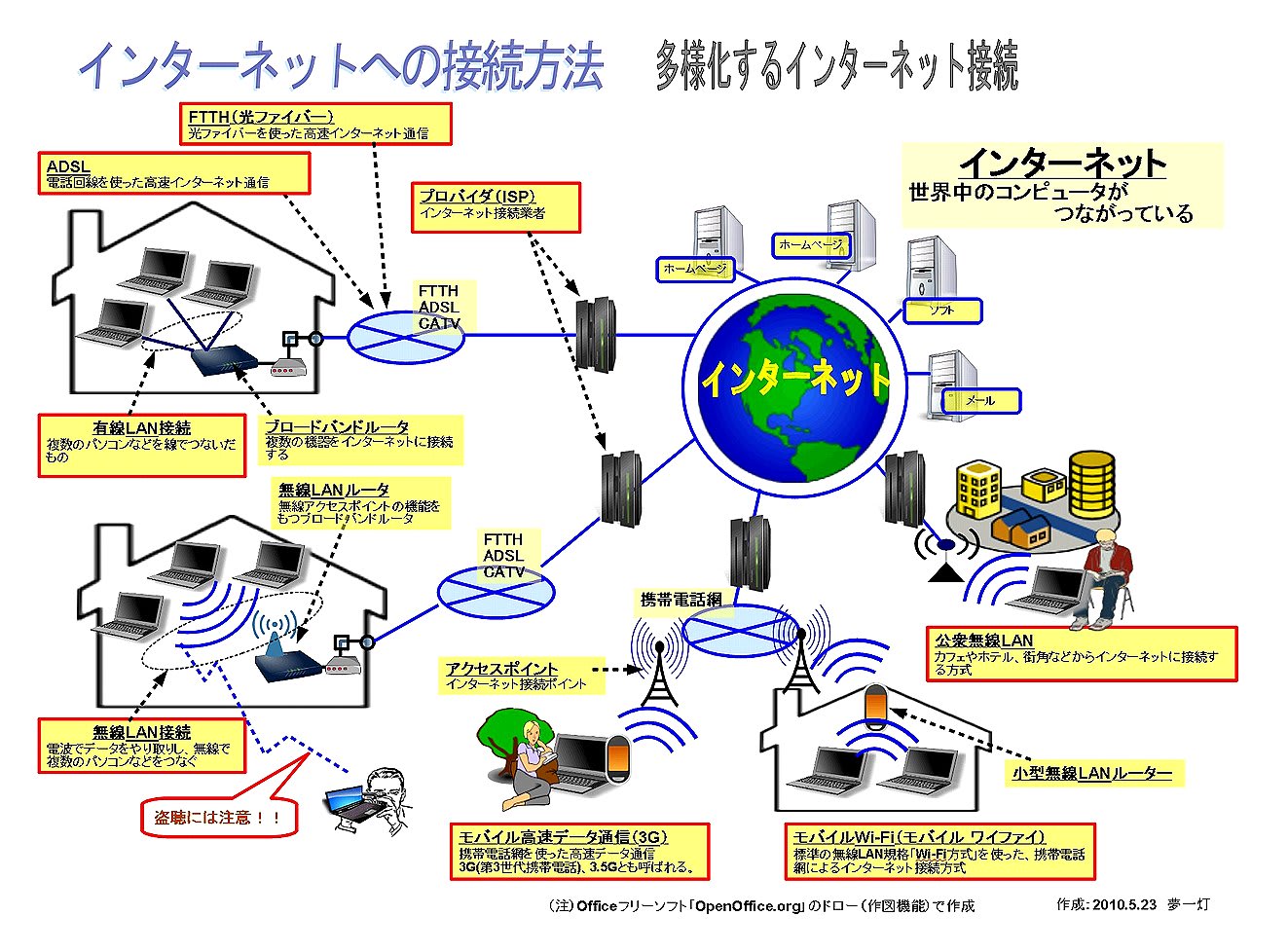
Bluetooth 経由の Wi-Fi 接続のもう 1 つの利点は、これを使用するにはルーターを使用する必要がありますが、同時に相互に接続されたデバイスのネットワークを確立できることです。ただし、Bluetooth 接続では、デバイスを 2 台ずつ、ポイントツーポイントでしか接続できません。
Wi-Fi ダイレクトは(ほぼ)すべてを変えます
Bluetooth と比較した Wi-Fi 接続の欠点は、消費電力が高いことです。これは、モバイル デバイスでは Wi-Fi Direct を使用しない限り Bluetooth を使用する方が便利であることを意味します。
Wi-Fi Direct は、Wi-Fi デバイスがルーターに依存せずに、つまり Bluetooth と同じ方法で相互に直接接続できるようにする規格です。現在、Wi-Fi Direct は 2 つのデバイス間で最大のデータ転送速度を提供し、Bluetooth よりも高品質なシステムであるため、この点では Bluetooth よりもはるかに推奨されます。ただし、消費量がはるかに多いことに留意する必要があります。そのため、相互に通信する 2 つのデバイスのみを接続し、バッテリーをあまり消費したくない場合は、Bluetooth を選択するのが最善です。
やや覚えにくいWiFi パスワードを設定した場合でも、コンピューターのオペレーティング システムがそのパスワードを安全に保存する責任があるため、問題はありません。ある時点でリカバリする必要がある場合、他の新しいデバイスに接続するために、ワイヤレス ネットワークに接続されているコンピュータをいつでも使用できます。 Windows 10または 11を搭載した PC であるか、以前のバージョン ( Windows 8.1、Windows 8、Windows 7)のいずれかを搭載しているか、またはmacOSオペレーティング システムを搭載した Apple コンピュータであるかは関係ありません。
WiFi Password Revealer は、ワイヤレス接続用に保存されたパスワードを回復できるツールです。したがって、コンピュータ上のネットワーク パスワードを忘れた場合、または確認したい場合は、それを使用すると、いくつかの手順でパスワードを回復できます。ツールを実行すると、そのインターフェイスに接続名、パスワード、認証、暗号化、および接続タイプが表示されます。無料で、Windows XP、Windows 7、および Windows 8 で利用できます。ただし、最新バージョンの Windows では利用できません。 Windows の現在のバージョンと互換性がない可能性があるため、ダウンロードする前にこの点を考慮する必要があります。
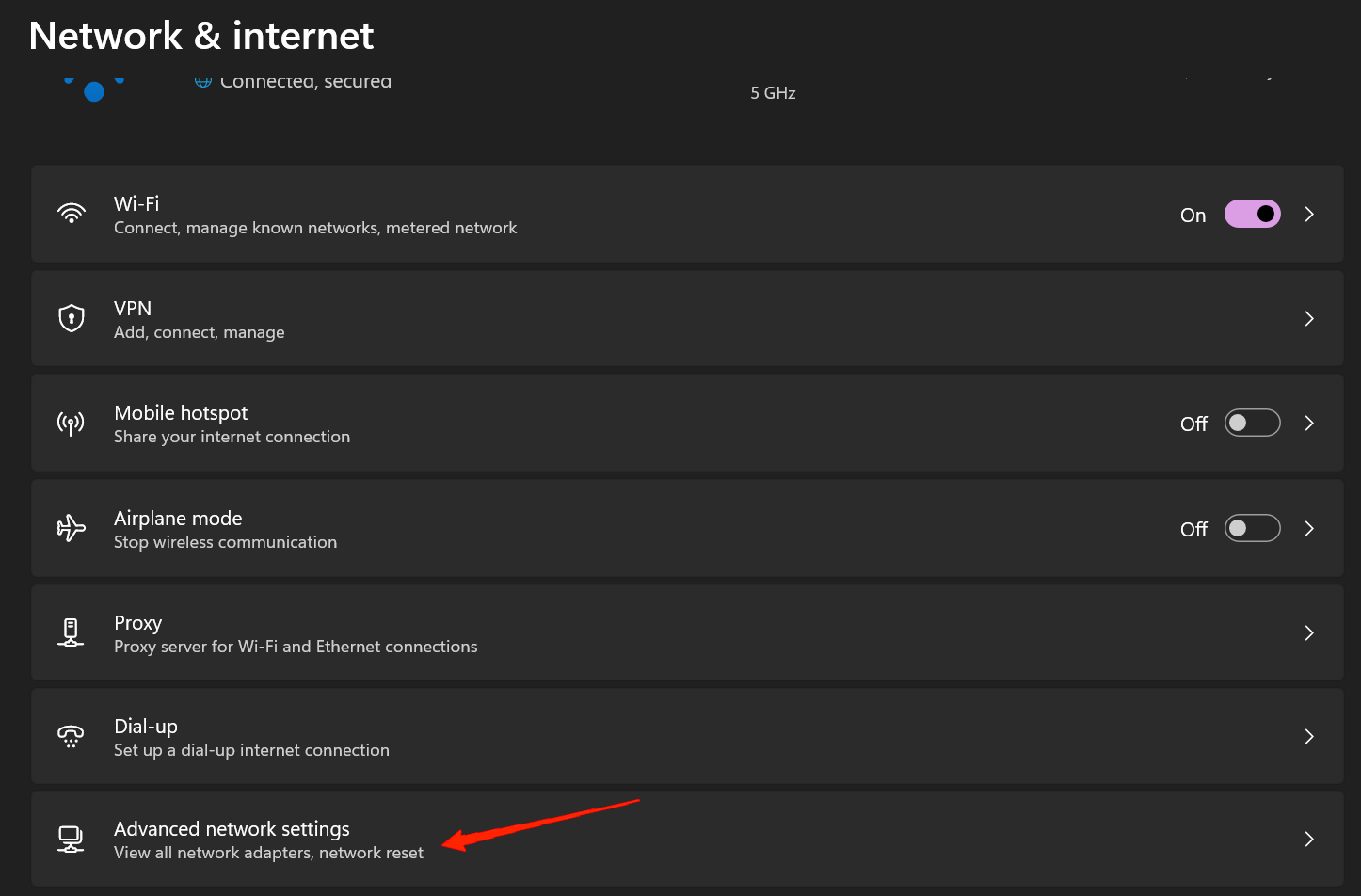
ここでは、Windows 8 と Windows 8.1 でたどるプロセスを引き続き見ていきます。そして、前世代の Microsoft オペレーティング システムと同様に、幸運にも同じ機能を搭載できることになります。これらのバージョンでは、最初にネットワークにアクセスしてから、次のプロセスに従う必要があります。
WiFi が盗まれていないかどうかを確認するには、簡単な方法です。パスワードだけでなくネットワークの名前も変更することに加えて、すでに説明したように、誰かがネットワークに接続していることを確認するには、モバイルまたは PC アプリケーションを使用して変更を行うことができます。これにより、WiFi に接続されているデバイスを確認できるようになります。たとえば、Google は Google Play で入手できる Fing を推奨していますが、無数にあるので、最も気に入ったものを使用できます。違法な方法で接続されたデバイスの最初の兆候が現れても、警報を鳴らさないでください。ビデオ ゲーム機、テレビ、さまざまな携帯電話、PC、タブレットなど、すべてではないにしても、ほとんどのデバイスが接続されているのを目にすることになるでしょう。どれが家の中にあるかを一つ一つ確認しなければなりませんが、もし身元が分からないものがあれば、それが問題です。
これは、あなたの携帯電話を WiFi アナライザーに変えるアプリケーションです。周囲のチャンネルを表示し、飽和度の低いチャンネルを見つけるのに役立ちます。対応する権限を有効にする必要があります。これは非常に使いやすく、Android スマートフォンおよびデバイス向けの最高のアプリの 1 つであり、このリンクから Google Play で入手できます。
Microsoft デバイス向けに無料で入手できるこのアプリは、Wi-Fi の接続問題を特定したり、最適なチャネルを見つけたりするのに役立ち、インターネット接続を改善できます。基本バージョンには広告はありませんが、Microsoft Store からアプリを購入すると追加機能にアクセスできます。あなたが探しているものにとって、それは必要ありません。
WiFi チャネルを変更するには、ネットワークに接続されているデバイスの Web ブラウザで192.168.1.1からルーターにアクセスし、ルーターのアクセス データを入力する必要があります。これが完了すると、ワイヤレスまたは Wi-Fi にアクセスできるようになります。このセクションではワイヤレス ネットワーク設定が利用可能で、特にルーターのブロードキャスト チャネルを選択できます。
自家製のトリック
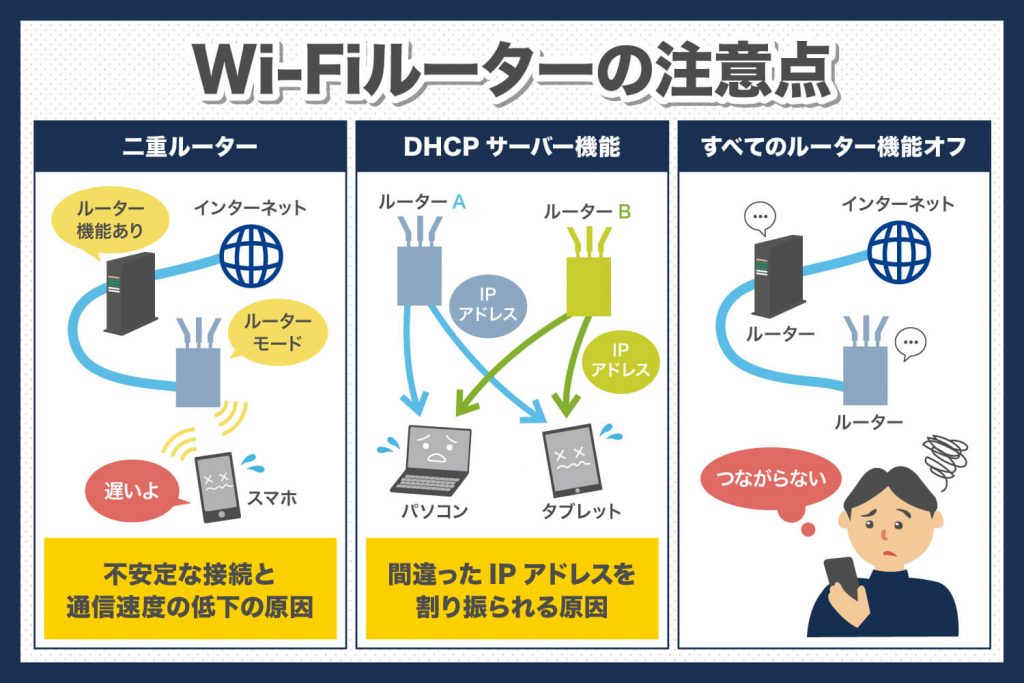
追加の機器に頼ることなく、家庭にある要素を利用して WiFi 信号を改善できます。古いルーターがある場合は、それを使用できます。DHCP を無効にして LAN IP を構成することで、古いルーターに接続してサポート デバイスとして機能させ、家の中のワイヤレス カバレッジを向上させることができます。また、コンピューターを WiFi ポイントに変換してリピーターとして機能させることもできます。これにより、コンピューターが設置されている部屋で、アクセス ポイントを追加することでワイヤレス ネットワークへのアクセスが向上します。
もちろん、この状況で最初に行う必要があるのは、WiFi ネットワーク上に侵入者がいるかどうかを検出し、後で侵入者を特定し、最終的にネットワークから追い出すことです。ルータ自体から接続を確認したり、ネットワークに接続されているすべてのデバイスを通知する特定のアプリケーションから接続を確認したり、オペレータのアプリケーションから接続を確認したり、単純に Mac アドレスを個別に確認したりすることで、接続を確認する方法は数多くあります。何かが自分に合わない場合は、行動を起こす必要があります。
この場合、Euskaltel WiFi ネットワークに接続されているデバイスのリストが表示されます。ルーターがインターネットにアクセスし、Amazon Fire Stick にほかならない接続デバイスがどのように表示されるかを確認できます。私たちがしなければならないことは、「インターネット」セクションに移動し、選択したネットワーク上で「接続されているユーザー」リンクをクリックすることだけです。
特定のアプリケーションを使用する場合
ルーターにアクセスしなくても、特定のアプリケーションを使用すれば、誰かが WiFi を盗んでいるかどうかを知ることもできます。たとえば、Fing アプリケーションを使用すると、それを実行している電話から、どのデバイスが WiFi ネットワークに接続されているかを知ることができます。すべてのプライベート IP アドレスと MAC アドレス、および接続されているデバイスの種類がわかります。それがカメラなのか、コンピュータなのか、携帯電話なのかを確認できます…そしてネットワークに接続しているスマートフォンの正確なモデルも確認できます。これは非常に簡単です。すべてのモデルやブランドを見て、私たちが持っているものに適合しないものがないかどうかを確認するだけでよく、誰かが私たちから盗んでいるかどうかもわかります。
ルーター設定ページに入ったら、WiFi またはワイヤレス ネットワーク セクションに移動する必要があります。ここで、使用しているルーターに応じて、探しているオプションはさまざまな方法で呼び出すことができますが、通常は、関連付けられたデバイス、接続されたデバイス、または LAN ユーザーです。このオプションをクリックすると、ルーターに接続されているデバイスの MAC アドレスのリストが表示されます。そこで、デバイス上に以前に記録したもの以外にも何かがあるかどうかを確認する必要があります。
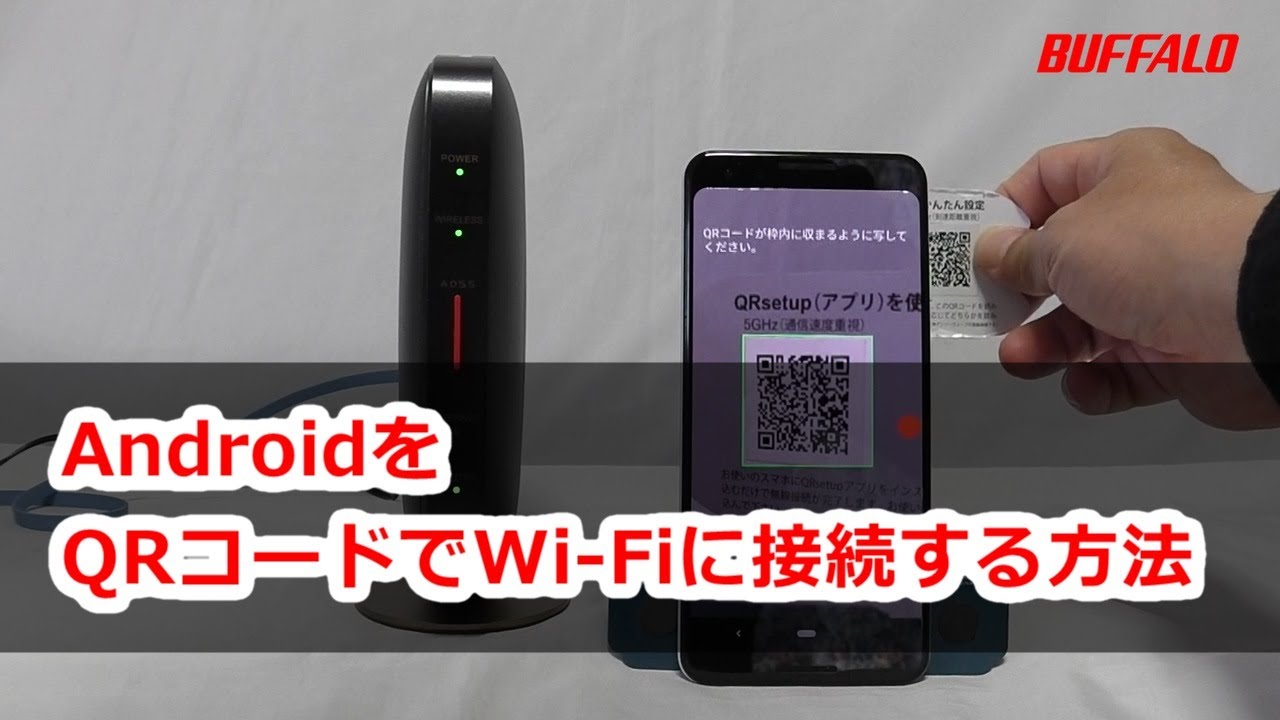
このためには、論理的に 2 つの手順に従う必要があります。1 つは、関心のある WiFi ネットワークのデータを含む QR コードを生成することです。そして、誰かが到着して、携帯電話、タブレット、その他のデバイスから接続したいと思ったら、それをスキャンします。
留意すべきヒント
このような QR コードを作成する際に注意すべき点がいくつかあります。
ロゴまたは画像を追加する
必ずしも必要ではありませんが、当社のブランドを表すロゴや画像を入れると、WiFi QR コードがより関連付けられやすくなります。さらに、ロゴを追加すると、よりプロフェッショナルで魅力的なものになり、これがスパム的な QR コードではないことが誰にでもわかります。
正しいサイズを選択してください
WiFi QR コードを大きすぎたり小さすぎたりして印刷することはお勧めできません。まずどこに置くかを考慮し、人がスキャンできるように環境に応じてサイズを調整する必要があります。
3~4cm程度のサイズを選ぶのがおすすめです。これにより、相手は近づきますが、近づきすぎないようにします。ただし、QR コードを壁に貼り、座席からスキャンしてもらいたい場合は、拡大して印刷することができます。一方、品質に影響を与えずに QR コードを任意のサイズに拡大したい場合は、QR コードを SVG 形式で印刷します。
戦略的な場所に配置する
WiFi QR コードは、誰でも簡単に見える場所や位置に戦略的に配置する必要があります。この戦略は、QR コードの効率を高めるために不可欠です。コードがぼやけたり、読み取りの問題が発生したりする可能性があるため、日光が直接当たるガラスの上に置くことはお勧めできません。
WiFi で QR を生成する
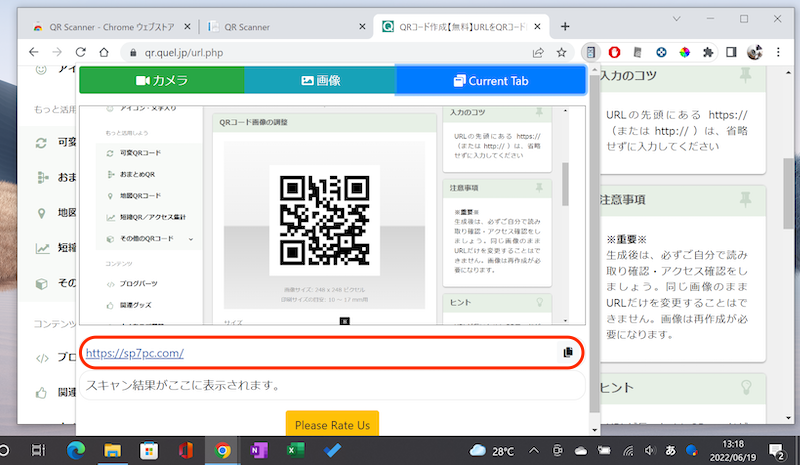
QR コードを使用して WiFi ネットワークに接続するために最初に行う必要があるのは、対応する構成でコードを生成することです。携帯電話とコンピュータのブラウザの両方から実行して、必要に応じてコードを使用できる Web サイトやツールが多数あります。それを印刷したり、ステッカーを作成したり、スマートフォンに入れて持ち運んだりすることもできるので、誰かが画面に見せてスキャンできるように頼んだときにも使えます。
QRジェネレーター
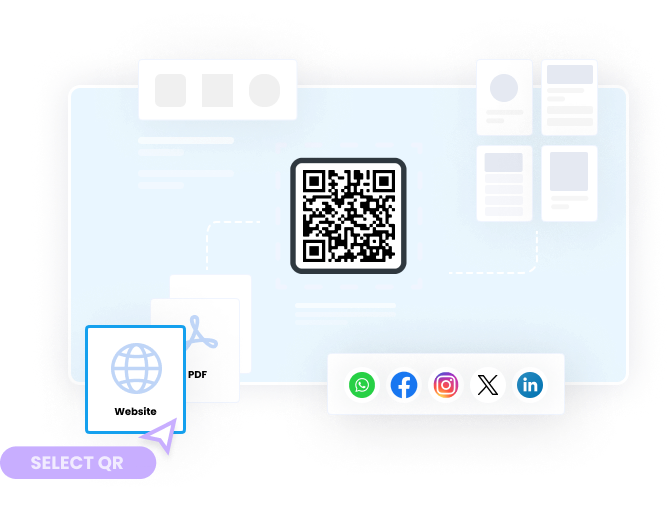
QR コードを作成する最も推奨されるオプションの 1 つは、QR コード ジェネレーター Web サイトを使用して行うことです。これを使用すると、インストールされているどのブラウザーからでも複雑な作業なく無料で QR コードを作成できます。これは、携帯電話またはコンピューターからそれを行うことができるウェブサイトであり、フィールドに記入するだけです。
前に述べたように、イメージを作成したら、そのイメージでやりたいことを何でも行うことができます。印刷したり、冷蔵庫のマグネットに貼ったり、リビングのフレームに入れたりできます。もちろん、ネットワーク名を変更したり、パスワードを変更した場合に備えて、別の QR を作成する必要があります。
QR関連のもの
これが唯一の Web サイトではなく、QR Stuff など、あらゆる種類のラベルやコードを使用できる Web サイトもあります。ここでは、ソーシャル ネットワーク上のプロフィール、電子メール アドレス、または名刺として作成できます。ただし、WiFi に接続するために作成することもできます。 Web ページに表示されるオプション メニューで対応するラベルを選択するだけです。
他のウェブサイトとの違いは、一連のデータを使用して作成するだけでなく、それを最大限にカスタマイズできることです。コードのサイズと解像度、コードの色だけでなく、角を丸くするかどうか、コード内にどのようなトーンを含めるかなども選択できます。最後に、必要なファイルの種類 (png、svg など) を選択し、WiFi データを用意するだけでなく、ロゴや QR コードの画像を追加するかどうかを決定します。最後に、Web サイト自体から作成または印刷するだけです。これは、より完全でカスタマイズ可能なオプションです。
Qifi.org
WiFi データを使用して QR コードを作成するための非常にシンプルで迅速なオプションをお探しの場合は、フィールドに入力する以外に何もする必要がないため、このページが最適なオプションです。利点は、このプロセスを複雑にしたくない人にとっては基本的なものであることです。欠点は、以前のようなカスタマイズができないことです。色や枠線など、データを入力する以外は選択できません。
データを使用してコードを作成したら、誰かが到着したときにコードをスキャンするだけです。思いつく限りどこにでも置くことができます…論理的または基本的なことは、それを小さな紙に印刷して、玄関のクローゼットや客室、リビングルームの一番下の家具に貼り付けることです。あるいは、ルーター自体の下部に貼り付けることもできます。誰かが到着したら、スキャン アプリを取り出し、携帯電話のカメラを QR コードの上に置くだけで、パスワードを入力せずに自動的に WiFi に接続されます。ほとんどの携帯電話には、他に何もインストールする必要がなく、モバイル カメラ自体にこのオプションが含まれていますが、それを可能にするアプリや Web サイトもあります。
周囲のワイヤレス ネットワークと、それぞれが使用しているチャネルを知るには、コマンド プロンプトまたは CMDウィンドウを開いてnetsh wlan show all コマンドを実行するだけです。そこでは多くの情報を見つけることができますが、この場合に興味があるのは、到達可能な範囲にあるすべての WiFi ネットワークと、それぞれが使用しているチャネルを確認して、ネットワークのチャネルを適切に選択し、飽和したチャネルの使用や可能な限り大量の干渉を回避することです。
Man in the Middle は、その名前が示すように、私たちのデバイスと私たちが訪問するサイトの間に別の人 (問題のサイバー攻撃者) を配置させる攻撃の一種です。これにより、Web ページまたはアプリケーションで当社が提供するすべてのデータ情報にアクセスできるようになります。この攻撃の本当のリスクは、検出が非常に難しく、気付かないうちに大量の情報を提供してしまう可能性があることです。
スニッファーズ
前のものと非常に似ていますが、公衆 Wi-Fi ネットワークを介して転送される情報やデータを入手できるスニッファーなどの技術の使用によって被害を受けるリスクもあります。彼らは、特殊なソフトウェアやツールを通じて、私たちがその瞬間に行っているすべてのことを引き継ぎ、たとえばログイン認証情報などの有用な情報を分析したり検索したりすることができます。これにより、完全な Web ページ、情報、パスワードなど、オンラインで行うすべての情報を確認できるようになります。
https ウェブサイトを入力します。当然のことのように思えるかもしれませんが、誰もがこの種のアドバイスを考慮に入れるわけではありません。でも本当に便利なんです。このプロトコルは、ほとんどの Web サイトにすでに存在しています。ただし、覚えておいて損はありません。 https プロトコルを介して入力すると、コンピューターと特定の Web サイト間で送信される情報が送信全体にわたって暗号化されることが保証されます。これだけでも、私たちにそうするよう促す十分な理由になるはずです。
Windows 7 以降および Windows Server 用の無料のオープンソース代替手段を探している場合、Virtual Router Plus が主な味方です。このアプリケーションを使用すると、 WiFi、LAN、ケーブル モデム、電話アクセス、モバイルなどの接続を共有できます。接続は、可能な限り最も安全な WPA2 キーを使用して保護されます。このツールはインストールする必要がなく、利用できるオプションはほとんどありませんが、操作性は良好で、最初の瞬間からそのシンプルさに驚かされます。
2022 年の更新: 以前のものと同様に、仮想ルーター Plus も利用できなくなりました。ダウンロード アドレスは使用できなくなったため、このリストから別の代替アドレスを使用する必要があります。
自分の PC 上にあるネットワークを他のネットワークと共有するために実行する場合、他のネットワークほど多くのネットワークを接続することはできないため、問題はまったく異なりますが、同時に接続する数を制御することもできるため、「侵入者」がいるかどうかを常に知ることができます。いずれにせよ、システムを使用すると速度は常に向上し、場合によってはさらに向上するため、この意味でこれが最良の選択肢であることを疑う余地はありません。