カテゴリー: Wi-Fi

Wi-Fi

  • WiFi の面白くて独創的な名前

    WiFi の面白くて独創的な名前

    索引

    WiFi ネットワークを変更しますか?これは WLAN であるか、あれが WLAN であるかを記憶する必要がないため、または単に帰宅した友人や訪問者にユーザー名を伝えたい場合に、接続するときに非常に便利です。もっとシンプルで、もっと楽しくなるかもしれません。私たちは、日々のジョーク、好み、自分の家に関するアイデアを自分で選ぶことができます。しかし、何を入れたいのかがあまり明確でない場合でも、自分のものやオフィスで使用でき、他の人を驚かせるようなアイデアや面白い WiFi 名がいくつかあります。インターネットやソーシャル ネットワークで多くのアイデアを見たことがあるでしょうが、ここではさらに多くのアイデアをまとめ、ネットワークを侵入者から保護するためのヒントも提供します。

    ネットワーク名を変更する方法

    WiFi ネットワークに付けることができる最も独創的な名前を検討する前に、名前変更プロセスをどのように実行する必要があるかを正確に知っておく必要があるかもしれません。そのためには、いくつかのことを知っておく必要があります。まず最初に、ルーター設定ページです。このページには、通常、クラシック IP 192.168.1.1 (または類似のバリアント) を通じてアクセスします。ブラウザにそのアドレスを入力し、次に知っておく必要があるアクセス ユーザー名とパスワードを入力する必要があります。ログインしたことがない場合、ルーターのユーザー名またはパスワードは通常、admin / admin のようなもの、または 0000 または 1234 のようなパスワードですが、アクセス コードが何であるかを確認するにはオペレーターに連絡するだけで十分です。

    次に、WiFi ネットワーク名とは、Service Set Identifier の略であるSSIDを指すことを知っておく必要があります。コードは最大 32 文字で構成され、ほとんどの場合は英数字が使用されます。ただし、標準では指定されていないため、他の文字を使用することができます。したがって、最大長はスペースを含めて 32 文字になります。

    基本的に、オリジナルの WiFi 名を見つけるには、ネットワークを表すいくつかの単語を考えることから始めます。何を伝えたいのかを考えたり、面白い言葉や気の利いた言葉を選んだりします。次に、2 つ以上の単語を組み合わせて、キャッチーでユニークなフレーズを作成します。退屈な名前は避けて、人々を笑わせたり、考えさせたりするような名前を試してみます。誰がネットワークに接続するかによっては、あらゆる年齢層に適した名前を選択する必要があるかもしれません。 WiFi 名に絵文字を追加して目立たせることもできます。

    WiFi の面白くて独創的な名前

    WiFi ネットワークの面白くて独創的な名前

    WiFi キーにはさまざまな面白い名前を付けることができます。インターネットを調べて面白いアイデアを見つけてください。きっとあなたも、デバイスを接続しようとして、あらゆる種類の奇妙で好奇心旺盛で面白い名前を見つけたことがあるでしょう。このリストにないユニークなものを思いつくこともできますが、あまり深く考えずに面白いものを見つけたい場合は、私たちのネットワークに投稿できるアイデアをいくつか紹介します。

    • 127.0.0.1
    • 4 8 15 16 23 42
    • 404 Wi-Fi が利用できません
    • 404!ネットワークエラー
    • エイブラハム・リンクシス
    • アクセスが拒否されました
    • Alt+F4 で接続します
    • 賃貸アパート
    • ガレージを借りています
    • エリア51試験場
    • と思われるかもしれませんが、Wi-Fiネットワークではありません
    • Apt.503 でパスワードを要求する
    • アバターネットワーク
    • 時々WiFiを見かけます
    • 低音域
    • ベンジャミン・フランクラン
    • 公共図書館
    • ビル・ウィ・ザ・サイエンス・ファイ
    • ビットコインは2030年に10万ドルへ
    • 検索中…
    • CNI
    • 食べ物をWi-Fiと交換する
    • Wi-Fiをビールと交換する
    • Wi-Fi をレンタルして交換する
    • 充電…
    • 読み込み中です、お待ちください
    • ラニスター・ハウス
    • CIA 秘密基地
    • [階番号]のキャバクラ
    • 警察署
    • ゴールドを買います
    • これに耳を傾けてね、お母さん
    • プラグインして終了
    • 接続中…
    • 56Kbps接続、u [オペレーター]-56Kbps
    • 接続できません
    • データを盗まれるにはここに接続してください
    • 神を信頼しつつ、Wi-Fi を守りましょう
    • 民間警備隊兵舎
    • チャンドラー・ビング
    • e NVIDIA に時間を割いてください
    • ダルデ・ランストーム
    • 薬物からは抜け出せても、Wi-Fiからは抜け出せない
    • テレマティック犯罪
    • オフライン…
    • Wifi に「こんにちは」と言ってください
    • Wi-Fiはどこにありますか
    • Internet Explorer のドーラ
    • Internet Explorer のドーラ
    • Drive-By Wi-Fi (自動車ホットスポット用)
    • ホットスポットのようにドロップ・イット
    • あなたのWiFiで寝ます
    • 良い点、悪い点、Wi-Fi
    • すべての中で最も遅い
    • [あなたのアパート番号] があるものは私を興奮させます
    • NET レイクモンスター
    • 5で終わるもの
    • LANの沈黙
    • WiFiは神聖なものです
    • 階下のWi-Fiは速くなります
    • Wi-Fi は存在しません、それは親です
    • WiFiは共有されていません
    • これに夢中になってください 8====D
    • パスワードを知っている場合は入力してください
    • 恐れることなく入ってください
    • エラー 404 Wi-Fi が利用できません
    • エラー: ISP に連絡してください
    • エラー: 料金を支払っていない可能性があります
    • それは WiFi です、友達
    • それが彼女のSSIDです
    • これは無料ではありません
    • 私はあなたのベッドの下にいます
    • 私はあなたの後ろにいます
    • 毎日バッファリングしてる
    • 反乱軍アーミッシュの家族
    • ワイルド・スピード接続
    • FBI監視バン4
    • FBI中央
    • FBI_バン_9
    • FiWi
    • ウィンドウのフォーマット
    • 無料公衆Wi-Fi
    • FBI監視バン、FBI監視バン(より良い英語)。
    • ゲームオーバー
    • ジースポット
    • LANから離れてください
    • 自分だけの Wi-Fi を手に入れましょう
    • ガールズ・ゴーン・ワイヤレス
    • goo.gl/rk2yhL
    • 「(あなたのアパートの)隣人はハンサムです」と叫んでください。
    • ギフィ
    • Hide Yo Kids、Hide Yo Wi-Fi
    • こんにちは、こんにちは隣人
    • こんにちは、隣人
    • ハウスラニスター
    • 今日ではない、明日はそうだ
    • HP デスクジェット プリンター
    • レックスマークプリンター
    • 1982 年からコンピュータに感染
    • 通貨を入力してください
    • インシュラン
    • 食べ物のためのインターネット
    • IPのときは痛い
    • JK ローリングが接続されています
    • ジョン・ウィルクスのBluetooth
    • [あなたの隣人の住所] 浴室カメラ
    • それはいつもバートのせいだ。
    • 約束されたLAN
    • ミルクとはちみつのLAN
    • 時間前のLAN
    • これから来るのは
    • 約束されたWAN
    • モーズ居酒屋
    • ランド・カルリジアン
    • パスワードはあなたの心の中にあります
    • 高速 LAN での生活
    • 無料Wi-Fi
    • 高速 LAN での生活
    • リサはいつも正しい
    • 民間警備隊に電話します
    • そこに置く
    • WiFi がなくなった
    • 上の人たちはよく叫びます
    • お母さんが電池を隠した
    • お母さんはこれを使っています
    • 夫とWi-Fi
    • マーティンルーターキング
    • マーベルはDCよりも優れている
    • 私のルーターの方が優れています
    • Wi-Fi が漏れています
    • あなたのファイルを見ます
    • 誰もあなたを愛していない
    • ここには誰も住んでいません
    • ナナナナナナナナナナナナ-WiFi
    • あなたは何も持っていない、ジョン・スノウ
    • ここにはありません
    • ここには無料Wi-Fiはありません
    • 騒がないでください、鍵をお渡しします
    • もうミスターWiFiはいらない
    • 私のWiFiに触れないでください
    • もうミスター Wi-Fi はありません
    • 隣人の WiFi を盗むことはありません
    • 彼は信用していない
    • OBI_WLAN
    • オビ=ワン・ケノービ
    • 私は隣人が嫌いです
    • NSAオフィス546
    • このWiFiがファイバーだったらいいのに
    • ねえ、Wi-Fi を盗むのか何か?
    • あなたの裸を見たことがある
    • あなたがセックスしていると聞きました
    • またあなたですか?
    • WiFi の料金を支払う
    • Planet Express (自動車ホットスポット用)
    • ここに広告を掲載します
    • Because-Fi
    • Wi-Fi のプリティ フライ
    • あなたが何をしているかわかります
    • モルドールの門
    • WiFi があなたとともにありますように
    • WiFi があなたとともにありますように
    • 上がりますか?
    • 超高速ファイバーテストネットワーク
    • ネットワークが範囲外です
    • 安全でないネットワーク
    • 感染したネットワーク
    • ネットワークが利用できません
    • 信頼できないネットワーク: 自己責任で接続してください
    • 安全でないネットワーク
    • Wi-Fiを盗むことは違法です – CGPJ
    • 私のLANから出てください
    • Wifi ソルジャーを救え
    • クレーンが通知される
    • 検索中…
    • 見るけど触れない
    • ピン卿
    • セットアップ中…
    • SGAE
    • いつも見てる
    • これを読んだあなたはバカです。
    • これを読んだら、友達5人に転送してください
    • WiFi がなければ楽園はない
    • 入りたい場合は[発明番号]にパスワードを送信してください
    • 会いたいなら入ってください
    • インターネットにアクセスできない
    • 範囲なし
    • 遅延なし
    • ソクラテス
    • S.O.S.
    • スパイダーLAN
    • アクセスポイントのように落としてください
    • スターバックスのWi-Fi
    • ストイファイワンダー
    • セッションの有効期限が切れました
    • スカイネット(当然)
    • あなたが見えてます
    • Wi-Fiに愛を伝えてください
    • 私はスニッファーを持っていて、その使い方を知っています
    • プレイステーションを持っています
    • タイタニックの同期
    • 無料のトロイの木馬
    • あなたのガールフレンドがあなたに教えます
    • あなたの Wi-Fi は別の城にあります
    • ラニスターは常に Wi-Fi の料金を支払います
    • 川沿いのLAN
    • コーヒー?
    • FBI監視ユニット
    • USS エンタープライズ
    • WiFiをあげたら3Bの隣人
    • 悪質な隣人
    • ウイルスが検出されました
    • 無料のウイルス
    • ウイルス.exe
    • ヴォルデモートがWiFiを乗っ取る
    • アバターネットワーク
    • WIFI +HD +PRV
    • WIFI €1.20 /分
    • 未払いのため Wi-Fi がブロックされました
    • 有料Wi-Fi
    • Wi-Fiが切断されました
    • 安全でない Wi-Fi
    • スターバックスのパブリックWiFi
    • Wi-Fi禁止
    • WiFi イェ オールド
    • Wifiウォンカとチョコレート工場
    • WiFi_ウォンカ
    • Win32/TrojanDownloader.Nymaim.BA、Win32/GenKryptik.BMFV、Win32/Injector.DVCX
    • ウィンターネットがやってくる
    • ウータン LAN
    • ワイルド・スピード接続
    • ハムハム WiFi WiFi
    • ターザンLAN
    • イェ・オールド・インターネット
    • スパイダーランがもうすぐ登場
    • 行ったことはありません
    • 私はあなたのWiFiです
    • ____ とパスワードを叫んでください
    • オペル コルサ 販売中
    • ワイヤレスネットワークを検索しています
    • アクセスを拒否する

    オタクの名前

    注目を集め、お気に入りのシリーズ、映画、ビデオ ゲームとのつながりを少しでも感じるような方法で WiFi 接続をカスタマイズするには、マニアックな名前ほど適したものはありません。さらに、私たちは通常、自分が好きで情熱を注いでいるものを他の人に見てもらうという考えが好きなことを認めなければなりません。これを表現するには、接続名をカスタマイズするより良い方法があるでしょうか?私たちが皆さんと共有するアイデアの中には、テレビ シリーズ、誰もが知っている古典的なビデオ ゲーム、さらには小さな画面の番組からインスピレーションを得たものもあります。

    • ラニスターは決して忘れません
    • ウィンターネットが到着
    • ラニスターハウス
    • ラニスターたちは借金を返済する
    • ラニスターが挨拶を送ります
    • ラニスター・ハウス
    • パスワードはかけません
    • 北のピン
    • クレイジーなピン
    • ピンランディング
    • コムカスターリー・ロック
    • ローハンルーター
    • ピン卿
    • 1 つの Wi-Fi ですべてを管理
    • ランダルフ
    • 大規模な LAN 拡張
    • Wi-Force があなたとともにありますように
    • これらはあなたが探しているアンドロイドではありません
    • ルーク、私はあなたの Wi-Fi です
    • 404 ネットワークが利用できません
    • Alt-255
    • ハイパーカム 2 が登録されていません
    • スパイダーマンのワールドワイドウェブ
    • スカイネット
    • あなたの Wifi は別の城にあります
    • オッカムルーター
    • モデム上のトロイとエイベッド
    • こんにちは、私です、あなたの Wi-Fi
    • ポケストップじゃないよ
    • ワイルドWi-Fi登場
    • スマートホーム_5G
    • マトリックス リローデッド
    • データ過負荷
    • ネットワークワーカー
    • 光の速度
    • つながる世界
    • インターネットエクスプレス
    • ローカルネットワークゾーン
    • LAN の風景
    • 世界中のWi-Fi
    • サイバー接続
    • 目に見えないウェブネットワーク
    • 世界中のWi-Fiネットワーク
    • クラウド帝国
    • ワイヤレスポータル
    • オンラインオアシス
    • WiFiユートピア
    • ワイヤレスワイドレーン
    • データハイウェイ
    • ネットワークスカイウェイ
    • WiFiオーバードライブ
    • ハイパーコネクテッドクラウド
    • イーサネットハイウェイ
    • ギガネットワークハイウェイ
    • ウェブスター帝国
    • デジタルの地平線
    • LANtastic ネットワーク ゾーン
    • 無料のウェブアーケード
    • ウェブスターステーション
    • サイバーハブ宇宙港
    • ラ キンタ WiFi
    • 素晴らしい WiFi
    • ネットワーク星雲
    • 銀河間ボイドウェブ
    • WiFiバース
    • サイバースペースの風景
    • WiFi の波
    • データの解体
    • ウイルスネットワークの軍隊
    • Wi-Fi戦争
    • サイバーコマンドステーション
    • デジタル戦場
    • マトリックスカオス

    ハリー・ポッターの名前

    映画館を席巻したこの有名な文学世界にインスピレーションを得た WiFi 名を付けたら、ダンブルドア自身も私たちを誇りに思うでしょう。ご覧のとおり、私たちがあなたに提供するアイデアのいくつかは陽気で、魔法の世界に対するあなたの情熱を解き放つでしょう。

    • ホグワーツ Wi-Fi ルーム
    • 安らかにヘドウィグ
    • プラットフォーム 9 および 3 ルーター
    • 共用ルームでのWi-Fi
    • あなたはWifiです、ハリー
    • ハグリッドの小屋
    • ダンブルドアの杖
    • ただのスキブ

    スター・ウォーズの名前

    スター ウォーズ映画シリーズに敬意を表した WiFi 名のいくつかは必須であり、ジェダイが主演する映画が好きなら欠かせないものになります。この物語のお気に入りのエピソードが何であれ、このリストの中からあなたのお気に入りになりそうな名前が必ず見つかるはずです。

    • Wi-Force があなたとともにありますように
    • Linksys ジャー ジャー
    • これらはあなたが探しているアンドロイドではありません
    • 昔…
    • Wi-Fi に勝たせる
    • 私は Web とともに WAN であり、Web は私とともにあります
    • ルーク、私はあなたの Wi-Fi です
    • エンドアの森の月
    • ドッキングベイ94

    ディズニーの名前

    ディズニー映画にインスピレーションを得た WiFi の名前は、接続をカスタマイズしてこれまでにない方法で楽しむ素晴らしい機会のようにも思えます。いくつかのアイデアを残しておきますが、ご覧のとおり、多くのオプションがあります。また、お気に入りの映画からインスピレーションを得た別の作品を思いつくこともできるはずです。

    • ハクナ・マタタ・ネットワーク
    • Wi-Fi サークル
    • インターネットのリトル・マーメイド
    • 驚異の Wi-Fi
    • 美容とネット
    • インクレディブルがつながった
    • ライオン・キング・ネットワーク
    • アリストキャッツ Wifi
    • トイ・ストーリー Wi-Fi
    • 魅惑の森のネットワーク
    • アラジンとWifiランプ
    • ピノキオのWi-Fi
    • 接続の凍結
    • ムーランと彼女の戦争ネットワーク
    • Wi-Fiの王様
    • レディとトランプがつながった
    • ティアナとWiFi
    • ミッキーマウスハウスのWiFi
    • ワイヤーのないズートピア
    • ピーターパン Wi-Fi
    • 帰ってきたWifiプーさん
    • リトル・マーメイドと魔法のモデム
    • レッドのラタトゥイユ
    • 101匹わんちゃんネットワーク
    • プラネット Wi-Fi
    • Wifi 皇帝とその狂気
    • もつれたウェブ
    • 雲の中のヘラクレス

    サッカーの名前

    あなたがスポーツ、特にサッカーが好きなら、以下に紹介するこれらのアイデアは、友達を確実に夢中にさせる方法でスポーツをカスタマイズするのに役立ちます。これらの名前に加えて、Real WiFi や Fútbol Club WiFi など、WiFi という単語とお気に入りのチームの名前の組み合わせを選択することもできます。

    • Wi-Fi ゴール
    • インターネットスタジアム
    • ネットワークのドメイン
    • Wi-Fi コート
    • ゴールネットワーク
    • コネクテッドフットボール
    • 接続フィールド
    • Wi-Fi リーグ
    • ゲームネットワーク
    • 空中サッカーと Wi-Fi
    • チャンピオンズネットワーク
    • インターネットチーム
    • Wi-Fi の感触
    • ワールドカップネットワーク
    • つながりの目的
    • 接続と遊び
    • スタジアムネットワーク
    • サッカーと Wi-Fi を一緒に
    • 仮想裁判所
    • コネクテッドリーグ

    家族の名前

    家に何人かいますか?家族向けの素敵な名前もありますよ!ご覧のとおり、これらは非常に特別な方法で WiFi ネットワークの名前をカスタマイズできる楽しい名前です。

    • つながりの家
    • Wifiクラン
    • ファミリーネッ​​トワーク
    • 家族のつながり
    • 親戚のネットワーク
    • ネットワークハウス
    • ホーム Wi-Fi
    • インターネットリンク
    • 祖父母ネットワーク
    • いとこのつながり
    • 兄弟のWi-Fi
    • アンクルズネットワーク
    • ユナイテッド・ファミリー・コネクション
    • 孫ネットワーク
    • 両親の Wi-Fi
    • Wi-Fi の家
    • 甥っ子のつながり
    • コネクテッド ホーム
    • 祖先のネットワーク
    • ファミリーインターネット。
    • ハニー、Wi-Fi を縮小してしまいました。
    WiFi の面白くて独創的な名前

    2.4 GHz および 5 GHz WiFi ネットワークの名前

    デュアルバンド ルーター上に 2 つの WiFi ネットワークがある場合、名前を組み合わせることができます。私たちがあなたに提供するいくつかのアイデアを以下に示します。

    • 決してあなたをあきらめない/決してあなたを失望させるつもりはない
    • タランティーノ / ブラッド
    • リック・サンチェス/モーティ・スミス
    • ジョーイ・トリビアーニ / チャンドラー・ビング
    • WiFi が必要ですか? / 支払う
    • 私のWi-Fi / 私の電話
    • 世界で最悪の Wi-Fi / 世界で 2 番目に悪い Wi-Fi
    • 検索中 / 見つかりません
    • 猫の写真用の WiFi / 犬の写真用の WiFi
    • 私が招待します / あなたが支払います
    • 行ったことはありません/私も行ったことはありません
    • ハック/メイト
    • トム/ジェリー
    • ピンキーと脳
    • ウイルスフリー
    • 感染したネットワーク
    • イーサスはあなたを見守っています
    • Netflix無料
    • パスワードは1234567です
    • 無料のトロイの木馬
    • 信じられないかもしれませんが、Wi-Fi ではありません
    • WiFiを盗むのは神からのものではない
    • キリストはもうすぐ来られます
    • 隣人の Wi-Fi を盗むことはありません
    • あなたが何を考えているかはわかります
    • 私はそれらすべてが嫌いです
    • Win32/インジェクター.DVCX
    • 怠惰な仕事をしてWiFi代を支払う
    • 安全でない WiFi
    • インターネットにアクセスできない
    • Linux デバイスのみ
    • データベースが更新されました
    • オビワン・ケノービ
    • WiFiマン
    • モルドール港
    • 無料Wi-Fi
    • LANのみ
    • あなたは泥棒です、そしてあなたはそれを知っています
    • CNI
    • Wi-Fiでもあなたに触れません
    • 警察署
    • 民間警備隊兵舎
    • 立ち入り禁止区域
    • ご質問いただきありがとうございます
    • あなたの Wi-Fi は別の城にあります
    • 入りたい場合は、パスワードを4455に送信してください
    • WIFI €1.20 /分
    • 見るけど触れない
    • テレマティック犯罪
    • Wifi Wonka とトロイの木馬工場
    • 結婚して下さい?
    • Wi-Fi の料金を支払う最初の通知
    • WiFi を使用したダム アンド ダンバー
    • Wi-Fi なしのマノリト ガフォタス
    • 1989 年からコンピュータに感染
    • ビールを持ってきてください
    • 隣のドア
    • あなたの音楽は迷惑です
    • 私のネットワークを自由に使ってください
    • 友達になってもいいですか?
    • Wi-Fiの調子が悪い
    • Wi-Fiがないのですか?
    • 危険!危険!
    • 警告!
    • 前のハッカーに尋ねましたか?
    • 請求先の住所への変更
    • 公共料金の支払いが滞っている
    • サインインしてメールを読めるようにする
    • スターバックスのWiFi
    • 自分専用の WiFi を手に入れましょう
    • 泥棒が特定されました

    最後に、挑発に陥らないようにし、あまりにも注目を集めたり、他の人に過度の注意を向けさせる可能性のある挑発的な名前を避けることをお勧めします。人里離れた家や山荘に住んでいる場合は、電波が他の人に届かないため、好きなものを置くことができますが、アパートやアパートの「ありがとう」は近所に迷惑になる場合があるので注意してください。あなたがあまりにも目立ちすぎると、誰かが「あなたを訪問したい」という誘惑に駆られるかもしれません。もちろん、どちらを選択する場合でも、近隣のユーザーとの差別化を図る必要があり、ハッキングのリスクが高まったり、簡単にアクセスされたりするため、デフォルトの SSID をそのまま使用しないでください。

    WiFi の面白くて独創的な名前

    英語での元の WiFi 名の一部

    オリジナリティが際立った名前がいくつかありますが、中には英語の単語をもじったものも含まれています。ここでは、オリジナルのものを探していて英語がわかる、母国語である、隣人に自分の言うことを考えてもらいたい、英語を知っている隣人が常にあなたのWiFiを盗もうとしている、または単に別の言語で目立つものを探しているという理由で使用できる、英語でのWiFiの名前について説明します。

    • 実行中の帯域幅
    • Wi-Fiについてはここをクリックしてください
    • ここをクリックしてダウンロードしてください
    • Wi-Fiはできると信じています
    • 夫と Wi-Fi を宣言します
    • コインを入れる
    • 私は今、あなたを男と Wifi と発音します
    • IPからロットへ
    • Linksys ジャー ジャー
    • 読み込み中…
    • お母さんはこれを着てください
    • 進む
    • 仕事専用のネットワーク
    • あなたを決してあきらめない
    • 見つかりません
    • あなたが探している Wi-Fi ではありません
    • インターネットアクセスなし
    • LANの沈黙
    • Wi-Fi テストは無視してください
    • パスワードのテキスト ###-####
    • 最高のラン
    • 隣のクリープ
    • 時代以前の LAN
    • LAN の地下
    • パスワードは1234です
    • 北のピン
    • 約束されたLAN
    • この LAN は私の LAN です
    • ウイルスに感染したWi-Fi
    • 警告 接続の問題
    • 待って!セットアップ中
    • Wi Believe I Can Fi
    • 最高のラン
    • グローバルWiFi
    WiFi の面白くて独創的な名前

    WiFi の本格的な名前

    私たちは、WiFi の名前を面白いものやマニアックなものにするために変更することだけに興味があるわけではありません。多くの企業は、真面目だが個性的な名前を求めています。単なる名前ではなく、WiFi 接続を際立たせる創造的で説明的なアイデンティティです。ビジネスの名前は、顧客の第一印象、ビジネスのアイデンティティ、覚えやすいかどうか、ブランドが引き付ける顧客のタイプに常に影響します。したがって、本格的な WiFi 名を見つけることが、企業にアイデンティティを与える鍵となります。

    これらはすべて特定の会社名でカスタマイズできるため、見つけやすくなります。

    • 無料のイーサネット ケーブル インターナショナル
    • 無料の接続性
    • フリーコ
    • 無料の WLAN 設計
    • 無料のイーサネットは機能します
    • 無料のワイヤレス機能
    • 無料のワイヤレス会社
    • 国際無線LAN
    • 無料の WLAN が機能する
    • The Free Wlan Co
    • スカイププレイス
    • 無料Wi-Fi
    • Wi-Fiポイント
    • 無料の接続の場所
    • 無料のワイヤレスグループ
    • 無料のイーサネット ケーブルは機能します
    • 無料の接続機能
    • フリー WiFi インターナショナル
    • 無料のイーサネット機能
    • 無料の無線 LAN 機能
    • 無料のモデム
    • イーサネットワークス
    • 無料WiFiグループ
    • フリー&カンパニー
    • 無料モデム
    • 無料のワイヤレス
    • 接続サイト
    • X(会社名)のWi-Fi
    • 無料Wi-Fi
    • 私たちはワイワイフレンドリーです

    考慮すべきこと

    確かに、WiFi の名前が私たちを危険にさらす可能性があるかどうか、あるいはそれがネットワークのプライバシーとセキュリティの観点から重要な側面になる可能性があるかどうか、立ち止まって考えたことのある人はほとんどいないでしょう。多くの人にとって、それは楽しいことであり、少なくとも好奇心が強いものかもしれませんが、真実は、WiFi の名前を変更する必要があるさまざまな理由があるということです。

    主な理由はプライバシーです。私たちは気づいていないかもしれませんが、インターネット プロバイダーがデフォルトで確立しているWiFi ネットワークの名前を使用すると、この種の接続を通じて重要な情報を取得または盗もうとする人に多くの情報が提供される可能性があります。具体的には、使用しているインターネット プロバイダーや使用されているルーターのモデルに関する手がかりが得られ、そのタイプのデバイスで検出された脆弱性や障害を悪用できる可能性があります。

    さらに、私たちが自分の名前、姓、または子供たちの名前を入力すると、あまりにも多くの情報を提供することになり、近所の人など、私たちを知っている可能性のある誰かが、これが私たちのネットワークであることを知り、アクセスパスワードを取得することさえできます。言うまでもなく、工場出荷時のパスワードの使用は多くの場面で悪用される可能性があるため、WiFi のデフォルト名をあまり説明的ではなく個人的なものに変更することに加えて、ネットワーク アクセス パスワードも変更すると便利です。もちろん、パスワードは可能な限り強力で安全なものにする必要があります。したがって、ネットワークの名前を変更するのは非常に面白いことかもしれませんが、このような推奨事項を忘れず、ネットワークのプライバシーとセキュリティを危険にさらさない名前を使用し、可能な限り強力なパスワードを使用する必要があります。もちろん、私たちはあなたの住所や電話番号、姓やペットの名前を反映する WiFi の名前を選ぶつもりはありません。

    WiFi ネットワークは、私たちを危険にさらす可能性のあるデータを大量に提供する可能性があるため、常に保護することをお勧めします。まず、誰かが私たちのネットワークに侵入した場合、許可されていない誰かがあなたの WiFi ネットワークを自分のものとして利用しているため、おそらく接続が失われることに気づくでしょう。したがって、その侵入者により接続の帯域幅が失われます。接続の使用目的と契約した速度に応じて、多かれ少なかれこの損害に気づくでしょう。

    たとえば、ユーザーが Wi-Fi にアクセスするもう 1 つの方法は、単純なブラウジング、つまり無料でインターネットを楽しむことです。同様に、接続にログインしている人の目的を正確に知ることはできません。入力できるもう 1 つの目的は、ファイルを直接ダウンロードするか P2P することです。オンラインでプレイすることも別の可能性ですが、よく言われるように、経済的にも個人的にも害を及ぼす可能性のある関連情報を盗もうとすることが目的です。

    ルーターを変えるとどうなるか

    会社を変更したり、以前のルータが正常に動作しなかったため新しいルータを要求したりすると、設定が再びリセットされ、名前の変更やパスワードの変更など、以前のデバイスで管理していたすべてのパラメータを調整する必要があります。この方法では、すべてのデフォルト設定が再び使用されることになるため、自分自身を信頼しないでください。可能な限り最高のセキュリティとプライバシーを確​​保したい場合は、実践したすべての設定をやり直す以外に選択肢はありません。

    また、現在自宅に設置されているルーターをリセットしたり、常に電源を入れたり切ったりする場合は、構成が完全に失われる可能性があるため、細心の注意を払う必要があります。たとえば、ある日、回線に問題が発生してルーターをリセットする必要があるために電話会社に電話した場合、手動で操作した情報はすべて自動的に削除されます。

    したがって、現在割り当てられている入力 IP を介してルーターの設定を入力し、ルーターが希望どおりに完全に構​​成されていることを時々確認する必要があります。このプロセスを定期的に実行するのは少し面倒かもしれませんが、常に更新されるため、停電が発生した場合、何らかの技術的な理由でルーターがリセットされた場合、または他のデバイスが正常に動作していないために新しいデバイスを交換した場合、いずれの場合でもプライバシーとセキュリティを維持するために名前とパスワードを再度変更する必要があるため、これは最良の解決策の 1 つです。

    ただし、何らかの理由で Wi​​Fi ネットワークが正しく構成されていないことに気付いた場合に備えて、デバイスを通じてWiFi ネットワークが最大限の能力で動作しているかどうかを確認することもできます。その場合、設定した WiFi ネットワークにまだ接続していることを携帯電話で確認して、落ち着いてインターネットの閲覧を続けるか、ルーター上の一部のデータが変更されたためにネットワークが切断されたことを確認できます。

    WiFi 名を隠す

    WiFi の名前を変更することは、他のユーザーが接続に興味を持ち、接続を盗んだり接続しようとしたりするのを防ぐためのテクニックにもなります。ただし、WiFi を保護し、その名前を隠したい場合は、別のオプションがあります。 SSID を非表示にして、隣人がネットワークを認識できないようにするには、ルーターの設定にアクセスし、以下に示す手順に従う必要があります。もちろん、お使いのルーターとその構成によって手順が若干異なる場合があることに注意してください。しかし、それはともかく、次の手順に従うことができます。

    • ブラウザからアドレス192.168.1.1のゲートウェイを介してルーターにアクセスします。
    • ユーザー名とパスワードを入力します (デフォルトでは、通常は admin/1234 です)。
    • WiFi設定を入力します。これはオペレーターとルーターによって異なります。
    • 基本設定セクションにある SSID セクションのオプション内で、探しているオプションが見つかります。
    • これは通常、 「SSID を非表示」というラベルの付いたボックスです
    • これをマークし、変更を保存してルーター設定を終了します。

    その瞬間から、WiFi ネットワークの名前は、アクセスできる範囲内で検索を行うすべての人から隠されます。ネットワークを保護することを目的としている場合、WiFi 名の変更に加えて、これも別の手法として使用できます。

    ゲスト用の WiFi ネットワークを作成する

    WiFi ネットワークを必ずしも隠したいわけではないが、誰でも接続できるのではないかと心配な場合は、ゲスト用に WiFi ネットワークを作成するオプションがあります。そうすることで、自分たちのネットワークに接続できるのは私たちだけになり、もう一方のネットワークは家に遊びに来た人たちに任せることになり、不幸な事故が起こるのを防ぐことができます。これは、自宅の WiFi を同居人以外の人々と共有するための最良のソリューションの 1 つです。

    これの最も良い点は、好きな名前を付けることもできることです。そのため、上記の名前のいずれかが気に入っているが、メインの WiFi ネットワークには置きたくない場合は、これを使用してゲストと笑い合うことができます。このプロセスは非常に簡単で、前のプロセスとあまり変わりません。

    • ブラウザからアドレス192.168.1.1のゲートウェイを介してルーターにアクセスします。
    • ユーザー名とパスワードを入力します (デフォルトでは、通常は admin/1234 です)。
    • WiFi設定を入力します。これはオペレーターとルーターによって異なります。
    • 「ゲスト用のワイヤレス ネットワーク」などのオプションを探す必要があります。ルートに応じて、このオプションは前述の WiFi セクションまたは一般的な設定で見つけることができます。
    • このメニューを見つけたら、メインのメニューと同様に、SSID、必要なパスワード、ゲスト WiFi を 2.4 GHz にするか 5 GHz にするかを選択する必要があります。

    ゲスト用 Wi-Fi に関する独創的なアイデア:

    • 私のゲストになってください
    • 私のネットワークを自由に使ってください
    • 友達になってもいいですか?
    • 私の安全なネットワークを吸います
    • レンタルWiFi
    • ゲスト用WiFi
    • ゲストが支払う
    • 私はあなたのことを本当に気にしません
    • それはあなたのネットワークではありません
    • 1日無料
    • フランダース WiFi

    これらのタイプのゲスト ネットワークには、ネットワークを常にアクティブにすることなく、必要なときにいつでもネットワークをオンまたはオフにできるボタンもあります。考慮すべきオプションであり、推奨されます。

    WiFi の面白くて独創的な名前・関連動画

  • Android または iOS でモバイルからコンピューターに WiFi を共有する方法

    Android または iOS でモバイルからコンピューターに WiFi を共有する方法

    索引

    したがって、モバイルデータを備えた Android または iOS スマートフォンをお持ちの場合は、スマートフォンを他のデバイスの「ルーター」として使用できます。 WiFi を共有するのと同じくらい簡単です。このチュートリアルでは、携帯電話からこのWiFi 共有機能を設定する方法を説明します。

    所有している携帯電話によっては、モバイル データの代わりに WiFi 接続を共有できるように設定する機会があります。

    何を考慮すべきでしょうか?

    インターネットを共有したり、インターネットを送信して別のデバイスから利用する方法を学ぶ前に、どのようなメリットがあるのか​​、またそれを実現するには何が必要なのかを考慮する価値があります。基本的に、それが本当に探していたものなのか、その瞬間に必要なものなのかを理解するために、一連の基本的な側面を考慮する必要があるからです。そして、特に別の機能を探しているかもしれません。

    どのような利点がありますか?

    通常、さまざまなニーズのシナリオに直面するため、モバイル端末の接続を共有することは、場合によっては非常に便利です。手続き業務、ノートパソコンやタブレットへの接続が必要となる場合がございます。この場合、私たちは通常、データ通信速度の携帯電話を手元に持ち歩いています。その後、端末をルーターに変換し、近くにある他のデバイスを接続して、インターネットをサーフィンできるようにすることができます。

    また、緊急にインターネットが必要で、データ速度がかなり制限されている人や知人にも会いました。このようにして、私たちはあなたを助けるために私たちのつながりの一部を貸すことができます。私たち自身も、ある時点でこの問題に遭遇しなければならなかったのです。

    さらに、電話会社が導入している新しい無制限のデータ料金により、 WiFi 共有サービスで携帯電話をルーターとして使用するユーザーの犠牲はますます少なくなります。データの過剰な使用によりオフラインになることを恐れることはありません。

    ラップトップからこのサービスを実行し、PC が接続されている WiFi ネットワークを共有することもできます。もう 1 つのケースは、Wi-Fi のない場所にいるが、代わりにイーサネットケーブルがある場合です。これを PC の対応するポートに接続すると、コンピュータをルーターに変えることができ、他のデバイスと接続を共有します。

    どのような場合でも、パーソナライズされたネットワークを生成できるため、周囲の誰ともデータを共有することはありません。各ネットワークに名前パスワードを与えると、接続が安全になり、必要な人だけが接続できるようになります。

    何が必要ですか?

    WiFi 接続を共有するには、3 つの重要な要素が必要です。

    • 携帯電話

    まず、携帯電話を用意します。これがルーターとして機能し、他のユーザーがあなたの接続を使用できるようになります。

    • インターネット接続またはデータ速度

    もちろん、携帯電話にはデータ速度が関連付けられているか、 WiFiネットワークに接続できることを忘れてはなりません。それ以外の場合は、ワイヤレス ネットワークまたはイーサネット ケーブル経由でアクセスできるコンピュータでも動作します。このような場合に最も賢明なことは、料金のギガバイトを共有する場合、その時点で保有しているデータ量を考慮することです。無制限料金であれば心配する必要はありません。

    • 十分な自主性

    論理的であるように見えますが、最後の仮定に気づかないことがあります。アクセス ポイントの作成に使用する端末に十分なバッテリーが必要です。そして、このタスクは携帯電話の自律性のかなりのリソースを消費し、誰もがそれを知っているわけではありません。そのため、充電器とプラグを手元に用意しておくと便利です。そうしないと、予期せずオフラインになる可能性があります。

    Android または iOS でモバイルからコンピューターに WiFi を共有する方法

    携帯電話から共有する

    携帯電話が Android か iPhone かは関係ありません。現在のすべてのスマートフォンには、接続設定内でWiFi を共有するオプションがあります。ただし、Android スマートフォンでは、メニュー内のこの機能の位置が若干異なる場合があります。

    アンドロイドから

    Android モバイル デバイスでは、 WiFi を共有することができるため、たとえば、携帯電話やタブレットがコンピュータの「ルーター」になります。実際には、私たちがやろうとしているのはインターネットの共有であり、WiFi、USB 電源およびデータケーブル、さらには Bluetooth を介してワイヤレスで共有することができます。これを行うには、まず端末の設定にアクセスしてアクセス ポイントを作成する必要があります。したがって、次の手順に従う必要があります。

    • まず、設定に移動してから、その中のワイヤレス接続または WiFi セクションに移動しましょう。
    • 次に、そのオプションの中から「テザリング」または「WiFi ゾーン」に似たセクションを探して (メーカーやソフトウェアによって異なる場合があります)「WiFi ゾーンの構成」オプションをタッチします。先ほど述べたように、使用しているオペレーティング システムのレイヤーだけでなく、Android のバージョンやブランドによっても異なります。これは、共有、ワイヤレス ネットワーク ポイント、ゾーンなどとして表示されます…さまざまな名前が表示されますが、単一の機能です。
    • ここで、ワイヤレス ネットワークの識別名として SSID を選択できます。
    • その後、[セキュリティ] セクションで、WiFi ネットワークへのアクセス キーと暗号化を構成できます。

    これでアクセス ポイントが作成され、 「ポータブル Wi-Fi ゾーン」のような名前のオプションが有効になりますこのネットワークに接続するデバイスを取得し、WiFi ネットワークを検索し、構成した名前で作成したネットワークを選択し、当然のことながら、前の手順で選択したのとまったく同じパスワードを使用するだけです。

    Android モバイル デバイスでは、USB ケーブルまたは Bluetooth 経由でインターネット接続を共有したい場合、これも可能です。後のセクションでは、PC を使用した携帯電話に加えて、その方法と、この点に関するいくつかのヒントと仕様について説明します。

    iPhoneから

    Apple スマートフォン、またはタブレット ( iPhone または iPad)をお持ちの場合、手順は同じですが、タブレットでは少なくとも 4G LTE が必要です。WiFiのみのバージョンは無効です。したがって、はい、またははい、料金のモバイルデータを使用します。いずれの場合も、次の手順に従う必要があります。

    • 設定アプリケーションを開くと、個人用ホットスポットまたはインターネット共有オプションが直接表示されます。
    • これをクリックすると、右側にスライド ボタンが表示され、アクティブになっていることを示す緑色で強調表示されます。
    • さらに、「WiFi パスワード」をタップすると、iPhone インターネットに接続するためのパスワードを変更できます。
    • そうすると、すぐ下に小さく「表示モード中」と表示されます。
    これは、デバイスの WiFi ネットワークが検出可能であるため、他のデバイスが接続できることを意味します。ただし、他のデバイスが安全にアクセスできるように、一番下で使用するパスワードを選択する必要があります。 iPhone または iPad で共有されているこの WiFi ネットワークに接続するために探す必要がある名前は、「WiFi 経由で接続するには」セクションのすぐ下に表示される名前です。

    iPhone や iPad の場合、この形式のインターネット共有は WiFi 経由だけではありません。まったく同じことを行うことで、スマートフォンのインターネット接続を利用して、Bluetooth 経由で接続したり、ケーブルで接続したりすることができます。 2 番目のケースでは、デバイスの販売パッケージに同梱されている Lightning 電源ケーブルを、インターネット接続の転送先のコンピュータに常に接続して使用するだけで十分です。

    Android または iOS でモバイルからコンピューターに WiFi を共有する方法

    パソコンからの接続方法

    インターネットを共有するための重要なポイントは、前のポイントで確認した接続設定にあります。前の手順に従って構成を変更する必要があるデバイスは、インターネット接続が転送されるデバイスです。つまり、1 つ以上のデバイスの「ルーター」およびアクセス ポイントとして機能する携帯電話です。また、デスクトップやラップトップ コンピューター、別のスマートフォンやタブレットをそれに接続できます。

    実際には、接続するデバイスが複数ある場合があります。原則として、同時に接続できるデバイスの数は最大 8 台までに制限されます。

    携帯電話間で WiFi を共有する場合は、「2 番目の携帯電話」、つまりワイヤレス ネットワークに接続する携帯電話を使用し、設定を開いて WiFi 接続構成内で作成したばかりのネットワークを探し、前の手順で手動で選択したパスワードを入力して通常どおりアクセスする必要があります。パソコンの場合も全く同じです。ワイヤレス ネットワーク アダプターをお持ちの場合は、選択した SSID で作成されたネットワークを検索し、そのパスワードを定期的に使用する必要があります。

    USB 経由で接続を共有する

    USB接続の場合、PC とモバイル間でインターネットを共有する場合は、可能な限り最高のインターネット接続速度が保証されるUSB 3.0ポートを使用することをお勧めします。さらに、このタイプのコネクタは、より高いバッテリ充電速度も提供します。携帯電話を「ルーター」として使用すると、エネルギー消費が著しく高くなるためです。

    この意味で、 USB ケーブルを介して携帯電話の接続を PC と共有したい場合は、[設定] メニューに入り、[ポータブル アクセス ポイント] セクションにアクセスするだけで簡単になります。中に入ると、現在いるメニューと同じ名前のボックス、つまりポータブルアクセスポイント をアクティブにする必要があります。これはデフォルトではチェックされていません。最後に、「USB 経由で共有」もチェックします。この時点から、Bluetooth など、接続を共有する他の方法を選択することもできます。

    この時点で、PC に通知が届きます。画面の右端にある青いポップアップ ウィンドウ。ただし、これはインストールされている Windows のバージョンによって異なる場合があります。この通知では、他の PC やネットワーク デバイスによる PC の検出を許可するかどうかを尋ねられます。これはセキュリティ対策であり、Windows がホーム ネットワークや職場のネットワークで行うことを推奨しているものです。ただし、パブリックネットワークに関しては、それを行わないようにしましょう。

    パスワードを設定していない場合は、携帯電話のネットワークを利用して PC に問題なく接続できます。

    PCからWiFiを共有

    Windows 10 コンピューターから他のデバイスに WiFi をあまり問題なく共有できます。私たちのコンピュータが、インターネットに接続する必要がある他のコンピュータに WiFi 信号を送信するルーターになるためには、次のことを行う必要があります。

    • [スタート] メニューに移動し、歯車を探して[設定]に入る必要があります。
    • ここで、 「ネットワークとインターネット」と表示されている場所を見つけてクリックします。
    • 次に、(画面の左側) [モバイル ワイヤレス カバレッジのあるエリア] と表示されている場所に入力する必要があります。
    • 中には[インターネット接続の共有]というタブが表示されます。ここで必要なオプションを選択します。通常は WiFi からです。
    • ここで、インターネットを共有する方法を選択し、[WiFi] をクリックします。ただし、Bluetooth オプションも提供されます。
    • 作成するネットワークの名前、ネットワークに入力するためのパスワード、およびネットワーク帯域を編集できます。
    • 重要なのは、すべての設定が完了したら、上部の[インターネット接続を他のデバイスと共有する] と表示されている場所のすぐ下にあるタブをアクティブにする必要があることです。
    Android または iOS でモバイルからコンピューターに WiFi を共有する方法

    WiFi、Bluetooth、または USB インターネットを共有するにはどのようにするのが最適ですか?

    安定性の理由から、 USB ケーブルを使用することをお勧めします。 USB ポートを使用すると、干渉がなく、データ交換速度が最大になります。さらに、前に述べたように、スマートフォンのバッテリーに電力を供給するための電源としてコンピューターを利用することもできます。さて、スマートフォンやタブレットなどの複数のデバイスを同時に携帯電話に接続したい場合、最良のオプションはWiFi を共有することです。

    2.4 GHz 帯域の WiFi ネットワークが飽和している環境では、Bluetooth を使用することをお勧めします。これにより、干渉の問題やデータ交換速度の大幅な低下を回避できます。 Bluetooth を使用することにはもう 1 つの利点があります。それは、WiFi のようにワイヤレスであるため、エネルギー消費を大幅に削減できることです。ただし、同時に接続できるデバイスの最大数に関する制限はさらに大きくなります。

    Android または iOS でモバイルからコンピューターに WiFi を共有する方法

    無制限料金で共有できますが、制限はありますか?

    すでに多くの通信事業者が無制限の料金を提供し、必要なだけメガバイトを使用できるようにしていますが、毎月数百ギガバイトを消費する他のデバイスをテザリングすることはできるのでしょうか、それとも、これを禁止または登録解除することはできるのでしょうか?場合によります。そして、このような場合、それは私たちが利用する通信事業者に依存します。なぜなら、通信事業者は何らかの制限を設定しており、細字部分や法的条件を読む必要があるからです。

    はい、それはオペレーター次第です。たとえば、Orange は当初、モバイル ネットワーク (テザリング) に直接接続されていないデバイスの場合、プレミアム レートで最大 80 GB、標準レートで最大 30 GB を設定しました。現在はそうではなく、2020 年 7 月以降は制限はありませんが、合理的に使用する限り制限はありません。 OlePhone など、残りの通信事業者が話題にしているのはまさにこの合理的な使用であり、その条件には「ユーザーが責任を持って使用することを信頼している」ことが示されています。

    責任ある使用とはどの程度ですか?すべてではなく、一部の演算子がこれを示します。 「サービスの平均使用量を大幅に上回るモバイル インターネットの使用、つまり、モバイル インターネットの平均データ消費量の 30 倍を特に超える」と、無制限料金でのこの責任あるまたは合理的な使用を指すと Digi は説明しています。平均データ消費量の 30 倍ですが、平均データ消費量はどのくらいですか?演算子が計算に使用する情報に応じて、1 つまたは別の情報が得られます。

    たとえば、Euskaltel の調査では、平均はユーザーおよび端末あたり月あたり約 3.7 ギガバイトであると推定されています。 Digi で問題なく使用できるのは約 110 GB になります。テザリングと、スマートフォン自体からの他のサービス (たとえば、Netflix の視聴など) の間。

    そして他の人は?特に指定されていませんが、写真をアップロードしたり、インターネット上で何かを調べたりする必要があり、データがない場合は、旅行中やパートナーにコンピュータをテザリングすることができますが、通常は月に 150 ギガバイトや 200 ギガバイトを費やすことはありません。もちろん、接続が十分に保護されていること、事前に許可を与えていない限り誰もデータの使用に同意しないことを確認してください。

    データ制限を設定する

    携帯電話の料金が無制限ではなく、毎月使い続けて蓄積していくデータ通信契約をしている場合には、すぐに足りなくなってしまうことがないように対策を講じる必要があります。携帯電話をコンピュータに接続して交換機として使用し、インターネットを転送すると、左右のモバイル データが消費されることになることを知っておく必要があります。ただし、すべてはその接続を何に使用するかによって異なりますが、接続をダウンロード、ストリーミング ビデオの視聴、またはオンライン マルチプレイヤー ゲームのプレイに使用する場合は、通常、大量の消費が発生します。したがって、データ プラン全体を一度に使い切って、次の請求サイクルが更新されるまでデータ プランなしのままにしておくことを望まない場合は、注意する必要があります。

    このような場合、インターネット接続は常にモバイル データに依存するため、制限を設定し、共有するデータ量を制限することが最善の策となります。こうすることで、データ使用量が規定の制限に達すると、自動的に無効化されます。この手順は Android デバイスと iOS デバイスの両方で実行できるため、どちらのオペレーティング システムを使用していても問題はありません。

    Androidスマートフォンの場合は、[設定] をクリックし、[接続と共有] にアクセスします。次に、[個人用ホットスポット]、[接続管理] の順にタップします。ここでは、最大 10 GB、最小 10 MB まで適用できます。次に、「確認」をクリックすると、制限付きデータプランが適用されます。

    iPhoneでは表示がまったく異なります。 「設定」に移動し、「モバイルデータ」にスライドして、次のページで「インターネット共有」をクリックします。 [他のユーザーの参加を許可する] オプションをオンにします。問題は、iPhone にはデータを制限する直接的な機能がないことです。そのため、[設定]、[モバイル データ] の順に移動し、[モバイル データ オプション] で [データ制限] をクリックする必要があります。

    ルームメイトとインターネットを共有するためのヒント

    契約時や料金選択時だけでなく、日常のネットワーク使用においても考慮すべき点について説明します。そして、後で後悔しないように、何らかの料金を契約する前に常に、一連の側面を考慮する必要があります。もちろん、あまり時間を費やさないアパートの場合は、料金の永続性を考慮する必要があります。接続する人数や必要な速度だけでなく、価格も考慮します。

    永続性をチェックする

    シェアアパートの料金を選択する際にまず考慮しなければならないのは、永続性です。あなたが学生の場合、そのフロアで過ごすのは 1 年のうち 9 か月だけである可能性があります。来年あなたが変わるか、雇った人が変わるか。または、まだ夏に行かないのであれば、夏の料金を払いたくないということもあります。

    現在では、永続性を持たず、無料でインストールできる会社がたくさんあるため、通常は問題になりません。または、コースの期間やアパートに対して締結した賃貸契約を考慮して、3 か月の滞在で低価格を提示するオペレーター。

    デバイスは何台接続されていますか?

    いずれかの速度を選択する前に、接続されるデバイスの数を考慮する必要があります。たとえば、アパートに 2 人が同じルーターに接続している場合と、7 人がいる場合は同じではありません。対応するコンピュータ、スマート TV、電話、タブレットを持つ7。この場合、ルータにチャネルがほとんどない場合、すべてのチャネルを交互に切り替える必要があるため、ルータが飽和状態になり、キューが形成され、遅延のピークが発生する可能性があることに留意するのは興味深いことです。

    なぜこれを考慮する必要があるのでしょうか?このような場合、雇おうとしている通信事業者が、接続を改善し、不安定性を軽減する高品質の独立したモデルにルーターを変更することを許可しているかどうかを知っておくことをお勧めします。

    学生向けオファーと料金を確認する

    学生の場合は、さまざまな企業で優れたサービスを提供する特別なオファーや、より安い料金が用意されています。そのため、運営会社で毎年提供される永続的ではないオファーを確認するだけでなく、毎年夏に、なぜ特に学生向けに提供されるのかを確認することをお勧めします (まだ学生の場合)。

    価格とパッケージは年によって異なり、毎週新しいオファーが見つかります。最良のレートを計算するには、年間にかかる合計価格を探すか計算することをお勧めします。つまり、9 月から 6 月までの 9 か月間、アパートでインターネットを利用するといくらかかるでしょうか。 9 か月分の合計料金を占有者で分割します。これに基づいて、安い料金と滞在期間がこの期間を超えないものを探します。

    価格は変動しますが、たとえば Simyo は 2021 年 8 月に 100 mbps 光ファイバーの料金を月額 25.99 ユーロで提供しました。または、月額 30.99 ユーロで300 Mbps 。 Digi はまた、2021 年に 300 Mbps ファイバーを 3 か月滞在で月額 25 ユーロで、または 1 Gbps ファイバーを月額 20 ユーロで提供します。同じアパートに 2 人または 3 人で住む場合は、費用がほとんどかからないため、手頃な価格のオプションです。

    どの会社にどれくらいの料金で雇うかを選択したら、私たちは日常生活で一連のことを考慮する必要があります。たとえば、ゲスト用のネットワークを作成し、訪問者全員にパスワードを伝え続ける必要がないようにすることをお勧めします。または、たとえばコンピュータを保護します。あるいはカバレッジを改善しましょう。この手順はほとんど時間はかからず、接続を改善します。

    パスワードとゲストネットワーク

    WiFi ネットワーク上で適切なセキュリティを確保することが重要です。デフォルトのルーターまたはゲスト用の特定のネットワークに付属しているパスワード以外のパスワード。学生アパートでアパートをシェアする場合、訪問者が多いのが一般的であることに留意する必要があります。

    仕事をしたり、単に楽しい時間を過ごしたりするために、同僚やお互いの同僚が継続的に存在すること。このため、ゲスト用に特定のネットワークを作成することをお勧めします。これにより、たとえば、誰かがネットワーク上にウイルスをダウンロードしたり、マルウェアがデバイスに感染したりするのを防ぎ、さらにはアクセスを保護することができます。

    ゲスト ネットワークを作成するには、ルーターに移動する必要があります。アクセス方法は機種、会社等により異なります。通常、割り当てられている IP アドレスを変更していない限り、ブラウザのアドレス バーに 192.168.1.1 を書き込むことでルーターにアクセスします。これを書いたら、ルーターのパスワードを使用してアクセスする必要がある Web サイトに入ります。変更していない場合、デフォルトのパスワードは通常 admin/admin または admin/1234 ですが、オペレーターに問い合わせるか、ルーターのステッカーを確認して確認してください。

    アクセスしたら、設定を探して「ゲスト ネットワークの作成」などを検索する必要があります。メニューは対象のルーターによって異なりますが、名前とパスワードを入力すると、ゲスト用に WiFi ネットワークを保存できます。これにより、当社のネットワークから隔離され、通常のパスワードを繰り返す必要がなくなります。さらに、ほとんどのルーターには、帯域幅制限を設定したり、接続するクライアントの最大数を構成したりするための構成オプションがあります。

    コンピュータを「プライベート ネットワーク」として設定します。

    Windows では、コンピューターの設定でパブリック ネットワークとプライベート ネットワークを区別できます。ネットワークに接続すると、ネットワークが尋ねてくるので、選択する必要があります。この考えは、単なる好奇心からあなたに質問をするということではなく、あなたと同じネットワークに接続されているマルウェア攻撃を回避するために、何らかの方法でそれを設定できるということです。友人とアパートをシェアする場合でも、友人や学生とのアパートでは常に多くの人が同じネットワークに接続していることが一般的であるため、できるだけ早くこれを設定することをお勧めします。

    プライベート ネットワークを使用する場合、Windows 10 ではネットワークに接続されているすべてのデバイスの接続が許可されます。パブリック ネットワークを使用する場合、またはそのようにコンピュータを構成する場合、Windows はコンピュータを他のコンピュータから隔離して保護します。彼らは私たちと連絡を取ることができなくなります。

    接続時に設定していない場合は、いつでも Windows の設定に戻ることができます。初めて WiFi に接続するときに、WiFi をパブリックかプライベートかを選択できます。そうでない場合は、いつでも設定に戻って変更できます。

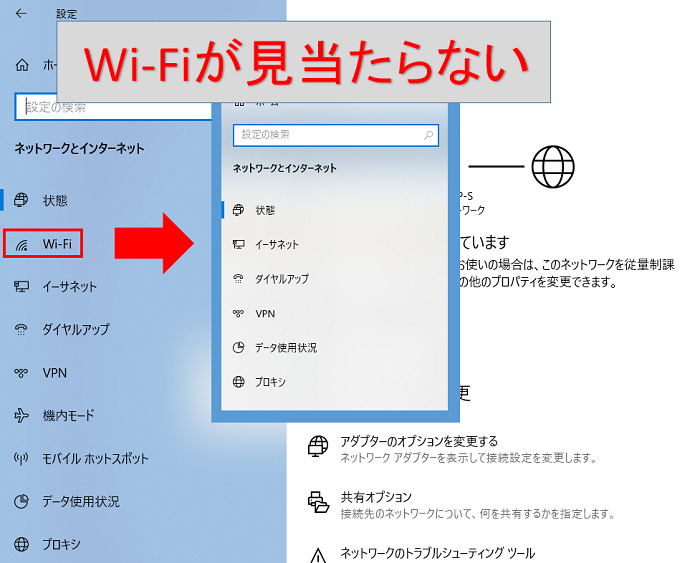
    Windows 10の設定画面に移動し、「ネットワークとインターネット」セクションに移動し、ここから画面の左側のメニューにあるWiFiセクションを開きます。ここで、WiFi が有効か無効かを確認できます。さらに、公開するか非公開にするかを管理します。ネットワークをタップしてオプションを表示すると、ネットワーク プロファイルと 2 つの可能性が表示されます。パブリックまたはプライベートを選択し、いつでも変更できます。

    WiFi エクステンダーまたはアンプを使用する

    すでにインターネットをインストールしているときにインターネットが正しく動作しない場合は、解決策を見つけることができます。多くの人が接続する大きなアパートかもしれません。たとえば、部屋が 4 つまたは 5 つあるとします。その場合、通信範囲が良くない場合は、安価なネットワークエクステンダーやWiFiアンプを使用できます。

    カバレッジが向上するかどうかをテストするための手頃なオプションは、たとえば、最大 24 台のデバイスを接続でき、スペースもほとんど取らず、家庭用コンセントに接続できるXiaomi WiFi アンプを選択することです。寸法は 80 x 54 x 70 ミリメートルで、設置の必要がないため、あらゆるユーザーに適しています。さらに、アプリで設定することもできます。アプリからルーターやアンプからの信号をチェックして安定しているかどうかを確認したり、さまざまな部屋を設定したりできます…

    通信事業者の中には、Web サイトから購入できるMovistar Smart WiFi 6を備えた Movistar など、独自のアンプを提供しているところもあります。 129 ユーロの自己インストール可能なオプション、または 179 ユーロのインストール付きオプションを選択できます。 IoT 用に最適化されており、WiFi 6 と互換性があり、WPA2 および WPA3 セキュリティを提供し、バンドスターリング WiFi ローミング機能を組み込み、リピーターとして機能します。もちろん、私たちはオペレーターのクライアントである必要があります。

    Android または iOS でモバイルからコンピューターに WiFi を共有する方法・関連動画

  • 誰かが私の WiFi に接続しているかどうかを確認する方法と、その人を追い出す方法

    誰かが私の WiFi に接続しているかどうかを確認する方法と、その人を追い出す方法

    索引

    インターネットに接続するときの主な懸念の 1 つは、誰かが Wi-Fi を盗むことです。隣人のネットワーク、下のバーのネットワーク、または自分のものではない他のルーターに接続した人をきっと知っているでしょう。お金を節約するため、または引っ越したばかりでまだインターネットがないため。しかし、これが私たちに起こるのを防ぐことはできますし、隣人が私たちの WiFi を盗んでいるかどうかを検出することもできます。インターネット接続が通常よりも遅いことが検出された場合は、誰かがあなたの WiFi を盗んでいる可能性があります。しかし、これが起こっているかどうかを知る方法、もし起こっている場合はその人をネットワークから追い出す方法を誰もが知っているわけではありません。

    誰かがあなたのWiFiを盗んでいないか確認してください

    もちろん、この状況で最初に行う必要があるのは、WiFi ネットワーク上に侵入者がいるかどうかを検出し、後で侵入者を特定し、最終的にネットワークから追い出すことです。ルータ自体から接続を確認したり、ネットワークに接続されているすべてのデバイスを通知する特定のアプリケーションから接続を確認したり、オペレータのアプリケーションから接続を確認したり、単純に Mac アドレスを個別に確認したりすることで、接続を確認する方法は数多くあります。何かが自分に合わない場合は、行動を起こす必要があります。

    ルーターのアクティビティを表示する

    誰かが WiFi に接続しているかどうかは、いくつかの方法で検出できます。最も簡単な方法は、誰かが接続していると思われるときにすべてのデバイスをネットワークから切断し、すべてのデバイスを切断した後も、ライトが点滅しているためルーターがネットワーク経由のトラフィックを表示し続けるかどうかを確認することです。

    ライトが点灯したままの場合は、その時点でネットワークに接続している人がいないことを確認できます。これらの LED インジケータは、情報が入力方向と出力方向の両方に転送されているときに点滅するため、安定したままであることが期待されます。

    ルーターのコントロールパネル内

    電話事業者が提供するルーターには、通常、プライベート ネットワークの一部を構成するための独自のメニューが含まれています。 Movistar+ ルーターの場合も他のオペレーターと同様で、コンピューターまたは携帯電話からWeb ブラウザーに「192.168.1.1」と入力してルーター メニューにアクセスします。デバイスのステッカーに記載されているユーザー名とパスワードを使用してアクセスし、メニュー アイコンをクリックします。

    Network Map またはそれに似たセクションと呼ばれるセクションを選択する必要があります。この例では、 [ローカル ネットワーク] / [ローカル ネットワーク マップ]に移動します。これにより、現在接続されているデバイス、または過去数時間に接続されているデバイスのリストが表示されます。他のルーターでは、デバイスのブランド、モデル、タイプが直接識別されます。このようにして、リストに表示されるすべてのデバイスが当社の所有物であることを確認します。

    オペレーターのアプリ内

    一部のクライアント アプリケーションでは、Web ブラウザーからルーターのコントロール パネルに移動しなくても、 WiFi ネットワークの基本構成を行うことができます。ネットワーク名とパスワードを変更したり、伝送チャネルを選択したりすることができます。場合によっては、接続されているデバイスのリストを確認することもできます。

    この場合、Euskaltel WiFi ネットワークに接続されているデバイスのリストが表示されます。ルーターがインターネットにアクセスし、Amazon Fire Stick にほかならない接続デバイスがどのように表示されるかを確認できます。私たちがしなければならないことは、「インターネット」セクションに移動し、選択したネットワーク上で「接続されているユーザー」リンクをクリックすることだけです。

    特定のアプリケーションを使用する場合

    ルーターにアクセスしなくても、特定のアプリケーションを使用すれば、誰かが WiFi を盗んでいるかどうかを知ることもできます。たとえば、Fing アプリケーションを使用すると、それを実行している電話から、どのデバイスが WiFi ネットワークに接続されているかを知ることができます。これにより、接続されているデバイスの種類に加えて、すべてのプライベート IP アドレスと MAC アドレスが得られます。それがカメラなのか、コンピュータなのか、携帯電話なのかを確認できます…そしてネットワークに接続しているスマートフォンの正確なモデルも確認できます。これは非常に簡単です。すべてのモデルやブランドを見て、私たちが持っているものに適合しないものがないかどうかを確認するだけでよく、誰かが私たちから盗んでいるかどうかもわかります。

    Fing - ネットワークスキャナー
    QRコード をダウンロード
    Fing – ネットワークスキャナー

    さらに、そのデバイスを長押ししてネットワークから削除することもできます。完了後にパスワードを変更すると接続できなくなります。

    MACアドレスの確認

    WiFi に侵入者がいるかどうかを知るもう 1 つの方法は、接続されているすべてのデバイスのMAC アドレスを確認することです。もちろん、まず最初に、許可なく接続している他のデバイスがないかどうかを確認するために、デバイスの MAC アドレスを知る必要があります。デバイスの MAC アドレスは、それぞれのデバイスを識別する仮想ナンバー プレートのようなものであることを覚えておいてください。したがって、すべてのデバイスのリストを作成し、ネットワークに接続されているすべてのデバイスのそれらを確認すれば、許可なく WiFi に接続している人がいるかどうかをすぐに特定できます。

    • Windows の場合

    Windows 10 PC の MAC アドレスを知るには、管理者権限でコマンド プロンプト ウィンドウを開き、 ipconfig/allコマンドを起動する必要があります。次に、物理アドレスフィールドを探します。これがデバイスの MAC アドレスになります。

    • macOS の場合

    macOS で MAC アドレスを確認するには、システム環境設定を開き、 [ネットワーク]をクリックして、左側のパネルで接続しているアドレスを選択します。ウィンドウの下部にある「詳細」ボタンをクリックし、 「ハードウェア」タブを選択すると、MAC アドレスが表示されます。

    • Androidの場合

    携帯電話を定期的に自宅の WiFi に接続している場合は、スマートフォンの MAC アドレスを知っておくことも役に立ちます。 Android では、設定を入力し、接続セクションに移動し、WIFI 設定内で携帯電話またはタブレットの MAC アドレスを見つける必要があります。

    • iOSの場合

    一方、iPhone またはiOSオペレーティング システムを搭載したデバイスを使用している場合は、 [設定] > [一般]に移動し、そこで[情報] オプションを選択します。 [Wi-Fi アドレス] フィールドには、デバイスの MAC アドレスが表示されます。

    • PS4 または PS5 の場合

    PlayStation 4 本体の MAC アドレスを確認するには、メイン メニューから [設定] を選択します。ネットワークを選択します。 MAC アドレス(LAN ケーブル)または MAC アドレス(Wi-Fi)に 12 個の文字と数字を組み合わせたものが MAC アドレスです。

    PlayStation 5 の場合は、メインメニューの右上にある設定アイコンに移動します。中に入ったら、[ネットワーク設定] > [接続ステータス] > [接続ステータスの表示] をクリックします。ここでは、MAC アドレスが他の識別子とともに表示されます。

    • Xbox 本体の場合

    Xbox 本体の MAC アドレスを確認し、それがネットワーク上のデバイスの 1 つであるかどうかを確認するには、コントローラーの Xbox ボタンを押してガイドを開き、[プロファイルとシステム] > [設定] > [ネットワーク設定] に移動します。

    ここには接続に関するいくつかの基本データが表示されますが、「詳細設定」セクションをクリックすると、ケーブルと WiFi の両方の MAC アドレスなど、「IP 構成」に関するその他の興味深い情報が表示されます。

    • ニンテンドースイッチの場合

    Nintendo ハイブリッド コンソールの場合、従う手順は次のとおりです。まず、[コンソール設定] (メイン メニューの右側にある歯車アイコン、最後から 2 番目のアイコン) > [インターネット] をクリックします。

    インターネット接続を設定して接続テストを実行できるこのセクションでは、右下に SSID、周波数帯域、チャネルなどの WiFi 接続に関するデータも表示されますが、最初に表示されるデータは本体の MAC アドレスです。

    誰かが私の WiFi に接続しているかどうかを確認する方法と、その人を追い出す方法

    ネットワーク上の侵入者を特定する方法

    WiFi に接続されているすべてのデバイスの MAC アドレスのリストを取得したら、次に行う必要があるのは、ルーターにアクセスして侵入者を特定することです。これをやったことがない場合、これがおそらく最も難しいかもしれません。

    これを行うには、まずデスクトップ上でお気に入りのブラウザのウィンドウを開き、ルーターへのアクセス アドレスを入力する必要があります。通常は 192.168.1.1 ですが、デフォルトのユーザー名とパスワードは通常、デフォルトで admin/admin または admin/1234 です。いずれも入場できない場合は、アクセスを促進するためにオペレーターに連絡する必要があります。

    ルーター設定ページに入ったら、WiFi またはワイヤレス ネットワーク セクションに移動する必要があります。ここで、使用しているルーターに応じて、探しているオプションはさまざまな方法で呼び出すことができますが、通常は、関連付けられたデバイス、接続されたデバイス、または LAN ユーザーです。このオプションをクリックすると、ルーターに接続されているデバイスの MAC アドレスのリストが表示されます。そこで、デバイス上に以前に記録したもの以外にも何かがあるかどうかを確認する必要があります。

    誰かが私の WiFi に接続しているかどうかを確認する方法と、その人を追い出す方法

    侵入者をブロックして排除する方法

    WiFi ネットワークから侵入者を排除するには、いくつかの方法があります。必要なのは、さまざまな代替手段が何であるかを知っておくことだけです。そうすることで、それらの代替手段が接続に再接続されないように、そして何よりも、ネットワークのセキュリティや毎日接続しているデバイスに再び危険を及ぼさないようにすることができます。これを行うには、次の一連のオプションが利用可能であることに留意してください。

    MACアドレスをブロックする

    そうであれば、許可なく誰かが WiFi に接続していることが確認できます。したがって、次に行う必要があるのは、その MAC アドレスをブロックして、二度と WiFi に接続できないようにすることです。これを行うには、[Associated Devices] または [Connected Devices] の隣で、[Access Control] または [Mac Filter] という名前の別のメニューを探す必要があります。

    そこに入り、すべてのネットワーク (2.4GHx および 5GHz) に対して侵入者の MAC アドレスを示すブロック モードを有効にし、変更を保存します。 MAC フィルタリングは完全に確実な対策ではありませんが、侵入者のスキルによって異なりますので、ネットワークの SSID とパスワードも変更することをお勧めします。

    一方で、WiFi ネットワークのアクティビティを制御して侵入者を検出できるアプリはいくつかありますが、侵入者をブロックしたり、ネットワークから追い出したりする機能を提供するアプリはほとんどありません。通常、この機能を提供するものでは、携帯電話のスーパー管理者または root 権限が必要で、有料の場合もあるため、このタスクは PC から実行する方が常に簡単です。

    パスワードを変更する

    さまざまな方法の中で、MAC アドレスによるフィルタリングに加えて、 WiFi パスワードを直接変更することもできます。ただし、侵入者がルーターの設定にアクセスできず、自宅のデバイスのセキュリティに大きなリスクを及ぼさないように、できるだけ早く実行する必要があります。

    Wi-Fi キーを変更すると、デバイスは接続できなくなり、キーを再入力する必要があります。常に 12 文字以上のパスワードを使用し、記号、数字、文字、および大文字と小文字を使用することをお勧めします。このようにして、より強力で解読が困難なキーが取得されます。

    ルーターをリセットする

    たとえ構成全体が失われたとしても、WiFi ネットワーク上の侵入者を阻止するために利用できる可能性の 1 つであることは疑いの余地がありません。基本的に、パスワードの変更だけでは不十分な場合は、このデバイスを工場出荷時の設定にリセットするという選択肢が常にあります。

    この方法では、デバイスが接続されていないことを確認できますが、パスワードは工場出荷時のパスワードに戻るため、デバイスの設定からすぐに変更する必要があることに注意してください。つまり、WiFi から侵入者を追い出すのに非常に効果的です。

    誰かが私の WiFi に接続しているかどうかを確認する方法と、その人を追い出す方法

    WiFi が盗まれていることを示す兆候

    知らないうちに誰かがネットワークに接続しているかどうかを確認する前でも、疑問を解消できるさまざまな兆候があります。このため、これらの兆候がどのようなものであるかを理解し、誰かがあなたの WiFi を盗んだかどうかを知るために長い時間をかけずにそれらを直接排除できることも重要です。

    必要以上に接続が失敗する

    最近、接続断続的で、特定の理由もなく何度か接続が停止していることに気付いた場合は、ネットワーク上に侵入者がいる可能性があります。それは私たちがテーブルに出すことができる最初の兆候の1つです。これは主に、侵入者が帯域幅の大部分を使用しているためです。

    ただし、疑問を完全に解消するには、以前の方法を見直す必要があります。こうすることで、彼らが本当にあなたの家の接続を盗んでいるかどうかを知ることができます。したがって、この不便さに加えて、誰かがあなたの WiFi に侵入したことを疑いなく知ることができるようになります。

    速度の低下

    考慮すべきもう 1 つの兆候は、速度の低下です。ただし、速度の低下はルーターからの距離が遠いためではありません。このような場合、この装置の遠方でも近くでも顕著になります。したがって、距離が問題なのではなく、WiFi に忍び込んだ人が特定の方法で Wi-Fi を使用しており、接続が以前より遅くなっているということです。

    複数のデバイスを接続したことがあるかもしれません。これまでよりもさらに多くのデバイスが接続されています。そのため、大量の帯域幅を消費し始めています。ただし、1 台のデバイスを使用していて、WiFi を使用して大量のダウンロードやストリーミングなどを行っている可能性もあります。したがって、インターネットの速度が低下し始めた場合には、これも考慮する必要があります。

    ルーターによってクライアントの数が制限される場合があります

    これらの行で懸念される設定は、DHCP によって受け入れられるクライアントの数に関するルーターの制限です。つまり、値がXの場合、ルーターはX 個の IP アドレスのみを配信します。したがって、自動 DHCP 構成を使用して WiFi 経由で接続する場合、 Xデバイスの最大数に達するまでしか接続できませんが、この構成は手動で構成されたデバイス (IP アドレス) には影響しません。この点がなぜ重要なのでしょうか?最大接続値を確立することは、誰もWiFi を盗まないようにするために重要であるためです。

    WiFi ネットワークへの接続制限をなくす

    • Web ブラウザでルーターのゲートウェイ(192.168.1.1) にアクセスします。
    • [ワイヤレス] > [基本]に移動します。
    • 最大クライアント数」オプションの数を増やします。

    Movistar+が提供するルーターの場合は、メイン メニューの[詳細設定]セクションに移動する必要があります。高度な知識が必要なため、アクセスするかどうかを確認するメッセージが表示されます。先ほど示したように、 [ワイヤレス]メニューを受け入れてクリックし、2.4 GHz と 5 GHz の両方のネットワーク (この場合はwl0 と wl1として識別) で[最大クライアント数]ボックスのデバイスの数を選択します。 「適用/保存」ボタンをクリックして変更を確認します。

    WiFi が盗まれるリスク

    WiFi が盗まれると多くのリスクがあり、多くの問題が伴います。最も基本的というか明白なことは、私たちが毎月料金を払っているという事実を利用して、彼らが私たちを利用して接続しているということです。しかし、それだけではありません。他にも、その人のせいで速度が低下したり、ルーターのデバイス数が限られている可能性があり、盗む人のせいで接続できなくなったりするなどの問題もあります。

    • 情報を盗む

    最も重要なことの 1 つは、送信される情報が盗まれるリスクです。たとえば、ルーターの構成が不適切な場合、WiFi に侵入した攻撃者が送信した情報にアクセスできる可能性があります。アクセスできる情報の例: 電子バンキングのアクセス データ、電子メール、ソーシャル ネットワーク…

    • デバイスに接続します。

    十分な知識を持った人の場合、その人はWiFi スニファープログラム (WiFi ネットワークを介して流通する情報をキャプチャできるアプリケーション) を使用して、あなたのデバイスにアクセスし、その結果、デバイス上にある情報にアクセスできる可能性があります。

    • 速度が遅くなる

    接続時に速度の低下が発生します。私たちは帯域幅を契約しており、帯域幅には制限があるため、隣人が複数のデバイスで 4K ビデオを同時に視聴している場合、接続がひどく遅いことに気づくでしょう。

    • デバイス制限

    使用中の一部のルーター モデルにはデバイス制限があるため、制限を超える可能性があります。多くの家庭では、すでにスマートフォン、タブレット、コンピューター、ゲーム機、あらゆる種類のスマート デバイスがあり、ルーターにスマート TV が接続されており、隣人が WiFi に接続するときにこれを 2 倍にすると、リストは著しく長くなります。

    • あなたのIP、あなたの責任

    最後に、オペレータとインターネット接続を契約すると、そこで行われるすべての操作があなたの名前に関連付けられることを覚えておいてください。このようにすると、誰かがネットワークから違法行為を実行した場合、法的問題に巻き込まれる可能性があります。

    WiFi ネットワークを隠す

    誰も WiFi を盗まないように試すことができるもう 1 つのオプションは、ルーターから WiFi ネットワークを隠して、ネットワーク名 (または SSID) をブロードキャストしないようにすることです。実質的にどのルーターでも実行できることです。すべてのルーターには SSID、つまり名前が割り当てられているため、簡単に検出して接続できます。ネットワークを非表示にすると、そのネットワークが利用可能なネットワークのリストに表示されなくなるため、ネットワークに接続するには、リストに表示されたネットワークをクリックするときにパスワードだけでなく、名前とパスワードの両方を入力する必要があります。

    非表示にする前に、最初に行うべきだったのは、WiFi ネットワーク名を別の名前に変更することです。もちろん、当社と関係のないものを掲載したり、サプライヤーに関する情報を表示しようとしています。 「Red Javier casa」や「Wifi Vodafone flat」などの文字列は避けてください。ただし、シリーズ名は残しておくことをお勧めします。一方、上ですでに説明したように、ネットワークのセキュリティを向上させるために、ルーターの WPA2 または WPA3 パスワードを変更する必要があります。

    ネットワークを非表示にするのは簡単なプロセスですが、モデルによって異なりますが、手順はすべてのルーターで非常に似ています。

    • しなければならない唯一のことは、 IP URL (通常は 192.168.1.1) を入力することです。ただし、よくわからない場合は、CMD または Windows のコマンド プロンプトでipconfigコマンドを使用して確認できることはすでにご存知でしょう。
    • ルーターに入るには、ユーザー名とパスワードを入力する必要があります。これはルーターの背面にあります。
    • ルーターに入ると、WiFiオプションに移動します。
    • 次に、WiFi ネットワーク名 (SSID) セクションに移動すると、その横に非表示オプションが表示されるはずです。
    • 「SSIDを隠す」、「SSIDを発行する」、「SSIDを隠す」、または「アクセスポイントを隠す」として見つけることができます。このオプションをチェックしたら、ルーターを再起動する必要があります。
    • このオプションは、一部のルーターの詳細設定/ワイヤレス、または WiFi/ワイヤレス ネットワークにあります。

    ただし、Wi-Fi ネットワークを隠すことが最も安全な方法ではないことは明らかです。それはすべて、隠された WiFi の背後にある名前を発見できるさまざまな特定のツールがあるためです。したがって、この種のプログラムを使用しない人にとっては安全です。しかし、サイバー犯罪者がネットワークに忍び込もうとした場合、最初に見つけ出すのは、ネットワークが目に見えない場所に隠されているかどうかです。知識の少ないユーザーはルーターの SSID を知ることができないため、一般的には役に立ちます。ただし、これは接続を保護する確実な方法でも、最も安全な方法でもありません。

    参考資料一覧

    1. https://play.google.com/store/apps/details?id=com.overlook.android.fing

    誰かが私の WiFi に接続しているかどうかを確認する方法と、その人を追い出す方法・関連動画

  •  Wi-Fi 信号を改善してどこにでもアクセスできるようにする方法

    Wi-Fi 信号を改善してどこにでもアクセスできるようにする方法

    索引

    通常、 WiFi 接続が家庭内で使用される場合、信号送信機としてメインのアクセス ポイントのみが使用されます。つまりルーターです。これは、大きな家や、いくつかの高さなどの特定の「複雑さ」のある家に関しては、最初の間違いです。さらに、特定の家具や物体が干渉を引き起こし、無線信号の強度範囲を損なう可能性があることを考慮する必要があります。ただし、家庭内のWiFi 信号を拡大したい場合に何ができるかを正確に知るために、各質問を詳しく調べていきます。その前に、速度テストを使用して、接続が契約どおりに順調に進んでいるか、または改善できるかどうかを確認できます。これは家のさまざまな場所で実行できます。

    WiFi ネットワークの範囲を知る方法

    ルーターが家全体で信号をカバーできるわけではないことは簡単にわかります。WiFi にのみ接続していて、別の部屋に移動したり、階を変更したりすると、家が複数の階にある場合、接続が失われることがわかります。これは、ルーターからの信号が家全体に届く範囲がないことを意味しますが、正確な範囲を知るにはどうすればよいでしょうか?実のところ、携帯電話を使えば、たとえば、信号を失わずに WiFi のカバー範囲をどこまで確認できるかということは可能ですが、実際には、信号はあるかもしれないが、信号が非常に弱く、ナビゲーションが実行できないか、非常に貧弱であるということです。

    ただし、 WiFi カバレッジのマップを作成できるツールがあります。この意味で最も人気があり使用されているアプリケーションの 1 つは NetSpot です。これは、家全体のワイヤレス ネットワークの範囲と信号品質を示すヒート マップを作成できる、ここで利用できるアプリケーションです。

    このようにして、 ネットワークがどこまで到達できるの か、そして信号を家の隅まで拡張するための最良の代替手段は何なのかを実際に知ることができます。さらに、この種のツールを使用すると、ルーターを配置するのに最適な場所を知ることもできます。つまり、ルーターをさまざまな可能な場所に配置し、カバレッジ マップを作成して、そのうちのどれが最適かを確認できます。
     Wi-Fi 信号を改善してどこにでもアクセスできるようにする方法

    ルーター、考慮すべき点

    他にも検討できる要素はたくさんありますが、常にWiFi ルーターに基づいて開始する必要があります。通常は通信事業者独自のルーターを使用しますが、最大の無線信号を実現したい場合は、サードパーティのルーターを使用することもできます。

    最高の WiFi ルーターには、複数のアンテナ、優れたプロセッサー、QoS、2.4 GHz と 5 GHz のデュアルバンド ブロードキャストなどの利点があります。ただし、WiFi の動作を改善するには、ファームウェアの更新など、無視できない要素があります。

    どこに置くか

    WiFi はほとんどあらゆるものから影響を受けます。ワイヤレス信号に影響を与える可能性のある干渉は数多くあります。したがって、ルータを家具や物の後ろではなく、空いているスペースに置き、アンテナを一方を垂直に、もう一方を水平に向けて信号放射を改善することをお勧めします。メーカー自身の写真でも、ほとんどの場合、アンテナが両方とも上を向いて写っていることはすでにわかっていますが、これは間違いであり、事実上誰もが一度は犯したことがある間違いです。これはまさに、これらのアンテナが別の方向に配置されているのが何度も見られるためです。

    1 つのアンテナを垂直に配置し、もう 1 つのアンテナを水平に配置する必要がある理由の説明は、クライアントであるデバイスと信号自体が同じ平面にあるときに無線受信がより強力になるためです。そのため、アンテナの 1 つは、私たちが通常テクノロジー デバイスを操作する場所に向ける必要があります。このため、アンテナが 90 度の角度を形成し、少なくとも受信可能範囲が向上することが非常に便利です。

    Wi-Fiチャンネル
    金属の表面や物体、電子レンジ、テレビ、コードレス電話などの他の機器には特別な注意を払う必要があります。これらすべてが干渉を引き起こす可能性があります。可能であれば、ルーターを家の中央の部屋に置きます。さらに、より高い位置に設置できれば、家のあらゆる部分に手が届きやすくなり、カバー範囲が広がり、速度も向上するためです。

    大きな違いではありませんが、効率の向上を実感するには十分でしょう。ルーターが設置され動作するワイヤレス環境を考慮することも重要です。近隣の WiFi ネットワークからの放射は明らかに影響を及ぼしますが、同じ帯域で動作している場合はさらに影響を受けます。この時点で、ルーターの構成、特にワイヤレス設定に関連する構成が関係します。近くにある無線デバイスとの「関係」によって干渉や速度損失が発生しないように、飽和度の低いチャネルを選択する必要があります。

    2.4GHzまたは5GHz

    5 GHz 帯域を選択すると信号が弱くなり、到達する場所が少なくなるという点には同意しますが、5 GHz 帯域の方が干渉の影響を受けにくいため、2 つの帯域の中で最も速度の高い信号であるため、これが最良の選択であるということになるかもしれません。どちらが自分にとって最適かを知るには、デバイスが異なる場合でも、両方の可能性を変化させる必要があります。つまり、私たちが寝ている部屋では私たちの携帯電話は 5 GHz でうまく動作するかもしれませんが、ルームメイトの部屋では彼の携帯電話は2.4 GHz 帯域である必要があります。その場合、それが最もよく動作するからです。

    5 GHz 帯域のもう 1 つの利点は、 2.4 GHz 帯域の 14 チャンネルと比較して、オーバーラップしないチャンネルが 25 チャンネルあることです。これが違いを生みます。しかし、前に示したように、5 GHz 帯域の大きな問題は、動作可能な距離、つまり範囲が狭いことです。二重住宅に住んでいて、上の階で良好な信号を受信したい場合には、この帯域はお勧めできません。通常、2.4 G は届きますが、5G を動作させることはできず、少なくとも快適に機能させることはできません。もう 1 つは、1 つまたは 2 つの信号リピーターを配置することです。この場合、それらを 5 GHz で構成する必要があります。

    ファームウェアをアップデートする

    多くの人が考慮していないもう 1 つの重要な点は、自宅にある機器のファームウェアを更新するという事実です。また、他のデバイスと同様に、新しいアップデートを受信することもできます。さらに、これらの新しいバージョンは、発生する可能性のある問題を回避するのに役立ちます。ただし、パフォーマンスも向上します。

    ファームウェアはルーターの基本的な部分であることを考慮する必要があります。したがって、何年も更新されていない古いものを使用している場合は、パフォーマンスが低下しているため、自宅の接続が以前ほど良くないことが原因である可能性があります。

    このため、ルーターを常に更新することをお勧めします。これを実行する方法は、自宅にあるモデルによって異なりますが、一般的に、実行する必要があるプロセスは同様で、デバイス自体から発生します。

    これを行うには、デフォルト ゲートウェイ (通常は 192.168.1.1) を介して入力します。中に入ると、ルーターのファームウェアを更新するための対応するオプションを探す必要があります。見つからない場合、このオプションは、情報、診断など、このメニューの別のセクションにある可能性があります。

    避けるべき障害物

    接続が可能な限り安定し、信頼性が高く、高速であることを保証するために、イーサネット ケーブルを介してルーターに接続することを常にお勧めします。これは、WiFi を介したワイヤレス接続が良好ではないという意味ではありませんが、干渉する可能性のある外部エージェントが多数あるため、期待するほど良好なエクスペリエンスが得られない可能性があります。

    また、家の中の WiFi 信号は、あらゆる種類の多くの障害物の影響を受ける可能性があります。最大の敵の 1 つは、他の WiFiとの競合です。同じ周波数で動作し、WiFi に干渉する他の電磁波です。この意味では、近所の WiFi や、電子レンジや古いコードレス電話などの一部の機器が発する電波も含めることができます。

    現在、多くの家庭で使用されている、Bluetooth 経由で動作するデバイスや、データ送信のために継続的に接続されている特定のデバイスも、WiFi に影響を与える可能性があります。キッチンや非常に厚い壁にある特定の素材が大きな問題となり、ルーターの信号や通信範囲に影響を与える可能性もあります。

    したがって、ルーターの配置に関しては、これらの要素に近づけないようにすることをお勧めします。ルーターを高い場所配置するだけでなく、信号の一部が失われて他の近隣の信号とさらに干渉することを避けるために、ルーターを窓の近くに配置しないことも重要です。ルーターを低い場所や地面近くに設置すると、より多くの障害物に遭遇することになります。

    また、家の隅までの距離が同じような場所に設置し、信号が反対側の地点に到達しないため、端のいずれかに設置しないことをお勧めします。それでも信号の問題が発生する場合は、以下で説明するデバイスまたはデバイスのいくつかを使用するしかありません。

    デバイスを保護する

    ルーターを使用するか他のものを使用するかに関係なく、最高の速度を実現し、他の人がルーターにアクセスできないようにするために、ルーターを完全に保護することが重要です。したがって、ネットワーク名を変更することができますが、最も重要なことは、パスワードを、推測されたり知られたりしにくい複雑で強力なパスワードに変更することです。ルーターとワイヤレスネットワークのキーが必要です。文字、数字、大文字、小文字、特殊記号を使用します。思い出すのが難しい場合は、アクセスしにくい場所を探して書き留めてください。プライバシーを確​​保するために、頻繁に変更する必要があります。

    保護にはさまざまなレベルがあるため、暗号化についても検討する必要があります。最も推奨されないのは WEP やその他の廃止されたレベルです。また、ルーターにアクセスし、誰かがルーターに接続していることがわかった場合は、そのルーターへのアクセスを削除し、パスワードを再度変更します。他の人が頻繁に接続しているかどうかを確認することが重要です。これは通常は当てはまりませんが、接続が十分に保護されていない場合に発生する可能性があります。

    WiFi が盗まれていないかどうかを確認するには、簡単な方法です。パスワードだけでなくネットワークの名前も変更することに加えて、これまでに説明したように、誰かがネットワークに接続していることを確認するには、モバイルまたは PC アプリケーションを使用して変更を行うことができます。これにより、WiFi に接続されているデバイスを確認できるようになります。たとえば、Google は Google Play で入手できる Fing を推奨していますが、無数にあるので、最も気に入ったものを使用できます。違法な方法で接続されたデバイスの最初の兆候が現れても、警報を鳴らさないでください。ビデオ ゲーム機、テレビ、さまざまな携帯電話、PC、タブレットなど、すべてではないにしても、ほとんどのデバイスが接続されているのを目にすることになるでしょう。どれが家の中にあるかを一つ一つ確認しなければなりませんが、もし身元が分からないものがあれば、それが問題です。

    ちなみに、多数のデバイスを同時に WiFi に接続すると、信号の品質が低下し、接続速度が低下します。したがって、使用しない場合は最小限のデバイスを接続したままにしておくのは悪い考えではありません。

    サードパーティのアプリケーションを使用したり、何もインストールしたりせずに、ネットワークに接続されているデバイス (この場合は Wifi 経由) を確認するもう 1 つの方法は、ルーターのメニューから行うことです。このメニューにアクセスするには、ブラウザにルーターの IP アドレスを入力するだけで、URL が入力されます。通常は 192.168.0.1 ですが、192.168.1.1 の場合もあります。どちらかわからない場合は、両方試しても問題ありません。ただし、最初から正しいものを入力したい場合は、コマンド プロンプトまたは CMD ウィンドウを開いて確認する方法があります。スタート メニューの検索ボックスに移動し、「CMD」または「シンボル」と入力すると、すぐにアイコンが表示され、そのアイコンをクリックすると、MSDOS に似た黒い背景と文字が表示されたクラシック ウィンドウにアクセスします。 ipconfig コードを記述します。 「デフォルト ゲートウェイ」と呼ばれる最後の行が正しい値を示します。ユーザー名とパスワード (ネットワークの SSID やアクセス コードと混同しないでください) を使用してルーターにアクセスします。通常、概要には、ネットワークに接続されているすべてのデバイスと、それらに到達している WiFi 信号の品質が表示されます。

    ここからは、思ったよりも多くのデバイスがネットワークに接続されていることがわかるでしょう。同じ家にテレビ、Chromecast、スマート スピーカー、ゲーム機、ラップトップ、携帯電話、タブレット、プリンターが WiFi に接続されているのは珍しいことではありません。家の WiFi 信号を改善したい場合は、すべての機器を切断してください。これらのデバイスが「オフ」であっても、おそらくスリープ モードで動作しているためです

    その他のヒント

    WiFi 信号を改善または拡張するには、前述のすべての側面が重要ですが、セキュリティを強化し、機能を向上させるために、インターネットに接続するデバイスとルーターを更新する必要もあります。

    他のオペレーティング システムやアプリケーションと同様に、実装されたバグ修正や改善を適用するには、ファームウェアと呼ばれるルータ ソフトウェアも更新する必要があります。したがって、更新すると、インターネット接続のセキュリティが向上し、速度を向上させるための改善を実装できるようになります。一部のルーターは自動的に更新しますが、他のルーターはコントロール パネルで手動で更新する必要があります。 [ソフトウェア アップデート]、[ファームウェア アップデート]、または同様のオプションが表示されます。ルーターブランドの公式Webサイトから最新バージョンをダウンロードしてインストールするだけです。また、自分が何をしているのかを理解しており、信頼できるソフトウェアである限り、メーカーが定めた制限を超えて出力を増加できるものに変更することもできます。

    時々オフにすると非常に便利です。配電盤との接続を更新し、頻繁な使用によって発生する可能性のある問題を回避するために、少なくとも週に 1 回、頻繁に再起動することをお勧めします。したがって、現在の接続を改善できる新しい接続を確立します。少なくとも 5 分間電源を切り、再度電源を入れることをお勧めします。

    ルーターをより最新のものに変更することが可能かどうか、 WiFi 6 への移行を試みる可能性がある場合は、光ファイバープロバイダーに相談することを除外しないでください。WiFi 6 は、ワイヤレス接続の最新規格であり、WiFi 5 よりも安全な接続に加えて、データ転送速度、範囲、各デバイスの接続消費量が大幅に向上します。また、確かにそうであるように、複数のデバイスからの同時接続をサポートするように特別に設計されています。

     Wi-Fi 信号を改善してどこにでもアクセスできるようにする方法

    WiFi ネットワークを改善するためのデバイス

    ルーターは、適切な構成と正しい配置によって最適化できますが、制限があります。こうした制限が到来したときは、家庭内の WiFi 信号を拡張するために追加のネットワーク機器について検討する必要があります。

    また、利用可能なオプションがいくつかあり、何らかの方法で、ルーターが到達できない場所にワイヤレス ネットワークの到達範囲を到達できるように設計されています。ルーター自体からの信号だけでなく、信号を拡張したり、接続する最適なノードを常に選択できるメッシュの作成に役立つデバイスを使用して信号を改善することもできます。この作業に役立つデバイスは主に 3 つあります。WiFI アンプまたはリピーター、PLC またはメッシュ エクステンダー、または自宅の通信範囲と信号を改善するのに役立つ MESH ルーターです。

    WiFiリピータ

    WiFi リピータは、まさにその名前が示すとおりの機能を果たします。これらは、メイン アクセス ポイント (ルーター) にワイヤレスで接続し、新しいアクセス ポイントとして構成されます。つまり、ルーターから WiFi を取得して、新しい WiFi を作成します。したがって、ルーターから取得する信号が最適であることが重要です。そして再び、そこから、非常によく似た制限と特殊性を持つ新しいカバーエリアが生成されます。 WiFi アンプまたはリピーターが行うことは、ワイヤレス接続を「取得」し、通常は届かない特定の部屋に届くように接続を拡張することです。

    彼らはどんな問題を抱えているのでしょうか?信号が非常に悪い場合は、途中で信号が弱くなり、最終的な結果が最適ではなくなります。さらに、多くのスペースをカバーする必要がある非常に大きな家には最適な選択肢ではない可能性があります。しかし、これらには利点もあり、手頃な価格で使いやすく、インストールするデバイスが 1 つだけであるということです。

    PLC または WiFi ネットワーク エクステンダー

    一方、PLC または Wi-Fi ネットワーク エクステンダーもあり、信号を改善するためのもう 1 つのオプションですが、以前のものとは動作が異なります。自宅の電気設備を利用してホーム WiFi ネットワークを改善するオプションです。

    これらのデバイスはインターネット用の電気配線を使用し、ソケットから接続できるWiFi ネットワークを作成します。可能な最大速度で移動できるようにするには、電気ネットワークと PLC のパフォーマンスの制限を考慮する必要があります。しかし、通常はこのような可能性が存在しない部屋からでも WiFi ネットワークに接続できるようになります。

    WiFiメッシュ

    最後に、 「WiFi メッシュ」またはWiFi メッシュノードは、より最新のテクノロジーです。アクセス ポイント間の接続は動的かつインテリジェントです。したがって、最も高い信号を持つポイントを接続することによって作成される単一のネットワークを使用して、構成が自動的に行われます。つまり、ユーザー エクスペリエンスはより快適で流動的であり、ナビゲーションは常に可能な限り高速であり、信号は自動的に最適化され、ユーザーにとって設定は不要です。

    優れた WiFi メッシュの例として、最大 370 平方メートルの部屋をカバーできるシステムであるTP-Link Deco M4があります。 2 つのギガビット イーサネット ポートと 3 つのユニットがあり、1 つはベースとして、2 つは家の残りの部分でリピーターとして使用できます。 Deco アプリケーションのおかげで、誰が接続するか、許可を与えるかどうかなど、ネットワークに関連するすべてを制御できます。

    ほとんどのメッシュ システムは事前設定されているため、インストールが非常に簡単になり、ルーターに接続した瞬間から適切なネットワーク サポートが提供され始めることが保証されます。ただし、手動設定が必要なモデルもありますので、特定のメッシュ システムを選択する前に確認することをお勧めします。一方、メッシュ ネットワークのさまざまなコンポーネントの配置を実行する方法は、接続で得られる効率に影響します。 WiFi リピーターを使用するよりもパフォーマンスが向上しますが、魔法のような方法ではないため、設置を適切に行う必要があります。

    これを行うには、ルーターを家の中心エリアに配置し、すべてのメッシュ ユニットが到達できるようにする必要があります。同時に、作成しようとしているさまざまな接続ポイント間のスペースが広すぎないことも重要です。メッシュ技術の専門家の 1 つである Asus は、オンラインで公開されているガイドの中で、ノード間には最大でも 1 つの部屋のみを設けることを推奨しています。家の壁が厚すぎる場合、または WiFi 信号の拡大を妨げる可能性のある要素が多数ある場合は、デバイス間の距離をさらに短くする必要があります。

    最後のアドバイスとして、Wi-Fi 接続が通常届かない家の中のデッドスポットにメッシュ エクステンダーを配置することに執着しないようにしてください。これは、この方法でよくある問題 (たとえば、家のそのエリアに行って話していると通話が切れる) の 1 つを解決できると考えているための反射的な行動ですが、メッシュ ネットワークの安定性を高めることにはなりません。信号が悪いエリアの近くにユニットの 1 つを配置すると、内部に直接配置するよりも改善されます。

    XGS-PONルーター

    これまでのオプションがどれも機能しなかった、または WiFi 接続の改善に役立たなかった場合、考慮できるもう 1 つの側面は、 XGS-PON ルーターを含むインターネット料金を契約することです。これらの頭字語は何を意味しますか?この命名法は、市場で最速の光ファイバー ネットワークを指します。つまり、対称の最大速度 10 Gbps に達します。しかし、最も重要なことは、このタイプのデバイスにはWiFi 6 テクノロジーが含まれていることです。これにより、家の隅々までカバー範囲が大幅に拡張され、信号を増幅するために別のデバイスを接続する必要が実質的になくなります。

    問題は、これらの特性を備えた光ファイバー回線を含むインターネットプランを購入し、それが自宅に設置できる場合にのみ、この種のルーターを入手できることです。現在、 Digi 社と Orange社がこのテクノロジーを誇っていますが、 Movistarもワイヤレス接続の改善に役立つ Smart WiFi 6 ルーターを持っています。ただし、新世代の WiFi 6 が何を提供できるかわからない場合は、以下で説明します。この第 6 世代を楽しむには、この接続と互換性のあるデバイスが自宅にあることが不可欠であることにも留意する必要があります。

    • WiFi 6 を使用すると、帯域幅が増加したためデバイスの速度が向上し、対称的に最大 1 Gbps の速度が得られます。
    • 複数のデバイスが同時に接続されている場合、接続がより適切に分散されます。
    • PLC や WiFi 信号増幅器を使用する必要がなく、カバー範囲は家の中のあらゆる場所に拡大されます
    • WPA3 暗号化により、インターネット閲覧のセキュリティが強化されます。
    • オンラインプレイ時のレイテンシーを短縮し、ネットワークジャンプやゲーム間で発生する可能性のあるラグを防ぎます。
    • 接続されたデバイスのエネルギーを節約します

    FTTRファイバー

    通信業界が注目している最新トレンドの 1 つは、 WiFi ネットワークの接続容量を向上させる機能を備えた FTTR ファイバー サービスの提供です。これは、モビスターのような企業が提供しているもので、高額ではない追加料金と引き換えに、自宅でより良いサービスを受けるオプションを提供します。

    FTTRファイバーは、ユーザーにとって煩わしい煩雑な作業やプロセスが不要であるという利点があります。取り付けられているケーブルは極細でほとんど目に見えないため、問題はありません。同時に、ご自宅の特定のニーズに応じて、迅速かつパーソナライズされた設置プロセスを実行できます。

    このタイプのファイバーの使用のおかげで、家の隅々で WiFi 接続が強化され、以前は接続を受信できなかった場所でも、高いレベルで接続できるようになります。これは、通常、カバレッジが届かない家の一部の場所で発生するWiFi 接続の問題を解決するための最も堅実な提案の 1 つです。同時に、多数のデバイスを接続することが再び不便にならないようにすることにも役立ちます。これにより、Wi-Fi の設定をリラックスして行うことができ、動作を改善するために接続されているデバイスを頻繁に削除する必要がなくなります。

    現時点では、FTTR ファイバーは全国に広く普及していないため、興味がある場合は、モビスターに問い合わせて、アクセスできるかどうかを確認する必要があります。いずれにせよ、時間の経過とともに、WiFi ネットワークを改善するためのよりグローバルな方法になることが予想されます。

     Wi-Fi 信号を改善してどこにでもアクセスできるようにする方法

    ソフトウェアとアプリケーション

    ルーターと追加のネットワーク機器は、自宅のWiFi ネットワークが正しく機能するかどうかに依存する「ハードウェア」です。ただし、このハードウェアには正しい構成が必要であり、そのためにはソフトウェアとアプリケーションを使用して WiFi ネットワークを改善し、タスクを支援することが不可欠です。そうしないと、たとえば WiFi 信号送信チャネルを選択するには、手動でテストする必要があるからです。それでも、Android および iOS モバイル デバイスやコンピュータ用のアプリケーションを使用すると、どのチャネルが最も飽和していないのか、つまりどのチャネルがローカル ネットワークに使用するのに最適であるのかをすぐに確認できます。

    WiFi チャンネル 1、6、11 が最適だと思うなら、それは正しいですが、これは理論上のものです。それは常に環境の特殊性に依存します。それを分析するには、次のアプリケーションをダウンロードできます。

    Android 用 WiFi アナライザー

    これは、あなたの携帯電話を WiFi アナライザーに変えるアプリケーションです。周囲のチャンネルを表示し、飽和度の低いチャンネルを見つけるのに役立ちます。対応する権限を有効にする必要があります。これは非常に使いやすく、Android スマートフォンおよびデバイス向けの最高のアプリの 1 つであり、このリンクから Google Play で入手できます。

    WiFi Analyzer を開いて、その使用に必要な権限を付与すると、アプリケーションに最初に表示されるのは、一連の色付きの波形グラフです。これらのグラフには、モバイルがアクセスできる Wi-Fi ネットワークと、それらが動作するチャネルが重ねて表示されます。

    WiFi ファインダー + マップ

    iOS タブレットで Wi-Fi 接続を確立し、インターネットを使用するには、旅行中に WiFi Finder を使用することをお勧めします。ヨーロッパ内外のあらゆる大陸、都市、国などでインターネットとアクセス ポイントを見つけることができます。住所を書くだけで、探しているものを見つけることができます。インターネット接続を改善します。ここからアプリをインストールしたら、最適なチャンネルを見つけてください。

    この Wi-Fi ファインダー アプリのユニークな機能は、データベース内のすべてのアクセス ポイントを速度に基づいてテストすることです。後で、速度と安定性の順に並べ替えられた Wi-Fi ホットスポットのリストを確認できます。これにより、タスクを達成するのに十分な帯域幅を提供する Wi-Fi ホットスポットを完全に自由に選択できます。このアプローチでは、ある程度の透過性が実装されるため、Wi-Fi ホットスポットが遅くなることがなくなります。

    さらに、SpeedSpots データベースで利用可能なすべての Wi-Fi パスワードは、ユーザーによって頻繁に検証および更新されます。これにより、ユーザーが古いパスワードを使用することを防ぐことができます。 Wi-Fi Finder + Map は、国、都市、地域に基づいて Wi-Fi 認証情報を分離し、AirMac、パブ、ホテル、店舗、カフェなどの場所に基づいてこれらのパスワードをさらにフィルタリングすることができます。

    Windows 用 WiFi アナライザー

    Microsoft デバイス向けに無料で入手できるこのアプリは、Wi-Fi の接続問題を特定したり、最適なチャネルを見つけたりするのに役立ち、インターネット接続を改善できます。基本バージョンには広告はありませんが、Microsoft Store からアプリを購入すると追加機能にアクセスできます。あなたが探しているものにとって、それは必要ありません。

    WiFi チャネルを変更するには、ネットワークに接続されているデバイスの Web ブラウザで192.168.1.1からルーターにアクセスし、ルーターのアクセス データを入力する必要があります。これが完了すると、ワイヤレスまたは Wi-Fiにアクセスできるようになります。このセクションではワイヤレス ネットワーク設定が利用可能で、特にルーターのブロードキャスト チャネルを選択できます。

    自家製のトリック

    追加の機器に頼ることなく、家庭にある要素を利用して WiFi 信号を改善できます。古いルーターがある場合は、それを使用できます。DHCP を無効にして LAN IP を構成することで、古いルーターに接続してサポート デバイスとして機能させ、家の中のワイヤレス カバレッジを向上させることができます。また、コンピューターを WiFi ポイントに変換してリピーターとして機能させることもできます。これにより、コンピューターが設置されている部屋で、アクセス ポイントを追加することでワイヤレス ネットワークへのアクセスが向上します。

    もう一つの「トリック」 自作ではルーターのWiFiアンテナを改造します。それらの後ろに、ソーダ缶からのアルミニウムを置くことができます。明らかに、これを行う前に、ルーター自体ではなく強力な WiFi アンテナを使用して信号強度を高めることをお勧めします。一方、庭やテラスなど、家の外のワイヤレス ネットワークにアクセスしたい場合は、この目的のために特別に設計された製品、つまり庭用 WiFi リピータを検討する必要があります。

    より良いインターネット プランをレンタルする

    場合によっては、より良いインターネット プランを契約するか、現在のプロバイダーが良好な接続を提供しない場合は通信事業者を変更するだけで、解決策が簡単になる場合があります。インターネット プランが現在のニーズを満たしているかどうかを確認するには、WiFi 経由でネットワークに接続されているデバイスの数を評価する必要があります。コンピューター、携帯電話、テーブル、スマート TV、さらにはインテリジェントな家庭用デバイスも、これらのデバイスは大量の帯域幅を消費しますが、残念ながらすべてのインターネット プランが帯域幅を提供できるわけではありません。

    そのため、同じサプライヤーと長期間取引しており、近年プランを変更していない場合、より大きな投資 (信号増幅器や Wi-Fi リピータの購入など) を行う前に、市場で利用可能な他のオプションを分析することが論理的です。このようにして、現在のテクノロジーを更新し、同時に新しい Web サイトの費用を節約できます。実際、現在の激しい競争により、最初のブロードバンド インターネット プランが登場して以来、価格は大幅に下落しています。

    つまり、他のオペレーターに連絡して、彼らが提供できるものを相談しても、何も失うことはありません。プランを改善するだけでなく、今日の家庭のニーズに合わせた最新のルーターを入手することもできます。

    参考資料一覧

    1. https://play.google.com/store/apps/details?id=com.overlok.android.fing&hl=es≷=us
    2. https://www.netspotApp.com/es/netspot-windows.html
    3. https://www.microsoft.com/es-es/p/wifi-analyzer/9NBLGGH33N0n?activetab=pivot:OverViewtab
    4. https://play.google.com/store/apps/details?id=com.farproc.wifi.analyzer&hl=ja
    5. https://itunes.apple.com/us/app/wi-fi-Finder-free-internet/id1011519183?mt=8

    Wi-Fi 信号を改善してどこにでもアクセスできるようにする方法・関連動画

  • コンピューターでWi -Fiパスワードを表示する方法

    コンピューターでWi -Fiパスワードを表示する方法

    索引

    やや覚えにくいWiFi パスワードを設定した場合でも、コンピューターのオペレーティング システムがそのパスワードを安全に保存する責任があるため、問題はありません。ある時点でリカバリする必要がある場合、他の新しいデバイスに接続するために、ワイヤレス ネットワークに接続されているコンピュータをいつでも使用できます。 Windows 10または 11を搭載した PC であるか、以前のバージョン ( Windows 8.1、Windows 8、Windows 7)のいずれかを搭載しているか、またはmacOSオペレーティング システムを搭載した Apple コンピュータであるかは関係ありません。

    セクションは異なりますが、これらはすべてワイヤレス ネットワークに関する情報を安全に保存します。いずれにせよ、さまざまなバージョンとシステムが提供する、コンピューターが接続しているワイヤレス ネットワークのキーを確認できる可能性をすべて確認することになります。

    Windows 10 でパスワードを知る方法

    WiFi ネットワークのパスワードを忘れた場合、ルーターの設定をリセットして、デフォルトで構成されているパスワードを回復する必要はありません。すでに接続されているWindowsコンピュータをいつでも使用して、ワイヤレス ネットワークのパスワードを「知らせる」ことができます。

    何らかの理由で、利用可能なオプションのいずれを使用してもこの情報が見つからない場合は、ルーターの製造元またはインターネット サービス プロバイダーに問い合わせてサポートを求める必要があります。次に、このオペレーティング システムを搭載したコンピューターを使用している場合に、このデータにアクセスできるさまざまな方法について説明します。

    コンピューターの設定から

    この場合、コンピュータにインストールされている Windows のバージョンによって異なります。このため、Microsoft ソフトウェアの他の最新バージョンについては、後ほど説明します。ただし、まず最初に、それがWindows 10 でどのように実現されるかを見ていきます。これを行うには、[スタート] メニューから [設定] にアクセスする必要があります。また、Windows + I キーボード ショートカットを使用して、最も使いやすいものを使用することもできます。

    • [設定]を開いたら、 [ネットワークとインターネット]セクションに移動する必要があります。
    • 次に、 「ステータス」セクションを確認する必要があります。
    • その中で、 [ネットワークと共有センター]を開きます。
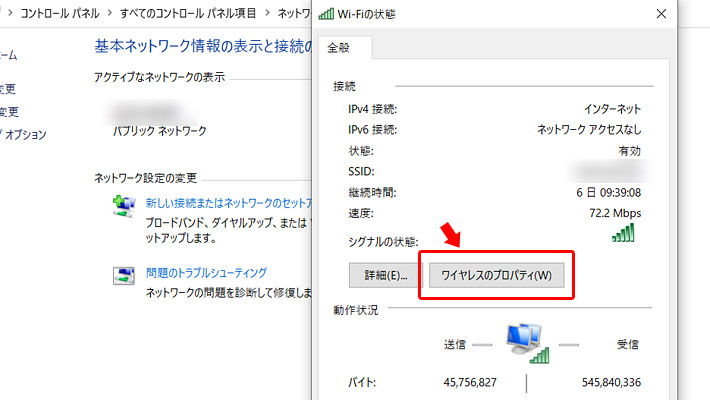
    • ここからは、[接続] の隣で、接続している WiFi ネットワークを探して選択する必要があります。
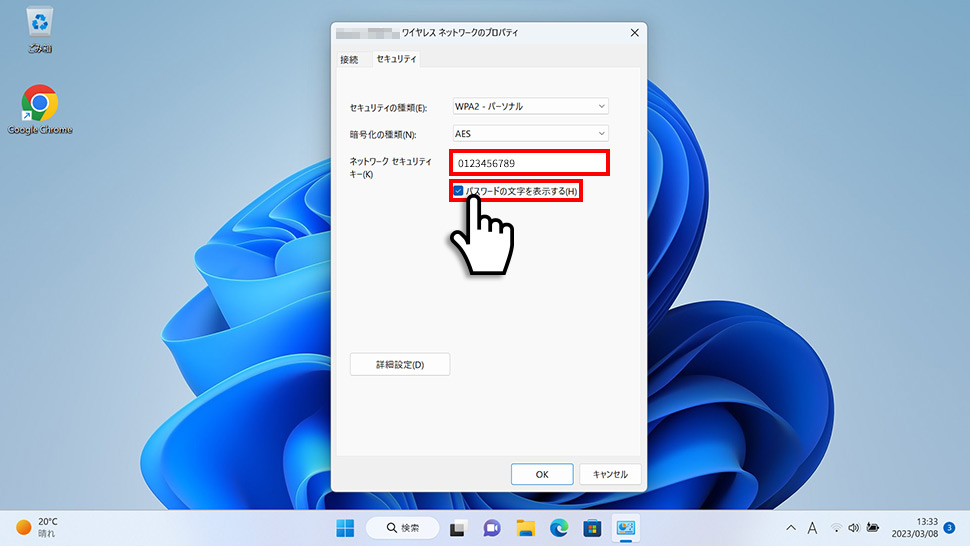
    • ここから、[WiFi ステータス] セクションに[ワイヤレス プロパティ]が表示されます。
    • また、[セキュリティ] セクションで、 [ネットワーク セキュリティ キー]ボックスに WiFi パスワードが表示されるように、[文字を表示] ボックスを選択する必要があります。

    コマンドプロンプトから

    コマンド プロンプトはWindows ツールの 1 つで、 Microsoft オペレーティング システムインターフェイスを通じて利用できる多くの機能や、コマンド ラインからのみアクセスできるその他のより高度な機能を実行するために使用できます。この際、Windows に保存されている WiFi パスワードを確認したい場合は、コマンド プロンプトからも実行できることを知っておく必要があります。

    これを行うには、いくつかの特定のネットワーク コマンドを使用する必要があります。これらを知らない場合は、以下に示す例を使用して誰でもそれらを使用できることがわかります。コマンドラインから WiFi パスワードを表示するには、次の手順に従います。

    • Win+Rで「実行」ウィンドウを開きます。
    • 「cmd」と入力し、「OK」または「Enter」を押します。
    • 次に、コマンドnetsh wlan show profileを実行します。パスワードを保存した WiFi ネットワークを確認できるようになります。
    • WiFi パスワードを知りたいネットワークの名前を特定し、コマンドnetsh wlan show profile name=networkname key=clearを実行します。 networknameは、ネットワークの正確な名前に置き換える必要があります。
    • これにより、キーの内容、つまり WiFi のパスワードが表示されます。
    cmd
    cmd

    Wi-Fi パスワードを確認するその他の方法

    上記の機能は、特に問題のデバイスの管理者である場合に機能しますが、そうでない場合でも、WiFi パスワードにアクセスする他の方法もあります。基本的に、ゲスト プロファイルであっても標準ユーザーであっても、必要な権限をユーザーから得ていない場合、実際のところ、これまでに説明したオプションは機能しません。

    このため、以下では、PC が接続されているワイヤレス ネットワークのキーを確認できるように、Microsoft オペレーティング システムが提供するさらに 2 つの方法を紹介します。そして基本的に、現在どの WiFi キーを持っているかを知る必要がある場合にも役立つ、別の一連の代替手段を見つけます。

    コントロールパネルから

    まず、コンピュータのコントロール パネルからパスワードにアクセスします。これを行うには、デバイスの左下にある検索バーに「実行」と入力するだけです。そして、これはまだ始まったばかりです。ここから、次の一連の手順に従わなければなりません。

    • 次に、ポップアップ ウィンドウが表示され、 ncpa.cpl と入力する必要があります。
    • ここで、 「OK」ボタンを押す必要があります。
    • このコマンドは、コントロール パネルでネットワーク接続を直接開きます。
    • 次に、Wifi ネットワークを右クリックし、 [ステータス] を選択します
    • 次のウィンドウで、 [ワイヤレスのプロパティ]をクリックします。
    • そして最後に、 「セキュリティ」というタブをタップし、 「文字を表示」をクリックして終了します。この時点で、待望のパスワードが表示されます。

    PowerShellを使用する場合

    Windows 10 で Wifi パスワードにアクセスする 2 番目の方法は、Power Shell を使用することです。これはより高度な方法であり、ネットワークに関する多くの詳細 (もちろんパスワードも含む) を知ることができます。まず最初に知っておく必要があるのは、Wifi ネットワークの名前 (SSID) です。これが完了したら、以下で説明する各手順に従う必要があります。

    • まず、 [スタート] メニューを右クリックし、表示されるリストから [Power Shell] を選択する必要があります。
    • ここで netsh wlan show profiles コマンドを入力し、Enter をクリックする必要があります。
    • これにより、コンピュータに保存されているすべてのネットワーク名を [ユーザー プロファイル] に表示できるようになります。
    • 後で、ここで現在のネットワークの名前をコピーする必要があります。
    • ここで、次のコマンド (netsh wlan show profile “name=wifiname” key=clear) を使用して、ネットワークの実際の名前に表示される Wifiname を置き換えるだけです。
    • これが完了したら、Enter キーを押すと、ネットワークに関する利用可能なすべての情報にアクセスします。
    • 次に、このセクションで [セキュリティ設定] をクリックし、[キー コンテンツ] セクションで Wifi パスワードを探す必要があります。

    WiFiネットワークに接続していない場合

    Windows が提供するもう 1 つの可能性は、PC が WiFi に接続されていない場合でも、ワイヤレス ネットワーク キーを確認することです。こうすることで、家族や知人からパスワードを要求されても手元にない場合に、パスワードを渡すために使用できます。これを行うには、次の手順に従うだけです。

    • コンピューターの設定アプリに移動します。
    • 「ネットワークとインターネット」タブをタップします。
    • このメニューに入ったら、「Wi-Fi」セクションをクリックします。
    • 次に、「既知のネットワークの管理」に進みます。
    • ここから、接続した接続を確認できます。
    • 必要な WiFi ネットワークを選択します。
    • その情報内に、 「Wi-Fi セキュリティ キーを表示する」オプションがあります。
    • 「表示」をクリックするだけです

    結論として、Windows 10 から Wifi パスワードにアクセスする上記のすべての方法の中で、最初の方法が最も速く、最も効果的です。あなたがシステム管理者で、複数のデバイスと接続を自由に使える場合は、Wifi パスワード ビューア、つまりサードパーティのソフトウェアまたはプログラムを使用することをお勧めします。

    WiFi パスワード ビューアを使用する

    幸いなことに、このような場合、Windows 10 は自動的に接続するパスワードの記録を保持しているため、少なくとも 1 回は接続したことがある WiFi ネットワークのパスワードを回復することができます。

    優れたユーティリティとして、前述のパスワード ビューア、または大きな問題なくパスワード ビューアを実行できる優れたアプリケーションについて説明します。少し調べてみると、これを達成するためのさまざまなツールがあり、それが私たちに何をもたらし、何に使用できるかを常に知っていることがわかります。

    WiFi Password Revealer は、ワイヤレス接続用に保存されたパスワードを回復できるツールです。したがって、コンピュータ上のネットワーク パスワードを忘れた場合、または確認したい場合は、それを使用すると、いくつかの手順でパスワードを回復できます。ツールを実行すると、そのインターフェイスに接続名、パスワード、認証、暗号化、接続タイプが表示されます。無料で、Windows XP、Windows 7、および Windows 8 で利用できます。ただし、最新バージョンの Windows では利用できません。 Windows の現在のバージョンと互換性がない可能性があるため、ダウンロードする前にこの点を考慮する必要があります。

    すでに述べたものに加えて、これから言及する他の優れた同様のツールがあるので、試してみてください。それらのほとんどは、パスワードを検出する以外にも多くの用途を提供するため、非常に複雑なツールに見える場合は、最も基本的な用途に限定することをお勧めします。これらのオプションには、非常に汎用性の高い無料のアクセス ポイント フレームワークである Wifiphisher、Bluetooth ネットワークでも動作するスニファーである Kismet、非常に完全で使いやすい Wireshark プログラム、および完全なネットワーク監査を実行する Airgeddon が含まれます。最後に、パスワード取得ソフトウェアへの別のアプローチを探している場合の 2 つの有料推奨事項、CommView for WiFi と Omnipeek です。いずれの場合も、これらは大きな責任と注意を持って使用する必要があるプログラムです。

    いずれの場合も、これらのアプリケーションが提供するパフォーマンスは、通常、紛失したり覚えていないパスワードを取得するには十分以上です。ただし、保存されている大量のパスワード全体にアクセスできない場合があります。このため、これまでに述べた残りのオプションも評価する必要があります。

    コンピューターでWi -Fiパスワードを表示する方法

    他のバージョンの Windows の場合

    別の以前のバージョンのオペレーティング システムまたは Windows 11 のWiFi パスワードを知りたい場合は、コンピューターにインストールされている Windows のバージョン (Windows 7、Windows 8、または有名なオペレーティング システムの最新バージョンである最近の Windows 11 に切り替えた) からそれを行うさまざまな方法も説明します。したがって、デバイスが接続されているワイヤレス ネットワークのキーを確認するために完了する必要がある各手順を説明します。

    Windows 7

    現在の機器で見つかる最も古いバージョンから始めます。つまり、 Windows 7オペレーティング システムを搭載したコンピューター上です。これらのコンピューターから、関心のあるセクションはやはりネットワークです。次に、次のことを行う必要があります。

    • 次に、 「ネットワークと共有センター」セクションに進みます。
    • このメニュー内で[接続]にアクセスする必要があります。ここで、その時点で接続している WiFi ネットワークを見つけます。 [WiFi ステータス]セクションを確認し、 [ワイヤレス プロパティ]にアクセスするには、これを選択する必要があります。
    • ここから、 [セキュリティ]で [文字を表示] ボックスにチェックを入れて、WiFi ネットワーク パスワードが [ネットワーク セキュリティ キー] セクションに完全に読みやすい方法で表示されるようにします。

    Windows 8

    ここでは、Windows 8 と Windows 8.1 でたどるプロセスを引き続き見ていきます。そして、前世代の Microsoft オペレーティング システムと同様に、幸運にも同じ機能を搭載できることになります。これらのバージョンでは、最初にネットワークにアクセスしてから、次のプロセスに従う必要があります。

    • ここから、 [ネットワークと共有センター]を選択します。
    • このセクションでは、 [接続]セクションを確認して WiFi ネットワークを名前で見つけ、それを選択して、 [WiFi ステータス]セクションを確認します。
    • ここには [ワイヤレス プロパティ]セクションがあり、 [セキュリティ]までスクロールする必要があります。これにより、 [ネットワーク セキュリティ キー]ボックスで、[文字を表示] ボックスを選択して完全な WiFi パスワードが表示されます。

    Windows 11

    一方、Windows 11 を搭載した PC の場合、手順はいくつかの点で異なります。一般に、Windows 10 のメニューと比較すると、異なるセクションでは類似していますが、これはネイティブのコンピューター設定アプリケーションから実行する必要がある次のプロセスになります。

    • [設定]にアクセスします。
    • 「ネットワークとインターネット」タブに移動します。
    • [その他のネットワーク アダプター オプション] セクションをクリックします。
    • 接続したWiFiオプションに移動し、右クリックして[ステータス]をクリックします。
    • [ワイヤレス プロパティ]タブをもう一度見てみましょう。
    • 「セキュリティ」にアクセスし、 「文字を表示」ボックスをチェックします。

    この代替方法では、特定の接続に接続している限り、任意のワイヤレス ネットワークのパスワードを表示できることに注意してください。そうしないと、この情報を確認できず、Wi-Fi パスワードを確認するには、説明されている他の方法のいずれかに頼る必要があります。

    コンピューターでWi -Fiパスワードを表示する方法

    macOS でインターネット パスワードを検出する

    Apple のオペレーティング システムでは、接続してデータを保存している WiFi ネットワークのキーにアクセスするための 2 つの異なる方法 (キーチェーン アクセスターミナル)も許可されています。そして、Microsoft オペレーティング システムで行われているのと同じように、Apple 社の機器が接続されているワイヤレス ネットワークのパスワードをさまざまな方法ですぐに確認できます。

    キーホルダーから

    macOS では、Windows コンピュータとまったく同じように、コンピュータが接続されていれば WiFi パスワードを回復できます。実際、以前に接続したすべての WiFi ネットワークのパスワードを確認できるセクションがあり、それは「iCloud キーチェーン」と呼ばれます。これを行うには、任意のウィンドウの左上部分にあるSystemにアクセスする必要があります。

    この場合、考慮しなければならないのは、これらすべての情報にアクセスするには、情報を抽出するコンピューターの資格情報が必要になるということです。これは、パスワードを隠しているように見える従来のアスタリスクを明らかにするために利用できる唯一のオプションです。

    システムに入ったら、左下で「パスワード」オプションになっていることを確認する必要があります。ここから、接続しているすべての WiFi ネットワークを確認することができ、実際にネットワークを選択してパスワードを確認することができます。ただし、それらのいずれかを検出するには、ダブルクリックして下部にあるパスワードを表示」オプションを選択し、予想どおりセキュリティ上の理由から最初に管理者データを入力する必要があります。

    より新しいバージョンの macOS の場合は、LaunchPad 内の [Others] フォルダーにある Mac にプレインストールされているKeychain Accessツールを使用します。これは、コンピューターのセキュリティに関係するすべての要素を管理するために設計された macOS アプリケーションです。デジタル証明書、鍵、安全なメモなどから。接続して保存されている WiFi ネットワークのパスワードに。

    キーチェーン アクセスを開くと、ウィンドウの上部に、すべてのアイテム、パスワード、安全なメモ、私の証明書、キーと証明書のメニューが表示されることがわかります。常に左側のメニューの[ローカル アイテム]セクション内にある 2 番目のオプション[パスワード]をクリックします。さまざまな要素が表示されるため、上部にある虫眼鏡アイコンをクリックして検索ツールを使用することをお勧めします。探している WiFi ネットワークの名前を入力すると、すぐに表示されます。リスト内のWiFi ネットワークをダブルクリックし、下部にある[パスワード アクティベーションを表示]ボックスをクリックします。直後にシステム管理者のパスワードを求められ、 [同意する]をクリックすると、パスワードを入力した後、WiFi ネットワークのパスワードが表示されます。

    この代替手段の良い点は、保存されている WiFi パスワードを常に確認できることです。したがって、ネットワーク キーを確認するために、その瞬間にワイヤレス接続に接続する必要はありません。それもすべて、iCloud キーチェーンに保存されているからです。ただし、接続が自動的に完了するように、ネットワークを記憶するボックスを常にオンにする必要があります。そうしないと、この情報を確認できません。

    ターミナルから

    Windows コマンド プロンプトで行ったのと同様の方法で、macOs ターミナルでも、コンピュータに保存されている WiFi ネットワークのキーを復元して表示することができます。これを行うには、ターミナルを開く必要があります。ターミナルは通常、 LaunchPadOthersフォルダにあります。

    次のコマンドを入力するだけです。

    security find-generic-password -D “AirMac ネットワークパスワード” -a “SSID” -gw

    ここで、 SSID は、パスワードを表示する WiFi ネットワークの名前です。システム管理者のユーザー名とパスワードが自動的に要求され、WiFi パスワードが次のターミナル コマンド ラインに表示されます。

    ルーター設定から取得する方法

    直接的なオプションは、ルーターの設定パネルにアクセスすることです。通常はさらに高速です。各モデル、さらには各電話交換手 (提供されている場合) にも独自のメニューがありますが、ほとんどの場合、非常に似ています。

    ルータにアクセスするには、通常、オペレーティング システムに関係なく、 Web ブラウザに 192.168.1.1 を入力するだけで十分です。ユーザー名とパスワードを入力すると(ステッカーに記載されていない場合は、ブランドとモデルに従ってGoogleで検索してください)、すべての構成オプションが表示されます。 Smart WiFi アプリケーションを使用して行うこともできます。そして真実は、顧客に複数のルートを提供している唯一の通信事業者ではないということです。

    Movistar ルーターのパスワードを確認する

    Movistar ルーターをお持ちの場合は、WiFi ネットワークの設定メニューに直接アクセスできます。パスワードの横にある目の形のアイコンをクリックするだけで、WiFi ネットワークにアクセスするためのキーが表示されます。覚えやすい別のものに変更することもできます。

    家族、友人、知人に WiFi パスワードを見せる必要がある場合は、ゲスト WiFi を有効にする可能性を覚えておく必要があります。ゲスト WiFi は、ほとんどの新しいルーターで許可されており、専用の名前とパスワードを設定できます。このタイプの WiFi ネットワークは、必要に応じていつでもアクティブ化および非アクティブ化できるため、セキュリティ上の理由から、元のパスワードを共有することは避けられています。 Movistar ルーターの場合は、左上隅にあるメニュー アイコンをクリックし、 [Guest WiFi] を選択する必要があります。ネットワーク名とパスワードを構成し、 「ゲスト WiFi を有効にする」ボックスをアクティブにします。

    セキュリティを向上させるためにできるもう 1 つの方法は、ルーター自体からパスワードを変更することです。これが簡単であると考える場合、デフォルトで有効にしているか、変更してからしばらく時間が経過している場合は、ルーター自体からパスワードを変更します。この機会に、新しい安全なパスワードを使用してください。このアクションをネットワーク名を変更して補完すると、攻撃がより困難になり、また、侵入者がいる場合には自動的にネットワークから切断されます。インターネットにアクセスするデバイスも再構成する必要があるため、この変更を行った後でインターネットに接続できないことがわかっても、パニックにならないでください。これは、デバイスのパスワードが更新されていないためです。これを数か月ごと、または非常に頻繁に実行することをお勧めします。

    ボーダフォンルーターのパスワードを確認する

    Vodafone ルーターをお持ちの場合、手順は先ほど説明した Movistar の手順と似ていますが、メニューへのアクセス ルートと明らかにその表示が若干異なる点が異なります。前のケースと同様に、最初に行う必要があるのは、アドレス 192.168.1.1、192.168.0.1、または適切な IP をブラウザに入力することです。それが何であるかわからない場合でも、 ipconfigと入力すると、コマンド プロンプトから直接簡単に参照できることはすでにご存知でしょう。

    中に入ったら、上部にある WiFi メニューに移動し、少し下にスクロールすると、パスワードまたはネットワーク キーが表示されているセクションが見つかります (これは同じです)。 「文字を表示」をクリックすると、文字をコピーして好きな場所に貼り付けることができます。すぐ下のパスワード変更オプションをクリックすると、新しいパスワードを入力するだけのシンプルなメニューが表示されます。

    さらに、アプリケーション自体は、キーが有効かどうか、および大文字と小文字、数字、特殊文字など、使用した文字数に応じてセキュリティ レベルを通知します。言うまでもなく、WiFi を購入した後、少なくとも 1 回はこのキーを変更することを強くお勧めします

    Orange ルーターのパスワードを表示する

    Orange の顧客は、このデバイスの構成ポータルからルーターのパスワードを知る機会もあります。そして実のところ、入力は非常に簡単です。ブラウザの URL バーに「http://192.168.1.1/」と入力するとアクセスできます。このようにして、ユーザー名がデフォルトで付いているため、パスワードを尋ねるウィンドウが表示されます。パスワードを知るには、ルーターのステッカーを見てください。

    ログインしたら、WiFi キーを知るための特定のセクションを知るだけで済みます。「Wi-Fi」セクションに移動し、「Wi-Fi キー」タブを確認します。また、古いパスワードではなく、現在使用しているパスワードになります。したがって、何らかの不都合が生じることはありません。

    さらに、Mi Orange モバイル アプリをインストールしている顧客の場合は、「 Mi Livebox 」デバイスを管理することもできます。接続されているデバイス、ルーターに接続されているデバイスのリスト、設定、ゲスト Wi-Fi、診断、ヘルプ セクションなど、あらゆる種類の情報が表示されるセクションです。 [設定] メニュー内では、ネットワークの名前、そして何よりもホーム ワイヤレス ネットワークのキーを確認できます。

    新しいコンピュータを WiFi 経由で接続するにはどうすればよいですか?

    1 台のコンピュータから WiFi パスワードを取得した場合は、別のコンピュータを同じワイヤレス ネットワークに接続するためであるか、友人や家族から自宅のワイヤレス ネットワークまたは現在接続しているワイヤレス ネットワークのキーを求められた可能性があります。この構成は非常にシンプルなので、次のことだけを行う必要があります。

    • [スタート] メニューを開いて[設定]に移動するか、Windows + I キーボード ショートカットを使用します。
    • ここから、 「インターネットとネットワーク」セクションを開いて、Windows 10 オペレーティング システムを搭載したデバイスで WiFi 接続がアクティブになっていることを確認する必要があります。
    • ワイヤレス接続が有効になっている場合、デバイスの範囲内にあるすべての WiFi ネットワークがこのセクションに自動的に表示されます。コンピュータを接続するワイヤレス ネットワークを選択し、 [接続]オプションをクリックして、ここにセキュリティ パスワードを入力するだけです。
    • このパスワードは、前の手順に従って、覚えていない場合に備えてネットワークに接続されている別のコンピュータから取得したものであり、前述したように、デフォルトでルーターに設定されているものではありません。

    ご覧のとおり、従うべきプロセスは非常に迅速かつ簡単です。さらに、コンピューターをワイヤレス ネットワークに接続するためのこの方法の良い点は、Windows 7 以降にリリースされたさまざまなバージョンの Windows でほとんど変更されていないことです。それらは非常によく似ています。

    WiFi キーが必要な理由は何ですか?

    WiFi キーを取得する必要があるケースはいくつかありますが、常に新しいデバイスをネットワークに接続するために使用されます。パスワードを変更したのにそれを書き留めるのを忘れた場合に何が起こるかというと、Windows がそのパスワードを認識し、別のコンピューターを構成して安全な場所に保存できるようにします。何よりも、パスワードを変更すると、引き続き WiFi にアクセスしたいときに PC が再度パスワードを要求するためです。新しいパスワードを入力しないと、コンピュータはインターネットに接続されないままになります。

    スマートフォンなどの新しいデバイスでアクセスしようとすると、入力したパスワードが機能せず、パスワードが間違っているというメッセージが表示される場合も考えられます。その場合は、指定したパスワードであるか、それとも別の種類の問題であるかを確認する必要があります。間違ったパスワードを使用した場合は、簡単にコピーできます。

    ご存知のとおり、オペレーターはルーターを私たちに渡しますが、そのルーターの底面または側面には、Wi-Fi にアクセスできるようにオペレーターが事前に設定したアクセス コードが記載されているステッカーが貼られています。ステッカーが何か月も経つと擦り切れて、それを読みたいときにそこに書かれている文字の一部が理解できないということが起こります。そのため、それを知るための最良の方法は、何ヶ月もの間そのネットワークに接続していたコンピューターからステッカーを剥がすことです。

    また、自宅にいるときでも接続できるように、隣人、家族、知人の WiFi キーを知りたい場合もありますが、ルーターのステッカーに記載されている Wi-Fi キーが何であるかはわかりません。同様の操作を行ってパスワードをコピーし、電子メール、インスタント メッセージング、またはその他のオプションで自分に送信することも、単にデバイスに直接書き込むこともできます。あるいは、それを他の人と共有したいのに、まったく同じことがあなたの家でも起こります。

    しかし、訪問者が来て、WiFi パスワードを間違えずに伝えたいときの安心感の問題でもあります。一度その方法を知ってしまえば、非常に簡単、シンプル、迅速であることがわかるので、到着したばかりで接続が必要な家族や友人にパスワードを伝えるのに良い選択肢になる可能性があります。ルーターを確認するためにサイトを離れる必要さえありません。もう 1 つの良い理由は、使用しているものが安全なのか、それとも変更する必要があるのか​​を確認することです。したがって、ルーターのワイヤレス ネットワーク キーを確認したい理由はいくつかあります。

    WiFiパスワードを永久に削除する方法

    これまで、私たちは、いくつかのアスタリスクの後ろに隠された鍵を知るために存在するすべての式を調べることにとどまっていました。ただし、まったく逆のシナリオに直面することもあります。たとえば、コンピューターが自動的に接続されないようにするために WiFi パスワードを永久に消去する必要があるなどです。この場合、目標を達成するのも特に簡単です。

    コンピュータに保存されている WiFi ネットワークとそのパスワードを削除したい場合の手順は次のとおりです。そして、私たちのコンピュータからそれを永久に削除するオプションもあります。したがって、このプロセスを正しく完了するために従うべき各手順を説明します。

    Windows PC を使用していて、コンピュータに保存した WiFi 接続を削除したい場合は、次の手順を実行する必要があります。

    • Windows 10 の [スタート] メニューの歯車アイコンをクリックして、 [設定]にアクセスします。
    • コンピュータでこのメニューを開いている場合は、「ネットワークとインターネット」、次に「 WiFi 」と入力する必要があります。
    • ここでは、コンピュータが検出したネットワークのリストの下にある [ Wi-Fi 設定の管理]オプションを選択して、新しいウィンドウが開くようにする必要があります。
    • ここで「既知のネットワークの管理」を押すと、そのセクション内にデバイスが接続しているすべての WiFi ネットワークのリストが表示されます。
    • 次に、削除したいものをクリックしてオプション メニューを開く必要があります。
    • 次に、「記憶を停止する」をクリックして、Windows 10 がそのネットワークのパスワードを永久に忘れるようにします。

    この時点から、そのデバイスからパスワードを削除した WiFi ネットワークに接続したい場合は、パスワードを再入力する必要があり、その時点で、そのパスワードを再度記憶するためにアクティベーション ボックスにチェックを入れるかどうかを確認します。これを行うと、パスワードを確認できなくなりますが、パスワードを持っている人に再度リクエストするか、ルーターのステッカーに記載されているパスワードを確認するか、オペレーターに連絡する必要があります。これで、Windows 10 は接続した WiFi ネットワークを忘れます。

    macOS

    接続しているが二度と使用しないネットワークをバイパスし、コンピュータから削除するには、次の手順を実行する必要があります。

    • Apple メニューに移動し、システム設定に入ります。
    • 次に、サイドバーの「Wi-Fi」タブをクリックします。
    • [詳細]に移動するとワイヤレス ネットワークの横に表示されます。
    • [このネットワークを省略する]ボタンをタッチし、[削除] をクリックして確認します。
    • 使用していないネットワークの場合は、同じ手順に従って Wi-Fi メニューに進み、事前に再生して、保存されているネットを確認します。
    • 次に、接続の横にある 3 点ボタンをクリックし、 をタッチしてリストから削除します。
    • 最後に、削除をクリックして確認します。

    Nirsoft ワイヤレス ネットワークのネットワーク管理を使用するなど、他の方法もあります。このプログラムは完全に無料のプログラムとして構成されており、Windows オペレーティング システムに保存されているすべての Wi-Fi ネットワークを表示できるようになります。この方法では、SSID、認証、暗号化、その他多くの高度なパラメータとともに保存されているすべての Wi-Fi ネットワークを確認できるだけでなく、これらのプロファイルを簡単に編集して、パスワードの変更、SSID やその他の多くのアクションを変更することもできます。

    そして間違いなく、このプログラムを通じて1 つまたは複数の Wi-Fi ネットワークを簡単かつ迅速に削除できる可能性もあります。そして、非常にシンプルで、Windows 10 のすべてのメニューを使用する必要がないことが最も優れています。もう 1 つの顕著な機能は、Windows 7 や Windows 8、その他の多くのバージョンのオペレーティング システムですべての Wi-Fi ネットワークを管理できることです。ただし、この特定のツールはこのオペレーティング システムでのみ使用でき、macOS では使用できません。

    もちろん、Microsoft のこれらの最も古いオペレーティング システムでは、保存された Wi-Fi ネットワークを削除する別の方法があることを考慮し、覚えておく必要があります。しかし、この同じプログラムを使用すれば、さまざまな Microsoft オペレーティング システムですべての方法を学習しなくても、同じことを行うことができます。

    これまでの手順をすべて完了しても、コンピューターはワイヤレス ネットワークに戻りません。ただし、いつでも同じネットワークへの接続を確立する必要がある場合、その手順は非常に簡単です。必要なときにいつでも接続できますが、以前に消去したパスワードを返却する必要があります。

    参考資料一覧

    1. #355512-as-as-as-a-conlastase-wifi-for-always

    コンピューターでWi -Fiパスワードを表示する方法・関連動画

  • ルーターを非表示にする最良の方法と留意すべき点

    ルーターを非表示にする最良の方法と留意すべき点

    例外はありますが、通常、家にあるルーターは、棚やテレビのキャビネットに置かれるほど美しいものではありません。特に、自分で選ぶのではなく、契約した光ファイバーパッケージに含まれているので設置する事業者のものはそうです。家の美観に合わない場合、または見せるのが嫌で単純に隠したい場合は、さまざまな方法があります。以下に、ルーターが配置されている場所を隠すためのいくつかのアイデアとトリックを残します。

    何を考慮すべきでしょうか?

    ルーターを非表示にする必要がありますか?どこに置きましょうか?可能な限り最善を尽くし、適用範囲を失わないようにするために、考慮しなければならない一連の基本的な側面があります。何よりも、常に念頭に置いておかなければならない点は、デバイスの設置場所を間違えると、Wi-Fi の電波が今まで以上に悪くなるということです。

    ルーターを非表示にする最良の方法と留意すべき点

    ルーターを隠す必要がありますか?

    それは最もお勧めできることではありません。しかし、それは状況によります。どこで、どのような条件で、どのように行うか。ルーターをリビングルームのテーブルに置く必要はありません。ルーターは誰の目にも見えて見苦しくなりますが、バスルームやキッチンなどの特定の部屋に隠すことはお勧めできません。隠してもいいですか?はい、ただし、以下で説明する一連の点に留意してください… 何よりも、自宅の WiFi 接続が大幅に悪化する可能性があるためです。

    最善の策ではないとわかっていても、そうしてしまうことがあるかもしれません。ただし、一般に、ルーターを非表示にすると、前述したように信号が悪化したり、信号が弱くなったりする可能性があります。物に囲まれずに空きスペースに放置した場合よりも、ましてや物に覆われずに放っておいた場合よりも悪化するでしょう。そして、ルーターを家具の中に保管したり、家の中心から離れた部屋に置いたり、さらに悪いことにキッチンやバスルームに置いたりすると、WiFi ネットワークが悪化するだけであることを私たちは常にお伝えしてきました。

    ルーターを隠す場合は、少なくとも片側が通気性のある、開いたスペースに隠すようにしてください。完全に気密なボックスは最良のアイデアの 1 つではありませんが、代替手段はあります。

    ルーターを非表示にする最良の方法と留意すべき点

    ネットワークの種類

    ルーターを隠すことを考えている場合に考慮すべきもう 1 つの側面は、自宅に必要なネットワークの種類です。家のレイアウトと設置す​​るネットワークに応じて、ルーターを隠すことが多かれ少なかれ推奨されるかどうかが決まります。

    まず、すべてのデバイスが WiFi 経由で接続する場合、ルーターを隠すことはお勧めできません。隠れた場所に設置すると、家の壁や構造物など、すでに存在する避けられない障壁を超えて、無線信号に対する障壁がすでに設置されていることになるため、この点に留意してください。たとえば、ルーターを引き出しの中に置くことにした場合、引き出しの壁により、WiFi 信号が最終的なデバイスへの別の障害を乗り越える必要があることに留意してください。そうする場合は、自宅で信号を増幅する何らかの方法を検討することをお勧めします。たとえば、アンプであっても PLC システムであっても、ルーターを隠すことで信号の弱さを改善するのに役立ちます。

    一方、有線ネットワークを使用する場合は、ルーターを非表示にしても、インターネット接続の品質に影響を与える問題はありません。有線接続を使用すると、WiFi 信号の通過を妨げる障害物がなくなります。このため、多くのユーザーは、インターネットに接続する際に可能な限り最高の安定性と速度を実現するために、自宅を有線接続することに決めています。

    しかし、ケーブルで接続できない機器がたくさんある現在、すべての機器をケーブルで接続することは 100% 実現することは不可能です。これは、ワイヤレスでのみ接続できる携帯電話やタブレットの場合です。これを行うには、これらのデバイスの WiFi 接続が影響を受けないように、何らかの信号増幅方法を使用することをお勧めします。

    どこに置き、どこに置かないでしょうか?

    ルーターを家の中に置くとすべてがうまくいくわけではありません。中央に配置することをお勧めしますが、これは部屋の配置によって異なります。または、使用する場所によって異なります。たとえば、1つの部屋でのみ使用したい場合は、中央に配置しても意味がありません。

    ルーターのアンテナは完全に無指向性であるため、ルーターを隅に置かないでください。これは、信号がすべての方向に同じように送信されることを意味します。このため、家の隅に置いたり、窓に取り付けたりすると、信号の一部が失われます。理想的には、信号が問題なくすべての場所に届くようにするため、家の中心部に設置する必要があります。また、ルーターを覆い隠したり、引き出しやキャビネットの中に置いたりすることも、信号が軽減され、予想よりもパフォーマンスが大幅に低下するため、お勧めしません。

    PAUを使用します。新しい住宅やアパートには PAU (ユーザー アクセス ポイント) があり、別の方法に頼ることなくルーターを配置したり、ルーターを隠したりすることができます。これは、光ファイバーが RITI に接続されるクローゼットまたはアクセス ポイントで、雇用したオペレーターの設置者は、事前に設置されたファイバーを接続するだけで済みます。

    PAU を使用することには利点があり、通常、設置の準備がすべて整っている閉じたキャビネットであることが挙げられます。しかし、玄関は必ずしも家の最も中心的な場所であるとは限りません。この場合、どうすればよいでしょうか?ルーターを隠すか、それとも中央に置きますか?たとえば、信号を他の部屋に運ぶセカンダリ ルーターを使用できます。

    また、覚えておくべきもう 1 つのヒントは、キッチンやバスルームには絶対に置かないことです。当たり前のことのようですが、すべての人がそれを知っているわけではありません。キッチンやバスルームにあるタイルは WiFi ネットワークが正しく機能しなくなる原因になります。また、たとえばパイプなど、信号に損傷を与える要素は他にもあります。

    ルーターを隠す場合の問題

    Google が 2019 年に説明したように、ルーターを隠す最も一般的な場所は、家具の下や本の後ろです。多くの人はソファの下に隠そうとしますが、掃除機をかける場合や信号を正しく受信したい場合には、多少現実的ではありません。 Google からの同じ情報によると、他のユーザーはデバイスを箱の中、引き出しの中、ゴミ箱の中、クローゼットの中などに隠すことにしました…

    これらのオプションはすべてデバイスを偽装して見た目が悪くならないようにしますが、信号範囲が失われる可能性があります。正しいのは空きスペースに配置することです。何にもありません。それほど悪いことではありませんが、家具や物の後ろにもいません。さらに、最も一般的なアドバイスのもう 1 つは、信号干渉を引き起こすと言われている無線デバイスや金属物体を考慮することです。信号範囲の損失以外のもう 1 つの問題は、ルーターが過熱し、インターネットだけでなく問題を引き起こす可能性があることです。しかし、それはどこに隠すか、どのように隠すか、どれだけ注意するかによって決まります。

    ルーターを非表示にする最良の方法と留意すべき点

    ルーターを非表示にする代替手段

    ルーターを非表示にする独自の方法 (興味があり、見られたくない場合に備えて説明します) を説明する前に、利用可能な他の代替手段とオプションがあります。最も論理的で推奨されるのは、新しいルーターを購入することです。一般に、通信事業者が提供するルーターは、市場に出回っている中で最高のものではありません。また、より優れたカバレッジやより優れたカスタマイズを提供するだけでなく、毎年最高のルーターが数多く存在します。しかし、より慎重で、一般的によりモダンで魅力的なデザインもあります。もちろん、品質よりもデザインを優先しないことが重要です。そうしないと、既存のものを隠すよりも悪い解決策 (そしてより高価な) になります。

    WiFiメッシュ

    最も推奨されるもう 1 つの代替手段は、メッシュ WiFI ネットワークを使用することです。このタイプのデバイスには 2 つの利点があります。1つは従来のデバイスに比べて信号が改善されるだけでなく、現代的でより慎重な設計になる傾向があるということです。

    このようにして、WiFi メッシュ ネットワークで達成する目的の 1 つは、家や建物の希望するより多くのエリアにワイヤレス接続を確実に届けることです。基本的に、それらは複数の衛星またはノードと基地局を接続し、信号を増幅してすべての部屋に届くようにするためです。もちろん、通常は他のルーターよりも高価であることに留意してください。ただし、このタイプのデバイスは、デザインが気に入って表示したままにする場合でも、見えないように非表示にする場合でも、カバレッジを向上させます。

    PLCアンプ

    ルーター自体を隠すだけでなく、家の中の普段見られない場所を見つけることもできます。たとえば、寝室や家の中で常に見えない別のエリアなどです。たとえば、リビング ルームやキッチンへの訪問者を受け入れたとしても、部屋の隅が常に最も訪問者が多いとは限りません。または、家の中のその他の場所で、装飾に悪影響を及ぼさない可能性が高い場所に設置してください。

    場所を選択したら、 PLC で信号を増幅できます。リピータは WiFi のように拡張されず、配線やプラグを介して拡張されます。ルーターやリピータを隅々に置くよりも、ソケットにリピータを配置する方が目立ちません。

    ルーターを非表示にする最良の方法と留意すべき点

    ルーターを隠す場所

    家の大きさやそのために何を持っているかに関係なく、ルーターを隠すことができるさまざまなアイデアや場所があります。それをカモフラージュする可能な方法は常にあり、最良または最も独創的なアイデアをいくつか紹介します。前の段落で説明した PAU 以外にも、表示されないように、またはカモフラージュされたままにするために使用できる有効なオプションが他にもあります。選択肢は想像力の限りですが、新しい家を建てなくても、本や箱など、私たちが持っているあらゆる物で隠すために考慮できる選択肢がいくつかあります。

    箱を買う

    多少の資金を投資しても構わないが、物事を複雑にしたくない場合は、これは最も簡単なプロセスの 1 つです。手芸の知識は必要なく、裏側にカッターやハサミで小さな穴を開ければ、すべてのケーブルを通すことができます。段ボール箱はルーターが入る大きさのものを使用し、背面のケーブルのある部分が見えないように置きます。

    このオプションを使用する場合は、時々箱を開けてルーターが「呼吸」できるようにして過熱を防ぐことを強くお勧めします。訪問者がいるときは隠しておきたいが、それ以外のときは開いたままにしておくという選択肢もあります。少なくとも、この方法を選択した場合は、制御して過熱を避けます。ルーターが家の美観と衝突しないように、訪問者がいるときだけボックスを使用し、それ以外の時間は見えるようにしておくこともできます。

    古い本を利用する

    興味のない、家に置きたくない古い本を使用できます。本のような箱もありますが、ルーターを隠すためにお金をかけずに、すでに持っている箱を使用できます。あまり多くの工作をしたくない場合、このプロセスは最も簡単なプロセスの 1 つです。もちろん、ルーターにアンテナがある場合は、アンテナが表示されることに注意してください。残りは簡単です。手持ちの本のすべてのページを破り、表紙だけを残す必要があります。そこで残りの穴にルーターを入れることができますが、側面が見えることに注意してください。

    側面が見えないようにしたい場合は、ページ全体を切り取るのではなく、ルーターのスペースを形成するようにページを切り取り、本の上部と下部のページを残す必要があります。したがって、側面には葉が見えますが、それらの間にインターネットを接続するためのデバイスが配置されます。すでに述べたように、ルーターをこのような狭いスペースに置いたままにすることによる主な問題の 1 つは、ルーターが過熱する可能性があることです。したがって、側面からの風通しができるように葉を取り除いた方が良いです。

    家具の下に

    Googleが当時説明したように、家具の下はルーターを隠すための最も一般的な好みの1つであり、ソファの下であろうとテーブルの下であろうと、ルーターを表面に貼り付けてしっかりと保持するだけでよいため、非常に簡単です。これは、他のオプションと比較して、まったく覆われておらず (たとえば、箱の中のように密閉されていない)、特別な操作を必要としないという利点があるため、おそらく最も不便が少ないオプションです。

    ほとんどの人はルーターをリビングルームのテレビの隣に置いているため、装飾的な美しさにはまだ改善の余地がたくさんあります。非常に多くの人がテレビキャビネットの背面にネジで固定することに決めています。通常、ルーターにはネジ用のスロットがあるため、テレビキャビネットの背面にネジをドリルで打ち込んでルーターを接続するだけです。

    この方法は、ネジで損傷する危険を避けた TV マウントがある場合には機能しない可能性があります。ただし、頑丈であれば、簡単に見えないようにすることができます。同様に、ルーターをテレビの後ろの壁に接続することもできます。ネジスロットを使用して壁に直接固定することも、バスケットを使用することもできます。

    上で集めたアイデアとは異なり、このトリックではルーターが「呼吸」できるようになります。テレビキャビネットの下に置いた場合、テーブルの上に置いたままにした場合と同様に、テレビの一部だけが覆われます。 WiFi ワイヤレス信号の受信や過熱には大きな変化はありません。

    家具の中で

    一部の新しいアパートでは、通常設置されているライトボックス内にルーター自体を隠す可能性があります。しかし、誰もが常に新しいアパートにアクセスできるわけではありません。もちろん、独自のケーブルまたは通信キャビネットを作成し、そこに充電器用のプラグが付いた電源タップを整理したり、ルーターを挿入したりすることもできます。

    家の中で適切な場所を見つけて、ケーブルを接続できる限り、すべてのものを整理整頓して中に置きます。さらに、中に何が入っているかを見られたくない場合は、家具をカスタマイズするだけでよく、緩んだりあまり整理されていないケーブルが見えるガラスドアは付けません。

    注目すべき点は、家具が大きいことです。そのため、通気性を確保していきます。サイトが小さいほど、過熱や信号の問題が発生する可能性があります。さらに、家具にドアがある場合、信号の問題が発生する可能性があることを考慮する必要があります。

    WiFiボックス

    前のものと同様に、見苦しくならないようにルーターを壁に設置するための装飾ボックスを購入できます。すべては、目に見えない内部にデバイスを配置するために探しているスタイルによって異なります。このようにして、アンテナ用の穴が開いたデザインのボックスを見つけることができ、壁に掛けるためにさまざまな色、サイズ、デザインを選択することもできます。

    この代替手段の良い点は、ボックスが非常に安価であり、非常に推奨されるオプションであることです。ただし、このタイプのデバイスを屋内に設置する場合、WiFi 接続が家の隅々までよりよく届くように、発生する可能性がある問題をもう一度覚えておく必要があります。

    本屋に隠しておきます

    最も複雑なオプションの 1 つかもしれませんが、仕上がりは非常に優れています。次のビデオで見ることができるように、家にある嫌いな本 (古い百科事典など) を集めて、すべてを同じ高さと同じ幅で切り取る必要があります。いらない本がない場合は、市場によっては中古本や格安本、さらには無料の本がたくさん見つかります。

    それらを入手したら、のこぎりを使用して、切断する本の隙間を正確に測定します。全部同じように切って棚に並べて置きます。こうすることで、本の下に何かを置くのに十分なスペースが確保でき、ルーターやその他の秘密にしたい箱を隠すことができます。これは、より精緻な作業を必要とする代替案ですが、家に本屋がある場合には完璧な仕上がりになります。

    ボックスを使用する

    十分な背景がある任意のフレームを使用できます。このために特別に作られた絵画以外にも、壁から十分に離れたキャンバスを探すことができます。画像でわかるように、この間隔はルーターがその下に収まるのに十分なはずです。絵画が明るい色でルーターが暗い場合、それがキャンバスであればライトが透明になる可能性があることに注意してください。

    ただし、ルーターが後ろに収まる程度の間隔で配置された幅広のフレームを備えたフォト フレームを探すことができます。うまくいくものが見つからない場合は、ルーターや家にあるその他のデバイスを隠すための専用のボックスが販売されています。

    バスケットとトランク

    これは、穴を開けてそれを地面に設置したい場合には、最も基本的なオプションの 1 つです。リビングルームの隅に置いても素敵なバスケットやトランクがたくさんあります。 A Pretty Happy Home の Web サイトで説明されているように、ルーターを内側から壁に簡単に接続できるハンドルが付いているものもあります。

    偽の本の方法は多くの好みに合わないかもしれませんが、バスケットや箱もうまく機能します。バスケットは空気循環を促進し、ケーブルを簡単に通すための穴が開いているため、最良の選択肢となる傾向があります。インダストリアルな雰囲気がお好みの場合は、ワイヤーバスケットもおすすめです。蓋付きのバスケットもルーターを隠すのに良い選択肢です。ルーターの周囲に空気が流れるのに十分なスペースを残すように注意する必要があります。そのため、布地で裏打ちされた蓋付きのバスケットは避けたほうがよいでしょう。

    ファイルキャビネットを使う

    ルーターがホームオフィスまたはオフィスにある場合、そのような場合にはファイリングキャビネットが最も強い味方になります。基本的に、後ろまたは上に開くので、穴を開けたり壊したりすることはありません。したがって、このデバイスを非表示にすることも選択肢の 1 つです。

    さらに、段ボール、木材、プラスチックのいずれでできていても、この上部の穴により熱が放散され、機器は完全に密閉されません。このようにして、過熱の可能性を回避します。ただし、夏場は注意してください。このアイデアを続ける場合は、ケーブルを内部に配置し、プラグの近くのテーブルまたは家具の上に置くだけで、何も表示されなくなります。

    参考資料一覧

    1. https://aprettyhappyhome.com/2015/08/17/hiding-a-router-and-modem-in-plain-sight/
    2. https://www.blog.google/inside-google/googlers/ask-techspert-how-wi-fi-works/

    ルーターを非表示にする最良の方法と留意すべき点・関連動画

  • DHCP プロトコル: それは何ですか、それをアクティブ化および非アクティブ化する方法

    DHCP プロトコル: それは何ですか、それをアクティブ化および非アクティブ化する方法

    索引

    それを使用するメリットとデメリット、安全かどうか、さまざまな状況で発生する可能性のある問題の解決方法を知っておくと損はありません。このよく知られているが知られていないプロトコルについて詳しく知りたい場合は、読み続けてください。

    以下では、 DHCP プロトコルとは何か、DHCP プロトコルを有効または無効にする方法、およびその他の知っておくべき情報について説明します。

    DHCPとは何ですか?これがプロトコルの仕組みです

    DHCP は「Dynamic Host Configuration Protocol」 、つまり動的ホスト構成プロトコルに由来しています。これはクライアント/サーバー タイプのネットワーク プロトコルで、IP アドレスおよびネットワーク構成に関連するその他のパラメーターを接続された各デバイスに動的に割り当てる役割を果たします。

    これにより、他の IP ネットワークと通信できるようになります。また、DHCP サーバーのおかげでインテリジェントな管理が実行されます。DHCP サーバーには動的 IP アドレスのリストがあり、クライアントが空きになったときにそれらの IP アドレスを割り当てることができ、常にそのアドレスを保持していた期間、どのクライアントがそのアドレスを保持し、その後どのアドレスが割り当てられたかを常に考慮します。

    DHCP は、90 年代初頭の「ブート プロトコル」であるBOOTP から生まれました。このプロトコルはクライアント情報を完成させる方法であり、手動構成が必要でした。各クライアントの IP アドレスを個別に回復できなかったため、接続障害が繰り返し発生し、重大な問題が発生しました。 DHCP の後の最初のイテレーションでは、初期の自動化を導入することでパフォーマンスと安定性が向上しました。

    その中で、このプロトコルの利点は、集中化された自動化された方法での TCP/IP 構成や、中央の場所からの定義などのツールを使用して、ネットワーク管理を軽減できることです。同様に、このネットワーク プロトコルは、ワイヤレス ネットワーク上のさまざまな場所に移動されるラップトップ コンピューターなど、常に更新する必要があるデバイスの IP アドレスの変更を効率的に処理できます。

    現在、DHCP は重要な「コンポーネント」です。有線ネットワークと無線ネットワーク、および混合ネットワークでは、同時に接続する必要があるデバイスが複数あるため、接続を安定して維持できるかどうかは DHCP プロトコルに依存します。まさにこれが、ネットワーク構成でDHCP をアクティブにしておくことが推奨される理由です。ただし、存在する主な欠点は、すべてのユーザーがこのプロトコルについて聞いたことがあるわけではなく、何よりもコンピューター上でこのプロトコルを有効にする方法がわからないことです。

    クライアントとサーバー間の変換

    DHCP クライアントと DHCP サーバー間の詳細な変換は次のとおりです。

    • DHCPDISCOVER : DHCP セクションはパケットを検出パケットとして識別しますが、クライアントはネットワーク カード アドレスによって 2 つの場所で識別されます。このステップでは、CHADDR フィールドと DHCP 識別子がまったく同じであることに常に留意する必要があります。
    • DHCPOFFER : DHCP サーバーは DHCPOFFER パケットを送信して応答します。 DHCP セクションは、パケットをオファーであるかのように識別します。 DHCP セクションには、IP アドレスに加えて、サーバーによって送信されるさまざまなオプションが含まれます。このステップでは、サーバーはサブネット マスク、ゲートウェイ、リース時間、WINS サーバー アドレス、および NetBIOS ノード タイプを送信します。
    • DHCPREQUEST – 複数の DHCP サーバーが応答し、クライアントからのオファーがあった場合に備えて予約を保持している可能性が高いため、宛先はまだブロードキャスト中です。 DHCP セクションはパケットを要求として識別し、DHCP (要求されたアドレス) フィールドを使用してチェックします。
    • DHCPACK: YIADDR フィールドにはクライアント アドレスが含まれ、DHCP フィールドはパケットを確認応答として識別します。したがって、変換はすでに存在します。

    IPアドレスの割り当て

    各 IP アドレスは各デバイスで構成する必要があり、デバイスを他のサブネットに移動する場合は、異なる IP を使用して構成する必要があります。 DHCP を使用すると、管理者は必要なアドレスを一元的に監視して配布したり、必要に応じて新しい IP を割り当てることができます。 DHCP プロトコルは、手動または静的割り当て、自動および動的割り当ての 3 つの異なる方法で IP アドレスを割り当てることができます。

    名前だけを見ても、自動割り当てでも動的割り当てでも、ネットワーク管理者が行うことはほとんどないことがわかります。ただし、IP アドレスを手動で割り当てる場合は、完全に手動で作業を行う必要があります。そのため、次の点を考慮する必要があります。

    • 静的 DHCPは通常、各クライアントへの IP の割り当てを制御し、他の未確認のクライアントが接続できないようにする必要がある場合に使用されます。
    • ただし、自動割り当てでは、クライアント コンピュータが初めて DHCP サーバーに要求を行ったときに IP がクライアント コンピュータに設定され、解放されるまで維持されます。通常、多くのクライアントが接続されておらず、継続的な変化がないときに行われる処理です。
    • 一方、動的割り当ては、IP アドレスの再利用を可能にするモードです。この場合、管理者が行う必要があるのは、使用するアドレスの範囲を設定することだけです。ネットワークに接続されている各デバイスは、接続時にサーバーに IP アドレスを要求するように構成され、使用可能なアドレスの 1 つが割り当てられます。これにより、ネットワーク上の新しいクライアント コンピュータのインストールと構成がはるかに簡単になることは間違いありません。

    実際、DHCP には、ネットワーク内の IP アドレスの管理を簡素化するという重要な機能があります。これは、2 つのホストが同じ IP アドレスを持つことはできず、手動で構成するとエラーが発生する可能性があるためです。小規模なネットワークでも、特に非永続的に IP アドレスを必要とするモバイル デバイスの場合、IP アドレスの手動割り当てが不明確になることがあります。

    さらに、ほとんどのユーザーは通常、コンピュータ上の IP アドレス情報を見つけて割り当てるほどの技術的能力や知識を持っていません。したがって、このプロセスを自動化すると、ユーザーとネットワーク管理者の作業が大幅に楽になります。

    DHCP は何のためにあるのでしょうか?

    DHCP を使用すると、他に何も心配することなく、さまざまな電子デバイスをネットワークに接続できます。接続すると、ルーターまたはサーバーが IP アドレスを集中管理して、他のユーザーが使用している IP アドレスとの競合を回避し、接続されているすべてのコンピューターにネットワーク パラメーターを配布できるようにします。ホーム ネットワークではこれはあまり関係ありませんが、大規模なネットワークでは、リダイレクト、静的ルート、DNS サーバーなどの変更を変更できるように時間を節約することが重要です。これは、ネットワークをより適切に制御するための基本的なオプションがあるためです。

    DHCP の使用

    興味深いユーティリティは、同じ IP を同じクライアントに割り当てるように設定することです。これは、ポートを開きたい場合に非常に実用的です。サーバーの IPS 範囲を定義したり、さらに多くのことを行うこともできます。そのポテンシャルを最大限に活用するために提供される可能性を知り、また後で説明するデメリットも知ることは興味深いことです。

    さらに、企業による情報の内部管理を支援し、制御された使用を可能にし、企業専用のプログラム、相互接続機器、その他多くの機能へのアクセスを可能にするネットワーク サービスのより適切な管理を提供します。

    状況によっては、DHCP サーバーをアクティブ化すると非常に有利になる場合があることを知っておく必要がありますが、接続されているデバイスの数が多い場合に DHCP サーバーを使用するのが最善です。たとえば、自動 DNS を無効にして手動で構成すると、解決と接続速度が向上し、インターネット オペレーターによる制限を回避できます。

    さらに、これをアクティブにすると、タイプミスなどの IP アドレスの手動構成によって引き起こされる構成エラーや、同時に複数のコンピュータに IP アドレスを割り当てることによって引き起こされるアドレスの競合が最小限に抑えられることにも注意してください。

    推奨されない用途

    このプロトコルには一連の一般的な用途がありますが、実際には、このプロトコルを使用すべきではない場合もあります。たとえば、そのうちの 1 つは、サーバーの状態がクリティカルな場合、つまり、サーバーの目的がシステム自体の動作を継続することである場合に発生します。したがって、このような状況では、DHCP サーバーで中断や変更が発生しないように静的 IP を使用することが理想的です。

    それだけではなく、システムのセキュリティを優先する場合も使用すべきではありません。このような状況は、通常、機密情報が存在するネットワークで発生しますが、やはり理想的なのは、静的アドレスの割り当てを選択することです。これにより、有効な IP を取得する際に、第三者からの不正アクセスが発生することがなくなります。

    ただし、このプロトコルの使用が推奨されない場合や状況はこれだけではありません。これは、IP のより徹底的な制御と最適化を実行する必要がある場合や、特殊な小規模ネットワークまたは静的ネットワークが使用されている場合にも発生します。これらすべての場合において、常にそれを使用する方が良いでしょう。

    DHCP は安全ですか?

    先ほど示したように、DHCP プロトコルには必要に応じて手動で簡単に操作できる機能がありますが、これはセキュリティについて話すときに不便な点、またはプロトコルの弱点の 1 つになります。

    クライアントがリクエストに応答できるすべての DHCP サーバーを呼び出すことができるということは、攻撃者が単なる別のクライアントであるかのようにリクエストを作成し、ネットワークにアクセスすることが難しくないことを意味します。さらに、IP アドレスを要求するクライアントにそのための適切な権限があるかどうかを検証できない特定のプロトコルを扱っていることに留意する必要があります。

    DHCP スプーフィング

    正確に言えば、これは認証されていないプロトコルであるため、譲歩を得るために資格情報を提供する必要はありません。 DHCP クライアントがリースを承認できる場合、「外国ユーザー」がリースを取得できるのはこのためです。

    このアクションが意図的に行われる場合、それはDHCP スプーフィングと呼ばれます。これは実際には、特定のネットワーク上で無許可の DHCP サーバーを実行することを指します。これは、プライベート ネットワークに接続し、そこに接続されている他のデバイスの情報と通信フローにアクセスする方法になります。この種の攻撃は、次の 4 つの異なる方法で実行される可能性があります。

    • 偽の Web ブラウジング プロキシ:この方法では、Web ブラウジングのためのサーバーへのすべてのリクエストがハッカーのフィルターを通過し、ブラウジング フロー全体を分析できます。
    • 偽のゲートウェイ:この方法では、Web ブラウジングだけでなく、ローカル ネットワークから出るすべてのトラフィックがネットワーク自体の外側の機器を通過します。
    • 悪意のある DNS 割り当て:ローカル ネットワーク上のユーザーが、たとえば電子バンキングへの接続要求を行うと、実際には電子バンキングへのアクセス データを取得するために偽の Web サイトを持つ可能性のある外部サーバーに接続します。
    • 偽の IP プレフィックス: IP テレフォニー サービスに異なるプレフィックスを割り当てて、より高い通話コストを登録することも可能です。

    この種の特定の攻撃から身を守る方法は、IP アドレスを手動で割り当てるための DHCP プロトコル、つまり静的 DHCP を構成することです。このようにして、非公式サーバーから行われるすべてのリクエストは自動的に破棄され、トラフィックのリダイレクトが防止されます。

    その他の攻撃

    しかし、これが伴う唯一のリスクではありません。攻撃者がゲートウェイと DNS に関する偽のデータを使用してルーターに侵入する可能性もあり、これによりデータ トラフィックが迂回されたり、中間者攻撃を実行して特定の情報などが盗まれたりする可能性があります。通常、これらの手動構成はすべて、機器の外部のユーザーによって常に変更される可能性があります。利点は、ひ​​いては主な欠点でもあります。

    たとえば、動的 IP アドレス割り当てを備えた DHCP プロトコルの場合、DHCP サーバーと DNS サーバーの両方に対して同時にサービス拒否攻撃を実行する、悪意のある外部ユーザーによって引き起こされる大量の許可リクエストの受信に対して脆弱になる可能性があります。同様に、このプロトコルは、IP アドレスを取得するため、または無許可のユーザーから独立して多数の動的 DNS 更新を生成することによる DDoS 攻撃の影響を受けやすくなっています。

    DHCP サーバーに対して仕掛けられるもう 1 つの最も一般的な攻撃は、ネットワーク サービス拒否です。基本的に、この種の攻撃を実行すると、アドレスが取得され、インターネット接続が切断される可能性があります。このようにして、クライアントもローカル ネットワークもネットワークにアクセスできないようになります。

    Windows 10 で DHCP をオンまたはオフにする方法

    Microsoft オペレーティング システムには、問題なく接続パラメータと DHCP プロトコルの構成を確立できる非常に完全な構成メニューがあります。そのため、DHCP プロトコルを使用する場合と使用しない場合に構成するために必要な手順を説明します。

    DHCP を使用して Windows 10 を構成する場合と DHCP を使用しない場合に Windows 10 を構成する場合

    Windows 10オペレーティング システムを搭載したコンピューターをお持ちの場合は、デバイスのネットワーク設定から DHCP プロトコルを有効または無効にするオプションがあります。これを行うには、PC から次の一連の手順に従う必要があります。

    • Win+I、またはスタート メニューの歯車アイコンからシステム構成ページを開きます。
    • [ネットワークとインターネット] オプションを選択します。
    • [ステータス] セクションで、[アダプター オプションの変更] オプションをクリックします。
    • 接続を右クリックし、そのプロパティにアクセスします。
    • [インターネット プロトコルのプロパティ] ウィンドウで、[インターネット プロトコル バージョン 4] をダブルクリックします。
    • 次に、 IP アドレスを自動的に取得するか、次の IP アドレスを使用するかを選択するオプションがあります。この最後のケースは手動モードであり、手動で設定する必要があり、また、 [この DNS アドレスを使用する]オプションを選択して自分で設定する必要があります。

    また、 IP Changerなどのサードパーティ ツールを使用してDHCP を構成することもできます。これは PC 用のプログラムで、特に DHCP プロトコルの管理を可能にし、アクティブ化、解放、更新を行うことができます。さらに、IP を手動で入力する (DHCP を無効にする必要がある) など、他にも多くの構成オプションがあり、これらの IP アドレスはデータベースに入力され、変更したすべての IP アドレスが保存されます。その主な機能の中には、ネットワーク アダプターをアクティブ化および非アクティブ化することもできます。

    しかし、私たちが最も興味を持っているのは、この記事で言及していることですが、IP チェンジャーを使用するとDHCP を有効にすることもできるということです。これは、すでに述べたように、ルーター自体がデータをコンピューターに送信するように機能し、手動で IP を入力する必要がなく、これによりはるかに簡単かつ高速になります。また、すべてのユーザーが IP を手動で変更する方法を知る必要がないという事実に加えて。このプログラムは、Windows 7、8、10、11 オペレーティング システム (32 ビットと 64 ビットの両方) の PC で利用できますが、Windows 10 と Windows 11 の両方で IP アドレスの変更が大幅に簡素化されているため、 Windows 10 より前のバージョンで作業を続けているユーザーにとってははるかに便利です。

    Windows 10でDHCPがアクティブ化されていないエラーを修正

    Windows オペレーティング システムの使用中に発生する可能性のあるエラーは数多くありますが、コンピューターの通常の使用を妨げるものや、インターネット接続に問題を引き起こすエラーは、ユーザーを本当に心配させるものです。この意味で、 DCHP がアクティブ化されていないエラーは、多くのユーザーが遭遇し、遭遇する可能性があるエラーです。したがって、 Windows 10でイーサネット、WiFi、またはローカル エリア接続の DHCP をアクティブ化および非アクティブ化する方法を説明します。

    まず最初に、Dynamic Host Configuration Protocol (DHCP として一般的に知られている) は、 IP アドレス設定やその他のネットワーク構成の詳細の管理の複雑さを軽減するために設計された標準であることに注意してください。現在、ゲーム機、携帯電話、タブレット、その他のデバイスに加えて、複数のコンピューターをルーターに接続しているユーザーが多いことを考慮すると、IP アドレスを割り当てるときに問題が発生し、「DHCP がアクティブになっていません」というエラーが発生する可能性があります。したがって、イーサネットまたは WiFi の DHCP を有効またはアクティブにするには、次の一連の手順に従う必要があります。

    • まず最初に、コントロール パネルを開いて、ネットワークと共有センターに移動する必要があります。
    • そこに到達したら、 「アダプター設定の変更」オプションをクリックします。
    • そして、その時点で使用している接続に応じて、イーサネットまたは WiFi を選択します。
    • 表示されるウィンドウで [プロパティ]ボタンをクリックし、次のステップで[TCP/IPv4 インターネット プロトコル]をダブルクリックします。
    • これにより、プロトコル プロパティが表示された別の新しいウィンドウが開き、 [IP アドレスを自動的に取得する]および[DNS サーバー アドレスを自動的に取得する] チェックボックスをオンにするだけで DHCP をアクティブ化できます。

    このようにして、Windows 10 は DHCP サーバーから IP アドレスを取得できるようになります。このオプションを無効にしたい場合は、これらのオプションを無効にするだけで済みます。これらをチェックし、変更を保存した場合は、コマンド プロンプト ウィンドウを開いてipconfig /allコマンドを実行すると、DHCP が正しくアクティブ化されているかどうかを確認できます。これは、各ネットワーク アダプターのステータスが表示されるためです。

    DHCP
    DHCP
    DHCP

    初めて DHCP をアクティブ化するときのエラー

    DHCP サーバーに接続するときのエラーは、コンピュータを再起動した後、またはコマンドを使用して IP 更新を自分で強制した後、初めて Windows に接続しようとしたときに発生する可能性があります。再接続できず、このようなエラーが表示された場合は、まずトラブルシューティング ツールを使用してください。 [設定] で [更新とセキュリティ] をクリックし、対応するツールをクリックすると見つかります。ウィザードが表示され、従うべき手順が示され、発生する可能性のある問題を検出し、解決策を適用します。

    これが機能しない場合は、IPv6 プロトコルを無効にしてみてください。IPv6 プロトコルを利用せずにアクティブにしていると、問題が発生する可能性があります。検索エンジンにアクセスしてコマンド ncpa.cpl を実行するだけです。ネットワーク接続パネルが開くので、必要なものを選択し、プロパティをクリックして非アクティブ化します。これらの手順を実行してもまだ機能しない場合は、ネットワーク カード ドライバーを更新してみてください。ただし、別のコンピューターでドライバーを探して自分のコンピューターにインストールする必要があります。更新後に再起動すると、ほとんどの場合機能するようになります。

    Windows 11 で DHCP 設定を有効または変更する

    DHCP を有効にしたり、他のオペレーティング システムで対応するアクションを実行したりすることもできます。そのため、Windows 11 でこの構成を変更し、現在の要件に適合させる方法を説明します。この方法では、大きな問題なくコンピュータ上で設定できます。したがって、Windows 11 で設定を変更する場合は、次のことを行う必要があります。

    • まず、[スタート]メニューに移動する必要があります。
    • そこから、 [設定]に移動する必要があります。
    • [設定] に入ると、[ネットワークとインターネット] オプションに移動します。
    • WiFi の場合は、[既知のネットワークの管理]をクリックしてネットワークを選択し、イーサネットの場合はネットワークを選択する必要があります。
    • [IP 割り当て]で [編集] をクリックする必要があり、[ネットワーク IP 構成の編集] または [IP 構成の編集] で [自動] または [手動] をクリックして正しく構成します。
    • 次に、IPv4 と IPv6 の設定を手動で指定する必要があります。

    自動を選択した場合、IP アドレスと DNS サーバー アドレスはルーターまたはその他のアクセス ポイントによって自動的に設定されますが、手動を選択した場合はこれらのデータを自分で設定できます。完了したら、「保存」をクリックします。一部の詳細を除いて、 Windows 10 で行う場合と似ていることがわかります。

    Windows で DHCP を無効にするのはなぜですか?

    このプロトコルは PC 上でアクティブ化して構成できるのと同じように、必要に応じていつでも非アクティブ化することができます。ただし、これを行う目的が何であるかを考慮する必要があります。 Windows 10 オペレーティング システムを搭載したコンピューターで DHCP プロトコルを無効にすると、特定のニーズを満たすことができます。

    ネットワーク上の IP アドレスの動的な割り当ては、デバイスごとに特定の構成を適用する場合、特定の問題を引き起こす可能性があります。これは MAC によって実行できます。自動 DNS を無効にすることで、DNS サーバーを手動で設定して解決を迅速化し、接続速度をある程度向上させ、そして何よりも一部の通信事業者の制限を回避できます。

    また、プロフェッショナルなネットワーク構成の場合は、IP アドレスによる調整が重要であり、このような場合に Windows 10 で DHCP を無効にすることが重要です。また、デバイスに IP アドレスが 1 つだけ割り当てられているため、ネットワーク上で DHCP プロトコルが使用されない場合、デバイスのトラフィック制御が容易になります。たとえば、特定の用途でポートを開いたり閉じたりする場合を除き、一般的な構成では、Windows 10 とネットワークに接続されている残りのデバイスで DHCP を有効にしておくことが最善です。

    MacOS で DHCP をオンまたはオフにする方法

    Mac を使用している場合、または単にこのシステムを Windows で仮想化している場合、その方法は非常に似ていますが、オプションを選択する必要があります。これを行うには、次の手順に従うだけです。

    1. Mac で、[アップル メニュー] > [システム設定] を選択し、サイドバーの [ネットワーク] をクリックします (下にスクロールする必要がある場合があります)。
    2. 右側で使用するネットワーク接続をクリックし、「詳細」をクリックします。
    3. 「TCP/IP」をクリックします。
    4. [IPv4 の構成] ドロップダウン メニューをクリックし、オプションを選択します。
      • アドレスが自動的に割り当てられる場合は、 「Use DHCP」を選択します
      • ISP または管理者から IP アドレスが提供された場合は、「手動」を選択し、「IP アドレス」フィールドにアドレスを入力します。インターネット サービス プロバイダーからサブネット マスクやルーターなどの追加情報が提供された場合は、マークされたフィールドにそれらの値を入力します。
    5. DNS サーバー アドレスを受け取った場合は、[DNS] をクリックし、DNS サーバー リストの下部にある [追加] (+) ボタンをクリックしてアドレスを入力します。

    ステップ 4 で DHCP オプションを有効にすることで、すべての準備が整います。削除したい場合は、手動 IP を選択できます。

    IPv4とIPv6の違い

    IPv のタイプを知り、適切なものを選択できるようにするには、その長さを調べる必要があります。 IPv4 は 123.45.67.89 のような 9 つの数字で構成されますが、IPv6 ははるかに長く、区切りの間にコロンがあり、fa80:0000:0000:0123:0203:93ee:ef5b:44a0 のように文字が続きます。したがって、どちらであるかを知ることは非常に簡単です。

    ルーターで DHCP を有効にするメリットとデメリット

    電気通信事業者によってクライアントに配布されるすべてのルーター、および個別に購入できるルーターでは、 DHCP プロトコルがデフォルトでアクティブ化されることを考慮する必要があります。前述したように、このプロトコルを使用すると、ケーブルを使用せずに、イーサネット ケーブルと WiFi の両方でネットワークに接続するすべてのデバイスにIP アドレスを動的に割り当てることができます。

    したがって、デバイス管理ははるかに快適、高速かつ流動的となり、ユーザーは何も設定する必要がありません。いずれにせよ、このプロトコルを有効にした場合に得られる一連の利点と欠点については、今後さらに学習していきます。さらに、私たちの意見を述べて最終的な結論を提示します。

    それでは、ルーターで DHCP プロトコルをアクティブ化する必要がありますか、それとも非アクティブ化したほうがよいでしょうか? LANネットワーク構成に関する特定の技術的知識がない限り、 DHCP をアクティブのままにすることをお勧めします。 WiFi を使用していて、ネットワークとそれに接続されているデバイスのセキュリティに懸念がある場合は、DHCP サーバーを無効にして、LAN ネットワーク上で IP アドレスを手動で割り当てることを選択することになるかもしれません。ホーム ルーターで DHCP を有効にする価値があるかどうかをよりよく理解できるように、DHCP を有効にするメリットとデメリットを以下に示します。

    利点

    DHCP プロトコルをアクティブ化すると、いくつかの利点があり、その 1 つは構成にかかる時間を節約できることです。機器の接続・取り外しは自動で行われるため、手動でIPアドレスを設定する手間がかかりません。一方で、ネットワーク構成が簡素化されるというメリットもあります。

    ユーザーは、ネットワーク ケーブルを接続するか WiFi ネットワークに接続するだけで済み、IP アドレスの割り当てが自動的に機能するための知識は必要ありません。家庭内などの同じ WiFi ネットワークへの接続と切断を繰り返しても、その後の接続には影響しません。パスワードを入力したり、接続を確認したりする必要はありません。DHCP プロトコルのおかげで自動的に行われます。

    短所

    DHCP を構成する場合の問題は、主にWiFi ネットワークにおけるセキュリティです。 DHCP サーバーが有効になっている場合、侵入者は接続するとすぐに IP アドレスを取得しますが、このプロトコルがないと手動による割り当てが必要となり、IP 範囲が手動で変更されている場合、「ハッカー」は問題を抱えてしまいます。

    また、DHCP を有効にすると、ネットワーク デバイスを識別したり、ポートの開閉など、静的 IP アドレスを必要とするサービスを構成したりすることが困難になります。ホームネットワークに簡単に接続できる便利さには、次のような欠点もあります。この種の攻撃がランダムなネットワークで発生することは一般的ではありません。いずれにせよ、セキュリティと個人情報をできる限り保護するには、前述した予防措置を講じることが重要です。

    さらに、DHCP はブロードキャスト送信に基づいて動作するため、ネットワークが飽和する可能性が高まります。また、ネットワーク構成が管理者として機能する機器に依存しているため、機器に障害が発生すると、更新要求を送信していたすべてのクライアントがコンピュータネットワークにアクセスできなくなることも不都合または欠点です。

    DHCP と静的 IP アドレス指定

    DHCP は IP アドレスを自動的に割り当てることで柔軟性と速度を向上させますが、特定のケースでは静的 IP アドレス指定の方が優れたオプションとなる場合があります。 DHCP と比較して、静的 IP アドレス指定を使用すると、デバイスに永続的な IP を割り当てることができます。この静的 IP は、サーバーやプリンターなどの家庭内の固定デバイスで使用できます。固有の IP アドレスを持つことで、これらのデバイスをより簡単に見つけて、より高速な通信を確立できるようになります。

    LinkedIn でコンピューターの専門家が説明しているように、次の条件に応じて、何かを使用するとより有益になります。

    • デバイスの種類: サーバーと重要なデバイスは静的 IP アドレスの恩恵を受けますが、その他のほとんどのデバイスは DHCP を好みます。
    • セキュリティのニーズ: 静的 IP アドレスはより詳細な制御を提供しますが、より強力なセキュリティ対策が必要です。
    • ネットワークのサイズと複雑さ: DHCP は大規模なネットワークを効率的に管理しますが、静的 IP アドレスはより小規模で予測可能な構成に対応します。
    • IT 管理リソース: 静的 IP アドレスを手動で構成するには、より多くの労力が必要です。

    つまり、 DHCP を使用すると IP アドレスが自動的に割り当てられるため、スマートフォンやラップトップなど、頻繁に接続と切断が行われるデバイスのネットワーク管理が簡素化されます。柔軟性があり、構成エラーのリスクを最小限に抑えます。一方、静的 IP アドレス指定は、 IP が変化しないため、サーバーやプリンターなど、安定した接続が必要なデバイスに最適です。これにより、リモート アクセスが容易になり、固定サービスを使用するネットワークにとって重要な一貫した構成が可能になります。

    DHCP に関連するその他の代替プロトコルには、Bootp (ブートストラップ プロトコル、現在は使用されていません)、IPV6 および Slaac (DHCP を必要とせずにデバイスの自己構成を可能にします)、自動構成も可能にする Zeroconf (ゼロ構成ネットワーク)、および DHCPV6 があります。

    DHCP プロトコル: それは何ですか、それをアクティブ化および非アクティブ化する方法・関連動画

  • 誰かが私の WiFi に接続しているかどうかを確認する方法と、その人を追い出す方法

    誰かが私の WiFi に接続しているかどうかを確認する方法と、その人を追い出す方法

    索引

    インターネットに接続するときの主な懸念の 1 つは、誰かが Wi-Fi を盗むことです。隣人のネットワーク、下のバーのネットワーク、または自分のものではない他のルーターに接続した人をきっと知っているでしょう。お金を節約するため、または引っ越したばかりでまだインターネットがないため。しかし、これが私たちに起こるのを防ぐことはできますし、隣人が私たちの WiFi を盗んでいるかどうかを検出することもできます。インターネット接続が通常よりも遅いことが検出された場合は、誰かがあなたの WiFi を盗んでいる可能性があります。しかし、これが起こっているかどうかを知る方法、もし起こっている場合はその人をネットワークから追い出す方法を誰もが知っているわけではありません。

    誰かがあなたのWiFiを盗んでいないか確認してください

    もちろん、この状況で最初に行う必要があるのは、WiFi ネットワーク上に侵入者がいるかどうかを検出し、後で侵入者を特定し、最終的にネットワークから追い出すことです。ルータ自体から接続を確認したり、ネットワークに接続されているすべてのデバイスを通知する特定のアプリケーションから接続を確認したり、オペレータのアプリケーションから接続を確認したり、単純に Mac アドレスを個別に確認したりすることで、接続を確認する方法は数多くあります。何かが自分に合わない場合は、行動を起こす必要があります。

    ルーターのアクティビティを表示する

    誰かが WiFi に接続しているかどうかは、いくつかの方法で検出できます。最も簡単な方法は、誰かが接続していると思われるときにすべてのデバイスをネットワークから切断し、すべてのデバイスを切断した後も、ライトが点滅しているためにルーターがネットワーク経由のトラフィックを表示し続けるかどうかを確認することです。

    ライトが点灯したままであれば、その時点ではネットワークに誰も接続していないことが確認できます。これらの LED インジケータは、情報が入力方向と出力方向の両方に転送されているときに点滅するため、安定したままであることが期待されます。

    ルーターのコントロールパネル内

    電話事業者が提供するルーターには、通常、プライベート ネットワークの一部を構成するための独自のメニューが含まれています。 Movistar+ ルーターの場合も他のオペレーターと同様で、コンピューターまたは携帯電話からWeb ブラウザーに「192.168.1.1」と入力してルーター メニューにアクセスします。デバイスのステッカーに記載されているユーザー名とパスワードを使用してアクセスし、メニュー アイコンをクリックします。

    Network Map またはそれに似たセクションと呼ばれるセクションを選択する必要があります。この例では、 [ローカル ネットワーク] / [ローカル ネットワーク マップ]に移動します。これにより、現在接続されているデバイス、または過去数時間に接続されているデバイスのリストが表示されます。他のルーターでは、デバイスのブランド、モデル、タイプが直接識別されます。このようにして、リストに表示されるすべてのデバイスが当社の所有物であることを確認します。

    オペレーターのアプリ内

    一部のクライアント アプリケーションでは、Web ブラウザーからルーターのコントロール パネルに移動しなくても、 WiFi ネットワークの基本構成を行うことができます。ネットワーク名とパスワードを変更したり、伝送チャネルを選択したりすることができます。場合によっては、接続されているデバイスのリストを確認することもできます。

    この場合、Euskaltel WiFi ネットワークに接続されているデバイスのリストが表示されます。ルーターがインターネットにアクセスし、Amazon Fire Stick にほかならない接続デバイスがどのように表示されるかを確認できます。私たちがしなければならないことは、「インターネット」セクションに移動し、選択したネットワーク上の「接続されているユーザー」リンクをクリックすることだけです。

    特定のアプリケーションを使用する場合

    ルーターにアクセスしなくても、特定のアプリケーションを使用すれば、誰かが WiFi を盗んでいるかどうかを知ることもできます。たとえば、Fing アプリケーションを使用すると、それを実行している電話から、どのデバイスが WiFi ネットワークに接続されているかを知ることができます。すべてのプライベート IP アドレスと MAC アドレス、および接続されているデバイスの種類がわかります。それがカメラなのか、コンピュータなのか、携帯電話なのかを確認できます…そしてネットワークに接続しているスマートフォンの正確なモデルも確認できます。これは非常に簡単です。なぜなら、すべてのモデルやブランドを見て、自分の持っているものに適合しないものがないかを知るだけで十分であり、誰かが私たちから盗んでいるかどうかもわかるからです。

    Fing - ネットワークスキャナー
    QRコード をダウンロード
    Fing – ネットワークスキャナー

    さらに、そのデバイスを長押ししてネットワークから削除することもできます。完了後にパスワードを変更すると接続できなくなります。

    MACアドレスの確認

    WiFi に侵入者がいるかどうかを知るもう 1 つの方法は、接続されているすべてのデバイスのMAC アドレスを確認することです。もちろん、まず最初に、許可なく接続している他のデバイスがないかどうかを確認するために、デバイスの MAC アドレスを知る必要があります。デバイスの MAC アドレスは、それぞれのデバイスを識別する仮想ナンバー プレートのようなものであることを覚えておいてください。したがって、すべてのデバイスのリストを作成し、ネットワークに接続されているすべてのデバイスのそれらを確認すれば、許可なく WiFi に接続している人がいるかどうかをすぐに特定できます。

    • Windows の場合

    Windows 10 PC の MAC アドレスを知るには、管理者権限でコマンド プロンプト ウィンドウを開き、 ipconfig/allコマンドを起動する必要があります。次に、物理アドレスフィールドを探します。これがデバイスの MAC アドレスになります。

    • macOS の場合

    macOS で MAC アドレスを確認するには、システム環境設定を開き、 [ネットワーク]をクリックして、左側のパネルで接続しているアドレスを選択します。ウィンドウの下部にある「詳細」ボタンをクリックし、 「ハードウェア」タブを選択すると、MAC アドレスが表示されます。

    • Androidの場合

    携帯電話を定期的に自宅の WiFi に接続している場合は、スマートフォンの MAC アドレスを知っておくことも役に立ちます。 Android では、設定を入力し、接続セクションに移動し、WIFI 設定内で携帯電話またはタブレットの MAC アドレスを見つける必要があります。

    • iOSの場合

    一方、iPhone またはiOSオペレーティング システムを搭載したデバイスを使用している場合は、 [設定] > [一般]に移動し、そこで[情報] オプションを選択します。 [Wi-Fi アドレス] フィールドには、デバイスの MAC アドレスが表示されます。

    • PS4 または PS5 の場合

    PlayStation 4 本体の MAC アドレスを確認するには、メイン メニューから [設定] を選択します。ネットワークを選択します。 MAC アドレス(LAN ケーブル)または MAC アドレス(Wi-Fi)に 12 個の文字と数字を組み合わせたものが MAC アドレスです。

    PlayStation 5 の場合は、メインメニューの右上にある設定アイコンに移動します。内部に入ったら、[ネットワーク設定] > [接続ステータス] > [接続ステータスの表示] をクリックします。ここでは、MAC アドレスが他の識別子とともに表示されます。

    • Xbox 本体の場合

    Xbox 本体の MAC アドレスを確認し、それがネットワーク上のデバイスの 1 つであるかどうかを確認するには、コントローラーの Xbox ボタンを押してガイドを開き、[プロファイルとシステム] > [設定] > [ネットワーク設定] に移動します。

    ここには接続に関するいくつかの基本データが表示されますが、「詳細設定」セクションをクリックすると、ケーブルと WiFi の両方の MAC アドレスなど、「IP 構成」に関するその他の興味深い情報が表示されます。

    • ニンテンドースイッチの場合

    Nintendo ハイブリッド コンソールの場合、従う手順は次のとおりです。まず、[コンソール設定] (メイン メニューの右側にある歯車アイコン、最後から 2 番目のアイコン) > [インターネット] をクリックします。

    インターネット接続を設定して接続テストを実行できるこのセクションでは、右下に SSID、周波数帯域、チャネルなどの WiFi 接続に関するデータも表示されますが、最初に表示されるデータは本体の MAC アドレスです。

    誰かが私の WiFi に接続しているかどうかを確認する方法と、その人を追い出す方法

    ネットワーク上の侵入者を特定する方法

    WiFi に接続されているすべてのデバイスの MAC アドレスのリストを取得したら、次に行う必要があるのは、ルーターにアクセスして侵入者を特定することです。これをやったことがない場合、これがおそらく最も難しいかもしれません。

    これを行うには、最初にデスクトップ上でお気に入りのブラウザのウィンドウを開き、ルーターへのアクセス アドレスを入力する必要があります。通常は 192.168.1.1 ですが、デフォルトのユーザー名とパスワードは通常、デフォルトで admin/admin または admin/1234 です。いずれも入場できない場合は、アクセスを促進するためにオペレーターに連絡する必要があります。

    ルーター設定ページに入ったら、WiFi またはワイヤレス ネットワーク セクションに移動する必要があります。ここで、使用しているルーターに応じて、探しているオプションはさまざまな方法で呼び出すことができますが、通常は、関連付けられたデバイス、接続されたデバイス、または LAN ユーザーです。このオプションをクリックすると、ルーターに接続されているデバイスの MAC アドレスのリストが表示されます。そこで、デバイス上に以前に記録したもの以外にも何かがあるかどうかを確認する必要があります。

    誰かが私の WiFi に接続しているかどうかを確認する方法と、その人を追い出す方法

    侵入者をブロックして排除する方法

    WiFi ネットワークから侵入者を排除するには、いくつかの方法があります。必要なのは、さまざまな代替手段が何であるかを知っておくことだけです。そうすることで、それらの代替手段が接続に再接続されないように、そして何よりも、ネットワークのセキュリティや毎日接続しているデバイスに再び危険を及ぼさないようにすることができます。これを行うには、次の一連のオプションが利用可能であることに留意してください。

    MACアドレスをブロックする

    そうであれば、許可なく誰かが WiFi に接続していることが確認できます。したがって、次に行う必要があるのは、その MAC アドレスをブロックして、二度と WiFi に接続できないようにすることです。これを行うには、[Associated Devices] または [Connected Devices] とともに、[Access Control] または [Mac Filter] という名前の別のメニューを探す必要があります。

    そこに入り、すべてのネットワーク (2.4GHx および 5GHz) に対して侵入者の MAC アドレスを示すブロック モードを有効にし、変更を保存します。 MAC フィルタリングは完全に確実な対策ではありませんが、侵入者のスキルによって異なりますので、ネットワークの SSID とパスワードも変更することをお勧めします。

    一方で、WiFi ネットワークのアクティビティを制御して侵入者を検出できるアプリはいくつかありますが、侵入者をブロックしたり、ネットワークから追い出したりする機能を提供するものはほとんどありません。通常、この機能を提供するものでは、携帯電話のスーパー管理者または root 権限が必要で、有料の場合もあるため、このタスクは PC から実行する方が常に簡単です。

    パスワードを変更する

    さまざまな方法の中で、MAC アドレスによるフィルタリングに加えて、 WiFi パスワードを直接変更することもできます。ただし、侵入者がルーターの設定にアクセスできず、自宅にあるデバイスのセキュリティに大きなリスクを及ぼさないように、できるだけ早く実行する必要があります。

    Wi-Fi キーを変更すると、デバイスは接続できなくなり、キーを再入力する必要があります。常に 12 文字以上のパスワードを使用し、記号、数字、文字、および大文字と小文字を使用することをお勧めします。このようにして、より強力で解読が困難なキーが取得されます。

    ルーターをリセットする

    たとえ構成全体が失われたとしても、WiFi ネットワーク上の侵入者を阻止するために利用できる可能性の 1 つであることは疑いの余地がありません。基本的に、パスワードの変更だけでは不十分な場合は、このデバイスを工場出荷時の設定にリセットするという選択肢が常にあります。

    こうすることで、デバイスが接続されていないことを確認できますが、パスワードは工場出荷時のパスワードに戻るため、デバイスの設定からすぐに変更する必要があることに注意してください。つまり、WiFi から侵入者を追い出すのに非常に効果的です。

    誰かが私の WiFi に接続しているかどうかを確認する方法と、その人を追い出す方法

    WiFi が盗まれていることを示す兆候

    知らないうちに誰かがネットワークに接続しているかどうかを確認する前でも、疑問を解消できるさまざまな兆候があります。このため、これらの兆候がどのようなものであるかを理解し、誰かがあなたの WiFi を盗んだかどうかを知るために長い時間をかけずにそれらを直接排除できることも重要です。

    必要以上に接続が失敗する

    最近、接続断続的で、特定の理由もなく何度か接続が停止していることに気付いた場合は、ネットワーク上に侵入者がいる可能性があります。それは私たちがテーブルに出すことができる最初の兆候の1つです。これは主に、侵入者が帯域幅の大部分を使用しているためです。

    ただし、疑問を完全に解消するには、以前の方法を見直す必要があります。こうすることで、彼らが本当にあなたの家の接続を盗んでいるかどうかを知ることができます。したがって、この不便さに加えて、誰かがあなたの WiFi に侵入したことを疑いなく知ることができるようになります。

    速度の低下

    考慮すべきもう 1 つの兆候は速度の低下です。ただし、速度の低下はルーターから遠く離れているためではありません。このような場合、この装置の遠方でも近くでも顕著になります。したがって、距離が問題なのではなく、WiFi に忍び込んだ人が特定の方法で Wi-Fi を使用しており、接続が以前より遅くなっているということです。

    複数のデバイスを接続したことがあるかもしれません。これまでよりもさらに多くのデバイスが接続されています。そのため、大量の帯域幅を消費し始めています。ただし、1 台のデバイスを使用していて、WiFi を使用して大量のダウンロードやストリーミングなどを行っている可能性もあります。したがって、インターネットの速度が低下し始めた場合には、これも考慮する必要があります。

    ルーターによってクライアントの数が制限される場合があります

    これらの行で懸念される設定は、DHCP によって受け入れられるクライアントの数に関するルーターの制限です。つまり、値がXの場合、ルーターはX 個の IP アドレスのみを配信します。したがって、自動 DHCP 構成を使用して WiFi 経由で接続する場合、 Xデバイスの最大数に達するまでしか接続できませんが、この構成は手動で構成されたデバイス (IP アドレス) には影響しません。この点がなぜ重要なのでしょうか?最大接続値を確立することは、誰もWiFi を盗まないようにするために重要であるためです。

    WiFi ネットワークへの接続制限をなくす

    • Web ブラウザでルーターのゲートウェイ(192.168.1.1) にアクセスします。
    • [ワイヤレス] > [基本]に移動します。
    • 最大クライアント数」オプションの数を増やします。

    Movistar+が提供するルーターの場合は、メイン メニューの[詳細設定]セクションに移動する必要があります。高度な知識が必要なため、アクセスするかどうかを確認するメッセージが表示されます。先ほど示したように、 [ワイヤレス]メニューを受け入れてクリックし、2.4 GHz と 5 GHz の両方のネットワーク (この場合はwl0 と wl1として識別) で[最大クライアント数]ボックスのデバイスの数を選択します。 「適用/保存」ボタンをクリックして変更を確認します。

    WiFi が盗まれるリスク

    WiFi が盗まれると多くのリスクがあり、多くの問題が伴います。最も基本的というか明白なことは、私たちが毎月料金を払っているという事実を利用して、彼らが私たちを利用して接続しているということです。しかし、それだけではありません。他にも、その人のせいで速度が低下したり、ルーターのデバイス数が限られている可能性があり、盗む人のせいで接続できなくなったりするなどの問題もあります。

    • 情報を盗む

    最も重要なことの 1 つは、送信される情報が盗まれるリスクです。たとえば、ルーターの構成が不適切な場合、WiFi に侵入した攻撃者が送信した情報にアクセスできる可能性があります。アクセスできる情報の例: 電子バンキングのアクセス データ、電子メール、ソーシャル ネットワーク…

    • デバイスに接続します。

    十分な知識を持った人の場合、その人はWiFi スニファープログラム (WiFi ネットワークを介して流通する情報をキャプチャできるアプリケーション) を使用して、あなたのデバイスにアクセスし、その結果、デバイス上にある情報にアクセスできる可能性があります。

    • 速度が遅くなる

    接続時に速度の低下が発生します。私たちの契約帯域幅には制限があるため、隣人が複数のデバイスで 4K ビデオを同時に視聴している場合、接続がひどく遅いことに気づくでしょう。

    • デバイス制限

    使用中の一部のルーター モデルにはデバイス制限があるため、制限を超える可能性があります。多くの家庭では、すでにスマートフォン、タブレット、コンピューター、ゲーム機、あらゆる種類のスマート デバイスがあり、ルーターにスマート TV が接続されており、隣人が WiFi に接続するときにこれを 2 倍にすると、リストは著しく長くなります。

    • あなたのIP、あなたの責任

    最後に、オペレータとインターネット接続を契約すると、そこで行われるすべての操作があなたの名前に関連付けられることを覚えておいてください。このようにすると、誰かがネットワークから違法行為を実行した場合、法的問題に巻き込まれる可能性があります。

    WiFi ネットワークを隠す

    誰も WiFi を盗まないように試すことができるもう 1 つのオプションは、ルーターから WiFi ネットワークを隠して、ネットワーク名 (または SSID) をブロードキャストしないようにすることです。実質的にどのルーターでも実行できることです。すべてのルーターには SSID、つまり名前が割り当てられているため、簡単に検出して接続できます。ネットワークを非表示にすると、そのネットワークが利用可能なネットワークのリストに表示されなくなるため、ネットワークに接続するには、リストに表示されたネットワークをクリックするときにパスワードだけでなく、名前とパスワードの両方を入力する必要があります。

    非表示にする前に、まず WiFi ネットワーク名を別の名前に変更する必要がありました。もちろん、当社と関係のないものを掲載したり、サプライヤーに関する情報を表示しようとしています。 「Red Javier casa」や「Wifi Vodafone flat」などの文字列は避けてください。ただし、シリーズ名は残しておくことをお勧めします。一方、上ですでに説明したように、ネットワークのセキュリティを向上させるために、ルーターの WPA2 または WPA3 パスワードを変更する必要があります。

    ネットワークを非表示にするのは簡単なプロセスですが、モデルによって異なりますが、手順はすべてのルーターで非常に似ています。

    • しなければならない唯一のことは、 IP URL (通常は 192.168.1.1) を入力することです。ただし、よくわからない場合は、CMD または Windows のコマンド プロンプトでipconfigコマンドを使用して確認できることはすでにご存知でしょう。
    • ルーターに入るには、ルーターの背面にあるユーザー名とパスワードを入力する必要があります。
    • ルーターに入ると、WiFiオプションに移動します。
    • 次に、WiFi ネットワーク名 (SSID) セクションに移動すると、その横に非表示オプションが表示されるはずです。
    • 「SSIDを隠す」、「SSIDを発行する」、「SSIDを隠す」、または「アクセスポイントを隠す」として見つけることができます。このオプションをチェックしたら、ルーターを再起動する必要があります。
    • このオプションは、一部のルーターの詳細設定/ワイヤレス、または WiFi/ワイヤレス ネットワークにあります。

    ただし、Wi-Fi ネットワークを隠すことが最も安全な方法ではないことは明らかです。それはすべて、隠された WiFi の背後にある名前を発見できるさまざまな特定のツールがあるためです。したがって、この種のプログラムを使用しない人にとっては安全です。しかし、サイバー犯罪者がネットワークに忍び込もうとした場合、最初に見つけ出すのは、それが目に見えない場所に隠されているかどうかです。知識の少ないユーザーはルーターの SSID を知ることができないため、一般的には役に立ちます。ただし、これは接続を保護する確実な方法でも、最も安全な方法でもありません。

    参考資料一覧

    1. https://play.google.com/store/apps/details?id=com.overlook.android.fing

    誰かが私の WiFi に接続しているかどうかを確認する方法と、その人を追い出す方法・関連動画

  • Windows 10 および macOS で WiFi 経由でプリンターをセットアップする

    Windows 10 および macOS で WiFi 経由でプリンターをセットアップする

    索引

    これまで見てきたように、プリンタのこの種の接続によってもたらされる利点は数多くあるため、それらを楽しんでいただけると幸いです。これらのデバイスのいずれかを WiFi 経由で接続することに興味がある場合は、読み続けることをお勧めします。この記事では、 WiFi 経由でプリンタを非常に簡単な方法で設定し、そのすべての利点を活用する方法について説明します。

    プリンターを接続するための最初のステップ

    まず最初に行うべきことは、もちろんプリンターをコンセントに接続することです。接続したら、電源ボタンを探して、もちろんそれを押して電源を入れます。

    プリンターが起動したことが確認できたら、製造元の指示に従って作業を開始します。通常、ほとんどすべてのプリンターは自宅やオフィスの WiFi ネットワークに接続するための設定が同じか類似していますが、プロセスの前またはプロセス中に考慮すべき特定の点がある場合に備えて、最初にメーカーの指示を確認しておいても損はありません。

    接続プロセスは一般に非常に簡単で、さらに、他のコンピュータで実行されるプロセスと同様です。

    • 最初に行う必要があるのは、ネットワーク構成セクションにアクセスすることです。
    • ここで、プリンターを接続するネットワークを選択する必要があります。
    • プロセスを実行するには、WiFi ネットワークのパスワードを入力する必要があることに注意してください。さらに、必要に応じて、IP を手動で設定し、ネットワークの SSID が非表示になっている場合に備えて入力することもできます。
    Windows 10 および macOS で WiFi 経由でプリンターをセットアップする

    Windows 10 に WiFi プリンターをインストールする

    プリンターが WiFi ネットワークに接続されると、コンピューター上で構成を実行するプロセスは実質的に自動になります。特に、最新バージョンの Windows または macOS オペレーティング システムを搭載したコンピュータではそうです。

    Windows 10 で動作するコンピューターで構成を実行する場合、手順は次のとおりです。

    • まず、スタートメニューを表示する必要があります。
    • ここで、設定アイコン (小さな歯車アイコンで表されます) をクリックする必要があります。
    • 次に、メニューから [デバイス] オプションを選択する必要があります。
    • このメニュー内で「プリンタとスキャナ」オプションを選択します。このオプションはメニューの左側にあります。
    • 次に、 「プリンターまたはスキャナーの追加」をクリックします。

    Windows はネットワークに接続されているすべてのプリンターを自動的に検出するため、プリンターの名前をクリックするだけで済みます。それを選択し、 「デバイスの追加」ボタンをクリックします。これにより、構成が自動的に完了します。

    Windows 10 および macOS で WiFi 経由でプリンターをセットアップする

    macOS に WiFi プリンターをインストールする

    お使いのコンピュータがMac の場合、プリンタの設定も同様に簡単です。

    • まず、画面の左上隅にあるApple ロゴのアイコンからシステム環境設定にアクセスする必要があります。
    • 次に、[プリンターとスキャナー] オプションを選択する必要があります。
    • 中に入ったら、プリンターのリストの下にある + 記号のアイコンをクリックし、プリンターを選択して [追加] をクリックします。

    Windows と同様に、 macOS は必要なドライバーを自動的にダウンロードし、プリンターで印刷できる状態にします。

    Windows 10 および macOS で WiFi 経由でプリンターをセットアップする

    WPSは使用できますか?

    WPS またはWifi Protected Setup は、パスワードを入力せずにワイヤレス デバイスを簡単に接続できるようにするソリューションです。大まかに言えば、ルーターまたは他のデバイスが周波数スペクトルをスキャンして位置を特定している間に、デバイスのボタンを押す必要があります。明らかに、それらはテクノロジーに近いか、テクノロジーの範囲内にある必要があります。場合によっては、セキュリティのために PIN コードの入力が必要になりますが、何も入力する必要がない場合もあります。一部のルーターでは、セキュリティのためにこの機能が無効になっています。

    この方法では PC は必要なく、プリンターをルーターに直接接続します。このためには、次のものが必要です。

    1. プリンターはWiFiを備えており、WPSと互換性があります
    2. WPSボタンのあるルーター
    3. WPA3 はより安全な新しいテクノロジーを実装しているため、WPA または WPA2 パスワードを使用したワイヤレス ネットワーク

    基本的に、プリンターのWPS ボタン (アンテナと半円の形の信号が付いているアイコン) を点滅するまで押し続けます。プリンターにこのボタンがない場合は、ネットワーク設定またはワイヤレス設定を入力する必要があり、そこで WPS オプションが見つかります。次に、「開始」をクリックしてルーターに移動し、ライトが点滅し始めるまでWPSボタンを押します。この後、プリンターは Wi-Fi に接続されますが、操作が完了するまでに 2 分かかる場合があります。次に、印刷したいデバイス (スマートフォン、タブレット、コンピューターなど) にプリンター ソフトウェアをインストールするだけです。そして印刷の準備が整いました。

    Windows 10 および macOS で WiFi 経由でプリンターをセットアップする

    WiFiダイレクトによる接続

    Wi-Fi Direct またはワイヤレス ダイレクトは、中間アクセス ポイントを必要とせずに複数の Wi-Fi デバイスが相互に接続できるようにする規格です。プリンターの場合、一部のモデルはこの接続テクノロジーと互換性があり、プリンターが Wi-Fi アクセス ポイントとして機能するため、ルーターや Wi-Fi アクセス ポイントを使用せずにプリンターをコンピューターまたはモバイル デバイスに直接接続できます

    このプロセスを実行するには、Windows で「プリンターとスキャナー」を検索して開きます。 「プリンターまたはスキャナーを追加」をクリックし、「Wi-Fi Direct プリンターを表示」をクリックします。 「Wi-Fi Direct プリンターを表示」をクリックし、名前の DIRECT で始まり、その後にモデル名が続くプリンターを選択します。

    コンピュータの範囲内に複数の Wi-Fi Direct プリンタがある可能性があるため、接続や印刷の問題を避けるために、必ずリストからプリンタ名を選択してください。名前に Wi-Fi Direct が含まれるプリンターを選択したら、「デバイスの追加」をクリックし、プリンターが印刷されるか、プリンターのコントロール パネルに PIN が表示されるまで待ちます。

    90 秒以内に WPS PIN を入力し、「次へ」をクリックして接続を完了します。 PIN の有効期限が切れた場合は、「プリンターとスキャナー」ウィンドウを閉じて、同じ手順を再度実行して Wi-Fi Direct プリンターを追加します。

    PIN を入力した後に「ドライバーが利用できません」というメッセージが表示された場合は、プリンターのブランドの Web サイトにアクセスして、プリンター ドライバーをダウンロードしてインストールします。

    最後に、WiFi Direct の設定が正常に完了したら、印刷するドキュメントを開き、「ファイル」をクリックしてから「印刷」をクリックします。リストから Wi-Fi Direct プリンターを選択し、「印刷」をクリックします。

    必要なドライバーを手動でインストールする

    場合によっては、コンピュータがインストールを自動的に完了できない場合があります。この状況に陥った場合は、ドライバーを手動でインストールする必要があります。これを行うには、プリンタ ブランドの Web サイトからダウンロードするか、インストール ディスクが含まれている場合はそれを使用する必要があります。

    Windows 10 と macOS はどちらも、印刷や基本的なプリンター設定を行うためのドライバーをインストールしますが、多くの場合、メーカーは、デバイスでより多くの操作を実行できるようにする、より高度なソフトウェアを提供しています。プリンタのブランドの Web サイトにアクセスして、その製品が提供するものを確認し、インストールすることに興味があるかどうかを確認してください。

    プリンターにワイヤレス接続がない場合は、WiFi に変換するオプションがあります。この統合機能を備えた製品が提供するすべての可能性を利用できるわけではありませんが、ネットワークに接続されているどのコンピュータからでも簡単に印刷することができます。

    WiFi のないプリンターを WiFi 経由でコンピューターに接続する

    それは矛盾ではありません。最新のプリンターを使用する場合よりも多少複雑であっても、実行できます。行う必要があるのは、コンピューターとワイヤレスでリンクするために必要な WiFi 接続を提供するコンピューターにプリンターを接続することです。残念ながら、すべてのプリンタで動作するわけではありませんが、この機能が有効になっているネットワーク接続モデルは数多くあります。

    最高のパフォーマンスを保証するための最良の推奨事項は、プリンターをイーサネット ケーブルで接続ルーターに接続することです。したがって、プリンターはコンピューターの近くになくても、ルーターの届く範囲内にある必要があります。両方のデバイスを接続するケーブルを取り付けたら、次の手順を実行します。

    • プリンターの電源を入れます。マシン自体のオペレーティング システムがルーターを検出して、相互接続プロセスを開始します。
    • WiFi のインストール手順が記載されたページが自動的に印刷されるようになります (場合によっては、プリンター画面を押して同意する必要があります)。このページには、IP アドレスなど、後で構成プロセスで要求されるすべてのデータが含まれています。
    • 印刷されたページまたはプリンター自体に示されている手順に従います。プロセスは複雑ではありませんが、各ブランドには独自のメカニズムがあり、すべてのバリエーションを説明することは不可能です。
    • 次に、コンピュータに移動し、プリンタ ソフトウェアをまだインストールしていない場合はインストールします。新しい接続を確立できるセクションに移動します。接続できるようにプリンターの IP を入力します。
    • [Windows ネットワーク デバイス] セクションに移動し、プリンターを選択します。その後再起動すると、両方のデバイスがすでに接続されているため、いつでも簡単に印刷できます。

    コンピューターとプリンターの両方がルーターによって提供される同じ WiFi 接続に接続されている必要があることに注意してください。

    WiFi 接続の問題の可能性

    PC が WiFi 経由でプリンターを検出しない理由は数多くありますが、まず第一に、プリンターが正しく動作していることを確認するために一連のチェックを実行する必要があります。当たり前のことのように聞こえるかもしれませんが、デバイスの電源コードが正しく接続されているかどうかを確認することが重要です。多くの場合、この理由でプリンターの電源が入らないため、これは最初に行うべきことの 1 つです。すべてが正しければ、 WiFi 接続テスト (通常、デフォルトですべてのプリンタに付属) を開始し、レポートを印刷して、このオプションが動作することを確認します。

    これらの方法がどれも機能せず、万が一、プリンターがワイヤレス ネットワーク経由でコンピューターに接続する際に引き続き問題が発生する場合は、プリンターに他の設定を実装する必要があります。たとえば、メーカーの指示によっては、ライトが点滅してペアリング モードになるまで電源ボタンを長押しする必要がある場合や、非アクティブなワイヤレス ネットワーク オプションをアクティブにする必要がある場合があります。この時点で、コンピュータ上でデバイスが表示されるようになります。

    ただし、インストールされているウイルス対策ソフトが WiFi 経由でのプリンターへのアクセスをブロックしている可能性があるため、ペアリングの進行中はプログラムを完全に無効にすることをお勧めしますが、プロセスが終了したら忘れずに再起動してください。

    最後に、WiFi 経由で接続するための最後の手段として使用する必要がある手順は、プリンターのプラグを 30 秒間抜いてから再び差し込んでコンピューターが認識するまで待つこと、ドライバーを再インストールして接続エラーを修正する新しいバージョンがリリースされているかどうかを確認すること、または接続ステータスをオンライン プリンターに変更することです。 [設定]、[デバイス]、[プリンターとスキャナー]、[デバイスの削除] からプリンターをアンインストールし、再度追加することもできます。

    Windows 10 および macOS で WiFi 経由でプリンターをセットアップする・関連動画

  • コンピューター上の WiFi パスワードを確認する方法

    コンピューター上の WiFi パスワードを確認する方法

    索引

    やや覚えにくいWiFi パスワードを設定した場合でも、コンピューターのオペレーティング システムがそのパスワードを安全に保存する責任があるため、問題はありません。ある時点でリカバリする必要がある場合、他の新しいデバイスに接続するために、ワイヤレス ネットワークに接続されているコンピュータをいつでも使用できます。 Windows 10または 11を搭載した PC であるか、以前のバージョン ( Windows 8.1、Windows 8、Windows 7)のいずれかを搭載しているか、またはmacOSオペレーティング システムを搭載した Apple コンピュータであるかは関係ありません。

    セクションは異なりますが、これらはすべてワイヤレス ネットワークに関する情報を安全に保存します。いずれにせよ、さまざまなバージョンとシステムが提供する、コンピューターが接続しているワイヤレス ネットワークのキーを確認できる可能性をすべて確認することになります。

    Windows 10でパスワードを知る方法

    WiFi ネットワークのパスワードを忘れた場合、ルーターの設定をリセットして、デフォルトで構成されているパスワードを回復する必要はありません。すでに接続されているWindowsコンピュータをいつでも使用でき、ワイヤレス ネットワークのパスワードを「知らせる」ことができます。

    何らかの理由で、利用可能なオプションのいずれを使用してもこの情報が見つからない場合は、ルーターの製造元またはインターネット サービス プロバイダーに問い合わせて支援を求めてください。次に、このオペレーティング システムを搭載したコンピューターを使用している場合に、このデータにアクセスできるさまざまな方法について説明します。

    コンピューターの設定から

    この場合、コンピュータにインストールされている Windows のバージョンによって異なります。このため、Microsoft ソフトウェアの他の最新バージョンについては、後ほど説明します。ただし、まず最初に、それがWindows 10 でどのように実現されるかを見ていきます。これを行うには、[スタート] メニューから [設定] にアクセスする必要があります。また、Windows + I キーボード ショートカットを使用して、最も使いやすいものを使用することもできます。

    • [設定]を開いたら、 [ネットワークとインターネット]セクションに移動する必要があります。
    • 次に、 「ステータス」セクションを確認する必要があります。
    • その中で、 [ネットワークと共有センター]を開きます。
    • ここからは、[接続] の隣で、接続している WiFi ネットワークを探して選択する必要があります。
    • ここから、[WiFi ステータス] セクションに[ワイヤレス プロパティ]が表示されます。
    • また、[セキュリティ] セクションで、 [ネットワーク セキュリティ キー]ボックスに WiFi パスワードが表示されるように、[文字を表示] ボックスを選択する必要があります。

    コマンドプロンプトから

    コマンド プロンプトはWindows ツールの 1 つで、 Microsoft オペレーティング システムインターフェイスを通じて利用できる多くの機能や、コマンド ラインからのみアクセスできるその他のより高度な機能を実行するために使用できます。この際、Windows に保存されている WiFi パスワードを確認したい場合は、コマンド プロンプトからも実行できることを知っておく必要があります。

    これを行うには、いくつかの特定のネットワーク コマンドを使用する必要があります。これらを知らない場合は、以下に示す例を使用して誰でもそれらを使用できることがわかります。コマンドラインから WiFi パスワードを表示するには、次の手順に従います。

    • Win+Rで「実行」ウィンドウを開きます。
    • 「cmd」と入力し、「OK」または「Enter」を押します。
    • 次に、コマンドnetsh wlan show profileを実行します。パスワードを保存した WiFi ネットワークを確認できるようになります。
    • WiFi パスワードを知りたいネットワークの名前を特定し、コマンドnetsh wlan show profile name=networkname key=clearを実行します。 networknameは、ネットワークの正確な名前に置き換える必要があります。
    • これにより、キーの内容、つまり WiFi のパスワードが表示されます。
    cmd
    cmd

    Wi-Fi パスワードを確認するその他の方法

    上記の機能は、特に問題のデバイスの管理者である場合に機能しますが、そうでない場合でも、WiFi パスワードにアクセスする他の方法もあります。基本的に、ゲスト プロファイルであっても標準ユーザーであっても、必要な権限をユーザーから得ていない場合、実際のところ、これまでに説明したオプションは機能しません。

    このため、以下では、PC が接続されているワイヤレス ネットワークのキーを確認できるように、Microsoft オペレーティング システムが提供するさらに 2 つの方法を紹介します。そして基本的に、現在どの WiFi キーを持っているかを知る必要がある場合にも役立つ、別の一連の代替手段を見つけます。

    コントロールパネルから

    まず、コンピュータのコントロール パネルからパスワードにアクセスします。これを行うには、デバイスの左下にある検索バーに「実行」と入力するだけです。そして、これはまだ始まったばかりです。ここから、次の一連の手順に従わなければなりません。

    • 次に、ポップアップ ウィンドウが表示され、 ncpa.cpl と入力する必要があります。
    • ここで、 「OK」ボタンを押す必要があります。
    • このコマンドは、コントロール パネルでネットワーク接続を直接開きます。
    • 次に、Wifi ネットワークを右クリックし、 [ステータス] を選択します
    • 次のウィンドウで、 [ワイヤレスのプロパティ]をクリックします。
    • そして最後に、 「セキュリティ」というタブをタップし、 「文字を表示」をクリックして終了します。この時点で、待望のパスワードが表示されます。

    PowerShellを使用する場合

    Windows 10 で Wifi パスワードにアクセスする 2 番目の方法は、Power Shell を使用することです。これはより高度な方法であり、ネットワークに関する多くの詳細 (もちろんパスワードも含む) を知ることができます。まず最初に知っておく必要があるのは、Wifi ネットワークの名前 (SSID) です。これが完了したら、以下で説明する各手順に従う必要があります。

    • まず、 [スタート] メニューを右クリックし、表示されるリストから [Power Shell] を選択する必要があります。
    • ここで netsh wlan show profiles コマンドを入力し、Enter をクリックする必要があります。
    • これにより、コンピュータに保存されているすべてのネットワーク名を [ユーザー プロファイル] に表示できるようになります。
    • 後で、ここで現在のネットワークの名前をコピーする必要があります。
    • ここで、次のコマンド (netsh wlan show profile “name=wifiname” key=clear) を使用して、ネットワークの実際の名前に表示される Wifiname を置き換えるだけです。
    • これが完了したら、Enter キーを押すと、ネットワークに関する利用可能なすべての情報にアクセスします。
    • 次に、このセクションで [セキュリティ設定] をクリックし、[キーコンテンツ] セクションで Wifi パスワードを探す必要があります。

    WiFiネットワークに接続していない場合

    Windows が提供するもう 1 つの可能性は、PC が WiFi に接続されていない場合でも、ワイヤレス ネットワーク キーを確認することです。こうすることで、家族や知人からパスワードを要求されても手元にない場合に、パスワードを渡すために使用できます。これを行うには、次の手順に従うだけです。

    • コンピューターの設定アプリに移動します。
    • 「ネットワークとインターネット」タブをタップします。
    • このメニューに入ったら、「Wi-Fi」セクションをクリックします。
    • 次に、「既知のネットワークの管理」に進みます。
    • ここから、接続した接続を確認できます。
    • 必要な WiFi ネットワークを選択します。
    • その情報内に、 「Wi-Fi セキュリティ キーを表示する」オプションがあります。
    • 「表示」をクリックするだけです

    結論として、Windows 10 から Wifi パスワードにアクセスする上記のすべての方法の中で、最初の方法が最も速く、最も効果的です。あなたがシステム管理者で、複数のデバイスと接続を自由に使える場合は、Wifi パスワード ビューア、つまりサードパーティのソフトウェアまたはプログラムを使用することをお勧めします。

    WiFi パスワード ビューアを使用する

    幸いなことに、このような場合、Windows 10 は自動的に接続するパスワードの記録を保持しているため、少なくとも 1 回は接続したことがある WiFi ネットワークのパスワードを回復することができます。

    優れたユーティリティとして、前述のパスワード ビューア、または大きな問題なくパスワード ビューアを実行できる優れたアプリケーションについて説明します。少し調べてみると、これを達成するためのさまざまなツールがあり、それが私たちに何をもたらし、何に使用できるかを常に知っていることがわかります。

    WiFi Password Revealer は、ワイヤレス接続用に保存されたパスワードを回復できるツールです。したがって、コンピュータ上のネットワーク パスワードを忘れた場合、または確認したい場合は、それを使用すると、いくつかの手順でパスワードを回復できます。ツールを実行すると、そのインターフェイスに接続名、パスワード、認証、暗号化、接続タイプが表示されます。無料で、Windows XP、Windows 7、および Windows 8 で利用できます。ただし、最新バージョンの Windows では利用できません。 Windows の現在のバージョンと互換性がない可能性があるため、ダウンロードする前にこの点を考慮する必要があります。

    すでに述べたものに加えて、これから言及する他の優れた同様のツールがあるので、試してみてください。それらのほとんどは、パスワードを検出する以外にも多くの用途を提供するため、非常に複雑なツールに見える場合は、最も基本的な用途に限定することをお勧めします。これらのオプションには、非常に汎用性の高い無料のアクセス ポイント フレームワークである Wifiphisher、Bluetooth ネットワークでも動作するスニファーである Kismet、非常に完全で使いやすい Wireshark プログラム、および完全なネットワーク監査を実行する Airgeddon が含まれます。最後に、パスワード取得ソフトウェアへの別のアプローチを探している場合の 2 つの有料推奨事項、CommView for WiFi と Omnipeek です。いずれの場合も、これらは大きな責任と注意を持って使用する必要のあるプログラムです。

    いずれの場合も、これらのアプリケーションが提供するパフォーマンスは、通常、紛失したり覚えていないパスワードを取得するには十分以上です。ただし、保存されている大量のパスワード全体にアクセスできない場合があります。このため、これまでに述べた残りのオプションも評価する必要があります。

    コンピューター上の WiFi パスワードを確認する方法

    他のバージョンの Windows の場合

    別の以前のバージョンのオペレーティング システムまたは Windows 11 のWiFi パスワードを知りたい場合は、コンピューターにインストールされている Windows のバージョン (Windows 7、Windows 8、または有名なオペレーティング システムの最新バージョンである最近の Windows 11 に切り替えた) からそれを行うさまざまな方法も説明します。したがって、デバイスが接続されているワイヤレス ネットワークのキーを確認するために完了する必要がある各手順を説明します。

    Windows 7

    現在の機器で見つかる最も古いバージョンから始めます。つまり、 Windows 7オペレーティング システムを搭載したコンピューター上です。これらのコンピューターから、関心のあるセクションはやはりネットワークです。次に、次のことを行う必要があります。

    • 次に、 「ネットワークと共有センター」セクションに進みます。
    • このメニュー内で[接続]にアクセスする必要があります。ここで、その時点で接続している WiFi ネットワークを見つけます。 [WiFi ステータス]セクションを確認し、 [ワイヤレス プロパティ]にアクセスするには、これを選択する必要があります。
    • ここから、 [セキュリティ]で [文字を表示] ボックスにチェックを入れて、WiFi ネットワーク パスワードが [ネットワーク セキュリティ キー] セクションに完全に読みやすい方法で表示されるようにします。

    Windows 8

    ここでは、Windows 8 と Windows 8.1 でたどるプロセスを引き続き見ていきます。そして、前世代の Microsoft オペレーティング システムと同様に、幸運にも同じ機能が搭載されることになります。これらのバージョンでは、最初にネットワークにアクセスしてから、次のプロセスに従う必要があります。

    • ここから、 [ネットワークと共有センター]を選択します。
    • このセクションでは、 [接続]セクションを確認して WiFi ネットワークを名前で見つけ、それを選択して、 [WiFi ステータス]セクションを確認します。
    • ここには [ワイヤレス プロパティ]セクションがあり、 [セキュリティ]までスクロールする必要があります。これにより、 [ネットワーク セキュリティ キー]ボックスで、[文字を表示] ボックスを選択して完全な WiFi パスワードが表示されます。

    Windows 11

    一方、Windows 11 を搭載した PC の場合、手順はいくつかの点で異なります。一般に、Windows 10 のメニューと比較すると、異なるセクションでは類似していますが、これはネイティブのコンピューター設定アプリケーションから実行する必要がある次のプロセスになります。

    • [設定]にアクセスします。
    • 「ネットワークとインターネット」タブに移動します。
    • [その他のネットワーク アダプター オプション] セクションをクリックします。
    • 接続したWiFiオプションに移動し、右クリックして[ステータス]をクリックします。
    • [ワイヤレス プロパティ]タブをもう一度見てみましょう。
    • 「セキュリティ」にアクセスし、 「文字を表示」ボックスをチェックします。

    この代替方法では、特定の接続に接続している限り、任意のワイヤレス ネットワークのパスワードを表示できることに注意してください。そうしないと、この情報を確認できず、Wi-Fi パスワードを確認するには、説明されている他の方法のいずれかに頼る必要があります。

    コンピューター上の WiFi パスワードを確認する方法

    macOS でインターネット パスワードを検出する

    Apple のオペレーティング システムでは、接続してデータを保存している WiFi ネットワークのキーにアクセスするための 2 つの異なる方法 (キーチェーン アクセスターミナル)も許可されています。そして、Microsoft オペレーティング システムで行われているのと同じように、Apple 社の機器が接続されているワイヤレス ネットワークのパスワードをさまざまな方法ですぐに確認できます。

    キーホルダーから

    macOS では、Windows コンピュータとまったく同じように、コンピュータが接続されていれば WiFi パスワードを回復できます。実際、以前に接続したすべての WiFi ネットワークのパスワードを確認できるセクションがあり、それは「iCloud キーチェーン」と呼ばれます。これを行うには、任意のウィンドウの左上部分にあるSystemにアクセスする必要があります。

    この場合、考慮しなければならないのは、これらすべての情報にアクセスするには、情報を抽出するコンピューターの資格情報が必要になるということです。これは、パスワードを隠しているように見える従来のアスタリスクを明らかにするために利用できる唯一のオプションです。

    システムに入ったら、左下で「パスワード」オプションになっていることを確認する必要があります。ここから、接続しているすべての WiFi ネットワークを確認することができ、実際にネットワークを選択してパスワードを確認することができます。ただし、それらのいずれかを検出するには、ダブルクリックして下部にあるパスワードを表示」オプションを選択し、予想どおりセキュリティ上の理由から最初に管理者データを入力する必要があります。

    より新しいバージョンの macOS の場合は、LaunchPad 内の [Others] フォルダーにある Mac にプレインストールされているKeychain Accessツールを使用します。これは、コンピューターのセキュリティに関係するすべての要素を管理するために設計された macOS アプリケーションです。デジタル証明書、鍵、安全なメモなどから。接続して保存されている WiFi ネットワークのパスワードに。

    キーチェーン アクセスを開くと、ウィンドウの上部に、すべてのアイテム、パスワード、安全なメモ、私の証明書、キーと証明書のメニューが表示されることがわかります。常に左側のメニューの[ローカル アイテム]セクション内にある 2 番目のオプション[パスワード]をクリックします。さまざまな要素が表示されるため、上部にある虫眼鏡アイコンをクリックして検索ツールを使用することをお勧めします。探している WiFi ネットワークの名前を入力すると、すぐに表示されます。リスト内のWiFi ネットワークをダブルクリックし、下部にある[パスワード アクティベーションを表示]ボックスをクリックします。直後にシステム管理者のパスワードを求められ、 [同意する]をクリックすると、パスワードを入力した後、WiFi ネットワークのパスワードが表示されます。

    この代替手段の良い点は、保存されている WiFi パスワードを常に確認できることです。したがって、ネットワーク キーを確認するために、その瞬間にワイヤレス接続に接続する必要はありません。それもすべて、iCloud キーチェーンに保存されているからです。ただし、接続が自動的に完了するように、ネットワークを記憶するボックスを常にオンにする必要があります。そうしないと、この情報を確認できません。

    ターミナルから

    Windows コマンド プロンプトで行ったのと同様の方法で、macOs ターミナルでも、コンピュータに保存されている WiFi ネットワークのキーを復元して表示することができます。これを行うには、ターミナルを開く必要があります。ターミナルは通常、 LaunchPadOthersフォルダにあります。

    次のコマンドを入力するだけです。

    security find-generic-password -D “AirMac ネットワークパスワード” -a “SSID” -gw

    ここで、 SSID は、パスワードを表示する WiFi ネットワークの名前です。システム管理者のユーザー名とパスワードが自動的に要求され、WiFi パスワードが次のターミナル コマンド ラインに表示されます。

    ルーター設定から取得する方法

    直接的なオプションは、ルーターの設定パネルにアクセスすることです。通常はさらに高速です。各モデル、さらには各電話交換手 (提供されている場合) にも独自のメニューがありますが、ほとんどの場合、非常に似ています。

    ルータにアクセスするには、通常、オペレーティング システムに関係なく、 Web ブラウザに 192.168.1.1 を入力するだけで十分です。ユーザー名とパスワードを入力すると (ステッカーに記載されていない場合は、ブランドとモデルに従って Google で検索してください)、すべての構成オプションが表示されます。 Smart WiFi アプリケーションを使用して行うこともできます。そして真実は、顧客に複数のルートを提供している唯一の通信事業者ではないということです。

    Movistar ルーターのパスワードを確認する

    Movistar ルーターをお持ちの場合は、WiFi ネットワークの設定メニューに直接アクセスできます。パスワードの横にある目の形のアイコンをクリックするだけで、WiFi ネットワークにアクセスするためのキーが表示されます。覚えやすい別のものに変更することもできます。

    家族、友人、知人に WiFi パスワードを見せる必要がある場合は、ゲスト WiFi を有効にする可能性を覚えておく必要があります。ゲスト WiFi は、ほとんどの新しいルーターで許可されており、専用の名前とパスワードを設定できます。このタイプの WiFi ネットワークは、必要に応じていつでもアクティブ化および非アクティブ化できるため、セキュリティ上の理由から、元のパスワードを共有することは避けられています。 Movistar ルーターの場合は、左上隅にあるメニュー アイコンをクリックし、 [Guest WiFi] を選択する必要があります。ネットワーク名とパスワードを構成し、 「ゲスト WiFi を有効にする」ボックスをアクティブにします。

    セキュリティを向上させるためにできるもう 1 つの方法は、ルーター自体からパスワードを変更することです。これが簡単であると考える場合、デフォルトで有効にしているか、変更してからしばらく時間が経過している場合は、ルーター自体からパスワードを変更します。この機会に、新しい安全なパスワードを使用してください。このアクションをネットワーク名を変更して補完すると、攻撃がより困難になり、また、侵入者がいる場合には自動的にネットワークから切断されます。インターネットにアクセスするデバイスも再構成する必要があるため、この変更を行った後でインターネットに接続できないことがわかっても、パニックにならないでください。これは、デバイスのパスワードが更新されていないためです。これを数か月ごと、または非常に頻繁に実行することをお勧めします。

    ボーダフォンルーターのパスワードを確認する

    Vodafone ルーターをお持ちの場合、手順は先ほど説明した Movistar の手順と似ていますが、メニューへのアクセス ルートと明らかにその表示が若干異なる点が異なります。前のケースと同様に、最初に行う必要があるのは、アドレス 192.168.1.1、192.168.0.1、または適切な IP をブラウザに入力することです。それが何であるかわからない場合でも、コマンド プロンプトから「 ipconfig 」と入力すると、簡単かつ直接に参照できることはすでにご存知でしょう。

    中に入ったら、上部にある WiFi メニューに移動し、少し下にスクロールすると、パスワードまたはネットワーク キーが表示されているセクションが見つかります (これは同じです)。 「文字を表示」をクリックすると、文字をコピーして好きな場所に貼り付けることができます。すぐ下のパスワード変更オプションをクリックすると、新しいパスワードを入力するだけのシンプルなメニューが表示されます。

    さらに、アプリケーション自体は、キーが有効かどうか、および大文字と小文字、数字、特殊文字など、使用した文字数に応じてセキュリティ レベルを通知します。言うまでもなく、WiFi を購入した後、少なくとも 1 回はこのキーを変更することを強くお勧めします

    Orange ルーターのパスワードを表示する

    Orange の顧客は、このデバイスの構成ポータルからルーターのパスワードを知る機会もあります。そして実のところ、入力は非常に簡単です。ブラウザの URL バーに「http://192.168.1.1/」と入力するとアクセスできます。このようにして、ユーザー名がデフォルトで付いているため、パスワードを尋ねるウィンドウが表示されます。パスワードを知るには、ルーターのステッカーを見てください。

    ログインしたら、WiFi キーを知るための特定のセクションを知るだけで済みます。「Wi-Fi」セクションに移動し、「Wi-Fi キー」タブを確認します。また、古いパスワードではなく、現在使用しているパスワードになります。したがって、いかなる不都合も生じることはありません。

    さらに、Mi Orange モバイル アプリをインストールしている顧客の場合は、「 Mi Livebox 」デバイスを管理することもできます。接続されているデバイス、ルーターに接続されているデバイスのリスト、設定、ゲスト Wi-Fi、診断、ヘルプ セクションなど、あらゆる種類の情報が表示されるセクションです。 [設定] メニュー内では、ネットワークの名前、そして何よりもホーム ワイヤレス ネットワークのキーを確認できます。

    新しいコンピュータを WiFi 経由で接続するにはどうすればよいですか?

    1 台のコンピュータから WiFi パスワードを取得した場合は、別のコンピュータを同じワイヤレス ネットワークに接続するためであるか、友人や家族から自宅のワイヤレス ネットワークまたは現在接続しているワイヤレス ネットワークのキーを求められた可能性があります。この構成は非常に単純なので、次のことだけを行う必要があります。

    • [スタート] メニューを開いて[設定]に移動するか、Windows + I キーボード ショートカットを使用します。
    • ここから、 「インターネットとネットワーク」セクションを開いて、Windows 10 オペレーティング システムを搭載したデバイスで WiFi 接続がアクティブになっていることを確認する必要があります。
    • ワイヤレス接続が有効になっている場合、デバイスの範囲内にあるすべての WiFi ネットワークがこのセクションに自動的に表示されます。コンピュータを接続するワイヤレス ネットワークを選択し、 [接続]オプションをクリックして、ここにセキュリティ パスワードを入力するだけです。
    • このパスワードは、前の手順に従って、覚えていない場合に備えてネットワークに接続されている別のコンピュータから取得したものであり、前述したように、デフォルトでルーターに設定されているものではありません。

    ご覧のとおり、従うべきプロセスは非常に迅速かつ簡単です。さらに、コンピューターをワイヤレス ネットワークに接続するためのこの方法の良い点は、Windows 7 以降にリリースされたさまざまなバージョンの Windows でほとんど変更されていないことです。それらは非常によく似ています。

    WiFi キーが必要な理由は何ですか?

    WiFi キーを取得する必要があるケースはいくつかありますが、常に新しいデバイスをネットワークに接続するために使用されます。パスワードを変更し、それを書き留めるのを忘れた場合に何が起こるかというと、Windows がそのパスワードを認識し、別のコンピューターを構成して安全な場所に保存できるようにします。何よりも、パスワードを変更すると、引き続き WiFi にアクセスしたいときに PC が再度パスワードを要求するためです。新しいパスワードを入力しないと、コンピュータはインターネットに接続されないままになります。

    スマートフォンなどの新しいデバイスでアクセスしようとすると、入力したパスワードが機能せず、パスワードが間違っているというメッセージが表示される場合も考えられます。その場合は、指定したパスワードであるか、それとも別の種類の問題であるかを確認する必要があります。間違ったパスワードを使用した場合は、簡単にコピーできます。

    ご存知のとおり、オペレーターはルーターを私たちに渡しますが、そのルーターの底面または側面には、Wi-Fi にアクセスできるようにオペレーターが事前に設定したアクセス コードが記載されているステッカーが貼られています。ステッカーが何か月も経つと擦り切れて、それを読みたいときにそこに書かれている文字の一部が理解できないということが起こります。そのため、それを知るための最良の方法は、何ヶ月もの間そのネットワークに接続していたコンピューターからステッカーを剥がすことです。

    また、自宅にいるときでも接続できるように、隣人、家族、知人の WiFi キーを知りたい場合もありますが、ルーターのステッカーに記載されている Wi-Fi キーが何であるかはわかりません。同様の操作を行ってパスワードをコピーし、電子メール、インスタント メッセージング、またはその他のオプションで自分に送信することも、単にデバイスに直接書き込むこともできます。あるいは、それを他の人と共有したいと思っても、まったく同じことがあなたの家でも起こります。

    しかし、訪問者が来て、WiFi パスワードを間違えずに伝えたいときの安心感の問題でもあります。一度その方法を知ってしまえば、非常に簡単、シンプル、迅速であることがわかるので、到着したばかりで接続が必要な家族や友人にパスワードを伝えるのに良い選択肢になる可能性があります。ルーターを確認するためにサイトを離れる必要さえありません。もう 1 つの良い理由は、使用しているものが安全なのか、それとも変更する必要があるのか​​を確認することです。したがって、ルーターのワイヤレス ネットワーク キーを確認したい理由はいくつかあります。

    WiFiパスワードを永久に削除する方法

    これまで、私たちは、いくつかのアスタリスクの後ろに隠された鍵を知るために存在するすべての式を調べることに止まりました。ただし、まったく逆のシナリオに直面することもあります。たとえば、コンピューターが自動的に接続されないようにするために WiFi パスワードを永久に消去する必要があるなどです。この場合、目標を達成するのも特に簡単です。

    コンピュータに保存されている WiFi ネットワークとそのパスワードを削除したい場合の手順は次のとおりです。そして、私たちのコンピュータからそれを永久に削除するオプションもあります。したがって、このプロセスを正しく完了するために従うべき各手順を説明します。

    Windows PC を使用していて、コンピュータに保存した WiFi 接続を削除したい場合は、次の手順を実行する必要があります。

    • Windows 10 の [スタート] メニューの歯車アイコンをクリックして、 [設定]にアクセスします。
    • コンピュータでこのメニューを開いている場合は、「ネットワークとインターネット」、次に「 WiFi 」と入力する必要があります。
    • ここでは、コンピュータが検出したネットワークのリストの下にある [ Wi-Fi 設定の管理]オプションを選択して、新しいウィンドウが開くようにする必要があります。
    • ここで「既知のネットワークの管理」を押すと、そのセクション内にデバイスが接続しているすべての WiFi ネットワークのリストが表示されます。
    • 次に、削除したいものをクリックしてオプション メニューを開く必要があります。
    • 次に、「記憶を停止する」をクリックして、Windows 10 がそのネットワークのパスワードを永久に忘れるようにします。

    この時点から、そのデバイスからパスワードを削除した WiFi ネットワークに接続したい場合は、パスワードを再入力する必要があり、その時点で、そのパスワードを再度記憶するためにアクティベーション ボックスにチェックを入れるかどうかを確認します。これを行うと、パスワードを確認できなくなりますが、パスワードを持っている人に再度リクエストするか、ルーターのステッカーに記載されているパスワードを確認するか、オペレーターに連絡する必要があります。これで、Windows 10 は接続した WiFi ネットワークを忘れます。

    macOS

    接続しているが二度と使用しないネットワークをバイパスし、コンピュータから削除するには、次の手順を実行する必要があります。

    • Apple メニューに移動し、システム設定に入ります。
    • 次に、サイドバーの「Wi-Fi」タブをクリックします。
    • [詳細]に移動するとワイヤレス ネットワークの横に表示されます。
    • [このネットワークをバイパスする]ボタンをタップし、[削除] をタップして確認します。
    • 使用していないネットワークの場合は、同じ手順に従って Wi-Fi メニューを表示し、[詳細設定] をタップして保存されたネットワークを表示します。
    • 次に、接続の横にある 3 つのドット ボタンをクリックし、[リストから削除] をタップします。
    • 最後に、「削除」をクリックして確定します。

    NirSoft の Manage Wireless Networksなどのプログラムを使用するなど、他の方法もあります。このプログラムは完全に無料のプログラムとして構成されており、Windows オペレーティング システム上に保存されているすべての WiFi ネットワークを表示できるようになります。こうすることで、保存されているすべての WiFi ネットワークを SSID、認証、暗号化、その他多くの高度なパラメーターとともに表示できるだけでなく、これらのプロファイルを簡単に編集して、パスワードの変更、SSID の変更、その他の多くのアクションを行うこともできます。

    そして間違いなく、このプログラムを通じて1 つ以上の WiFi ネットワークを簡単かつ迅速に削除できる可能性もあります。そして最も優れている点は、これが非常にシンプルであり、Windows 10 のすべてのメニューを使用する必要がないことです。もう 1 つの顕著な機能は、Windows 7 や Windows 8 などのオペレーティング システムですべての WiFi ネットワークを管理できることです。ただし、この特定のツールはこのオペレーティング システムでのみ使用でき、macOS では使用できません。

    もちろん、これらの古い Microsoft オペレーティング システムでは、保存された WiFi ネットワークを削除する別の方法があることを覚えておく必要があります。しかし、この同じプログラムを使用すれば、さまざまな Microsoft オペレーティング システムですべての方法を学ぶ必要がなく、同じことを行うことができます。

    これまでの手順をすべて完了すると、コンピューターはワイヤレス ネットワークに接続できなくなります。ただし、いつでも同じネットワークとの接続を再確立する必要がある場合、その手順は非常に簡単です。必要なときにいつでも接続できますが、以前に削除したパスワードを再入力する必要があります。

    コンピューター上の WiFi パスワードを確認する方法・関連動画