

このタイプの接続はより安定する傾向があり、ワイヤレス信号に存在する可能性のある干渉の問題が軽減されます。ただし、すべてのデバイスがこの方法で接続できるわけではなく、現時点で最も実用的な方法でもありません。コンピューターまたはコンソールはイーサネットで接続できますが、携帯電話やタブレットは接続できません。家にIoT機器がたくさんある場合、有線で接続できても意味がありません。したがって、Wi-Fi 接続に注意を払い、接続状態が悪くないかを確認する必要があります。
このタイプのワイヤレス接続では、ルーターが接続ソースになります。しかし、私たちが近隣住民のブロックに住んでいる場合、ほとんどの住民は独自のルーターを持っているはずです。これは、私たちの環境では、異なるネットワークからのすべての信号が混合され、同じ周波数帯域を占有していることを意味します。
この状況は、ほとんどの場合、干渉の問題が発生することを意味します。したがって、良い解決策はチャネルを変更することです。しかし、 WiFi チャネルとは何ですか?また、どのようにして別のチャネルに変更できるのでしょうか?
WiFiチャンネルとは何ですか?
ワイヤレス ネットワークのチャネルがどのように機能するかを理解する良い方法は、無線とそのさまざまな周波数に例えることです。たとえば、ラジオの FM 帯域では、いくつかの局が見つかります。それらはすべて異なる周波数を持っています。無線チャネルとは異なり、WiFi ネットワークの周波数は MHz ではなくGHzで測定されます。したがって、私たちは2.4GHz WiFi を何度も目にしたことがあるかもしれません。これは、データ伝送が 2.4GHz の周波数で実行されるということ以外の意味はありません。
チャンネルを変更すると送信周波数も変更されます。つまり、WiFi チャネルは、私たちがどの周波数範囲にいるかを教えてくれるチャネルです。このようにして、ユーザーは、接続が遅いか不安定であることを検出したときに、ネットワークへの接続に使用するチャネルを変更できます。
802.11b および 802.11g標準は 2.4 GHz 帯域を使用し、無線機器で使用できるさまざまなチャネルが定義されており、それぞれのニーズに応じて構成できます。ただし、これらのチャネルは完全に独立しているわけではないことを理解しておくことが重要です。つまり、1 つのチャネルがオーバーラップし、4 チャネル離れた別のチャネルに干渉を引き起こします。
WiFi 接続に割り当てられたこの 2.4 GHz 帯域の幅は 100 MHzなので、最大 2.5 GHz に達します。信号帯域幅22MHzは、連続するチャネル間の間隔 5MHz より大きいため、干渉を避けるためには少なくとも 5 チャネルの間隔が必要です。このようにして、 25MHzの分離が達成されます。この場合は 22MHz であるため、これは 802.11 標準の各チャネルで使用される帯域幅よりも大きくなります。したがって、ネットワークのパフォーマンスを向上させるには、チャネル 1、6、および 11 を使用することをお勧めします。
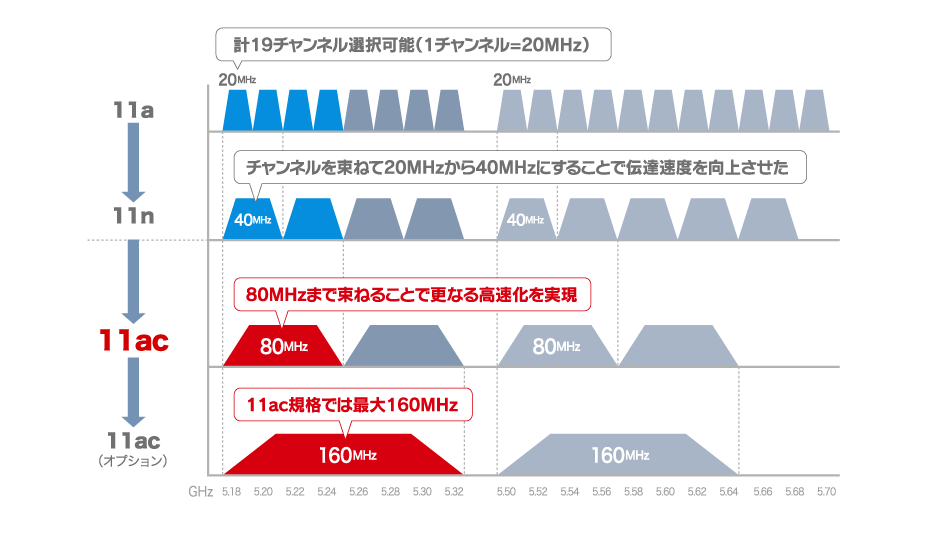
WiFi で干渉が発生するのはなぜですか?
無線空間では、WiFi に干渉が発生する理由がいくつかあります。複数のデバイスが通信に同じチャネルまたは隣接するチャネルを使用しているという事実により、周波数の重複や干渉が発生します。
さらに、無線空間自体でも、同じ規格では動作せず、同じ場所をめぐって競合する他の電波を見つけることができます。これにより、接続に干渉や問題が発生する可能性もあります。
このタイプの接続では、2.4 GHz 帯域が使用され、最大 2.5 GHz が使用され、各チャネルは 20 MHz を占有します。私たちの国では、その帯域範囲を合計13 チャンネルに分割する必要があるため、チャンネルが重複してしまいます。つまり、利用可能なスペースを 2.4GHz から 2.5GHz までのすべてのチャネルに分割した場合です。したがって、すべての人にとって十分なスペースはなく、互いに重なり合う必要があることを意味します。
上の図からわかるように、チャネル 1 はチャネル 2、3、4、さらには 5 などと重なっています。グラフは、チャネルが特定の点で重なっていることを示しています。チャネル1、6、および 11 は互いにオーバーラップしていないことがわかります。したがって、これらのチャネルを使用することが、3 つのネットワーク間で干渉が発生しないようにする方法になります。
この問題にはさまざまなことが関係する可能性があります。これらは、たとえば、ワイヤレス ルーターの構成方法から、ワイヤレス ルーターを配置するために選択した場所やエリアにまで及びます。
干渉のその他の原因
WiFi チャネルに関して言えば、干渉の問題は重複に関係します。ただし、ネットワーク接続障害が発生する理由はこれだけではありません。いくつかの例は次のとおりです。
- Wi-Fi デバイス間の距離が長い。 Wi-Fi 無線デバイスの通信範囲は限られています。たとえば、802.11b/g Wi-Fi アクセス ポイントを備えたホーム ルーターの到達距離は、屋内で最大 60 メートル、屋外で 400 メートルです。屋内では、ワイヤレス アクセス ポイントの到達範囲は数十メートルに制限される場合があります。
- 障害物。 Wi-Fi デバイスの間にある一部の障害物 (壁、天井、家具、ドアなど) は、無線信号を反射または吸収する可能性があります。都市では、無線信号に対する主な障害物は建物です。屋内の色付きの鏡や窓も無線信号の干渉を引き起こす可能性があります。人間の体でも信号は約 3 dB 弱まります。
- 屋外にいてください。木や丘のある地形にあると、送信信号の品質に影響を与える可能性があります。また、天候の影響(雨、雷雨、ひょう)の影響を受ける場合もあります。
- 家電製品。多くの家電製品は Wi-Fi 接続品質の低下を引き起こす可能性があります。例には、電子レンジ、監視カメラ、ワイヤレス マイク、コードレス電話、その他のワイヤレス デバイス (Alexa など) が含まれます。
- Bluetooth デバイス。ワイヤレス キーボードとマウスは 2.4 GHz の周波数帯域で動作するため、アクセス ポイントや他の Wi-Fi デバイスの動作に影響を与える可能性があります。
残念ながら、これらの原因は事実上常に発生しますが、これらの干渉の影響を受ける場合には、決定的な要因があります。信号強度です。これらの干渉を検出するには、このタイプの信号を捕捉するための特定のハードウェアであるスペクトラム アナライザが必要です。
今;この種の問題を解決するには (そしてプロセスを簡素化するには)、次の行で説明するように、ルーターの設定を変更して、競合があまりない新しいチャネルを選択し、残りのネットワークが私たちのネットワークと重複することを避け、接続のパフォーマンスを最適化することが最善です。
最適なチャンネルを選択する方法
これまで述べてきたことをすべて考慮すると、WiFi ネットワーク上の信号の欠如または強度の低さは、飽和したチャネルまたは大量の干渉のあるチャネルの使用が原因である可能性があることは明らかです。では、接続がどのチャネルを使用しているかを知るにはどうすればよいでしょうか?
実際には、特定のルータ モデルにはスペクトラム アナライザが統合されており、この作業に役立ちますが、おそらく、非常に簡単な方法でこの情報を取得できる多くのアプリケーションの 1 つを使用するのが最善です。
周囲のワイヤレス ネットワークと、それぞれが使用しているチャネルを知るには、コマンド プロンプトまたは CMDウィンドウを開いてnetsh wlan show all コマンドを実行するだけです。そこでは多くの情報を見つけることができますが、この場合に興味があるのは、到達可能な範囲にあるすべての WiFi ネットワークと、それぞれが使用しているチャネルを確認して、ネットワークのチャネルを適切に選択し、飽和したチャネルの使用や可能な限り大量の干渉を回避することです。
最も人気のあるツールの 1 つであるInSSIDerなど、他のより完全なツールを使用することもできます。さらに、このプラットフォームは完全に無料で使用できます。もちろん事前にWebサイトからの登録が必要です。
インストールしたら、コンピューター上でこのツールを開くと、周囲で検出されたすべての WiFi ネットワークのリストが表示されるだけでなく、各ネットワークが使用しているチャネル、電力、各ネットワークから重複しているチャネルも確認できるようになります。これらすべての情報は、干渉やチャネルの崩壊を避けるために、ネットワークにどのチャネルを選択するかを決定するのに役立ちます。
WiFi Analyzer などのアプリがあれば、モバイル自体からこの情報を確認することもできます。前の場合と同様に、これも無料でダウンロードできますが、Android スマートフォンでのみ利用できます。その使用方法は非常に簡単で、モバイルでアプリを開くだけで、到達可能な範囲内のすべてのネットワークがグラフにどのように表示されるかを確認できます。
しかし、間違いなく、この意味で最も便利な機能の 1 つはチャネル アナライザーです。これは、地域のスペクトルがどの程度飽和しているかに基づいて、ネットワークに最も推奨されるチャネルを表示します。
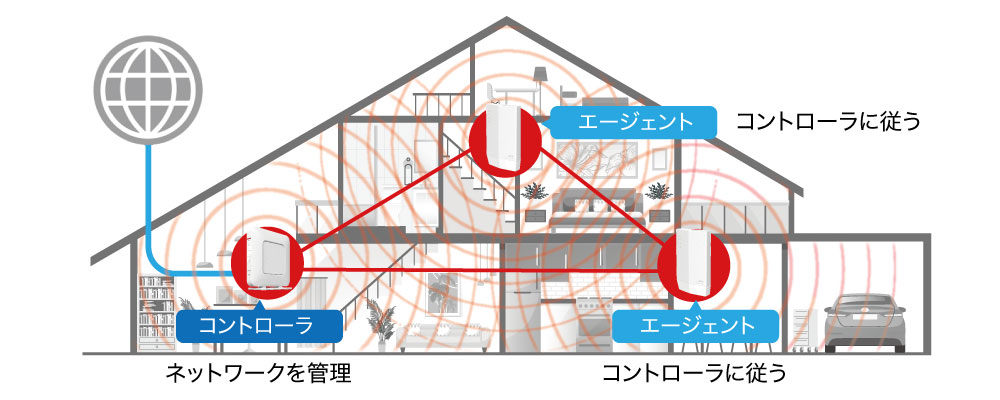
WiFi帯域幅: 20 MHz、40 MHz、または80 MHz
WiFi 規格はいくつかあります。現在最もよく使用されているのは802.11nであり、もう 1 つは802.11acです。この違いは、前者が20 MHz幅のチャネルを持つ2 つの帯域を使用するために生じます。振幅は、理論上の最大速度の多かれ少なかれ情報転送速度を決定します。この規格は、この目的のために 2 つの 20 MHz チャネルを結合することにより、40 MHz のチャネル幅または帯域幅で動作する可能性を提供します。ただし、 13 の 20 MHz チャネルが使用され、スペクトルは 2.4 GHz 帯域で動作するデバイスの数によって広く飽和し、デバイス間で干渉が発生し、データ交換が崩壊するため、制限があります。
802.11ac 標準に関しては、 WiFi はより多くのチャネルとより広い帯域幅を備えた5 GHz 帯域で動作するため、状況が異なります。 WiFi で動作するデバイス密度が低い環境では、チャネルごとにより大きな帯域幅を使用して、ルーターと接続されたデバイス間のより大きな転送フロー、つまりより高速な転送を可能にすることが理想的です。しかし、実際には、特に1.4 GHz 帯域では、 WiFiに割り当てられた無線空間が飽和しており、 40 MHz 帯域幅を使用すると、これらのデバイス間で重大な干渉問題が発生する可能性があります。
ルーター構成では、 802.11n標準に基づくデバイスの場合、両方の帯域が使用されます。両方のチャネルで 20 MHz 、両方で 40 MHz 、または2.4 GHz で 20 MHz、5 GHz で 40 MHz の帯域幅を選択できます。帯域幅が大きいほど、データ交換の「レーン」が広くなり、理論上の転送速度が向上します。しかし、ここで、特定の環境における無線空間の飽和による干渉のリスクが生じます。したがって、無線ネットワークやデバイスとの接続が不安定になる可能性があるため、帯域幅が大きいほど必ずしも良いとは限りません。チャネル間の干渉により信号が劣化します。
802.11ac機器では、まだまれですが、現在でも80 MHz 帯域幅を利用して WiFi 接続の最大パフォーマンスを実現できます。ただし、将来的には、現在の2.4 GHzの場合と同様に、ネットワークの飽和に対処するために40 MHz、さらには 20 MHzに「移行」する必要が生じる可能性があります。これは、理論的には理想的な構成にはより広い帯域幅が必要ですが、スペクトル上で動作するデバイスが飽和しているため、どの構成が実際に最適であるかを知るには環境を分析する必要があることを意味します。

WiFi ネットワークのチャネルを変更する手順
ネットワークが使用しているチャネルを変更するには、まずルーター設定メニューにアクセスする必要があります。まず、アクセス コードが何であるかを知る必要があります。アクセス コードは、デバイス モデルやサービス プロバイダーによって異なる場合があります。アクセス データがわからない場合は、admin/admin、1234/1234、admin/1234、またはその 2 つの組み合わせを試すことができます。
入力できない場合は、ルーターの背面にあるステッカーを確認します。そこにユーザー名とパスワードの両方が記載されている可能性があります。たとえば、Vodafone の場合、ユーザーは「admin」ではなく「vodafone」です。何らかの理由でステッカーにそのデータが見つからない場合 (WiFi ネットワークに接続するための SSID およびパスワードと混同しないでください)、プロバイダーに連絡してアクセス コードをリクエストする必要があります。
それを入手したら、最初にブラウザでウィンドウを開き、アドレス192.168.1.1 または 192.168.0.1 を入力します。これにより、ホーム ルーターの管理にアクセスできるようになります。 2 つのどちらが自分のものであるかわからない場合、またはこれらのアドレスを覚えていない場合は、コマンド プロンプトまたは CMD から実行できるipconfigコードを通じていつでも確認できます。
- Windows でコマンド プロンプト ウィンドウを開きます。
- ipconfigコードを入力し、Enter キーを押します。
- ここで、最後の行「デフォルト アクセス ドア」の値に注目してください。これは、Web サイトにアクセスするためにブラウザで URL を入力するバーに入力する必要がある行です。
ルーターメニューに入ると、各ルーターのモデルによって異なりますが、ネットワークで使用されているチャネルが表示されるオプションを探す必要があります。したがって、 WiFi、ネットワーク WLAN などのオプションの中から探す必要があります。
モビスターでのプロセス
以下に示すケースでは、 Movistar ルーター内では非常にシンプルです。入ってすぐに表示されるページには、ネットワークの名前、その名前を隠すかどうか、パスワードのセキュリティ レベルに関する情報が表示され、そのすぐ下に暗号化タイプ、暗号化、および現在のチャネルの設定が表示されます。
WiFi チャンネル番号ドロップダウン メニューでは、自動、チャンネル 1、チャンネル 6、チャンネル 11 から選択するか、それら以外の固定チャンネルを設定することができます。このようにして、必要なチャンネルを選択してデータを保存できます。これらを有効にして、確立されたチャネルの使用を開始するには、ルーターを再起動する必要がある場合があります。
ボーダフォンでのプロセス
一方、 Vodafone の場合は、「WiFi」タブに移動する必要があり、ここで変更する必要があるすべてのパラメータが表示されます。前のケースと同様に、チャネルを自動的に設定するか、2.4 GHz WiFi 信号の場合は 1 ~ 5 から選択できますが、5 GHz WiFi 信号の場合、これらの値の範囲は 36 ~ 140 で 4 ステップです。つまり、36、40、44、48… 現在のチャネルも 11 に設定されます。
Orangeのプロセス
Orange を自宅にインストールしている場合、ルーター設定インターフェイスはどの Livebox モデルでも同様です。ルーターにアクセスするには、ブラウザの URL に「192.168.1.1」と入力して、ゲートウェイ経由でインターフェイスにアクセスする必要があります。これを完了すると、ユーザー名とパスワードの入力を求めるページが表示されます。デフォルトでは、ユーザー名は admin になり、パスワードはデフォルトの WiFi パスワードと同じになります。 WiFi パスワードを変更し、元のパスワードを覚えていない場合は、ルーターの底部にあるラベルで見つけることができます。
パスワードを入力したので、ルーターの設定にアクセスできるようになります。メイン画面が表示され、上部バーにいくつかのオプションがあり、「マイ ローカル ネットワーク」、「Wi-Fi」、「マイ ファイル」、「マイ 電話」などのオプションがあります。ルーターで許可されているすべての WiFi オプションにアクセスし、ネットワークのチャネルを変更できるようにするには、「詳細設定」オプションを選択し、「 Wi-Fi 設定」オプションの左側に表示される列をクリックする必要があります。
これを完了すると、ステータスなどの WiFi ネットワークの設定を変更したり、スマート WiFi を有効または無効にしたり、名前とパスワードを変更したりできる一連のオプションが表示されます。これらのオプションの下に、バンドとチャンネルの設定があります。チャネル番号をクリックするだけで、ルーターが提供するさまざまなオプションを含むドロップダウン リストが表示されます。ニーズに最も適したチャネルを選択し、 「保存」をクリックして変更を有効にします。
2.4GHz の混雑に代わる 5GHz Wi-Fi
なぜ 2.4GHz 帯域が 2.5GHz を超えて拡張されないのかと疑問に思う人も多いかもしれませんが、実際は思っているほど単純ではありません。しかし、現在では、これらの問題を解決する特定の代替手段がすでに存在しており、さらに、ワイヤレス ネットワークの速度が大幅に向上しています。
どちらに接続するかは、速度だけでなく、接続の品質も考慮して決定します。 5Ghz WiFiを搭載したハイエンドルーターはすでに存在しますが、それに接続されているデバイスもこのテクノロジーの利点を活用できるように、互換性がなければなりません。ただし、コンピューター、スマートフォン、タブレット、およびあらゆる種類のデバイスの大部分は 2.4Ghz ネットワーク経由で動作します。 5GHz ネットワークは、より高速な速度を提供するだけでなく、より自由であるため、干渉が少なく、もちろん、利用可能なチャネルが多数あります。
これら 2 つの帯域の違いは、先ほど説明したように特定のパラメーターで非常に明白ですが、もう少し詳しく見ていきます。 2.4 GHz 帯域で使用されるチャネルの数は 14 ですが、5 GHz の場合、この新しい量は 25 に増加し、どちらの場合も重複しません。 2.4 GHz で達成される最大速度は 1 秒あたり約 50 または 60 Mbps であり、悪くはありませんが、 5 GHz 帯域で達成される最大 867 Mbpsと比較すると、一方が他方から大きく離れていることがわかります。 2.4 GHz ネットワークが 5 GHz よりも優れている唯一の利点は、より遠くのデバイスに到達できることです。
もしかしたら家の中で5GHzが使えない場所が出てきて、速度は遅くても2.4GHzを使わざるを得なくなるかもしれません。この範囲の不足は 5 GHz の大きな欠点です。すでに述べたように、混雑が少なく、チャネル数が多いため中断のレベルがはるかに低くなり、使用がはるかに軽くなり、したがって停止や切断のレベルが他の場合に比べてはるかに少なくなります。通常、2.4 GHz ネットワークの過密は最大の欠点の 1 つであり、これは信頼性が低下し、停止が増え、時折信号が停止したりピークに達したりする可能性が高くなるということを意味します。
5 GHz に接続できるデバイスを利用する必要があるのは明らかですが、すべての部屋に信号があることは常に明確であり、信号が満たされない場合は 2.4 GHz もアクティブにし、信号を失った瞬間に次の信号が直接入るようにする必要があります。 5 GHz は家のどこにでも届きますが、これは良い習慣です。このタイプのバンドをコンピュータに搭載すると、少なくともかなり最新のバンドではその可能性を最大限に活用できるため、主に便利です。スマートフォンやタブレットの場合は、対応していないものもあるため、2.4GHz帯を使用するしかありませんが、先ほどもお伝えしたように、速度と安定性を考えると、できるだけ5GHz帯を使用するのがベストです。
参考資料一覧
- https://play.google.com/store/apps/details?id=com.farproc.wifi.analyzer
- https://www.metageek.com/support/downloads/