真実は、Spotify は素晴らしい音楽コンテンツを備えたプラットフォームであるため、ある時点でSpotify アカウントを作成できた人がたくさんいるということです。 Spotify で特定の曲を検索するのは難しく、存在しません。さらに、このサービスは魅力的な機能と特徴を提供します。独自のプレイリストを作成したり、友達と共有したり、お気に入りの音楽を聴く品質を選択したり、リストを公開するか非公開にするかを選択したり、オフラインで聴けるように曲を保存したりすることができます。
しかし、近年の競争の激化を考えると、アカウントをキャンセルしたいという状況に陥ることもあるのが現実です。近年このサービスをよく利用していますが。しかし、このプロセスをどのように実行できるのでしょうか?
なぜキャンセルするのでしょうか?
いずれにせよ、サービスの使用を継続したくない場合は、次の手順に従って Spotify アカウントをキャンセルしてください。理由は、別のプラットフォームのほうが気に入っているという事実から、プロモーションの恩恵を受けているという事実まで、さまざまです。実際、一部の電気通信事業者や携帯電話メーカーは、一定期間無料でサービスにアクセスできるように第三者と契約を結んでいます。
最も一般的な理由は、Spotify サービスをそれほど頻繁に使用しなくなったため、Spotify サービスから永久に切断することです。特に Spotify Premium から無料バージョンのプラットフォームに切り替えたくない場合は、お金を節約するために Spotify アカウントを削除したいと考える人もいます。
Apple Music や Amazon 自体など、ストリーミング分野に関係するすべてのプラットフォームで競争が激化しているため、Spotify アカウントをキャンセルする可能性を検討する際に、市場にある残りのオプションに目を向けるユーザーが増えているのが現実です。
将来的にサービスを使用する予定がないため、アカウントをキャンセルすることが Spotify に個人情報が保持されるのを防ぐ方法である人もいます。ユーザーの中には、Spotify のサブスクリプション価格が高すぎると感じて、アカウントをキャンセルすることを選択する場合もあります。ストリーミング プラットフォームに複数のサブスクリプションを持っていると、月末の支出が増える可能性があります。したがって、音楽に興味を失ったり、以前ほど聴かなくなった人は、サブスクリプションをキャンセルすることになります。
一方で、特定の曲やアーティストの削除など、Spotify のコンテンツ提供に変更が加えられると、ユーザーがアカウントをキャンセルする可能性があります。音質の低下やサービスの中断などの技術的な問題は言うまでもありません。同様に、Apple Music や Amazon Music など、自分のニーズに最適な機能や音楽カタログを提供する他のサービスを選択する人もいます。

Spotify プランをキャンセルする
Spotify アカウントをキャンセルしようとしているとき、それがプレミアム アカウントか無料アカウントかを区別する必要があります。現在のサブスクリプションがある場合、キャンセルするには次の手順に従います。
- Spotifyアカウント ページにログインします。
- [プランの管理] で、 [プランの変更]をクリックします。
- 「Spotify Free」までスクロールし、 「Cancel Premium」をクリックします。
- 確認メッセージが表示されるまですべてを続行します。
これが完了すると、アカウントページにプランがプレミアムから Spotify Free に変更される日付がどのように表示されるかがわかります。それまでの間、その日が来るまでは有料機能を引き続き使用できます。つまり、次の請求日までです。また、その瞬間以降、私たちのアカウントは無料アカウントの条件になり、ログイン、音楽を聴く、プレイリストや保存したすべてのものにアクセスできるようになることに注意してください。唯一できないことは、Spotify Premium の機能にアクセスすることです。さらに、プレイリストと保存した音楽は、無料であってもアカウントに残ります。
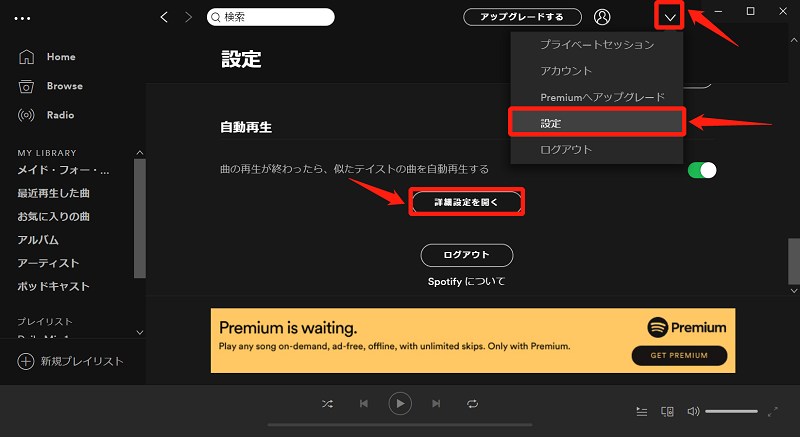
Spotify プランをキャンセルする場合は、モバイル アプリからはキャンセルできないことに注意してください。そして、どんなに頑張ってもブラウザからログインする必要があります。ユーザーは、PC 用のデスクトップ アプリからサブスクリプションをキャンセルすることさえできません。ユーザー プロフィールをクリックすると、ポップアップ ウィンドウが開くことを示すアイコンが表示されます。したがって、Web バージョンに直接移動して、ログインしてアカウントの詳細を確認し、キャンセルすることができます。したがって、前の手順に従う以外に選択肢はありません。
一方、無料アカウントを持っている場合は、キャンセルする予定はなく、アカウントには支払い情報が関連付けられていないことを意味します。したがって、次のリンクにアクセスして、 [アカウントを閉じる] オプションをクリックするだけです。
Spotify は、本当にアカウントを閉鎖してもよいかどうかを尋ね、問題を解決するために特定の記事を読むことを推奨します。それでも Spotify アカウントをキャンセルしたい場合は、[アカウントを閉じる] ボタンをもう一度クリックする必要があります。次のステップでは、正しいアカウントをキャンセルすることを確認するためのアカウント情報が表示されます。
次に、アカウントを閉鎖すると、すべてのポッドキャスト、プレイリスト、保存された音楽、フォロワー、ユーザー名が失われることを通知するページが表示されます。次のステップに進むには、 [理解しました] ボックスをオンにして、 [続行]をクリックする必要があります。
Spotify は、アカウントを閉鎖するには、当該アカウントに関連付けられたメールアドレスにアクセスする必要があることを通知します。そこでは、プラットフォームから送信されたメッセージが表示されます。このメッセージには、Spotify アカウントのキャンセルを確認するためにクリックする必要があるリンクが含まれています。リンクの有効期限は 24 時間なので、期限を過ぎた場合は再度リンクの閉鎖をリクエストする必要があります。
何らかの理由でメッセージが当社の電子メール アカウントに届かなかった場合は、スパム フォルダーまたはジャンク メール フォルダーを確認する必要があります。それも存在しない場合は、Spotify に連絡する必要があります。
他社提携プラン
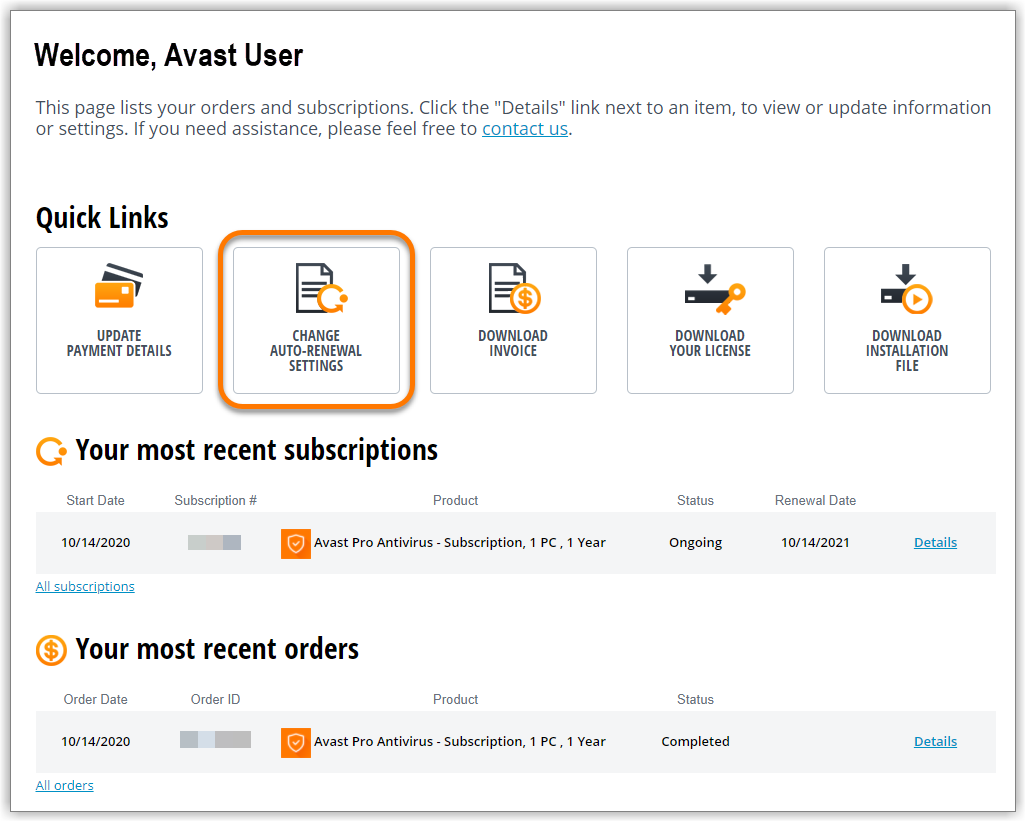
プランを変更するオプションが表示されない特定のケースがあり、これには簡単な説明があります。それは、当社のプランが提携企業と提携しているためです。おそらく、顧客向けにこの特典を提供するのは、当社の電気通信事業者 (Movistar、Orange、Vodafone…) または別の会社になるでしょう。プレミアム プランをキャンセルしたい場合は、アカウント ページの[支払い]の下にある連絡先リンクを探す必要があります。
iTunes を通じて支払う場合もあります。この場合、Apple の指示に従って、Apple Store のアプリに関連付けられたサブスクリプションをキャンセルする必要があります。基本的には次の手順に従います。
iPhoneの場合
- 設定アプリを開きます。
- 自分の名前を押してください。
- 「定期購入」を押します。
- 管理したいサブスクリプションをタップします。
- 「サブスクリプションをキャンセル」を押します。 (または、Apple One をキャンセルし、サブスクリプションを一部保持したい場合は、「個別のサービスを選択」をタップします。) [キャンセル] オプションが表示されない場合、サブスクリプションはすでにキャンセルされており、更新されません。
Macの場合
- App Store アプリを開きます。
- サイドバーの下部にあるログイン ボタンまたは自分の名前をクリックします。
- ウィンドウの上部にある「情報の表示」をクリックします。サインインを求められる場合があります。
- 表示されるページで、「サブスクリプション」が表示されるまでスクロールします。次に「管理」をクリックします。
- 希望するサブスクリプションの横にある「編集」をクリックします。
- 「サブスクリプションをキャンセル」をクリックします。 [サブスクリプションをキャンセル] オプションが表示されない場合は、サブスクリプションがすでにキャンセルされており、更新されないことを意味します。
共有アカウントをキャンセルする
アカウントをキャンセルするには、プランの所有者、つまりプランを管理できる人である必要があります。この点を理解したら、前の手順に従って Spotify プレミアムサブスクリプションをキャンセルできます。ただし、プランを共有している残りのユーザーには、デュオ オプションかファミリー オプションかにかかわらず、これらのプランから得られる各特典が失われるため、その旨を通知する必要があります。
一方、メンバーではなく、プランの単なるメンバーである場合は、前の手順に従うことができます。ただし、キャンセルされるのではなく、アカウントが削除されます。したがって、プラン所有者にキャンセルするように通知するしかありません。そうしないと、アカウントを削除する以外に何もすることができなくなります。 2

アカウントをキャンセルした後に料金を請求されたらどうなりますか?
サブスクリプションを正しくキャンセルした場合、プランが無料になる日付がアカウント ページに表示されます。そうであれば、Spotify のサブスクリプションが正常にキャンセルされたことを意味します。ただし、通常の請求日に近い日にキャンセルを行った場合、次回の支払いがすでに徴収されている可能性があります。ただし、ご不明な点がございましたら、いつでも Spotify にお問い合わせください。
この場合、キャンセルしたにもかかわらず同じ料金を請求された場合、最初に行うべきことは、Spotify の Web サイトにアクセスすることです。アカウントにアクセスし、「プラン」セクションに移動して支払いをキャンセルします。以下のような状況が発生する可能性があります。
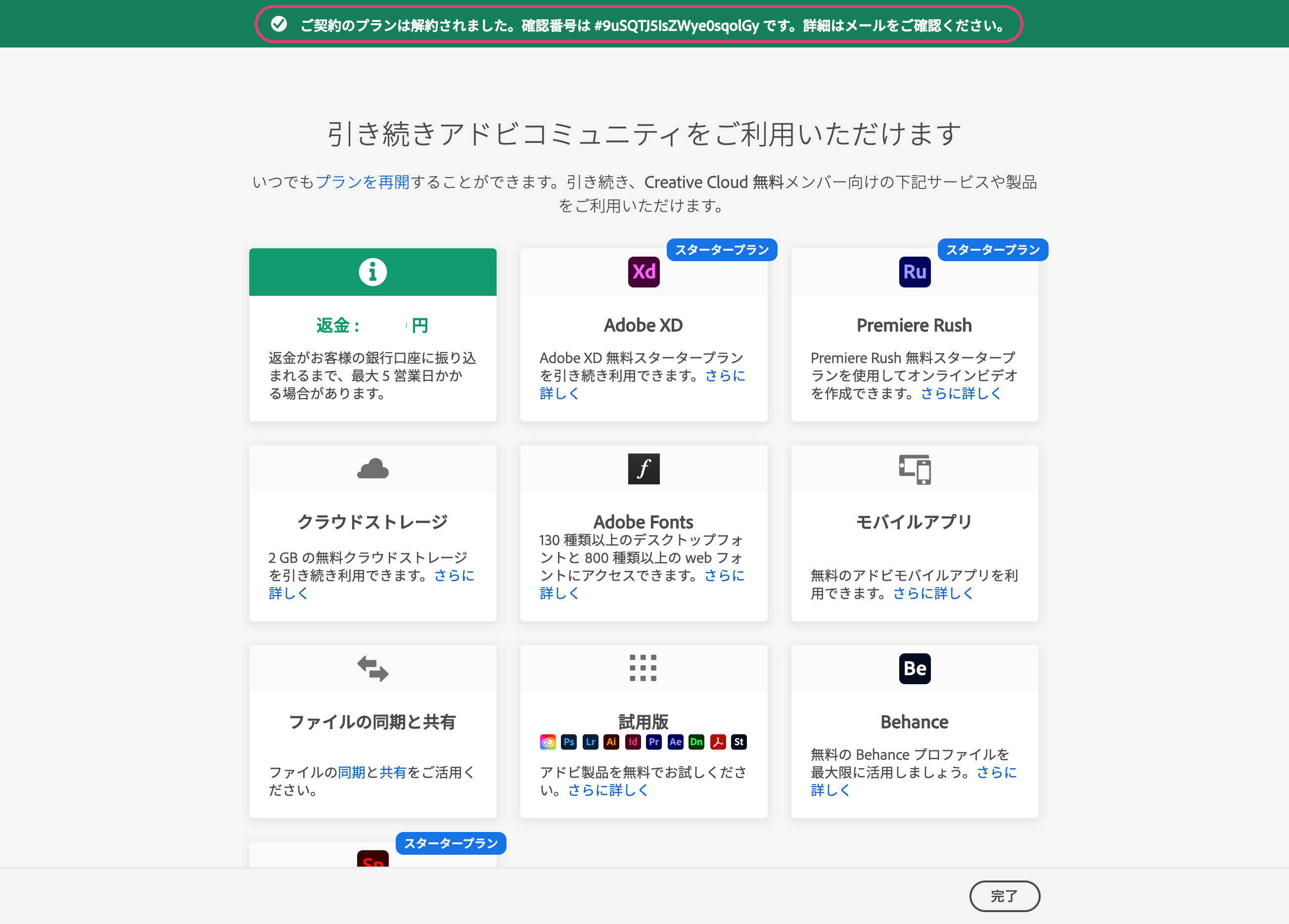
- 次回支払い日が近い日にキャンセルした場合、 「アカウントはキャンセルされていません」というメッセージが表示される場合があります。その場合は、もう一度手順に従ってアカウントをキャンセルしてください。確認メッセージが表示されることを確認することが非常に重要です。それが表示されたら、ページを PDF として保存するか、日付が記載されたスクリーンショットを撮って、Spotify または他の人に送信できるようにします。そうすれば、相手は、あなたが正しく行ったこと、問題は自分のものであることを確認できます。
- 有料アカウントをキャンセルすると、アカウントが Spotify Free に変更される日付も表示され、 「アカウントがキャンセルされました」というメッセージが表示されます。このシナリオで料金が請求された場合、料金が請求された直後にキャンセルしたことが原因であると考えられます。ここでは何もできませんが、既にキャンセルされたというメッセージが表示された時点で、再度請求されないことはすでにわかっています。
- 当社の支払いが、当社が Spotify プレミアムに含まれているオファーやプロモーションを通じて当社のインターネットプロバイダーなどの第三者に関連付けられている場合、支払いは第三者によって管理されるため、当社は第三者に連絡する必要があります。方法がわからない場合は、アカウント ページ内の支払いセクションで連絡先情報を見つけることができます。
- 複数のアカウントにアクセスできる場合、請求されたアカウントとは異なる別のユーザー名とパスワードでログインした可能性もあります。正しい認証情報を表示していることを確認し、該当する場合は、他の認証情報を使用して再度ログインしてください。
プレミアムアカウントをキャンセルすると、期間が終了するまでその特典を楽しむことができ、無料のSpotify Freeサービスになることを知っておく必要があります。この場合、当然のことながら何も請求されません。
特定のアプリから Spotify アクセスを削除する
多くの場合、当社は特定のアプリケーションに当社のアカウントの一部へのアクセスを許可します。わかりやすい例は、新しいアカウントを作成せずに、Facebook または Google アカウントへのアクセスを許可するアプリケーションです。 Spotify アカウントへのアクセスを許可した一部のサードパーティ アプリケーションでも同じことが発生します。そのため、以下では、ある時点で許可を与えた特定のアプリケーションへの Spotify アクセスを排除する方法を説明します。
さらに、これらのアプリケーションに付与する許可を詳しく見ると、これらのアプリケーションは当社のアカウントにアクセスし、設定や構成に予期せぬ変更が加えられたり、特定の情報が削除されたりする可能性があるため、プライバシーが危険にさらされる可能性があります。 Spotify アカウントから特定のアプリケーションへのアクセスを削除または削除するには、まずコンピューターのデスクトップ上のブラウザーからアカウントにアクセスする必要があります。
Spotify のユーザー名とパスワードで自分自身を識別し、ログインしたら、ウィンドウの右上に表示されるユーザー名をクリックしてアカウントにアクセスします。次に、別のページが表示されます。その左側には、アカウントの設定と構成にアクセスできる多くのオプションがあります。
その中には、メニューの下部に「アプリ」オプションがあり、これをクリックすると、ある時点で Spotify へのアクセスを許可したアプリケーションのリストが表示されます。つまり、Spotify アカウントと対話するために必要な許可を付与した各アプリケーションがそこに表示されます。
そこから、すべてのストリーミング音楽サービス アカウントまたは必要なアプリケーションのみからストリーミング音楽サービス アカウントへのアクセスをキャンセルしたり、削除したりすることができます。これを行うには、各アプリケーションの横に表示される[アクセス権の削除]ボタンをクリックするだけです。このオプションをクリックすると、Spotify へのアクセスが自動的に削除されます。すべてがうまくいけば、リストから各アプリケーションを削除した後、アプリケーションへのアクセスが削除されたことを通知するメッセージがページの上部に表示されることがわかります。
Duo または Family アカウントを持っている場合はどうなりますか?
デュオプランやファミリープランを契約している場合、Spotify アカウントをキャンセルするとどのような影響があるか見落としがちです。ただし、このような状況でキャンセルを実行すると、プランに関係するすべての人にサービスが制限されるため、次のステップを実行する前にこの点を考慮することが重要です。
このような場合は、解約手続きを行う前にプレミアムプランへの変更が必要となります。ただし、Duo アカウントをキャンセルすることによって、Spotify サービスからアカウントが削除されるのではなく、無料プランに変換されることにも留意することが重要です。したがって、興味があればいつでも計画を変更できます。
この場合、以前のプレミアム プランの場合と同様に、次の請求サイクルまで常にファミリー アカウントを維持することにも留意する必要があります。したがって、計画の変更は、実行しても自動的には行われません。
参考資料一覧
- https://support.spotify.com/es/contact-spotify-anonymous/