

数年前、Spotify は、Musixmatch の Geniusという非常に便利なツールをプラットフォームに組み込みました。実際には、歌詞は歌詞に関連するデータの提供を専門とする会社 (Musixmatch) によって提供されています。音節から音節、詩から詩まで間違いがないことを確認することから、歌詞がメロディーと同期していることを確認して、インストゥルメタルのリズムに合わせて歌うことができます。
当初、Spotify への Musixmatch の統合は少数の国でのみ利用可能でした。しかし、特に米国からのユーザーの要望により、このアプリケーションは最終的にスペインを含む世界中でこの機能を展開することを決定しました。その後、利用可能範囲は 28 市場に拡大しましたが、日本では Spotify ユーザーはSyncPowerが所有するプラットフォームを通じて歌詞にアクセスします。
文字を有効にする方法
Spotify の歌詞は、音楽ストリーミング プラットフォームの最も興味深い機能の 1 つです。通常、新しい曲がサービスに配信されるとき、その曲には歌詞が含まれていません。しかし、時間が経つにつれて、彼らはなんとかこの機能を導入し、ファンがお気に入りのアーティストと一緒に歌えるようにしました。
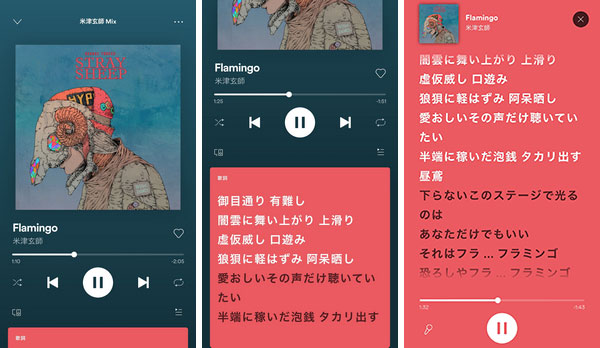
スマートフォンから曲の歌詞を確認するのは、思ったよりも簡単です。アプリの検索エンジンから、聴きたい曲にアクセスし、同時に読みたい曲にアクセスするだけです。それを選択して再生を開始すると、機能がすぐ下に表示されます。
通常、歌詞は最初から表示されません。 Spotify が表示するのは、曲のカバーまたはクリップ、タイトル、歌手の名前です。ただし、歌詞がある場合は、指を下から上にスライドさせてGenius 機能をドラッグすると、歌詞を再生しながらよく読むことができ、全文が表示されます。
Spotify には常に曲の歌詞があるとは限りません。最も一般的なのは、よく聞かれる曲にはそれが存在することですが、インディーズアーティストの曲にはそれが存在しない可能性があります。したがって、聴きたいと同時に読みたいシングルを探して、歌詞があるかどうかを確認する必要があります。歌詞が分からない場合はGoogleで検索してみてください。
タブレットを使用して Spotify を聴いている場合、この機能にアクセスするには、再生と歌詞のオプションをクリックする代わりに、サイド メニューのアルバムカバーに移動する必要があります。
モバイルアプリで歌詞機能を有効にする
- 曲の「現在の再生ビュー」をタップします
- 曲を聴きながら画面下から上にスワイプ
- Spotify でのリアルタイム再生中に曲の歌詞が表示されます
- 最後に、歌詞をソーシャルネットワークで共有したい場合は、曲の歌詞画面の下部にある「共有」ボタンをタッチする必要があります
デスクトップ版で歌詞機能を有効にする
Spotify アプリのデスクトップ版の歌詞機能はもう少し隠されています。そのため、多くの人はモバイルアプリ版でのみ利用できると考えています。しかし、これは真実ではありません。コンピューターで Spotify の歌詞にアクセスするには、次の手順に従います。
- 曲の再生中に、再生バーでマイクのアイコンをクリックします
- 次に、曲の再生中に歌詞がリアルタイムでスクロールして表示されます。
テレビの歌詞機能を有効にする
歌詞機能は Android TV、FireTV、Samsung、Roku、LG、Sky、Chromecast で利用できることに注意することが重要です。
- テレビの Spotify アプリで曲の再生ビューを開きます
- 右クリックして「文字ボタン」までスクロールし、「歌詞を有効にする」を選択します。
- アクティブ化すると、曲の歌詞が画面に表示されます
うまくいきません、何が問題ですか?
手順全体を実行しても、お気に入りの曲に移動しても上記のように表示されない場合は、興味のある曲でこのオプションがアクティブ化されていない可能性があります。新しい音楽テキストやストーリーが毎日追加されているにもかかわらず、Genius はまだ多くの曲に含まれていないため、このサービスにはまだ多くの曲が欠けています。
この特集は、一部の演劇やチャート、特に最大のヒット曲においてのみ英語で行われます。試してみても見つからなかった場合は、他の可能性を考えるか、後で有効になるまで待ちます。問題は、Spotify のデータベースには 8,000 万曲以上の曲が含まれているのに対し、Musixmatch のデータベースは約 700 万曲であることです。これは、Musixmatch データベースに追加する必要がある歌詞がまだ大量にあることを意味します。これには確かに時間がかかりますが、忍耐が唯一の解決策です。
いずれにせよ、お気に入りの音楽の歌詞を聞くことができるようにするための代替オプションについて説明します。どの曲に歌詞があるかを確認するには、利用可能なプレイリスト、ラジオ、ニュース、または別の編成モードのいずれかに移動して、曲の写真を見るだけです。左側に「歌詞」と表示されている場合は、曲の歌詞が表示されるためです。
Spotify の歌詞を Instagram で共有する
Meta の Instagram アプリケーションには、ストーリーと出版物の両方に追加できるさまざまな曲が用意されています。彼らのカタログは Spotify から提供されているため、曲がそのプラットフォームにある場合は、Mark Zucerberg のアプリで公開できる必要があります。ストーリーにリズムを設定するには、写真またはビデオをアップロードするときに2 つの 16 分音符のアイコンをクリックし、最も気に入ったもの、またはコンテンツに適合したものを探すだけです。
これが完了すると、Spotify でその曲が利用可能になるたびに、その曲の歌詞が表示されます。歌詞を削除して曲だけを聞くことも可能です。
Spotify の曲を Instagram で共有する
Spotify で聴いている音楽を Instagram ストーリーで共有して、フォロワーにあなたの音楽の好みを知らせたい場合は、それも可能です。これを行うには、ストリーミング プラットフォームで曲を検索し、タイトルの横に表示される垂直の直線内の 3 つの点を選択するだけです。したがって、共有オプションを含む一連の利用可能なアクションが表示されます。
「共有」をクリックすると、Spotify ではトラックを共有するためのいくつかの方法が表示されます。その 1 つは、 Instagram ストーリーを通じて共有することです。このオプションを選択すると、画面がメタ アプリの一時投稿機能にリダイレクトされます。これにより、曲のカバー、タイトル、アーティストを段階的に共有できるようになります。
ただし、メロディーなしで Spotify の歌詞を共有する可能性もあります。これは、好きな人や元パートナーにヒントを与えたい場合に最適なオプションです。この場合、すでに述べたように、スウェーデンのプラットフォームで曲の歌詞にアクセスする必要があります。歌詞を表示すると、伝説の共有アイコンが表示されます。それをクリックし、フォロワーに表示したい歌詞の部分を選択してから、[共有] をクリックします。最大 4 行まで選択できます。
その後、文字の外観 (色とテキストの配置) を少しカスタマイズできます。選択した詩の表示を好みに合わせて編集したら、あとは「保存」をクリックして Instagram ストーリーで共有するだけです。残念ながら、この機能では歌詞を聞くことはできません。ただし、スクリーンショットを撮って、音楽とともにストーリーにアップロードすることはできます。
曲の歌詞を確認するためのアプリケーション
興味のある音楽を聴きながらリアルタイムで歌詞を表示する機能が有効になっていない場合、または公式バージョンが機能しない場合は、曲を楽しみながら曲の内容をテキストで表示できる信頼できるアプリケーションをいくつか紹介します。これは、別の言語の曲を聴いていて、その曲の内容を知りたい場合、カラオケ モードでやりたい場合、または単にそうしたい場合に特に興味深いです。
Musixmatch
Musixmatchは、Microsoft Store からダウンロードできる Windows 10 用の無料アプリケーションで、Spotify での曲の再生中に歌詞を表示できます。ダウンロードして実行するだけです。次に、スタートメニューを検索してクリックします。ダウンロード後すぐに、探す手間もなくすぐに起動できます。
ようこそ画面が表示され、ストリーミング音楽サービスと互換性があること、およびアカウントをConnect Spotifyに接続できることが通知されます。その後、アクセスデータを入力し、コンピューターでアプリを開く必要があります。
Spotify アプリから曲を再生すると、 Musixmatch では再生中の曲の歌詞が表示されるほか、いつでも曲を停止したり再開したりできるボタンもあります。
右下には「Edit Sync」ボタンが表示されます。これは、聞こえる歌詞の同期を改善する機能です。
コンピューターでの使用に応じてプロセスを詳しく説明しましたが、このアプリケーションはAndroid および iOS でも利用できます。実際、その開発者は、モバイル デバイス用のバージョンを非常に高度なものにし、競合他社よりも目立つようにするためにあらゆる努力を払ってきました。曲の歌詞を見るだけでなく、歌手が何を言っているかを理解するために歌詞をスペイン語に翻訳するなど、他の機能も利用できます。英語では曲の流れをたどるのは簡単ですが、K-POP など他のジャンルの名声があると事態は複雑になるからです。
一方、このアプリは Spotify だけでなく、 Amazon Music などのアプリケーションでも動作することに注意してください。楽しみをさらに高めるために、利用可能なもう 1 つの機能としてカラオケ モードがあり、曲が再生されると携帯電話の画面上の文字が色付き、同時に歌うのに役立ちます。
ダークモード、歌詞を共有するシステム、さらには歌詞や翻訳を手伝って特典を得るコミュニティにも参加できるようになりました。これに、ボタンをクリックするだけで再生中の曲の歌詞を識別できるシステムを追加する必要があります。最後に、好みに合わせて変更できるさまざまなインターフェイス要素のおかげで、ユーザー エクスペリエンスは高度にカスタマイズ可能です。
ヴァースフィ
これは、デスクトップ版で動作する Spotify で曲を再生しながら歌詞を読めるように開発された別のアプリケーションです。サービスをダウンロードした後、インストールし、Windows 検索にその名前を入力して実行するだけです。再生する曲の歌詞が表示されますが、曲の全文は表示されますが、曲を聴いている間は表示されません。 Musixmatch、Genius、Estkow.pl の音楽ソースを使用します。右下の設定でフォントを有効または無効にできます。
サウンドハウンド
Soundhound はサービスとうまく統合されたアプリケーションなので、スマートフォンやタブレットで曲の歌詞を確認できます。このアプリを無料でダウンロードして曲を検索するだけで、その時点で聞いている曲が何であるかを教えてくれます。そうすると、その曲の歌詞が表示されます。このアプリケーションの欠点は、コンピュータではなくモバイル デバイスでのみ使用できることです。これについては、以前のオプションがすでにあります。
シャザム
現時点では、Shazam が日常生活でどのように役立つかを知るために Shazam について説明する必要はないでしょう。当初、このツールは、あらゆる曲の歌詞を数秒で識別できる最高のツールの 1 つとして統合されてスマートフォンに登場しました。これを行うには、アプリケーションを開いて携帯電話を音声出力の近くに置くだけで、必要な情報がすべてわかります。
さらに、これを通じて、興味のある曲のすべての歌詞を非常に簡単に、そして何よりも安定した方法で知ることができることを心に留めておくことも重要です。すべての機能を完全に活用するには、スキャンするだけで十分です。提供される機能の多さを考えると、このアプリが我が国で最も使用されているアプリの 1 つであることは偶然ではありません。
Genius – 歌詞ファインダー
Genius – Song Lyrics Finder は、通常ではありませんが、Spotify で再生中の曲の歌詞が見つからない場合に、その歌詞を見つけるために最もよく使用されるアプリケーションの 1 つです。
Genius を使用すると、現在オンラインで見つけることができる最も完全なカタログの 1 つを備えたオプションが満載の広範なライブラリを通じて、何百万もの歌詞にアクセスできるようになります。

Chrome 拡張機能
お気に入りの音楽サービスの曲の歌詞を確認できるもう 1 つのソリューションは Chrome 拡張機能です。そのため、曲の内容を読んで音楽をさらに楽しむことができる信頼できるソリューションをいくつか紹介します。それらを追加するだけで、曲を聴くときに自動的に再生されます。
Lyrco – あなただけの歌詞サービス
音楽サービスで聴いている曲の歌詞を自動で表示してくれるChromeアドオンです。 40以上の情報源から情報を取得しているので、お気に入りの曲がきっと見つかります。パネルには歌詞とダウンロードするソースへのリンクが表示されます。その利点を活用するには、Web サイトにアクセスして [Chrome に追加] をクリックするだけです。
アハミュージック
Aha Music は、インターネット上で見つかる最もよく知られた拡張機能の 1 つです。特定の時間に再生されている曲のタイトルを知らせてくれるだけではありません。さらに、歌詞も見つけることができ、インターネットで見つけることができる最良の選択肢の 1 つです。
オーディオが再生されているページで拡張機能ボタンをクリックするだけで、使用しているさまざまなストリーミング プラットフォーム上の曲とその曲へのリンクが識別されます。優れたパフォーマンスを私たちに提供します。
Spotify での悪口を避ける
オンデマンド ストリーミング サービスでは、クリエイティブなアーティストが音楽を作成したり、プラットフォームにアップロードしたりするのと同じように、含まれるすべての音楽を提供します。論理的には、検閲や変更はありません。しかし、誰かが露骨な内容の曲を聴きたくない、あるいは、たとえば 3 ~ 4 歳の子供が聴くのには最適ではないと考えている可能性があります。その場合は、Spotify の露骨なコンテンツ ツールを使用できます。
何かをする前に、明示的なコンテンツ タグは問題のコンテンツの権利所有者によって生成されることを念頭に置くことが重要です。 Spotify は利用規約の中で、本当に露骨なコンテンツすべてがそのようにマークされることを保証できないという事実を特に強調しています。そのため、場合によっては、私たちが望む限り、場合によっては徹底的に検閲を行う必要がなく、ましてやすべての曲に対して検閲を行う必要はない可能性があります。
露骨なコンテンツとしてマークする必要があると思われる曲を見つけた場合は、その横にある 3 つの水平ドットのアイコンをクリックします。アイコンメニューで提供されるオプション内で、 Spotify に通知されるように「露骨なコンテンツの通知」オプションを選択する必要があります。
コンテンツが露骨なものであることを通知することに加えて、自分のアカウントまたはファミリー プランのメンバーのアカウントで Spotify で露骨なコンテンツの再生をブロックすることもできます。これにより、たとえば、Spotify で自分のユーザー プロファイルを持っている子供が家にいる場合、この保護者フィルターをマークして、子供が露骨なコンテンツを再生できないようにすることができます。
あなたのアカウントで
露骨なコンテンツが曲に表示されないようにしたい場合は、それらをブロックすることもできます。携帯電話またはタブレットからの 2 つの方法で実行できます。実行は非常に簡単で、数分しかかかりません。
携帯から
- 携帯電話で Spotify アプリを開きます。 iPhoneかAndroidデバイスかは関係ありません。
- 左下隅にある家のアイコンが付いた「スタート」ボタンをクリックします。
- 次に、上部の歯車アイコンをクリックして設定メニューにアクセスします。
- このメニュー内で「明示的なコンテンツ」オプションを選択します。
- ここでは、「露骨なコンテンツを許可する」機能を無効にする必要があります。これを行うには、タブを左にスライドして灰色に表示するだけです。
- 今後、未成年者にふさわしくないコンテンツとしてラベル付けされたすべての音楽トラックは、アカウントで再生されなくなります。
コンピューターから
コンピューターからこれらの調整を実行するには、まず Spotify の Web サイトにアクセスする必要があります。
- 右上隅にある「サインイン」をクリックします。
- 資格情報 (ユーザー名とパスワード) を使用してログインし、アカウントにアクセスします。
- アカウント内に [設定] パネルがあります。
- 「明示的なコンテンツ」セクションに到達するまで、その中をスクロールします。
- このオプション内で、「露骨なものとして分類されたコンテンツの複製を許可する」オプションを無効にする必要があります。これを行うには、タブをクリックして灰色に変えるだけです。これは、オプションが無効になり、露骨なコンテンツとしてマークされた曲を聴くことができなくなることを意味します。
ファミリープランでは
Spotify ファミリー プランの管理者の場合は、プランの特定のメンバーのコンテンツをブロックすることもできます。このようにして、ユーザーはこのタイプのコンテンツを聞いたり、アクセスしたりできなくなります。
- Spotify Web サイトからアカウント ページにアクセスします。
- インターフェイスの左側にあるメニューでファミリー プランを選択します。
- 露骨なコンテンツをブロックする特定のプラン メンバーを選択します。
- ここでタブをクリックして「露骨なコンテンツを許可する」オプションを無効にすると、その時点からそのユーザーはそのタイプのトピックにアクセスできなくなります。
クリーンなバージョンにアクセスする
曲をそのまま聴くか、曲を聴かずに他の曲を聴くのが普通ですが、Spotify カタログ内で、以前に露骨なものとしてマークされた曲の「クリーン バージョン」を見つけるオプションがあります。これらは通常、他のアーティストによって演奏された曲の別バージョン、または論理的にタコスやその他の種類の失礼なコンテンツを含まないインストゥルメンタルバージョンです。
コンピューターから
コンピュータからテーマのクリーン バージョンを検索する手順は次のとおりです。
- Spotify Web サイト内で、聴きたいアルバムにアクセスします。
- 曲リストの最後に到達するまでスクロールします
- さらにバージョンがある場合は、右下に表示されます。
- 明示的なコンテンツ タグのないバージョンを選択してください。
- このオプションが表示されない場合は、現在 Spotify で利用できるアルバムのバージョンがもうないことを意味します。
この場合、特定の手順に従って、聴きたい曲の明示的ではないバージョンを検索することはできません。私たちにできる唯一のことは、Spotify の検索バーに曲のタイトルを入力し、検索結果に露骨なものとしてマークされていないバージョンがあるかどうかを確認することです。
参考資料一覧
- https://apps.apple.com/es/app/musixmatch/id448278467?uo=4
- https://play.google.com/store/apps/developer?id=Genius+Media+Group,+Inc.
- https://apps.apple.com/es/developer/soundhound-inc/id284973001?uo=4
- https://play.google.com/store/apps/details?id=com.musixmatch.android.lyrify
- https://www.microsoft.com/es-es/p/versefy-lyrics-finder/9nbhsj3ww3mj?activetab=pivot:overviewtab
- https://about.musixmatch.com/apps
- https://chrome.google.com/webstore/detail/lyrco-your-personal-lyric/cbmolikecklnipjeilkihhikolnmmdo
- https://apps.apple.com/es/developer/musixmatch-srl/id448278470?uo=4
- https://www.サウンドハウンド.com/
- https://play.google.com/store/apps/details?id=com.melodis.midomiMusicIdentifier.freemium
- https://play.google.com/store/apps/details?id=com.genius.android
- https://www.shazam.com/es-es
- https://www.spotify.com/es/premium/?utm_source=es-es_brand_contextual_text&utm_medium=paidsearch&utm_campaign=alwayson_emea_es_premiumbusiness_core_brand +contextual-desktop+text+exact+es-es+google&gclid=CjwKCAiA6aSABhApEiwA6Cbm__kO4mkaW__3jLzsc7mXhL-H9NgSTc2SHQNgY8-UqSaDUFO3BY4uTxoCrYwQAvD_BwE&gclsrc=aw.ds
- https://chromewebstore.google.com/detail/aha-music-buscador-de-can/dpacanjfikmhoddligfbehkpomnbgblf?hl=es
- https://apps.apple.com/es/app/soundhound/id355554941?uo=4