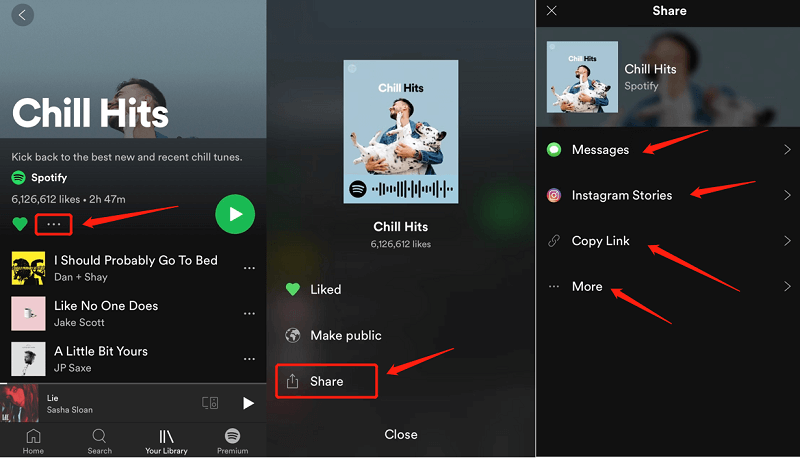
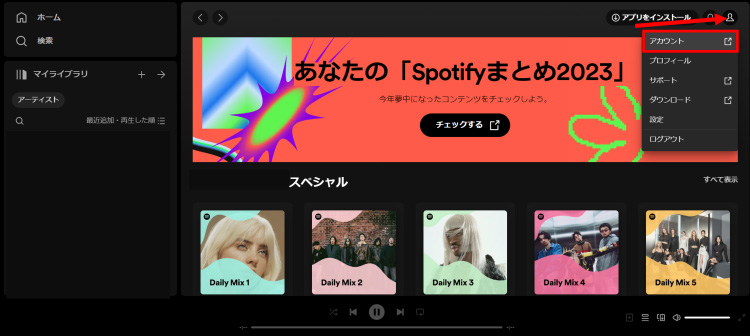
Spotify は、市場に出ているほぼすべてのスマート TV モデルに加えて、Windows、Mac、Android、iOS、さらには Xbox や PlayStation などのコンソールに至るまで、あらゆるタイプのシステムにサービスを提供しています。ただし、今日はキーボード ショートカットについて説明するので、Windows および Mac コンピューターで使用できる Web バージョンとデスクトップ バージョンに焦点を当てます。
PCのキーボードショートカット
この人気の音楽プラットフォームを PC で使用する利点の 1 つは、アプリケーションをダウンロードすると使用できるショートカットがいくつかあることです。これにより、曲を変更したり、音楽を一時停止したり、プレイリストを作成したりするためにアプリに常にアクセスする必要がなく、プログラムを簡単に使用できるようになります。Webプレーヤーで直接使用することもできます。したがって、アプリケーションをダウンロードする必要はありません。
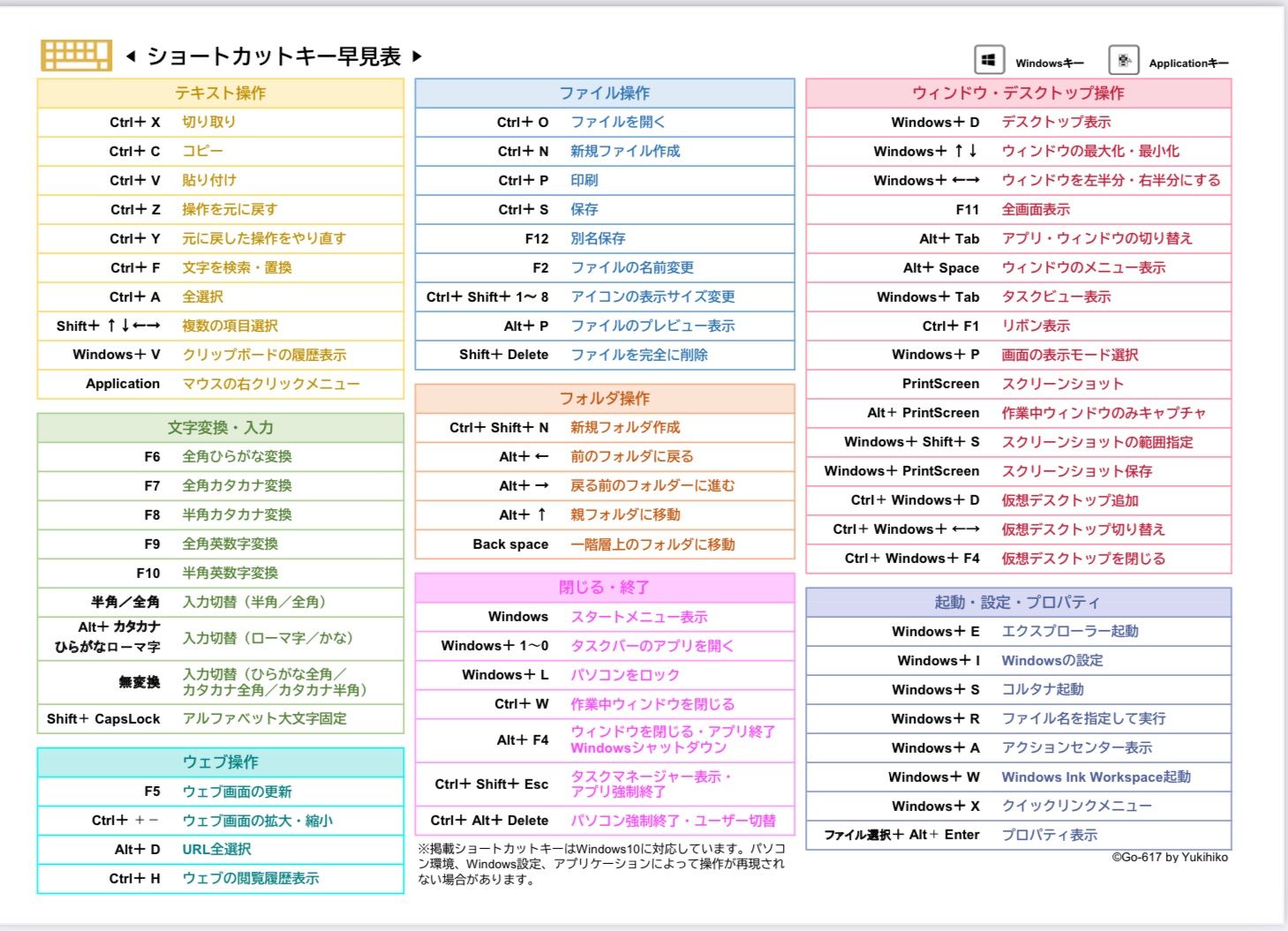
Windows の場合
Windows で Spotify を使用する場合、Web バージョンであってもデスクトップ バージョンであっても、どちらを使用するのが最も合理的であり、マウスにまったく触れる必要がないため、多くの場合、より迅速にツールを制御できるようにするいくつかのキーボード ショートカットを使用できます。
この場合、このオペレーティング システムを搭載した PC を使用している場合、キーボード ショートカットは次のとおりです。
Mac で Spotify を使用して作業中、ブラウズ中、さらには再生中もこれらのキーボード ショートカットを使用できますが、押さなければならないキーに関しては明らかな違いがいくつかあります。すべての Apple コンピュータ ユーザーがこのソフトウェアをより簡単に使用できるように、次のショートカットを自由に使用できるようになります。
プレイリストの作成:コマンド + N
切り取り:コマンド+X
コピー:コマンド+C
コピー (代替リンク) : Command + Alt + C
貼り付け:コマンド + V
削除: 削除、バックスペース
すべて選択:コマンド + A
曲を再生または一時停止する:スペースバー
曲をリピートする: Command + R
シャッフル再生:コマンド + S
次の曲: Control + Command + 右
前の曲: Control + Command + 左
音量を上げる:コマンド + 上
音量を下げる:コマンド + 下げる
ミュート: Command + Shift + Down
最大音量: Command + Shift + Up
ヘルプを表示: Command + Shift + ?
フィルター (曲とプレイリスト): Command + F
検索フィールドを選択: Command+Alt+F または Command+L
Return: Command + Alt + Left または Command + [
前に進む: Command + Alt + 右または Command + [
選択した行を再生: Enter
環境設定:コマンド –
アクティブなユーザーからログアウトします: Command + Shift + W
終了:コマンド + Q
ウィンドウを非表示にする:コマンド + H
他のアプリケーションからウィンドウを非表示にする: Command + Alt + H
ウィンドウを閉じる:コマンド + W
ウィンドウの最小化:コマンド + M
最小化されたウィンドウを元に戻す: Command + Alt + 1
Mac にも複数のキーボード ショートカットがあり、場合によっては Windows で見てきたものとよく似ていますが、Apple コンピュータのオペレーティング システムには追加の機能があります。
ブラウザに拡張機能をインストールする
特定のブラウザ用の拡張機能を使用すると、Web バージョンの Spotify でキーボード ショートカットを使用できるようになります。これらの拡張機能は、Google Chrome を使用している場合はSpotify Web Player ホットキー、Mozilla ブラウザを使用している場合はSpotify ホットキーです。どちらも、Chrome ウェブストアおよび公式 Mozilla Firefox アドオン ページから完全に無料でダウンロードできます。
キーボード ショートカットを好みに合わせて設定するには、ブラウザ拡張機能のページに移動し、 [キーの組み合わせまたはキーボード ショートカット]オプションにアクセスする必要があります。そこで、インストールしたばかりの拡張機能に移動し、キーボード ショートカットに関連付けることができる機能を確認します。それぞれで、設定したいキーストロークを行うことができ、ブラウザのどのタブからでも Spotify Web プレーヤーを制御できるように自動的に利用できるようになります。
これらは、Windows または Mac コンピュータのキーボードを使用して、デスクトップ バージョンまたは Web ブラウザからアクセスしたバージョンで Spotify を制御できるようにするためのオプションです。これらのショートカットはすべて、私たちの生活を楽にするために作成されており、マウスをつかんでアプリケーション自体に移動するよりも特定のアクションがより速く、より正確に実行されます。一度使い慣れるとやめられなくなります。
Apple エコシステムの有名な仮想アシスタントは、さまざまなアクションを実行するために使用するショートカットに応じて、Spotify と「連携」することもできます。まず第一に、どの Apple デバイスが Spotify の Siri 音声コマンドと互換性があるかを知ることが重要です。iOS 13 以降のオペレーティング システムを搭載した iPhone、iPad、iPod Touch 、またはwatchOS 6.0 以降を搭載した Apple Watch です。このアシスタントのコマンドは、コマンドであることが認識されるように「Hey Siri」で始まる必要があり、他の音楽ストリーミング プラットフォームでは認識されないように「on Spotify」という表現で終わる必要があります。
Siri アシスタントを使用すると、特定の曲、アーティスト、プレイリストの再生、音量の調整、AirPlay 経由で接続されているときにどのデバイスで再生するかの決定、アルバム、ヒット リスト、ポッドキャストの選択など、あらゆる種類のアクションを実行できます。さらに、曲の再生中に、曲を好きか尋ねたり、どのアーティストやアルバムを聴いているかを尋ねたりすることができます。
この場合、英語でのFusionまたは Blend は、 Spotify がそのプラットフォームに追加した機能であり、基本的に人々が友達と一緒にパーソナライズされたプレイリストを作成できるようにします。しかし、これまでに見たものとは異なる方法で。 Fusion を使用するには、Spotify アプリの Created for You ハブで [Create Fusion] オプションを押すだけです。ここから、友人を選択して、このダイナミックな活動を行うよう招待できます。
後で再生– このツールはさらにシンプルです。最近では、アーティストはアルバムそのものを作ることはなくなりました。音楽の流通と消費の方法が変化するにつれて、ミュージシャンは少しずつ曲をリリースしています。 Play Later は、アルバムのリストを作成し、まだアルバムをリリースしている少数のアーティストのリストも作成します。
Spotify ではどれくらいの音楽をダウンロードできますか?まず第一に、それは携帯電話の空きストレージまたは携帯電話に搭載されている SD カードに依存するということです。または、曲を PC の内部メモリから PC にダウンロードする場合は、利用可能なスペースがない場合、曲を保存することができず、サイズが合わなくなります。
音楽をダウンロードできても再生できない場合は、まずダウンロードのステータスを確認する必要があります。ダウンロードが成功したことを示す緑色の矢印が表示されます。その矢印が灰色で表示されている場合は、上記の点を確認する必要があります。すべてが正しいように見えても、Spotify ダウンロードを再生できない場合は、オフライン モードをアクティブにするか、電話アプリか PC バージョンかに関係なく、デバイス上のアプリをアンインストールして再インストールしてみてください。ただし、アプリをアンインストールすると、音楽やポッドキャストを再度ダウンロードする必要があることに注意してください。
The Canvases は、カバーを見るだけでなく、いくつかの曲で再生される一連のビデオです。これにより、システムにもう少し華やかさが加わり、各曲を聴きながら 1 枚の写真を常に見るよりも楽しいです。見た目は非常に優れていることは明らかですが、データ消費量を削減することを求めている場合は、それが必須であるとは考えられないため、それが良い選択肢になる可能性があります。
数年前、Spotify の軽量バージョンが登場しました。これにより、占有ストレージ容量、バッテリー消費量が減ったほか、モバイル端末からのリソース消費も減り、もちろん、消費量が「通常の」アプリよりもはるかに低いため、データ速度の持続時間も長くなりました。 Spotify Lite は、「通常」バージョンが正しく動作するのに十分な電力を持たない携帯電話で持ち運べるように設計されています。これにより、モバイル端末の性能がそれほど高くなくても、このストリーミング サービスを引き続き楽しむことができます。ここの Google Play ストアから少しの問題もなくダウンロードできます。
Spotify ではどれくらいの音楽をダウンロードできますか?まず第一に、それは携帯電話の空きストレージまたは携帯電話に搭載されている SD カードに依存するということです。または、曲を PC の内部メモリから PC にダウンロードする場合は、利用可能なスペースがない場合、曲を保存することができず、サイズが合わなくなります。
音楽をダウンロードできても再生できない場合は、まずダウンロードのステータスを確認する必要があります。ダウンロードが成功したことを示す緑色の矢印が表示されます。その矢印が灰色で表示されている場合は、上記の点を確認する必要があります。すべてが正しいように見えても、Spotify ダウンロードを再生できない場合は、オフライン モードをアクティブにするか、電話アプリか PC バージョンかに関係なく、デバイス上のアプリをアンインストールして再インストールしてみてください。ただし、アプリをアンインストールすると、音楽やポッドキャストを再度ダウンロードする必要があることに注意してください。
PC で Spotify を使用している場合、ログインできない場合は、ファイアウォールがアプリケーションをブロックしている可能性があるかどうかを確認する必要があります。私たちの PC にインストールされているウイルス対策ソフトが、特定のプログラムが脅威であることを認識するのはこれが初めてではありません。したがって、これが曲の再生やプログラムの使用を妨げる原因ではないことを正確に確認する必要があります。
まず第一に、キャッシュと Cookie をクリアする可能性を考慮する必要があります。 Web サイトの URL をクリックすると、さまざまなことが起こります。そして、この Web サイトを離れるときでも、その一部はブラウザに添付されます。ブラウザには、Web サイトが正しく機能するために必要な要素が含まれている可能性がありますが、Spotify Web プレーヤーが機能しないなど、問題を引き起こす可能性のある要素も含まれている可能性があります。
DNS キャッシュをクリアすることもできます。各オペレーティング システムは、閲覧する Web コンテンツに関する特定の情報をキャッシュします。これは、ユーザーが再度 Web サイトにアクセスした場合に、このコンテンツを迅速に提供するのに役立ちます。ただし、コンテンツ配信に関して問題が発生する場合があります。したがって、上記のいずれもまだ機能していない場合は、DNS キャッシュをクリアしてみるのも 1 つのオプションかもしれません。絶対に安全で、インターネット接続設定がリセットされます。
最初はインターフェイスやボタンが変更されるため少し料金がかかるかもしれませんが、一度使いこなせば、Apple Music は優れた音楽管理および再生システムなので、Spotify には戻れなくなるかもしれません。
さらに、このサービスに納得できない場合のために、Amazon Prime 内に特定の方法で組み込まれた Amazon Music などの他のサービスもあります。そのため、このサービスを利用していて、追加のサービスに料金を払いたくない場合は、YouTube Music だけでなくすべてのプラットフォームで利用できる優れた代替手段でもあります。ただし、この場合はコストが高く、他のサービスのライバルとは思えませんが、考慮に入れることのできるもう 1 つのオプションです。
PC で Spotify を使用している場合、ログインできない場合は、ファイアウォールがアプリケーションをブロックしている可能性があるかどうかを確認する必要があります。私たちの PC にインストールされているウイルス対策ソフトが、特定のプログラムが脅威であることを認識するのはこれが初めてではありません。したがって、これが曲の再生やプログラムの使用を妨げる原因ではないことを正確に確認する必要があります。
まず、キャッシュと Cookie が消去される可能性を考慮する必要があります。 Web サイトの URL をクリックすると、さまざまなことが起こります。そして、その一部は、この Web サイトを離れるときでも、ブラウザーに添付されます。ブラウザには、Web サイトが適切に動作するために必要な要素がいくつか含まれている可能性がありますが、Spotify Web プレーヤーが機能しないなど、問題を引き起こす可能性のある要素も含まれている可能性があります。
DNS キャッシュを空にすることもできます。各オペレーティング システムには、配信される Web コンテンツに関する特定の情報が保存されます。これにより、ユーザーが再度 Web サイトにアクセスした場合に、このコンテンツを迅速に提供することができます。ただし、コンテンツの配信に関して問題が発生する場合があります。次に、上記のいずれかがまだ機能している場合、DNSキャッシュを消去しようとするオプションがあります。それは絶対に安全であり、インターネット接続の構成を復元します。
PC で Spotify を使用している場合、ログインできない場合は、ファイアウォールがアプリケーションをブロックしている可能性があるかどうかを確認する必要があります。私たちの PC にインストールされているウイルス対策ソフトが、特定のプログラムが脅威であることを認識するのはこれが初めてではありません。したがって、これが曲の再生やプログラムの使用を妨げる原因ではないことを正確に確認する必要があります。
まず、キャッシュと Cookie が消去される可能性を考慮する必要があります。 Web サイトの URL をクリックすると、さまざまなことが起こります。そして、その一部は、この Web サイトを離れるときでも、ブラウザーに添付されます。ブラウザには、Web サイトが適切に動作するために必要な要素がいくつか含まれている可能性がありますが、Spotify Web プレーヤーが機能しないなど、問題を引き起こす可能性のある要素も含まれている可能性があります。
DNS キャッシュを空にすることもできます。各オペレーティング システムには、配信される Web コンテンツに関する特定の情報が保存されます。これにより、ユーザーが再度 Web サイトにアクセスした場合に、このコンテンツを迅速に提供することができます。ただし、コンテンツの配信に関して問題が発生する場合があります。次に、上記のいずれかがまだ機能している場合は、DNS キャッシュの消去を試みることもできます。それは絶対に安全であり、インターネット接続の構成を復元します。
この場合、英語でのFusionまたは Blend は、 Spotify がそのプラットフォームに追加した機能であり、基本的に人々が友達と一緒にパーソナライズされたプレイリストを作成できるようにします。しかし、これまでに見たものとは異なる方法で。 Fusion を使用するには、Spotify アプリの Created for You ハブで [Create Fusion] オプションを押すだけです。ここから、友人を選択して、このダイナミックな活動を行うよう招待できます。
後で再生– このツールはさらにシンプルです。最近では、アーティストはアルバムそのものを作ることはなくなりました。音楽の流通と消費の方法が変化するにつれて、ミュージシャンは少しずつ曲をリリースしています。 Play Later は、アルバムのリストを作成し、まだアルバムをリリースしている少数のアーティストのリストも作成します。



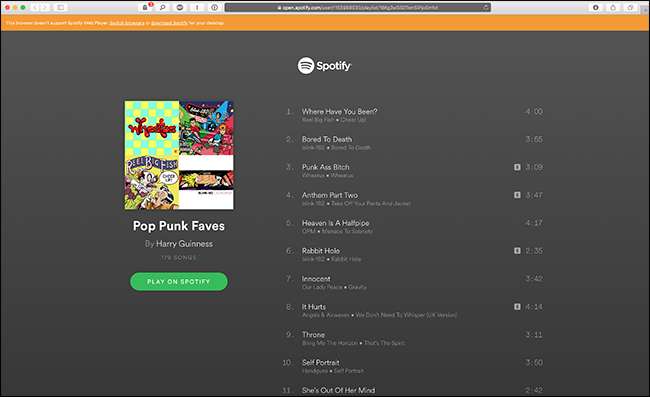
:max_bytes(150000):strip_icc()/A1-share-a-spotify-playlist-5201676-1501bb7db015498d99847f71c5332290.jpg?ssl=1 "Spotify プレイリストを友達と共有する方法")